Unisci attività
Cosa puoi trovare in questa pagina
Informazioni sull’Attività di unione
Consiglio Q: per utilizzare questa funzione è necessario avere accesso ai Progetti da dati importati.

Con l’attività di fusione è possibile combinare i dati di più set di dati in un unico set di dati unito. Ciò consente di visualizzare i dati provenienti da più fonti in un’unica comoda posizione e di costruire dashboard e analizzare i risultati tra le varie origini dati.
I dati possono essere uniti da un massimo di 3 fonti contemporaneamente. L’unione dei dati viene definita join. Quando si imposta un’attività di unione, fare riferimento ai limiti dell’attività per informazioni sulle limitazioni che si applicano ai set di dati.
Consiglio Q: Per informazioni sui limiti generali che si applicano ai flussi di lavoro ETL, vedere Limiti del flusso di lavoro. Per i limiti specifici dell’attività, fare riferimento alle informazioni riportate in questa pagina.
Attenzione: Questa attività non può essere eseguita più di una volta al giorno. I test con meno di 200 righe possono essere eseguiti fino a 25 volte al giorno.

Attenzione: Per motivi di privacy, i Sondaggi EX non possono essere utilizzati nell’attività di fusione.
Metodi di giunzione disponibili
Prima di selezionare un metodo di unione, decidere quale sondaggio sarà l'”input di sinistra” e quale l'”input di destra”. Questo sarà importante quando si deciderà quale operazione di unione utilizzare.
Attenzione: Questo esempio mostra come unire i dati di 2 sondaggi diversi.
Consiglio Q: se si utilizza un join “interno”, non importa quale sondaggio sia l’ingresso sinistro e quale l’ingresso destro.
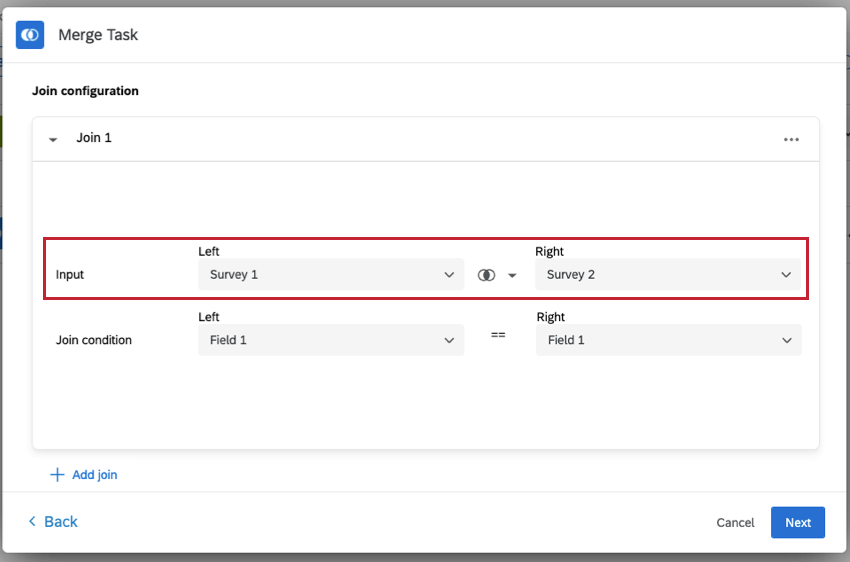

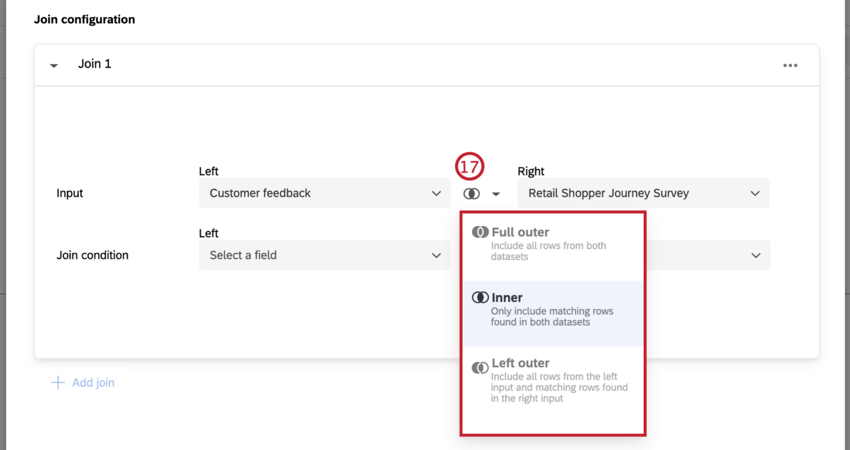
Una volta impostati gli input di destra e di sinistra, sono disponibili 3 opzioni di unione per creare il set di dati unito:
- Interno: Il set di dati unito includerà solo le righe corrispondenti trovate in entrambi i set di dati.
- Esterno sinistro: Il set di dati unito includerà tutte le righe dell’input sinistro e le righe corrispondenti trovate nell’input destro.
- Esterno destro: Il set di dati unito includerà tutte le righe dell’input destro e le righe corrispondenti trovate nell’input sinistro.
Attenzione: Attualmente sono disponibili solo i tipi di unione sopra indicati. Contattate l’Account Services se siete interessati a utilizzare un join esterno completo.
Consiglio Q: tutte le unioni avvengono contemporaneamente. Se si uniscono 3 sondaggi, verranno uniti tutti contemporaneamente, invece di unire 2 sondaggi e poi unire il set di dati risultante con il terzo sondaggio.
Impostazione di un’attività di unione
Una volta che si dispone di almeno 2 set di dati da unire, si può iniziare a impostare l’attività di unione.
Consiglio Q: le risposte modificate non possono essere utilizzate nell’attività di unione. Le risposte modificate nei set di dati non verranno visualizzate nell’attività.
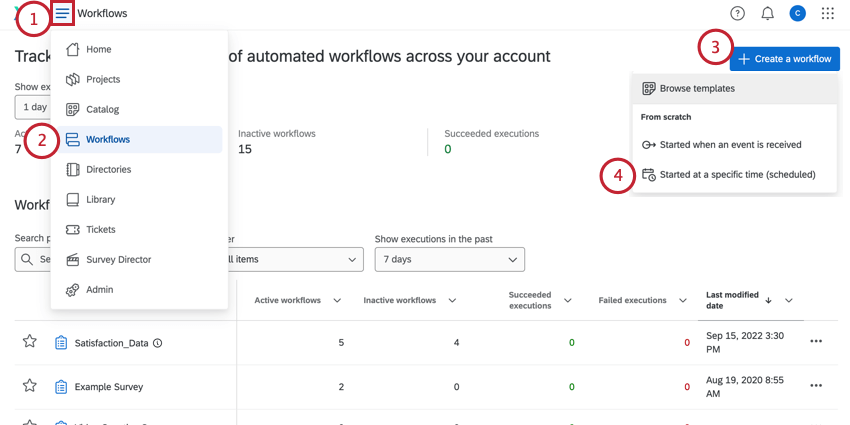
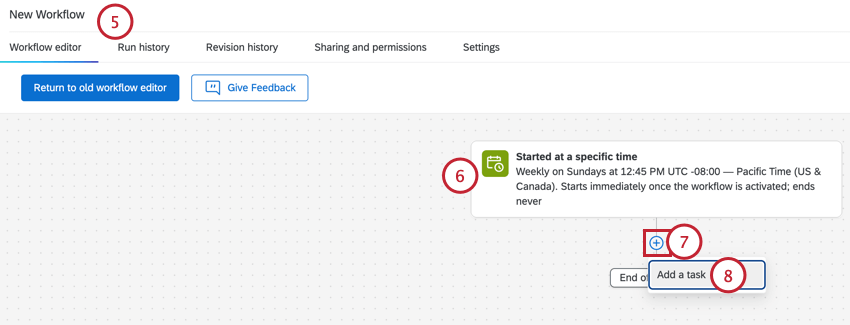
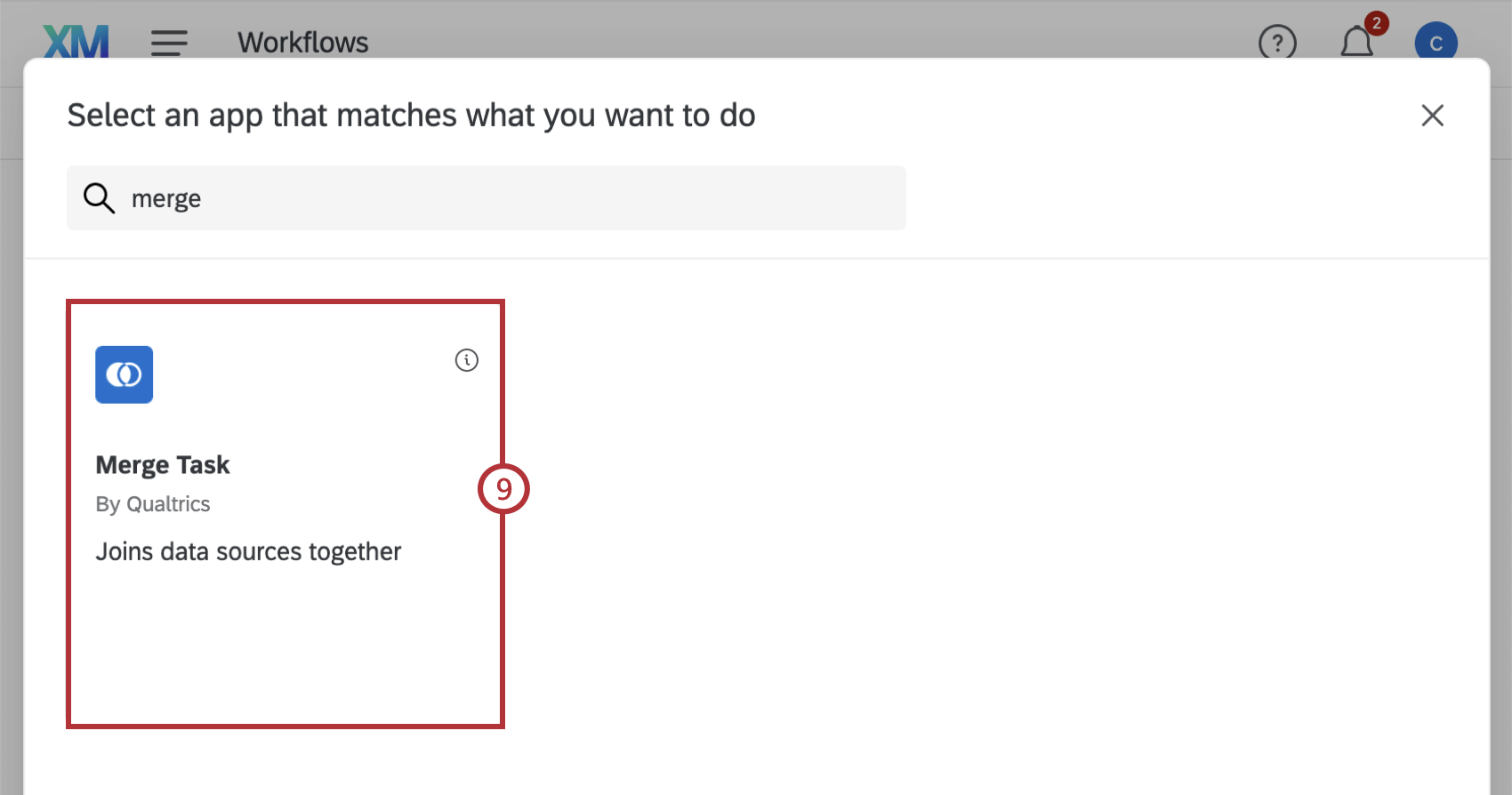
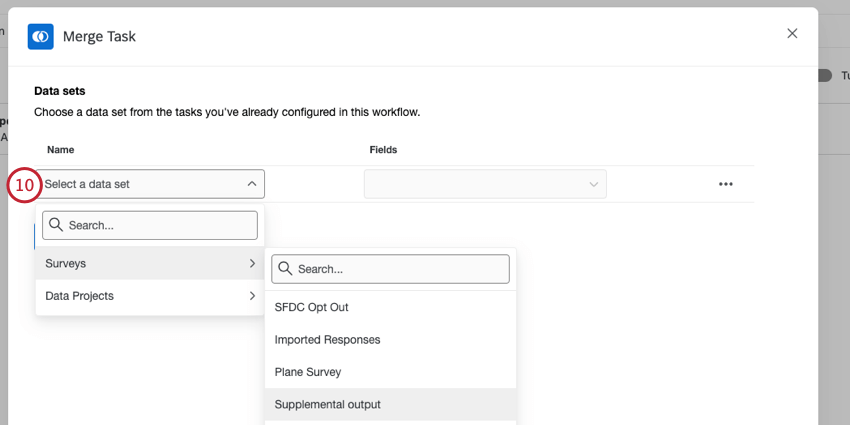
Consiglio Q: per rimuovere un set di dati dall’attività di fusione, fare clic sui 3 punti orizzontali a destra del set di dati.
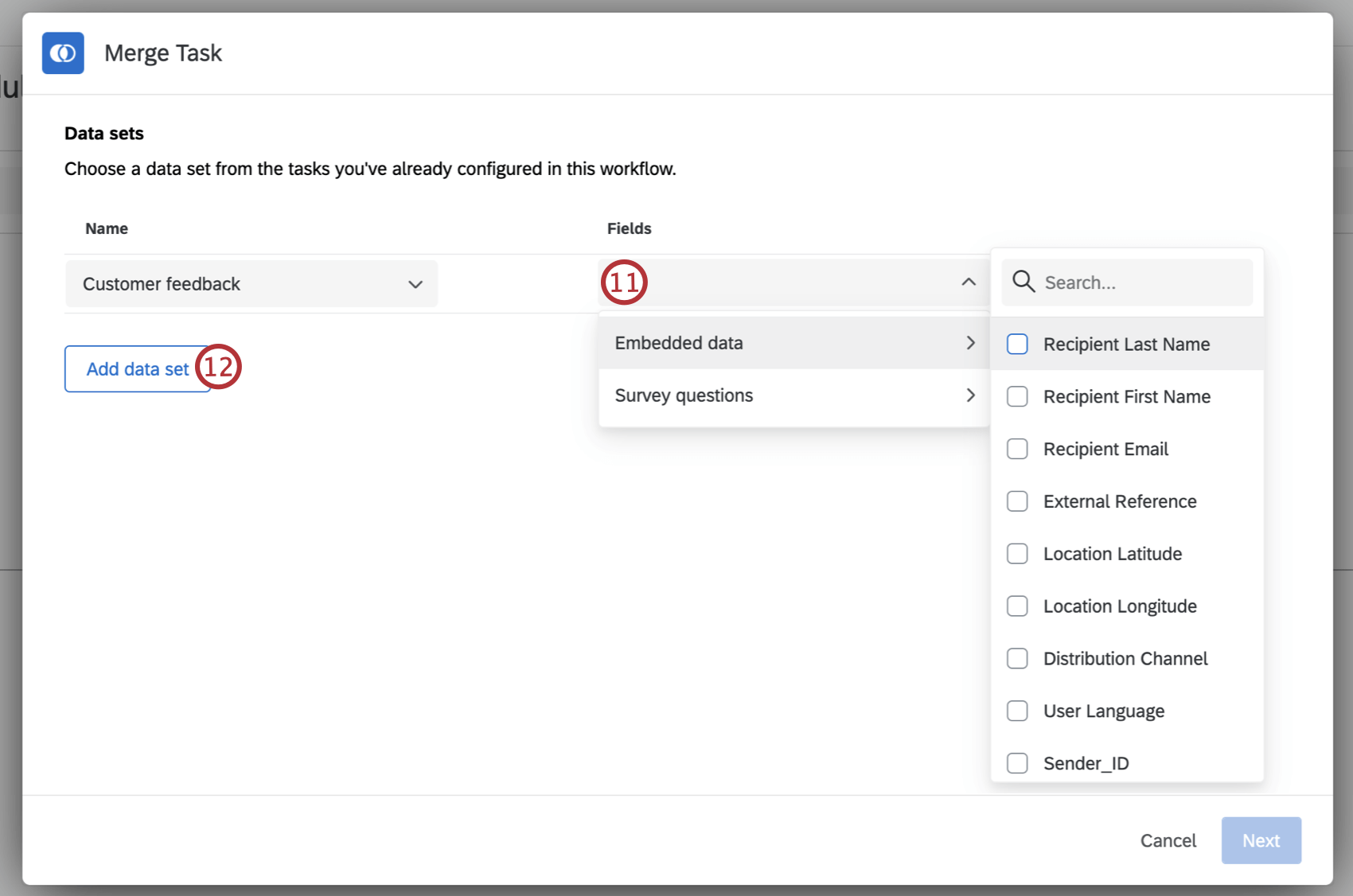
Consiglio Q: il numero massimo di campi nel dataset risultante è 500. Se le fonti combinate hanno più di 500 campi, saranno selezionati solo i primi 500.
Attenzione: I campi che iniziano con un trattino basso(_) non saranno disponibili per la selezione.
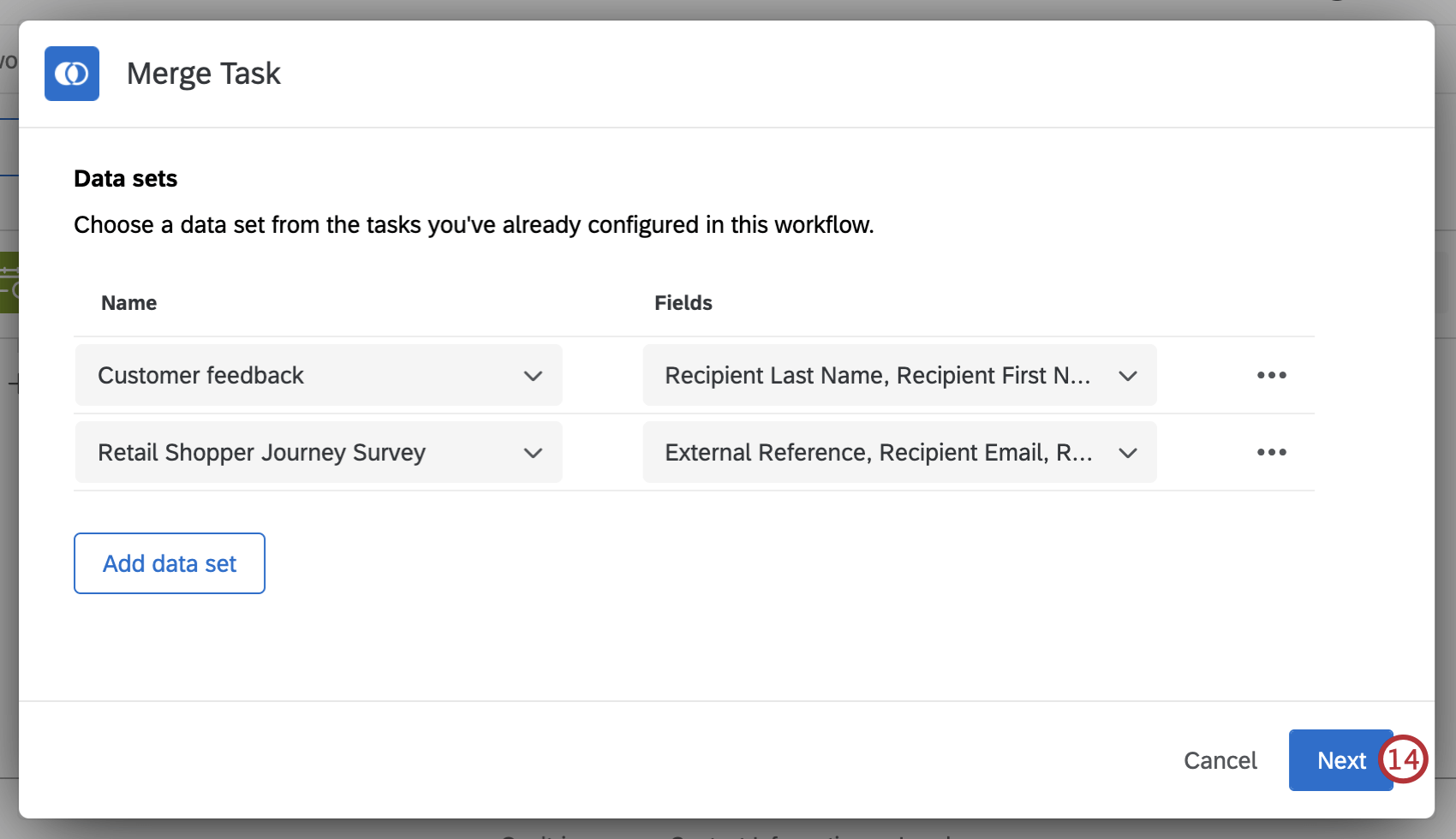
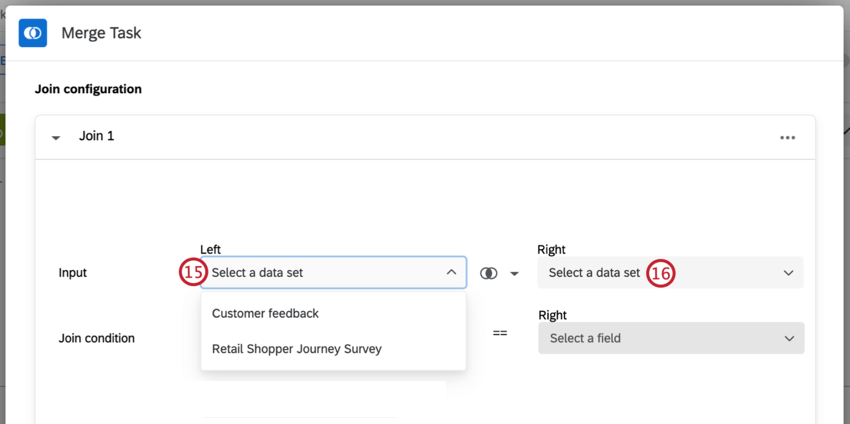
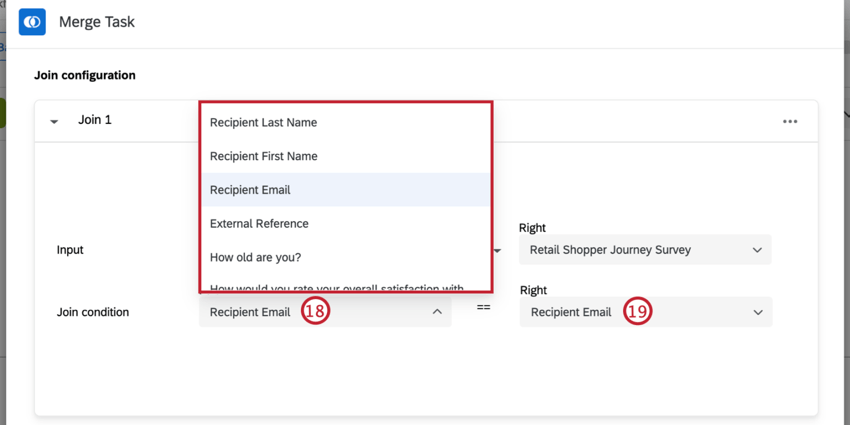
Consiglio Q: quando si uniscono più insiemi di dati, è possibile unirli solo su un campo.
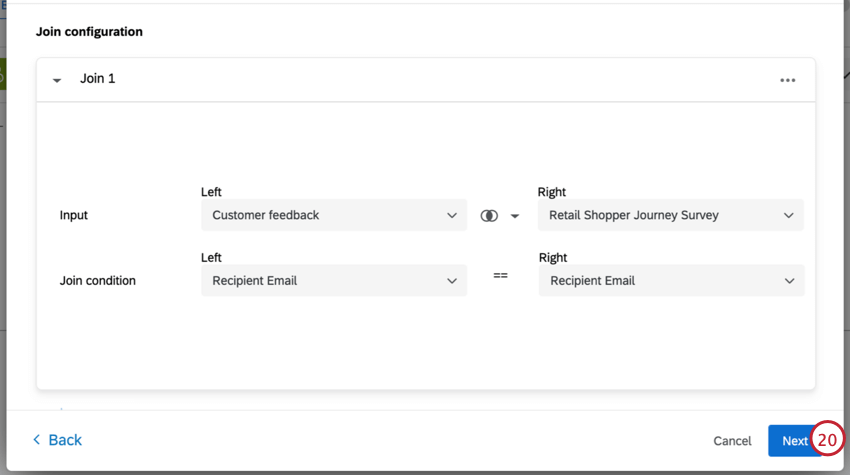
Attenzione: Se si uniscono 3 set di dati, è necessario fare clic su Aggiungi join e ripetere i passaggi 15-19, selezionando Join 1 come set di dati di sinistra e il terzo set di dati a destra.
Consiglio Q: per eliminare una giunzione, fare clic sui 3 punti orizzontali e selezionare Elimina.
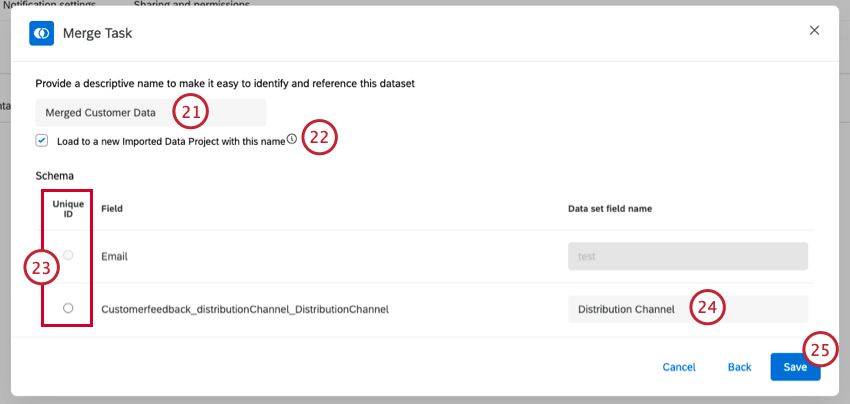
Attenzione: Se si lascia la casella non selezionata, è necessario creare un’attività di caricamento in un progetto dati nel flusso di lavoro. In questa attività è possibile selezionare un progetto da dati importati esistente come destinazione del set di dati unito.
Attenzione: Gli ID univoci devono essere una stringa. I campi non a stringa non possono essere selezionati.
Consiglio q: le scelte del sondaggio non possono essere utilizzate come ID univoco perché non sono uniche.
Attenzione: I campi non possono iniziare con un trattino basso(_). Tutti i campi che iniziano con un trattino basso verranno filtrati dal set di dati unito.
Risultati dell’esecuzione
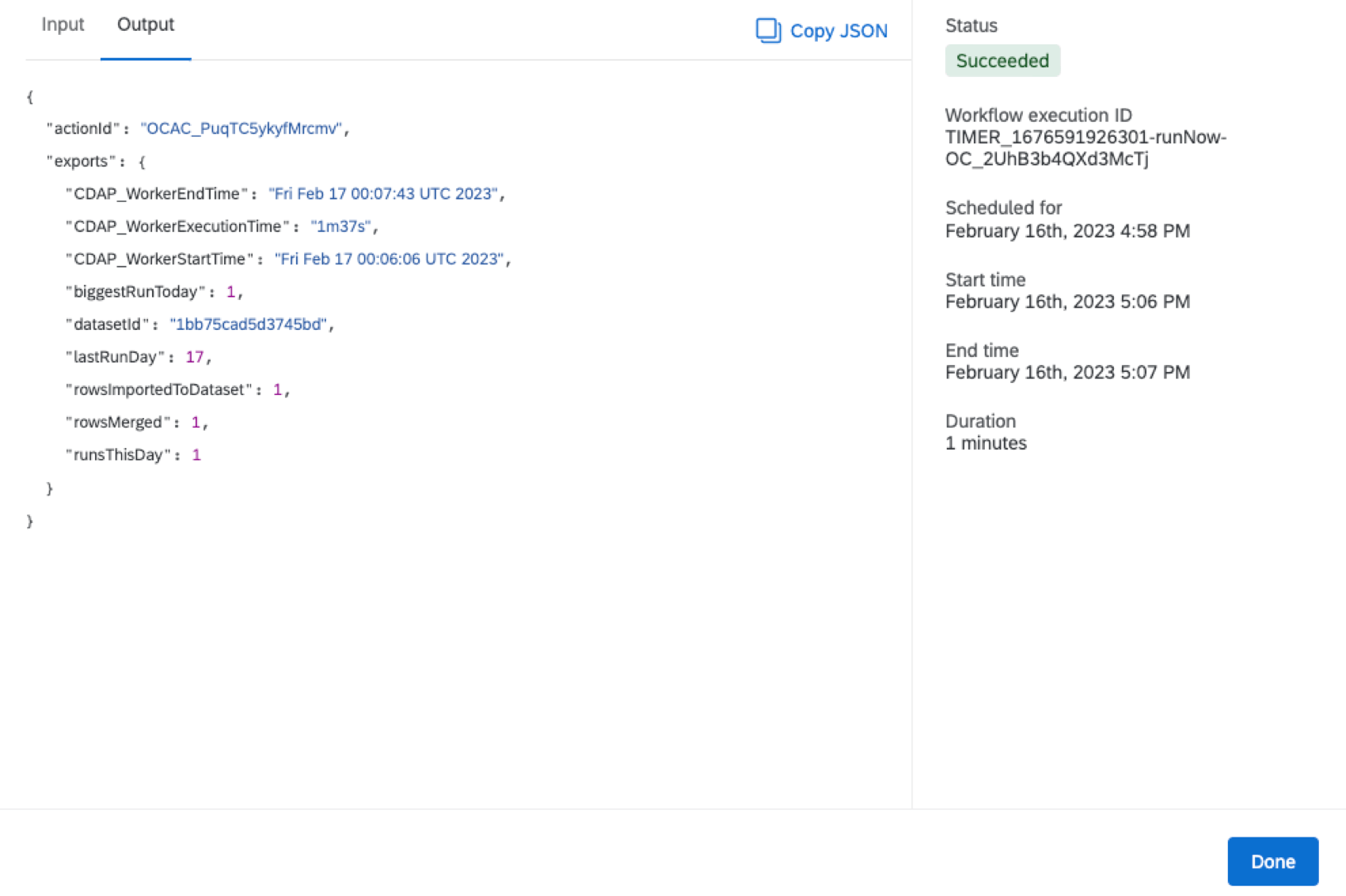
Una volta eseguita l’attività di unione, è possibile visualizzare i risultati dell’esecuzione dell’attività. Se la join non produce alcuna riga per il set di dati risultante alla prima esecuzione, non verrà creato un set di dati unito.
Consiglio Q: Se si uniscono i dati di un sondaggio, potrebbero essere necessarie fino a 24 ore prima che le risposte registrate vengano visualizzate nel risultato dell’unione.
Consiglio Q: se l’esecuzione di un’attività non produce alcun risultato (dopo la prima volta che viene eseguita), l’esecuzione verrà visualizzata come riuscita, con 0 righe unite.
Visualizzazione del set di dati unito
Dopo che l’attività di fusione è stata eseguita correttamente, sarà possibile visualizzare il set di dati combinato.
Attenzione: Ogni attività di unione può essere eseguita solo una volta al giorno, per flusso di lavoro.
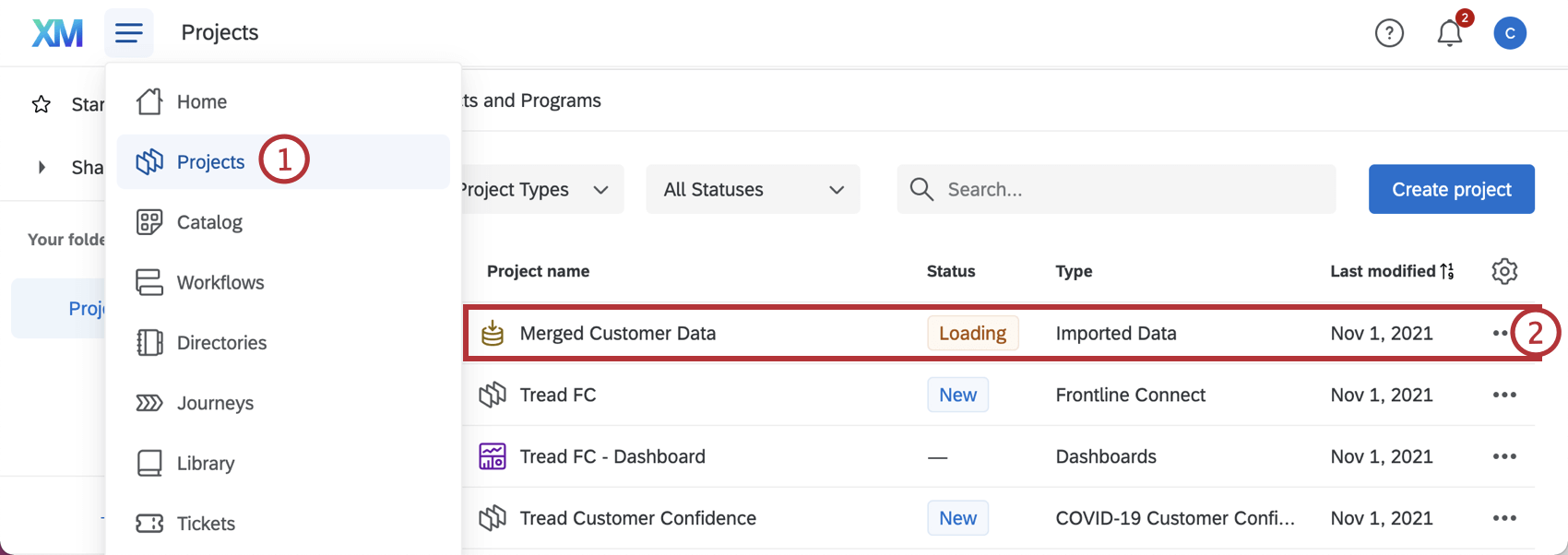
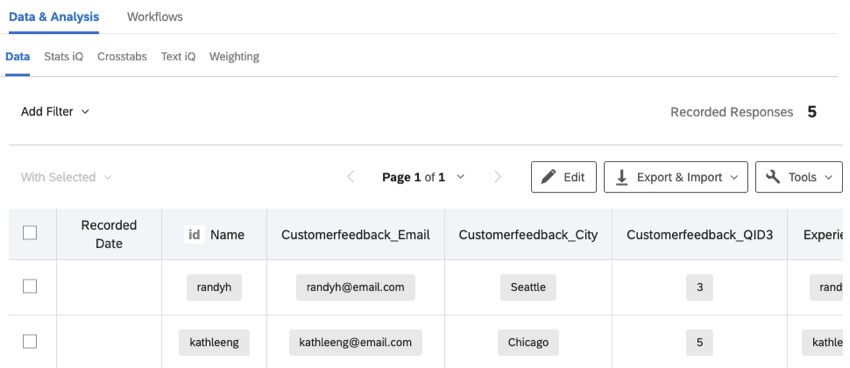
Consiglio Q: se si è deciso di creare un nuovo progetto da dati importati all’interno dell’attività di unione, la colonna ID univoco sarà indicata con “id” davanti al nome della colonna.
Consiglio Q: le schede visualizzate dipendono dalle autorizzazioni individuali dell’utente.
Una volta importati i dati in Qualtrics, è possibile utilizzare Stats iQ, Text iQ, tabelle a campi incrociati e ponderazione risposte per analizzare i dati. È inoltre possibile utilizzare il progetto come origine dati nelle dashboard CX.
Attenzione: Sebbene sia possibile aggiungere nuovi campi una volta impostata l’attività di unione, ciò richiede un nuovo caricamento dei dati. Ciò può comportare il salto dell’esecuzione avanti mentre il caricamento viene completato.
Limiti
Le attività di unione hanno i seguenti limiti. Se si superano questi limiti durante l’impostazione dell’attività di unione, l’esecuzione non andrà a buon fine.
Limiti del set di dati di origine:
| Numero di campi all’interno di ciascun set di dati di origine | 500 campi |
|---|---|
| Numero di record nel set di dati di origine | 1 milione di record |
| Dimensione della riga | 100 KB |
| Numero di campi selezionati per il set di dati unito | 500 campi |
Consiglio Q: Un’origine può essere utilizzata in una join solo 8 volte, indipendentemente dal set di dati. Le giunzioni in un set di dati CX contano ai fini di questo limite.
Limiti del set di dati unificati:
| Numero di record nel set di dati unito | 1 milione di record |
|---|---|
| Dimensione del set di dati unito | 1 GB |
limiti di attività:
| Numero di set di dati all’interno di un join | 3 set di dati |
|---|---|
| Frequenza di esecuzione delle attività di fusione | 1 volta ogni 24 ore |
Unione interna
I limiti seguenti sono specifici per le giunzioni interne.
| Numero di campi nel set di dati di origine | 500 campi |
|---|---|
| Numero di record nel set di dati di origine | 1 milione di record |
| Dimensione del set di dati unito | 1 milione di record |
Giunzione a sinistra
I limiti seguenti sono specifici per le giunzioni esterne a sinistra.
| Numero di campi nel set di dati di origine | 250 campi |
|---|---|
| Numero di righe in ciascun set di dati di origine | 50.000 righe |
Risoluzione dei problemi
Durante l’impostazione e l’esecuzione di un’attività di fusione possono verificarsi alcuni problemi:
- L’attività di unione non viene eseguita a causa di un nome campo ambiguo. Ciò è dovuto al fatto che a due campi del passo 25 dell’impostazione dell’attività è stato assegnato lo stesso nome. Modificare il nome di 1 dei campi per procedere.
- L’attività di unione non verrà eseguita perché i set di dati sono in fase di costruzione. Ciò è dovuto al fatto che l’attività è stata eseguita con un vecchio sondaggio come uno dei set di dati di origine. Eseguire nuovamente l’attività entro 24 ore per procedere.
- L’attività di unione non viene eseguita quando si seleziona un nuovo sondaggio come set di dati di origine. Ciò è dovuto al fatto che i nuovi sondaggi non sono disponibili per l’elaborazione, anche se possono essere selezionati durante la configurazione dell’attività. Attendere fino a 24 ore prima di rieseguire l’attività.
- L’attività di unione non viene eseguita se sono state apportate modifiche recenti a un set di dati dell’origine del sondaggio. Ciò è dovuto al fatto che le modifiche non sono disponibili per l’elaborazione, anche se sono visibili durante la configurazione dell’attività. Attendere qualche ora prima di rieseguire l’attività.
- Le nuove risposte del sondaggio non sono disponibili durante l’impostazione dell’attività di unione o all’interno del set di dati unito. Attendete qualche ora affinché le risposte siano disponibili nella vostra attività.
- L’attività di fusione elabora e unisce solo le nuove informazioni aggiunte dopo l’ultima esecuzione. Se si desidera rielaborare le informazioni o elaborare l’intero progetto dopo che il flusso di lavoro è stato eseguito alcune volte, è necessario eliminare l’attività di unione e ricrearla da zero. La copia di un flusso di lavoro o di un’attività non funziona; è necessario ricrearla da zero.
- Quando si uniscono dati provenienti da sondaggi, il set di dati unito utilizza i valori di ricodifica dell’origine, non il testo della domanda (ad esempio, se si uniscono i dati di una domanda sulla soddisfazione con una scala da “Molto insoddisfatto” a “Molto soddisfatto”, si ricodifica in una scala da 1 a 5).
- Se si supera il numero massimo di join per un’origine dati, potrebbe essere necessario rimuovere un’attività del flusso di lavoro esistente o un set di dati CX. Per rimuovere o modificare un set di dati CX, consultare la pagina Dati. Si veda anche la sezione Modifica delle giunzioni CX.
- Solo il proprietario del flusso di lavoro ha l’autorizzazione a utilizzare i set di dati creati dall’attività Carica in un set di dati come origine dati.
È fantastico! Grazie per il tuo feedback!
Grazie per il tuo feedback!