Requisiti di risposta e Convalida
Cosa puoi trovare in questa pagina
Informazioni sui requisiti di risposta e sulla Convalida
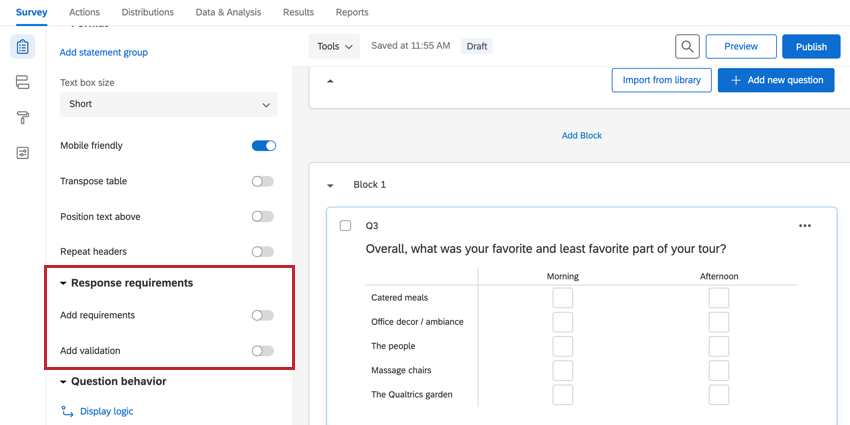
I requisiti di risposta e la convalida sono usati per avvisare i rispondenti delle domande che potrebbero aver tralasciato, oppure possono essere usati per sollecitare un tipo specifico di risposta da parte dei rispondenti. Per aggiungere la convalida alla domanda, passare alla sezione Requisiti risposta del Generatore di sondaggi.
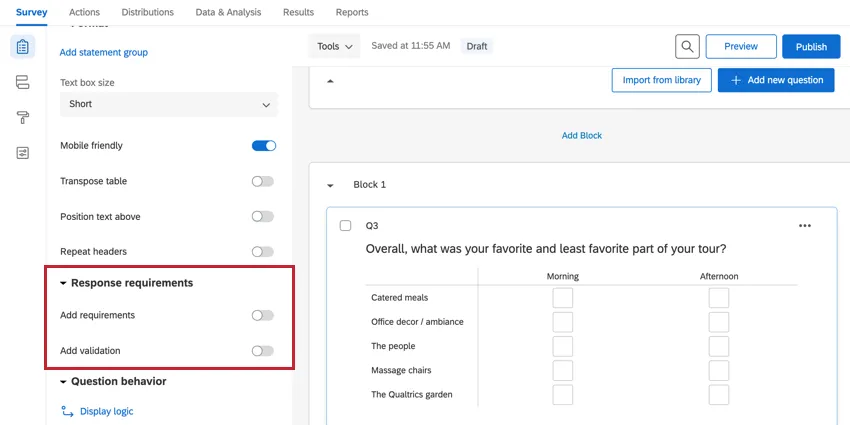
I seguenti tipi di convalida sono disponibili per tutte le domande:
- Aggiungi requisiti: Dopo aver abilitato Aggiungi requisiti, sono disponibili le seguenti opzioni:
- Forza risposta: Richiede che il rispondente risponda alla domanda prima di poter continuare il sondaggio.
- RISPOSTE: Avverte il rispondente di eventuali domande senza risposta, ma gli consente di continuare il sondaggio senza rispondere, se lo desidera.
- Aggiungi convalida: Dopo aver attivato la funzione Aggiungi convalida, sono disponibili le seguenti opzioni:
- Convalida personalizzata: Utilizzata per forzare un certo tipo di risposta (ad esempio, per assicurarsi che un rispondente selezioni la giusta quantità di opzioni di risposta in una domanda a selezione multipla).
Inoltre, in determinate circostanze, nel menu Aggiungi convalida appaiono opzioni di convalida aggiuntive:
- Convalida del contenuto: Si usa per forzare una determinata risposta in base a un certo tipo di contenuto (ad esempio, quando si vuole che un rispondente inserisca un indirizzo e-mail valido). Questa convalida viene utilizzata nelle domande a risposta libera.
- Convalida specifica della domanda: Alcune domande hanno opzioni di convalida integrate. Ad esempio, le domande a somma costante hanno un’opzione aggiuntiva per richiedere che il totale della domanda raggiunga un valore specifico. Consiglio Q: Per ulteriori informazioni sulle opzioni di convalida uniche di ciascun tipo di domanda, visitare la pagina dei tipi di domanda e selezionare il tipo di domanda che si desidera approfondire.

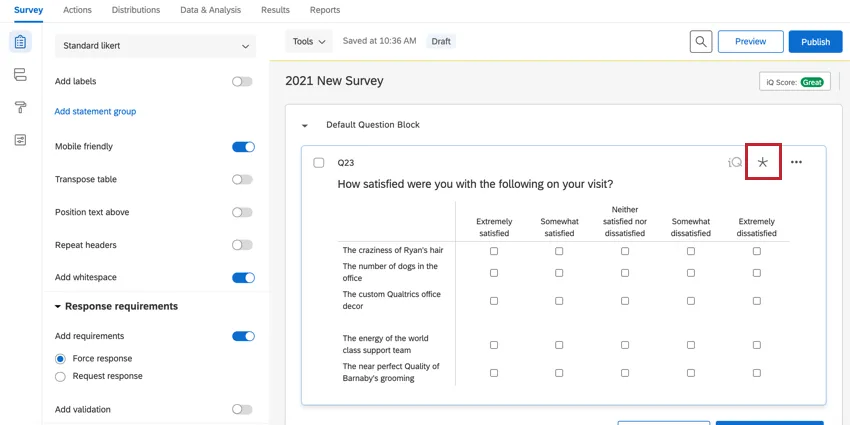
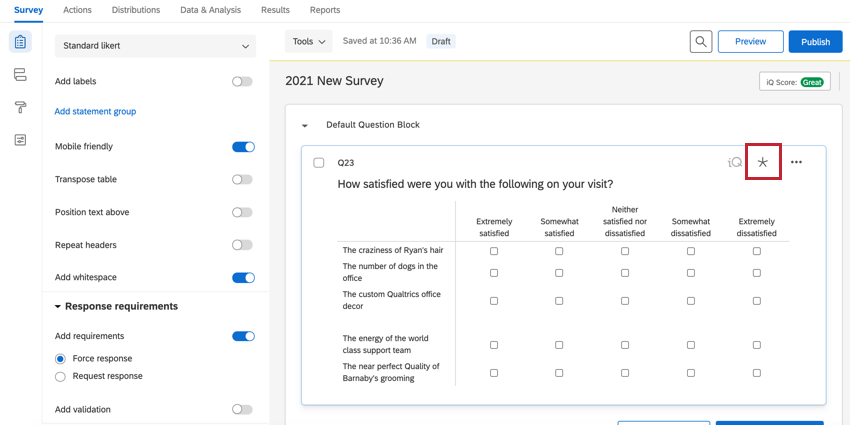
Quando una qualsiasi delle opzioni di convalida è attivata, nell’angolo in alto a destra della domanda appare un’icona a forma di asterisco, a indicare che la domanda ha una qualche forma di convalida.
Consiglio Q: non è possibile modificare le traduzioni dei messaggi di convalida predefiniti; è possibile modificare solo le traduzioni dei messaggi di convalida personalizzati. Per ulteriori informazioni, vedere Traduzione dei messaggi.
Forza risposta
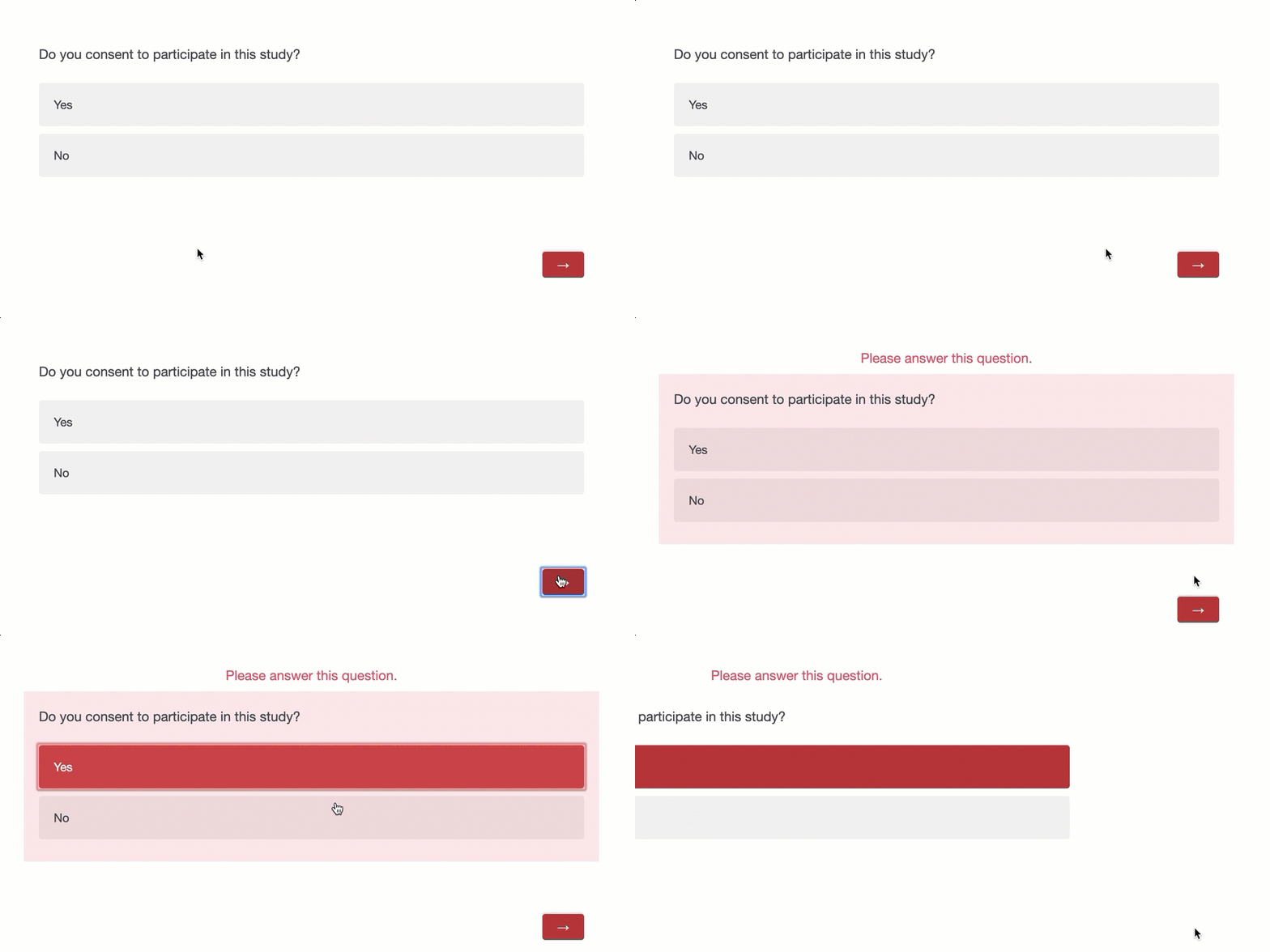
Se attivata su una domanda, la Forza risposta fa sì che il rispondente debba rispondere alla domanda prima di poter passare alla pagina avanti del sondaggio. Se alcune domande del sondaggio sono più importanti di altre o se la logica del sondaggio dipende da esse, si potrebbe voler abilitare la forza risposta. Se i rispondenti cercano di avanzare senza rispondere alla domanda, vedranno un messaggio che li informa che devono rispondere alla domanda per procedere.
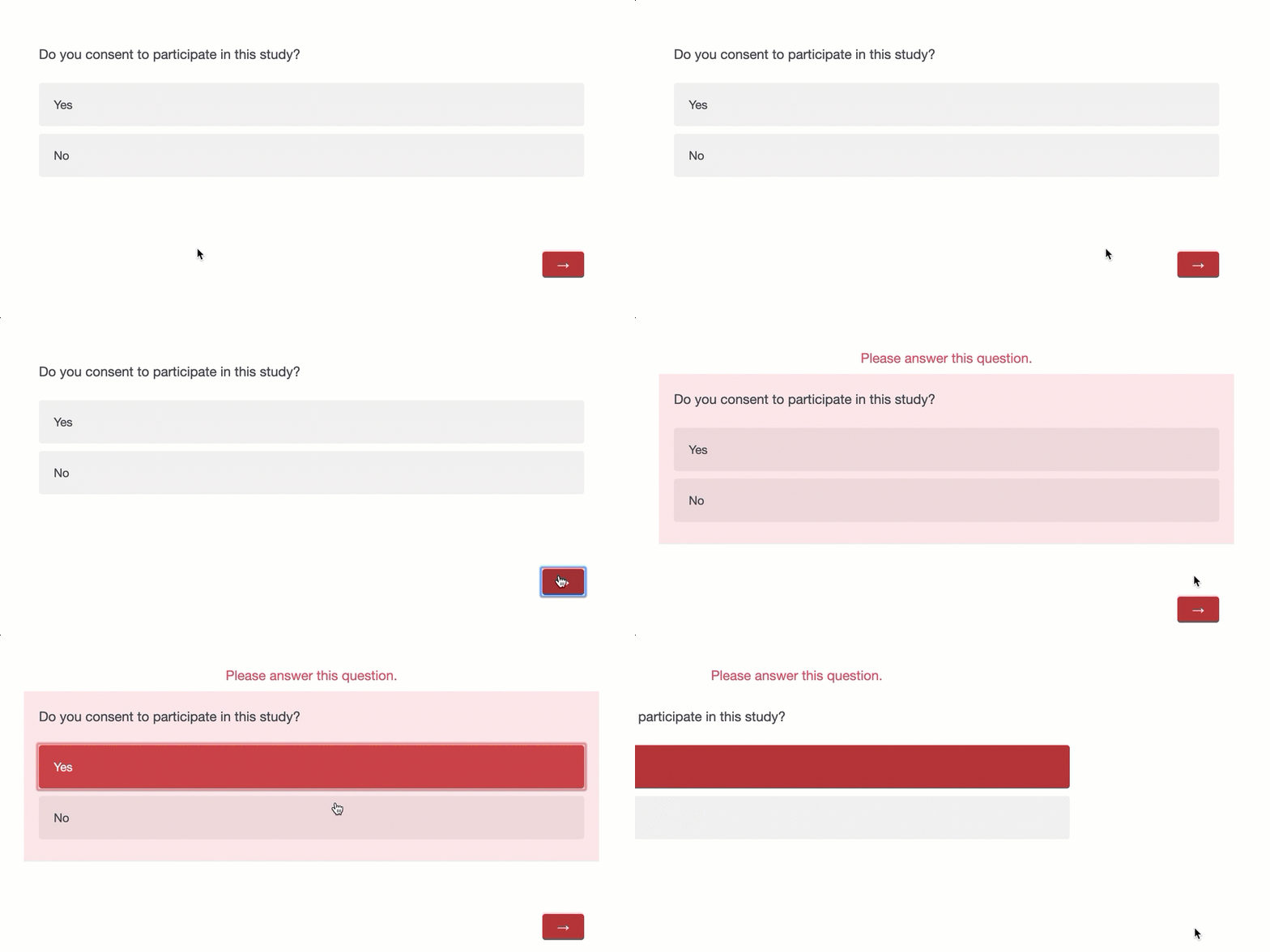
Esempio: Supponiamo di iniziare il sondaggio con un modulo di consenso. È possibile aggiungere la forza risposta al modulo di consenso, in modo che le risposte non possano iniziare il sondaggio senza aver prima acconsentito.

Consiglio Q: Il messaggio di forza risposta predefinito è “Risposta necessaria” se il sondaggio utilizza la Nuova esperienza di sondaggio. Il messaggio predefinito è “Rispondi a questa domanda” per tutti gli altri layout. È possibile personalizzare il messaggio di forza risposta nelle opzioni del sondaggio.
Per attivare la Forza Risposta su una domanda
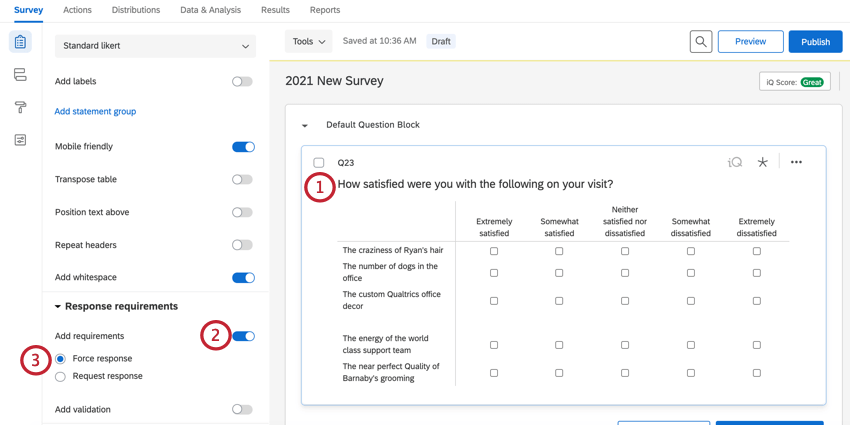
Consiglio Q: per impostare la forza risposta su più domande, selezionare tutte le domande e scegliere Forza risposta. Per ulteriori informazioni su come selezionare più domande, vedere modifica di più domande.
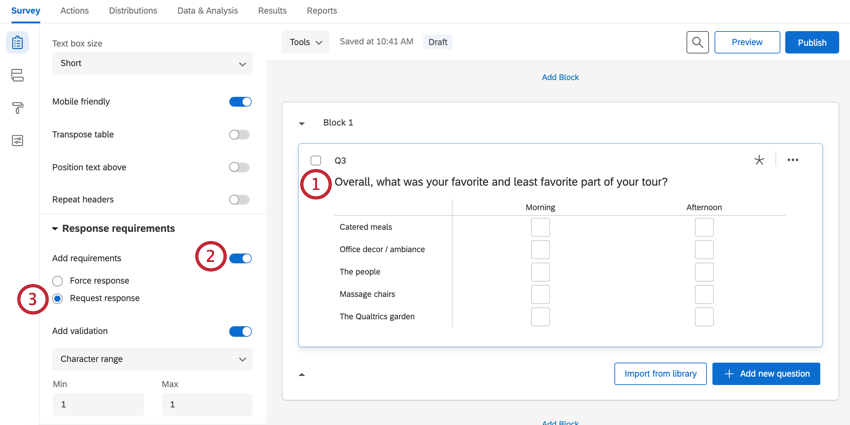
Richiedi risposta
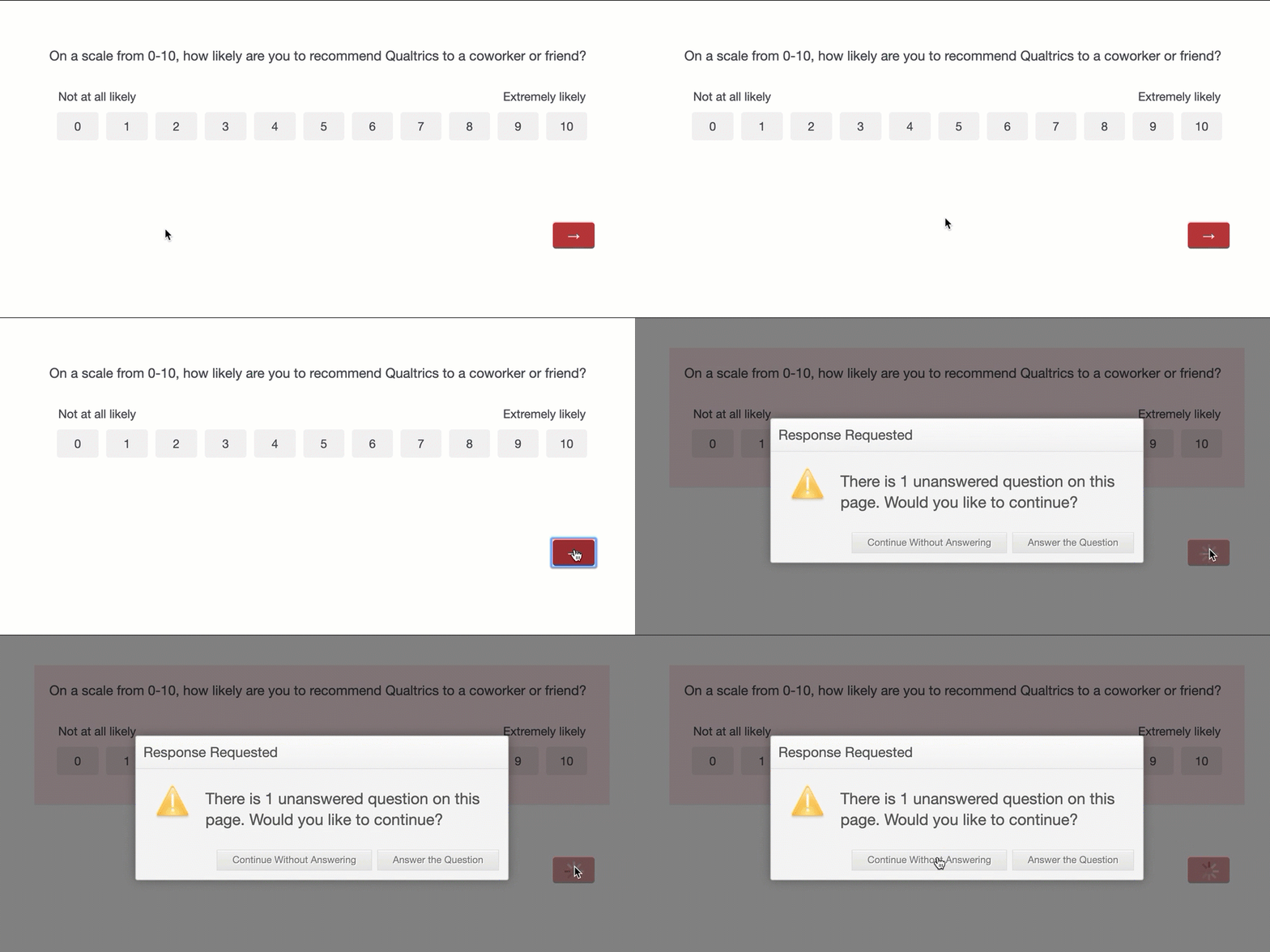
Se attivata, la funzione Richiedi risposta consente di ricordare alle risposte che hanno saltato una domanda senza richiedere che tornino indietro a rispondere. Questo può essere un modo delicato per aumentare i tassi di risposta alle domande senza violare le linee guida sulla privacy che si applicano a molti studi.
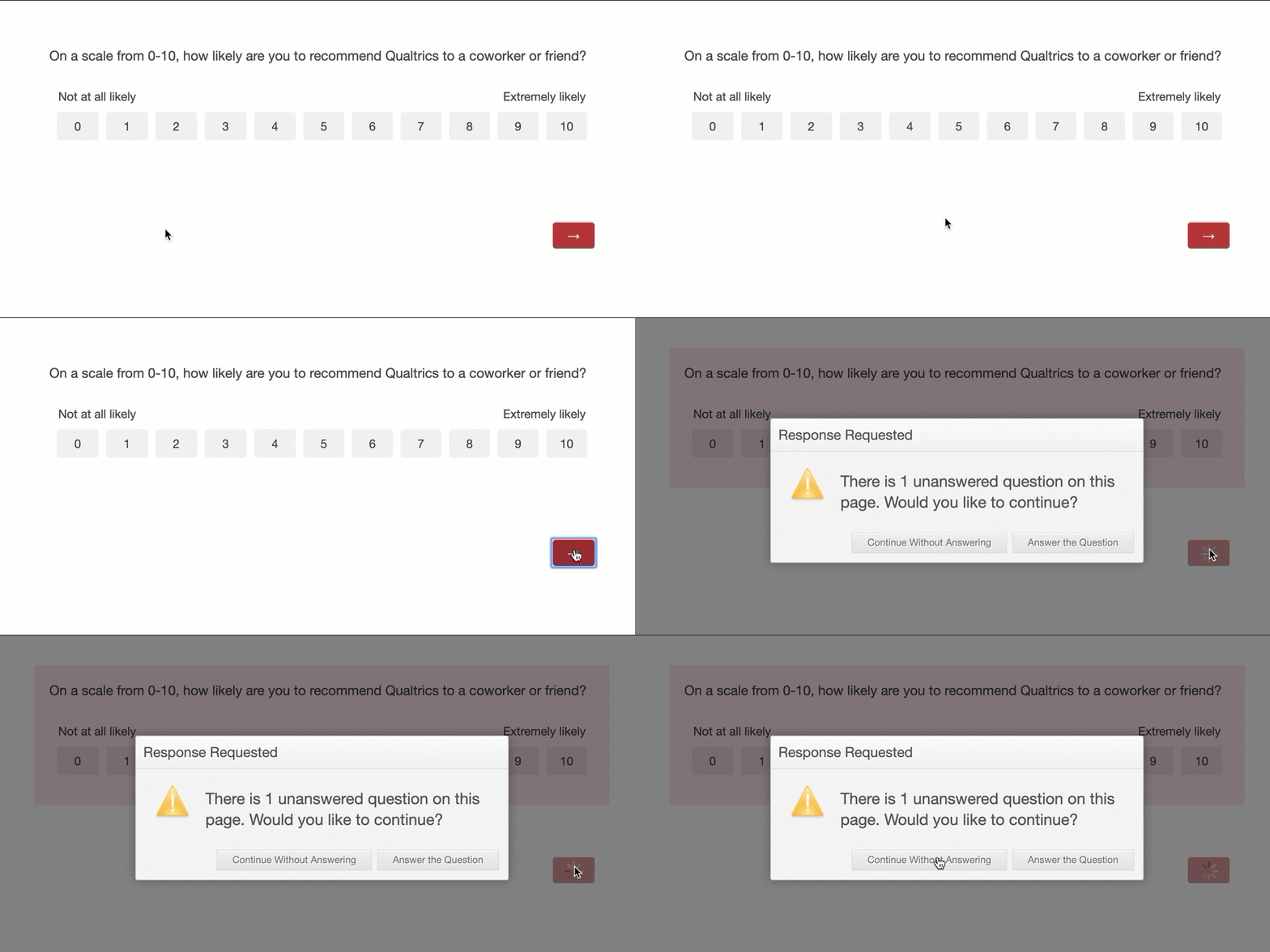
Quando viene selezionata la richiesta di risposta e un rispondente salta la domanda, Qualtrics chiederà se il rispondente desidera tornare indietro e rispondere alla domanda saltata prima di passare a una nuova pagina.
Per abilitare la richiesta di risposte su una domanda
Consiglio Q: Per impostare la richiesta di risposta su più domande, selezionare tutte le domande e poi scegliere Richiedi risposta. Per ulteriori informazioni su come selezionare più domande, vedere modifica di più domande.
Consiglio Q: al momento non è possibile modificare l’aspetto o il timing del messaggio di risposta alla richiesta.
Convalida contenuto
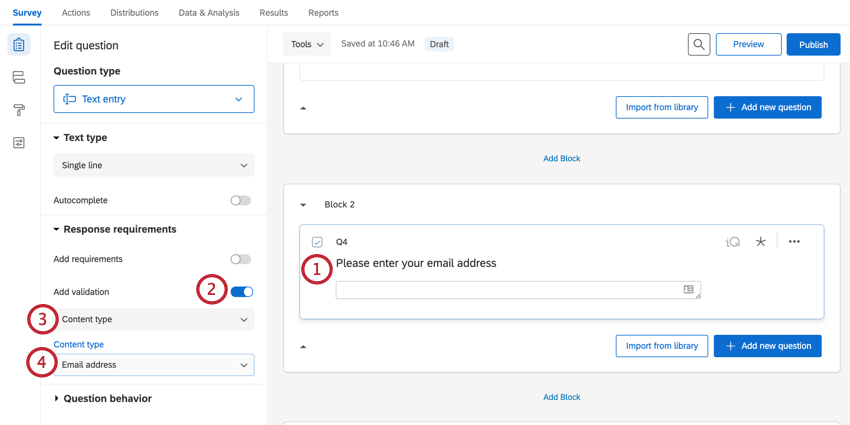
La convalida del contenuto si usa quando si vuole che il rispondente risponda a una domanda in modo specifico, in base a un tipo di contenuto. Ad esempio, è possibile che i clienti debbano inserire un indirizzo e-mail o un codice postale convalidato in una casella di testo.
Sono disponibili sette diversi tipi di convalida del contenuto per le domande di immissione di testo:
- Indirizzo e-mail: Le risposte devono includere un’e-mail in un formato corretto. L’indirizzo e-mail inserito deve includere il simbolo “@” e un formato di dominio valido (ad esempio, “qualtrics.com” / “university.edu” / ecc.). Ad esempio, “barnaby@qualtrics.com” passerebbe la convalida del contenuto.
- Numero di telefono: Gli intervistati devono inserire un numero di telefono valido senza prefisso internazionale. È possibile scegliere di convalidare in base ai numeri di telefono di Stati Uniti, Canada, Regno Unito, Australia, Nuova Zelanda o Paesi Bassi utilizzando il menu a tendina aggiuntivo che appare dopo la selezione del numero di telefono.
- Stato USA: Le risposte devono essere Stati USA convalidati e possono essere formattate come nomi completi (ad esempio, “New York” o “Washington”) o abbreviati (ad esempio, “UT” o “TX”).
- Codice postale: Le risposte devono essere un codice postale valido, nel formato a 5 o 9 cifre. È possibile scegliere di convalidare in base ai codici postali di Stati Uniti, Canada, Regno Unito, Australia, Nuova Zelanda o Paesi Bassi utilizzando il menu a tendina aggiuntivo che appare dopo aver selezionato il codice postale.
- Data: I rispondenti devono inserire una data convalida. È possibile specificare il formato della data (ad esempio, mm/gg/aaaa) nel menu a discesa.
- Numero: Le risposte devono essere numeriche (le risposte non possono contenere caratteri testuali).
- Solo testo (non numerico): Le risposte devono contenere solo testo (le risposte non possono contenere caratteri numerici o punteggiatura).
Per impostare la Convalida del contenuto su una domanda
Chiarezza della risposta Convalida
Attenzione: Questa funzione è disponibile solo per gli utenti dei nuovi piani tariffari e di imballaggio semplificati. Se avete domande sui prezzi e sul piano di imballaggio di Qualtrics, contattate l’Account Services.

Attenzione: Al momento, la convalida della chiarezza delle risposte può essere utilizzata solo per i sondaggi che hanno come lingua base l’inglese(EN, EN-GB), lo spagnolo(ES, ES-ES), il francese(FR, FR-CA), il tedesco(DE) o il giapponese(JA) .
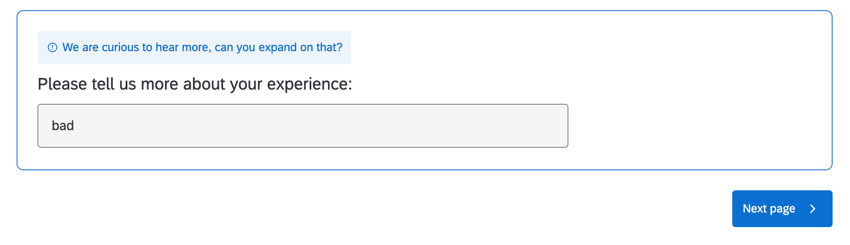
Se attivata su una domanda a immissione di testo, laconvalida della chiarezza della risposta analizza la risposta dell’intervistato utilizzando l’intelligenza artificiale e lo invita a fornire una risposta più completa se la sua risposta è vaga o risponde solo parzialmente alla domanda. Questa richiesta appare quando il rispondente fa clic sul pulsante “Avanti” per passare alla pagina successiva del sondaggio.
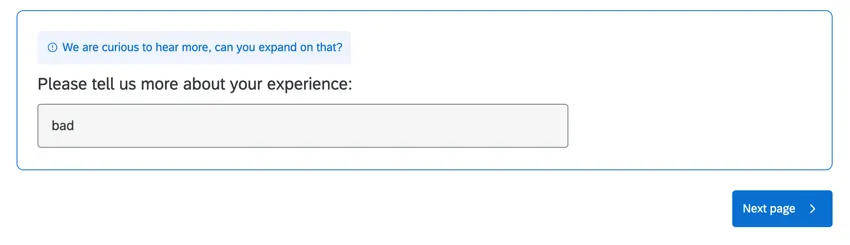
La convalida della chiarezza delle risposte utilizza il grande modello linguistico interno di Qualtrics per le capacità dell’IA.
Consiglio q: questa richiesta appare al massimo 1 volta per ogni domanda su cui è abilitata. Se la risposta del rispondente non è ancora chiara dopo aver visto questa richiesta, non la vedrà più e potrà continuare il sondaggio.
Consiglio Q: in presenza di guardrail in atto e durante la fase di affinamento continua dei nostri prodotti, l’intelligenza artificiale potrebbe a volte generare output imprecisi, incompleti o obsoleti. Prima di utilizzare i risultati delle funzioni AI di Qualtrics, è necessario valutarne l’accuratezza e assicurarsi che siano adatti al proprio caso d’uso. I risultati delle funzioni AI di Qualtrics non sostituiscono il valutatore umano o la guida professionale.
Consentire la chiarezza delle risposte Convalida
Consiglio Q: non è possibile utilizzare questa opzione con la variante della domanda della password.
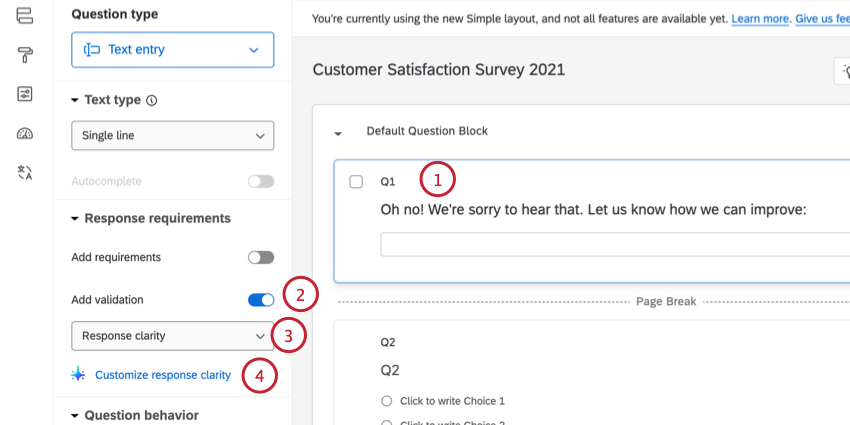
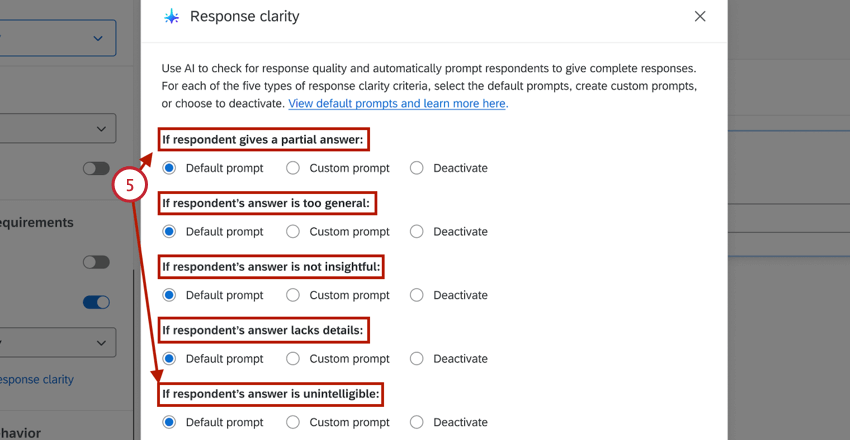
- Risposta parziale: La risposta dell’intervistato non risponde completamente alla domanda o risponde solo a parti di essa.
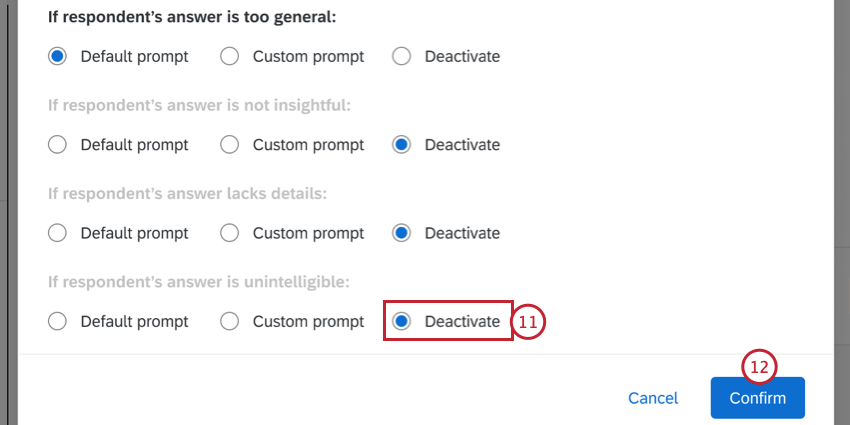
- Risposta troppo generica: La risposta dell’intervistato è troppo vaga.
- Risposta non perspicua: La risposta dell’intervistato non fornisce alcun approfondimento quando è ragionevole avere un’opinione sulla domanda posta.
- Mancano i dettagli: La risposta dell’intervistato non fornisce dettagli significativi.
- Risposta incomprensibile: La risposta dell’intervistato non ha senso o non contiene parole vere e proprie.
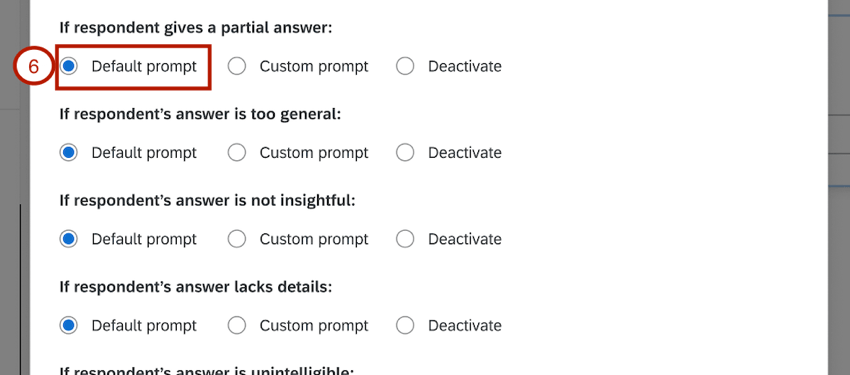
- Risposta parziale:
- Apprezziamo la sua risposta. Potete rispondere a tutte le parti della domanda.
- È utile. Potete valutare la domanda e rispondere a tutte le parti?
- Grazie per il feedback. Potete aggiungere ulteriori informazioni per rispondere completamente alla domanda?
- Risposta troppo generica:
- Vorremmo saperne di più. Può aggiungere ulteriori dettagli alla sua risposta?
- Puoi spiegarlo in modo un po’ più dettagliato?
- Può dirmi qualcosa di più al riguardo? Cosa ti fa dire X?
- Risposta non perspicace:
- Apprezziamo la vostra opinione. C’è qualcos’altro che può condividere?
- Il vostro contributo è prezioso. C’è altro da aggiungere?
- Vorremmo avere maggiori dettagli. C’è qualcos’altro che vorresti aggiungere?
- Mancano i dettagli:
- Questo è utile. Può dirci qualcosa di più al riguardo?
- Puoi fornire maggiori dettagli sulla tua risposta, o fornire un esempio?
- Siamo curiosi di saperne di più, puoi parlarne in modo più dettagliato?
- Risposta incomprensibile:
- La sua risposta è difficile da capire. Può provare a rispondere di nuovo alla domanda?
- La sua risposta non è chiara. Può chiarire cosa intende?
- Le vostre risposte sono importanti per noi. Può provare a rispondere di nuovo alla domanda?
Consiglio Q: Quando una risposta rientra in uno di questi criteri, al rispondente verrà visualizzato solo uno dei possibili messaggi di richiesta.
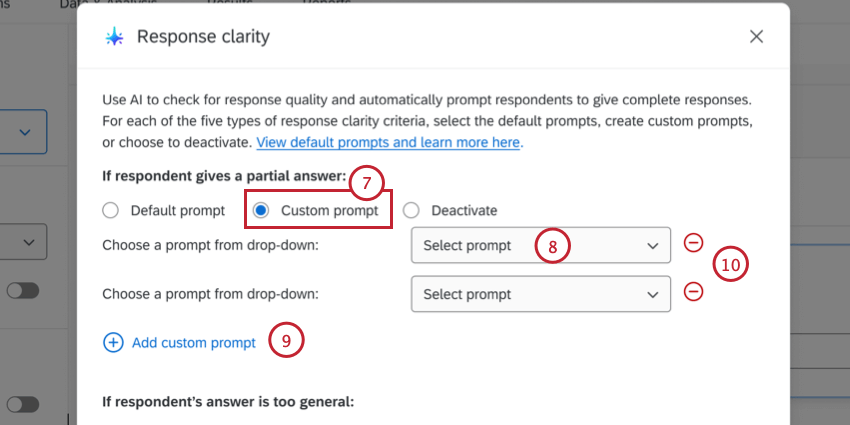
Consiglio Q: Quando una risposta rientra in uno di questi criteri, al rispondente verrà visualizzato solo uno dei possibili messaggi di richiesta.
Chiarezza delle risposte Dati integrati
Quando si attiva la convalida della qualità delle risposte per una domanda, nel set di dati sono disponibili campi dati integrati aggiuntivi per tenere traccia della chiarezza delle risposte. Questi campi includono:
- <QID>_AICategory: La categoria in cui è stata classificata la risposta originale. I valori possibili includono:
- Superato – Risposta buona: La risposta del rispondente era sufficiente e non ha fatto scattare la convalida della chiarezza della risposta.
- Superato – Non applicabile: L’intervistato ha compreso la domanda e si è sforzato di rispondere, ma la domanda non si applicava a lui
- AIError: Si è verificato un errore nell’analisi della risposta.
- AITimeout: La richiesta di analisi dell’intelligenza artificiale è scaduta.
- Lingua non supportata: La risposta era in una lingua non supportata.
- Parolacce: La risposta corrisponde al criterio “risposta incomprensibile”.
- Dettaglio insufficiente: La risposta corrisponde ai criteri di “mancanza di dettagli”.
- Non perspicace: La risposta corrisponde ai criteri di “risposta non perspicace”.
- Risposta eccessivamente generalizzata: La risposta corrisponde al criterio “risposta troppo generalizzata”.
- Risposta parziale: La risposta corrisponde ai criteri di “risposta parziale”.
- <QID>_OriginalResponse: La risposta originale dell’utente.
- <QID>_FollowUpPrompt: L’esatta richiesta visualizzata all’utente. Questo valore sarà vuoto se la risposta ha superato la convalida della chiarezza della risposta, senza che questa si sia attivata.
Consiglio q: nei nomi dei campi dati integrati di cui sopra, <QID> sarà sostituito dall’ID interno della domanda.
Esempio di CONVALIDA DEL CONTENUTO: Utilizzo dei codici di avviamento postale per trovare città e stato
Quando si imposta il tipo di convalida di una domanda a immissione di testo sulla convalida del contenuto e il tipo di contenuto sul codice postale USA, è possibile utilizzare i codici postali forniti dagli intervistati per registrare anche la città e lo stato! Questo funziona eseguendo il confronto tra il codice postale inserito e un database e salvando la città e lo stato restituiti come dati integrati nella risposta. Si noti che questo funziona solo con il tipo di domanda a immissione di testo standard.
Consiglio Q: Il valore dei dati integrati per lo stato restituito sarà l’abbreviazione dello stato (ad esempio, UT per Utah, WA per Washington, ecc.).
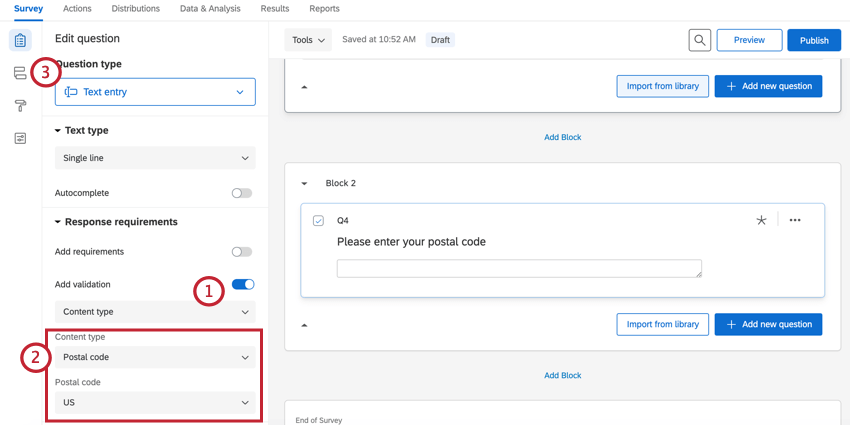
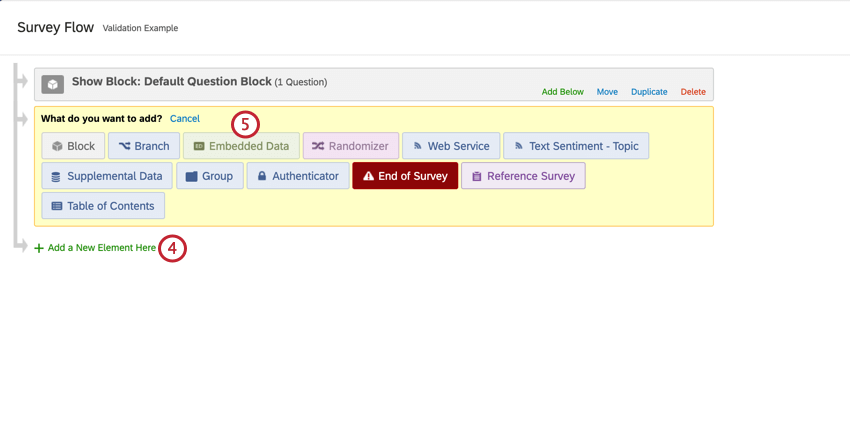
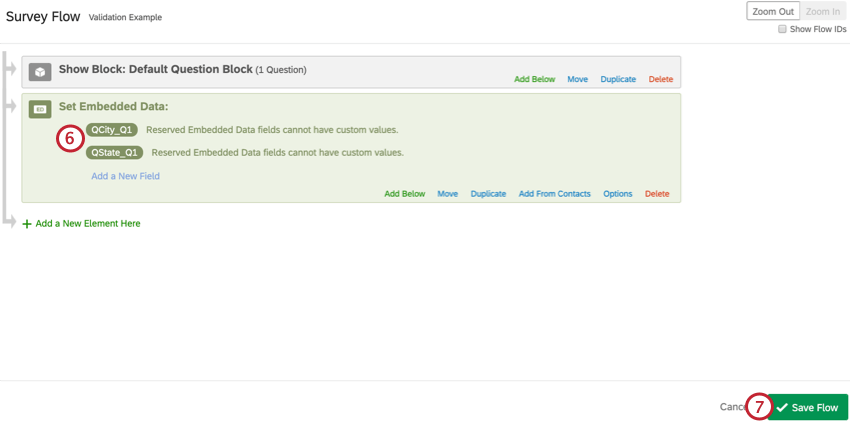
Esempio: Ad esempio, se si volesse trovare la città per la domanda sette, si chiamerebbe il Dati integrati QCity_Q7.
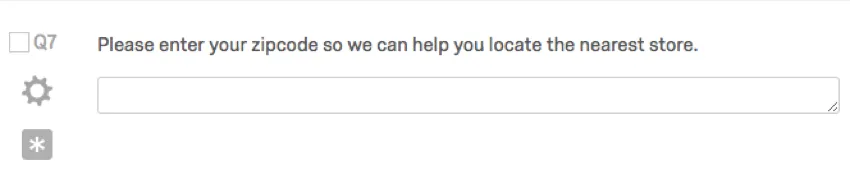
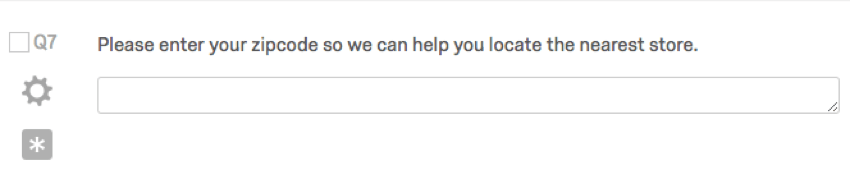
Consiglio Q: questi dati integrati possono essere aggiunti in qualsiasi punto del Flusso del sondaggio. Se si dimentica di aggiungerlo prima di raccogliere le risposte convalidate del contenuto, va bene lo stesso: l’aggiunta di questo elemento aggiungerà retroattivamente questi dati alle risposte. Tuttavia, se si desidera utilizzare i valori della città e dello stato nella logica, è necessario spostare questo elemento sopra gli altri elementi che utilizzano i campi nella logica.
Convalida personalizzata
La convalida personalizzata si usa quando si vuole che il rispondente risponda a una domanda in un modo specifico. Ad esempio, potreste volere che inseriscano un indirizzo e-mail convalidato in una casella di testo o che si assicurino che i rispondenti selezionino il numero giusto di scelte.
La convalida personalizzata non è compatibile con la richiesta di risposta e agisce in modo simile alla forza risposta, richiedendo al rispondente di rispondere alla domanda. Non è possibile utilizzare la convalida personalizzata su una domanda e contemporaneamente rendere facoltativa la risposta alla domanda.
Esempio: Supponiamo che vogliate includere un controllo dell’attenzione nel vostro sondaggio per assicurarvi che i vostri intervistati lo stiano compilando in modo accurato e per evitare che si allineino. È possibile creare una casella di immissione di testo e richiedere al rispondente di inserire una parola chiave specifica prima di continuare. Questo può essere ottenuto con una convalida personalizzata.
Per impostare la Convalida personalizzata su una domanda
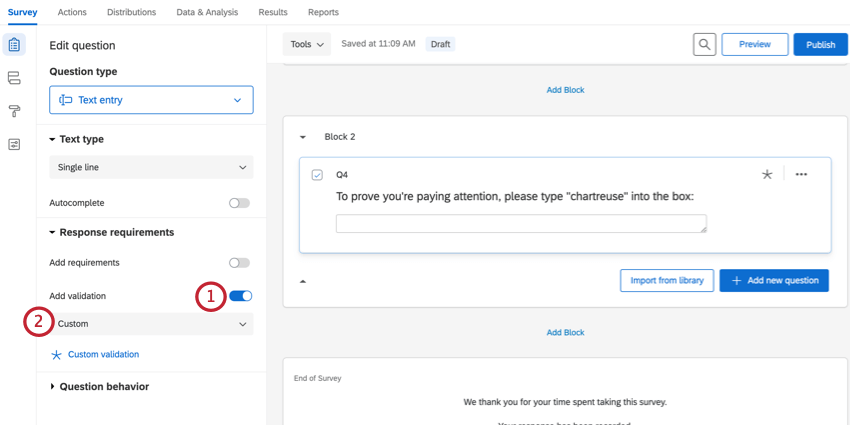
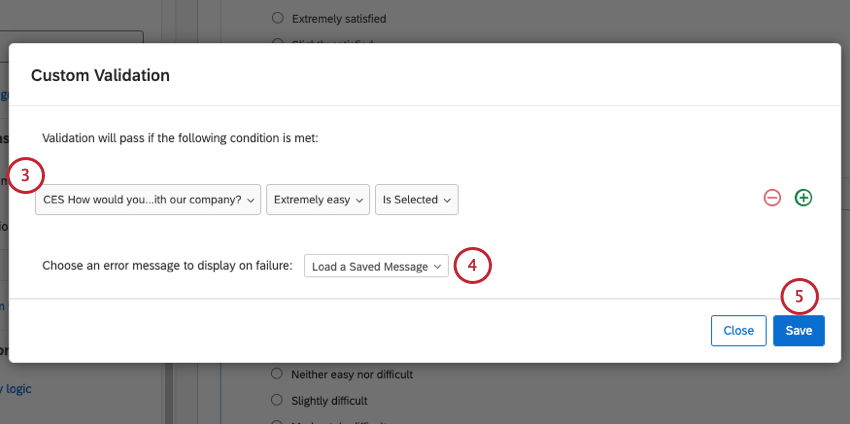
Consiglio Q: Ledomande a immissione di testo avranno un’opzione “Ignora caso” non mostrata sopra. Se non si preferisce che le risposte utilizzino lettere maiuscole o minuscole, selezionare Ignora maiuscole.
Una volta terminata la creazione della logica di convalida personalizzata, è necessario selezionare un messaggio di convalida personalizzato. Per ulteriori informazioni, leggere la sezione seguente sui messaggi di convalida personalizzati.
Messaggi di Convalida personalizzati
Ogni volta che si aggiunge una convalida personalizzata a una domanda, è necessario fornire un messaggio da visualizzare ai partecipanti se non soddisfano le condizioni di convalida. Questo messaggio di solito informa i partecipanti sul motivo del fallimento o su ciò che devono inserire per procedere nel sondaggio.
È possibile creare due tipi di messaggi di errore personalizzati: messaggi di errore modificati di Qualtrics, in cui si prende un messaggio predefinito del sistema e si cambia il testo, e messaggi di errore completamente nuovi, in cui si crea il proprio messaggio da zero.
Consiglio Q: non è possibile modificare l’aspetto dei messaggi di convalida personalizzati. Questo include il carattere, il colore e lo stile del messaggio.
Utilizzo di un messaggio di Convalida predefinito dal sistema
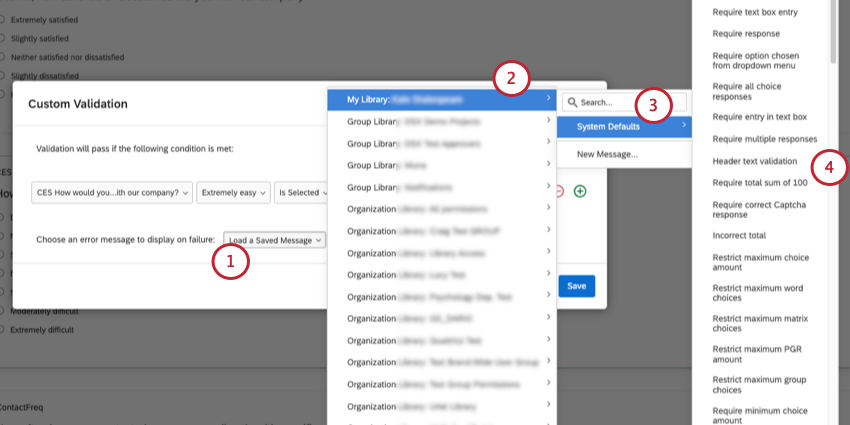
Consiglio Q: Anteprima del sondaggio per assicurarsi che il messaggio di convalida scelto sia di vostro gradimento.
Creazione di un nuovo messaggio di Convalida
Per creare un messaggio di Convalida personalizzato:
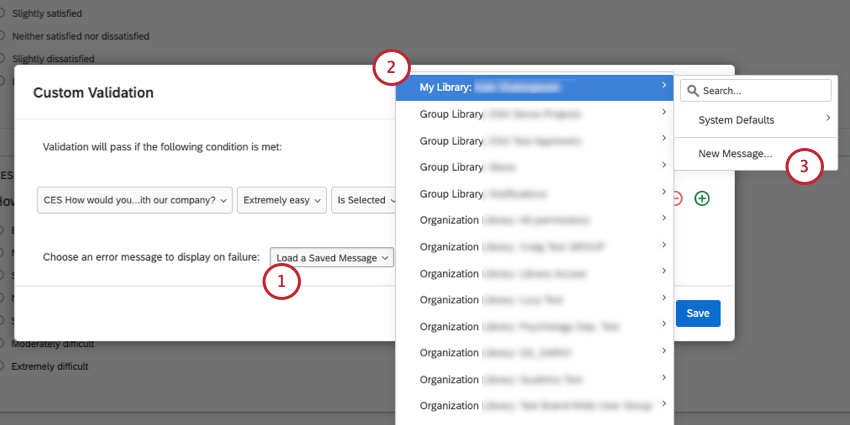
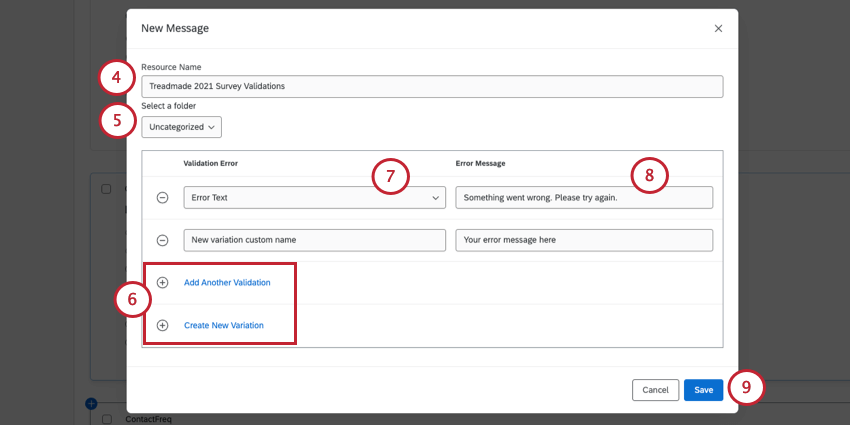
Consiglio Q: dopo aver creato un nuovo messaggio, questo sarà disponibile quando si fa clic su Carica un messaggio salvato e si seleziona la libreria.
- Se si desidera utilizzare un messaggio di errore di QUALTRrics come base del messaggio, fare clic su Aggiungi un’altra convalida, quindi selezionare il messaggio di errore di base che si desidera utilizzare.
- Se si desidera creare il proprio errore da zero, fare clic su Crea nuova variante.
Se è necessario cancellare l’errore, utilizzare il segno meno ( – ) .
Consiglio Q: è possibile modificare i messaggi di convalida personalizzati nel file libreria.
Esempio di CONVALIDA personalizzata: Verifica di un indirizzo e-mail
È possibile utilizzare la convalida per garantire che due campi di testo siano uguali. È utile quando è necessario che il rispondente verifichi le informazioni, come ad esempio la conferma dell’indirizzo e-mail. Seguite la seguente procedura per impostare una domanda di verifica via e-mail.
CONSIGLIO Q: Sebbene questa sezione sia incentrata sulla conferma degli indirizzi e-mail, la stessa metodologia può essere utilizzata per verificare qualsiasi campo di testo aperto, come numeri di telefono o nome/cognome.
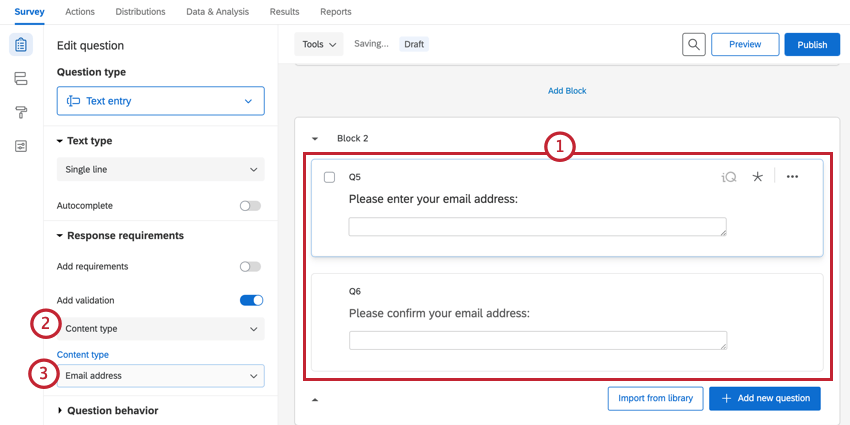
Consiglio Q: questo passaggio assicura che il rispondente possa inserire solo un indirizzo e-mail.
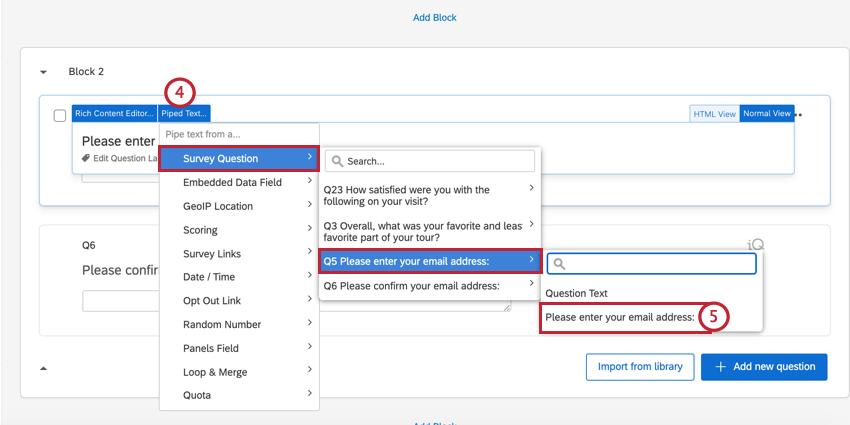
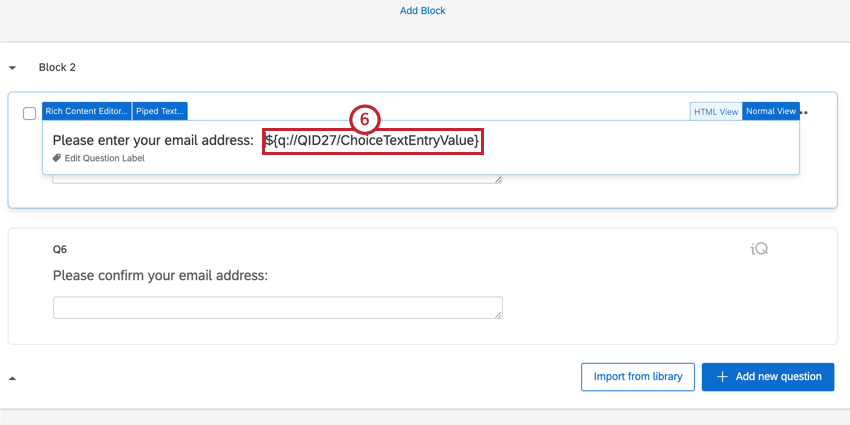
Consiglio Q: il codice testo trasferito può essere generato solo nelle aree in cui è accessibile l’editor per contenuti avanzati. Ciò non significa, tuttavia, che non possa essere utilizzato in altri luoghi. Useremo questo testo trasferito per impostare una convalida personalizzata sulla nostra seconda domanda di immissione di testo.
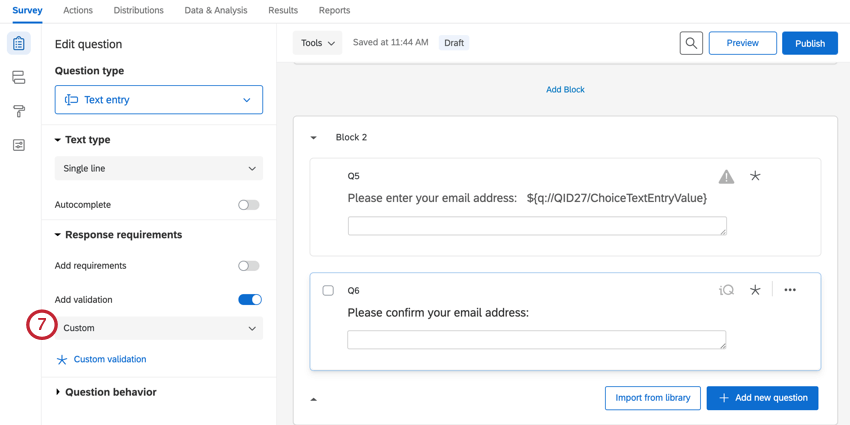
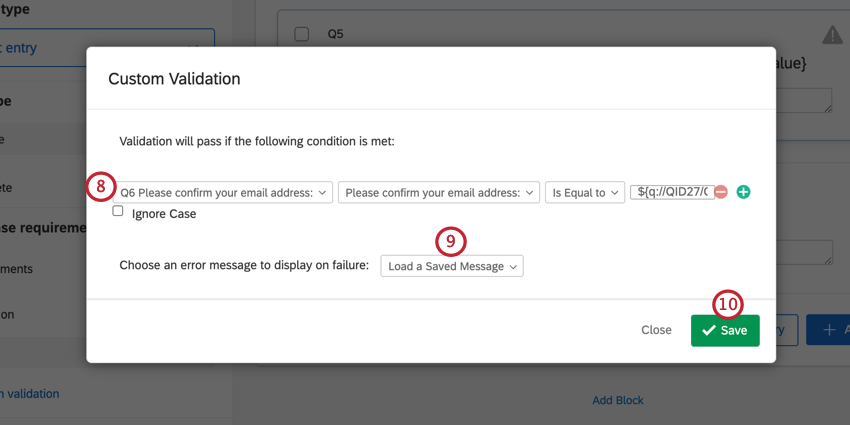
Consiglio Q: al termine, visualizzare l’anteprima del sondaggio per verificare che la convalida sia stata impostata correttamente.
Requisiti di risposta e Convalida nei diversi tipi di progetti
Questa funzione è disponibile in quasi tutti i tipi di progetti in cui si personalizza un sondaggio. Sono inclusi:
FAQs
Quando faccio clic sul collegamento, vedo una vecchia versione del sondaggio! Le modifiche non vengono salvate?
Quando faccio clic sul collegamento, vedo una vecchia versione del sondaggio! Le modifiche non vengono salvate?
Successivamente, verifica se hai attivato agli intervistati di terminare in seguito nelle opzioni del sondaggio. Se hai testato il tuo sondaggio sul Collegamento anonimo mentre apporti modifiche, vedrai una vecchia versione del sondaggio perché è stato inserito un cookie nel tuo browser per salvare i tuoi progressi. Aprire il proprio Collegamento anonimo in una finestra anonima o in una finestra privata. Se questa finestra ha le tue modifiche, allora Salva e Continua sta solo salvando il tuo posto e non devi preoccuparti che i nuovi intervistati vedano una vecchia versione del sondaggio.
(Nota: per questo motivo consigliamo di testare il tuo sondaggio utilizzando il link di anteprima invece del tuo link anonimo.)
Come si richiede che un partecipante risponda a una domanda?
Come si richiede che un partecipante risponda a una domanda?
È fantastico! Grazie per il tuo feedback!
Grazie per il tuo feedback!