Dati integrati
Cosa puoi trovare in questa pagina
Informazioni sui dati incorporati
I dati incorporati sono tutte le informazioni aggiuntive che vorresti registrare nei dati del sondaggio oltre alle risposte alle domande. Possono essere utilizzati per archiviare informazioni quali:
- Dati demografici e altre informazioni note in precedenza sugli intervistati, e salvate nell’elenco di contatti.
- Il sito di social media da cui proviene un intervistato.
- La condizione assegnata un intervistato in uno studio di ricerca.
I dati incorporati sono costituiti da un campo e da un valore. Il campo è il nome della variabile (ad esempio, Sesso, Stato, Età). Il valore sono i dati che saranno impostati nel campo. Così come una domanda può avere più risposte possibili, un campo dati integrato può avere più valori possibili (ad esempio, un campo chiamato Paese può avere i valori Stati Uniti, Messico o Canada).
Il valore del campo dati incorporato può essere ricavato dai dati caricati in un elenco di contatti, dalle informazioni aggiunte al link dell’indagine del rispondente, dai campi integrati forniti da Qualtrics o dai valori impostati nel Flusso del sondaggio.
Avviso: in precedenza, tutti i nomi dei campi dati incorporati riconoscevano la distinzione tra maiuscole e minuscole. Per la stragrande maggioranza degli utenti, i nomi dei campi dati incorporati non riconoscono piùla distinzione tra maiuscole e minuscole, il che significa che “test” e “Test” verranno trattati come lo stesso campo. Tuttavia, come procedura consigliata, si consiglia comunque di fare attenzione all’uso di maiuscole e minuscole, poiché esiste una piccola parte di account in cui questa modifica non è stata apportata. Si noti che i campi dati integrati nei sondaggi e nei flussi di lavoro sono sempre sensibili alle maiuscole e alle minuscole.

Utilizzo dei dati incorporati nel sondaggio
Una volta che i dati incorporati sono stati aggiunti al sondaggio, possono essere utilizzati in diversi modi, tra cui:
- Testo trasferito per visualizzare i dati integrati nelle domande del sondaggio.
- Logica di diramazione per determinare le sezioni del sondaggio che il vostro intervistato deve seguire.
- Logica di visualizzazione per determinare se un rispondente deve vedere una domanda.
- Quote per determinare se qualcuno soddisfa le condizioni necessarie per incrementarle.
- Attività e-mail per determinare se inviare automaticamente un’e-mail al completamento di un sondaggio.
- Estensione Salesforce per aiutare il sistema a decidere cosa comunicare a Salesforce.
- Dati e analisi e Rapporti come parte della vostra analisi.
Creazione di un elemento dati incorporati
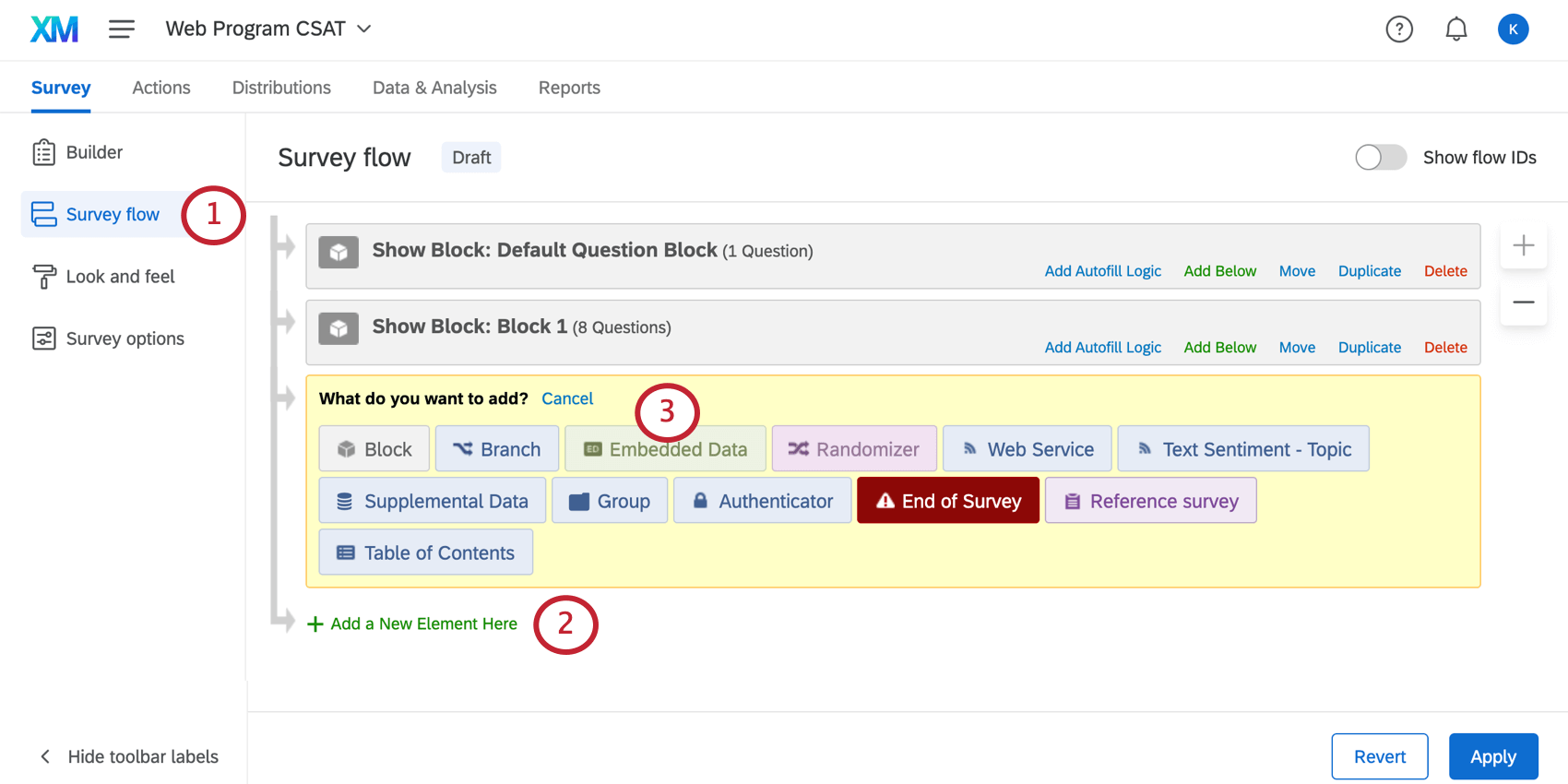
Consiglio Q: c’è un elemento sotto il quale vuoi inserire i tuoi dati incorporati? Fai clic su Aggiungi sotto su quell’elemento.
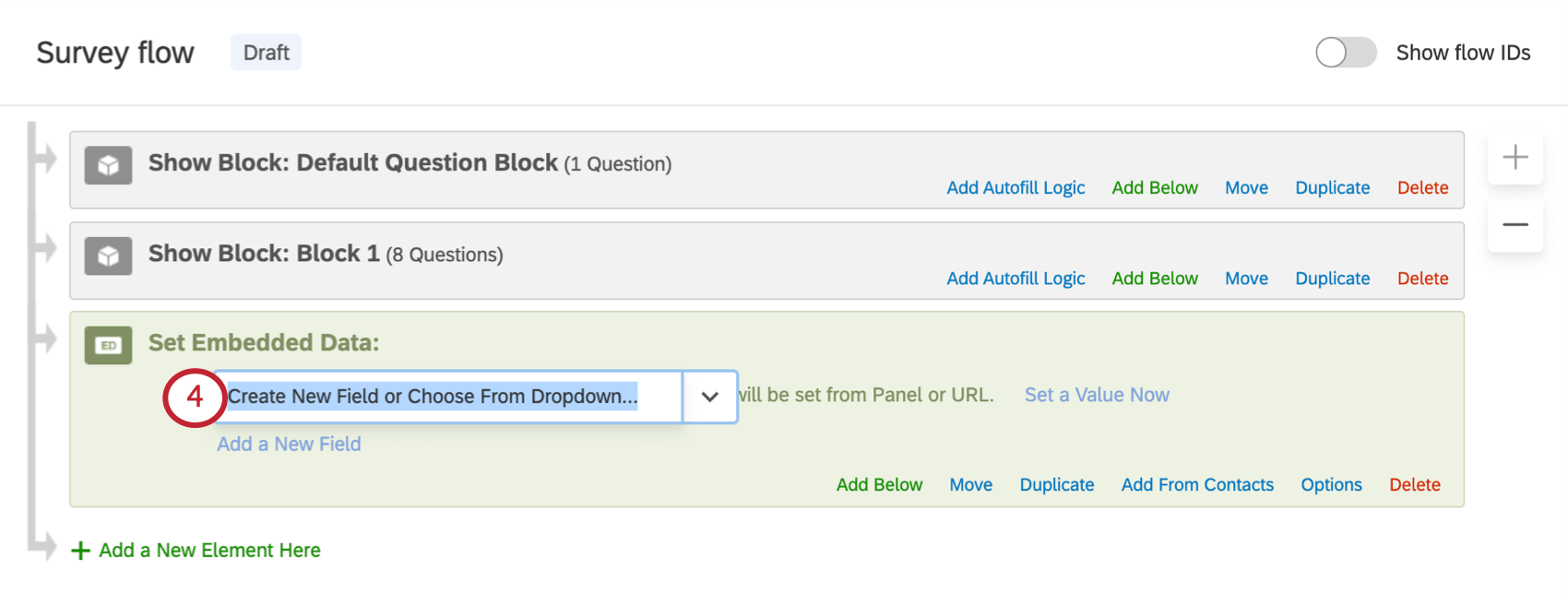
Consiglio Q: prova a evitare di usare caratteri speciali come emoticon, punti (.) e hashtag (#) quando denomini i dati incorporati. Inoltre, il nome del campo RID(o rid) è un campo Qualtrics riservato utilizzato per i processi della piattaforma back-end; questo nome non dovrà mai essere assegnato a nessuno dei tuoi campi dati incorporati.
Consiglio Q: se non sei soddisfatto della posizione in cui si trova l’elemento dati incorporati, fai clic su Sposta e tienilo premuto per trascinare l’elemento in un altro punto del flusso.
Scegli dall’elenco a discesa
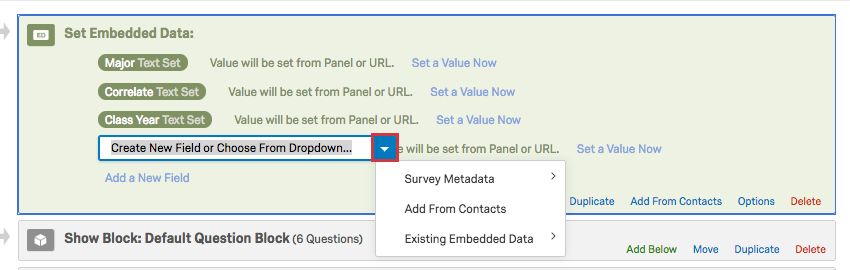
Quando si denominano i dati incorporati, fai clic sulla freccia blu del menu a discesa per visualizzare ulteriori opzioni integrate.
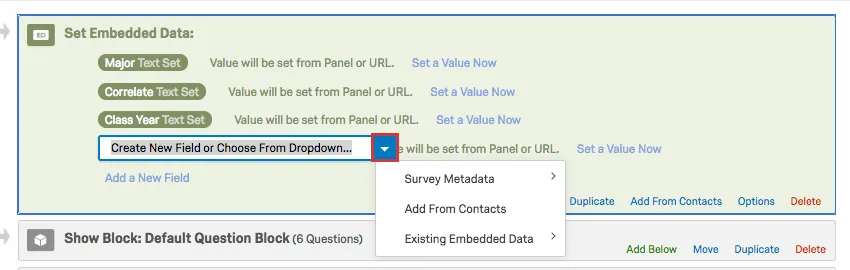
- Metadati del sondaggio: questa opzione include una serie di dati incorporati integrati in Qualtrics. Consulta la sezione collegata per ulteriori dettagli su ciò che include.
- Aggiungi da Contatti: aggiungi uno dei dati incorporati che hai salvato nel tuo elenco di contatti. Consulta questa sezione per scoprire come inserire tutti i dati incorporati contemporaneamente.
- Dati incorporati esistenti: ti consente di selezionare i dati incorporati che sono già nel flusso del tuo sondaggio. Ad esempio, se due diramazioni diverse ottengono due valori diversi degli stessi dati incorporati. È particolarmente utile per evitare errori di battitura, e quindi essere sicuri che tutti i dati siano salvati nello stesso campo.
Attenzione: Quando si creano dati integrati, assicurarsi di seguire le linee guida delle migliori pratiche! Ci sono alcuni nomi e caratteri che non possono essere utilizzati con i dati integrati.
Opzioni dati incorporati
Le opzioni relative ai dati integrati consentono di determinare quali dati integrati sono idonei per l’analisi del testo e di modificare il tipo di variabile di ciascun dato integrato.
Se sei interessato a suddividere i tuoi rapporti per età del partecipante, o devi assegnare più dipartimenti a una persona in base a una variabile di dati incorporati, potresti dover modificare il tipo di variabile. La modifica del tipo di variabile dei tuoi dati incorporati può consentire di registrare i dati in modo più flessibile.
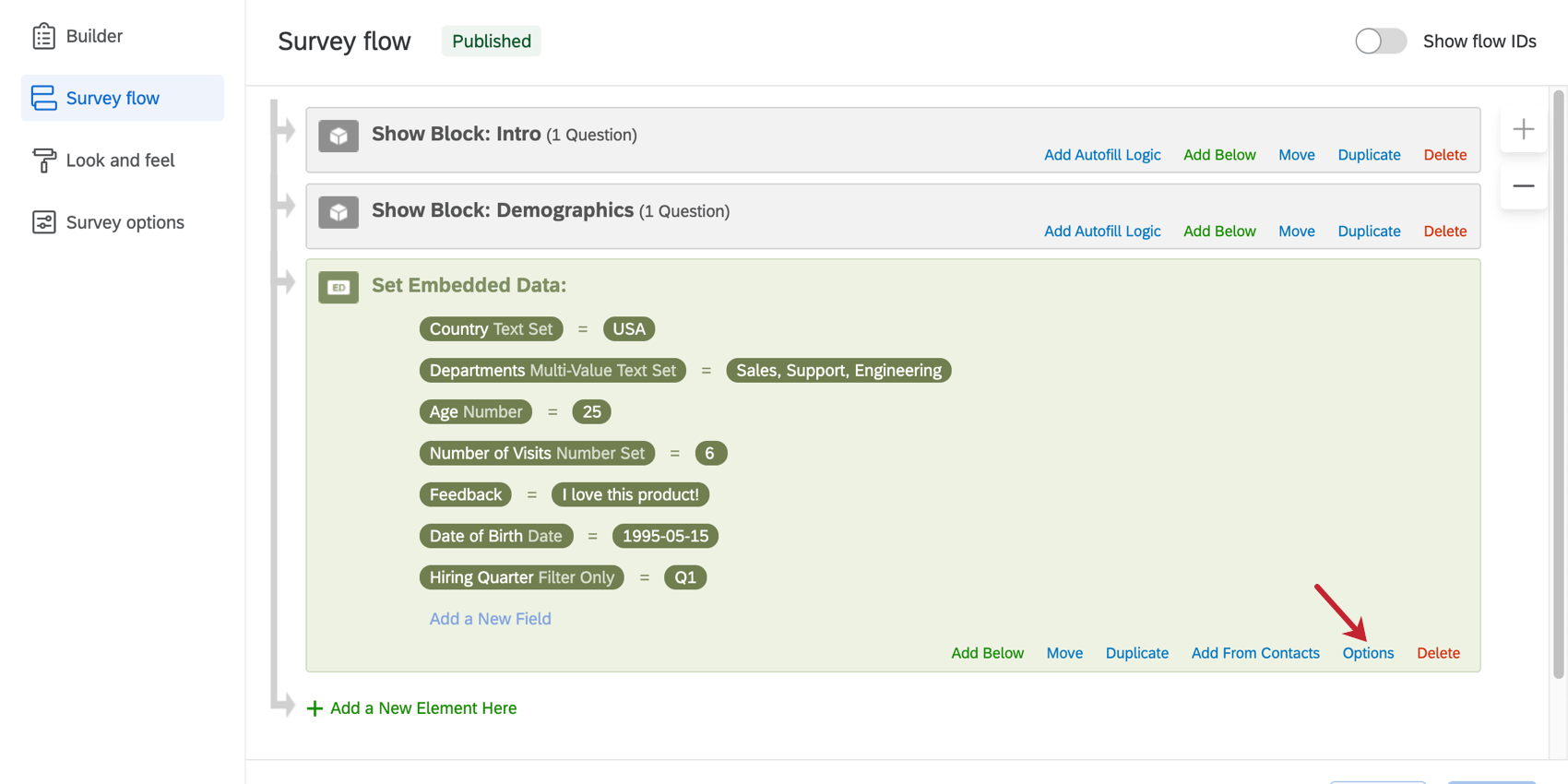
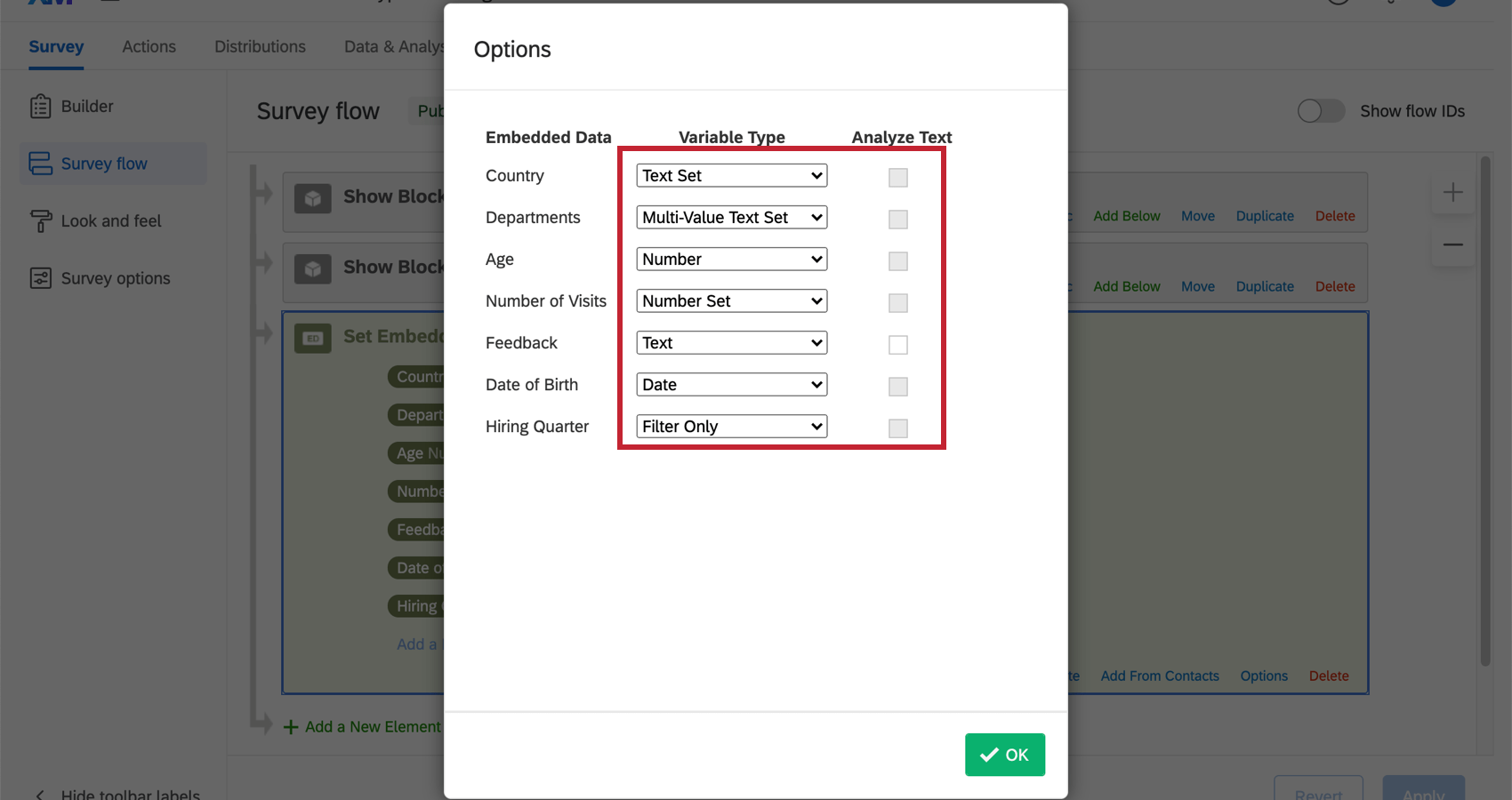
Consiglio Q: hai dimenticato di impostare i tipi di variabile prima della raccolta dei dati? Non preoccuparti! Queste impostazioni possono essere modificate in modo retroattivo.
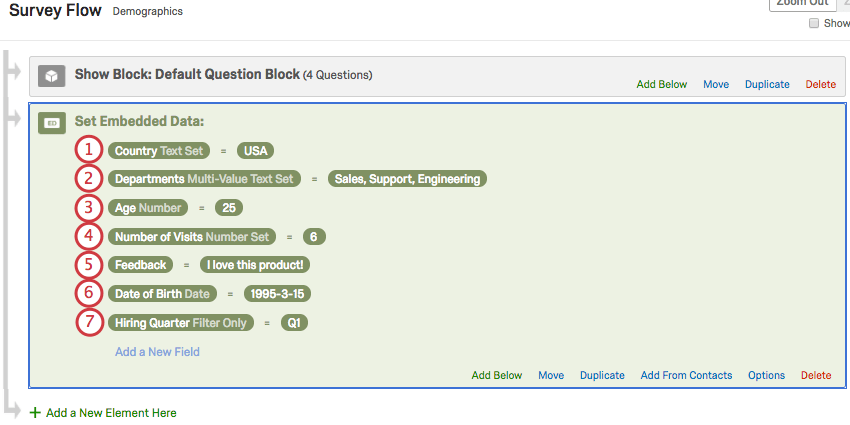
Tipi di variabile dei dati incorporati
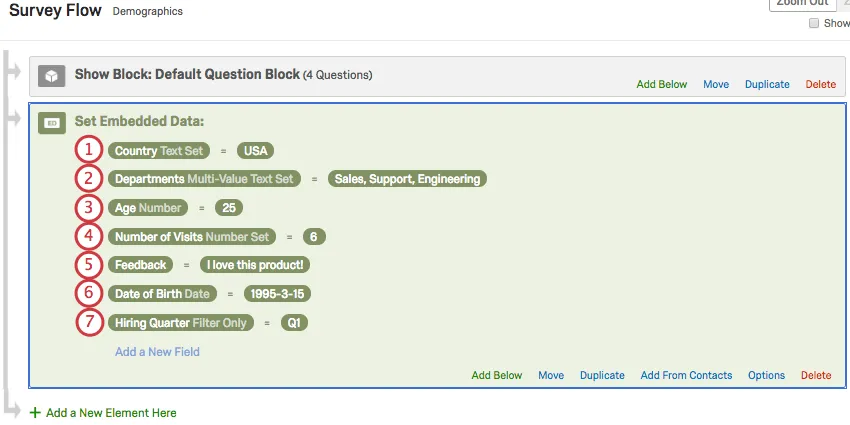
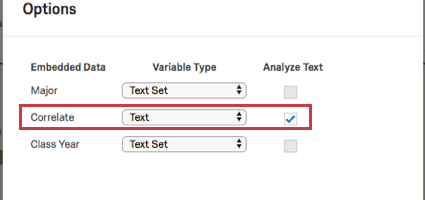
CONSIGLIO Q: affinché la data venga visualizzata correttamente quando si utilizza il campo Dati integrati, assicurarsi che la data sia in uno dei seguenti formati:
- AAAA-MM-GG
- AAAAMMGG
- AAAAMMGG:HHMMSS
- AAAA-MM-GG HH:MM:SS
- AAAA-MM-GG’T’HH:MM:SS.sss’Z’
Consiglio Q: se i tuoi dati non vengono visualizzati, assicurati che siano compatibili con il tipo di variabile Dati incorporati. Ad esempio, i dati di testo non verranno visualizzati per un campo impostato sul tipo di variabile Numero.
Impostazione dei valori nel flusso del sondaggio
Spesso il valore dei dati incorporati viene memorizzato al di fuori del sondaggio, ad esempio in un elenco di contatti, o aggiunto alla fine del link del sondaggio dell’intervistato. Tuttavia, è anche possibile impostare il valore manualmente nel flusso del sondaggio.

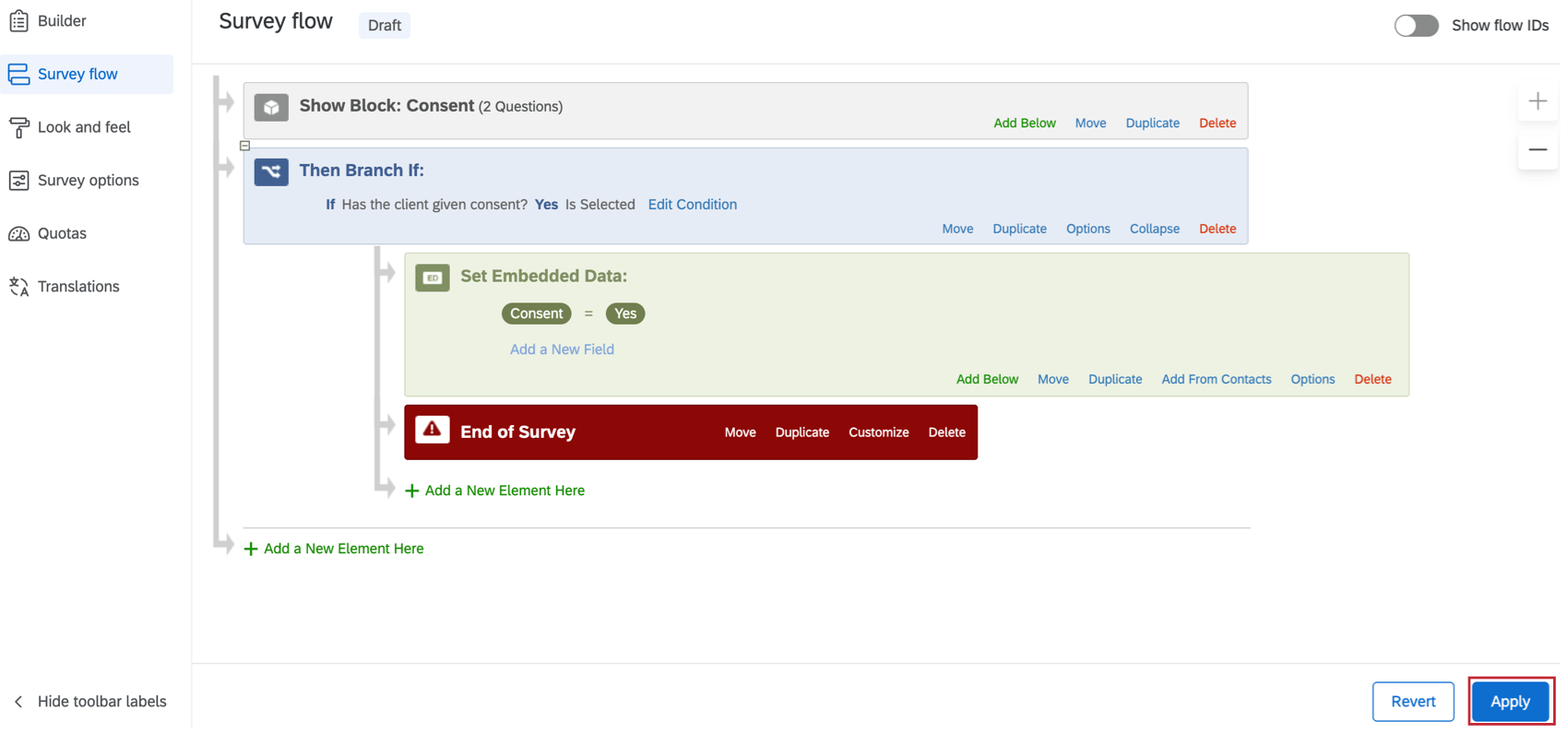
Per impostare un valore nel flusso del sondaggio
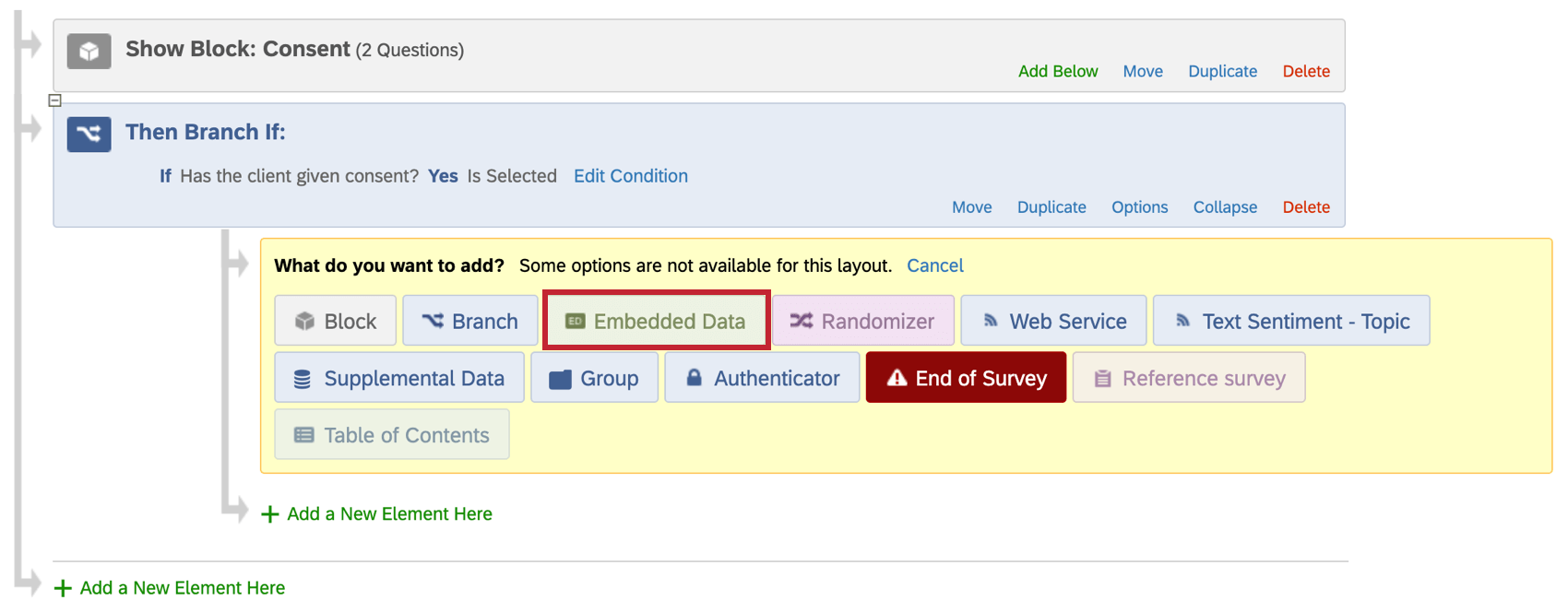
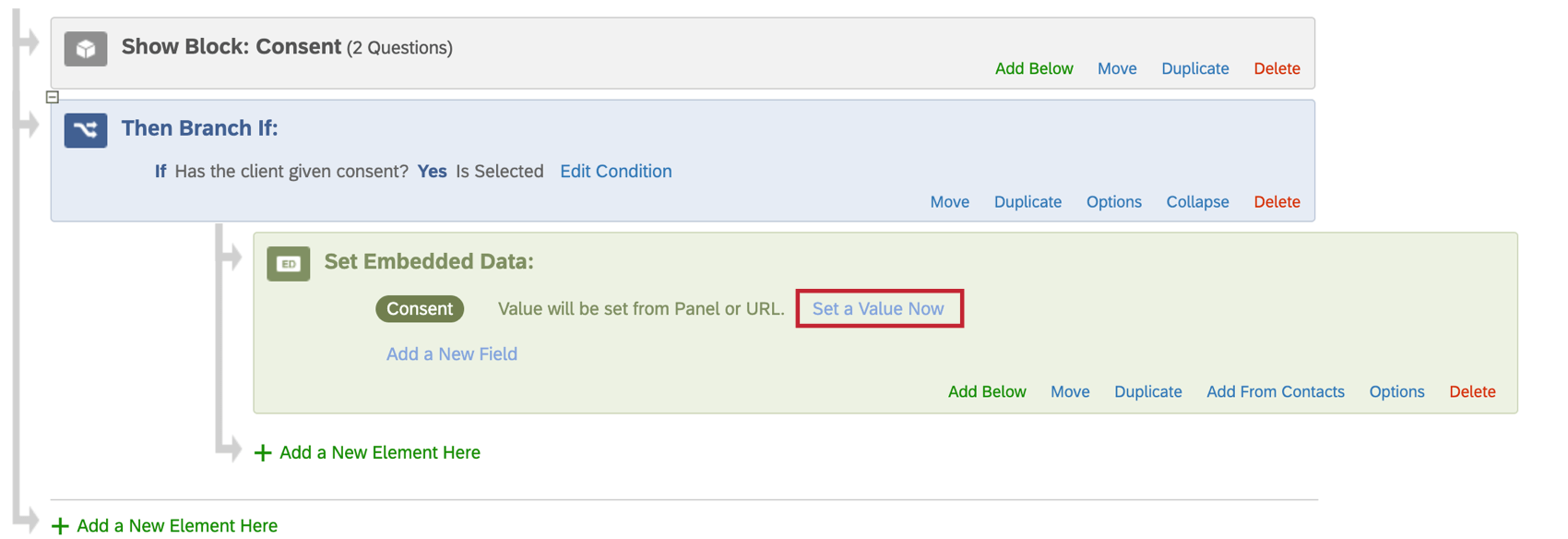
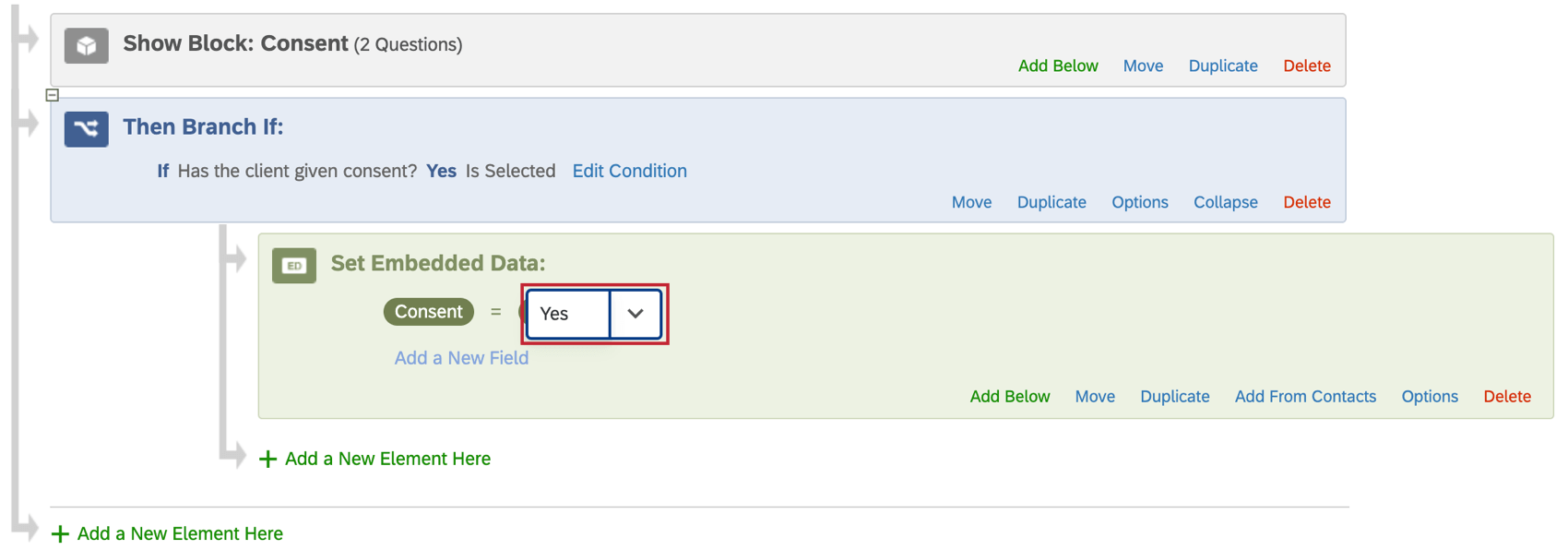
Consiglio Q: Usando testo canalizzato come valore dei dati integrati, in modo che tale valore possa cambiare dinamicamente per ciascun rispondente in base alle risposte alle domande o ad altri criteri.
Impostazione di valori da una Lista di invio
A lista di invio è una lista di invio utilizzata per distribuire i sondaggi in molti modi su Qualtrics, tra cui e-mail, collegamenti personali e distribuzioni di SMS (messaggi di testo). Oltre a includere i nomi e gli indirizzi e-mail di ogni destinatario di questa lista, potete includere qualsiasi dato demografico o unico che desiderate in una lista di invio. Ad esempio, oltre al nome e all’e-mail, la lista di invio nella schermata sottostante include i campi dati integrati Posizione, Stato e Numero di progetto. Per includere queste informazioni nell’elenco dei contatti, è bastato aggiungere queste colonne di dati al file dei contatti prima di importarlo.

Tuttavia, solo perché i dati incorporati sono nella nostra lista di contatti non significa che siano inclusi automaticamente nei dati del sondaggio. Aggiungendo un elemento dati incorporati nel flusso del sondaggio, puoi salvare queste informazioni nei risultati per utilizzarle nell’analisi.
Consiglio Q: anche se hai bisogno di un elemento di flusso del sondaggio sui dati incorporati per aggiungere dati incorporati ai risultati registrati, non hai bisogno di questo elemento per utilizzare i dati incorporati nel testo trasferito, nelle diramazioni o nella logica di visualizzazione.
Per includere informazioni dal tuo elenco di contatti nei dati del tuo sondaggio
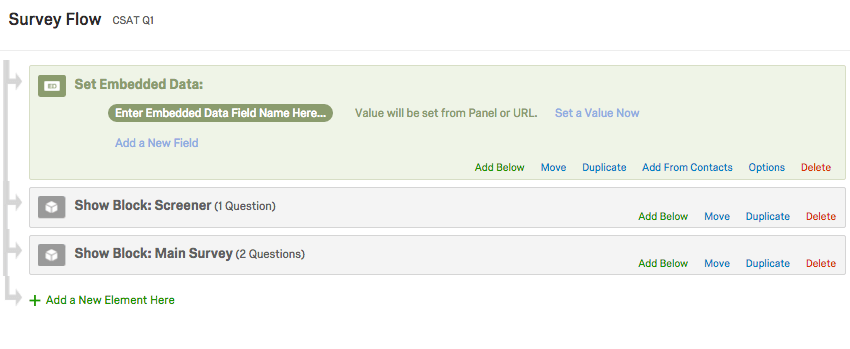
Consiglio Q: sebbene questo elemento possa essere inserito in qualsiasi punto nel flusso del sondaggio, è consigliabile inserire questi elementi di dati incorporati all’inizio del sondaggio.
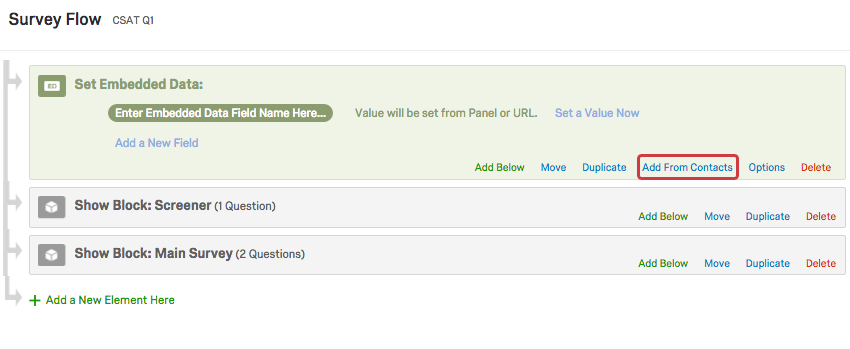
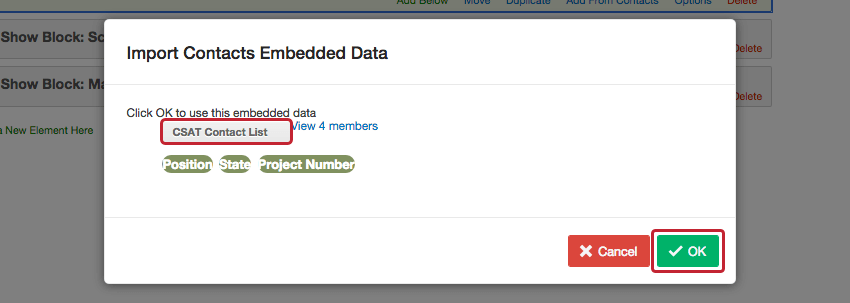
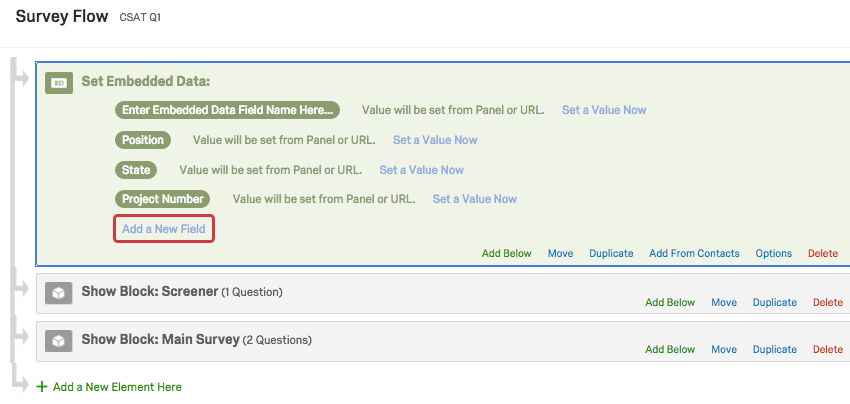
Consiglio Q: Hai dimenticato di seguire questi passaggi prima del lancio del tuo studio? Non preoccuparti! Se erano presenti dati incorporati nell’elenco di contatti a cui hai distribuito il sondaggio, puoi aggiungere campi al flusso del sondaggio in modo retroattivo dopo che il sondaggio è finito. Considera che solo i dati incorporati che esistevano nell’elenco di contatti al momento della creazione delle risposte possono essere aggiunti in modo retroattivo al flusso del sondaggio. I dati integrati aggiunti all’elenco di contatti dopo la raccolta delle risposte non possono essere aggiunti retroattivamente al Flusso del sondaggio e inseriti nel set di dati.
Impostazione dei valori dall’URL del sondaggio
Se non stai distribuendo il tuo sondaggio a un gruppo di persone elenco dei contattiè comunque possibile inserire i dati integrati nel sondaggio per ciascun rispondente, aggiungendo i nomi e i valori dei campi dati integrati alla fine del collegamento al sondaggio.

Facciamo finta che stiamo preparando due versioni del nostro link anonimouna che indica che la fonte dell’intervistato è Facebook e una che indica che la fonte è Twitter. Questi link anonimi porteranno gli intervistati allo stesso sondaggio: l’unica differenza è che il social media “Source” è stato aggiunto alla fine. Quando saremmo pronti a distribuire il sondaggio, posteremmo solo il link Facebook su Facebook, e il link Twitter su Twitter. Quando un intervistato accede al link del sondaggio, Qualtrics leggerà il link del sondaggio e saprà da quale “Origine” proviene l’intervistato.
I dati incorporati possono essere aggiunti a qualsiasi tipo di link al sondaggio, ed è possibile aggiungere molti dati incorporati diversi a un solo link. Per ulteriori informazioni sulle istruzioni dettagliate, consulta la pagina di supporto Passaggio delle informazioni tramite stringhe di ricerca.
Attenzione: Non inserire nell’URL del sondaggio dati personali come password e altre informazioni sensibili. Chiunque abbia accesso all’URL avrà accessibilità ai dati personali contenuti nelle stringhe query dell’URL. Se si desidera trasmettere dati personali a un sondaggio, aggiungere i dati personali a un contatto e poi salvare le informazioni del contatto come dati integrati nel flusso del sondaggio.
Impostazione di valori con campi dati incorporati integrati
Oltre a creare le tue variabili di dati incorporati o estrarle da altre fonti, hai anche accesso ad alcune variabili integrate che Qualtrics registra per ogni risposta. Questi elementi possono essere aggiunti al flusso del sondaggio prima o dopo aver raccolto le risposte, utilizzando i passaggi descritti nel paragrafo Creazione di un elemento dati incorporati sezione. Non sarà necessario impostare un valore quando si utilizzano questi campi, perché ognuno di essi esegue una funzione speciale nelle risposte (descritte di seguito) e la utilizza per determinare il valore. Considera che, per questo motivo, non sarai in grado di impostare valori personalizzati per questi campi nel flusso del sondaggio.
È possibile aggiungere al sondaggio i seguenti campi dati incorporati integrati:
| Nome campo | Descrizione |
|---|---|
| AnonymizeResponse | Questo elemento viene impostato dal sistema per indicare se la risposta è stata anonimizzata o meno. 1 = anonimizzato, 0 = non anonimizzato. |
| ContactID | Questo elemento ti fornisce l’ID del contatto associato all’intervistato che ha partecipato al tuo sondaggio. Tieni presente che questo campo sarà vuoto se la distribuzione avviene tramite un metodo di distribuzione anonimo. |
| ContactSegmentIDs | Questo elemento fornisce gli ID di segmento del Contatto, che identificano tutti i segmenti di cui fa parte il rispondente al momento del sondaggio. Per ulteriori informazioni sull’uso dei segmenti nella Directory XM, consultare questa pagina. Questo campo sarà vuoto se si distribuisce con un metodo di distribuzione anonimo. |
| DeviceIdentifier | Quando si utilizza l’app offline, questo elemento registrerà il dispositivo utilizzato per registrare la risposta. Questo campo deve essere impostato nell’app offline e può essere aggiornato in qualsiasi momento facendo clic sull’ingranaggio nell’angolo in alto a destra dell’app, ma avrà un effetto sul DeviceIdentifier solo per le risposte future. Per maggiori informazioni, visita la pagina di supporto Configurazione dell’app offline. |
| ExternalDataReference | Questo elemento consente di visualizzare il campo Riferimento a dati esterni dall’elenco di contatti. Può essere utile se l’elenco di contatti è stato eliminato. |
| Terminato | I sondaggi che i rispondenti hanno completato fino all’ultimo pulsante Avanti sono VERI. Le risposte in corso che non sono mai state inviate e che alla fine sono state registrate o chiuse sono FALSE. |
| PanelID | Questo elemento ti fornirà l’ID dell’elenco di contatti (noto anche come panel) a cui appartiene ogni intervistato. Gli ID dei panel corrispondenti sono disponibili nella sezione ID Qualtrics di Impostazioni account. |
| PanelMemberID | Questo elemento fornisce l’ID partecipante al panel (identico al RID) associato al rispondente che ha partecipato al sondaggio. Tieni presente che questo campo sarà vuoto se la distribuzione avviene tramite un metodo di distribuzione anonimo. |
| Anteprima | Questo elemento viene impostato dal sistema per identificare se la risposta è un’anteprima o meno. SONDAGGIO = anteprima, 0 = non anteprima. Un valore vuoto significa che si tratta di una risposta di prova. |
| Q_BallotBoxStuffing | Il campo Rilevamento frodi che registra quando evitare invii multipli è impostato per continuare il sondaggio e impostare un campo dati incorporato. Un campo Vero/Falso in cui Vero indica che l’intervistato è un duplicato. |
| Q_CHL | Questo elemento fornisce il canale di distribuzione da cui proviene la risposta. Si tratta di uno strumento utile per diagnosticare il modo in cui il rispondente ha avuto accesso al sondaggio. |
| Q_DataPolicyError | Un campo Vero/Falso associato alle impostazioni della politica sui dati sensibili. Imposta su Vero se si è verificato un errore durante il controllo di questa risposta per violazioni di dati privati. |
| Q_DataPolicyViolations | Campo di testo multiplo separato da virgole associato alla politica sui dati sensibili. Elenco di politiche sui dati privati violate nella risposta, ad esempio “Numero di previdenza sociale, Numero di carta di credito, Data di nascita, Linguaggio volgare”. |
| Q_DL | Questo elemento di distribuzione collega la risposta all’elenco di contatti. È formattato in base all’id della distribuzione, all’id del sondaggio e all’id del contatto. |
| Q_EED | Questo elemento impostato nel flusso del sondaggio consente di passare informazioni codificate attraverso le Stringa query. |
| Q_EMD | Questo elemento consente di visualizzare l’e-mail, il COLLEGAMENTO PERSONALE o l’ID di distribuzione SMS con cui è stato inviato il link al sondaggio. |
| Q_FILE_NAME | Questo elemento registra il nome del file di origine quando i sondaggi vengono distribuiti tramite automazioni. |
| Q_Lingua | Questo elemento ti consente di monitorare in quale lingua un intervistato partecipa al sondaggio. Queste informazioni vengono riportate nei dati del sondaggio utilizzando un codice lingua a due lettere, come illustrato nella sezione Codici lingua disponibili della pagina Traduci sondaggio. |
| Q_LastModified | Estrae l’ora dell’epoca Unix in UTC per la versione del sondaggio in cui è stata data la risposta. |
| Q_PopulateResponse | Può essere utilizzato come parametro URL per precompilare le risposte al sondaggio. Ad esempio, se desideri che una domanda del sondaggio sia posta all’interno di un’e-mail, l’immagine associata a ogni scelta di risposta passerà a un valore diverso, e quando l’intervistato finisce nel sondaggio completo, il valore riceverà già una risposta, pronta per l’intervistato che potrà modificare o inviare tale risposta e continuare con il resto del sondaggio. Per ulteriori informazioni, consulta Come utilizzare Q_PopulateResponse. |
| Q_Preview | Questo elemento viene impostato dal sistema per identificare se la risposta era un’anteprima o meno. 1 = anteprima, vuoto = non anteprima |
| Q_R | Questo elemento registra l’ID di risposta originale quando si utilizza un link di riprendi la risposta. |
| Q_RD | Questo elemento è l’ID del DISTRIBUISCI SONDAGGIO incluso in un link al sondaggio inviato a un destinatario per ricordargli di partecipare a un sondaggio. |
| Q_R_DEL | Questo elemento viene impostato dal sistema per indicare se la risposta originale del link Riprendi la risposta è stata cancellata o meno. 1 = cancellato, vuoto = non cancellato. |
| Q_RecaptchaScore | Campo Rilevamento frodi che registra quando è abilitato il rilevamento bot. Punteggio restituito utilizzando la tecnologia reCaptcha v3. Un punteggio di 0,0 indica che l’intervistato è probabilmente un bot. Un punteggio di 1,0 indica che l’intervistato è probabilmente un essere umano. |
| Q_RecipientPhoneNumber | Questi dati incorporati acquisiscono il numero di telefono di una persona che partecipa a un sondaggio SMS in entrata. Q_RecipientPhoneNumber è retroattivo. |
| Q_DuplicateRespondent | Campo di rilevamento delle frodi che registra quando il rilevamento dei duplicati è abilitato e impostato per contrassegnare le risposte. Un campo vero/falso in cui “vero” significa che la risposta è probabilmente un duplicato. |
| Q_SMSAccessCode | Acquisisce il codice di accesso utilizzato per inserire un sondaggio via SMS. |
| Q_SurveyVersionID | Questo elemento fornisce l’ID della versione del sondaggio da cui proviene l’anteprima delle risposte. |
| Q_TerminateFlag | Contrassegna le risposte come Escluse o Quota raggiunta. Per ulteriori dettagli, consulta la pagina Contrassegna opzioni di risposta. |
| Q_TotalDuration | Questo elemento consente di visualizzare la durata totale (in secondi) della risposta al sondaggio. Include il tempo con il sondaggio aperto e il tempo trascorso lontano dal sondaggio se l’utente chiude il sondaggio e ritorna. È stato implementato il 16 luglio 2012, e non è disponibile per le risposte registrate prima di tale data. In questo momento, Q_TotalDuration non funziona con l’app offline. |
| Q_URL | Questo elemento consente di visualizzare l’URL utilizzato per primo per accedere al sondaggio. Tieni presente che omette l’URL di base, mostrando solo il percorso e i dati URL supplementari. Si tratta di uno strumento utile per la diagnosi di problemi in cui i parametri URL non vengono registrati come previsto. |
| Q(State/City)_ExportTag_suffix | Quando si utilizza la convalida del contenuto tramite codice postale in una domanda con un campo di immissione di testo, è possibile utilizzare Q(State/City)_ExportTag_suffix come dati incorporati per registrare la città o lo stato indicato da un codice postale. Ad esempio, se la seconda domanda chiede il codice di avviamento postale e si desidera lo stato, si chiameranno i dati incorporati QState_Q2. Se Q2 è un modulo che chiede nome, numero di telefono e infine codice di avviamento postale, sarà QState_Q2_3, poiché il codice di avviamento postale è il terzo campo di testo. Per ulteriori informazioni, consulta la sezione dettagliata nella pagina di supporto Convalida. |
| RecipientEmail | Questo elemento ti consente di visualizzare il campo PrimaryEmail dall’elenco di contatti. Può essere utile se l’elenco di contatti è stato eliminato. |
| RecipientFirstName | Questo elemento consente di visualizzare il campo FirstName dall’elenco di contatti. Può essere utile se l’elenco di contatti è stato eliminato. |
| RecipientID | Questo elemento consente di visualizzare l’ID del destinatario del contatto dal relativo panel associato. |
| Lingua del destinatario | L’aggiunta di questo dato integrato nel flusso del sondaggio restituirà la lingua associata al contatto del rispondente nella Directory XM. A differenza di Q_Language e Q_lang, non riflette necessariamente la lingua in cui è stato completato il sondaggio. |
| RecipientLastName | Questo elemento consente di visualizzare il campo LastName dall’elenco di contatti. Può essere utile se l’elenco di contatti è stato eliminato. |
| RecipientPhone | L’aggiunta di questo campo al Flusso del sondaggio in un account con Directory XM catturerà il valore del campo Numero di telefono riservato nella lista di invio. |
| Garante | Questo elemento mostra la pagina su cui si trovava l’intervistato quando ha fatto clic sul link al sondaggio. Per la maggior parte dei sondaggi inviati tramite e-mail, vedrai un URL per il provider e-mail. Se il sondaggio è collegato a un reindirizzamento automatico, ad esempio un reindirizzamento URL alla fine di un altro sondaggio, non viene registrato alcun valore. |
| ResponseID | Questo elemento ti darà l’ID della risposta che Qualtrics ha assegnato a quella determinata risposta. Questo ID può essere utilizzato in servizi web, chiamate API e altre applicazioni. Questo campo non è disponibile per le risposte importate. Tuttavia, alle risposte importate viene ancora assegnato un ResponseID quando vengono importate, e questo ID è disponibile nella sezione delle informazioni sull’intervistato del set di dati. |
| SessionID | L’ID associato a una risposta in corso prima che venga inviata e che le venga assegnato un ID della risposta. Questo campo viene utilizzato nelle chiamate API. |
| SurveyID | Questo elemento ti darà l’ID del sondaggio che Qualtrics ha assegnato a quel determinato sondaggio a cui la persona ha risposto. Questo ID può essere utilizzato in servizi web, chiamate API e altre applicazioni. Esiste un campo dati incorporati simile denominato sid o SID, che non rileva l’ID del sondaggio fino al termine della sessione del sondaggio stesso. |
| UserAgent | Questo elemento fornisce informazioni sul sistema operativo e sul browser dell’intervistato. Per una versione più semplice da leggere, prendi in considerazione l’aggiunta di una domanda metainformazioni nascosta per il tuo sondaggio. |
Attenzione: Un campo di metadati intitolato “Password” non caricherà i metadati nei progetti di Esperienza dei dipendenti o nella directory degli impiegati.
Impostazione valori da altre origini
Oltre a utilizzare dati incorporati da un elenco di contatti o contenuti nell’URL del link al sondaggio, puoi anche estrarre dati incorporati da altre fonti.
Dati incorporati in un servizio web
Un servizio web ti consente di estrarre dati da un sito web esterno e di inserirli nel tuo sondaggio. Ad esempio, potresti voler estrarre il titolo principale odierno dalla CNN, o i dettagli di un cliente dal tuo database interno. Le informazioni derivanti da un servizio web vengono salvate come dati incorporati. Per un approfondimento sull’utilizzo di un servizio web per prelevare dati integrati da un altro sito web, consultare il nostro Servizio Web… pagina.
Dati incorporati con Salesforce
Se il vostro account di Qualtrics include il modulo Estensione Salesforceè possibile estrarre i dati integrati nel sondaggio da Salesforce utilizzando la funzione di trigger e sondaggio tramite e-mail.
Dati incorporati in Feedback del sito web
Vedere Dati integrati con feedback del sito web.
Dati incorporati nella Directory XM
Il comportamento dei dati incorporati nella Directory XM è quasi identico a quello descritto in questa pagina. Una delle differenze principali, tuttavia, è la capacità di gestire i dati incorporati a livello di directory. Per maggiori dettagli, vedere Gestire i dati integrati.
Consiglio Q: Directory XM non è la stessa cosa di Directory XM Lite. Se non si ha accesso a una directory di contatti a livello di brand, non è necessario leggere la pagina di supporto sulla gestione dei dati integrati.
Dati transazionali
Le transazioni consentono di registrare i dati di interazione relativi agli eventi associati ai tuoi contatti rappresentando una determinata interazione in uno specifico momento nel tempo. È possibile impostare i dati incorporati del sondaggio in base ai dati delle transazioni.
Consiglio Q: sebbene questo elemento possa essere inserito in qualsiasi punto nel flusso del sondaggio, è consigliabile inserire questi elementi di dati incorporati all’inizio del sondaggio.
Consiglio Q: potrebbe non essere possibile selezionare questo campo dalla lista dei campi esistenti. Assicurati di digitare il nome del campo esattamente nello stesso modo in cui compare nella directory, includendo la stessa ortografia, spaziatura, punteggiatura e uso delle maiuscole.
Consiglio Q: per inserire i dati delle transazioni in una risposta al sondaggio, devi assicurarti che la risposta sia collegata a una transazione. Ciò significa che è necessario inviare il sondaggio a un gruppo di transazioni, a un batch di transazioni creato tramite API o a un batch di transazioni creato da un flusso di lavoro in cui è impostato il campo dati transazionale.
Rimozione dei dati incorporati
In questa sezione verranno illustrati diversi modi per rimuovere i dati incorporati. Presta particolare attenzione alle avvertenze associate a ciascuna delle seguenti istruzioni.
Rimozione dei campi dati incorporati
Attenzione: Se si elimina un campo dati integrato dopo aver raccolto i dati, non sarà più possibile effettuare rapporti su quel campo. La prassi migliore è evitare di rimuovere i campi una volta iniziata la raccolta delle risposte.
Puoi eliminare interi campi dati incorporati all’interno del flusso del sondaggio. Questo significa rimuovere il campo stesso e tutti i dati a esso associati.
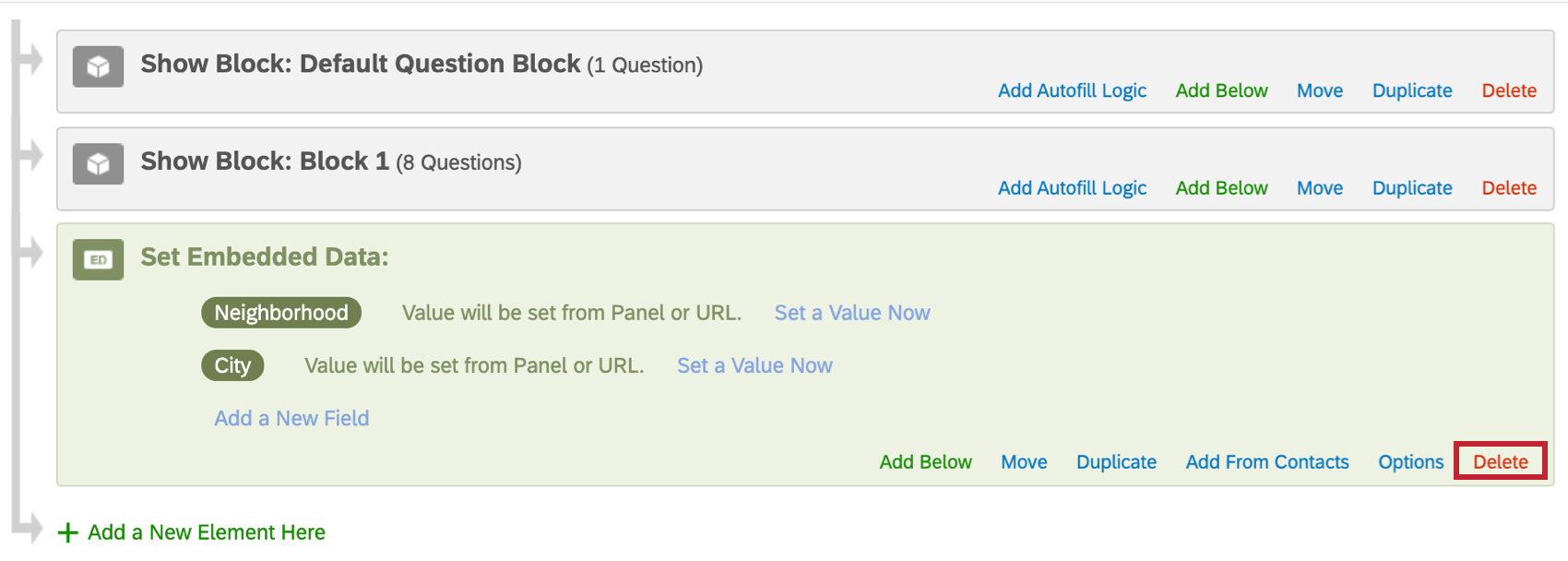
Per eliminare tutti i dati integrati in un elemento, fare clic su Elimina in basso a destra dell’elemento.
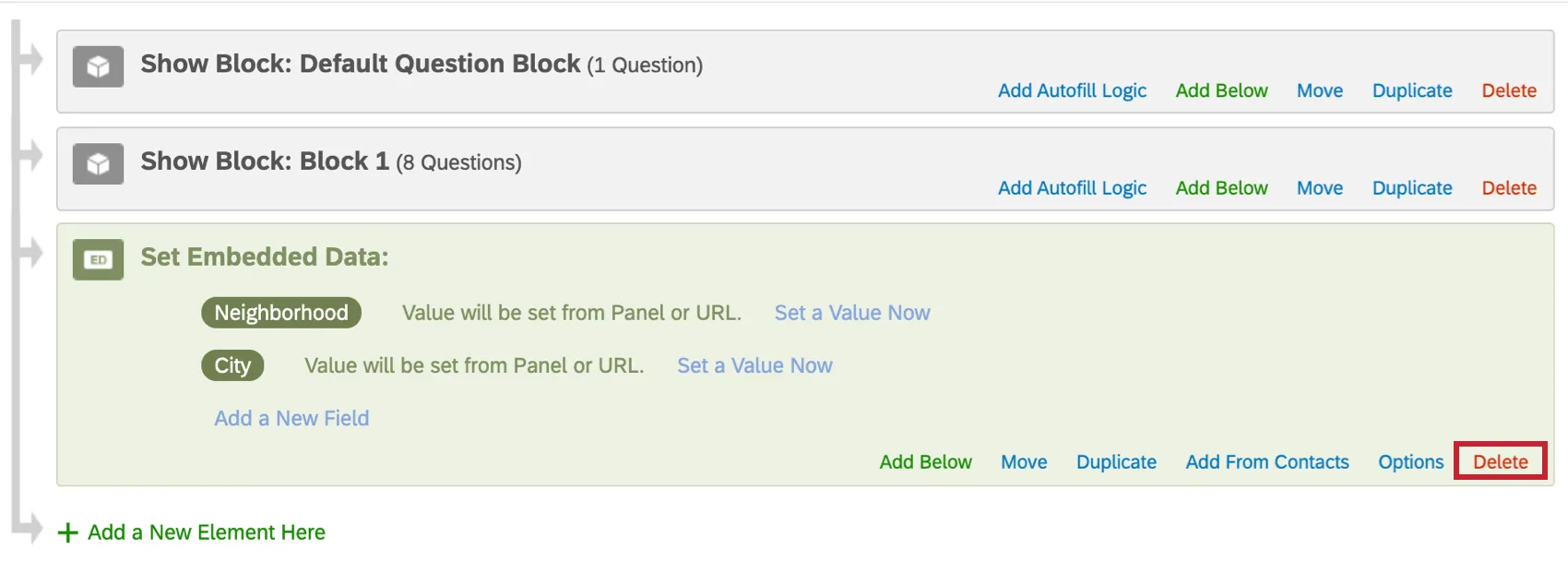
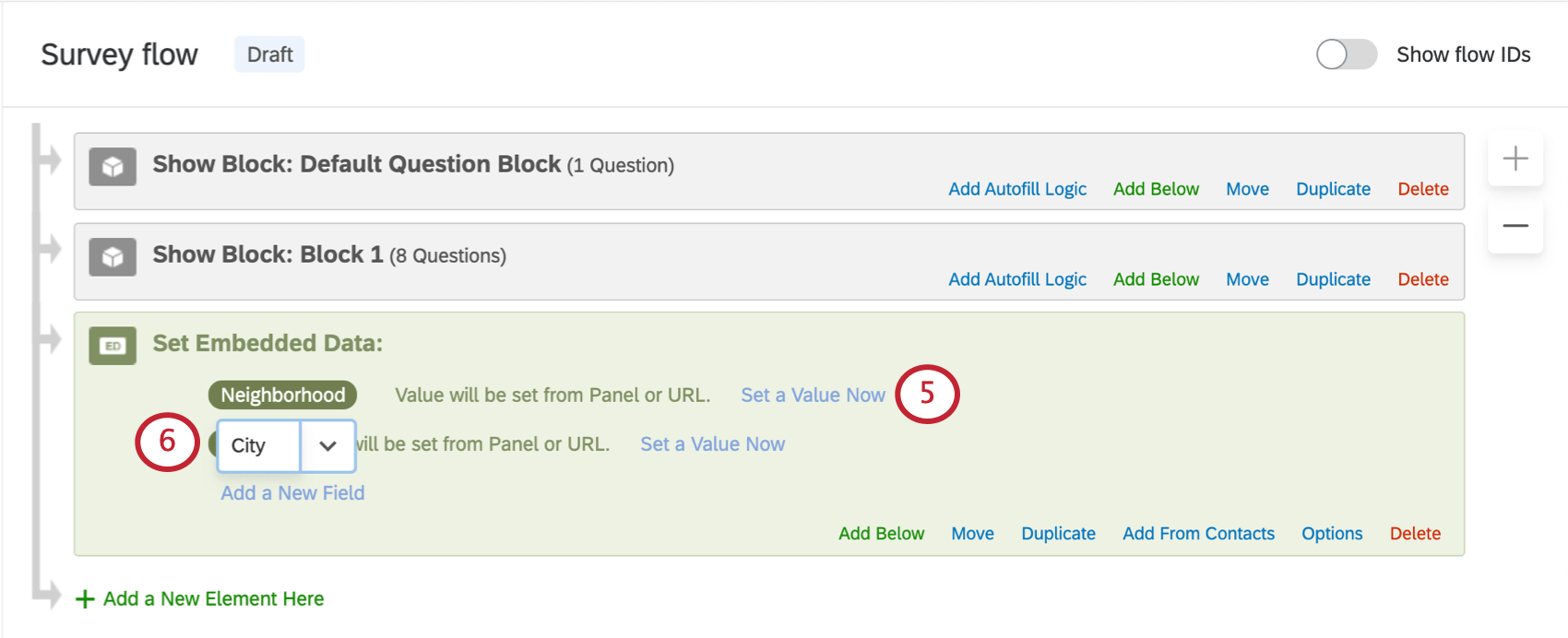
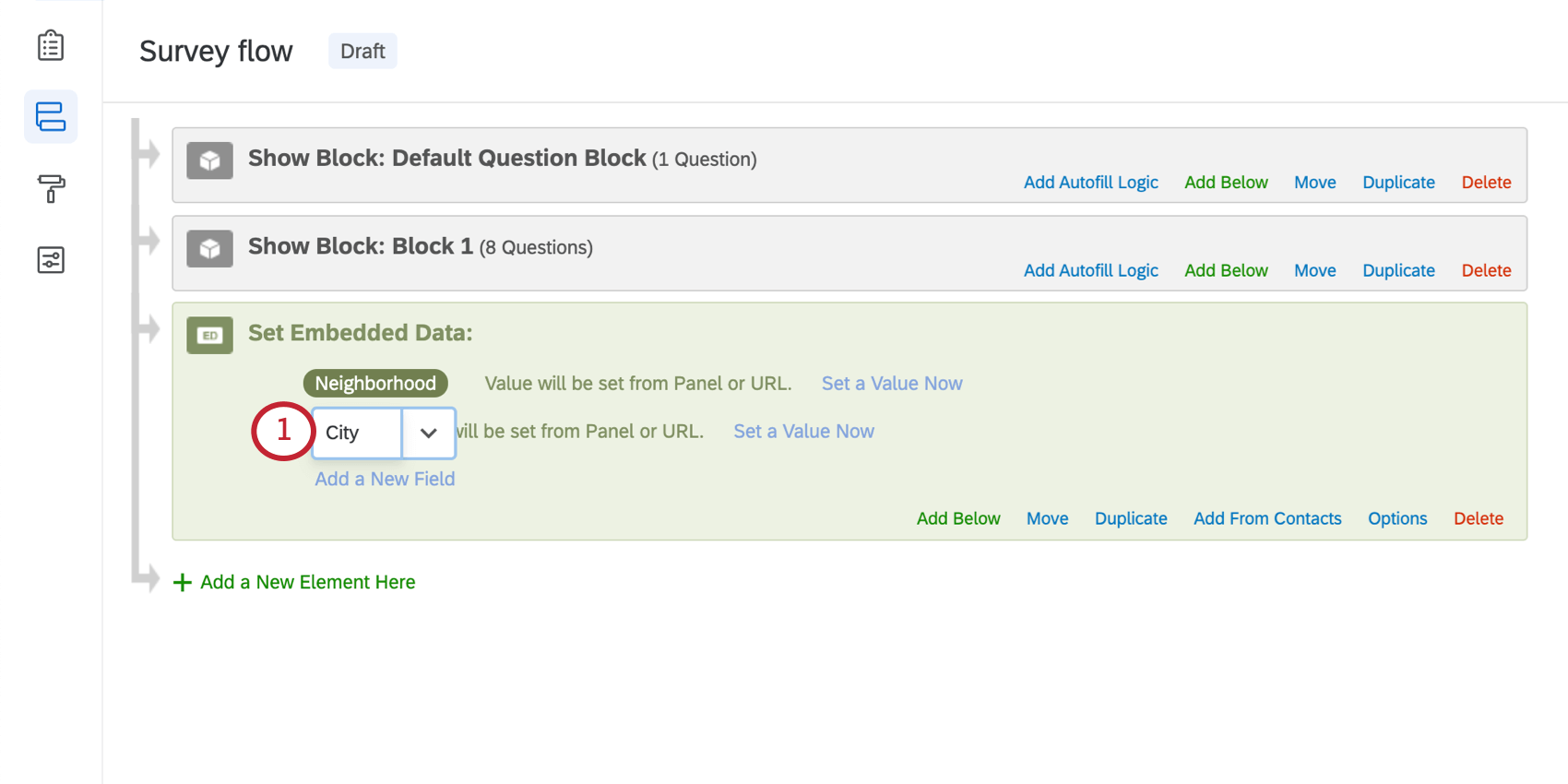
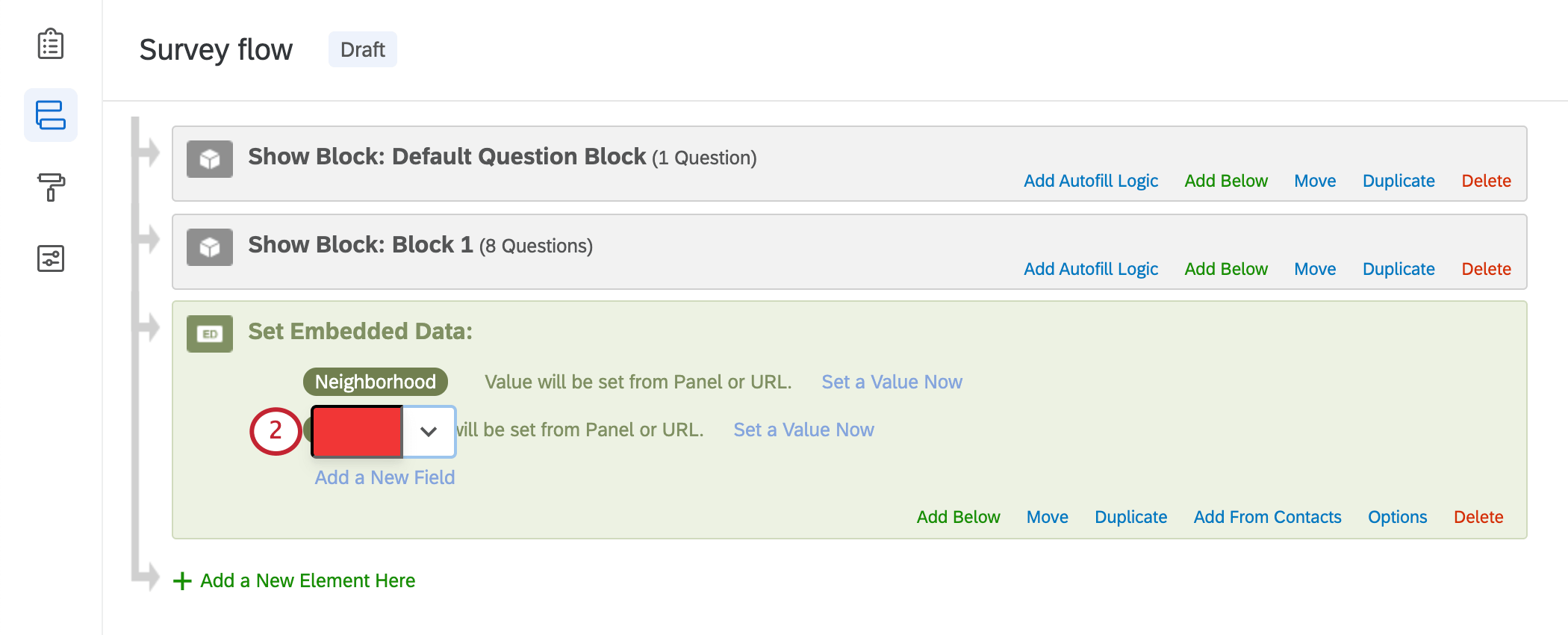
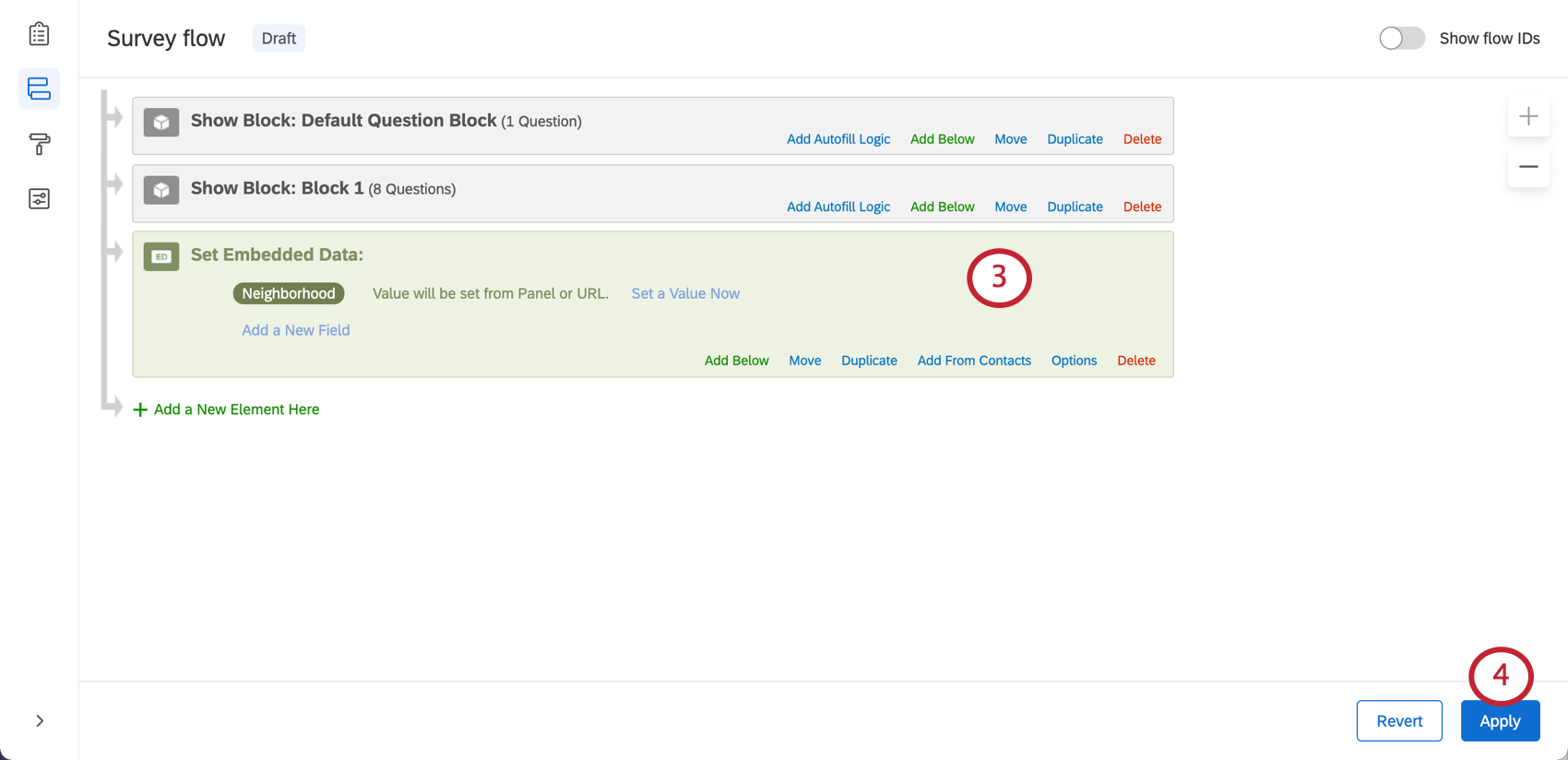
È anche possibile eliminare un campo alla volta da un elemento. Nell’esempio che segue, vogliamo cancellare Città, ma non Quartiere.
Rimozione dei dati incorporati di un intervistato
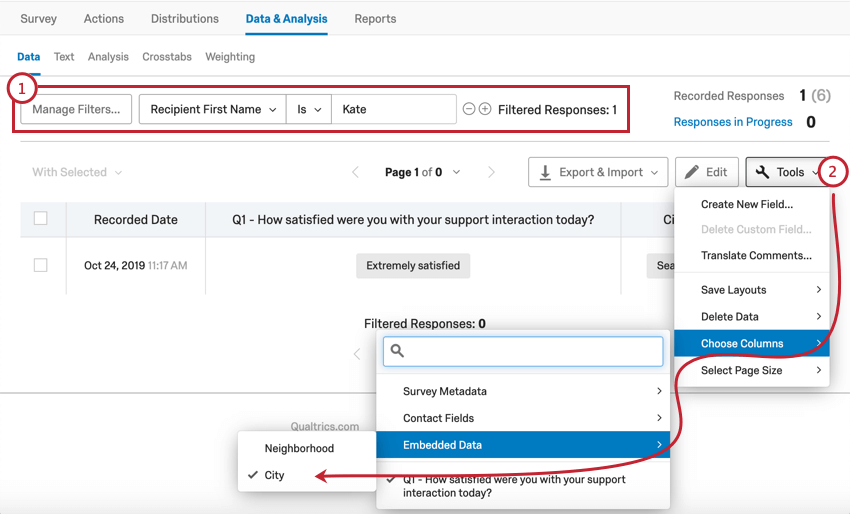
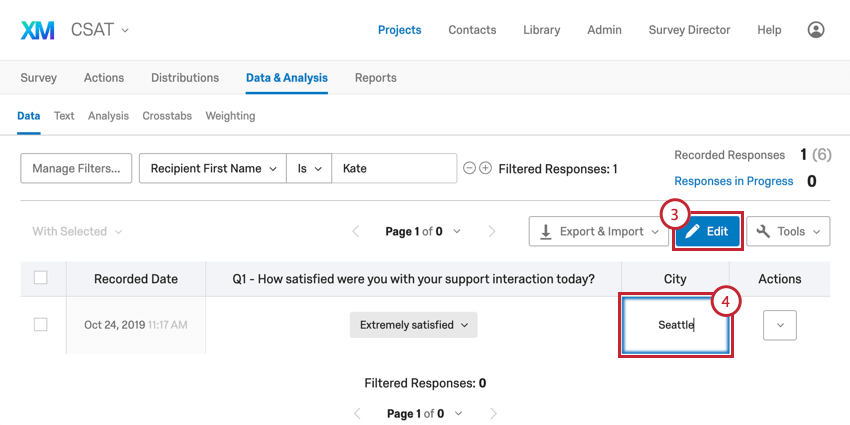
Se è necessario rimuovere il valore dei dati integrati di un solo rispondente (o sostituirlo con un nuovo valore), è necessario modificare la risposta in Dati e analisi.
Best practice e risoluzione dei problemi relativi ai dati incorporati
Denominazione dei campi
- I nomi non dovranno mai superare i 200 caratteri.
- Evita l’uso di caratteri speciali come emoticon, punti (.), segni del dollaro ($) e hashtag (#) quando rinomini i dati incorporati.
- Quando si fa riferimento allo stesso campo, assicurati di utilizzare gli stessi caratteri ortografici, le stesse lettere maiuscole, la spaziatura e i caratteri speciali in Qualtrics. Ad esempio, se crei la lista di contatti utilizzando Indirizzo di casa come dati incorporati che memorizza l’indirizzo dei tuoi contatti, non utilizzare HomeAddress o solo Address nel flusso del sondaggio.
- Se intendi utilizzare le stringhe di ricerca, rimuovi gli spazi nei nomi e nei valori dei dati incorporati utilizzati, o utilizza i trattini bassi per evitare di dover codificare gli spazi nell’URL. Ad esempio, StoreID e Store_ID possono essere più facili da utilizzare con una stringa di ricerca rispetto a ID Store. Consiglio Q: se i nomi o i valori dei campi presentano degli spazi, assicurati di utilizzare un codificatore di URL, come questo.

- Se la tua lista di dati incorporati diventa lunga o prevede un sistema di denominazione complesso, conserva un documento da qualche parte con un elenco di tutti i tuoi dati incorporati e la loro funzione. In questo modo potrai sempre controllare due volte i caratteri ortografici, le lettere maiuscole e gli spazi, oltre allo scopo del campo. Questi documenti possono anche essere d’aiuto a te, a tutti i colleghi con cui sta lavorando e a qualsiasi rappresentante dell’assistenza clienti con cui lavori alla risoluzione dei problemi in caso di domande.
- Non assegnate ai vostri campi il nome seguente:
- SID
- RID
- Risposte verificabili
- EndDate
- IPAddress
- RecordedDate
- StartDate
- Stato
- Punti destinatari
- Altri nomi di campi riservati
Impostazione valori
- Ogni valore di un campo dati incorporati non dovrà mai superare i 20 KB (20.000 byte). La quantità di byte in un dato carattere dipende dal carattere stesso. Ad esempio, i caratteri in inglese hanno una dimensione di 1 byte, mentre i caratteri in altre lingue come il cinese o l’ebraico possono occupare più byte per carattere. Se non sei sicuro di poterti mantenere al di sotto di questo limite, utilizza un contatore di byte per visualizzare il numero di byte che compongono il valore dei tuoi dati incorporati.
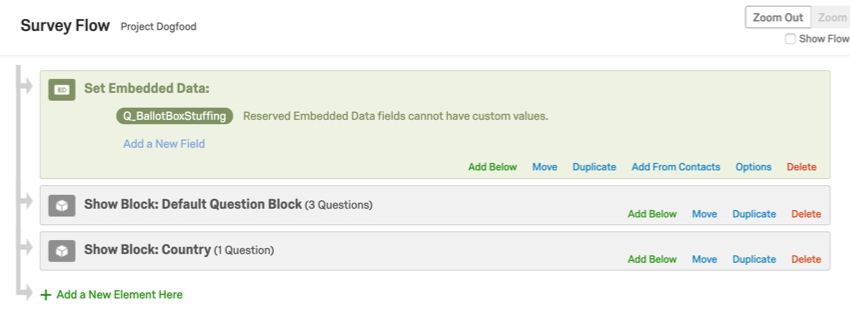
- Se stai utilizzando campi dati incorporati integrati, è possibile salvare i campi in un elemento dati incorporati nel flusso del sondaggio, come mostrato qui di seguito. Tuttavia, non puoi impostare i valori per questi campi, perché il modo in cui gli intervistati completano il sondaggio determinerà i valori di tali campi.

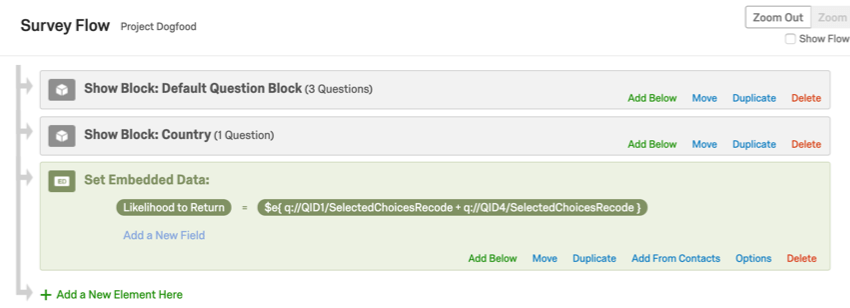
- Se si utilizzano operazioni matematiche nel sondaggio, impostarle in un campo dati integrato in modo che i risultati vengano salvati con i dati del sondaggio, come in questo caso:

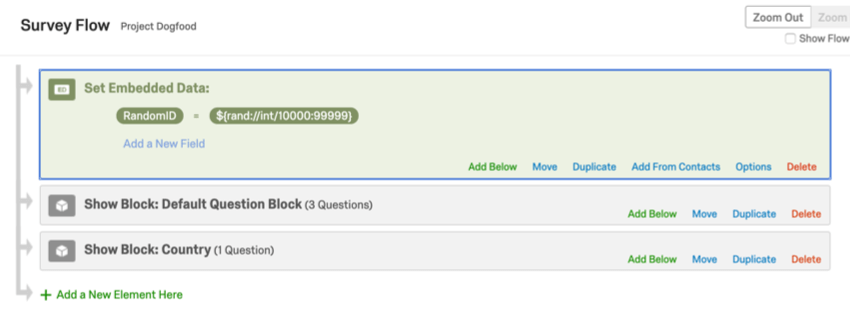
- Se stai utilizzando Testo trasferito per presentare un numero casuale a un intervistato, impostalo in un campo dati incorporati in modo che i risultati vengano salvati con i dati del sondaggio. Consulta la pagina di supporto Assegnazione ID randomizzati agli intervistati.

Esempio: ContatoriImmaginiamo
di voler aggiungere dei valori per tracciare determinati utenti. Questo viene chiamato contatore. I contatori vengono spesso utilizzati quando si dispone di molte diramazioni che gli intervistati possono inserire. Per contare il numero totale di diramazioni attraverso i quali passa un intervistato, ogni diramazione ha un contatore sotto di essa. Assicurati che tutti i contatori abbiano lo stesso nome del campo per il corretto funzionamento di questa configurazione. Se hai [nome campo] = [nome campo] + 1, e questo valore è impostato più volte nel flusso del sondaggio che utilizza operazioni matematiche, il tuo valore non verrà sovrascritto. In questo caso, il campo aumenterà o crescerà effettivamente nel corso del sondaggio.
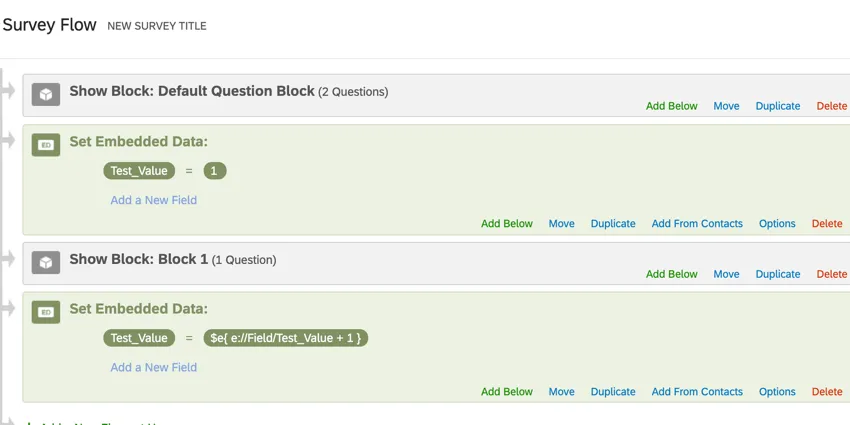
In questo esempio, “Test_Value” sarà uguale a 2 quando il rispondente invierà il sondaggio, perché abbiamo usato un contatore, l’operazione matematiche di $e{ e://Field/Test_Value + 1 }, per aumentare “Test_Value” di 1.
Organizzazione degli elementi nel flusso del sondaggio
Vi siete mai chiesti dove dovrebbe trovarsi il vostro dato integrato nel flusso del sondaggio? Di seguito sono riportati alcuni consigli:
- Il valore del campo dati incorporati si basa sulla risposta dell’intervistato a determinate domande? Assicurati che l’elemento dati incorporati sia posto dopo il blocco che contiene tali domande.
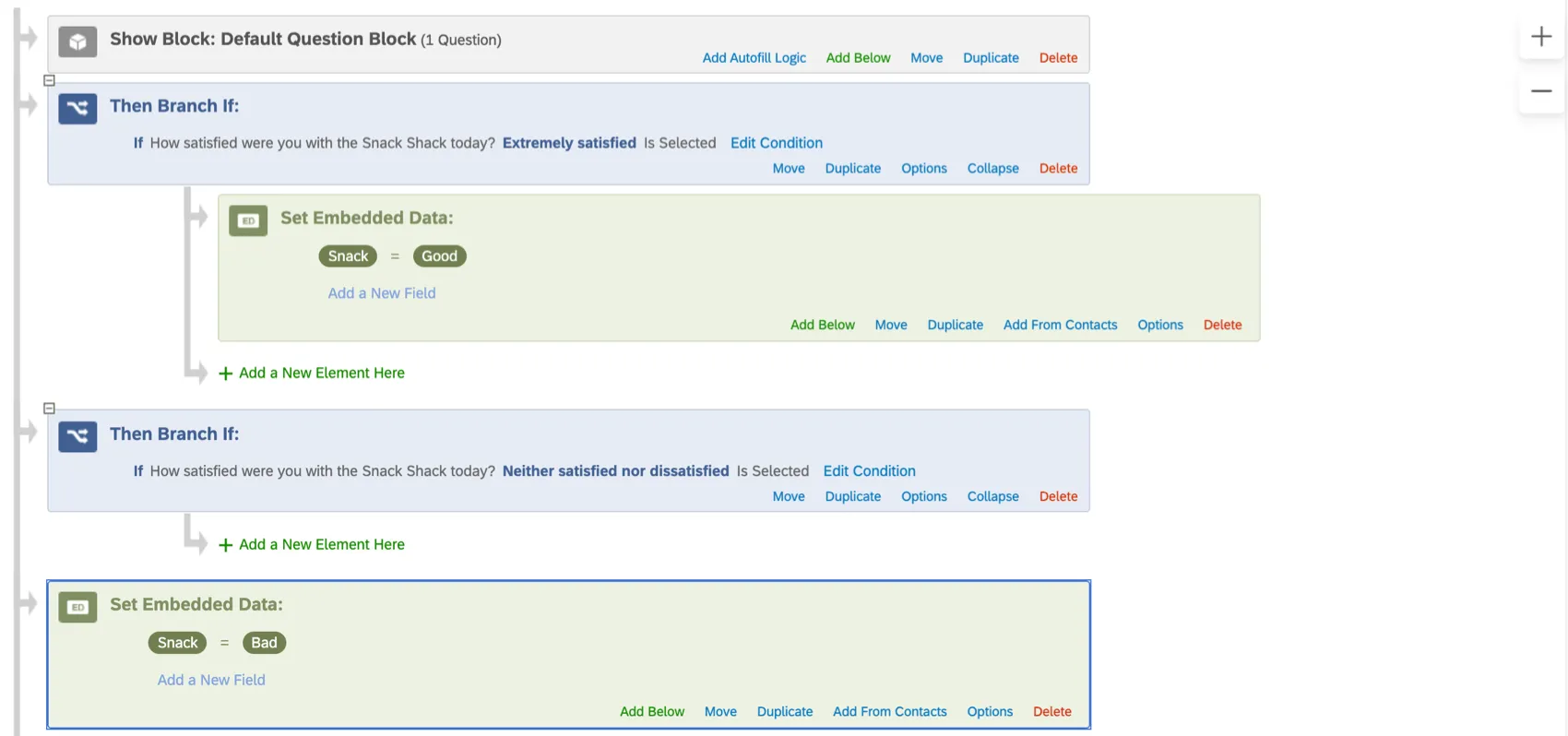
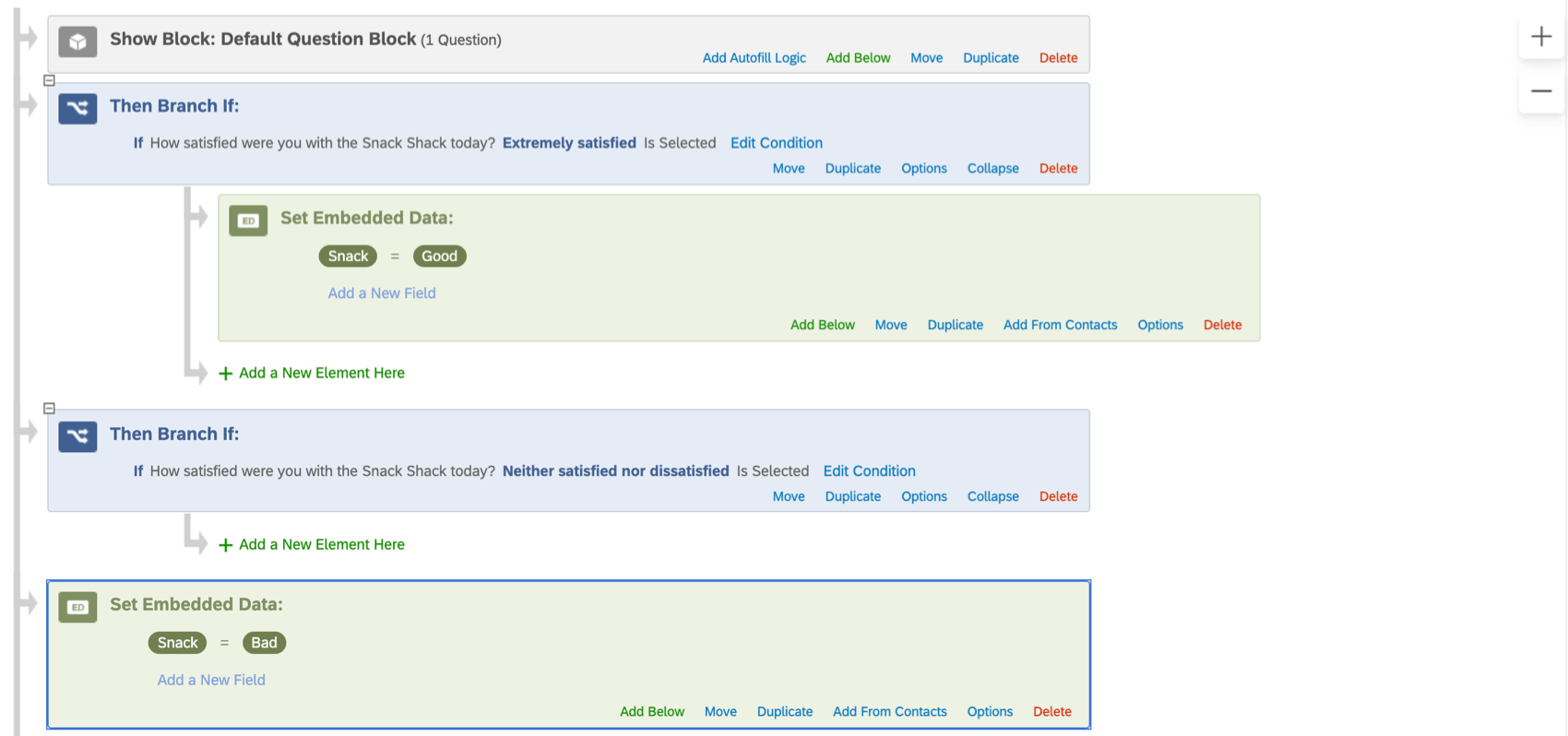
- Stai impostando valori diversi per i tuoi dati incorporati a seconda delle diverse condizioni nel tuo flusso del sondaggio? In questo caso, è necessario prestare attenzione alla corretta indentazione dei campi, per evitare che i valori si sovrascrivano l’un l ‘altro. Esempio: ad esempio, in questo flusso del sondaggio, anche se un intervistato ha un campo dati incorporati Snack inizialmente impostato su Buono, il valore verrà sovrascritto come Negativo perché i secondi dati incorporati non sono nidificati correttamente sotto la logica di diramazione.

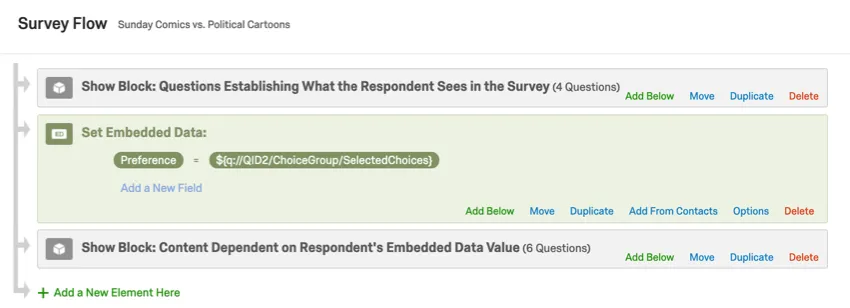
- Il valore della logica di diramazione o di visualizzazione modifica i dati incorporati nel sondaggio? (In altre parole, il contenuto del sondaggio del partecipante dipende dal valore di questi dati incorporati?) Assicurati che l’elemento dati incorporati venga visualizzato sopra i blocchi in cui avvengono percorsi diversi.


Esempio:
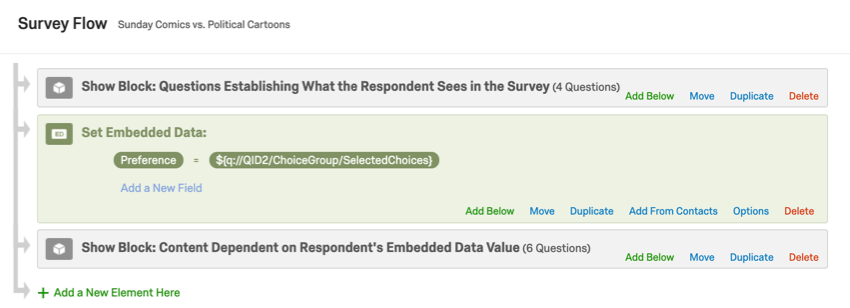
in questo esempio, il campo dati integrato “Preferenza” salva la risposta del rispondente a una domanda. Utilizzeremo quindi questo campo dati incorporato per inserire il testo della domanda nel prossimo gruppo di domande, che si trovano nel blocco “Contenuto dipendente dal valore dei dati integrati del rispondente”.
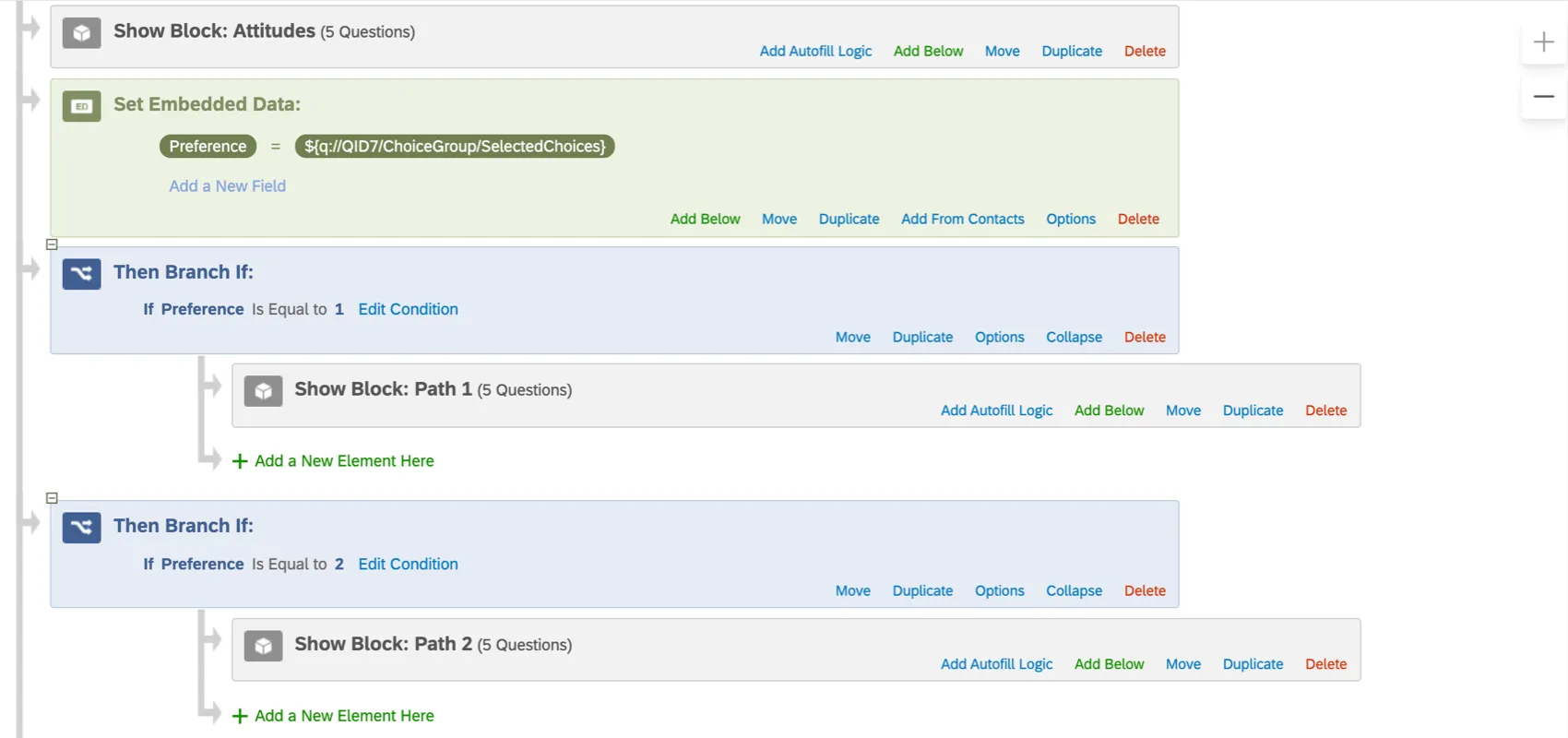
Esempio:
in questo esempio, il campo dati integrato “Preferenza” salva la risposta del rispondente a una domanda. A seconda della risposta del rispondente, questi viene inviato in diversi percorsi diramazione del sondaggio.
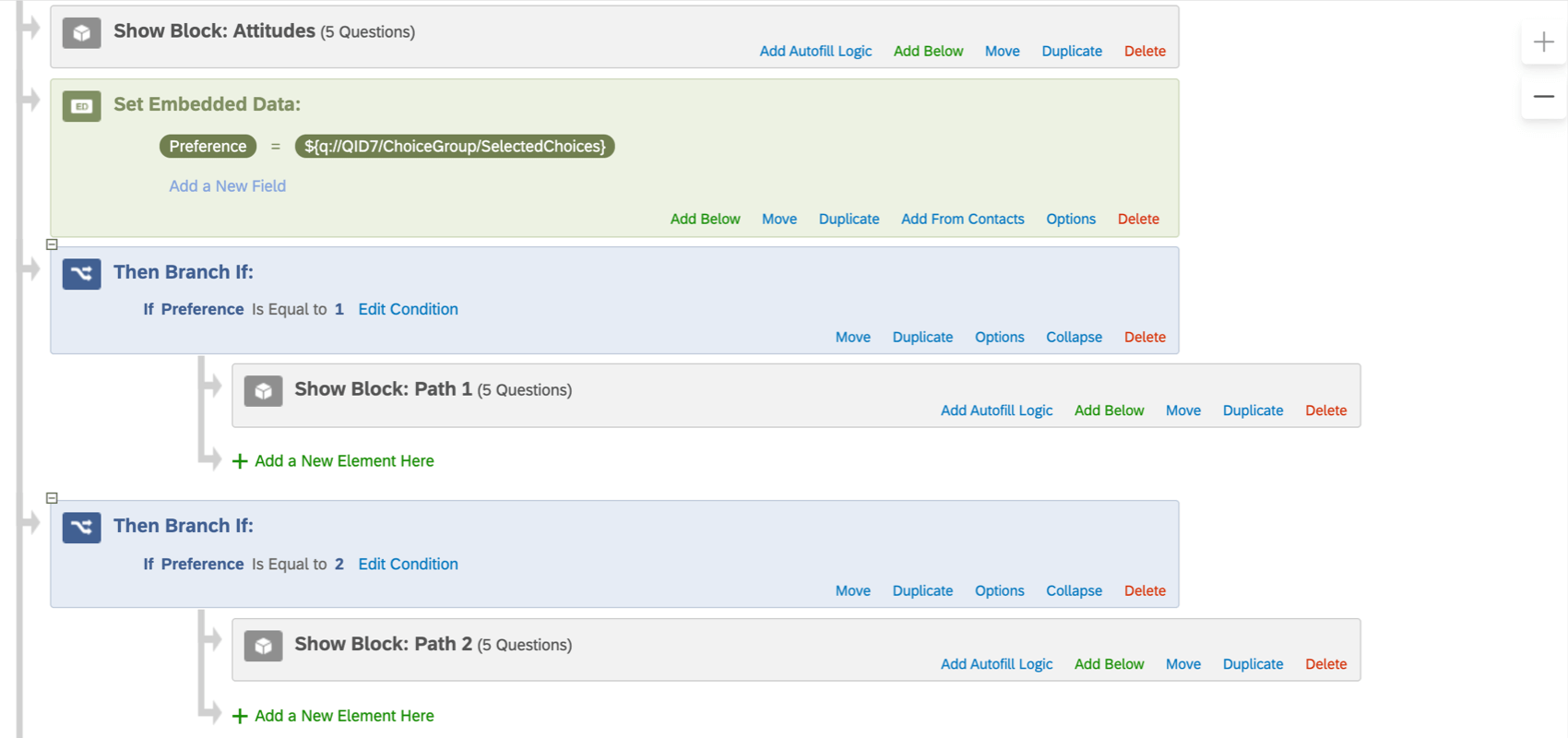
Consiglio Q: assicurati di suddividere le domande in più blocchi, in modo che sia più semplice riorganizzare il flusso del sondaggio.
FAQs
Perché le informazioni della lista dei contatti non compaiono nei dati scaricati?
Perché le informazioni della lista dei contatti non compaiono nei dati scaricati?
Se hai dimenticato di inserire i Dati incorporati nel Flusso del sondaggio, puoi aggiungerli ai tuoi dati retroattivamente, purché ci siano valori nell’elenco dei contatti. Consulta la pagina di supporto Dati incorporati per ulteriori istruzioni.
Considera che se le informazioni dell’elenco dei contatti che stai cercando di scaricare non erano incluse nell’elenco dei contatti nel momento in cui i membri hanno partecipato al sondaggio, l’aggiunta retroattiva dei campi dei Dati incorporati al Flusso del sondaggio non aggiungerà tali informazioni ai dati scaricati in seguito.
Voglio nascondere o mostrare le domande per i diversi partecipanti in base alle loro risposte o ai Dati incorporati. Come posso farlo?
Voglio nascondere o mostrare le domande per i diversi partecipanti in base alle loro risposte o ai Dati incorporati. Come posso farlo?
Come estraggo i dati incorporati dall'elenco dei contatti nel sondaggio?
Come estraggo i dati incorporati dall'elenco dei contatti nel sondaggio?
Come posso trasferire i miei Dati incorporati dal mio sondaggio a un altro sondaggio o a un'altra pagina web?
Come posso trasferire i miei Dati incorporati dal mio sondaggio a un altro sondaggio o a un'altra pagina web?
Qualtrics imposta il valore del campo "Referer"?
Qualtrics imposta il valore del campo "Referer"?
A partire dal 25 agosto 2020, Chrome ha modificato il comportamento predefinito intorno al campo di riferimento. In precedenza Chrome era impostato in modo predefinito su nessun referrer-when-downgrade come valore per Referrer-Policy. Ora il valore di default è strict-origin-when-cross-origin. Ciò significa che se il cliente non ha specificato la propria policy nella propria pagina, verrà impostata in modo predefinito su questa policy. Questa policy influisce sulle richieste che sono di origine incrociata, il che significa che la pagina principale si trova in un dominio diverso da quello del link (ad esempio, la mia pagina web è example.com e il sondaggio è sull'URL di base test.qualtrics.com). In una richiesta valida per tutte le origini viene trasmessa solo l'origine. Ciò significa che se la mia pagina è effettivamente all'URL qualtrics.com/support-center, il Referer sarà qualtrics.com. La modifica di questo comportamento deve essere eseguita dal proprietario della pagina principale.
È fantastico! Grazie per il tuo feedback!
Grazie per il tuo feedback!