Panoramica delle opzioni di sondaggio
Cosa puoi trovare in questa pagina
Informazioni sulle opzioni SONDAGGIO
Le Opzioni sondaggio consentono di modificare molte impostazioni generali del sondaggio, come l’arco di tempo in cui il sondaggio è disponibile, l’aggiunta di un pulsante indietro o di numeri di domanda visibili e altro ancora.
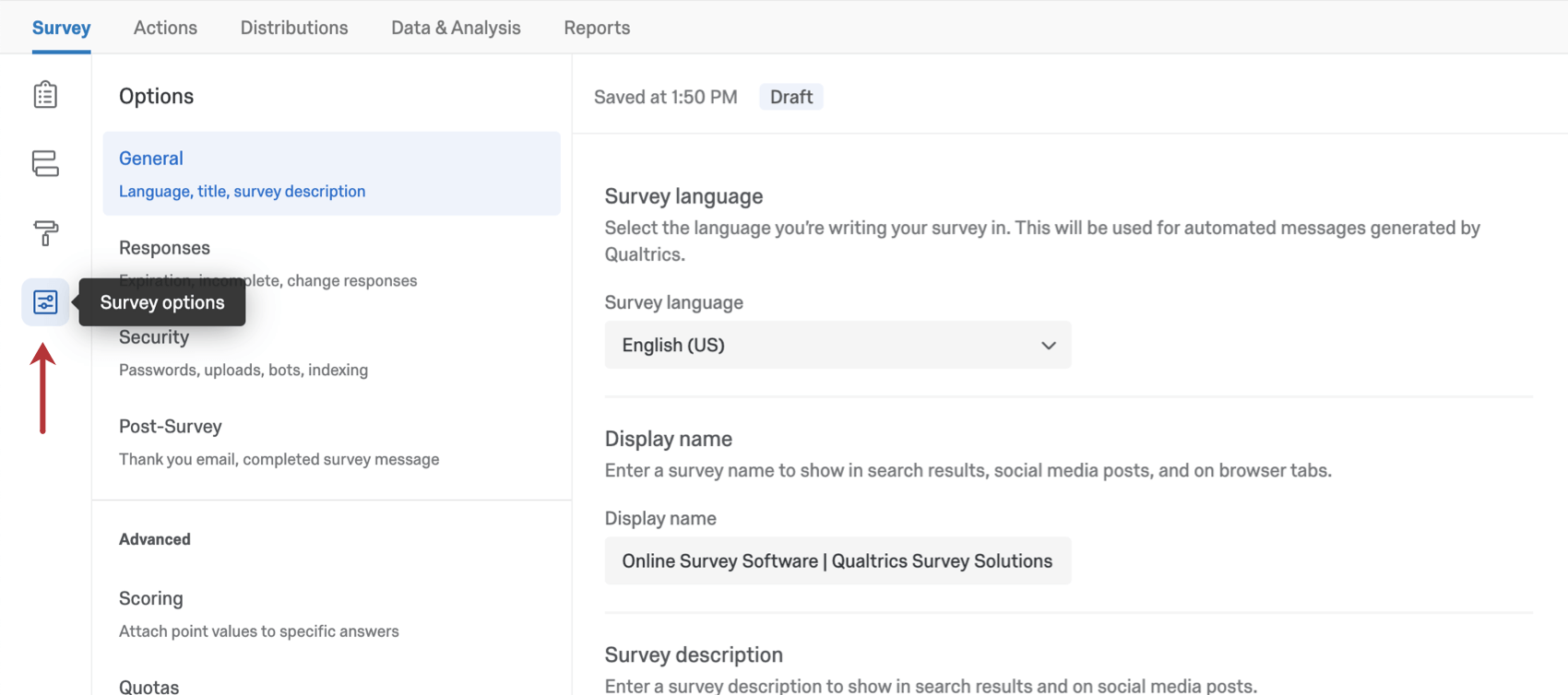
Per accedere a queste impostazioni, fare clic su Opzioni sondaggio dalla navigazione a sinistra nella scheda Sondaggio.
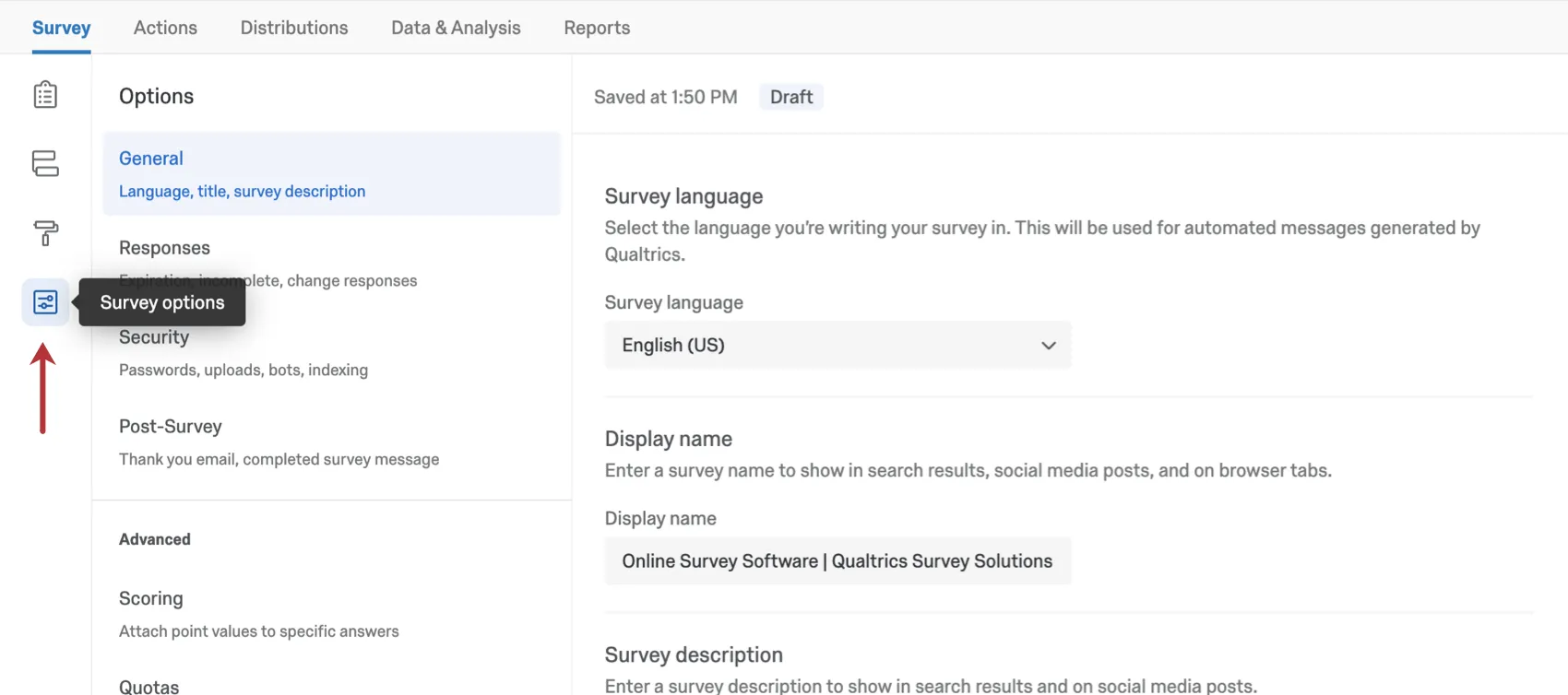
Le opzioni del sondaggio sono divise in 5 sezioni, descritte di seguito.
Consiglio Q: le modifiche apportate alle opzioni del sondaggio vengono salvate automaticamente. Per inviare le modifiche ai partecipanti al sondaggio, assicurarsi di pubblicarle.



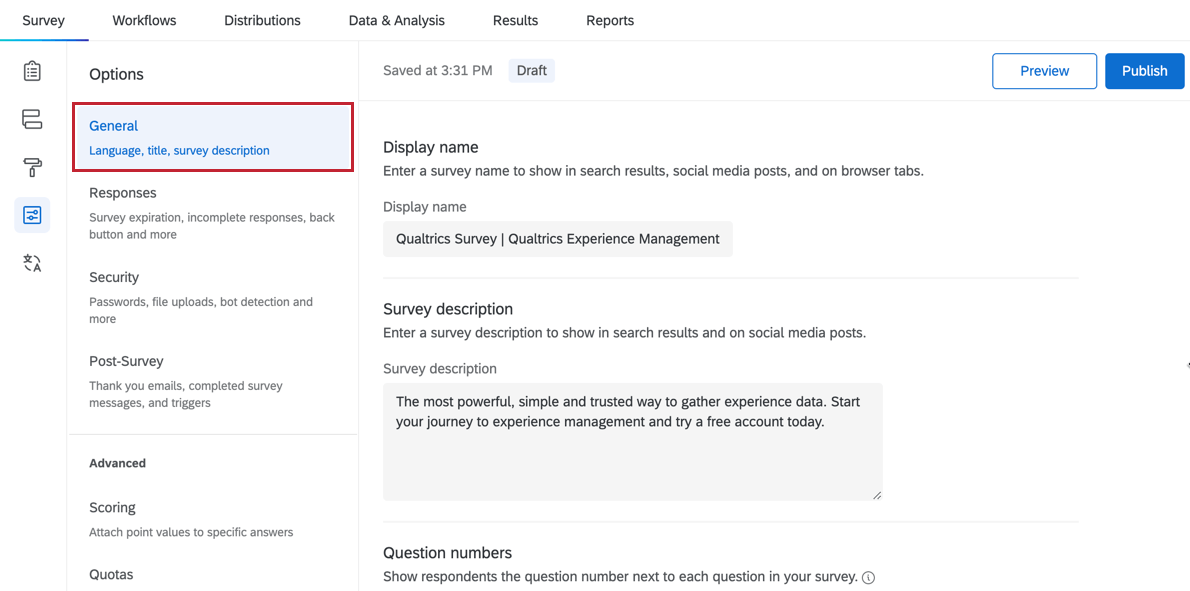
Generale
La sezione Generale contiene opzioni relative al titolo e alla descrizione del sondaggio visualizzati nei risultati della ricerca, alla numerazione delle domande e a ExpertReview.

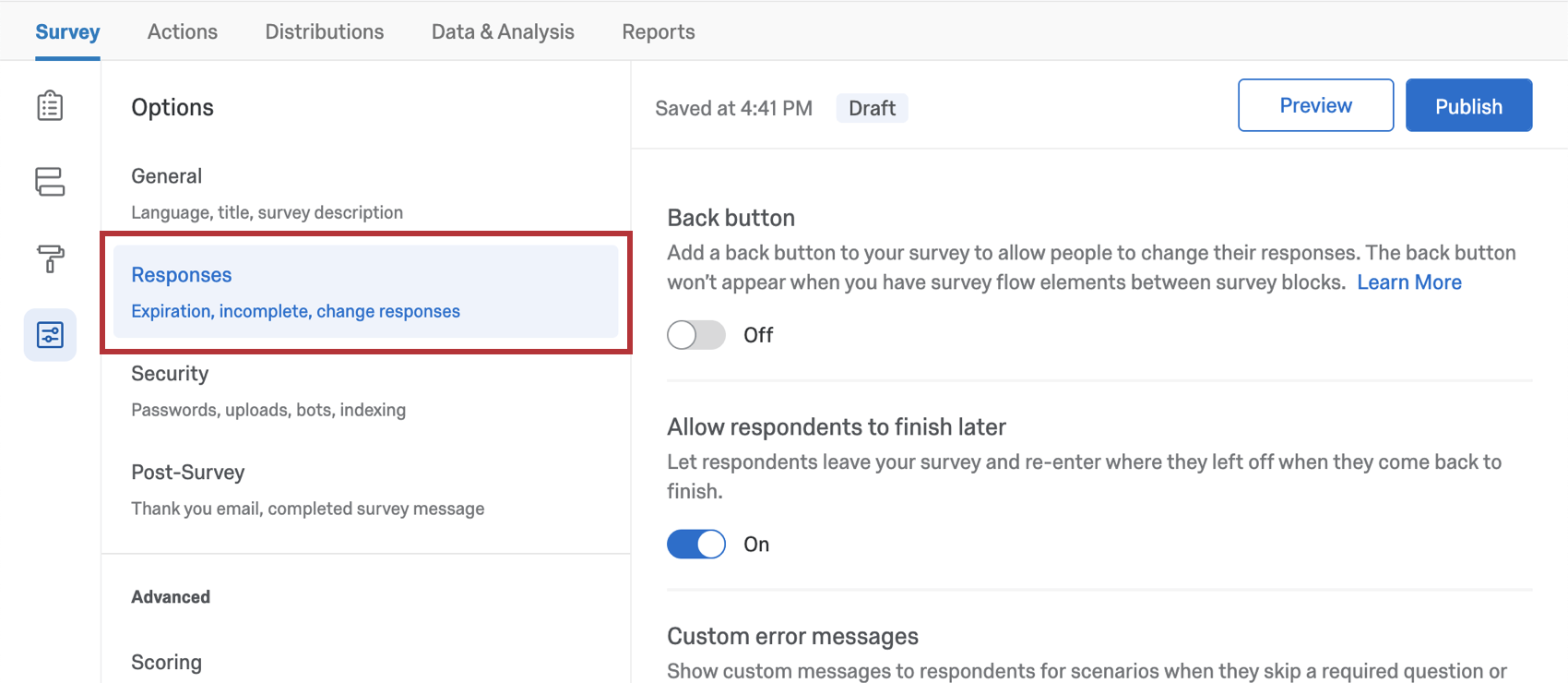
Risposte
Le opzioni del sondaggio nella sezione Risposte influenzano la modalità di registrazione delle risposte e l’esperienza dei rispondenti nel processo di sondaggio. Qui si trovano le impostazioni relative al modo in cui i rispondenti possono modificare le loro risposte durante una sessione di sondaggio, i messaggi di errore che devono ricevere, cosa fare con le risposte incomplete e altro ancora.

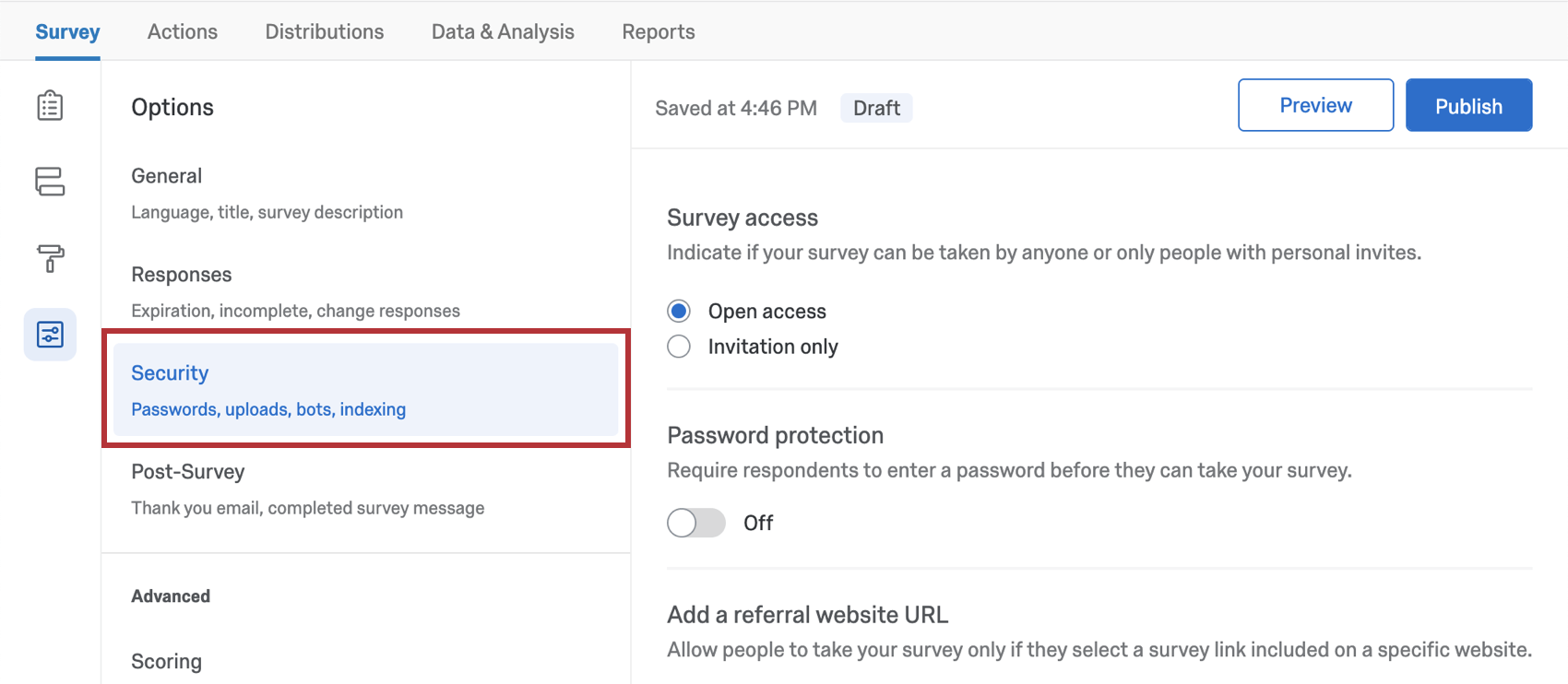
Sicurezza
Le opzioni sondaggio della sezione Sicurezza possono aumentare la sicurezza del sondaggio e proteggerlo da risposte indesiderate.

Pubblica sondaggio
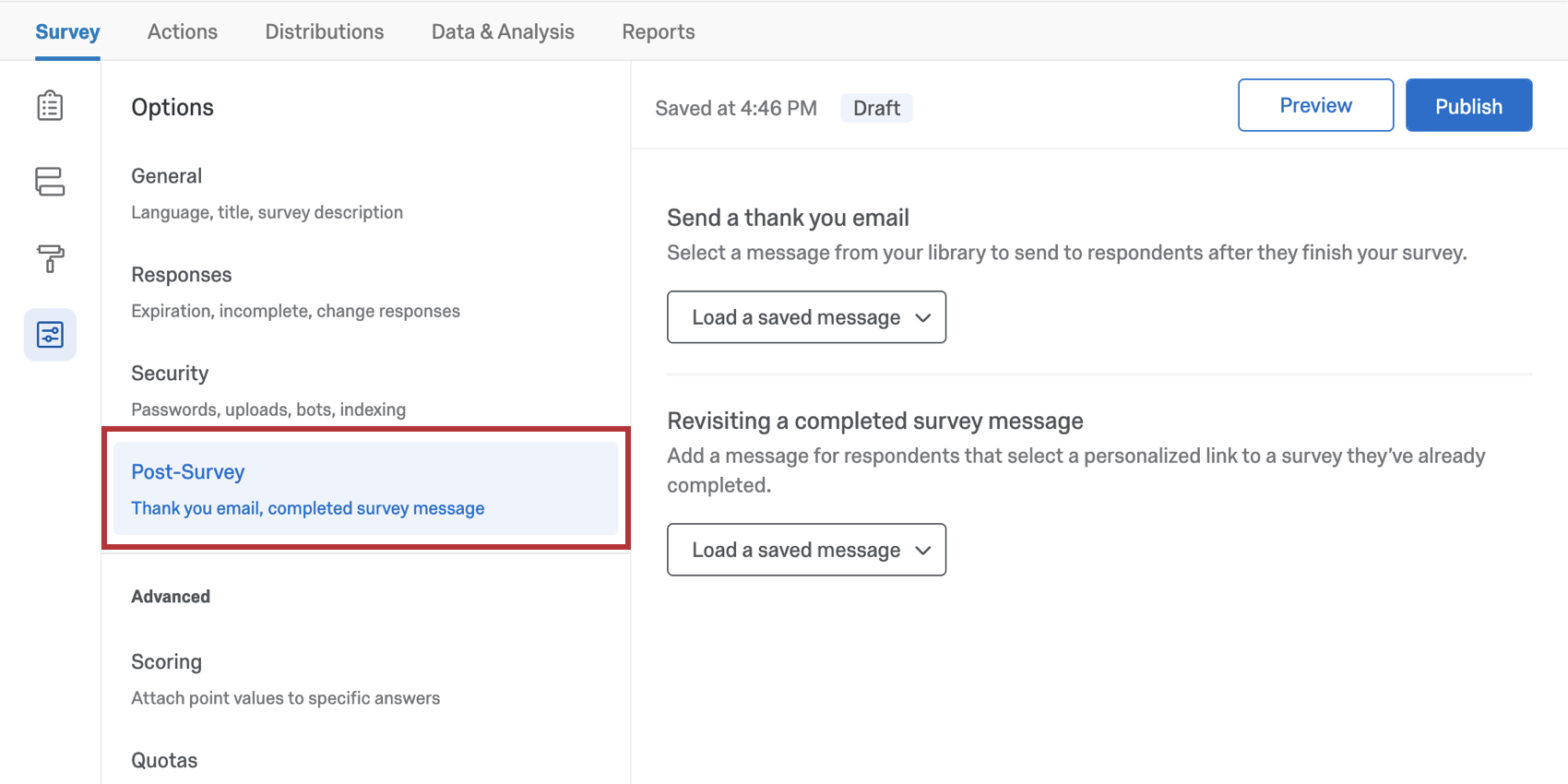
Le opzioni del sondaggio alla voce Post-sondaggio riguardano ciò che accade dopo la fine del sondaggio.

Avanzato
Nella sezione Avanzate delle opzioni sondaggio, si possono trovare ulteriori impostazioni che possono migliorare il sondaggio.
- Punteggio: Assegnate valori di punti alle scelte di risposta per utilizzare il vostro sondaggio come un test o un quiz.
- Quote: Creare e monitorare le quote dei sondaggi.
- Traduzioni: Traducete il vostro sondaggio in più lingue, consentendo ai rispondenti di scegliere la lingua in cui visualizzare il sondaggio. Qui si imposta anche la lingua base del sondaggio.
- Adobe Analytics: Aumentare i dati memorizzati per i visitatori del sito web con i dati raccolti attraverso un sondaggio di QUALTRICS, oppure integrare Website Feedback con Adobe Analytics.
Opzioni di sondaggio in diversi tipi di progetti
Le opzioni di sondaggio sono disponibili per diversi tipi di progetti. Le opzioni descritte in questa pagina sono disponibili in:
Ci sono alcuni altri progetti che hanno accesso alle opzioni di sondaggio, ma con funzionalità uniche da tenere presenti.
- Per i progetti di Engagement, Ciclo di vita o Ricerca ad hoc sui dipendenti, consultare le Opzioni SONDAGGIO (EX).
- Per Pulse, consultare la sezione Opzioni sondaggio in Funzioni disponibili nei sondaggi Pulse.
- Per i progetti 360, vedere Opzioni sondaggio (360).
- Per Conjoint e MaxDiff, vedere Opzioni SONDAGGIO.
FAQs
I miei partecipanti mi stanno dicendo che il loro collegamento al sondaggio non funziona. Quale potrebbe essere la causa di questo stato di cose?
I miei partecipanti mi stanno dicendo che il loro collegamento al sondaggio non funziona. Quale potrebbe essere la causa di questo stato di cose?
- Impedisci invii multipli: il partecipante potrebbe tentare di partecipare a un sondaggio sullo stesso computer e browser con la funzione Impedisci invii multipli abilitata nelle Opzioni sondaggio. Impedisci che più invii piazzino un cookie sul browser dei partecipanti che impedisca l'avvio di un'altra sessione del sondaggio da tale dispositivo. Il partecipante dovrà svuotare la cache del browser.
- Link Singoli Utilizzati: il partecipante potrebbe provare ad accedere al sondaggio tramite un Link individuale utilizzato o scaduto. I singoli collegamenti vengono creati automaticamente per ogni persona del tuo elenco di contatti quando invii il sondaggio tramite il mailer di Qualtrics o crei collegamenti personali. Questo tipo di collegamento al sondaggio può essere utilizzato una sola volta e quindi diventa non valido. Si consiglia di non inoltrare link individuali per evitare questa situazione. Inoltre, se il tuo intervistato fa clic sul link, decide di non compilare nulla e lascia il sondaggio per molto tempo (una settimana per impostazione predefinita), questo può anche causare la chiusura del collegamento, perché il periodo di risposta incompleto del sondaggio è trascorso. In entrambi questi scenari, il partecipante dovrà ricevere un altro link al sondaggio (tramite una nuova distribuzione e-mail, Collegamento personale o Collegamento anonimo) per accedere al sondaggio.
- Scadenza: il partecipante potrebbe provare ad accedere a un sondaggio scaduto. Nelle Opzioni sondaggio, esiste un'opzione per impostare una Data di scadenza (dopo la quale i partecipanti non possono più avviare nuovi sondaggi). Disattiva la scadenza per consentire loro l'accesso al sondaggio. (Notare che la copia di un progetto copierà tutte le impostazioni del sondaggio, inclusa la Data di scadenza).
Come posso assicurarmi che il partecipante partecipi al sondaggio solo una volta?
Come posso assicurarmi che il partecipante partecipi al sondaggio solo una volta?
Se stai distribuendo il tuo sondaggio tramite Collegamento anonimo, ci sono 2 opzioni per impedire ai partecipanti di ripetere il sondaggio:
- Impedisci invii multipli: puoi abilitare Impedisci invii multipli nelle opzioni del sondaggio. Questa opzione inserisce un cookie nel browser del partecipante che impedirà loro di ripetere il sondaggio su quel browser. Tuttavia, il partecipante potrebbe ancora cancellare la cache dei cookie, utilizzare un browser diverso o utilizzare un computer diverso per partecipare nuovamente al sondaggio.
- Autenticazione: è possibile utilizzare l'elemento Autenticatore nel Flusso del sondaggio. Questa opzione richiederà che il partecipante sia un membro di un elenco di contatti che hai precedentemente impostato all'interno del tuo account. Le opzioni di Authenticator ti permetteranno di impedire ai contatti di ripetere il sondaggio utilizzando la lista dei contatti come database di autenticazione.
Come si inserisce un pulsante Indietro?
Come si inserisce un pulsante Indietro?
Come posso visualizzare diversi messaggi per i diversi partecipanti alla fine del sondaggio?
Come posso visualizzare diversi messaggi per i diversi partecipanti alla fine del sondaggio?
Come posso mostrare ai partecipanti il loro progresso nel sondaggio?
Come posso mostrare ai partecipanti il loro progresso nel sondaggio?
Ho impostato una data di scadenza del sondaggio, ma alcune risposte stanno ancora arrivando. Che cosa sta succedendo?
Ho impostato una data di scadenza del sondaggio, ma alcune risposte stanno ancora arrivando. Che cosa sta succedendo?
Quando arriva la data di scadenza del sondaggio, i partecipanti che hanno già iniziato il sondaggio saranno in grado di completare le risposte per un periodo di tempo limitato. Il tempo di permanenza è determinato dall'impostazione Risposta al sondaggio incompleta (presente anche in Opzioni sondaggio).
Ad esempio, poniamo che la Disponibilità del sondaggio sia impostata su 60 giorni e il Completamento incompleto della risposta al sondaggio sia impostato su 2 settimane. Ricevi il link del tuo sondaggio e aspetta 55 giorni prima di farvi clic sopra. Non appena ti sposti oltre la prima pagina (ad esempio, fai clic sul primo pulsante "Avanti"), prende il sopravvento l'impostazione Risposta al sondaggio incompleta. Ora hai 2 settimane per terminare di partecipare al sondaggio (anche se scade tra 5 giorni). In questa situazione, i partecipanti possono inviare le risposte all'indagine dopo che è scaduta o disattivata.
Se vuoi evitare questo scenario, puoi sospendere la raccolta risposte e scegliere di chiudere tutte le risposte incomplete. Questo chiuderà tutti i sondaggi indipendentemente dallo stato Risposta al sondaggio incompleta e impedirà a chiunque di inviare dopo quel punto. Tutti i dati parziali saranno aggiunti alla pagina Risposte registrate con tutti gli altri dati del sondaggio.
Come posso modificare la scadenza del collegamento quando invio il sondaggio tramite e-mail utilizzando Qualtrics Mailer?
Come posso modificare la scadenza del collegamento quando invio il sondaggio tramite e-mail utilizzando Qualtrics Mailer?
Se si desidera modificare la scadenza per l'intero sondaggio e non solo per alcuni collegamenti, vedere Disponibilità del sondaggio. Questa disponibilità può essere modificata in qualsiasi momento.
Perché le opzioni dei collegamenti Completamenti multipli e Anonimi non vengono visualizzate quando tento di cambiare il tipo di collegamento nell'e-mail che sto inviando?
Perché le opzioni dei collegamenti Completamenti multipli e Anonimi non vengono visualizzate quando tento di cambiare il tipo di collegamento nell'e-mail che sto inviando?
Naviga alla scheda Sondaggio e seleziona Opzioni sondaggio. Nella sezione Protezione del sondaggio puoi modificare il tuo sondaggio in “Accesso aperto”, il che ti consentirà di scegliere i collegamenti “Completamenti anonimi” o “Completi multipli” quando invii il sondaggio.
Un sondaggio scade? In quali circostanze?
Un sondaggio scade? In quali circostanze?
- Risposte del sondaggio incomplete: dopo che qualcuno inizia una sessione del sondaggio, avrà 7 giorni di tempo per completare il sondaggio prima della sua chiusura (il che significa che i dati vengono registrati e non possono più modificare la loro risposta). Puoi regolare questa impostazione nelle Opzioni sondaggio della scheda Sondaggio. Una volta modificata, la modifica si applica solo ai nuovi intervistati che vanno avanti.
- Scadenza del link: quando invii una distribuzione e-mail o crei collegamenti personali, i tuoi intervistati avranno 60 giorni per aprire il collegamento al sondaggio prima che scada. Dopo aver iniziato il sondaggio, saranno soggetti alla regola Risposte al sondaggio incomplete menzionata sopra. Una volta impostata questa scadenza, non è possibile elaborarla.
- Data di scadenza sondaggio: puoi impostarlo nelle Opzioni sondaggio per una data e un'ora specificate. Qualsiasi partecipante che tenti di avviare il sondaggio dopo la data di scadenza impostata non sarà in grado di entrare. Tuttavia, gli intervistati che hanno già iniziato un sondaggio saranno ancora in grado di accedervi. È possibile attivare o disattivare questa scadenza in qualsiasi momento.
Come posso tradurre il mio sondaggio in altre lingue e specificare una lingua per i partecipanti al sondaggio?
Come posso tradurre il mio sondaggio in altre lingue e specificare una lingua per i partecipanti al sondaggio?
Come posso reindirizzare i partecipanti a un altro sito web o sondaggio dopo che hanno inviato la risposta?
Come posso reindirizzare i partecipanti a un altro sito web o sondaggio dopo che hanno inviato la risposta?
Se desideri inviare diversi sottoinsiemi di intervistati a pagine diverse, puoi creare diramazioni per i diversi sottoinsiemi e personalizzare la fine degli elementi del sondaggio con diversi URL di reindirizzamento.
Voglio offrire ai miei partecipanti l'opportunità di partecipare a una raffica dopo la fine del sondaggio. Voglio che i partecipanti inviino il loro indirizzo e-mail, ma tenetelo separato dalla risposta in modo che rimanga anonimo. È possibile?
Voglio offrire ai miei partecipanti l'opportunità di partecipare a una raffica dopo la fine del sondaggio. Voglio che i partecipanti inviino il loro indirizzo e-mail, ma tenetelo separato dalla risposta in modo che rimanga anonimo. È possibile?
Qual è l'impostazione delle risposte al sondaggio incomplete?
Qual è l'impostazione delle risposte al sondaggio incomplete?
Per ulteriori informazioni sulle risposte incomplete al sondaggio, visita la pagina di supporto Completamento parziale.
Quando faccio clic sul collegamento, vedo una vecchia versione del sondaggio! Le modifiche non vengono salvate?
Quando faccio clic sul collegamento, vedo una vecchia versione del sondaggio! Le modifiche non vengono salvate?
Successivamente, verifica se hai attivato agli intervistati di terminare in seguito nelle opzioni del sondaggio. Se hai testato il tuo sondaggio sul Collegamento anonimo mentre apporti modifiche, vedrai una vecchia versione del sondaggio perché è stato inserito un cookie nel tuo browser per salvare i tuoi progressi. Aprire il proprio Collegamento anonimo in una finestra anonima o in una finestra privata. Se questa finestra ha le tue modifiche, allora Salva e Continua sta solo salvando il tuo posto e non devi preoccuparti che i nuovi intervistati vedano una vecchia versione del sondaggio.
(Nota: per questo motivo consigliamo di testare il tuo sondaggio utilizzando il link di anteprima invece del tuo link anonimo.)
È fantastico! Grazie per il tuo feedback!
Grazie per il tuo feedback!