Funnel degli intervistati della Directory XM
Cosa puoi trovare in questa pagina
Informazioni sulla DIRECTORY XM Respondent Funnel
Gli utenti della Directory XM possono visualizzare le metriche del programma CX, come il tasso di apertura delle e-mail e il tasso di risposta ai sondaggi, grazie all’utilizzo dell’imbuto dei rispondenti. Il Respondent Funnel consente di caricare le metriche di distribuzione e contatto della Directory XM, i dati transazionali e i DATI INTEGRATI nelle Dashboard CX per garantire la trasparenza con tutti i principali stakeholder.
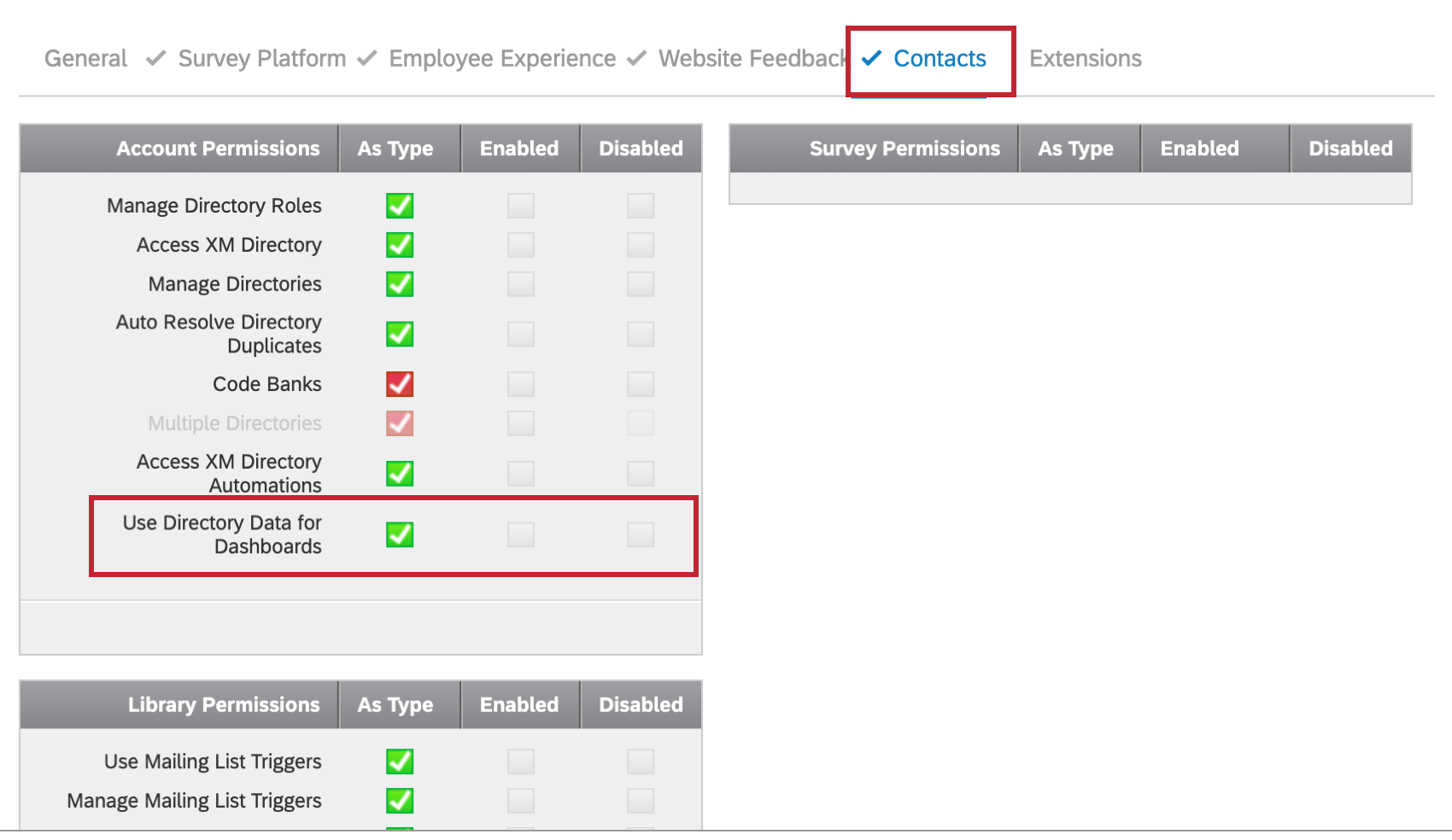
Consiglio q: Tutti i manager con le autorizzazioniManage Directory e Use Directory Data for Dashboard possono attivare il Respondent Funnel.

Consiglio Q: è possibile includere un Funnel rispondenti per ogni dashboard.
CONSIGLIO Q: Poiché l’imbuto dei rispondenti utilizza i dati della distribuzione come origine dati invece dei dati delle risposte, le risposte e le distribuzioni cancellate continueranno a comparire nell’imbuto dei rispondenti. È possibile utilizzare i filtri per affinare le risposte che si desidera visualizzare con il Funnel delle risposte.
Abilitazione dei Funnel di risposta per un utente
Una volta abilitati i Respondent Funnel per la licenza, ogni utente che desidera utilizzare la funzione per creare dashboard dovrà completare i passaggi indicati di seguito.
Consiglio Q: anche se un altro utente dell’organizzazione ha abilitato il funnel per una directory, è necessario seguire tutte le istruzioni di questa sezione per ottenere l’accessibilità al funnel dei rispondenti esistente.
Abilitazione dei permessi utente
Abilitare l’autorizzazione dell’utente in Contatti chiamata Usa i dati della directory per i dashboard. Assicuratevi di poter accedere e gestire la directory.

Abilitazione del Dashboard
Prima di seguire questi passaggi, assicuratevi di essere nell’account per il quale desiderate abilitare questa funzione. Se il vostro brand ha più directory, dovete anche assicurarvi di essere presenti nella directory desiderata. È possibile attivare il Funnel dei rispondenti per più directory, ma è necessario attivarlo singolarmente per ogni directory.
CONSIGLIO Q: Tutti i manager con le autorizzazioniManage Directories e Use Directory Data for Dashboard potranno abilitare il Respondent Funnel seguendo i passaggi seguenti.
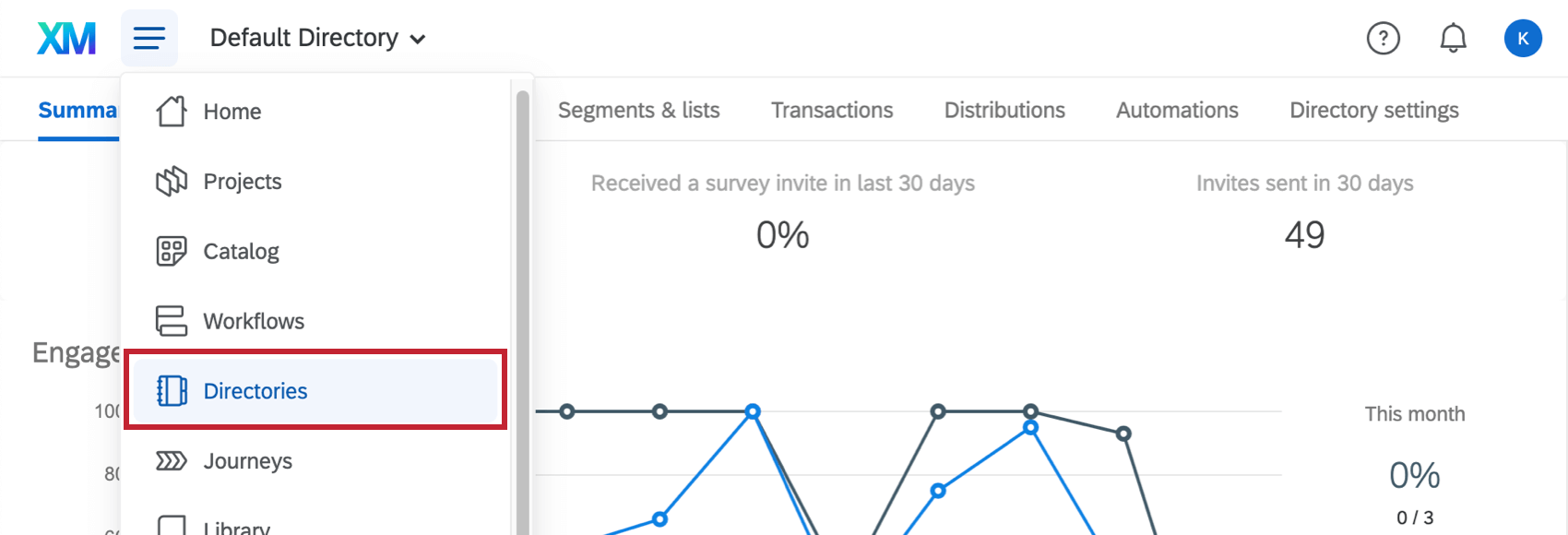
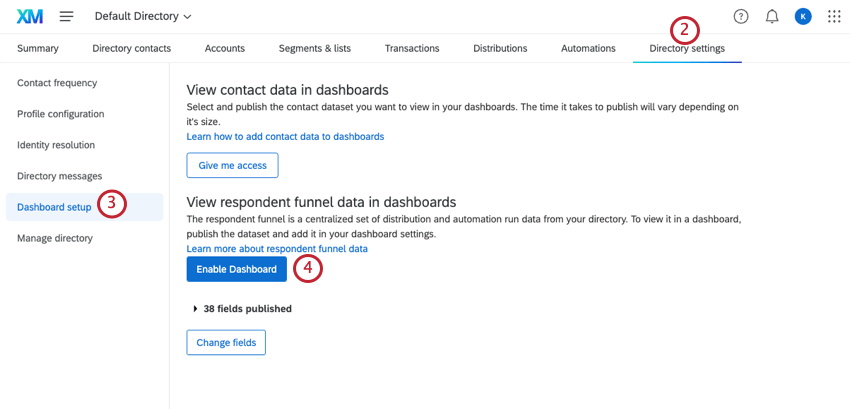
Consiglio Q: Il pulsante Abilita dashboard scompare per un utente una volta che il Funnel rispondenti è stato abilitato per la directory.
Consiglio Q: Non è possibile condividere direttamente un set di dati Respondent Funnel. Invece, qualsiasi manager con le autorizzazioniManage Directories e Use Directory Data for Dashboard può attivare il Funnel dei rispondenti per qualsiasi directory a cui ha accesso.
Mappatura dei dati dell’imbuto
Prima di iniziare a costruire una dashboard sulla vostra Directory XM, dovrete mappare i dati dell’imbuto nella dashboard. I dati dell’imbuto possono essere mappati in un dashboard con un massimo di altre 20 origini del sondaggio. Si noti che Respondent Funnel registra i dati degli eventi quando questi si verificano e non si aggiornerà se i dati dei contatti cambiano o vengono cancellati in futuro. Se si eliminano distribuzioni o contatti, i dati di questi campi eliminati saranno ancora presenti in Respondent Funnel.
Per mappare i dati dell’imbuto nella dashboard, seguite i passaggi seguenti.
Attenzione: Se un evento dell’imbuto dei rispondenti risale a più di 13 mesi fa, l’evento non verrà più visualizzato nella dashboard una volta che questa sarà reindicizzata. Tenete presente che l’età si riferisce alla data di registrazione finale, non alla data di inizio. Ad esempio, se un sondaggio viene iniziato a settembre 2019 e terminato a ottobre 2019, il timestamp più recente per questo evento funnel sarà ottobre 2019. Questo evento smetterà di apparire nella dashboard se verrà reindicizzato nel dicembre 2020.

Consiglio q: a seconda delle dimensioni, i dashboard contenenti un’origine Respondent Funnel possono essere richiamati solo una volta ogni 24 ore. Il recaching viene triggerato ogni volta che i campi dei Dashboard Data vengono modificati, aggiunti o rimossi. Si consiglia di apportare tutte le modifiche ai dati di Dashboard in una sola volta, quando possibile.
Consiglio Q: L ‘aggiunta di una fonte Respondent Funnel alla dashboard causerà un’elaborazione più lenta di tutte le esportazioni di record (CSV/TSV) dalla dashboard. Inoltre, potrebbe esserci fino a un’ora di ritardo tra la visualizzazione di un record in un dashboard e la sua disponibilità nelle esportazioni CSV.
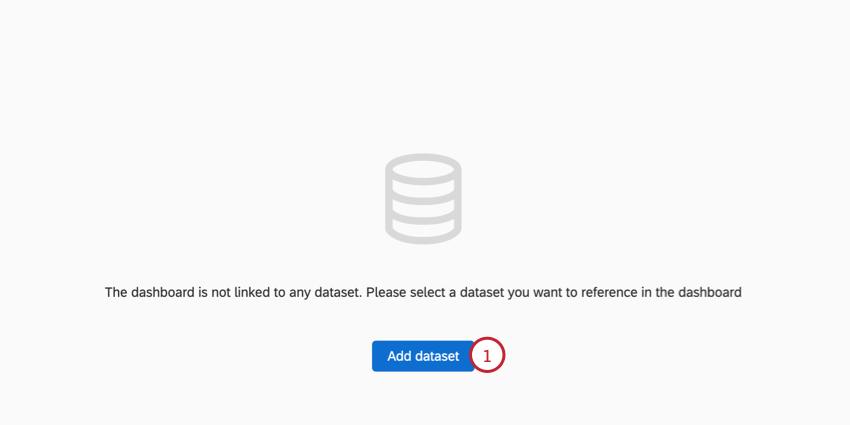
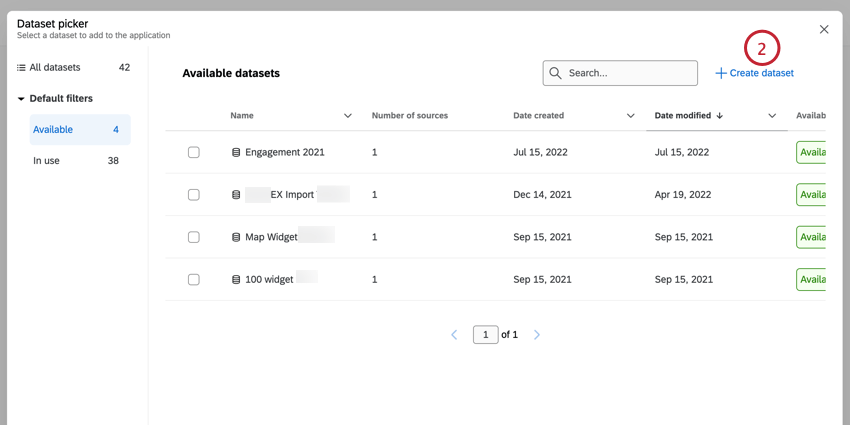
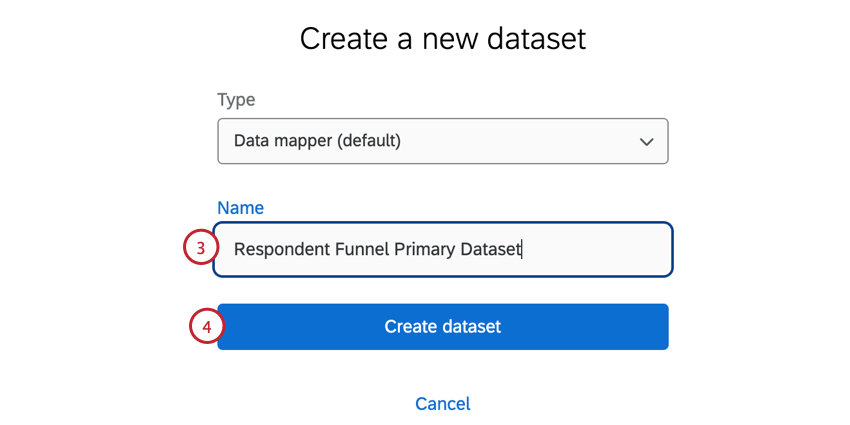
Consiglio Q: L’imbuto del rispondente può essere utilizzato sia in mappature dati che in modelli di dati.
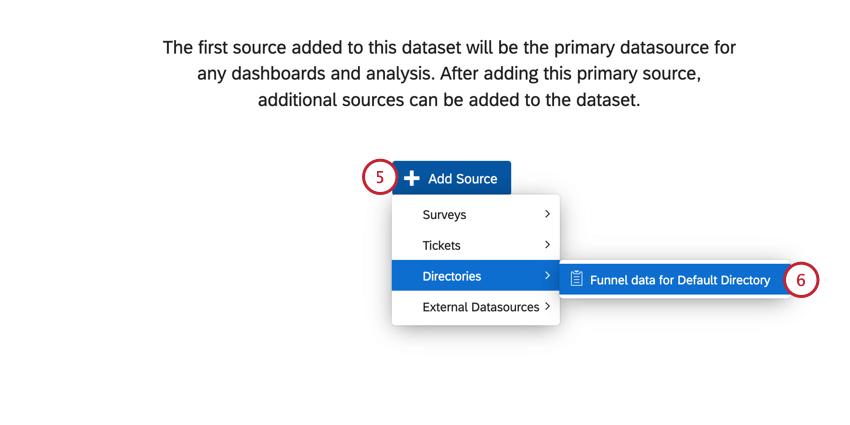
Consiglio Q: Se avete più directory, avrete più opzioni qui, a condizione che abbiate attivato l’imbuto dei rispondenti su ciascuna di esse.
CONSIGLIO Q: Se di recente è stato attivato l’imbuto degli intervistati per la propria directory, i dati dell’imbuto potrebbero non apparire nel menu per qualche tempo. Questa fase può richiedere da alcuni minuti a due ore.
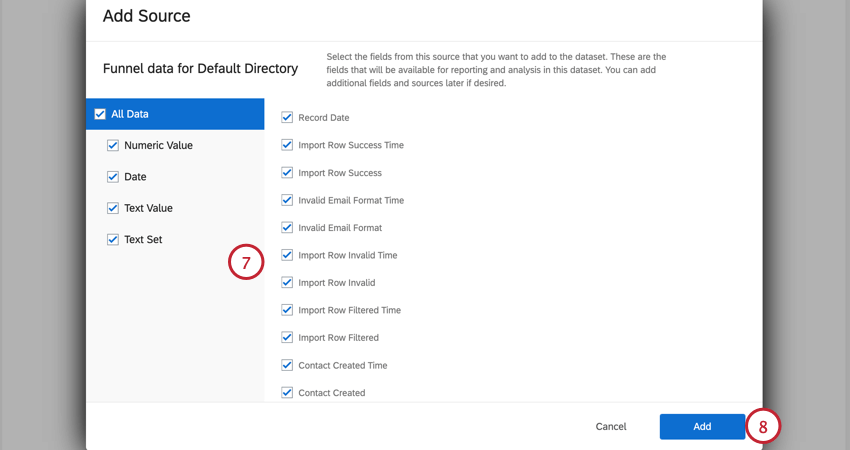
Attenzione: Ora che le automazioni della Directory Xm sono state deprecate, si può scegliere di ignorare i campi relativi alle automazioni.
Attenzione: I nuovi eventi di distribuzione non appaiono immediatamente nel dashboard e possono richiedere 24 ore per essere inclusi nei rapporti.
CONSIGLIO Q: Se si desidera creare rapporti sul tasso di risposta o sul tasso di completamento, è necessario creare metriche personalizzate nella dashboard. Per ulteriori informazioni, vedere Tasso di risposta e Tasso di completamento.
Aggiunta del Funnel degli intervistati come origine dati secondaria
Se si aggiunge il funnel dei rispondenti a un dashboard esistente con una mappatura dati esistente, sarà necessario aggiungere e mappare manualmente i campi del funnel dei rispondenti. Per una panoramica dei campi da mappare, vedere Campi predefiniti.
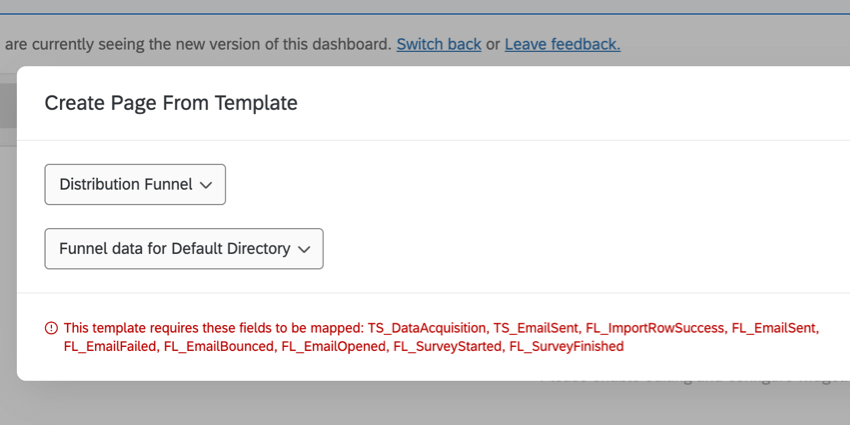
Se si tenta di utilizzare il modello di dashboard dell’imbuto del rispondente, viene visualizzato il seguente messaggio di errore.
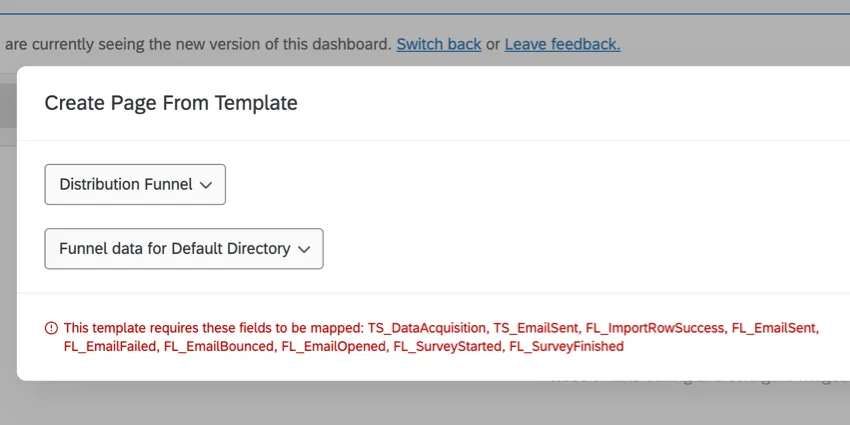
Per risolvere questo messaggio, è necessario modificare manualmente ogni widget nel modello e riselezionare i campi dell’imbuto dei rispondenti. È possibile evitare questo messaggio facendo in modo che i dati dell’imbuto dei rispondenti siano l’origine dati principale della dashboard.
Tasso di risposta e tasso di completa risposta
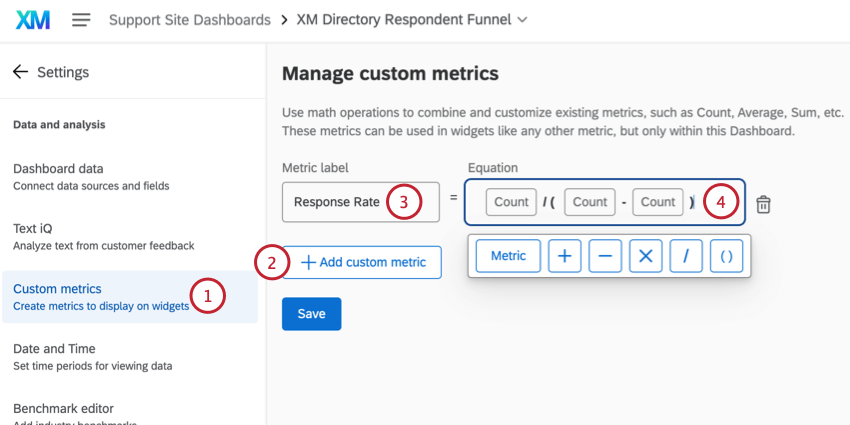
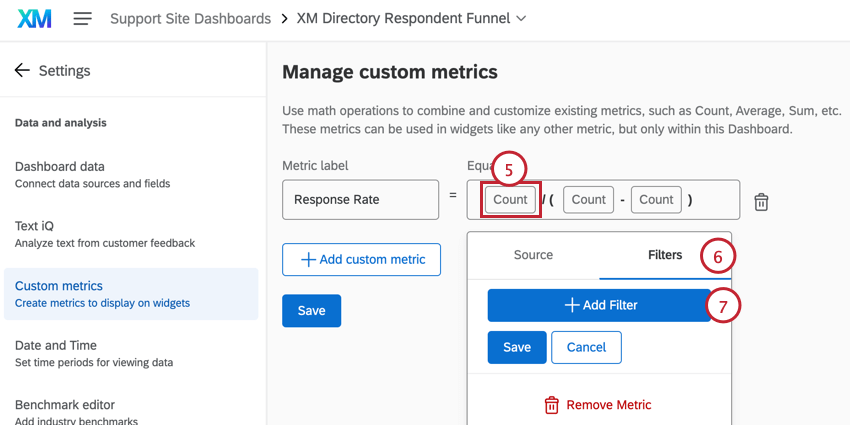
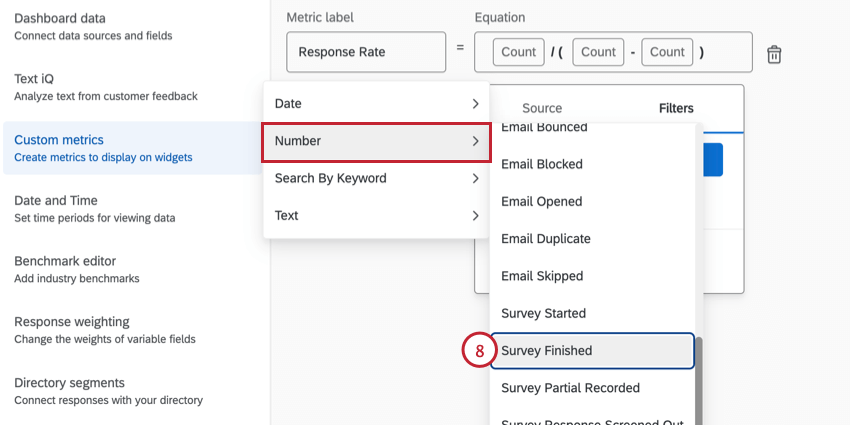
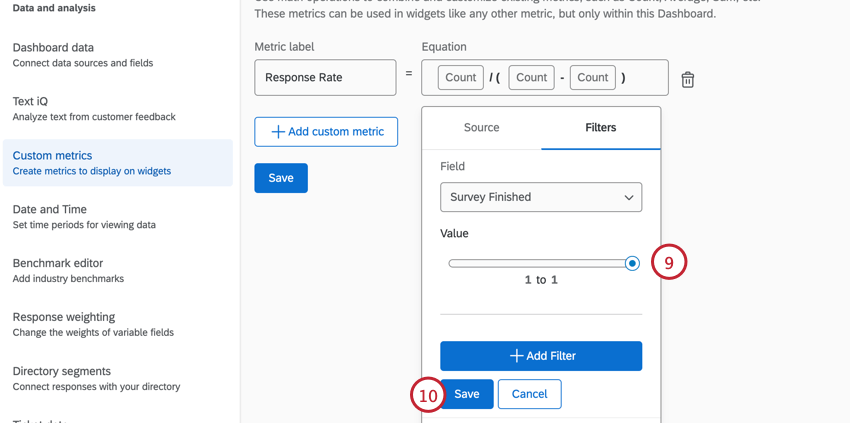
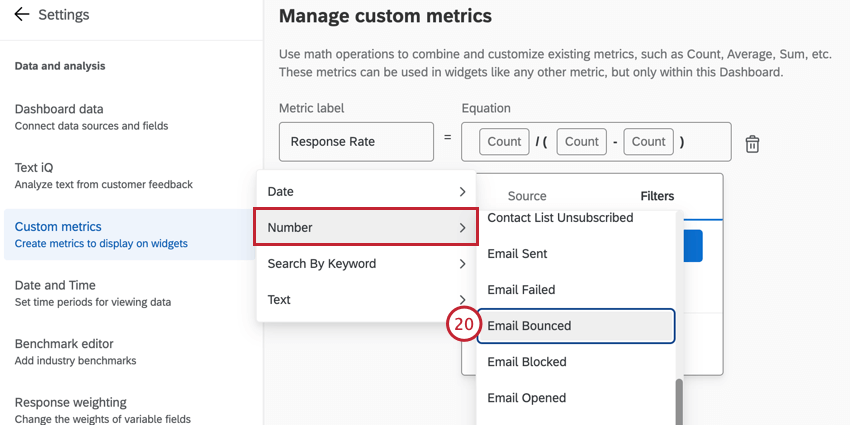
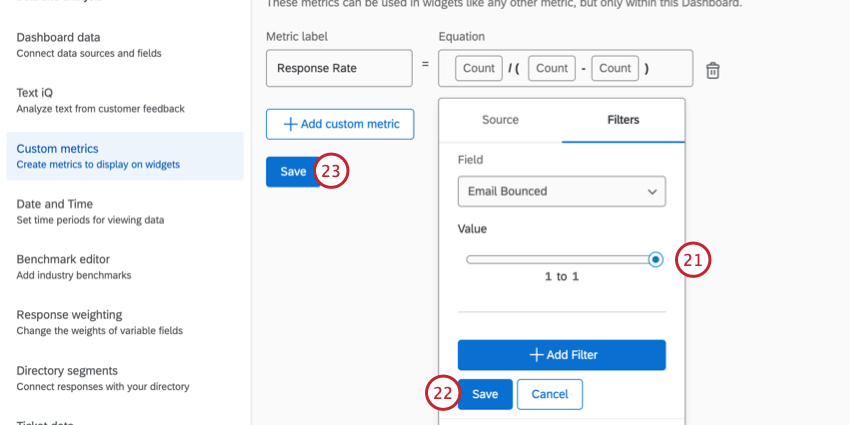
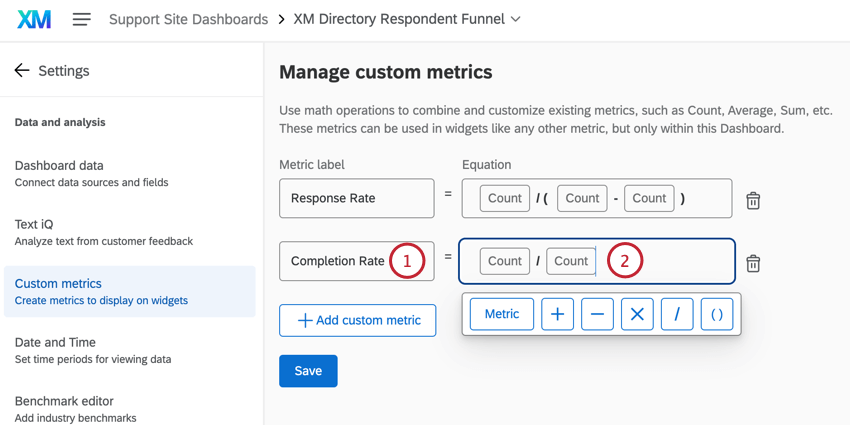
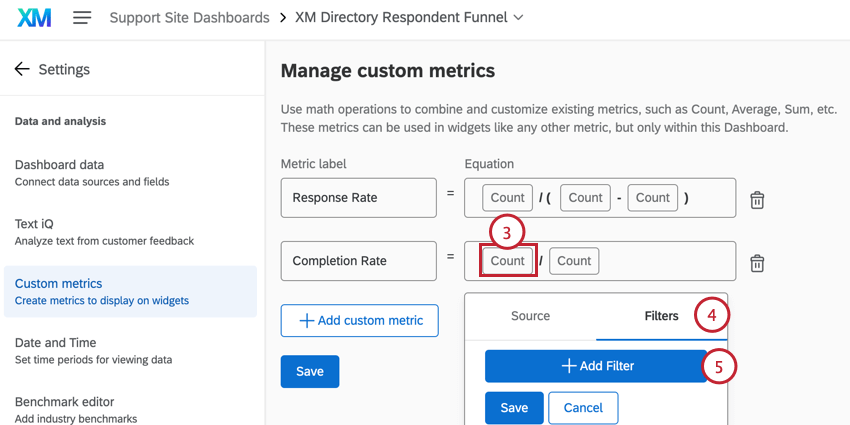
Prima di poter visualizzare il tasso di risposta e il tasso di completamento nella dashboard, è necessario aggiungere due metriche personalizzate.
Tasso di risposte
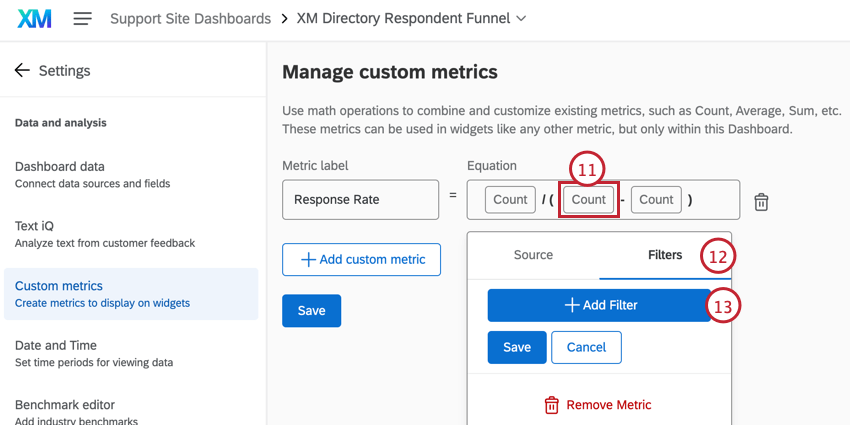
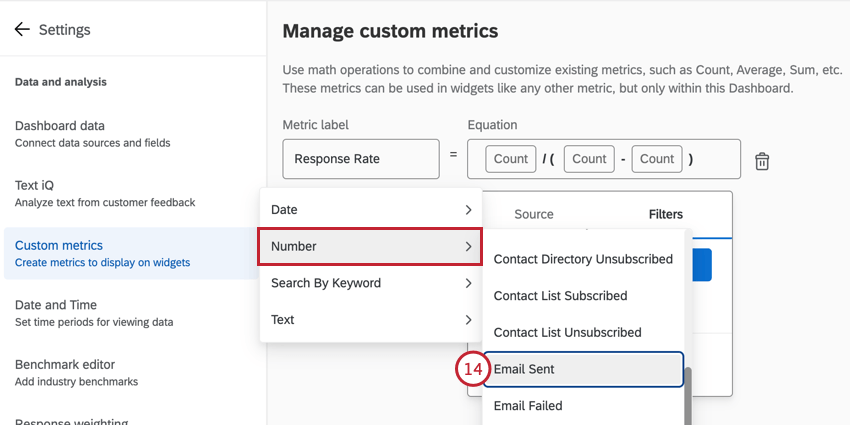
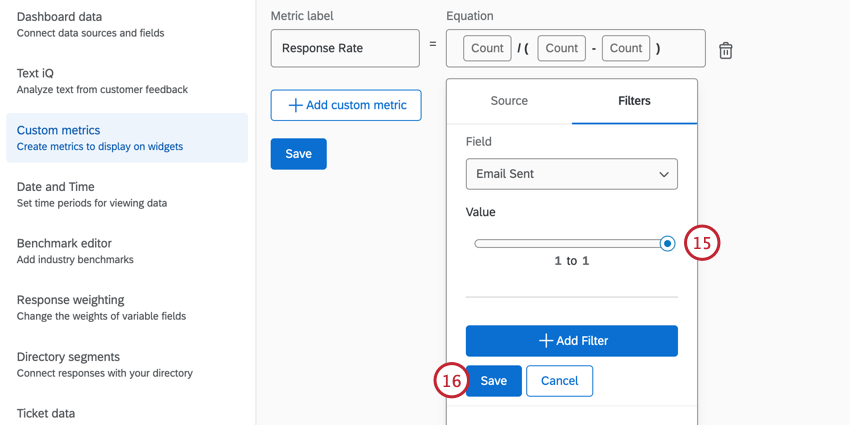
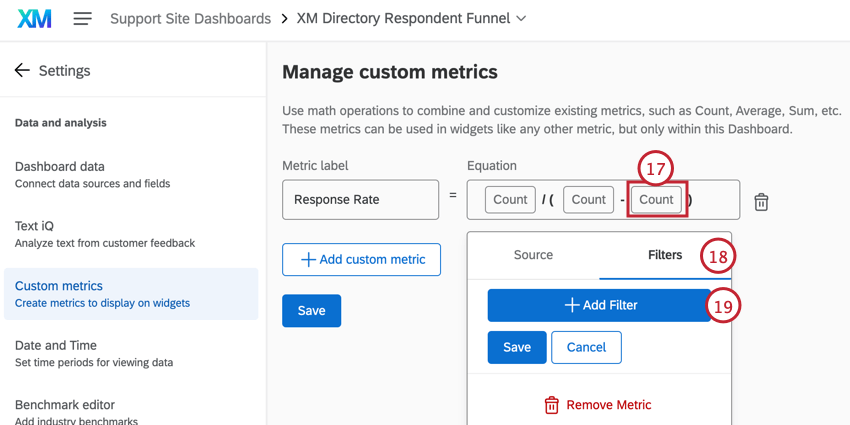
Percentuale di completamento
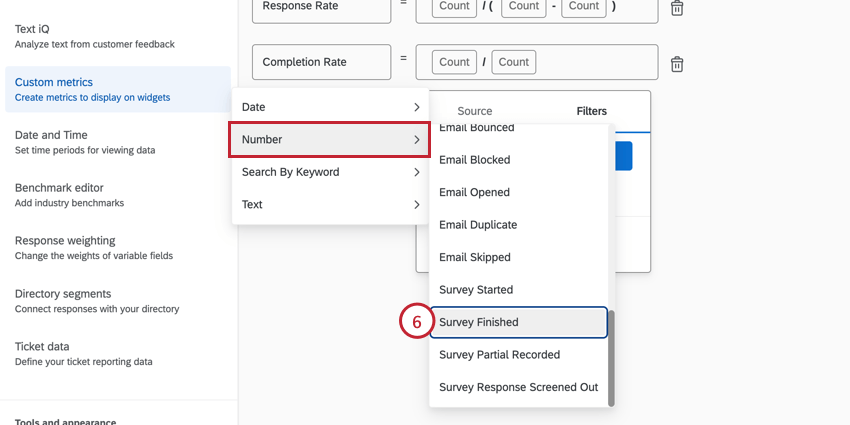
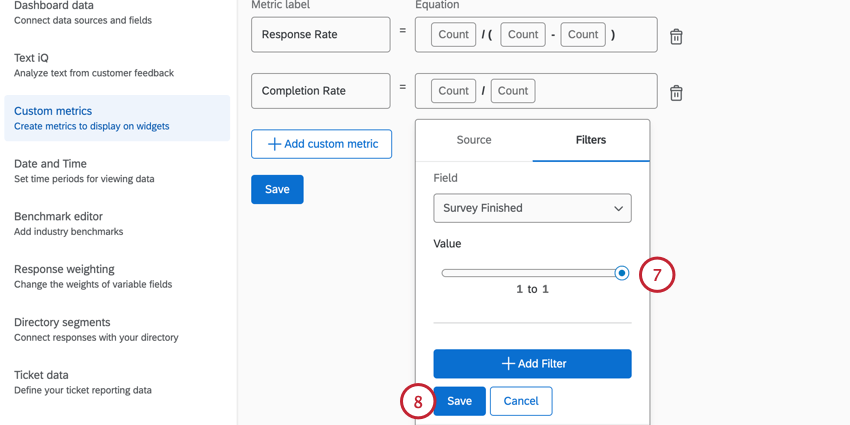
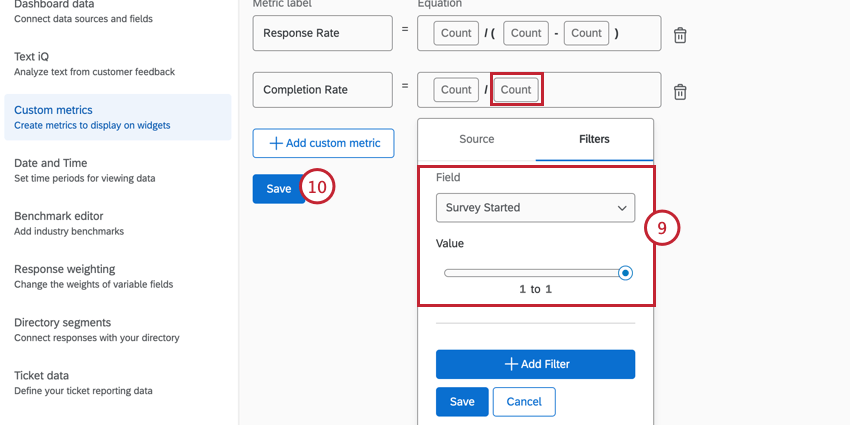
Esempio di metriche personalizzate
Le metriche personalizzate aiutano a fornire rapporti sui dati dell’imbuto dei rispondenti. Esistono alcune metriche personalizzate comuni, utili per l’analisi dei dati:
Consiglio Q: Per informazioni sulla creazione di metriche personalizzate, vedere Metriche personalizzate.
Caricamento dei dati storici
Una volta generato un Funnel dei rispondenti, sarà possibile generare automaticamente rapporti su tutti i dati dopo che la funzione è stata attivata per il proprio brand. Il caricamento dei dati storici consente anche di creare rapporti sui dati delle distribuzioni precedenti, raccolti prima dell’attivazione del Funnel dei rispondenti.
Consiglio Q: i dati storici relativi agli opt-in e agli opt-out non possono essere ricaricati. Ciò significa che informazioni come Elenco di contatti sottoscritto/non sottoscritto, Directory di contatti sottoscritta/non sottoscritta e i relativi orari non saranno inclusi nei dati storici.
Attenzione: Il caricamento dei dati storici serve solo per caricare i dati precedenti all’ attivazione del Funnel rispondenti nella Directory. Non può essere utilizzato per riempire i dati integrati o i campi DATI INTEGRATI dei record dell’imbuto esistenti.
Attenzione: I dati storici possono essere caricati una sola volta per una directory. Se si modificano i campi esistenti o se ne abilitano di nuovi, questi saranno disponibili solo nei nuovi dati del funnel.
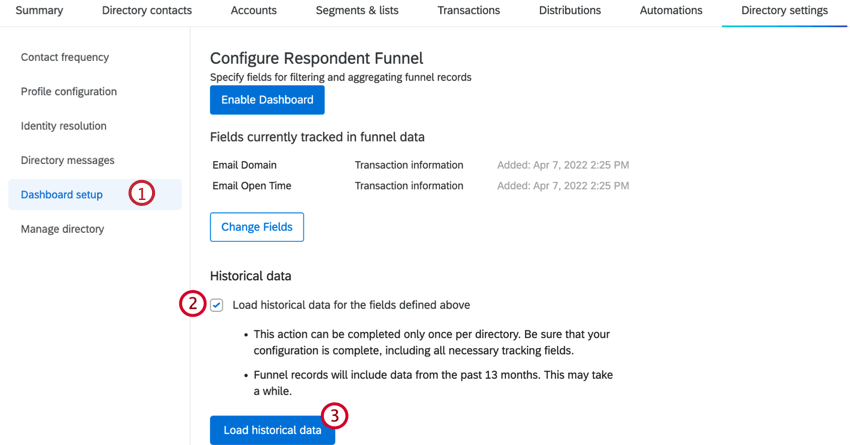
Attenzione: Prima di poter caricare i dati storici, è necessario aggiungere alla configurazione una transazione personalizzata o un campo dati integrati. L’opzione per caricare i dati storici non appare per i Funnel di rispondenti creati più di 13 mesi fa. Questo perché tutti i dati di quel periodo sono già memorizzati e non c’è nulla da caricare.
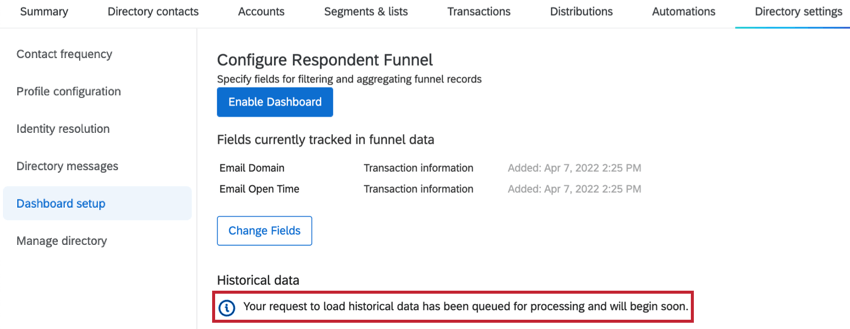
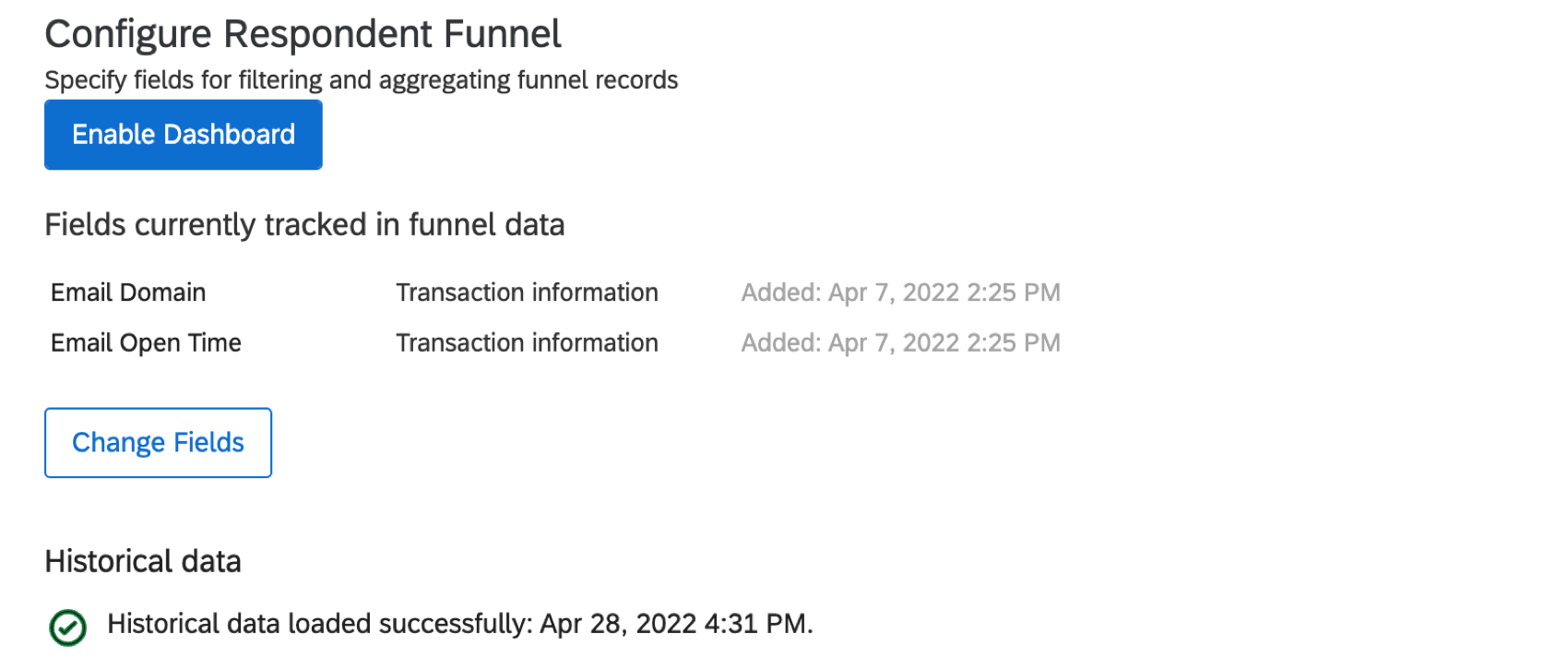
Attenzione: Il processo di caricamento può richiedere molto tempo, a seconda della quantità di dati aggiunti all’imbuto dei rispondenti. Lo stato di caricamento si aggiornerà una volta caricati tutti i dati storici.
Campi predefiniti
Considerazioni speciali per i campi
- Le E-mail saltate a causa delle Regole sulla frequenza CONTATTI non vengono tracciate automaticamente per i Funnel di rispondenti creati dopo il 1° dicembre 2022. Si prega di contattare il Supporto Qualtrics se si desidera abilitare il tracciamento di questi campi nel Funnel dei rispondenti.
- Quando si effettuano calcoli sulla distribuzione delle e-mail (ad esempio, e-mail rimbalzate, e-mail aperte, e-mail inviate), il Funnel dei rispondenti prende in considerazione tutti i tipi di e-mail. Per limitare le e-mail utilizzate in questi calcoli, aggiungere un filtro per il campo Categoria di distribuzione e filtrare in base al tipo di e-mail desiderato. Per ulteriori informazioni sul campo Categoria di distribuzione, consultare la tabella seguente.
- Per visualizzare i dati di un sondaggio specifico, è necessario aggiungere un filtro dashboard basato sull’ID sondaggio. Si consiglia di ricodificare gli ID sondaggio con il nome del sondaggio corrispondente per facilitare il filtro.
- Sondaggio finito e Sondaggio parziale registrato sono campi separati all’interno del Funnel degli intervistati. Il sondaggio Finito include solo le risposte complete e non quelle parziali. Gli eventi Finito il sondaggio sono sempre legati alla distribuzione originale, anche se al rispondente è stato inviato un promemoria e ha completato il sondaggio in base alla distribuzione del promemoria.
- L’e-mail inviata e l’e-mail bloccata sono campi separati all’interno del Funnel del rispondente. In questo modo si ottiene un registro più dettagliato di ciò che è accaduto per ogni distribuzione inviata.
Panoramica dei campi predefiniti
Molti campi saranno mappati nella dashboard per impostazione predefinita. Il Tipo di campo qui elencato è quello che si adatta meglio al campo; potrebbe essere necessario ricodificare i campi dopo la mappatura. Vedere le tabelle seguenti per tutti i campi che verranno mappati per impostazione predefinita.
Per gli insiemi di numeri, il valore sarà 0 per indicare che si è verificato il contrario della descrizione. Ricordate che gli insiemi di numeri possono essere ricodificati in insiemi di testo per aggiungere un’etichettatura più intuitiva.
Attenzione: Sebbene tutti i campi predefiniti vengano mappati automaticamente nel dashboard, i singoli record contengono in genere valori solo per un sottoinsieme. A seconda dell’uso della directory, è possibile che nei record della Dashboard siano presenti alcuni campi senza valori.
Campi e-mail disponibili
| Nome campo | Tipo di campo | Descrizione |
|---|---|---|
| Motivo del mancato recapito | Valore di testo | Questo campo viene mappato come set di testo, ma è preferibile utilizzarlo come valore di testo. Se il messaggio è stato respinto, il motivo fornito dal provider di e-mail sarà inserito qui. |
| Tipo di respingimento | Serie di testo | Se il messaggio è rimbalzato, indica se si è trattato di un rimbalzo duro o morbido. |
| Email bloccate | Serie di numeri | 1 se l’e-mail è un duplicato. Le e-mail duplicate sono costituite dallo stesso messaggio, oggetto e destinatario di un’altra e-mail inviata entro un periodo di 12 ore. |
| Tempo di blocco della posta elettronica | Data | Data in cui l’e-mail è stata bloccata come duplica. |
| E-mail respinta | Serie di numeri | 1 se l’e-mail inviata è stata respinta. Le e-mail rimbalzate hanno lasciato Qualtrics, non hanno raggiunto la casella di posta del destinatario e sono state restituite ai server di Qualtrics. |
| Tempo di rimbalzo delle e-mail | Data | Data in cui l’e-mail è stata bloccata perché duplicata. |
| Duplica dell’e-mail | Serie di numeri | Un vecchio campo non più utilizzato. |
| Tempo di duplicazione delle email | Data | Data in cui un’e-mail è stata considerata duplica e non è stata inviata. |
| E-mail non recapitata | Serie di numeri | 1 se l’invio dell’e-mail è stato tentato ma non è riuscito. Le ragioni per cui le e-mail possono fallire sono molteplici. Il motivo più comune è un indirizzo e-mail formattato in modo errato. |
| Email fallita Timing | Data | Data e ora in cui l’invio di un’e-mail non è riuscito. |
| Email aperte | Serie di numeri | 1 se l’e-mail è stata aperta dopo l’invio. |
| Ora di apertura dell’e-mail | Data | Data in cui un’e-mail è stata aperta dal destinatario. |
| E-mail inviata | Serie di numeri | 1 se QUALTRICS ha inviato l’e-mail. SONDAGGIO TRAMITE E-MAIL include inviti al sondaggio tramite e-mail, e-mail di promemoria e di ringraziamento, nonché inviti via SMS. |
| Orario di invio dell’e-mail | Data | Data e ora in cui un’e-mail è stata inviata con successo. |
| Email saltate | Serie di numeri | 1 se l’e-mail non è stata inviata a causa delle regole di frequenza contatti. Questo campo non viene più tracciato per i funnel attivati a partire dal 1° dicembre 2022. |
| Email a tempo perso | Data | Data in cui un’e-mail non è stata inviata a causa delle regole di Frequenza CONTATTI . Questo campo non viene più tracciato per i funnel attivati a partire dal 1° dicembre 2022. |
| Formato e-mail non valido | Serie di numeri | 1 se questa riga ha un formato di indirizzo e-mail non valido. |
| Formato e-mail non valido Timing | Data | Data e ora in cui il formato dell’e-mail è stato ritenuto non valido. |
Campi di Distribuzione disponibili
| Nome campo | Tipo di campo | Descrizione |
|---|---|---|
| Categoria di distribuzione | Serie di testo | Indica la categoria di e-mail inviate. I valori includono Invita, Grazie, Promemoria e Altro. È possibile aggiungere questo campo come filtro della dashboard per consentire facilmente di filtrare in base a diverse categorie di e-mail. |
| Canale di distribuzione | Serie di testo | Il metodo utilizzato per la distribuzione del messaggio. I valori possibili sono Email, GeneratedLink, SMS, Unknown e WhatsApp. |
| ID distribuzione | Serie di testo | ID di distribuzione di Qualtrics. Questo valore sarà vuoto se non è stata pianificata alcuna distribuzione per questa transazione. |
| Tipo di distribuzione | Serie di testo | Indica il tipo di distribuzione inviata. Poiché esistono diversi tipi di distribuzione, questo campo può contenere un’ampia gamma di valori possibili. |
Campi di contatto disponibili
| Nome campo | Tipo di campo | Descrizione |
|---|---|---|
| Contatto Directory Abbonati | Serie di numeri | Indica se il contatto si è iscritto nuovamente alla directory tramite il link di opt-out. 1 se il contatto si è iscritto tramite il link nell’e-mail di sondaggio e 0 se il contatto non ha cliccato il link di opt-out o ha cliccato l’opt-out tramite l’e-mail di distribuzione. Si noti che l’aggiornamento avverrà solo se il contatto si iscrive tramite il link di opt-out contenuto nell’e-mail di invito. La modifica manuale dello stato della sottoscrizione di un contatto non aggiornerà questo campo. |
| Contatto Directory Abbonamento Tempo | Data | Data dell’ora in cui il contatto si è iscritto alla directory. |
| Contatto Directory non sottoscritta | Serie di numeri | Risponde se il contatto si è cancellato dalla directory in risposta a questa distribuzione. 1 se si è disiscritto e 0 se si è iscritto. Si noti che l’aggiornamento avverrà solo se il contatto si disiscrive tramite il link opt-out contenuto nell’e-mail di invito. La modifica manuale dello stato della sottoscrizione di un contatto non aggiornerà questo campo. |
| Contatto Directory Tempo non sottoscritto | Data | Data dell’ora in cui il contatto si è cancellato dalla directory. Questo valore sarà vuoto se il contatto è ancora iscritto. |
| ID contatto | Valore di testo | ID di Qualtrics per il singolo contatto. |
| Elenco di contatti sottoscritto | Serie di numeri | Indica se il contatto si è iscritto all’elenco di contatti in risposta a questa distribuzione. 1 se è iscritto e 0 se non è iscritto. Si noti che l’aggiornamento avverrà solo se il contatto si iscrive nuovamente tramite il link di opt-out contenuto nell’e-mail di invito. La modifica manuale dello stato della sottoscrizione di un contatto non aggiornerà questo campo. |
| Elenco di contatti Sottoscrizione Tempo | Data | Data e ora in cui il contatto si è iscritto all’elenco di contatti. |
| Elenco di contatti non sottoscritti | Serie di numeri | Indica se il contatto si è cancellato dall’elenco di contatti in risposta a questa distribuzione. 1 se si è disiscritto e 0 se si è iscritto. Si noti che l’aggiornamento avverrà solo se il contatto si disiscrive tramite il link opt-out contenuto nell’e-mail di invito. La modifica manuale dello stato della sottoscrizione di un contatto non aggiornerà questo campo. |
| Elenco di contatti non sottoscritti Tempo | Data | Data in cui il contatto si è cancellato dall’elenco di contatti. Questo valore sarà vuoto se il contatto è ancora iscritto. |
| ID directory | Serie di testo | ID directory di Qualtrics. Questo può essere utile per distinguere tra più directory. |
| Indirizzo e-mail | Valore di testo | Email del contatto della DIRECTORY XM. |
| Riferimento a dati esterni | Valore di testo | Riferimento a dati esterni del contatto della Directory XM. |
| Nome | Valore di testo | FirstName del contatto della Directory XM. |
| Lingua | Serie di testo | Lingua del contatto della DIRECTORY XM. |
| Cognome | Valore di testo | LastName del contatto della Directory XM. |
| ID lista | Serie di testo | ID della lista di invio a cui è stato aggiunto il contatto. |
| Numero di telefono | Valore di testo | Numero di telefono del contatto della DIRECTORY XM. |
| RecipientID | Serie di testo | L’ID del contatto all’interno di una specifica lista di invio. |
Campi di sondaggio disponibili del SONDAGGIO
| Nome campo | Tipo di campo | Descrizione |
|---|---|---|
| ID risposta | Valore di testo | ID risposte di Qualtrics; vuoto se non sono state raccolte risposte al sondaggio per questa transazione. |
| SONDAGGIO FINITO | Serie di numeri | 1 se il destinatario ha terminato il sondaggio. |
| Tempo di conclusione del sondaggio | Data | Data in cui il contatto ha cliccato il pulsante finale “Invia” per completare il sondaggio. |
| ID sondaggio | Serie di testo | ID sondaggio di Qualtrics. Questo valore sarà vuoto se non è stata pianificata alcuna distribuzione per questa transazione. |
| Sondaggio Parziale Registrato | Serie di numeri | 1 se il sondaggio è una risposta incomplete. |
| Sondaggio Tempo parziale registrato | Data | Data in cui è stata registrata la risposta incomplete. |
| Risposte al sondaggio Esclusioni | Serie di numeri | 1 se il destinatario è stato escluso dal sondaggio. |
| Risposte al sondaggio Esclusioni Tempo di permanenza in azienda | Data | Data in cui un contatto è stato escluso da un sondaggio. |
| Sondaggio iniziato | Serie di numeri | 1 se il destinatario ha iniziato il sondaggio. |
| Ora di inizio del sondaggio | Data | Data dell’ora in cui il contatto ha iniziato il sondaggio. |
Campi filtro disponibili
| Nome campo | Tipo di campo | Descrizione |
|---|---|---|
| Categoria filtro | Serie di testo | Le categorie sono: Duplica, NoDistributionSettings, NoLookup, Escluso, BadDistributionDate, ImproperFormat, MissingRequiredColumns e OverQuota. |
| Motivo del filtro | Serie di testo | Un ulteriore messaggio di chiarimento sulla categoria sarà incluso con le categorie Excluded e MissingRequiredColumns. |
Campi vari
| Nome campo | Tipo di campo | Descrizione |
|---|---|---|
| Data di registrazione | Data | Data in cui il record è stato registrato nella serie di campi Respondent Funnel. Il campo Data di registrazione può essere utile per alcuni utenti perché tutte le date dei diversi eventi vengono aggregate in un unico posto; tuttavia, c’è un piccolo ritardo tra l’evento e la sua effettiva registrazione nella serie di campi. Se si desidera utilizzare le informazioni più accurate, è meglio utilizzare i campi specifici dell’evento, come l’ora dell’invio dell’e-mail, l’ora del salto dell’e-mail, ecc. |
Abilitazione di campi aggiuntivi
Per creare rapporti sui dati transazionali o sui dati integrati dei contatti non inclusi nei campi predefiniti, è necessario completare i seguenti passaggi.
Si dovrebbe cercare di completare questo passaggio prima che gli utenti mappino i dati del Funnel dei rispondenti, ma va bene anche se non lo si fa. Se i dati sono già stati mappati, questi campi possono essere aggiunti come nuovi campi a Dashboard Data.
Consiglio Q: Se i valori dei campi della directory di un contatto vengono aggiornati dopo la generazione del Funnel rispondente, i nuovi valori non si rifletteranno nel Funnel rispondente. I dati della directory del contatto non verranno aggiornati nel Funnel del rispondente in modo retroattivo.
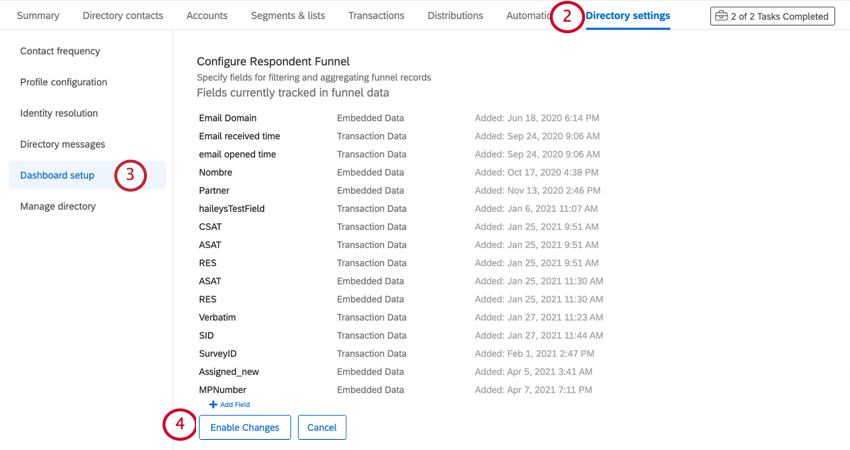
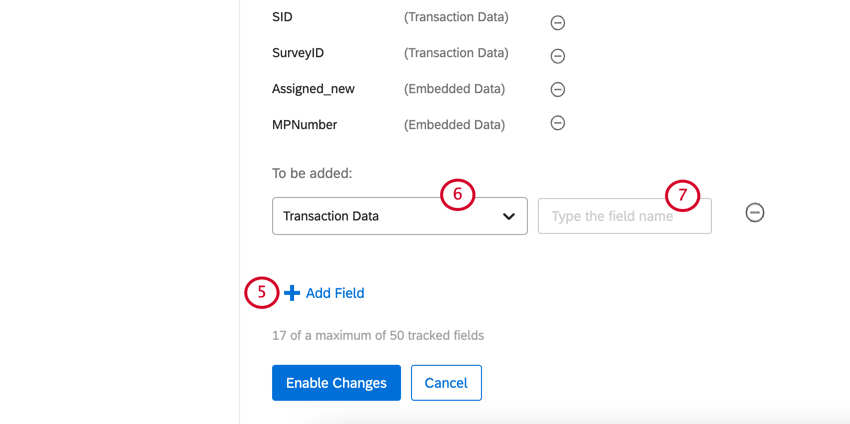
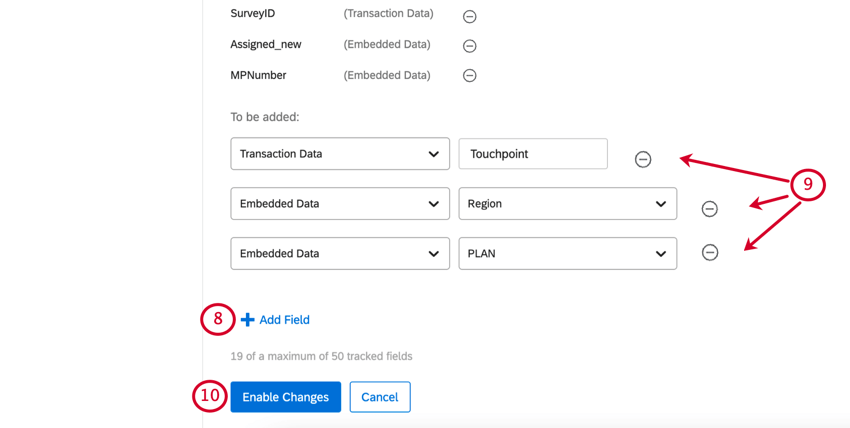
Attenzione: È possibile rimuovere e aggiungere nuovi campi a seconda delle esigenze, ma non si possono avere più di 50 campi alla volta.
Si noti che i campi aggiunti qui non sono retroattivi. Il Funnel dei rispondenti può generare rapporti solo sui campi dati configurati al momento dell’invio della distribuzione. Se un campo dati viene aggiunto qui dopo che una distribuzione è già stata inviata, non sarà possibile effettuare rapporti sul campo dati per quella distribuzione. Tuttavia, sarà possibile effettuare rapporti su questo campo dati per le distribuzioni future.
Mappatura di campi aggiuntivi
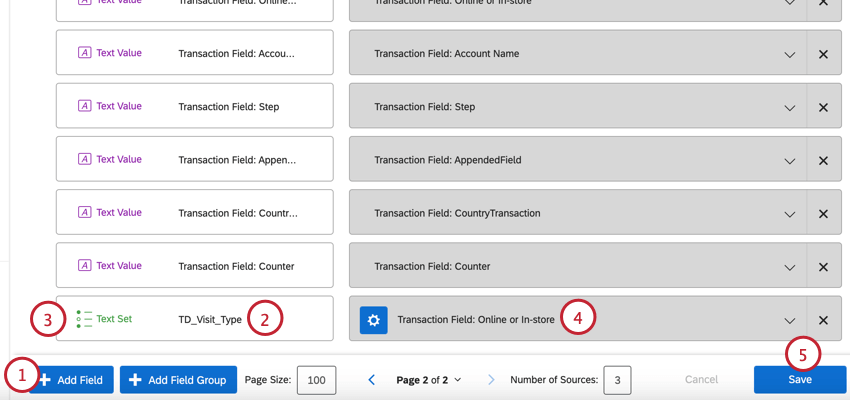
Se si abilitano campi aggiuntivi prima di creare la dashboard, i campi verranno mappati automaticamente. Tuttavia, se si aggiungono questi campi dopo aver creato il dashboard, potrebbe essere necessario mappare manualmente i campi seguendo i passaggi indicati di seguito.
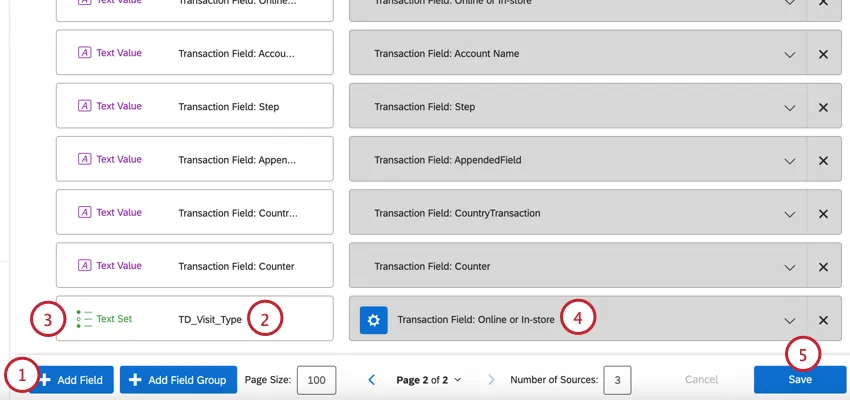
Consiglio q: quando si assegna un nome al campo, può essere utile aggiungere un prefisso che specifichi se si tratta di dati integrati o di dati di transazione. È possibile aggiungere ED_ per i dati integrati o TD_ per i campi transazione.
Esempio: Se si desidera mappare il campo della transazione “Visit_Type”, il nome del campo nella dashboard sarà “TD_Visit_Type”

Utilizzo del modello di imbuto dei rispondenti
Attenzione: Tutte le funzionalità dell’imbuto del rispondente sono compatibili con i set di dati del modello di dati, ad eccezione dei modelli di pagina. I modelli delle pagine funnel dei rispondenti non sono compatibili con il modello di dati.
Dopo aver mappato i dati dell’imbuto in una dashboard separata, potete tecnicamente costruire la vostra dashboard come volete. Questo modello ha lo scopo di semplificare le cose, fornendo un rapporto completo con un layout pulito e strategico per i dati.
Consiglio Q: Si consiglia di utilizzare il modello solo nei dashboard in cui l’imbuto dei rispondenti è l’origine dati principale.
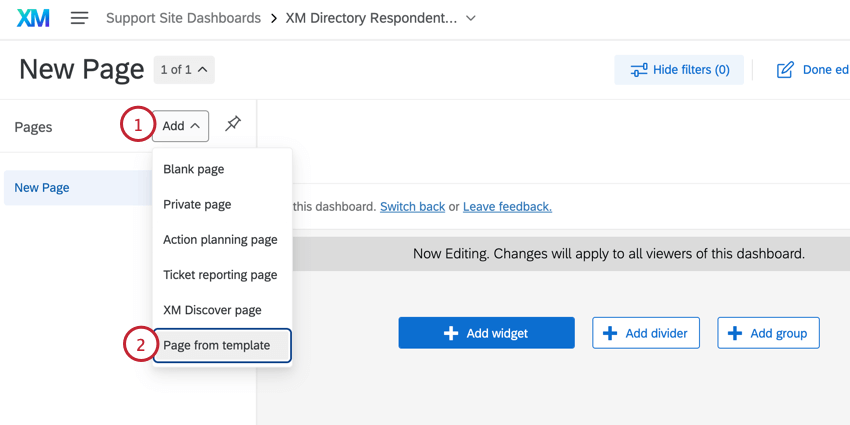
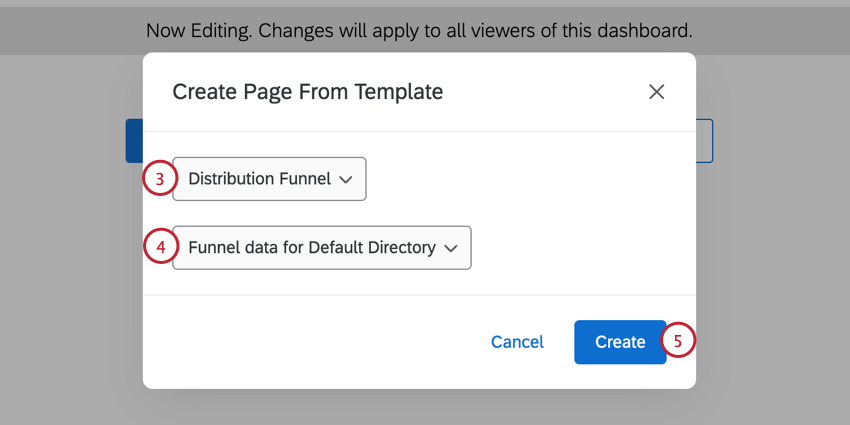
Consiglio Q: Se avete più directory, avrete più opzioni qui, a condizione che abbiate attivato l’imbuto dei rispondenti su ciascuna di esse.
Consiglio Q: il tasso di risposta comprende tutte le e-mail inviate. Per visualizzare solo gli inviti, aggiungere un filtro per Categoria di distribuzione e filtrare per Invito.
Risoluzione dei problemi
Confronto tra i dati delle risposte e i campi Funnel degli intervistati
A volte, quando si confrontano i dati del dashboard standard con quelli dell’imbuto dei rispondenti, si nota una differenza nei tassi di risposta. Questo è prevedibile, perché ci sono alcuni campi che non corrispondono perfettamente tra i funnel dei rispondenti e i dati delle risposte al sondaggio.
| Campo dell’imbuto del rispondente | Campo di risposta del sondaggio | Descrizione |
|---|---|---|
| Ora di inizio del sondaggio | Data di inizio | L’ora in cui il rispondente ha cliccato sul collegamento al sondaggio. |
| Nessuna corrispondenza | Data di fine | L’ultima volta che il rispondente ha effettuato il collegamento al sondaggio. |
| Tempo di conclusione del sondaggio | Data di registrazione | L’ora in cui il sondaggio è stato registrato, sia che il cliente abbia visto il messaggio di fine sondaggio, sia che la sua risposta in corso sia stata chiusa dal sistema. |
| Data di registrazione | Nessuna corrispondenza | L’ora in cui il record è stato creato nell’imbuto. Questo è tipicamente il momento della distribuzione. |
| Sondaggio finito = 1 Sondaggio parzialmente finito = 0 | Sondaggio terminato = Vero | Un vero sondaggio “finito” è quello in cui il rispondente ha visto il messaggio di fine sondaggio. |
| Sondaggio finito = 0 Sondaggio parzialmente finito = 1 | Sondaggio terminato = Falso | Una falsa conclusione del sondaggio è quella in cui il rispondente non ha visto il messaggio di fine sondaggio e la sua risposta è stata chiusa dal sistema in base alle Opzioni SONDAGGIO INCOMPLETE. |
È fantastico! Grazie per il tuo feedback!
Grazie per il tuo feedback!