位置データ管理
このページの内容
位置情報マネージャーについて
クアルトリクスでは、組織のロケーションデータの真実のソースを確立し、様々なプロジェクトやダッシュボードで参照することができます。これにより、すべての拠点に関する包括的なフィードバックを収集し、それに応じて分析することができます。これは、ロケーションのリストを更新する必要がある場合に特に便利です。1つのソースを編集するだけで、プログラム全体が更新されます。
Qtip: ロケーションディレクトリは、ブランド内でグローバルに共有されます。つまり、あなたのブランドにアクセスできるユーザーは、作成されたロケーションディレクトリにもアクセスできます。ディレクトリが作成されると、インポートされたデータプロジェクトが以下の構文で自動的に作成されます:”[Location directory]<directory name>”. これらのプロジェクトは、デフォルトではディレクトリの作成者のみと共有されます。IDPは、ロケーションデータをアンケートのカスタマイズやダッシュボードレポートに使用するのに便利ですが、これらのプロジェクトタイプに適用するには、必要なユーザーと共有する必要があります。詳しくはインポートされたデータプロジェクトを参照してください。
Qtip:ロケーションディレクトリにアクセスして管理するには、「ロケーションデータの管理」パーミッションが必要です。ロケーション・ディレクトリを作成するには、Useインポートされたデータプロジェクト権限が必要です。
新しいLOCATIONSディレクトリの作成
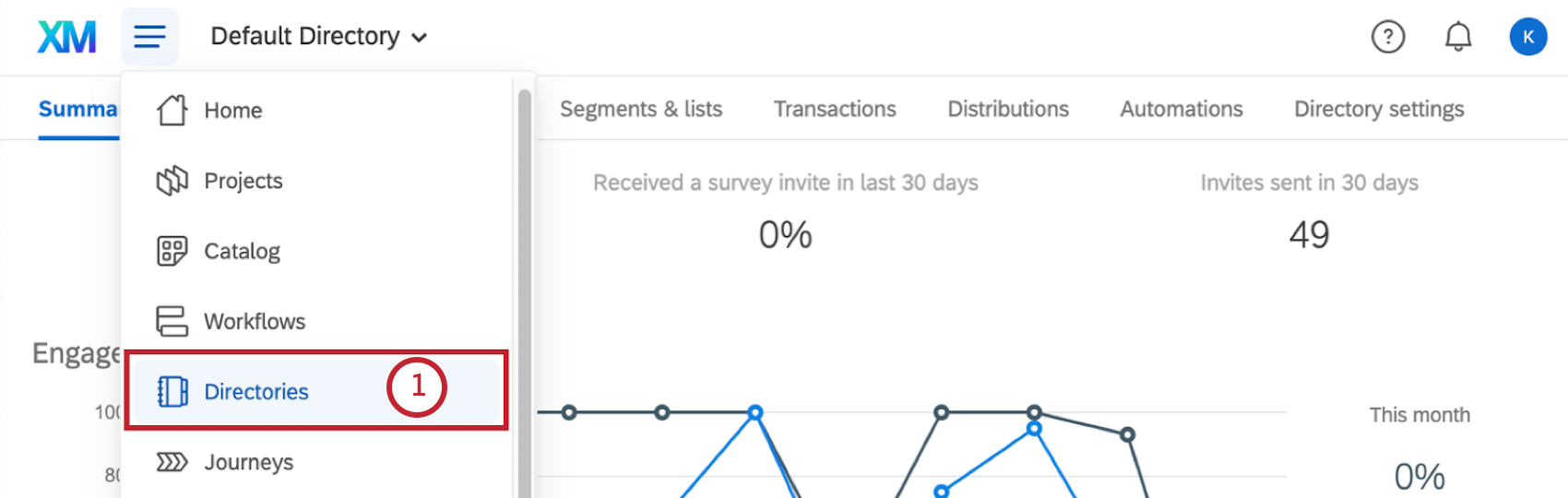
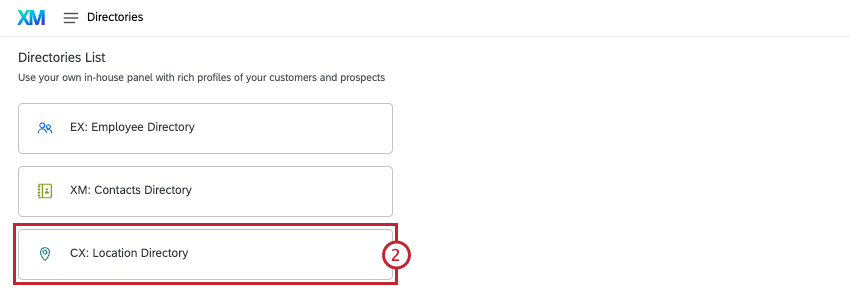
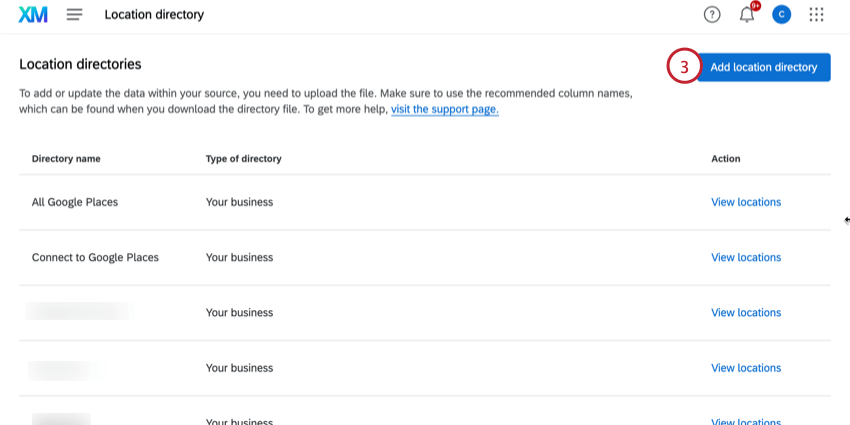
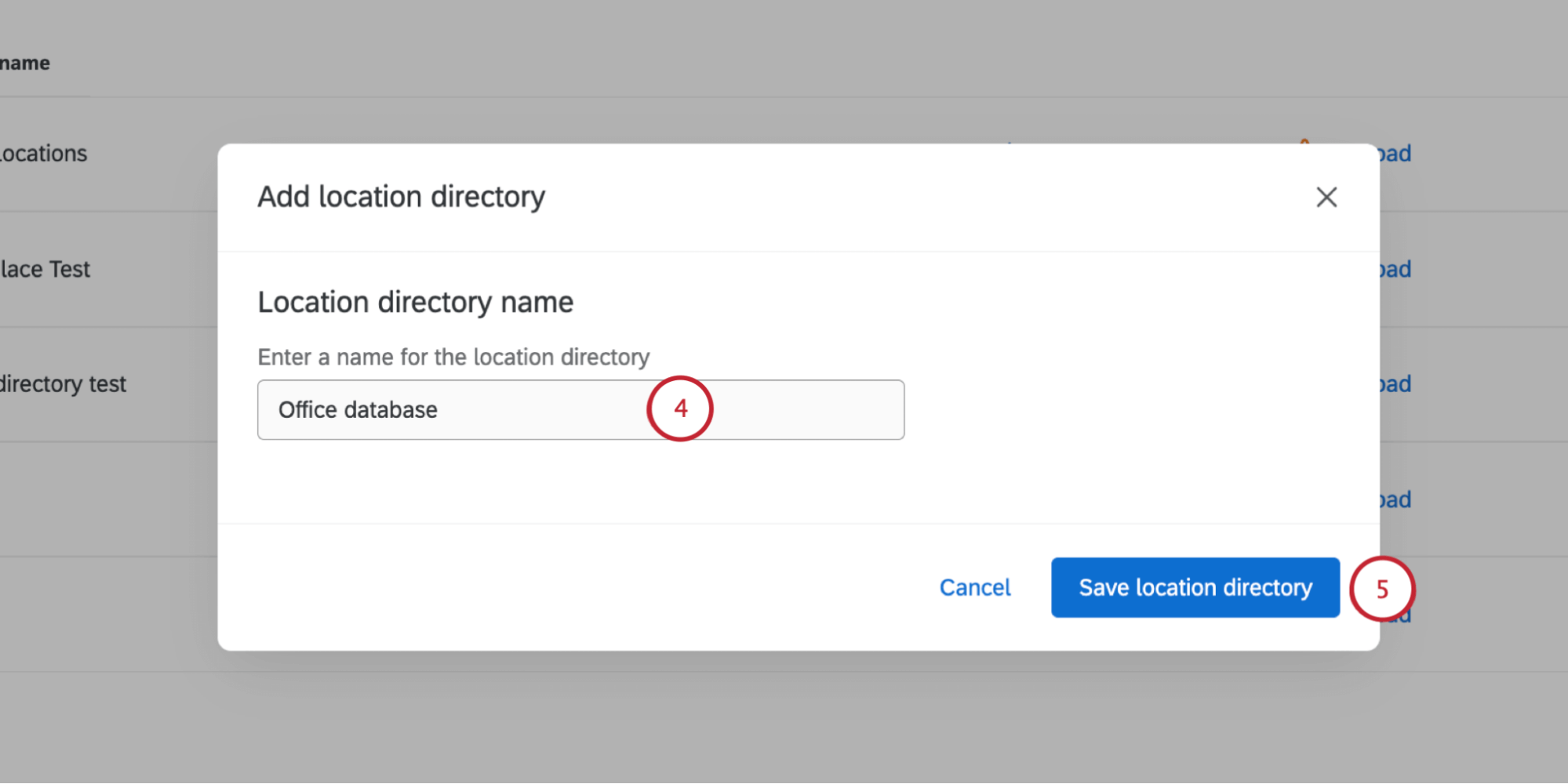
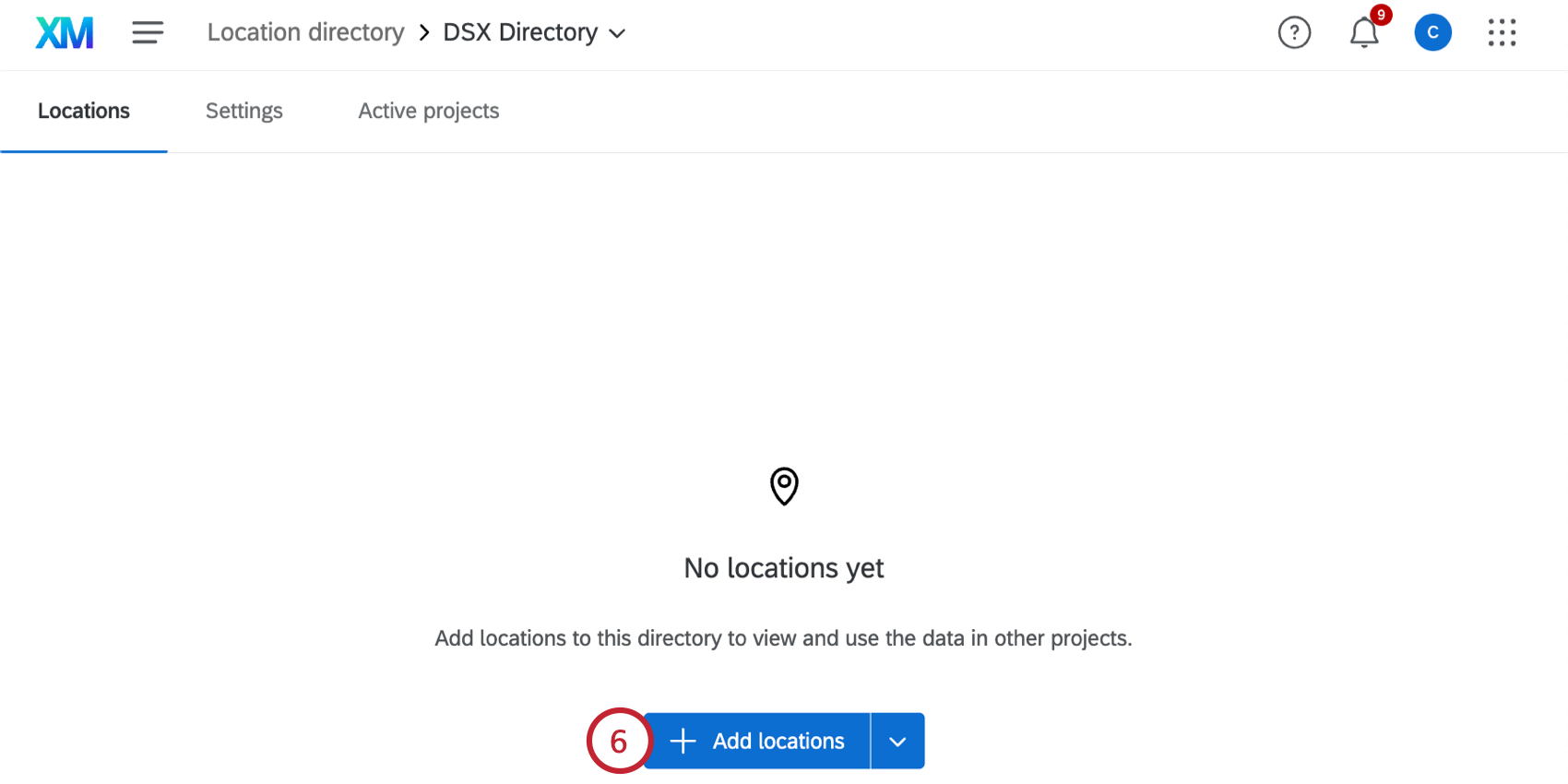
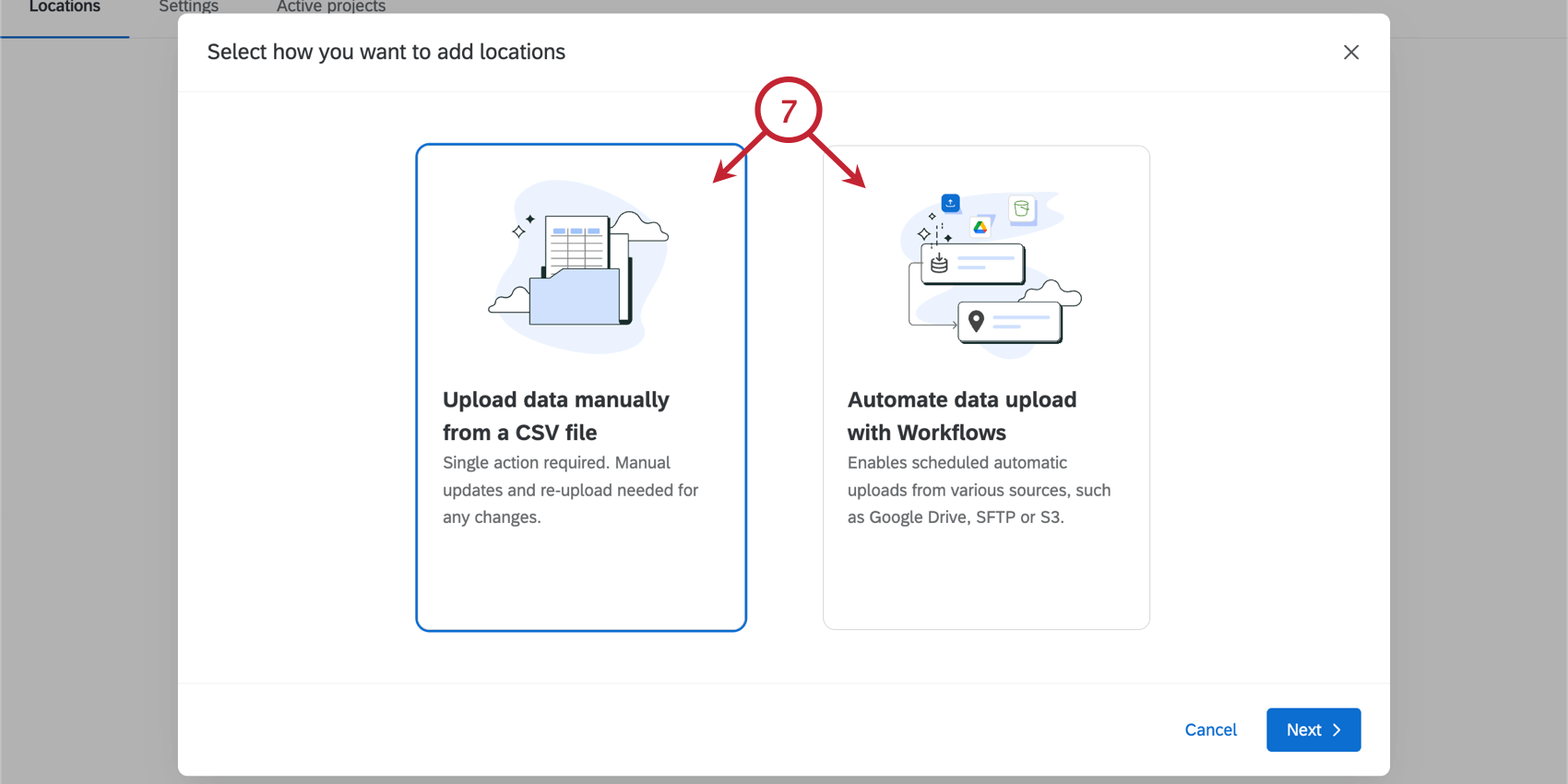
CSVファイルからのLocationsデータのアップロード
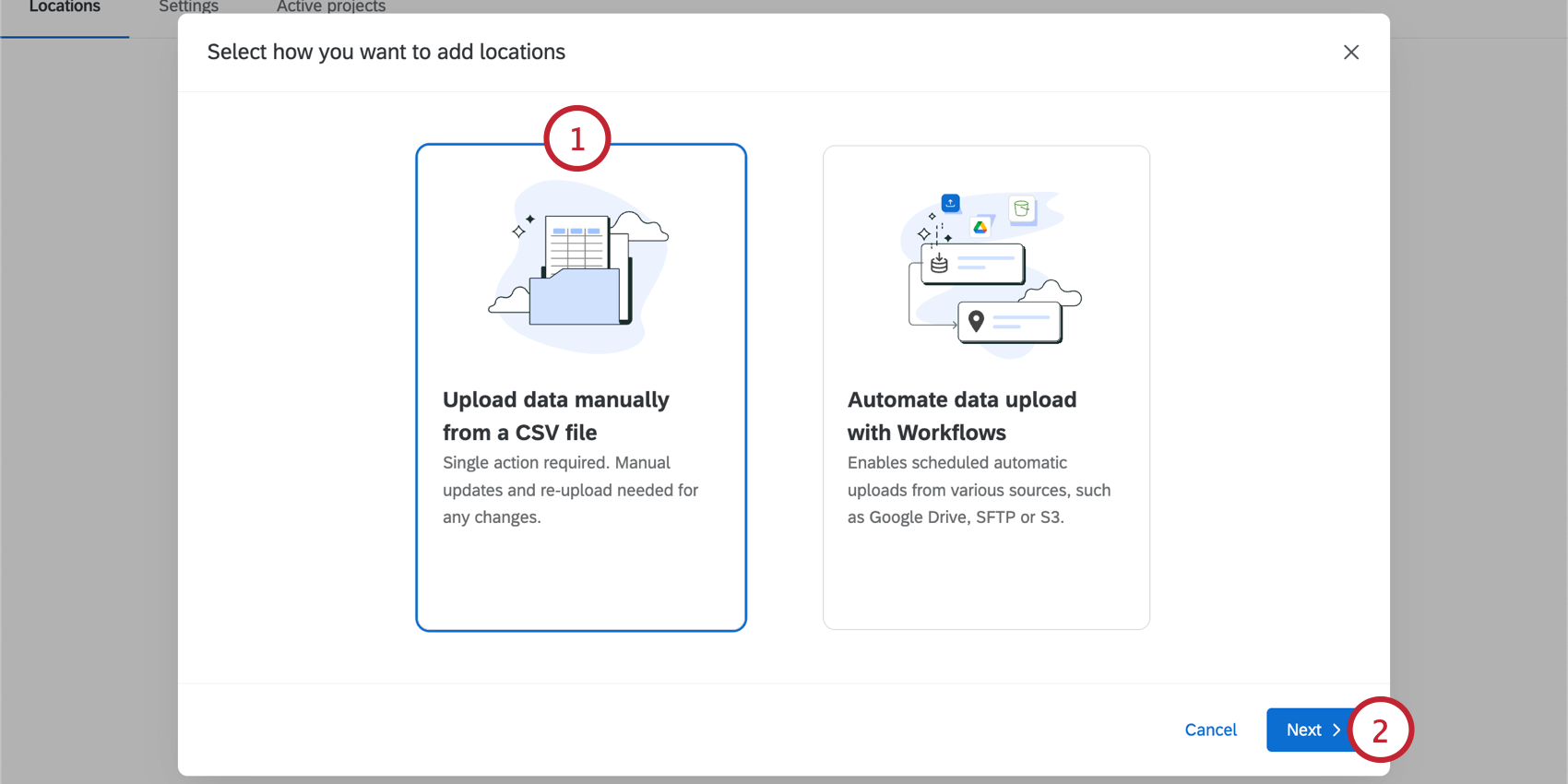
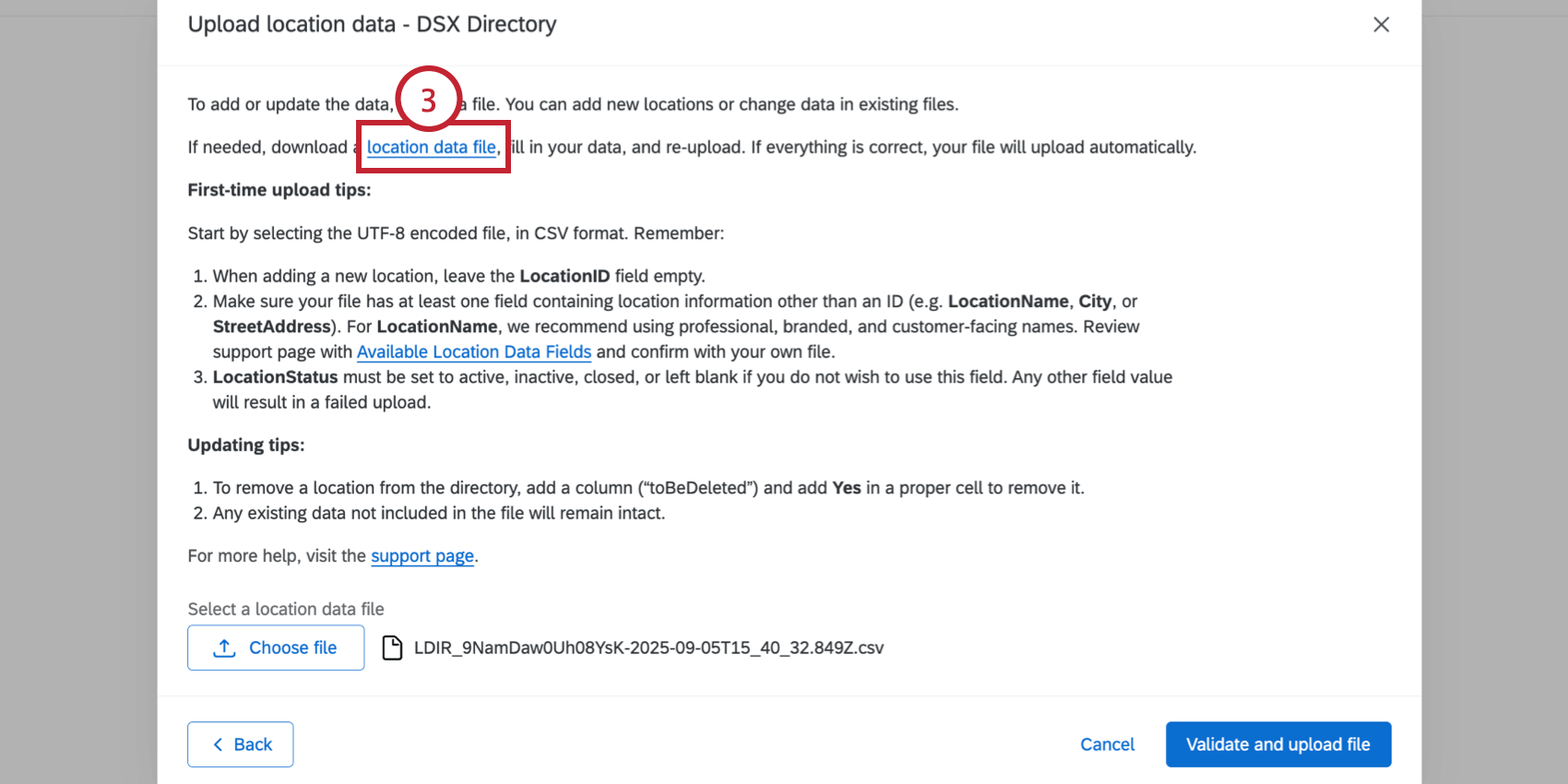

注意: ロケーションIDフィールドは空白のままにしてください。すでにロケーションに使用しているIDがある場合は、代わりにLocationExternalReference列に入力してください。
Qtip:ロケーションセレクタと評価管理の必須項目をご覧ください。フィールドの全リストを見る。
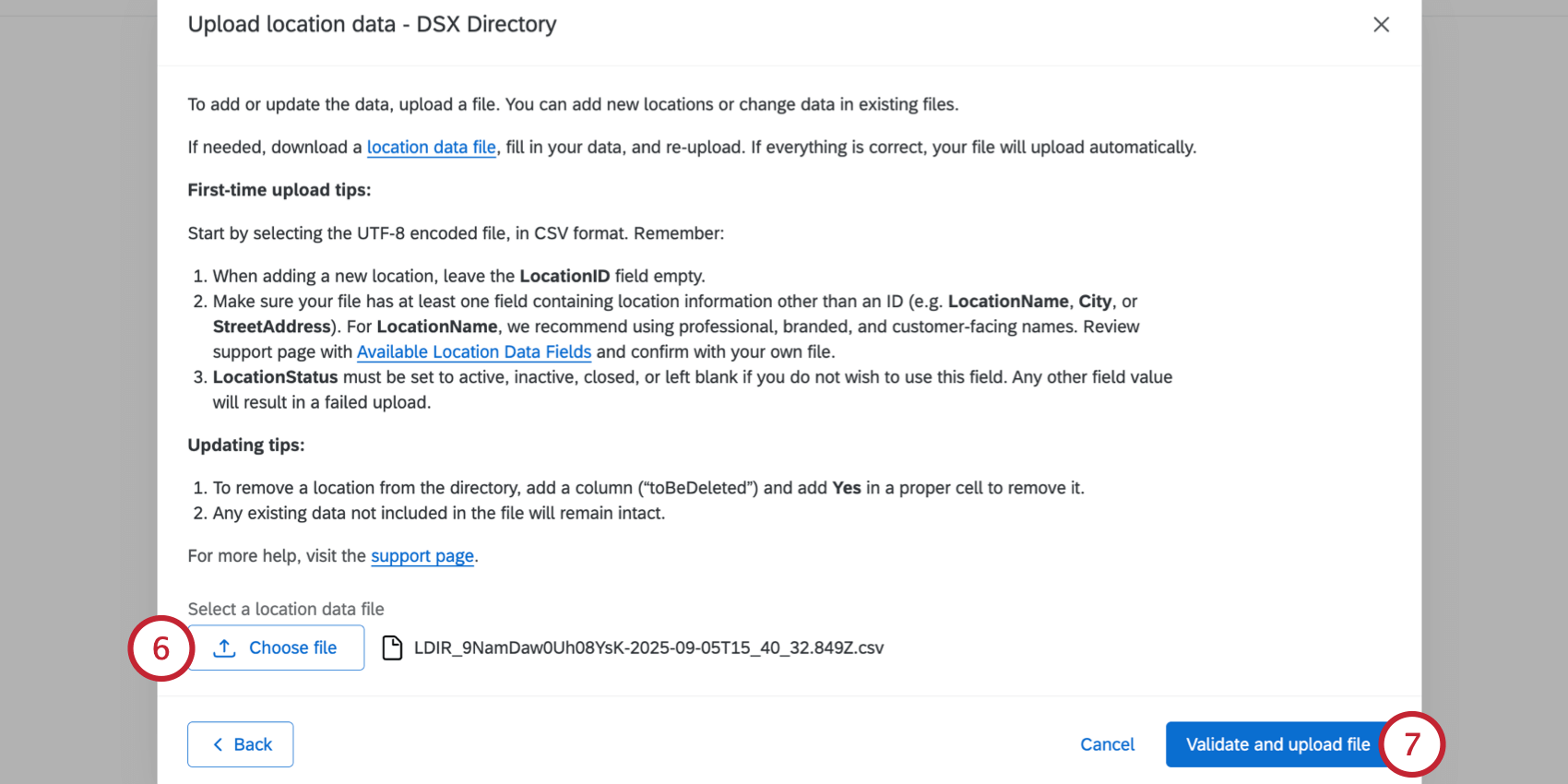
ファイルの検証に成功すると、ファイルは自動的にディレクトリへのアップロードを開始する。
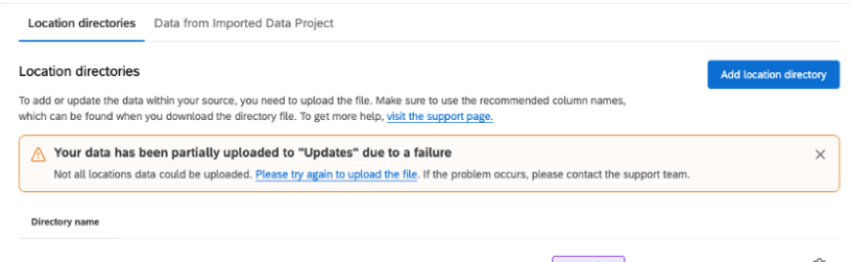
すべてのロケーションが正常にインポートされたか、またはファイルに問題が検出されたかを含め、アップロードの進行状況を示すバナーがロケーションディレクトリに表示されます。
Qtip:ファイルのアップロード中に問題が発生した場合は、ファイルアップロードの問題のトラブルシューティングを参照してください。
自動ワークフローによるLocationsデータのアップロード
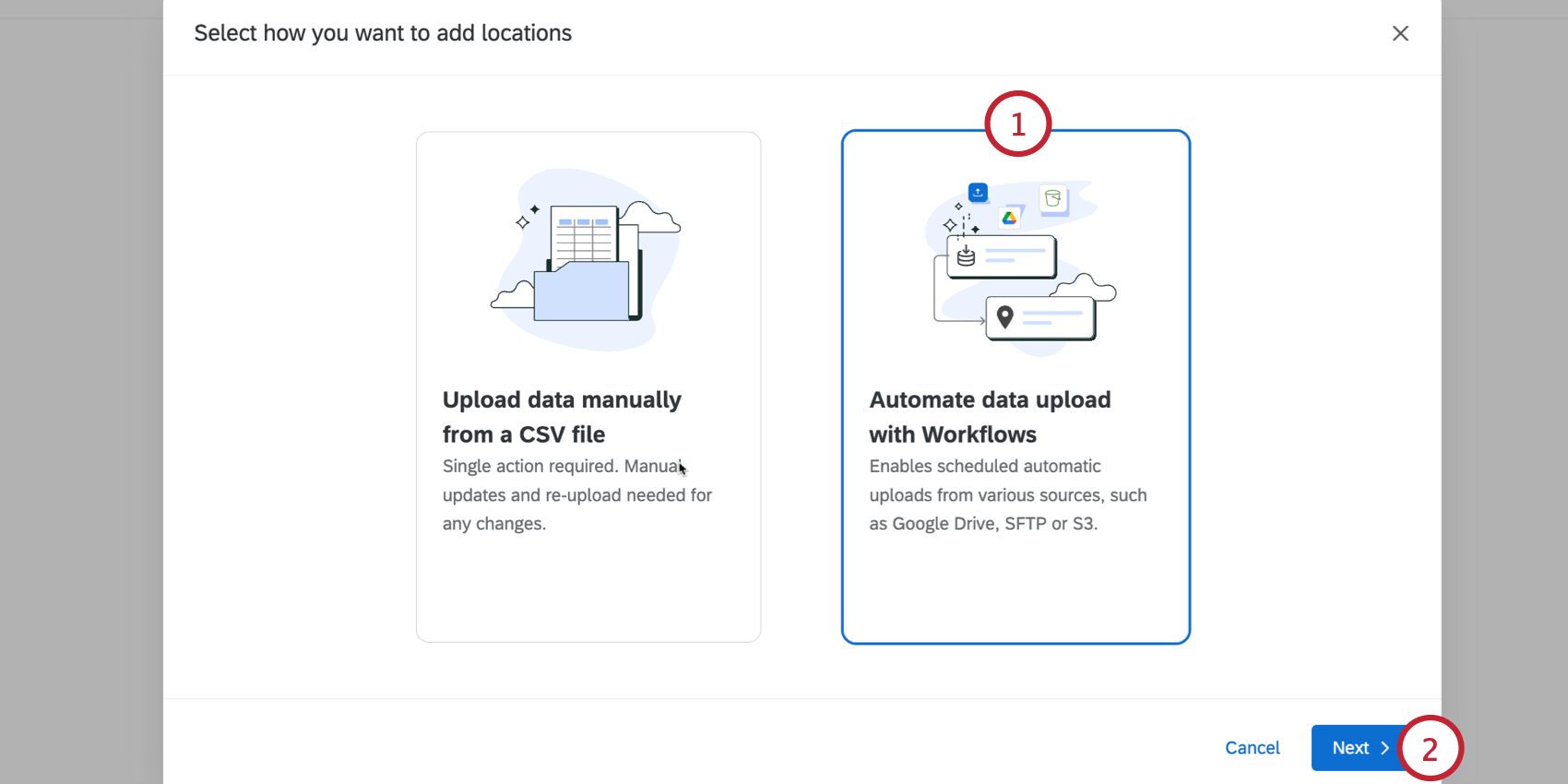
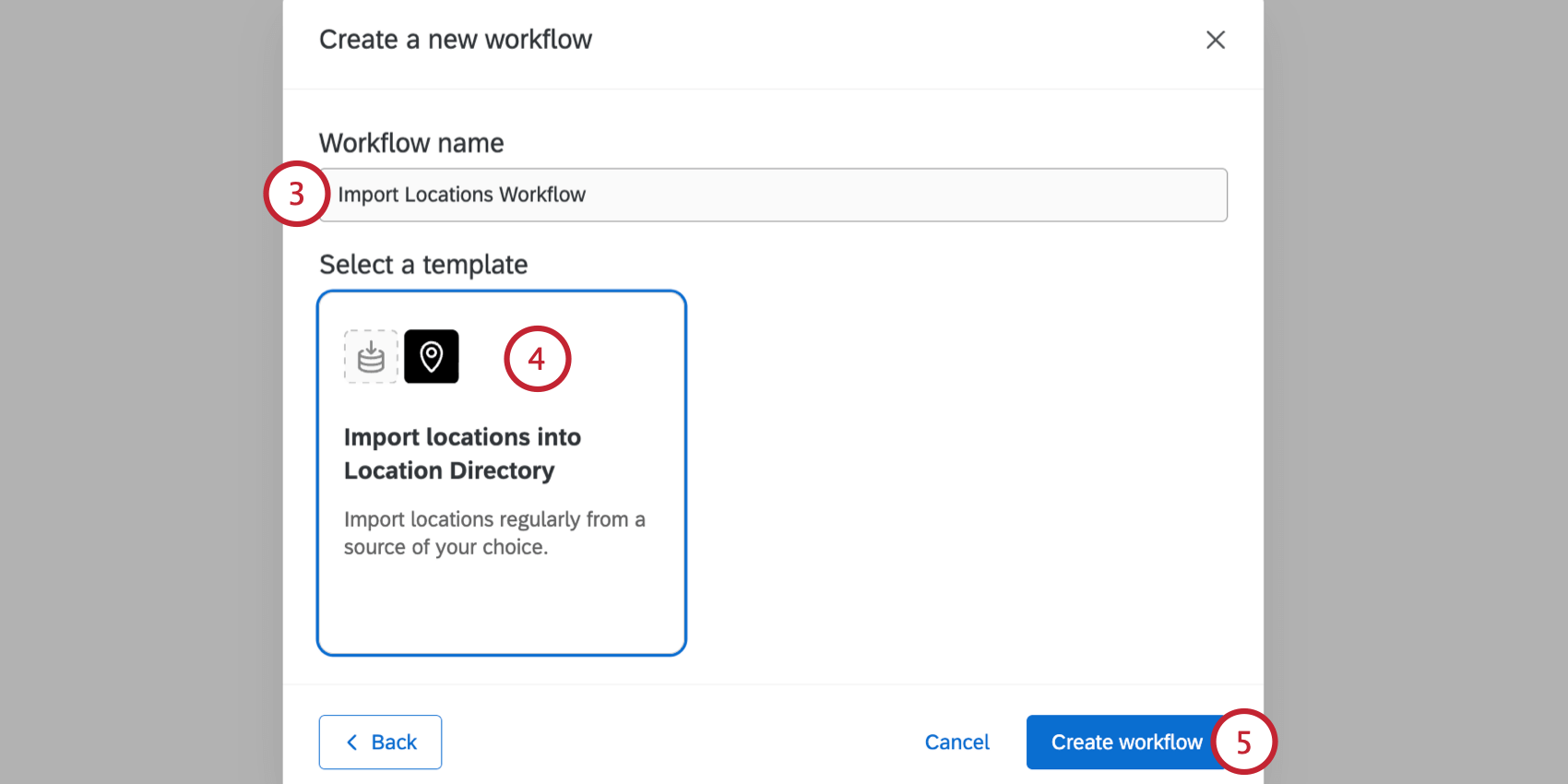
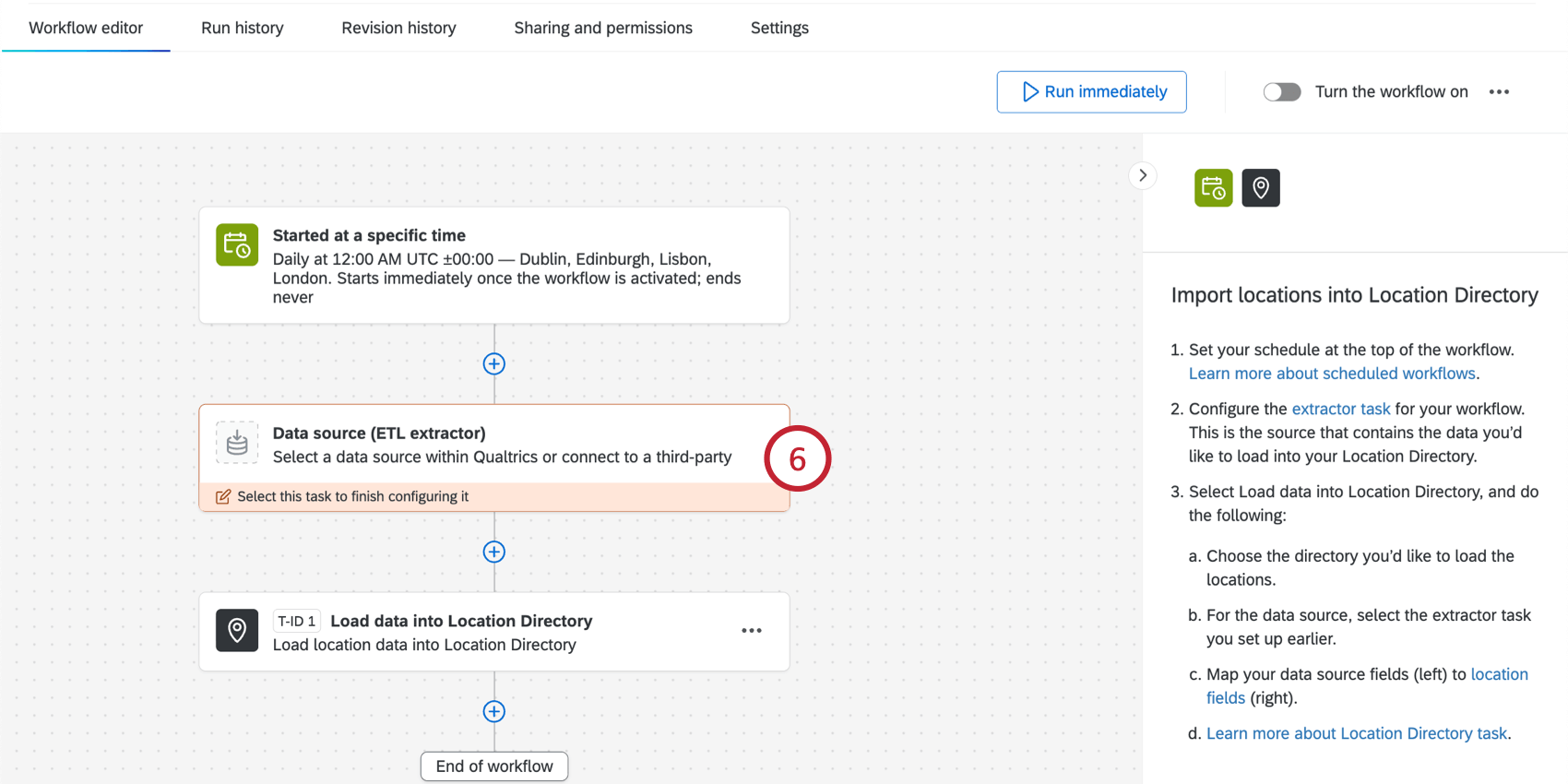
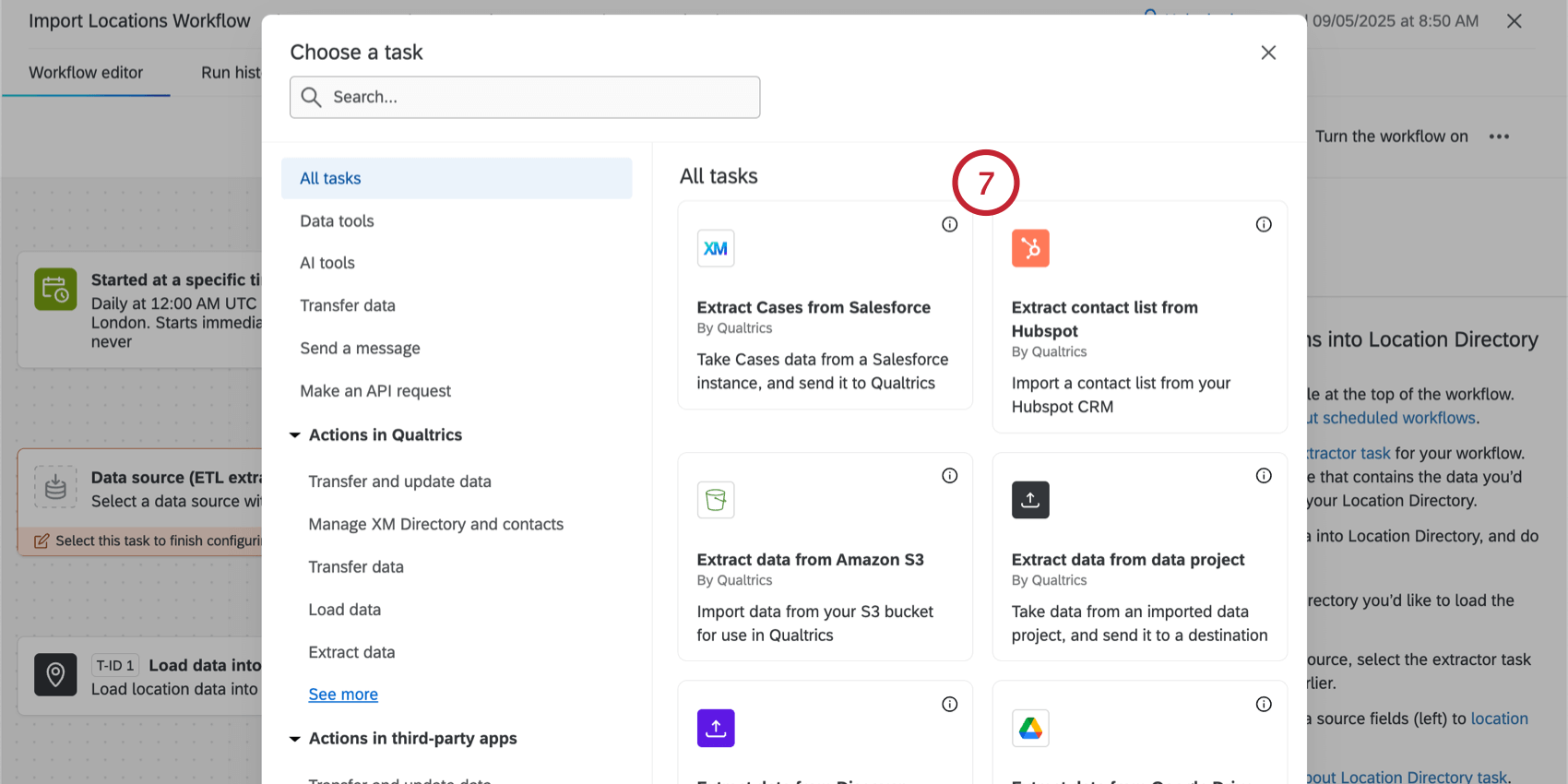
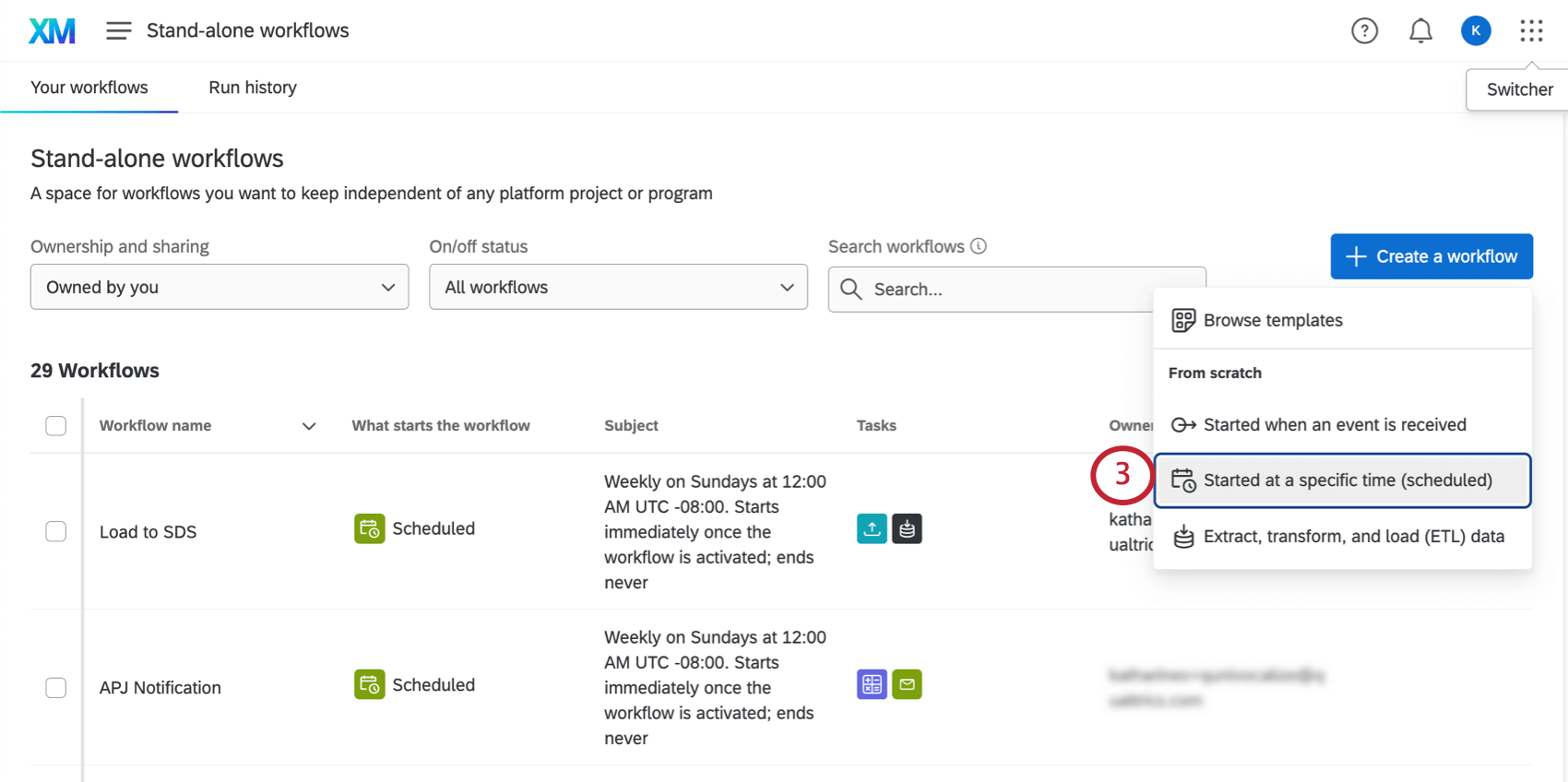
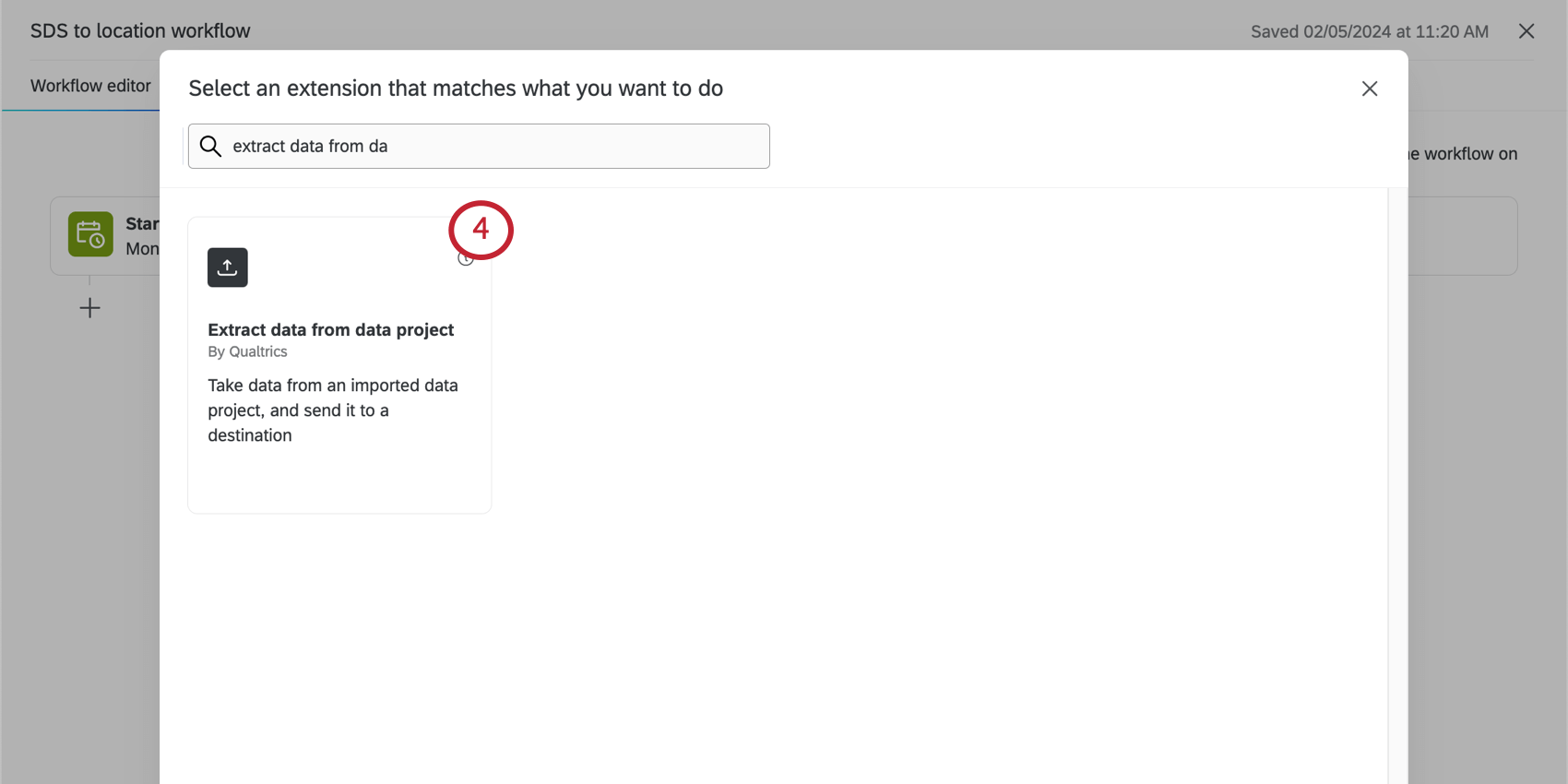
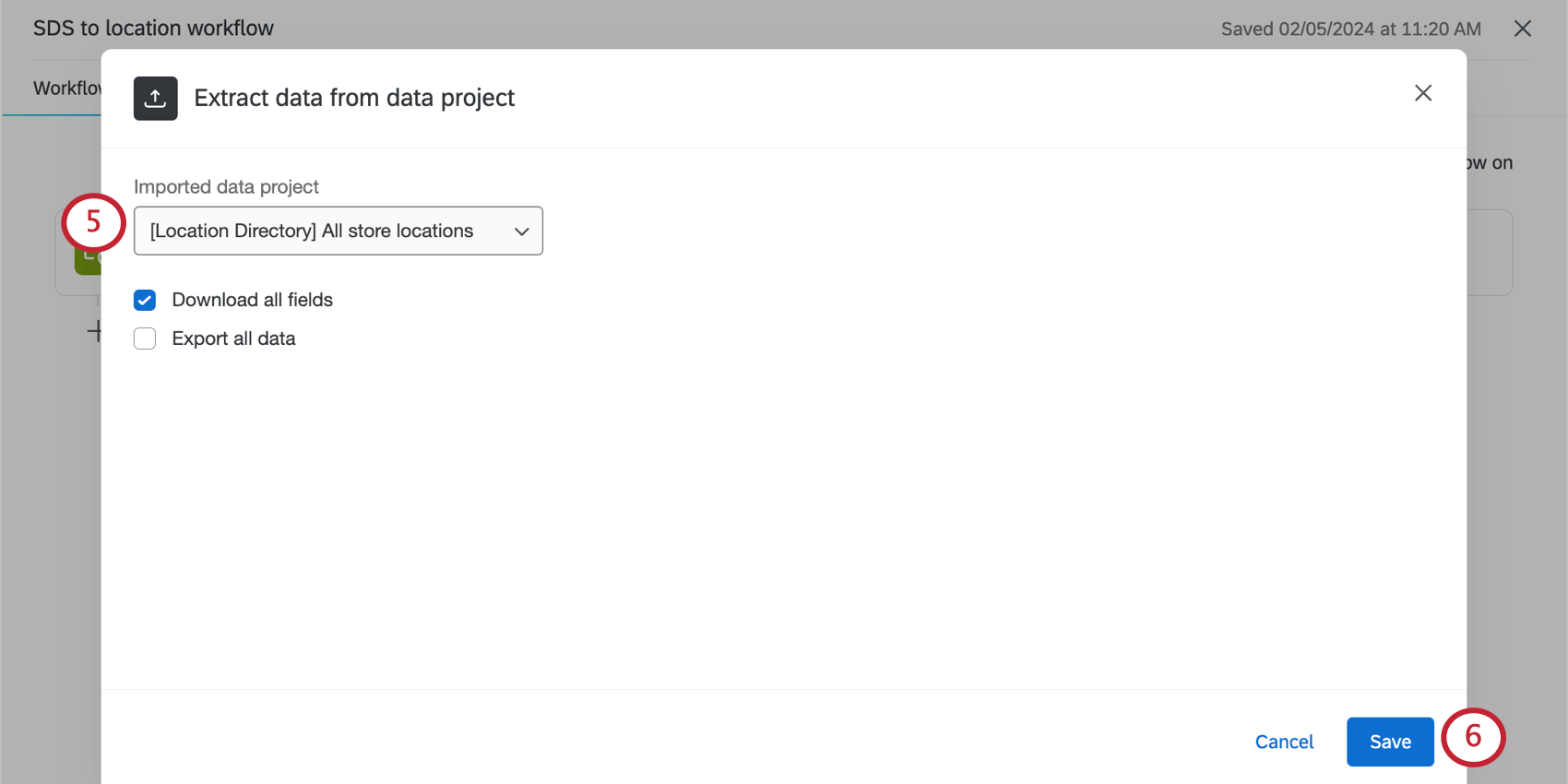
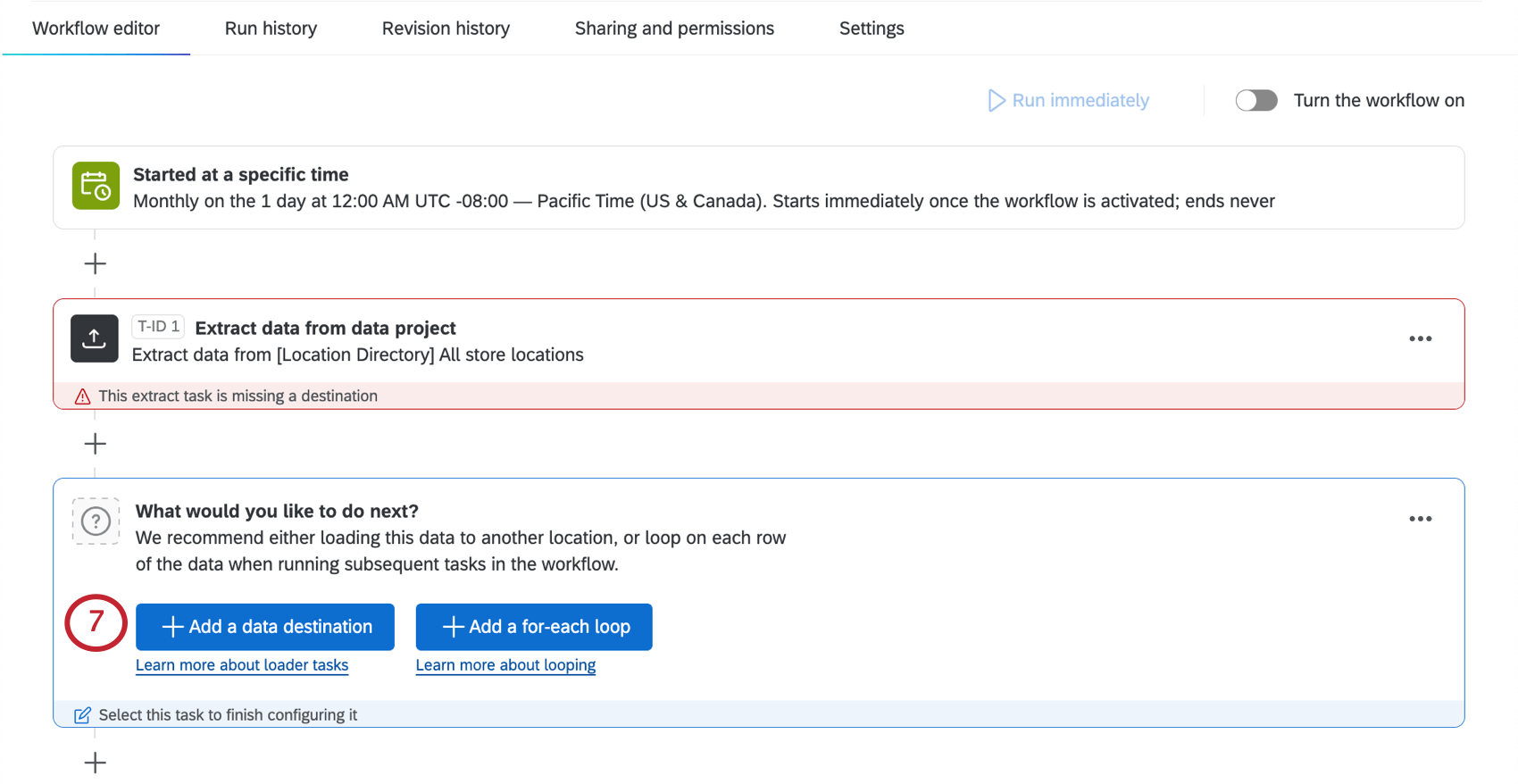
LOCATIONSでは、これらのタスクが最もよく使われる:
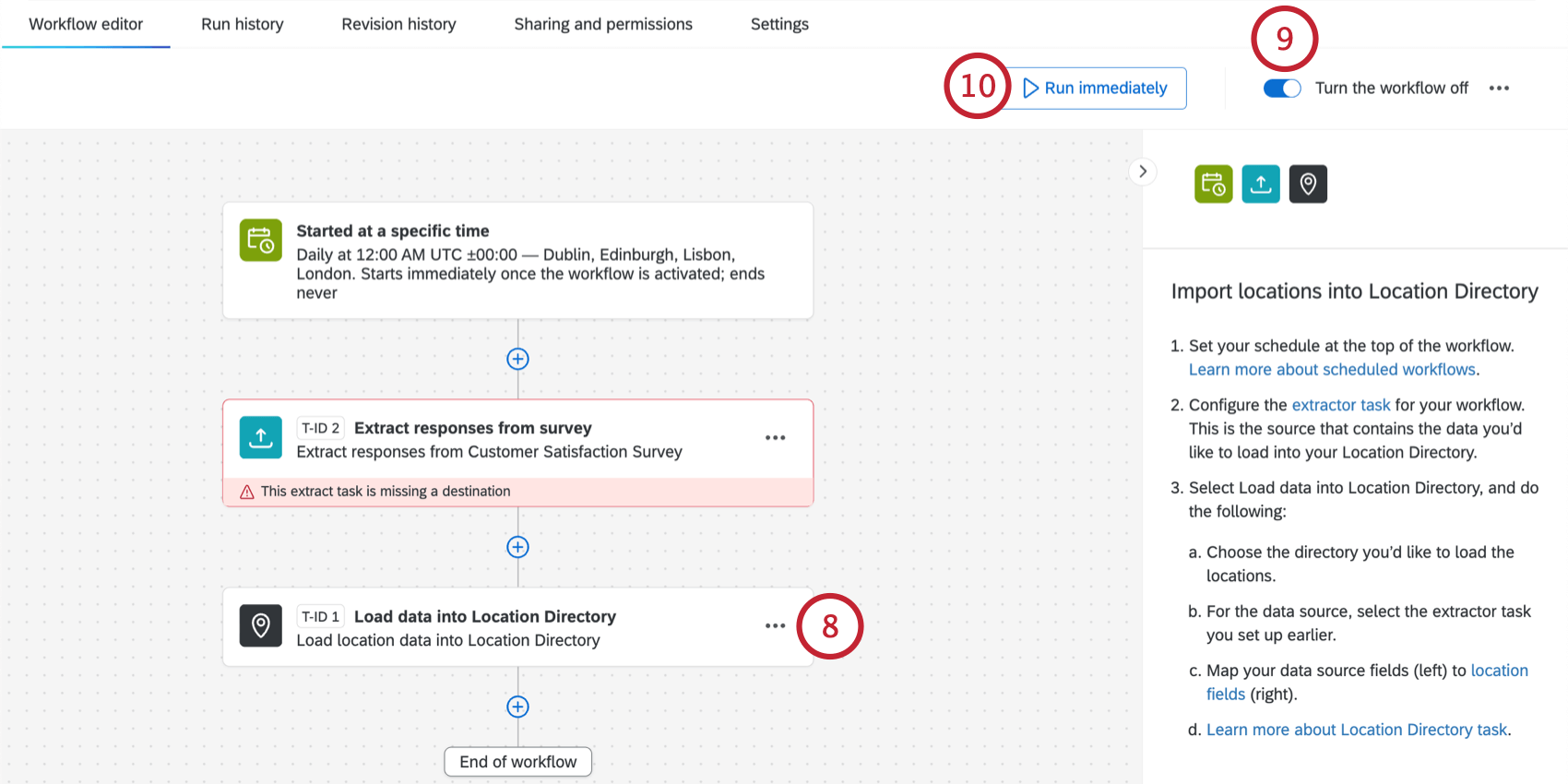
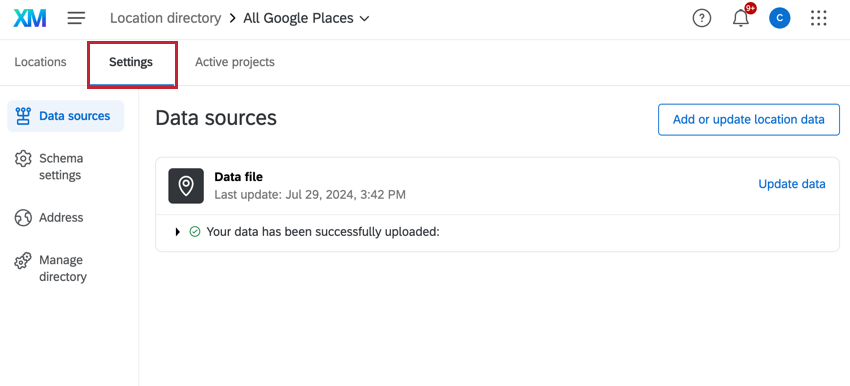
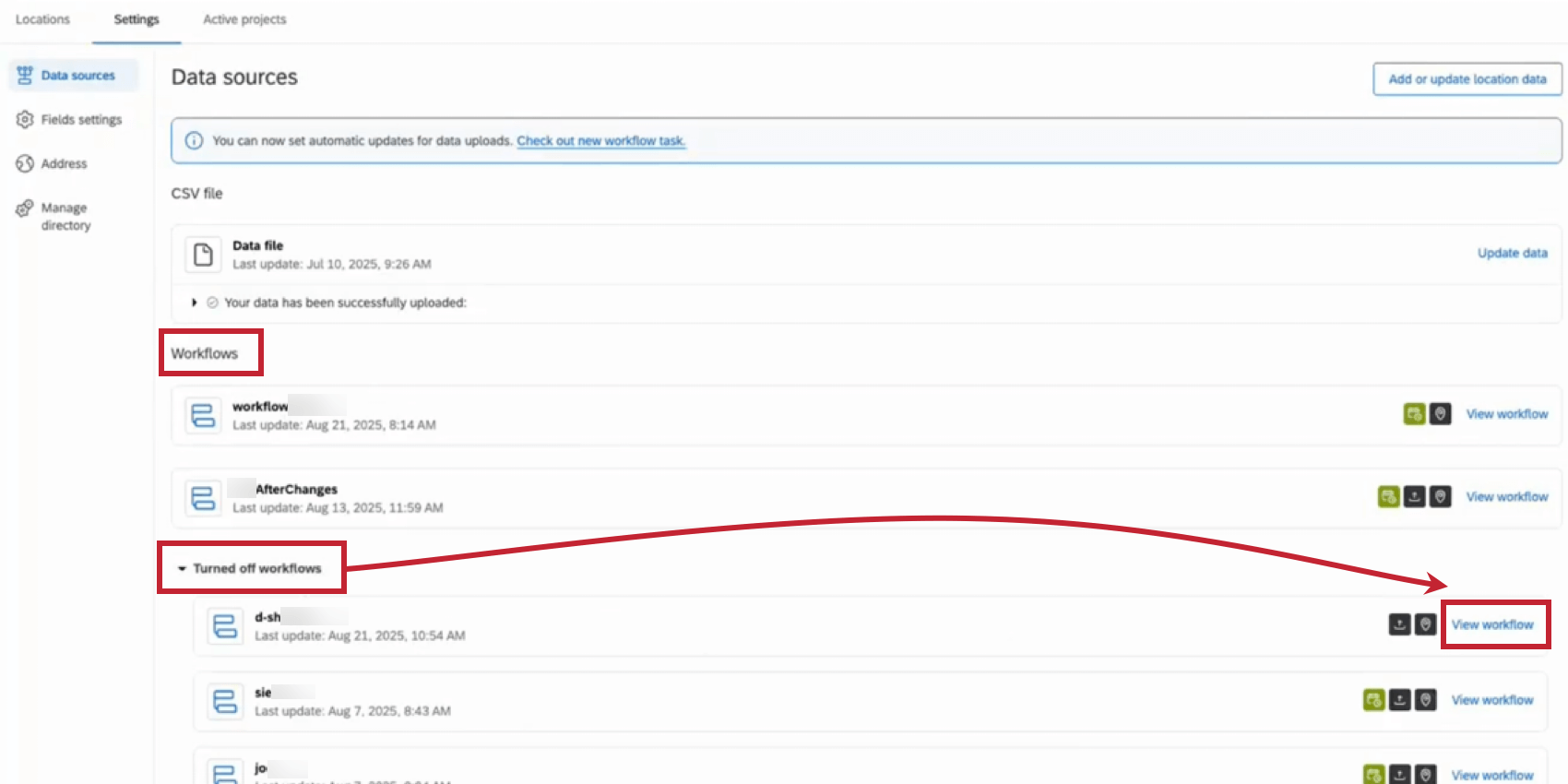
ワークフローを作成したら、ロケーションディレクトリのSettingsタブのData Sourcesセクションから管理することができます。
ファイルアップロードの問題のトラブルシューティング
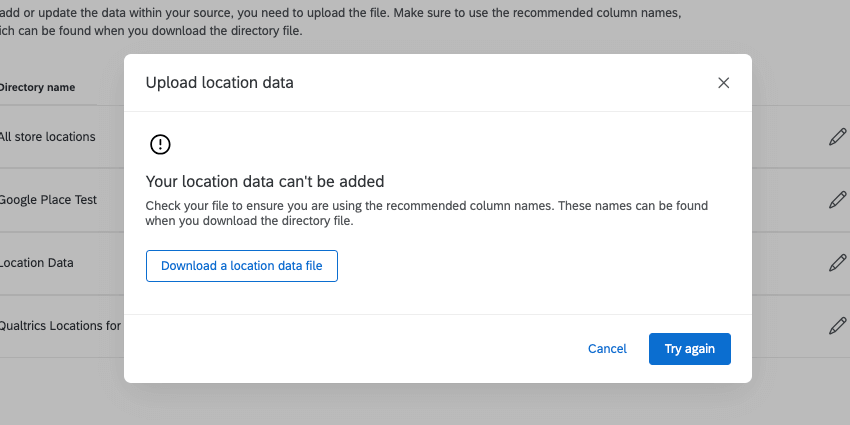
ファイルに問題があり、アップロードに成功した場所がない場合は、メッセージが表示され、再試行することができます。

アップロードに成功したロケーションが少ない場合は、追加されたロケーションの数が表示され、逆に問題があって追加できなかったロケーションの数が表示されます。

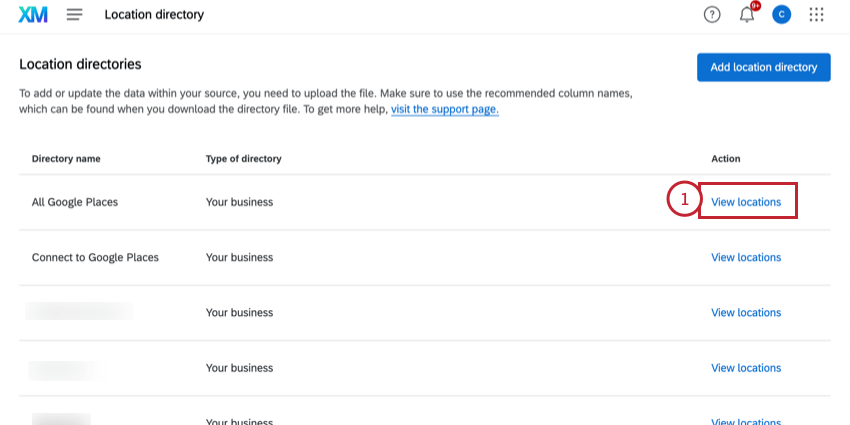
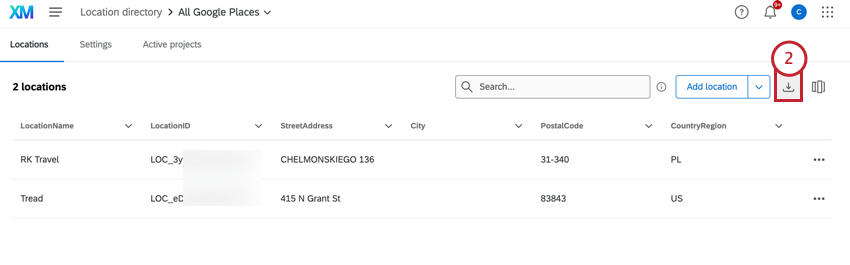
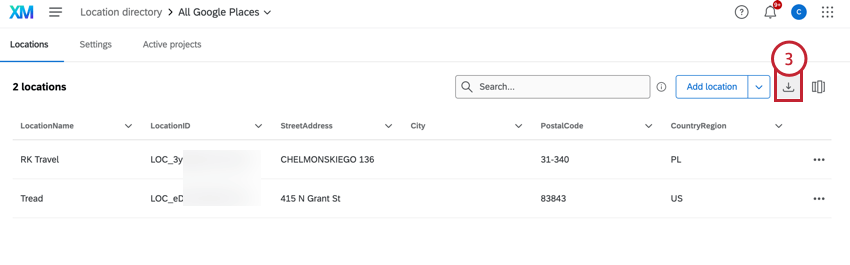
ディレクトリをダウンロードすれば、どのLOCATIONSが成功したかをいつでも確認できる:
ファイルフォーマット
- ロケーションディレクトリは、UTF-8フォーマットのTSVまたはCSVファイルのみをサポートしています。このディレクトリはXLSXやその他のファイルタイプをサポートしていません。
- アップロードできるファイルの最大容量は100MBです。
Qtip:TSVおよびCSVファイルのフォーマットに関するその他のヘルプは、CSVおよびTSVアップロードの問題を参照してください。
ファイル失敗の理由
- ディレクトリにまだ存在しないロケーションIDを含む。(場所を更新する場合)
- サポートされていないデータの列を含む。
- ID以外の位置情報を含まない。(例:所在地名、都市名、住所がない。)
- ロケーションステータス」がアクティブ、非アクティブ、クローズ以外に設定されている。ステータスを空欄にすることもできる。
- 緯度が90以上、または-90以下。
- 経度が180以上または-180以下。
場所の編集
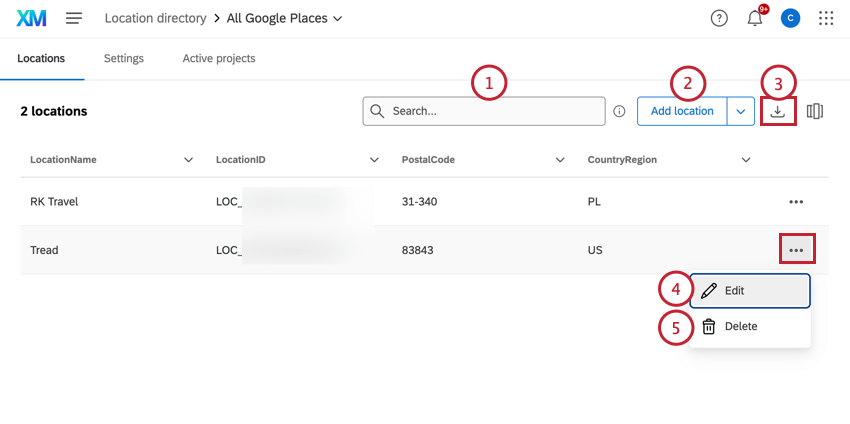
ロケーションを削除したり、ロケーションセレクタでの表示方法を変更したい場合は、ロケーションディレクトリに戻ることができます。
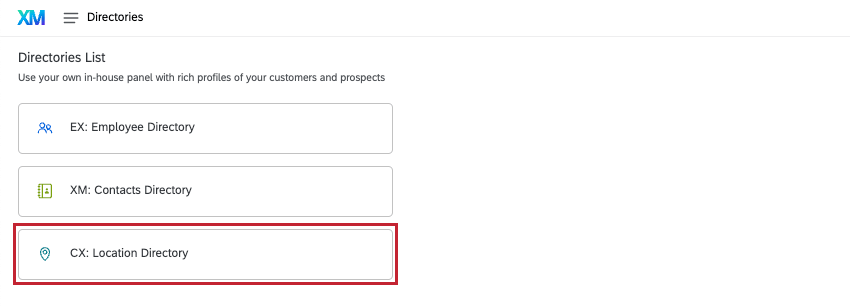
グローバルナビゲーションメニューから「ディレクトリ」を選択し、「ロケーションディレクトリ」を選択する。

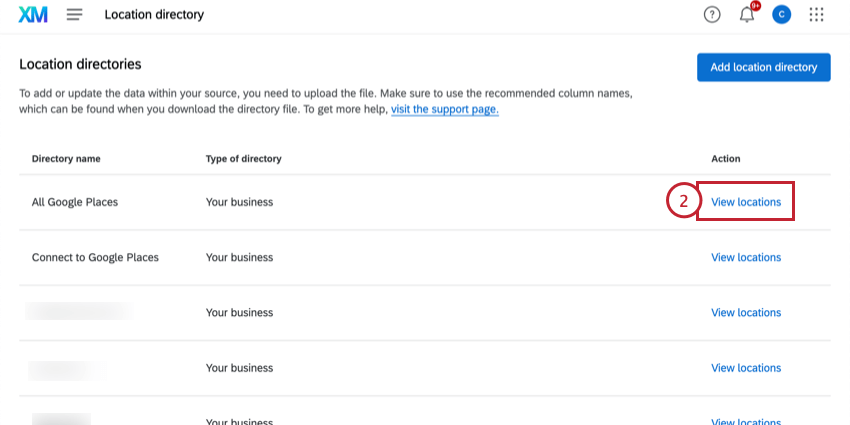
次へ、LOCATIONSディレクトリの次へ、View locationsをクリックします。
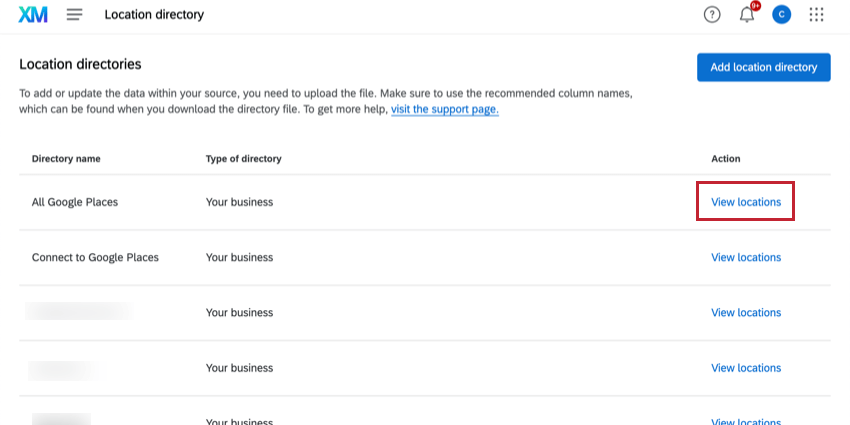
そこで次のことができる:

Qtip:GoogleやAmazon、SFTPなどの外部ソースとディレクトリを同期している場合、同期が更新されると、ここで行った編集が更新されることがあります。
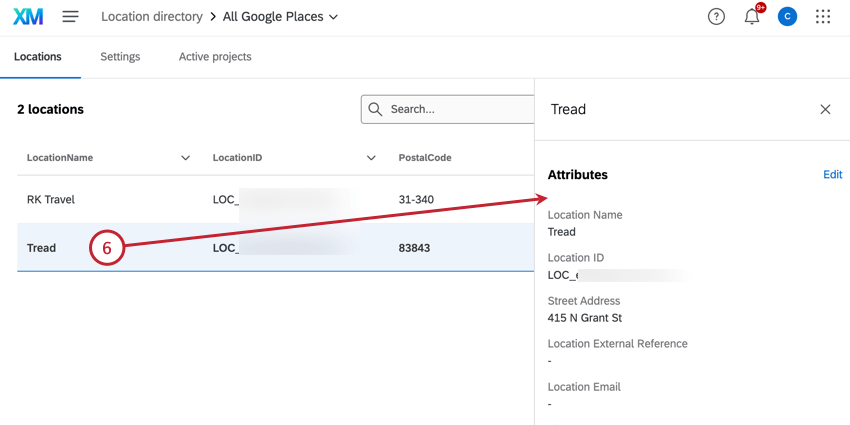
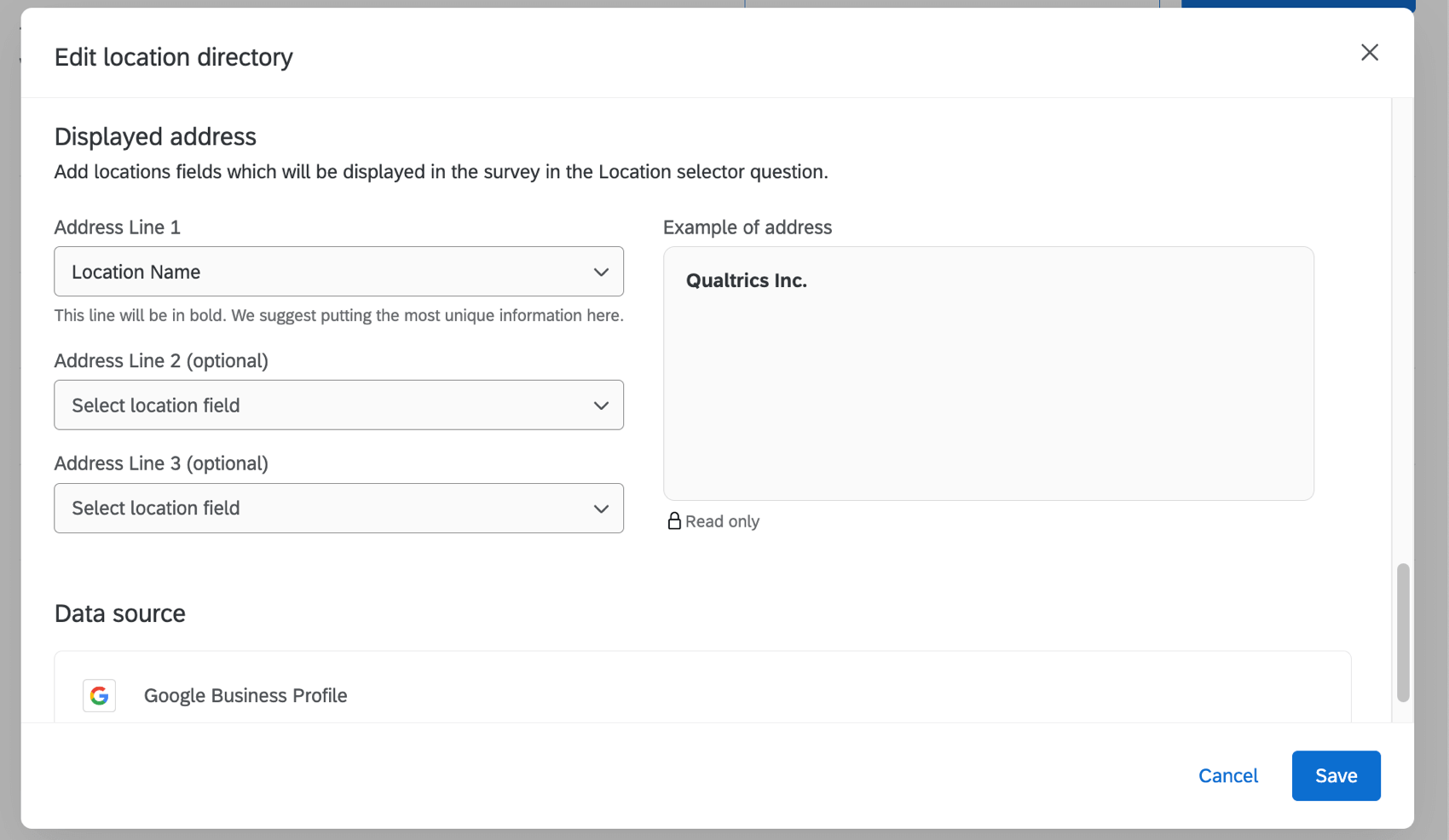
表示住所
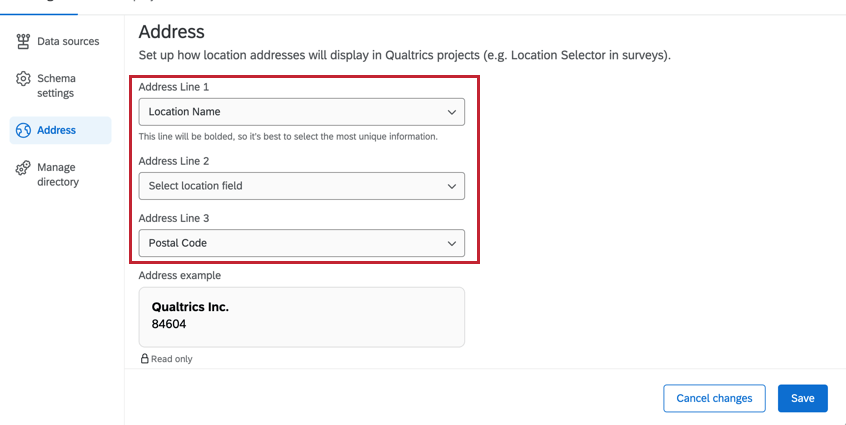
セレクターで、それぞれの場所に表示する情報を決めることができる。ロケーション・ディレクトリにマッピングされたフィールドのいずれかから3つを選ぶことができる。終了したら、Saveをクリックします。

ロケーション設定
設定メニューでは、ディレクトリのさまざまな設定を行うことができます。
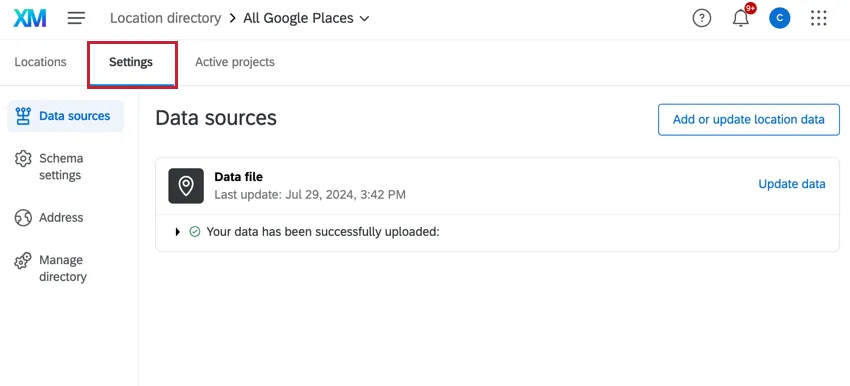
データソース
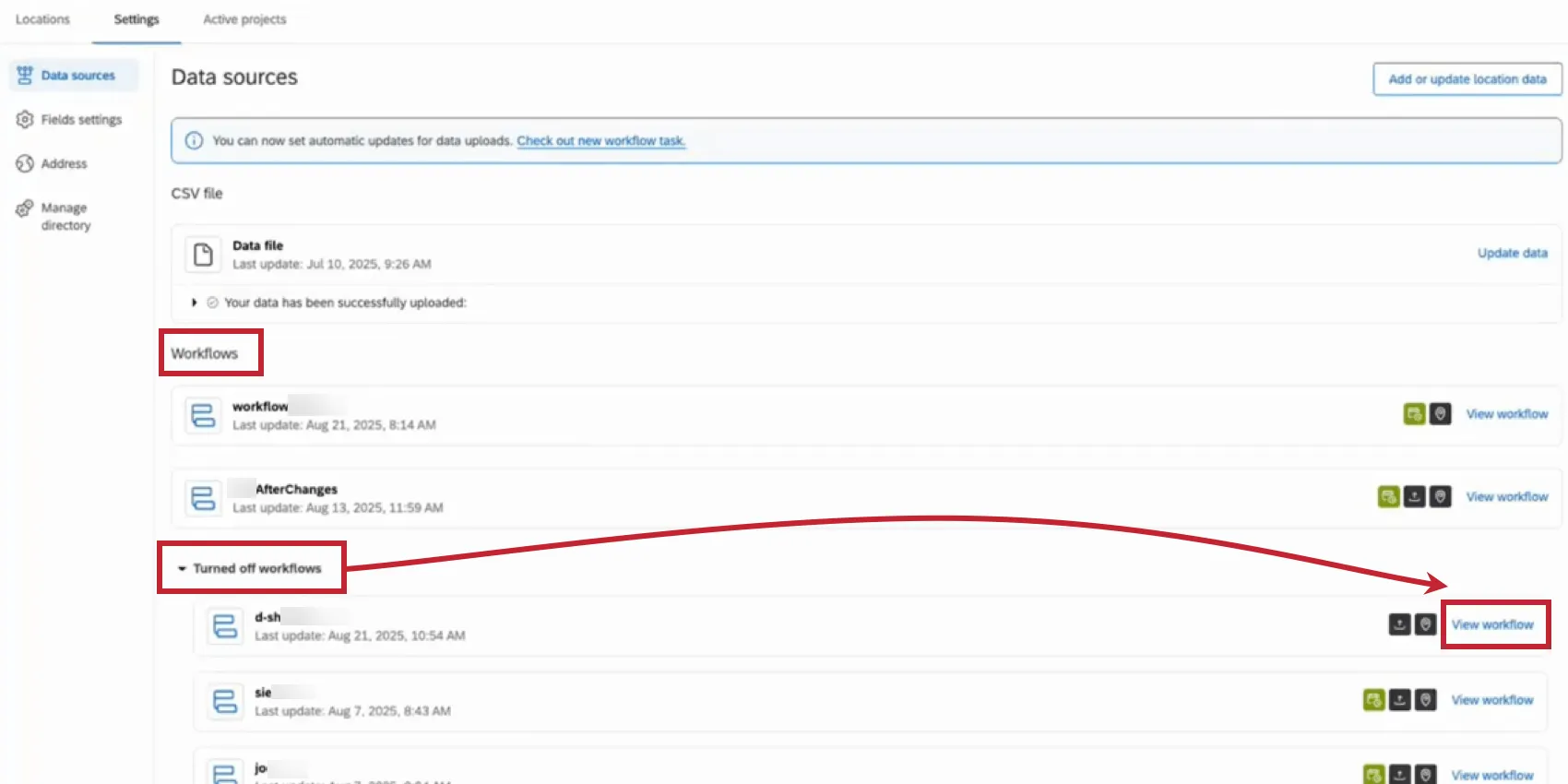
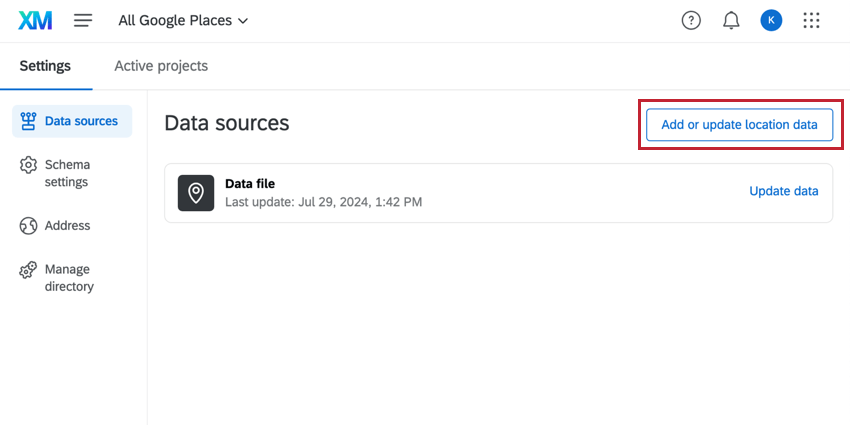
データソースタブには、選択したロケーションディレクトリで使用されているデータソースのリストが表示されます。ロケーションリストをアップロードするには、ロケーションデータの追加または更新をクリックします。
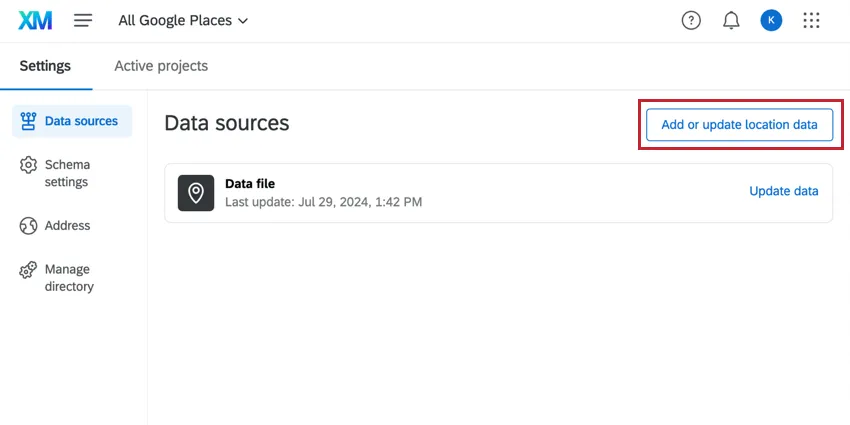
- 新しいロケーションを追加するには:”LocationID “フィールドは空のままにしておきます。
- 既存のロケーションを更新するには:更新したいフィールドを編集しますが、既存の「LocationID」フィールドはそのままにしておきます。詳細については、ディレクトリへのロケーションのアップロードを参照してください。
- LOCATIONSを削除するには:toBeDeleted “というタイトルの列を追加し、削除したいLOCATIONSの行に “yes “と入力します。これらの値は大文字と小文字を区別する。詳しくは、ディレクトリからロケーションを削除するを参照してください。
Qtip:アップロードされたファイルに含まれていない既存のデータはそのまま残ります。
ロケーションデータをインポートする自動ワークフローを設定している場合、それらはデータソースセクションにも表示されます。現在アクティブになっているワークフローと、オフになっているワークフローを確認できます。ワークフローを表示]をクリックすると、ワークフロー エディタが表示されます。
スキーマ設定
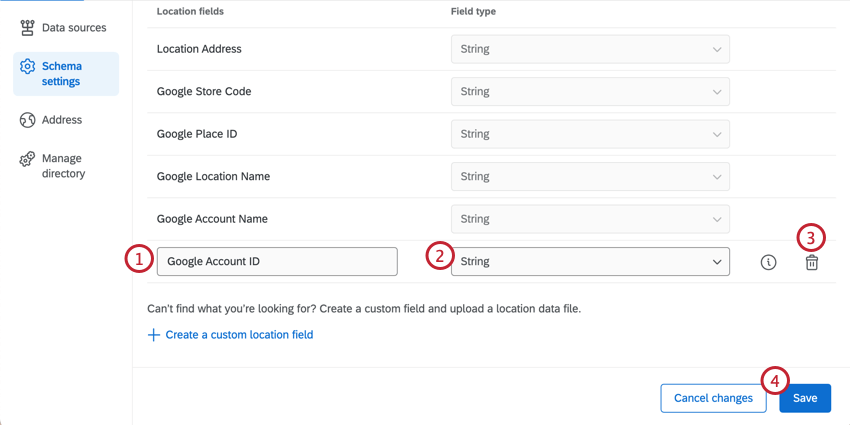
スキーマ設定には、ディレクトリで使用されるロケーションフィールドが含まれます。Create a custom location fieldをクリックして、ディレクトリに新しいフィールドを追加します。

Qtip:カスタムフィールドはすべてのロケーションディレクトリで共有されます。1ブランドにつき最大30個のカスタムフィールドを作成できます。カスタムフィールドは一度作成すると削除できません。
表示アドレス
セレクターで、それぞれの場所に表示する情報を決めることができる。ロケーション・ディレクトリにマッピングされたフィールドのいずれかから3つを選ぶことができる。終了したら、Saveをクリックします。

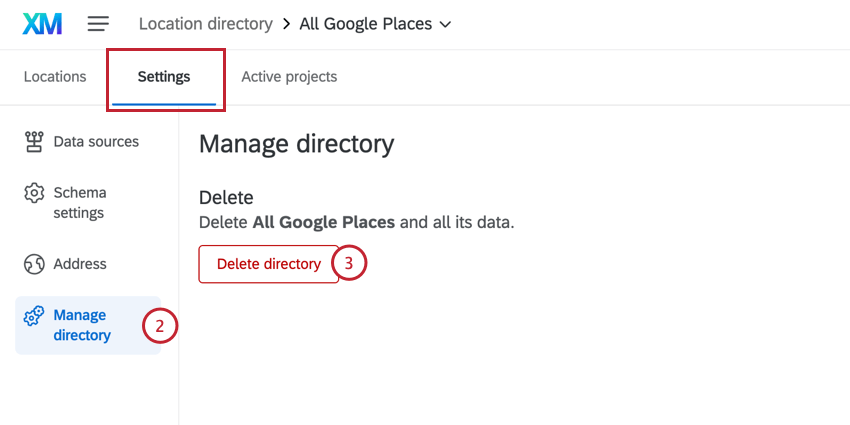
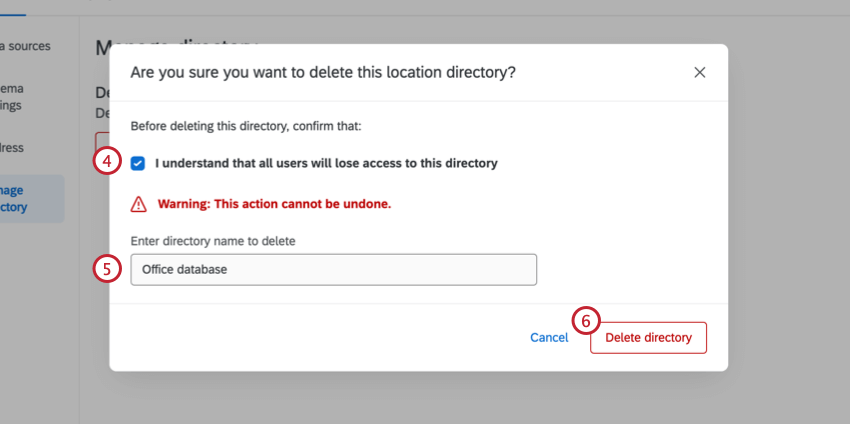
ディレクトリを削除
警告: ロケーションディレクトリを削除すると、それが接続しているダッシュボード、ロケーションセレクタ、または評価管理プロジェクトに影響します。一度ロケーション・ディレクトリが削除されると、それは復元不可能であるため、セレクタやプロジェクトに接続するためには、新しいディレクトリを作成する必要がある。
公開のプロジェクト
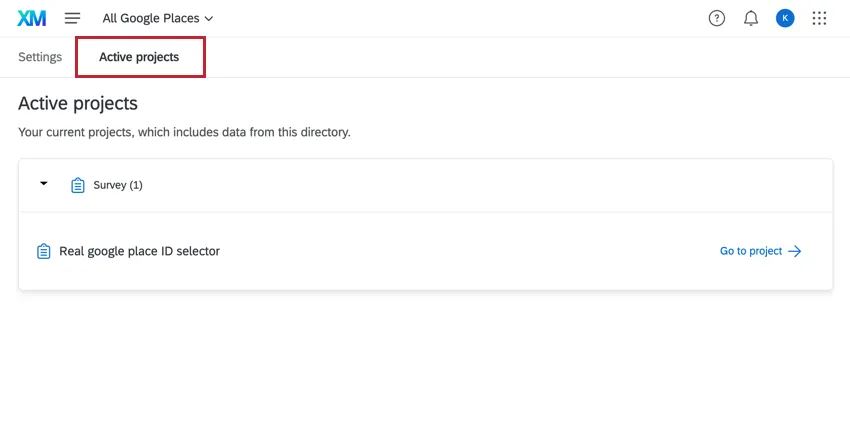
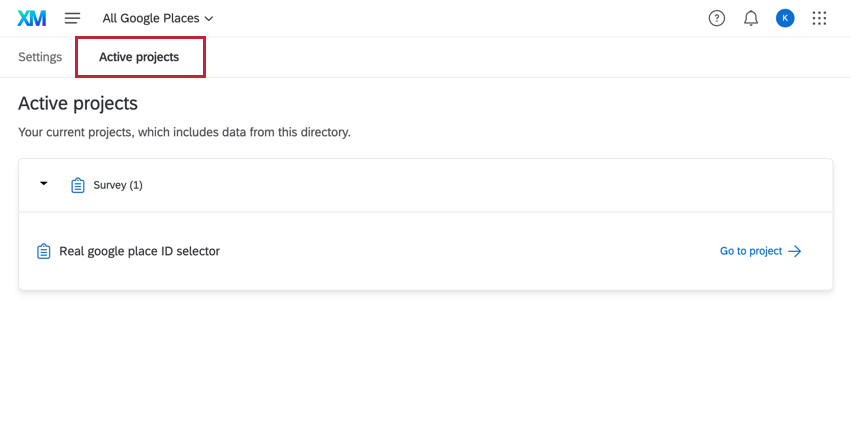
アクティブなプロジェクト]タブに移動し、現在ロケーションディレクトリのデータを使用しているプロジェクトを表示します。例えば、ロケーションセレクタの質問を使用するプロジェクトはここになります。特定のプロジェクトを開くには、Go to projectをクリックします。
ディレクトリからロケーションを削除する
ディレクトリから個々のLocationsを手動で削除することができます。一度に複数のLOCATIONSを削除するには、ファイルをアップロードします:
Qtip:ロケーションにワークフローなどのオートメーションを設定している場合は、オートメーションソース(Googleビジネスアカウントなど)からもロケーションを削除することをお勧めします。そうしないと、オートメーションが実行されるときに、その場所が追加される。
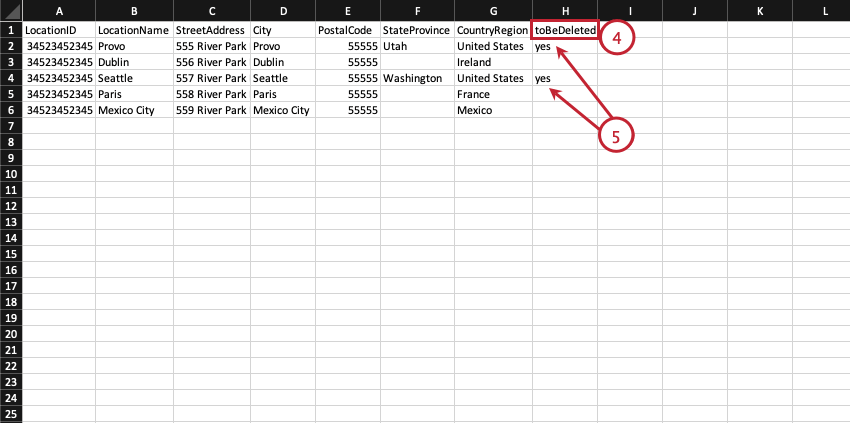
Qtip:この列は大文字と小文字を区別します。
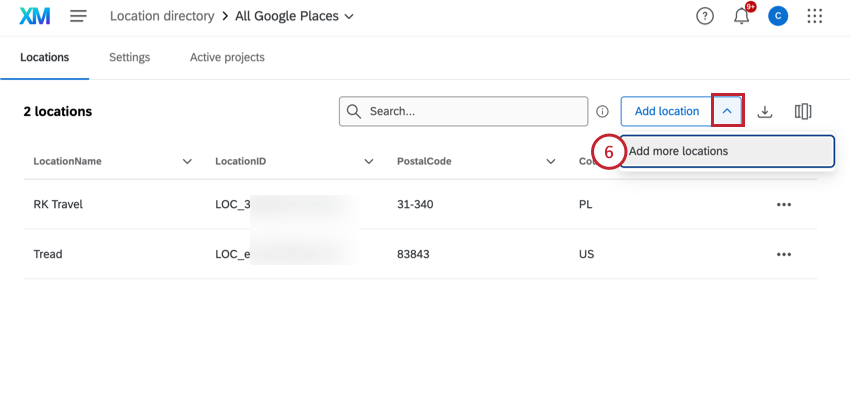
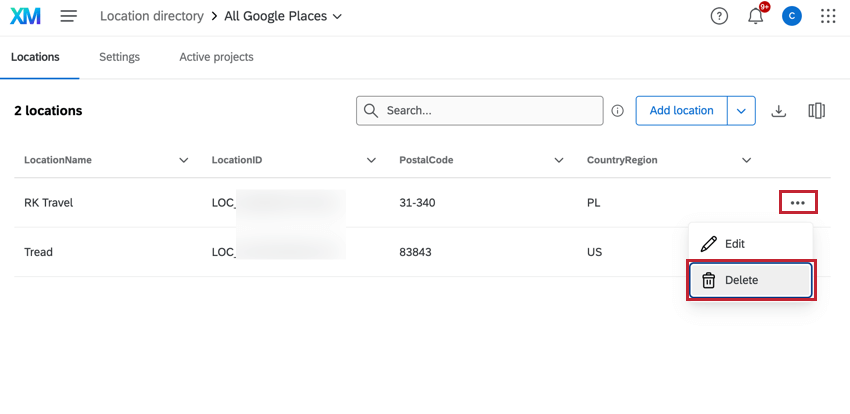
Qtip:また、LOCATIONSの次へオプションメニューをクリックし、Deleteを選択することで、一つのLOCATIONSを削除することができます。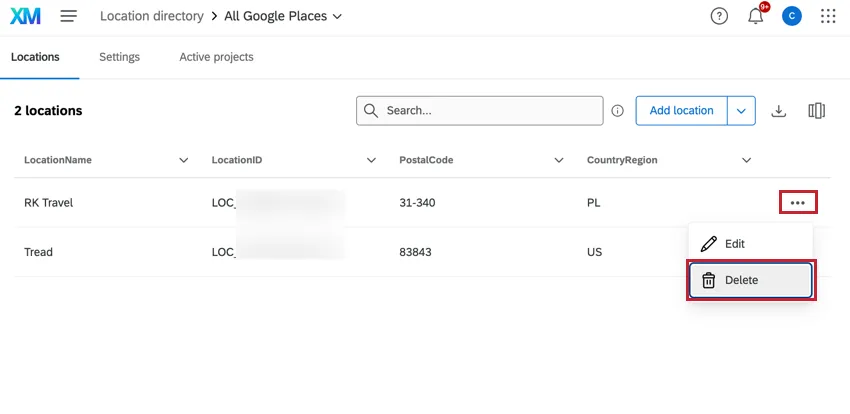
利用可能な位置データフィールド
注意: ロケーションデータのファイルを作成する前に、サンプルファイルをエクスポートすることを強くお勧めします。
ロケーションディレクトリを設定するステップの1つは、クアルトリクスで使用できるようにしたいロケーションのファイルを作成することです。以下に、私たちがサポートする全分野のリストを掲載します。
Qtip:ここに掲載されていないロケーションフィールドを追加したい場合は、カスタムフィールドとして追加することができます。詳細はスキーマ設定を参照。
- LocationName:ディレクトリの各エントリに認識可能な名前を付け、ユーザーが異なる場所を簡単に識別・管理できるようにします(例:「クアルトリクスProvo」)。これらは、プロフェッショナルでブランド名のある、顧客向けの名前であるべきで、グーグルマップに表示されるものと一致するのが理想的だ。このフィールドはSearch The Webプロジェクトでは必須です。
- LocationID:クアルトリクスシステムが自動的に割り当てる一意の識別子です。初めてインポートする場合、または既存のディレクトリに新しいロケーションを追加する場合は、このカラムを必ず含めてください。このフィールドはSearch The Webプロジェクトでは必須です。 警告: 新しいロケーションをアップロードするには、ロケーションIDを空白のままにしておく必要があります。既存のロケーションIDをアップロードして、既存のロケーションを更新します。
 Qtip:ロケーションIDは一度生成されると、LOC_XXXXXXという形式になります。
 警告: 警告:既存のロケーションIDを持つレコードは、LocationExternalReferenceを含め、アップロード時に新しいCSVファイルの修正された値ですべての非NULLフィールドが上書きされます。
 - LocationExternalReference:社内の記録システムからの一意な識別子に依存し、異なるデータセット、ディレクトリ、プロジェクト間で特定の場所を特定するために使用されることが多い。ファイルのすべての行がこのフィールドに一意な値を持つようにする。このフィールドはSearch The Webプロジェクトでは必須です。 ヒント:このフィールドの一般的な用途は、店舗コードです。つまり、各店舗に一意のIDを割り当てていれば、それをLocationExernalReferenceに格納することができる。警告: 警告:LocationExternalReference列の値を入力するために、一意識別子として機能しない内部フィールドを使用すると、データに矛盾が生じる可能性がある。
- City:Locations のある都市(例:”Atlanta”)。このフィールドはSearch The Webプロジェクトでは必須です。
- CountryRegion:Locationsのある国または地域(例:”United States “または “Midwest”)。このフィールドは Search The Web プロジェクトでは必須です。
- Department:LOCATIONS : LOCATIONSが関連付けられている部門またはロケーションタイプ(例:「アウトレットストア」)。
- District:LOCATIONS : LOCATIONSのある地区。これは通常、地区IDである。
- GoogleMapsURL:Locations の Google Maps URL。このフィールドはSearch The Webプロジェクトをより正確にします。
- LocationEmail:LOCATIONS へのフィードバックを送信する電子メール。
- LocationLatitude: LOCATIONSの緯度座標(例:”40.3030″)。座標は-90から90の範囲内の10進数で指定する。 Qtip: 場所選択質問には「お近く」機能があり、アンケート回答者に最も近い場所を検索します。この機能を有効にするには、データファイルに緯度と経度のフィールドが含まれている必要があります。
- LocationLongitude:LOCATIONS : LOCATIONSの縦座標(例:”111.6634″)。座標は-180から180の範囲内の10進数で指定する。
- LocationPhoneNumber:顧客が特定の Locations に到達するために使用する電話番号。
- LocationStatus:LOCATIONS:LOCATIONSが通常営業中か、臨時休業中か、永久休業中かを示す。
Qtip:値はアクティブ、非アクティブ、クローズ、または空(NULL)のみに設定されるべきです。
- アクティブ:開店時に手動で設定。
- 非アクティブ:特定のLOCATIONSの評価者を停止する場合に手動で設定します。
- 終了しました:GoogleアカウントからLOCATIONSが削除されると自動的に設定されます。
Qtip: オプションフィールド「LocationStatus」を使用すると、ステータスが「Closed」のLocationは、Search the Webプロジェクトへの評価者の読み込みを停止します。警告: 警告:このフィールドに事前に定義された値を使用しない場合、このフィールドが正しく割り当てられていないロケーションのデータアップロードに失敗します。 - PostalCode:LOCATIONS の郵便番号。このフィールドは Search The Web プロジェクトでは必須です。
- StateProvince:Locations の国または地域(例:”Utah “または “Nova Scotia”)。このフィールドは Search The Web プロジェクトでは必須です。
- StreetAddress:物理的なLOCATIONSの住所。このフィールドの値は、建物番号とストリート名(例:”333 River Park Dr”)を含むべきである。
- LastUpdateDate:少なくとも一度更新された場所のディレクトリでは、このフィールドは、与えられた場所のエントリーが最後に更新された日付を示す。
- CreationDate:場所のディレクトリが確立されると、このフィールドは指定された場所のエントリーが作成された日付を示す。
- GoogleAccountName:LOCATIONSのビジネスプロフィールを管理するために使用するGoogleビジネスアカウントの名前です。
- GoogleLocationName:Google で Locations を表すために使用される名前。
- GooglePlaceID:Google があなたの Locations に対して設定する一意の識別子です。この種の識別子は、Googleが企業、ランドマーク、公園、交差点などの場所を整理するために作成したものである。
- GoogleStoreCode:Google ビジネスプロフィールの各 LOCATIONS に割り当てられた固有の識別子です。
注意: 各ソリューションで必要とされるフィールドについては、「ロケーションセレクタの必須ロケーションデータフィールド」および「評価管理の必須フィールド」を参照してください。
補足データによるアンケート調査のカスタマイズ
アンケートプロジェクトで補足データソース(SDS)を使用すると、位置情報を使用してアンケートエクスペリエンスをカスタマイズし、データ分析を強化することができます。また、位置情報を個別にアンケート調査に保存しなくても、多くの位置情報を取り込むことができます。
ロケーションセレクタまたはレビュー依頼の質問と同じアンケートに、募集によるデータを設定すると、以下の機能を使用できるようになります:
さらに、位置情報を埋め込みデータとして保存し、結果ダッシュボードやレポート、Stats iQなどで使用することができます。
Qtip:レビュー依頼の質問を利用する場合は、ロケーションディレクトリに追加できるように、GoogleプレイスIDを取得していることを確認してください。
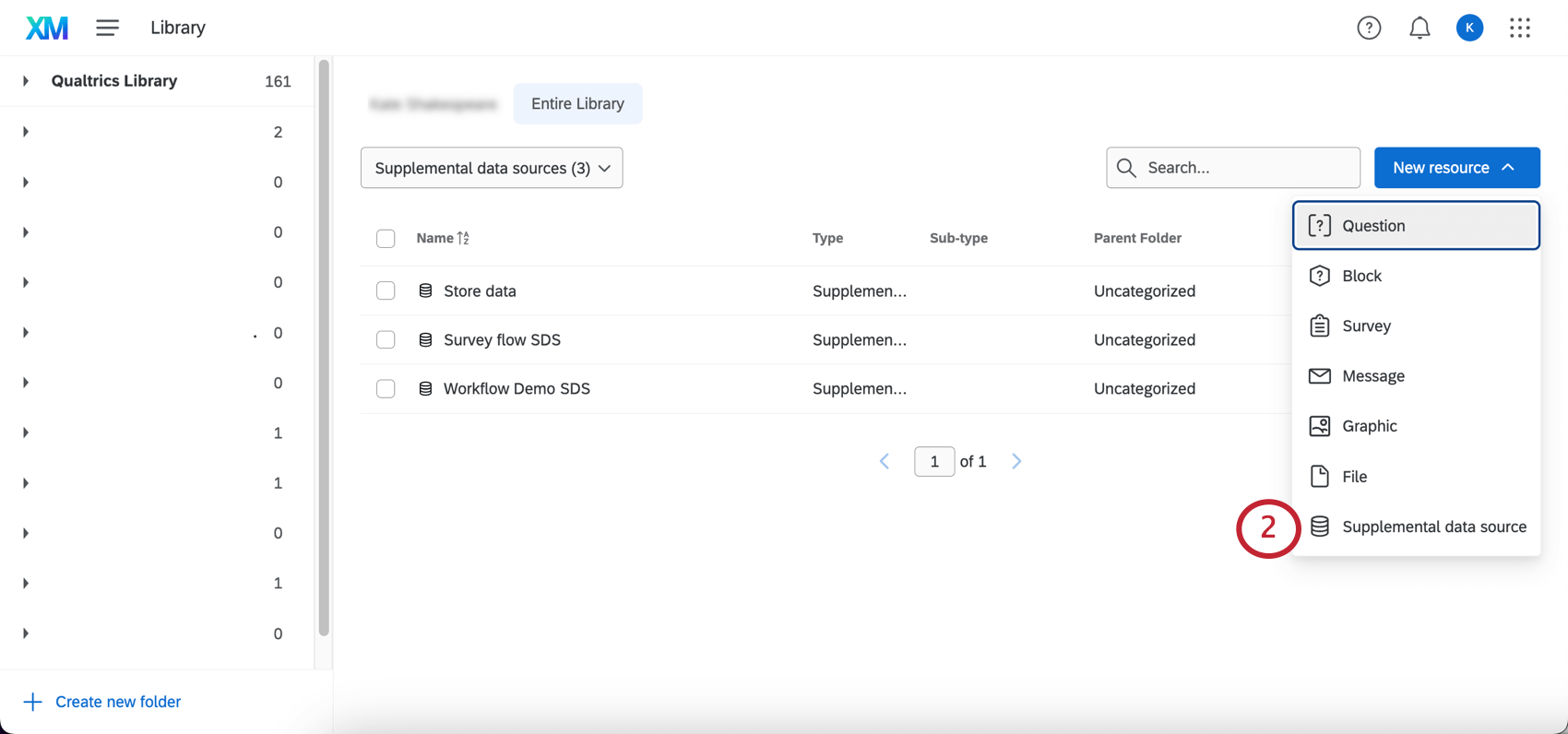
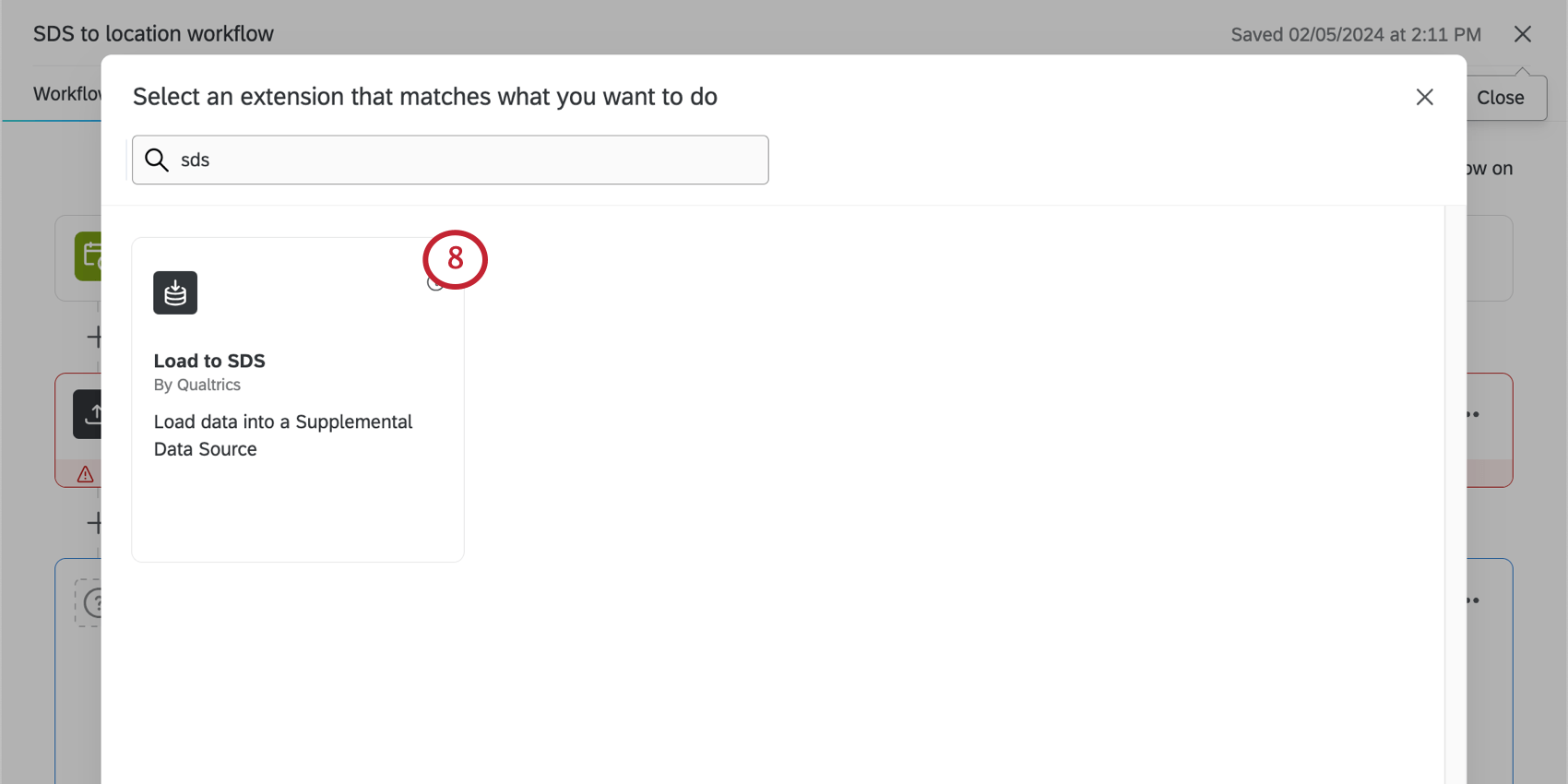
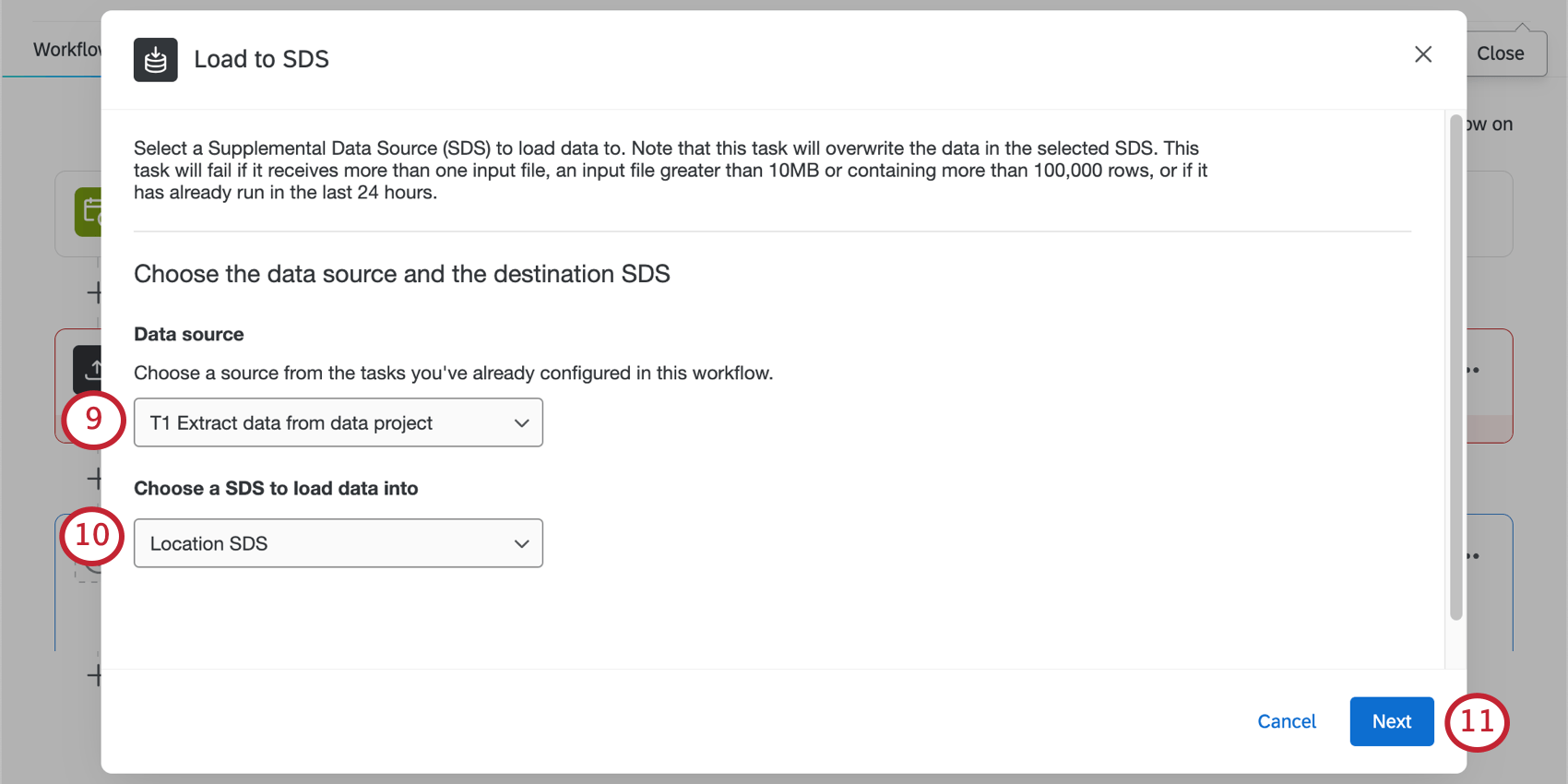
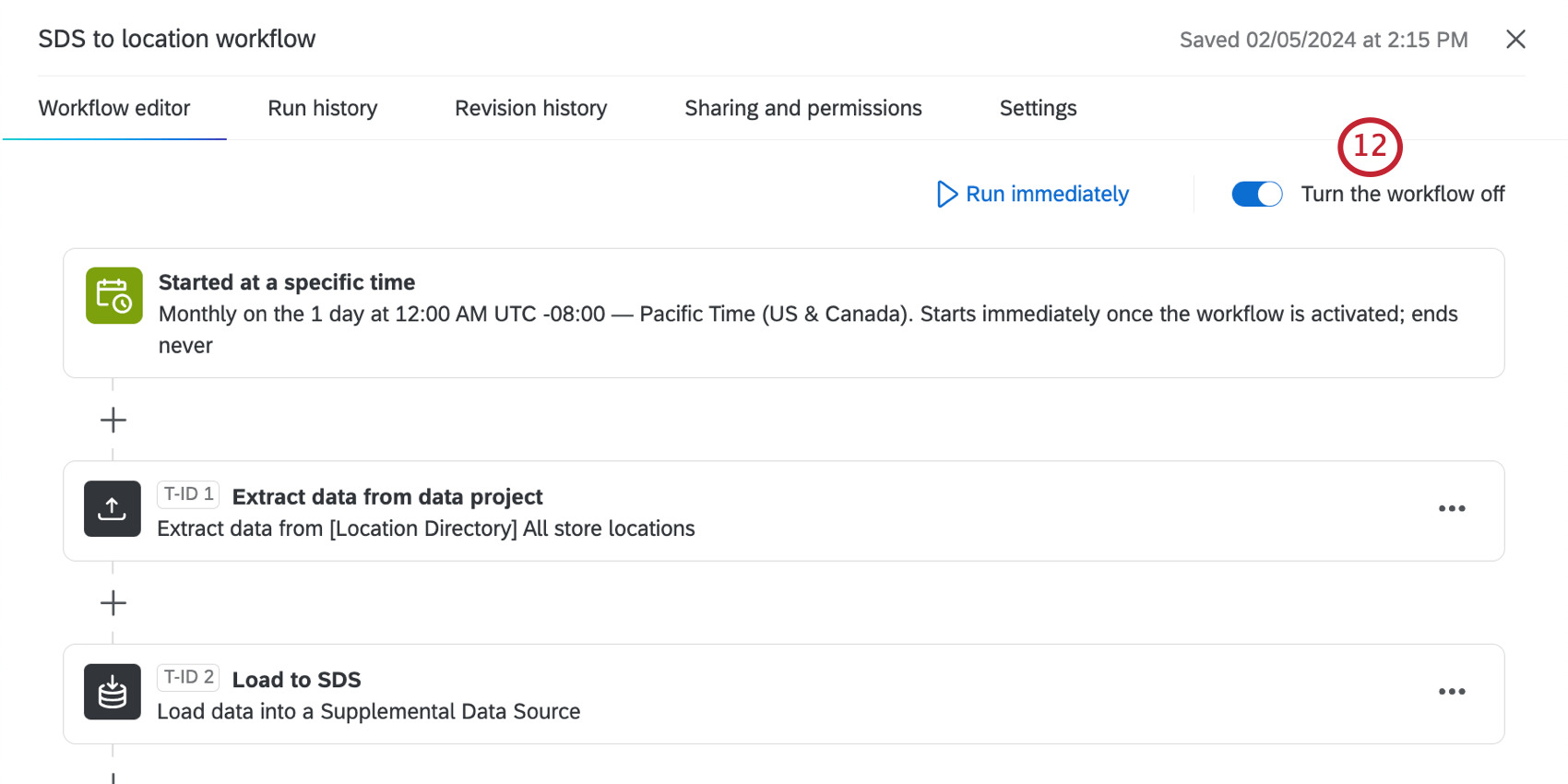
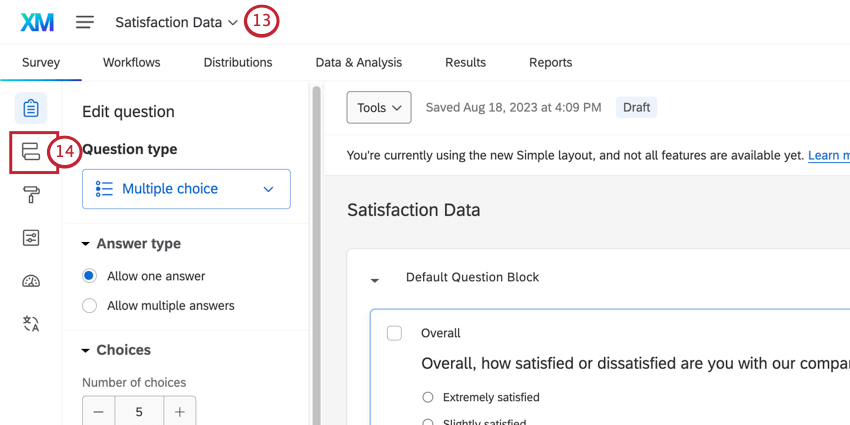
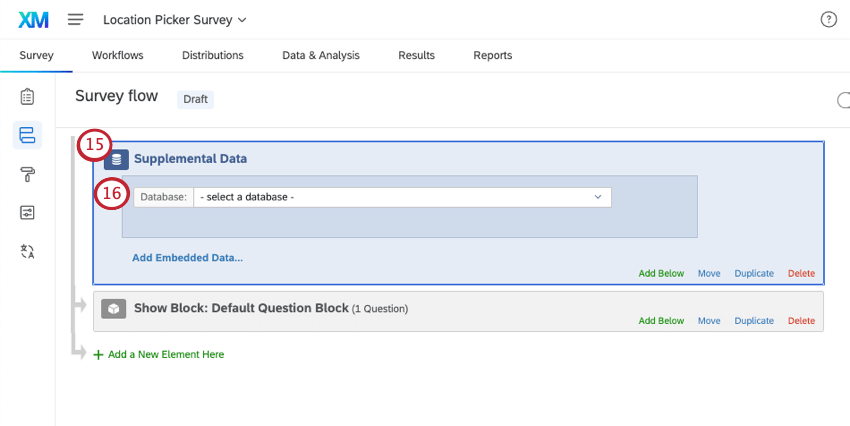
- 場所を選択するアンケートの場合SDS を移動し、回答者に場所を選択するよう求める質問ブロックの後にソースが来るようにします。
- レビュー依頼を含むアンケートの場合: SDSをアンケートフローの一番上か、少なくともレビュー依頼の質問が表示されるブロックの前のどこかに移動する。
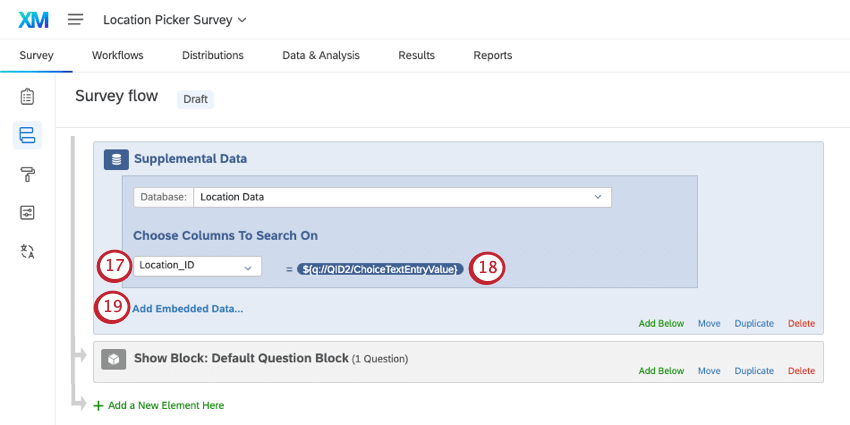
- 場所を選択するアンケートの場合:ロケーションID列を選択する。
- レビュー依頼を含むアンケートの場合: GoogleプレイスIDフィールドを選択します。 Qtip:質問タイプが両方あるアンケートの場合は、ロケーション ID を試してみてください。ただし、ステップ19でgoogleプレイスIDの埋め込みデータを追加しておく必要があります。
- 場所を選択するアンケートの場合:場所選択の質問の答えと同じにする。
- レビュー依頼を含むアンケートの場合: GoogleプレイスIDの埋め込みデータ(例:GooglePlaceID)と等しくなるように設定します。 Qtip:ドロップダウンを使ってテキストの差し込みメニューにアクセスしてください。”質問文 “は選択しないでください。
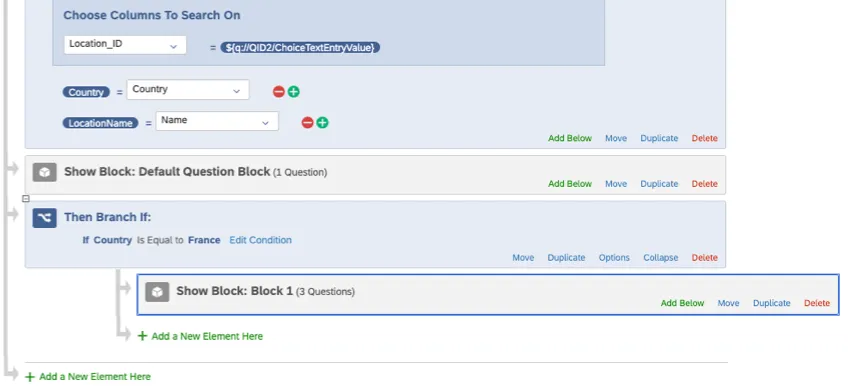
例: 分岐ロジックとテキストの差し込みで使用するため、国名と地名を追加しました。
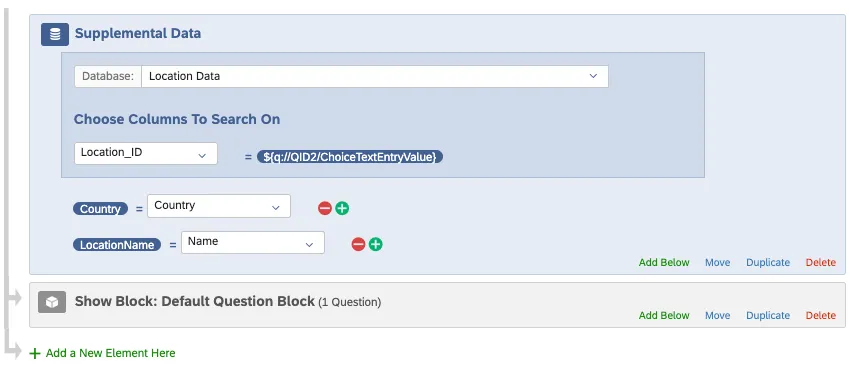

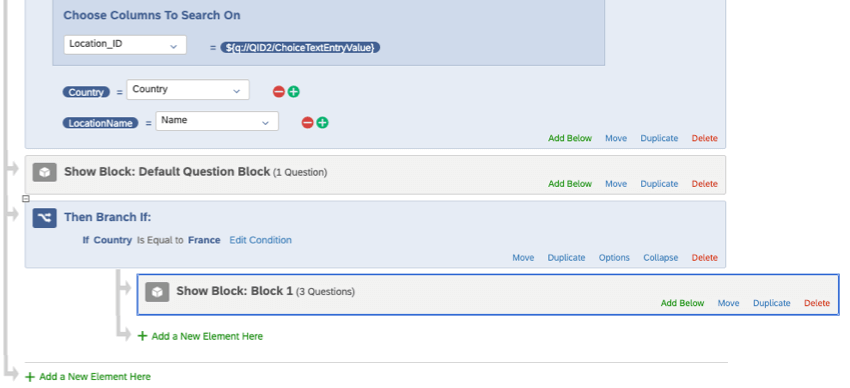
例: 選択した場所がフランスの場合、回答者を別のアンケート調査に誘導しています。
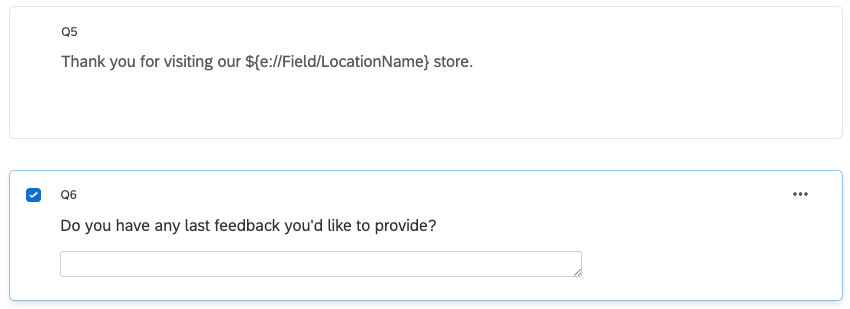
例: ここでは、特定の場所を訪問してくれた回答者にお礼を述べています。

注意: すべてのロジックとテキストの差し込みは、ステップ19で作成した埋め込みデータに基づいてください。
インポートされたデータプロジェクトからのロケーションディレクトリのマネージャー
注意: 直接インポートされたロケーションディレクトリには、インポートされたデータプロジェクトディレクトリにはない、いくつかのパフォーマンスと機能の向上があります。代わりに位置情報を直接インポートすることをお勧めします。
Qtip: ファイルを直接アップロードするのではなく、インポートされたデータプロジェクトを使用している場合、ロケーションセレクタに更新された値が表示されるまで、最大24時間かかることがあります。
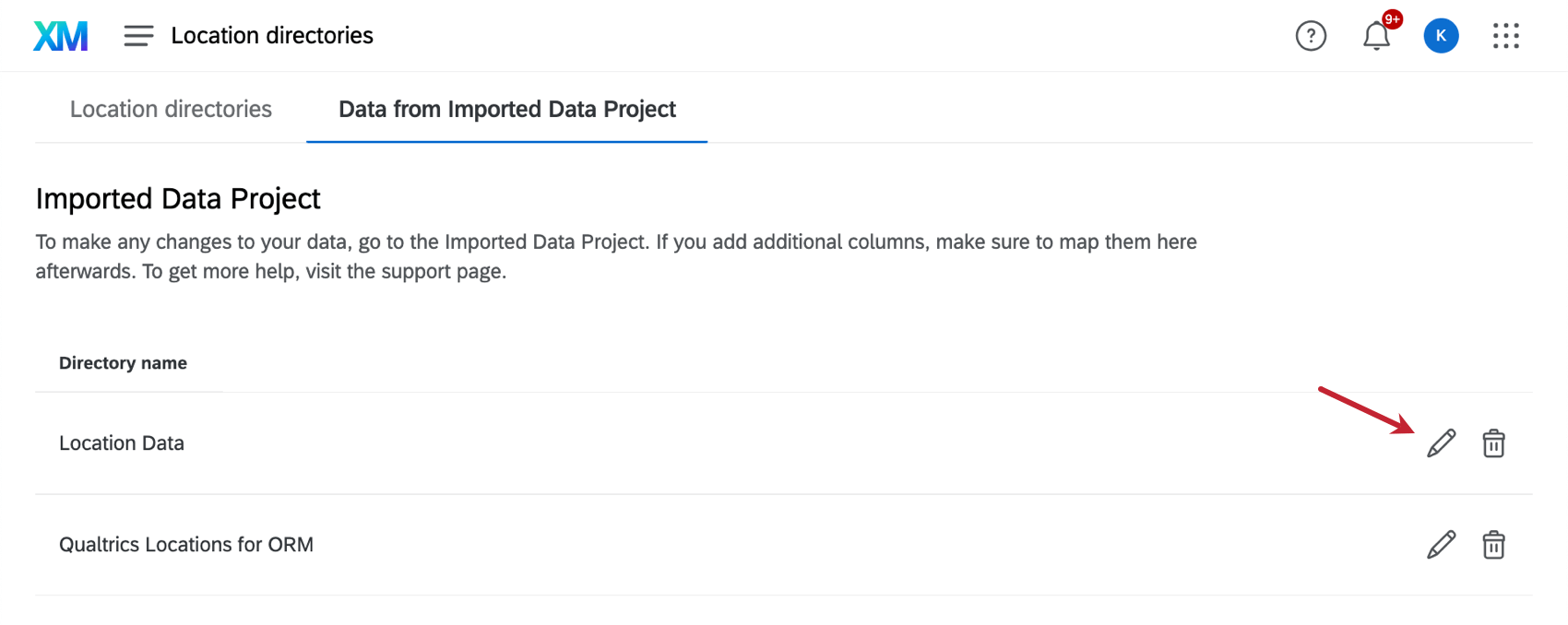
インポートされたデータプロジェクトを使用してロケーションディレクトリを作成できなくなりました。しかし、過去にそのようなロケーション・ディレクトリを作ったことがあり、それを編集または削除したい場合は、ロケーション・ディレクトリに移動し、「インポートされたデータプロジェクトからのデータ」タブに移動します。
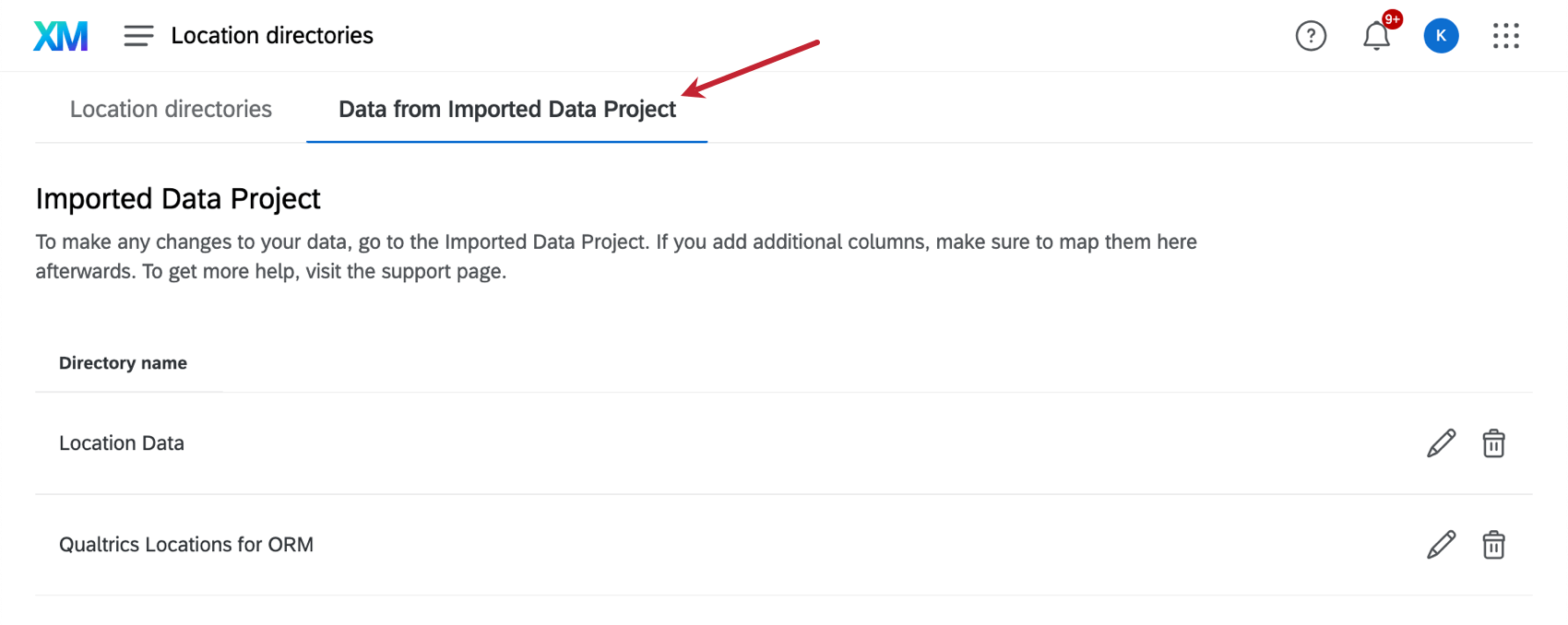
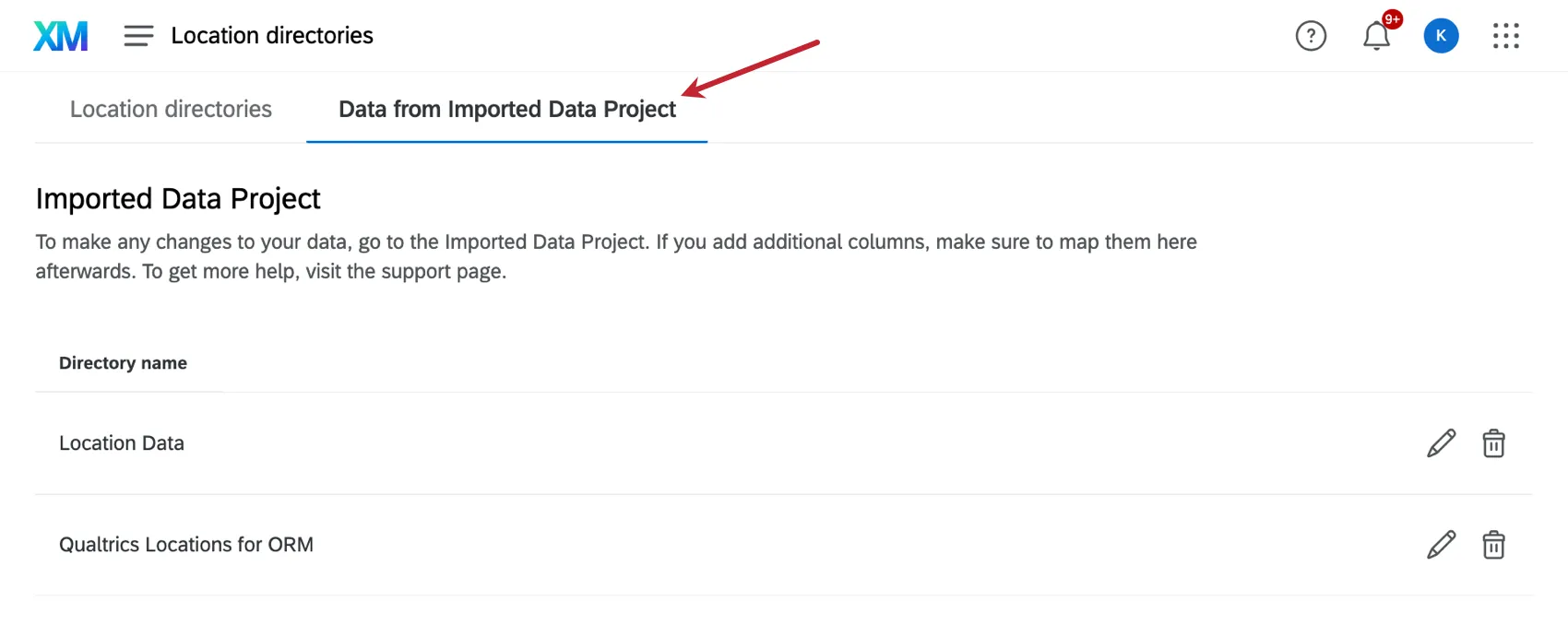
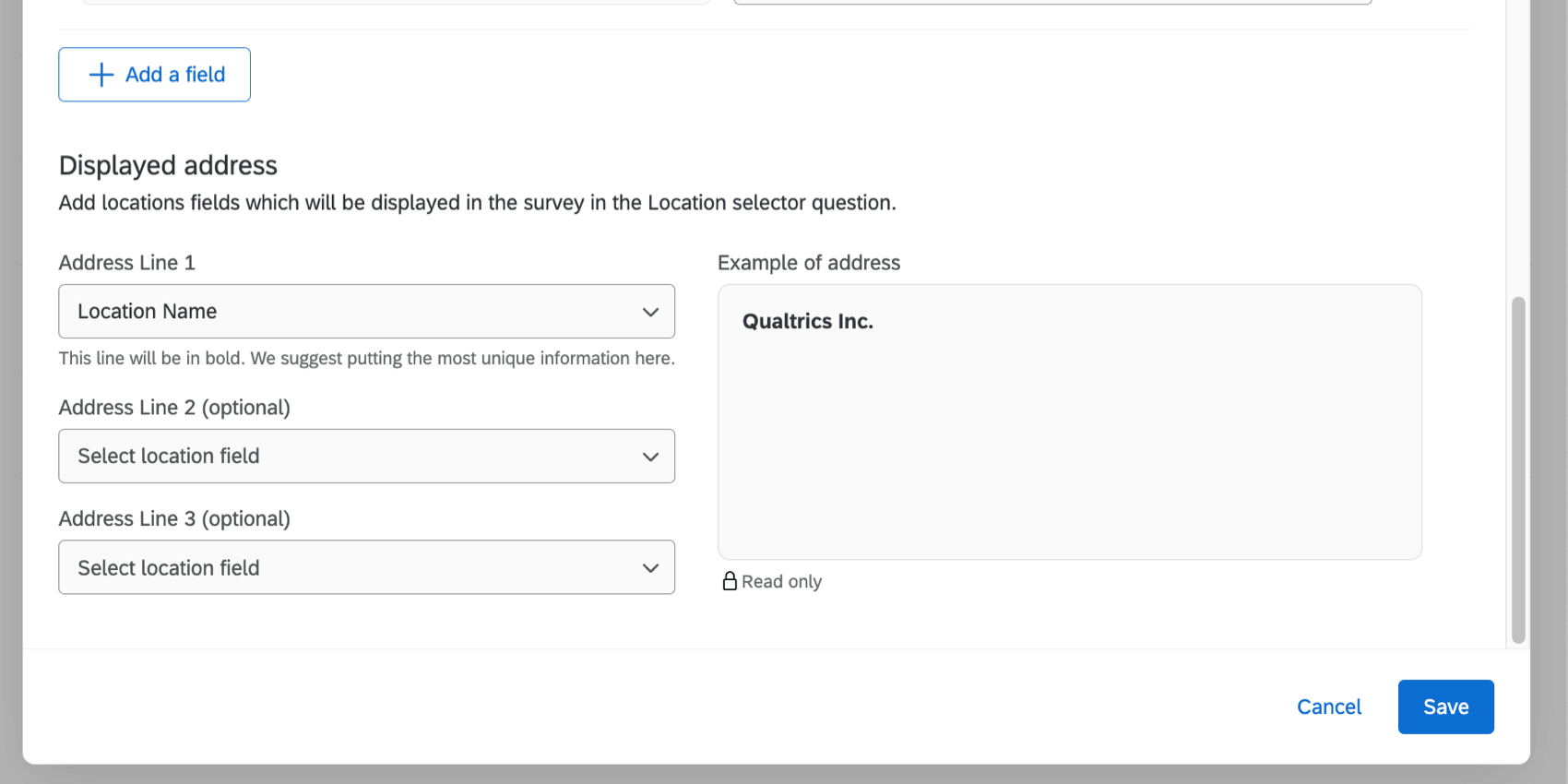
編集アイコンをクリックして、フィールドのマッピングや、場所選択質問の表示住所を調整します。
インポートされたデータフィールドの書式設定
インポートされたデータプロジェクトでは、一意のIDを設定する必要があります。このユニークIDは、実際には数値のIDであっても、テキスト値でなければならない。
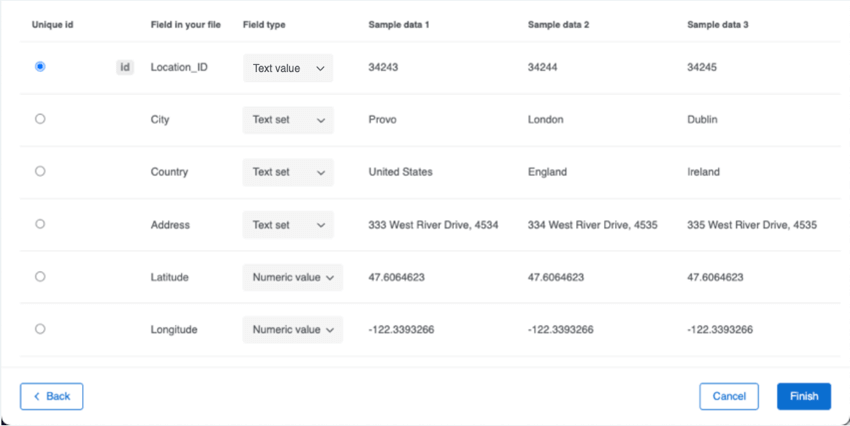

緯度と経度のフィールドが含まれている場合は、それらが数値としてマッピングされていることを確認してください。
Qtip:利用可能なロケーションを変更する必要がある場合は、元のロケーションデータファイルを編集し、更新されたファイルをこのインポートされたデータプロジェクトに再度インポートする必要があります。新しいデータは 再インポートする必要がある。データが再インポートされると、ロケーション・セレクタに更新された値が表示されるまで最大24時間かかる場合があります。
ロケーションディレクトリのフィールドのマッピング
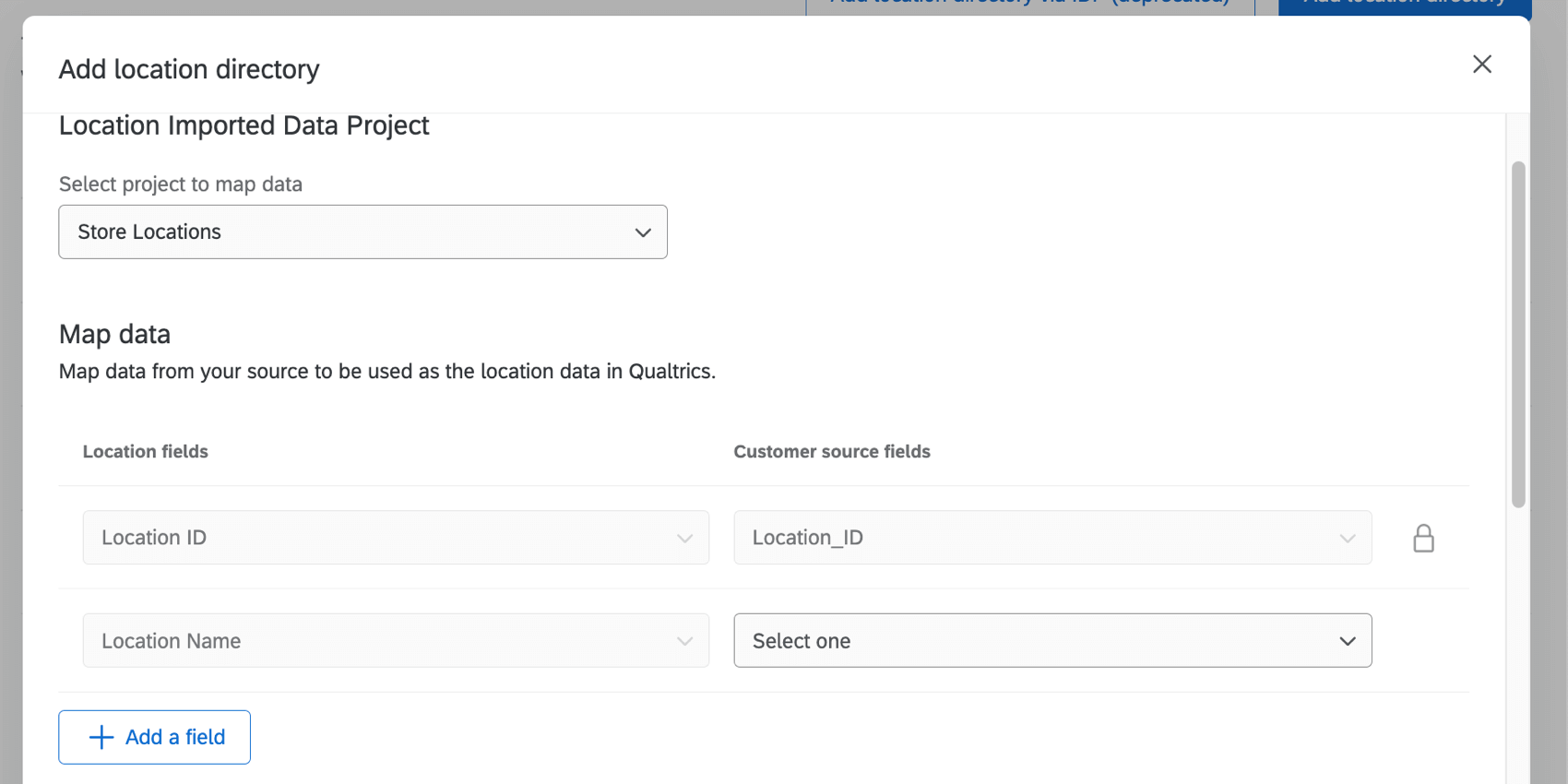
注意: 各フィールドは一度しかマッピングできません。
FAQs
How do I reach the location directory?
How do I reach the location directory?
We also link to the location directory in the platform when you create a location selector question and when you create a reputation management project based on searching the web.
If I edit a location's data in a location directory, will this change be applied retroactively to my dashboard data?
If I edit a location's data in a location directory, will this change be applied retroactively to my dashboard data?
Can I use my location data in dashboard reporting?
Can I use my location data in dashboard reporting?
素晴らしい! フィードバックありがとうございます!
フィードバックありがとうございます!