トランザクションアンケート調査
このページの内容
トランザクションアンケート調査について
トランザクションアンケート調査 (ポストインタラクションアンケート調査とも呼ばれる) は、顧客が企業とやり取りした後に自動的に送信されます。やり取りの直後にアンケート調査を送信することで、顧客のエクスペリエンスがまだ記憶に新しいため、回答率が向上し、より質の高いデータを得ることができます。
例:以下に、トランザクションアンケート調査の一般的な2つのタイプを示します。
- サポート後のアンケート: サポートケースがクローズされた後にお客様にアンケートを送信し、エクスペリエンスに関するフィードバックを依頼します。
購入後のアンケート: 顧客が購入を完了した後、プロセスの容易さについて尋ねるアンケートを送信します。

トランザクションアンケート調査の仕組み
クアルトリクスでのトランザクションアンケートの仕組みの概要は、以下のとおりです。
クアルトリクスのチケット、またはお客様が選択した顧客関係管理(CRM)システムのいずれかで、インタラクションが発生します。
例:サポート後の場合、このイベントは、クアルトリクスチケット、Zendesk、ServiceNow、またはその他のサービスでサポートケースがクローズされたときになります。
インタラクションによってワークフローがトリガーされます。
ヒント:このステップでは、組織のITチームのサポートが必要になる場合があります。

このワークフローは、顧客がインタラクションで提供した情報を取得し、トランザクションデータとしてXM Directoryの連絡先プロフィールに保存します。
ヒント:このステップは任意に見えるかもしれませんが、非常に重要です。トランザクションデータは特殊なタイプのデータであり、値が互いに上書きされるのではなく、変更の全履歴が表示されます。例えば、顧客がオンライン取引を行うたびに製品を購入する場合、購入された各製品を把握する必要があります。これにより、どのオファリングが他よりも優れているか、どの製品の購入プロセスが最も簡単かなどについてのインサイトを得ることができます。
インタラクション後、ワークフローがトランザクションアンケートをメールまたはテキストメッセージでお客様に送信します。
ステップ1:コンタクトディレクトリの設定
トランザクションアンケート調査を実行する前に、顧客情報を受信できるようにコンタクトディレクトリを設定することをお勧めします。これらのステップはディレクトリ管理者が完了させる必要があり、トランザクションアンケート調査の構築を開始する時点ですでに完了している場合もあります。
- Idの解決:この機能は、ディレクトリ内で重複したコンタクトが作成されるのを防ぎます。姓、メールアドレス、社内 ID などの情報でコンタクトを特定し、新しい情報が入り次第、コンタクト情報がシームレスに更新されるように設定できます。
連絡頻度ルール: アンケート疲れを防ぐには、以下を検討してください コンタクトをサンプリングする頻度、および特定のアンケート調査をルールの対象外とするかどうか。
例:業界のベストプラクティスでは、サポート後のアンケート調査は、サポートの後に送信する必要があるとされています 毎 サポートインタラクション、つまり連絡頻度ルールの対象外とする必要があります。ただし、アンケート疲れを防ぐために、購入後のアンケート調査を送信する頻度には間隔を空けることをお勧めします。
ヒント:トランザクションアンケート調査に関係しない追加のディレクトリ設定については、弊社の以下をご覧ください。 XM Directory導入ガイド。
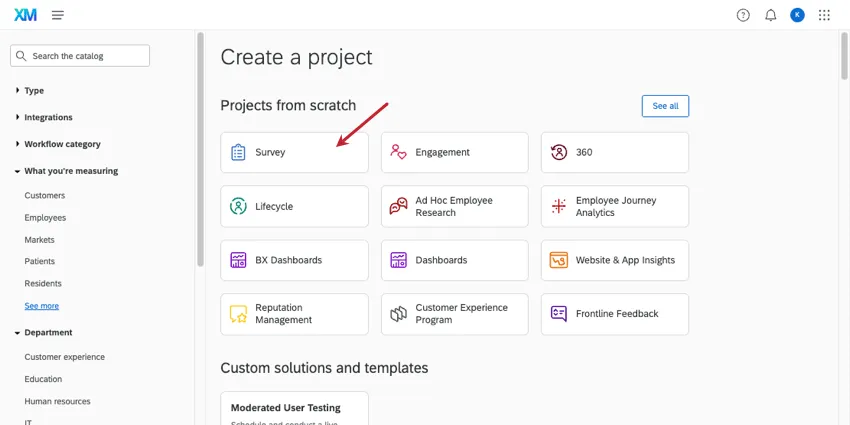
ステップ2:アンケートの作成
トランザクションアンケート調査には通常、「ヒーローメトリック」(CSAT、CESなど)、いくつかの主要なドライバーに関する質問(エクスペリエンスに影響を与えるもの、例えばエージェントの知識など)、および自由回答の質問が含まれます。ゼロから作成したくない場合は、認定済み質問のライブラリで、このような一般的な質問を多数見つけることができます。
ヒント:アンケートをゼロから作成したくない場合は、次をお試しください カタログを検索して、既製のソリューションを探します。既製のソリューションを使用する場合でも、公開前に必ず埋め込みデータを追加してプレビューを行ってください。
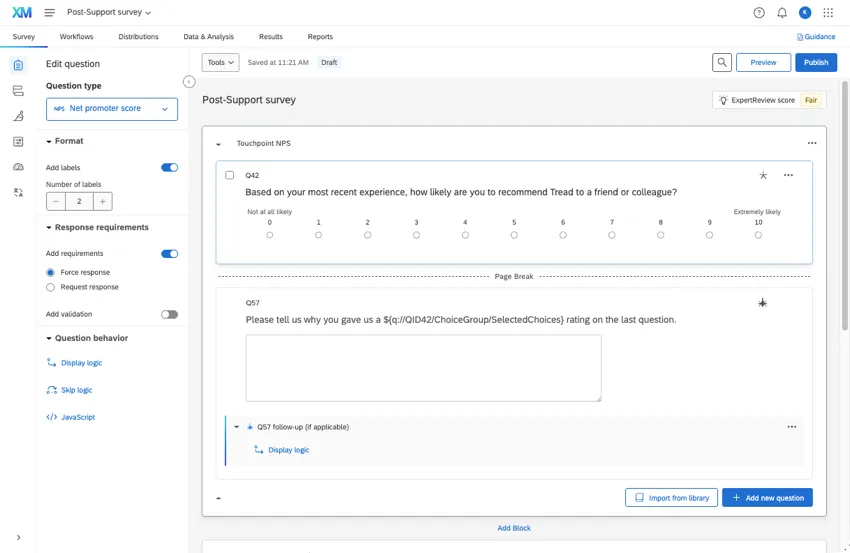
自由回答形式の質問には、以下を追加して、より質の高い回答を得ることができます。
アンケートフローの先頭に埋め込みデータを追加します。インタラクションに重要なフィールド(例:次のようなフィールド)を含めます。
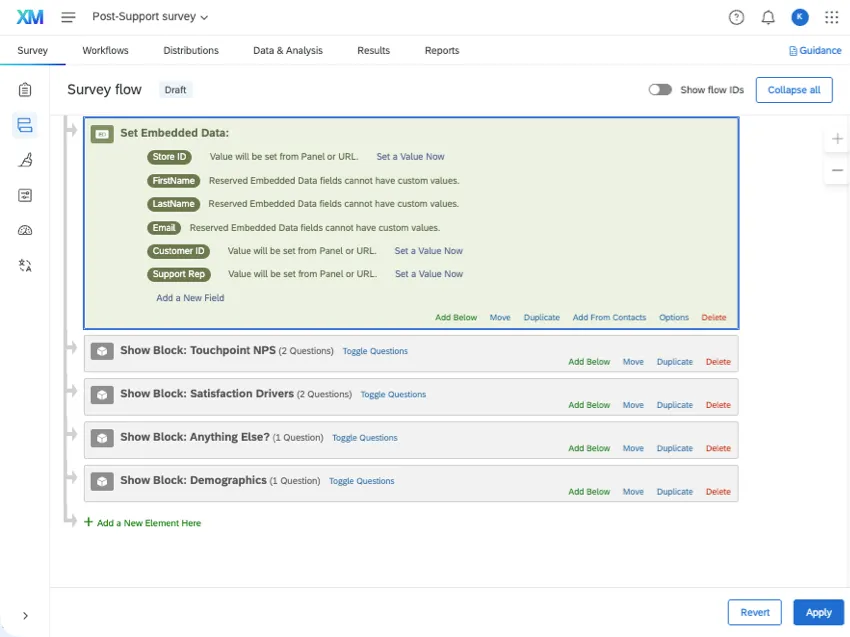
- 店舗またはロケーション
- 購入製品
- 議論されたトピック
- チケットに割り当てられた担当者
ヒント: 値ではなく、埋め込みデータ名をアンケートフローに追加してください。XM Directoryの連絡先プロフィールと貴社のシステムから値を取得することが目的です。
ヒント:これらのインタラクションフィールドは、このサポートページ全体で表示されます。クアルトリクス内のどこに追加する場合でも、名前のスペル、大文字と小文字の区別、句読点が常に同じになるようにしてください。詳細はこちら: 埋め込みデータの命名。
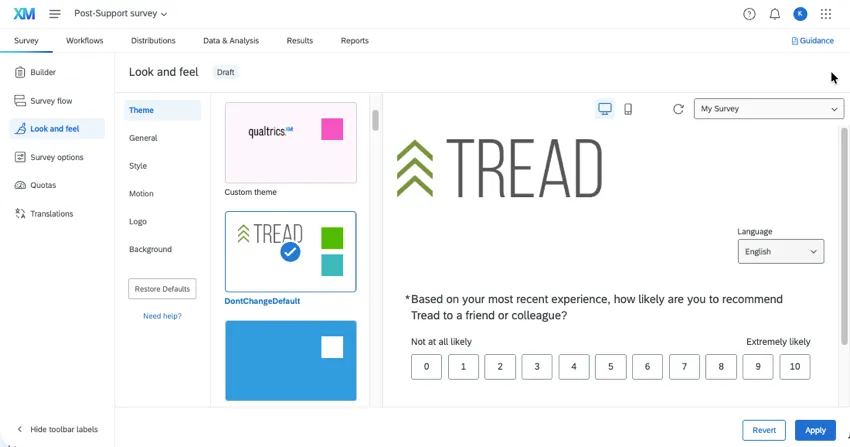
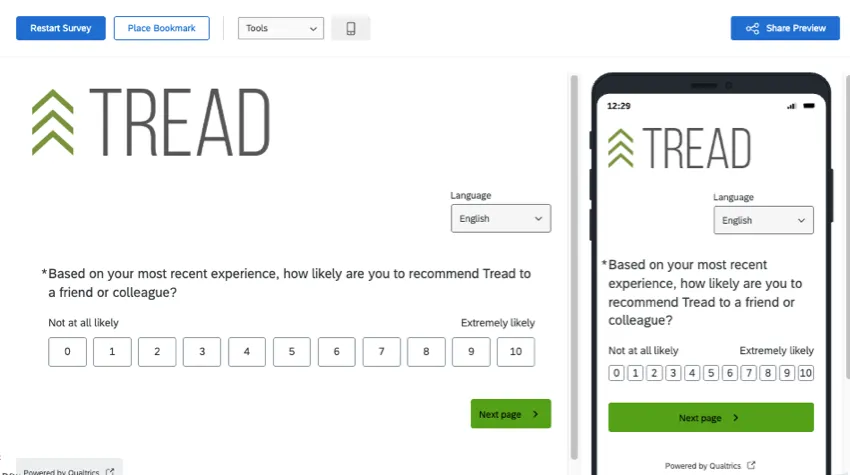
アンケートをプレビューします。
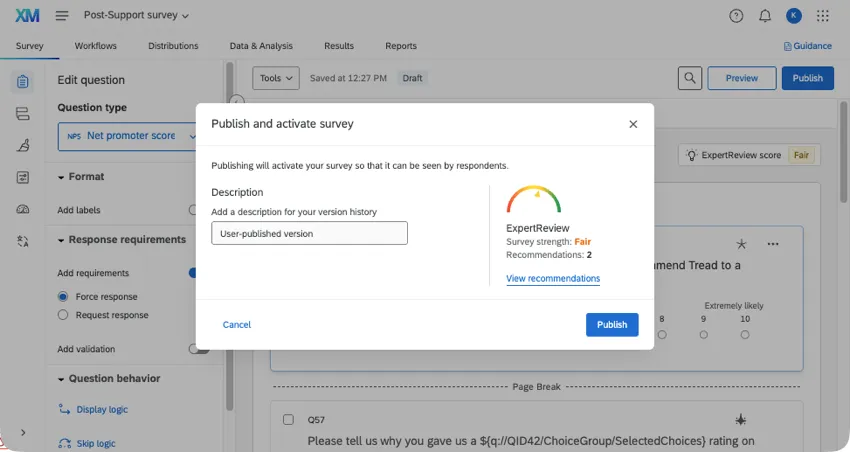
完了したら、アンケートを公開します。
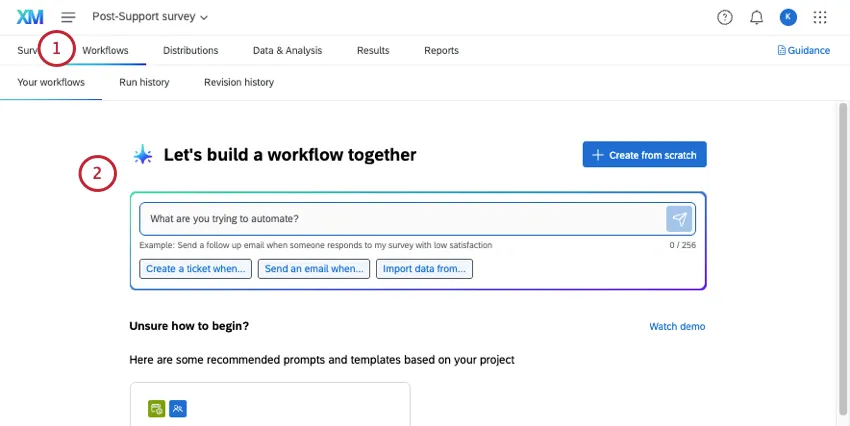
ステップ3:ワークフローで配信を自動化する
トランザクションアンケート調査は、クアルトリクスのワークフローを使用して自動的に送信されます。これにより、インタラクションの発生後にお客様に手動でメールを送信する必要がなくなります。このセクションでは、システムに接続し、顧客の連絡先情報をXM Directoryに保存してから、取引アンケートを配信するワークフローを構築する方法を説明します。
ヒント:ワークフローの作成は、次を使用すると、より迅速かつ簡単に開始できます。 テンプレートまたは希望のワークフローをAIに記述。公開する前に、最終的な結果が以下のステップと一致していることを必ず確認してください。
ワークフローを開始する特定のイベントを選択してください。
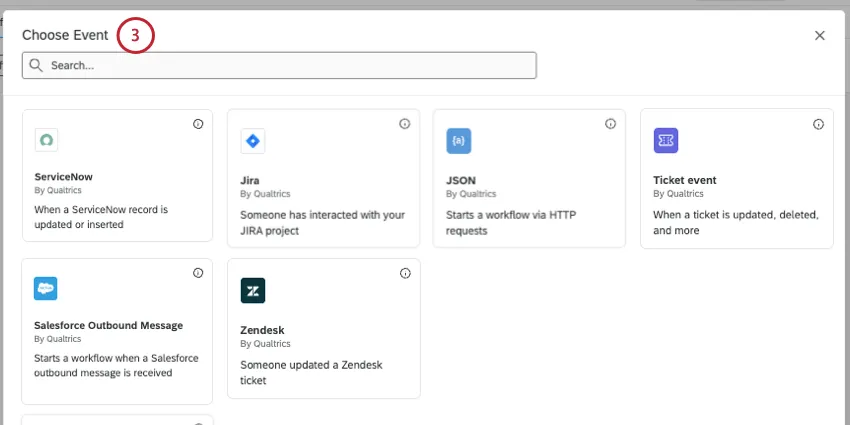
- サポート後:チケットがクローズされた場所: クアルトリクス、Zendesk、ServiceNow、Jira、またはその他のカスタムセットアップ。
- 購入後: 次を使用します JSONイベントを使用してシステムに接続します。
ヒント:このステップでは、ITチームと連携することを強く推奨します。特に、カスタム設定でJSONイベントを使用する必要がある場合は、連携が不可欠です。
イベントでフィールドをマッピングする必要がある場合は、インタラクションから次のような重要な情報を必ずマッピングしてください。
- 顧客名と連絡先情報
- Store or location
- Product purchased
- Topic discussed
- Representative assigned to ticket
上記のサポートページに従って、イベントの設定を完了してください。
XM Directoryの連絡先を更新タスクを追加します。
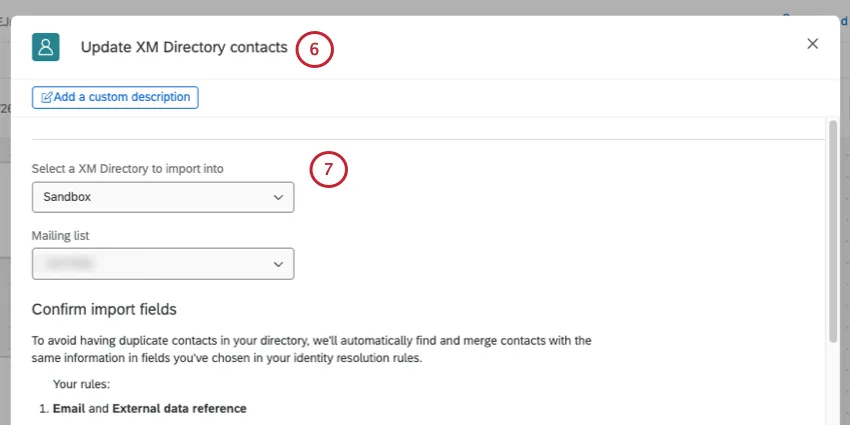
更新するディレクトリとリストを選択します。
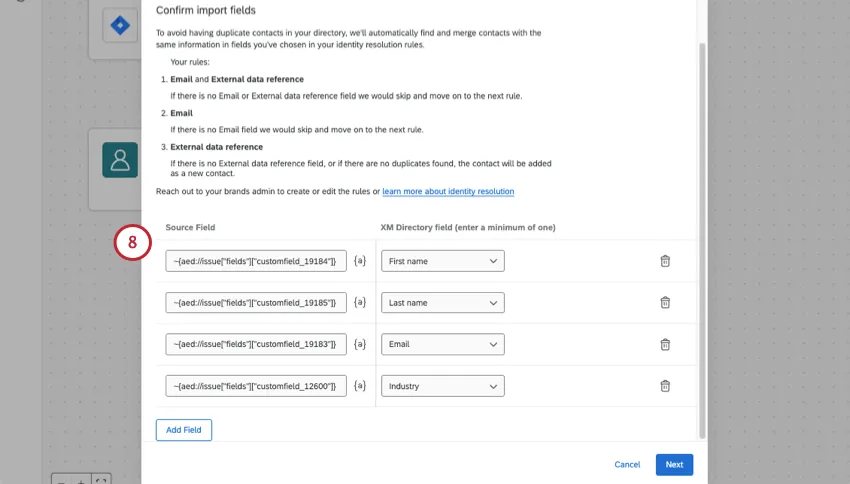
最初のフィールドでは、インタラクションに固有ではない連絡先データをマッピングして追加できます。これは通常、氏名、メールアドレス、電話番号、年齢、業種などのデモグラフィック情報です。
次のページで、トランザクションデータを選択します。
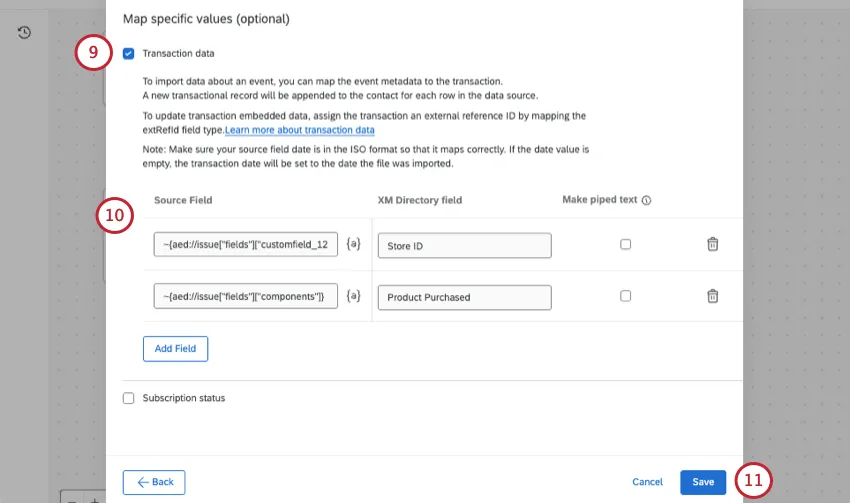
各トランザクションで変更される連絡先の詳細を追加します。これらには、イベントの設定時に使用した次のようなフィールドが含まれます。
- Store or location
- Product purchased
- Topic discussed
- Representative assigned to ticket
タスクを完了して保存します。
「メールでアンケートを送信」または「SMSでアンケートを送信」タスクを追加します。
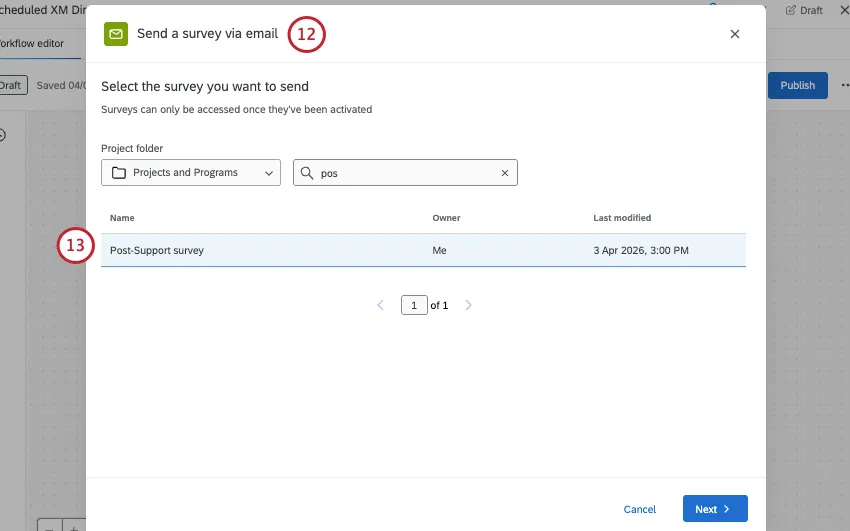
このアンケートは、以前に作成したトランザクションアンケートである必要があります。
受信者のソースには、グループからXM Directoryの連絡先を更新タスク の単一トランザクションを選択します。
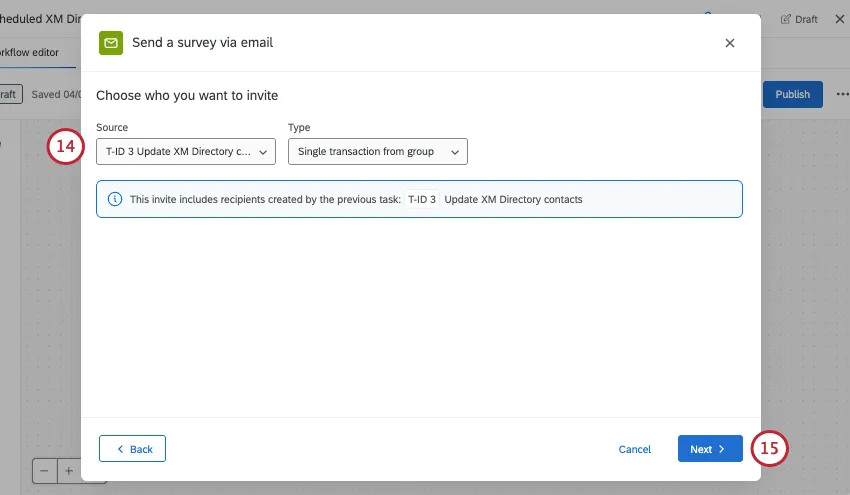
タスクの設定を完了して保存します。
ワークフローを有効化します。
ヒント:トランザクションアンケートで顧客が付けた評価をトラッキングしますか?この2つ目のワークフローを作成します。
- アンケート回答によって開始。
- XM Directoryの連絡先を更新タスク
- コンタクトの評価(CSAT、NPSなど)をトランザクションデータとして保存します。
ステップ4:結果のレポート
ダッシュボードにトランザクションアンケート調査を含める予定がある場合は、個々のトランザクションが確実に反映されるように、特定の形式でデータを準備する必要があります。エンドツーエンドの手順については、トランザクション結合を参照してください。
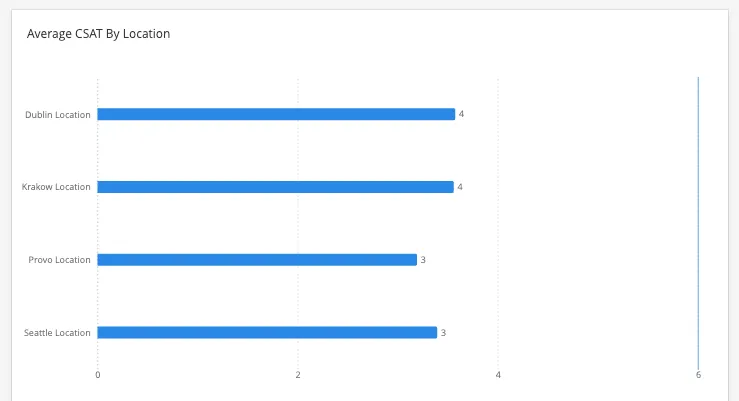
データセットを作成したら、ダッシュボードの構築を開始できます。次のような人気のウィジェットを検討してください。
例:「a」を含む 折れ線、棒、または表ウィジェットを使用すると、店舗や場所別に平均CSAT評価を分類できます。
トランザクションアンケート調査に役立つその他の機能
以下に、トランザクションアンケートの設定を強化できる、いくつかのオプション機能をご紹介します。
ロケーション
クアルトリクスのlocationディレクトリを使用すると、個々のタスクやアンケートフローにフィールドをマッピングすることなく、さまざまなlocationsに関する多くの情報を保存できるため、非常に便利です。その代わりに、単一のロケーション ID をインタラクションにマッピングできます。このIDは、後でレポートを作成する際に、ロケーション名、住所、サイトマネージャーなどの情報を取り込むために使用できます。
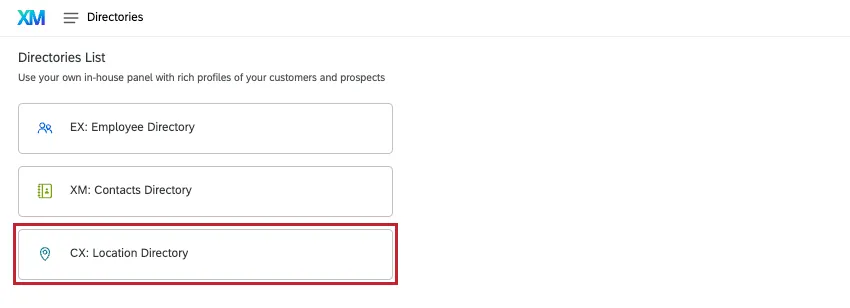
ディレクトリを作成するには、ロケーションデータ管理を参照してください。
レポートに位置情報データを取り込むには、ダッシュボードの位置情報データをご覧ください。
チケットレポート
クアルトリクスのチケットを使用すると、チケットの進捗状況、エスカレーション、解決までの時間を示すダッシュボードを構築できます。
ダッシュボードとウィジェットの作成の概要については、チケットレポートを参照してください。
チケットをダッシュボードの別のページに配置するのではなく、アンケートデータと一緒にレポートを作成する方法については、ダッシュボードでのチケットとアンケートデータの結合(CX)をご覧ください。
素晴らしい! フィードバックありがとうございます!
フィードバックありがとうございます!