管理(EX)
このページの内容
管理ページについて
ユーザーの作成、マネージャー、組織はクアルトリクスの重要な部分です。従業員エクスペリエンス・プロジェクトには、独自の管理ニーズと機能が伴います。詳細を見る。
製品では、これらの機能はすべて管理ページにあります。

![ウェブサイトの各ページの左上にある最上位のナビゲーションから[管理]を選びます](https://www.qualtrics.com/sites/default/files/styles/standard_xl_retina/public/migrations/dsx/content/admin-global-navigation_161.png.webp?itok=RjAtl3Ya)
Qtip: このページにアクセスするには、ブランド管理者である必要があります。これは、あなたのアカウントのユーザータイプがブランド管理者であるか、またはあなたが以下のユーザータイプになったことを意味します。 部署管理者 あなたの組織の特定の部署の。管理アクセス権が必要だが、まだ持っていない場合は、あなたの組織の現在の連絡先に連絡してください。 ブランド管理者。
注意: このページの多くのリンクは、従業員エクスペリエンス機能だけでなく、クアルトリクスの標準機能に関するページにリンクしています。それぞれのページで注意しなければならない相違点は以下のとおりです。従業員エクスペリエンスの管理を設定する際、一部のコンテンツが若干異なって見える場合がありますが、機能的には変わりません。
管理者レポート
レポートタブは、ライセンスの使用状況を把握するための主要リソースです。これには、アンケート調査プラットフォームと従業員エクスペリエンスの両プロジェクトが含まれる。回答数、アンケート調査数、ユーザー数のグラフを見ることができます。組織がSMS配信を購入している場合、組織のSMS利用状況のグラフも表示されます。このページには、組織内で最もアクティブなアンケートのリストも含まれています。これらの管理者レポートは、従業員エクスペリエンスでも、アンケート調査プラットフォームとまったく同じように機能します。詳細については、管理者レポートサポートページをご覧ください。
注意: 管理者レポートに含まれる監査対象回答レポートには、EX回答は含まれません。
プロジェクト
プロジェクト] タブでは、組織内のすべての従業員エクスペリエンス プロジェクトを検索および管理できます。
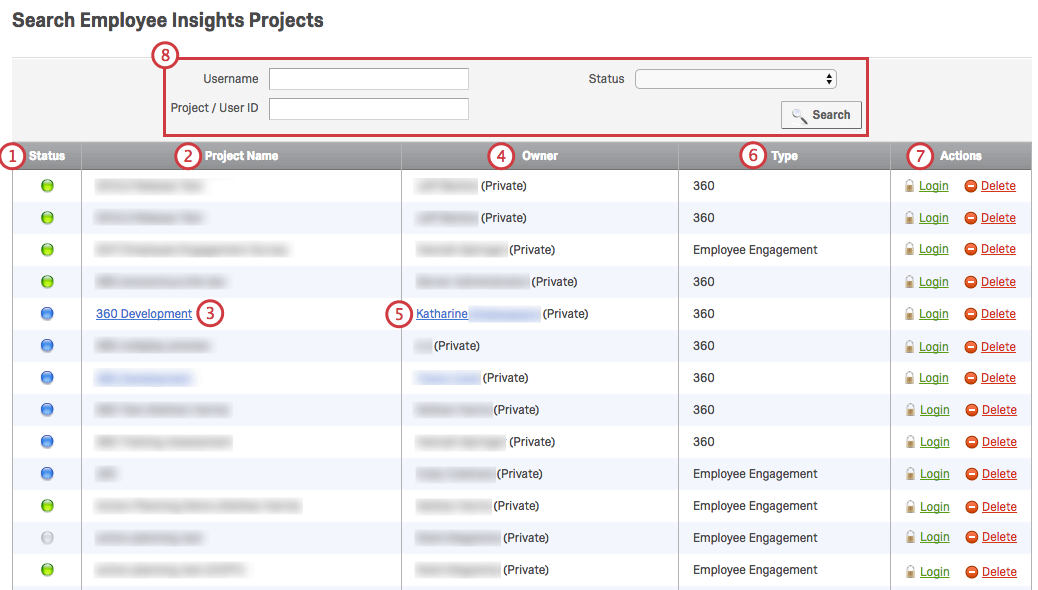

注意: EXプロジェクトを移行する際、ダッシュボードは自動的に移行されません。譲受人にダッシュボードへのアクセス権を与えたい場合は、元の所有者が譲受人をプロジェクトの参加者とし、ダッシュボードの編集アクセス権を与えていることを確認してください。
Qtip:プロジェクトタブでは、パルスプログラム、エンゲージメント、360、ライフサイクル、およびアドホック従業員調査を含む、ほとんどのEXプロジェクトタイプの所有権を移行できます。
- ユーザー名:ユーザー名は、ユーザーの権限を編集する際にユーザー名セクションで確認できます。これはユーザーのEメールと一致することが多いが、必ずしもそうとは限らない。ユーザー名全体を入力する必要があります。
- プロジェクト / ユーザー ID:ProjectID (例:TS_…) は、プロジェクトのアンケート調査タブの URL に記載されています。これはプロジェクトに割り当てられたユニークなIDである。UserID (すなわち、UR_…) は、「要素を検査してクアルトリクスIDを見つける」の説明に従って見つけることができます。
- ステータス:Status列と一致する。
360の請求
360の請求情報は管理者レポートページで確認できます。
360請求」タブには、請求対象となる被評価者のリストのみが表示されます。被評価者が複数の 360 アンケートに参加した場合、請求に 2 回リストされる可能性があります。
Qtip:360 Billingタブは、360プロジェクトを組織で有効にしている法人のお客様のみご利用いただけます。アカデミッククライアントには360 Billingタブがありませんので、請求に関するお問い合わせはアカウントサービスまでご連絡ください。
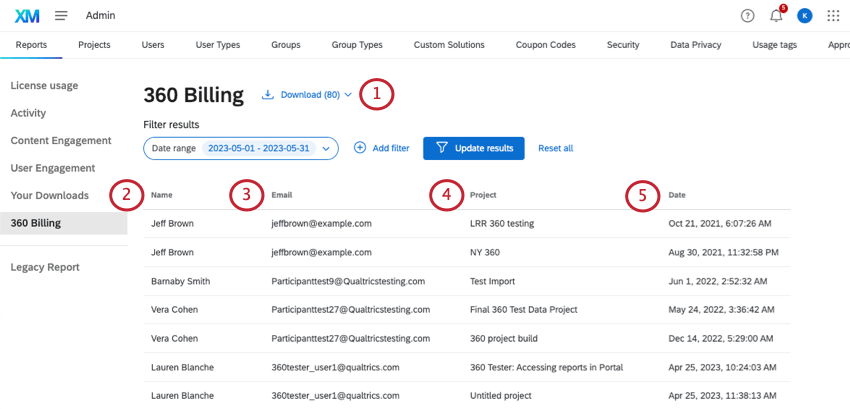

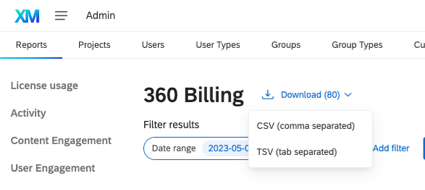
Qtip: 1被評価者あたり360プロジェクトにつき360枚の請求書。つまり、1つの360プロジェクトで1つの被評価者を何人でも評価することができますが、被評価者の数には気をつけたいものです。
フィルタ結果
姓、名、電子メールアドレス、および/または日付範囲に基づいて、組織内のすべての請求済み360被評価者を検索できます。
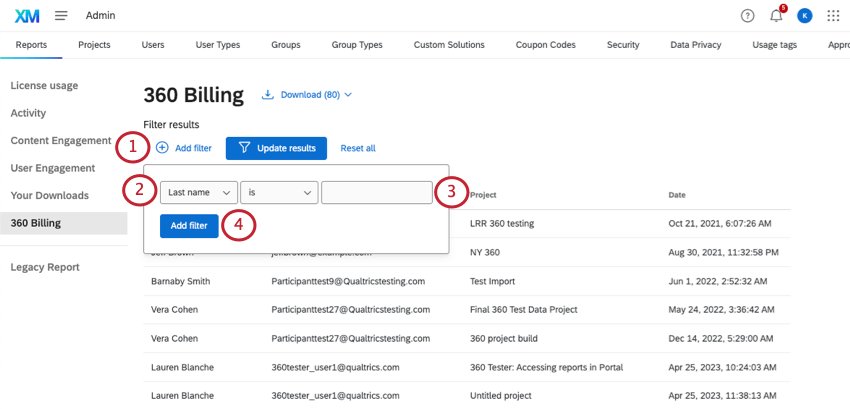
- 姓、名、Eメール:被評価者の個人情報となります。それは、参加者タブでアップロードされた被評価者情報と一致していなければなりません。
- 日付範囲:請求書の日付範囲を選択できます。
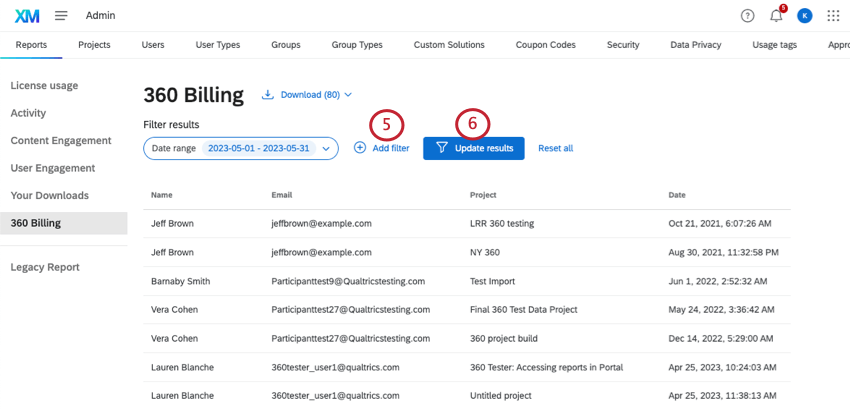
Qtip:結果に含めるには、参加者がすべてのフィルター基準を満たす必要があります。
Qtip:全てのフィルターを削除するには、Reset allをクリックしてください。
ユーザー
各従業員エクスペリエンス ユーザーを作成し、その権限を決定する際には、2 つの重要な違いがあります。一般権限、アンケート調査プラットフォーム権限、または従業員エクスペリエンス権限のいずれを編集するかを指定する必要があるほか、以下に詳しく説明する 3 つの従業員エクスペリエンス固有のユーザー タイプのいずれかを指定する必要があります。従業員エクスペリエンスの各許可の内容については、以下の「従業員エクスペリエンス許可」セクションを参照してください。従業員エクスペリエンス・ユーザーは、3 つのユーザー・タイプのいずれかにする必要があります:
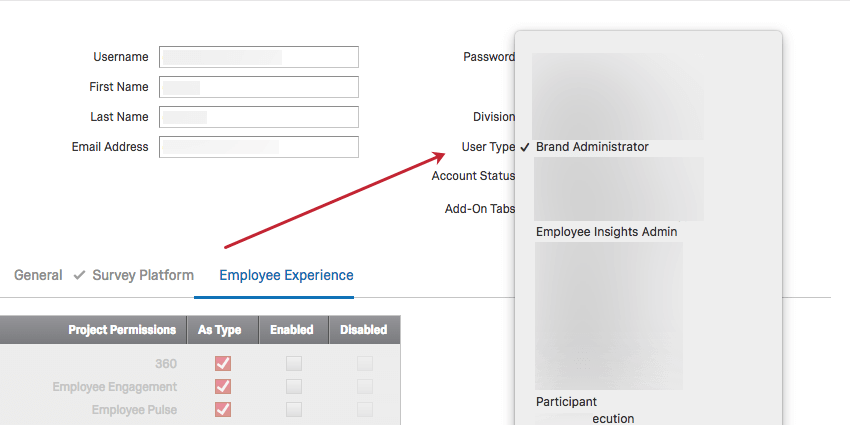
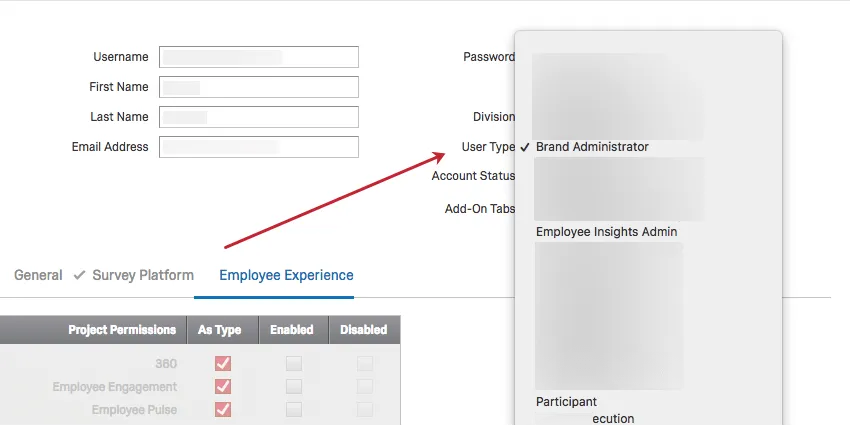
上と下で詳述した相違点を念頭に置いて、従業員エクスペリエンスでは、ユーザーはアンケート調査プラットフォームとまったく同じように機能します。詳細については、アンケート調査プラットフォームのユーザーの作成と管理サポートページを参照してください。
従業員エクスペリエンスパーミッション
従業員エクスペリエンスの権限は、360、従業員エンゲージメント、および従業員ライフサイクルのプロジェクトに影響を与えるものです。クアルトリクスの標準アンケートに影響する権限については、代わりにアンケートプラットフォームの権限を調整してください。
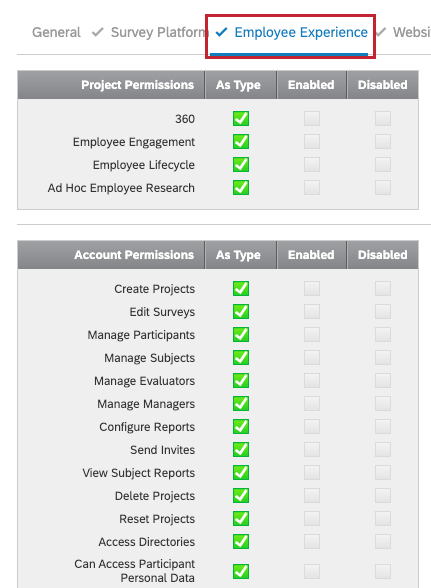

プロジェクト権限
- 360:360プロジェクトの表示と編集ができます。無効にすると、360プロジェクトにアクセ シビリティがなくなり、(プロジェクトの作成権限が有効になっている場合)プロジェクトの作成を 選 択しても360は選択肢から除外されます。
- 従業員エンゲージメント:従業員エンゲージメントプロジェクトを閲覧・編集できます。無効にすると、従業員エンゲージメントのアンケートにアクセスできなくなり、(プロジェクトの作成権限が有効になっている場合)プロジェクトの作成を 選択しても従業員エンゲージメントはオプションになりません。
- 従業員ライフサイクル:従業員ライフサイクルプロジェクトの表示と編集ができます。無効にすると、従業員ライフサイクルプロジェクトにアクセスできなくなり、(プロジェクトの作成権限が有効になっている場合)プロジェクトの作成を 選択しても従業員ライフサイクルは選択肢から除外されます。
- アドホック従業員研究:アドホック従業員調査プロジェクトを作成することができます。無効にすると、アドホック従業員研究プロジェクトにアクセスできなくなり、プロジェクトの作成を選択してもアドホック従業員研究は選択できなくなります(プロジェクトの作成権限が有効な場合)。
アカウント権限
- プロジェクトの作成:従業員エクスペリエンス・プロジェクトを作成できます。無効になっている場合は、次のようなファイルを作成することはできません。 360、エンゲージメント、ライフサイクル、アドホック従業員調査、およびパルスを含む、あらゆる従業員エクスペリエンスプロジェクト。
- アンケート調査の編集:アンケート調査] タブで従業員エクスペリエンス プロジェクトを編集できます。無効にすると、従業員エクスペリエンス プロジェクト内から[アンケート調査]タブが消えます。
- 参加者のマネージャー:従業員エクスペリエンス] プロジェクトの [参加者] タブへのアクセス権をユーザーに付与します。無効にすると、従業員エクスペリエンス・プロジェクト内から参加者タブが消えます。
- 被評価者のマネージャー:360 プロジェクトの参加者タブの被評価者セクションへのアクセ ス権をユーザーに付与します。無効にすると、360プロジェクト内から被評価者セクションが消えます。
- 評価者のマネージャー:360プロジェクトの参加者タブの評価者セクションにアクセ シビリティを与えます。無効にすると、評価者セクションは360プロジェクトから消えます。
- マネージャーを管理します:360プロジェクトの参加者タブのマネージャーセクションにアクセ シビリティを与えます。無効にすると、360プロジェクト内からマネージャーセクションが消えます。
- レポートの設定:360プロジェクトのレポートを編集できます。無効にすると、360プロジェクトのレポートタブから被評価者のレポートの編集とマイレポートセクションが消えます。 Qtip: これは、参加者タブの被評価者セクションにおける被評価者レポートの公開、閲覧、ダウンロードを妨げるものではありません。

- 招待の送信従業員エクスペリエンス] プロジェクトの [メッセージ] タブへのアクセス権をユーザーに付与します。無効にすると、従業員エクスペリエンス・プロジェクト内からメッセージ・タブが消えます。
- 被評価者レポートの表示:参加者]タブから被評価者のレポート360件にアクセシビリティを与える。無効にすると、360プロジェクトの「参加者」タブから被評価者のレポートにアクセスできなくなります。 Qtip: これにより、参加者タブの被評価者セクションでレポートを公開したり、レポートタブで被評価者レポートを閲覧したり、被評価者の参加者ポータルに代理ログインして被評価者レポートを閲覧したりすることができなくなるわけではありません。このオプションはConfigure Reports権限と組み合わせて最も頻繁に使用されます。管理者にレポートを編集させたくないが、レポートを表示させたい場合は、[レポートの構成] オプションを無効にし、[被評価者のレポートを表示]権限をオンのままにします。
- プロジェクトの削除:従業員エクスペリエンス・プロジェクトを削除できます。無効にすると、従業員エクスペリエンスプロジェクトの [プロジェクト] ページから[プロジェクトの削除]オプションが消えます。
- プロジェクトのリセット:従業員エクスペリエンス・プロジェクトの参加者をリセットできます。無効にすると、参加者セクションのツールメニューから参加者のリセットが消えます。
- ディレクトリへのアクセシビリティ:従業員ディレクトリへのアクセシビリティを提供します。無効にすると、従業員ディレクトリは利用できなくなります。あなたのアカウントに従業員以外の連絡先や場所のような他のディレクトリもある場合、これらはこの権限の影響を受けません。 注意: 従業員レコード・アクセス・コントロールを従業員ディレクトリ・アクセス・ユーザーに使用することを強くお勧めします。従業員レコードのアクセス制御は、従業員ディレクトリでユーザーがアクセスできる従業員を制限する方法です。

- 参加者の個人データにアクセ スできます:無効にすると、参加者タブの完了/未完了ステータスの列が非表示になり、参加者のダッシュボードに代理でログインできなくなります。
- プロジェクト データへのアクセシビリティ:従業員エクスペリエンス・プロジェクトのデータ・タブにアクセスできるようになります。無効にすると、従業員エクスペリエンス・プロジェクトから「データ」タブが消え、360 プロジェクトから「レポート」タブが消えます。
- アドホック従業員調査の作成:アドホック従業員調査プロジェクトを作成できます。
- アドホック従業員調査を使用します:アドホック従業員調査プロジェクトを編集し、配信することができます。
- EXダッシュボードプロジェクトにアクセスします:従業員ジャーニー分析プロジェクトを作成できます。
- Cross XM Analyticsプロジェクト:CrossXM分析を使用できるようにします。
- EXチームポータルにアクセスします:この権限はプレビュー中の機能のためのものです。
- EX25ヘルスケアソリューションにアクセシビリティ:EXプロジェクト用のEX25ヘルスケアソリューションテンプレートへのアクセスを許可します。
- EX25 XM Solution for K-12:EXプロジェクトのEX25 K-12テンプレートへのアクセシビリティを付与します。
- パルス:ユーザーがパルスを作成したり、共有されているパルスにアクセスできる。
- ガイド付きEngageにアクセスします:ガイド付きフローでEngageプロジェクトを作成できます。 Qtip:通常、エンゲージメント・プロジェクトの作成と管理に必要なその他の権限(「プロジェクトの作成」、「従業員エクスペリエンス」など)も必要です。
質問タイプ
- ツリー選択:従業員エンゲージメント調査で組織階層の質問タイプを使用できるようにします。
Qtip:その他のプラットフォーム権限の詳細については、連絡先権限、アンケート調査プラットフォーム権限、ウェブサイト/モバイルからのフィードバック権限を参照してください。
ユーザータイプ
ユーザーの権限をアカウントごとに設定するのは手間のかかる作業です。ユーザータイプを通して、一度に多くのユーザーの権限を素早く更新し、維持することができます。ユーザータイプは、ユーザーアカウントに割り当てることができる権限のセットです。権限を広範に変更する場合は、ユーザータイプを編集するだけで、関連付けられているすべてのユーザーアカウントが自動的に更新されます。
特殊なユーザー・タイプの使用
従業員エクスペリエンスには、EXユースケースに特化したユーザータイプがあらかじめ組み込まれています。これらは以下の通りだ:
- EX管理者
- 従業員インサイト 管理者
- 参加者
2つの管理者ユーザータイプにより、クアルトリクス組織全体へのブランド管理者アクセス権を付与することなく、EXプロジェクトやEX Directoryを独占的に管理できるユーザーを割り当てることができます。
これらのユーザータイプについて詳細を見るには、またどのタイプが最適かについては、既存のユーザータイプをご覧ください。
カスタムユーザータイプの作成
従業員エクスペリエンス固有のユーザー タイプと、各従業員エクスペリエンス許可の内容については、このページの「ユーザー」セクションを参照してください。
上記の違いを念頭に置いて、ユーザー タイプは Employee エクスペリエンスでもアンケート調査とまったく同じように機能します。詳細については、アンケート調査のユーザータイプのサポートページを参照してください。
グループ
管理者として、グループを使用して、2人以上のユーザーがプロジェクト、グラフィック、ファイル、メッセージを共有できるようにできます。 ライブラリ。グループには、組織内のすべての人、特定の人、またはそのグループのメンバーを含めることができます。 部署または、手動で選択した特定のユーザーのみ。従業員エクスペリエンス用にグループを作成する場合の主な違いは、グループ内の特定のユーザーの編集権限について、一般権限、アンケート調査権限、またはエクスペリエンス権限のいずれを編集するかを指定する必要があることです。各従業員エクスペリエンス許可の内容については、このページの「ユーザー」セクションを参照してください。グループ内の特定のユーザーの権限を編集するには、「グループ」タブでグループ名をクリックし、ユーザー名をクリックすると、以下の編集ウィンドウが表示されます。
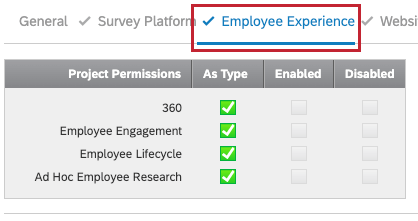

上記の違いを念頭に置いて、グループは従業員エクスペリエンスでも、アンケート調査プラットフォームとまったく同じように機能します。詳細については、アンケート調査のユーザーグループのサポートページを参照してください。
Qtip:ディレクトリページにリストされているグループは、管理者ページにあるグループとは異なります!
グループタイプ
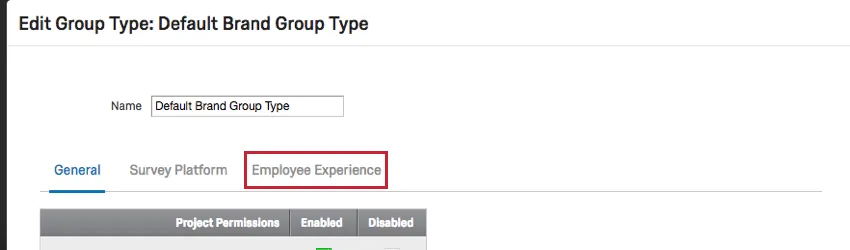
グループ・タイプ ユーザータイプグループ・パーミッションとは、グループによって所有されているコンテンツに対して、ユーザーがどのような操作を許可されるかを決定するパーミッションのセットである。グループ・タイプのパーミッションは、個々のメンバーに特に指定がない限り、すべてのグループ・メンバーに適用されます。従業員エクスペリエンス用にグループを作成する場合の主な違いは、グループ内の特定のユーザーの編集権限について、一般権限、アンケート調査権限、またはエクスペリエンス権限のいずれを編集するかを指定する必要があることです。各従業員エクスペリエンス許可の内容については、このページの「ユーザー」セクションを参照してください。
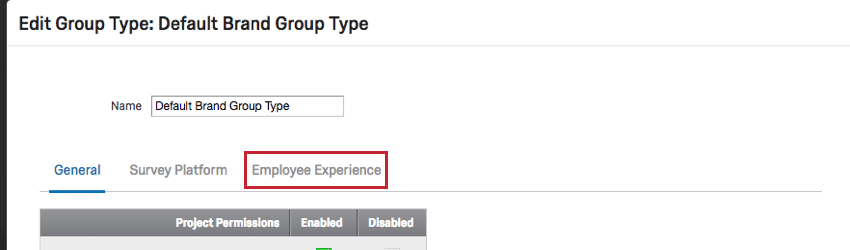
上記の違いを念頭に置いて、グループ タイプは Employee エクスペリエンスでも、アンケート調査プラットフォームとまったく同じように機能します。詳細については、ユーザーグループサポートページのアンケート調査のグループタイプのセクションを参照してください。
クーポンコード
大規模組織のブランド管理者として、クーポンコード(またはアップグレードコード)はユーザー権限の管理を容易にします。複数のユーザーの権限を1つずつ変更するのではなく、ユーザータイプや部署を変更するクーポンコードを作成することができます。一度コードを作成したら、それをユーザーにEメールで送るだけです。ユーザーはそのコードをアカウントに入力して既存のアカウントの権限を更新したり、サインアップの過程でこのコードを使用したりします。クーポンコードは、従業員エクスペリエンスでも、アンケート調査プラットフォームとまったく同じように機能します。詳細については、アンケート調査プラットフォームのクーポンコードサポートページをご覧ください。
データのプライバシー
データプライバシー]タブは、すべてのブランド管理者が利用でき、クアルトリクス組織内のデータを管理するための特別な機能を備えています。
従業員エクスペリエンス(EX)の顧客は、「データプライバシー」タブから以下のツールにアクセスできます:
- 個人データ (GDPR対応):メールアドレスを検索することで、個人または個人のグループのデータを検索し、必要に応じてこの情報を削除またはエクスポートします。
- 機密データポリシー:回答者のデータプライバシーに関する組織の基準に違反する可能性のある質問やデータにフラグを立てることで、組織が収集した個人情報を管理します。
- 仮名化: ブランド全体のデフォルトの仮名化ポリシーを有効にし、EX回答から個人識別データをリアルタイムで削除します。このツールはEX専用だ。
- 保持/定着率/離職防止: クアルトリクスがアンケート回答データを削除するまでの保存期間について、ブランド全体のポリシーを設定します。 注意: ここで説明する匿名化ポリシーは、EXライセンスでは利用できません。代わりに、偽名化を参照。
- 匿名の回答: ブランド内のすべてのダッシュボードに匿名のしきい値を設定し、ダッシュボードにデータを表示するタイミングを決定します。このツールはEX専用だ。
- データアクセス設定:クアルトリクス組織のどのメンバーが従業員のメタデータにアクセスできるかをコントロールできます。このツールはEX専用だ。
組織の設定
組織設定]タブでは、ライセンス全体に適用されるオプションを表示および管理できます。ここから、連絡先、パスワードパラメーター、ログアウトのリダイレクトなどを設定できます。組織設定は、従業員エクスペリエンスでも、アンケート調査プラットフォームとまったく同じように機能します。詳細については、アンケート調査の組織設定のサポートページを参照してください。
部署
注意: EXプロジェクトで部署を使用しないことを強くお勧めします。部署には従業員エクスペリエンス権限がありますが、これらは上記で説明したカスタムの従業員エクスペリエンス ユーザー タイプほど効果的ではありません。
FAQs
360プロジェクトの管理者は、組織内に何人まで設定できますか?
360プロジェクトの管理者は、組織内に何人まで設定できますか?
360での共有には、部門とグループのどちらを使うべきですか?
360での共有には、部門とグループのどちらを使うべきですか?
また、 個々のユーザーとコラボレーションすることも可能です。 .
素晴らしい! フィードバックありがとうございます!
フィードバックありがとうございます!