回答の編集
このページの内容
回答の編集について
回答者の自由回答から、冒涜的な言葉、スペルミス、機密情報を削除したい場合もあるでしょう。回答者が、回答を提出する前に、いくつかの質問に間違って回答したことを伝えたのかもしれません。回答の編集では、「データと分析」タブ内でアンケートの回答を修正することができます。クアルトリクスは元のデータも保持しますので、いつでも元の回答に戻すことができます。
Qtip:多くの回答を変更する必要がある回答者がいる場合、代わりにリテイクリンクを送信してみてください。編集したデータをエクスポートおよびインポートすることもできますが、編集をインポートしても元の回答は変更されず、代わりに異なる回答 ID および記録された日付の複製がアップロードされることに注意してください。過去の回答のインポートには、ライセンスの更新が必要になる場合がありますので、事前にアカウントサービスまたは営業担当にお問い合わせください。
回答編集による変更は、結果ダッシュボード、結果、詳細レポート、およびCxダッシュボードに反映されます。デフォルト(データテーブル)形式を使用して、回答編集済みの未加工データをエクスポートすることもできる。
注意: レスポンス編集の変更はクロス集計には反映されませんが、[レスポンスエクスポートの開始]、[進行中のレスポンスエクスポートの取得]、[レスポンスエクスポートファイルの取得]呼び出しを使用すると、API で取得できます。

個々の回答を表示する
このワークフローでは、単一の回答を編集する方法を説明します。また、複数の回答を編集してから、変更内容を評価し、公開することもできます。
Qtip: 特定の質問または埋め込みデータフィールドを編集したい場合は、「データと分析」タブにその列を追加する必要があります。カラムはデフォルトですでに追加されている場合があります。
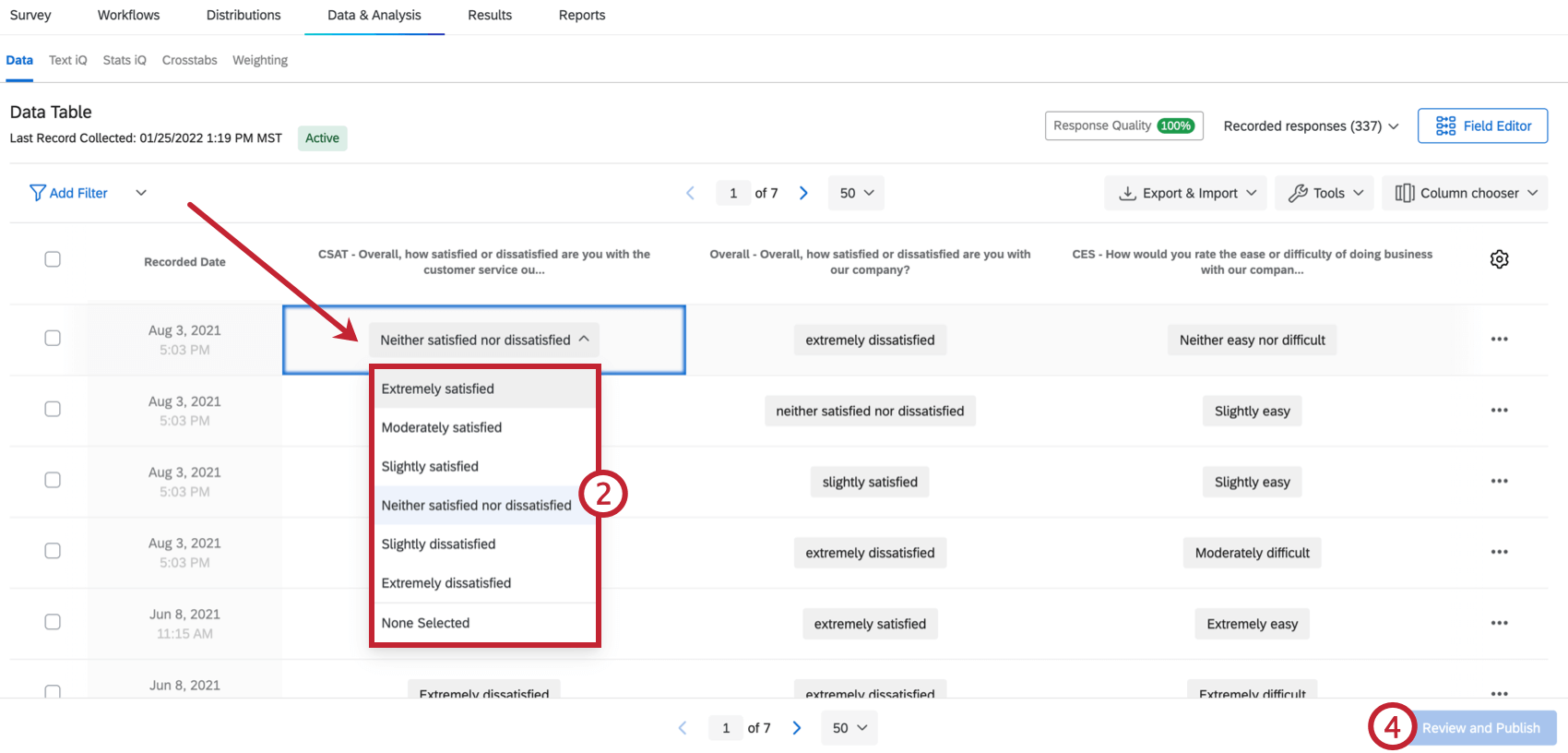
Qtip:編集を行う際、フィールドのデータタイプと一致するデータのみ入力することができます。例えば、数値検証を使用して自由回答の質問を作成した場合、あなたは数値のみを入力することができます。
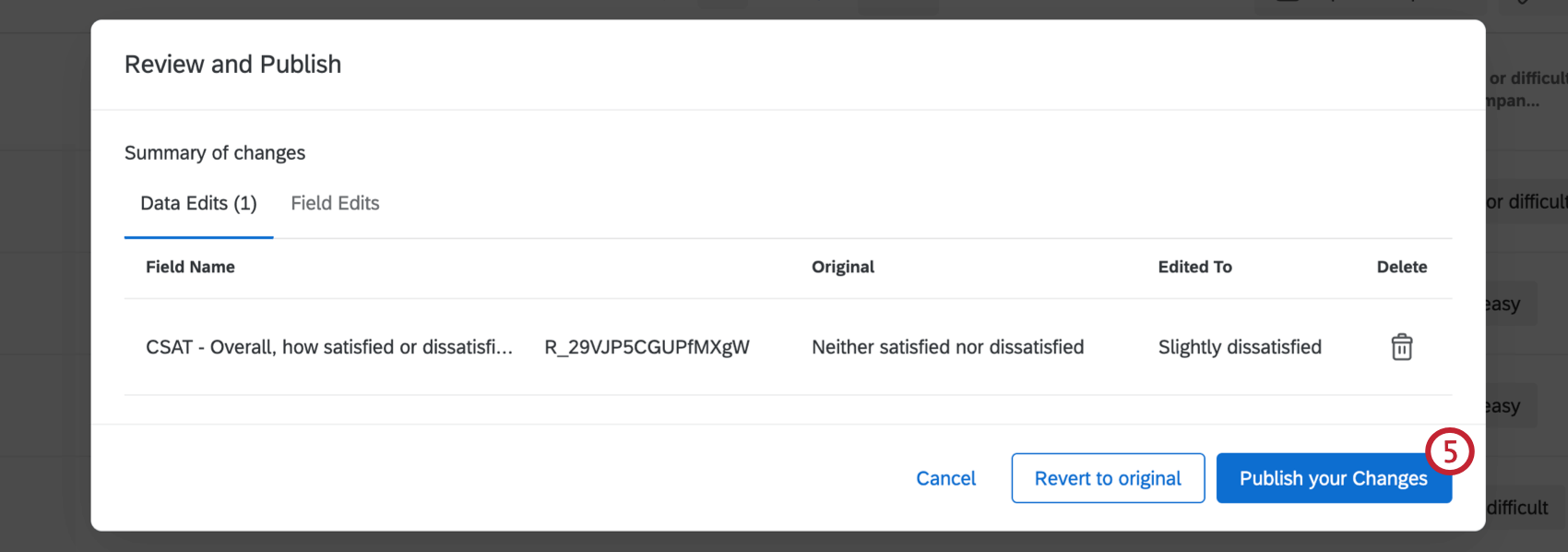
注意: 回答の編集は自動的に保存されません。編集内容をデータセットに反映させるには、公開する必要があります。
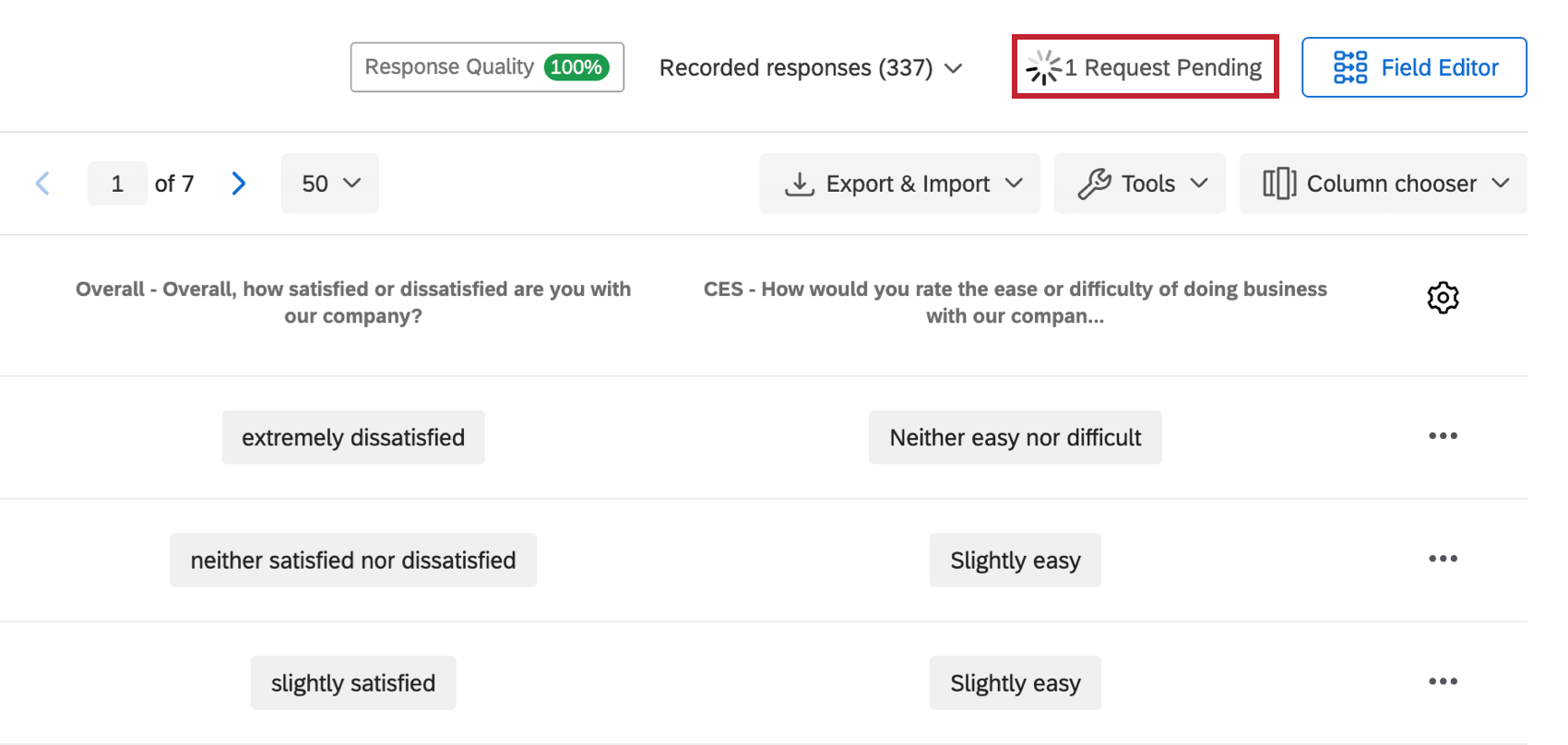
Qtip:変更がデータテーブルに表示されるまで数分かかる場合があります。処理中は、保留中のリクエストとして表示されます。
Qtip: 編集を行う際、フィールドのデータタイプと一致するデータのみ入力することができます。例えば、数値検証で自由回答の質問を作成した場合、あなたは数値のみを入力することができます。
複数の質問の編集
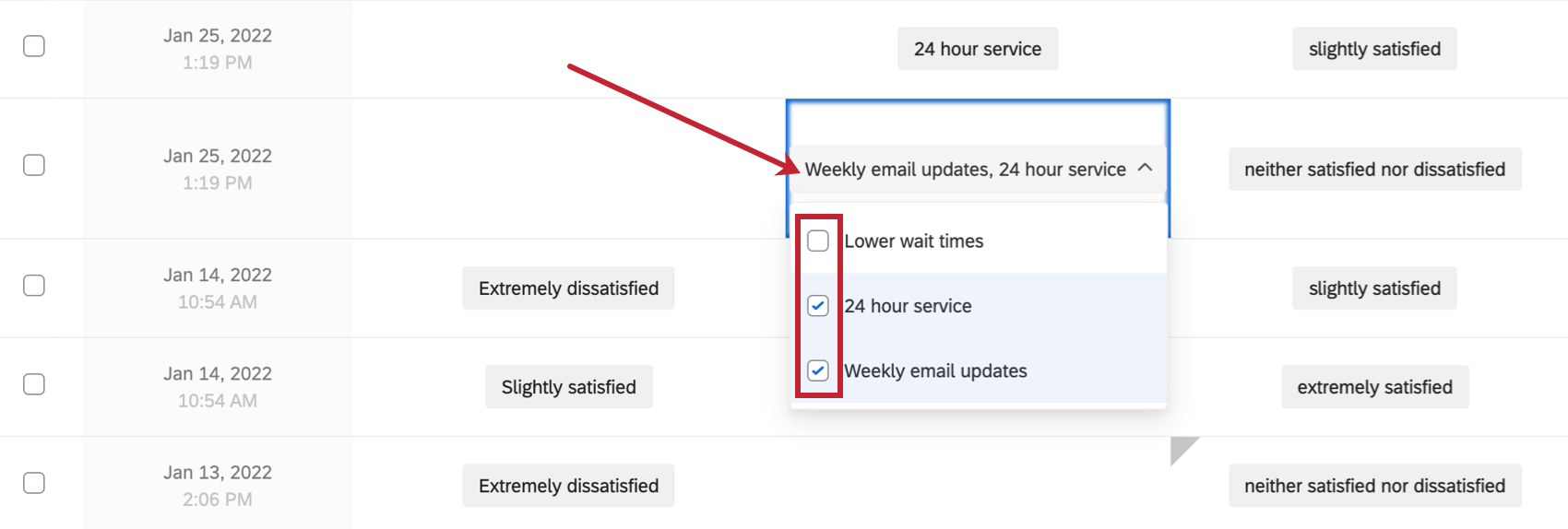
複数回答を選択できる設問もある。これらのフィールドの編集を開始するには、答えをクリックします。その後、チェックボックスを使って選択肢を編集したり、削除したりすることができます。
答えを削除するには、削除したい選択肢のチェックを外してください。別の答えを追加するには、追加したい選択肢の次へチェックボックスを選択します。

複数の回答へのタグ付け
このオプションを使用すると、一度に複数の回答の同じフィールドを編集することができます。
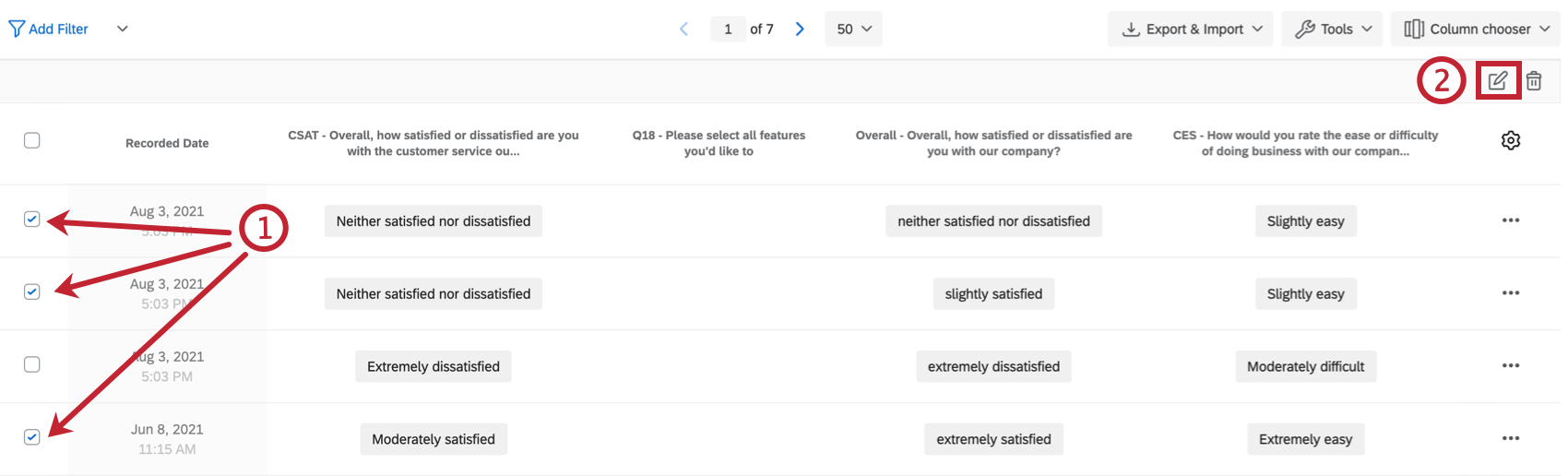
Qtip:「データと分析」タブにフィルタを追加すると、編集用に選択する回答を絞り込むことができます。フィルタの作成方法については、回答のフィルタページを参照してください。
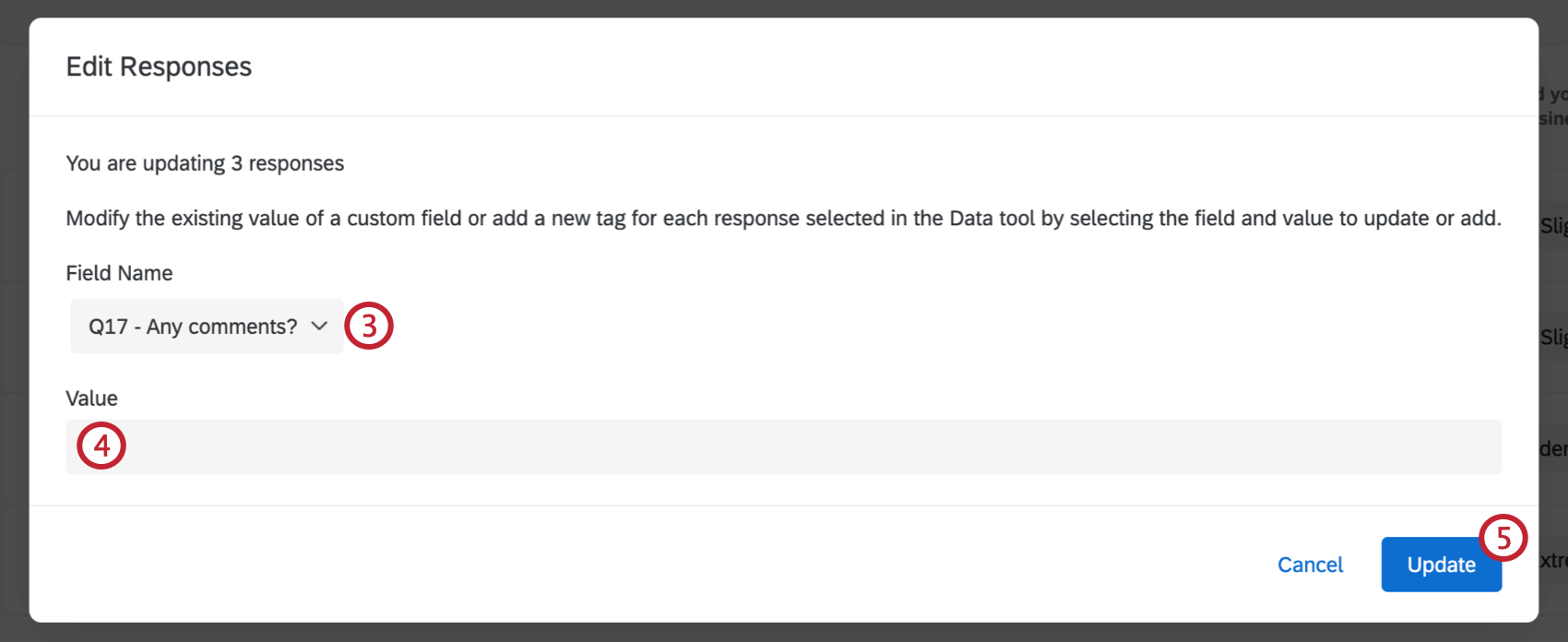
Qtip:“replace existing values? “オプションが表示されている場合、カスタムフィールドを編集しています。
オリジナルデータの復元
単一の回答に対するデータの復元
編集した回答の左上にグレーの三角形が表示されます。この三角形をクリックすると、データがいつ、誰によって編集されたかがわかります。
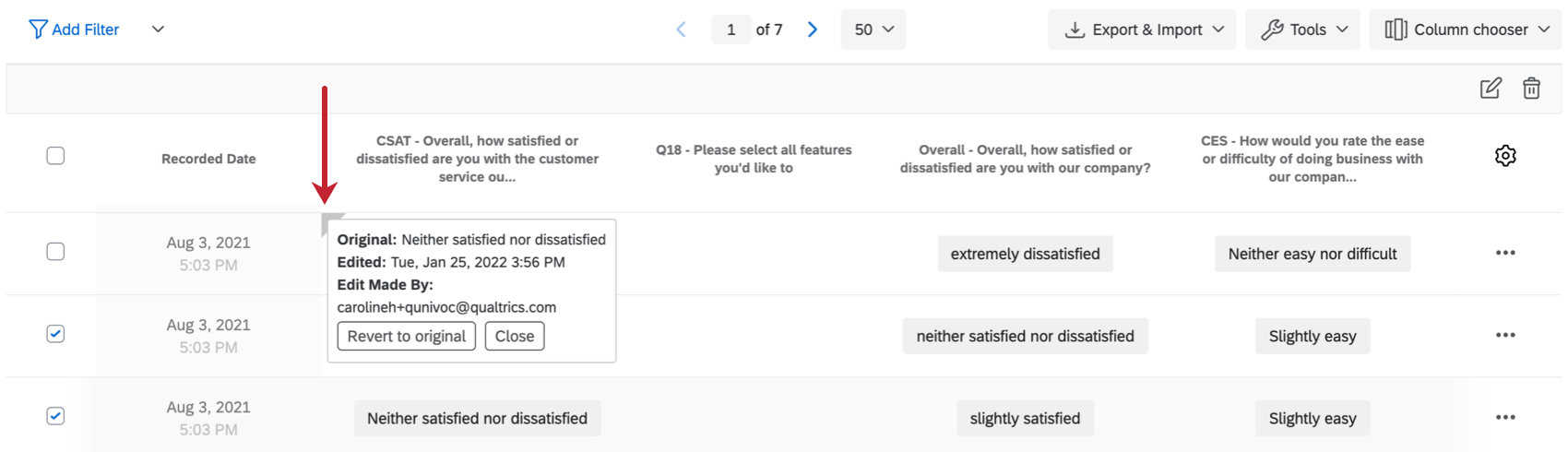
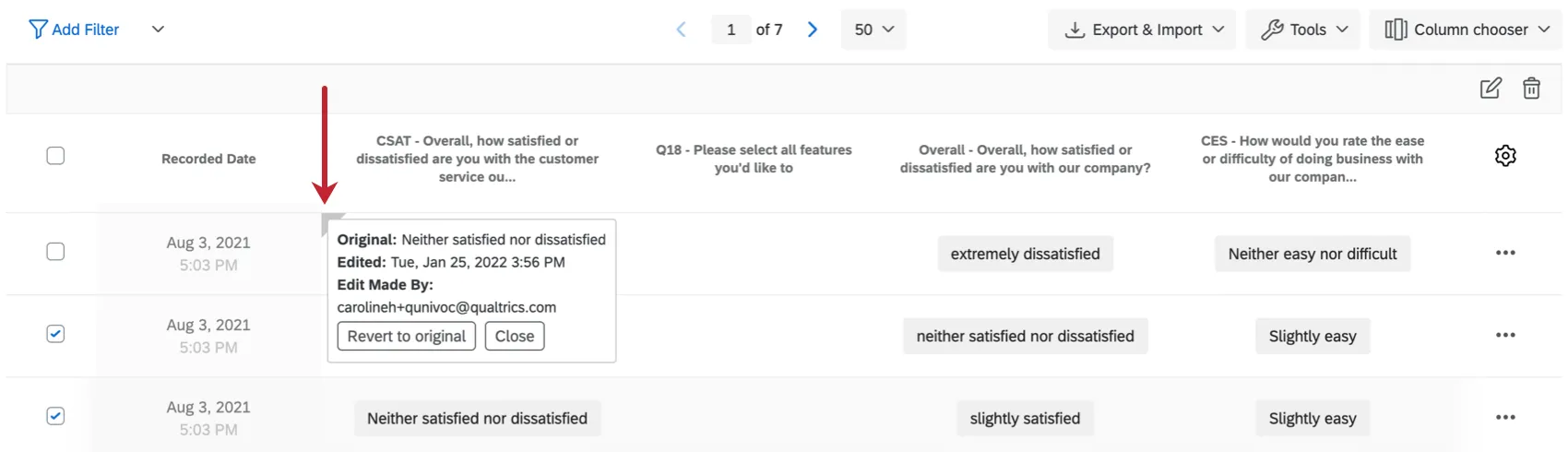
フィールドをクリックすると、データを復元するオプションも表示されます。
警告: フィールドを元のデータに戻すと、編集内容は復元できなくなります。
複数回答のデータの復元
複数の編集済み回答のデータを一度に復元することも可能です。
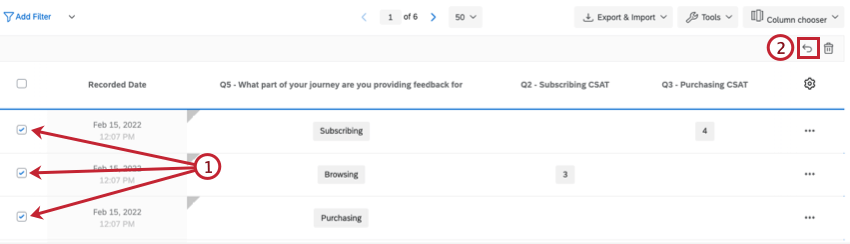
Qtip:「データと分析」タブにフィルタを追加すると、編集用に選択する回答を絞り込むことができます。フィルタの作成方法については、回答のフィルタを参照してください。
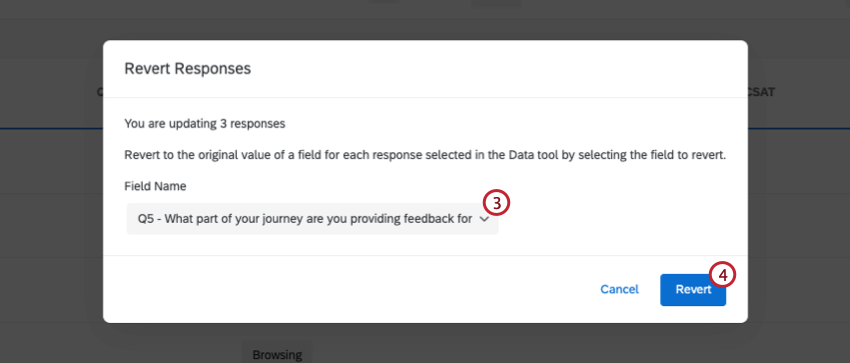
編集できないフィールド
テキスト入力問題、多肢選択式問題、スライダー問題、埋め込みデータフィールドなど、ほぼすべての質問タイプおよびフィールドが回答編集ツールで編集可能です。ただし、以下の種類のデータは編集できない:
- クアルトリクスが自動的に記録されたアンケートのメタデータ(回答ID、開始日、その他のフィールドなど)。 Qtip:唯一の例外はUser Languageで、これは編集可能です。

- 配信先連絡先フィールド
- ランダム化された選択肢、質問、要素の順序データの表示
- ヒートマップの質問
- グループとランクの選択
- ファイルアップロードの質問
- 署名質問
- タイミングの質問
- 質問のメタ情報
- ネットプロモータースコアの質問では、グループを編集することはできませんが、数値を変更することはできます。
- スコアとスコアリングカテゴリー
- バケットによって作成された数式やフィールドの結果を直接編集することはできません。ただし、カスタム変数の元となる質問を編集すると、カスタム変数の結果も変更されます。下の例で身長が変更されると、BMIは新しいデータに合わせて変更されることに注目してください。
回答を編集できるプロジェクト
データと分析は様々なプロジェクトで利用可能です。次の種類のプロジェクトでは、データと分析内で回答を編集できます:
- アンケートプロジェクト
- XMソリューション
- インポートされたデータプロジェクト
- 360プロジェクト Qtip:詳細については、回答データのマネージャー (360)を参照してください。
- コンジョイント
- MaxDiff Qtip:コンジョイントやMaxdiff固有のデータを編集することはできません。追加アンケート調査内容のみ。
この機能は、技術的には他のタイプの従業員エクスペリエンス・プロジェクトでも利用可能ですが、その仕組みは少し異なります。詳細は「回答編集(EX)」を参照。
FAQs
実際にどのような回答がライセンス取得につながるのでしょうか?
実際にどのような回答がライセンス取得につながるのでしょうか?
参加者がアンケートを再受信することはできますか?
参加者がアンケートを再受信することはできますか?
アンケートの再受信のリンクでは、参加者の元の回答がすべて事前に入力されていることに注意してください。その間に新しい質問が追加された場合、それらの質問は空欄になります。
回答後、情報を編集・追加することはできますか?
回答後、情報を編集・追加することはできますか?
回答者に回答のやり直しをさせたい場合は、 Retake Survey Link サポートページでその手順を確認することができます。
回答者が回答を変更したり、回答できなかった質問を記入したりできるように、回答のリテイクリンクを取得するにはどうしたらよいですか?
回答者が回答を変更したり、回答できなかった質問を記入したりできるように、回答のリテイクリンクを取得するにはどうしたらよいですか?
How does account usage differ from recorded responses?
How does account usage differ from recorded responses?
Think of recorded responses as the total number of complete responses collected for a survey. This can include individual responses, anonymous responses, imported responses, and more.
Imported responses are billable under the new simplified pricing and packaging plans. If your license is on the new pricing plan, you can check your license’s usage with the Interaction Usage Report. If you are on multiple suites, imports are not currently included in the usage report. If you are not on a new plan, imports are not included in your usage report. Contact Account Services if you have questions about your license.
Account Usage shows you how many responses you’ve collected, labeled as “Allowed Responses.” This excludes imported responses because they are considered separate. If you have questions about pricing for imported responses, reach out to your Account Executive.
素晴らしい! フィードバックありがとうございます!
フィードバックありがとうございます!