オンラインパネル
このページの内容
オンラインパネルについて
Qtip:パネルはアンケート調査プロジェクトタイプでのみ利用可能です。
パネルとは、研究トピックについてフィードバックを提供するために採用された参加者のグループである。ターゲット基準を定義し、このオーディエンスに向けて調査研究を開始することができます。例えば、ペットの飼い主のためにデザインされた製品を発売し、初期のコンセプトに関するフィードバックを集めたいとします。パネルを利用して、ペットの飼い主だけにアンケート調査を送信することで、個人を探す手間をかけずに、正確で適切なフィードバックを迅速に収集することができます。
Qtip:このページの手順でオンラインで購入できるのは、15,000UPSまでのパネルのみです。この価格を超えるパネルについては、営業担当またはアカウント・サービスにお問い合わせください。
ご注意: この機能はFedRAMP環境のお客様にはご利用いただけません。
動画ウォークスルー
オンライン・パネルを始めるのに助けが必要ですか?2分間の動画ウォークスルーをご覧ください:
オンラインパネル用アンケート調査の準備
以下の手順に従って、オンラインパネルでのアンケート配信の準備を整えてください:
Qtip:回答者の人口統計データを取得するために、アンケート調査でテンプレートの質問をする必要はありません。テンプレートで “age “を選択すると、自動的にデータセットに年齢値が収集される。特定の方法または特定のアンケートのオプションで質問したい場合は、アンケート調査で希望の形式で再質問することができます。このカスタムバージョンは、パネル参加資格の割り当てには貢献しない。
定量パネルの作成
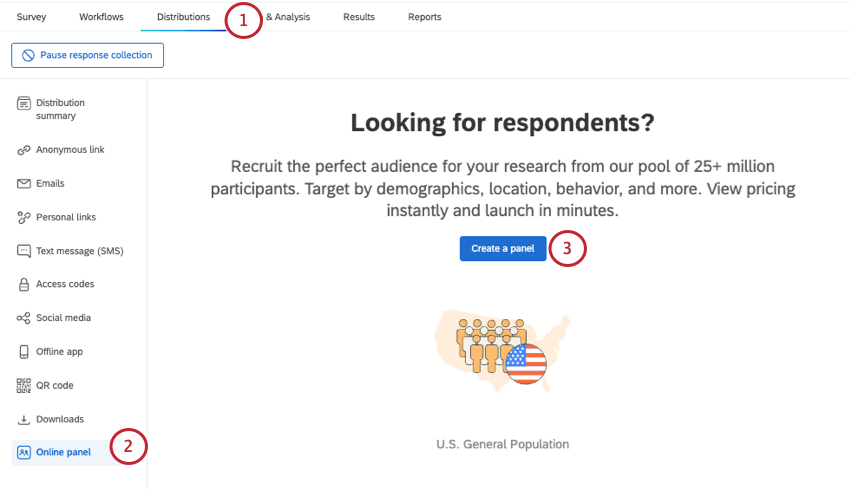
量的パネルは、特定のアンケート調査や調査のために、一般的にサンプリングされた母集団から特定の属性によるセグメンテーションを採用したい場合に最適なオプションです。定量パネルのデモグラフィックをゼロから作成することも、カスタマイズ可能なテンプレートを使用して開始することもできます。
パネルを立ち上げるためのハイレベルなプロセスには、以下のようなものがある:
- ターゲットオーディエンスの定義
- 研究のニーズを特定する
- パネルの実現可能性とコストの確認
- パネルの起動
注意: パネル回答の収集が進行中の場合は、アンケートを編集しないでください。
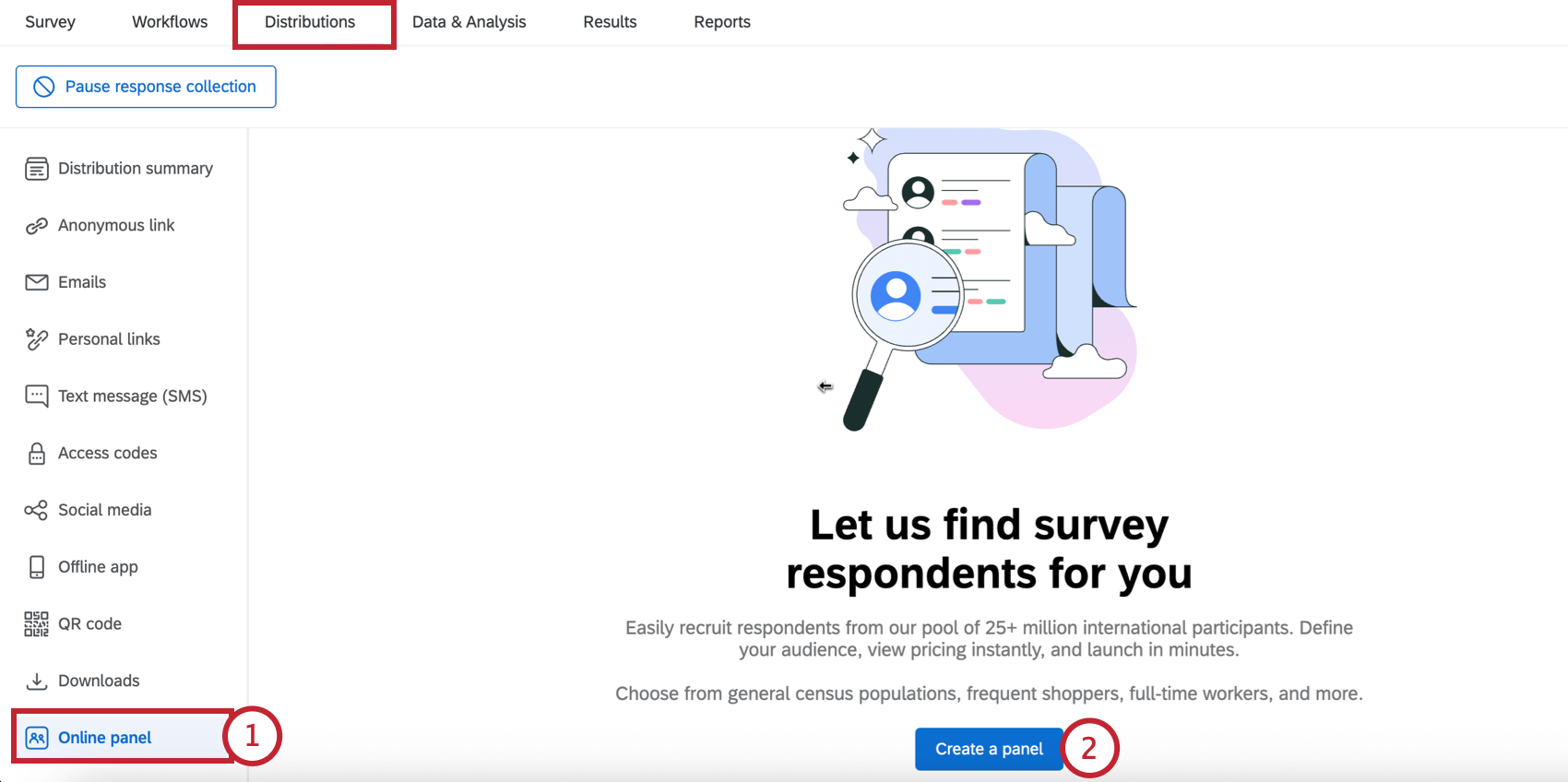
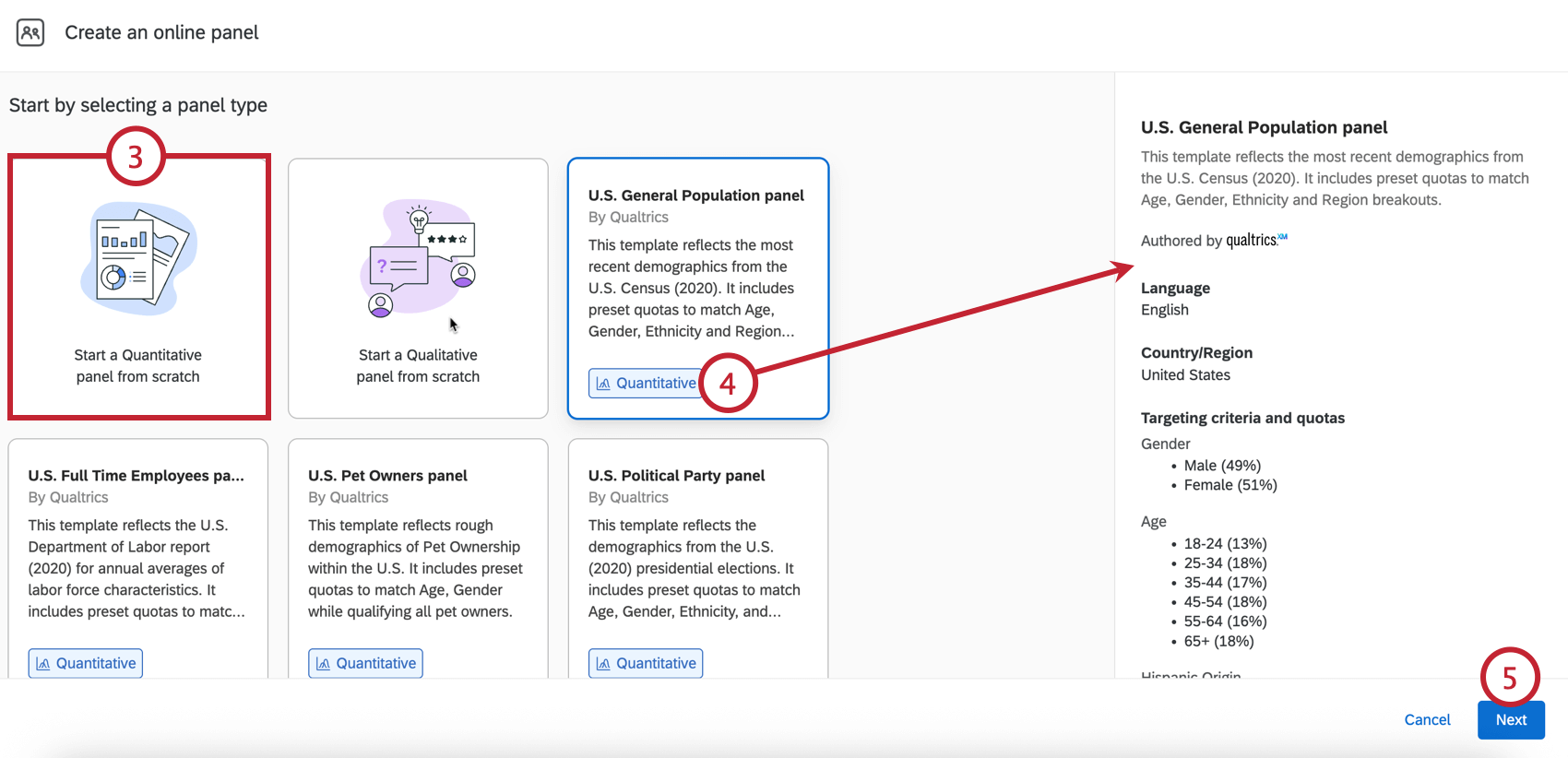
Qtip:この後のステップでテンプレートをカスタマイズすることができます。これらのカスタマイズには、割り当ての編集と削除、スクリーニング基準値の追加と除外、またはスクリーニング質問の完全な削除が含まれます。
Qtip:セットアップのどのステップでも「保存して退職」をクリックすると、パネルを下書きとして保存することができます。
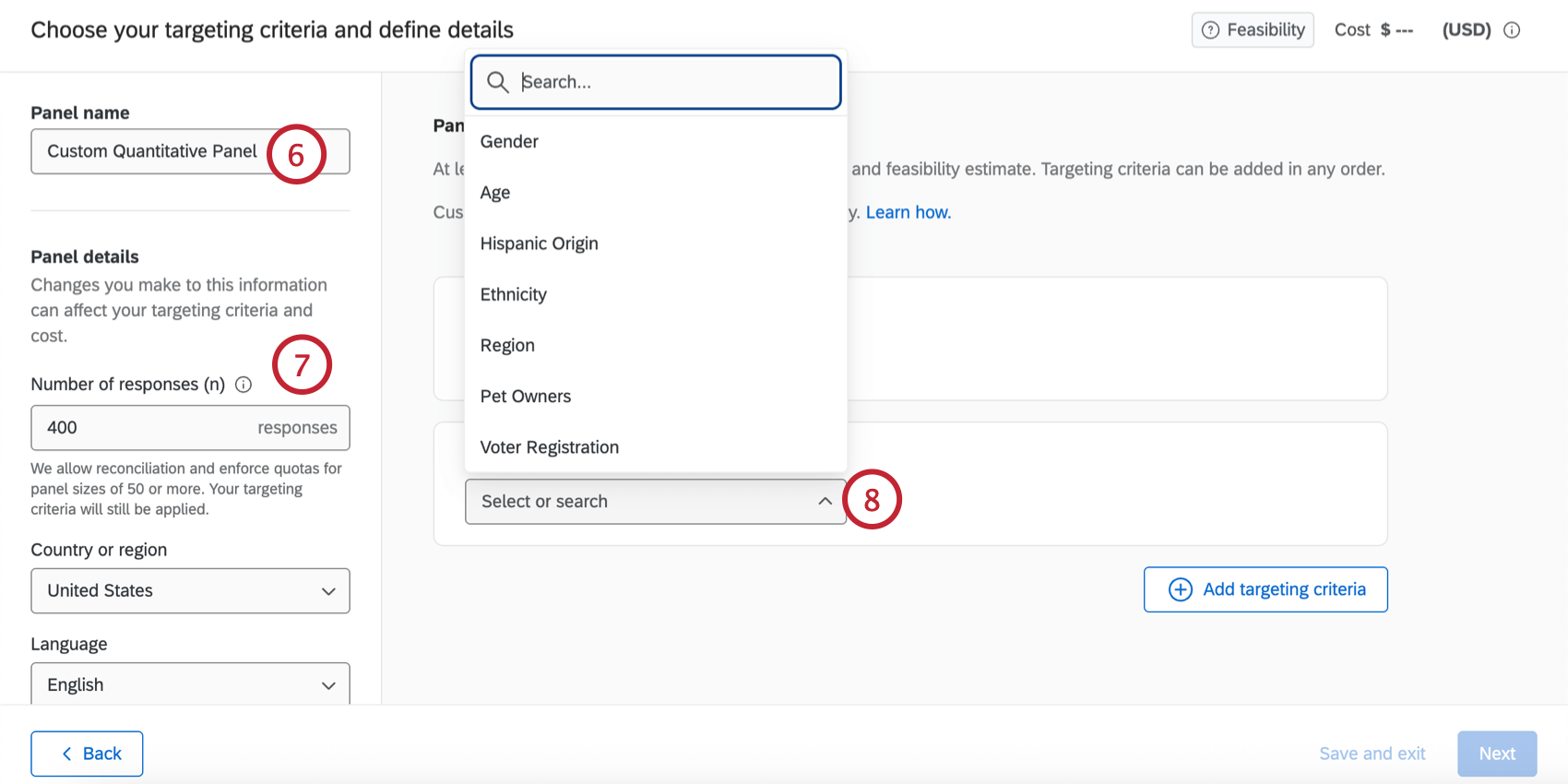
- 回答数:調査のために収集したい回答数。パネルごとに50~10,000件の回答を集めることができます。 Qtip:この数値を決定する際には、収集したデータに対してどのような分析を行いたいかを考慮する必要があります。95%信頼区間±5の場合、一般的なガイダンスは、データセットの1カットあたり~350回答である。例えば、男性と女性のデータを別々に評価する場合、700回答(各グループ350回答)が必要です。サンプルサイズの決定については、サンプルサイズ計算機を参照してください。
 割り当て:回答は 5 件まで収集できますが、50 件未満の回答を収集した場合、クアルトリクスは割り当てを実施せず、データの照合も行いません。
 - 国または地域:回答者の出身国または地域。利用可能なターゲット基準は国によって異なる。
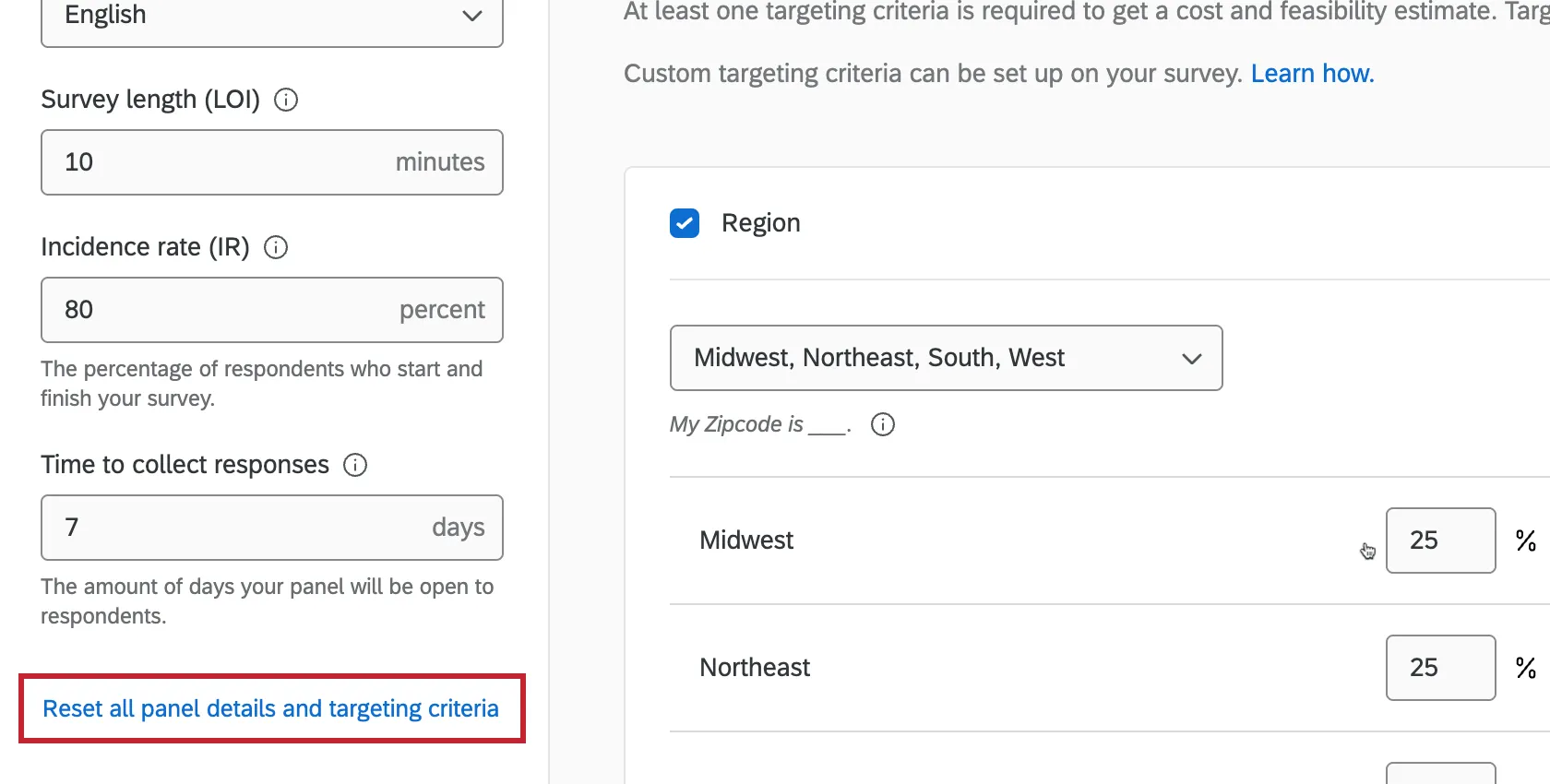
- 言語:回答者が話すべき言語。 注意: パネルテンプレートを使用する場合、割り当てと質問はテンプレートのデフォルトの国と言語に基づ いています。国または言語を変更する場合は、パネルが検証可能であることを確認するために、残りの割り当てと質問基準に適切な調整を行ってください。

- アンケート調査期間(LOI):アンケート調査にかかる時間。これは1分から60分の間であるべきだ。 Qtip: ExpertReviewはあなたのアンケートの予測長さを教えてくれます。
- 発生率(IR):アンケート調査を開始したパネリストのうち、アンケートに回答したパネリストの割合のターゲット。罹患率の算出については、罹患率の算出を参照のこと。
- 回答を収集するタイミング:パネルの回答受付日数。これは1日から20日の間でなければならない。
注意: パネル名以外のフィールドを変更すると、パネルのコストや実現可能性に影響する場合があります。詳細は「パネルのコストと実現可能性」を参照。
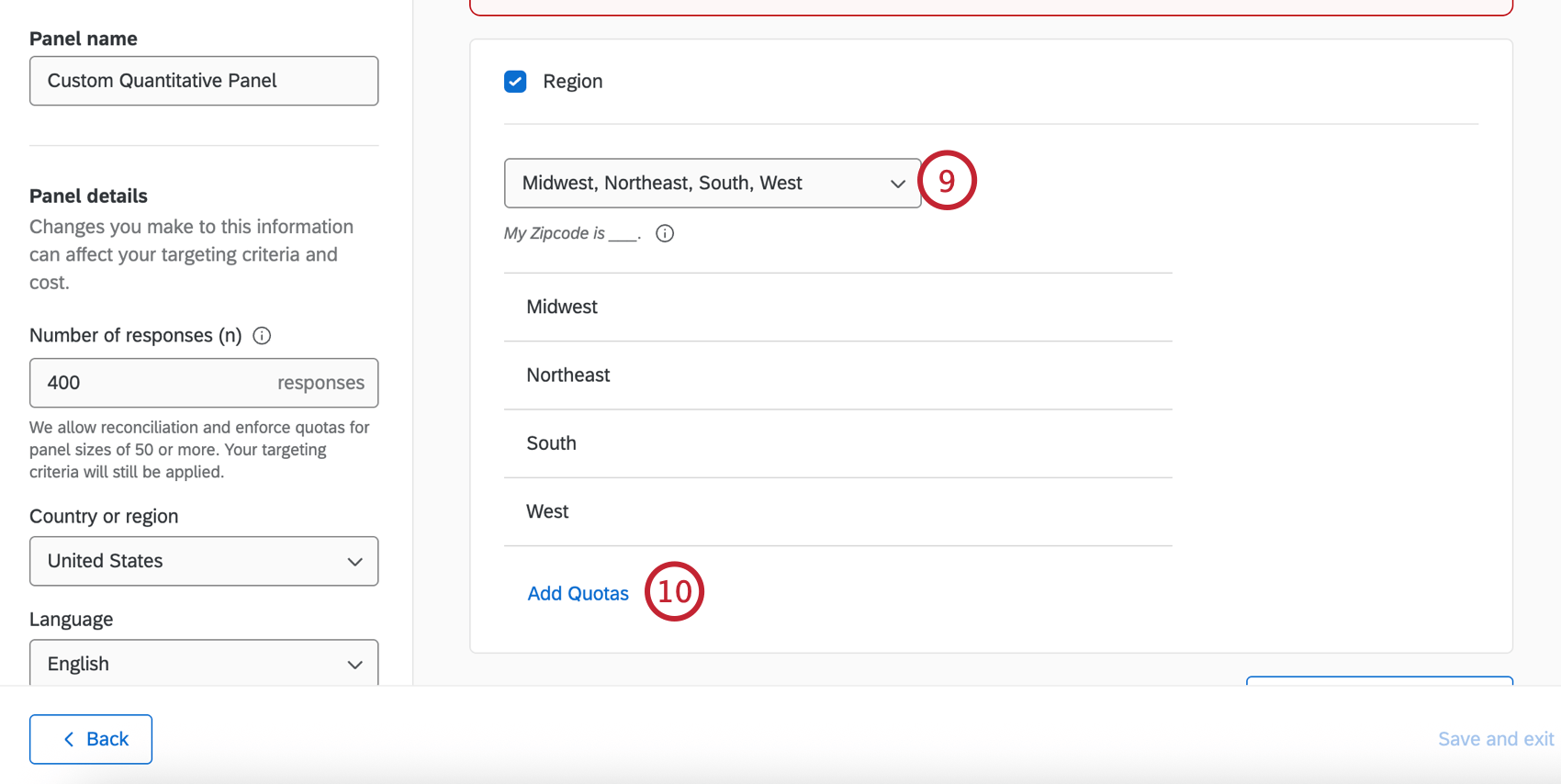
Qtip:回答者に表示される質問文は、このメニューの下に表示されます。
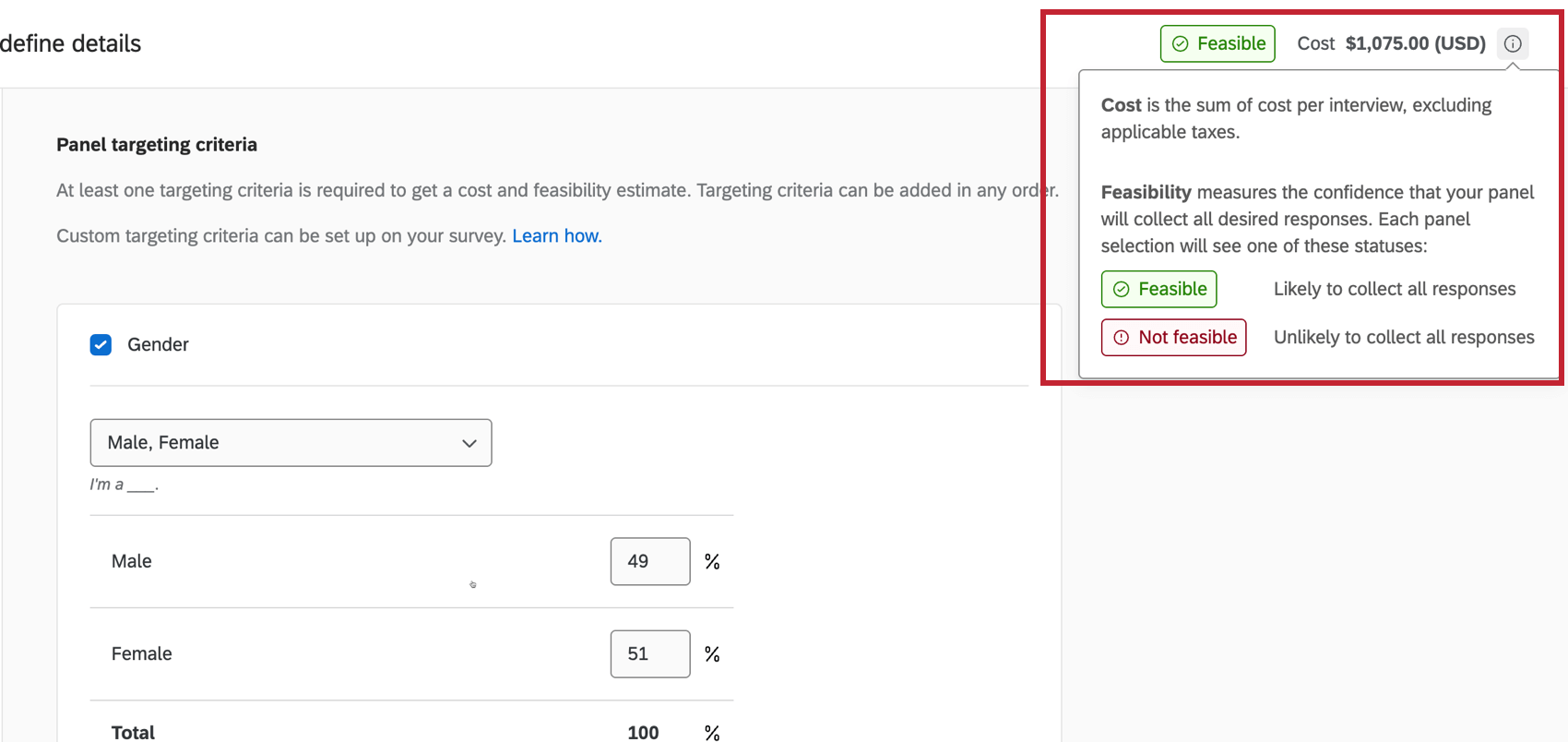
割り当て:割り当てのある項目は、すべての基準で合計が30になるようにします(例:男性49%、女性51%は、割り当てのある2つの項目となります)。割り当てのないアイテムに制限はない。
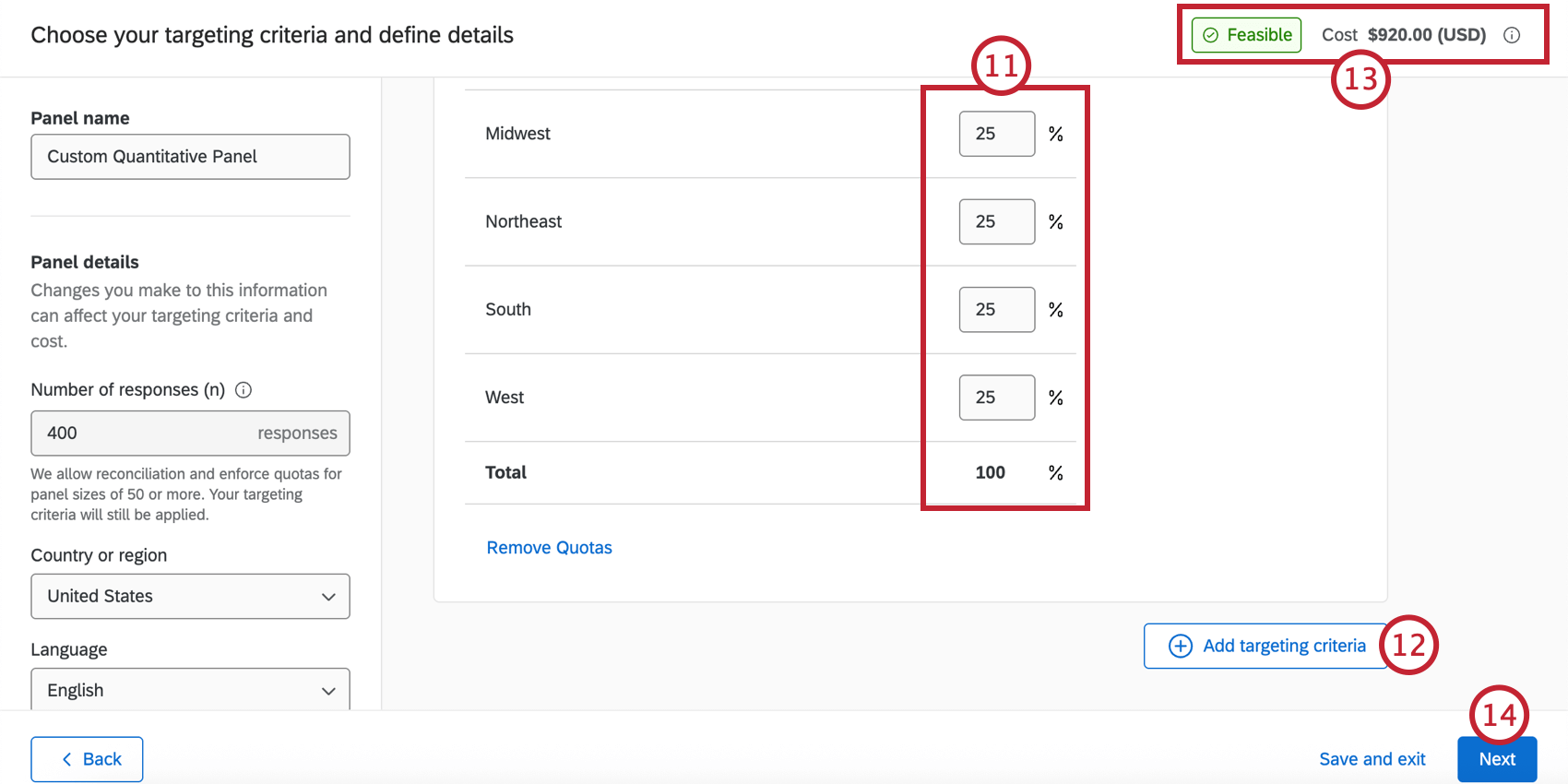
Qtip:質問によって除外された回答は記録されず、監査可能な回答としてカウントされません。
割り当て:パネリストに質問したいが、特定の割り当てターゲットを達成する必要はない場合は、「 割り当てを削除」をクリックしてください。
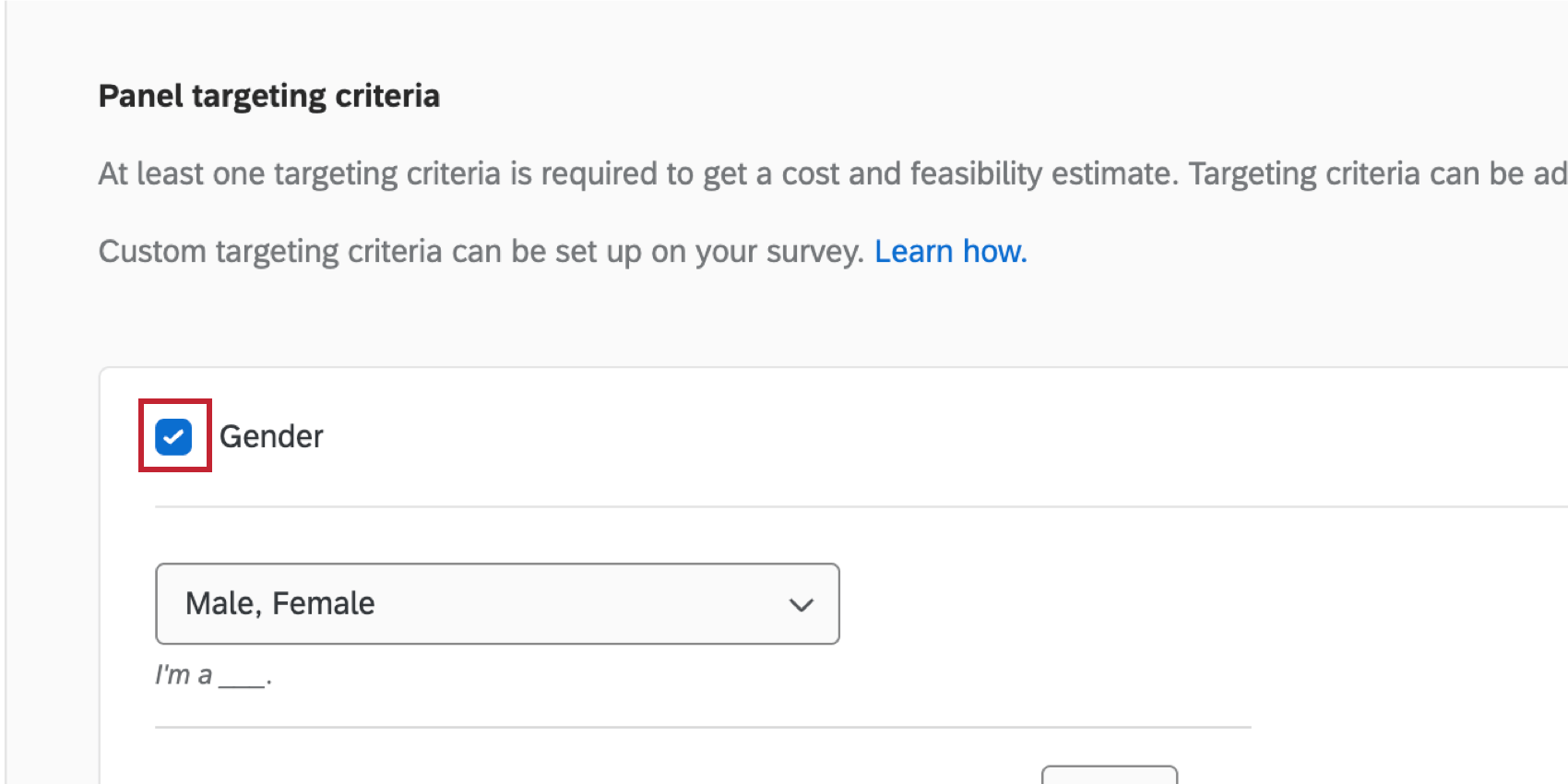
Qtip:ターゲティング基準を削除するには、デモグラフィック名の次へチェックを外します。必要であれば、すべてのパネルの詳細とターゲット基準を元に戻すをクリックして、パネルに加えたすべての変更を元に戻すことができます。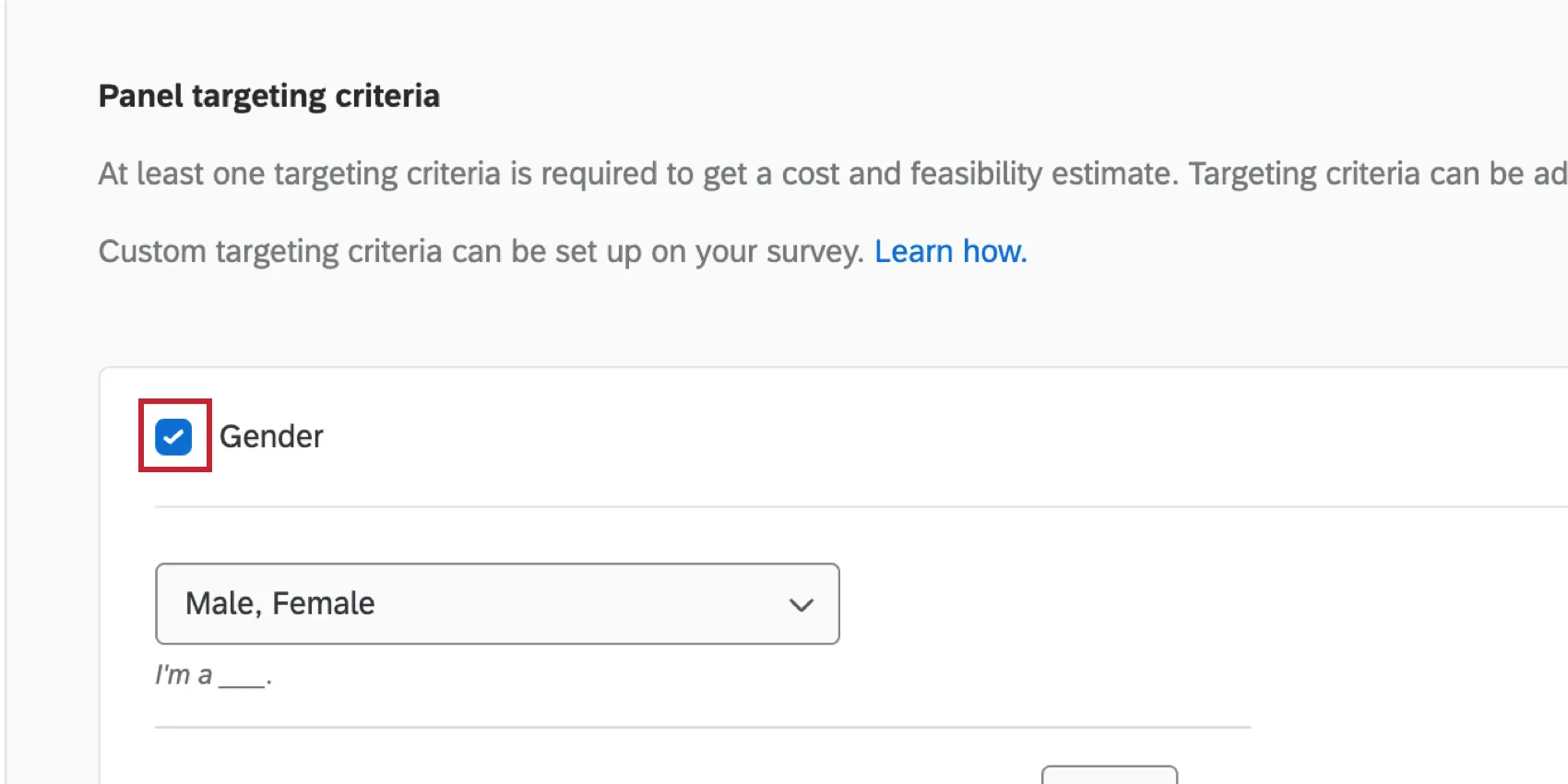
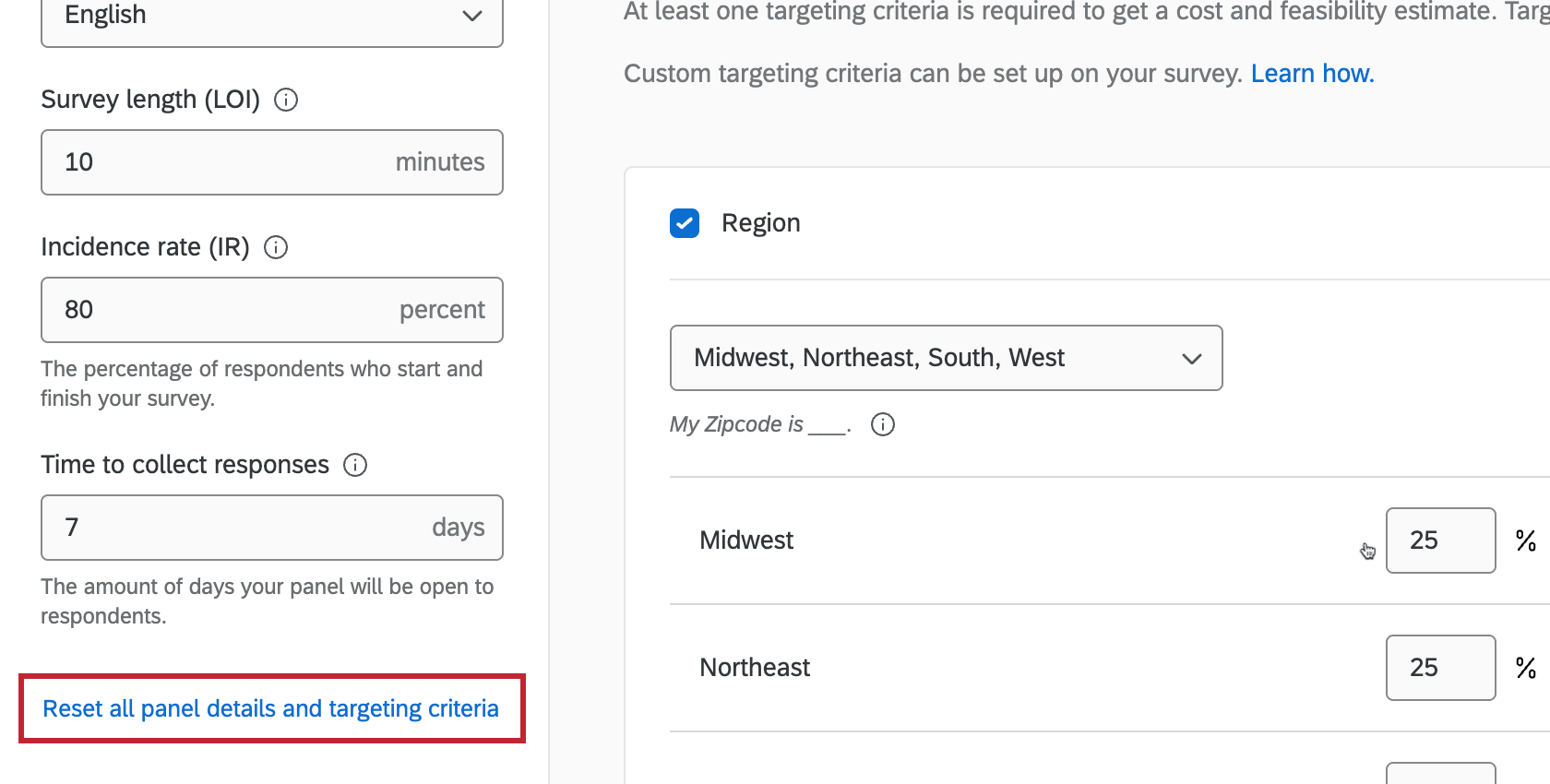
Qtip:ご希望のパネルが実現不可能な場合や、プラットフォームで購入するにはコストが高すぎる場合は、クアルトリクスリサーチサービスの担当者にご相談ください。リサーチ担当者がいない場合や連絡先が不明な場合は、営業担当者にお問い合わせください。
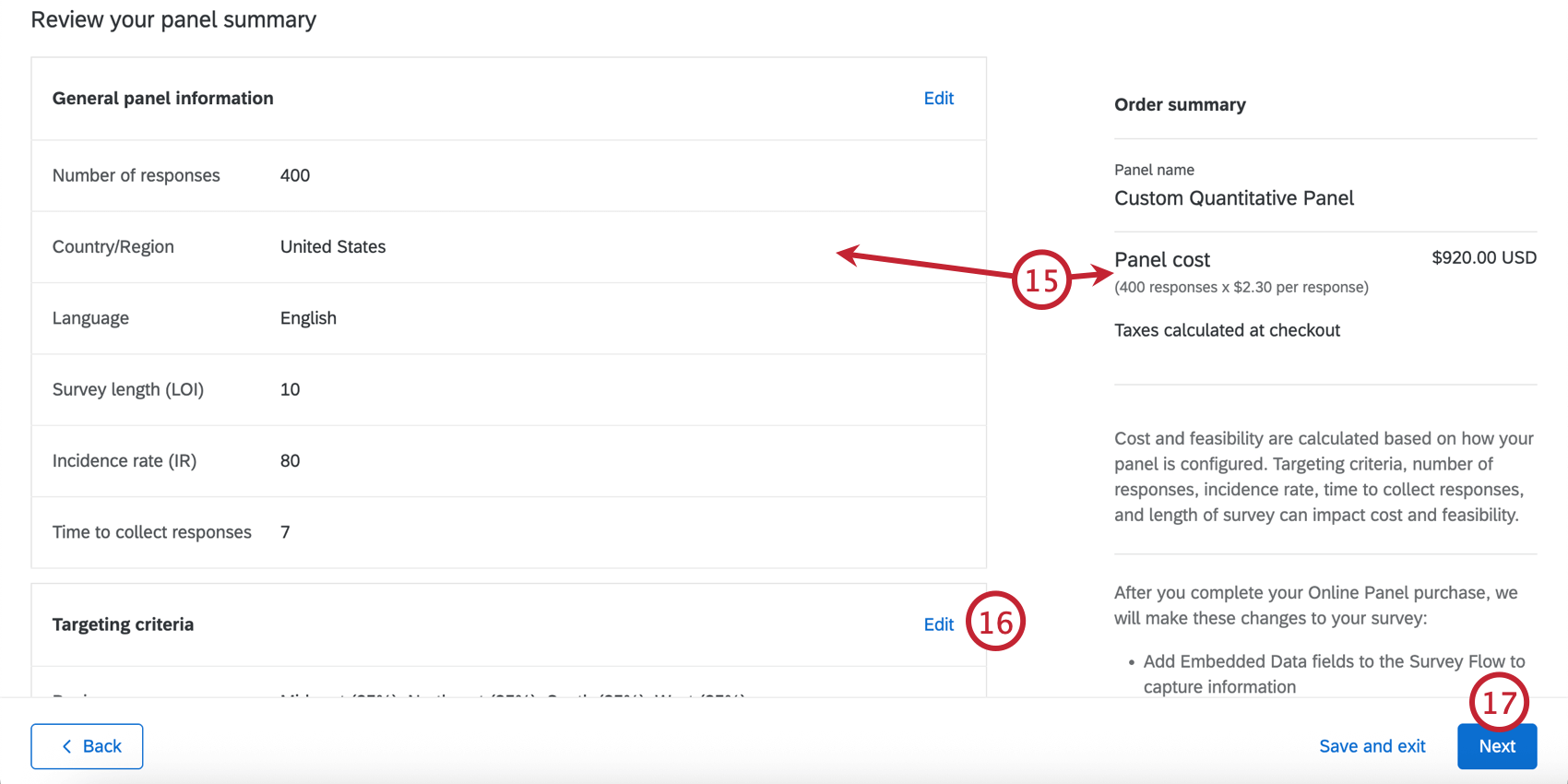
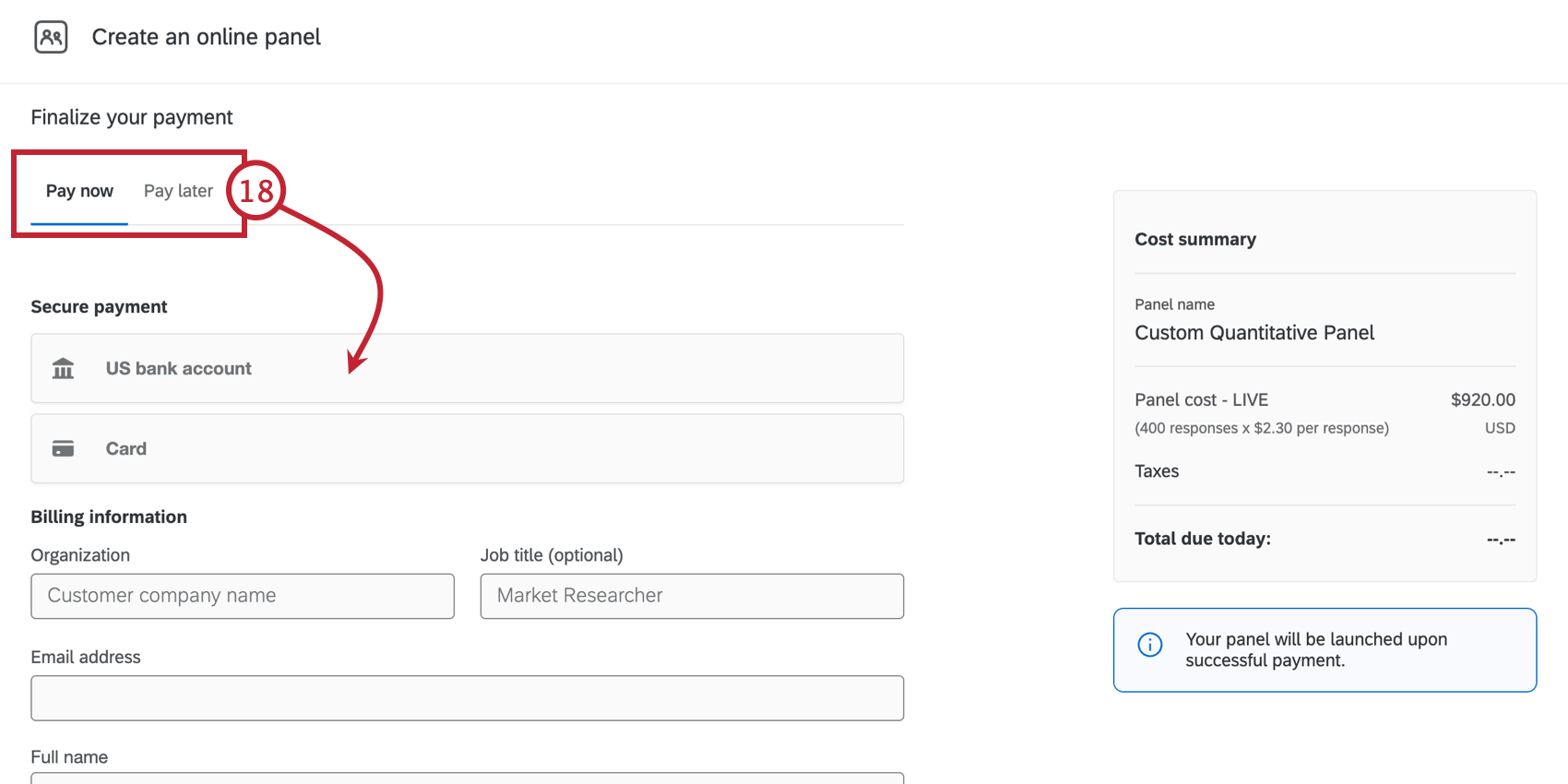
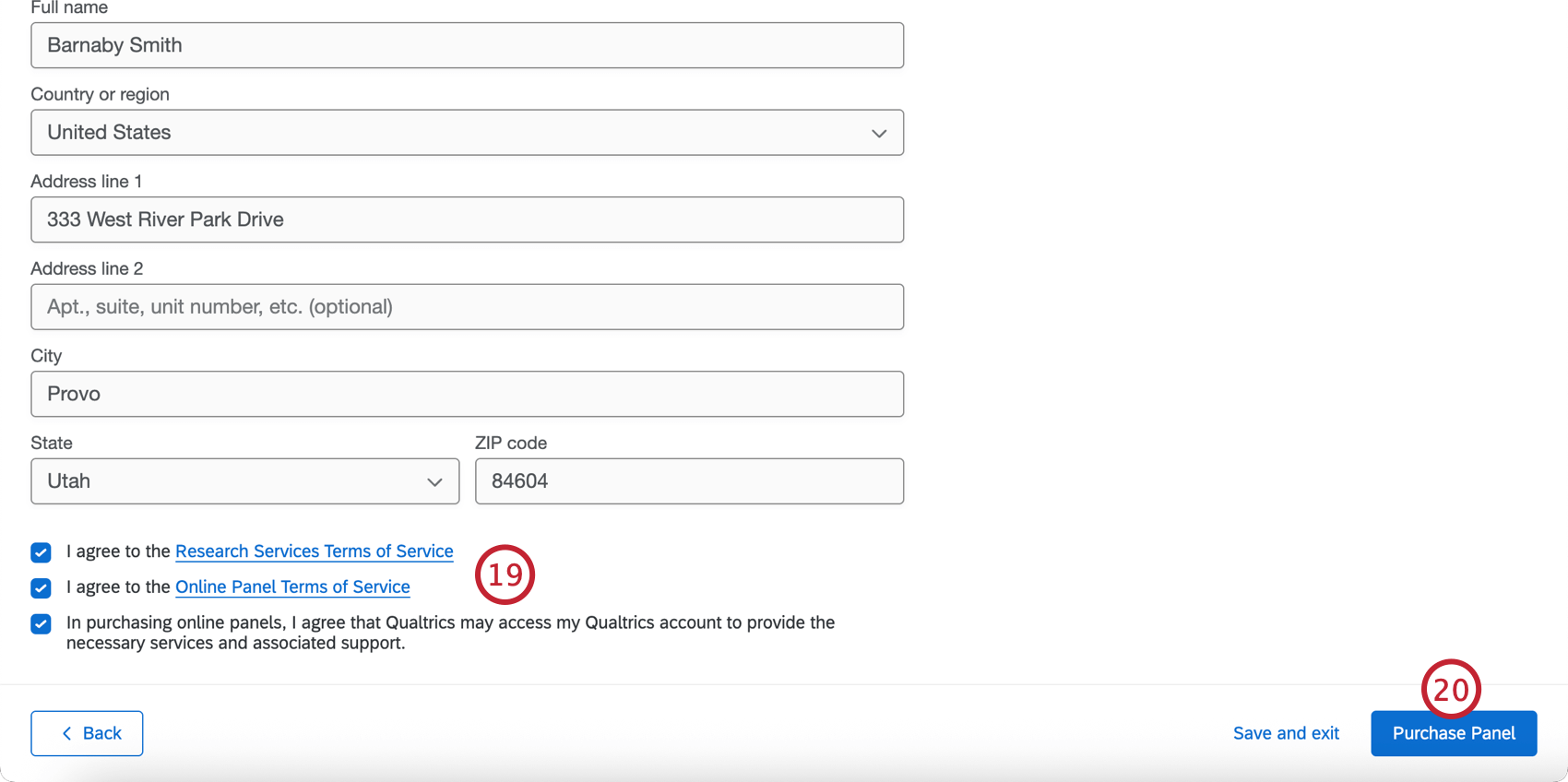
Qtip:現時点では、一度に開くことができるパネルは5枚までです。
質的パネルの作成
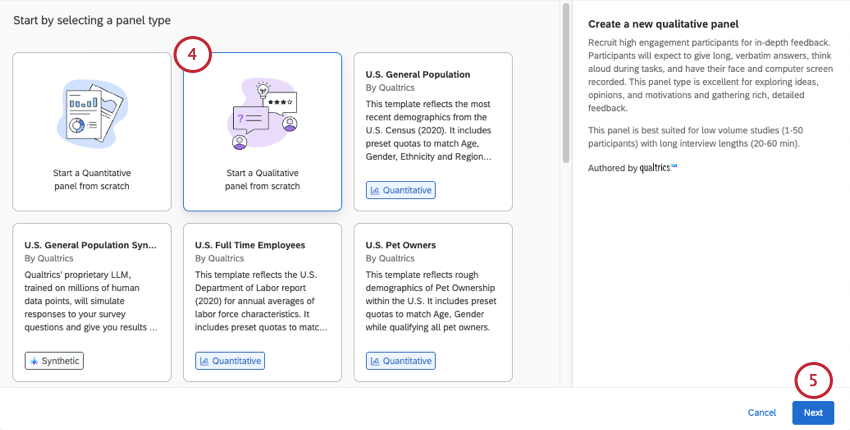
定性的パネルは、画面共有や複数回のフィードバックが必要なものなど、単純なアンケートを超えた調査によく使用されます。質的パネルの目的は、詳細なフィードバックを与えながら、これらのエクササイズに参加しやすい参加者を見つけることである。参加者は匿名ではなく、埋め込みデータとして情報のプロファイリングが付属する。
例: UXリサーチでは、スクリーン、カメラ、マイクの共有が必要な場合があります。定性調査は、行動可能なフィードバックを与えながら、これらの行動を実行する意欲のある候補者を見つけるのに役立ちます。

ヒント:調査への要求が高いため、定性調査パネルは、パネル提供者ではなく、研究者自身によって提供される インセンティブが高くなる傾向があります。クアルトリクスサポートでは、インセンティブ価格についてのアドバイスはいたしかねます。あなたの業界や研究の種類に合わせたベストプラクティスのリソースを探すことをお勧めします。例えば、被告はインセンティブ・プライシングについて詳しい記事を掲載している。
ヒント:参加者が 1~50 名の少人数の研究では、質的パネルの方が良い傾向があります。
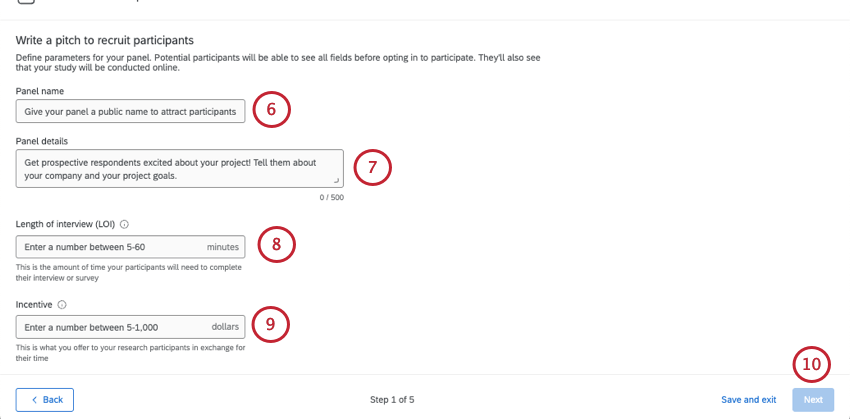
ヒント:パネルの詳細は最大500文字です。
ヒント:このフィールドは5分から60分まで可能。これは、ビデオ質問の録画制限を念頭に置くためです。
ヒント:このフィールドは5ドルから1000ドルまで。
ヒント:「保存して退職」を使って、変更内容を保存し、後で戻ってくることもできます。
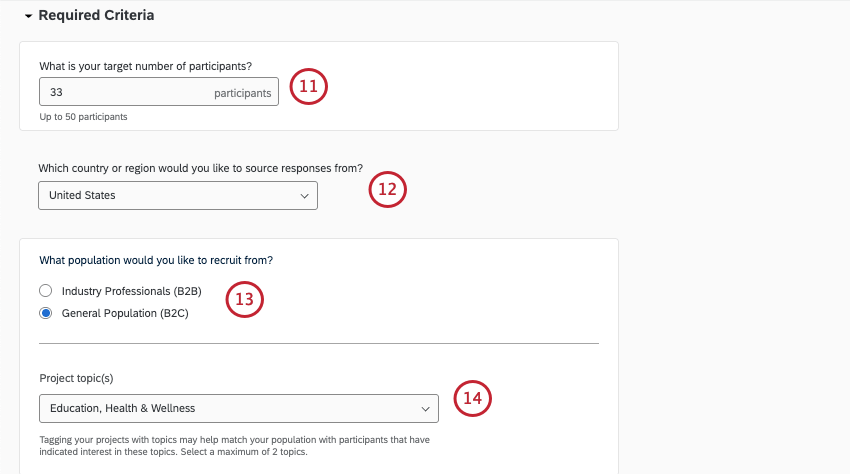
- 業界関係者(B2B)
- 一般人口(B2C)
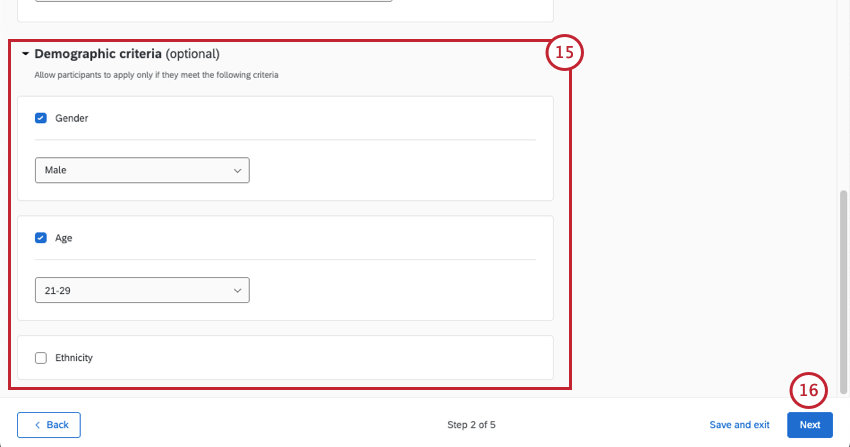
ヒント:質問によって除外された回答は記録されず、監査可能な回答としてカウントされません。
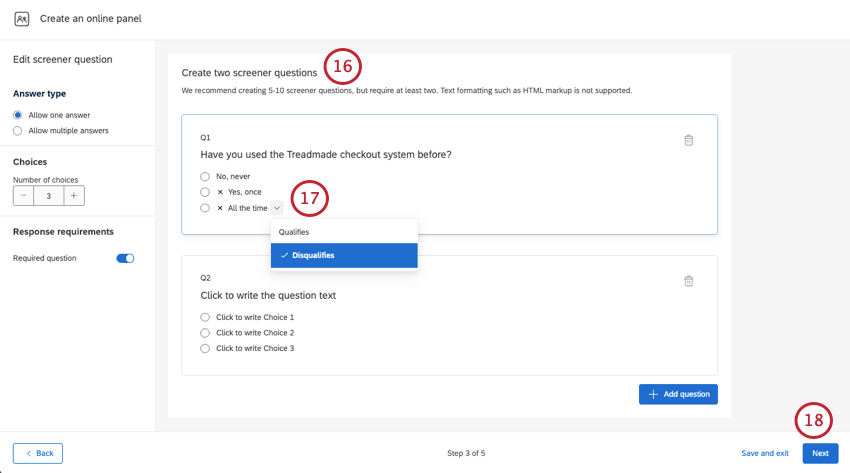
例: あなたは、古いチェックアウトシステムに代わるソフトウェアのUX調査を実施しています。しかし、旧システムをよく知っている参加者を含めず、新しいユーザーがどう反応するかだけに注目したい。回答者に旧制度を知っているかどうかを尋ねれば、それに応じて候補者を外すことができる。
ヒント:スクリーナーの質問は多肢選択式のみ。単一回答、複数回答の両方に対応しています。
ヒント:選択肢の数を調整するには、編集パネルの「選択肢の数」を使用します。アンケートビルダーでは、delete キーや enter キーを使って選択肢を追加したり削除したりすることはできません。
- 単一選択問題:
- 資格がある:この回答を選択した採用担当者は、採用プロセスの次のステップに進むことができます。これはデフォルトの選択肢に選択されています。
- 失格:この回答を選択した採用者は、採用プロセスの次のステップに進むことはできません。たった1つの失格解答を選ぶだけでも、候補者を候補から外すには十分だ。
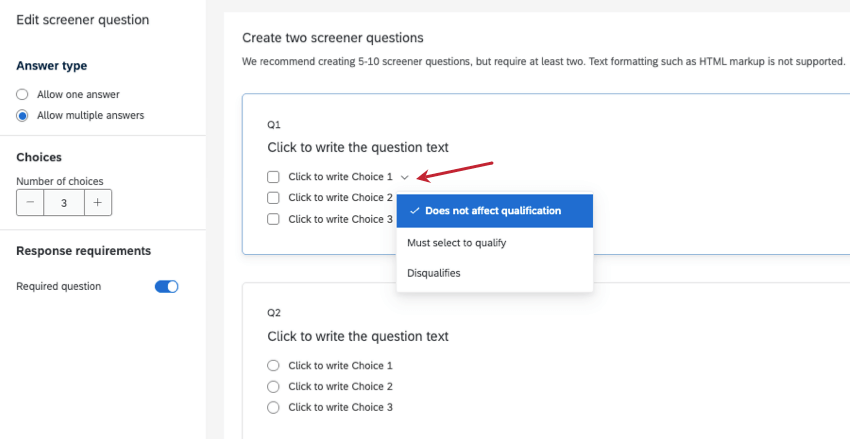
- 複数選択問題:
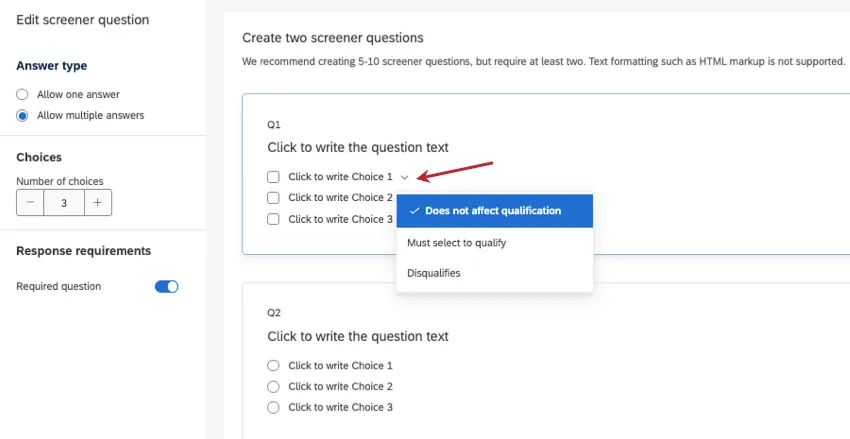
- 資格には影響しない:デフォルトの選択肢。これらの選択肢は、回答者の資格には影響しない。
- 参加資格を得るには選択する必要がある:回答者がこの回答を選択しなかった場合、パネルから失格となる。
- 失格とする:回答者が他のどの選択肢を選んだとしても、この選択肢を選んだ場合は失格となる。このオプションを選択した回答者は、同時に別の適格な回答を選択した場合にも失格となる。
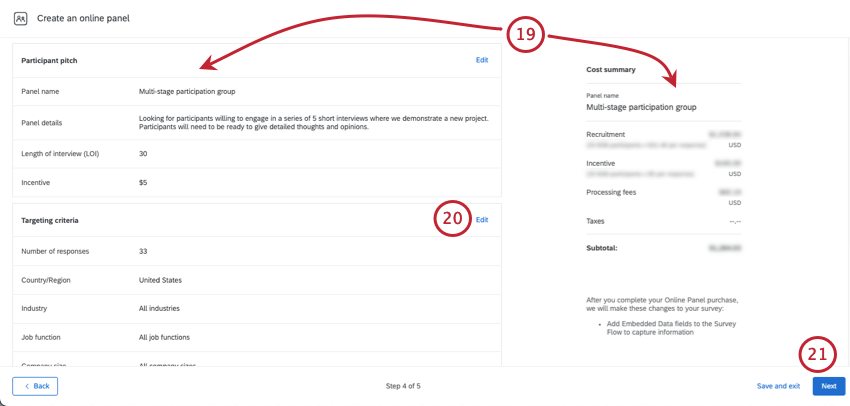
ヒント:パネルコストが高すぎてプラットフォームで購入できない場合は、クアルトリクスリサーチサービスの担当者にご相談ください。リサーチ担当者がいない場合や連絡先が不明な場合は、営業担当者にお問い合わせください。
注意: パネリストからアンケートのデータを収集する前に、候補者を招待する必要があります。
定性パネル候補者の招聘とマネージャー
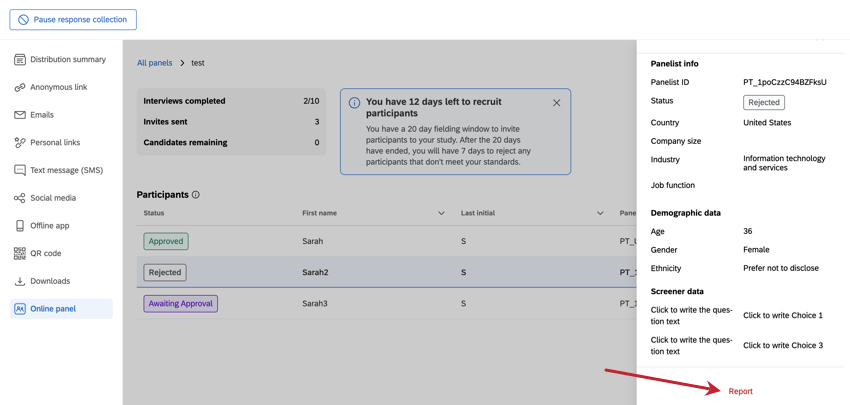
質的パネルに適した参加者が特定されたら、どの候補者を研究に正式に招待するかを選択することができます。候補者に目を通し、参加者の招待をする。アンケートは招待者のみに送付されます。そこから、参加者の回答を承認するか拒否するかを選択できます。
ヒント:7日間パネルを一時停止すると、パネルは自動的に閉じられ、未審査の回答は自動承認されます。
注意: 回答が来たら、その都度評価者を確認することが重要です。承認されたパネリストのみがインセンティブを受け取りますが、「承認待ち」のままになっている回答は、パネルが終了すると自動的に「承認済み」に移動し、インセンティブが付与されます。
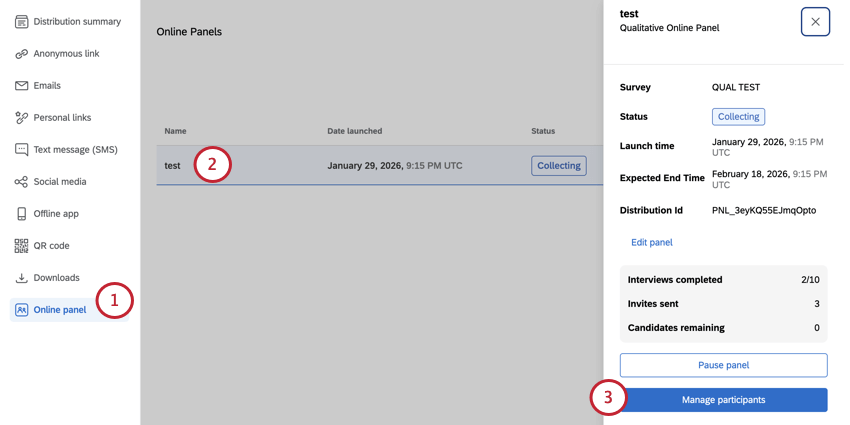
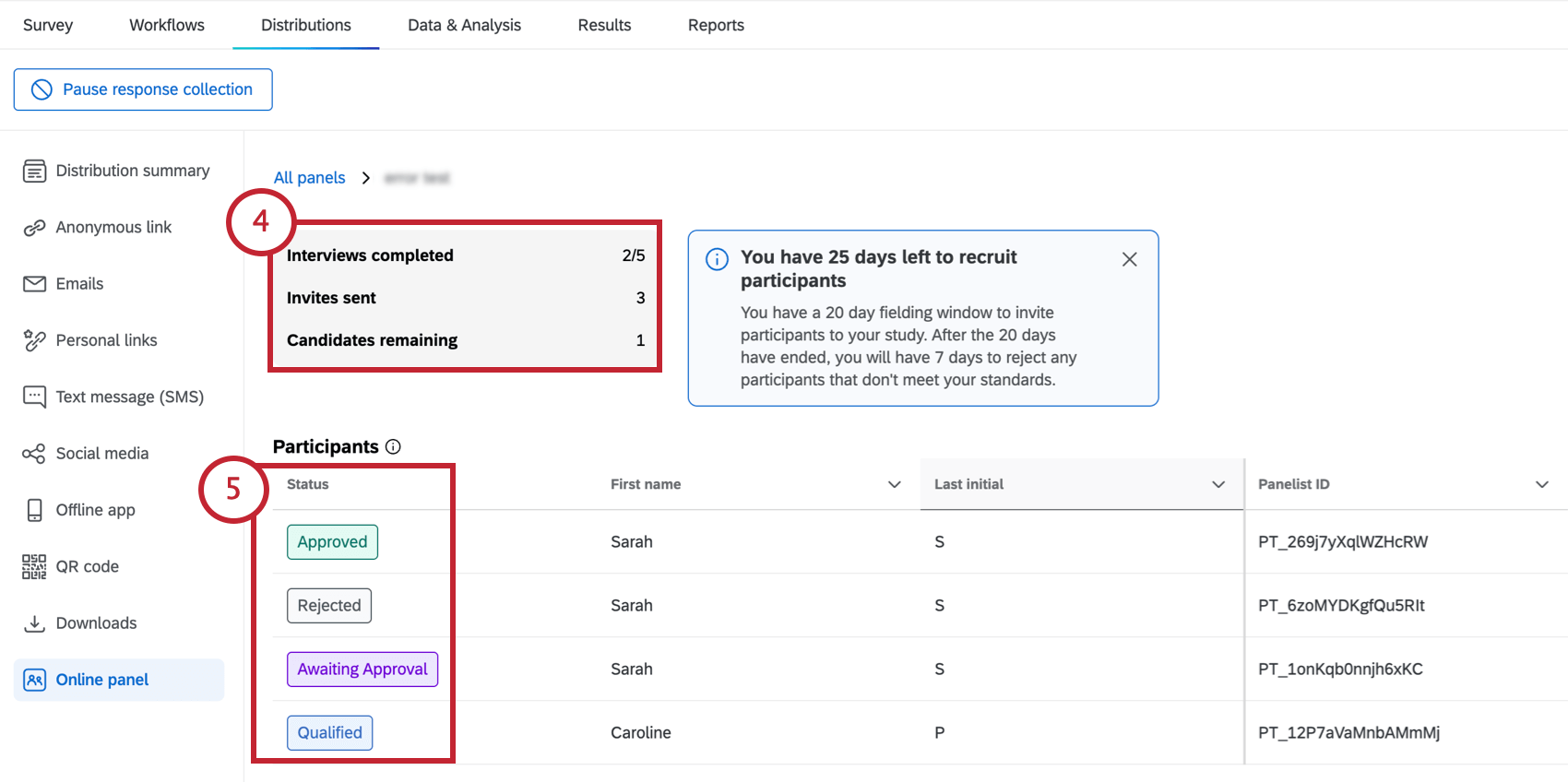
- インタビュー完了数:参加者の招待による回答数。
- 送信された招待状:研究に招待した参加者の数。
- 残りの候補者:参加者のリストの中で、まだ招待も拒否もしていない候補者の数。 ヒント:パネルにまだ参加者がいない場合は、後で確認するようメッセージが表示されます。
- 適格:候補者はこの研究に適格であると判断された。まだ招待されていない。
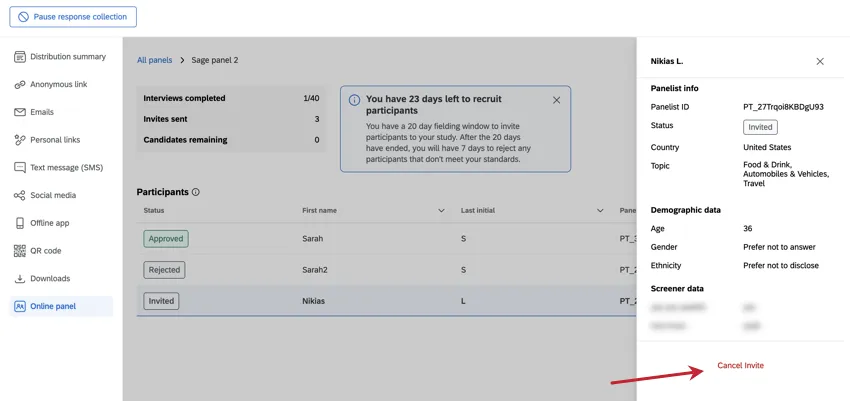
- 招待された:受験者はこの試験を受けるよう招待されている。まだ回答はない。
- 承認待ち:候補者から回答がありました。回答はまだ承認されていない。
- 承認されたあなたが明確に承認した回答を候補者が提供したか、パネル終了時に候補者が「承認待ち」であった。
注意 参加者が承認されると、その参加者にインセンティブが配信され、その回答に対する返金を受け取ることはできません。 - 却下:回答は不採用となりました。彼らはインセンティブを受け取らず、その回答はデータと分析から削除されます。フィールド]のウィンドウがまだ開いている場合は、参加者の代わりに別の有資格者を招待することができます。
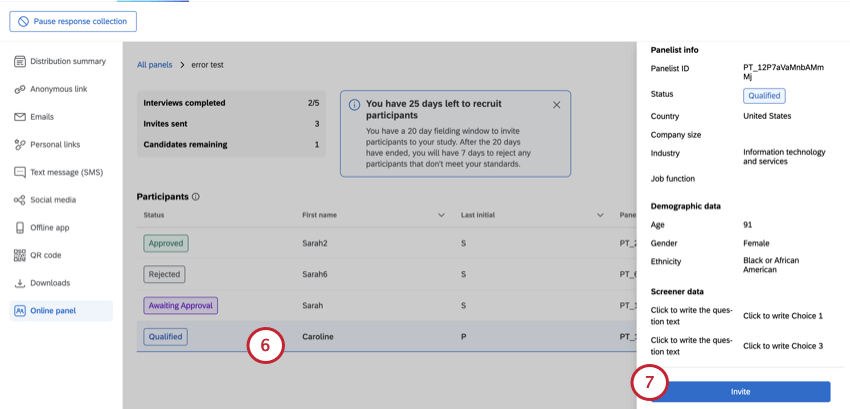
ヒント:興味のない候補者を無視することができます。
ヒント:参加者の回答が提出される前であれば、いつでも招待をキャンセルすることができます。
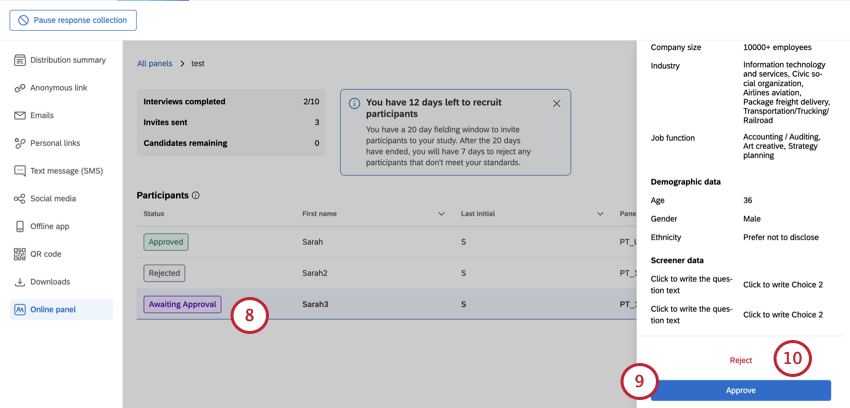
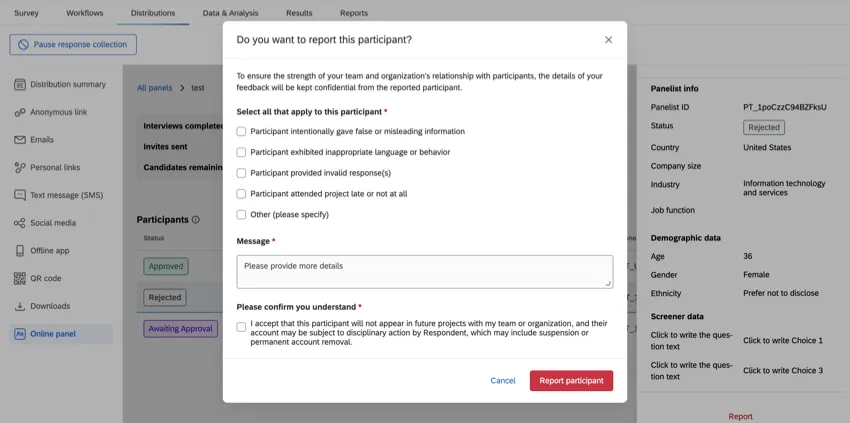
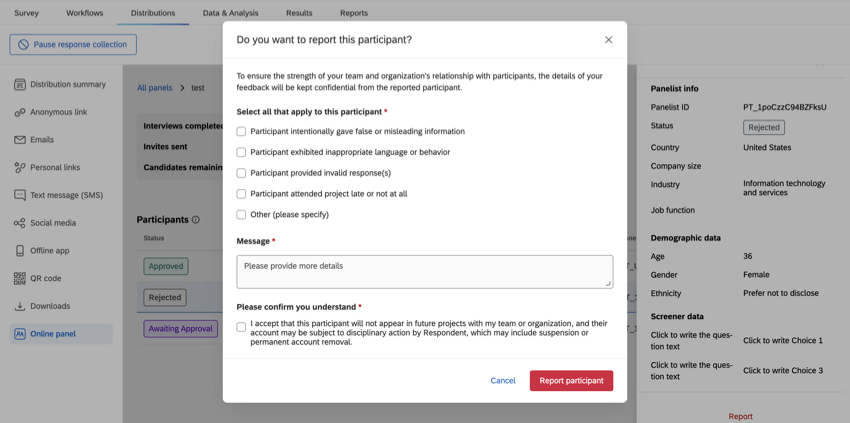
ヒント:不採用または承認された参加者が、今後の研究対象から外すべきだと思われることをした場合、そのことを報告することができます。参加者に報告すべきなのは、深刻なケースに限られることを肝に銘じておいてほしい。クアルトリクスブランド(つまりライセンス)全体で、合計5名までしか参加者を報告することができません。
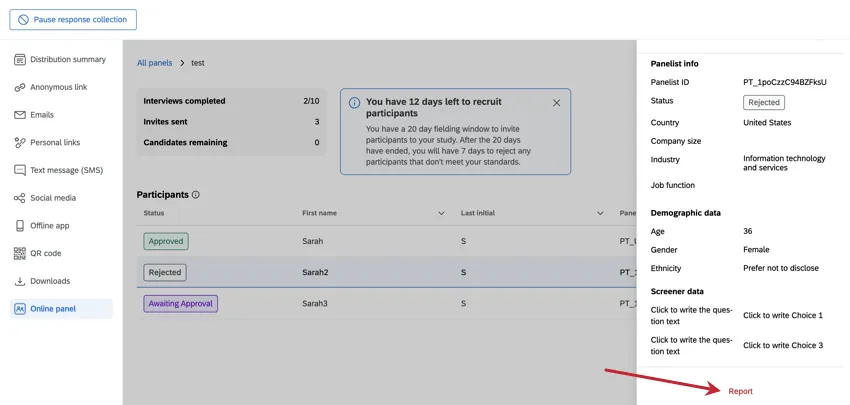
参加者を報告する際には、その理由を詳しく述べなければならない。
合成パネル
シンセティックパネルは、ここQualtricsで開発されたファーストパーティ独自のAIモデルによって動いています。当社の合成パネルは、特定の集団がアンケート調査にどのように回答するかをより正確に予測するために、さまざまな人口統計学的背景からの何千もの回答をもとに訓練されています。
詳しくは、合成パネルのページをご覧ください。
支払い方法
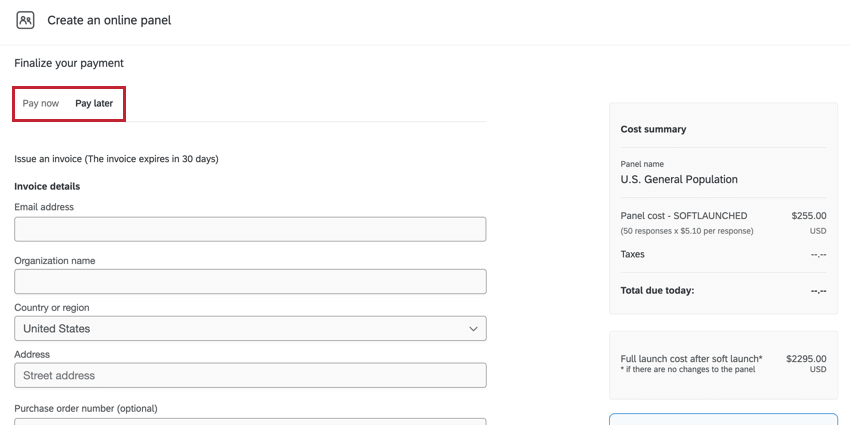
お支払いの詳細を入力してオンラインパネルの代金をすぐにお支払いいただくことも、請求書を作成して後日お支払いいただくこともできます。
今すぐ支払う
インボイスを作成せず、すぐにお支払いいただく場合は、2つのお支払い方法があります:
- 米国の銀行アカウント:銀行口座からの電子送金を設定する。この方法は、ACH(Automated Clearing House)決済を利用する。詳しくはACHペイメントをご覧ください。 ご注意: ACH支払いは、処理に1~3営業日かかります。支払いが処理されるまで、パネルは起動しません。Qtip:この支払い方法では、認証にStripeを使用します。
- カードクレジットカードまたはデビットカードでお支払いください。
後払い
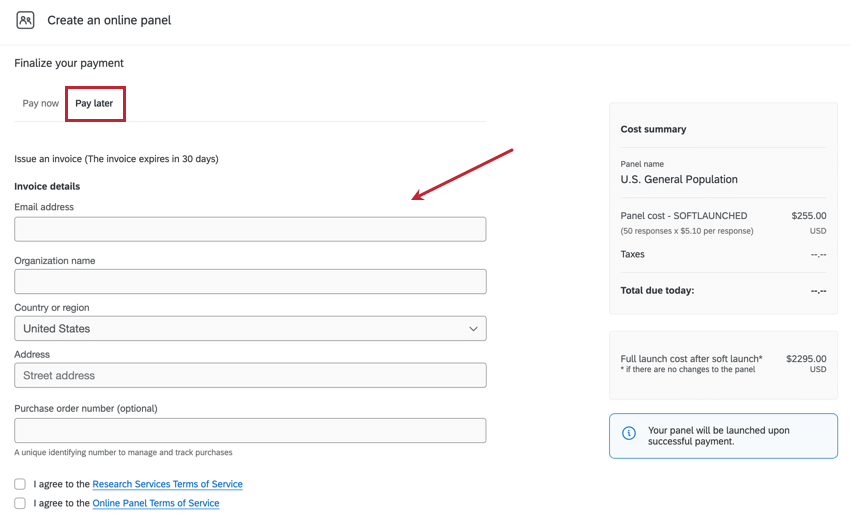
後で支払う」タブで、請求書を送りたい会社や個人の情報を入力します。
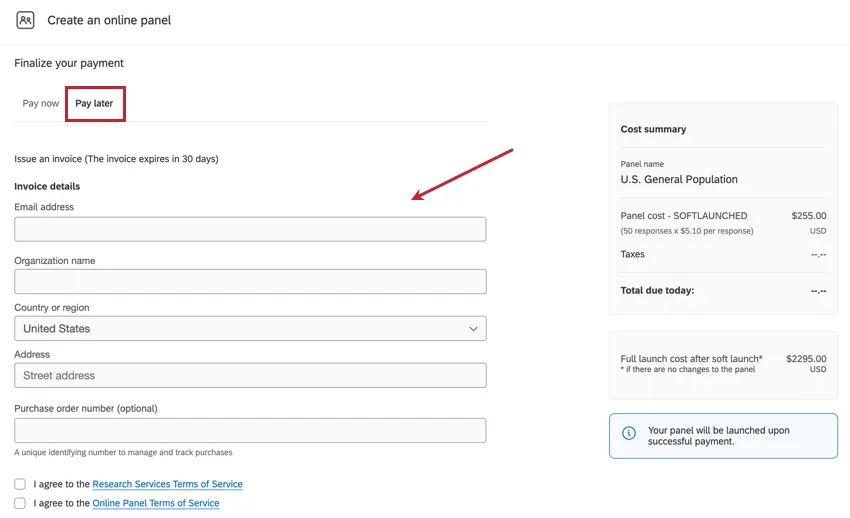
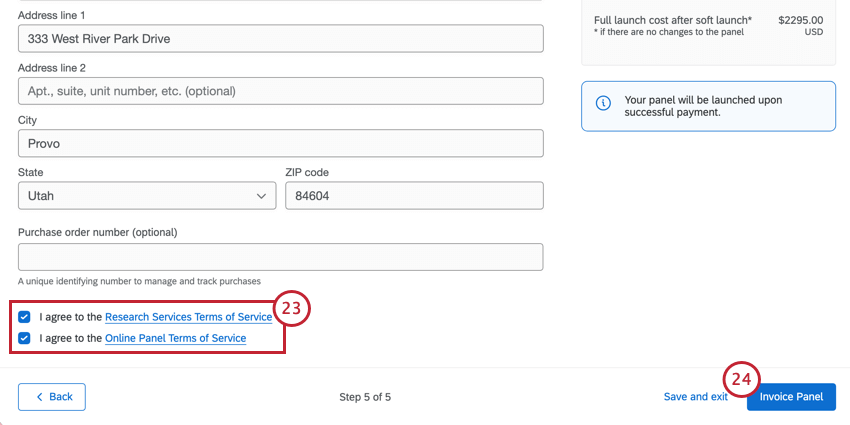
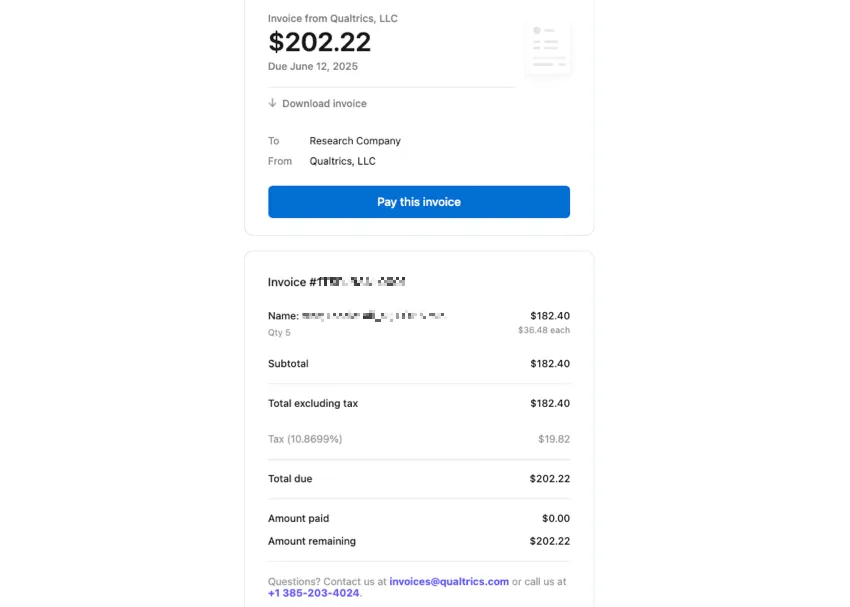
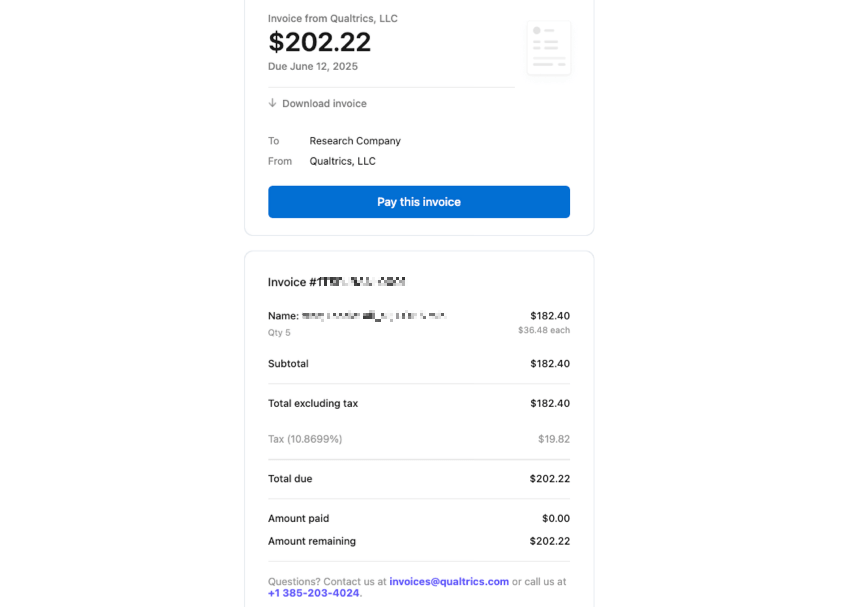
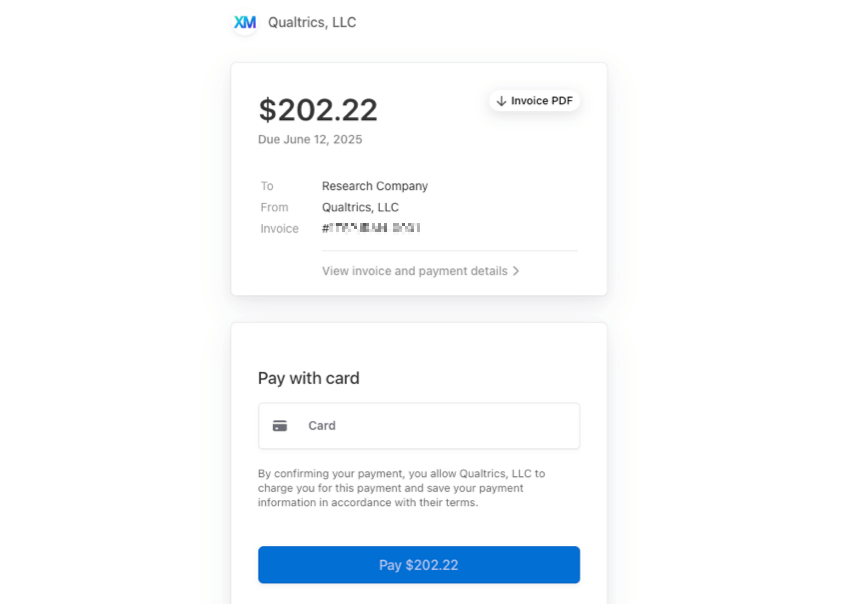
請求書が作成されると、入力されたEメールアドレスに請求書のPDFとプライベートペイメントURLが送信されます。このメールはStripeから届きます。この請求書を支払う]をクリックすると、Stripeで請求書を支払うことができます。また、支払いURLを別の相手と共有することもできます。
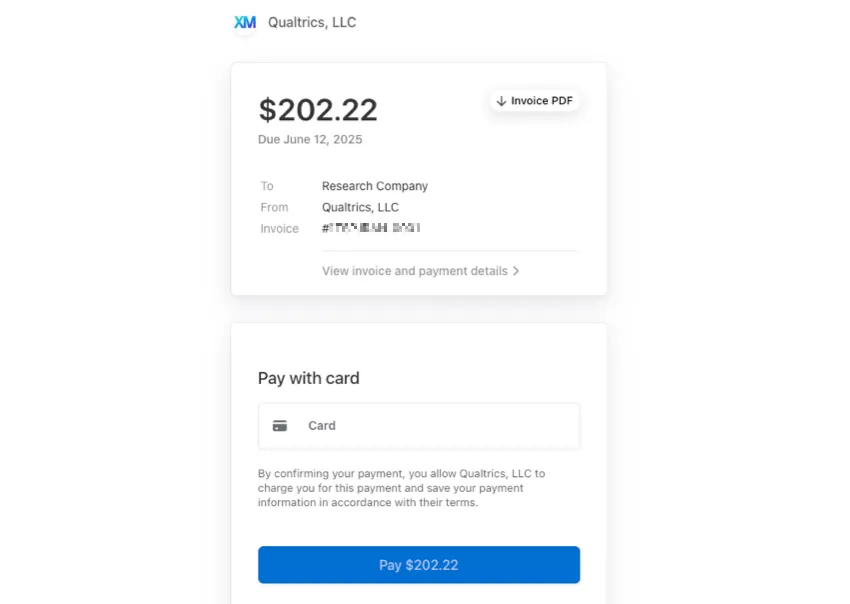
Stripeで支払い情報を入力し、Payを選択します。お支払いが完了すると、パネルが起動します。
Qtip: パネルは請求書が支払われるまで起動しません。詳しくはパネルのマネージャーをご覧ください。
注意: 請求書が未払いの場合、30日後に失効します。
Qtip: 請求書の支払いは、パネルツールが提供するStripe支払いリンクからのみ可能です。オンラインパネルは、他のクアルトリクス請求書・決済システムには対応しておりません。誤って他のシステムで支払いを行った場合は、invoices@qualtrics.com までメールでお問い合わせください。
サブスクリプションクレジット
EdGEオーディエンスとも呼ばれるサブスクリプション・クレジットは、個別にパネル購入の予算と承認を得ることなく、パネルの予算を設定する方法を提供します。その代わり、必要なクレジットを一度に購入し、自由に使うことができる。必要に応じてクレジットを追加することもできる。
サブスクリプションクレジットは、営業担当からのみご購入いただけます。
サブスクリプション・クレジットは、ヒトまたは合成のあらゆるタイプのパネルの支払いに使用できる。合成パネルを購入する唯一の方法だ。
Qtip:サブスクリプションクレジットは組織(ブランド)で共有されます。クレジットを個々のユーザーに割り当てることはできませんが、Access Online Panels ユーザー権限でオンラインパネルにアクセスできるユーザーを常に制限することができます。
Qtip:ブランド管理者は、サブスクリプションクレジット管理者レポート(
 )を使用して、組織のサブスクリプションクレジット消費量を追跡できます;
パネルで変わるアンケート調査
パネルを購入すると、アンケート調査は自動的に更新され、パネルのデータが正しく収集されるようになります。このような変更は、プロジェクトのアンケート調査のフローで起こります。
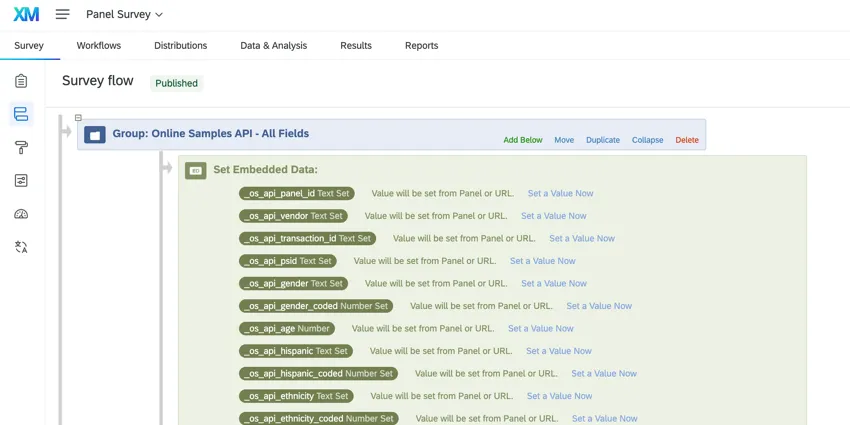
パネルを作成すると、アンケート調査のフローに次のような機能が追加されます:
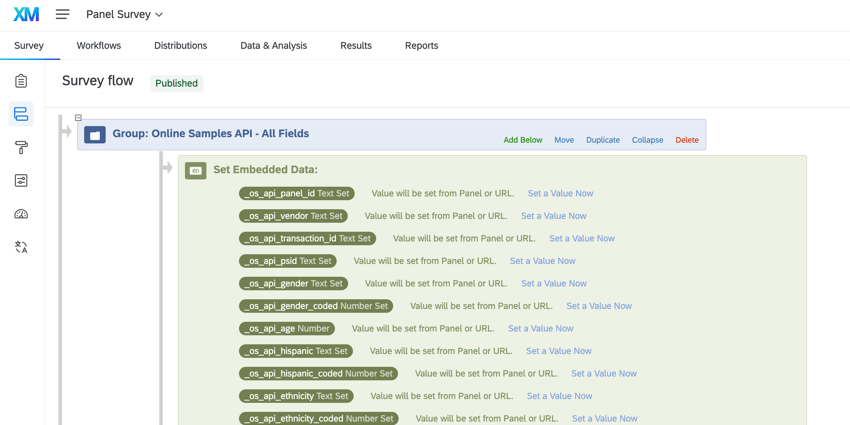
- アンケートフローの上部に「Online Samples API – All Fields(オンラインサンプル API – すべてのフィールド)」という新しい分岐があり、これにはパネルサプライヤーからの回答者データを追跡するために使用されるパネル埋め込みデータが含まれます。
- アンケート調査フローの下部に新しいセキュリティ分岐を設け、パネルのセキュリティを確保。
- パネルを閉じると、自動的にアンケートフローからセキュリティ分岐が削除されます。埋め込みデータフィールドを分析で使用できるように、”All Fields “分岐は残ります。
- 同じアンケートに別のパネルを起動すると、新しいフィールドは既存の「すべてのフィールド」分岐に追加されます。新しいパネルがアクティブな間は、セキュリティ分岐も再追加される。 Qtip:既存のフィールドは複製されません。新しいフィールドだけが追加される。
注意: これらの分岐やその内容は決して編集しないでください。パネル回答の収集が進行中の場合は、アンケートを編集しないでください。
パネルのマネージャー
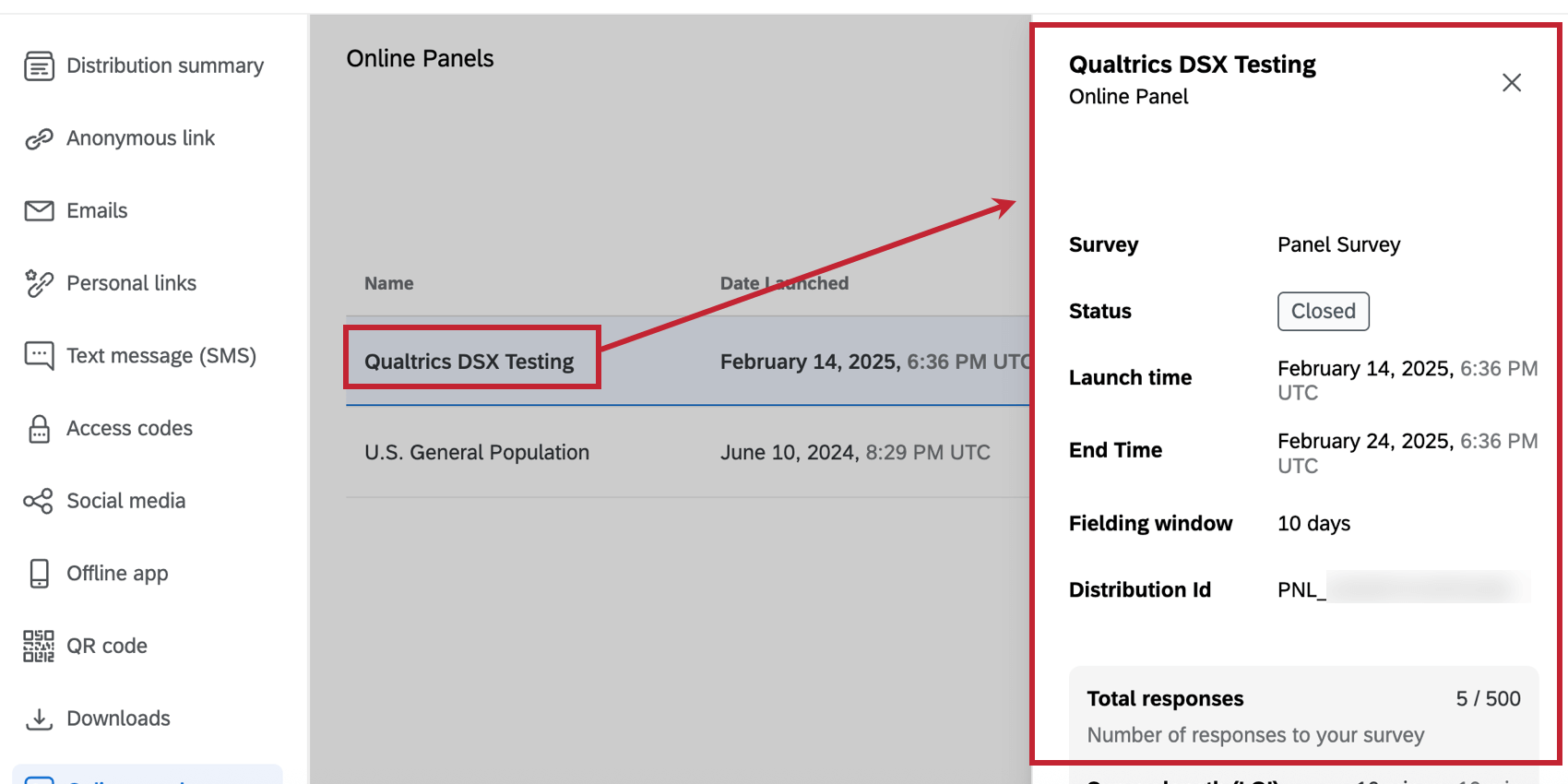
パネルをリクエストし、支払いが処理されると、パネルが作成されます。パネルをクリックすると、パネルのステータス、終了予定時刻、収集された回答数などの詳細情報を表示できます。
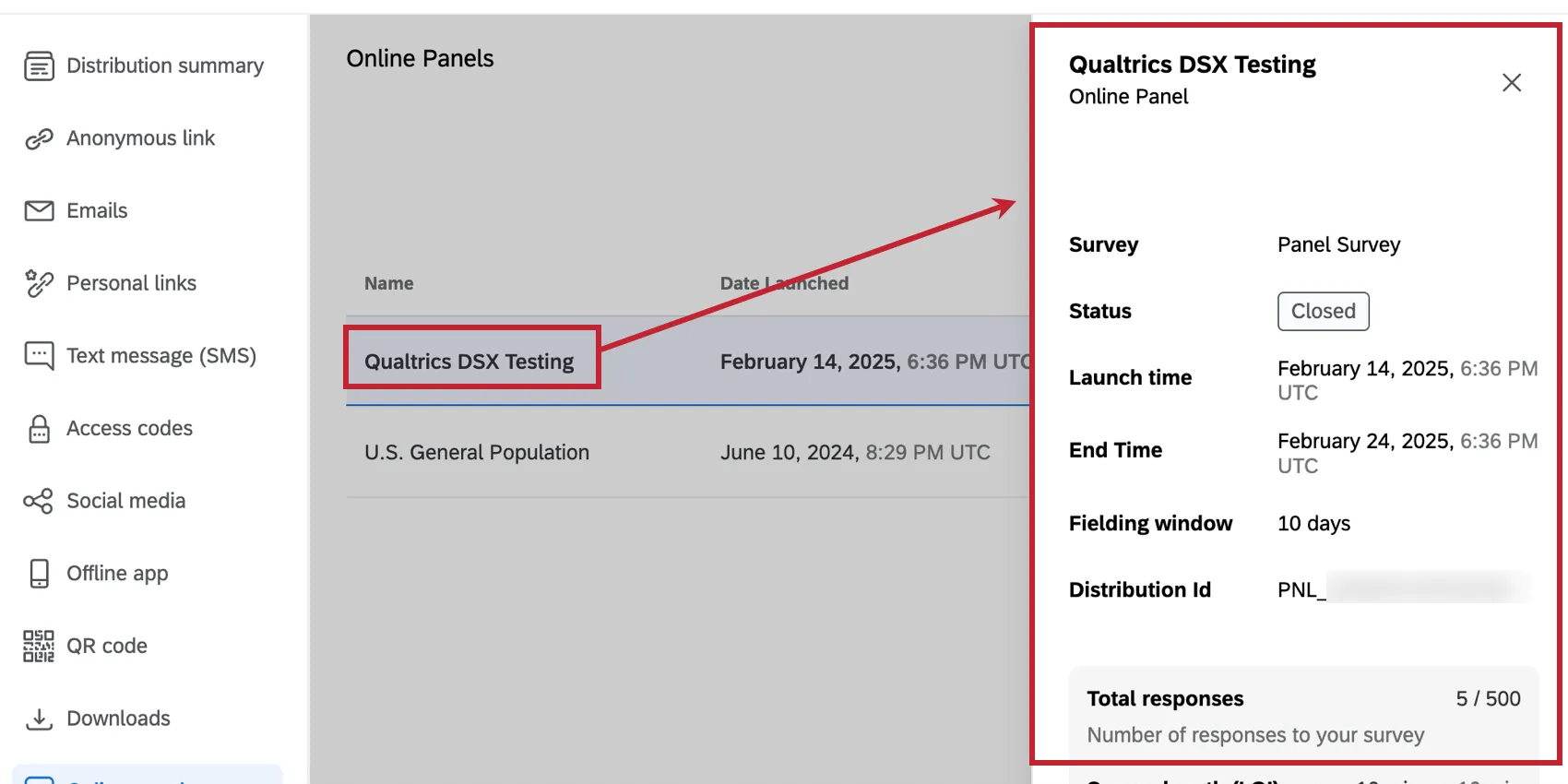
パネルを選択すると、パネルに関する以下の情報が表示されるウィンドウが開きます:
- アンケート調査:このパネルで使用するアンケート調査の名前。
- ステータス:パネルのステータス。可能なステータスは以下の通り:
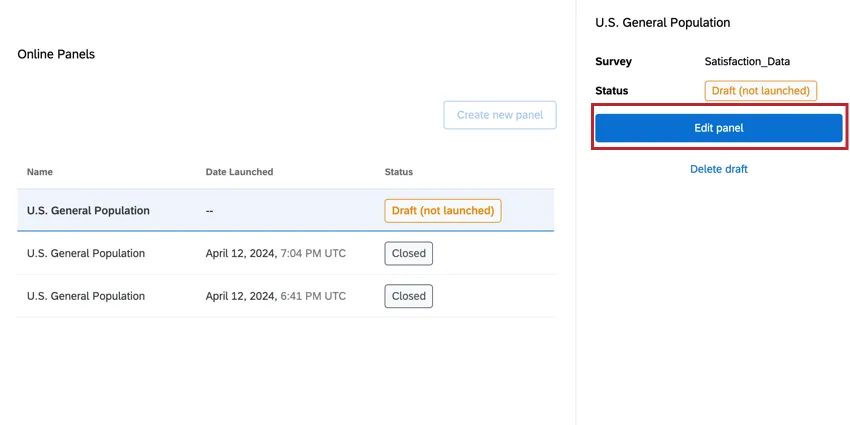
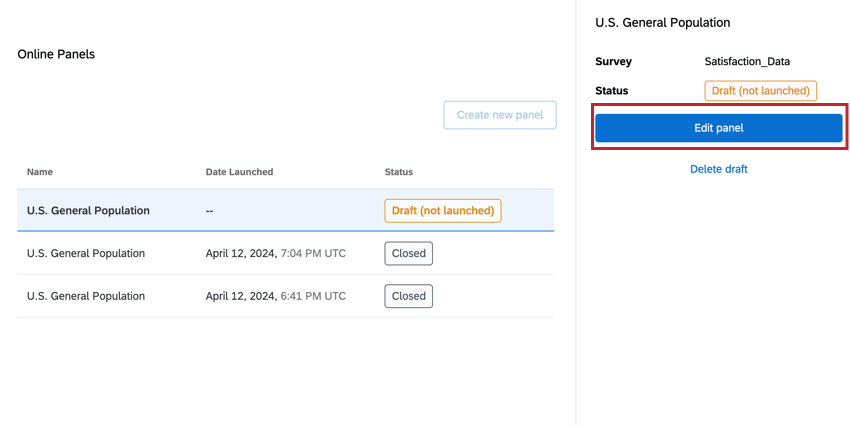
- ドラフト(起動されていない):パネルが完全にセットアップされていないため、まだ作成されていない。 Qtip:パネルが下書きの場合は、パネルの編集ボタンをクリックして編集してください。
- 収集する:パネルは現在公開中で、新たな回答を受け付けている。
- 回収終了パネルが完了し、回答の収集を終了した。
- 一時停止中:パネルは現在回答を収集していないが、再開することができる。 Qtip:パネルを一時停止しても、フィールディング・ウィンドウは延長されません。パネルは開始から20日後に回答の収集を停止する。
- 回収終了パネルが20日以内にすべての回答を回収できなかったため、回答の回収を終了した。 ヒント:このステータスは、パネル・サプライヤーが回答の収集を終了した場合にも表示されます。その場合、テクニカルサポートに連絡するようにというバナーが表示されます。
- 終了しました:パネルは閉鎖され、パネルを通じて新たな回答を収集することはできません。
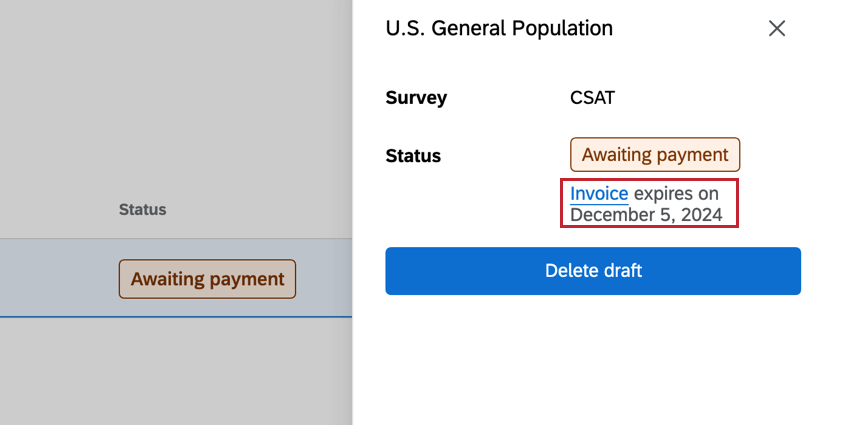
- 支払い待ち:パネルの請求書は送られたが、まだ支払われていない。有効期限と請求書へのリンクはステータスの下に表示されます。

- 支払いに失敗しました:請求書リンクの有効期限が切れたか、請求書リンクから送信された支払いに失敗しました。ステータスの下にある請求書リンクをクリックして支払いを再送信するか、パネルを削除して新しい請求書でやり直すことができます。
- 起動に失敗しました:支払いは成功しましたが、パネルの起動に失敗しました。クアルトリクス テクニカルサポートにお問い合わせいただくことをお勧めします。
- ドラフト(起動されていない):パネルが完全にセットアップされていないため、まだ作成されていない。
- 起動時間:パネルが作成された日時。
- 終了予定時刻:パネルが完了する(すなわち、目標数の回答が収集される)希望日時。 Qtip:終了予定時刻はターゲットですが、パネルがこの時間内に完了しない可能性もあります。パネルは、すべての回答を収集するため、最長20日間公開される。
- フィールディング・ウィンドウ:打ち上げ時間から終了予定日までの日数。
- 配信ID:配信のID。この値は購入時のレシートにも記載されます。
- 総回答数:回収した回答数と目標回答数。
- アンケート調査長(LOI):アンケート調査長(LOI):ライブパネルで測定された観察長を予測されたアンケート調査長と比較したもの。
- 発生率(IR):ライブパネルで測定された観察罹患率と予測罹患率の比較。 Qtip:観察されたLOIとIRのパフォーマンスが予測よりも悪く、パネル収集がすべての回答を収集できそうにない場合、回答収集を一時停止し、パラメータを更新して新しいパネルを作成し、新しいコストと実現可能性を得ることをお勧めします。
注意: パネルがすべての回答をうまく満たせなかった場合は、パネルを一時停止し、観察されたIRとLOIで新しいパネルを構成して、コストと実現可能性を再計算することをお勧めします。割り当て条件を緩和することも、実現可能性の向上に役立つだろう。
ヒント:LOI、IR、Quotasは定量パネルで利用できる設定であり、定性パネルには適用されない。
クォータ・タブ
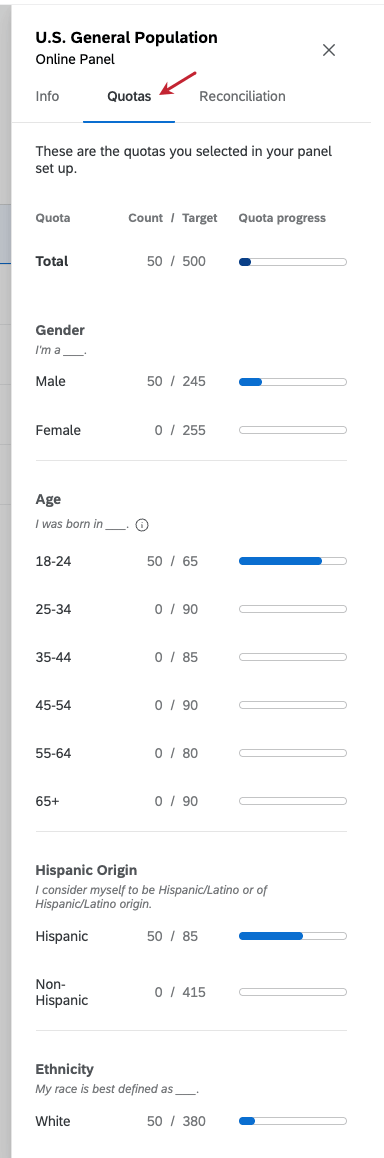
完全な回答収集が完了する前でも、パネルに設定されたクォータを表示できます。この方法を使えば、人口統計のノルマを達成するための進捗状況を確認することができる。
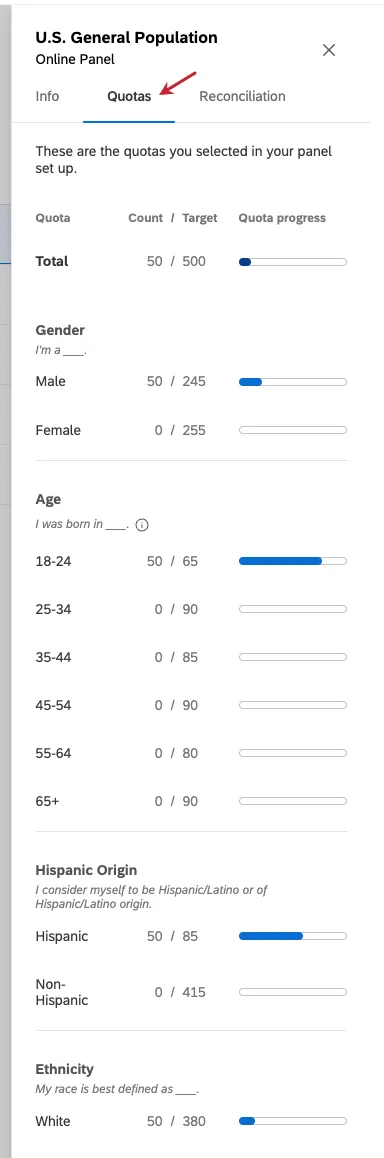
- 数:このノルマに該当する回答がこれまでに何件集まったか。
- 目標:パネル終了までにノルマの回答を何件集めるか。
データ照合
注意: データと分析で、照合によって回答を置き換える予定がある場合は、回答を削除しないでください。
回答照合とは、質の低いパネル回答(不正回答やスパム回答など)を特定し、データセットから除外するプロセスです。クアルトリクスは、回答がリコンサイルの対象として特定された後、回答の交換を試みます(交換できない場合は払い戻しを行います)。
注意: 以下の場合、データ照合はできません:
- パネルの参加者が50人未満の場合:これらは、ユーザーがアンケート/パネルのデザインを試しているテストローンチとみなされ、収集された回答は質の高いものであるとは期待されません。
- パネルが終了した場合:パネルが終了すると、パネル参加者にはすでに報酬が支払われ、すべての財務会計記録は終了します。
- 購入した回答数の 25% を照合した場合:パネルの購入回答数の 25% まで照合できます。これらを小分けにして行うこともできるが(たとえば、ある日に10%、別の日に15%を照合する)、合計が25%を超えることはない。複数のバッチで回答の照合を行う場合は、1つのバッチが終了してから次へ進む必要があります。
- データと分析から回答を削除した場合:回答は照合後、データと分析から削除されます。回答がすでに削除されている場合、照合や置換はできなくなります(パネルプロバイダーと照合するための記録が存在しなくなるため)。
- フィールドウィンドウが閉じており、閉じてからすでに1回回答を照合している場合:フィールドウィンドウが閉じた後、パネルが完全に閉じる前に、1回のみ回答を照合できます。
回答をまとめるために:
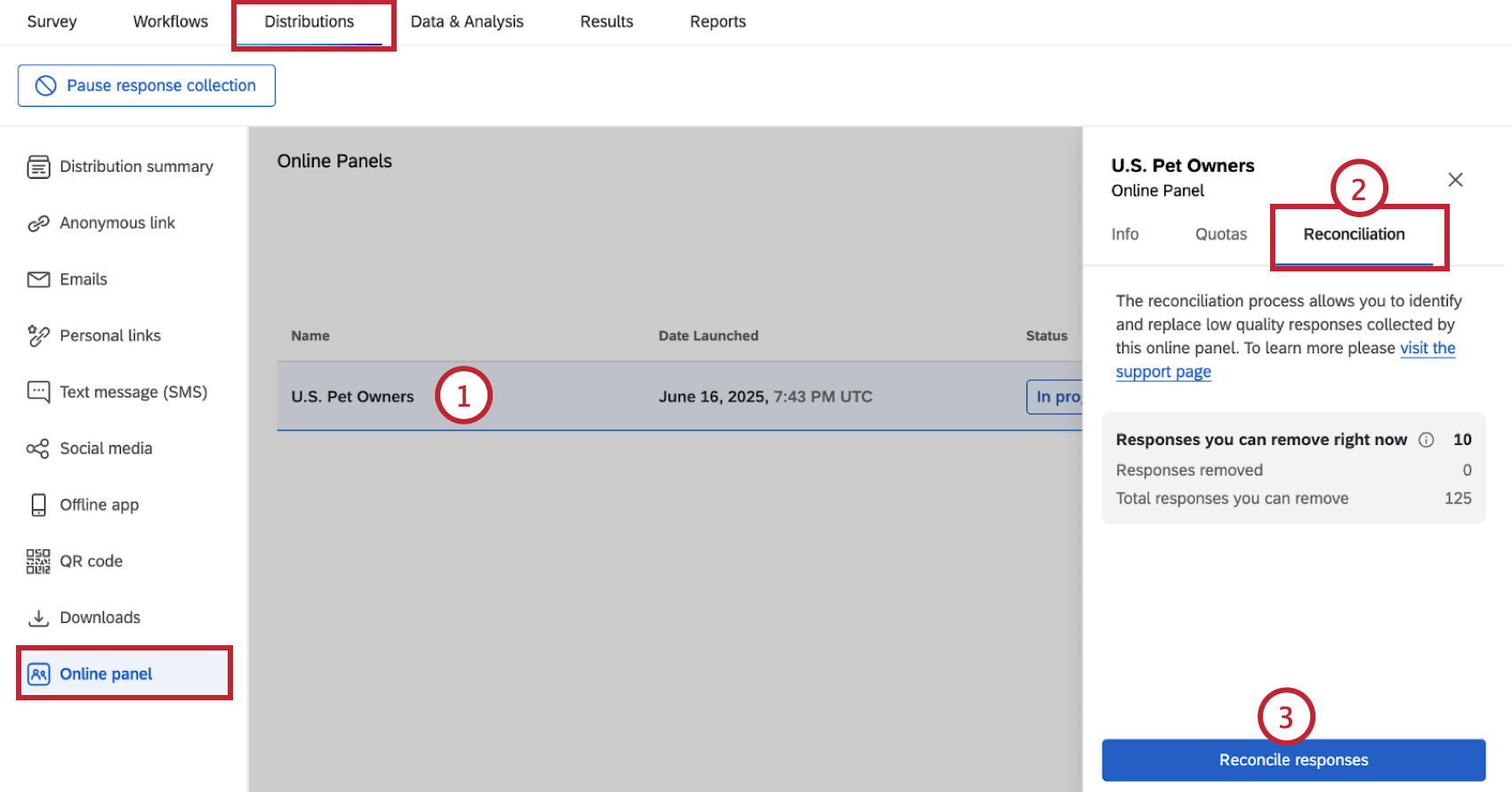
- 今すぐ削除できる回答:収集済みで、照合により削除できる回答の数。
- 削除された回答:照合によりすでに削除された回答の数。
- 削除できる総回答数:照合により削除できる回答の総回答数。
Qtip:このボタンがグレーアウトしている場合、パネルは照合の要件を満たしていません。パネルが照合不適格となる理由については、このページの上部にある「注意事項」を参照してください。
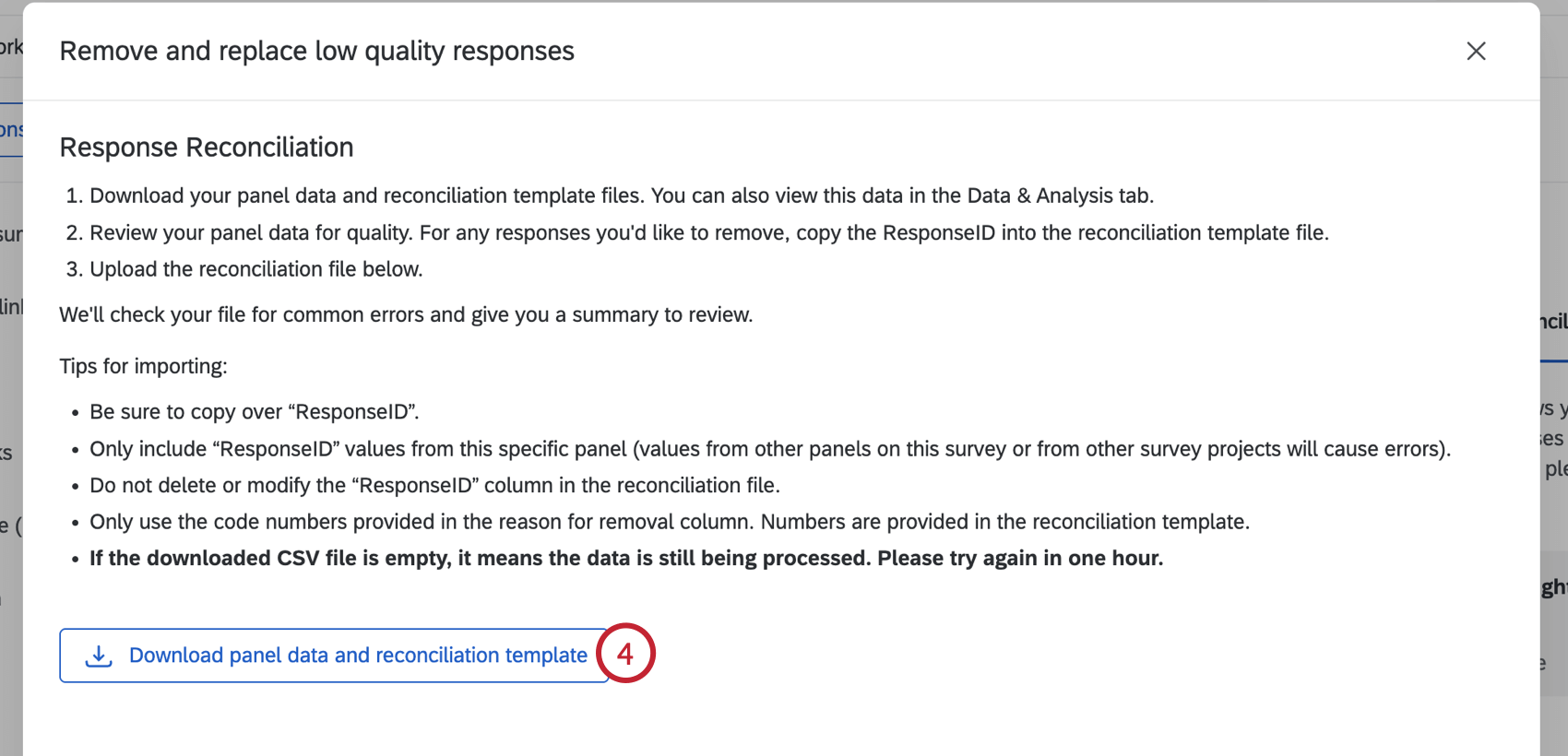
これで2つのファイルがコンピューターにダウンロードされます:
- 最初のファイルは、パネルに関連する回答のエクスポートです。
- つ目のファイルはテンプレート・ファイルである。 Qtip:ポップアップ・ブロッカーはファイルのダウンロードを妨げる可能性があるので、必要に応じてページのポップアップを許可してください。
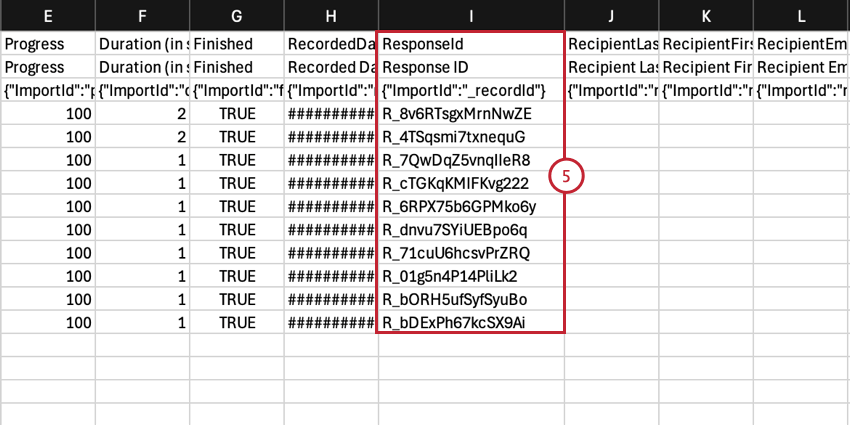
Qtip:クアルトリクスの回答品質機能をチェックして、照合したい低品質の回答を特定しましょう。
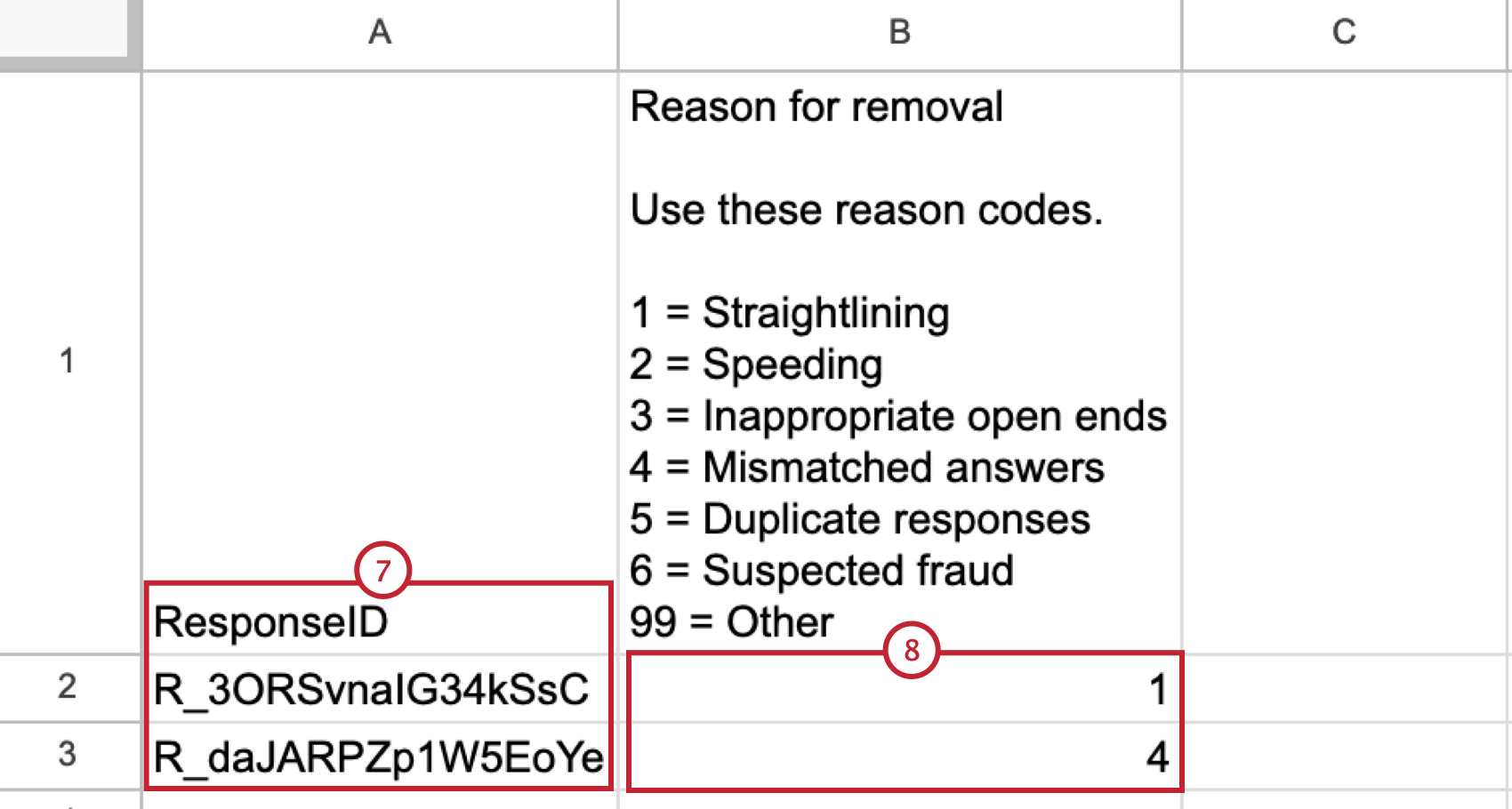
Qtip:購入した総回答数の 10% 以上を照合した場合は、すべてのResponseID に削除理由を記載する必要があります。この閾値は、パネルのすべての和解請求に適用される。
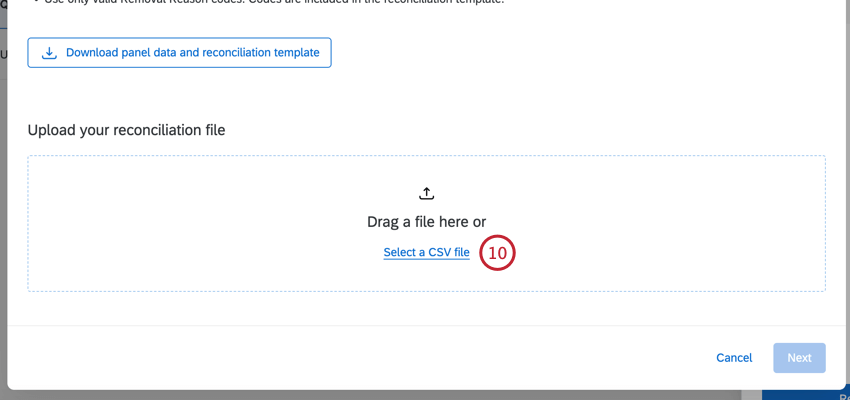
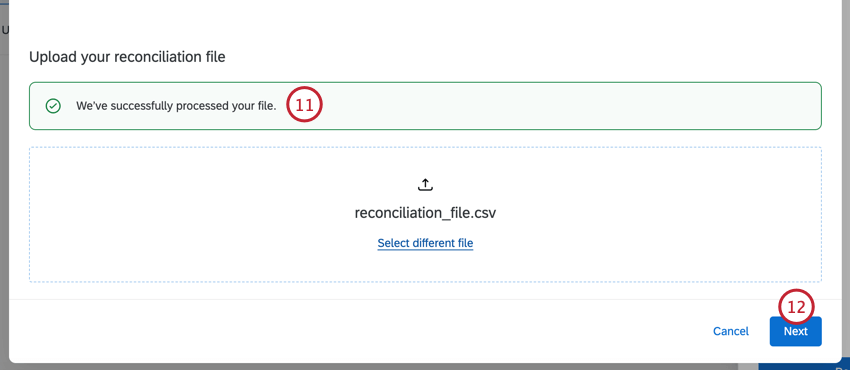
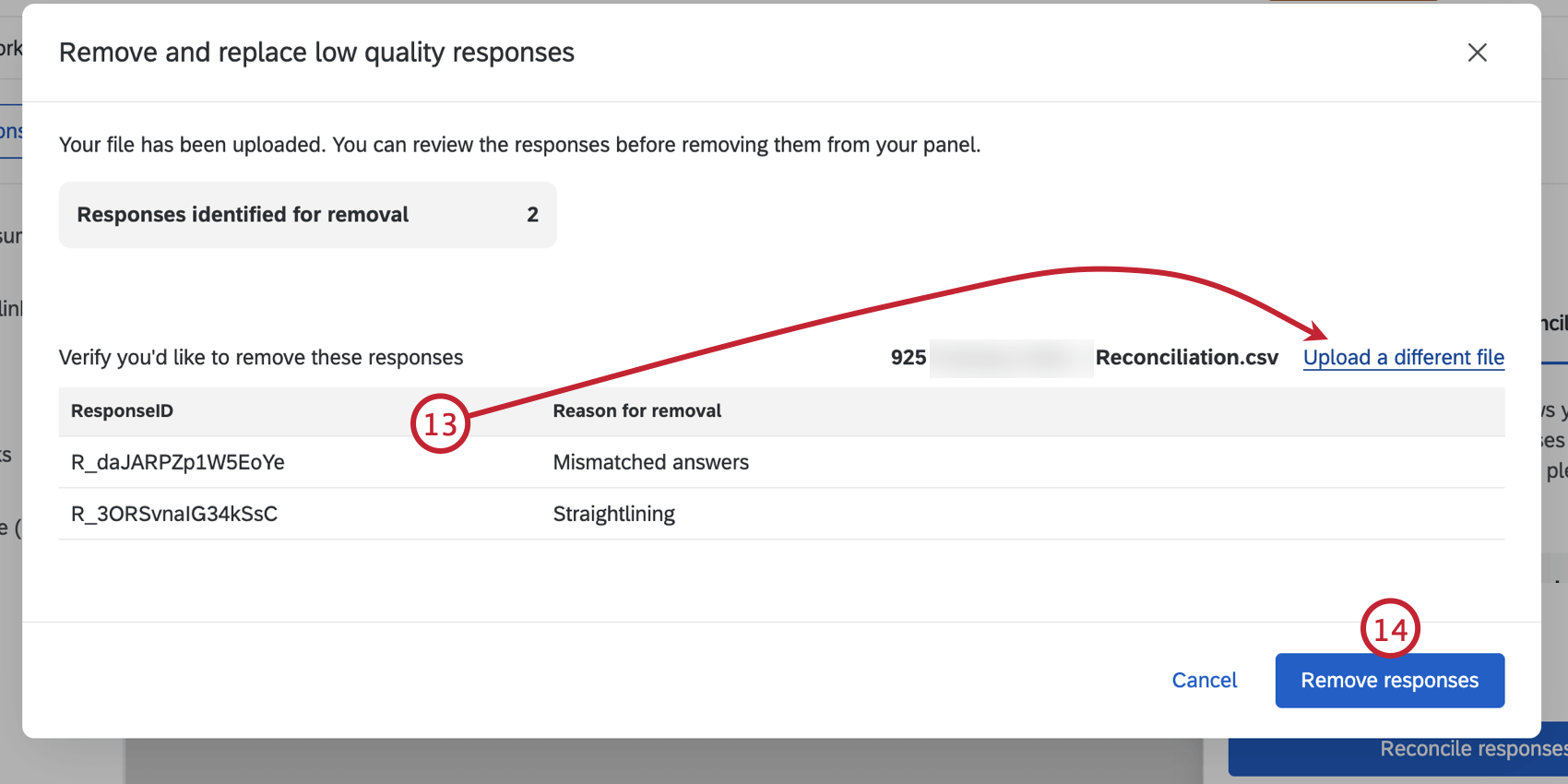
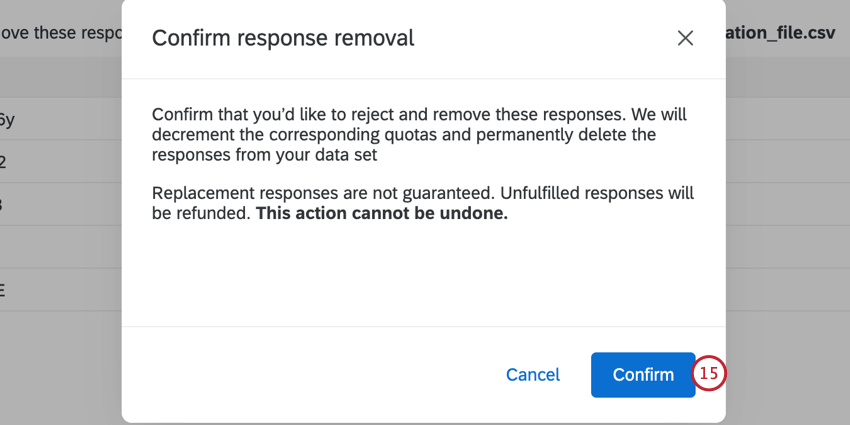
アクションを確定すると、以下のようになります:
- 総回答数はデータセットから削除され、パネルの「総回答数」から除外されます。
- 調整された回答によって影響を受けた割り当てがデクリメントされます。 割り当て:これはパネル設定の一部として作成された割り当てにのみ影響します。カスタムの割り当てがある場合は、回答を削除し、割り当ての減少を選択することで、手動で修正する必要があります。
- 調整された回答を埋めるために、新たな参加者をパネルに採用する。参加者が見つからない場合は、埋まらなかった回答は返金されます。
パネルの一時停止
Qtip:パネルは手動で閉じることはできません。代わりに、回答収集が終了してから7日後(つまりパネルが開設されてから27日後)に自動的に閉じられます。
開いているパネルの回答収集はいつでも一時停止できます。これはパネルを直ちに閉じるのではなく、単に新しい回答の収集を停止します。フィールディング・ウィンドウが開いたままであれば、パネルの回答収集を再開できます。
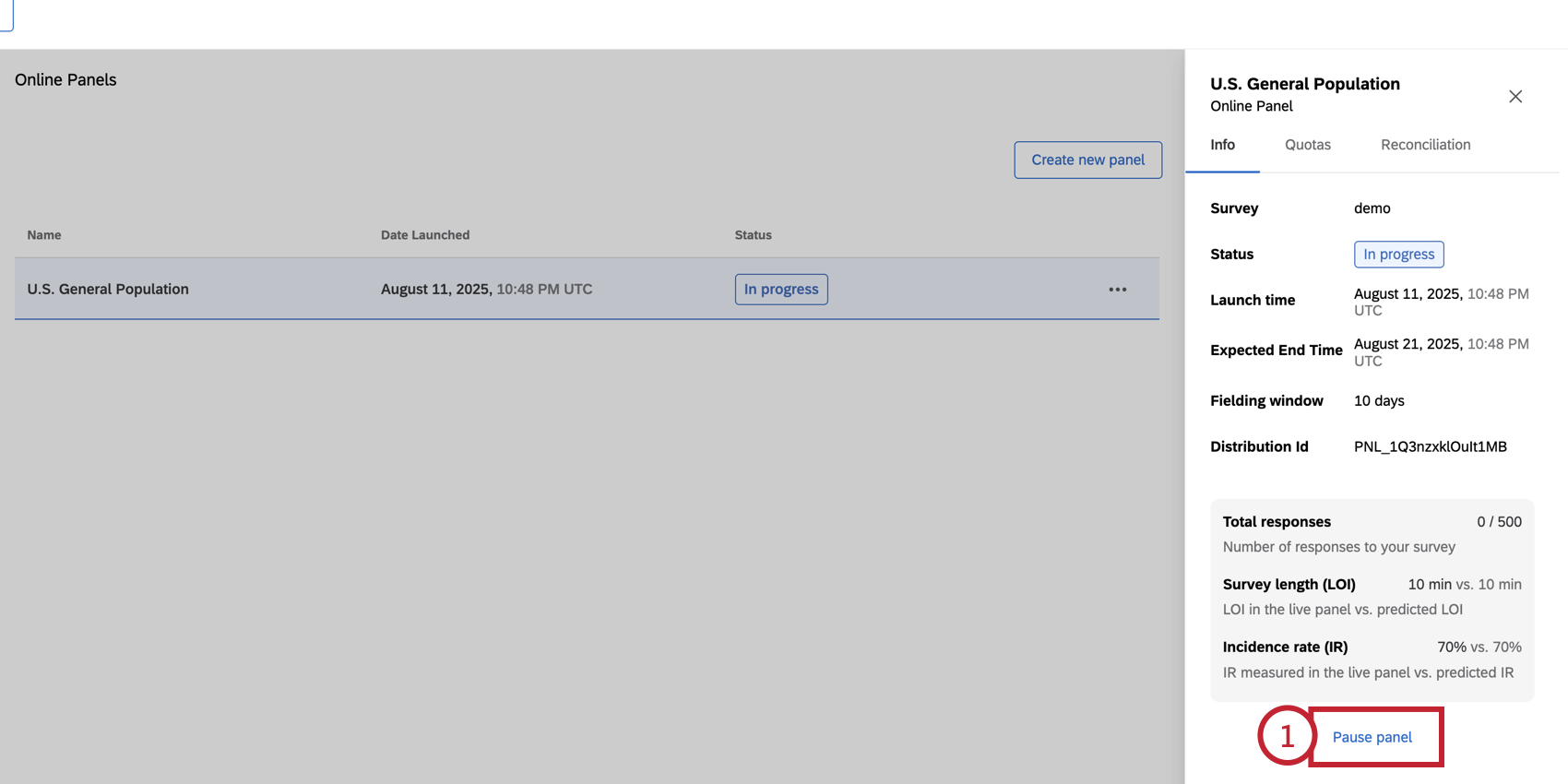
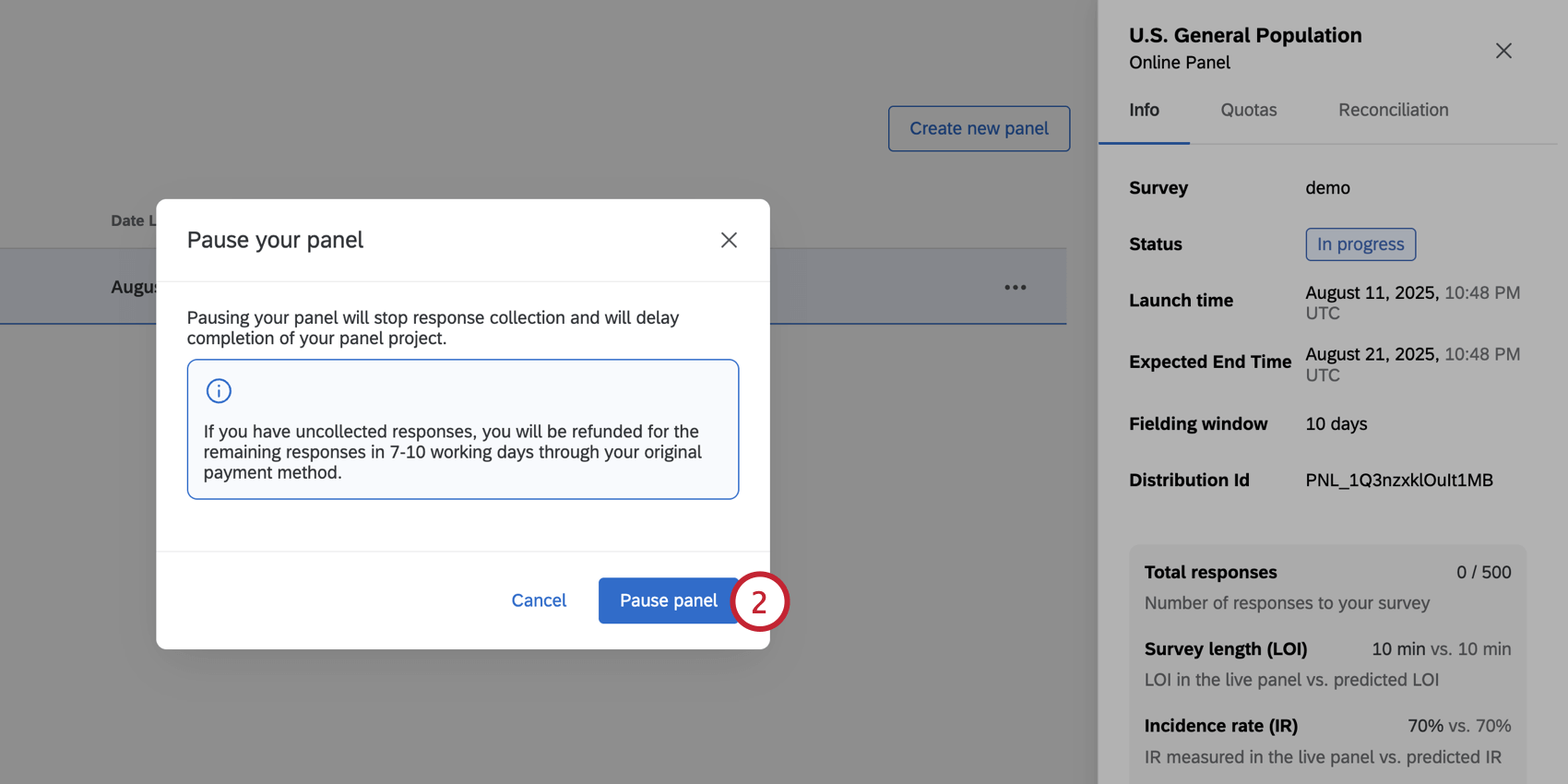
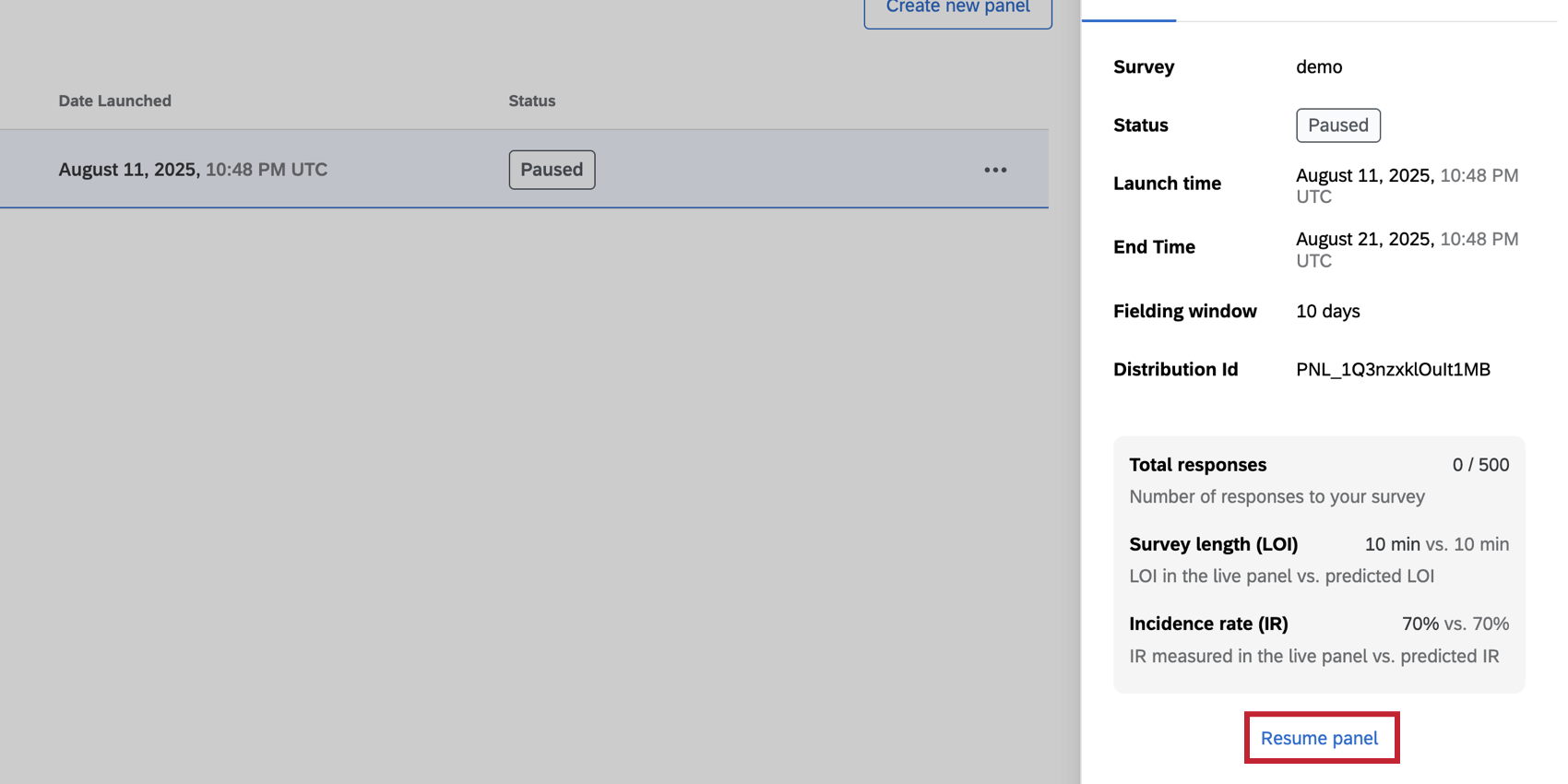
注意: パネルが閉じられると、編集できなくなり、新しい回答も収集されなくなります。未達成の回答があった場合は、パネル購入に使用したクレジットカードに自動的に日割りの返金が行われます。
パネルのコストと実現可能性
パネルのコストと実現可能性は、パネルを設置する際の2つの重要な指標です。このセクションでは、両方の指標と、パネルのカスタマイズがこれらの値に与える影響について説明します。
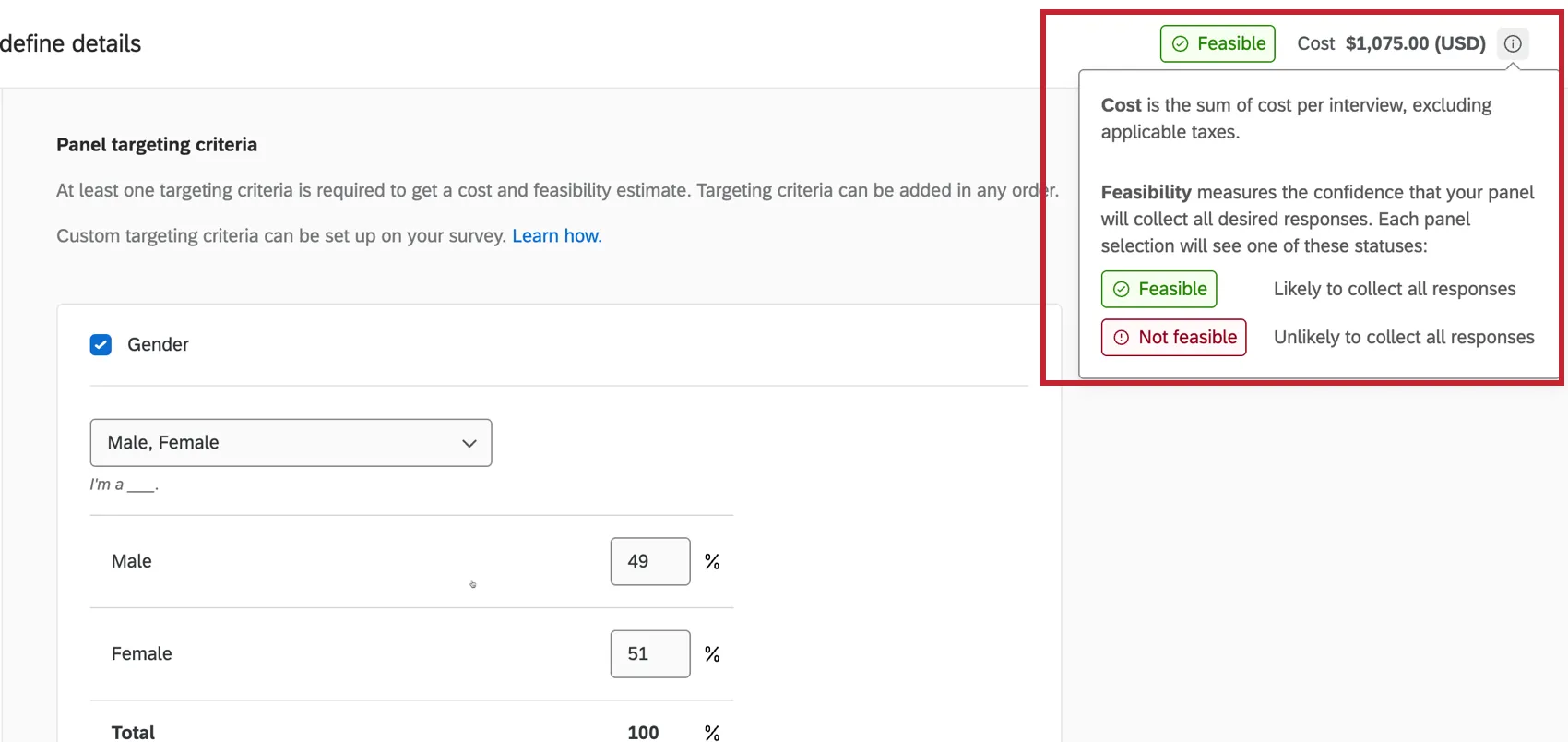
Qtip:クアルトリクスがパネルで指定された回答数を収集できなかった場合、未回収の回答費用は返金されます。
- コスト:コストは、アンケートの長さ、出現率、回答収集にかかる時間、選択したテンプレート、および回答数に基づいて計算されます。これらの値を変更することで、パネル価格が変更される。
- 実現可能性:実現可能性は、パネルが希望する回答をすべて収集できるかどうかの信頼性を測定します。パネルの設定によって、Feasible(実現可能) またはNot Feasible(実現不可能)のいずれかになります。 Qtip:パネルが “Not Feasible “の場合、パネルを起動することはできません。
一般的に、パネルの対象者が複雑であればあるほど、パネルのコストは高くなり、パネルの基準に合致する回答者が見つかる可能性は低くなります。一般的に、以下のような場合はコストが高くなり、実現可能性は低くなる:
- 購入した回答数が多いほど(例:500回答より5000回答の方が難しい)
- アンケート調査が長ければ長いほど(例:50分のアンケートは5分のアンケートより難しい)
- 発生率が低いほど(例えば、20%のIRは80%のIRより難しい)
- 回収までの時間が短いほど(例:10日より1日の方が難しい)
- ターゲット基準が具体的であればあるほど(例えば、農業のフルタイム従業員は一般の米国市民よりも見つけにくい)。
発生率の計算
アンケートの出現率とは、ターゲット集団の中で、アンケートに参加するための特定の資格基準を満たし、アンケートに回答した人の割合のことです。このセクションでは、アンケートの出現率を推定する方法と、回答の収集を開始した後にアンケートの出現率を計算する方法について説明します。
発生率の推定
発生率の見積もりは、パネルのコストと実現可能性に直接影響するため、重要である。以下の手順で発生率を計算してください:
例: 例えば、スマートフォンを使っている一般のアメリカ人をアンケート調査したいとします。残りのステップでも、この例の母集団を使い続ける。
例: スマートフォンの利用に関するアンケートを実施するため、スマートフォンを所有し、特定の年齢層(18~35歳、35~54歳、55歳以上)であることを参加資格としています。また、アンケート調査はアメリカ在住の方のみを対象としています。
例: 独自の調査によると、アメリカ人の約85%がスマートフォンを所有している。さらに、アメリカの国勢調査のデータによれば、アメリカ人の約78%が18歳以上である。
例: アメリカ人の85%がスマートフォンを所有し、アメリカ人の78%が18歳以上だとすると、アメリカ人の66%が18歳以上であり、かつスマートフォンを所有していることになる。
例: 推定罹患率が66%なので、60%をターゲット罹患率とする。
さらに、以下のようなアンケート作成の側面は、アンケートの出現率に影響を与える可能性があります:
- アンケート調査の長さ:アンケートが長ければ長いほど、回答者が脱落する可能性が高くなり、アンケートの出現率が下がります。 注意:アテンションチェックとは、アンケート調査回答者が注意を払っているかどうかを確認するための質問です。アテンションチェックの回数が多すぎたり、アテンションチェックが厳しすぎたりすると、アンケートの対象者が減ってしまう可能性があります。
- 複雑な割り当て:割り当てがたくさんある場合、特定の組み合わせが他の組み合わせよりも早くいっぱいになることがあります。その結果、参加資格のある者は、割り当てがすでに埋まっているため、資格を得られない可能性がある。
Qtip:推定罹患率をいくらにすべきかまったくわからない場合は、「40%」と入力してください。パネルを作成する際は、50人の回答者からなる小規模パネルから始めます。パネルが完成すると、観察された発生率が得られ、新しい発生率で新しいパネルを作成することができます。
観察発生率
パネリストがアンケートに回答すると、アンケートの出現率が計算され、回答者のアンケート調査の進捗状況を把握することができます。
発生率は次の式で計算さ
れる:発生率 = (完全なアンケート回答数) / (有効なクリック数)
上記の式では、変数は次のように定義される:
- 完全なアンケート回答数:完全なアンケートを完了し、品質指標による検証を受けた有資格回答の数。
- 検証クリック数:アンケートがクリックされた回数の合計で、次の値を合計して計算されます:
- 完全な回答:完全なアンケートを完了し、品質指標による検証を受けた有資格回答の数。
- 割り当て超過回答:すでに定員に達していたため、アンケート調査から除外された回答数。
- 除外 回答:スクリーニング基準に満たなかったためにアンケート調査から除外された回答数。
- 終了した 回答:24 時間操作が行われなかったために終了した回答の数。回答者の脱落は、アンケートのプログラムエラー、リダイレクトの問題、または回答者がアンケートに興味を失い、アンケートを完了しなかったことが考えられます。
Qtip:データ品質の問題により削除された回答率は、発生率の計算には含まれません。
カスタム質問の作成
現在のアンケートのオプションに含まれていないスクリーナーを追加したい場合は、アンケート調査プロジェクトで手動で設定することができます。アンケートを公開し、オンラインパネルを設定する前に、以下の手順に従ってください。回答者が失格になる可能性が高くなるため)スクリーニングの質問が多くなると、発生率が低くなる可能性があることを覚えておいてください。
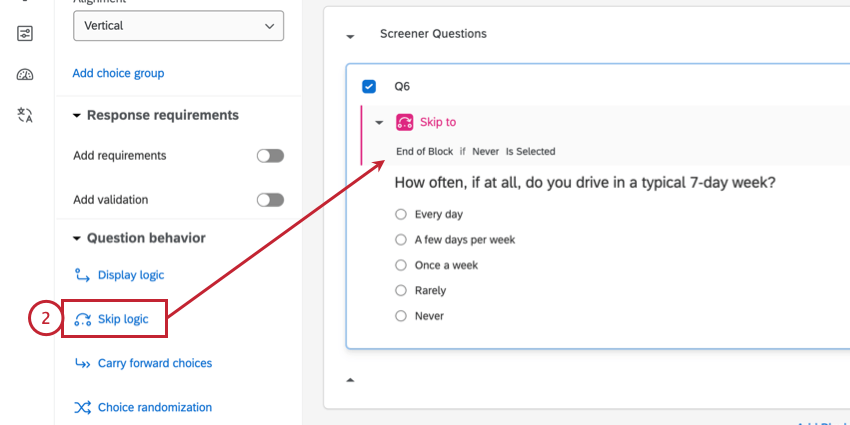
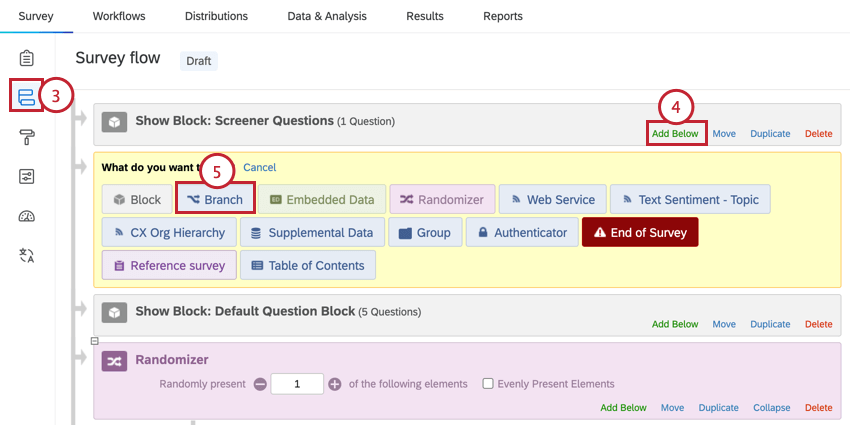
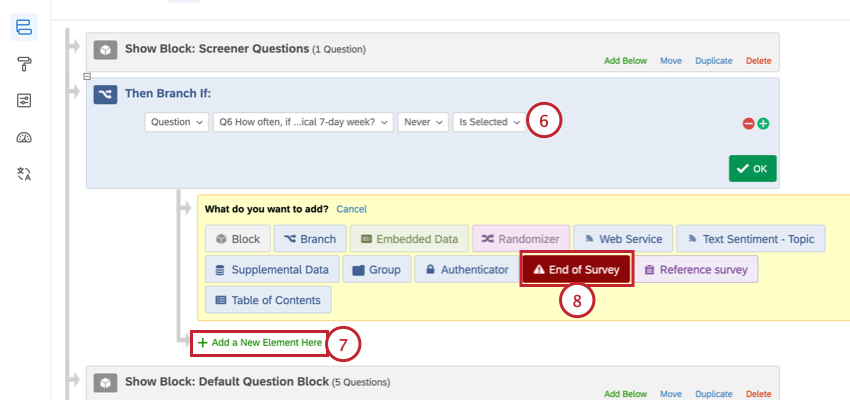
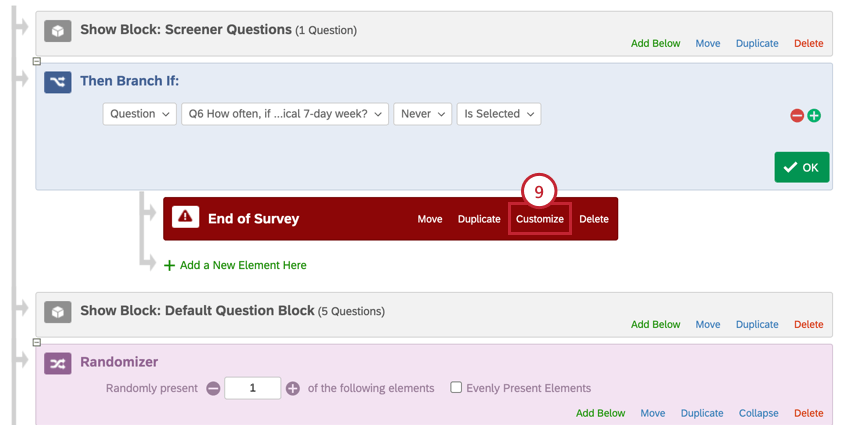
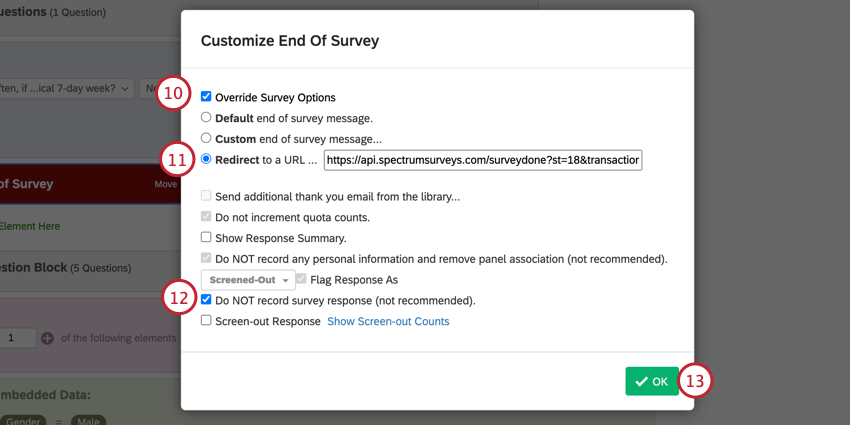
https://api.spectrumsurveys.com/surveydone?st=18&transaction_id=${e://Field/transaction_id}。警告: アンケート調査を記録しない] を選択した場合、記録された回答は記録されず、その回答を検索することはできません。スクリーンアウトされた回答を記録したくないという確信がある場合のみ、このオプションを選択してください。
パネルデータの表示
Qtip:パネルデータは、匿名性や機密性の高いデータについてはスクラブされていません。このサービスは、クアルトリクスリサーチサービスチームが追加料金で提供することができます。調査担当者がいない場合は、営業担当エグゼクティブにお問い合わせください。
回答は、以下のページで確認できます。 データと分析 タブをクリックしてください。スクリーニング調査に対する回答は、埋め込みデータとしてアンケート調査の回答に追加される。埋め込みデータフィールド名は命名法を使用する:”_os_api_variable”。

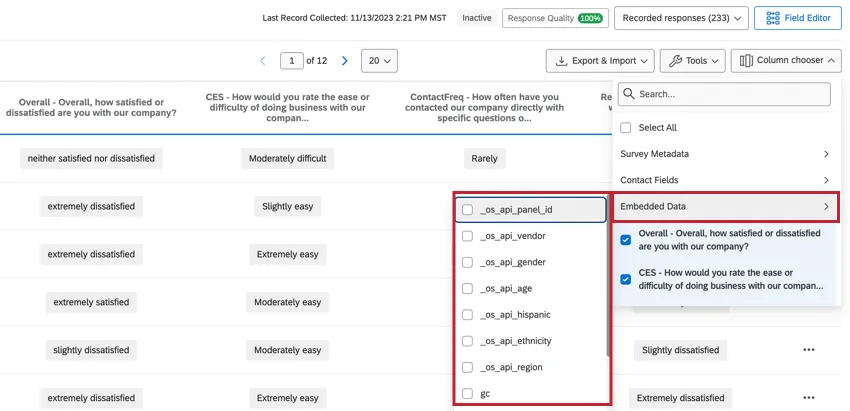
例: 回答者に年齢を尋ねる場合、”_os_api_age” という埋め込みデータフィールドがあります。回答者に性別を尋ねる場合、”_os_api_gender” という埋め込みデータフィールドがあります。
オンラインパネルを使用するすべてのアンケートには、さらにいくつかの埋め込みデータフィールドがあります:
- _os_api_panel_id:配信のID。これはパネルプロジェクトの配信IDと一致します。
- _os_api_vendor:パネルの回答者を調達するために使用されるサードパーティのパネルベンダー。
- _os_api_participant_id:このフィールドは定性パネルのみで使用可能。これは各参加者の一意のIDである。
- gc:これは “good complete “の略。値「1」は、回答者がアンケートに完全に回答し、その時間に対して報酬が支払われることを意味します。
- psid:参加者を匿名で識別するために、パネル供給者が参加者に割り当てる一意の値。
- transaction_id:パネルサプライヤーがアンケート調査セッションと参加者を関連付けるために割り当てる一意の値。
- pureSpectrumRedirectUrl:アンケート調査参加者は、アンケートの完了時にパネルサプライヤーポータルにリダイレクトされます。このフィールドは、テンプレート化された(定量)パネルのみに含まれる。
- pureSpectrumSignatureValue:詐欺を避けるためのセキュリティ対策。このフィールドは、テンプレート化された(定量)パネルのみに含まれる。
パネルに使用される人口統計基準に応じて、追加のパネルを使用することができます:
- 性別:回答者の性別。可能な値は以下の通り:
- 男性
- 女性
- 回答したくない
- os_api_hispanic: 回答者がヒスパニック系かどうかを示す。このフィールドは、テンプレート化された(定量)パネルのみに含まれる。可能な値は以下の通り:
- はい
- いいえ
- o_api_ethnicity:回答者の民族。可能な値は以下の通り:
- 白
- 黒人またはアフリカ系アメリカ人
- アジア人
- ハワイ先住民またはその他の太平洋諸島の住民
- アメリカ先住民またはアラスカ先住民
- その他
- os_api_region:回答者の米国内の地域。このフィールドは、テンプレート化された(定量)パネルのみに含まれる。可能な値は以下の通り:
- 北東部
- 中西部
- 南部
- 西部
- _os_api_age:参加者の年齢。値には以下が含まれる:
- 18~24歳
- 25~34歳
- 35~44歳
- 45~54歳;
- 55~64歳
- 65歳以上
- _os_api_industry: 参加者の属する業界。このフィールドは、質的パネルと、職務に焦点を当てたパネルなど、関連性のある量的パネル(テンプ レート化されたパネル)のみに使用できる。
- _os_api_job_function: パネリストの職種。このフィールドは質的パネルのみで使用可能である。
- o_api_company_size:パネリストが所属する会社の規模。このフィールドは質的パネルのみで使用可能である。
素晴らしい! フィードバックありがとうございます!
フィードバックありがとうございます!