回答の要件と検証
このページの内容
回答の要件と検証について
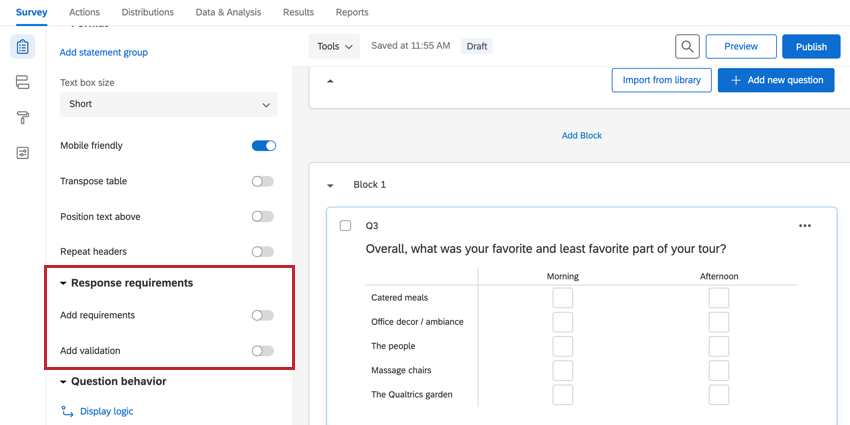
回答の要件および検証は、回答者が聞き逃した可能性のある質問について警告するために使用されるか、回答者から特定の種類の回答を求めるために使用されます。質問に検証を追加するには、アンケートビルダーの回答の要件セクションに移動します。
![アンケートビルダーの[回答の要件]セクション](https://www.qualtrics.com/sites/default/files/styles/standard_xl_retina/public/migrations/dsx/content/ResponseRequirementsSection_9.png.webp?itok=a6H_33mo)
以下の検証タイプはすべての質問で利用可能です:
- 要件を追加します: 要件の追加 を有効にすると、次のオプションが使用可能になります:
- 回答を強制します:強制回答:アンケートを続行する前に、回答者に質問に対する回答を求めること。
- 回答をリクエストします:未回答の質問について回答者に警告を表示しますが、回答者が選択した場合は、回答せずにアンケート調査を続行することができます。
- 検証を追加する: 検証の追加を有効にすると、以下のオプションが利用可能になります:
- カスタム検証:特定のタイプの回答を強制するために使用されます (たとえば、複数選択可能な質問で回答者が適切な量の選択肢を選択したことを確認する場合など)。
さらに、特定の状況下では、検証の追加メニューに追加の検証オプションが表示されます:
- コンテンツの検証:特定のタイプのコンテンツに基づいて特定の回答を強制する場合に使用します (回答者に有効なメールアドレスを入力させる場合など)。この検証は自由回答を許可する質問で使用されます。
- 問題固有の検証:特定の問題には検証オプションが組み込まれています。例えば、コンスタントサム問題には、合計が特定の値になるように要求する追加オプションがあります。 Qtip:各質問タイプのユニークな検証オプションの詳細については、質問タイプのページをご覧いただき、詳細を見たい質問タイプを選択してください。

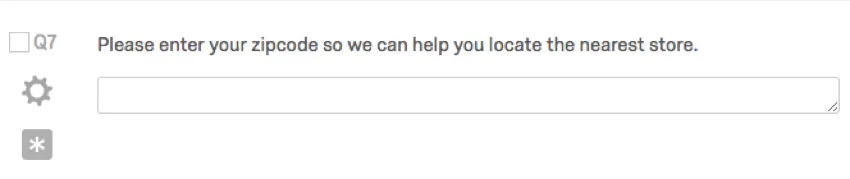
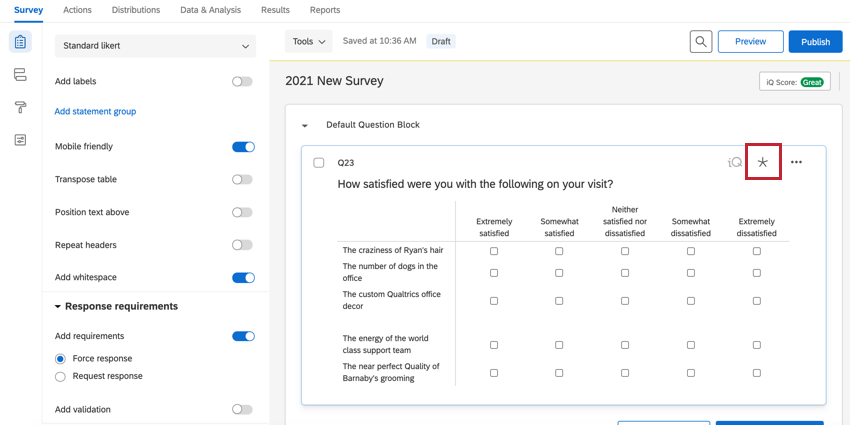
検証オプションのいずれかが有効になっている場合、質問の右上にアスタリスクアイコンが表示され、質問に何らかの検証オプションがあることを示します。
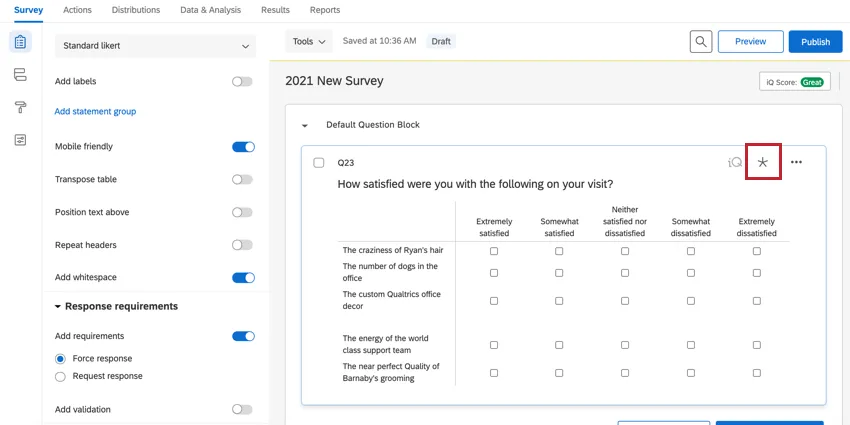
Qtip:デフォルトの検証メッセージの翻訳は編集できません; 編集できるのはカスタム検証メッセージの翻訳だけです。詳しくはメッセージの翻訳をご覧ください。
回答を強制
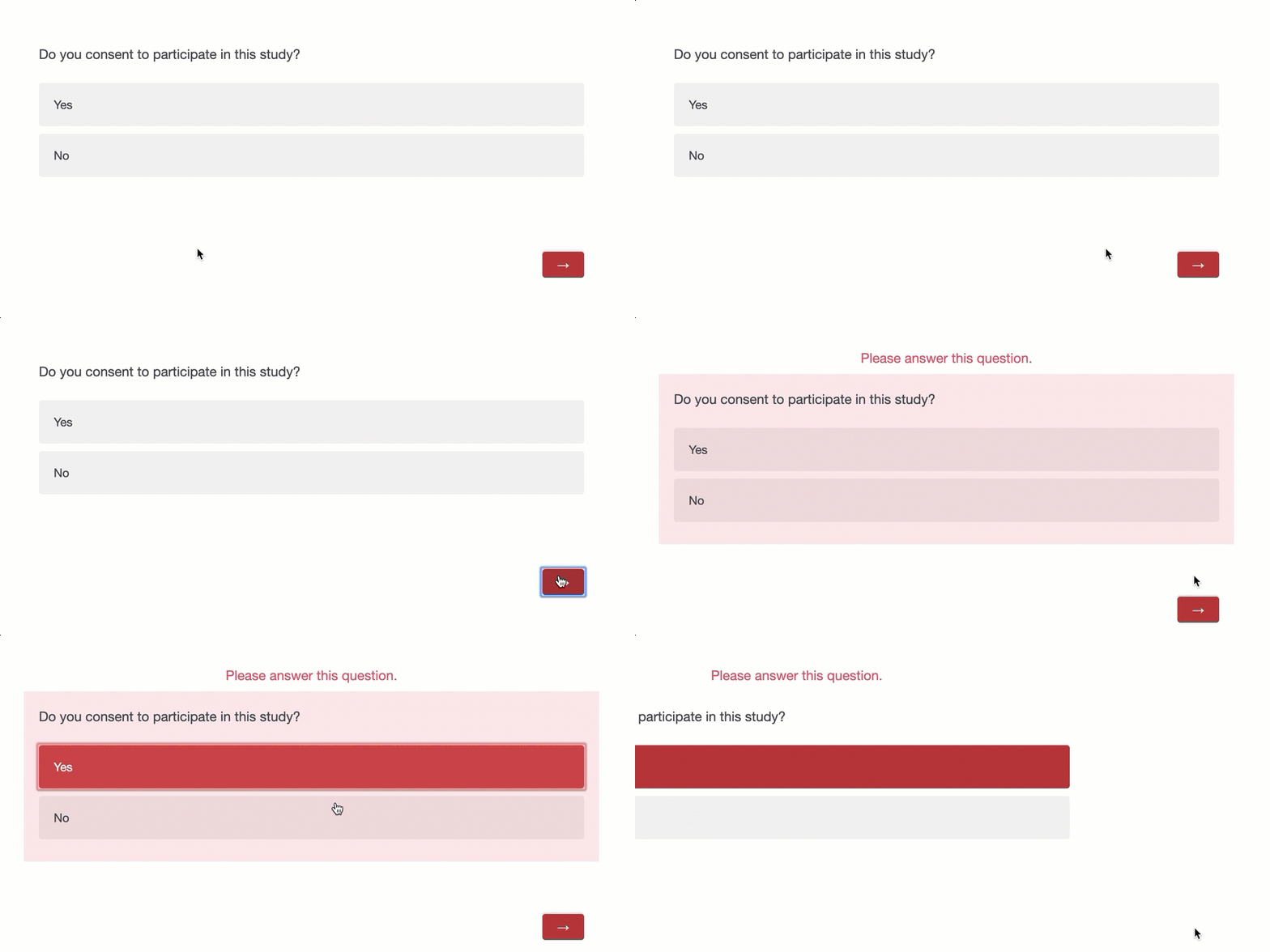
質問で強制回答を有効にすると、回答者は次のページに進む前にその質問に回答する必要があります。アンケートの特定の質問が他の質問よりも重要である場合、またはアンケートのロジックがその質問に依存している場合は、強制回答を有効にするとよいでしょう。回答者が質問に答えないで先に進もうとすると、先に進むには質問に答えなければならないことを知らせるメッセージが表示されます。
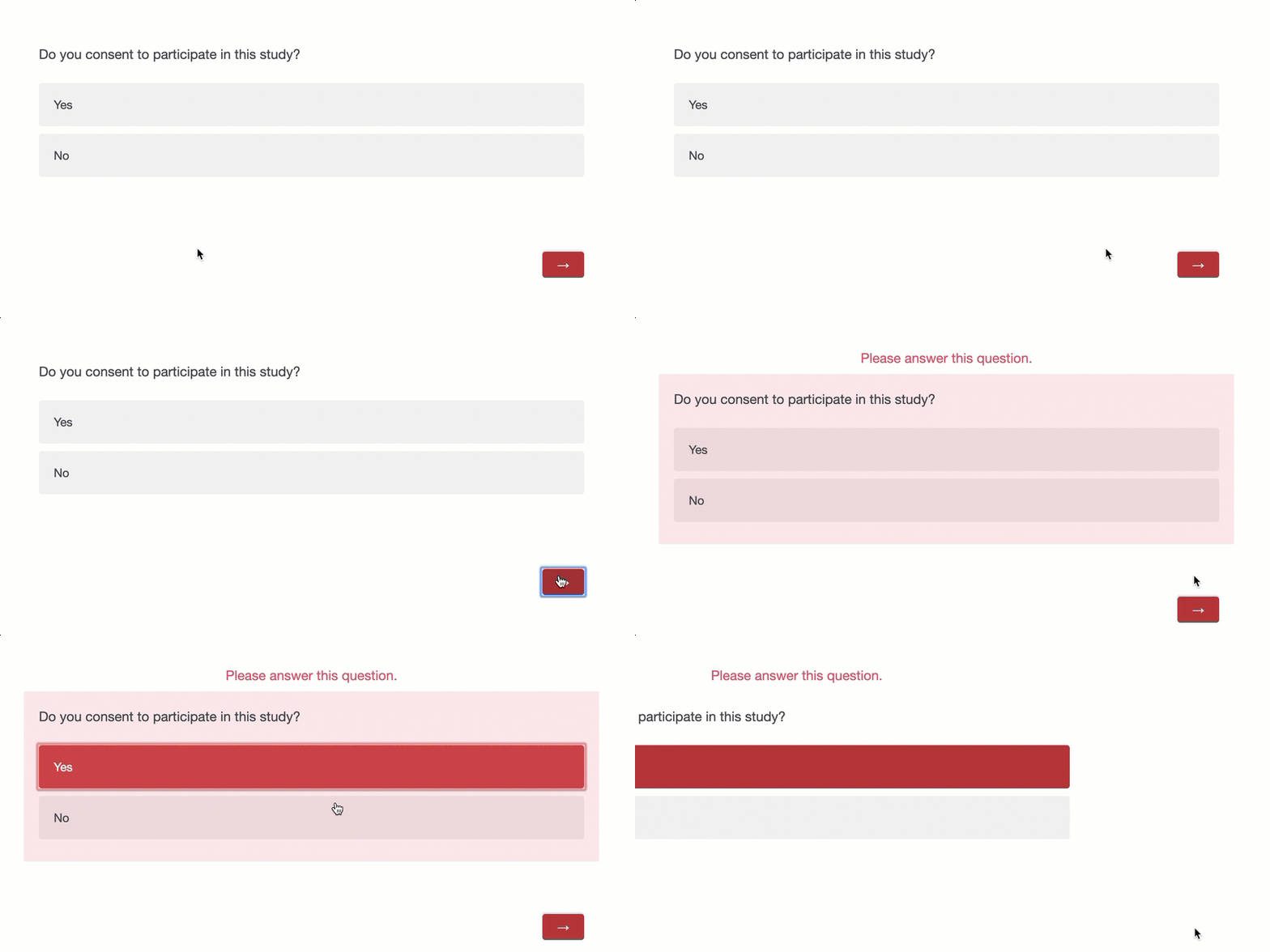
例: アンケート調査を同意書から始めるとします。回答者が最初に同意しないとアンケート調査を開始できないように、同意フォームに回答を強制する機能を追加することができます。

Qtip:アンケートに新しいアンケート調査エクスペリエンスを使用している場合、デフォルトの強制回答のメッセージは「回答の要件」です。その他のレイアウトでは、デフォルトで「この質問に答えてください」と表示されます。アンケートのオプションで強制回答のメッセージをカスタマイズすることができます。
質問に対する回答を強制するには
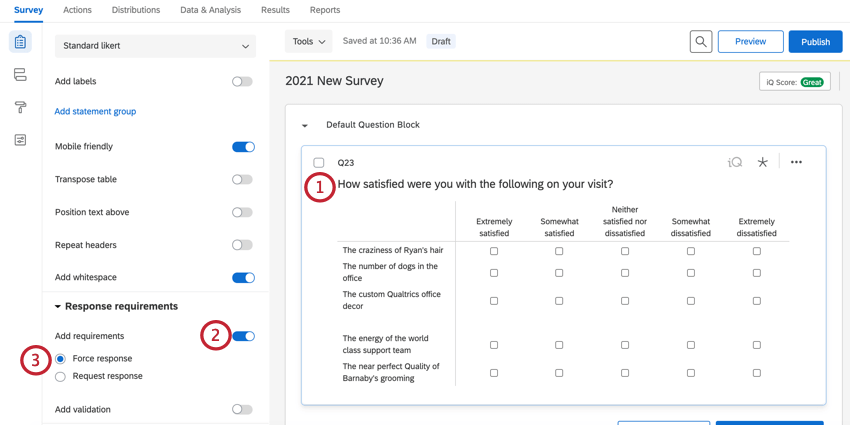
Qtip:複数の問題に強制回答を設定するには、すべての問題を選択してから、強制回答を選択してください。複数の質問を選択する方法の詳細については、以下を参照してください。 複数の質問を編集するを選択します。
回答をリクエスト
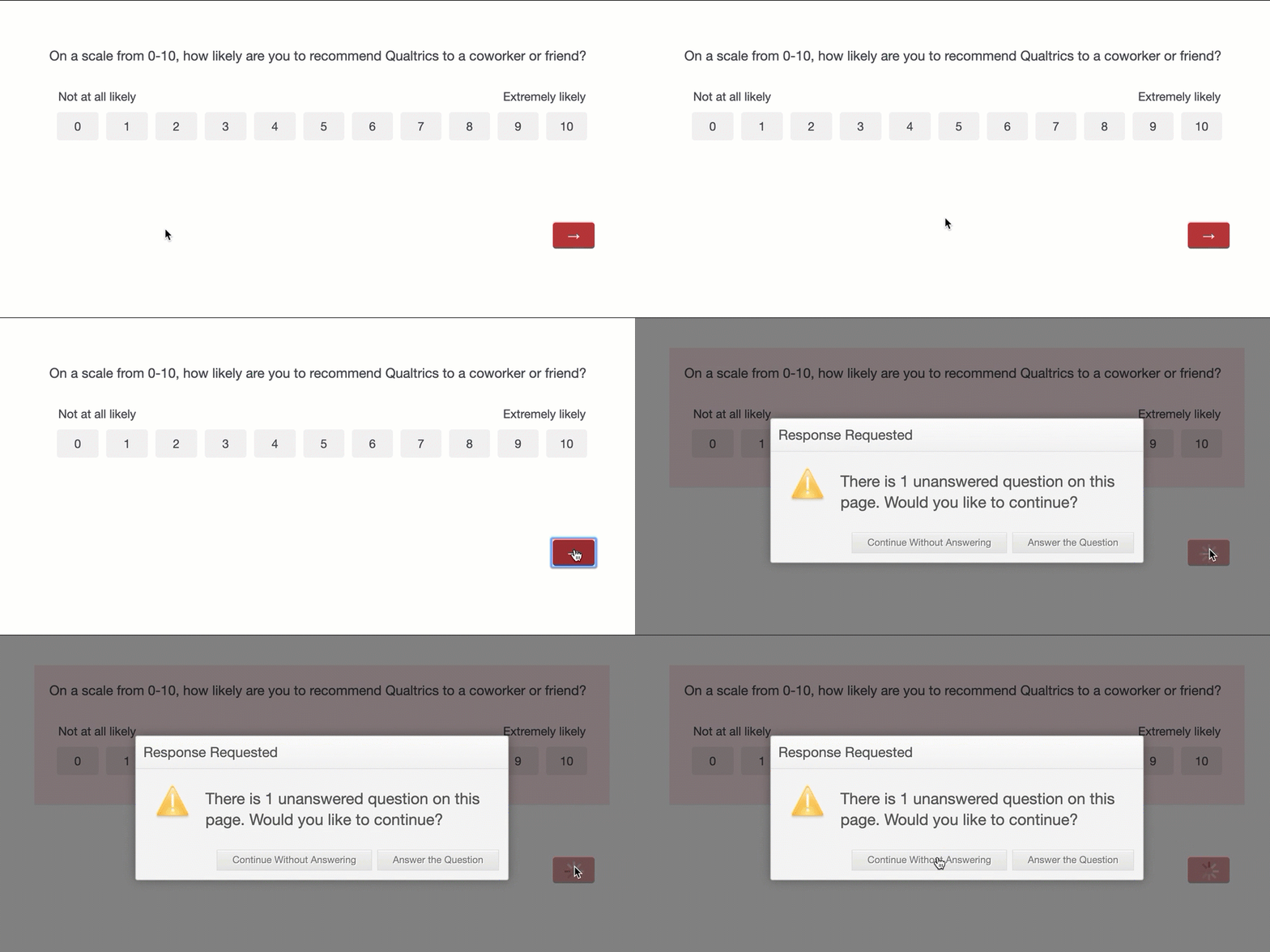
回答のリクエストを有効にすると、回答者が質問を聞き逃した場合でも、戻って回答することなく、そのことを回答者に思い出させることができます。これにより、調査に適用されることの多いプライバシーガイドラインに違反することなく、適切な方法で質問への回答率を高めることができます。
リクエスト回答が選択され、回答者が質問をスキップした場合、クアルトリクスは回答者が新しいページに移動する前に、スキップした質問に戻って回答するかどうかを尋ねます。
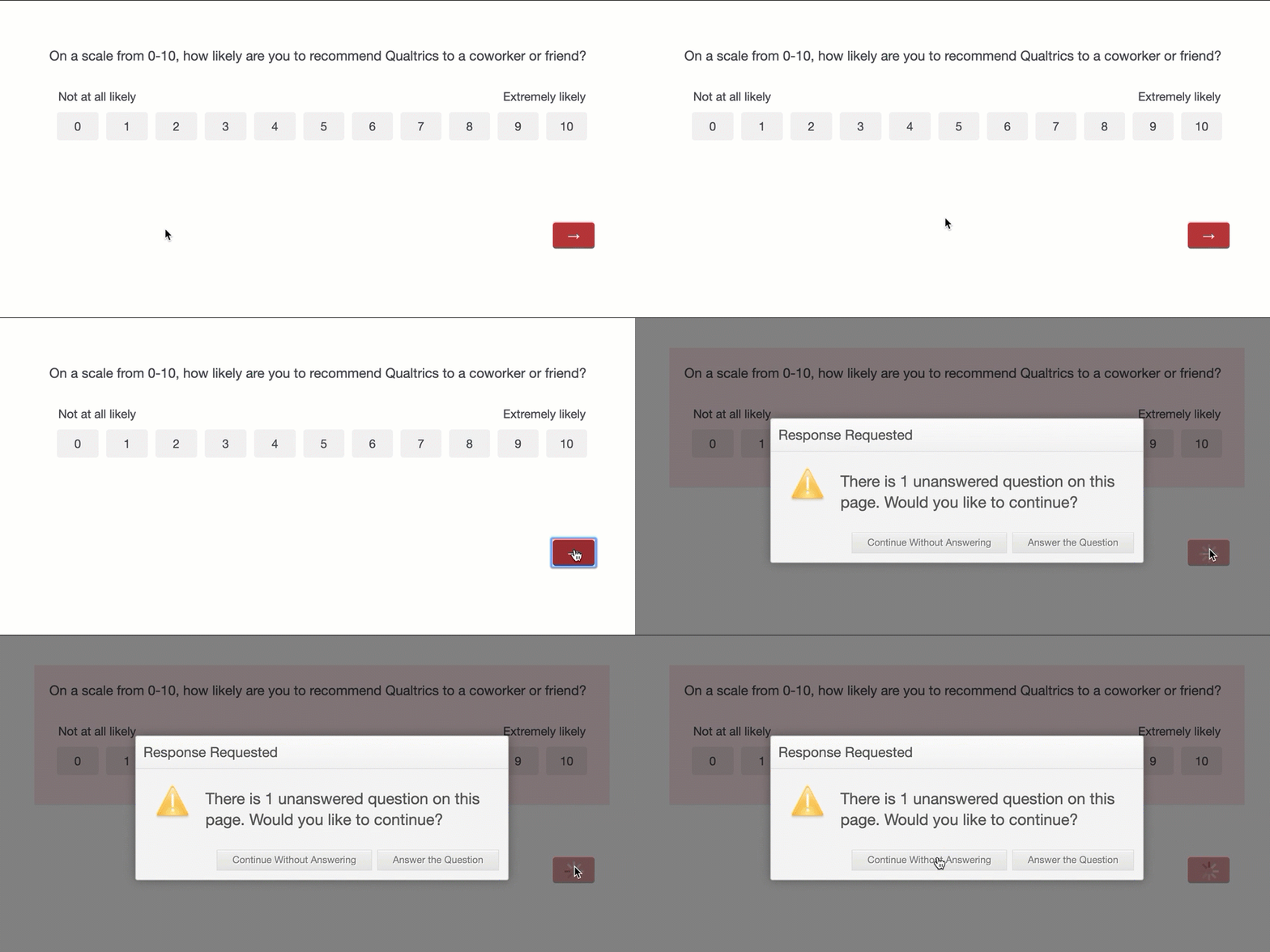
質問に対する回答要求を有効にするには
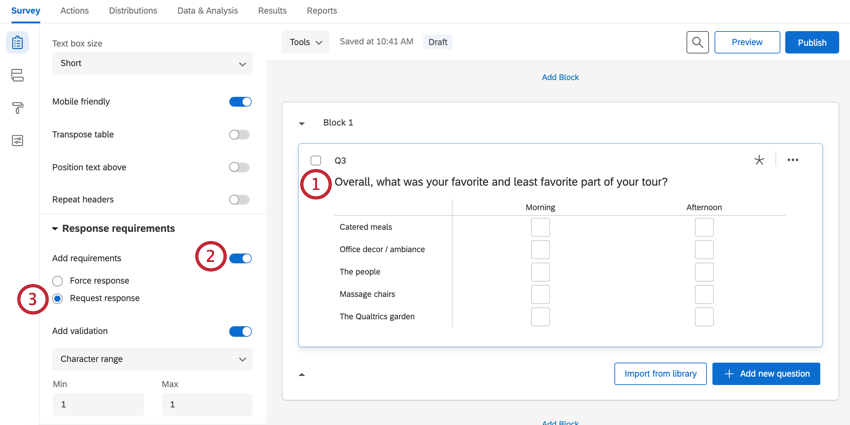
Qtip:複数の質問に回答依頼を設定するには、すべての質問を選択してから、回答依頼を選択してください。複数の質問を選択する方法の詳細については、以下を参照してください。 複数の質問を編集するを選択します。
Qtip:現時点では、リクエスト応答メッセージの外観や文言を変更することはできません。
コンテンツの検証
コンテンツの検証は、回答者がコンテンツタイプに従って特定の方法で質問に回答する必要がある場合に使用します。例えば、テキストボックスに検証メールアドレスや郵便番号を入力させたい場合などです。
自由回答の質問には7種類のコンテンツ検証があります:
- Eメールアドレス:回答には、正しい形式のEメールを添付すること。入力されたメールアドレスは、「@」記号を含み、有効なドメイン形式(例:「クアルトリクス.com」/「university.edu」/など)でなければなりません。例えば、”barnaby@qualtrics.com “はこのコンテンツの検証に合格するだろう。
- 電話番号:回答者は、国番号なしで検証可能な電話番号を入力する必要があります。電話番号を選択した後に表示される追加のドロップダウンを使用して、米国、カナダ、英国、オーストラリア、ニュージーランド、またはオランダの電話番号に基づいて検証を選択することができます。
- 米国の州:回答は検証可能な米国の州でなければならず、完全な州名(例:”New York “や “Washington”)または略称(例:”UT “や “TX”)でフォーマットすることができる。
- 郵便番号:5桁または9桁の検証郵便番号でなければなりません。郵便番号を選択した後に表示される追加のドロップダウンを使用して、米国、カナダ、英国、オーストラリア、ニュージーランド、またはオランダの郵便番号に基づく検証を選択できます。
- 日付:有効な日付を入力してください。ドロップダウンで日付のフォーマット(例:mm/dd/yyyy)を指定できます。
- 数字: 回答は数字でなければならない(回答には文字を含めることはできない)。
- テキストのみ(数字なし):回答はテキストのみ (数字や句読点は不可)。
質問にコンテンツの検証を設定するには
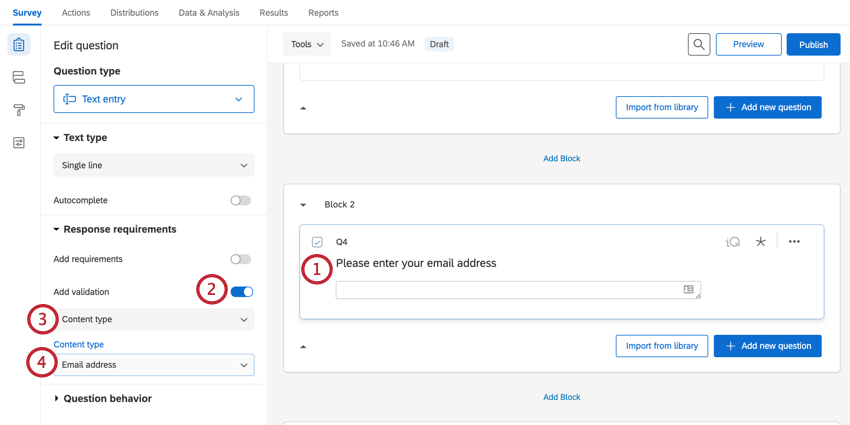
回答の明確性の検証
注意: この機能は、新しい簡素化された料金プランとパッケージプランをご利用のユーザーのみご利用いただけます。クアルトリクスの価格やパッケージプランについてご不明な点がございましたら、アカウントサービスまでお問い合わせください。

ご注意: 現時点では、回答の明確性の検証は、英語(EN、EN-GB)、スペイン語(ES、ES-ES)、フランス語(FR、FR-CA)、ドイツ語(DE)、または日本語(JA)を基本言語とするアンケートにのみ使用できます。
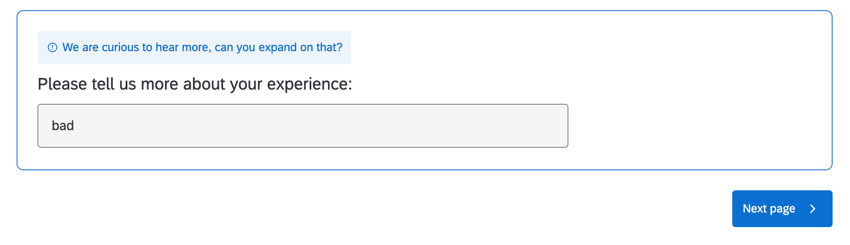
自由回答の質問で有効になっている場合、回答の明確さの検証はAIを使用して回答者の回答を分析し、回答が曖昧であったり、質問に部分的にしか対応していない場合は、より詳細な回答をするよう回答者に促します。このプロンプトは、回答者がアンケートの次のページに進むために「次へ」ボタンをクリックしたときに表示されます。
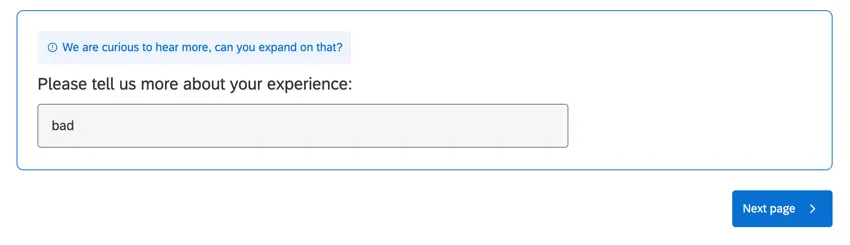
回答明瞭度検証は、Qualtrics社内のAI機能の大規模言語モデルを使用しています。
Qtip:このプロンプトは1つの質問に対して最大1回までしか表示されません。このプロンプトが表示された後でも回答者の回答が明確でない場合は、プロンプトは表示されず、アンケートを続行することができます。
ヒント:クアルトリクスではさまざまな対策を講じており、製品を継続的に改良していますが、人工知能によって不正確で不完全、または最新ではない出力が生成される場合があります。クアルトリクスのAI機能からの出力を使用する前に、出力が正確であることを確認し、ユースケースに適していることを確認する必要があります。クアルトリクスのAI機能からの出力は、人間によるレビューや専門的なガイダンスに代わるものではありません。
回答の明確性の検証を可能にする
Qtip:このオプションはパスワードの質問のバリエーションでは使用できません。
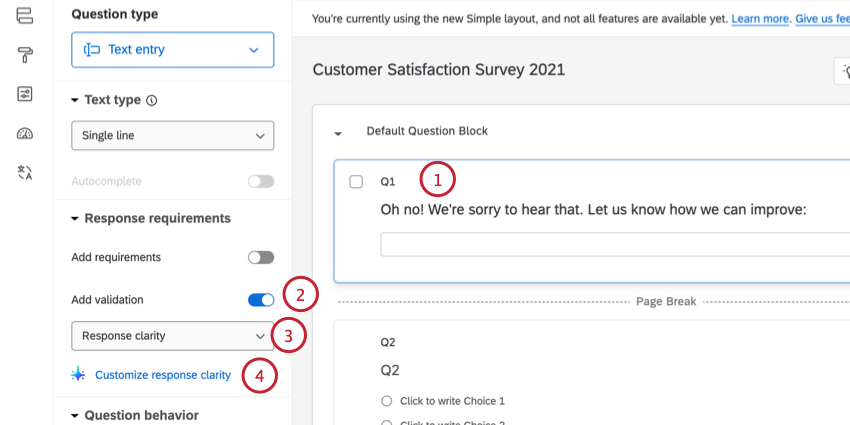
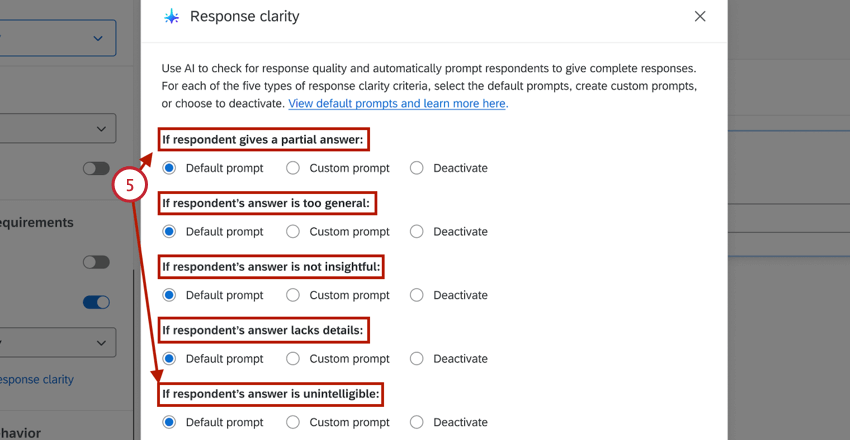
- 尋ねたことに対して一部しか回答していない:回答者の回答が質問に完全に答えていない、または質問の一部にしか答えていない。
- 回答が漠然としすぎている:回答者の回答が漠然としすぎている。
- 洞察に欠ける回答:質問に対して意見を持つことが妥当であるにもかかわらず、回答者の回答はインサイトを提供していない。
- 情報が不十分な回答:回答者の回答には意味のある詳細がない。
- 理解が難しい回答:回答者の答えが意味不明、または本当の言葉が含まれていない。
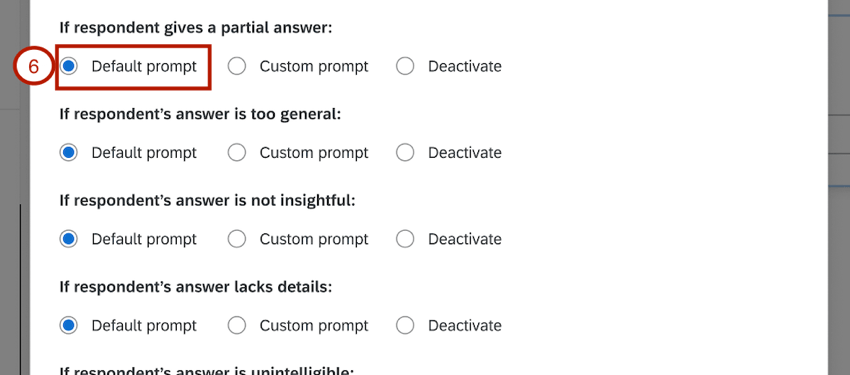
- 尋ねたことに対して一部しか回答していない:
- ご回答ありがとうございます。すべての質問にお答えいただけますか?
- 参考になりました。質問を見直して、すべての質問にお答えいただけますか?
- フィードバックありがとうございます。情報を追加してすべての質問にお答えいただけますか?
- 回答が漠然としすぎている:
- もっと詳しくお聞きしたいのですが、回答にほかに付け加えることはありますか?
- もう少し詳しく説明していただけますか?
- もう少し詳しく説明していただけますか?Xとおっしゃったのはどのような理由からでしょうか?
- 洞察に欠ける回答:
- ご回答いただきありがとうございます。ほかにご意見はありますか?
- 貴重なご意見ありがとうございます。ほかに付け加えることはありますか?
- もう少し具体的にお聞きしたいのですが、ほかに付け加えることはありますか?
- 情報が不十分な回答:
- 参考になりました。もう少し詳しく教えていただけますか?
- 回答について詳しく教えていただくか、例を挙げていただけますか?
- 大変興味深いご意見です。もう少し詳しく教えていただけますか?
- 理解が難しい回答:
- いただいた回答にわかりにくい点がありました。もう一度質問に答えていただけますか?
- いただいた回答に不明瞭な点がありました。わかりやすく説明していただけますか?
- 回答をぜひ参考にさせていただきたいと考えております。もう一度質問に答えていただけますか?
Qtip:回答がこれらの基準のいずれかに当てはまる場合、可能なプロンプトメッセージのうち 1 つだけが回答者に表示されます。
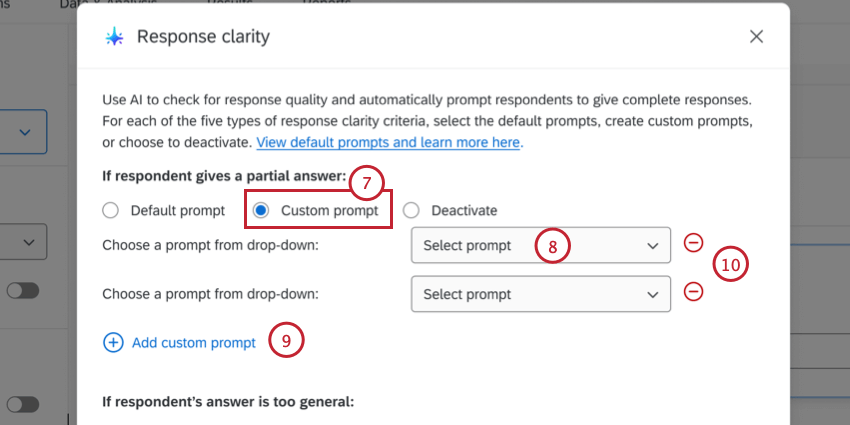
Qtip:回答がこれらの基準のいずれかに当てはまる場合、可能なプロンプトメッセージのうち 1 つだけが回答者に表示されます。
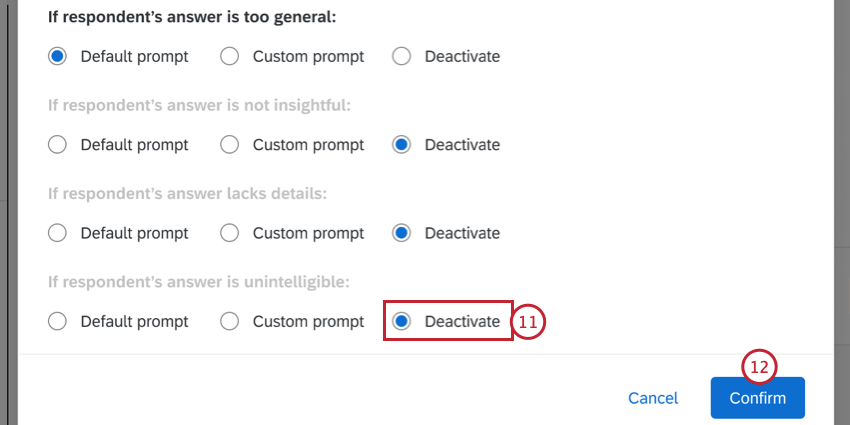
回答明確化埋め込みデータ
質問の回答品質検証を有効にすると、回答の明確さを追跡するのに役立つ埋め込みデータフィールドがデータセットに追加されます。これらの分野には以下が含まれる:
- <QID>_AICategory:元の回答が分類されたカテゴリー。可能な値は以下の通り:
- 合格 – 良い回答:回答者の回答は十分であり、回答の明確性の検証をトリガーしなかった。
- 合格 – 該当しない:回答者は質問を理解し、回答しようと努力したが、その質問は適用されなかった。
- AIError:回答の解析にエラーが発生しました。
- AITimeout:AI分析要求がタイムアウトした。
- UnsupportedLanguage:回答はサポートされていない言語でした。
- ちんぷんかんぷん:回答は「意味不明な回答」の基準に一致した。
- 詳細が不十分:回答は「詳細が不足している」の基準に一致した。
- インサイトでない:回答は「インサイトでない回答」の基準に一致した。
- 一般的すぎる回答:回答が「一般的すぎる回答」の基準に一致した。
- 部分回答:回答が「部分回答」の基準に一致した。
- <QID>_OriginalResponse:ユーザーのオリジナルの回答。
- <QID>_FollowUpPrompt:ユーザーに表示された正確なプロンプト。応答がトリガーされずに明快性検証を通過した場合、これは空白になります。
Qtip:上記の埋め込みデータフィールド名において、<QID> は質問の内部質問IDに置き換えられます。
コンテンツの検証例:郵便番号を使って市区町村を検索する
自由回答質問の検証タイプをコンテンツの検証に設定し、コンテンツタイプを米国の郵便番号に設定すると、回答者が提供した郵便番号を使用して、都市と州も記録することができます!これは、入力された郵便番号をデータベースと照合し、返された市町村と都道府県を埋め込みデータとしてレスポンスと一緒に保存することで動作します。これは標準の自由回答質問タイプでのみ機能することに注意してください。
Qtip:返される州の埋め込みデータ値は、州の略語になります(例えば、ユタ州はUT、ワシントン州はWAなど)。
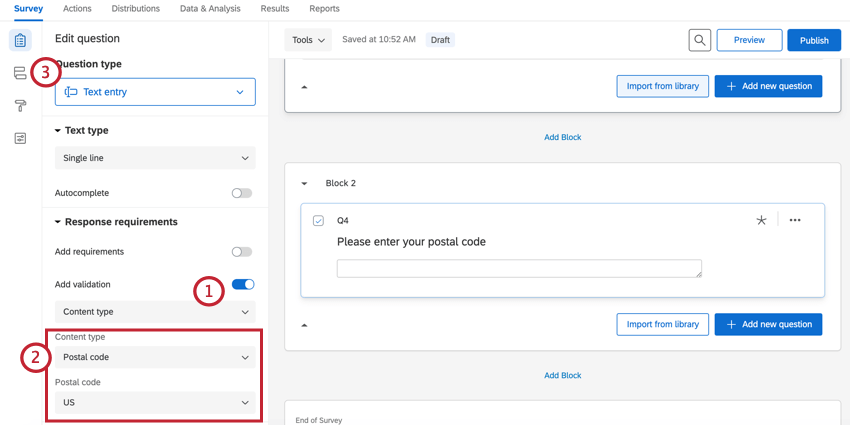
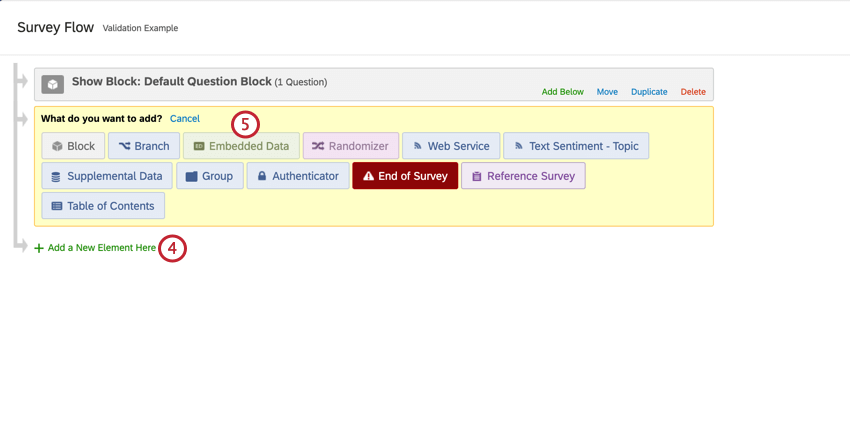
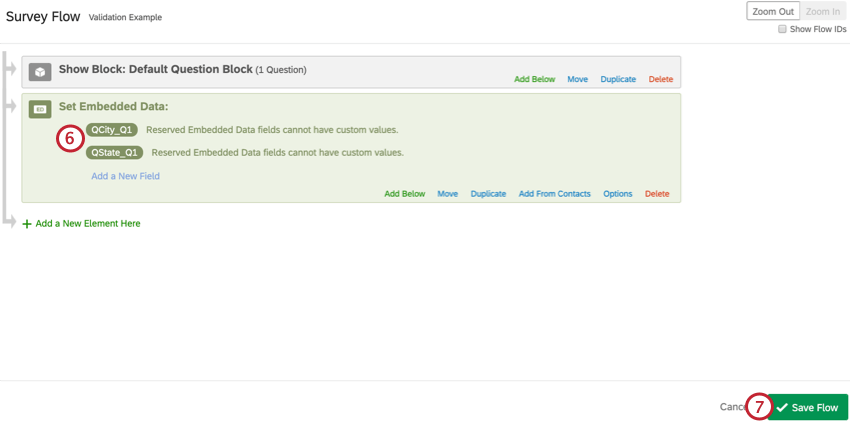
例: 例えば、質問7の都市を見つけたい場合、埋め込みデータをQCity_Q7と呼びます。
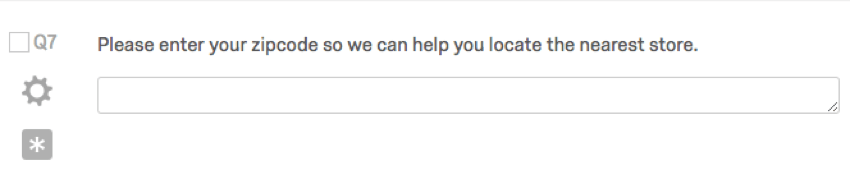
Qtip:この埋め込みデータは、アンケート調査フロー内の任意の場所に追加することができます。コンテンツ検証済みの回答を収集する前にこのデータを追加し忘れても、問題はありません。この要素を追加すると、このデータが遡及的に回答に追加されます。ただし、cityとstateの値をロジックで使用したい場合は、このエレメントをロジックでフィールドを使用する他のエレメントの上に移動する必要があります。
カスタム検証
カスタム検証は、回答者に特定の方法で質問に答えてもらう必要がある場合に使用します。たとえば、有効なメールアドレスをテキストボックスに入力してもらったり、回答者が適切な数の選択肢を選択していることを確認したりすることができます。
カスタム検証はリクエスト回答と互換性がなく、回答者に質問への回答を強制することで強制回答に似た動作をします。質問にカスタム検証を使用すると同時に、質問への回答を任意にすることはできません。
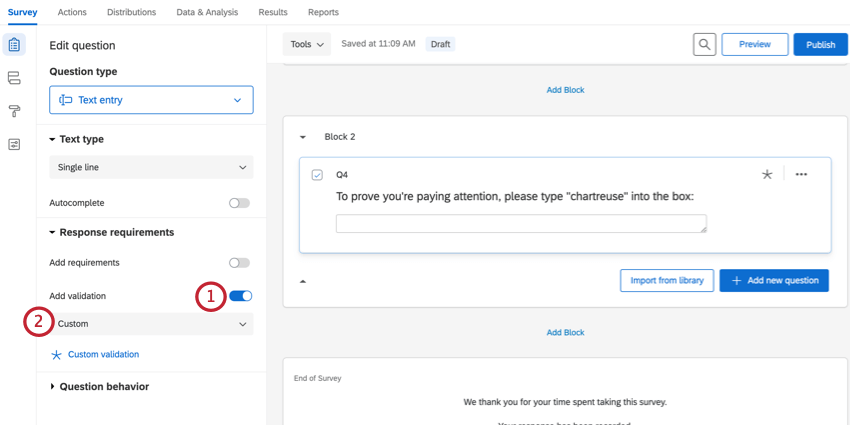
例: 回答者がアンケートに正確に記入しているかどうかを確認し、直行直帰を防ぐために、アンケート調査にアテンションチェックを入れたいとします。自由回答ボックスを作成し、次に進む前に回答者に特定のキーワードの入力を求めることができます。これはカスタム検証を使うことで実現できる。
質問にカスタム検証を設定するには
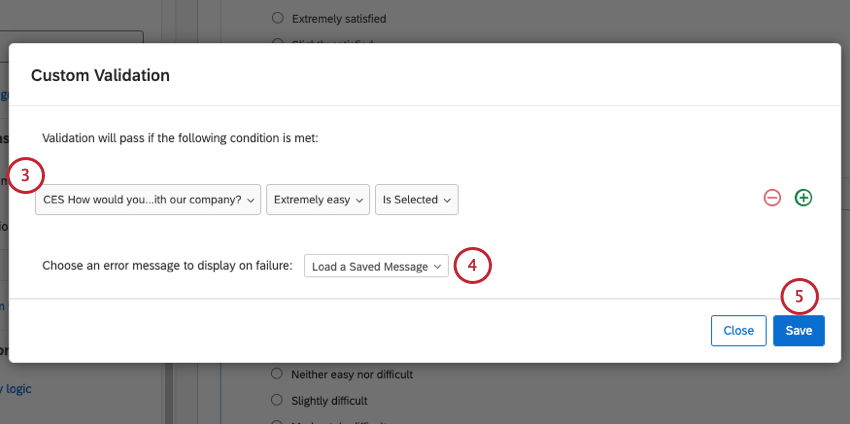
Qtip: 自由回答の質問には、上記に表示されていない「ケースを無視する」オプションがあります。回答者が大文字と小文字のどちらで回答するかについて希望がない場合は、大文字小文字を無視するを選択してください。
カスタム検証ロジックの作成が終わったら、カスタム検証メッセージを選択する必要があります。詳細については、以下のカスタム検証メッセージのセクションをお読みください。
カスタム検証メッセージ
質問にカスタム検証を追加する場合、検証条件に失敗した場合に参加者に表示するメッセージを用意する必要があります。通常、このメッセージにより、検証条件が満たされなかった理由やアンケートを続行するために入力する必要がある項目を参加者に知らせます。
作成できるカスタムエラーメッセージには、クアルトリクスのデフォルトメッセージを修正してテキストを変更する修正エラーメッセージと、ゼロから独自のメッセージを作成する新規エラーメッセージの2種類があります。
Qtip:カスタム検証メッセージの外観を編集することはできません。これには、メッセージのフォント、色、スタイルが含まれます。
システムデフォルトの検証メッセージを使う
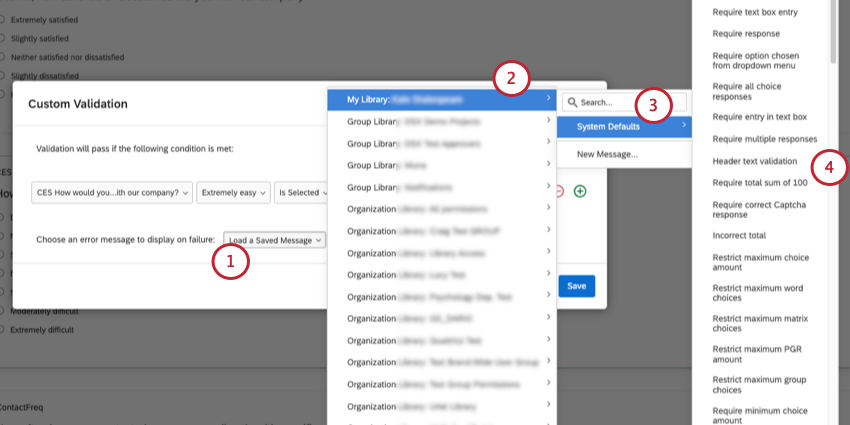
Qtip: アンケートをプレビューして、選択した検証メッセージが気に入っていることを確認してください。
新しい検証メッセージの作成
独自の検証メッセージを作成する:
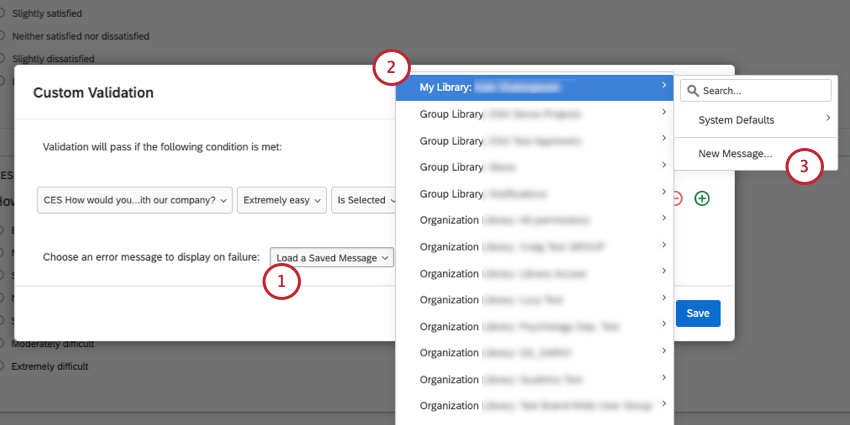
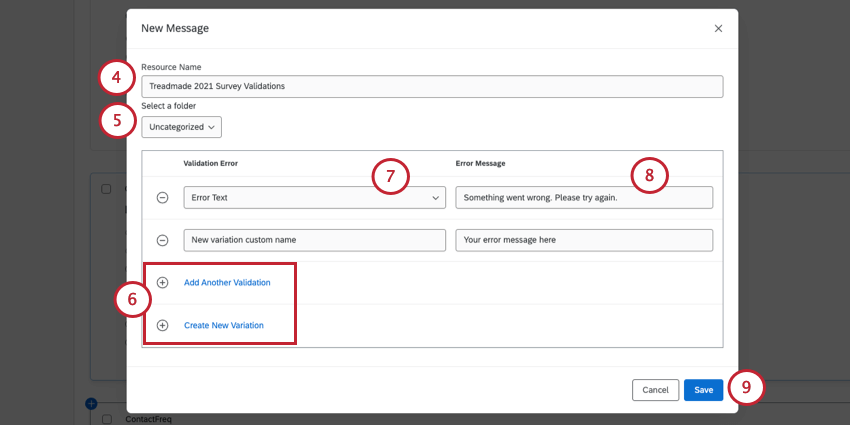
Qtip:新しいメッセージを作成した後、Load a Saved Messageをクリックし、ライブラリを選択すると、そのメッセージが利用できるようになります。
- クアルトリクスのエラーメッセージをメッセージのベースとして使用したい場合は、「別の検証を追加」をクリックし、使用したいエラーメッセージのベースを選択します。
- 一から独自のエラーを作成したい場合は、Create New Variationをクリックします。
エラーを削除する必要がある場合は、マイナス記号(– )を 使用してください。
Qtip:カスタムの検証メッセージは、あなたの ライブラリを選択します。
カスタム検証の例:メールアドレスの検証
検証を使用して、2つのテキストフィールドが同じであることを確認できます。これは、電子メールアドレスの確認など、回答者に情報を確認してもらう必要がある場合に便利です。以下の手順に従って、Eメール認証質問を設定してください。
Qtip:このセクションではメールアドレスの確認に焦点をあてていますが、電話番号や姓/名のようなオープンテキストのフィールドの確認にも同じ方法が使えます。
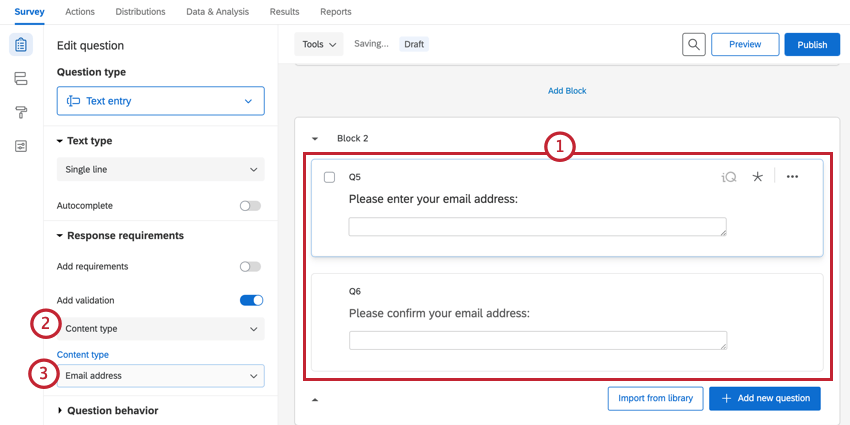
Qtip:このステップでは、回答者がメールアドレスのみを入力できるようにします。
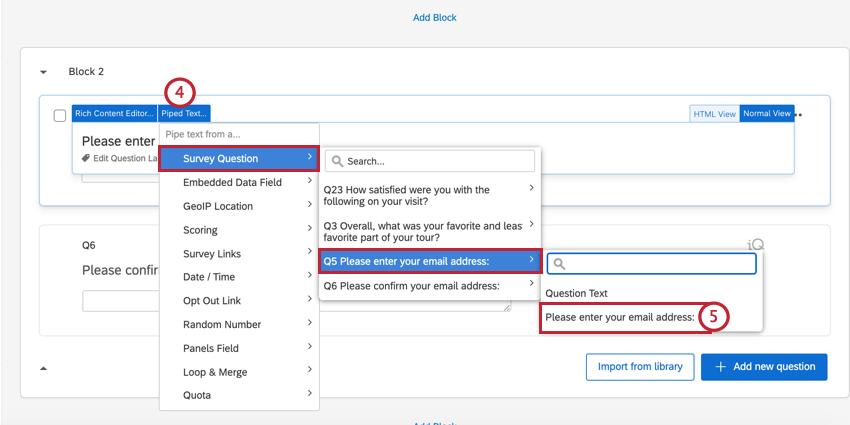
Qtip: テキストの差し込みコードは、リッチコンテンツエディターがアクセスできるエリアでのみ生成できます。ただし、それ以外の場所で使用できないわけではありません。このテキストの差し込みを使って、2番目の自由回答の質問でカスタム検証を設定します。
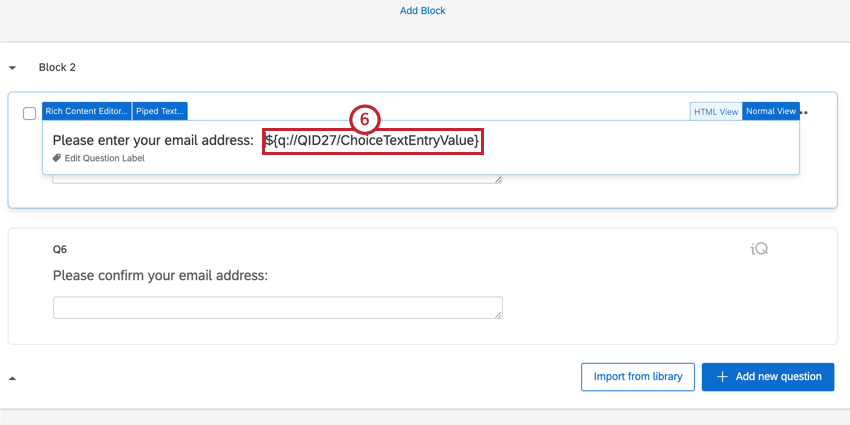
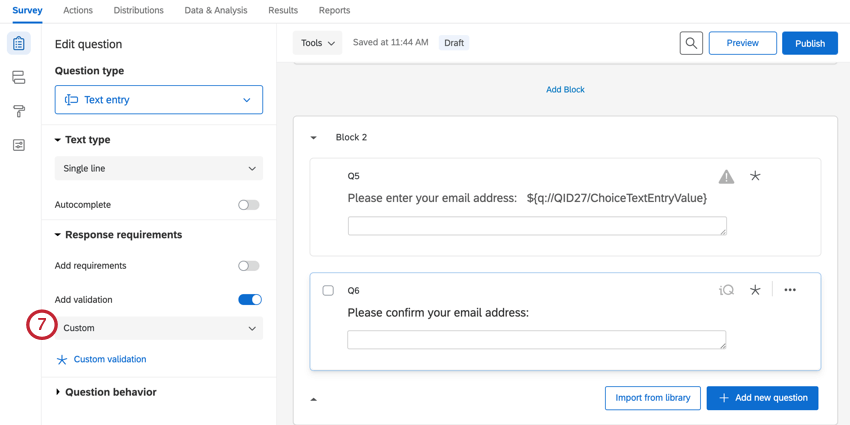
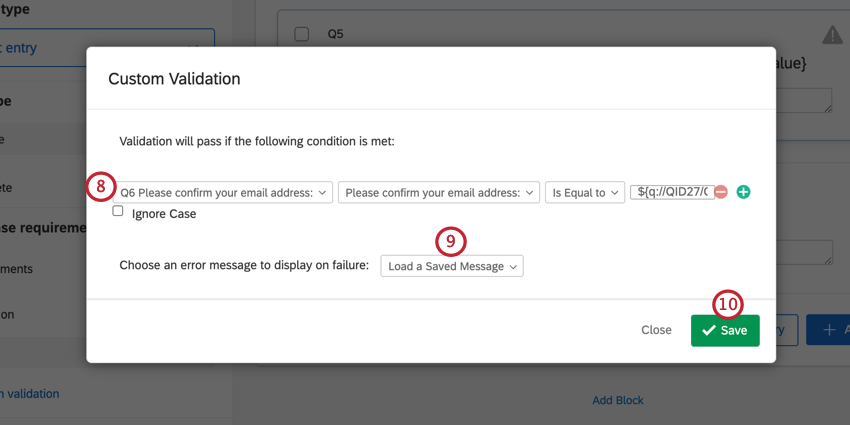
Qtip:完了したら、アンケートをプレビューして、検証が正しく設定されていることを確認してください。
異なるプロジェクトタイプにおける回答の要件と検証
この機能は、アンケートをカスタマイズするほぼすべてのタイプのプロジェクトで利用可能です。これには以下が該当します。
FAQs
リンクをクリックすると、私のアンケートの古いバージョンが表示されます変更内容が保存されないのですが?
リンクをクリックすると、私のアンケートの古いバージョンが表示されます変更内容が保存されないのですが?
次に、アンケートのオプションで、 「回答者が後で終了することをする」がオンになっているかどうかを確認します。匿名リンクでアンケートをテストしながら編集している場合、進捗状況を保存するためにブラウザに Cookie が配置されているため、古いバージョンのアンケートが表示されていることになります。匿名リンクは、インコグニートウィンドウまたはプライベートウィンドウで開いてください。このウィンドウに変更内容が表示されている場合、保存して続行するだけで、新しい回答者が古いバージョンのアンケートを見ることを心配する必要はありません。
(注: このため、匿名リンクではなく、 プレビューリンク を使用してアンケートをテストすることをお勧めします)。
回答者に質問に回答するよう求めるにはどうしたらよいですか?
回答者に質問に回答するよう求めるにはどうしたらよいですか?
素晴らしい! フィードバックありがとうございます!
フィードバックありがとうございます!