アンケート調査アクセシビリティ
このページの内容
アンケート調査のアクセシビリティについて
サードパーティのスクリーンリーダー(JAWS など)を使用している回答者がいて、アクセシビリティ基準を満たす必要がある場合、アンケートを可能な限りアクセシビリティに配慮することが重要です。当社のEXPERTREVIEW 機能では、アンケートを診断し、どの質問がアクセシビリティに欠けているかを示すほか、アクセシビリティを向上させるためのその他の推奨事項を提示し、WCAG 2.0 AA(およびセクション 508)に準拠したアンケート調査の実現を支援します。
Qtip:アンケート調査のアクセシビリティは、最新かつサポートされているブラウザの使用を含む、ハードウェアとソフトウェアの組み合わせによって決まりますので、あらかじめご了承ください。可能な範囲で最良の体験を実現するために、ブラウザーとスクリーンリーダーソフトウェアを最新の状態に保つようにしてください。
質問タイプのアクセシビリティ
すべての質問がスクリーンリーダープログラムに対応しているわけではありません。以下は、対応している質問タイプと対応していない質問タイプの詳細なリストです。
注意: アクセシビリティ・チェッカーは、質問の見た目と操作性がアクセシビリティを持つかどうかは評価しません。色盲やその他の視覚障害者に配慮する場合は、リッチコンテンツエディターや見た目と操作性で、対比、配色、フォントサイズを常に再確認してください。最終的には、ユーザーが自身のアンケートのアクセシビリティを検証する必要があります。
アクセシブルな質問
以下の質問タイプはWCAG 2.0 AAに準拠しており、アンケートのアクセシビリティを確認の機能でも準拠していると判断されます。
- 説明テキスト
- 多肢選択式 (全種類)
- Net Promoter® Score
- マトリックス (ランキング、コンスタントサム、自由回答、プロファイリングのみ) 注意: マトリックステーブルがモバイルフレンドリーに設定されていない場合、あなたの質問は準拠しません。

- 自由回答 (全種類)
- フォームフィールド
- ランキング (テキストボックス/グラフィック/ラジオボタンのみ)。
- 並列
- コンスタントサム (選択肢のみ、別名自由回答)
- ドリルダウン
- タイミング (オートアドバンスオプションにはアクセスできません。)
- メタ情報
- CAPTCHA認証(V2)
- スライダー 注意: スライダーおよびバースライダーの質問タイプは、WCAG 2.0アクセシビリティコンプライアンスのための対比比率の要件を満たしています。
- ファイルアップロード Qtip:ファイルアップロードの質問はWCAG2.1にアクセシビリティがあります。

Qtip:新しいアンケート調査エクスペリエンスを使用すると、質問のテーマがアクセシビリティに対応し、これらの同じ質問タイプの多くが WCAG 2.1 に準拠するようになります。アンケートでこのエクスペリエンスを有効にしていない場合は、アクセシブルなアンケート調査のテーマのガイダンスに従って、テーマがアクセシビリティに対応していることを確認してください。
非アクセシブルな質問
これらの質問はWCAG 2.0 AA適合要件を満たしていないため、アンケートチェッカーツールによってフラグ付けされます。
- マトリックス (リッカート、バイポーラ、Maxdiff、カルーセル、およびドラッグ&ドロップ可能なマトリックス表)
Qtip:リッカートマトリックスの質問はWCAG2.0 AAに準拠していませんが、508を含む他の準拠基準を満たしています。WCAG 2.0 AAに準拠していないため、ExpertReviewはこの質問タイプを非準拠としてフラグ付けします。
- ランキング (ドラッグ&ドロップとセレクトボックス)
- コンスタントサム (スライダーとバー)。
- グループとランクの選択
- ホットスポット
- ヒートマップ
- グラフィックスライダー
- 署名
- 強調表示
- ビデオ回答
- 組織階層(EX)
アクセシブルなアンケートの作成
アンケートに使用する質問のタイプに注意することに加えて、アクセシビリティの高いアンケートに含めるべきオプションがいくつかあります。
注意: これらの提案は、より被評価者の主観的なものになる可能性があるため、ExpertReviewやアンケート調査のアクセシビリティをチェックしても検出できない場合があります。最終的には、ユーザーが自身のアンケートのアクセシビリティを検証する必要があります。
- アンケートは、アクセシビリティに関するすべてのガイドラインに従ってください。
- すべての画像にaltテキストを追加する。スクリーンリーダーは、視覚に障がいのある回答者に代替テキストを読み上げることができます。 Qtip:多言語アンケートの場合、翻訳ウィンドウの画像の alt テキストを必ず翻訳してください。
- アクセシビリティの高いアンケート調査を選択する。すべてのアンケート質問タイプがアクセシブルな質問タイプであるとは限りません。 Qtip:ドロップダウンの質問タイプ (多肢選択式ドロップダウンやドリルダウンなど) を使用する場合、可能な選択肢の数の説明を質問文に含める必要があります。
- 色盲やその他の視覚障害者に配慮する場合は、リッチコンテンツエディターや見た目と操作性で、対比、配色、フォントサイズを常に再確認してください。たとえば、緑色の背景の上に赤いフォントを使うと、赤と緑の色について差を感じにくいという色覚特性を持つ回答者は読むことができません。同様に、白の背景の上に薄い灰色のテキストを使うと、視覚に障がいのある別の回答者がスクリーンリーダーを利用せずに検知するのが難しくなる場合があります。テーマの色によってフォントと背景のコントラストが作り出されることや、フォントサイズが小さすぎないことを確認してください。
- 要求回答や強制回答を含め、質問に検証を追加する場合、質問文にその質問に特別な要件があることを示す必要があります。 例: 例えば、質問の強制回答を有効にした場合、質問文に「この質問は必須です」を追加します。

- コピーしたHTMLはスクリーンリーダーで問題を引き起こす可能性があるため、他のソースからテキストをコピー/貼り付けする際はご注意ください。Htmlの問題が発生した場合は、ストリップフォーマットを試してみてください。 Qtip:コンテンツを貼り付ける場合、CMD +Shift +V (Macの場合) またはCTRL +Shift +V (PCの場合) を使用すると、書式を設定せずにコンテンツを貼り付けることができます。
- スクリーンリーダーには表示されませんので、質問タイプにはラベルを含めないでください。NPSの質問(「まったく勧めたくない」や「ぜひ勧めたい」)のラベルは、回答者に先入観を抱かせないよう、スクリーンリーダーには表示されません。
アクセシブルなアンケートテーマ
アクセシビリティを確保するために、ブランド管理者にライセンス用のテーマを作成してもらうことができます。以下は、アンケートテーマの編集画面をセクション別でまとめた、アクセシブルなアンケートテーマを作成するためのヒントです。これらのオプションは、管理テーマタブで変更する場合でも、特定のアンケートの見た目と操作性セクションで変更する場合でも同じです。
クアルトリクスライブラリのテーマを使用することもできます。これらのテーマは、アンケートの見た目と操作性メニューで選択することができます。テーマに関するアクセシビリティの問題は、ブランド管理者を通じてテーマチームにお知らせください。
テーマのレイアウト
最もアクセシビリティの高い(色で表示されるだけでなく、目に見えるフォーカスインジケーターを持つ)アンケートを行うには、新しいアンケート調査エクスペリエンスを使用する必要があります。
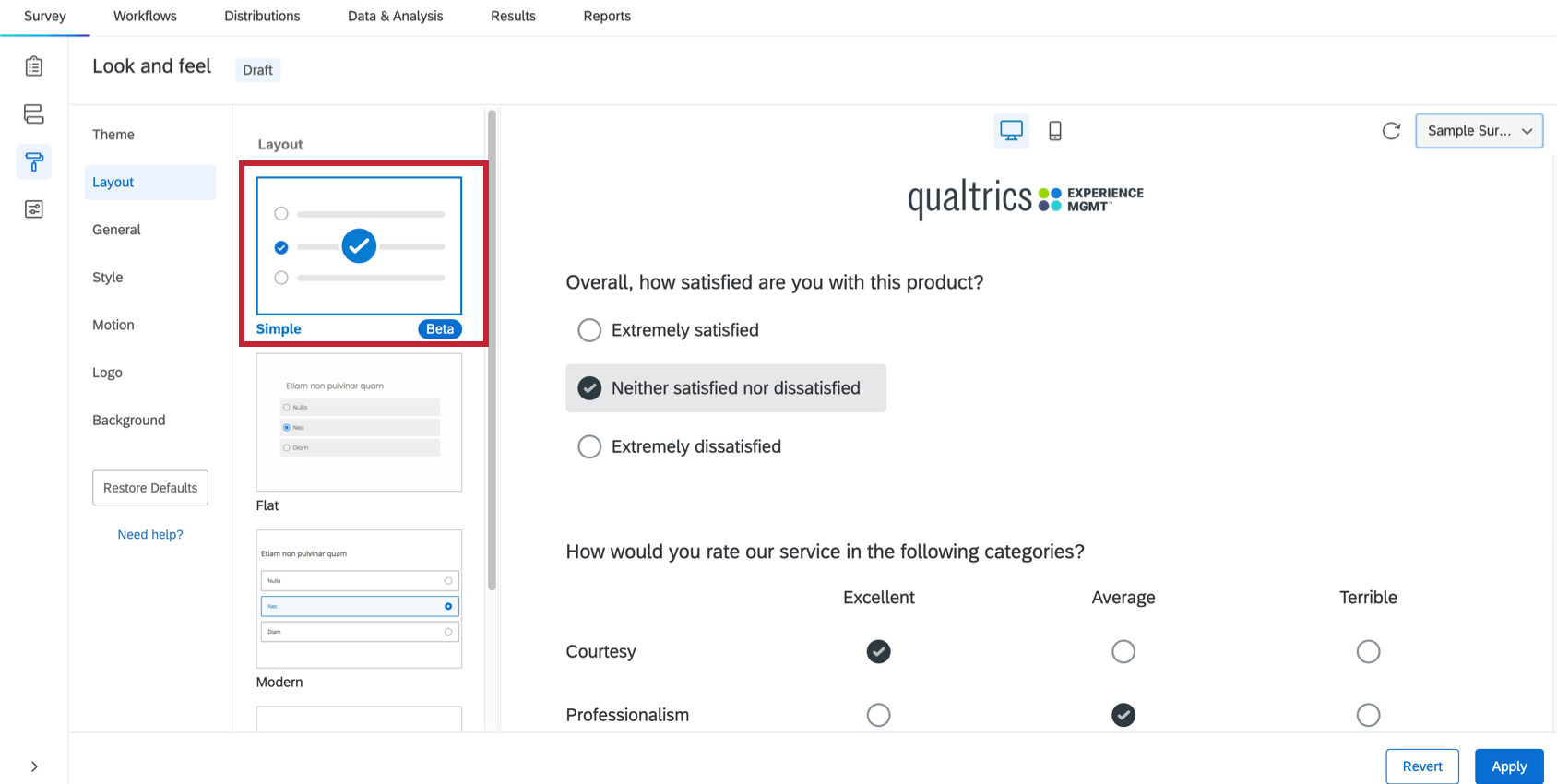

Qtip:一部の機能は、新しいアンケート調査に対応していません。このレイアウトでは利用できないアクセシビリティの高い質問タイプを使用する必要がある場合は、以前のエクスペリエンスに元に戻すことができます。
一般タブ
- プログレスバーは現在アクセシビリティに準拠していません。アンケート調査の進捗状況を示すために、質問の左側にある質問番号を調整し、たとえば、質問 10 のうち質問 1、質問 10 のうち質問 2 などと表示することができます。これらの数字を表示するには、アンケートのオプションを開き、質問番号をオンにします。アンケートのアクセシビリティをチェックする機能では、この提案を「エクスポートタグを表示するアンケートオプションを有効にする」と呼んでいます。
- コンプライアンス規制でh1ヘッダーが必要な場合は、アンケート調査ヘッダーを含め、ヘッダーテキストを以下のHTMLで囲んで
<h1>ください。</h1>Qtip:リッチコンテンツエディターのHTMLビューで追加してください。 - アンケートにロゴを追加する場合は、一般タブでヘッダーまたはフッターとして追加し、画像にalt テキストを追加します。スクリーンリーダーは、視覚に障がいのある回答者に代替テキストを読み上げることができます。 Qtip:多言語アンケートの場合、翻訳ウィンドウの画像の alt テキストを必ず翻訳してください。
スタイルタブ
- スタイル]タブで[前景の対比]を[高]に設定する。
- 原色がフォーカスインジケーターと十分な対比を持っていることを確認してください。 Qtip:新しいアンケート調査でフォーカスインジケータが表示されない場合は、スタイルタブでプライマリカラーとセカンダリカラーを調整してください。
動作タブ
- Motionタブで、Autoadvance on Questionsが有効になっていないことを確認する。
- なし」ページ遷移は、アクセシビリティ調査に最適です。
アンケートのアクセシビリティ確認ツールの使用
Qtip: ExpertReviewでは、同じ提案の多くに加え、アンケートの質を向上させるための追加アドバイスも提供しています。
![アンケートエディターの[ツール]メニューにある[アンケートのアクセシビリティを確認]設定](https://www.qualtrics.com/m/assets/support/wp-content/uploads//2021/03/survey-accessibility-1.png)
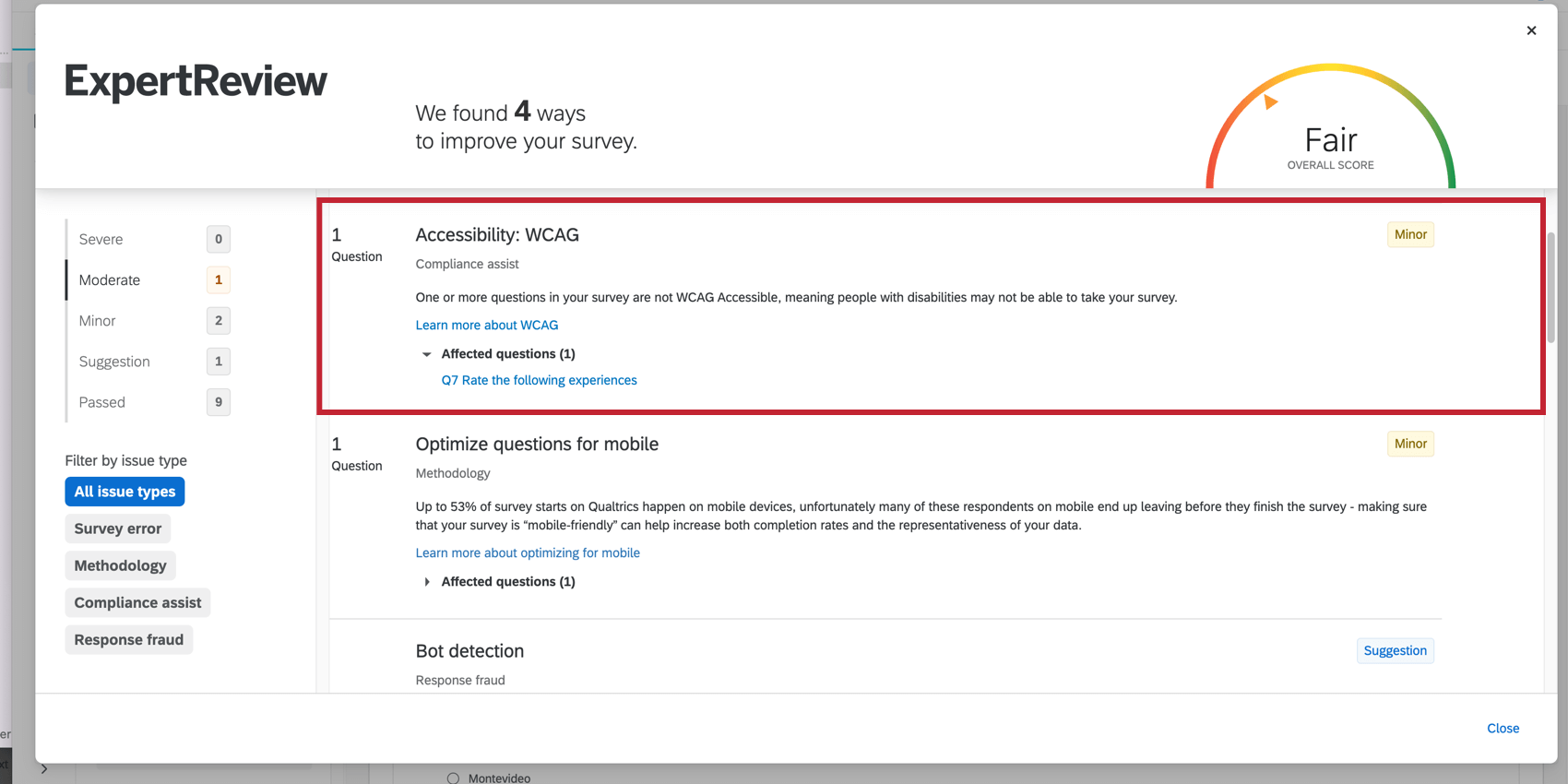
Qtip:アクセシビリティ基準を満たしていない可能性のあるすべての問題を表示するには、「影響を受ける問題」をクリックしてください。
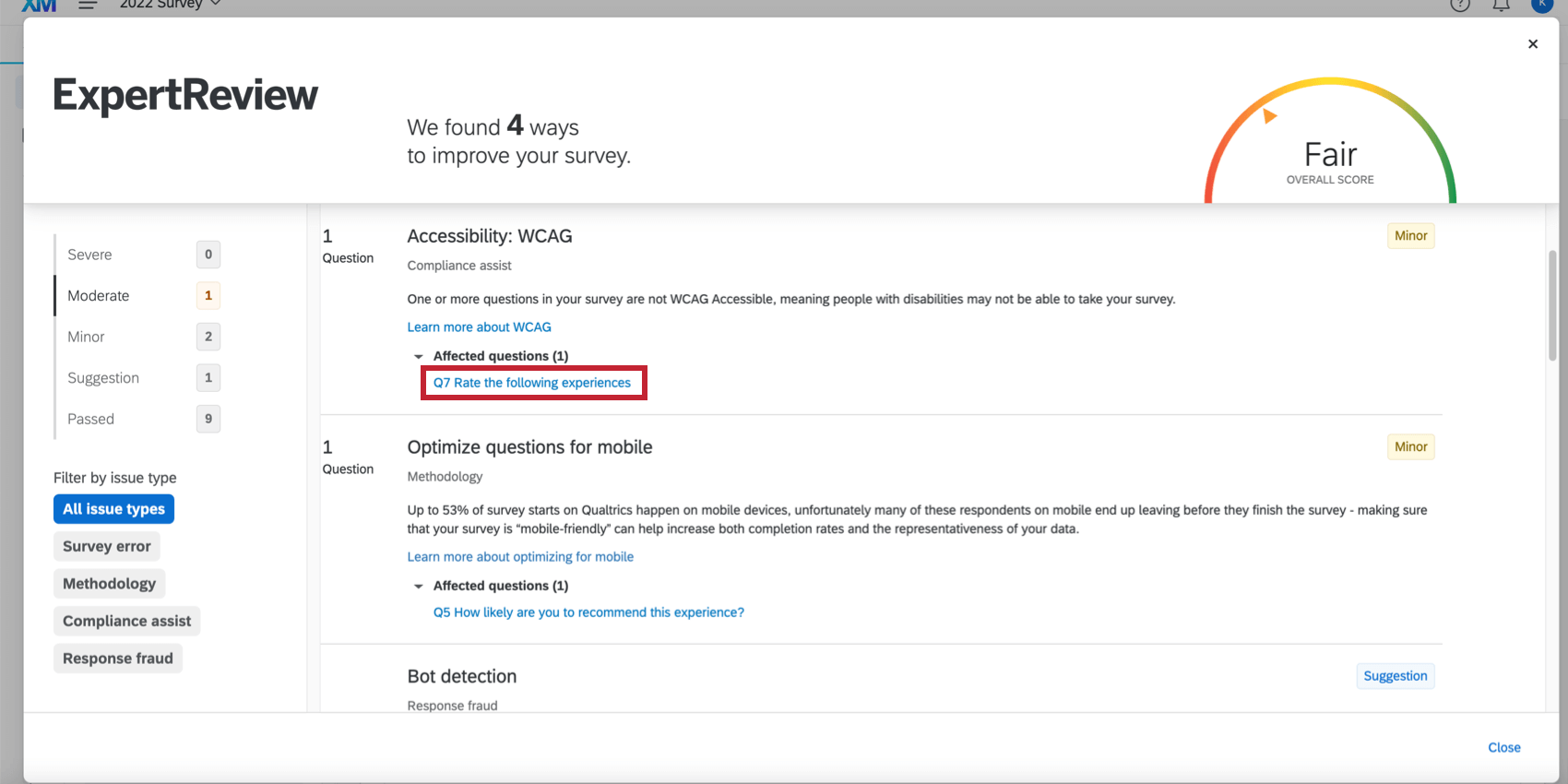
Qtip:たいていの提案は、通常、あなたをあなたの アンケートのオプション または 見た目と操作性. また、アンケート調査の設定セクションで説明したその他の提案もあります。
アクセシブルなアンケートの要求
クアルトリクスをご利用されている多くの組織は、アンケートビルダーで非アクセシブルなアンケートを作成できるよう設定されています。アクセシビリティのないアンケートを許可する」権限はデフォルトで有効になっていますが、「アクセシビリティのないアンケートを許可する」権限はデフォルトでは無効になっています。 ブランド管理者 を無効にすることで、すべてのアンケートを強制的にアクセシビリティにしてから配信することができます。
アカウントでこの権限が無効になっている場合、アンケートを公開できないポップアップが表示されることがあります。
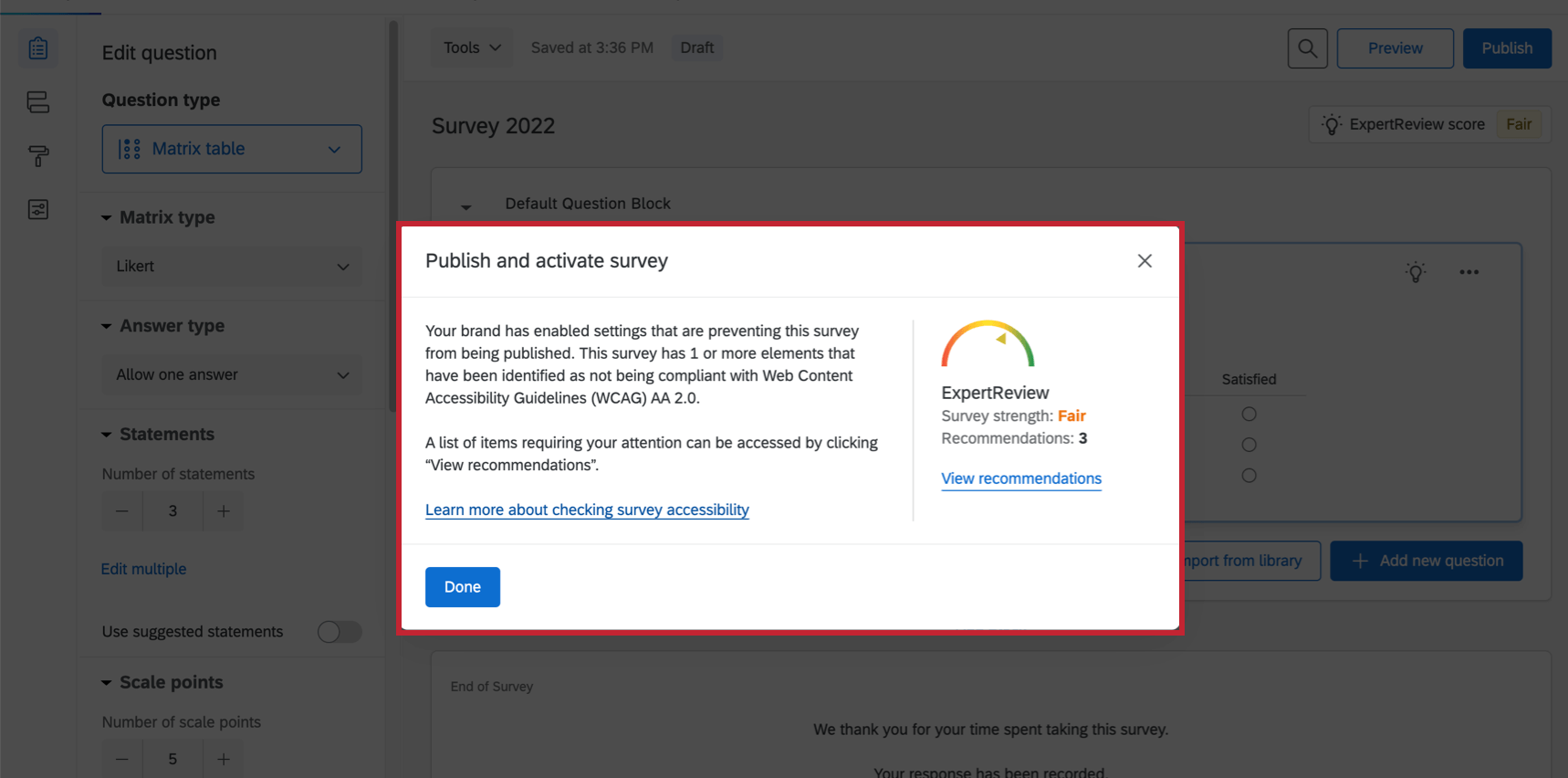

アクセスできない機能を修正せずにアンケートを公開、活性化、または配信しようとすると、「お客様のブランドでは、このアンケートの公開を妨げる設定が有効になっています」というメッセージが表示されることがあります。このアンケート調査には、Web コンテンツ アクセシビリティ ガイドライン (WCAG) AA 2.0 に準拠していないと判断された要素が 1 つ以上あります。” つまり、アンケートをアクティブ化、公開、配信する前に、アンケートに変更を加える必要があります。
アンケートのどこを変更する必要があるかを判断するには、EXPERTREVIEWまたはアンケートアクセシビリティチェックツールを使用してください。
Qtip:これらのツールは、WCAG 2.0 AA(およびセクション508)に準拠したアンケートを作成するために最善を尽くしますが、組織のアクセシビリティ基準を調査し、それを満たすことは、最終的にはお客様の責任となります。
Qtip:間違いが生じたと思われる場合は、以下の連絡先までご連絡ください。 ブランド管理者 をクリックして、「アクセシビリティ以外のアンケート調査を許可する」権限を有効にできるかどうかを確認します。ただし、あなたの会社がアクセシビリティの標準に従っている場合、ブランド管理者があなたのアカウントのこの許可の変更に同意する保証はありません。
素晴らしい! フィードバックありがとうございます!
フィードバックありがとうございます!