インターセプトのあるビルディング
このページの内容
インターセプト・ビルディングについて
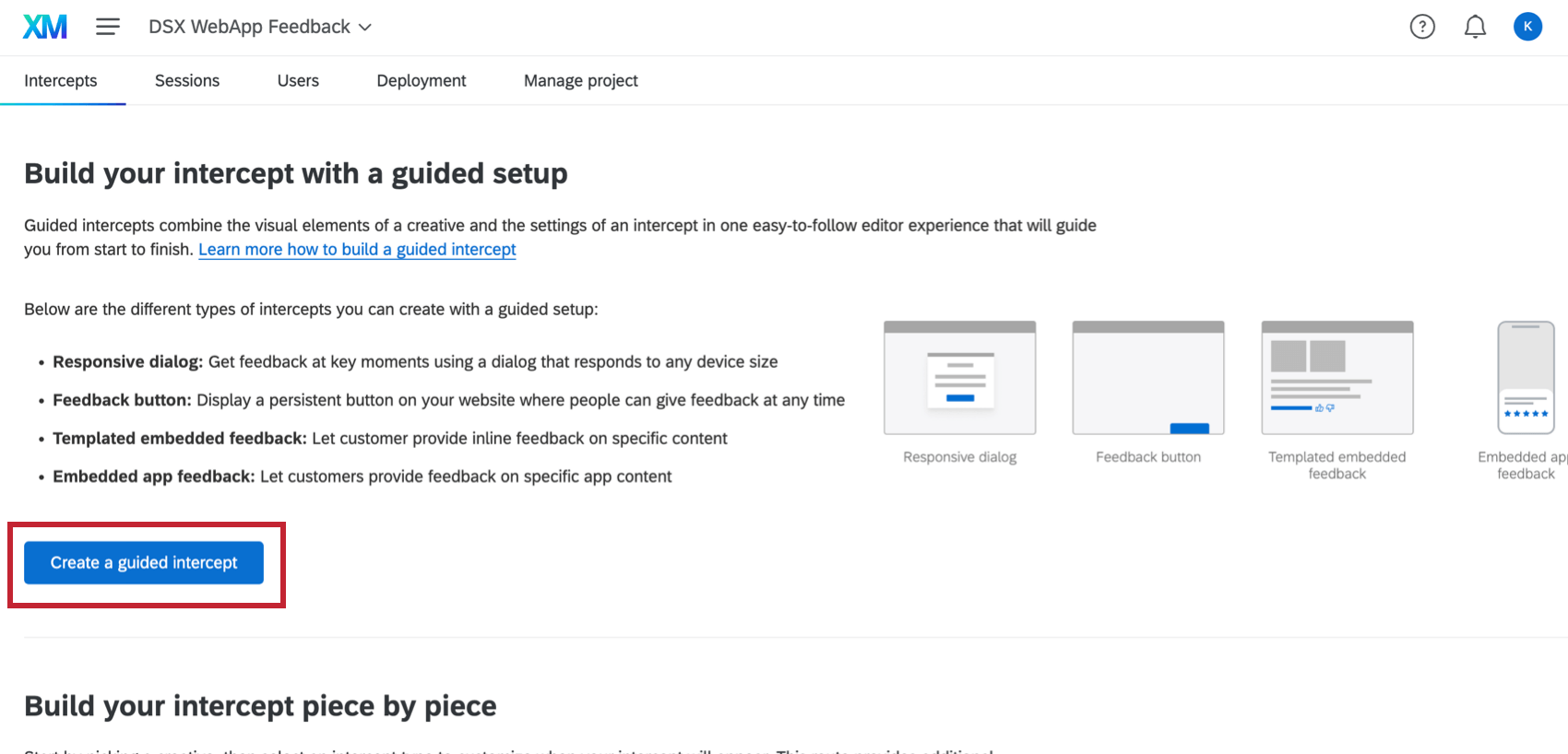
ガイド付きセットアップとしても知られるガイド付きインターセプトは、ウェブサイトやアプリからのフィードバックを収集するための優れたツールであり、新しいユーザーにも経験豊富なユーザーにも適しています。従来のウェブサイトインサイトプロジェクトのビジュアルデザイン、表示設定、デプロイメントを1つのユーザーフレンドリーなエクスペリエンスに統合することで、セットアッププロセスを合理化します。
ガイド付きインターセプトは、特定の一般的なデジタルユースケースに合わせた視覚的に魅力的なデザインを提供し、白紙の状態から始める必要性を排除します。スタンドアロンのセットアップとは異なり、翻訳、モバイル、アクセシビリティの設定を追加するのも迅速で、特定の機能はデフォルトで組み込まれています。

インターセプトリスト
ウェブサイト用(デスクトップおよびモバイルビュー)
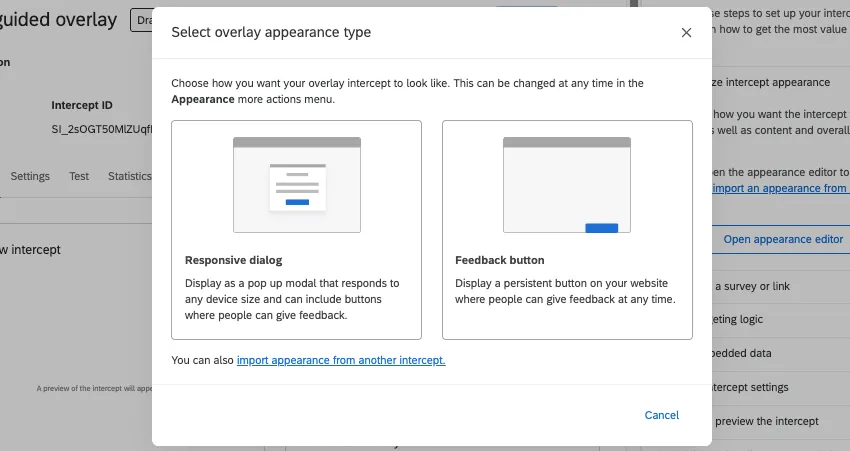
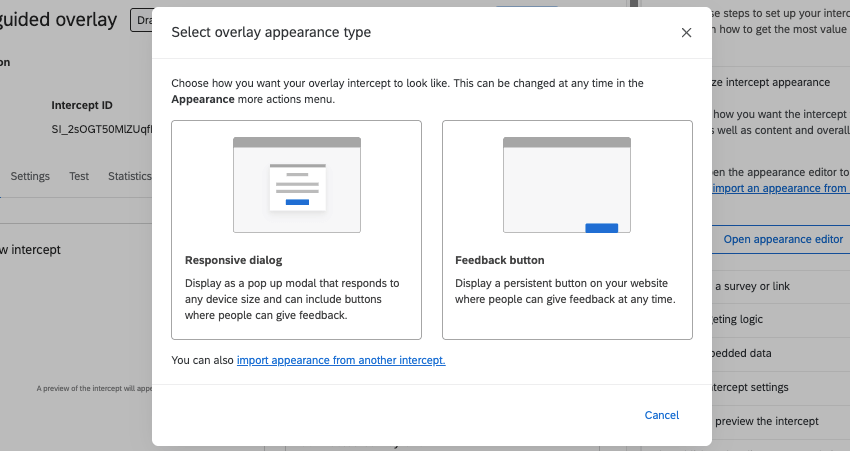
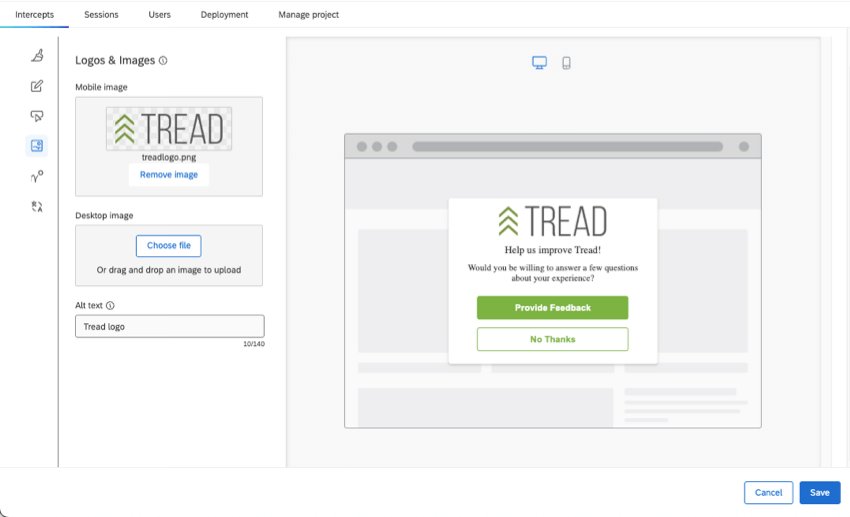
レスポンシブなダイアログ:レスポンシブなダイアログがウェブページ上に開き、訪問者にフィードバックを求めることができます。ダイアログにはヘッダー、質問、ロゴを入れる場所が用意されているので、カスタマイズをすぐに始めることができます。
フィードバックボタン:クリックするとアンケートが表示されます。リアルタイムの例については、このページの左をご覧ください。
テンプレート化された埋め込みフィードバック:ページの本文に直接アンケートを埋め込みながら、フィードバックを求めることができます。その名前が示すように、テンプレート化された埋め込みフィードバックには、いくつかの一般的なオプションがあります。
モバイルアプリ
埋め込み型アプリフィードバック:アンケートをモバイルアプリの本体に直接埋め込みながら、フィードバックを求めることができます。テンプレート化された埋め込みフィードバックと同様に、埋め込みアプリフィードバックでは、いくつかの一般的なオプションから選択することができます。
インターセプトのメリット
Qtip: ウェブサイト&アプリのインサイトを初めてご利用になる場合は、ガイド付きインターセプトから始めることをお勧めします。
- モバイルフレンドリー:デフォルトでは、すべてのインターセプトはスクリーンサイズの変更に適応するように作成されており、デスクトップでもモバイルブラウザでも美しく表示されます。インターセプトには、レスポンシブなダイアログでロゴを切り替える機能など、ユースケースに応じたモバイルカスタマイズも追加されている。
- 翻訳:インターセプトのカスタマイズ中に、すべてのテキスト文字列の翻訳を簡単にアップロードすることができます。インターセプトの翻訳」を参照。
- アクセシビリティ:各ガイド・セットアップには、それ特有のアクセシビリティ機能がある。たとえば、フィードバックボタンでは、ボタン自体に alt テキストを追加したり、ターゲットアンケートを埋め込む場合はiframe にタイトルを追加したりすることが簡単にできます。
- ユーザーフレンドリー:ガイド付きインターセプトは、一般的なユースケースを念頭に置いて設計されており、ベースレベルのカスタマイズオプションを提供することで、より迅速かつ簡単にプロフェッショナルな結果を得ることができます。さらに、各ステップをガイドすることで、ウェブサイトプロジェクトの図表部分と、どのように見せたいかというロジックを別々に組み立てる必要がありません。
インターセプトの作成
ガイド付きセットアップにより、ウェブサイトやアプリのインサイトプロジェクトの各ステップを順を追って確認できます。以下の手順で作成すると、レスポンシブなダイアログ、フィードバックボタン、テンプレート化された埋め込みフィードバック、埋め込みアプリフィードバックがガイド付きインターセプトになります。
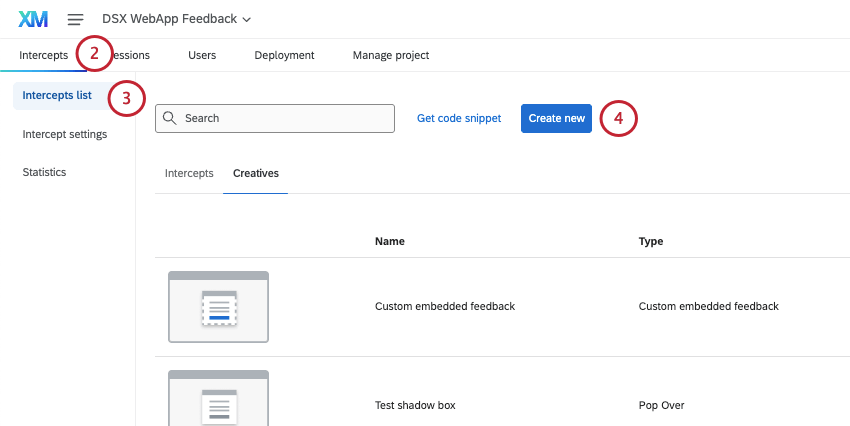
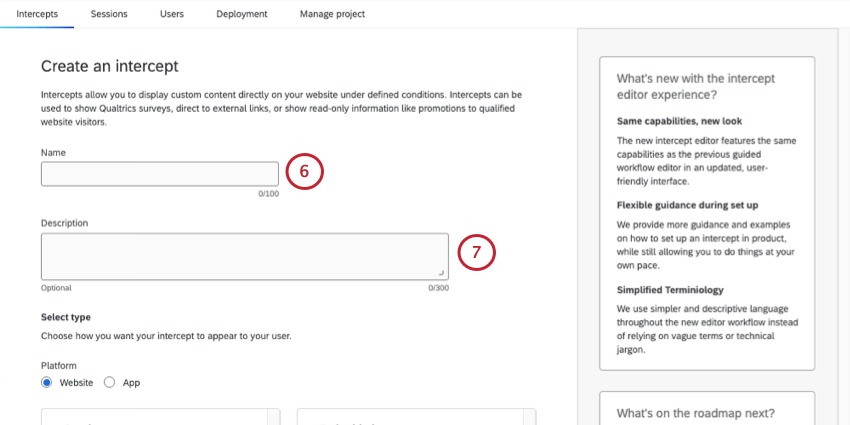
ヒント:「フィードバックタブ」、「平日のフィードバックリクエスト」、「サポートサイトのみ」など、訪問者がフィードバックを求めるタイミングや方法を説明するコンテンツを選択するのに役立ちます。
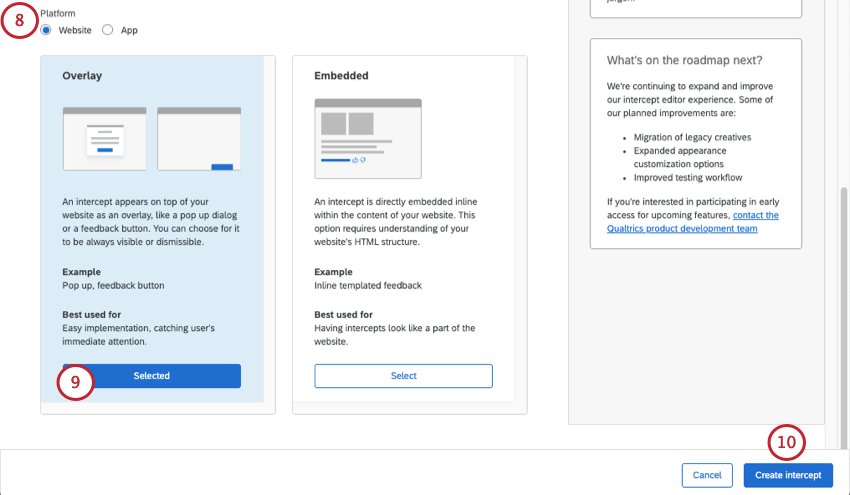
- ウェルビーイングでは、デスクトップとモバイルの両方をサポートするインターセプトのオプションをいくつか用意しています。
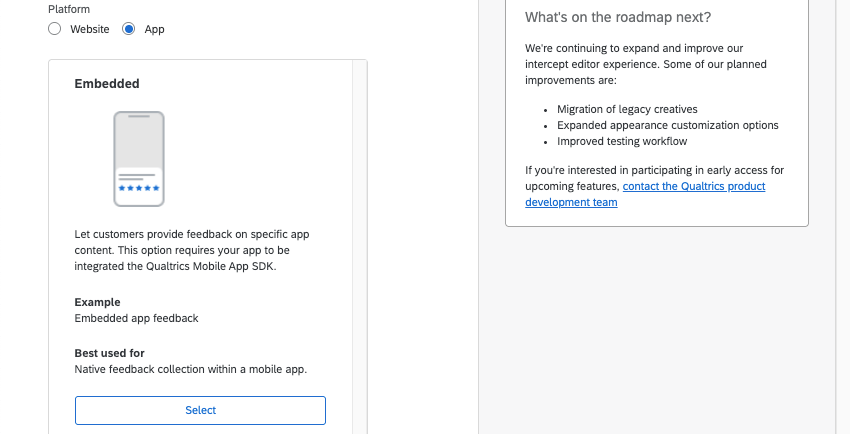
- アプリでは、モバイルアプリSDKと互換性のある埋め込みアプリフィードバックを選択できます。

- オーバーレイ:このオプションでは、レスポンシブなダイアログとフィードバックボタンを選択できます。 Qtip:フィードバックボタンとレスポンシブなダイアログのどちらかを選択するのは、後のステップ11でアピアランスを編集するときです。

- Embedded:このオプションは、Templated Embedded Feedbackへのアクセシビリティを提供します。
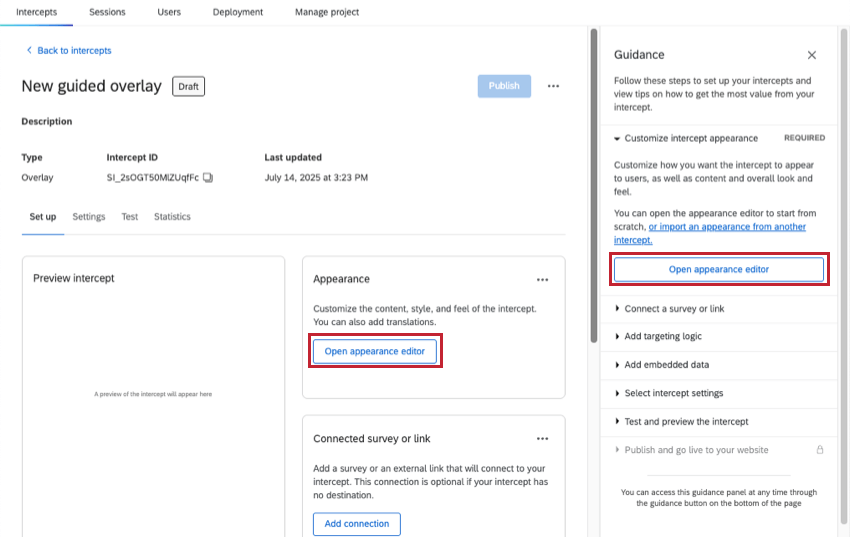
Qtip:進むにつれて、ガイダンスのサイドバーには、必要なステップとすでに完了したステップが表示されます。
- レスポンシブダイアログ
- [フィードバック]ボタン
- テンプレート化された埋め込みフィードバック
- 埋め込みアプリフィードバック Qtip: インターセプトの種類によって、「アンケートやリンクの接続」と「Cssセレクタ」の手順も異なります。インターセプトの詳細については、リンク先のページをご覧ください。
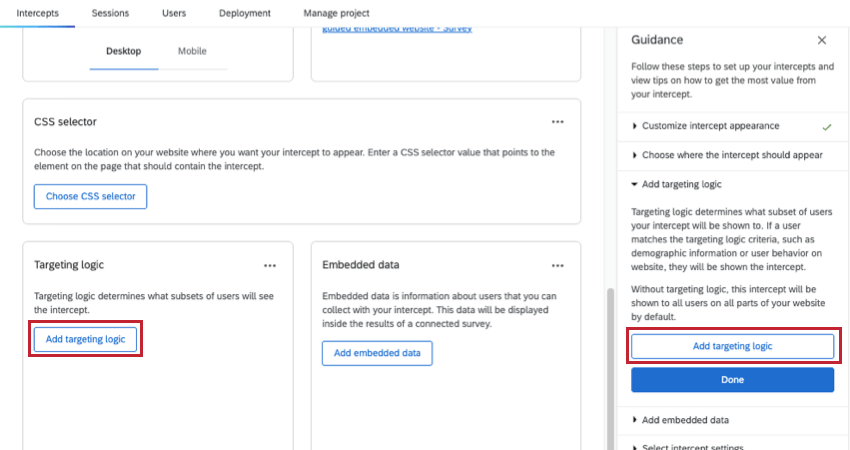
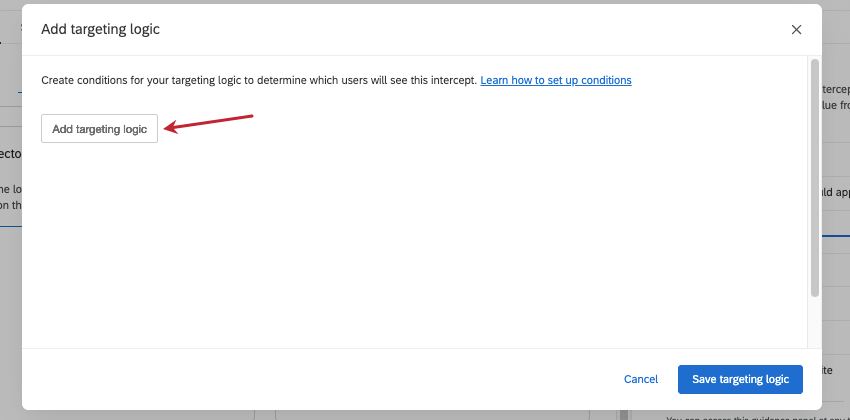
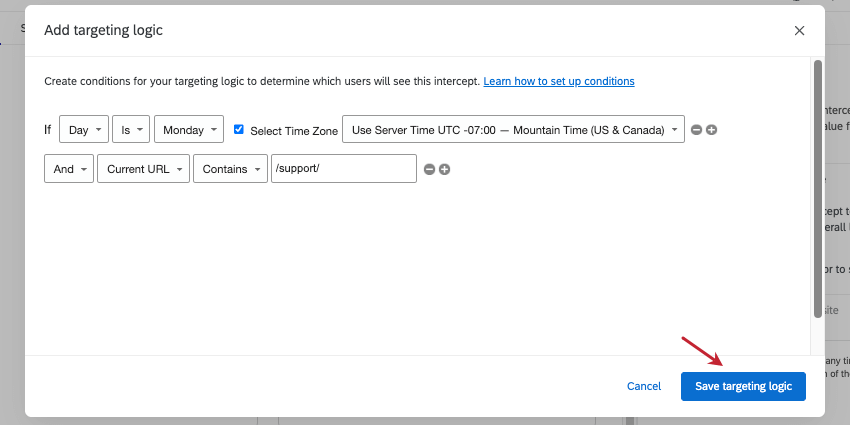
Qtip:ブラウザに置かれたクッキーから、最近ウェブサイト訪問者にすでに表示されたかどうか、ページのURLなど、さまざまな情報に基づいてクリエイティブの表示を制限することができます。
ヒント:キーボードのShift キーを押しながらプラス記号(+)をクリックして個別の論理セットを作成できます。条件作成の詳細については、「高度なアクションセットのロジック」を参照してください。
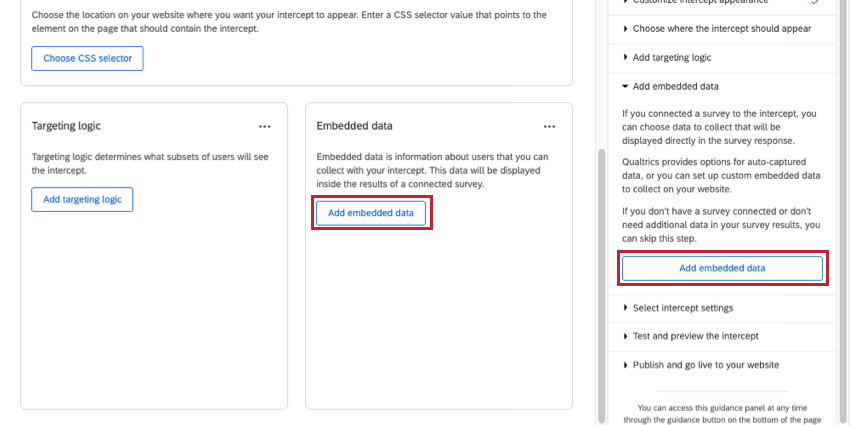
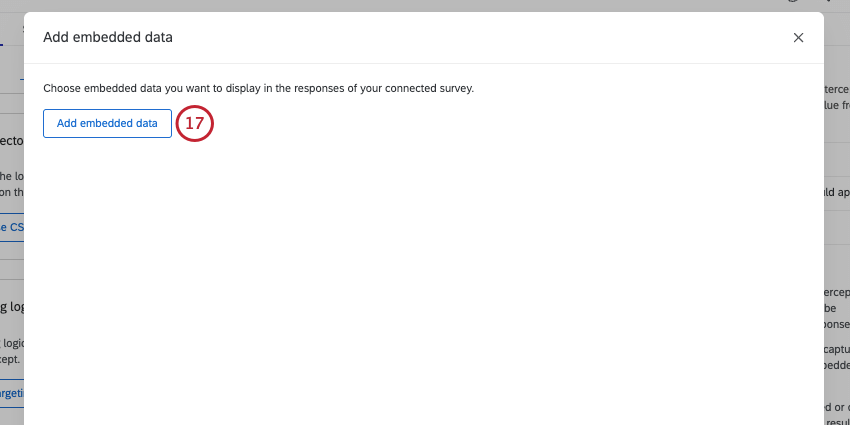
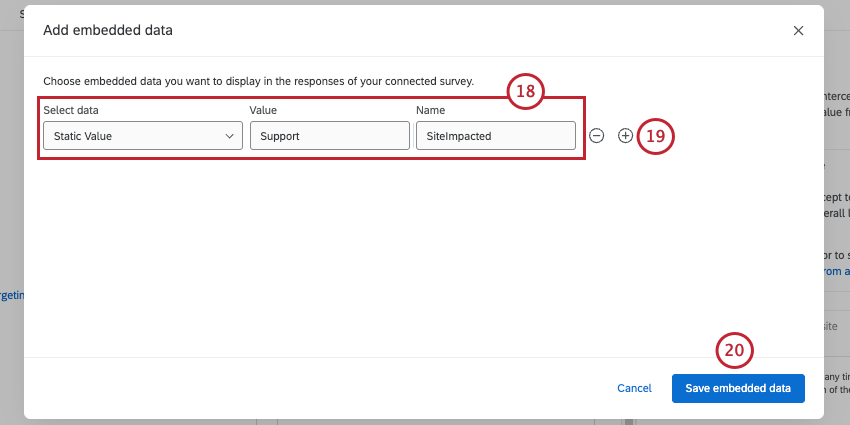
Qtip:ガイド付きインターセプトには、エクスペリエンス分析用の埋め込みデータQ_SR_IDとQ_SR_PlaybackUrlが自動的に含まれます。これらのフィールドは、ライセンスにDIGITALエクスペリエンス分析がない場合でも含まれており、この機能を有効にする場合にスムーズに移行できるようになっています。これらの分野についてもっと読む。
Qtip:埋め込みデータの種類については、ウェブサイト&アプリインサイトで詳細をご覧ください。
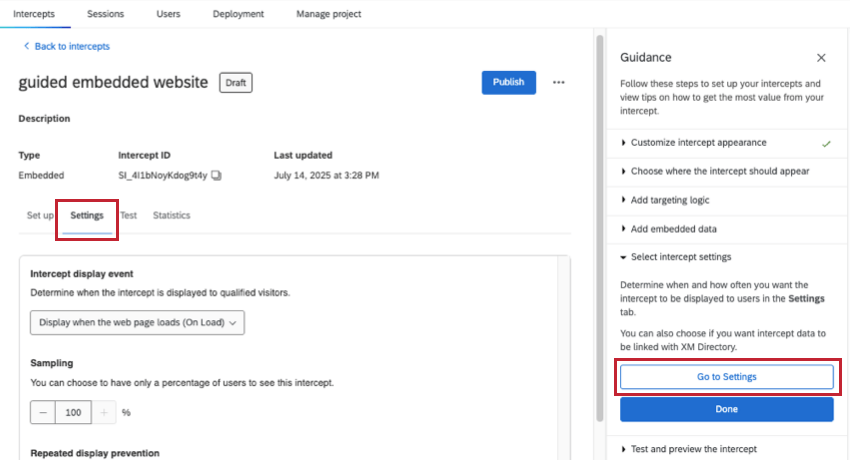
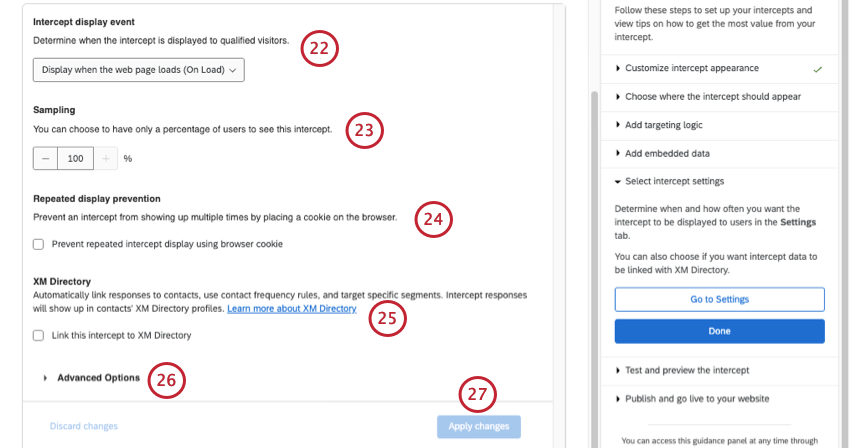
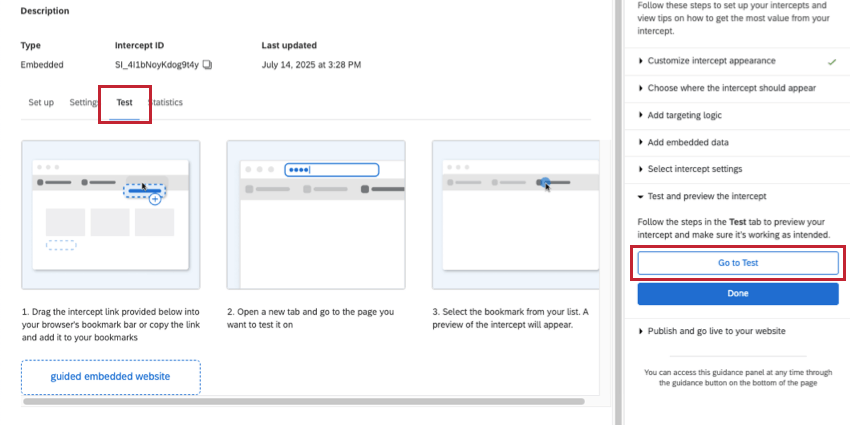
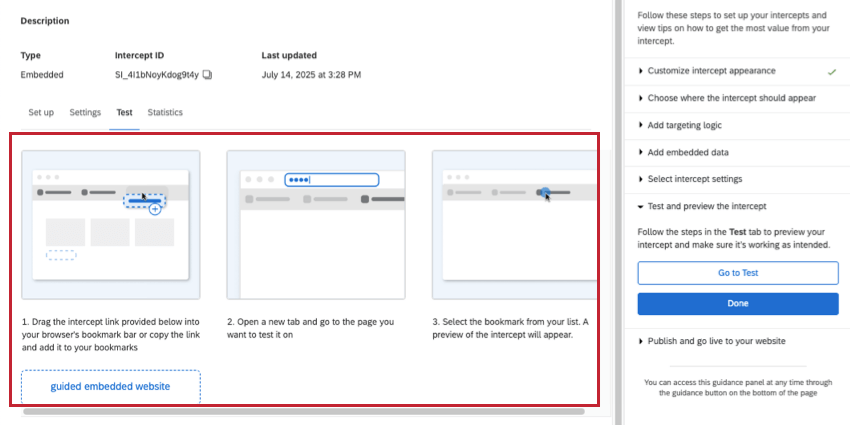
Qtip:未発表インターセプトのテストについて詳細を見る。
プロジェクト内のインターセプトのLOCATIONS
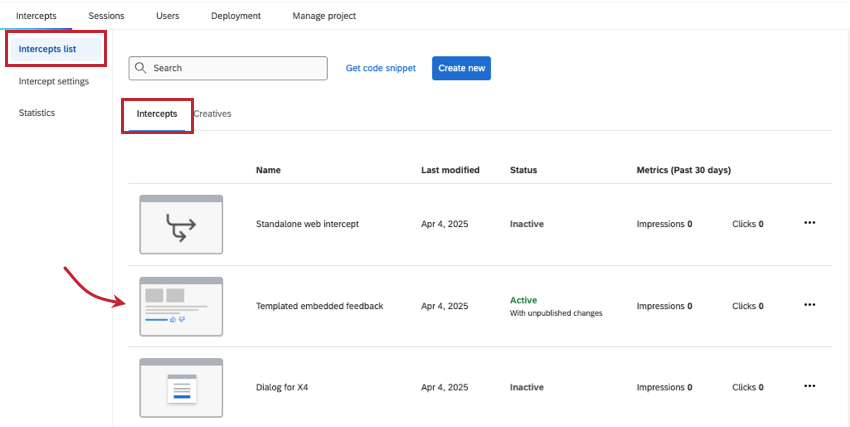
一度作成したインターセプトは、インターセプトリストのインターセプトセクションに常に表示されます。

インターセプトのマネージャー(コピー、削除など)については、リストのインターセプトのマネージャーを参照してください。
インターセプトの統計を見る
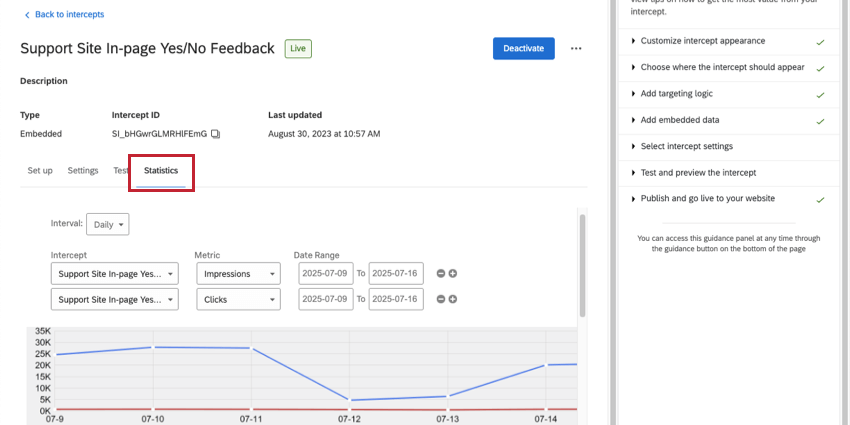
統計 セクションで、ガイドされたインターセプトのクリックとインプレッションを見ることができ、興味のある異なるタイミングをフィルターすることができます。

クリック数とインプレッション数の意味については、ウェブサイト/アプリインサイトプロジェクトの統計をご覧ください。
他のインターセプトからの詳細のインポート
一からインターセプトを設定するのではなく、他のインターセプトから詳細をコピーすることができる。同じプロジェクト内の他のガイド付きインターセプトから詳細をコピーすることができます。
以下の詳細をインターセプトから別のインターセプトにインポートすることができます:
- 外観 (フィードバックボタンとレスポンシブなダイアログのみ)
- ターゲティングロジック
- 埋め込みデータ
これらの詳細をインポートしても、コピー元のインターセプトには影響しません。各インターセプトに加えられた編集は別々に行われる。
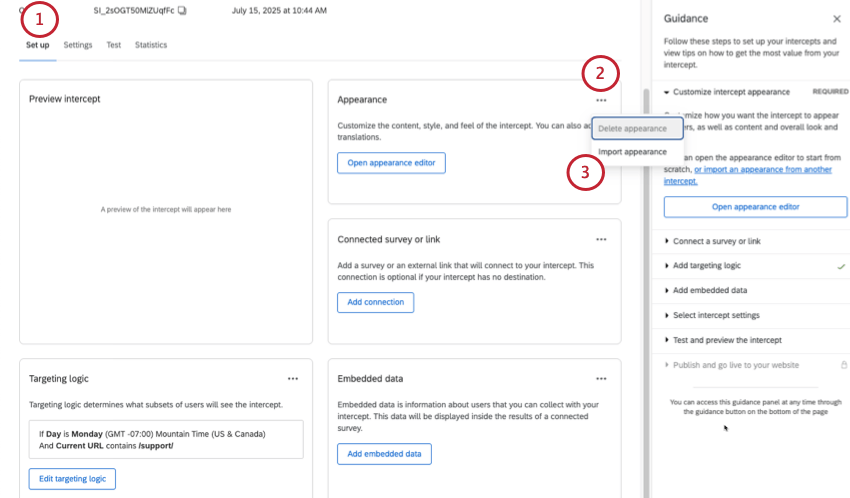
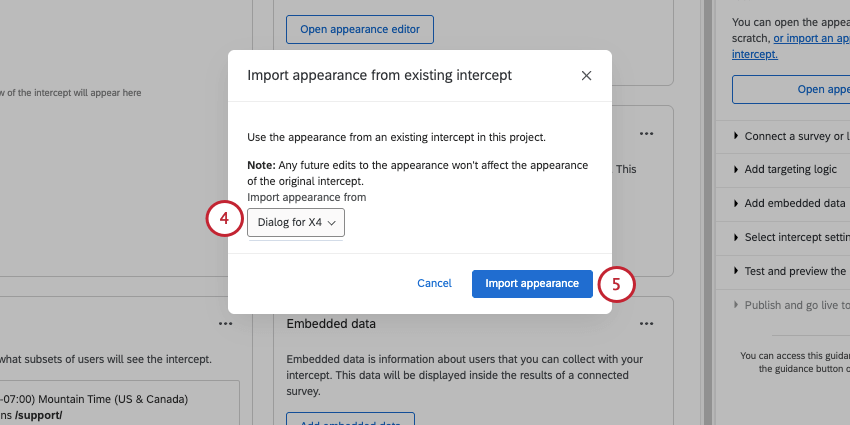
Qtip:インターセプトのセットアップ中に、ガイダンスのサイドバーや他のいくつかの場所から詳細をインポートすることもできます。
アクションセット
ガイド付きインターセプトで複数のアクションセットを作成することはできませんが、複数のアクションセットを使用する機能の多くは、すでにガイド付きセットアップに直接組み込まれているからです。例えば、ウェブサイトのスクリーンサイズや言語ごとに別々のクリエイティブを作る必要はありません。
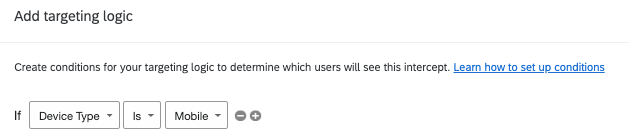
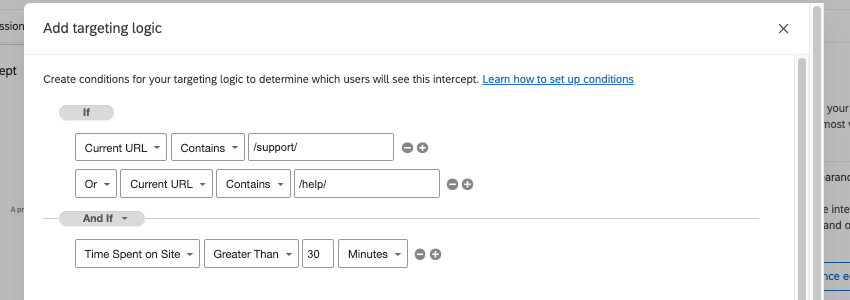
例: モバイルユーザーにはレスポンシブなダイアログを表示し、ウェブユーザーにはフィードバックボタンを表示したい場合。それぞれ1つずつ作成し、デバイスタイプに基づいたユニークなターゲティングロジックを各ガイドに与えるだけです。以下にレスポンシブなダイアログのロジックの例を示します:

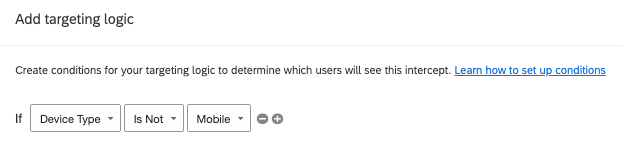
フィードバックボタンのロジックの例です:


また、1つのインターセプトで複数のアクションセットを持つことはできないが、高度なターゲット論理を追加することができる 。つまり、インターセプトは、以下に示すように、複数の論理セットで複数の条件を持つことができる。

ユーザー情報の条件、閲覧セッション、ウェブサイト、日付時間、クアルトリクス調査、インターセプト、欲求不満行動など、あらゆるタイプのデジタルロジックをガイド付きインターセプトで使用できます。唯一の例外は「このアクション」で、参照するアクションセットが複数あるわけではないので、理にかなっている。
ガイド付きクリエイティブvs. ガイド付きインターセプト
ガイド付きセットアップセクションではなく、クリエイティブセクションでレスポンシブなダイアログ、フィードバックボタン、テンプレート埋め込みフィードバック、埋め込みアプリフィードバックを選択した場合、ガイド付きインターセプトセットアップとは異なる動作をします。この場合は、代わりにガイド付きクリエイティブと呼ぶことにする。

ガイド付きクリエイティブは、ガイド付きインターセプトとは以下の点で異なる:
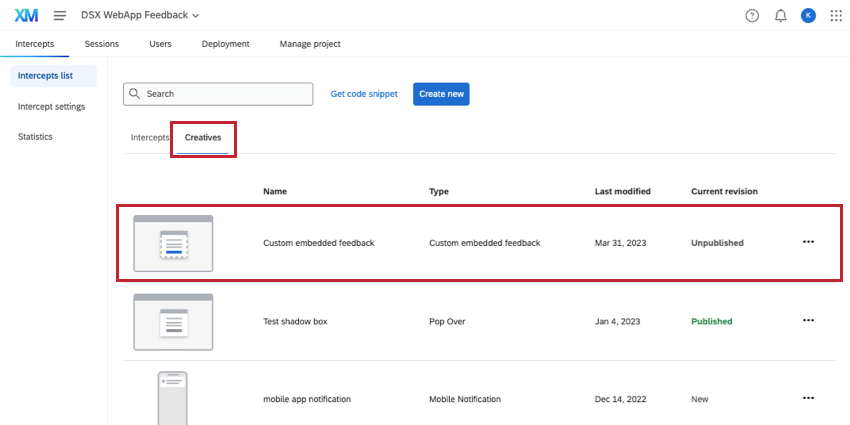
- インターセプト・セクションではなく、インターセプト・リストのクリエイティブ・サイドに表示される。
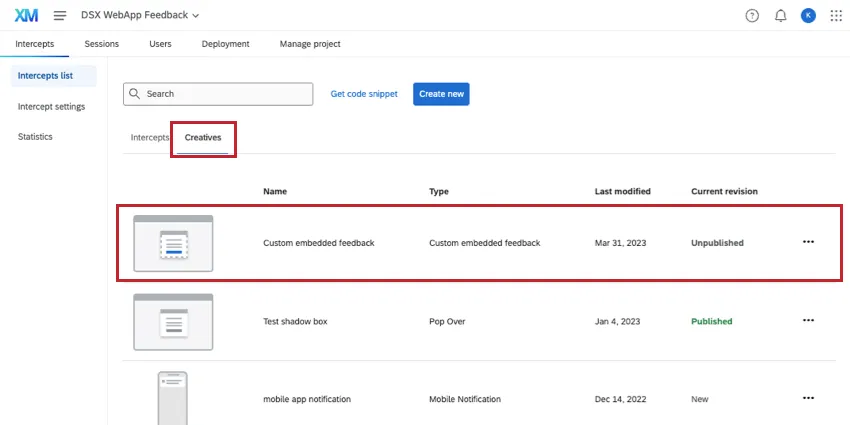
- クリエイティブとしてスタンドアローンのインターセプトに加えることができる。

- このため、誘導クリエイティブを作成しても、すぐにターゲットロジックや埋め込みデータを追加することはできません。その代わり、これはスタンドアローンのインターセプトに追加した後に起こる。
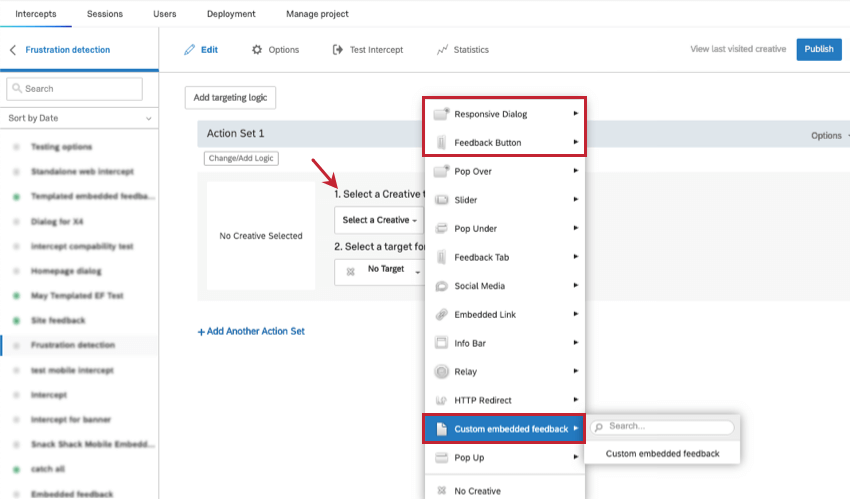
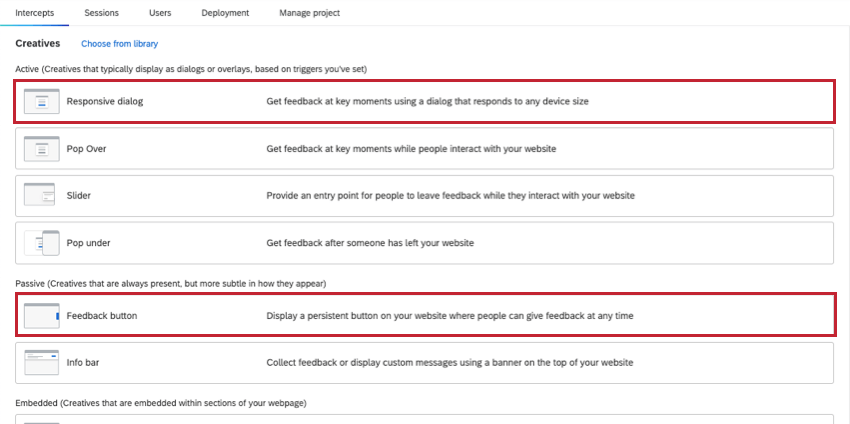
Qtip:レスポンシブなダイアログ、フィードバックボタン、テンプレート化された埋め込みフィードバック、埋め込みアプリフィードバックなど、既存のインターセプトを使用する場合を除き、ガイド付きクリエイティブを作成することはお勧めしません。その代わり、インターセプトを作る。
承認
レスポンシブなダイアログ、フィードバックボタン、テンプレート化された埋め込みフィードバック、埋め込みアプリフィードバックを承認ルールで使用できます。
誘導インターセプトはインターセプト承認要件にのみ従う。
ガイド付きクリエイティブはインターセプトの承認要件にのみ従います。
FAQs
What’s the difference between standalone intercepts, guided intercepts, and guided creatives?
What’s the difference between standalone intercepts, guided intercepts, and guided creatives?
Guided intercepts are when you create features like responsive dialogs, templated embedded feedback, feedback buttons, and embedded app feedback using these steps. Also known as guided setups, guided intercepts combine the visual element of a creative and the settings of a creative into one easy-to-follow flow that will guide you from start to finish.
Guided creatives are when you create features like responsive dialogs, templated embedded feedback, feedback buttons, and embedded app feedback using these steps instead. With a guided creative, you need to create a separate intercept to pair it with. You still get the improved creative editor, but not the rest of the guided setup.
I created a responsive dialog as a creative, but I want to use it as a guided intercept instead. Can I switch it over?
I created a responsive dialog as a creative, but I want to use it as a guided intercept instead. Can I switch it over?
Can I save guided setups to the library?
Can I save guided setups to the library?
素晴らしい! フィードバックありがとうございます!
フィードバックありがとうございます!