スタンドアロンインターセプトの編集
このページの内容
ヒント:このページで説明する機能にアクセスできない場合は、営業担当にお問い合わせください。デジタルフィードバックとCustomerXM for Digitalの違いの詳細については、デジタルフィードバックとCustomerXM for Digitalを参照してください。
インターセプトの編集について
クリエイティブを作ったら、次へ、いつ表示させるか、クリエイティブのターゲットは何にリンクさせるかの条件セットです。インターセプトの出番だ。インターセプトは、クリエイティブが表示されるタイミングやリンク先を管理します。
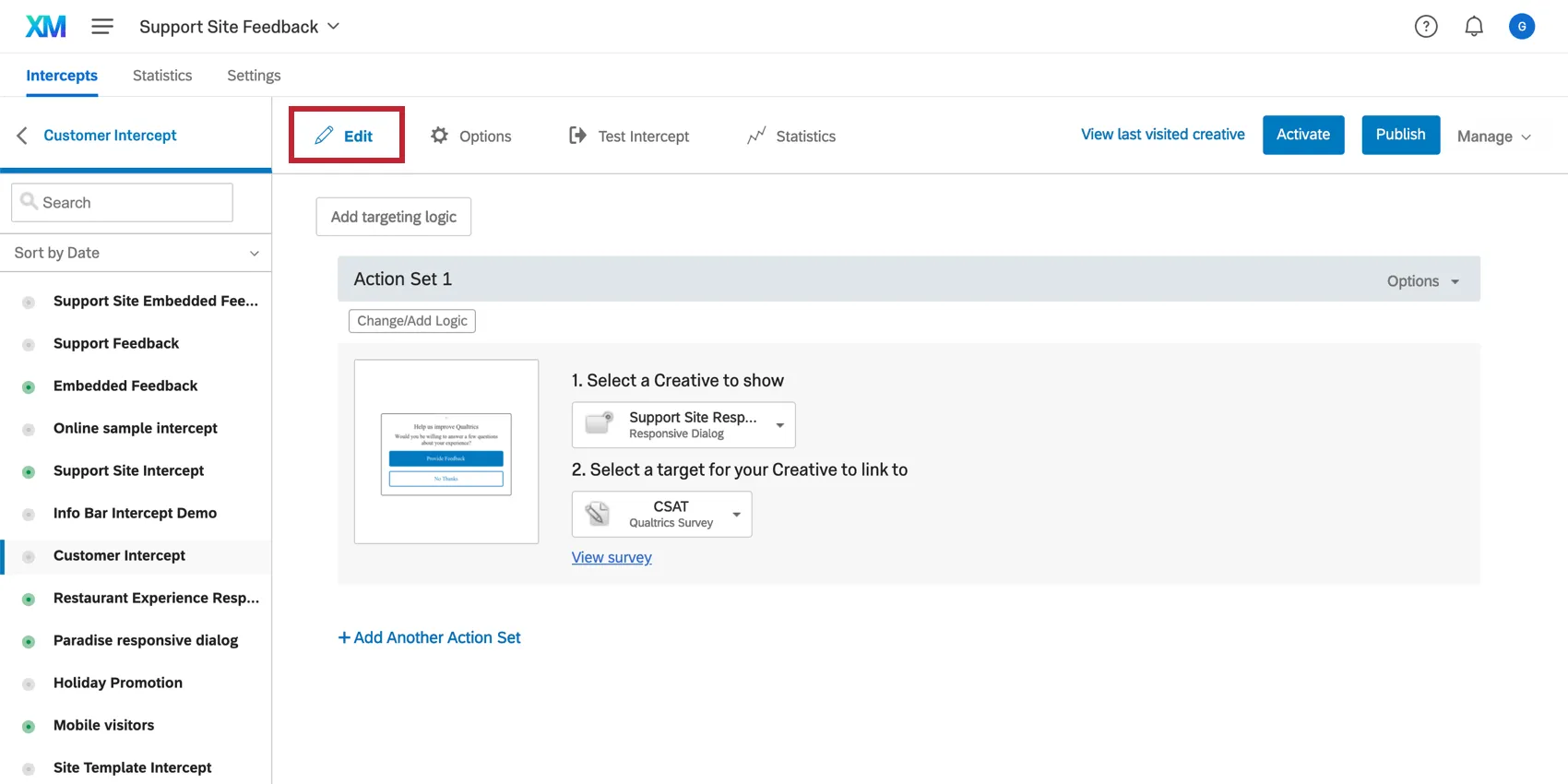
新しいインターセプトを作成したら、Editセクションで編集することができます。
インターセプトを理解する
インターセプトはアクションセットと呼ばれる部分に組織される。これらのアクションセットにはそれぞれ、クリエイティブを表示する条件(論理セット)、表示するクリエイティブ、クリエイティブをクリックした場合のリダイレクト先(ターゲット)などが設定される。
アクションセットは1つでも、複数でも構わない。複数のアクションセットを持つことで、異なる条件下で異なるクリエイティブやターゲットを表示したり、アクションセットをランダム化することができ、A/Bテストを実施することができます。
Qtip:1つのインターセプトで複数のアクションを行う場合と、複数のインターセプトでそれぞれ1つのアクションを行う場合では、どのような違いがあるのでしょうか?多くの場合、どちらの方法でも仕事は完了するが、いくつかの重要な違いがある。詳しくは、マルチプルアクションセットのサポートページをご覧ください。
クリエイティブの選択
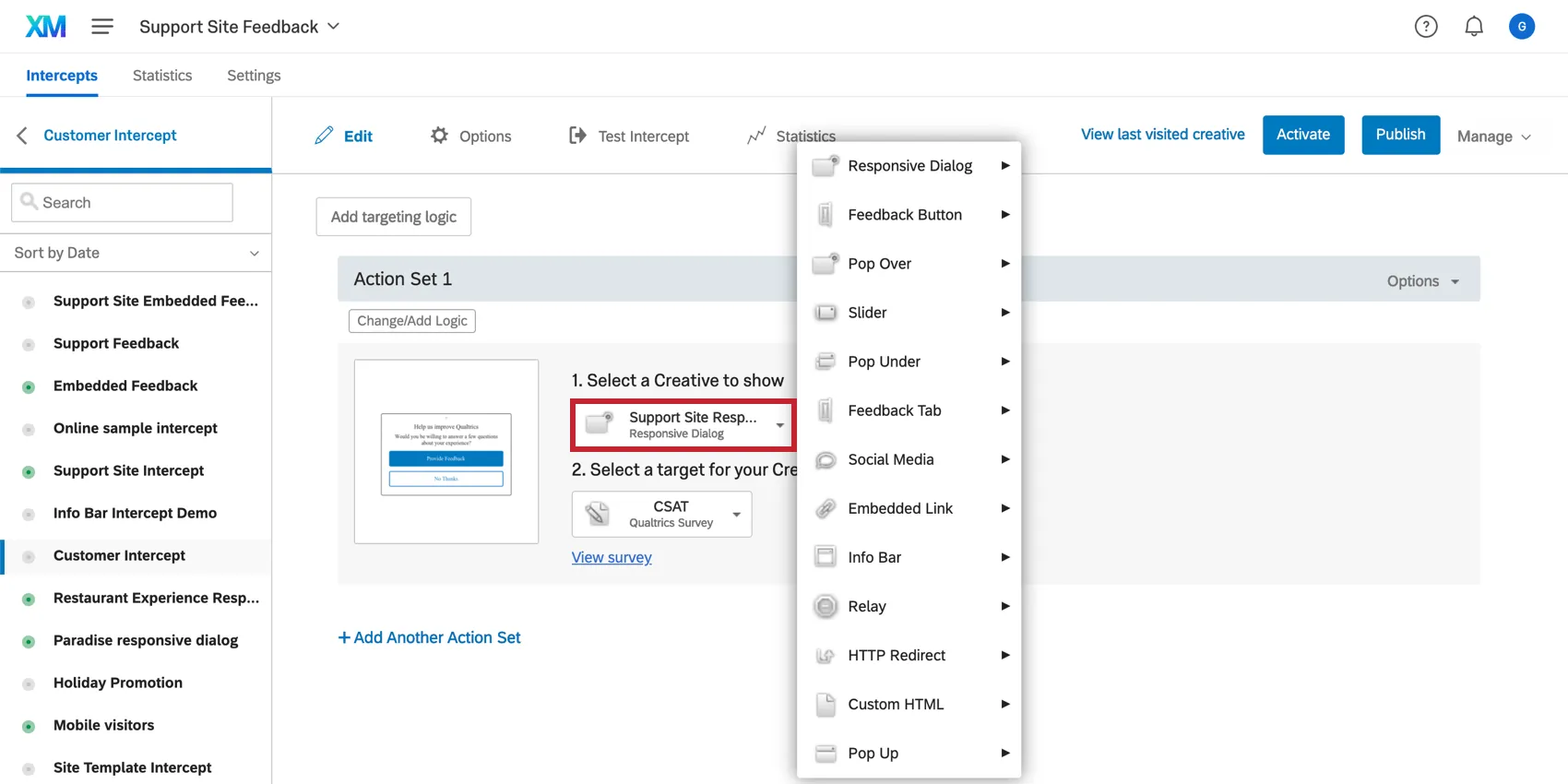
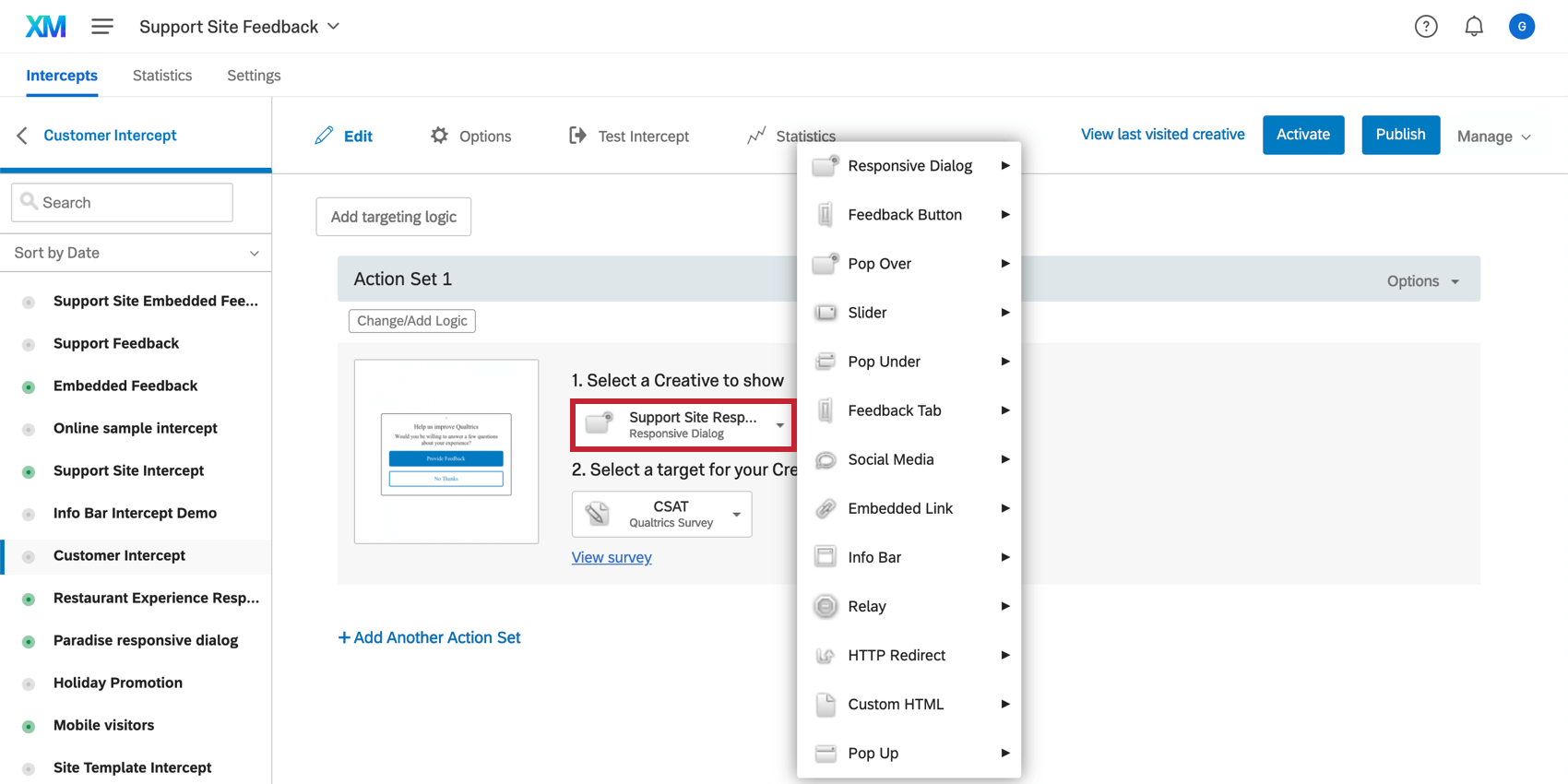
各アクションセットはクリエイティブにつながる。表示するクリエイティブを選択]ドロップダウンをクリックし、クリエイティブの種類を強調表示してから、表示するクリエイティブを選択します。
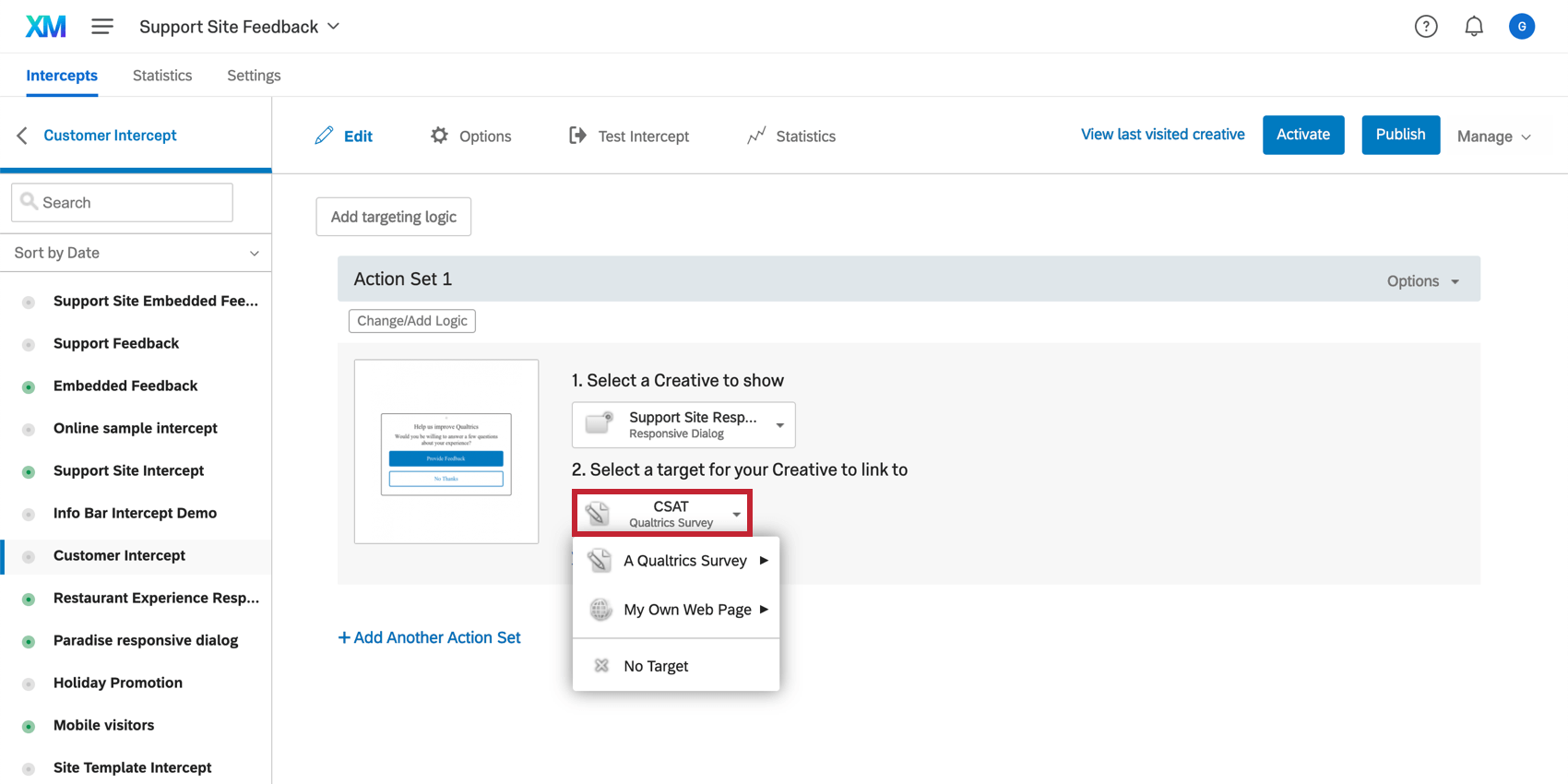
ターゲットの選択
ターゲットはクリエイティブのリンク先です。埋め込みターゲットの場合、クリエイティブ上に埋め込むべきコンテンツです。例えば、訪問者をクアルトリクスのアンケート調査にリンクさせるのではなく、クリエイティブが表示されたらすぐにアンケートに回答してもらうこともできます。
Qtip:クリエイティブにターゲットテキストを追加する方法については、クリエイティブの編集セクションをご覧ください。
ターゲットを追加するには、「クリエイティブのリンク先ターゲットを選択」ドロップダウンをクリックします。
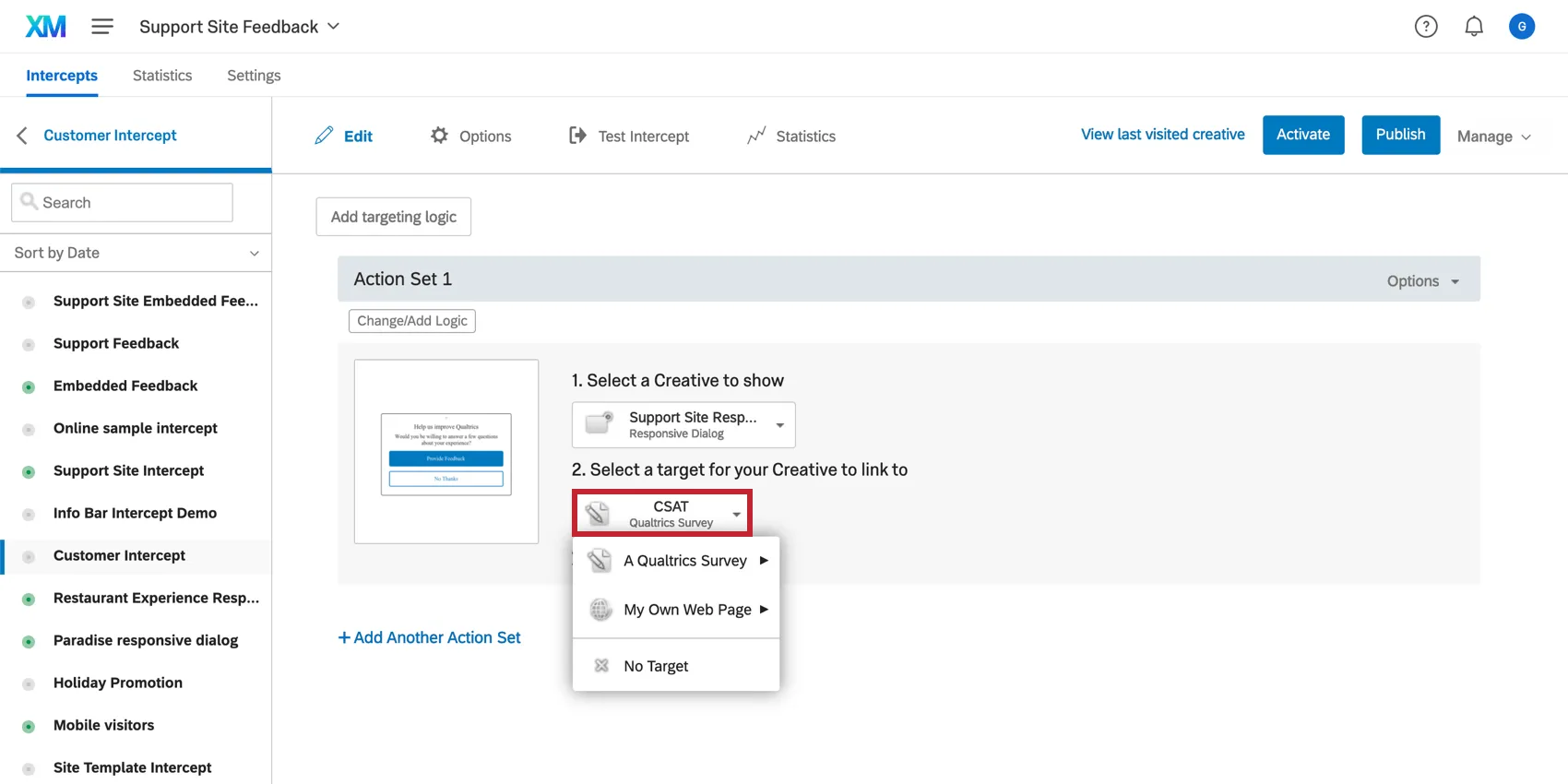
そこから、以下のいずれかを行うことができる:
- クアルトリクスのアンケート調査:作成したクアルトリクスアンケートのいずれかを選択します。
- 自分のホームページお好きなリンクを追加してください。フィールドタイプにURLを入力し、「リンク」をクリックします。
- ターゲットなし:クリエイティブが訪問者を何かにリンクさせることはありません。
アクションセットのロジック
アクションセット論理とは、対応するアクションセットのクリエイティブをサイトの訪問者に表示するタイミングを決定する方法です。
アクションセット論理の追加
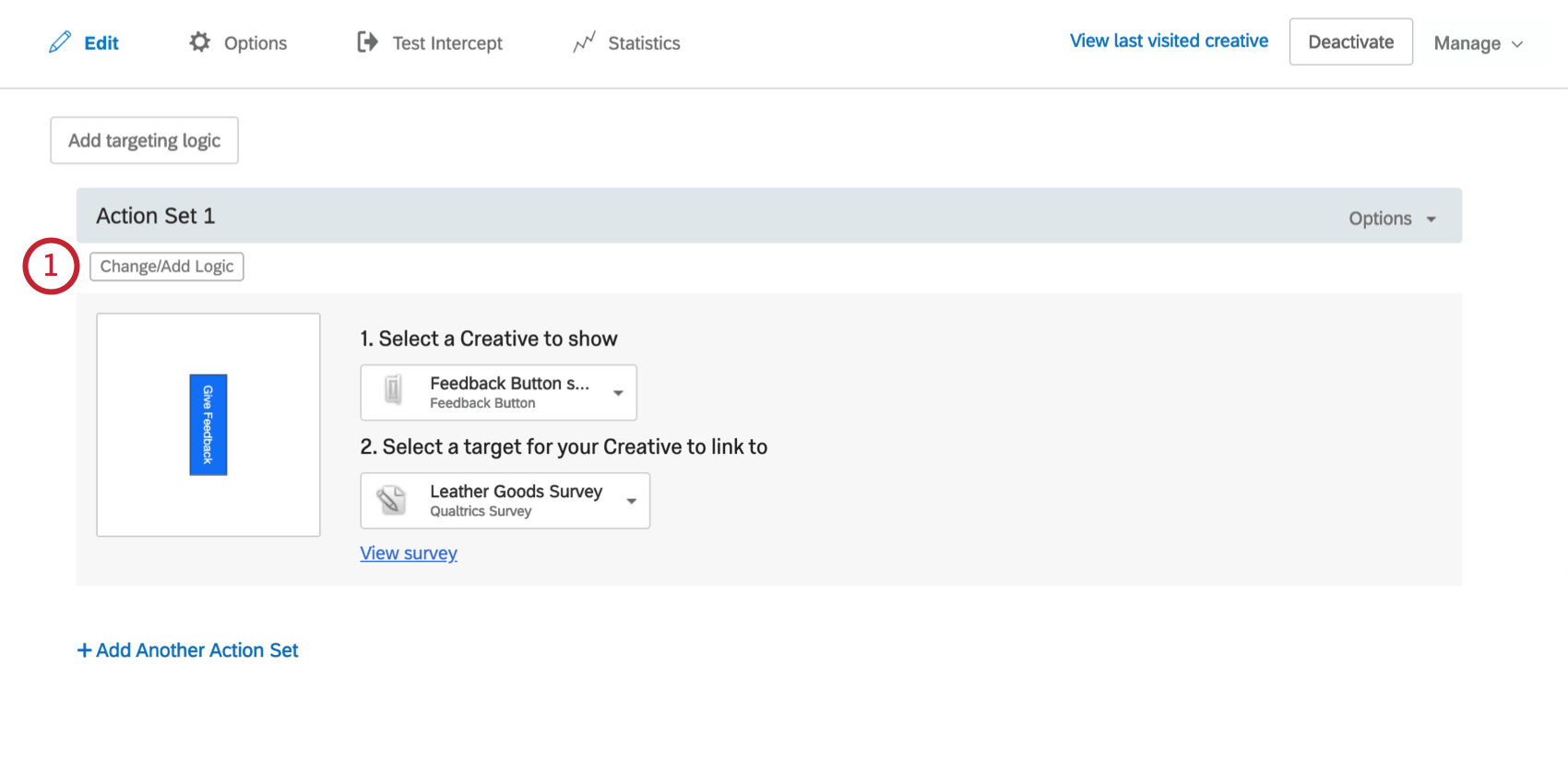
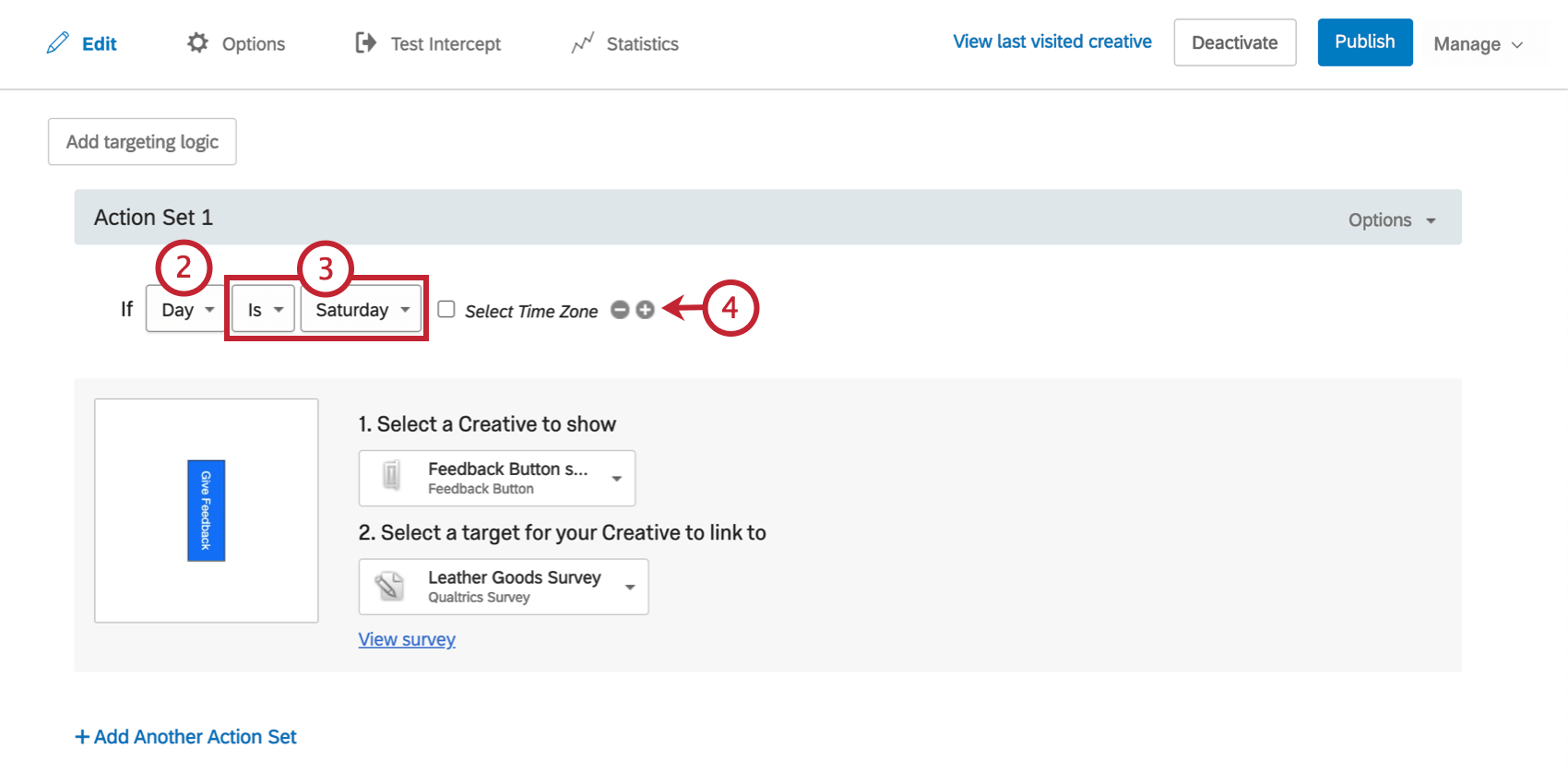
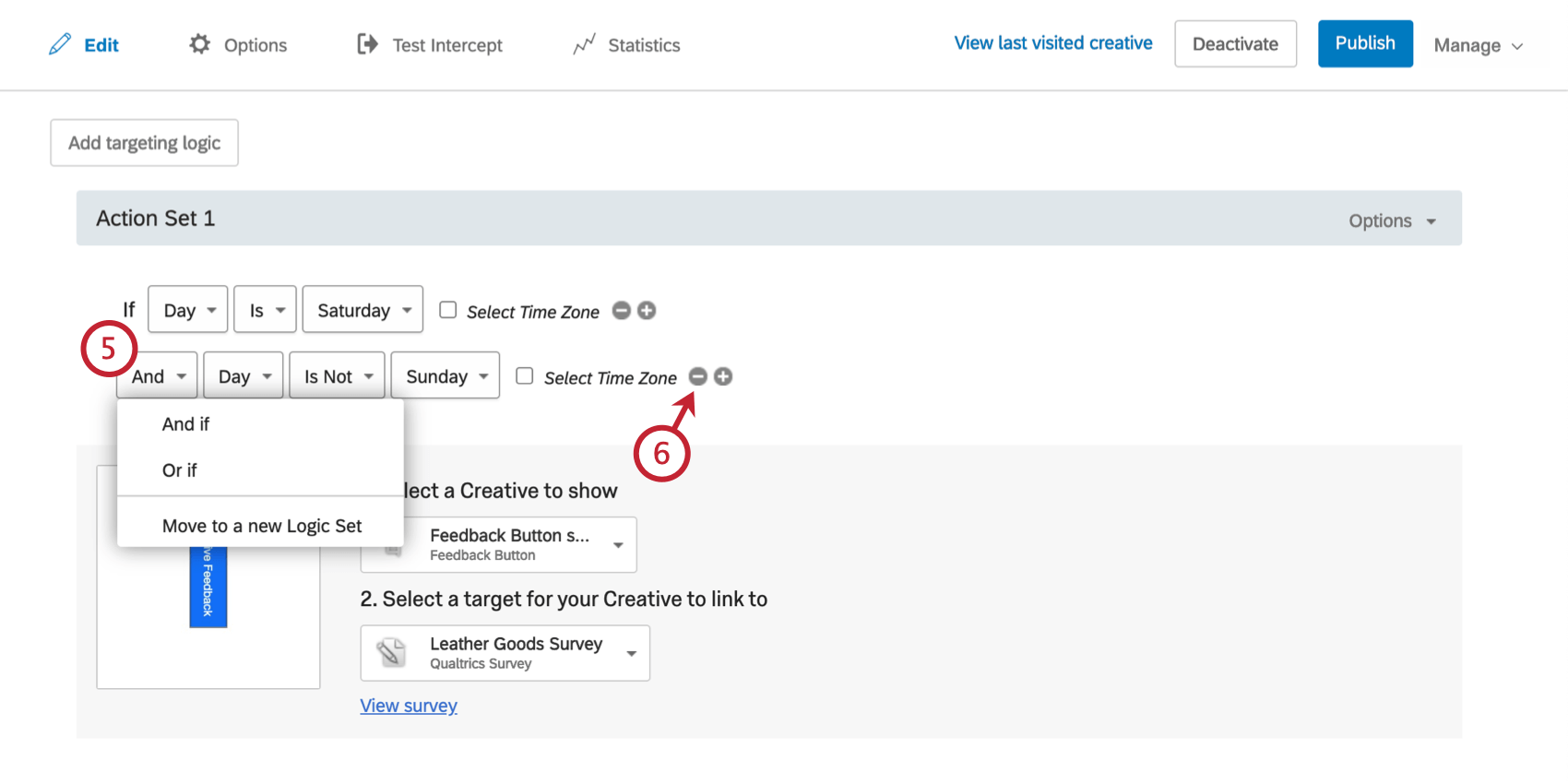
Qtip:新しい論理セットへの移動オプションの使用方法の詳細については、Advanced Action Set Logic のページを参照してください。
ロジックのタイプ
ロジックのベースとなる条件はいくつかある。
アクションセットの追加
インターセプトには複数のアクションセットが必要になることもある。
例: あなたのお店のウェブサイトでは、年に2回、夏休みセールと冬休みセールを開催しています。夏用のクリエイティブと冬用のクリエイティブを作成し、正しい時期に正しいクリエイティブが表示されるようにしたい。1つは夏のセールを指定するアクションセット、もう1つは冬のセールを指定するアクションセットです。

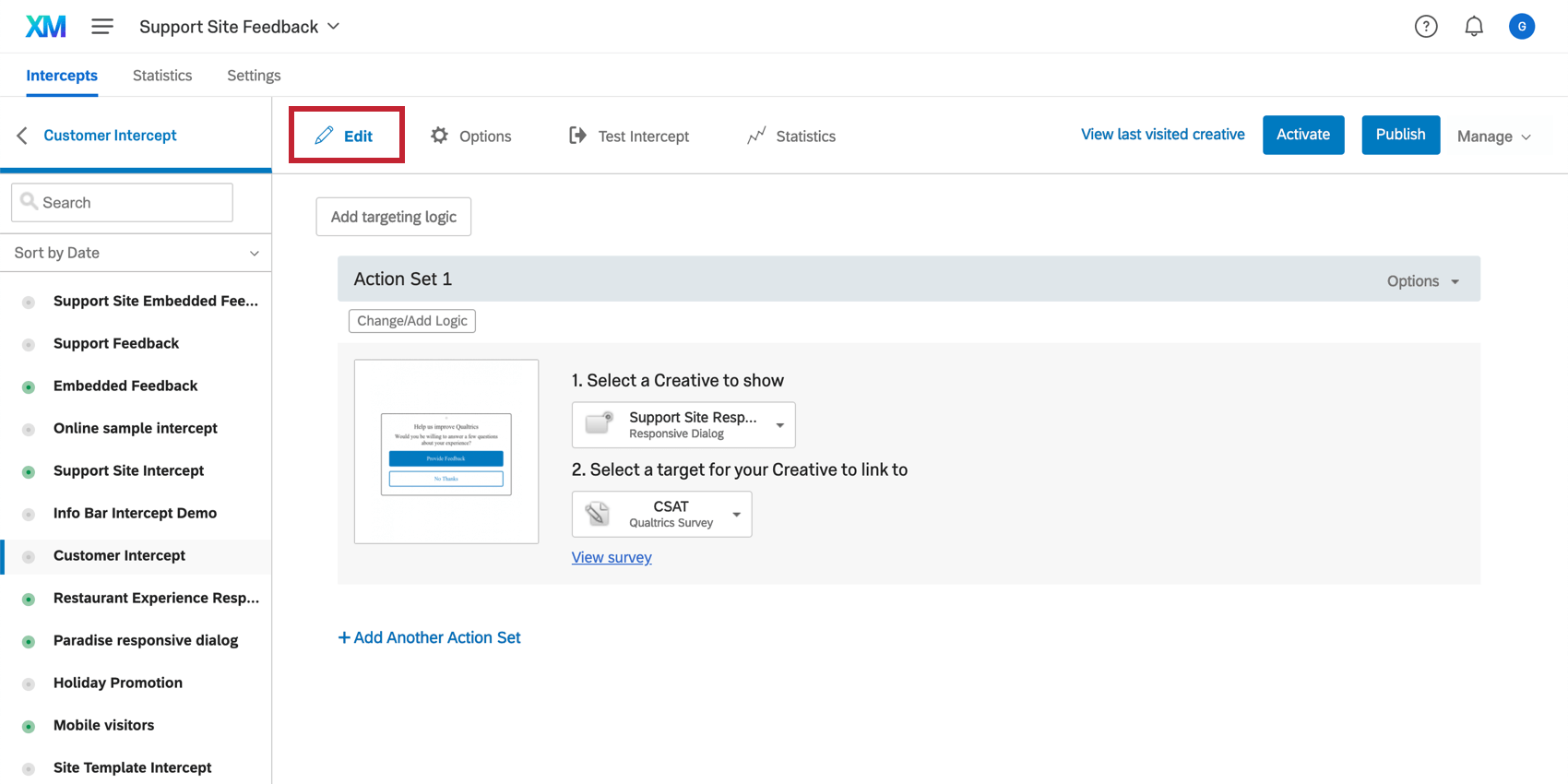
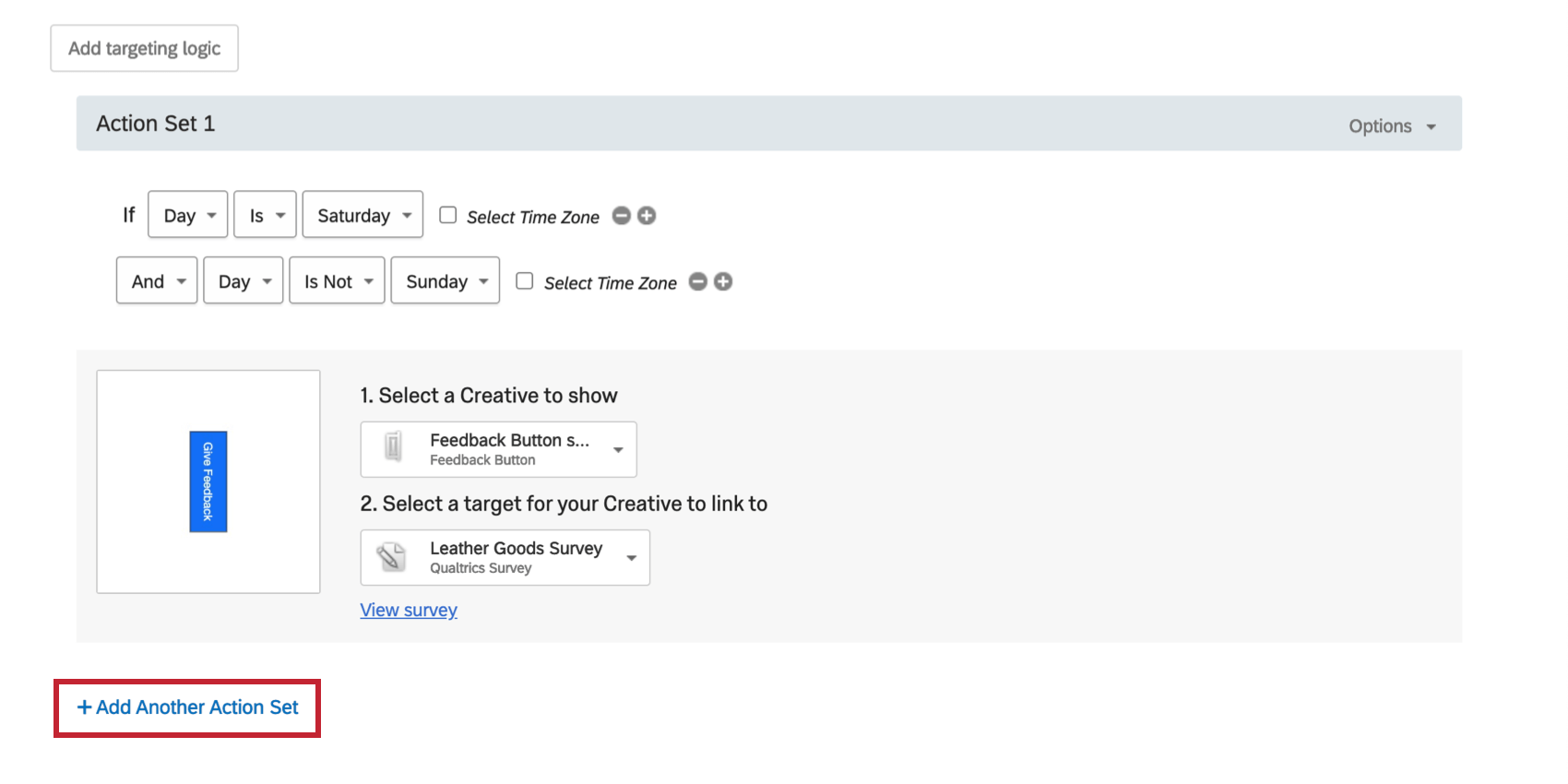
アクションセットを追加するには、[別のアクションセットを追加]をクリックします。
![アクションセットの下部にある[別のアクションセットを追加]ボタン](https://www.qualtrics.com/sites/default/files/styles/standard_xl_retina/public/migrations/dsx/content/intercepts-tab-20_14.png.webp?itok=N_VG8JPg)
複数のアクションセットがどのように連動するのか詳細を見るには、リンク先のサポートページをご覧ください。
ターゲットロジック
ターゲットロジックは、1つのアクションではなくインターセプト全体に適用されます。インターセプトのすべてのアクションセットに適用される論理がある場合は、代わりにターゲットロジックとして適用するのがよい。
インターセプト全体に適用するロジックを追加するには、Add targeting logic をクリックします。
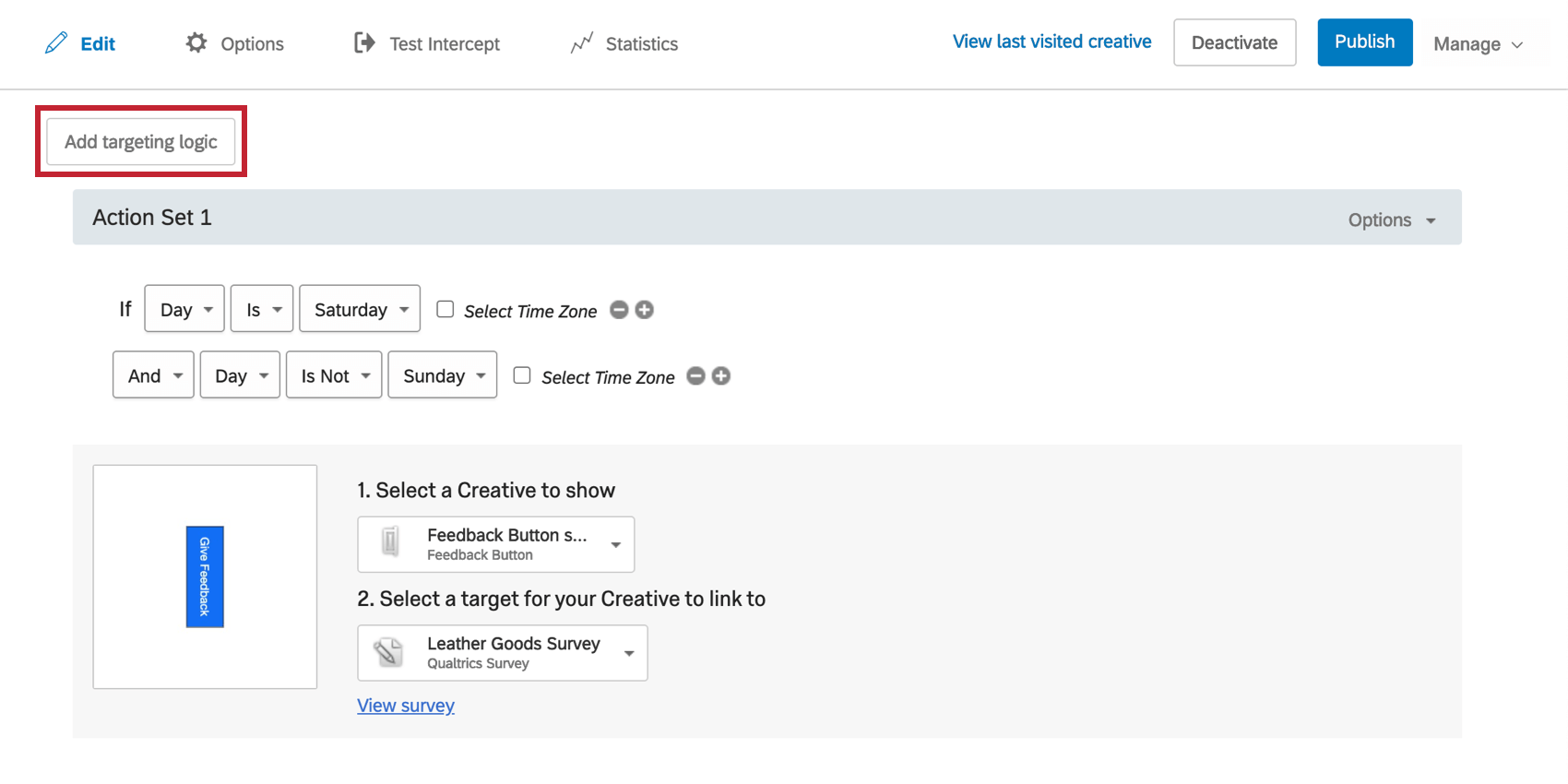

ターゲットロジックの設定は、アクションセットロジックの設定とまったく同じです。
アクションセットのオプション
すべてのアクションセットには、その右上にオプションボタンがある。
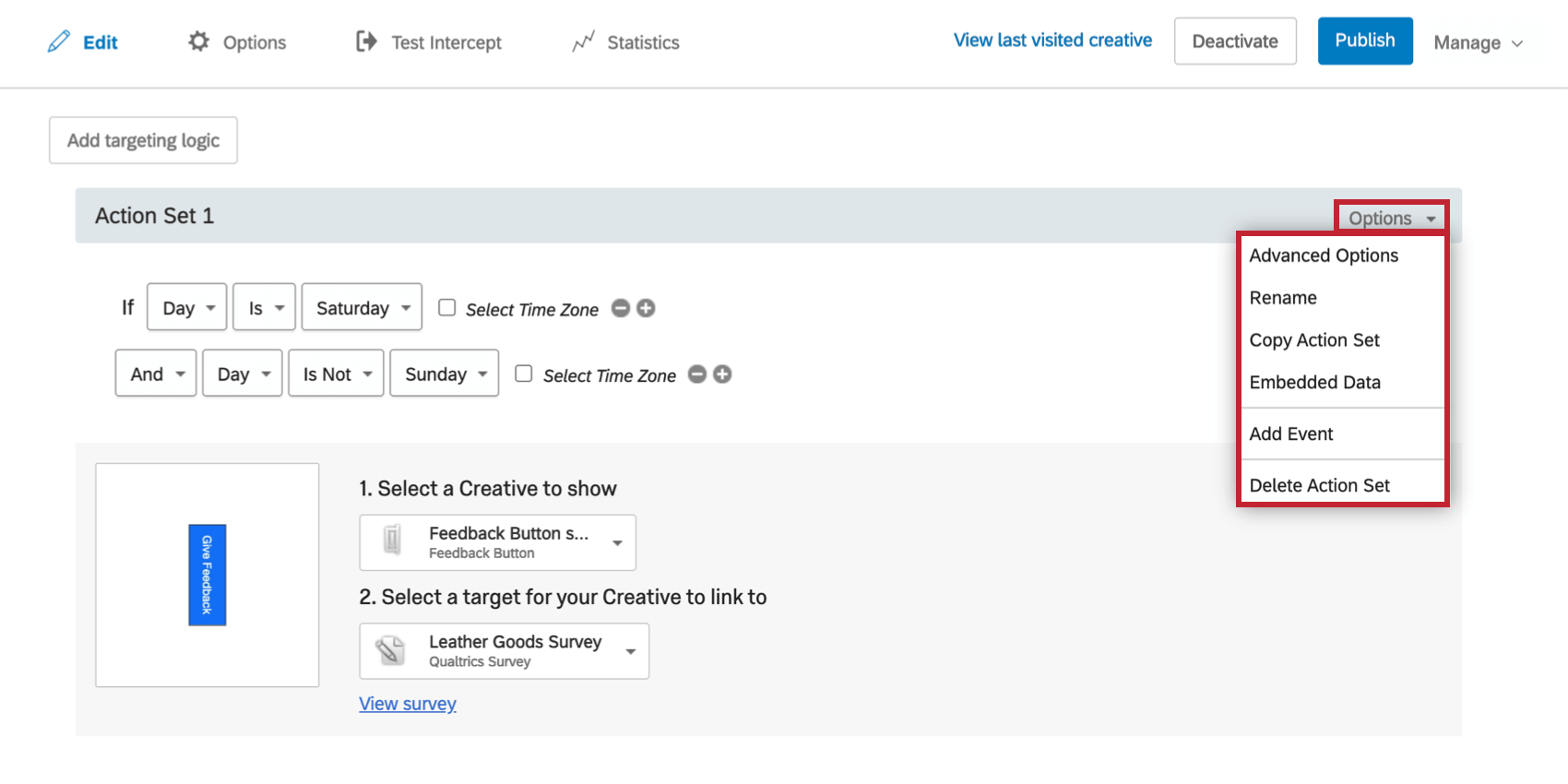
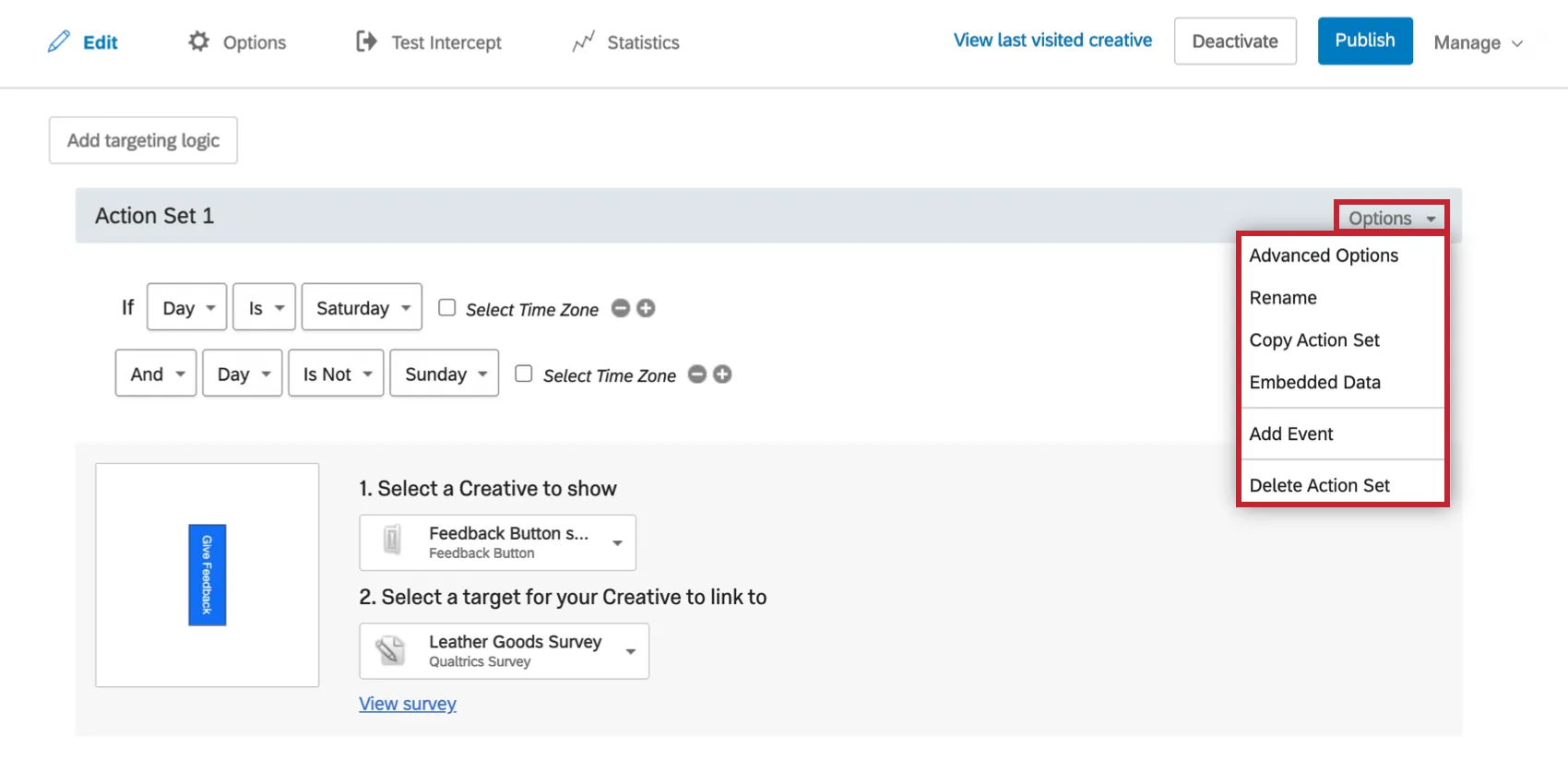
ここからは、アクションセットでもっと多くのことができるようになる。これらのオプションの詳細を見るには、以下のページをご覧ください:
- アクションセット詳細オプション(詳細オプション、名前の変更、アクションセットのコピー、Javascriptの追加、アクションセットの削除を含む)
- ウェブサイトフィードバックの埋め込みデータ
- イベントトラッキングとトリガーの追加(イベントの追加を含む)
インターセプト選択メニュー
Edit(編集)、Options(オプション)、Test Intercept(テスト・インターセプト)、Statistics(統計)セクションに入ると、左側にこのプロジェクトで作成したすべてのインターセプトをリストしたメニューが表示されます。インターセプトは名前をクリックすることで簡単に切り替えることができる。
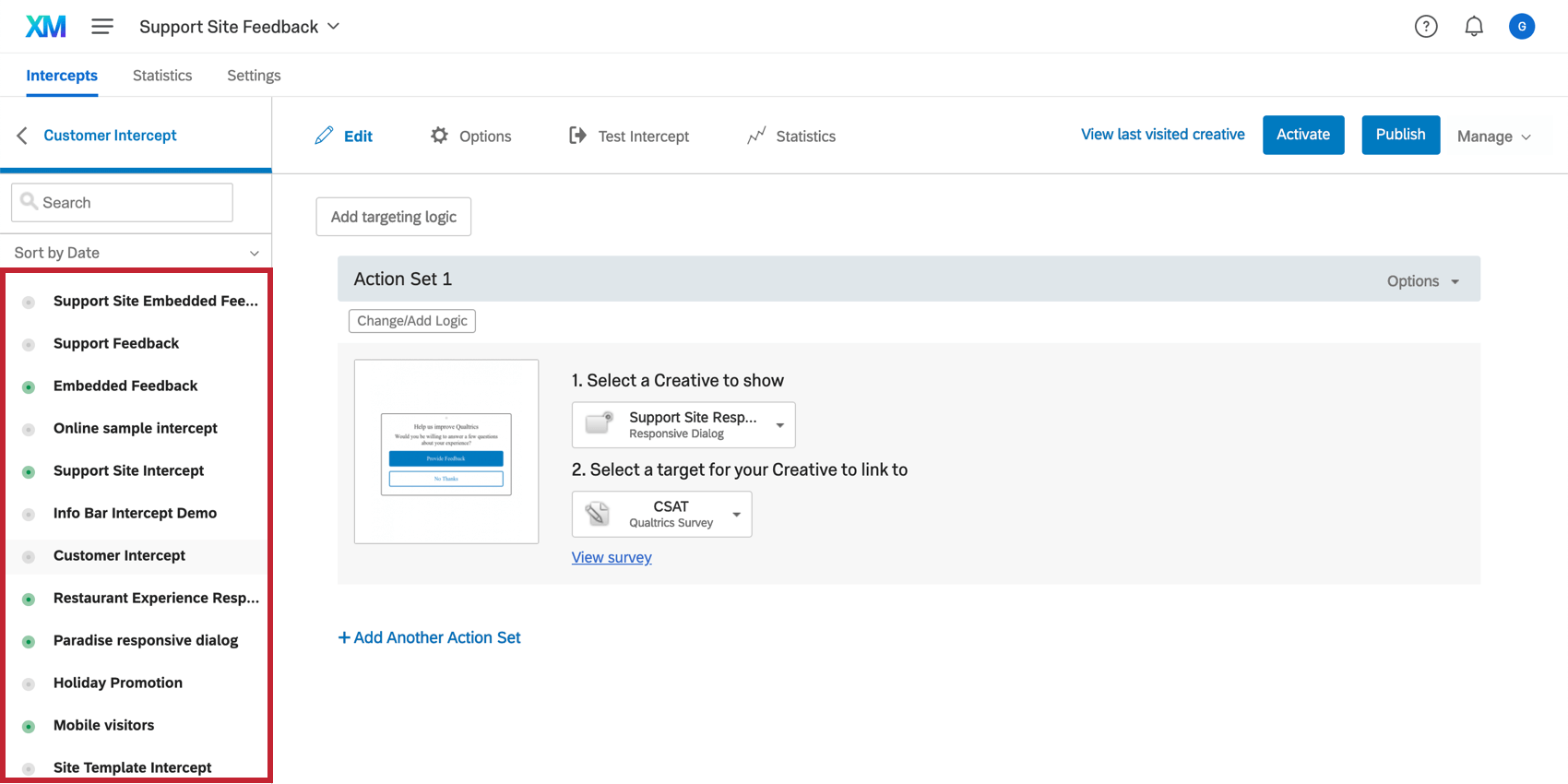
検索バーを使って、インターセプトを名前で検索したり、「日付で並べ替え」ドロップダウンを変更して、インターセプトを別の基準で並べ替えることができます。
緑色のアイコンはインターセプトが有効であることを示す。グレーのアイコンは、まだ有効化されていないインターセプト、あるいは無効化されたインターセプトを示した。
FAQs
アクションセットでロジックを使うべきタイミングは?
アクションセットでロジックを使うべきタイミングは?
例えば、クリエイティブは画面サイズに反応しないため、Webサイト閲覧者がモバイル端末を使っているかどうか、特定の画面サイズでWebサイトを表示しているかどうかに着目したアクションセットロジックを実装したいユーザーも少なくありません。このようにロジックを駆使することで、適切なフォーマットとサイズのクリエイティブを適切な人物に向けることができるのです。
また、位置情報をもとにしたアクションセットロジックにより、Webサイト閲覧者に最も適した言語で書かれたクリエイティブを表示させることも可能です。
インターセプトを有効にしたのですが、サイトに表示されないのです。なぜですか?
インターセプトを有効にしたのですが、サイトに表示されないのです。なぜですか?
- Logic:intercept targeting logic andaction set logic は、インターセプトが訪問者に表示されるために満たすべき条件である。このロジックを確認することで、Interceptがページ上に表示されない原因を発見することができます。
- Contains" を使用するロジックセット:ロジックエラーの原因としてよくあるのが、"Contains" と "Contains" の使い分けです。"です"条件を「含む」と言うことは、ロジックの根拠となるパラメータ(つまり、現在のURL)に、指定された値に加えて、より多くの情報が存在することを意味します。例えば、Current URL contains 'qualtrics'というロジックがあった場合、qualtricsという単語が存在するURLに対してインターセプトを表示することになります。もう一つの選択肢は、現在のURLが[URL]であることを利用することです。この条件は、訪問したURLが完全一致であることに依存します。差分や追加文字があると、インターセプトロジックが通らなくなります。
- インターセプトの改訂:インターセプトを編集する場合、インターセプトが公開されるまで、変更はライブになりません.インターセプトを公開すると、インターセプトのバージョン、つまり「リビジョン」が保存されます。これまでのリビジョン を見直すことは、突然インターセプトが表示されなくなったような変更を確認するために非常に有効です。
- デバッグウィンドウ:デバッグウィンドウは、特定のページでインターセプトが表示されない原因を調べるための非常に便利なツールです。
展開コード が 2019 年 3 月以前に実装されたインターセプトの場合、デバッグウィンドウを有効にするには、任意の URL に Q_DEBUG というクエリ文字列を付加してください。https://www.qualtrics.com?Q_DEBUG, https://www.qualtrics.com/blog?item=value&Q_DEBUG のように、"?"または"&"を前につける必要があります。
展開コードが2019年3月以降に実装されたインターセプトの場合、WebページのConsoleで以下のJavaScriptスニペットを実行してください。 QSI.API.unload(); QSI.isDebug = true; QSI.API.load(); QSI.API.run(); デバッグウィンドウは、URL上で動作するインターセプトに必要な条件をすべて分解して表示します。インターセプトが表示されない場合は、デバッグウィンドウでその場所を確認し、赤色の失敗した警告を確認します。Qtip: ウェブサイトフィードバックデバッガーは、コードがタグマネージャーを使用して実装されている場合、機能しません。また、URLのクエリ文字列がすでに?である場合、デバッガは代わりに&を要求します。
- ネットワークリクエスト:ほとんどのブラウザには開発者ツールメニューがあり、ユーザーはサイトのソースコード、リソース、クッキー、ネットワークコールを確認することができます。ウェブサイトフィードバックは、これらのツールのネットワークセクションで明確な存在感を示しています。これらのスクリプトが実行されているかどうかを確認するには、開発者ツールを開き、「ネットワーク」セクションに移動してください。ここで、ウェブページを再読み込みすると、メニューにウェブサイトが行っているすべてのネットワーク要求が入力され始めるはずです。ウェブサイトフィードバックコードを特定するには、?Q_ZIDまたは?Q_SIDで始まるコールを探します。これは、表示ロジックのチェックを実行するコードそのものです。この形式に一致するものが見つからない場合は、プロジェクトコードの実装に問題があります。コードを配置する最適な場所については、実装 のサポートページを参照してください。
インターセプトのアンケートで、Webサイト訪問者の情報を取得することはできますか?どうやって?
インターセプトのアンケートで、Webサイト訪問者の情報を取得することはできますか?どうやって?
埋め込みデータメニューには、アンケートに反映させたい静的な値を設定するだけでなく、アンケートに反映させるためのオプションもあらかじめ組み込まれています。例えば、表示されたインターセプトとクリエイティブの両方のID、インターセプトを表示したページのURL、その人のサイト履歴、あるいは滞在時間などを自動的に取得することができるようになるのです。その人のウェブブラウザに表示されるクッキーから情報を取得することもできますし、興味のある特定の変数を取得するJavaScriptの式を書くことも可能です。
Qualtrics でアンケートを実行している場合は、 アンケートフロー で埋め込みデータを追加して、この情報をアンケートの回答に保存することも可能です。
ゾーンコードとインターセプトコードの違いは何ですか?新しいインターフェースで「プロジェクトコード」と呼ばれるようになりましたが、これはどういう意味でしょうか。
ゾーンコードとインターセプトコードの違いは何ですか?新しいインターフェースで「プロジェクトコード」と呼ばれるようになりましたが、これはどういう意味でしょうか。
ゾーン(現在は「プロジェクト」)は、複数のクリエイティブやインターセプトの集合体として機能します。ゾーンコードには、そのゾーン内のすべてのインターセプトが含まれています。これにより、個々のインターセプトのためのコードを継続的に追加する代わりに、サイト上で単一のコードを実装することができます。ゾーンのコンテンツを有効にするたびに、自動的にコードに追加されるため、変更する必要がなく、時間を大幅に節約することができます。
プロジェクトはゾーンに相当するので、 プロジェクトの展開コード は、古いゾーンコードに相当します。
インターセプトを構築したが、アクティベーションの前にテストしたい。どうすればいいのでしょうか?
インターセプトを構築したが、アクティベーションの前にテストしたい。どうすればいいのでしょうか?
On Load、On Focus、On Exit Intent、Manuallyの表示の違いは何ですか?
On Load、On Focus、On Exit Intent、Manuallyの表示の違いは何ですか?
- On Load: On Loadオプションは、最も基本的な表示オプションです。このオプションを選択すると、有効なページではページ自体がロードされると同時にインターセプトが実行されます。つまり、ウェブサイト訪問者が別のタブやブラウザのインスタンスでURLを読み込み、自分では見ずにクリエイティブを表示させることができるのです。
- オンフォーカス:On Focusオプションを使用すると、Webサイトの訪問者がインターセプトに遭遇する前にページ上で活動していることをより確実に確認することができます。インターセプトを表示するようなページがロードされた場合、On Focus 設定を使用すると、訪問者がページ上でアクティブになるまでスクリプトが実行されないようにすることができます。マウスの動きやクリック感で判断します。つまり、例えばURLが新しいタブでロードされた場合、ユーザーはスクリプトを実行する前にまずそのタブに移動してページと対話する必要があります。クリエイティブをタイマーで表示するように設定している場合に有効です。
- On Exit Intent:このオプションは、ウェブサイト訪問者があなたのサイトを離れようとするときにクリエイティブを表示することを目的としています。デプロイメントコードがページ上に存在する場合、ブラウザの境界内におけるユーザーのマウスの動きを検出することができます。Exit Intent機能は、ブラウザの上部にカーソルが移動した瞬間を検知し、そのタイミングでインターセプトを発動させる機能です。こうして、誰かがタブを閉じようとしたときに、その人の注意を引くことができるのです。
- 手動で:このオプションは、主にSingle Page Application のセットアップで使用されます。これを選択すると、何も自動的に表示されなくなります。その代わり、Website Feedback API をサイト自身が実行して、スクリプトを発火させ、クリエイティブな表示をさせる必要があります。一般的には、フィルターの値を変更したり、同じURL内の要素を読み込むなど、1つのページ上の特定の要素が変更されたときにインターセプトをトリガーさせたい場合に使用します。
素晴らしい! フィードバックありがとうございます!
フィードバックありがとうございます!