Uso de dados de localização em painéis
O que há nesta página
Sobre o uso de dados de localização em painéis
Você pode usar dados de localização em seus dashboards, combinando-os com os dados do seu projeto. A união dos dados garante que todos os dados de localização de que você precisa sejam combinados com as respostas pesquisa ou avaliações da Web que você deseja relatar. Além disso, você só precisa mapear um campo de identificação para vincular todos os seus dados de localização.
Atenção: Cada fonte de dados de localização (ou seja, um diretório específico) só pode ser adicionada a, no máximo, 8 dashboards. Depois disso, você não poderá copiar esses painéis/conjuntos de dados ou criar novos com a mesma fonte.

Escolha de um campo de identificação de local
Ao criar uma união, você precisa de alguma forma de identificar cada local específico para que possa associar suas informações adicionais a uma resposta pesquisa relevante. Esse campo de identificação é crucial para vincular essas informações e é chamado de chave de junção. Essa chave de junção pode variar dependendo das informações que se deseja combinar, mas deve ser sempre um ID exclusivo para cada local.
Entre as chaves de junção comuns para locais estão o ID do local e os IDs do Google Places. Se você tiver um ID interno para locais em sua empresa, também poderá tentar o LocationExternalReference. Veja todos os campos de localização suportados.
Exemplo: Você envia seus locais para o diretório “alocation”. No seu pesquisa, você usa lógica de ramificação para atribuir IDs de local a cada resposta. Você usaria o campo ID do local como chave de união.

Exemplo: Você criou uma pergunta com seletor de localização e um diretório de localização. Você une o seletor de localização e o ID de localização .
Exemplo: Sua pesquisa solicita avaliações do Google. Você deseja combinar esses dados com um projeto gerenciamento de reputação no qual você se conectou ao Google. Você se inscreve usando o ID do Google Places.
Campos correspondentes em cada fonte de dados
O Qualtrics oferece uma variedade de maneiras de coletar feedback em diferentes locais. Para aproveitar ao máximo essas informações, é recomendável combiná-las em um único conjunto de dados. Para ajudar nesse processo, esta tabela mostra alguns dos campos semelhantes que suas possíveis fontes podem compartilhar.
Na última linha desta tabela, mostramos onde você pode incluir essas informações em sua pesquisa, caso elas não estejam incluídas por padrão e você não queira utilizar as perguntas específicas sobre localização ou avaliação. Lembre-se de que dados integrados e as perguntas pesquisa são personalizados por você e podem variar em nome e tipo.
| ID de localização | ID do Google Place | Texto de revisão | Nome avaliador | |
|---|---|---|---|---|
| Projeto gerenciamento de reputação (qualquer versão) | subjectReferenceId | N/A | Conteúdo | authorName |
| Solicitar avaliaçõespesquisa | Não incluído por padrão | Dados integrados (consulte as etapas recomendadas) | Não incluído por padrão | Pergunta sobre Dados integrados ou campo de formulário |
| pesquisa seleção de local | Pergunta sobre o seletor de local | Não incluído por padrão | Pergunta Entrada de texto | Pergunta sobre Dados integrados ou campo de formulário |
| Pesquisa (outros) | Dados integrados | Dados integrados | Pergunta Entrada de texto | Pergunta sobre Dados integrados ou campo de formulário |
| Diretório de localização | Referência externa de localização | GooglePlaceID | N/A | N/A |
Qdica: com as perguntas solicitar avaliações e de seleção de local, você pode usar fontes de dados suplementares para obter informações de local não incluídas por padrão. Além de ser uma ótima maneira de ampliar os dados de localização em sua pesquisa, se você fizer isso antes de coletar as respostas, não precisará juntar os dados de localização ao conjunto de dados dashboard!

Configuração de dados de localização com um mapeador de dados
Nesta seção, mostraremos como você pode usar um mapeador de dados para configurar seus dados de localização.
Mapeamento de dados de localização para um Dashboard

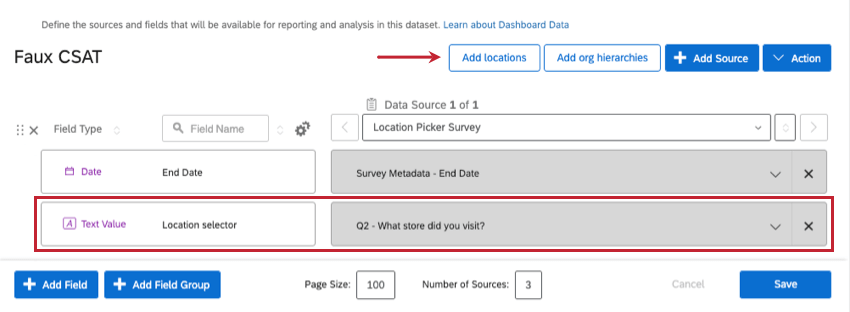
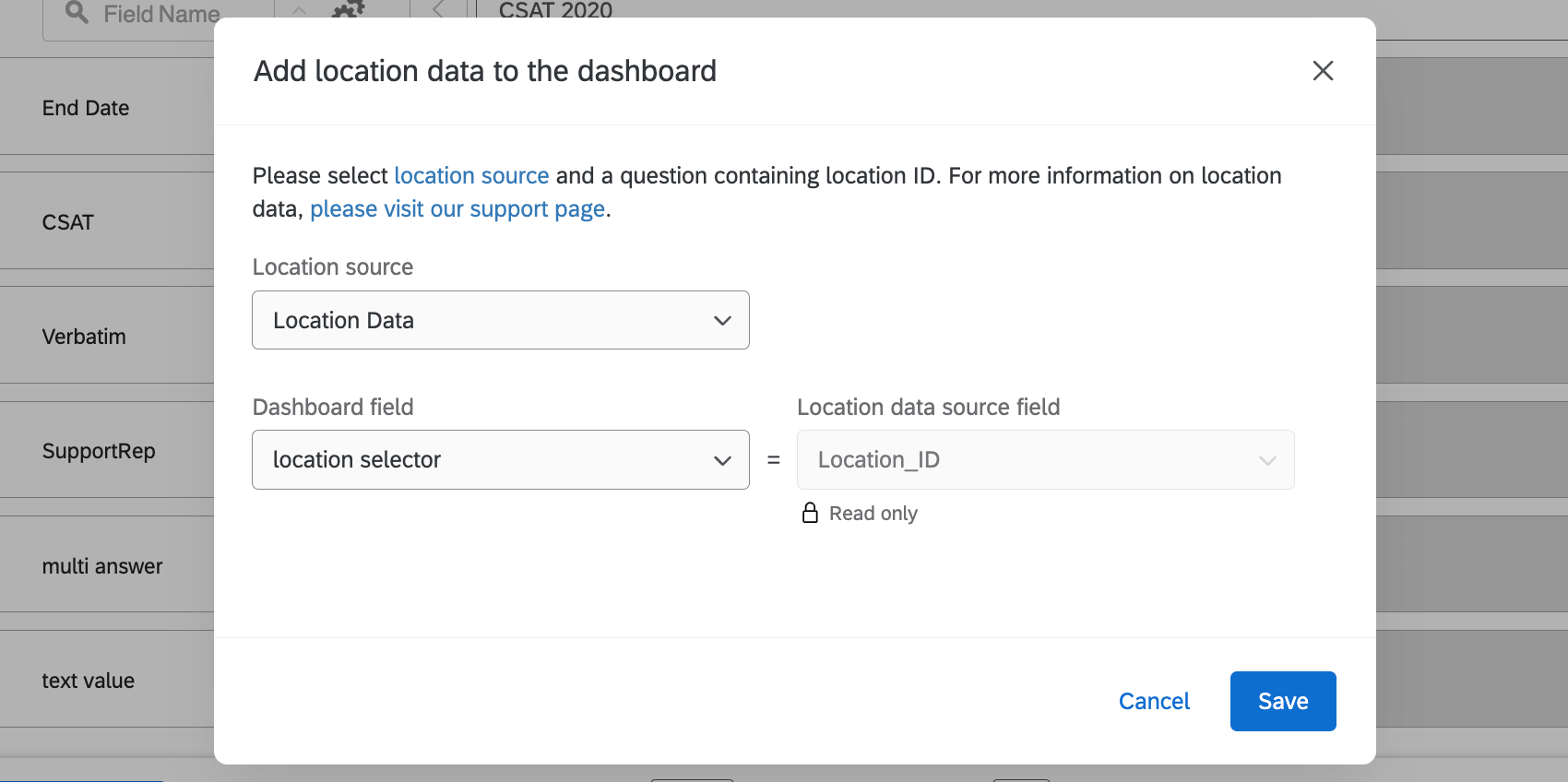
- Pergunta do seletor de localização: Escolha a pergunta do seletor de localização.
- Pesquisar sobre gerenciamento de reputação na web : O campo onde você insere o código da sua loja. Por exemplo, uma ID do Google Place.
Depois que você adicionar o identificador de local, todos os campos de local serão mapeados automaticamente para o dashboard.
Aviso: Não tente mapear esses campos por conta própria. Embora os campos mostrem “não mapeado”, os dados do diretório serão importados automaticamente.
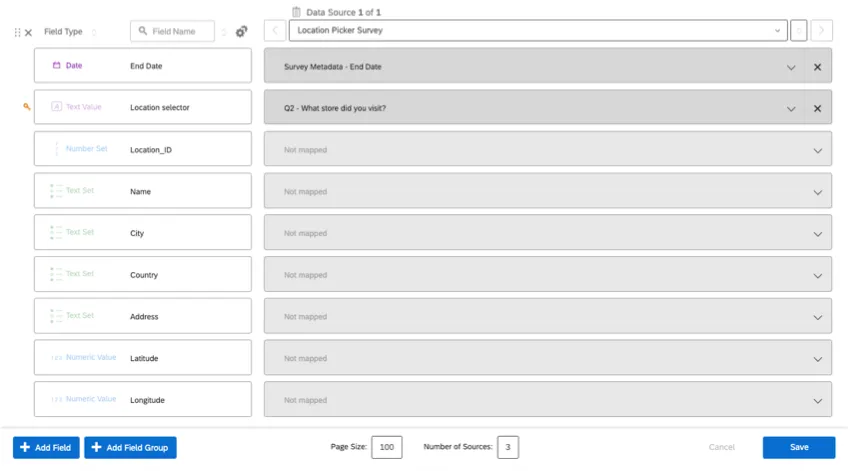
Edição do conjunto de dados Dashboard
Você pode alterar as configurações de localização clicando em “Adicionar locais ” novamente.
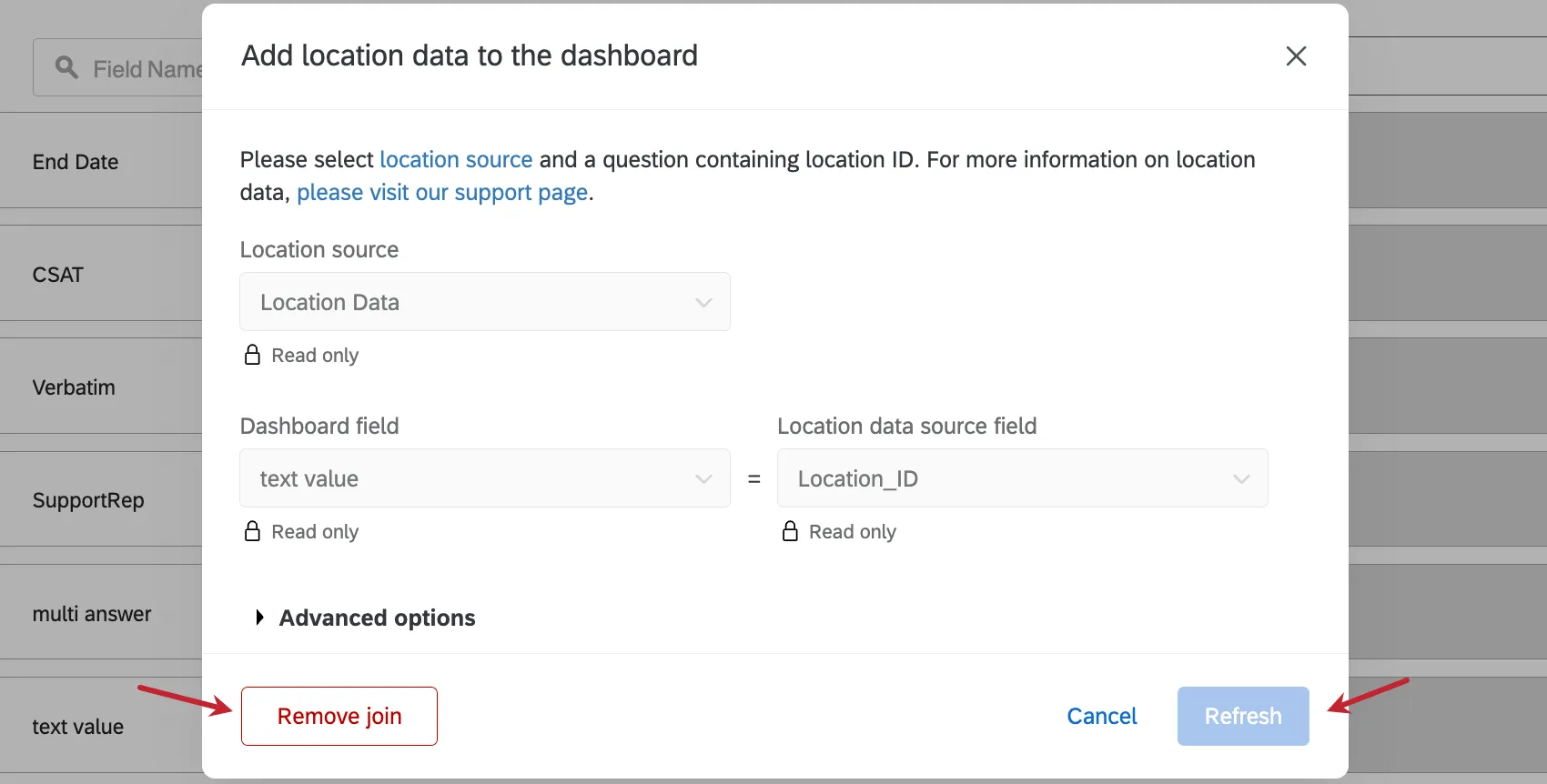
Na janela que se abrir, você terá as seguintes opções:
- Remover união: Remover os dados de localização. Se você quiser alterar o mapeamento para um campo diferente, deverá primeiro remover a união existente.
- Atualizar união: Clique nesse botão sempre que alterar o tipo de campo de campo dos dados de localização ou adicionar novas colunas (por exemplo, adicionar um campo de endereço que não existia antes). Você não precisa usar esse botão sempre que adicionar um novo local.
Para editar os tipos de campo dos seus dados de localização, abra o projeto de dados importados que contém seu diretório de localização e acesse a guia Dados e Análise. Nessa guia, você pode editar seus campos no Field Editor. Para obter instruções, consulte Dados e análise em Projetos dados importados. Depois de alterar o tipo de campo, você precisará clicar em “Atualizar” no seu dashboard.
Configuração de dados de localização com um modelador de dados
A vantagem de um modelador de dados é que você pode criar várias uniões, até mesmo usando chaves de união diferentes para identificar locais. Você não só pode fazer tudo o que pode fazer no mapeador de dados de dados no modelador de dados, como também pode criar conjuntos de dados potencialmente maiores e mais abrangentes. Nesta seção, discutiremos como, de maneira geral, utilizar o modelador de dados para combinar dados de localização provenientes de várias fontes.
Atenção: Antes de começar a criar modelos de dados, recomendamos a leitura de Understanding Left Outer Joins. Este breve exemplo explica como os dados são combinados em uma união e ajuda você a começar a pensar em como deseja configurar seu próprio conjunto de dados.
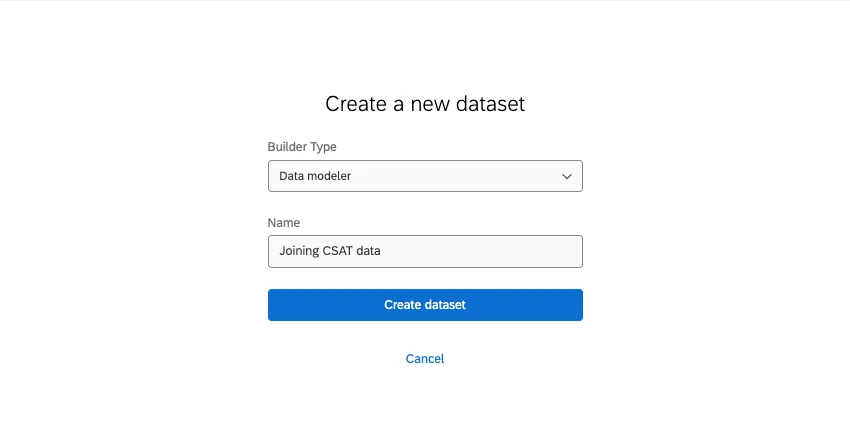
Adicionar uma fonte.
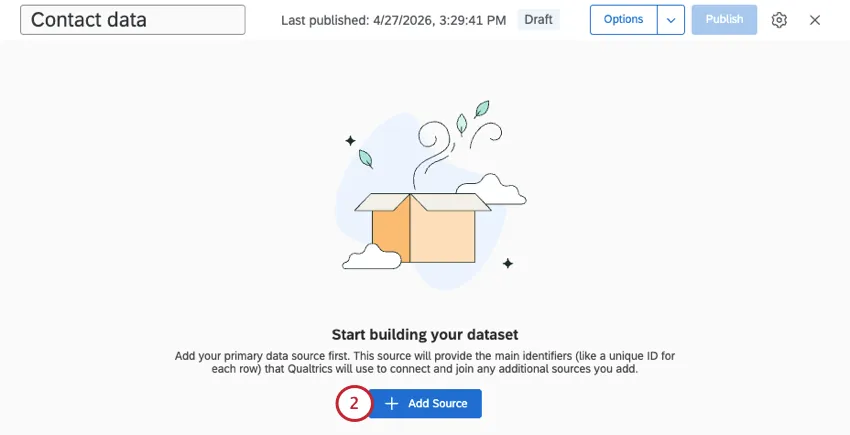
Selecione as fontes que deseja incluir.
Qdica: Você encontrará diretórios de localização na seção “Locais”. Também é possível adicionar outras fontes conforme necessário, como diretórios contato, projetos dados importados, pesquisas e projetos de gerenciamento de reputação.
Depois que suas fontes forem adicionadas, consulte estes guias para garantir que todos os campos desejados estejam formatados corretamente em suas fontes:
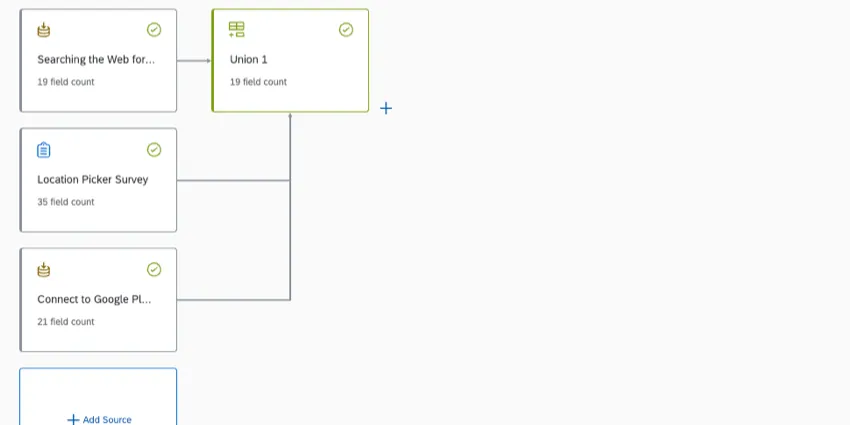
Criar um sindicato. Aqui, combinaremos apenas as fontes que contêm dados de avaliação e feedback. Isso significa combinar informações como pesquisas de feedback, pesquisas de seleção de locais e projetos de gerenciamento de reputação, sem o diretório locais.
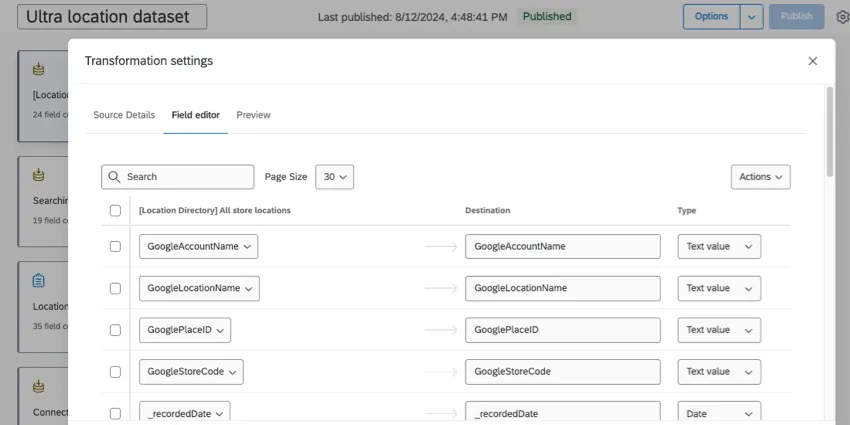
Adicione todos os campos das suas fontes à união.
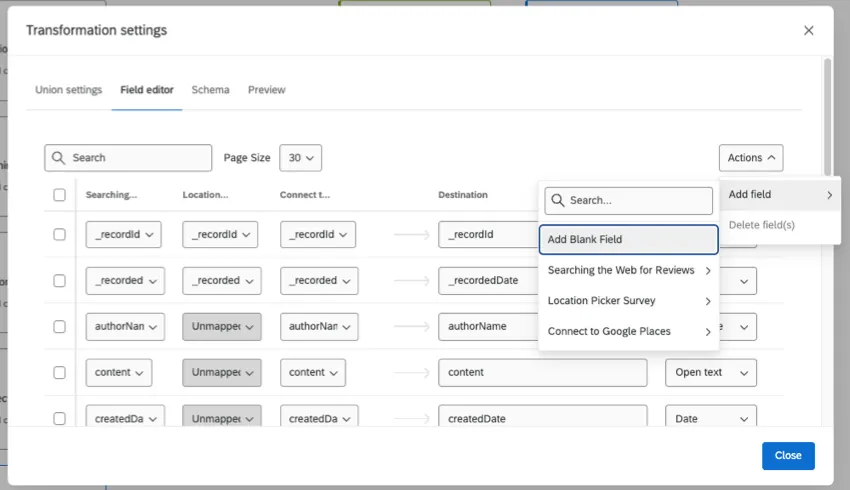
Mapeie a chave de junção escolhida de todas as fontes para o mesmo campo.
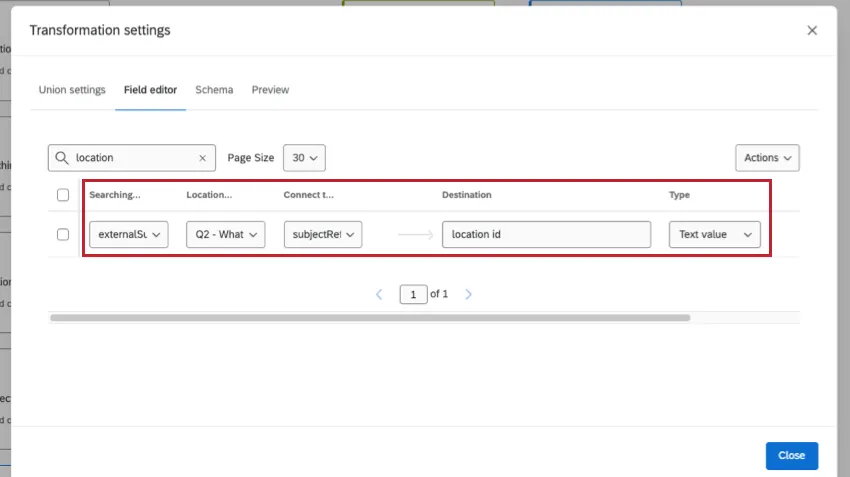
Qdica: Os campos nem sempre terão os mesmos nomes em cada fonte. Por exemplo, o identificador de localização é “LocationExternalReference” nos diretórios de localização, mas “subjectReferenceId” nos projetos gerenciamento de reputação. Consulte nosso guia sobre correspondência de campos.
Atenção: todas as fontes do ` ` precisam conter dados para a chave de junção escolhida; caso contrário, a junção não funcionará.
Mapeie outros campos semelhantes juntos. Os campos restantes não precisam corresponder perfeitamente e podem ser mapeados para apenas uma fonte, conforme necessário.
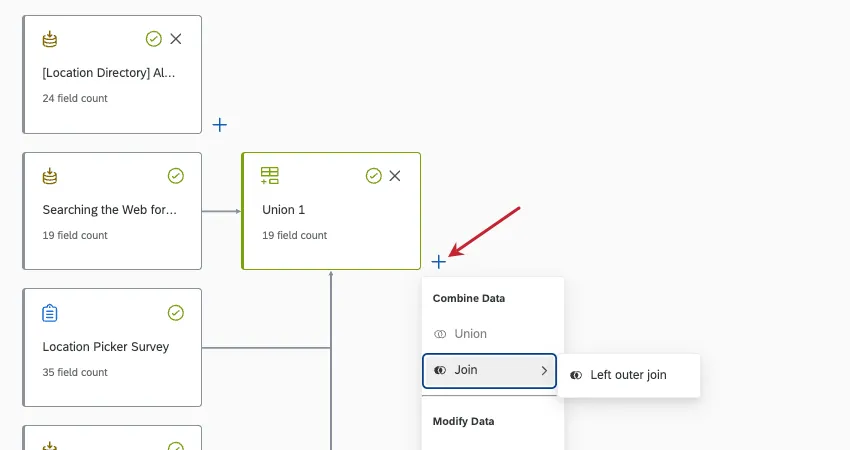
Ao lado da sua junção, adicione uma junção externa à esquerda.
Para a Fonte 1 ( a tabela principal, ou entrada à esquerda), escolha suas fontes de análise (neste caso, “theunion”, que as combina todas).
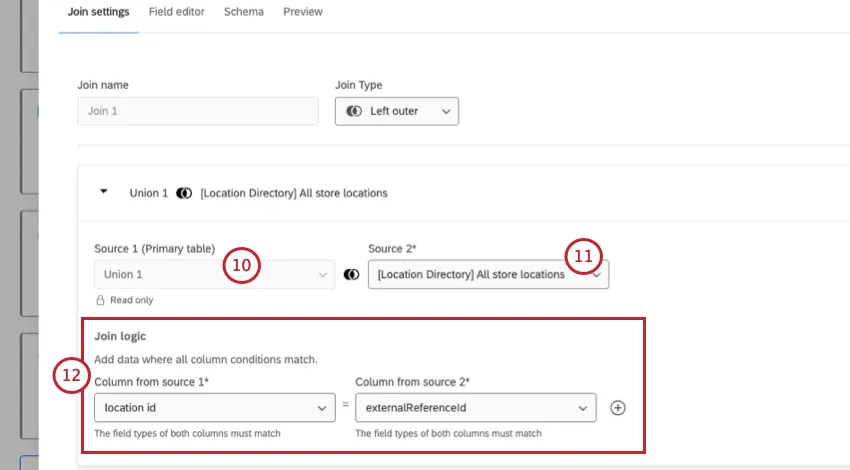
Para a Fonte 2 ( a tabela secundária, ou entrada à direita), escolha seu diretório de localização.
Defina a lógica de junção como a chave de junção escolhida para cada uma.
Qdica: Nesse caso, tanto “externalReferenceId” quanto “location id” contêm dados de ID de localização.
Agora você pode concluir seu modelo de dados. Isso significa que você pode criar quaisquer uniões ou junções adicionais que desejar (opcional), criar um conjunto de dados de saída e publicar suas alterações.
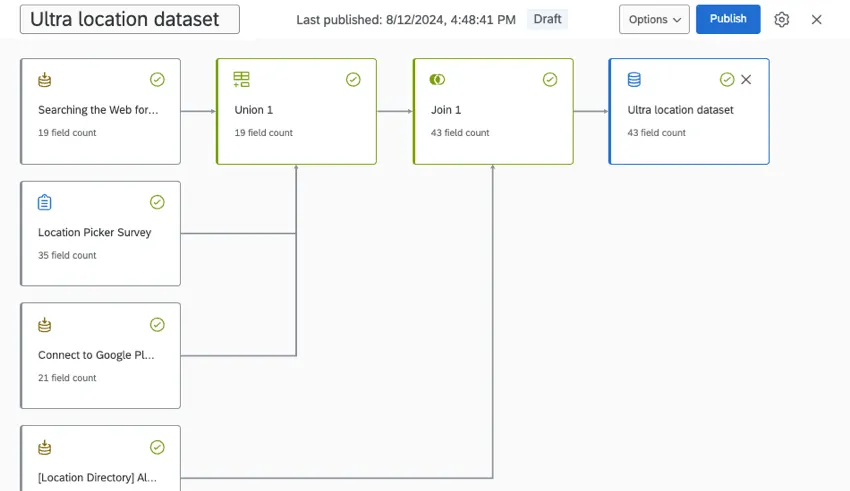
Qdica: Dependendo dos recursos que você estiver usando, as junções específicas podem variar. Por exemplo, esta seção mostra vários exemplos diferentes com chaves de união diferentes, como ID do local e ID do Google Place. Se você tiver várias fontes para combinar, talvez nem sempre esteja claro quais fontes devem ser combinadas e em que ordem.
Perguntas frequentes
O que é uma junção?
O que é uma junção?
Isso é ótimo! Obrigado pelo seu feedback!
Obrigado pelo seu feedback!