Pesquisas transacionais
O que há nesta página
Sobre Pesquisas transacionais
pesquisas transacionais — também chamadas de pesquisas pós-interação — são enviadas automaticamente aos clientes após uma interação com a sua empresa. O envio dessas pesquisas o mais próximo possível do momento em que a interação ocorreu permite uma taxa de respostas mais alta e dados de melhor qualidade, pois a experiência ainda está fresca na memória do cliente.
Exemplo: Aqui estão dois tipos comuns de pesquisas transacionais:
- pesquisa pós-atendimento: Envie uma pesquisa ao cliente após o encerramento do seu caso de suporte, solicitando seu feedback sobre a experiência.
pesquisa pós-compra: Envie uma pesquisa ao cliente após a compra, perguntando se o processo foi fácil.

Como funcionam Pesquisas transacionais
Aqui está uma visão geral de como funciona uma pesquisa transação no Qualtrics:
Ocorre uma interação, seja nos tickets Qualtrics, seja no sistema de Gestão Relação com o Cliente (CRM) de sua escolha.
Exemplo: No caso do pós-suporte, esse evento ocorreria quando o caso de suporte fosse encerrado nos tickets Qualtrics, no Zendesk, no ServiceNow ou em outro serviço.
Um fluxo de trabalho é acionado pela interação.
Qdica: Talvez você precise da ajuda da equipe de TI organização sua organizaçãopara esta etapa.

O fluxo de trabalho pega as informações fornecidas pelo cliente durante a interação e as salva no perfil contato no Diretório XM como dados transação .
Qdica: Embora possa parecer opcional, essa etapa é extremamente importante. Os dados Transação são um tipo especial de dados em que, em vez de os valores substituírem uns aos outros, todo o histórico das alterações fica visível. Por exemplo, se um cliente comprar um produto sempre que realizar uma transação on-line, você vai querer saber qual produto foi comprado. Isso pode lhe dar uma ideia de quais ofertas estão tendo melhor desempenho do que outras, quais produtos têm o processo de compra mais simples e assim por diante.
O fluxo de trabalho envia a pesquisa transacional por e-mail ou mensagem de texto ao cliente após a interação.
Etapa 1: Configuração Diretório Contato
Antes de realizar pesquisas transacionais, recomendamos que você configure sua diretório contato para que ela esteja pronta para receber as informações dos clientes. Essas etapas devem ser realizadas por um administrador diretório e podem já estar em vigor quando você começar a criar pesquisas transação.
- Resolução de identidade: esse característica evita que contatos duplicar sejam criados no seu diretório. Você pode identificar os contatos por meio de informações como sobrenome, e-mail ou um ID interno e usar isso para garantir que os contatos sejam atualizados automaticamente com as novas informações assim que elas forem disponibilizadas.
Regras de frequência de contato: Para evitar o cansaço pesquisa, considere com que frequência os contatos devem ser amostradose se determinadas pesquisas devem ser isentos das regras.
Exemplo: As melhores práticas do setor indicam que pesquisas pós-atendimento devem ser enviadas após cada facilitar a interação, o que significa que devem estar isentas das regras frequência de contato. No entanto, talvez seja melhor espaçar a frequência com que você envia pesquisas pós-compra para evitar o cansaço pesquisa.
Qdica: Para obter informações adicionais sobre a configuração diretório não relacionadas a pesquisas transacionais, consulte nosso Guias de implementação do Diretório XM .
Etapa 2: Criação da Pesquisa
pesquisas Transação geralmente incluem uma “métrica principal” (por exemplo, CSAT, CES), algumas perguntas-chave sobre fatores determinantes (aspectos que afetam a experiência, como o conhecimento do atendente) e uma pergunta entrada de texto. Se você não quiser começar do zero, poderá encontrar muitas perguntas comuns como essas em nossa biblioteca de perguntas certificadas.
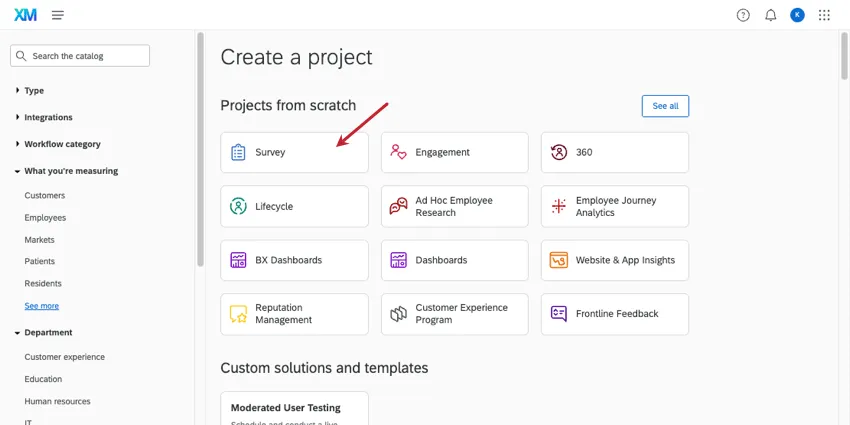
Qdica: Se você não quiser criar a pesquisa do zero, experimente explorando o catálogo em busca de soluções prontas. Se você usar uma solução pronta, certifique-se de adicionar dados integrados e visualizar o resultado antes de publicar!
Adicione suas perguntas, como, por exemplo, múltipla escolha ou NPS.
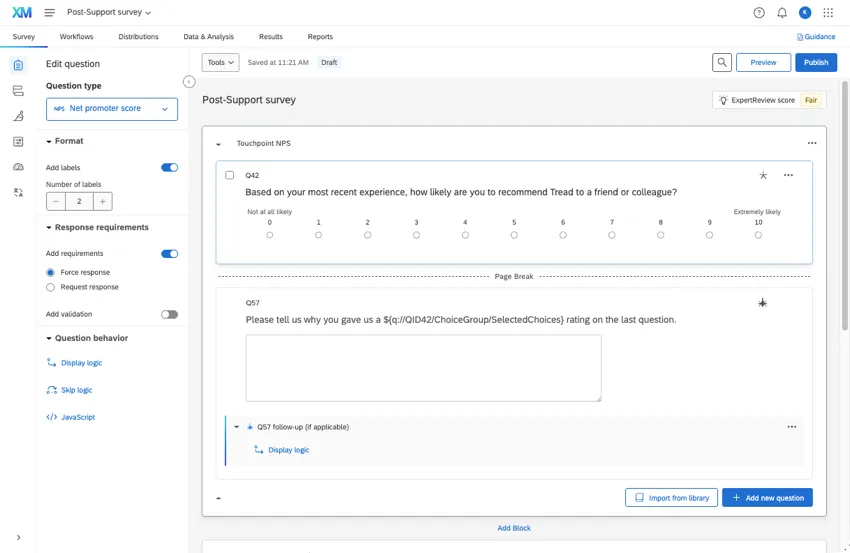
Para entrada de texto , você pode incluir o seguinte para obter respostas de melhor qualidade:
Adicione dados integrados no início do fluxo da pesquisa da sua pesquisa. Inclua campos importantes para a interação, tais como:
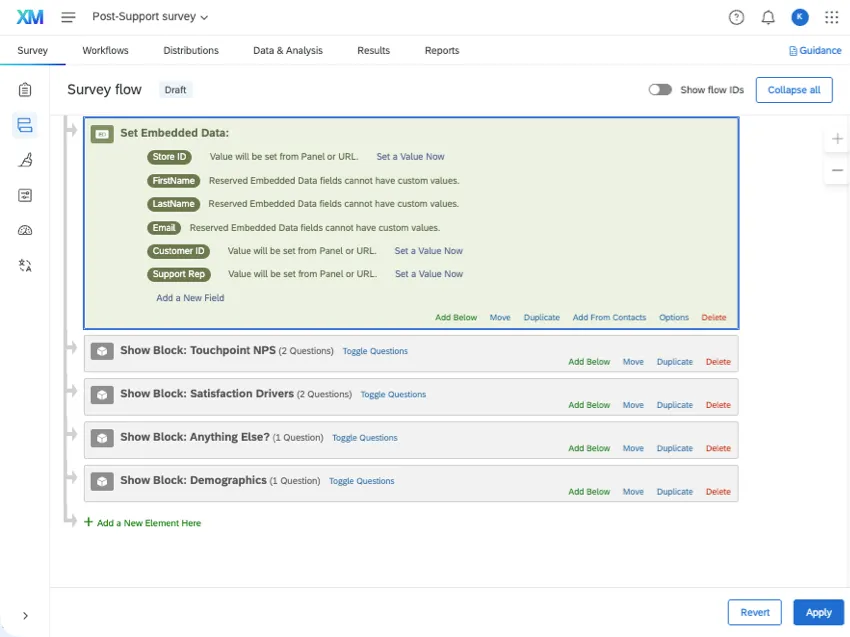
- Loja ou local
- Produto adquirido
- Tema discutido
- Representante designado para tíquete
Qdica: Basta adicionar os nomes dados integrados ao fluxo da pesquisa da pesquisa, e não os valores. O objetivo é extrair os valores do perfil contato no Diretório XM e dos seus sistemas.
Qdica: Esses campos de interação aparecerão ao longo desta página de suporte. Certifique-se de que, independentemente de onde você os insira no Qualtrics, a grafia, o uso de maiúsculas e a pontuação do nome sejam sempre os mesmos. Saiba mais em nomeação de dados integrados .
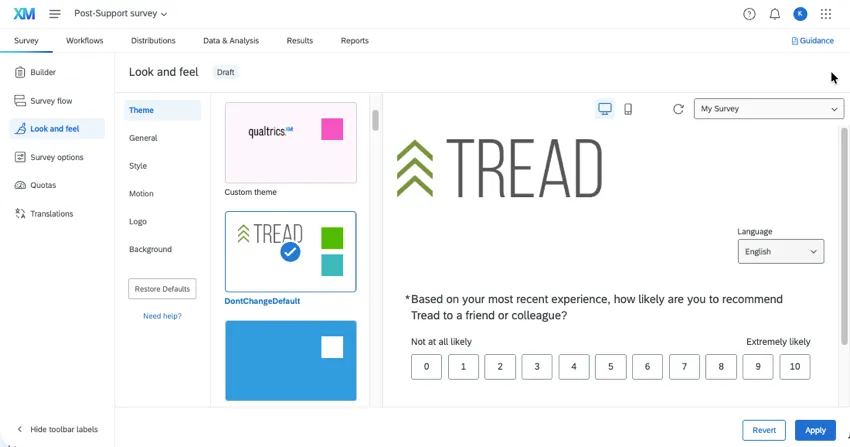
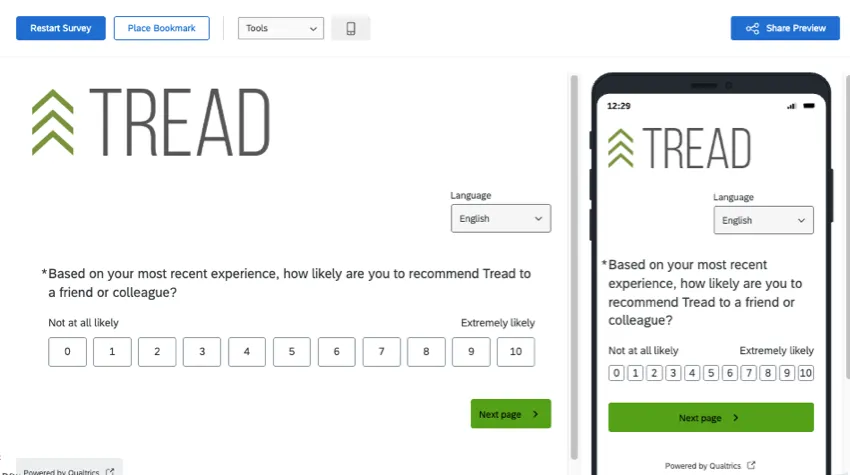
Visualização visualize sua pesquisa.
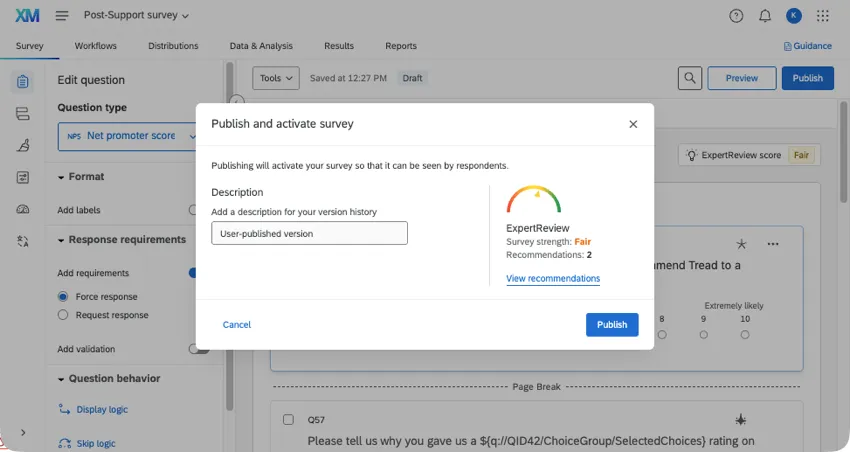
Quando terminar, publicar sua pesquisa.
Etapa 3: Automatizando a Distribuição com um Fluxo de trabalho
pesquisas Transação são enviadas automaticamente por meio dos fluxos de trabalho Qualtrics. Isso significa que você não precisa enviar nenhum e-mail manualmente aos seus clientes após uma interação. Nesta seção, vamos mostrar como criar um fluxo de trabalho que se conecte aos seus sistemas, salve as informações contato dos clientes no Diretório XM e, em seguida, distribua a pesquisa transação.
Qdica: Começar a criar fluxo de trabalho pode ser muito mais rápido e fácil se você usar um use um modelo ou descreva o fluxo de trabalho desejado para a IA. Certifique-se de comparar o resultado final com as etapas abaixo antes de lançar!
Acesse a aba “Fluxos de trabalho ” da sua pesquisa.
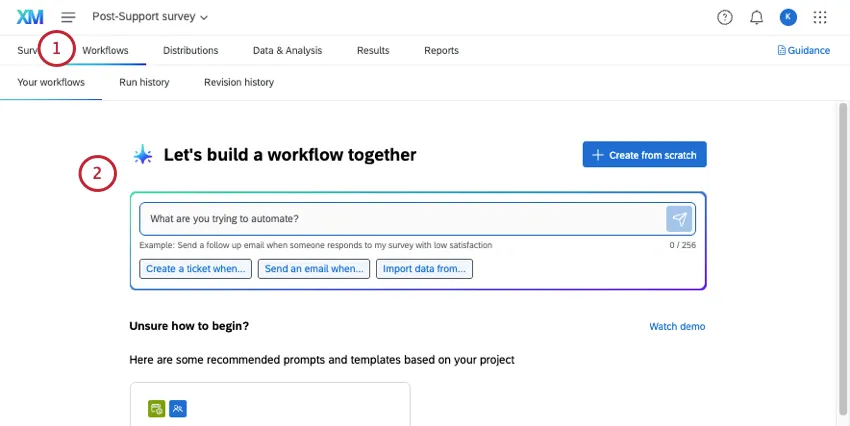
Qdica: Você pode criar esse fluxo de trabalho onde você quiser, mas pode ser mais fácil encontrá-lo depois se estiver dentro da pesquisa que ele distribui.
Escolha um evento específico para iniciar o fluxo de trabalho:
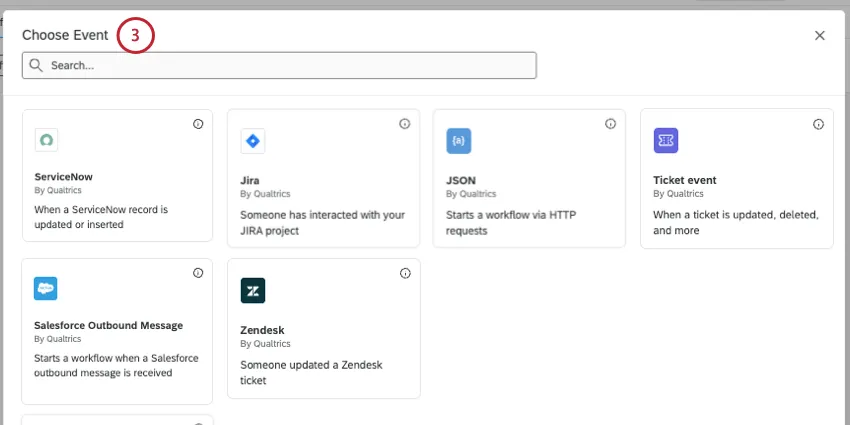
- Pós-suporte: Um tíquete foi encerrado em Qualtrics, Zendesk, ServiceNow, Jiraou outra configuração personalizada.
- Pós-compra: Use o evento JSON para se conectar ao seu sistema.
Qdica: Recomendamos fortemente que você trabalhe em conjunto com sua equipe de TI nesta etapa, especialmente se precisar usar um evento JSON para uma configuração personalizada.
Se evento seu evento exigir que você mapeie campos, certifique-se de mapear as informações importantes da interação, tais como:
- Nome e informações contato do cliente
- Store or location
- Product purchased
- Topic discussed
- Representative assigned to ticket
Conclua a configuração do seu evento seguindo as instruções das páginas de suporte cujos links estão acima.
Adicionar uma Tarefa “Atualizar contatos Diretório XM ”.
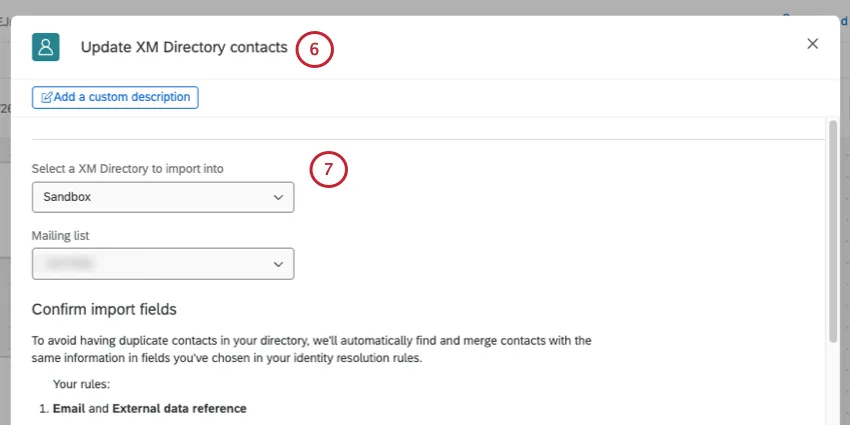
Selecione um diretório e uma lista para atualizar.
Nesses primeiros campos, você pode mapear e adicionar dados contato que não sejam específicos à interação. Essas informações costumam ser de caráter demográfico, como nome, e-mail, telefone, idade, setor de atividade e assim por diante.
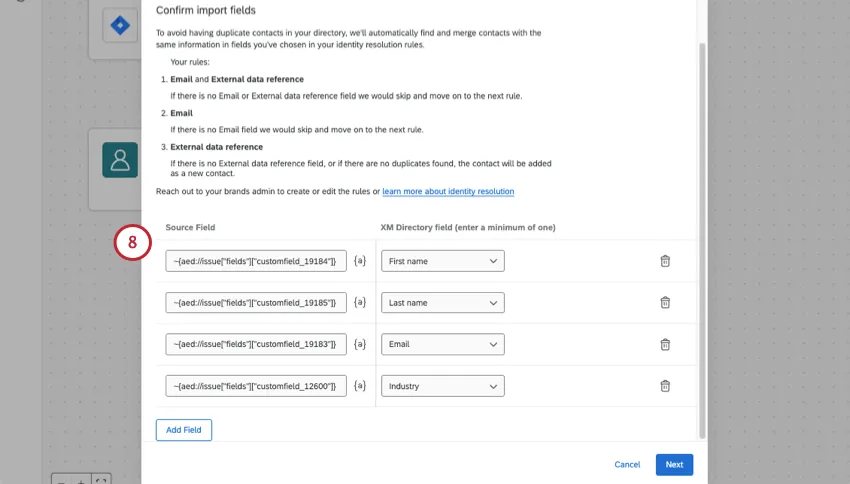
Na avançar página, selecione “Dados Transação ”.
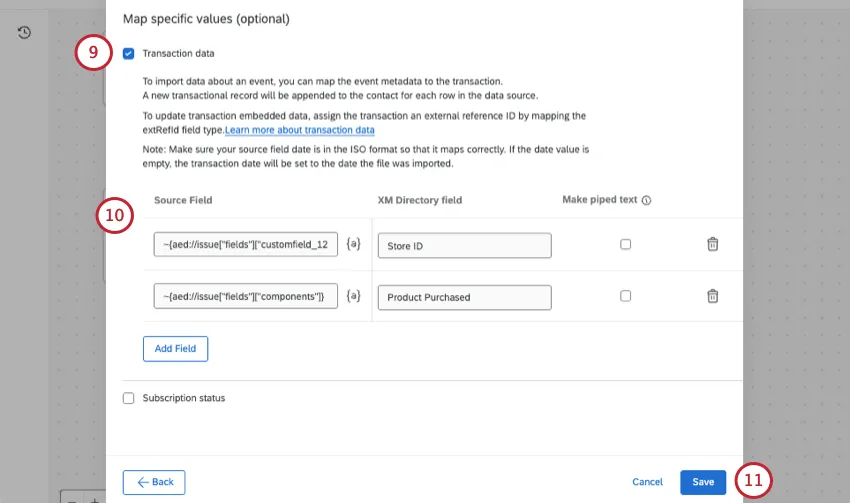
Adicione os dados contato que vão mudar a cada transação. Isso inclui os campos que você utilizou durante a configuração evento, tais como:
- Store or location
- Product purchased
- Topic discussed
- Representative assigned to ticket
Conclua a tarefa e salve.
Adicionar um Enviar pesquisa por e-mail ou tarefa viar pesquisa por SMS .
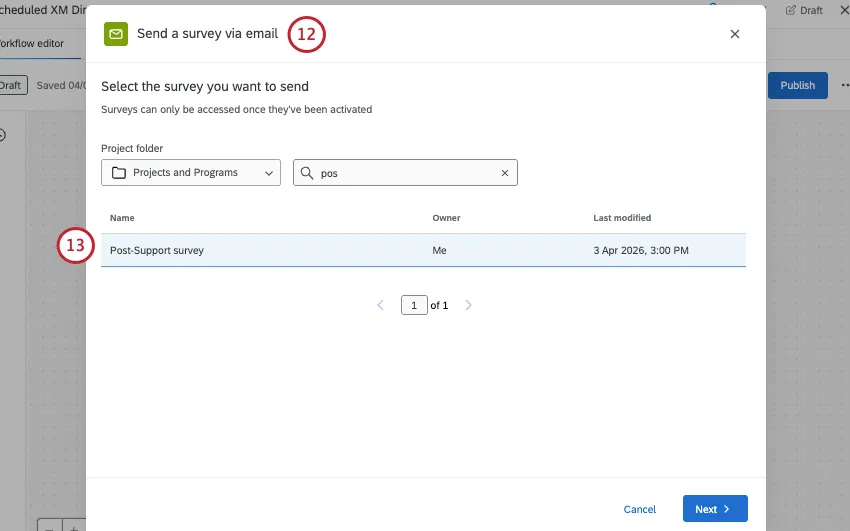
A pesquisa deve ser a pesquisa transação que você criou anteriormente.
Para a origem dos destinatários, selecione a Tarefa “Atualizar contatos Diretório XM, transação única, no grupo.
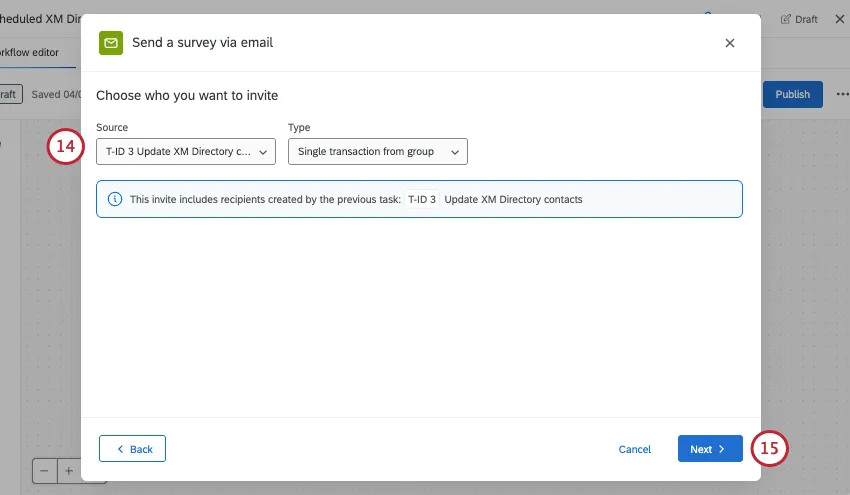
Conclua a configuração da tarefa e salve.
Ative o fluxo de trabalho.
Qdica: Quer acompanhar a nota que o cliente lhe dá na pesquisa de satisfação após a transação? Crie este segundo fluxo de trabalho:
- Tudo começou com uma resposta pesquisa .
- Atualizar Tarefa de contatos Diretório XM.
- Salve a pontuação contato(CSAT, NPS etc.) como dados transação.
Etapa 4: Relatório dos Resultados
Se você planeja incluir pesquisas transacionais em um dashboard, precisará preparar os dados de uma maneira específica para garantir que as transações individuais sejam exibidas. Consulte “Juntas transacionais” para conhecer as etapas completas.
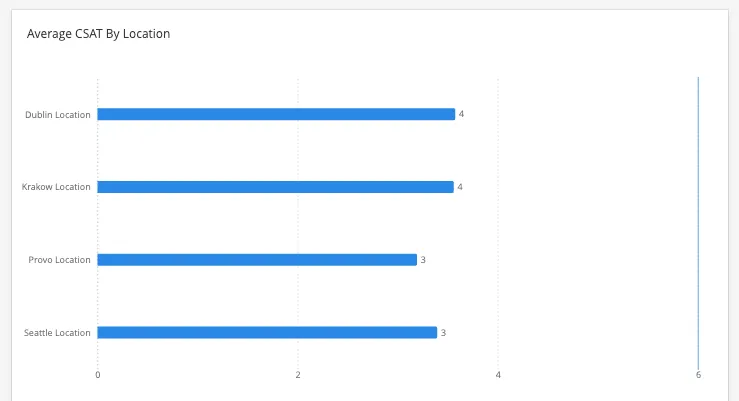
Depois que seu conjunto de dados estiver criado, você poderá começar a criar painéis. Considere widgets populares como:
Exemplo: Com um linha, barraou widget de tabela , você pode detalhar a pontuação média de CSAT por loja ou localização.
Outros recursos úteis para Pesquisas Transação
A seguir, apresentamos alguns recursos opcionais que poderiam aprimorar a configuração da pesquisa transacional.
Localizações
O uso de diretórios de localização no Qualtrics pode ser uma ótima maneira de armazenar muitas informações sobre diferentes locations sem precisar mapear esses campos para cada tarefa e fluxo da pesquisa. Em vez disso, você pode associar um único ID de localização a uma interação. Esse ID poderá ser usado posteriormente para obter o nome, o endereço, gerente do local e outras informações ao elaborar relatórios.
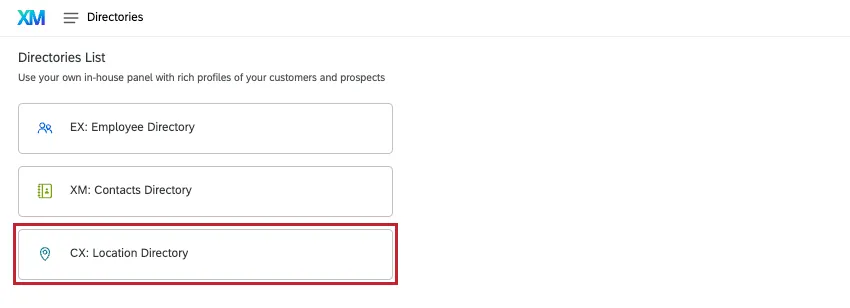
Para criar um diretório, consulte Gerenciamento de dados de localização.
Para incluir dados de localização em seus relatórios, consulte Dados de localização nos painéis.
Geração de relatório do tíquete
Se você utiliza tickets Qualtrics, pode criar painéis que mostram o andamento tíquete, as escalações e o tempo até a resolução.
Para obter uma visão geral sobre a criação dashboard e widgets, consulte Relatórios de Tíquete .
Para saber como gerar relatórios sobre tickets juntamente com dados pesquisa, em vez de colocá-los em uma página separada do dashboard, consulte Combinando dados Tíquete e Pesquisa em painéis (CX).
Isso é ótimo! Obrigado pelo seu feedback!
Obrigado pelo seu feedback!