Mapeamento de respostas da Salesforce
O que há nesta página
Sobre o mapeamento de respostas
O mapeamento de respostas é usado para pegar as respostas fornecidas em uma pesquisa do Qualtrics e mapeá-las de volta para um registro do Salesforce. Por exemplo, quando seu cliente responde a uma pesquisa de feedback de suporte, nível satisfação dele pode ser mapeado de volta para o Salesforce para que o gerente conta possa ver.
Inserir, atualizar, fazer upsert, excluir e publicar no Chatter
Ao configurar o mapeamento de respostas, você terá a opção de criar, atualizar e excluir registros, além de publicar no chatter cada resposta pesquisa.
INSERIR
A opção Inserir permite a criação de um novo registro no Salesforce sempre que uma resposta for enviada. Isso permite que os entrevistados respondam à pesquisa várias vezes sem anular as respostas anteriores. Para obter mais detalhes sobre como recomendamos a configuração de seu ambiente do Salesforce para otimizar os dados obtidos de um mapeamento de inserção, consulte nossa página de suporte de práticas recomendadas do Salesforce.
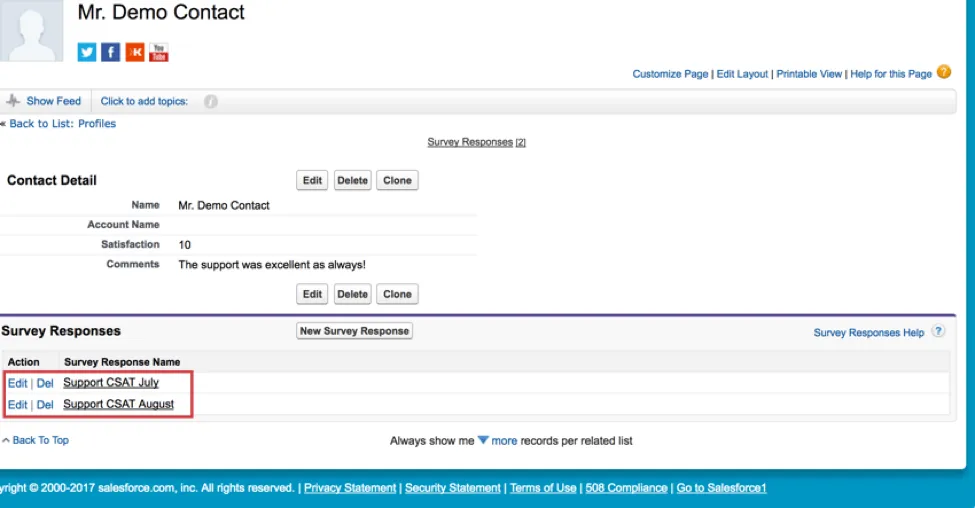
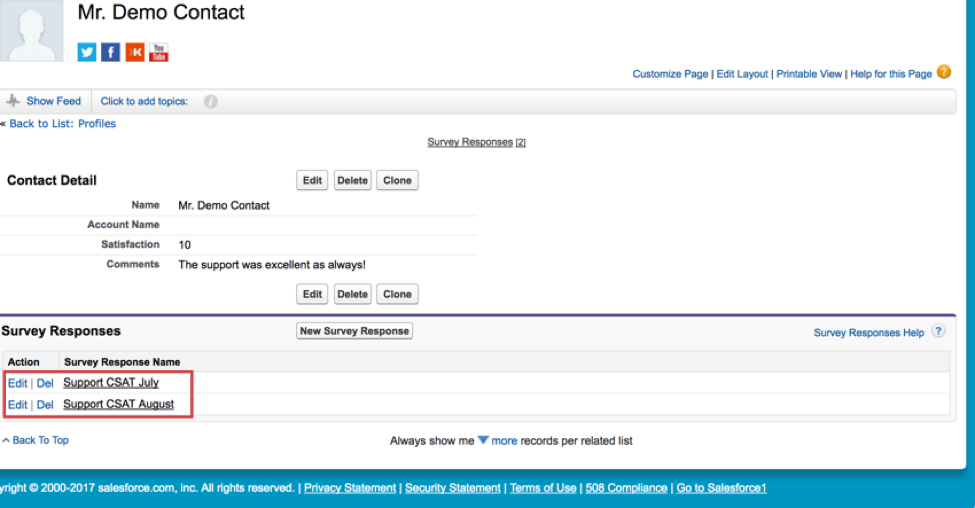
Nesse exemplo, o registro contato não é modificado, mas um novo registro de resposta à Pesquisa é criado sempre que a pesquisa é concluída e, em seguida, vinculado ao registro contato.
Qdica: O exemplo acima exige que um campo de pesquisa seja criado no Salesforce. Para obter mais informações, consulte a seção Mapeamento de um campo de pesquisa.

ATUALIZAÇÃO
A opção Update é útil para atualizar informações desatualizadas em um registro contato existente. Isso pode ser usado para rastrear a resposta mais recente a uma pesquisa ou para manter atualizadas as informações demográficas e contato.

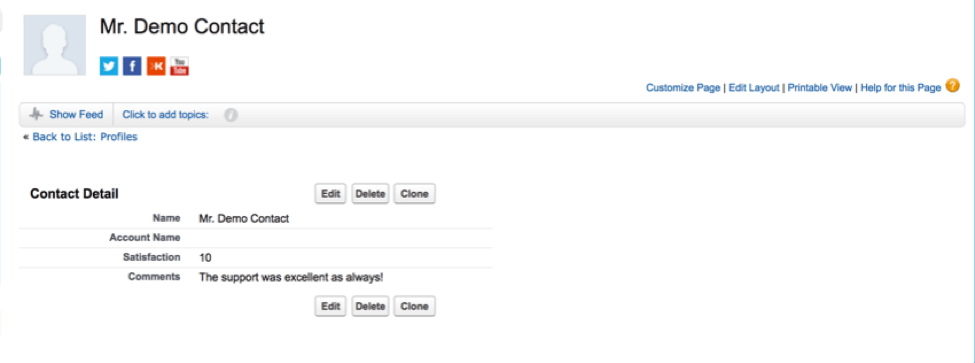
Neste exemplo, o registro contato existente é modificado para incluir a pontuação de satisfação mais recente do cliente, bem como seus comentários mais recentes.
Ao usar o Response Mapping para atualizar um objeto do Salesforce, o Qualtrics exige que um campo-chave exclusivo seja definido para que o Salesforce possa identificar qual registro de objeto deve ser atualizado. Para obter mais informações sobre isso, consulte a seção sobre Definição de uma chave abaixo.
UPSERT
O característica Upsert procura um registro existente do objeto especificado no Salesforce para atualizar se existir um registro com o ID especificado no Salesforce. Se esse registro não existir no Salesforce no momento em que o fluxo de trabalho estiver sendo executado, a integração criará um novo registro. Isso é especialmente útil se você estiver pesquisando contatos existentes e novos leads em potencial. Semelhante à opção de atualização, a inserção ascendente requer uma chave exclusiva.
EXCLUIR
A opção Excluir é adequada quando se deseja remover determinados registros do Salesforce de um objeto. Assim como quando você atualiza um registro, é necessária uma chaveexclusiva para identificar qual registro no Salesforce deve ser excluído.
POSTAR NO CHATTER
A opção Publicar no Chatter permite que você envie uma mensagem para um feed no Salesforce. Isso pode ser feito no nível usuário ou do objeto.
Configuração do mapeamento de respostas
Depois de determinar o tipo de mapeamento que gostaria de fazer, verifique se o objeto apropriado e seus campos foram criados no Salesforce. Quando isso for confirmado, você estará pronto para começar a criar o mapeamento de respostas.
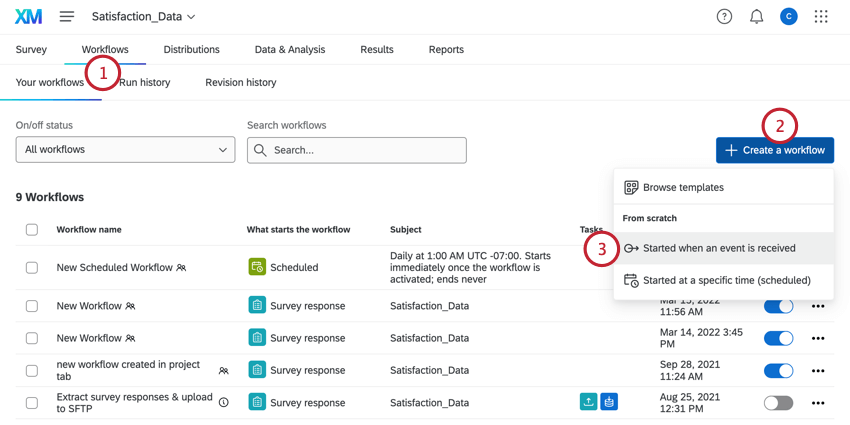
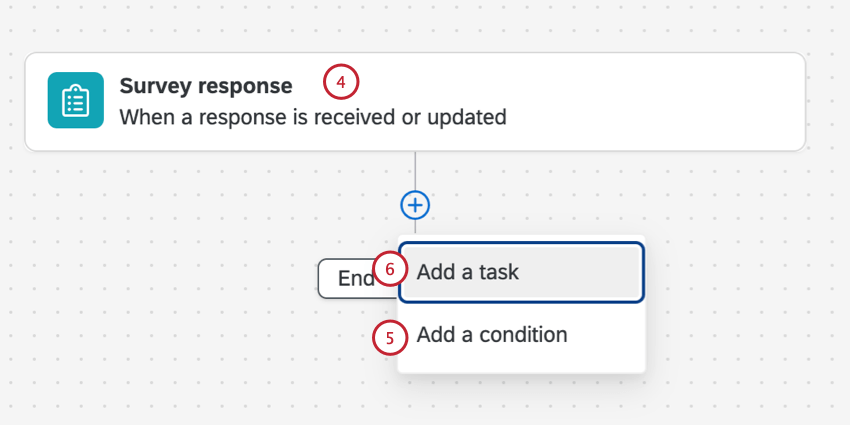
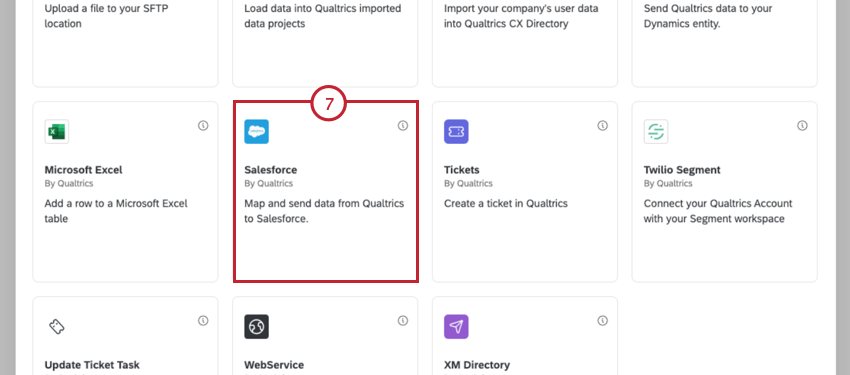
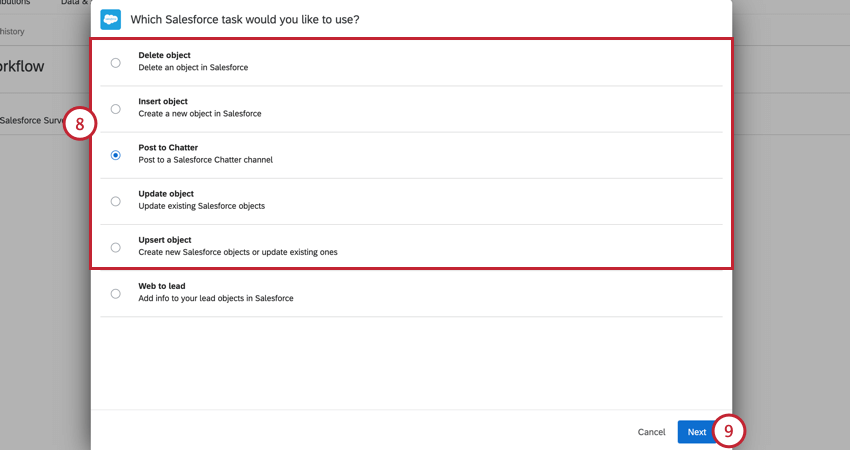
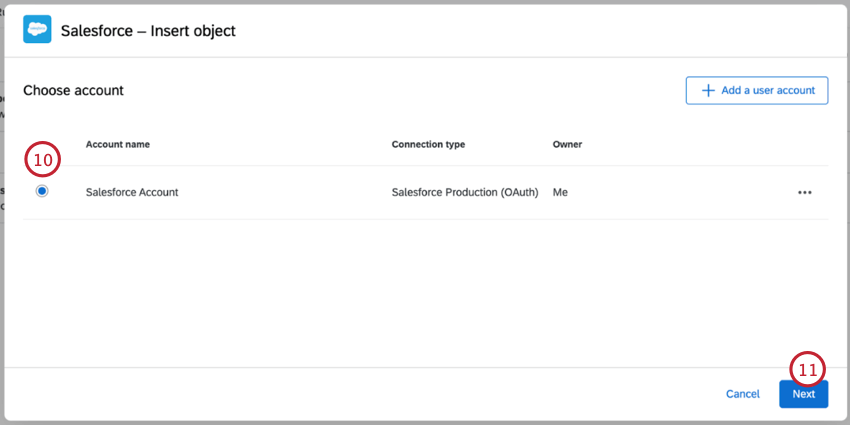
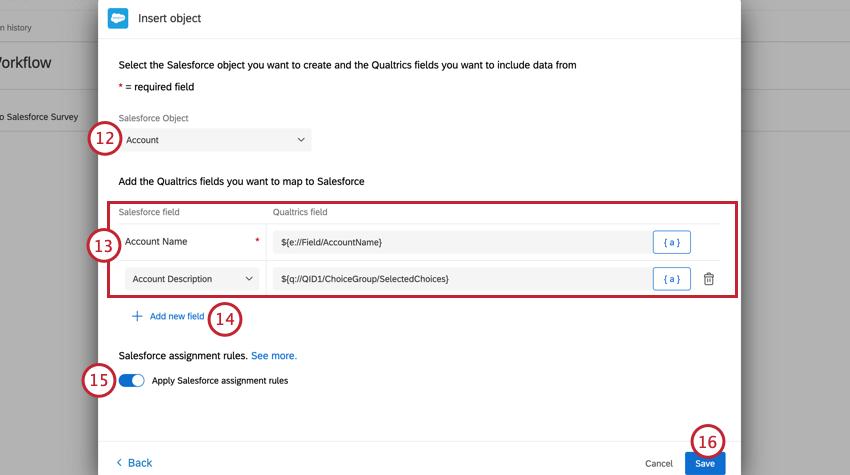
Qdica: como alternativa, clique em Adicionar uma conta de usuário para conectar uma conta do Salesforce. Consulte Vinculação do Qualtrics e do Salesforce para obter mais informações.
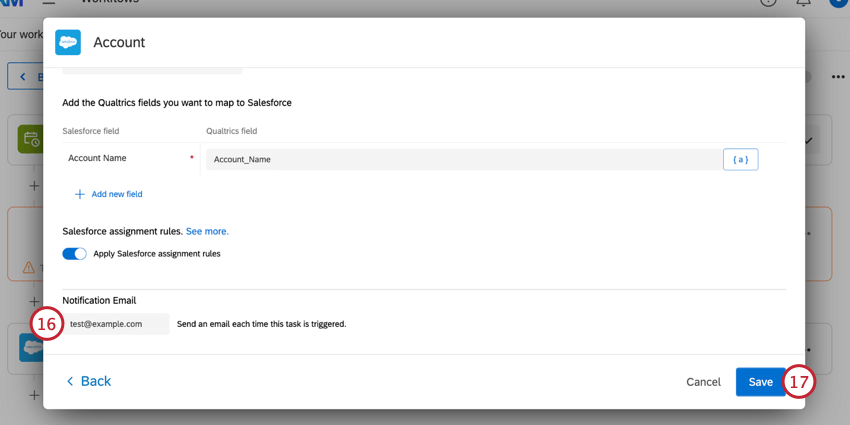
Qdica: essa opção só aparecerá para fluxos de trabalho herdados que já tenham um e-mail de notificação configurado. Se você não vir essa opção, mas quiser ser notificado quando esse fluxo de trabalho for executado, use as Notificações Fluxo de trabalho.
Definição de uma chave
Uma chave precisa ser incluída no mapeamento de resposta quando um registro está sendo atualizado, inserido ou excluído. A chave identificará qual registro existente precisa ser alterado. Na maioria das situações, uma chave será um ID. Exemplos comuns incluem um ID Contato ou um ID de caso. É provável que seus participantes não conheçam esse Salesforce ID, portanto, solicitá-lo em uma pergunta pesquisa não será prático.
A forma como você recupera a chave dependerá de como a pesquisa foi distribuída.
PARA RECUPERAR UMA CHAVE USANDO O ACIONADOR E PESQUISA POR E-MAIL
Se a sua pesquisa for distribuída por meio de Acionador e Pesquisa por e-mail, a chave apropriada poderá ser salva como Dados incorporados em uma Lista Contato. Essa chave estará disponível para mapeamento.
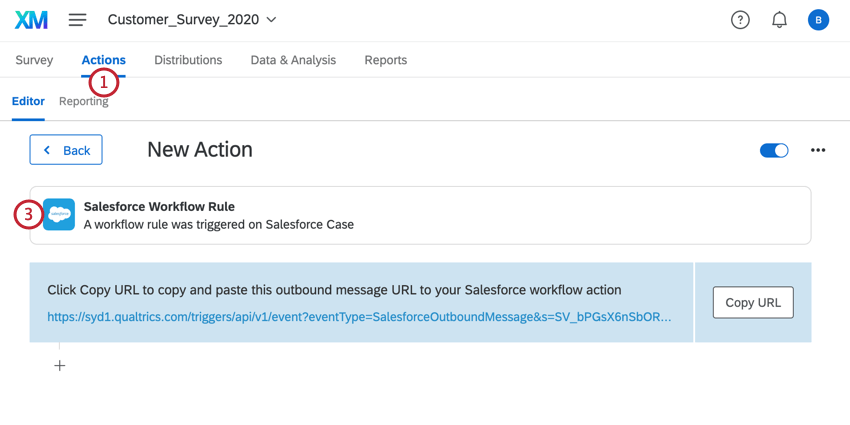
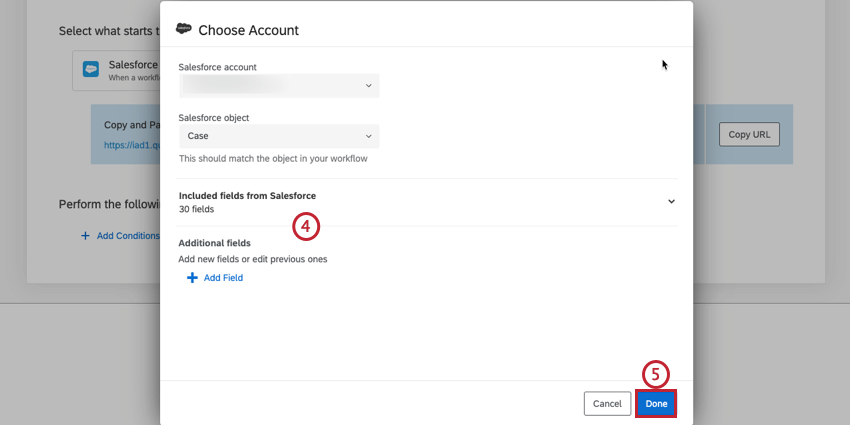
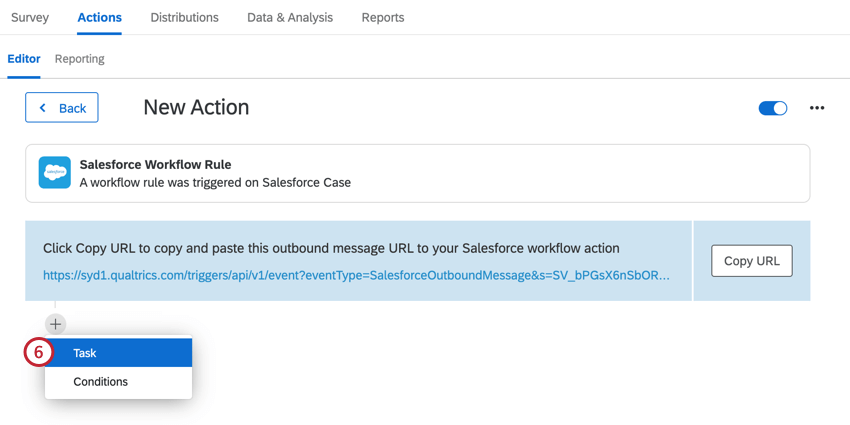
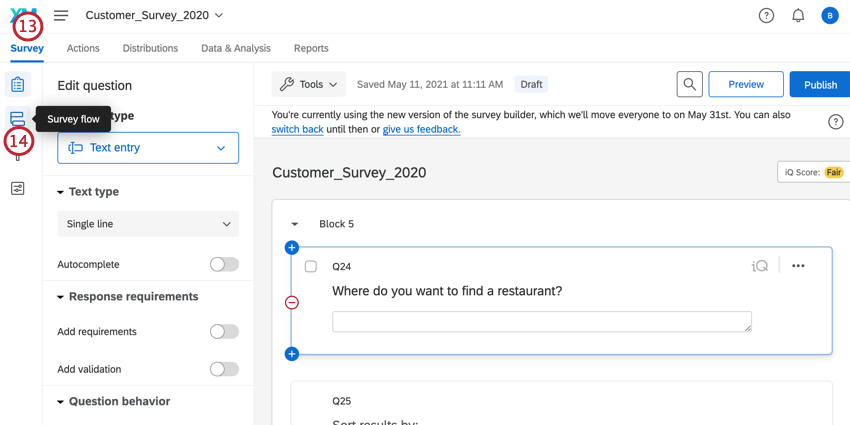
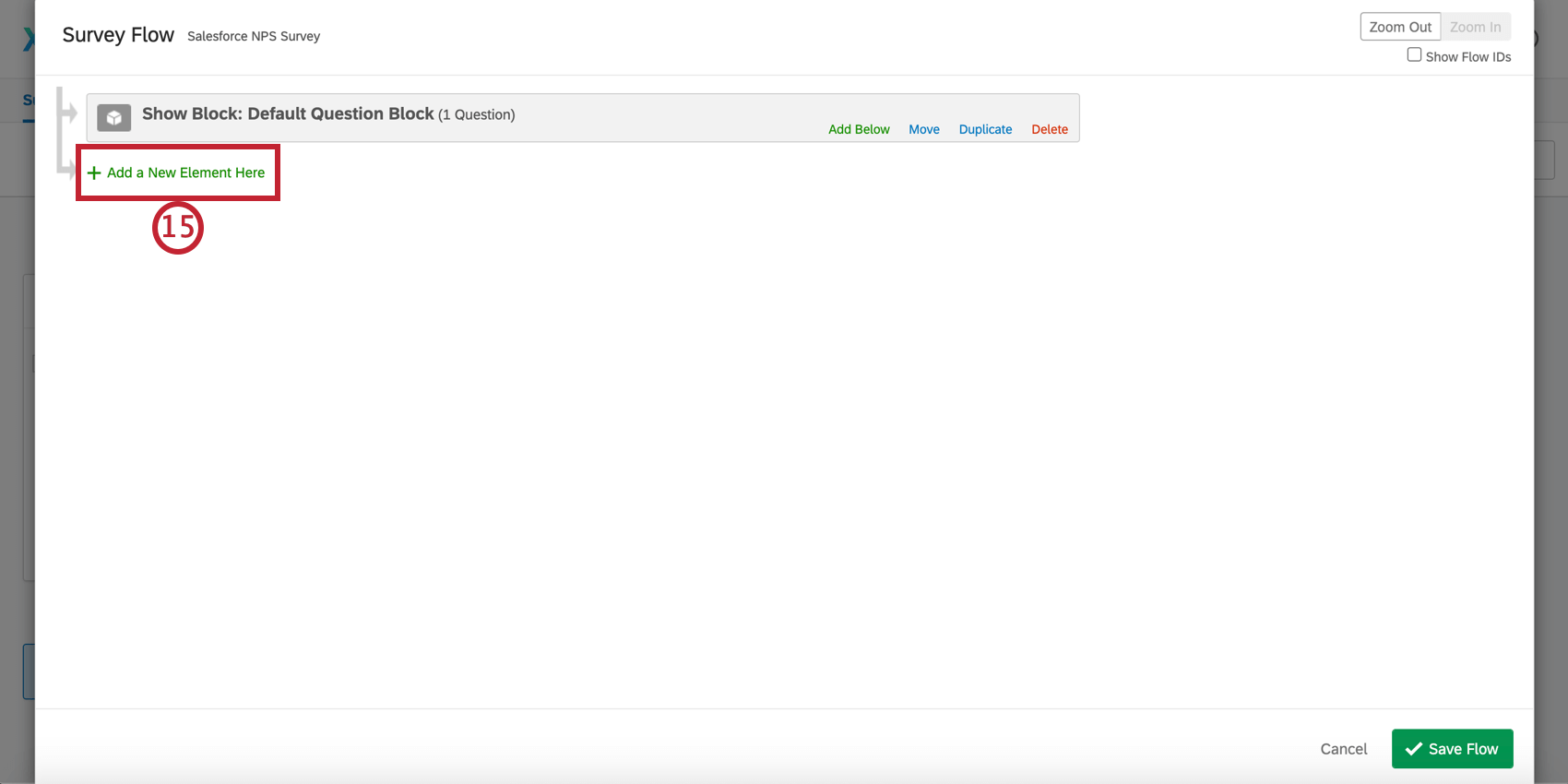
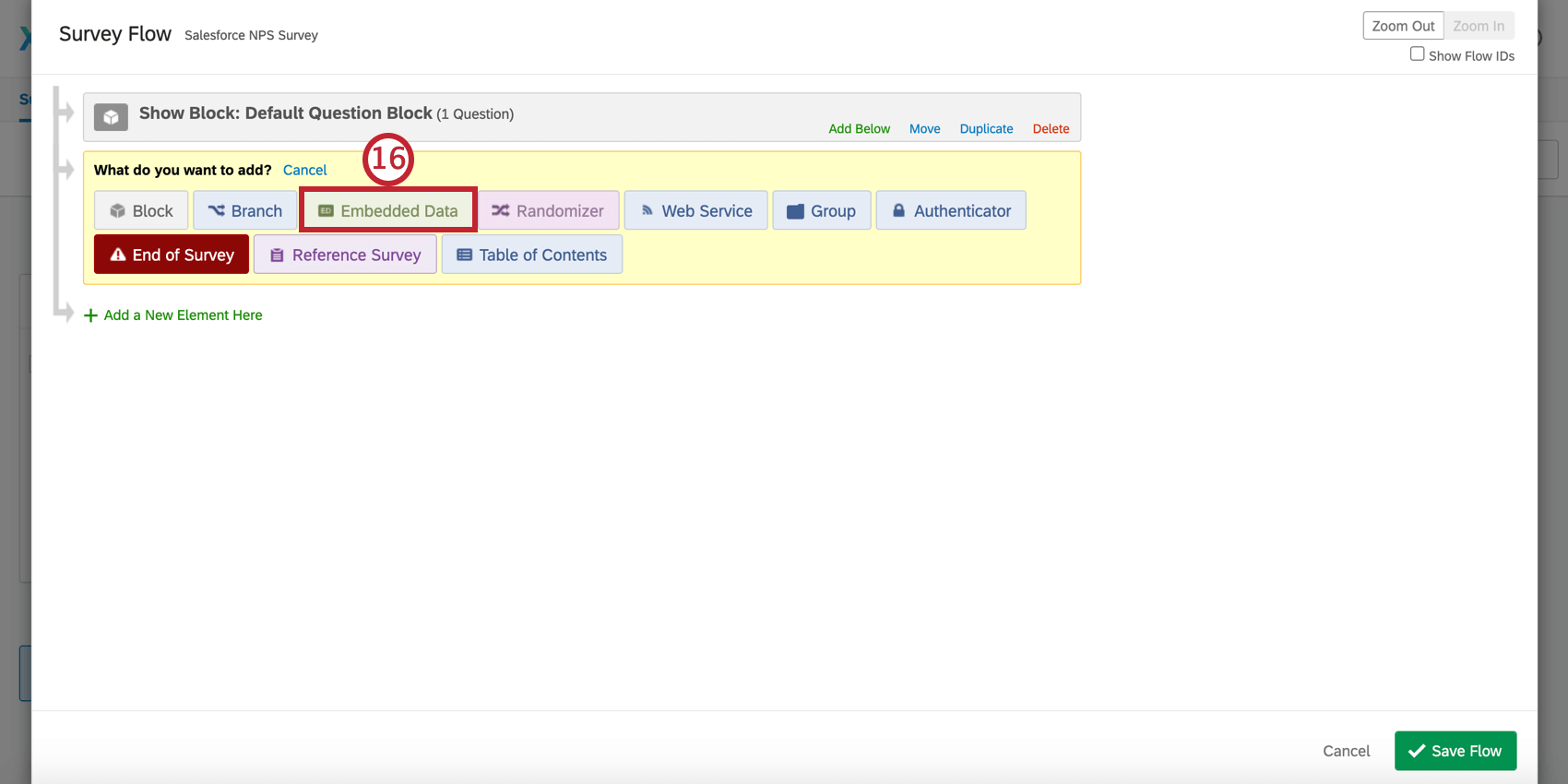
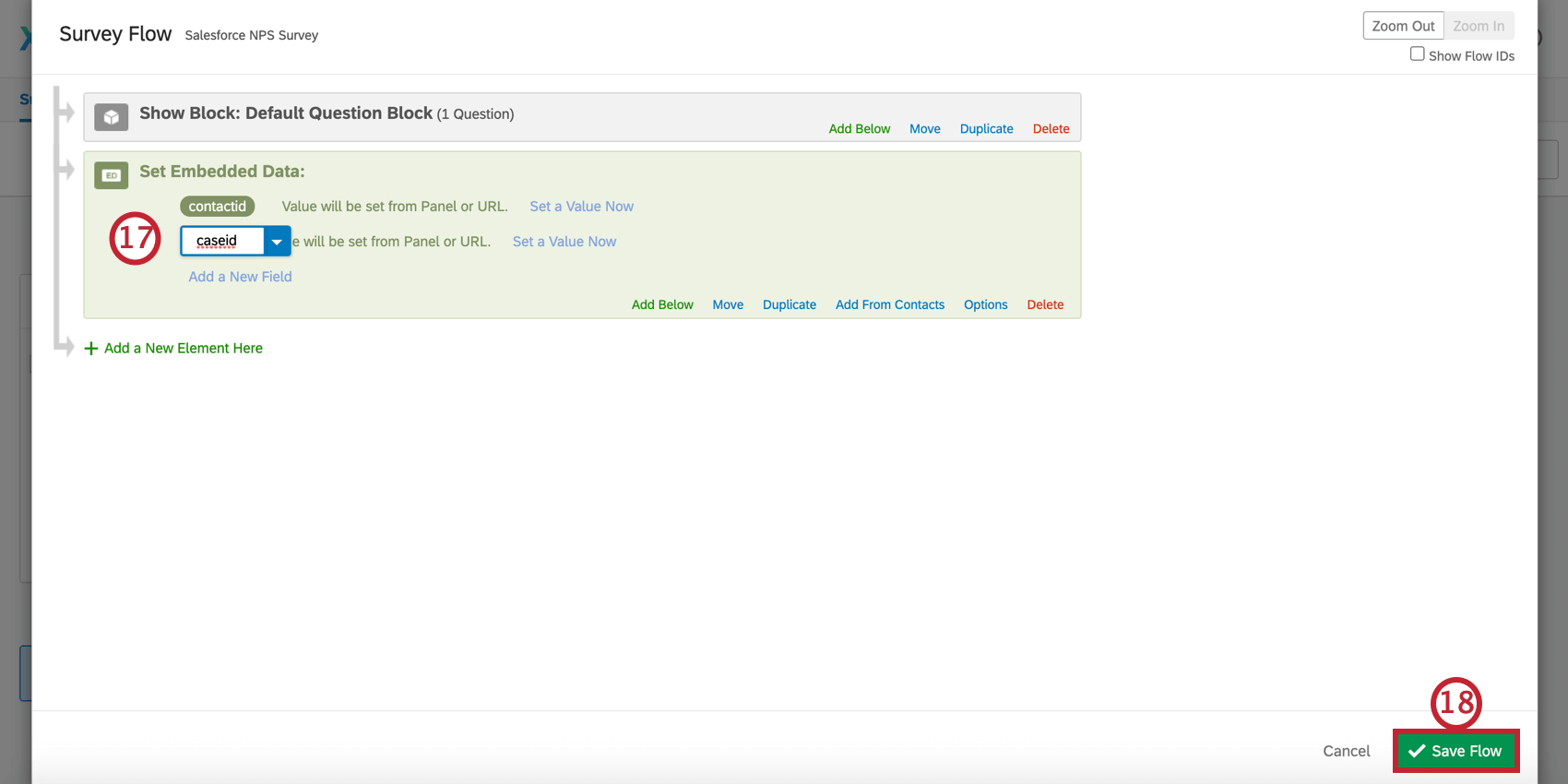
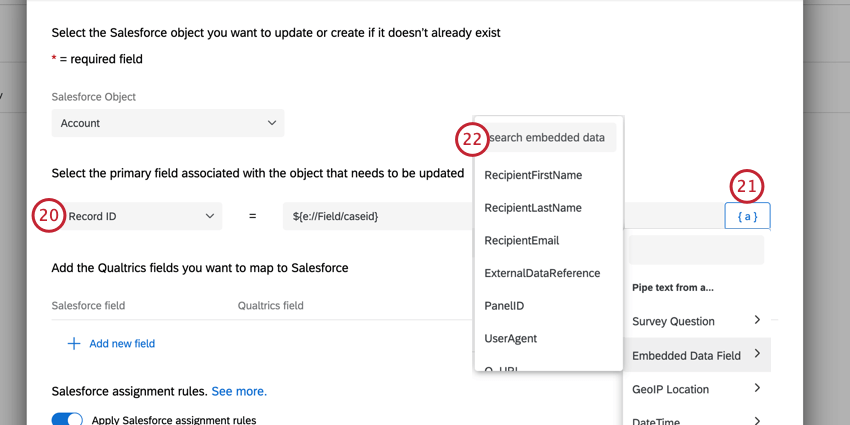
Atenção: Ao fazer edições no seu fluxo de trabalho do Salesforce, é importante que o usuário que configurou inicialmente o fluxo de trabalho fluxo de trabalho seja o único usuário que o edita. Se um usuário que não configurou o fluxo de trabalho tentar editá-lo, a integração com o Salesforce deixará de funcionar. Se você não for o proprietário do fluxo de trabalho fluxo de trabalho do Salesforce, mas precisar editá-lo, copie o fluxo de trabalho e faça as edições na cópia.

PARA RECUPERAR UMA CHAVE USANDO PESQUISA POR E-MAIL
Se o seu pesquisa foi distribuído usando o mailer do Qualtrics, a chave apropriada pode ser carregada como parte da Lista Contato.
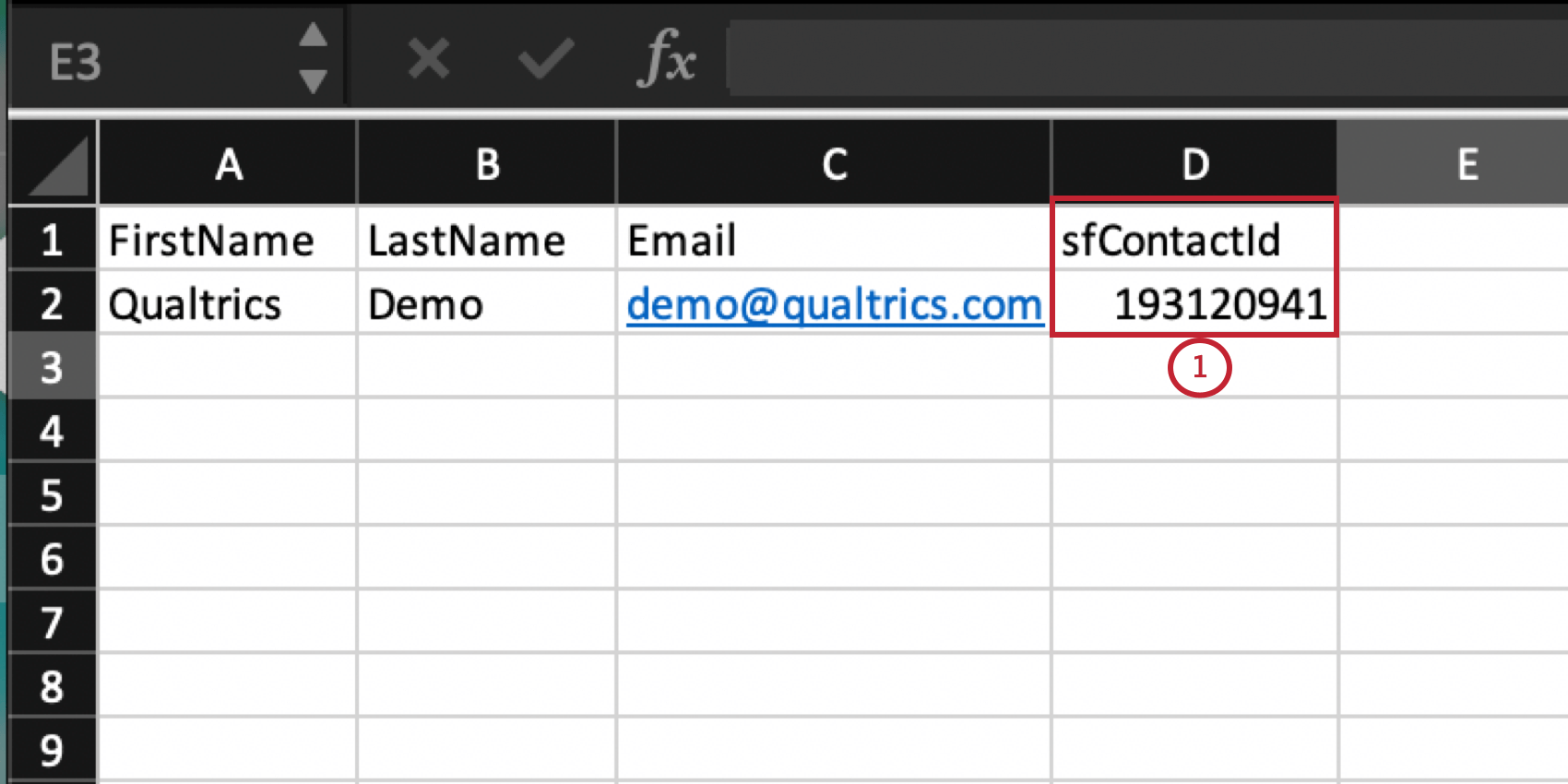
Qdica: para recuperar uma planilha de IDs para cada participante, peça ao administrador do Salesforce para realizar uma exportação de dados dos registros apropriados do Salesforce.
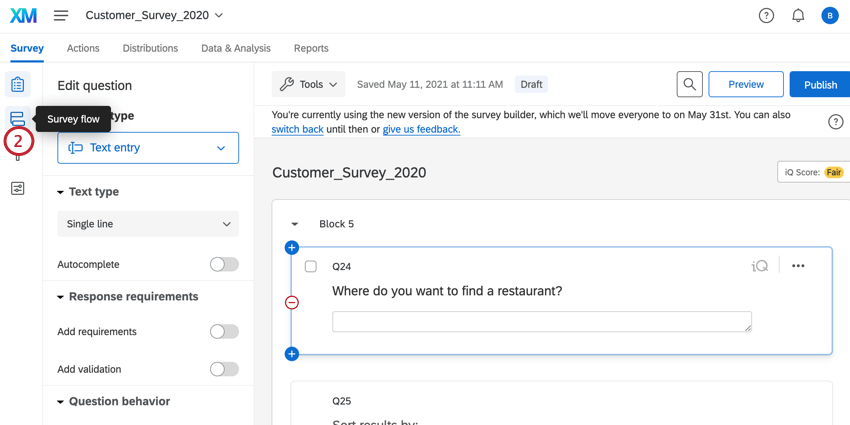
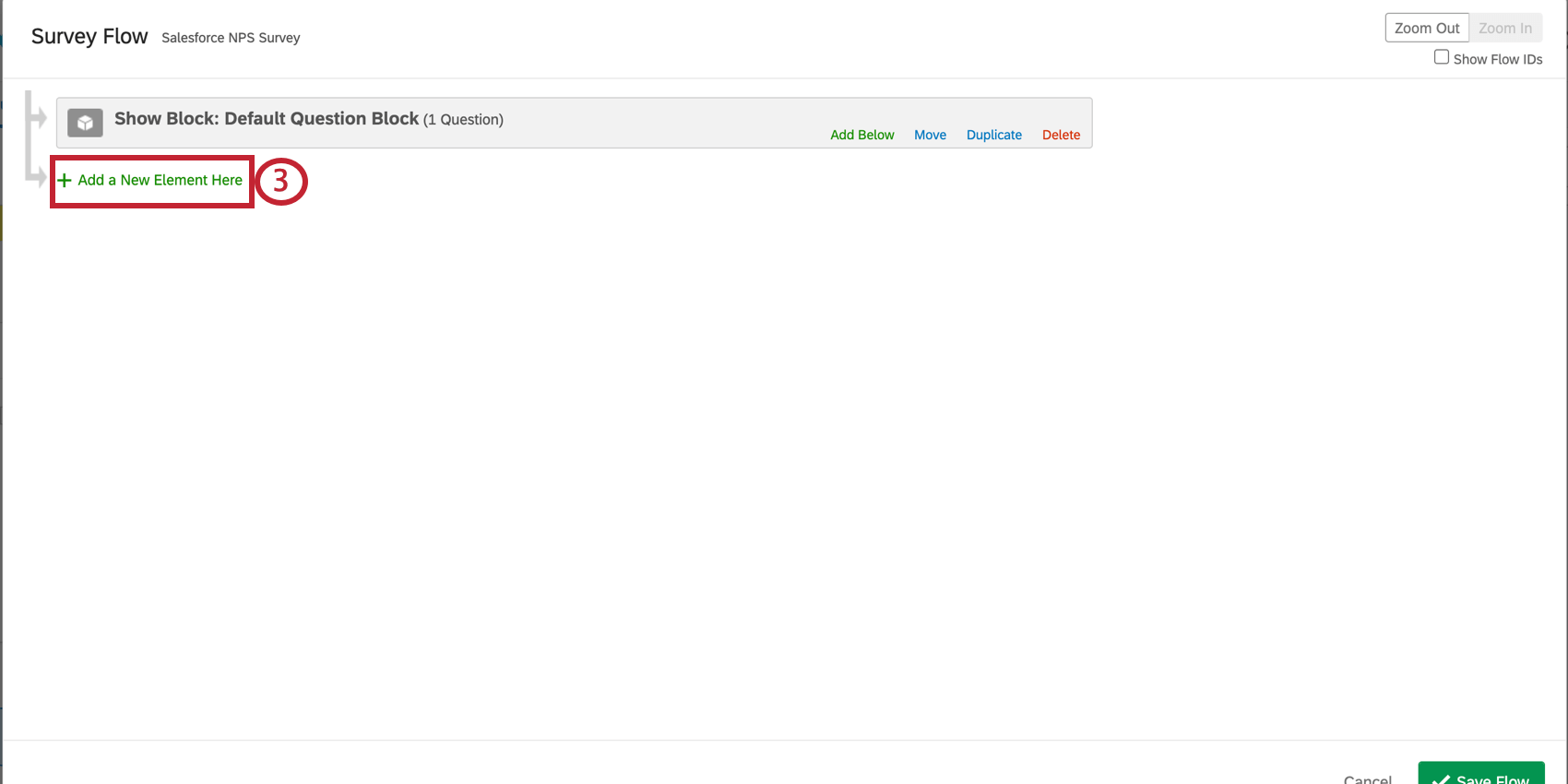
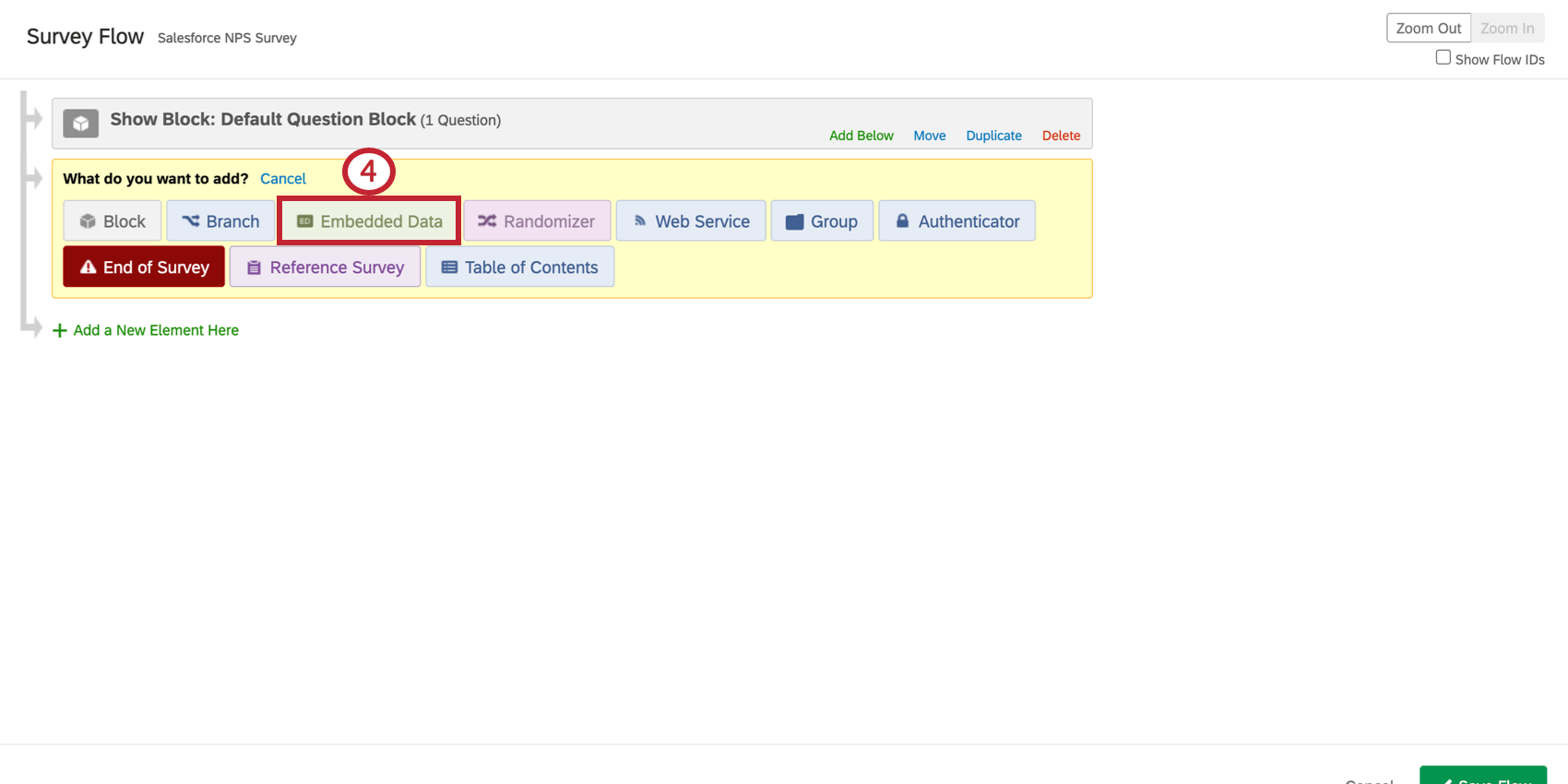
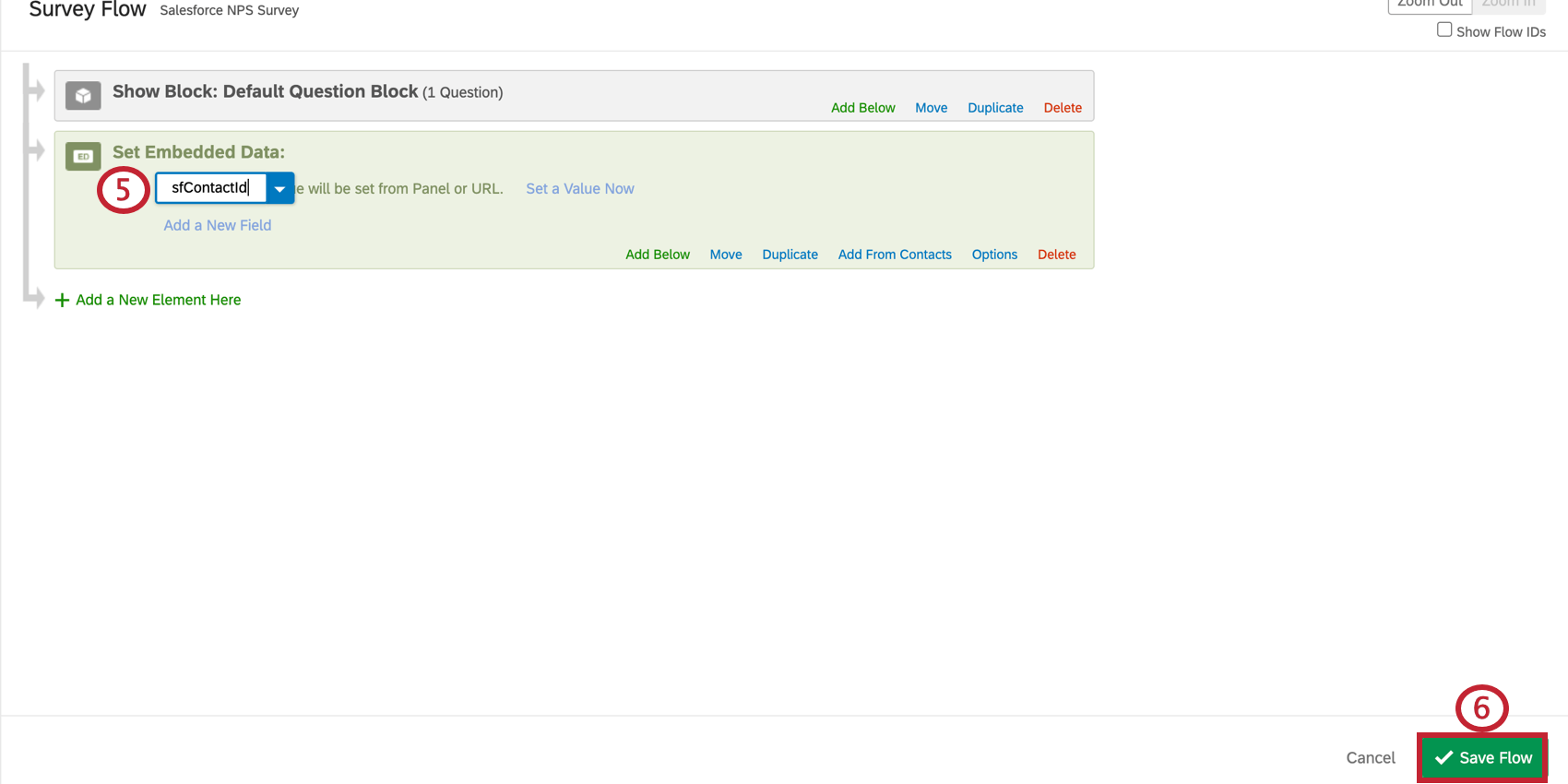
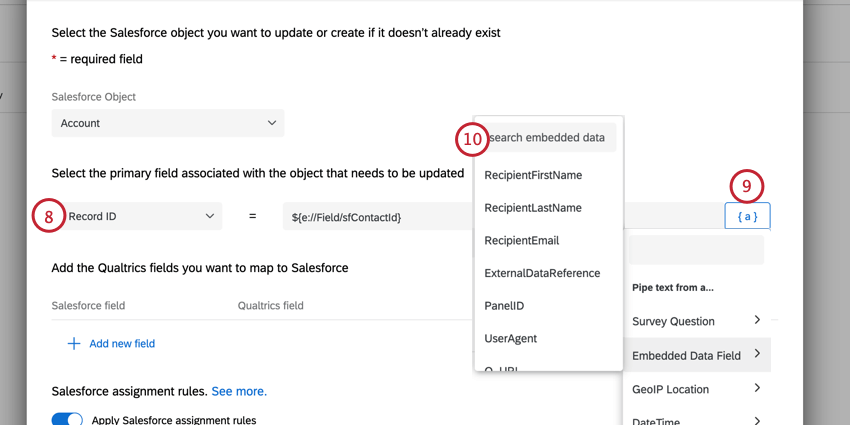
Atenção: Ao fazer edições no seu fluxo de trabalho do Salesforce, é importante que o usuário que configurou inicialmente o fluxo de trabalho fluxo de trabalho seja o único usuário que o edita. Se um usuário que não configurou o fluxo de trabalho tentar editá-lo, a integração com o Salesforce deixará de funcionar. Se você não for o proprietário do fluxo de trabalho fluxo de trabalho do Salesforce, mas precisar editá-lo, copie o fluxo de trabalho e faça as edições na cópia.
Mapeamento de um campo de pesquisa
Ao criar campos personalizados para seu objeto no Salesforce, um tipo de campo opcional é um Campo de pesquisa. Um campo de pesquisa é usado para conectar dois objetos no Salesforce em um relação pai-filho. Ao usar o Response Mapping, um Lookup Field pode ser usado para inserir um novo registro em um objeto e, em seguida, conectar esse registro recém-inserido a outro objeto, o objeto pai. Para obter mais informações, consulte Criar campos personalizados no site de suporte do Salesforce. Depois de configurados no Salesforce, os campos de pesquisa podem ser usados no mapeamento de respostas.
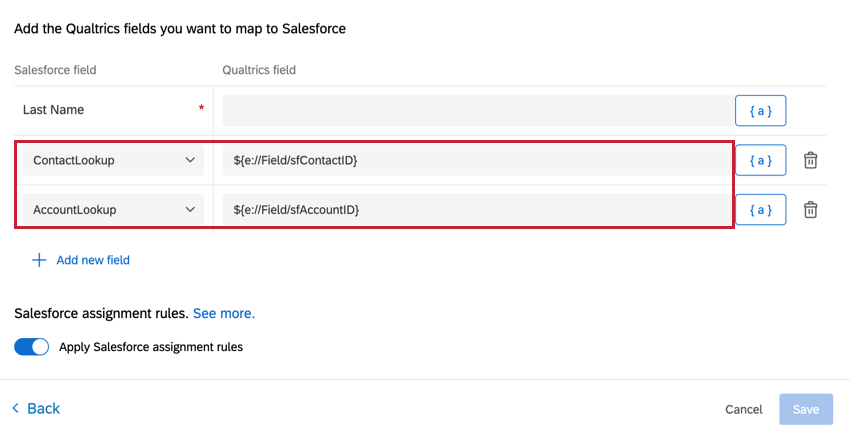
Exemplo: Por exemplo, imagine um objeto Contato (o pai) e um objeto personalizado chamado Pesquisa Response (o filho). O objeto Resposta à Pesquisa teria um campo de pesquisa personalizado conectando os dois objetos no Salesforce. No Salesforce, é possível criar um fluxo que enviará um pesquisa a um Contato quando uma condição for atendida (consulte Acionador e Pesquisa por e-mail) . Na conclusão da pesquisa, respostas do contato podem ser mapeadas de volta para um novo registro no objeto Pesquisa Response. Se o campo de pesquisa for usado no mapeamento de respostas, a resposta Pesquisa aparecerá em uma lista relacionada em qualquer registro pai. Para mapear para um campo de pesquisa, siga as instruções em Definir uma chave, mas, em vez de definir um campo de chave, basta selecionar os campos de pesquisa e mapear a ID do objeto apropriado ao qual deseja que a resposta pesquisa esteja relacionada.
Nesse exemplo, a resposta Pesquisa estará relacionada ao Contato que acionou a pesquisa, bem como à Conta principal do Contato.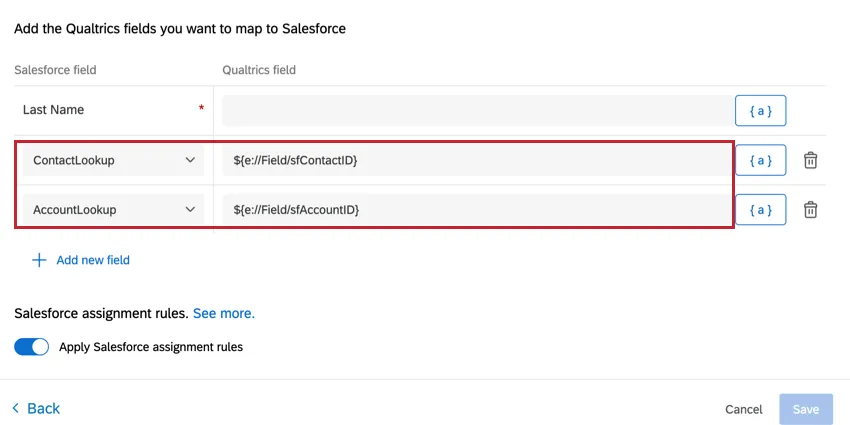

Mapeamento para campos comuns do Salesforce
Cada tipo de campo do Salesforce só pode aceitar dados em um formato específico. É importante saber quais são esses tipos de dados ao configurar seu mapeamento de respostas. Se o seu mapeamento estiver funcionando na maior parte do tempo, mas um ou mais campos não estiverem sendo atualizados, é provável que você esteja passando o tipo errado de dados.
Este guia também contém sugestões de quais tipos de pergunta devem ser combinados com cada tipo de campo no Salesforce. É uma boa ideia pensar primeiro em como você deseja que seus dados sejam armazenados no Salesforce e, em seguida, elaborar seu pesquisa para corresponder a esses dados. Por exemplo, se você quiser usar uma caixa de seleção no Salesforce, considere usar uma pergunta múltipla escolha Sim/Não no Qualtrics.
CAMPO DE PESQUISA
Os campos de pesquisa só podem aceitar o Salesforce Record ID exclusivo do registro que você deseja referenciar. Esse ID de registro geralmente será armazenado como dados incorporados, seja de uma Lista Contato ou de uma query string, caso tenha configurado um link personalizado no Salesforce.
- Se estiver distribuindo por meio de um link gerado no Salesforce, verifique se os nomes dos dados incorporados especificados no mapeamento correspondem aos nomes definidos nas cadeias de consulta ao criar o link.
- Se estiver distribuindo para uma Lista Contato no Qualtrics, verifique se os nomes dos dados incorporados usados no mapeamento correspondem aos cabeçalhos das colunas de dados incorporados do arquivo usado para criar a lista de contatos.
- Se estiver distribuindo por meio do aplicativo Salesforce, o ID contato do Salesforce e o ID conta devem ser rotulados como sfSurveyId e sfContactId. Para obter mais informações sobre como extrair dados do Qualtrics usando o aplicativo Salesforce, visite nossa página sobre A nova experiência do aplicativo Salesforce.
TEXTO
Os campos de texto são extremamente flexíveis quanto ao que aceitam. Em geral, eles são melhores quando usados com uma pergunta entrada de texto regular. Ao configurar o mapeamento, mapeie as informações de sua pergunta entrada de texto e selecione a opção inferior no menu suspenso final.
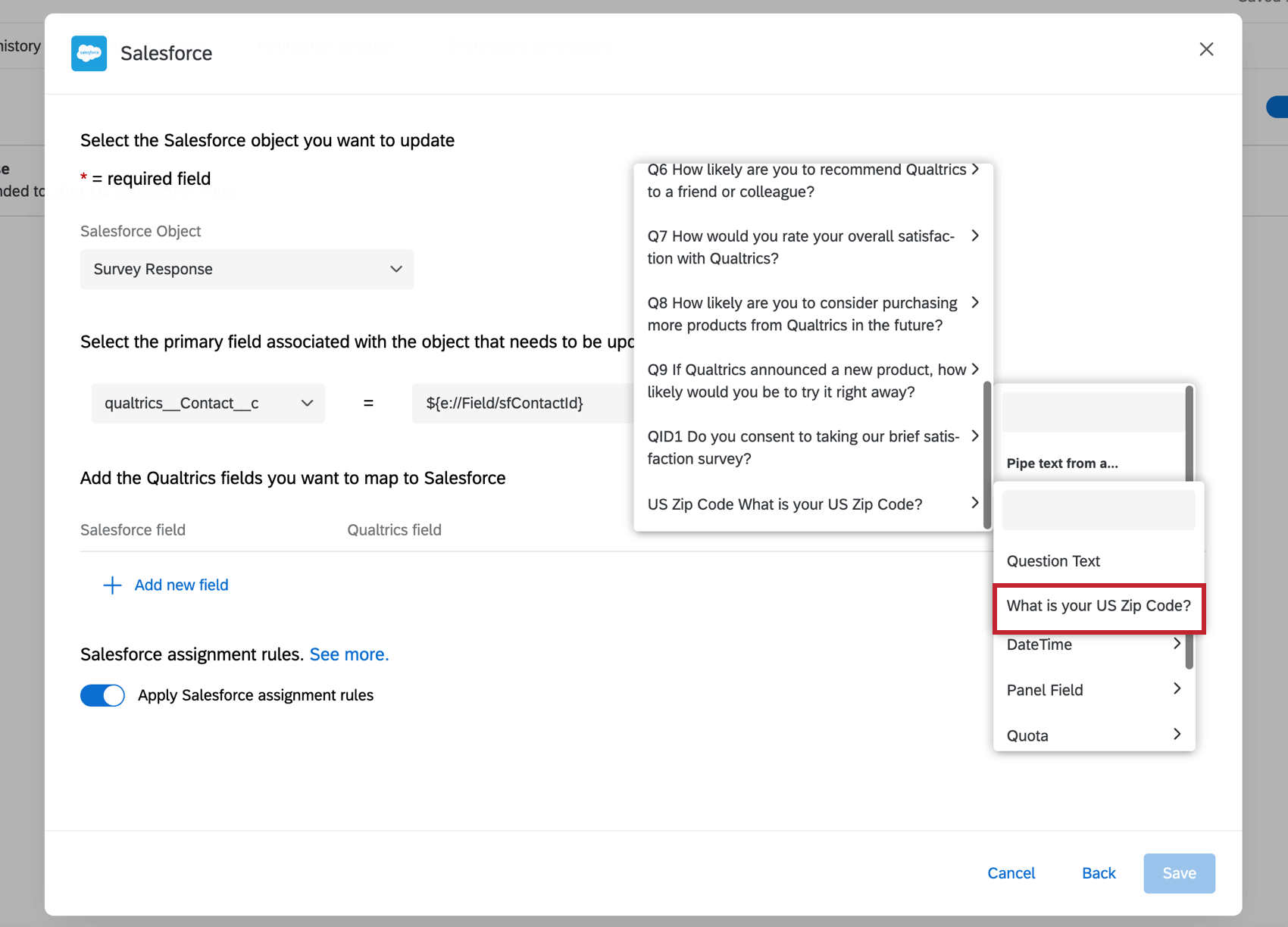
Qdica: ao configurar um campo de texto personalizado no Salesforce, você tem a opção de definir um limite de caracteres para o campo. Lembre-se de adicionar caracteres suficientes para cobrir o comprimento da cadeia de caracteres que está sendo passada para o campo.
CHECKBOX
Uma caixa de seleção só pode estar em um de dois estados: marcada ou desmarcada. Para mapear esses respectivos estados, você pode usar os valores abaixo:
- true para Checked (verificado) ou false para Unchecked (não verificado)
- 1 para verificado ou 0 para não verificado
Se estiver usando uma pergunta múltipla escolha Sim/Não, considere usar Selected Choices – Recode Values (Opções selecionadas – Recodificar valores ) ao criar seu mapeamento e, em seguida, recodificar os valores das opções de resposta para corresponder ao estado da caixa de seleção que você está procurando. Se estiver usando uma pergunta do tipo Múltipla Opção de resposta – Múltiplas respostas, provavelmente desejará usar a lógica de Ramificação para cada opção de resposta de resposta possível na pergunta e, em seguida, definir um valor de dados incorporados igual a um quando uma resposta for selecionada. A partir daí, selecione Embedded Data (Dados incorporados ) e o nome do seu Campo de dados Embedded Data (Dados incorporados) ao criar o mapeamento para cada caixa de seleção respectiva.
PICKLIST
Para mapear para uma lista de opções, basta mapear o texto da opção que você deseja selecionar, enviado como uma cadeia de caracteres. Por exemplo, se eu tiver uma lista de opções com “Vermelho”, “Verde” e “Azul” no Salesforce, eu mapearia “Vermelho” se quisesse selecionar Vermelho na lista de opções.
O melhor tipo de pergunta a ser usado em uma lista de opções é uma pergunta múltipla escolha com resposta única. Para uma lista de opções de seleção múltipla no Salesforce, considere usar o tipo de pergunta Múltipla Opção de resposta – Resposta múltipla no Qualtrics. Para facilitar a configuração, certifique-se de fazer a correspondência entre o texto da pergunta múltipla escolha e as opções da lista de opções. Ao criar o mapeamento, selecione Selected Choices (Opções selecionadas ) ao mapear para sua lista de opções.
DATA
O tipo de campo Date aceitará uma ampla gama de formatos de data possíveis. Isso inclui (mas não está necessariamente limitado a):
- M/D/AAAA
- AAAA-M-D
- MM/DD/AAAA
- AAAA/DD/MM
- [Nome completo do mês] D, YYYY
O caso de uso mais comum para mapear uma data é registrar a última vez que um participante concluiu uma pesquisa. Para registrar isso, considere adicionar um campo de dados incorporadosDateCompleted ao final do fluxo Pesquisa e use nosso menu Piped Text para inserir um dos formatos de data listados acima. Ao configurar o mapeamento de resposta, selecione o campo de data seguido de dados incorporados iguais a DateCompleted.
Se você quiser capturar a data em que um pesquisa foi enviado, considere adicionar uma ação de fluxo que atualize um campo no objeto com a data em que o fluxo foi acionado.
Mapeamento de um link de relatório de resposta
O mapeamento de respostas envolve salvar respostas pesquisa em campos de um registro do Salesforce. Embora o fato de cada pergunta ser salva no Salesforce abra possibilidades de painéis e relatórios, em algumas situações pode ser preferível manter os dados de resposta no Qualtrics e simplesmente mapear um link para a resposta no Salesforce.
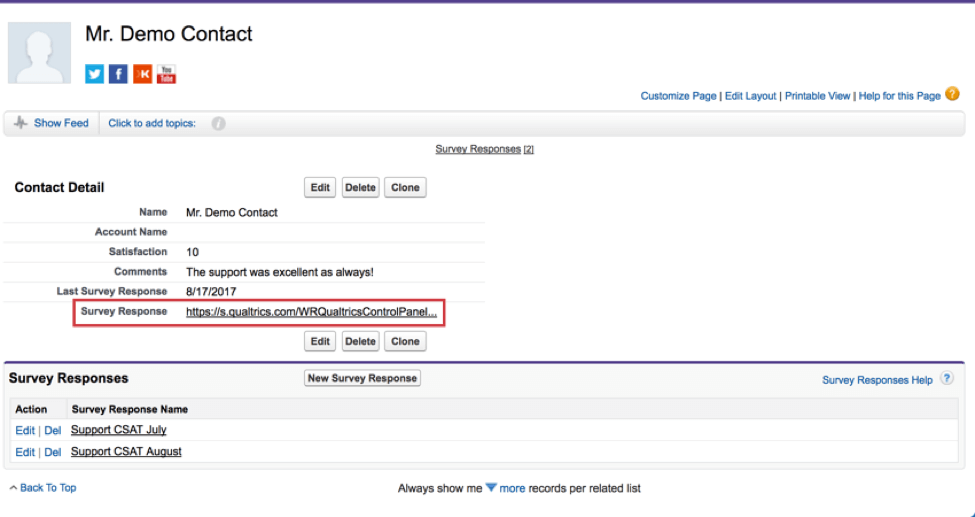

Neste exemplo, um link para a resposta pesquisa é mapeado para o Salesforce e o link é clicável.
PARA MAPEAR UM LINK DE RELATÓRIO DE RESPOSTA
Atenção: Há alguns casos em que Relatórios de Resposta podem ser desativados para uma marca. Consulte a página Permitir Relatórios resposta para obter mais informações.
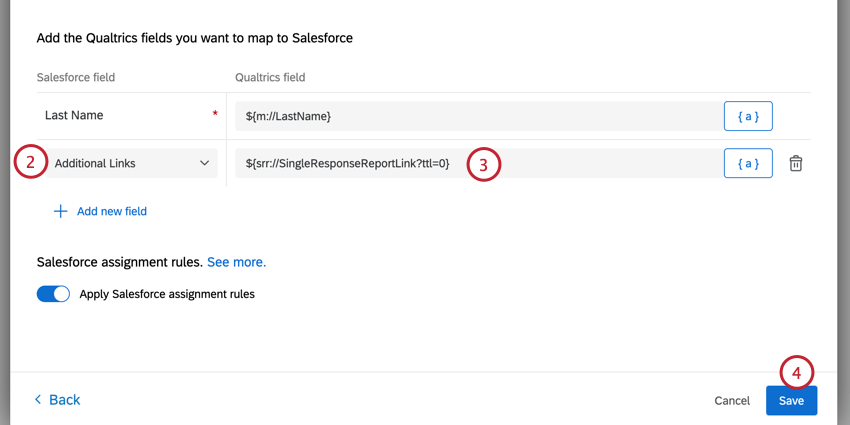
${srr://SingleResponseReportLink?ttl=0} ${srr://SingleResponseReportLink?ttl=0&edata=false} Atenção: O limite de caracteres para um URL no Salesforce é de 255 caracteres. Ao mapear um relatório de resposta, o link pode exceder esse limite, resultando em um erro. Entre contato suporte da Qualtrics para solicitar que os links do seu relatório de resposta sejam encurtados para serem usados no Salesforce.
Encadeamento de tarefas de mapeamento de respostas
Depois de configurar uma tarefa mapeamento de respostas, o ID do objeto recém-criado ou modificado pode ser referenciado em tarefas subsequentes. Isso permite que você configure uma série de mapeamentos consecutivos de objetos do Salesforce.
Exemplo: Digamos que você tenha um fluxo de trabalho que crie uma conta no Salesforce com base em uma nova resposta pesquisa e queira criar um contato vinculado a essa conta.
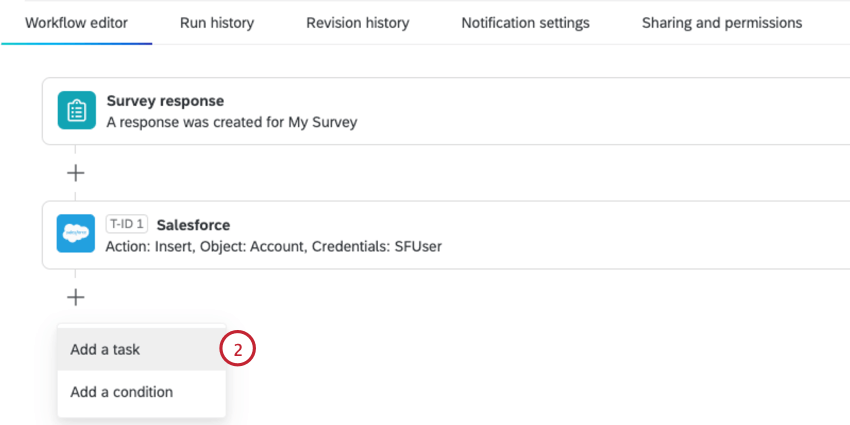
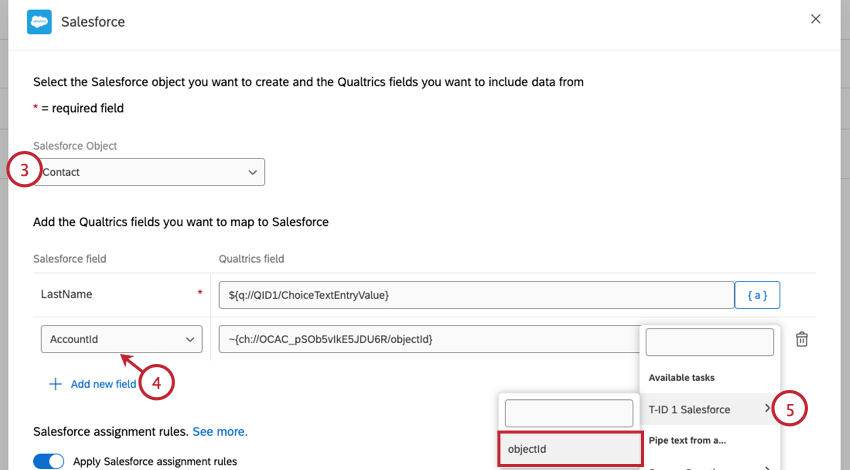
A tarefa do Salesforce também pode ser encadeada a qualquer outra tarefa que suporte o encadeamento. Consulte Passagem de informações de uma Tarefa para outra para obter mais detalhes.
Exemplo: É possível usar a tarefa do Salesforce para criar um caso do Salesforce a partir de uma resposta pesquisa e, em seguida, criar um tíquete do Qualtrics vinculado a esse caso, adicionando uma tarefa de tíquetes que passe o objectId da tarefa do Salesforce.
Respostas incompletas Pesquisa & Mapeamento de respostas
Quando uma resposta em andamento é fechada (manualmente por um usuário ou automaticamente pelas configurações de resposta incompleta pesquisa ), os dados são movidos para Respostas registradas. O fato de essa resposta acionar ou não um mapeamento de resposta depende da existência de uma condição aplicada ao mapeamento.
- Se o mapeamento for configurado com uma condição, respostas incompletas que atenderem a essas condições acionador um mapeamento de resposta.
- Se o mapeamento for configurado sem uma condição, respostas incompletas nunca acionador um mapeamento de resposta.
Para obter mais informações sobre o uso da lógica para definir condições, consulte a página sobre o uso da lógica condicional.
Testes e solução de problemas
Para determinar e solucionar rapidamente o problema do campo que está causando a falha de um mapeamento, verifique a guia Relatórios de fluxos de trabalho desse pesquisa. Esse característica oferece registros de erros na plataforma que exibem os valores que estão sendo passados para cada campo do Salesforce, bem como o motivo da falha. Como alternativa, você pode definir um e-mail de depuração em suas configurações de mapeamento de respostas no Qualtrics. Depois que o Response Mapping for executado, será enviado um e-mail de depuração que confirma que o mapeamento foi bem-sucedido ou explica por que a tentativa falhou. Você também pode visualizar campos individuais e o que o Qualtrics está passando no e-mail de depuração, o que pode explicar por que o mapeamento não está se comportando como esperado.
O MAPEAMENTO ESTÁ FALHANDO COMPLETAMENTE
Há várias causas possíveis para a falha total de um mapeamento (ou seja, nenhum campo é atualizado ou nenhum registro é criado, para citar algumas). Abaixo estão alguns aspectos a serem verificados quando nada estiver sendo mapeado:
- Verifique se sua conta está vinculada corretamente. Observe que o proprietário pesquisa precisa ser aquele vinculado à instância correta do Salesforce. Tente vincular novamente sua conta.
- Verifique com seu administrador do Salesforce se não há restrições de login de endereço IP para seu perfil e se você tem as permissões necessárias (API ativada no Salesforce e permissões de leitura/gravação no objeto necessário).
- Certifique-se de ter os IDs do Salesforce adequados se estiver realizando algum mapeamento que exija uma chave. Isso inclui a confirmação de que o ID existe em seu ambiente e que você o está mapeando corretamente. Por exemplo, se estiver mapeando dados incorporados, verifique se o nome do campo fornecido no fluxo Pesquisa corresponde ao nome do campo fornecido no mapeamento de respostas (o espaçamento e a capitalização são importantes).
- Certifique-se de que esteja mapeando todos os campos obrigatórios no Salesforce. Alguns objetos têm campos obrigatórios e não permitem salvar registros que não tenham esses campos. Por exemplo, um lead pode exigir uma organização.
O MAPEAMENTO É BEM-SUCEDIDO, MAS ALGUNS CAMPOS ESTÃO FALTANDO
Alguns objetos do Salesforce exigem formatos específicos para determinados campos. Por exemplo, um campo “Satisfaction Nível” ( Nível desatisfação) pode aceitar apenas um número de 1 a 10. Se você mapear as palavras “Extremely Satisfied” (Extremamente satisfeito) em vez de um número de 1 a 10, esse campo não será atualizado corretamente. Consulte Mapeamento para campos comuns do Salesforce para obter ajuda sobre o que você deve mapear.
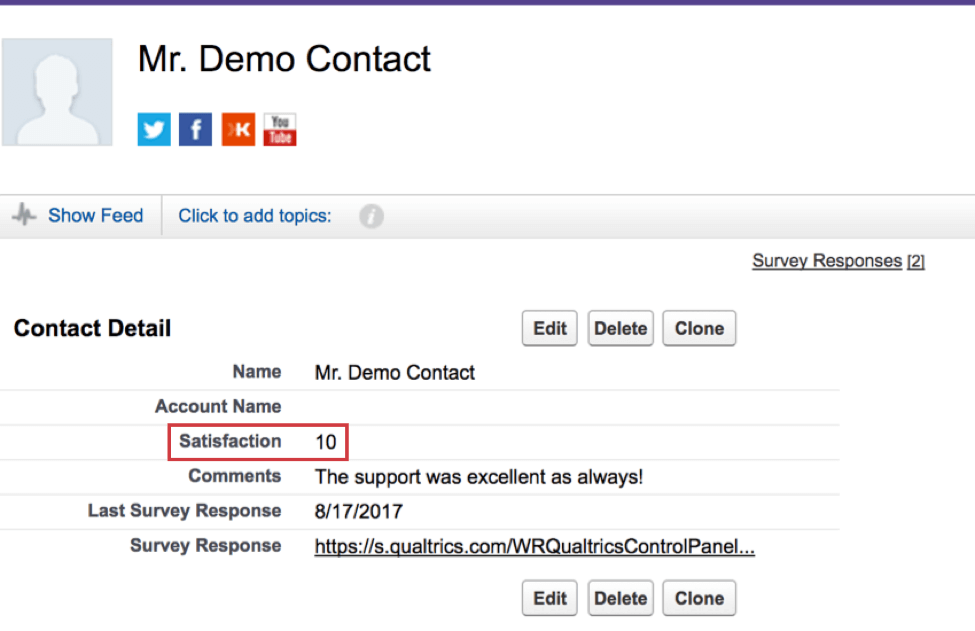

Qdica: No exemplo acima, ao configurar o mapeamento de respostas, mapeie Selected Opção de resposta Recode em vez de Selected Opção de resposta. Isso mapeará o recodificar valores da opção de resposta resposta (“10”) em vez do texto (“Extremamente satisfeito”).
Também é possível que você não tenha permissão para editar os campos que está tentando mapear. Verifique com seu administrador do Salesforce para garantir que você tenha as permissões necessárias em nível de campo.
Isso é ótimo! Obrigado pelo seu feedback!
Obrigado pelo seu feedback!