Criação de tíquetes com base em alertas Discover
O que há nesta página
Sobre a criação de tíquetes com base em alertas Discover
Esta página aborda as etapas para criar fluxos de trabalho tíquete XM Engage com base nos alertas Discover Studio.
Atenção: Os alertas do designer não são compatíveis com esse característica. Recomendamos a reconstrução de todos os alertas textuais do Designer como alertas de interação no Studio para uso nesse fluxo de trabalho.

Etapa 1: criar alertas no Discover
Depois de revisar sua configuração atual, é hora de criar alertas no Discover. Esses alertas acionador fluxos de trabalho no XM Engage.
Atenção: É uma prática recomendada criar novos alertas e conectá-los apenas a fluxos de trabalho Engage, em vez de reutilizar alertas existentes para fluxos de trabalho Engage.
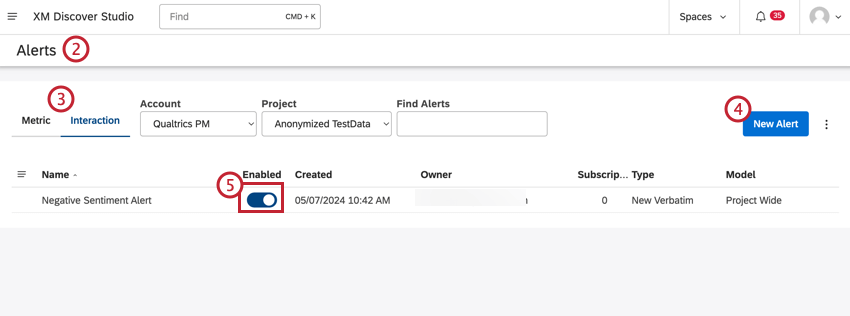
Qdica: Se você não tiver acesso à página de alertas, entre em contato com a equipe da sua Conta Qualtrics para obter ajuda.
Qdica: Os alertas Tabela de pontuação são criados automaticamente quando uma rubrica é salva e ativada, portanto, desde que o alerta esteja ativado na página Alertas , não são necessárias outras etapas.
Atenção: Os alertas do Designer não são compatíveis com essa migração. Recomendamos a reconstrução de todos os alertas textuais do Designer como alertas de interação no Studio para uso nesse fluxo de trabalho. Para obter mais informações, consulte Alertas de interação.
Etapa 2: criar fluxos de trabalho no Engage
Use os fluxos de trabalho XM Engage para acionador tarefas com base nos alertas que você configurou na etapa 1. Por exemplo, você pode criar um tíquete sempre que um cliente declarar que deseja que alguém o acompanhamento em relação a um problema que teve durante o checkout.
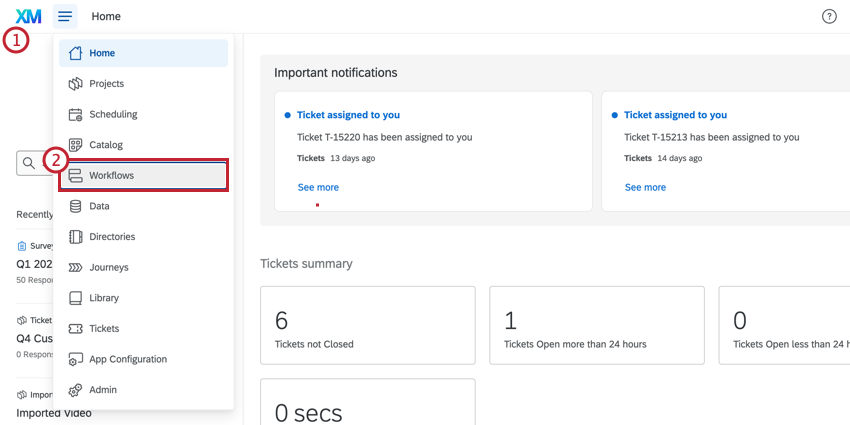
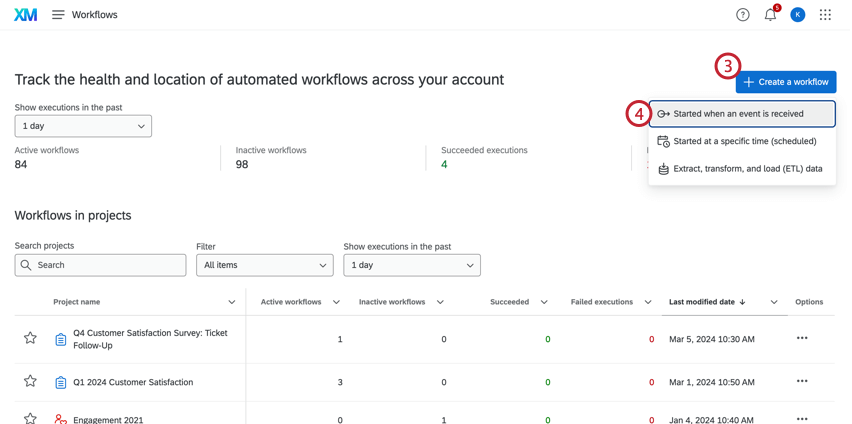
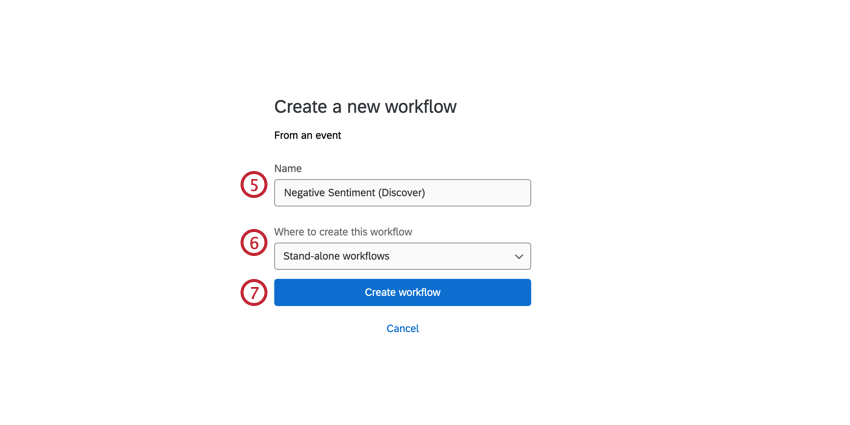
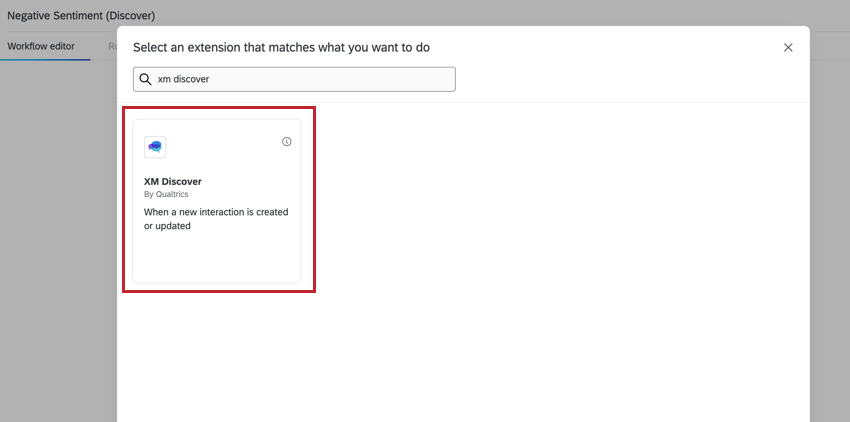
Qdica: se você não tiver acesso ao evento XM Discover, entre em contato com o administrador Marca para obter ajuda.
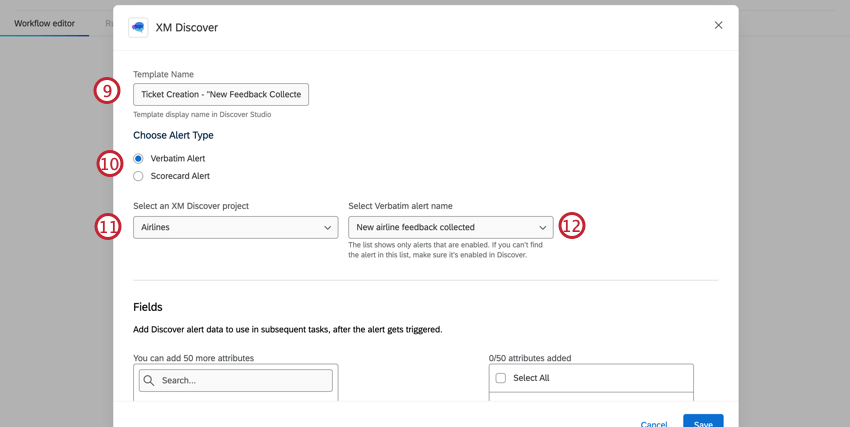
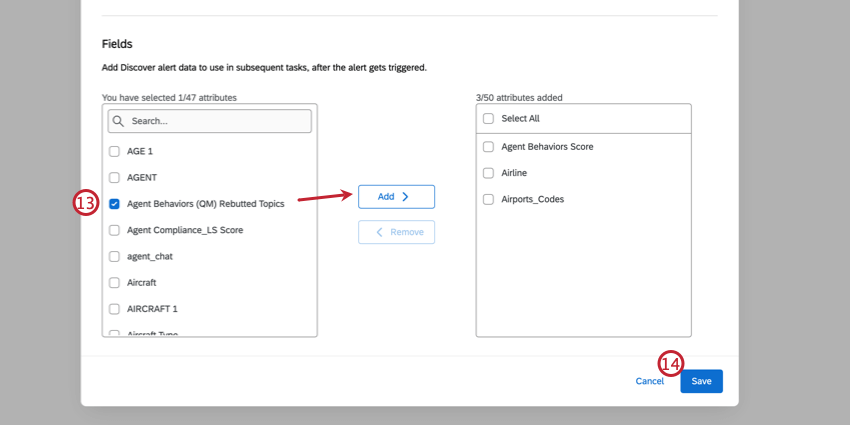
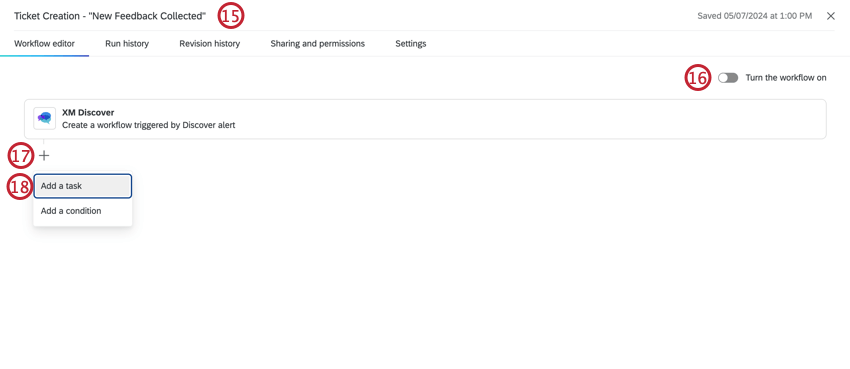
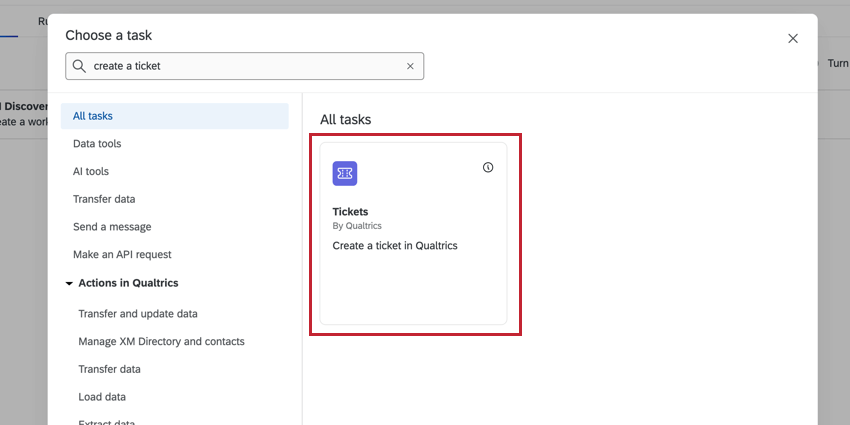
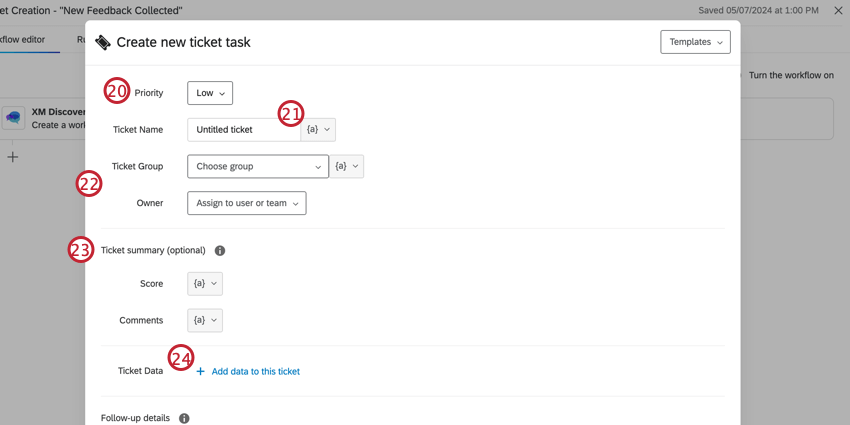
Qdica: o grupo e o proprietário tíquete dependerão do caso de uso específico da sua equipe.
- Pontuação: Ao se conectar a um alerta de tabela de pontuação, você pode adicionar o campo Pontuação inteligente clicando no menu suspenso texto transportado ( { a } ) avançar de Pontuação.
- Comentários: Adicione o campo Notas para incluir o texto adicionado à caixa de notas em tíquetes criados manualmente.
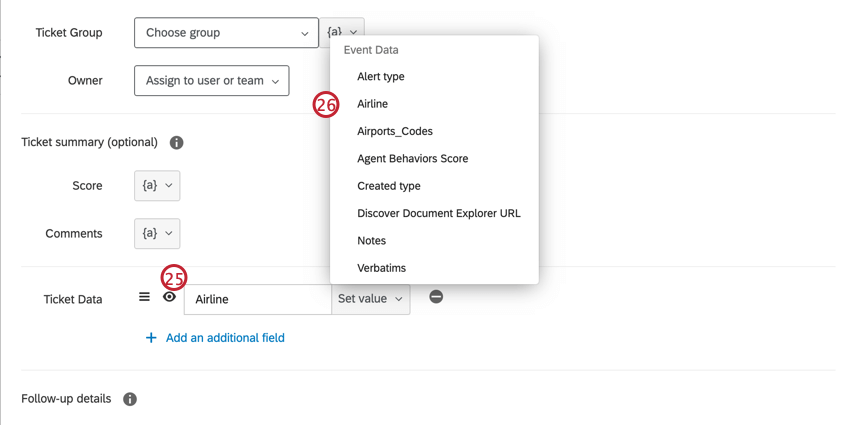
Qdica: o campo literal é puxado automaticamente e pode ser usado para criar um campo de dados tíquete para exibir a frase que acionou o alerta dentro do tíquete. Para ver o texto completo, adicione o URL do Document Explorer para abri-lo no Studio.
Etapa 3: usar tíquetes no Engage
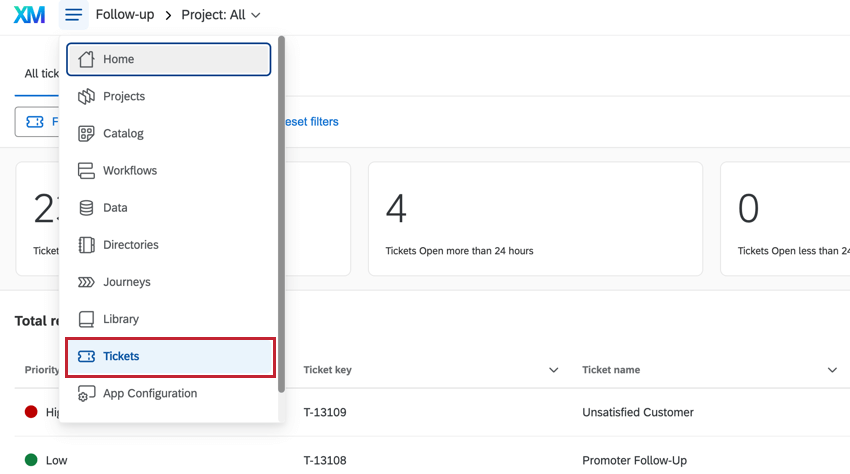
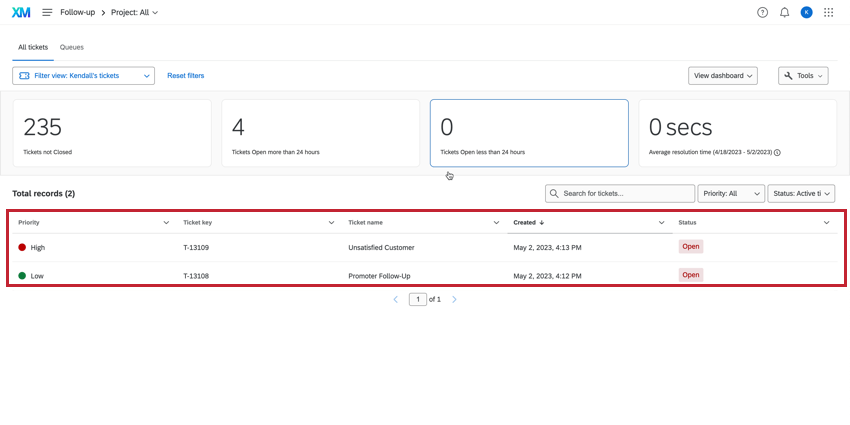
Quando seu alerta for acionado, um novo tíquete será criado usando a tarefa tíquete da Etapa 3. Para visualizar os tíquetes, navegue até a página de acompanhamento de tíquetes.

A página de acompanhamento exibirá todos os ingressos de sua propriedade ou de sua equipe. Para obter mais informações sobre como navegar na página de acompanhamento, consulte Experiência do novo proprietário do Tíquete.
Qdica: Se você for um administrador Marca, poderá visualizar todos os tickets na página de acompanhamento.
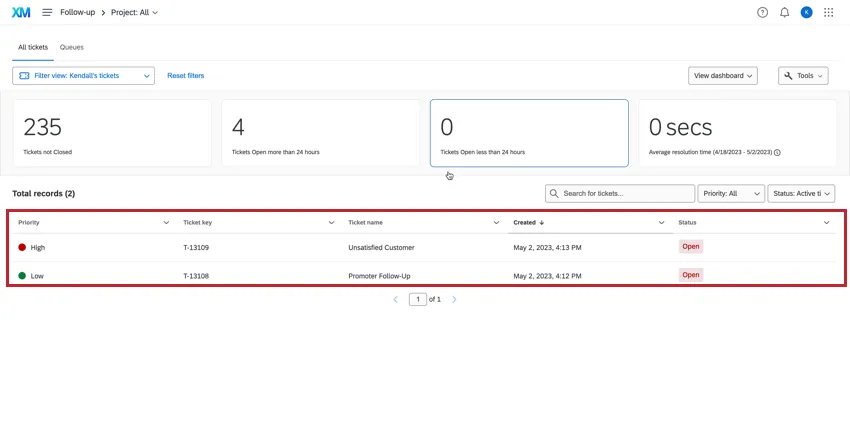
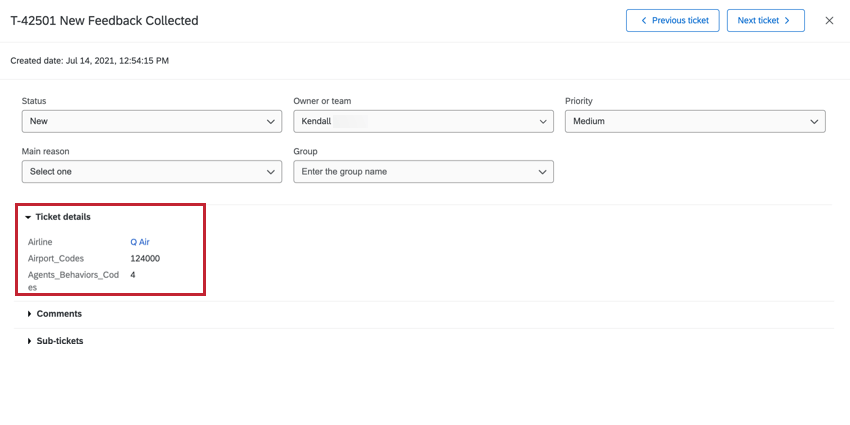
Selecione um tíquete aberto para visualizar o tíquete que foi gerado pela tarefa tíquetes. Todos os atributos do Discover são exibidos na seção de detalhes Tíquete.

Configuração de tíquetes no Engage
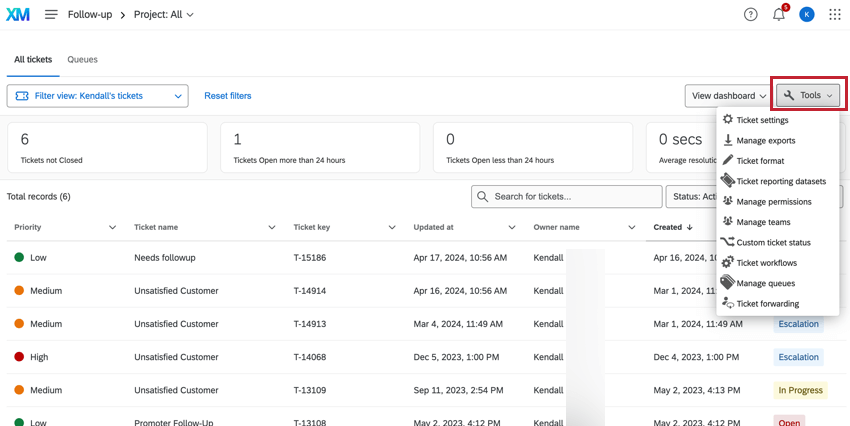
Os recursos da lista suspensa Ferramentas Tíquete podem ser úteis para usar tickets no Engage. Para obter informações sobre itens particularmente úteis, consulte as seguintes páginas de suporte:

- Configurações de tíquete: Várias opções de gerenciamento de tíquete. Qdica: Somente os administradores Marca podem acessar as configurações Tíquete.

- Formato Tíquete: Modifique os valores que são exibidos na atividade tíquete para todos os usuários da marca.
- Gerenciar permissões: Gerenciar permissões de grupos de tíquete.
- Gerenciar equipes: Atribua indivíduos a equipes tíquete, atribua tíquetes a equipes por padrão e crie filas tíquete para atribuir tíquetes a equipes.
- Gerenciar filas: Gerenciar filas tíquete e configurações de filas.
DAR AOS USUÁRIOS ACESSO A TÍQUETES
Atenção: Somente os administradores Marca podem dar aos usuários acesso aos tíquetes. Para entrar em contato com o administrador da Marca, consulte Contato com o administrador da marca.
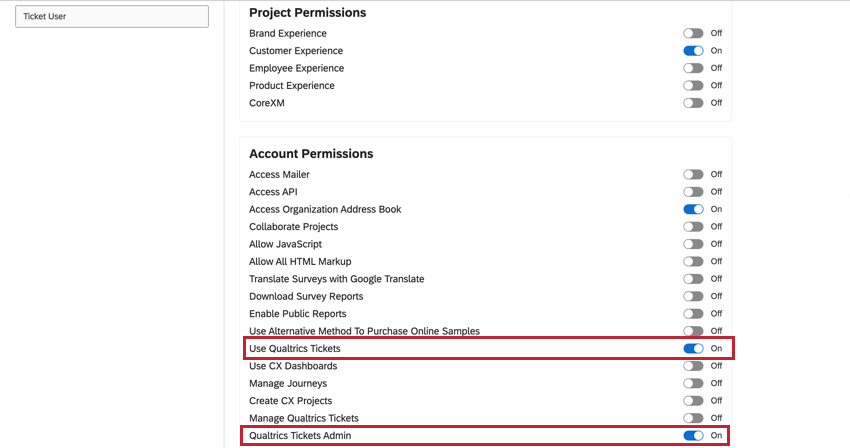
Os usuários devem ter o Usar tíquetes da Qualtrics permissão ativada para poder interagir com os tickets. Você pode utilizar os User Types para atribuir facilmente permissões a novos usuários em sua marca.
Exemplo: Digamos que você queira criar um tipo de usuário “Tíquete User” com acesso limitado à plataforma Engage. Ao criar o tipo de usuário, ative apenas as permissões de projeto: Permissão do projeto experiência de cliente, Customer Experience, Acessar o catálogo de endereços Organização, Usar tickets do Qualtrics e Usar painéis conta CX. Se você quiser criar um tipo de usuário “Tíquete Admin”, certifique-se de incluir a permissão Qualtrics Tíquete Admin. Para obter uma lista de todas as permissões disponíveis ao criar um tipo de usuário, consulte User, Group, & Divisão Permissions (Permissões de usuário, grupo e divisão).


Uso de filas Tíquete
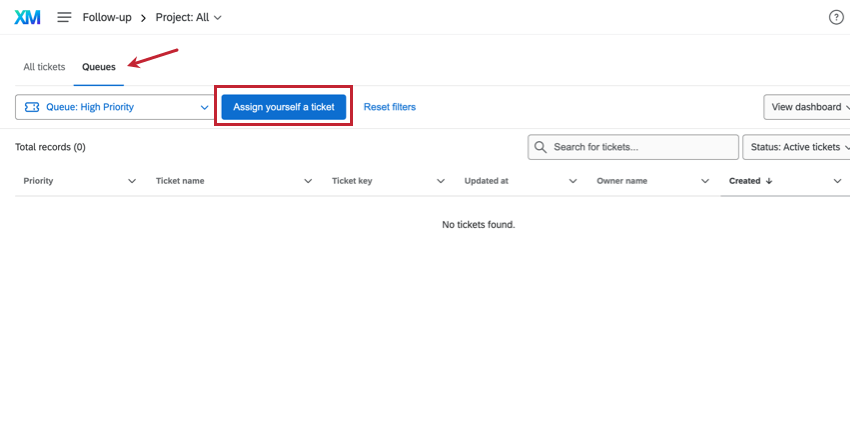
Para receber tíquetes no Engage, clique na guia Filas na página Follow-Up e selecione a fila apropriada na lista suspensa. Para receber um tíquete, clique em Atribuir a si mesmo um tíquete e você será atribuído como proprietário de um tíquete dessa fila. Para obter mais informações, consulte Filas Tíquete.

Práticas recomendadas para a configuração de um Tíquete do Discover-Engage
Esta seção aborda os recursos úteis do Discover e do Qualtrics Engage que podem ajudar a apoiar uma configuração de caixa de entrada integrada.
| Objetivo | Recurso |
|---|---|
| Organize os ingressos | Os status de tíquete personalizados organizam os tíquetes em diferentes estágios do processo de triagem. Atualize o status dos tíquetes para movê-los entre os estágios em vez de usar tags. Você pode adicionar uma causa raiz ao tíquete para adicionar outra classificação, se necessário. |
| Adicionar notas para colaborar com os colegas | Comente sobre os ingressos. |
| Mencione ( @ ) o usuário que criou o tíquete para informá-lo sobre a resolução. | Envie um e-mail de acompanhamento para fechar o ciclo ou acompanhamento os detalhes tíquete. Os e-mails de acompanhamento podem ser enviados para o usuário que enviou o tíquete ou para colegas.
|
| Abra o documento associado a um tíquete no Document Explorer do Studio. | Adicione o campo “Discover Document Explorer URL” aos dados tíquete durante a configuração da tarefa tíquetes. Isso fornecerá um link no tíquete no qual os usuários poderão clicar para abrir o Document Explorer em uma nova guia.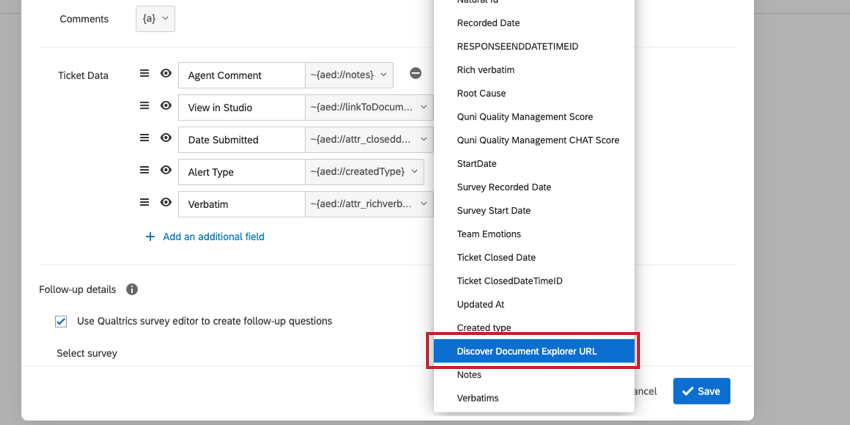
|
| Emitir refutações. | As contestações podem ser feitas no Document Explorer, sem a necessidade de criar um tíquete. Os agentes podem enviar tíquetes de solicitação de refutação por meio do fluxo de trabalho Criação manual de Tíquete no Document Explorer.
|
| Reatribuir tíquetes a um colega de equipe, se escalados. | Reatribua manualmente os tíquetes a outro proprietário por meio do menu suspenso Atribuir a no tíquete ou configure um fluxo de trabalho para reatribuir automaticamente os tíquetes com base em determinados critérios (por exemplo, mais de 5 dias).
|
| Atribuir um proprietário automático a novos tíquetes. | Os tíquetes podem ser atribuídos automaticamente a indivíduos ou equipes. Além disso, os administradores podem configurar atribuições dinâmicas tíquete para atribuir proprietários com base nas condições dos dados do tíquete. |
| Acesse a lista de tíquetes fechados/arquivados. | Os tíquetes fechados permanecem na biblioteca tíquete. Filtro e pesquisar tíquetes fechados na página de acompanhamento. |
Perguntas frequentes
O que é o XM Engage?
O que é o XM Engage?
O que é um alerta de interação?
O que é um alerta de interação?
O que acontece com todos os casos restantes na caixa de entrada do QSC?
O que acontece com todos os casos restantes na caixa de entrada do QSC?
Posso reportar alguma estatística relacionada a tickets?
Posso reportar alguma estatística relacionada a tickets?
Como é um fluxo de trabalho típico quando um novo ticket é atribuído a mim?
Como é um fluxo de trabalho típico quando um novo ticket é atribuído a mim?
Isso é ótimo! Obrigado pelo seu feedback!
Obrigado pelo seu feedback!