Enviar Pesquisa via mensagem de texto (SMS) Tarefa
O que há nesta página
Sobre o envio de um Pesquisa por mensagem de texto (SMS)
As tarefas de SMS permitem que você envie uma pesquisa por mensagem de texto quando um fluxo de trabalho é iniciado. Essa tarefa permite definir a expiração de um link da pesquisa, usar mensagens salvas na biblioteca, definir facilmente lembretes e executar um agendamento mais avançado.
Exemplo: Enviar automaticamente uma pesquisa satisfação para um cliente depois que ele interagir com um representante do atendimento ao cliente.

Qdica: o número de créditos de SMS que você ainda tem será exibido enquanto você configura essa tarefa.
Atenção: Certifique-se de que seu pesquisa siga todas as diretrizes de conformidade de inscrição.
Qdica: essa tarefa é compatível com o Diretório XM e Diretório XM Lite. No entanto, essa tarefa não está disponível em todas as licenças e pode não incluir determinados recursos quando usada com o Diretório XM Lite. Se quiser fazer upgrade para o Diretório XM, entre em contato com seu executivo Conta.
Criação de uma Tarefa de SMS
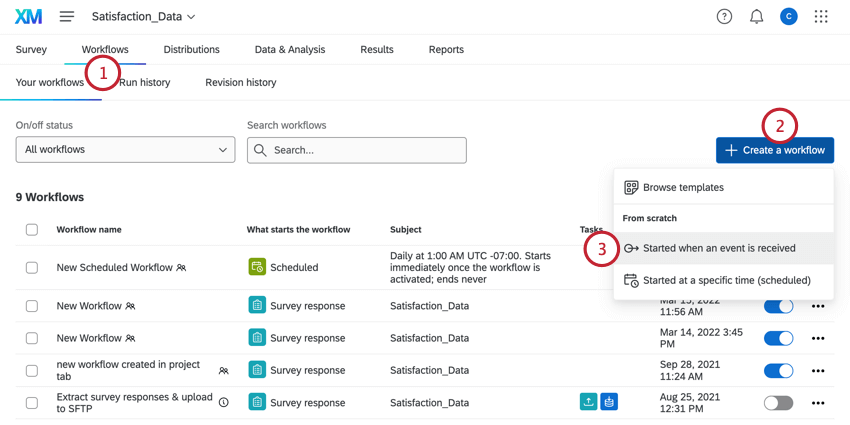
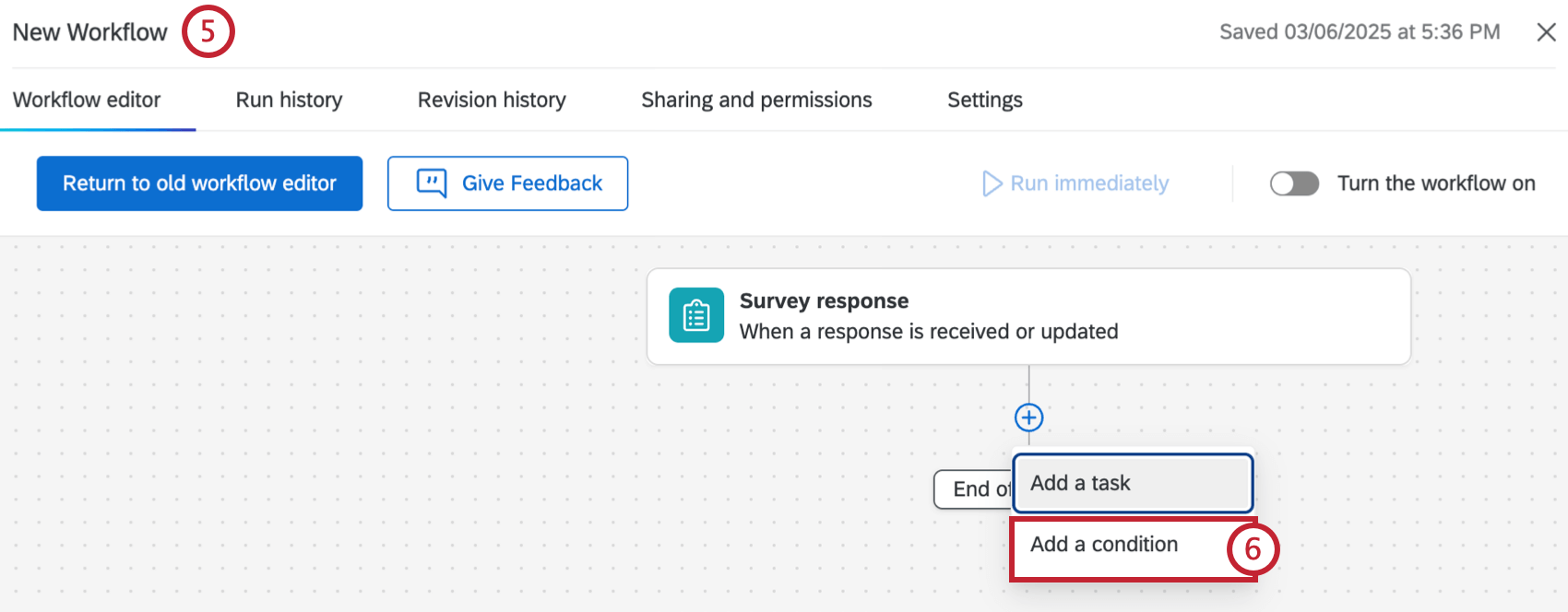
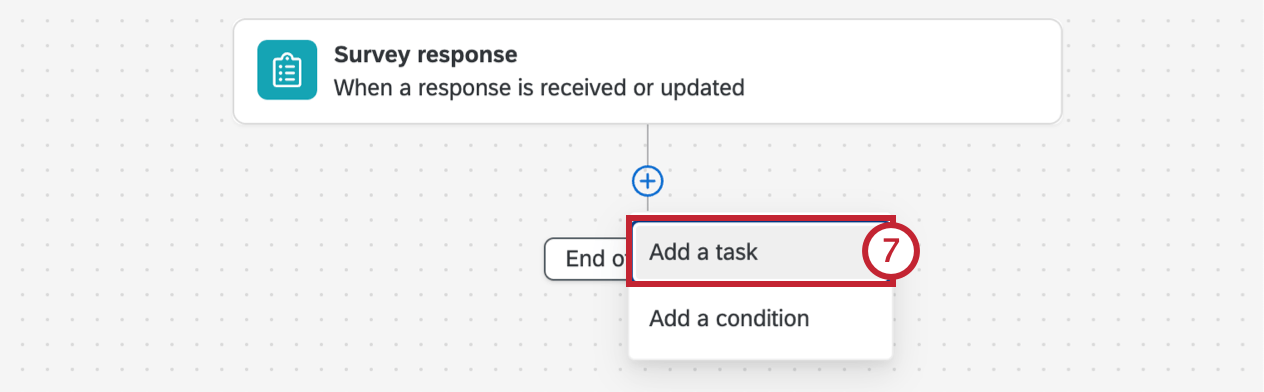
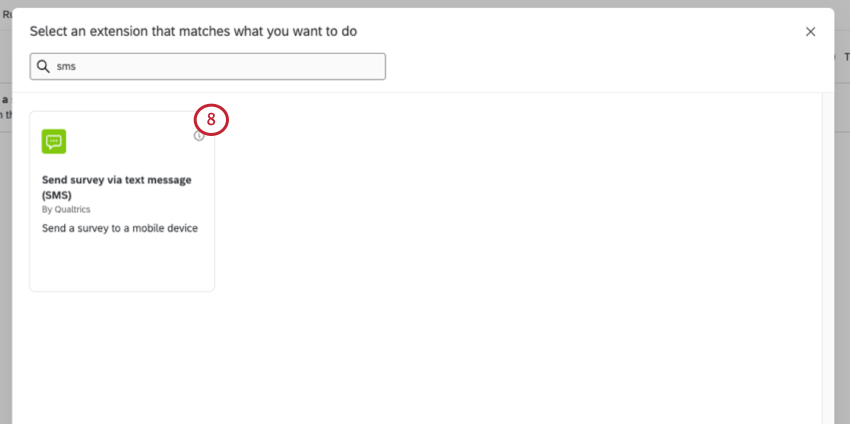
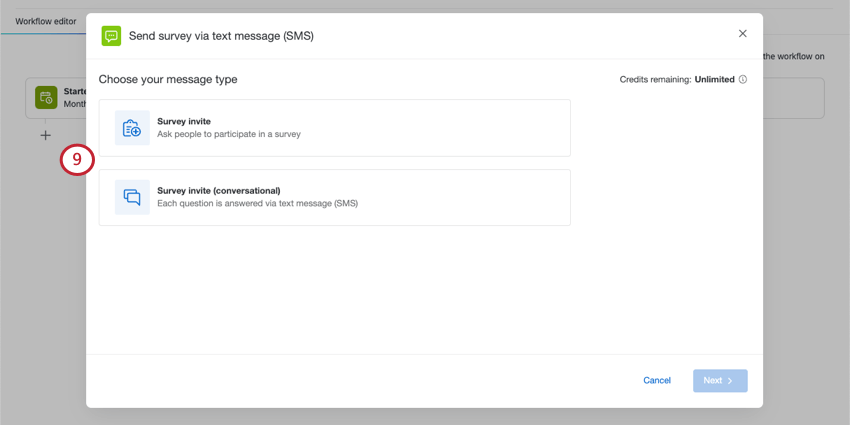
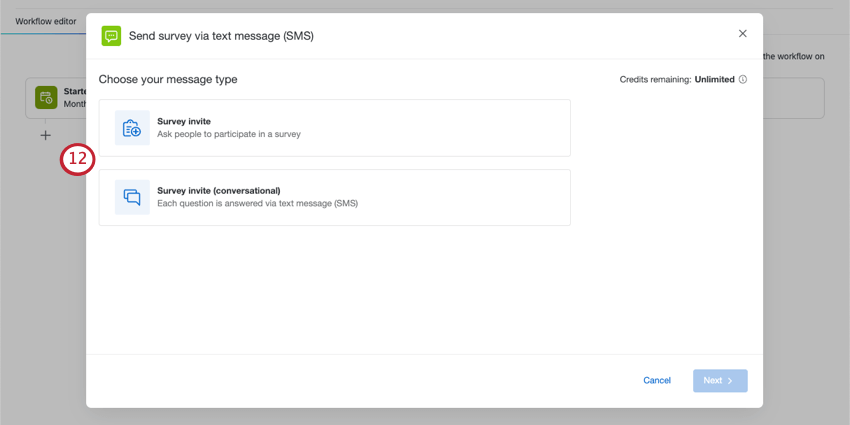
- Convite para pesquisa: Convide as pessoas a participar de uma pesquisa enviando-lhes um link que elas possam abrir em um navegador móvel. Isso às vezes é chamado de SMS “unidirecional”.
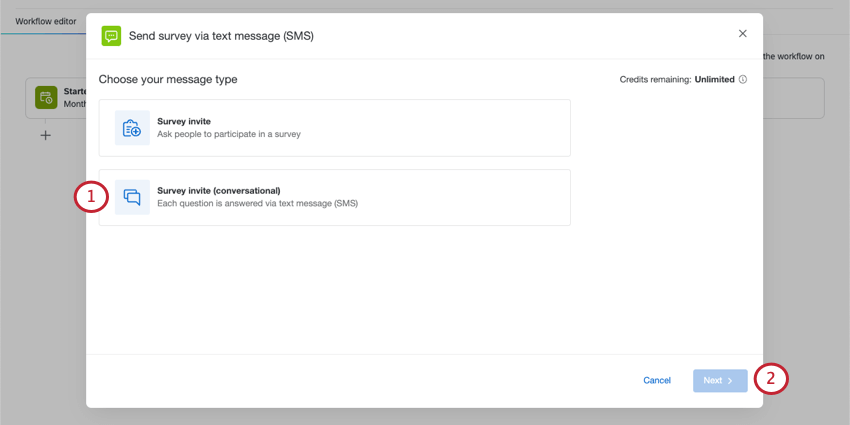
- Convite para pesquisa (conversação): Cada pergunta é respondida por mensagem de texto.
Isso às vezes é chamado de SMS “bidirecional”.
Envio de um convite Pesquisa com um link
Convide as pessoas a participarem de uma pesquisa enviando-lhes um link que elas possam abrir em um navegador móvel. Às vezes, isso também é chamado de SMS “unidirecional”.
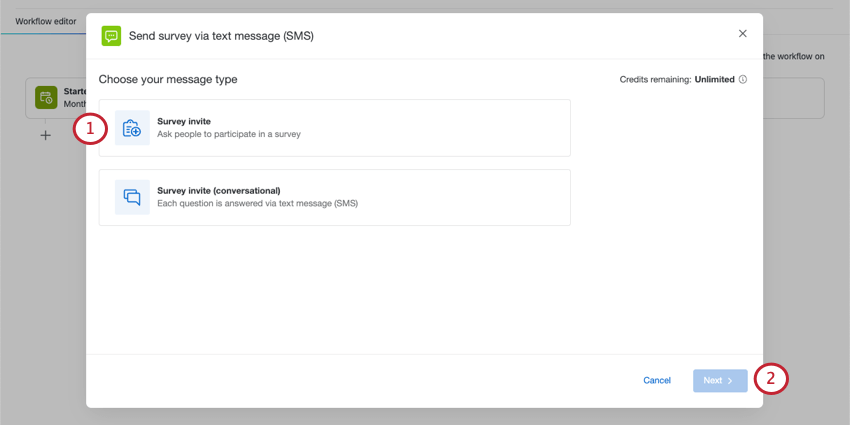
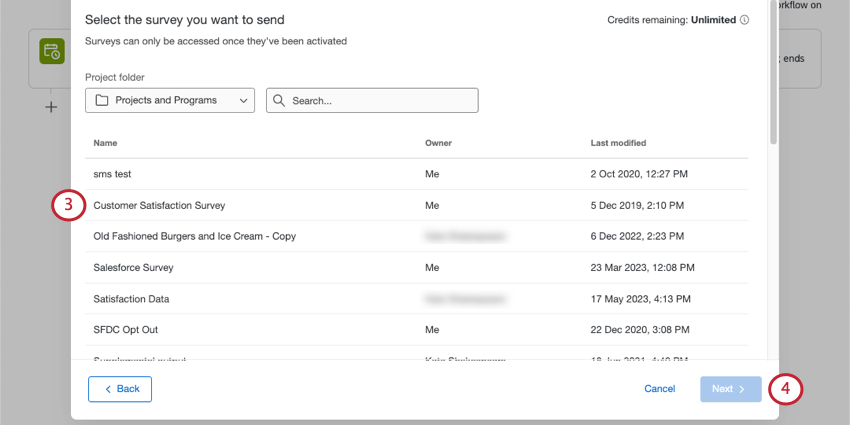
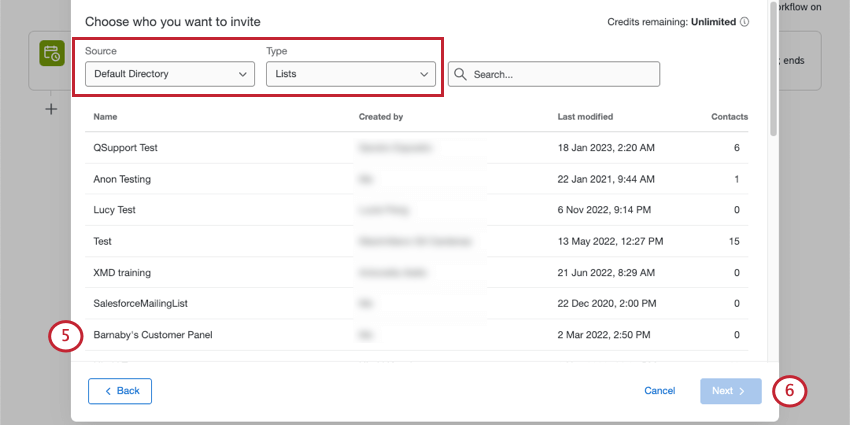
- Fonte: Escolha os contatos que gostaria de pesquisa.
- Diretório: Escolha um dos diretórios aos quais você tem acesso.
- Texto canalizado: Use o texto transportado para inserir o ID diretório e outros IDs relevantes (ID lista de destinatários, ID da amostra, etc.). Escolha essa opção se quiser distribuir para contatos de outros componentes do seu fluxo de trabalho. Qdica: Ao usar texto transportado para inserir um único ID contato, certifique-se de selecionar a opção Lookup ID.

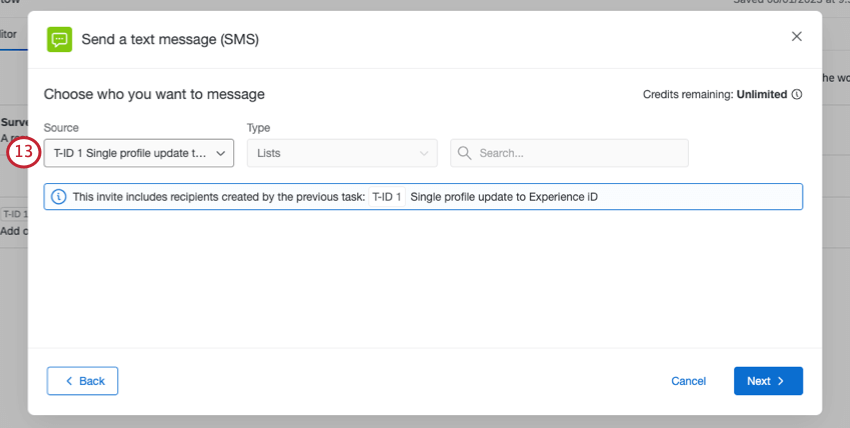
- Tarefas disponíveis: Envie o convite para listas destinatário ou grupos que foram criados por uma tarefa anterior, como a tarefa Adicionar contatos e transações ao XMD.
- Tipo: Escolha entre listas de mala direta, amostras, segmentos e grupos de transação.
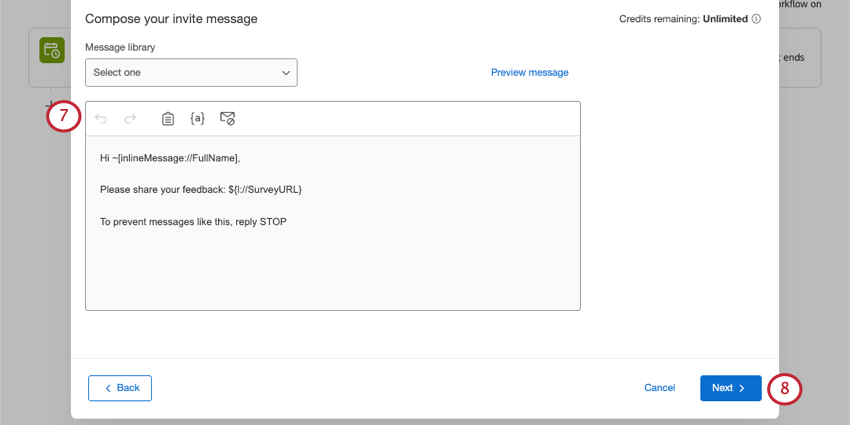
Qdica: ao escrever sua mensagem, tenha em mente o consumo de crédito e os requisitos de inscrição.
Qdica: clique em Preview message (Visualizar mensagem) para ver como ela ficará antes de enviá-la.
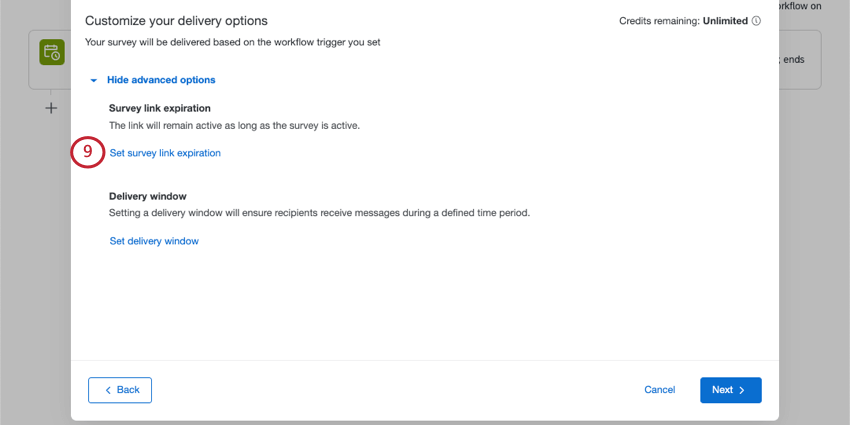
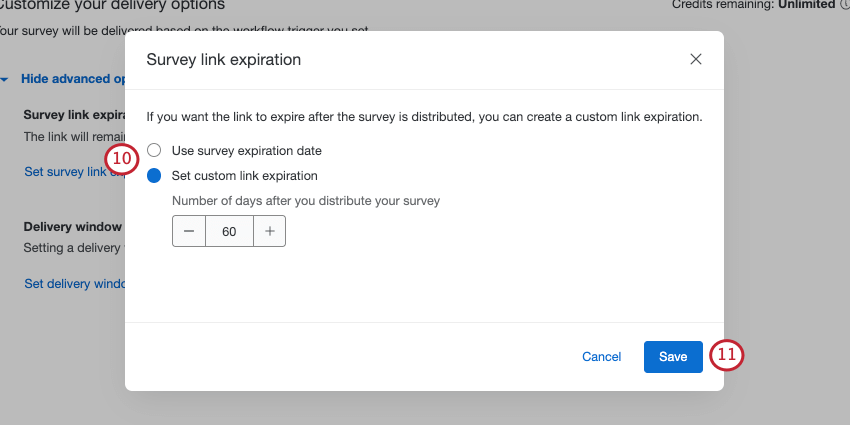
- Use data de vencimento pesquisa: Os links de SMS expirarão quando a disponibilidade da pesquisa
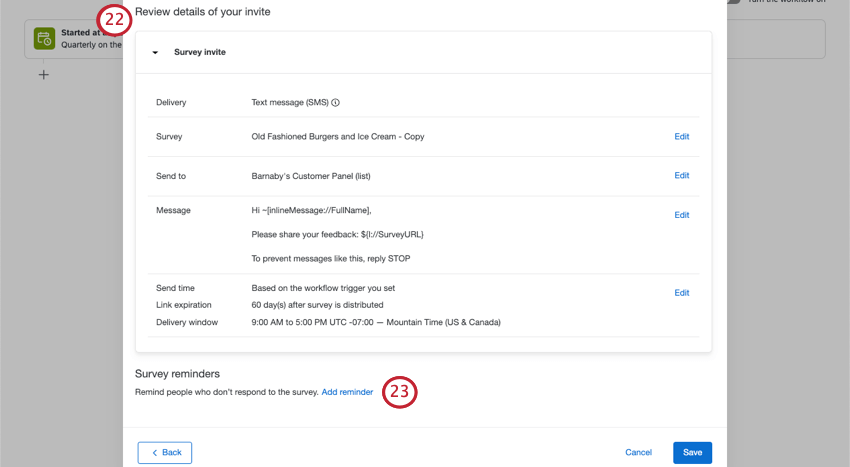
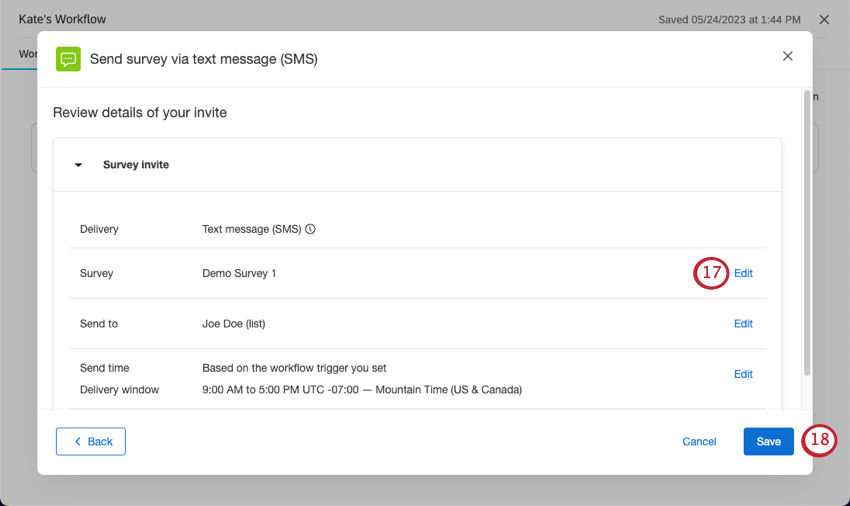
- Defina a expiração do link personalizado: Especifique quantos dias após o envio do texto os questionados ainda poderão acessar e concluir o pesquisa.
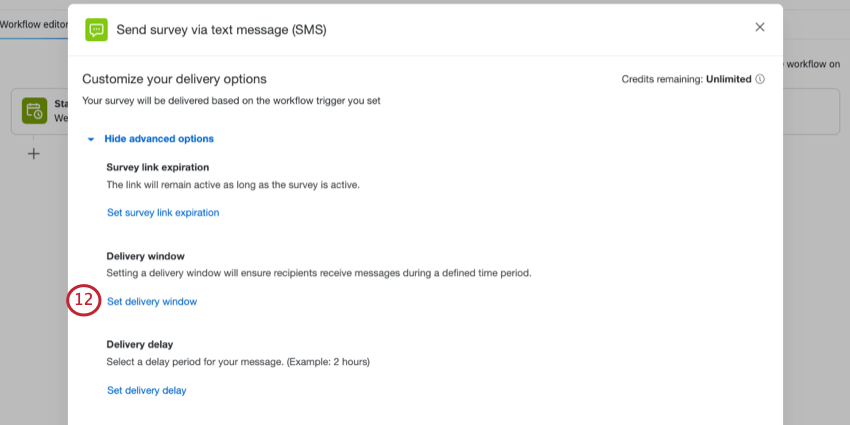
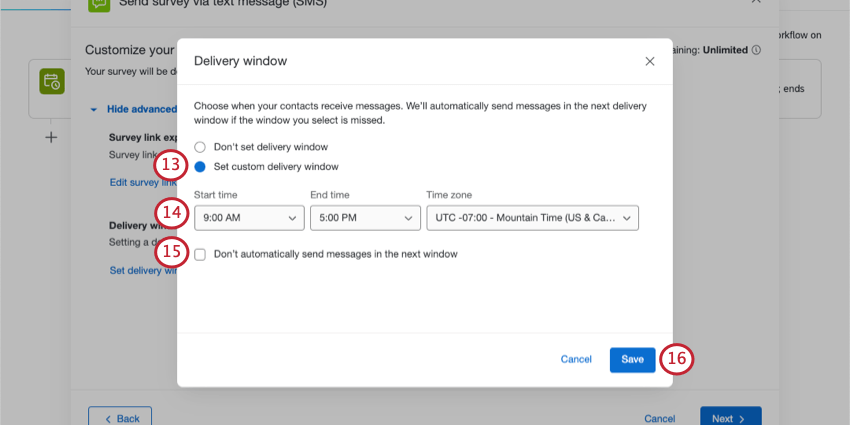
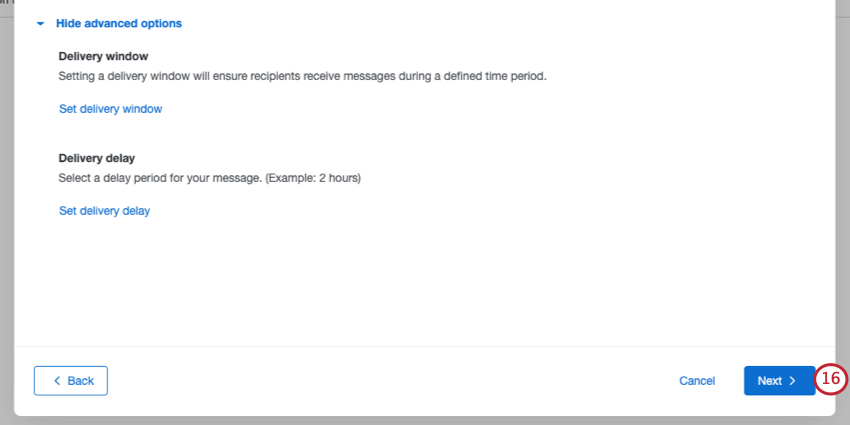
Exemplo: Você não quer que os entrevistados sejam incomodados com mensagens de texto tarde da noite. Certifique-se de que os textos cheguem somente entre 9 e 17 horas.
Qdica: as janelas de entrega também aplicar aos lembretes.
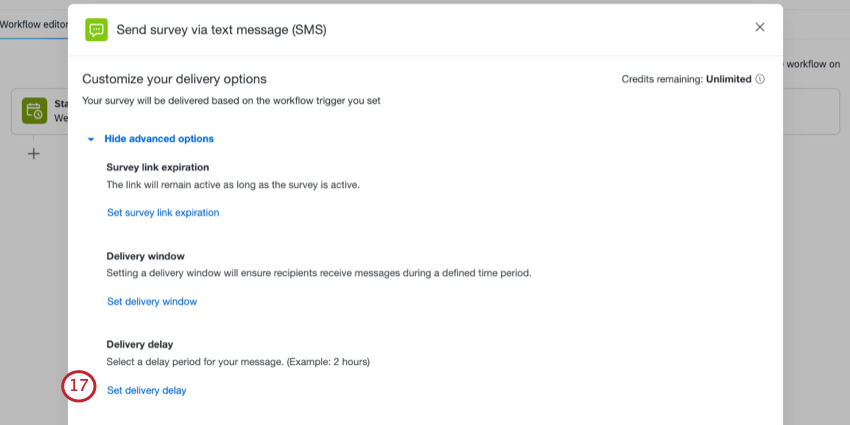
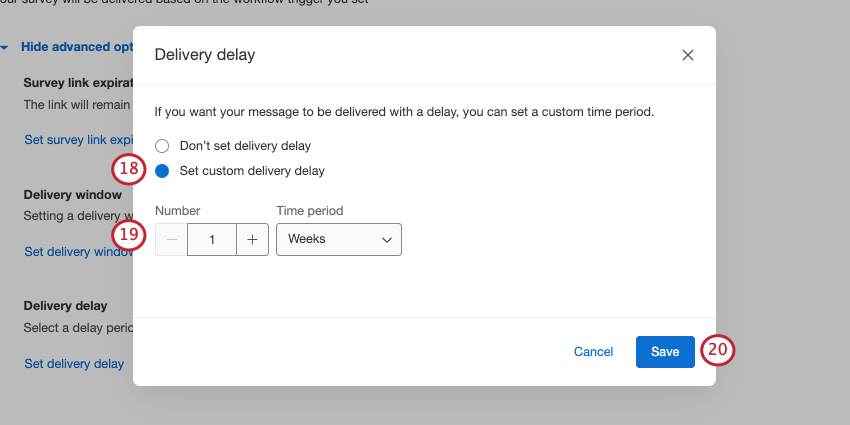
Qdica: os atrasos na entrega também aplicar aos lembretes.
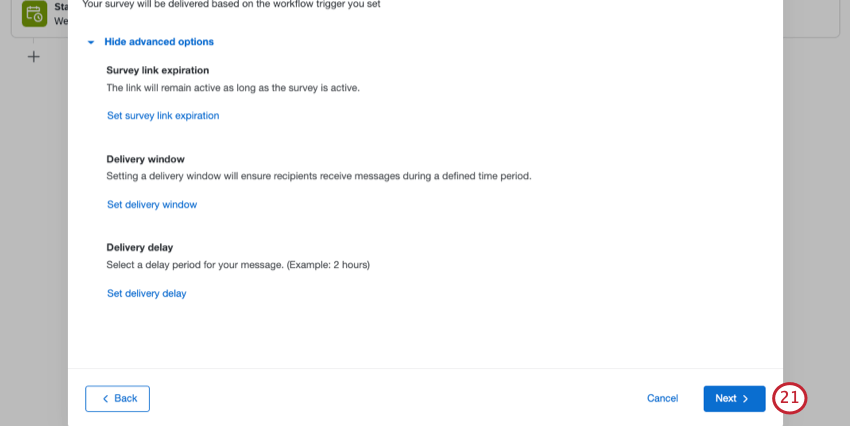
Exemplo: Você deseja enviar um convite por SMS para uma pesquisa de acompanhamento sempre que alguém concluir uma pesquisa satisfação, mas não quer enviar muitas pesquisas aos seus clientes de uma só vez. Você adiciona um atraso de 1 semana.
Envio de um Pesquisa de conversação
Envie a pesquisa diretamente por texto, para que os entrevistados enviem suas respostas por texto. Isso às vezes é chamado de SMS “bidirecional”.
Qdica: antes de enviar um pesquisa de conversação, verifique se o pesquisa atende aos requisitos de SMS bidirecional.
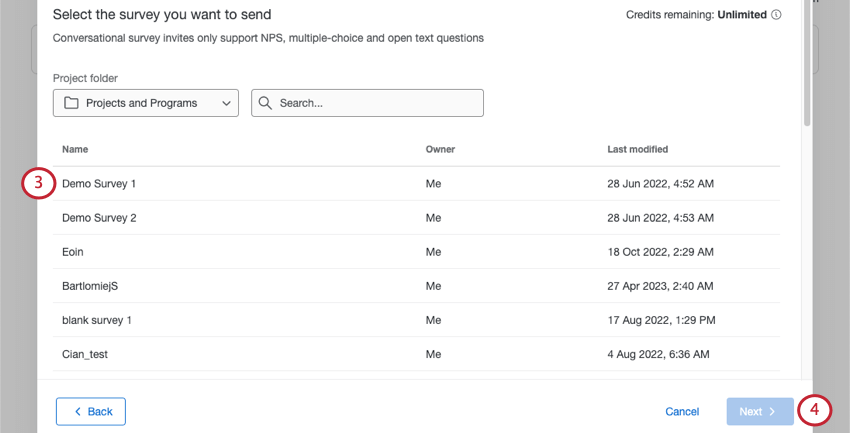
- Fonte: Se você tiver vários diretórios, escolha o diretório do qual deseja escolher os contatos.
- Tipo: Escolha entre listas de mala direta, amostras, segmentos e grupos de transação.
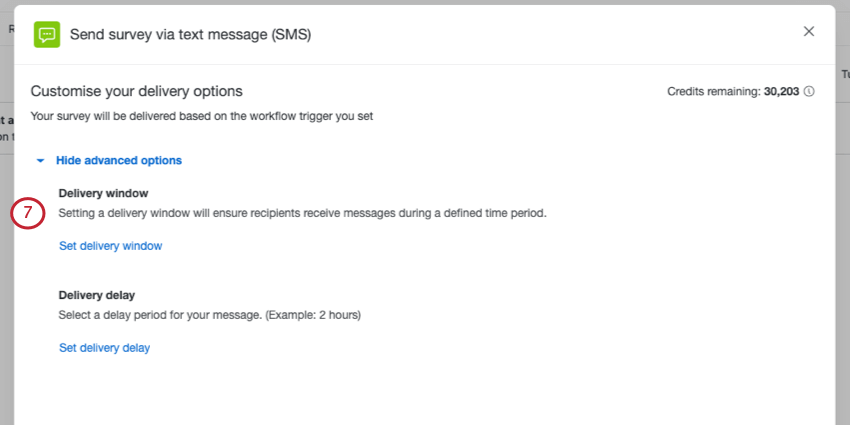
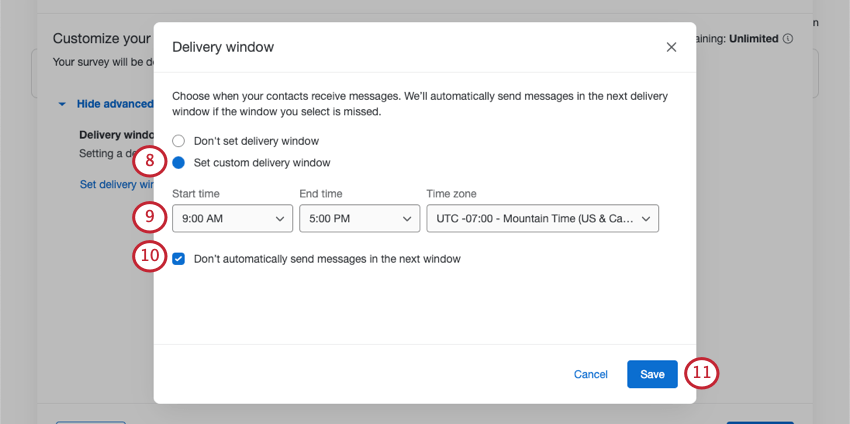
Exemplo: Você não quer que os entrevistados sejam incomodados com mensagens de texto tarde da noite. Certifique-se de que os textos cheguem somente entre 9 e 17 horas.
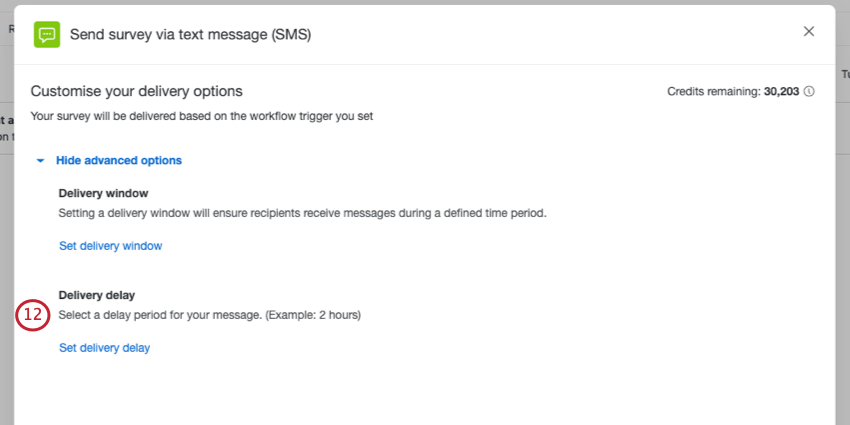
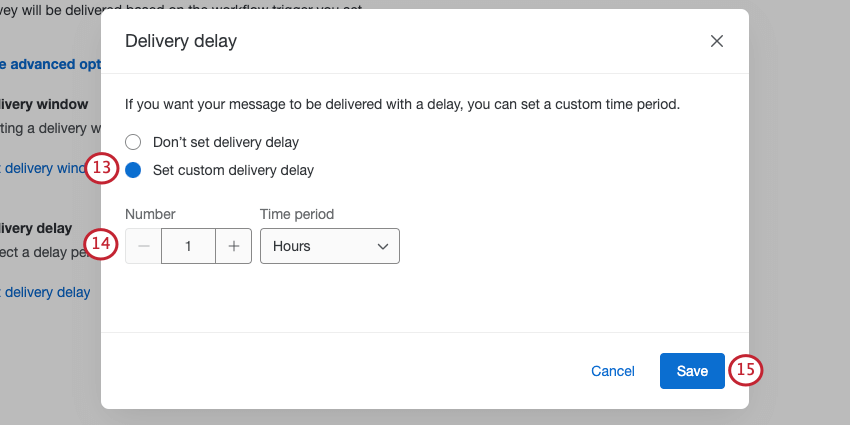
Exemplo: Você deseja enviar uma pesquisa de acompanhamento por SMS sempre que alguém concluir uma pesquisa satisfação, mas não quer enviar muitas pesquisas de uma só vez aos seus clientes. Você adiciona um atraso de 1 semana.
Pré-visualização de uma mensagem de convite
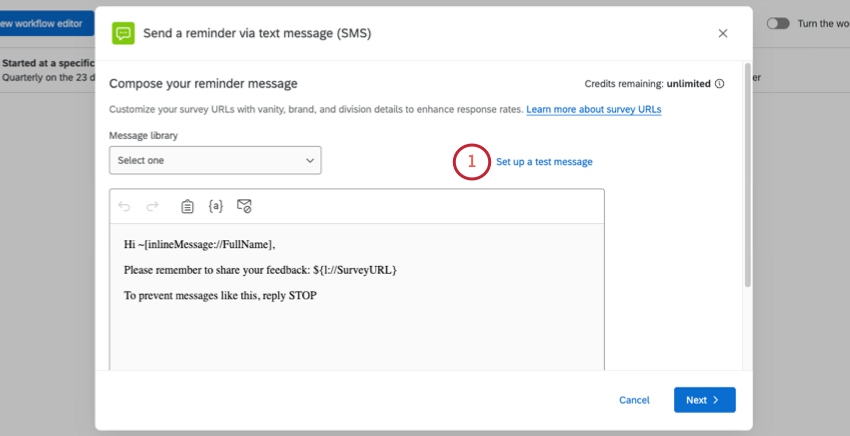
Para convites pesquisa por SMS, é possível testar a aparência da mensagem de texto antes de enviá-la oficialmente. Uma das vantagens dessa visualização é que você também pode testar diferentes idiomas e texto transportado!
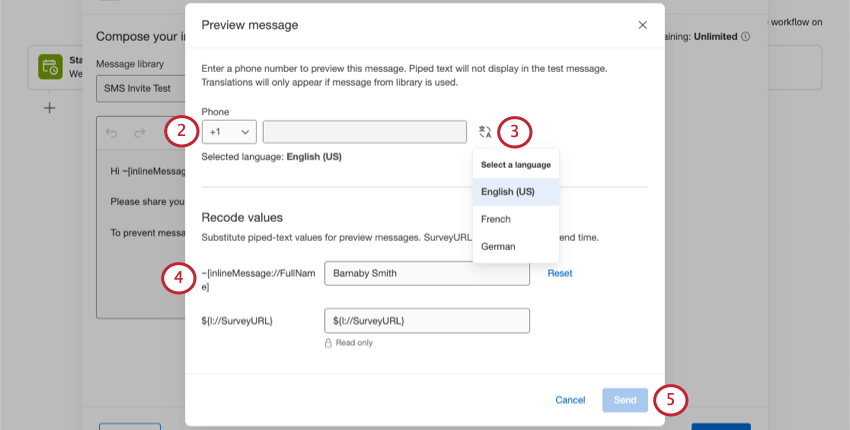
Qdica: para ver essa opção, você deve estar usando uma mensagem salva na biblioteca que tenha sido traduzida.
Exemplo: Aqui, em vez do texto transportado para o nome completo, queremos que ele diga um nome real, Barnaby Smith.
Qdica: o link da pesquisa será um link de visualização. Não é possível editar esse campo.
Adição de lembretes por SMS
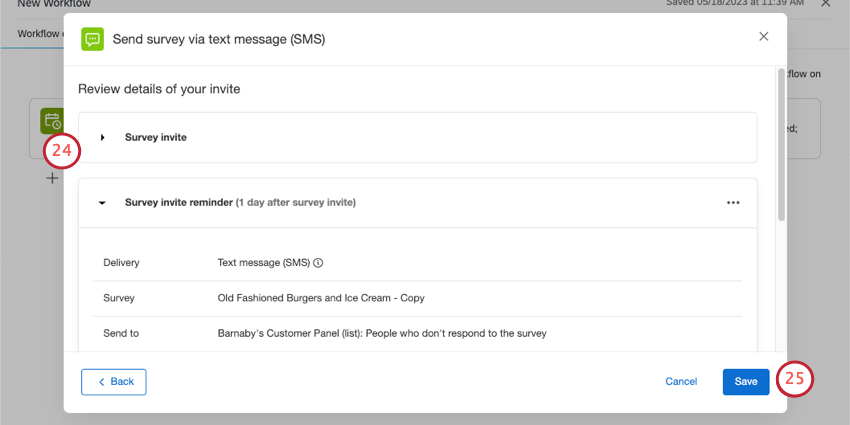
É possível lembrar os respondentes que não concluíram o pesquisa enviando-lhes automaticamente uma mensagem de texto com um link para o pesquisa.
Qdica: os lembretes por SMS são compatíveis apenas com convites pesquisa (SMS unidirecional) e com a Tarefa Enviar Pesquisa por e-mail. Não é possível adicionar lembretes a uma distribuição SMS de conversação (SMS bidirecional).
Qdica: Os atrasos de entrega definidos para o convite para pesquisa original do questionário também aplicar aplicarão aos lembretes.
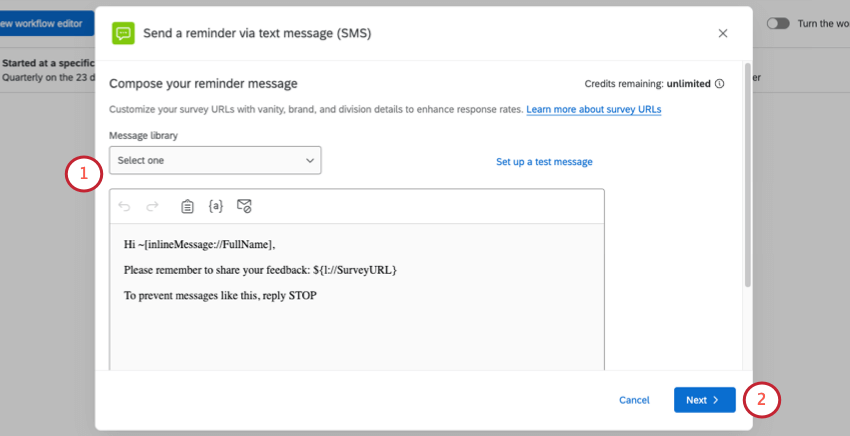
Qdica: ao escrever sua mensagem, tenha em mente o consumo de crédito e os requisitos de inscrição.
Qdica: Clique em Configurar uma mensagem de teste para ver como ela ficará antes de enviá-la.
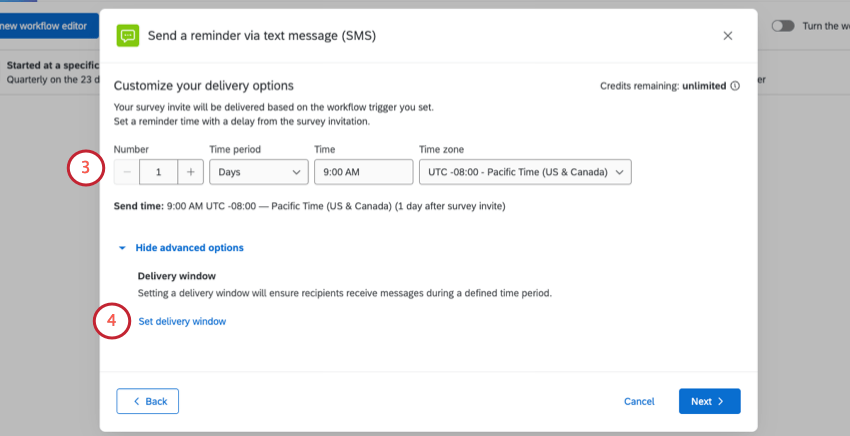
Qdica: se você já tiver definido uma janela de entrega para seu convite principal, não poderá selecionar um zona horário. A janela de entrega do lembrete corresponderá automaticamente ao zona horário do convite.
Qdica: se você tiver definido uma expiração de link ou um atraso na entrega do convite, eles serão exibidos nessa página.
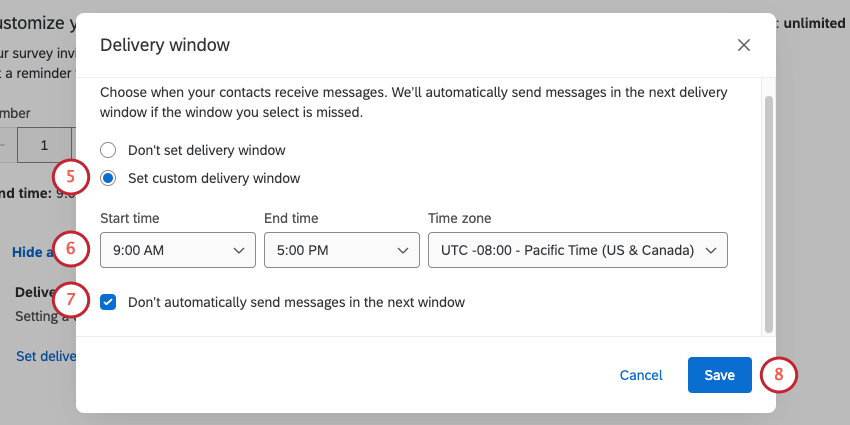
Exemplo: Você não quer que os entrevistados sejam incomodados com mensagens de texto tarde da noite. Certifique-se de que os textos cheguem somente entre 9 e 17 horas.
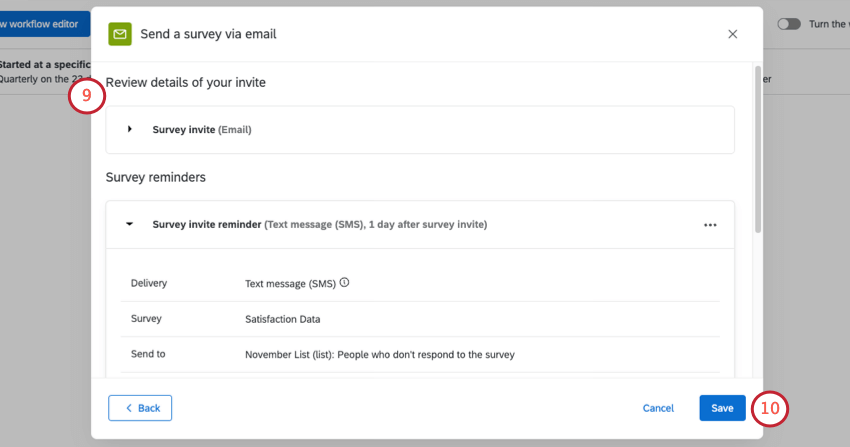
Gerenciando distribuições Fluxo de trabalho
Você sempre pode gerenciar fluxos de trabalho diretamente da página de fluxos de trabalho. No entanto, uma das vantagens dos convites pesquisa fluxo de trabalho é que eles aparecem nos mesmos locais que outras distribuições pesquisa, o que lhe dá a chance de acompanhar e solucionar problemas de todas as suas distribuições em um só lugar.
Para obter mais informações, consulte Gerenciamento de distribuições Fluxo de trabalho.
Criação de contatos e distribuição de SMS em um único Fluxo de trabalho
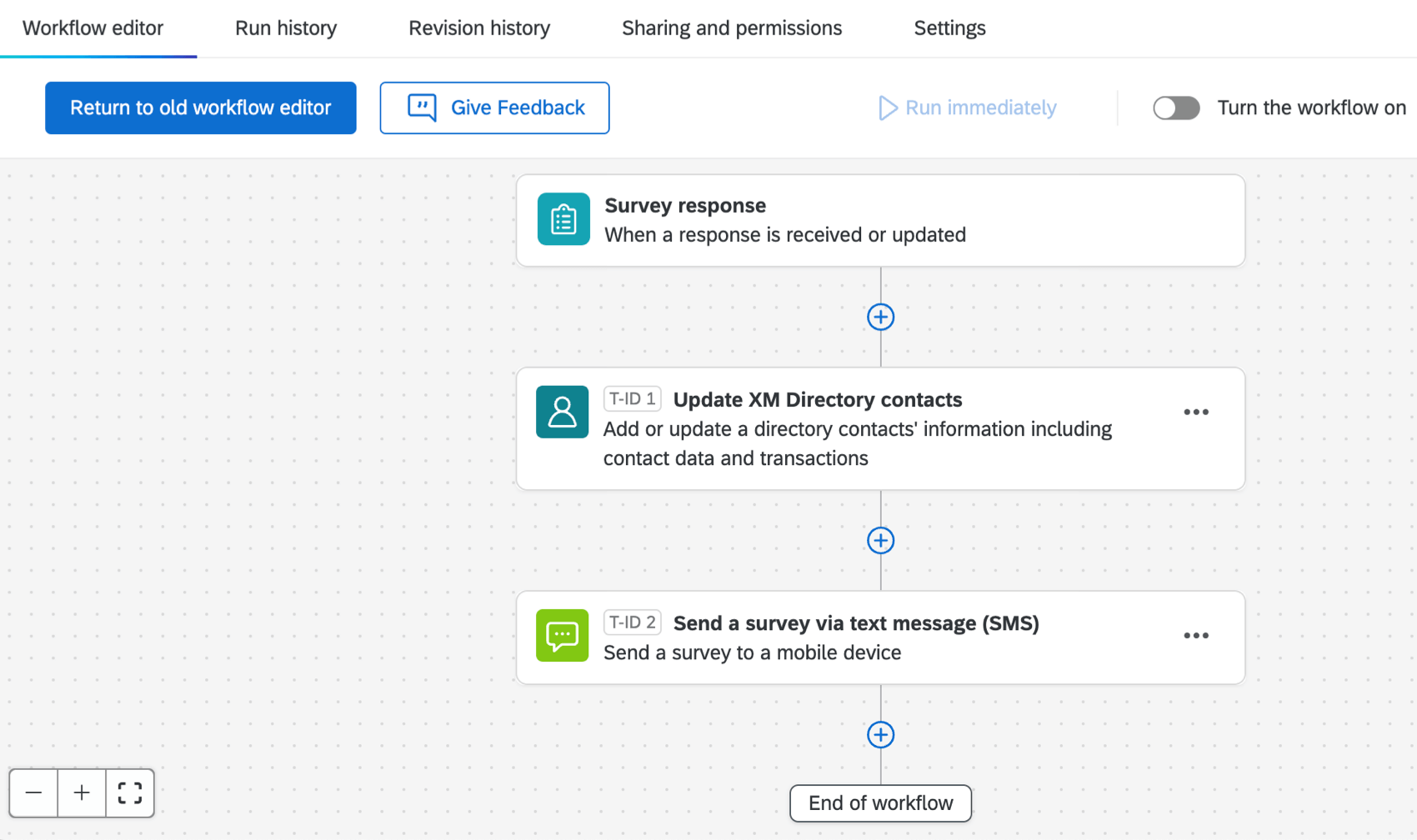
Você pode adicionar contatos ao seu diretório e enviar-lhes um convite por SMS, tudo em um único fluxo de trabalho.
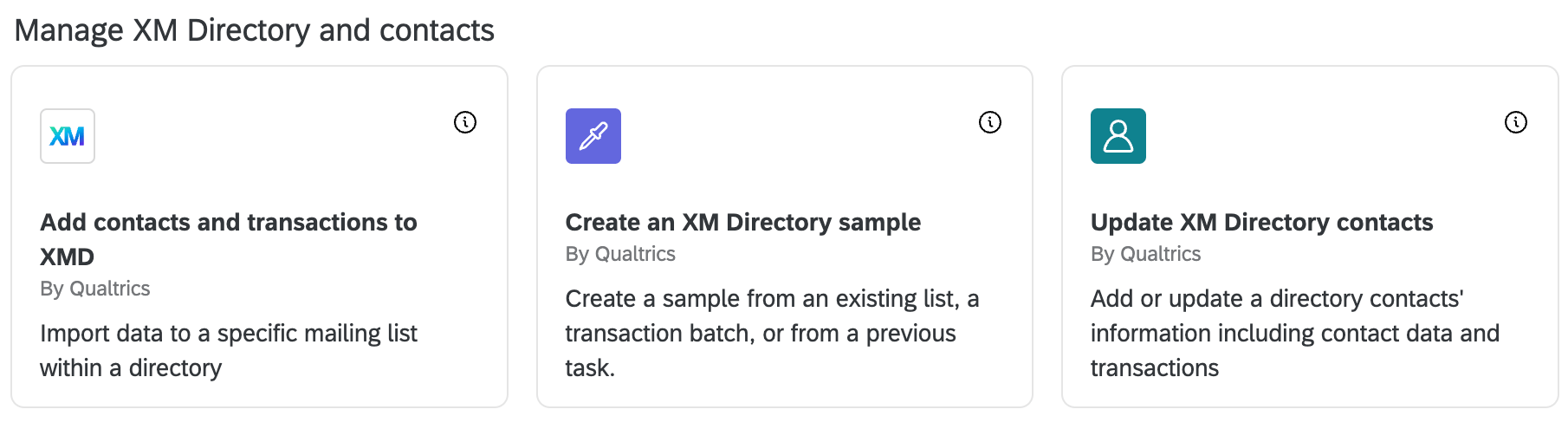
- Tarefa Atualizar contatos Diretório XM : Adicione 1 contato de cada vez. Isso enviaria um texto sempre que um contato fosse criado.
- Criar uma Tarefa Amostra Diretório XM : Crie uma amostra de uma lista de contatos. Em seguida, distribua seu SMS para a amostra.
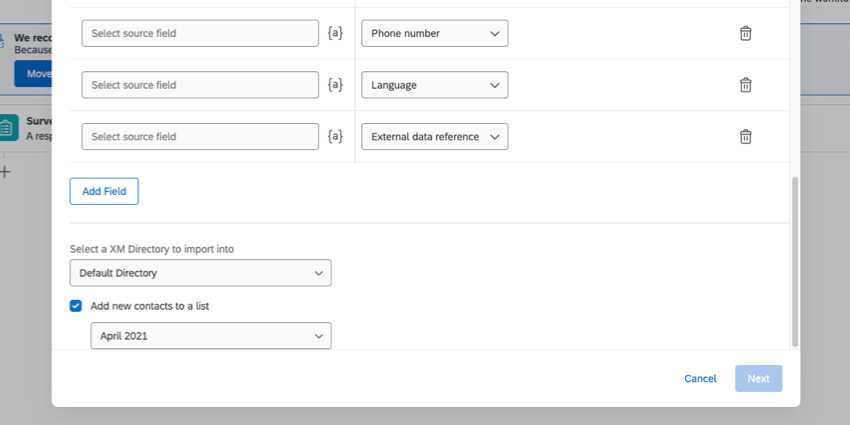
Atenção: Se você escolheu Atualizar contatos Diretório XM, deve selecionar Adicionar novos contatos a uma lista.

Outros recursos de SMS
Detalhes sobre as distribuições de SMS enviadas diretamente na guia Distribuições de um pesquisa podem ser encontrados na página de suporte de Distribuições de SMS.
Aqui está uma lista de recursos que são relevantes, independentemente de você estar distribuindo a partir do pesquisa ou de fluxos de trabalho:
- Preços de créditos SMS
- Provedores de SMS
- Design Pesquisa (para SMS conversacional e bidirecional)
- Importação de números de telefone
- Desativação de uma Distribuição de SMS
- Diretrizes de conformidade com o Opt-In
Atenção: Certifique-se de que seu pesquisa siga todas as diretrizes de conformidade de inscrição.
- Requisitos legais
- Uso de seu próprio provedor de SMS
Isso é ótimo! Obrigado pelo seu feedback!
Obrigado pelo seu feedback!