Resposta registradas
O que há nesta página
Sobre respostas registradas
Ao entrar na guia Data & Analysis (Dados e amp; Análise), você chegará à página Recorded Responses ( Respostas registradas) por padrão. respostas registradas contêm todas as respostas registradas para o seu pesquisa (que não estão em andamento) e incluem todos os dados que podem ser exibidos em relatórios ou exportados da plataforma. A partir daí, você pode visualizar e gerenciar os dados coletados. Nesta página de suporte, abordaremos o que é considerado uma “resposta registrada”, personalização de colunas, PDFs de respostas individuais, exclusão de dados e muito mais.
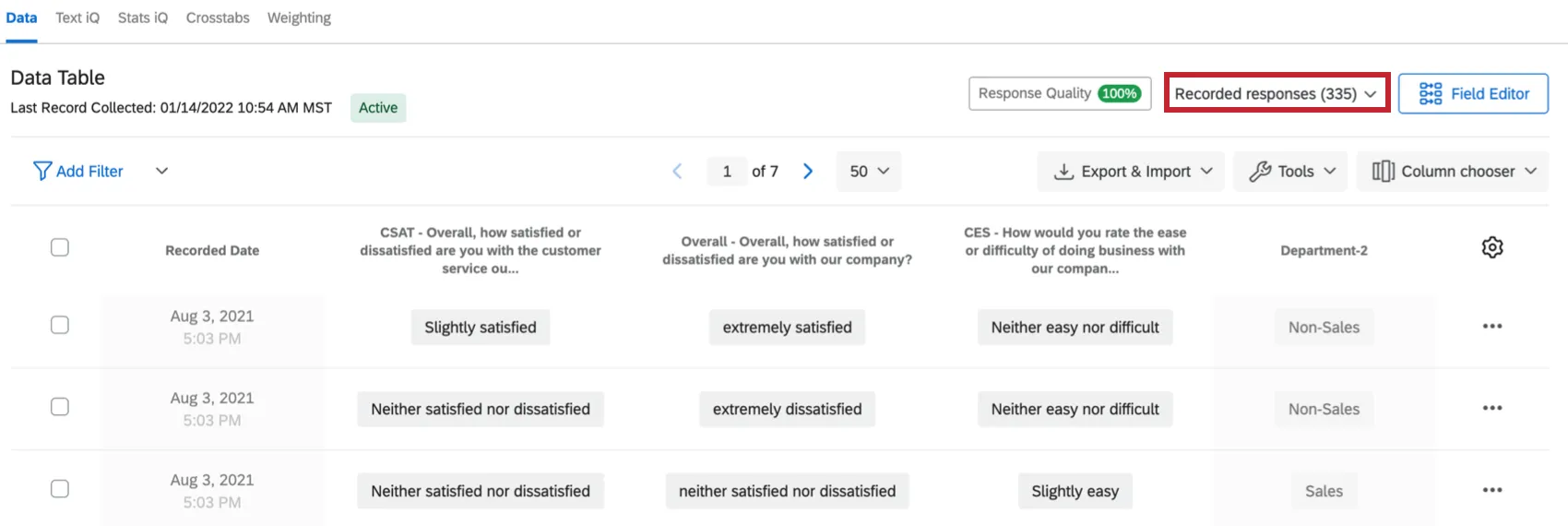
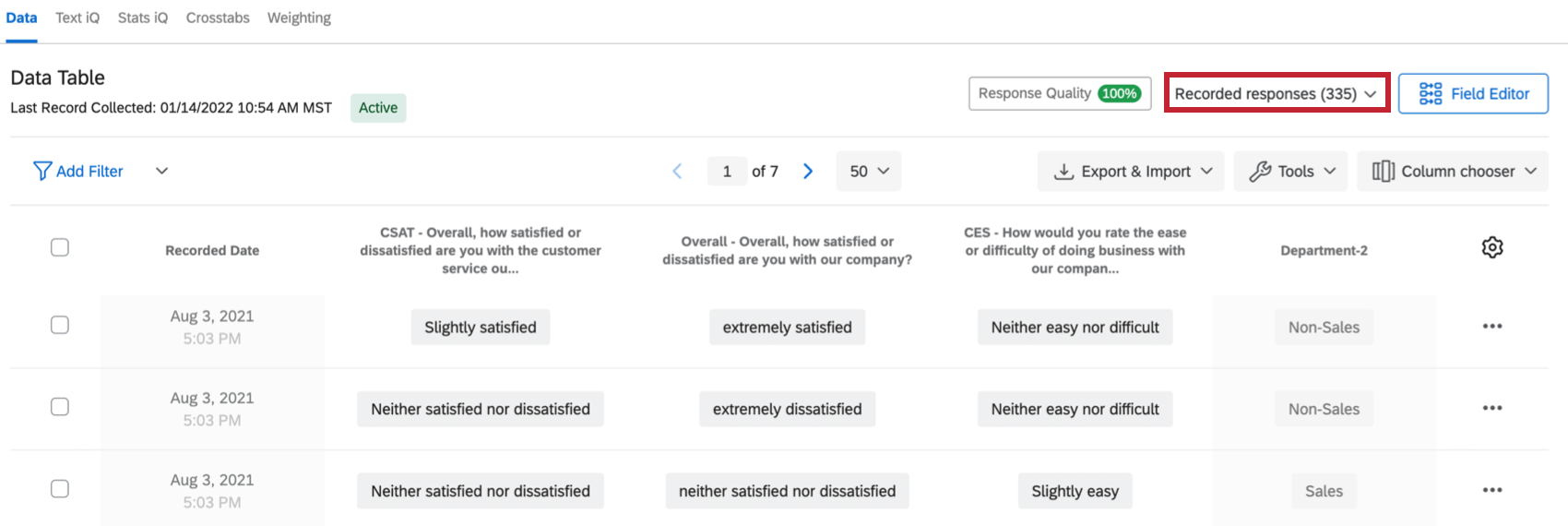
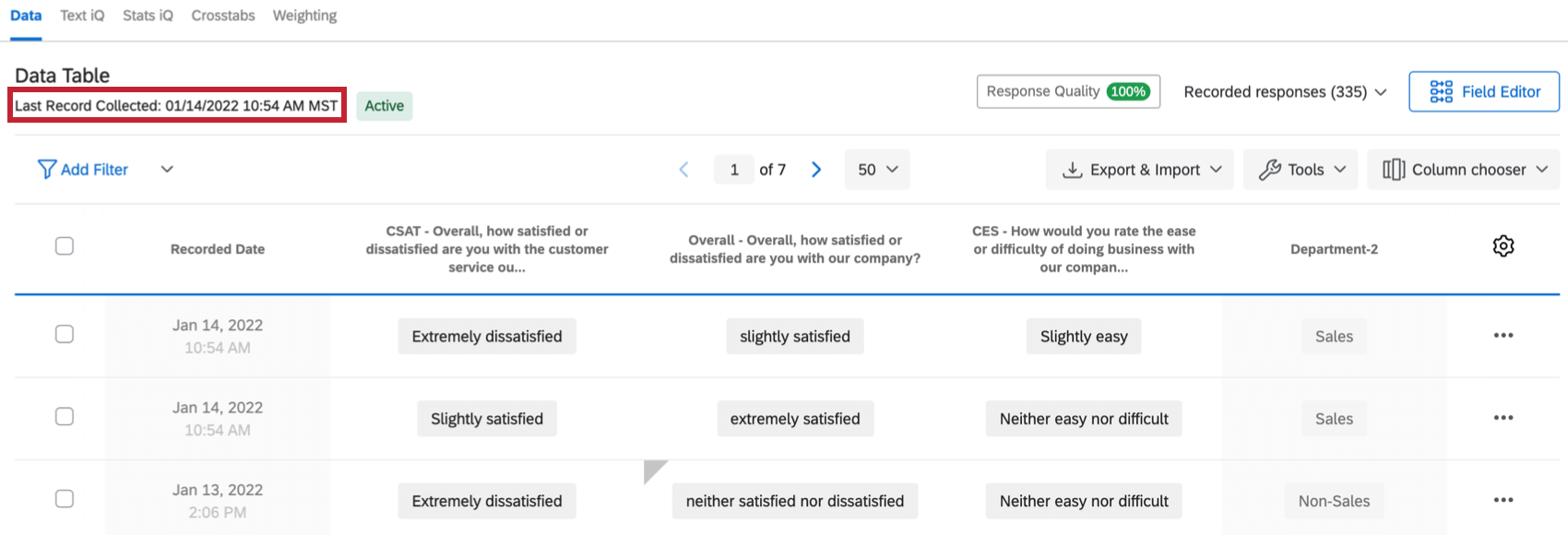
O número de respostas registradas é exibido no canto superior direito da página Respostas registradas.
Qdica: Está procurando funções não abordadas nesta página de suporte, como filtragem, edição de respostas ou exportação de dados? Consulte o menu à esquerda para obter mais suporte sobre Data & amp; Analysis.

O que conta como uma resposta registrada?
respostas registradas incluem qualquer resposta pesquisa que tenha sido concluída ou respostas incompletas que tenham sido fechadas. Isso inclui:
- Respostas que foram 100% preenchidas pelo respondente.
- Respostas em que o respondente chegou até o final da pesquisa, mesmo que tenha pulado
- Respostas visualizadas, de teste e importadas.
- Respostas enviadas do aplicativo off-line.
- respostas incompletas pesquisa que foram fechadas manualmente no Respostas em andamento .
- respostas incompletas à pesquisa que foram automaticamente fechadas devido à respostas incompletas pesquisa opção de pesquisa.
Somente respostas registradas são usadas no Text iQ, Stats iQ, Tabelas cruzadase ambos os tipos de relatórios.
Qdica: O zona horário usado para todas as datas e horas registradas em sua conta Qualtrics está correlacionado com o zona horário definido em suas Configurações Conta.
Frequência de atualização do conjunto de dados
Dependendo da frequência com que o conjunto de dados é atualizado, a seção Dados retornará um status específico de atualização do conjunto de dados. Esse status permite que você tenha uma rápida compreensão da frequência com que seu conjunto de dados é atualizado com novas respostas.

Status de atualização do conjunto de dados
Há três possíveis status de atualização do conjunto de dados que você poderá ver: Ativo, Parcialmente ativo ou Inativo.
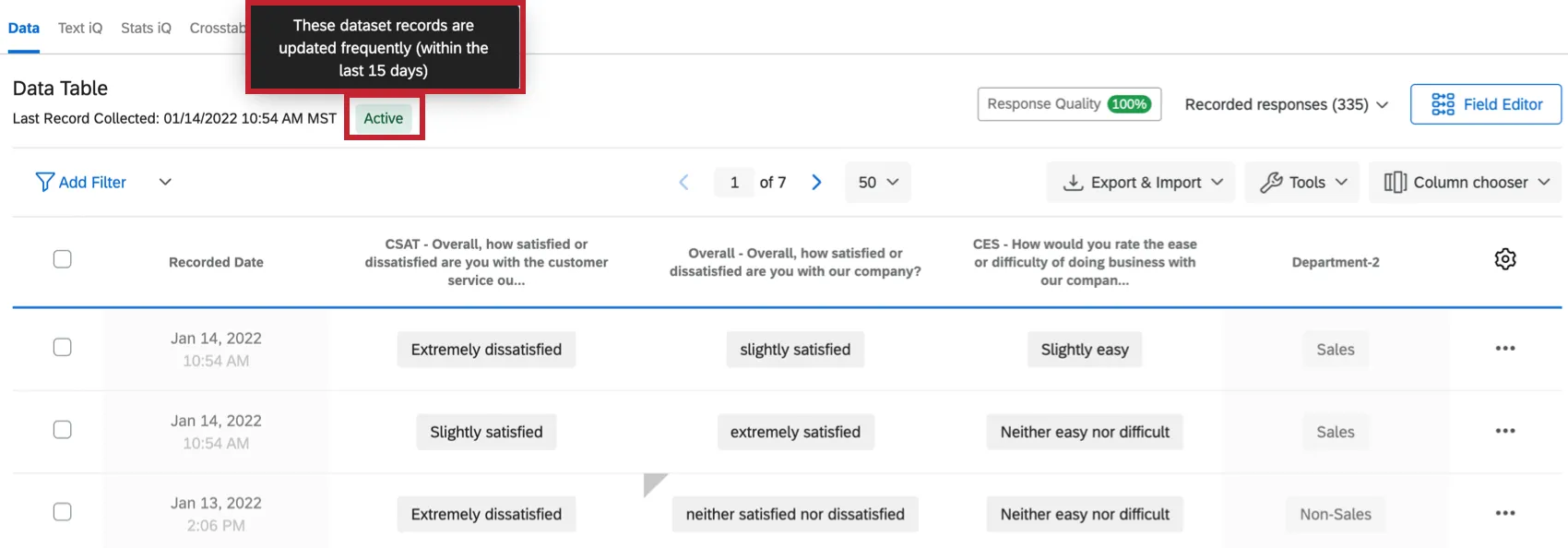
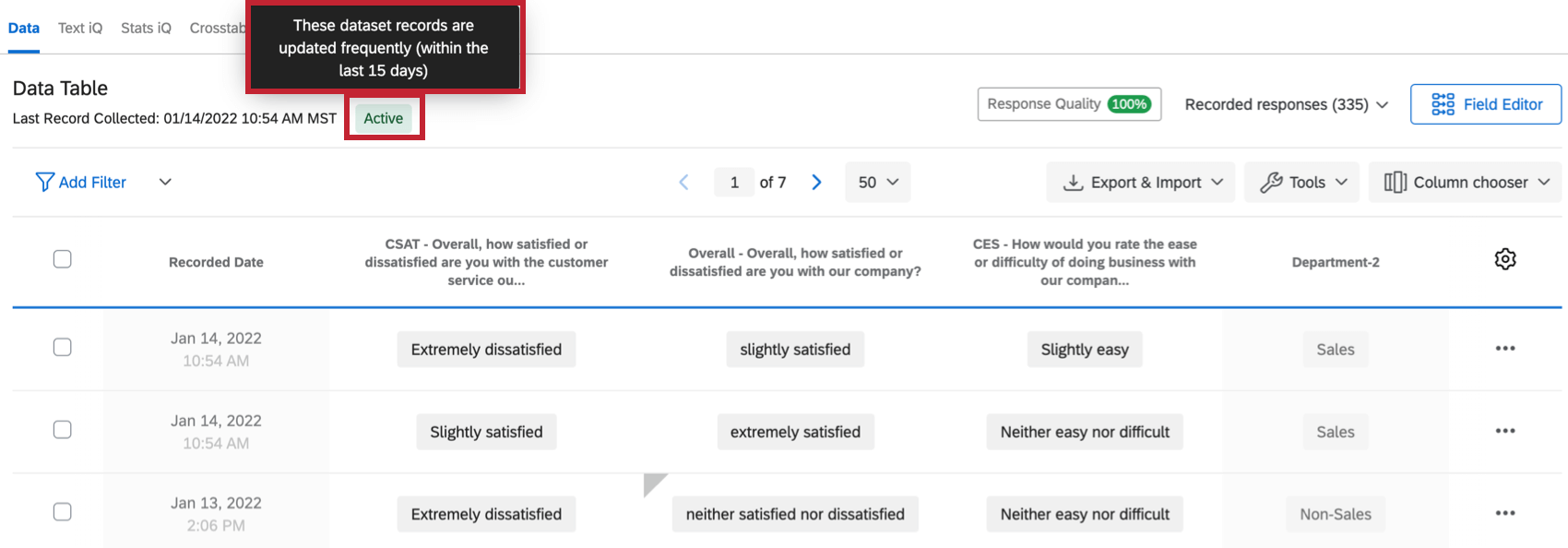
- Ativo: Esse conjunto de dados é atualizado com frequência (nos últimos 15 dias).
- Parcialmente ativo: Esse conjunto de dados é atualizado ocasionalmente (nos últimos 15 a 30 dias).
- Inativo: Esse conjunto de dados é atualizado com pouca frequência (não é atualizado há mais de 30 dias).
É possível visualizar mais informações sobre os registros do conjunto de dados passando o mouse sobre o status Ativo, Parcialmente ativo ou Inativo na seção Dados. Ao passar o mouse sobre o status, uma dica de ferramenta será exibida com mais detalhes sobre o status de atualização do seu conjunto de dados.
Navegação em páginas de respostas
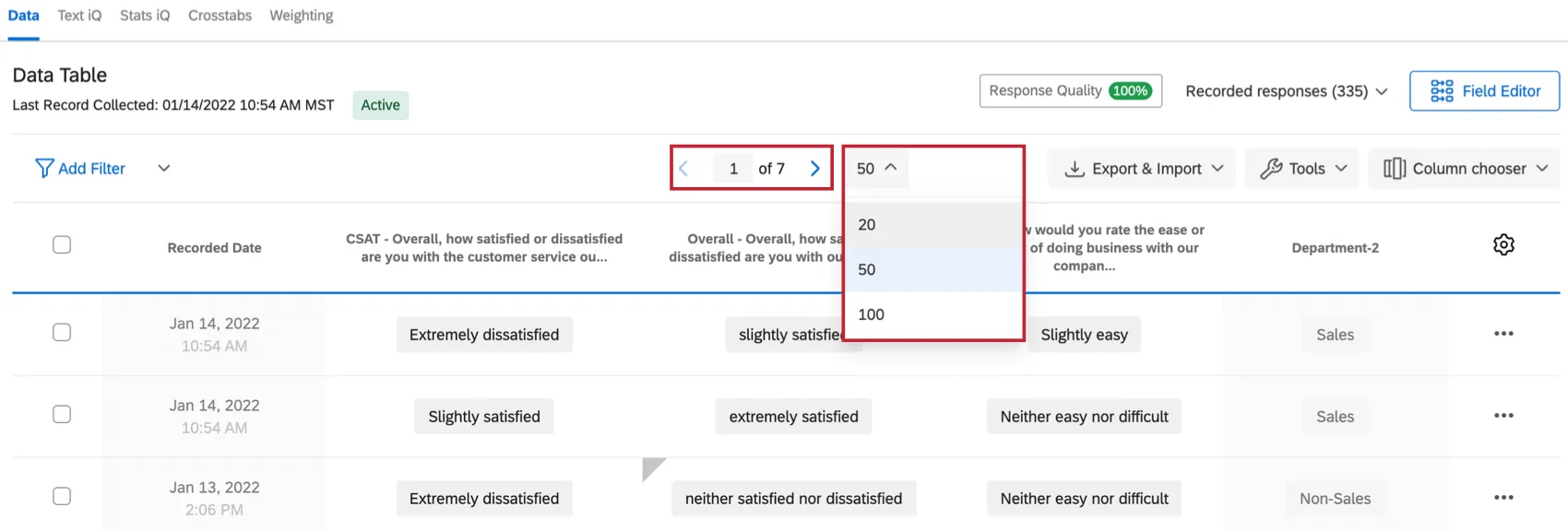
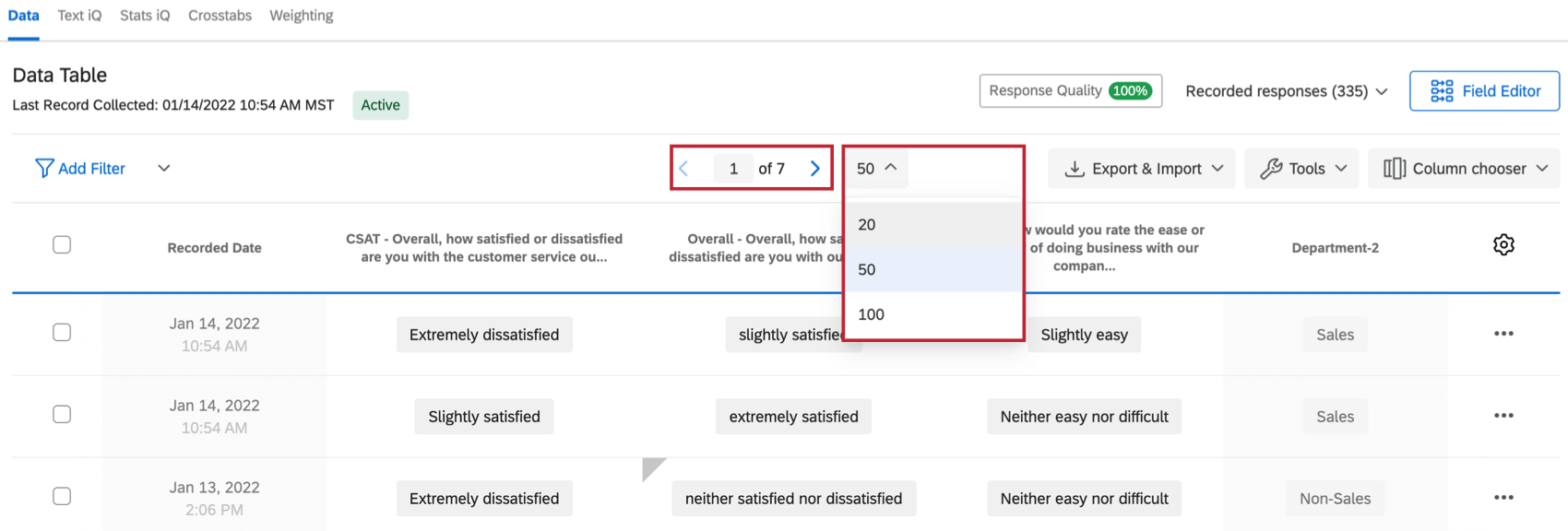
Você pode coletar mais respostas do que as que podem aparecer em uma página. Use a navegação da tabela na parte superior da tabela para visualizar respostas adicionais. É possível clicar no número da página e inserir uma página específica para visualização, bem como selecionar quantos registros devem ser exibidos em uma página.
Atenção: Não é possível visualizar mais de 10.000 respostas na tabela de dados do Qualtrics. Se você tiver mais de 10.000 respostas, filtro para visualizar respostas específicas ou exporte para visualizar a tabela inteira externamente.

Visualização de respostas individuais
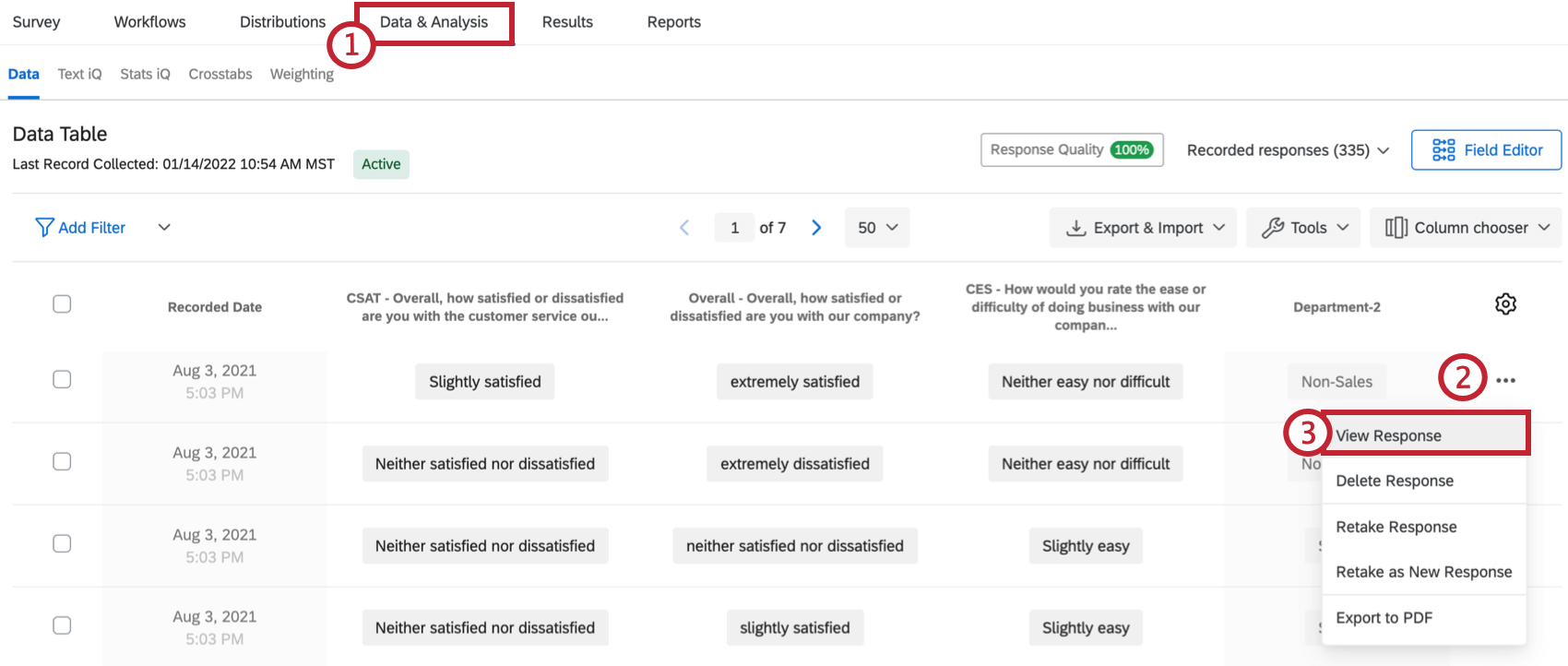
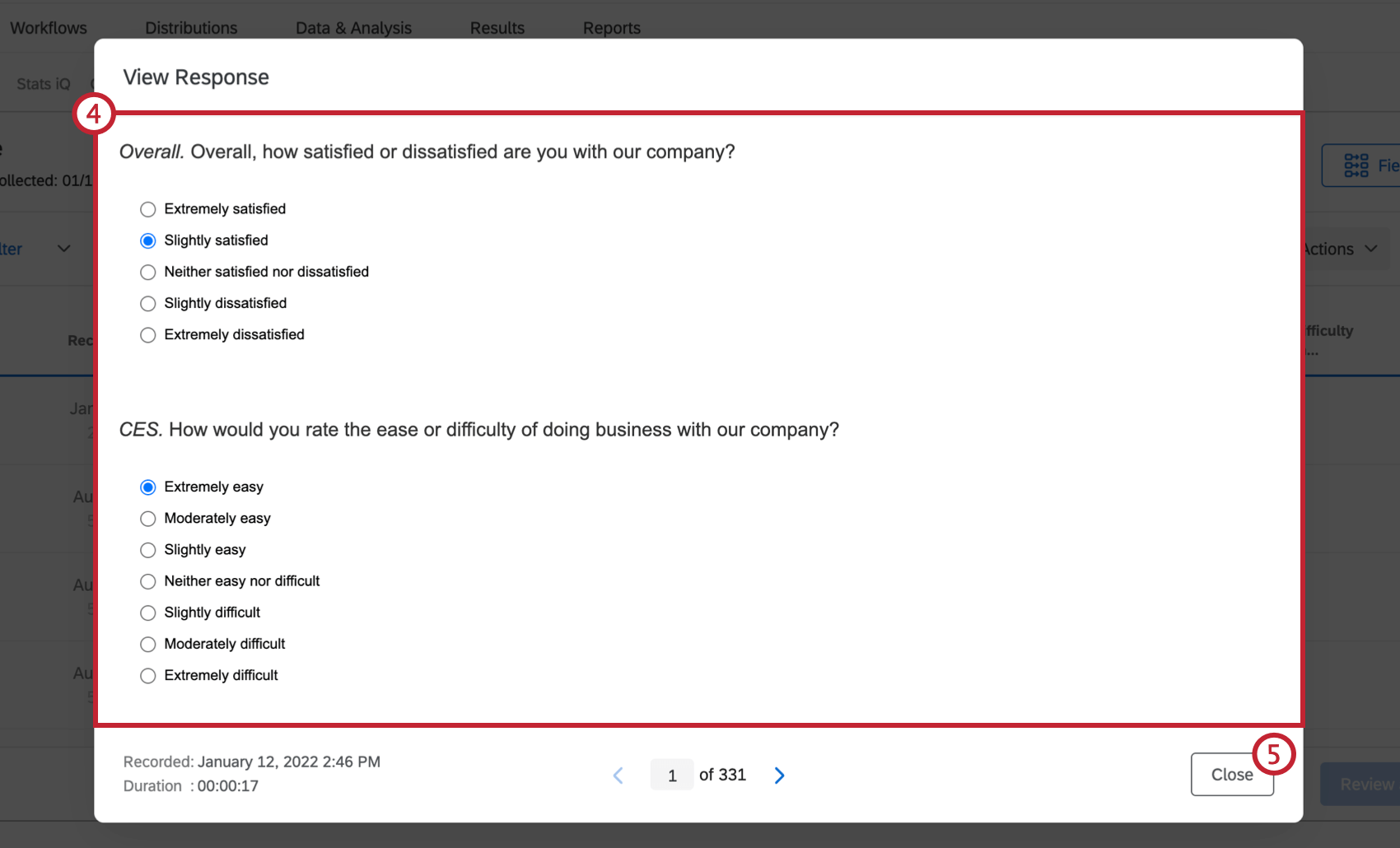
Atenção: O texto da pergunta que é exibido no resumo das respostas é da versão atual do seu pesquisa, conforme aparece no editor pesquisa. Se você tiver feito alterações no pesquisa desde que o respondente enviou a resposta, o resumo das respostas será atualizado para incluir essas alterações. No entanto, os dados de seu entrevistado permanecerão inalterados. Devido a esse comportamento, o resumo das respostas pode parecer diferente do esperado se o pesquisa tiver sido editado após a coleta de dados.
Esta pergunta não foi exibida para o entrevistado
Ao visualizar uma resposta individual, você poderá ver a frase “esta pergunta não foi exibida para o respondente” em algumas perguntas. Existem alguns cenários diferentes que podem fazer com que essa mensagem apareça.
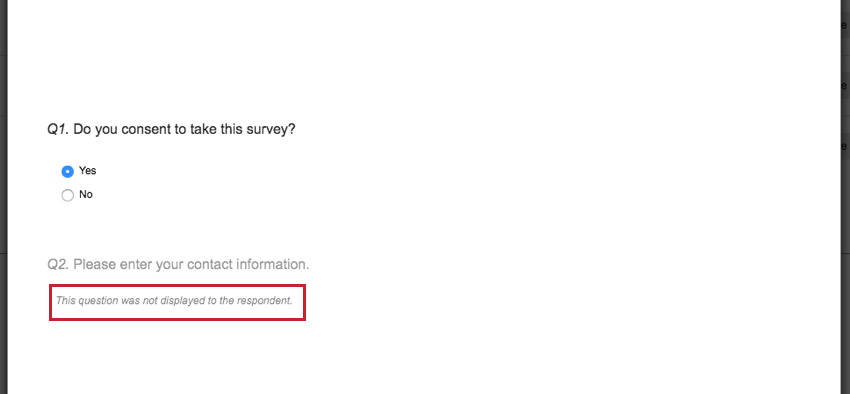

As causas comuns desta mensagem estão descritas abaixo:
- Essa é uma resposta incompleta pesquisa, e o respondente não chegou à pergunta antes de sua resposta ser registrada.
- A pergunta não foi exibida para o respondente devido à lógica de ramificação ou lógica de exibição.
- O respondente viu uma versão publicada anteriormente da pesquisa sem a pergunta.
- A pergunta estava aninhada em um bloco sob um autenticador no qual o respondente não conseguiu se autenticar.
- Randomização de perguntas pergunta ou um elemento fluxo da pesquisa randomizador fez com que a pergunta não fosse vista.
Exportação de uma resposta individual para PDF
Ao exportar uma resposta individual para um PDF, você pode compartilhar esse arquivo com colegas e colaboradores.
Qdica: você só pode exportar uma resposta individual para PDF por vez.
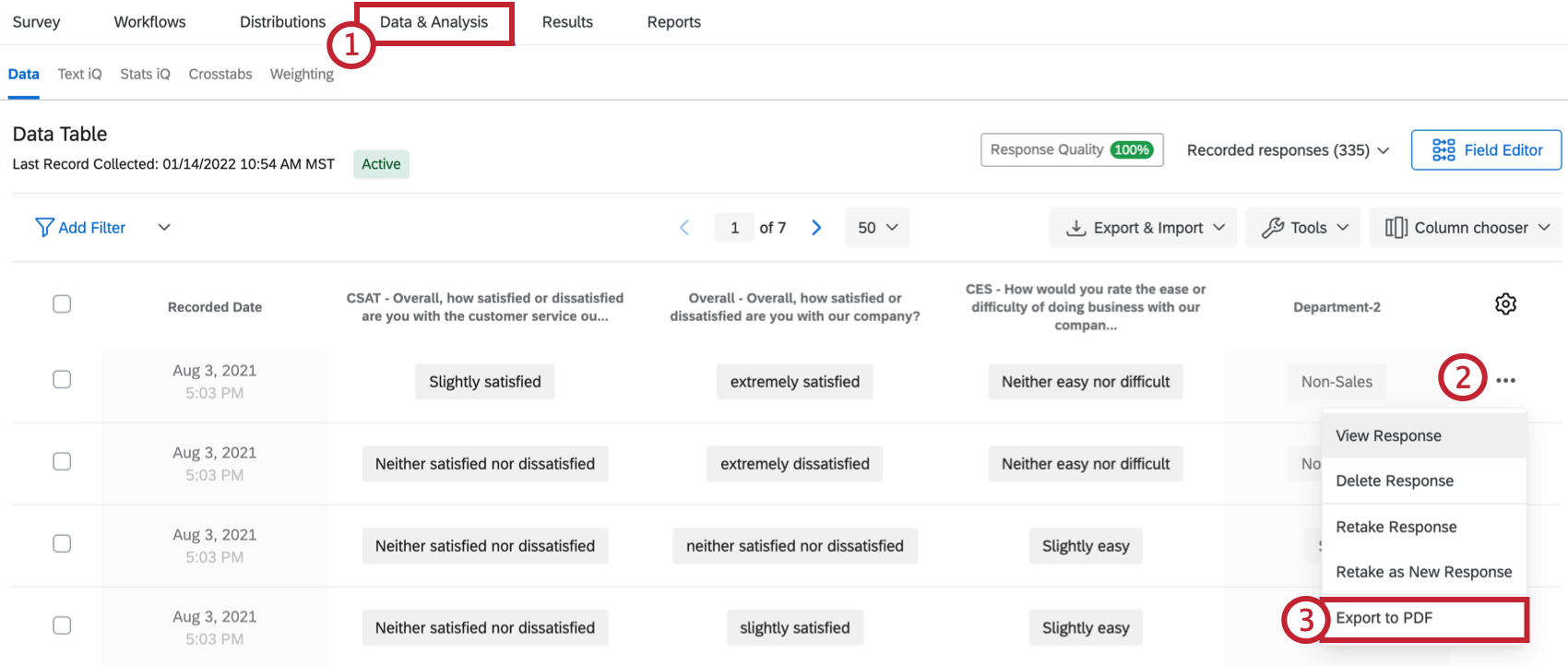

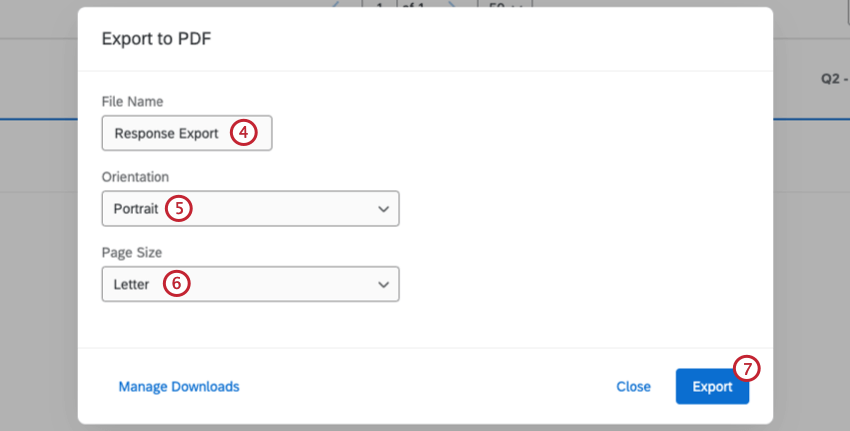
Qdica: para imprimir esse relatório, exporte-o para PDF. A partir daí, você pode abrir o arquivo em seu computador para imprimi-lo.
Excluir respostas
Atenção: Respostas podem ser recuperadas em casos limitados, embora isso não seja garantido. Contato Suporte da qualtrics para determinar se suas respostas podem ser restauradas.
Qdica: pode levar até 24 horas para que respostas sejam excluídas.
Você pode remover facilmente respostas específicas do seu conjunto de dados. Você pode excluir uma única resposta, respostas selecionadas ou respostas baseadas em filtros.
Qdica: Saiba mais sobre a conformidade com GDPR no Qualtrics.
Como excluir uma única resposta
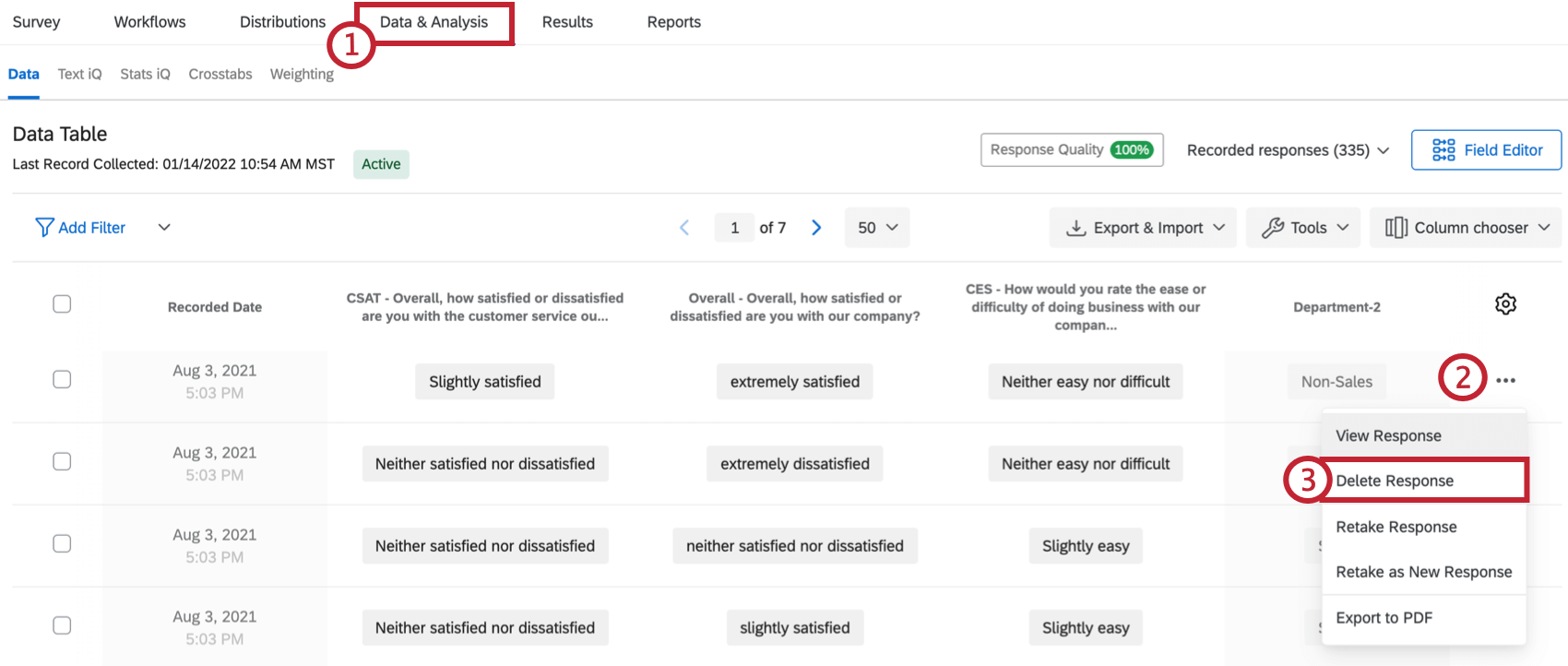
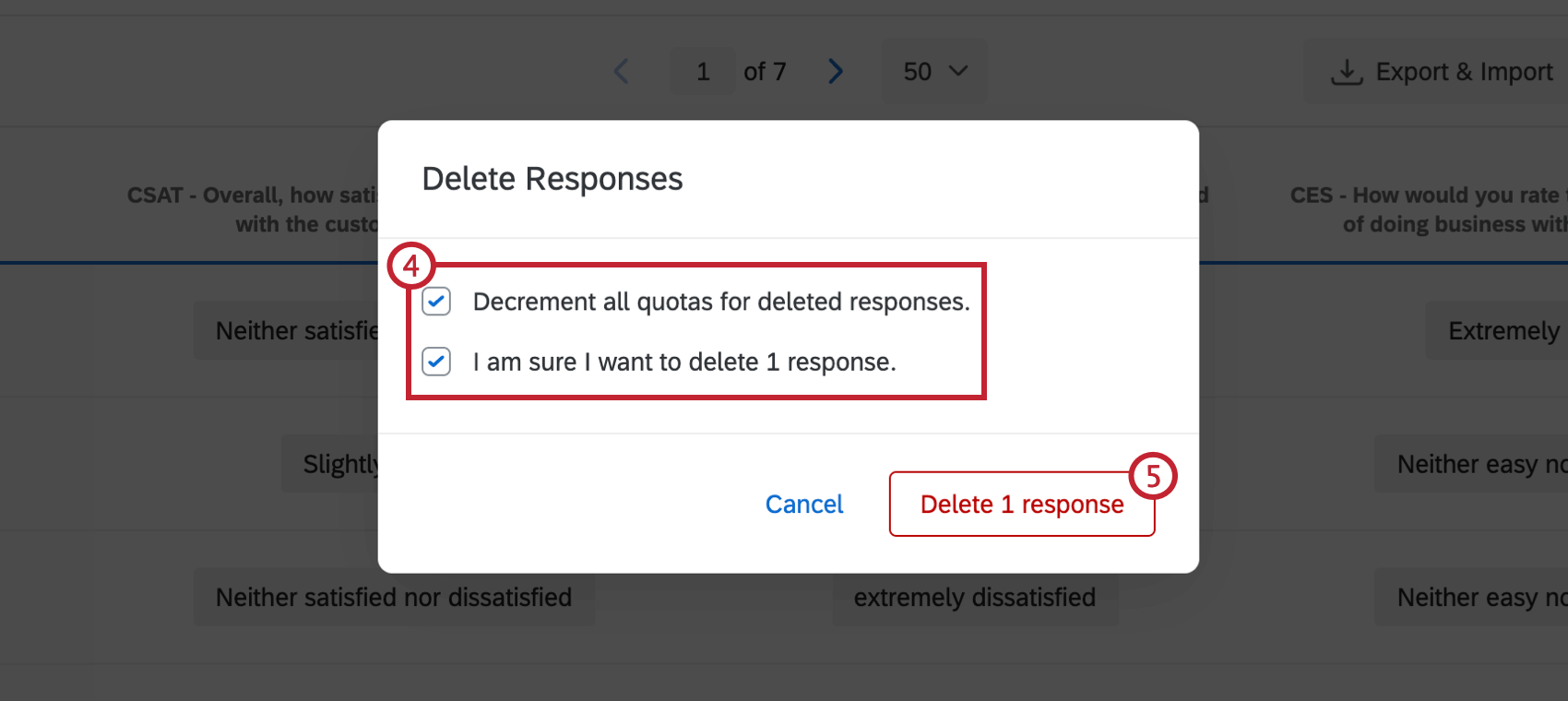
Qdica: “Diminuir todas as cotas para respostas excluídas” significa que suas cotas serão diminuídas de acordo quando você excluir as respostas. Por exemplo, se uma das respostas que você está prestes a excluir tiver aumentado sua contagem de cota quando a resposta foi enviada, sua cota será reduzida em um quando você excluir essa resposta e marcar a caixa “Diminuir todas as cotas de respostas excluídas” Se o seu pesquisa não tiver nenhuma cota em uso, marcar ou desmarcar essa caixa não afetará nada.
Como selecionar e excluir várias Respostas
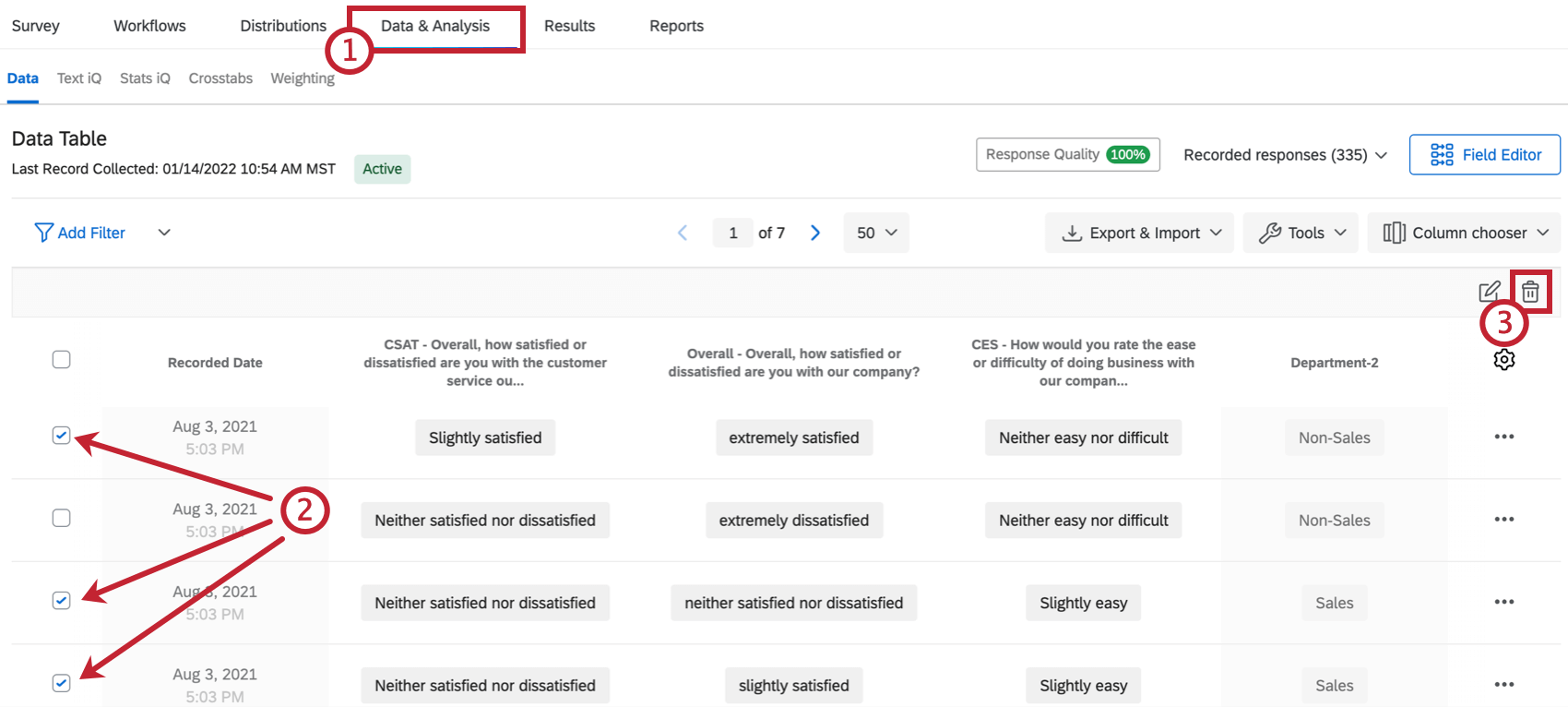
Qdica: “Diminuir todas as cotas para respostas excluídas” significa que suas cotas serão diminuídas de acordo quando você excluir as respostas. Por exemplo, se uma das respostas que você está prestes a excluir tiver aumentado sua contagem de cota quando a resposta foi enviada, sua cota será reduzida em um quando você excluir essa resposta e marcar a caixa “Diminuir todas as cotas de respostas excluídas” Se o seu pesquisa não tiver nenhuma cota em uso, marcar ou desmarcar essa caixa não afetará nada.
Como excluir todas as Respostas de uma só vez
Nesta seção, veremos como excluir todas as respostas do pesquisa uma só vez.
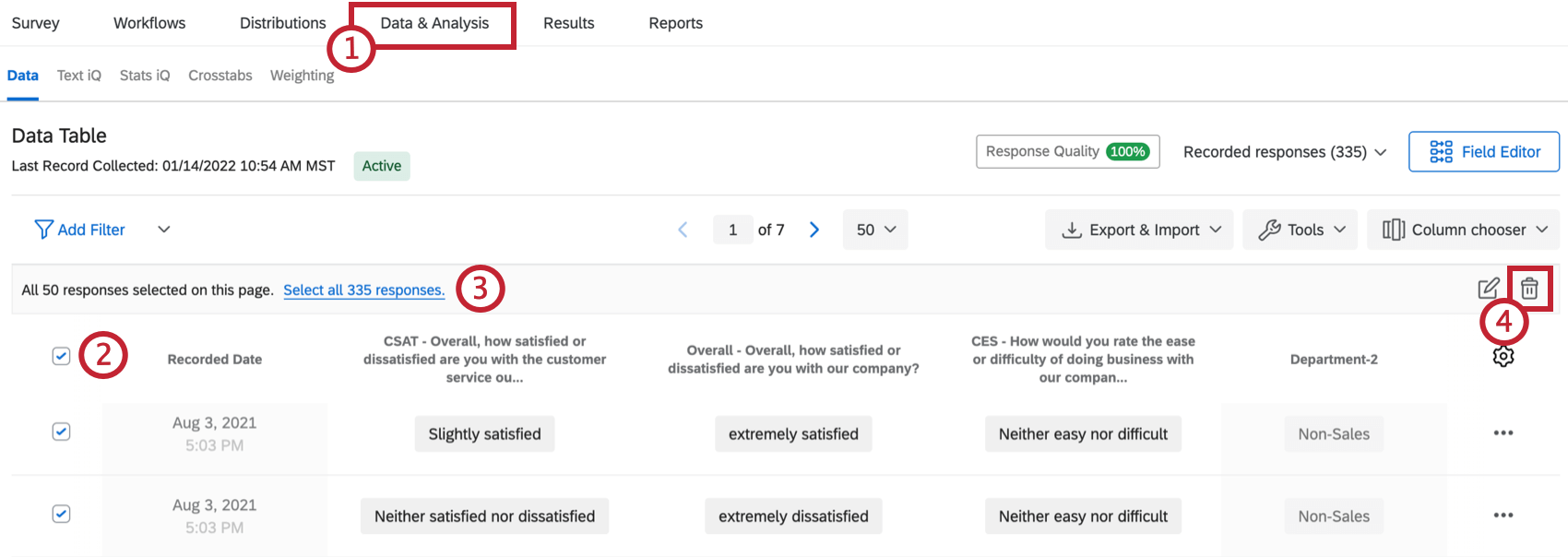
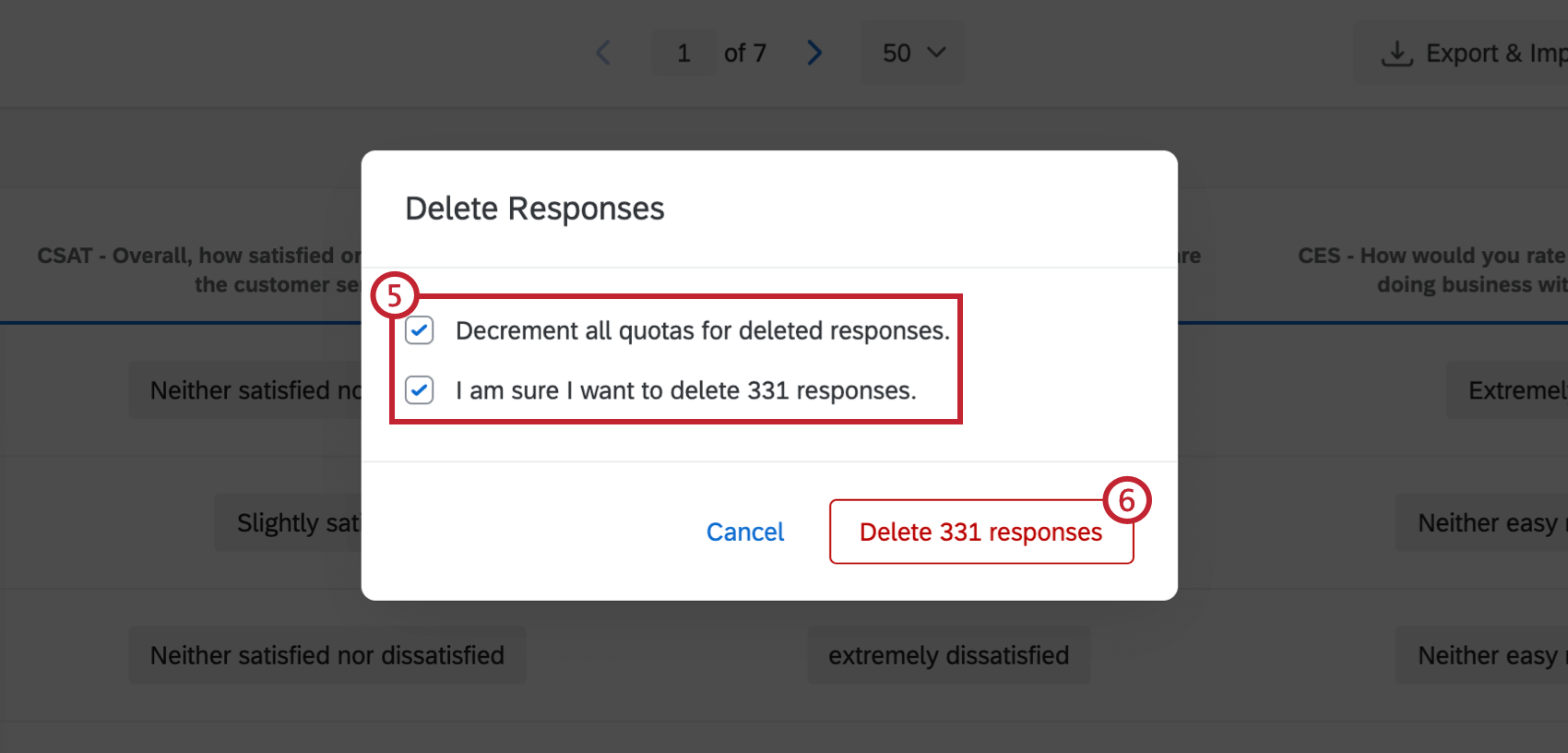
Qdica: “Diminuir todas as cotas para respostas excluídas” significa que suas cotas serão diminuídas de acordo quando você excluir as respostas. Por exemplo, se uma das respostas que você está prestes a excluir tiver aumentado sua contagem de cota quando a resposta foi enviada, sua cota será reduzida em um quando você excluir essa resposta e marcar a caixa “Diminuir todas as cotas de respostas excluídas” Se o seu pesquisa não tiver nenhuma cota em uso, marcar ou desmarcar essa caixa não afetará nada.
Como Filtro e excluir Respostas
Há ocasiões em que você pode precisar excluir muitos dados de uma só vez que não se encaixam necessariamente em um tipo de resposta. Esta seção aborda como usar filtros para excluir muitas respostas de uma só vez.
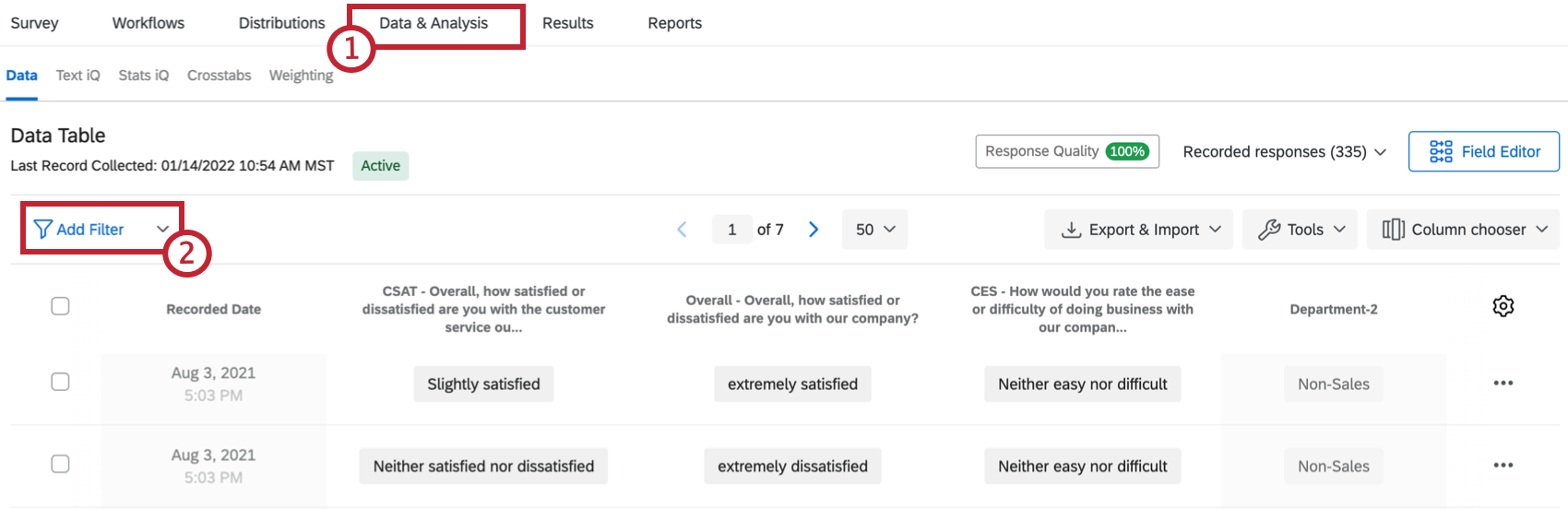
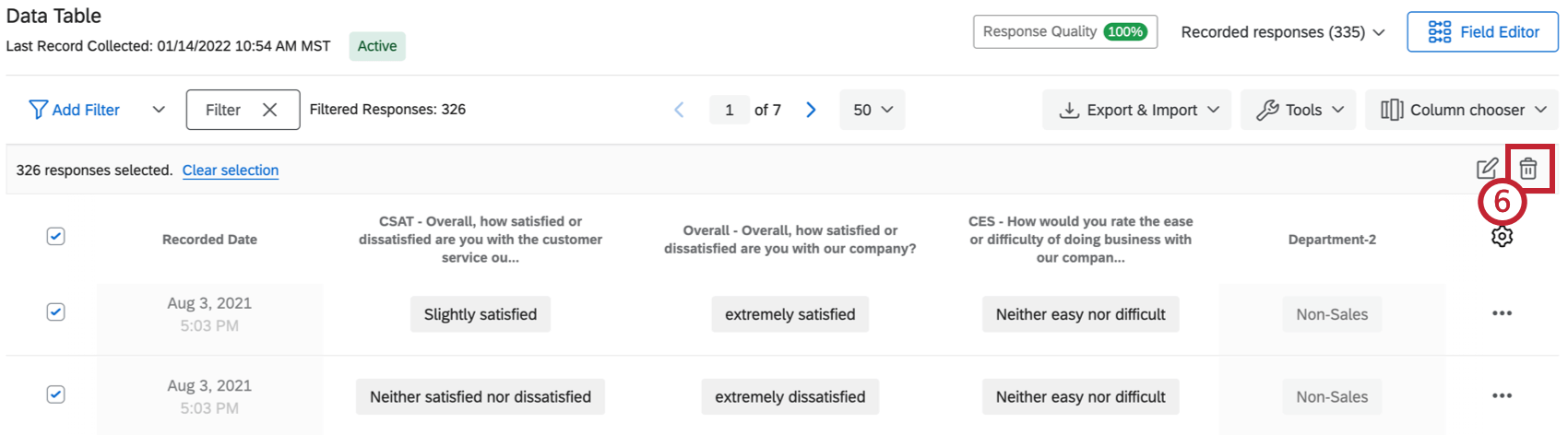
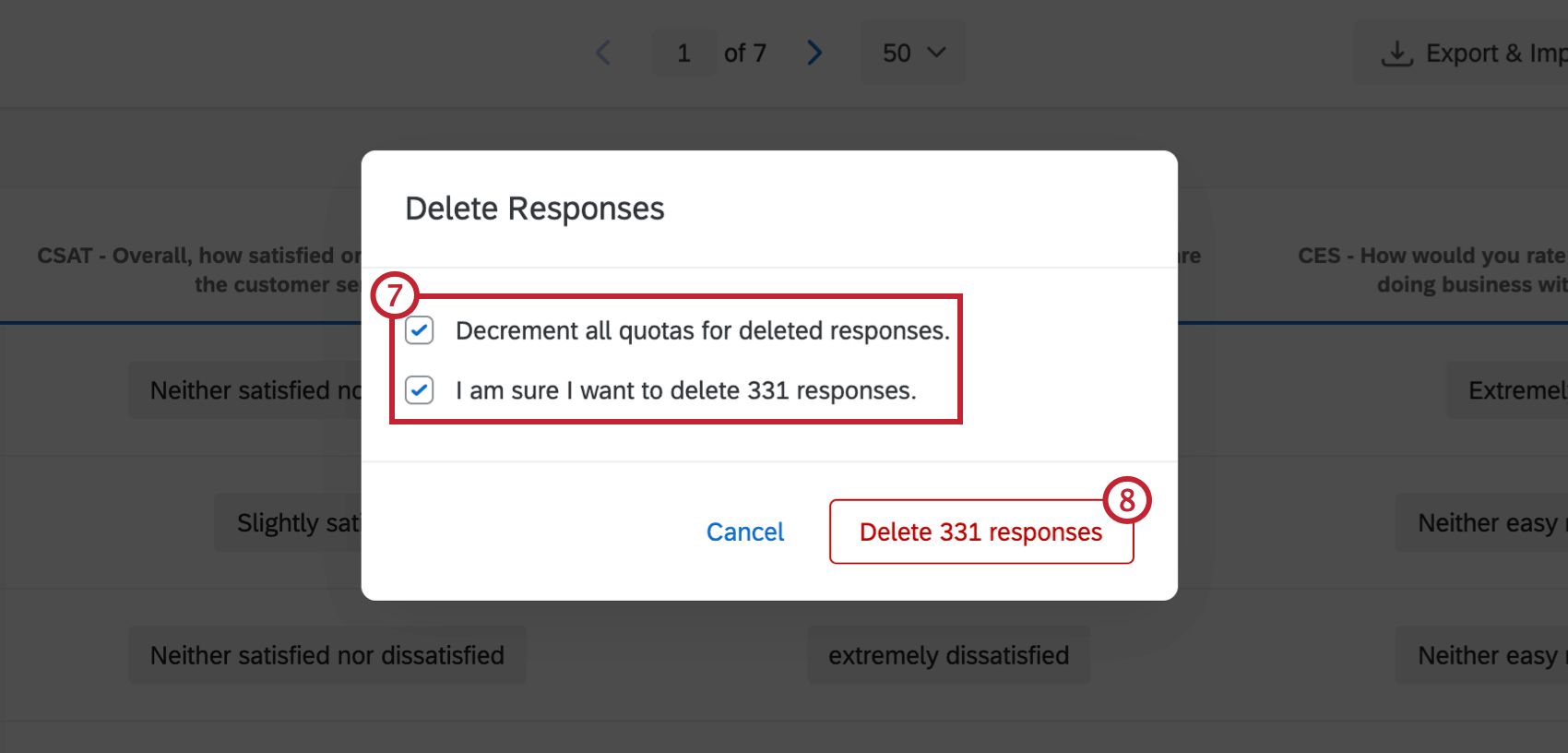
Qdica: “Diminuir todas as cotas para respostas excluídas” significa que suas cotas serão diminuídas de acordo quando você excluir as respostas. Por exemplo, se uma das respostas que você está prestes a excluir tiver aumentado sua contagem de cota quando a resposta foi enviada, sua cota será reduzida em um quando você excluir essa resposta e marcar a caixa “Diminuir todas as cotas de respostas excluídas” Se o seu pesquisa não tiver nenhuma cota em uso, marcar ou desmarcar essa caixa não afetará nada.
Escolha de colunas
Por padrão, as colunas da página Respostas registradas exibem a Data de registro para cada resposta, além de algumas perguntas da pesquisa. No entanto, você pode alterar quais colunas de dados gostaria de exibir. As opções de coluna incluem todos os dados coletados no pesquisa, como respostas a perguntas e metadados pesquisa, Dados integrados campos e campos personalizados.
Você só pode exibir até 100 colunas de cada vez.
Qdica: Ao fazer download de dados, você pode personalizar quais colunas são exportadas e/ou a ordem das colunas exportadas usando as etapas descritas abaixo. Em seguida, ao baixar seus dados, desmarque Baixar todos os campos nas opções de exportação. Com essa opção desmarcada, somente as colunas exibidas no momento na guia Data & Analysis serão exportadas.
Atenção: Se o seu pesquisa for excepcionalmente grande, somente os campos Contato e os Metadados Pesquisa estarão disponíveis ao escolher as colunas. Isso pode ocorrer em pesquisas com mais de 6.500 campos básicos, como perguntas múltipla escolha, ou 2.000 campos maiores, como texto de formulário livre. Para acessar seus dados, é necessário reduzir o tamanho do conjunto de dados da pesquisa para menos de 6.500 campos. Além disso, você não poderá exportar seu conjunto de dados se ele contiver mais de 100.000 campos. Se tiver dúvidas sobre como reduzir o tamanho do seu pesquisa específico ou como evitar que isso aconteça no futuro, entre contato suporte da Qualtrics.
Como escolher as colunas
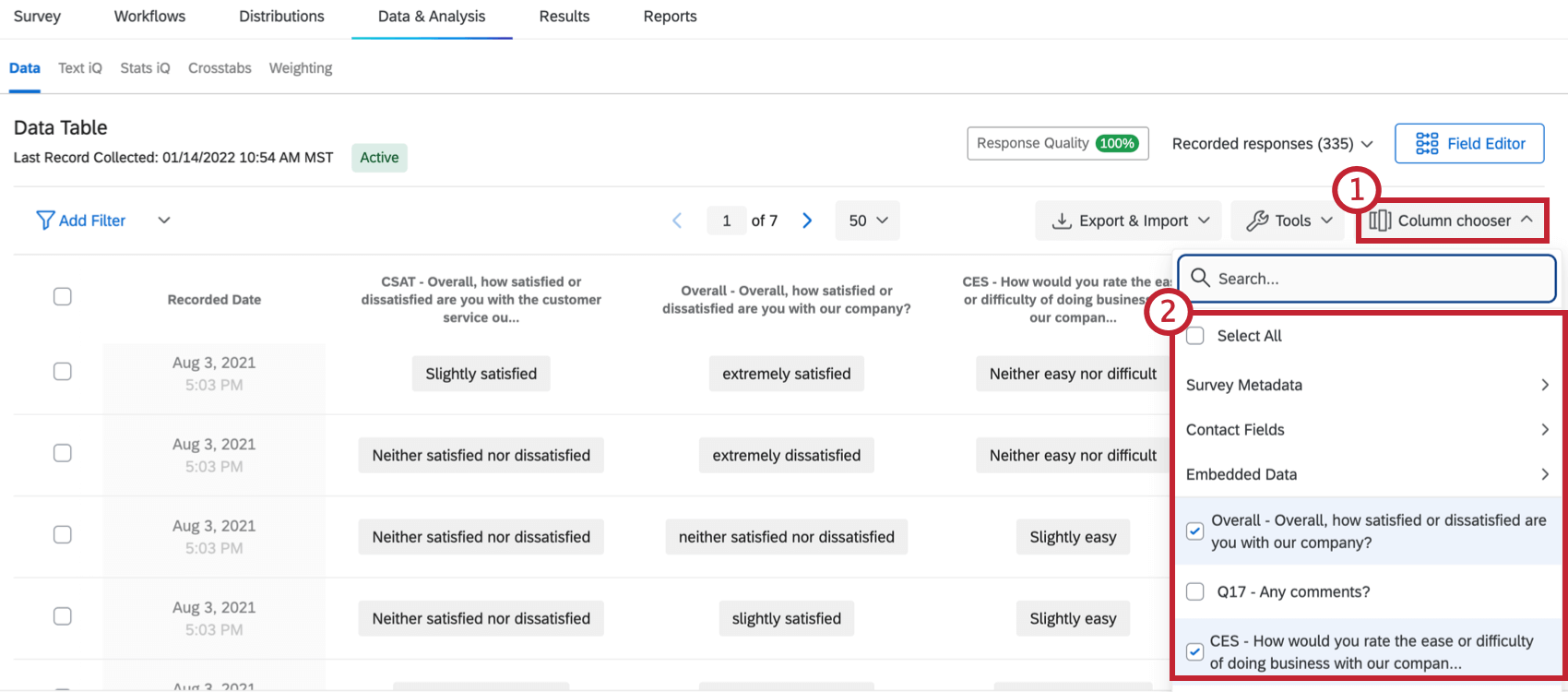
Observe que você também pode passar o mouse sobre um cabeçalho de coluna e clicar no sinal de mais azul(+) para adicionar colunas ou no sinal de menos vermelho(-) para remover uma coluna.
Você pode selecionar uma conta novamente para removê-la. As colunas atualmente exibidas na página serão marcadas com marcas de seleção.
Opções de coluna
Você pode acessar opções adicionais para uma coluna clicando no cabeçalho da coluna.
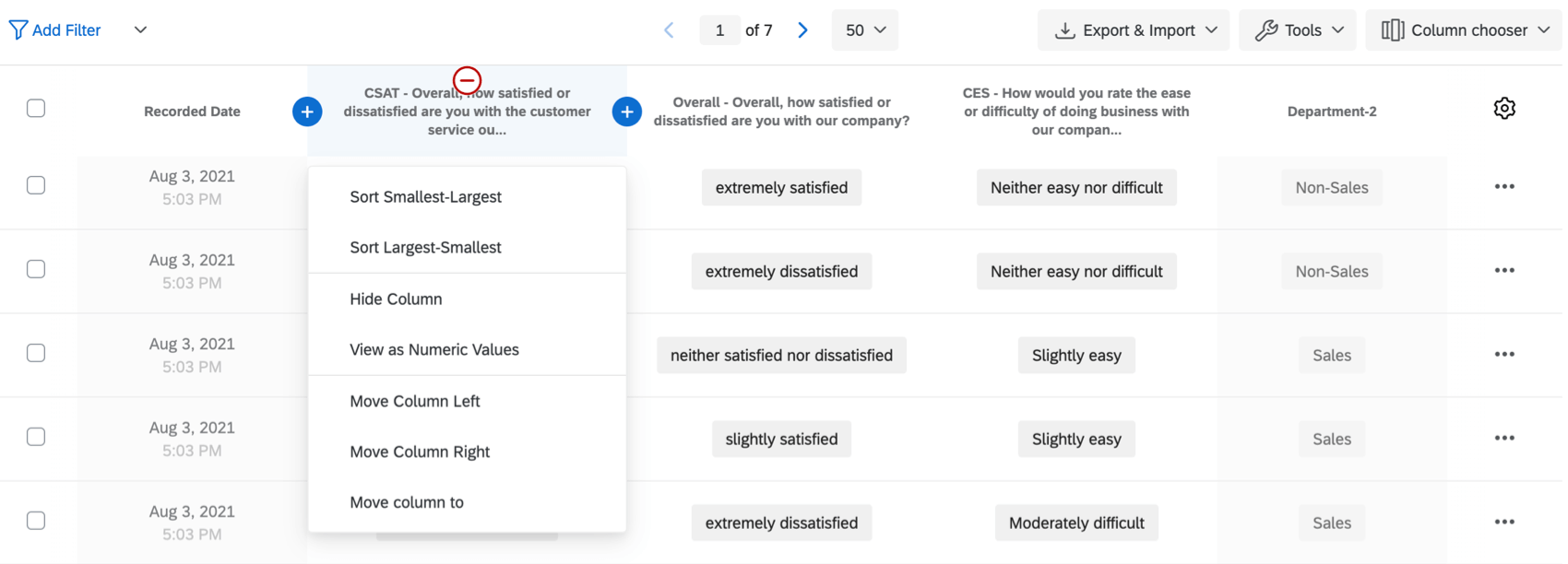

A partir daqui, você pode executar as seguintes ações:
- Classificar: Classifique as respostas em seu visualizador de respostas pelos valores da coluna (A-Z, Menor a Maior, etc.).
- Ocultar coluna: Oculta a coluna do visualizador de respostas.
- Exibir como valores numéricos: Exibir o recodificar valores para cada resposta em vez do texto opção de resposta.
- Mover coluna para a esquerda/direita: Desloca a coluna uma coluna para a esquerda ou uma coluna para a direita.
- Mover coluna para: Move a coluna para um local específico na tabela de dados.
Salvar layouts
Depois de escolher as colunas a serem exibidas, você pode descobrir que há várias combinações de colunas que deseja reutilizar posteriormente. Por exemplo, como você pode exportar apenas as colunas escolhidas (desmarcando a opção Baixar todos os campos), é possível que você tenha arranjos nos quais confia quando exporta seus dados.
Felizmente, você pode salvar diferentes arranjos de colunas usando o característica Save Layouts.
Qdica: esse característica salva apenas a disposição das colunas de dados. Ele não salvará seus filtros – consulte Salvando e recarregando filtros para obter essas instruções.
Salvando um novo layout
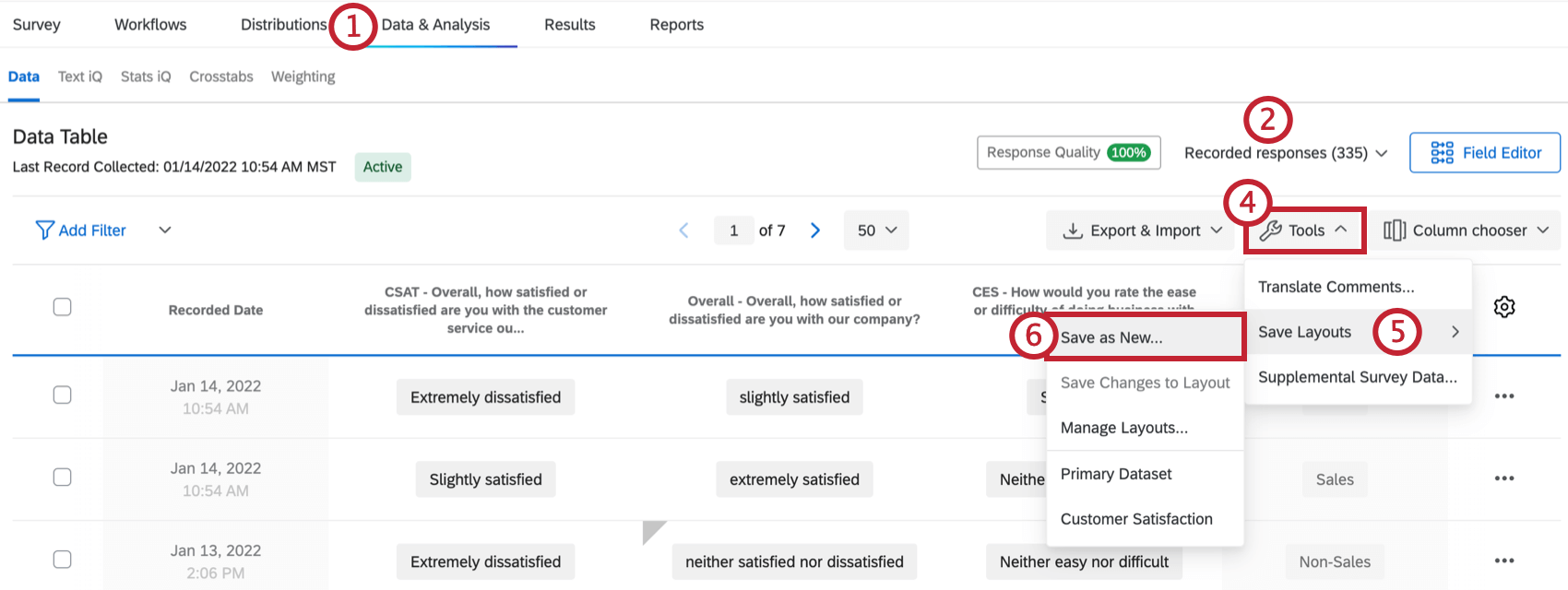
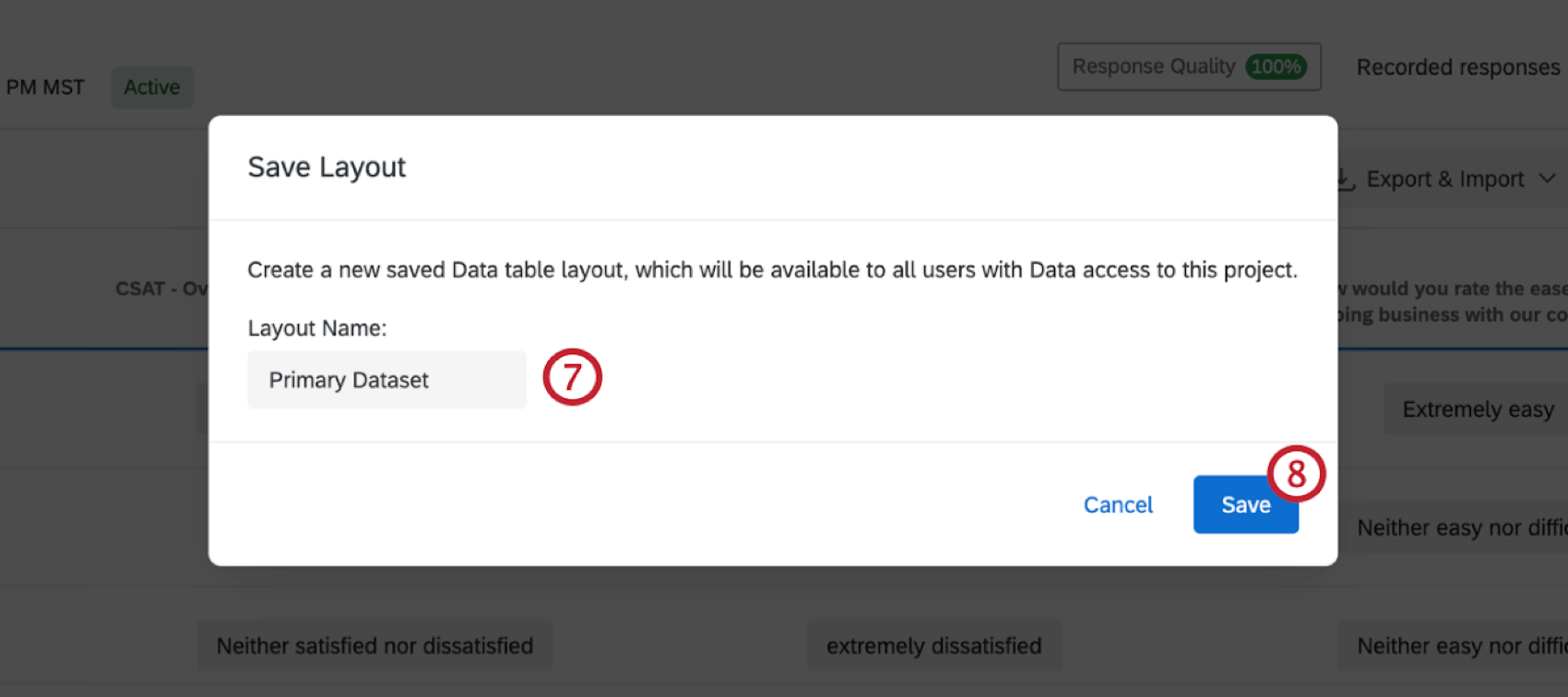
Carregamento e edição de um layout
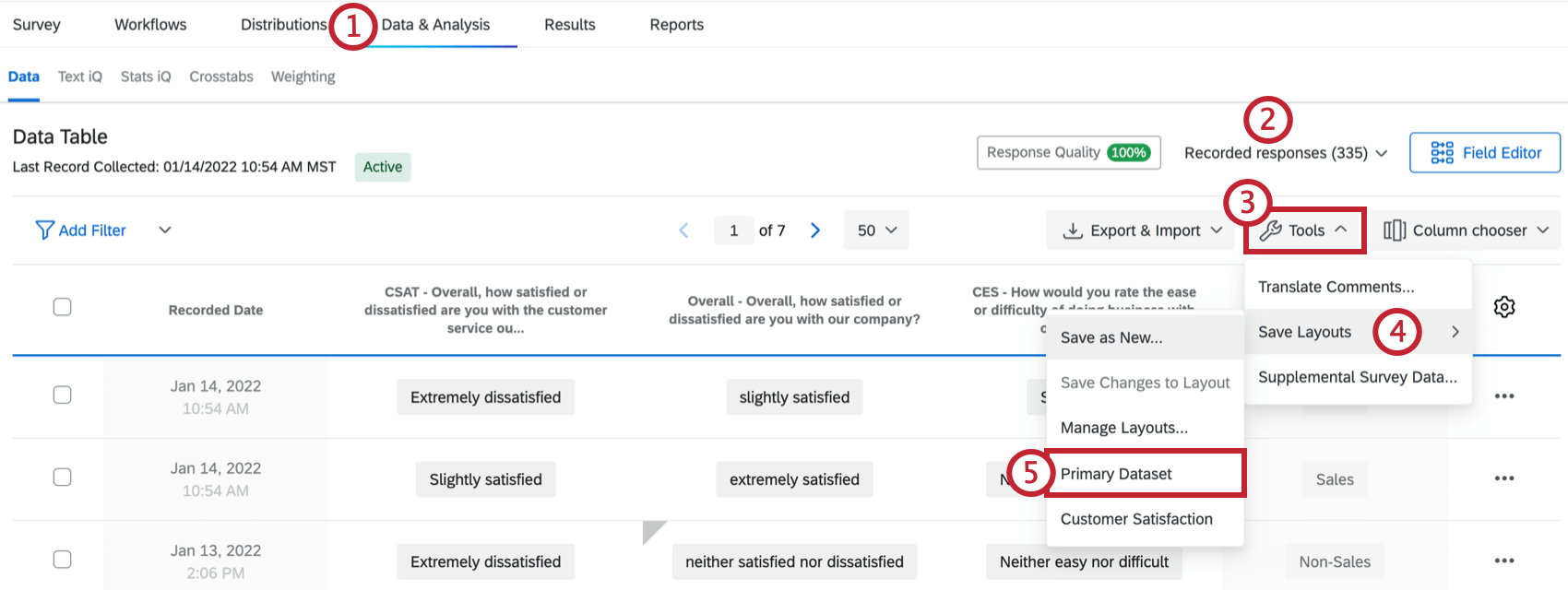
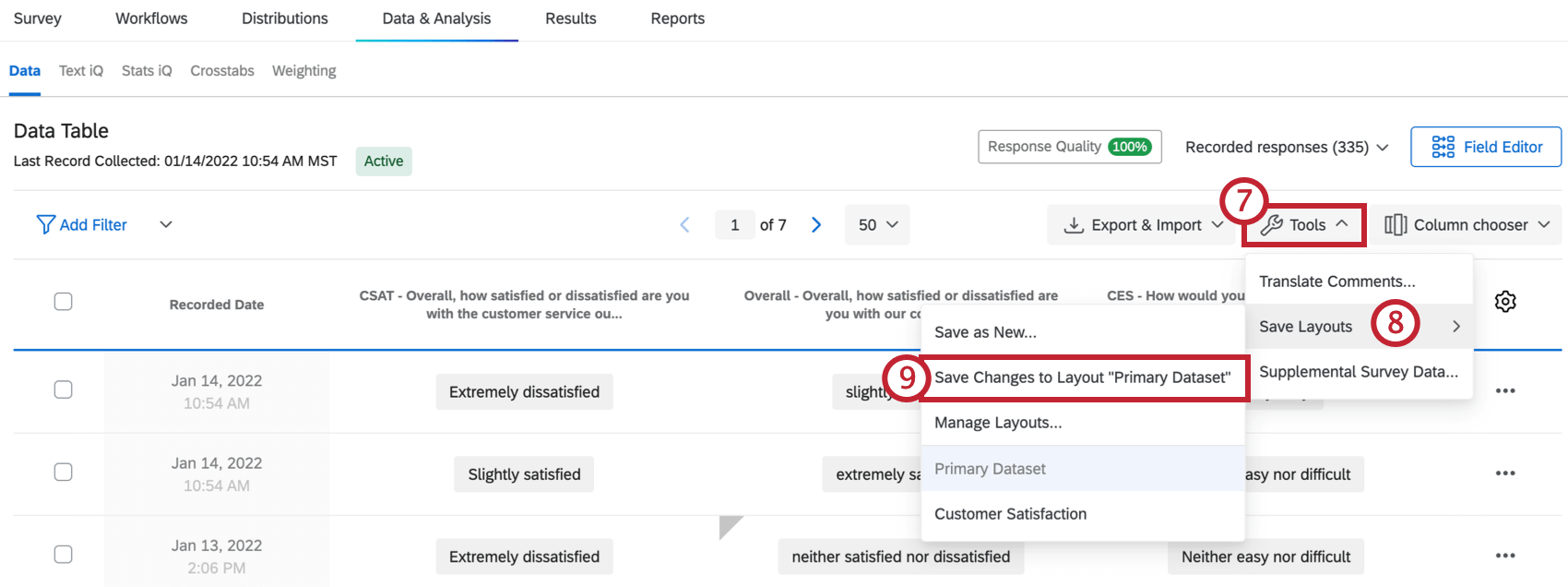
Gerenciar Layouts
Depois que seus layouts são criados, você tem a opção de renomeá-los ou excluí-los.
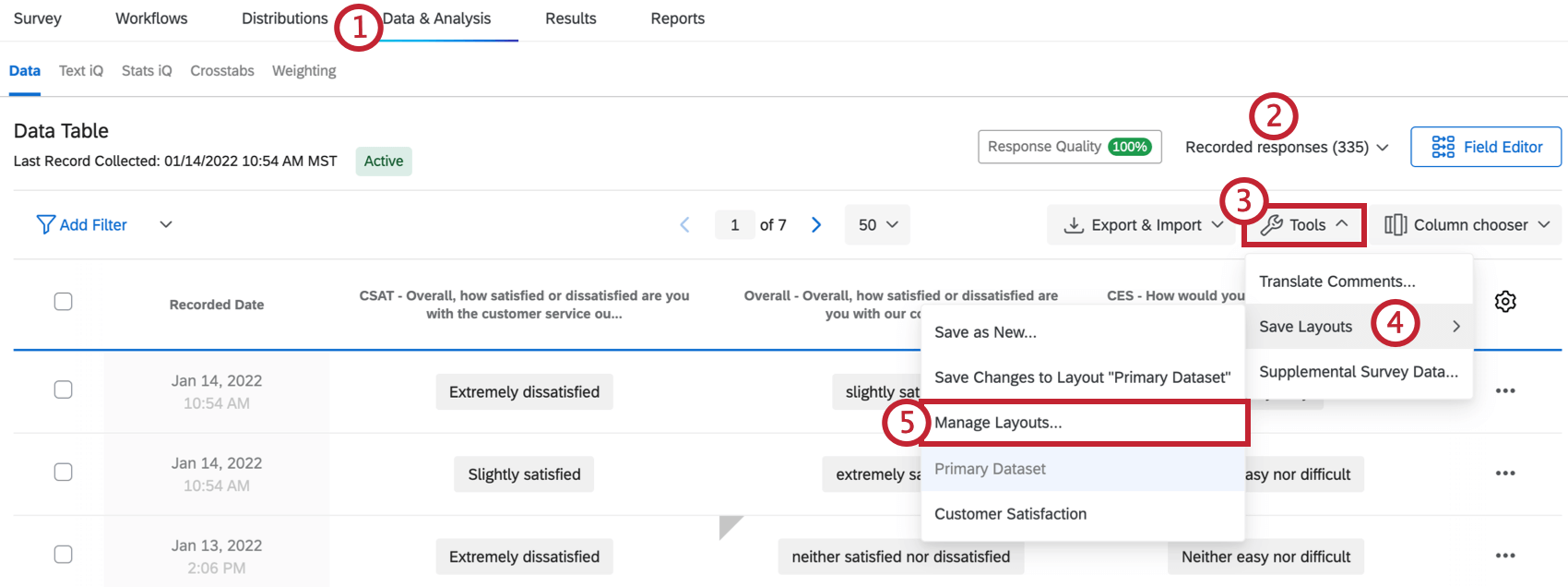
Ocultar respostas
Às vezes, você pode notar asteriscos ocultando parte de uma resposta. Significa que seu administrador da marca configurou uma Política de dados confidenciais, que sinalizará e ocultará informações confidenciais de uma pesquisa para proteger o entrevistado. Consulte a seção Coleta de dados confidenciais da página de suporte Solicitações de dados confidenciais para obter mais informações.


Respostas registradas em diferentes tipos de projetos
A página Respostas registradas está disponível em muitos tipos diferentes de projetos. As etapas e as opções descritas nesta página se aplicam aos seguintes tipos de projeto:
Há alguns outros tipos de projetos com uma página chamada Respostas registradas. No entanto, há diferenças importantes para ter em mente:
- Para projetos dados importados, consulte Dados e análise em Projetos dados importados.
- Para projetos 360, consulte Gerenciamento de dados de resposta (360).
- Para todos os outros projetos experiência dos colaboradores, Employee Experience, consulte Gerenciamento de dados de resposta (EX).
- Para Conjoint e MaxDiff, consulte Dados & Análise (Conjoint & MaxDiff).
Perguntas frequentes
Como filtro minhas respostas?
Como filtro minhas respostas?
Como posso exportar um relatório de resposta individual para PDF? É possível baixar todos de uma só vez?
Como posso exportar um relatório de resposta individual para PDF? É possível baixar todos de uma só vez?
Infelizmente, não é possível exportar todas as respostas individuais para PDF de uma só vez. No entanto, você pode exportar todas as suas respostas para uma variedade de formatos (CSV, SPSS, etc.) usando nosso recurso Exportar dados.
Quais respostas realmente contam para minha licença?
Quais respostas realmente contam para minha licença?
respostas licenciadas são quaisquer respostas concluídas que não sejam Visualizações Pesquisa ou Testes Pesquisa. respostas concluídas podem incluir respostas importadas, pesquisas concluídos e pesquisas parciais que foram removidos de respostas em andamento e registrados. Se você quiser saber o número exato de interações que usou, entre em contato com o administrador Marca. Você também pode visualizar o uso de sua resposta acessando Configurações Conta para visualizar o relatório de uso Conta legada.
Contato Conta Services ou com o seu executivo Conta antes de importar respostas históricas, pois isso pode exigir uma atualização da sua licença.
Como excluo minhas respostas de visualização ou respostas de teste?
Como excluo minhas respostas de visualização ou respostas de teste?
Observe que "Testes de pesquisa" se refere a dados falsos gerados pelo recurso Gerar respostas de teste e não se refere a pesquisas enviadas durante o teste ao vivo.
Como defino quais colunas são mostradas no meu visualizador de respostas?
Como defino quais colunas são mostradas no meu visualizador de respostas?
Um participante pode retomar sua pesquisa?
Um participante pode retomar sua pesquisa?
Observe que, nos links de Retomar pesquisa, todas as respostas originais do participante são preenchidas previamente. Se novas perguntas tiverem sido adicionadas à pesquisa nesse meio tempo, essas perguntas ficarão em branco.
Por que minhas informações da lista de contatos não estão aparecendo nos dados baixados?
Por que minhas informações da lista de contatos não estão aparecendo nos dados baixados?
Se você esqueceu de colocar Dados integrados no Fluxo da pesquisa, pode adicioná-los aos seus dados retroativamente, desde que existam valores na lista de contatos. Consulte a página de suporte de Dados integrados para obter mais instruções.
Observe que se as informações da lista de contatos que você está tentando baixar não tiverem sido incluídas na lista de contatos no momento em que os membros pegaram a pesquisa, a adição retroativa dos campos de Dados integrados ao Fluxo da pesquisa não adicionará essas informações aos dados baixados mais tarde.
O que significam as diferentes colunas nos meus dados baixados (Status, Concluído, Referência de dados externos)?
O que significam as diferentes colunas nos meus dados baixados (Status, Concluído, Referência de dados externos)?
Posso importar meus próprios dados para a Qualtrics?
Posso importar meus próprios dados para a Qualtrics?
Defino uma data de vencimento da pesquisa, mas algumas respostas ainda estão chegando. O que está acontecendo?
Defino uma data de vencimento da pesquisa, mas algumas respostas ainda estão chegando. O que está acontecendo?
Quando a data de vencimento da pesquisa chegar, os entrevistados que já iniciaram suas pesquisas poderão concluir suas respostas por um período limitado de tempo. Há quanto tempo elas são determinadas pela configuração Resposta de pesquisa incompleta (também encontrada em Opções da pesquisa).
Por exemplo, digamos que a Disponibilidade da pesquisa esteja definida como 60 dias e a Conclusão da Resposta de Pesquisa Incompleta seja definida como 2 semanas. Você recebe o link da sua pesquisa e aguarda 55 dias antes de clicar nele. Assim que você passar da primeira página (ou seja, clique no primeiro botão "próximo"), a configuração Resposta de pesquisa incompleta assumirá o controle. Agora você tem 2 semanas para terminar de responder à pesquisa (mesmo que a pesquisa expire em 5 dias). Nessa situação, os participantes podem enviar respostas à pesquisa depois que uma pesquisa expirar ou for desativada.
Se você quiser evitar este cenário, pode interromper a coleta de respostas e optar por fechar todas as respostas incompletas. Isso fechará todas as pesquisas independentemente do status de Resposta de pesquisa incompleta e impedirá que qualquer pessoa envie depois desse ponto. Todos os dados parciais serão adicionados à página Respostas registradas com todos os outros dados da pesquisa.
O que acontece se eu coletar mais respostas do que a minha conta permitir?
O que acontece se eu coletar mais respostas do que a minha conta permitir?
Os dados pessoais são eliminados permanentemente quando eu os removo?
Os dados pessoais são eliminados permanentemente quando eu os removo?
Filtrei meus resultados e eles dizem que tenho 45 pessoas que atendem minha condição, mas minha Cota diz que tenho 50. Por que existe uma discrepância?
Filtrei meus resultados e eles dizem que tenho 45 pessoas que atendem minha condição, mas minha Cota diz que tenho 50. Por que existe uma discrepância?
Você tem a opção de diminuir sua cota quando exclui uma resposta. Para isso, selecione Diminuir todas as cotas associadas a respostas excluídas ao confirmar a exclusão de suas respostas. Isso ajudará sua contagem de cotas a permanecer precisa.

Como exporto meus dados para um arquivo CSV ou SPSS?
Como exporto meus dados para um arquivo CSV ou SPSS?
Tenho muitas perguntas na minha pesquisa e prefiro não exportar dados para toda a pesquisa. Existe uma maneira rápida de ver toda a resposta de um indivíduo?
Tenho muitas perguntas na minha pesquisa e prefiro não exportar dados para toda a pesquisa. Existe uma maneira rápida de ver toda a resposta de um indivíduo?
Quais são os números no meu arquivo de dados exportado e posso modificá-los?
Quais são os números no meu arquivo de dados exportado e posso modificá-los?
Posso editar ou adicionar informações a uma resposta depois de ela ter sido enviada?
Posso editar ou adicionar informações a uma resposta depois de ela ter sido enviada?
If you would like an individual to retake their response instead, you can find instructions for this on the Retake Survey Link support page.
Como excluo respostas que não desejo?
Como excluo respostas que não desejo?
For more information regarding deleting responses, see Deleting Responses.
Desejo remover uma opção de pergunta ou resposta de uma pesquisa, mas já coletei alguns dados. O que eu faço?
Desejo remover uma opção de pergunta ou resposta de uma pesquisa, mas já coletei alguns dados. O que eu faço?
Por que meus campos de contato foram substituídos por “******”?
Por que meus campos de contato foram substituídos por “******”?
Qual é a diferença entre o uso da conta e as respostas registradas?
Qual é a diferença entre o uso da conta e as respostas registradas?
Pense nas respostas registradas como o número total de respostas completas coletadas para uma pesquisa. Isso pode incluir respostas individuais, respostas anônimas, respostas importadas e muito mais.
respostas importadas podem ser cobradas de acordo com os novos planos simplificados de preços e embalagens. Se a sua licença estiver no novo plano de preços, você poderá verificar o uso da licença com o Interaction Usage Report. Se você estiver em várias suítes, as importações não estão incluídas no relatório de uso no momento. Se você não estiver em um novo plano, as importações não serão incluídas em seu relatório de uso. Contato Conta Services se tiver dúvidas sobre sua licença.
O Uso Conta mostra quantas respostas você coletou, rotuladas como " Respostas permitidas" Isso exclui respostas importadas porque elas são consideradas separadas. Se tiver dúvidas sobre o preço das respostas importadas, entre em contato com o seu executivo Conta.
Isso é ótimo! Obrigado pelo seu feedback!
Obrigado pelo seu feedback!