Link Pesquisa
O que há nesta página
Sobre o link Pesquisa
Os links Retomar pesquisa permitem que você ou seu questionado voltem a uma resposta pesquisa e a editem depois de enviada. Isso é útil se um respondente quiser alterar a resposta a uma pergunta ou se a resposta incompleta do respondente tiver sido fechada devido à inatividade, mas ele ainda quiser concluir o pesquisa.
Esta página aborda como os links de retomada funcionam em pesquisas, soluções XM, Conjoints e projetos MaxDiff. Para refazer projetos experiência dos colaboradores, Employee Experience, consulte o Link de Pesquisa Repetição (EX) ou o Link de Pesquisa Repetição (360).
Qdica: embora você possa emitir links de retomada para qualquer resposta registrada, respostas em andamento devem ser fechadas e movidas para respostas registradas primeiro. Consulte Respostas em andamento para obter instruções sobre como fechar respostas.

Aviso: Se você emitir um link de repetição e o questionado o concluir, a repetição será considerada como uma nova sessão de pesquisa e contará para as respostas auditáveis.

Tipos de links de retomada
Há dois tipos de links Pesquisa:
- Resposta de retomada: A resposta editada substitui a resposta original.
- Retomar como nova resposta: A resposta editada é salva além da resposta original.

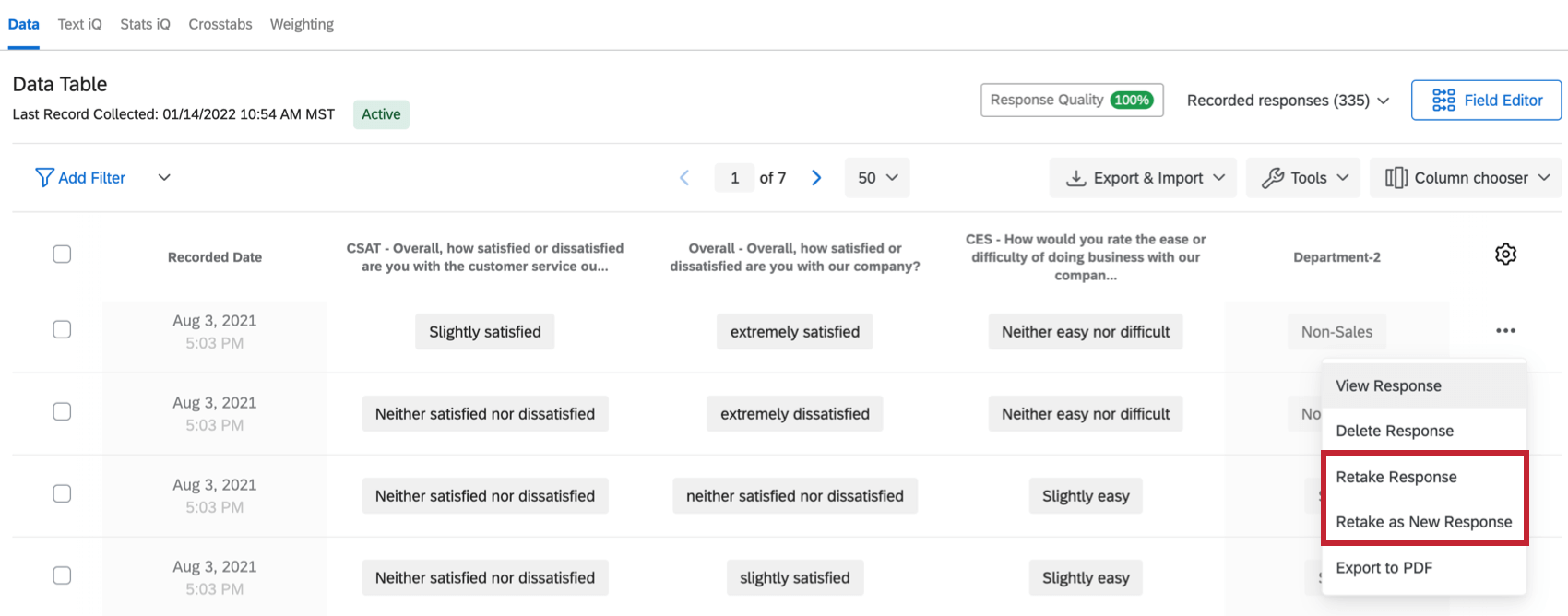
Em ambos os casos, o link inicia a pesquisa no começo. As respostas originais do respondente são pré-preenchidas no pesquisa, e as perguntas que ele não respondeu ficarão em branco. Você pode deixar essas respostas como estão ou fazer alterações à medida que avança no pesquisa. Em ambos os casos, a retomada conta como uma nova resposta auditável para sua licença.
Emissão de links de reatribuição
Qdica: não é possível emitir links de retomada em massa. Cada resposta deve ter seu próprio link de retomada emitido manualmente.
Atenção: Se você editou uma resposta ou criou campos personalizados antes de emitir uma retomada, suas edições de resposta e campos personalizados não serão transferidos para a retomada.
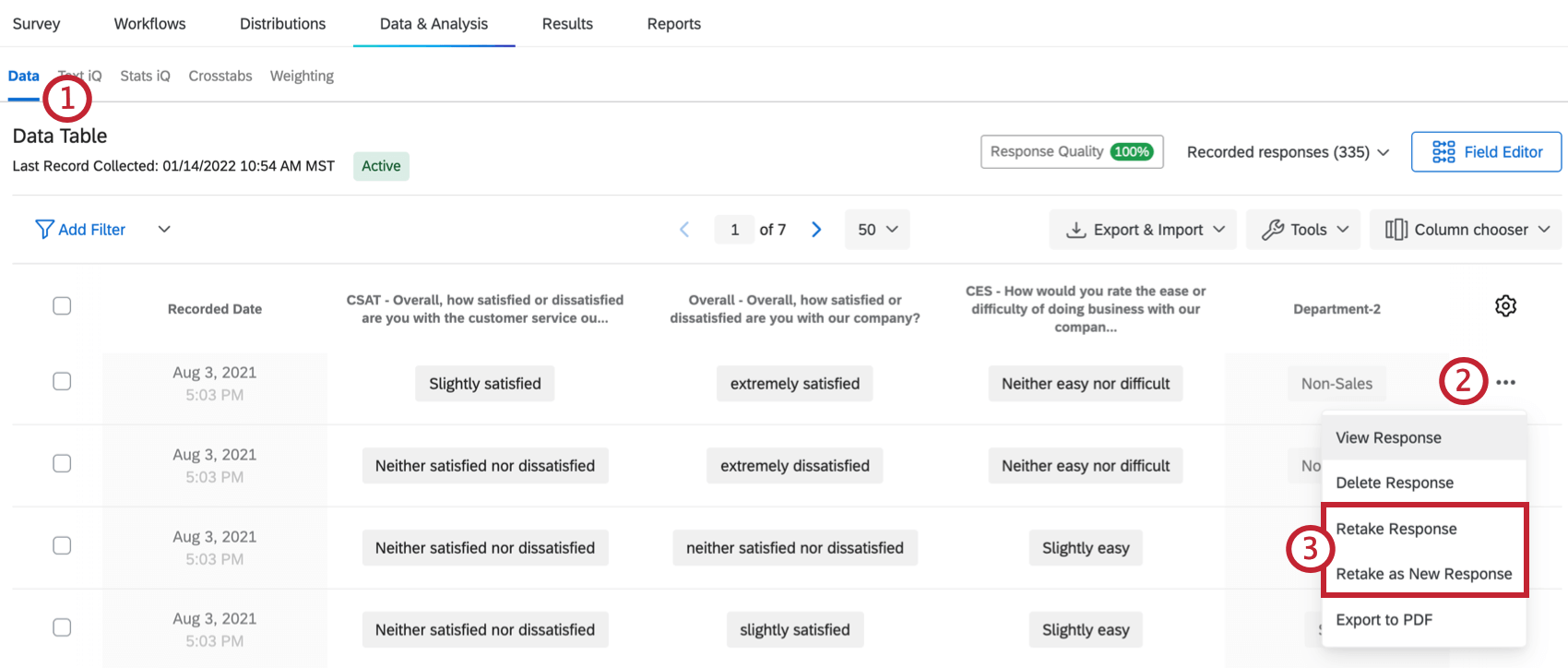
Qdica: para facilitar a localização da resposta, recomendamos ter uma pergunta pesquisa que solicite algumas informações de identificação. Em seguida, você pode usar a filtragem de respostas para localizar rapidamente a resposta.
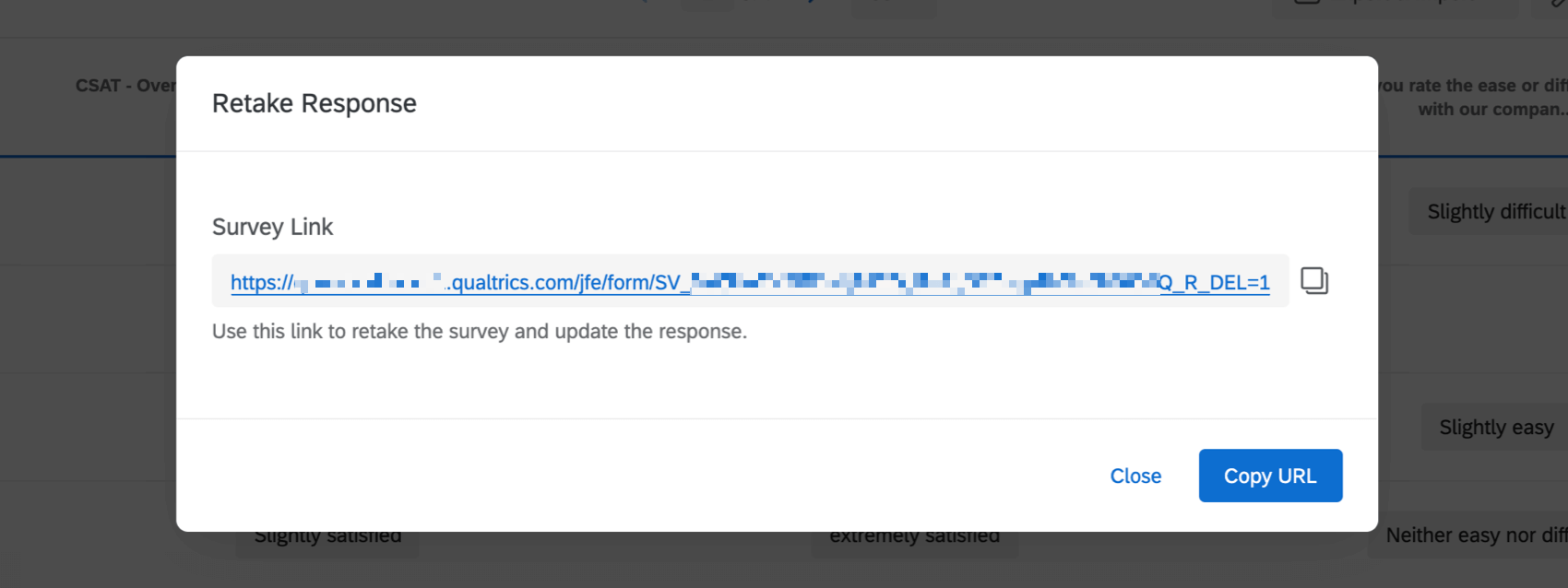
Qdica: Se você tiver um grande grupo de pessoas que gostaria de responder ao pesquisa uma segunda vez e quiser coletar novas respostas além das respostas antigas, não usará o link retomar pesquisa. Em vez disso, distribua o pesquisa novamente por meio de e-mails, links pessoais ou pelo link anônimo.
Qdica: Se você tiver que fazer grandes edições em muitas respostas diferentes, tente usar o característica de edição de respostas.
Criação de um link de retomada
Às vezes, é necessário enviar imediatamente um link para refazer o pesquisa a um respondente ou a outra pessoa depois que o questionário inicial é enviado. Por exemplo, você pode ter uma pesquisa preenchida por candidatos a emprego, o que aciona um e-mail com o link de retorno para o departamento de Recursos Humanos. Em seguida, o RH preenche perguntas adicionais sobre o candidato e reenvia as informações.
Qdica: o método descrito abaixo é para enviar o link de retomada em uma tarefa de e-mail, mas pode ser aplicado em uma mensagem no final do pesquisa, incluindo mensagens no final de diferentes ramificações pesquisa.
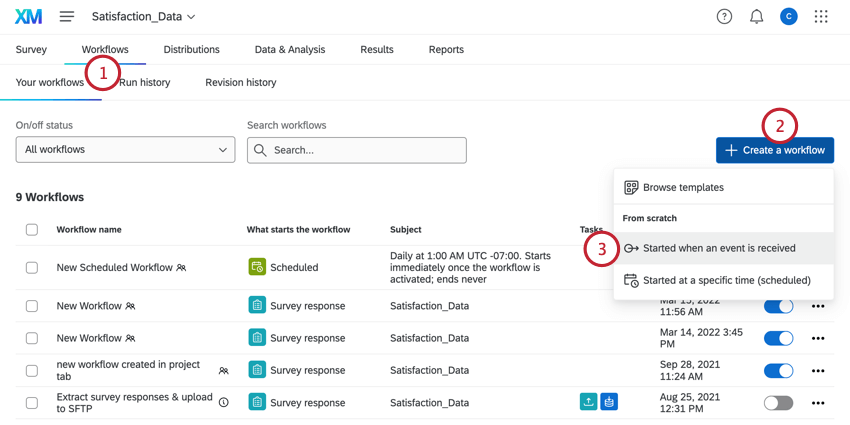
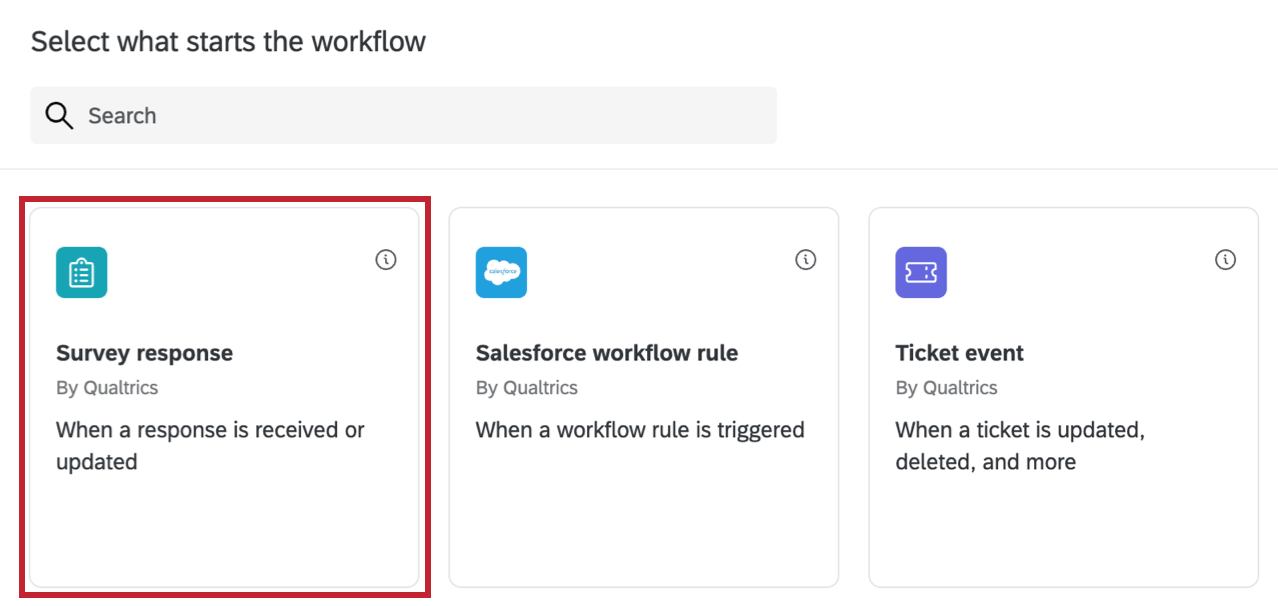
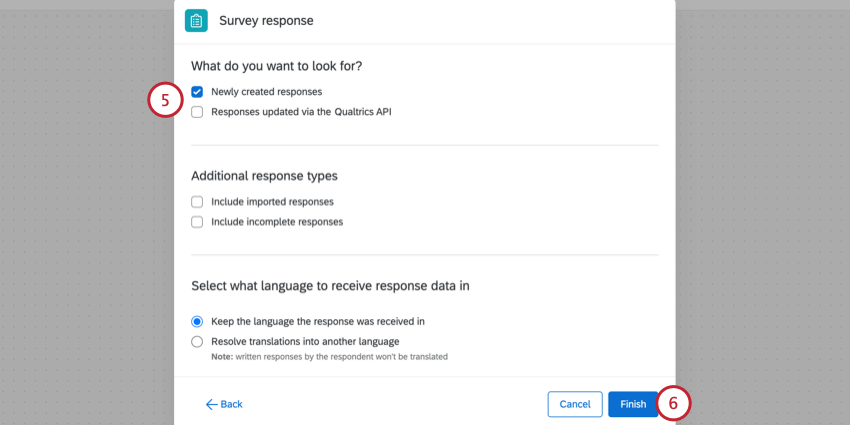
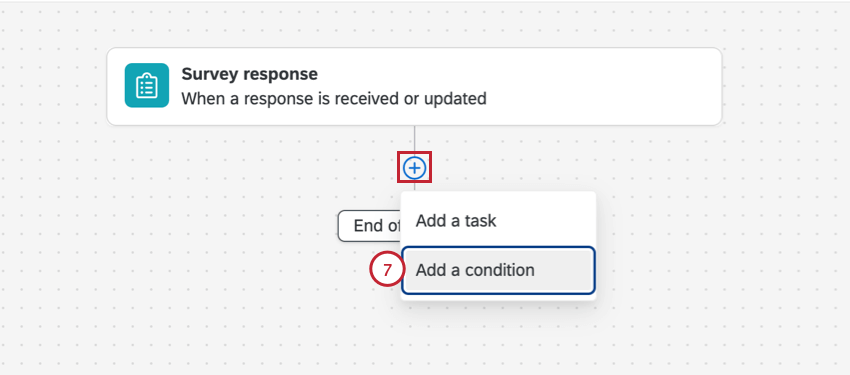
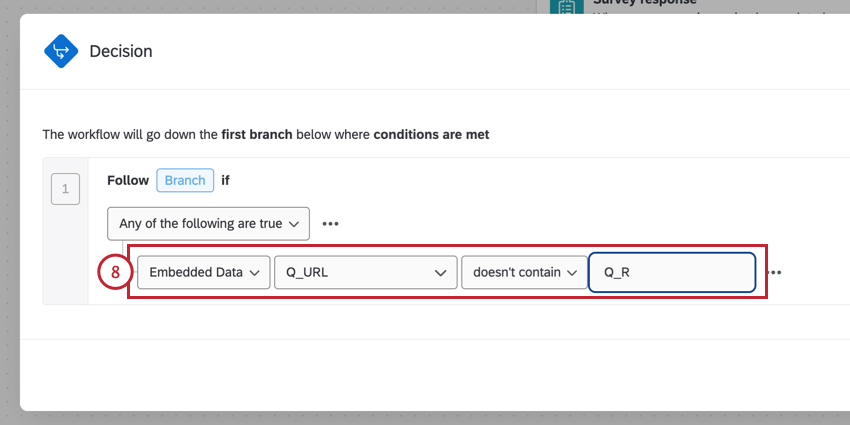
Atenção: A adição dessa condição garante que somente a resposta original pesquisa solicite um link de retomada, verificando se o URL associado a essa resposta não contém a tag de retomada. Sem essa condição, o respondente também receberá esse fluxo de trabalho email depois de responder ao pesquisa do link de retomada.
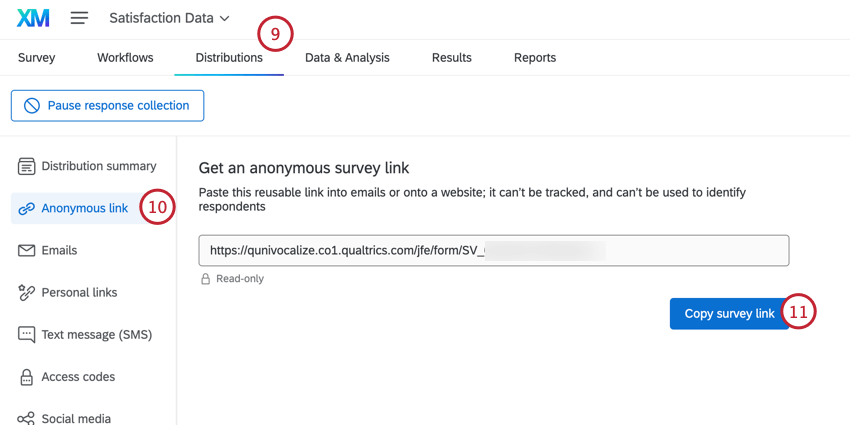
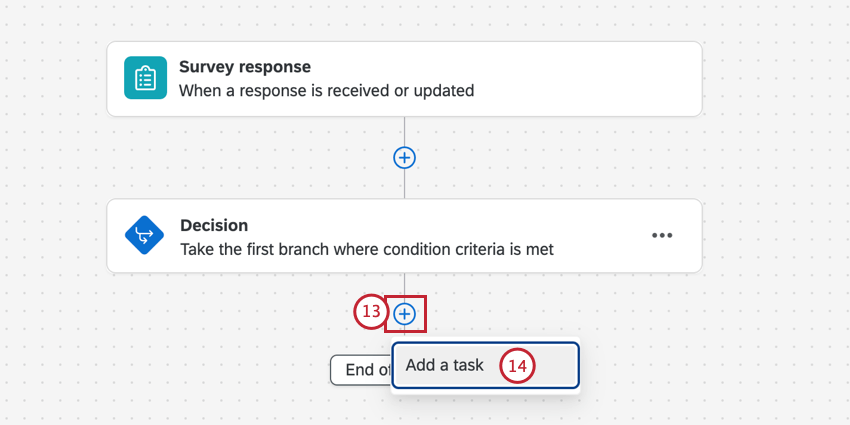
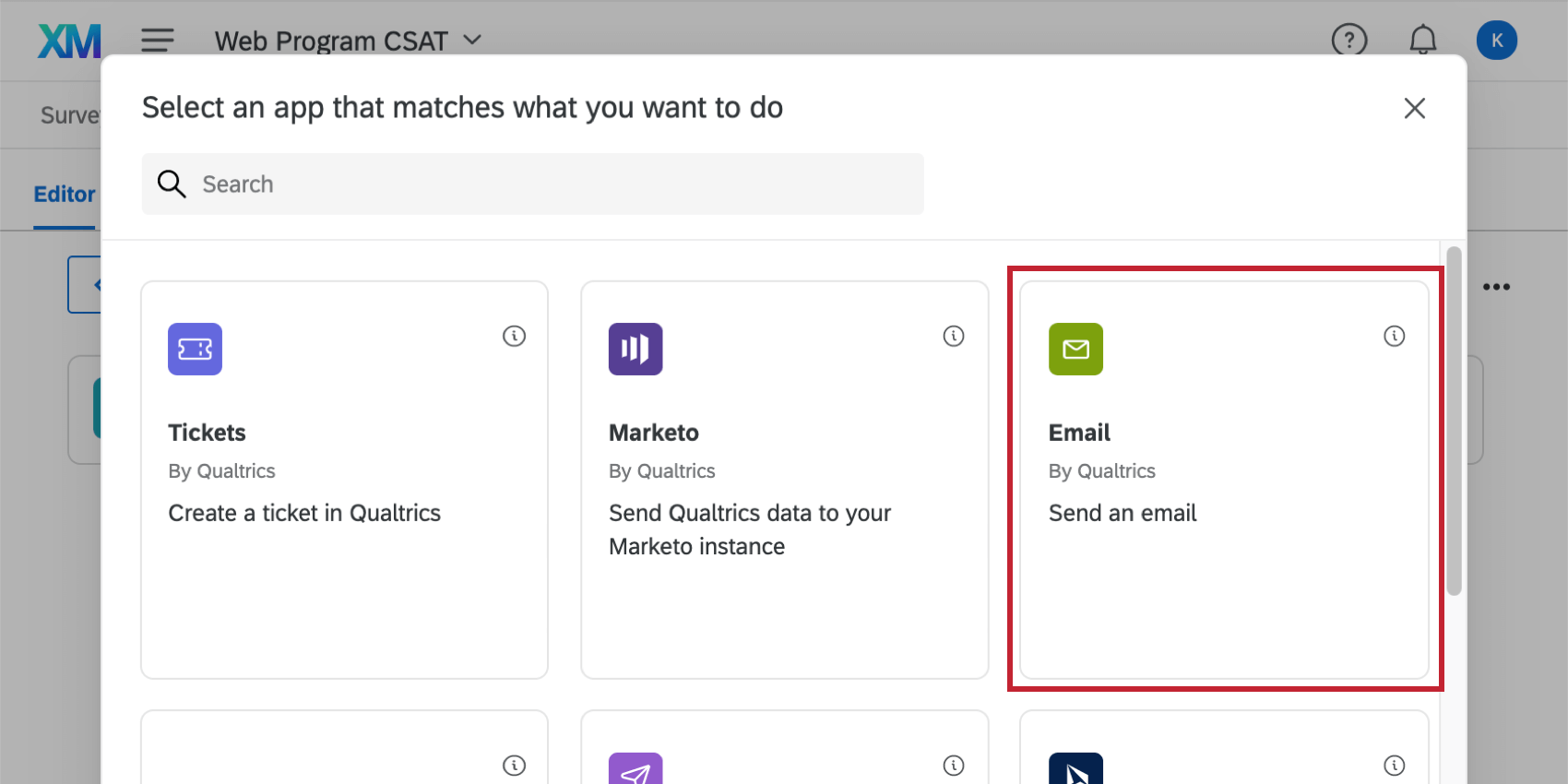
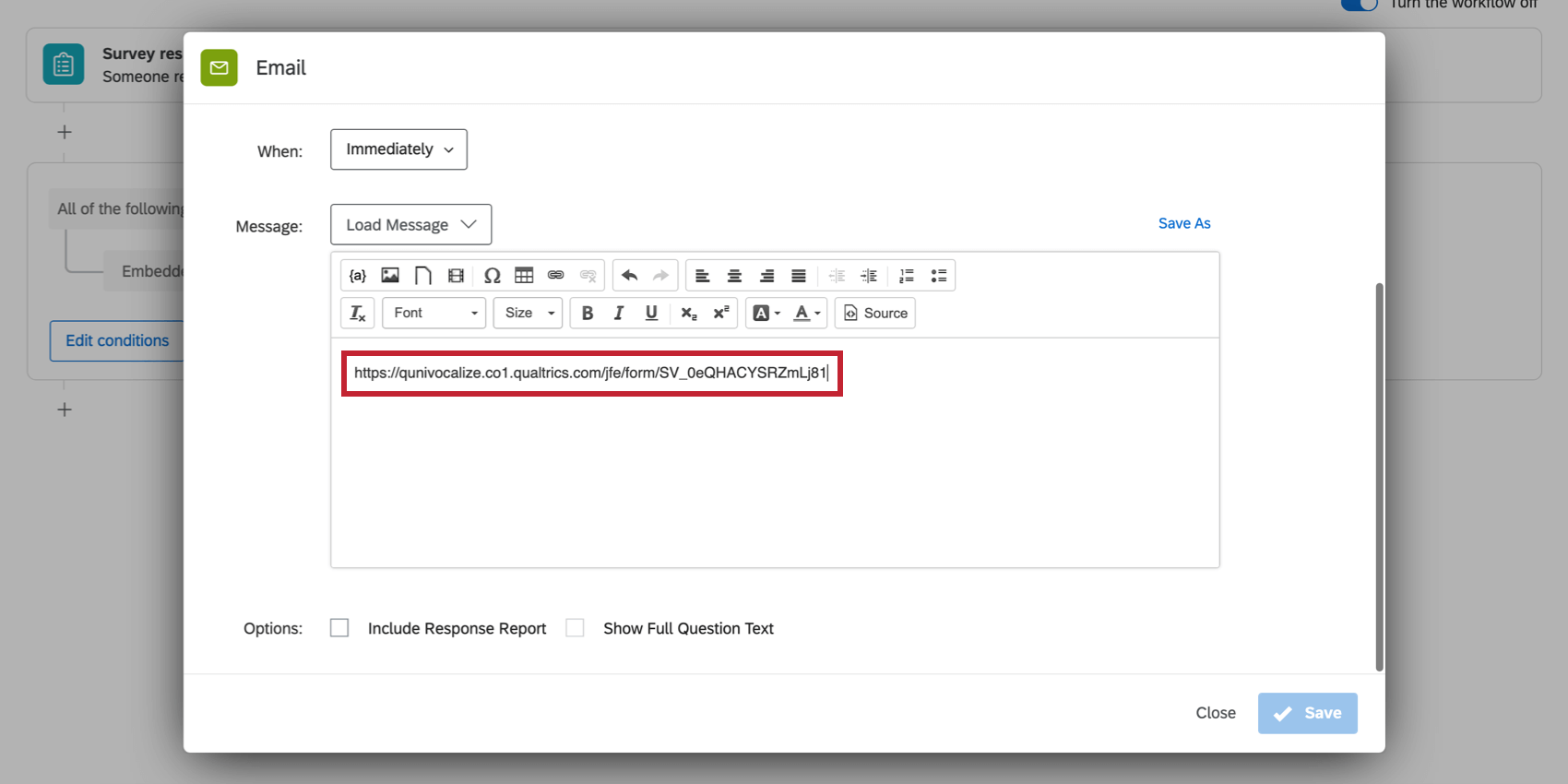
Qdica: tome cuidado para não colar um hiperlink aqui! Isso pode impedi-lo de editar corretamente o link. Se o seu link anônimo estiver azul e clicável, destaque o texto e clique no ícone de quebra de hiperlink.
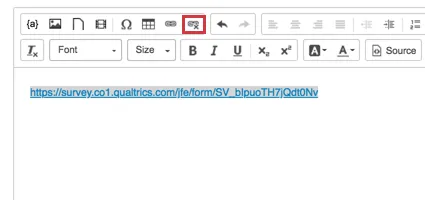
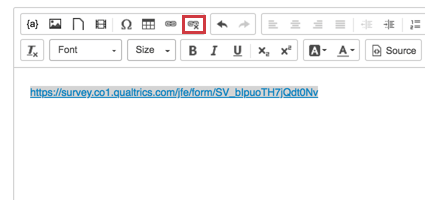
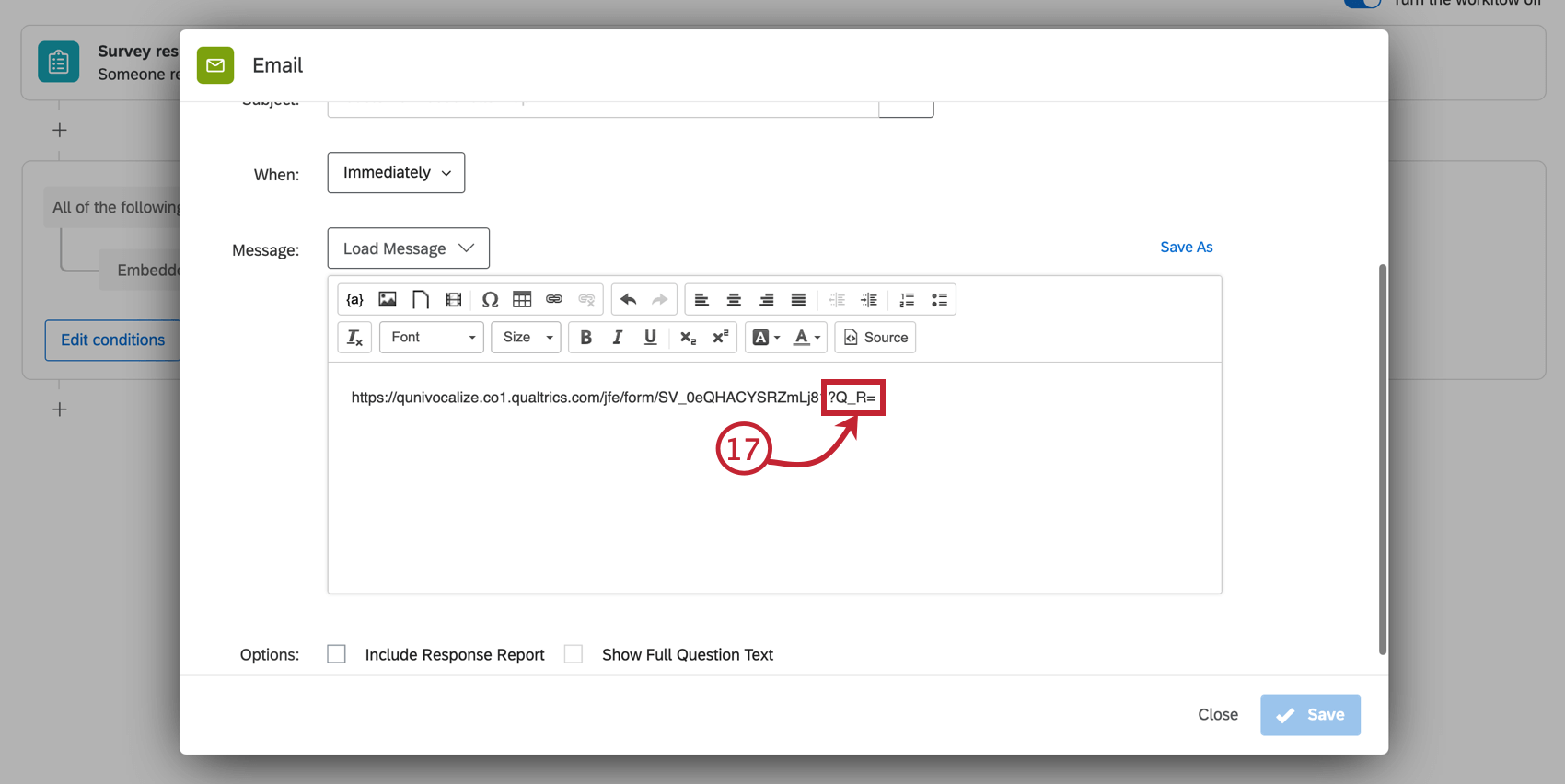
Exemplo: Se o URL era brandid.qualtrics.com/jfe/form/SV_1234567890, o link agora é brandid.qualtrics.com/jfe/form/SV_1234567890?Q_R=

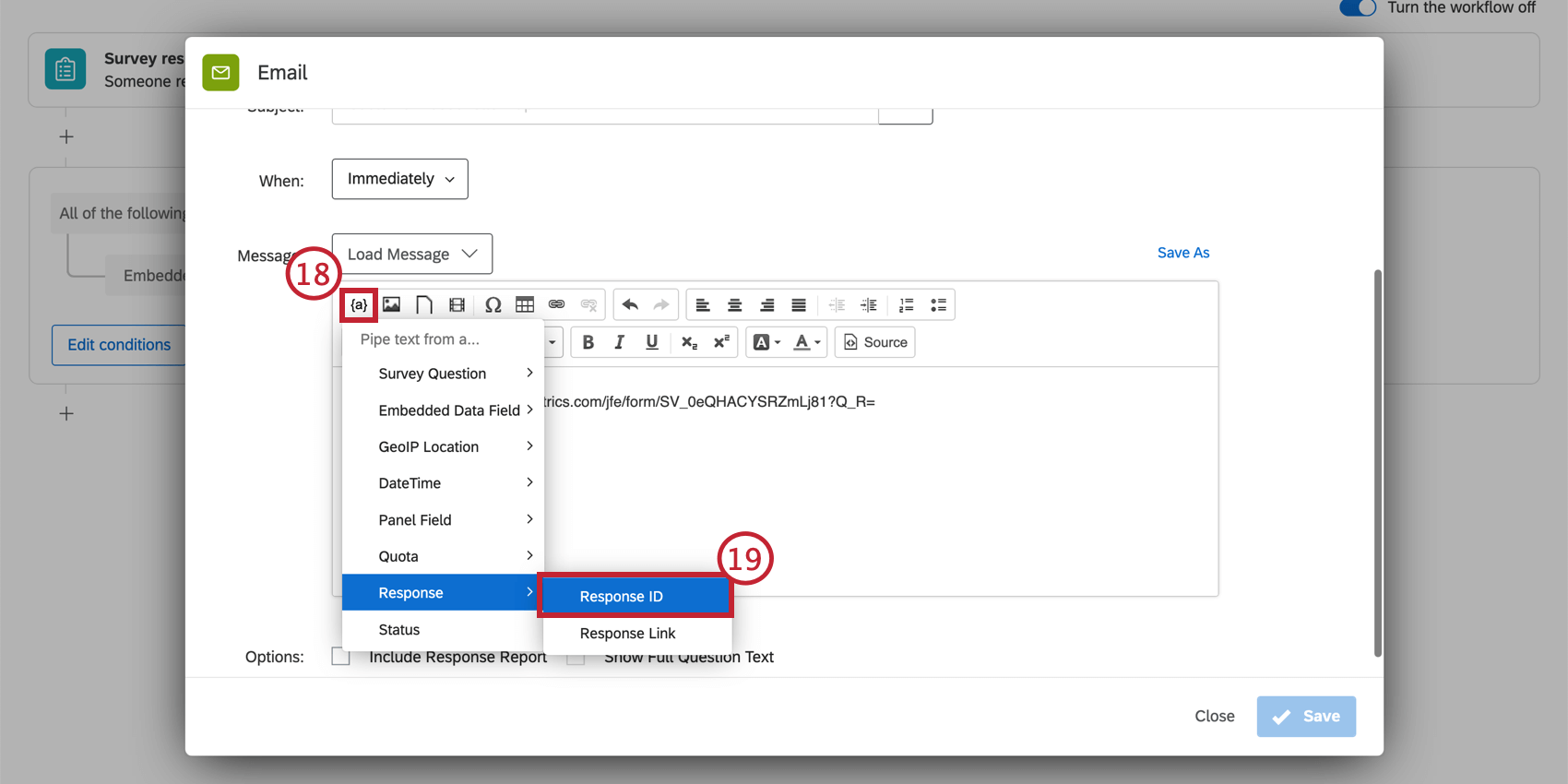
Exemplo: Depois de selecionar Response ID, seu link deverá ter a seguinte aparência: brandid.qualtrics.com/jfe/form/SV_1234567890?Q_R=${e:ResponseID
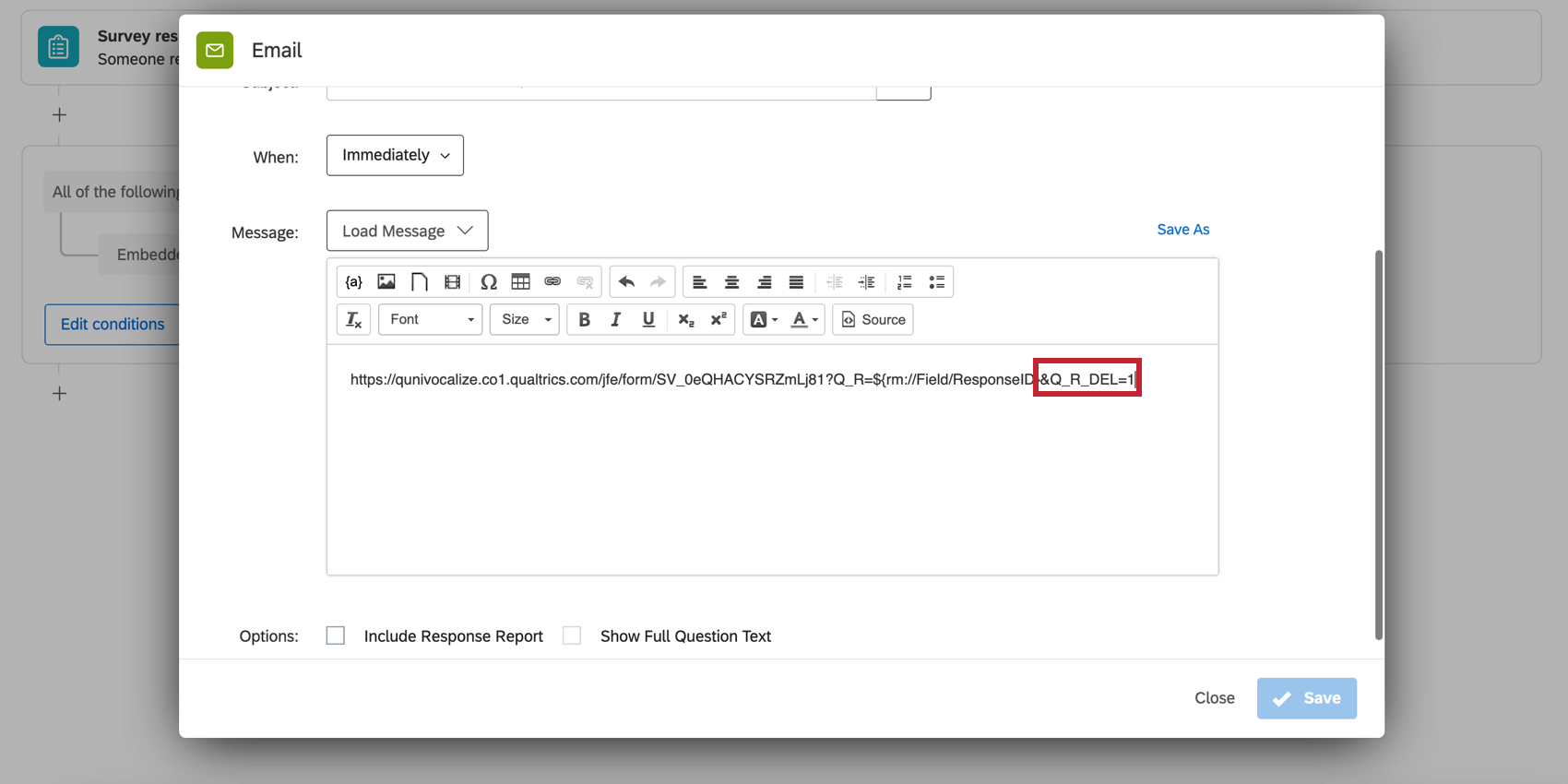
Exemplo: Se você quisesse que a retomada substituísse a resposta original, seu link teria a seguinte aparência: brandid.qualtrics.com/jfe/form/SV_1234567890?Q_R=${e:ResponseID&Q_R_DEL=1
Qdica: se esse novo link parecer muito longo, você pode criar uma palavra ou frase clicável em seu e-mail inserindo um hiperlink.
Qdica: Quando um questionado usa esse link pesquisa retomada com Q_R_DEL=1 no final, a resposta antiga será excluída assim que ele enviar a última página do pesquisa. Se um respondente apenas clicar no link sem preencher o pesquisa, sua resposta antiga não será excluída. Se um respondente concluir parcialmente a retomada, mas parar antes de enviar, e respostas incompletas forem definidas para registro, a retomada incompleta será eventualmente registrada como uma resposta nova e separada que não substitui a original.
A pessoa que receber a tarefa de e-mail terá um link que lhe permitirá ver a resposta original e alterar suas respostas.
Qdica: Use texto transportado no campo “para” de seu e-mail para garantir que o questionado receba seu próprio link de retomada. Por exemplo, insira informações contato.
Exibição de determinado conteúdo durante as retomadas
É possível configurar o pesquisa para que determinadas perguntas apareçam somente quando um link de retomada for usado (por exemplo, quando houver um avaliador revisando respostas ou quando você estiver enviando um formulário para um gerente revisar e assinar). Esta seção explica como configurar o pesquisa dessa forma.
Atenção: Se, em vez disso, quiser ocultar a resposta do respondente inicial da pessoa que está refazendo o pesquisa, consulte a seção Ocultando determinado conteúdo durante as repetições abaixo.
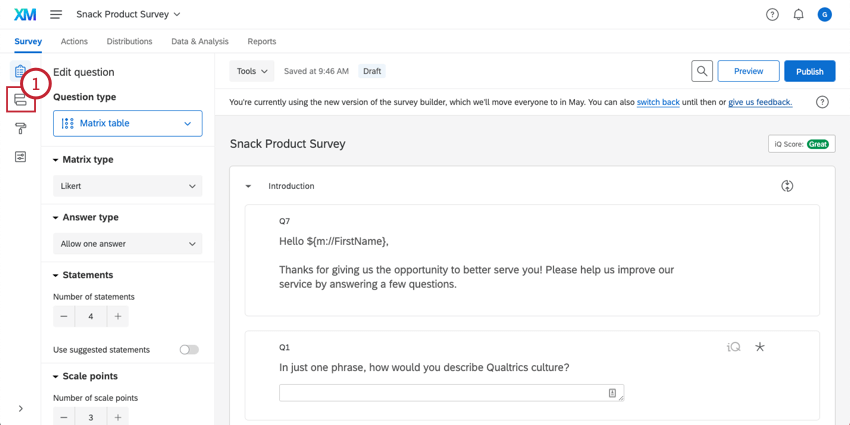
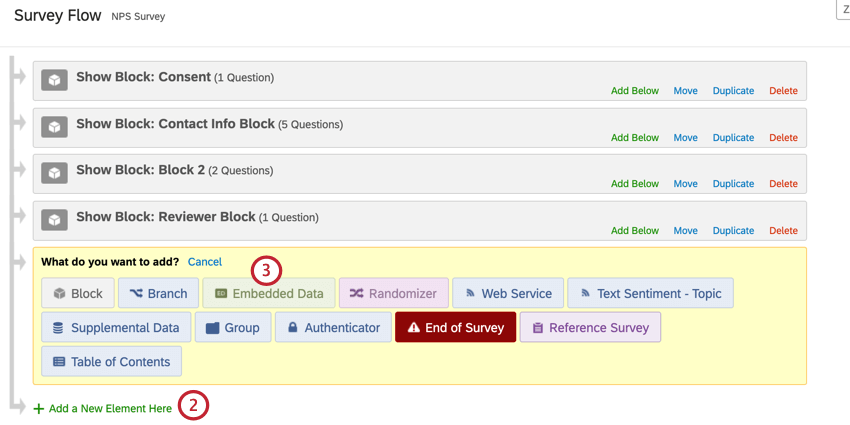
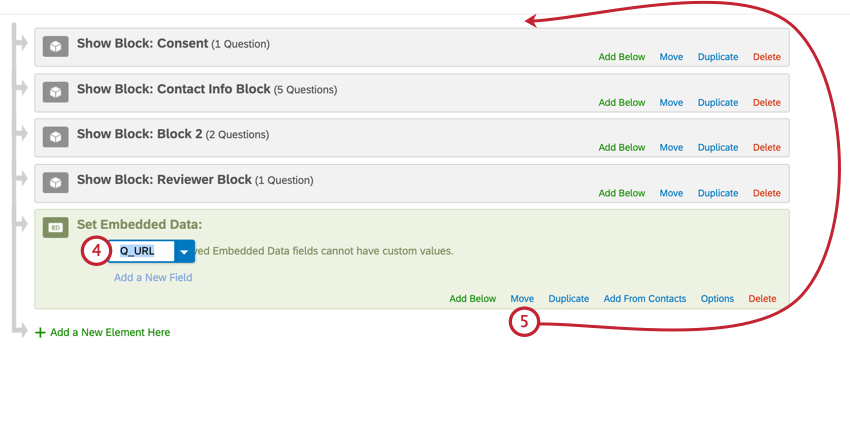
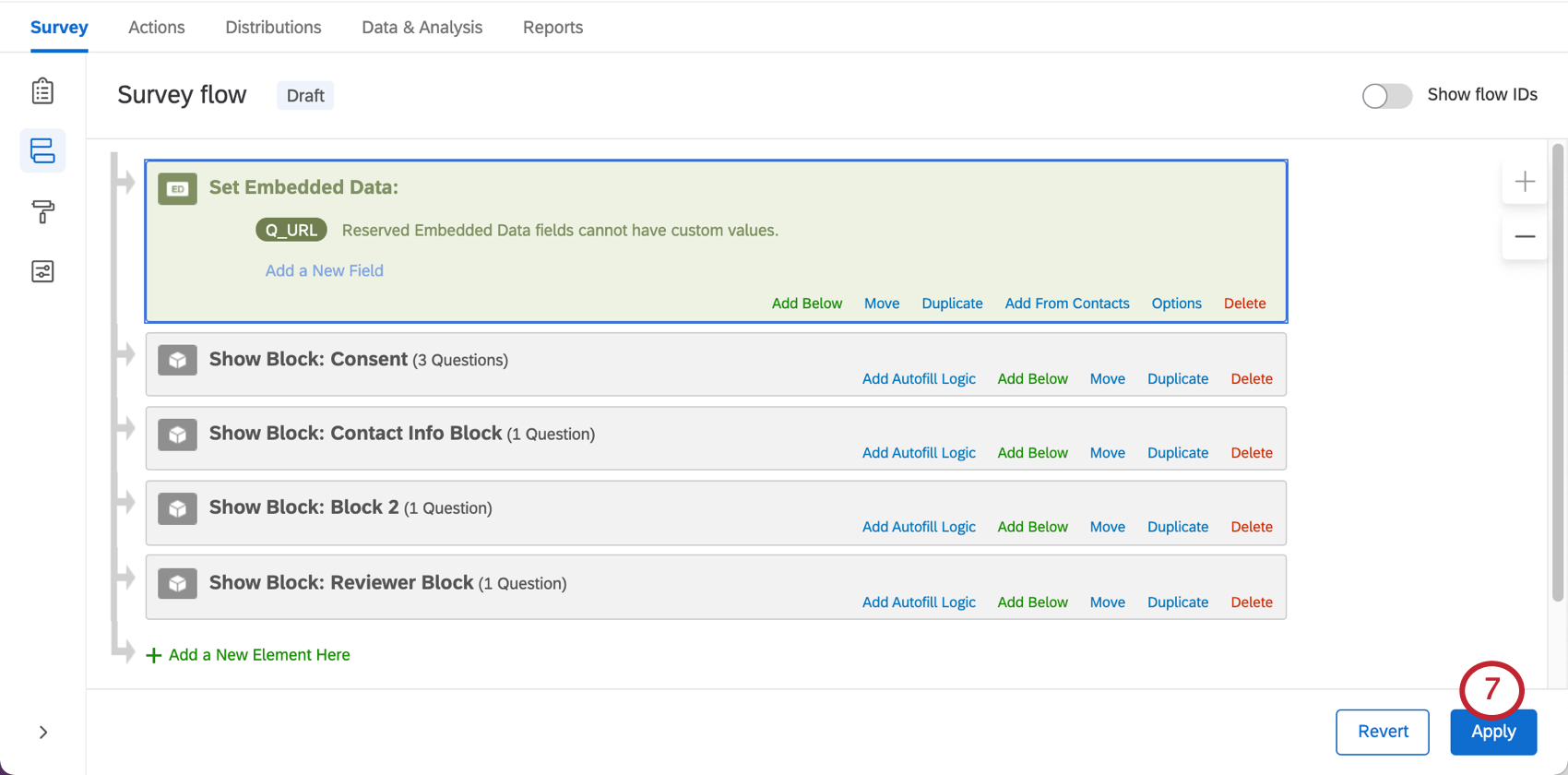
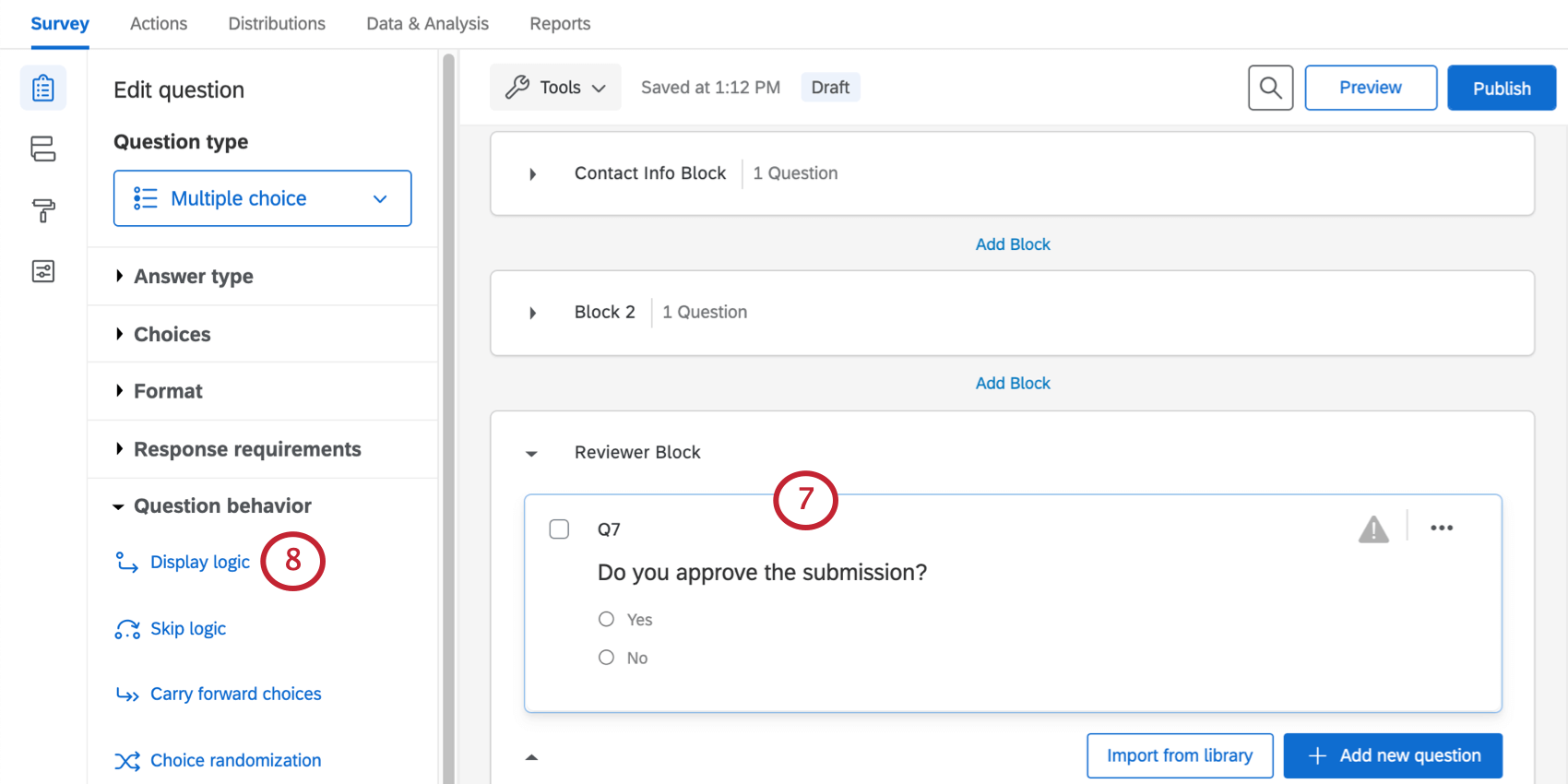
Aviso: Você só deve adicionar a lógica de exibição às perguntas adicionais que deseja que o avaliador veja. Você não deve ocultar nenhuma das perguntas originais do avaliador, pois o link de repetição não salvará respostas das perguntas não exibidas para o avaliador.
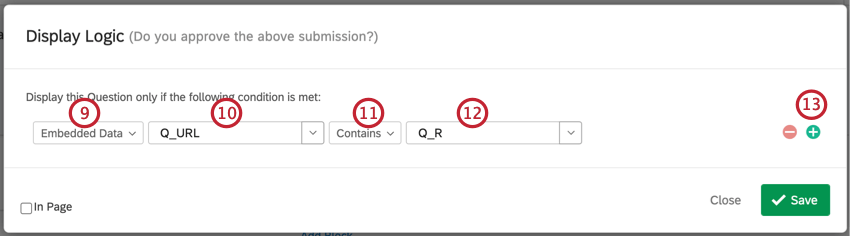
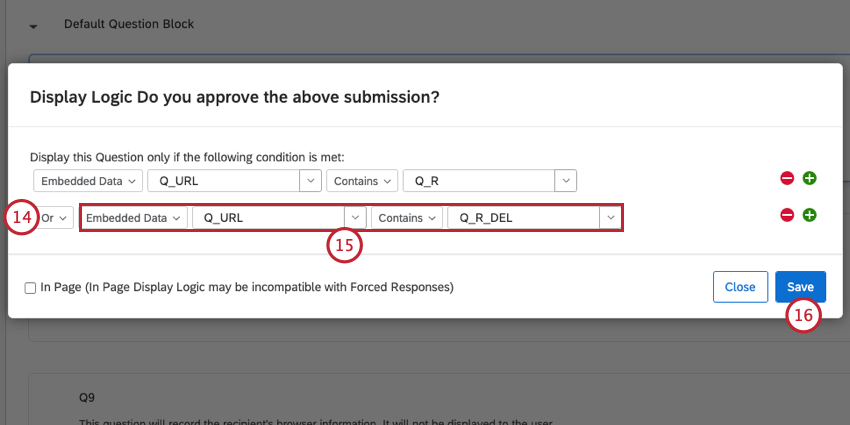
Aviso: Certifique-se de que você só adicionou a lógica de exibição às perguntas adicionais que deseja que o avaliador veja. Você não deve ocultar nenhuma de suas perguntas originais do avaliador, pois o link para refazer não salvará respostas das perguntas não exibidas para o avaliador.
Qdica: se todas as perguntas que você deseja exibir durante a retomada estiverem contidas no mesmo bloco, você poderá usar lógica de ramificação para exibir as perguntas.

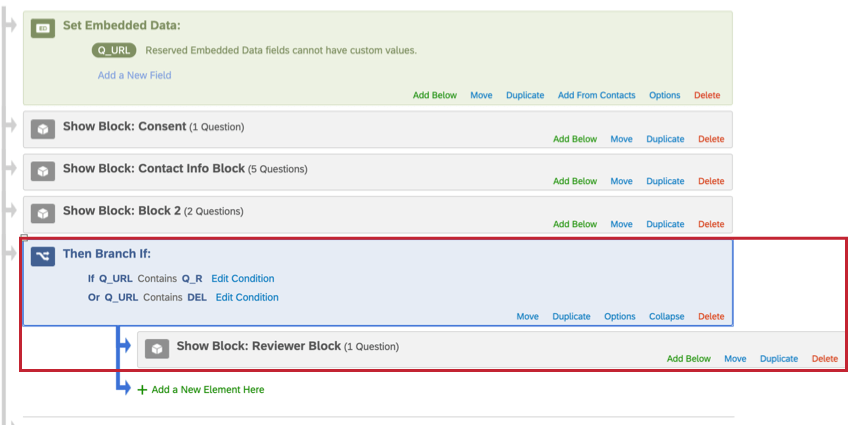
Ocultação de determinados conteúdos durante as repetições
Para evitar que o segundo respondente pesquisa pesquisa (um avaliador ou gerente, por exemplo) visualize ou altere as respostas inseridas pelo respondente inicial, é possível ocultar as perguntas com uma pergunta temporizador. Esse método garantirá que, embora o segundo participante pesquisa não veja as perguntas que você optar por ocultar, os dados da resposta inicial serão salvos corretamente com a resposta.
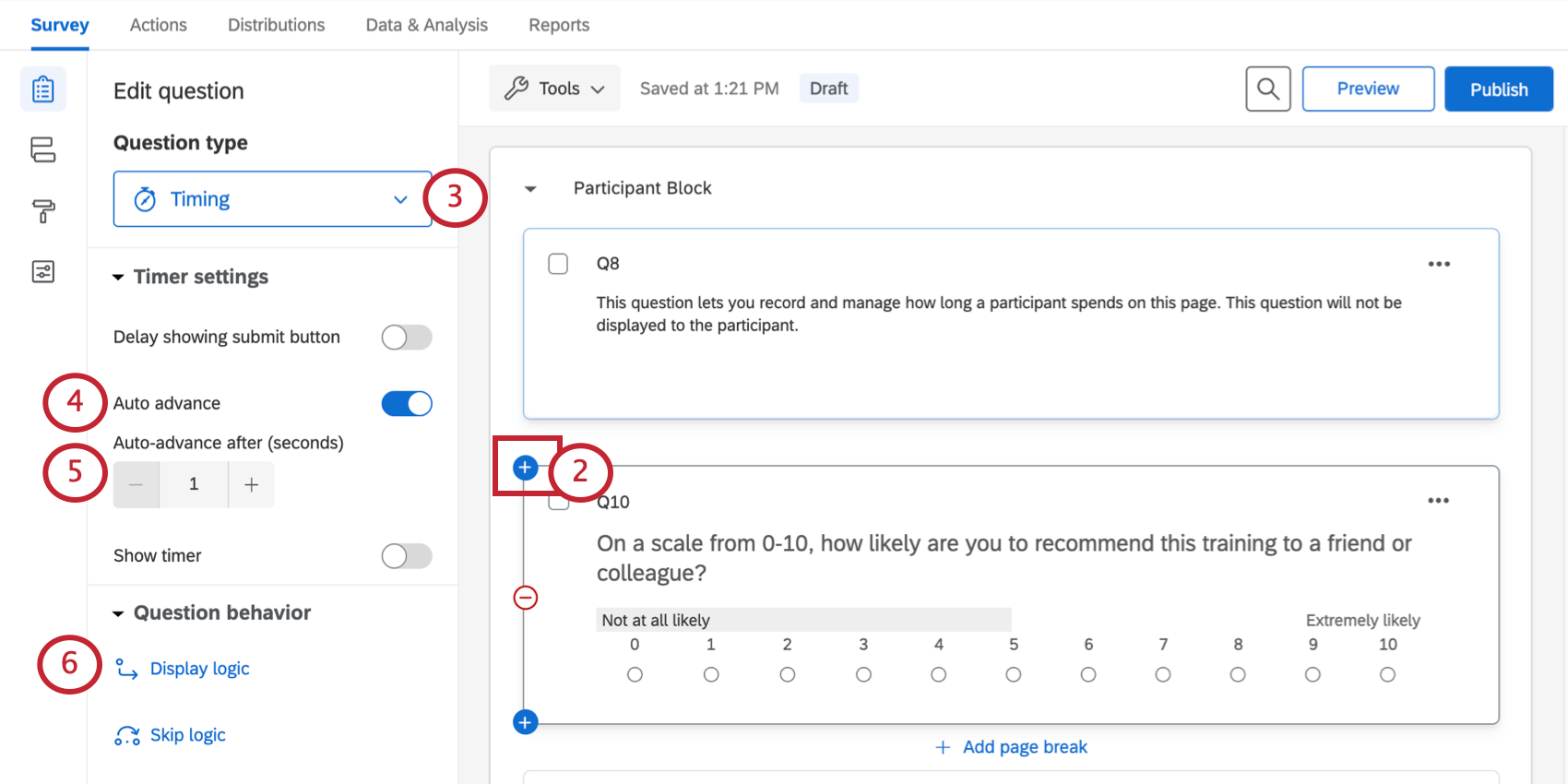
Atenção: Você deve usar lógica de exibição para cronometrar seletivamente a resposta do avaliador. Se você esquecer de adicionar a lógica de exibição à sua pergunta temporizador, o pesquisa ignorará essas perguntas para todos!
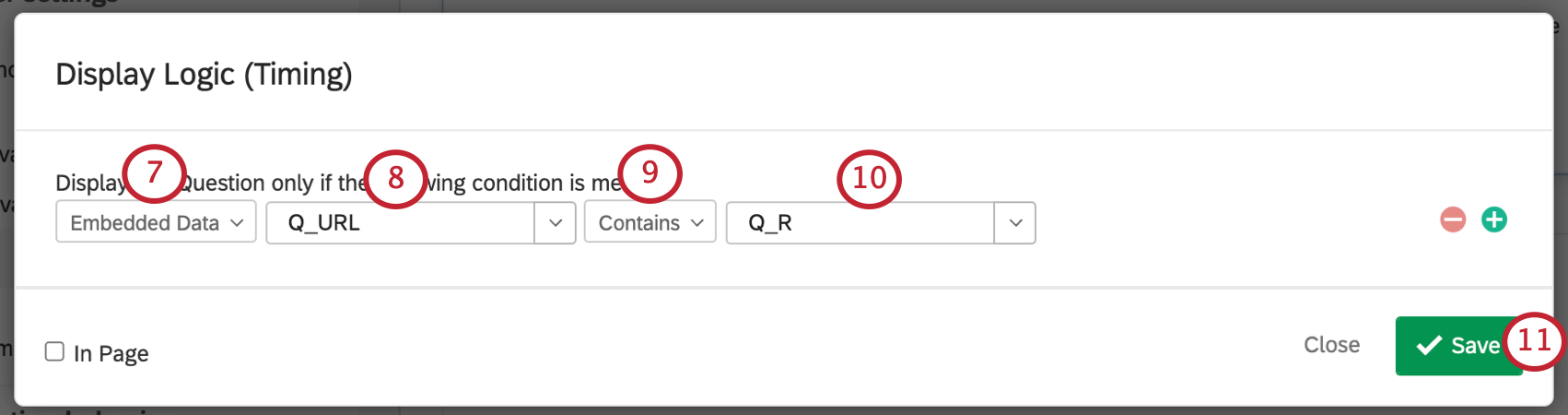
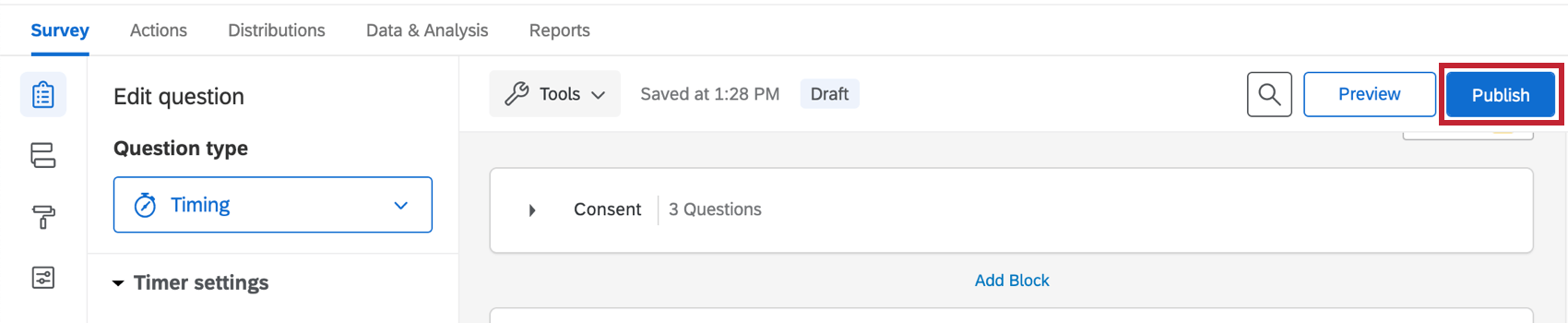
Essa configuração fará com que a página de perguntas avance automaticamente após 0,1 segundo. Isso significa que as perguntas não serão exibidas nem poderão ser editadas pelo avaliador. No entanto, como as respostas originais serão enviadas por meio da configuração de avanço automático, essas respostas serão salvas com a resposta.
Perguntas frequentes
Um participante pode retomar sua pesquisa?
Um participante pode retomar sua pesquisa?
Observe que, nos links de Retomar pesquisa, todas as respostas originais do participante são preenchidas previamente. Se novas perguntas tiverem sido adicionadas à pesquisa nesse meio tempo, essas perguntas ficarão em branco.
Qual é a diferença entre Retomar pesquisa e Retomar pesquisa como nova resposta?
Qual é a diferença entre Retomar pesquisa e Retomar pesquisa como nova resposta?
Com Retomar pesquisa como nova resposta, as respostas editadas da pesquisa são salvas, além das respostas originais.
Posso editar ou adicionar informações a uma resposta depois de ela ter sido enviada?
Posso editar ou adicionar informações a uma resposta depois de ela ter sido enviada?
If you would like an individual to retake their response instead, you can find instructions for this on the Retake Survey Link support page.
Posso deixar que alguém retome sua resposta, mas também mantenha um registro da resposta original?
Posso deixar que alguém retome sua resposta, mas também mantenha um registro da resposta original?
Consulte a página de suporte Retomar link da pesquisa para obter informações adicionais.
Como obtenho um link de retomada para uma resposta para que um entrevistado possa alterar sua resposta ou preencher uma pergunta que ele perdeu originalmente?
Como obtenho um link de retomada para uma resposta para que um entrevistado possa alterar sua resposta ou preencher uma pergunta que ele perdeu originalmente?
O que acontece se alguém deixar seu link de retomada no meio? Eles poderão prosseguir com suas novas respostas, ou as antigas?
O que acontece se alguém deixar seu link de retomada no meio? Eles poderão prosseguir com suas novas respostas, ou as antigas?
Isso é ótimo! Obrigado pelo seu feedback!
Obrigado pelo seu feedback!