Relatórios administrativos
O que há nesta página
Sobre os Relatórios do administrador
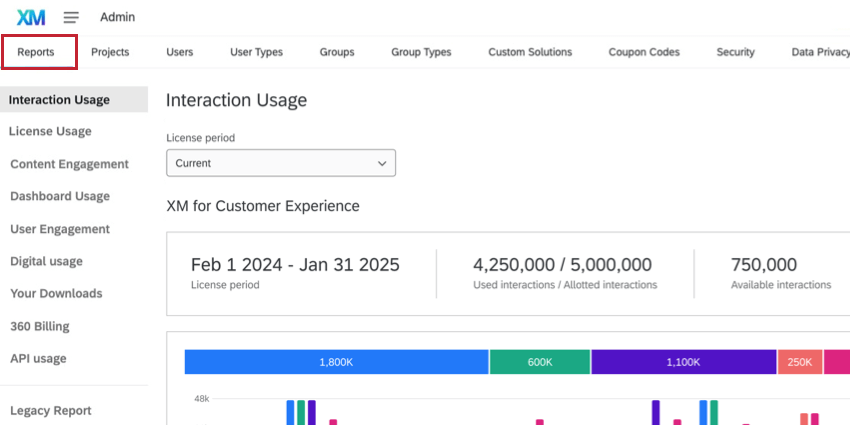
A guia Relatórios ajuda você, como administrador, a entender como os usuários do Qualtrics em sua licença estão usando a plataforma. Aqui, você pode encontrar relatórios sobre tudo, desde a quantidade de interações consumidas na licença, o uso dashboard, o uso API, a taxa de execuções bem-sucedidas do fluxo de trabalho e muito mais.

Qdica: somente os administradores Marca e os administradores de Divisão têm acesso a essa guia. Os administradores Marca verão as estatísticas de toda a marca, enquanto os administradores de Divisão verão apenas as estatísticas de sua divisão. Os administradores Divisão não têm acesso ao relatório de uso de interações, ao relatório de uso de licenças, ao relatório de atividades ou ao envolvimento com o conteúdo.
Qdica: para obter informações sobre como sua organização é cobrada pelo uso de licenças e interações, entre contato o administrador Marca. Os administradores Marca com dúvidas sobre faturamento podem entrar em contato com o Conta Services.
Relatório de uso de interações
Qdica: este relatório está disponível apenas para licenças CX e Strategy & Research nos novos planos simplificados de preços e embalagens. Se você não vir esse relatório, use o Relatório de uso da licença. No momento, esse relatório só pode ser acessado pelos administradores Marca.
O relatório Interaction Usage mostra o consumo de interação da sua licença Qualtrics atual. Essa é uma visão detalhada de seu consumo de dados, permitindo maior transparência no uso de sua licença. As interações podem ser respostas pesquisa, avaliações on-line, capturas de tela de vídeo e muito mais.
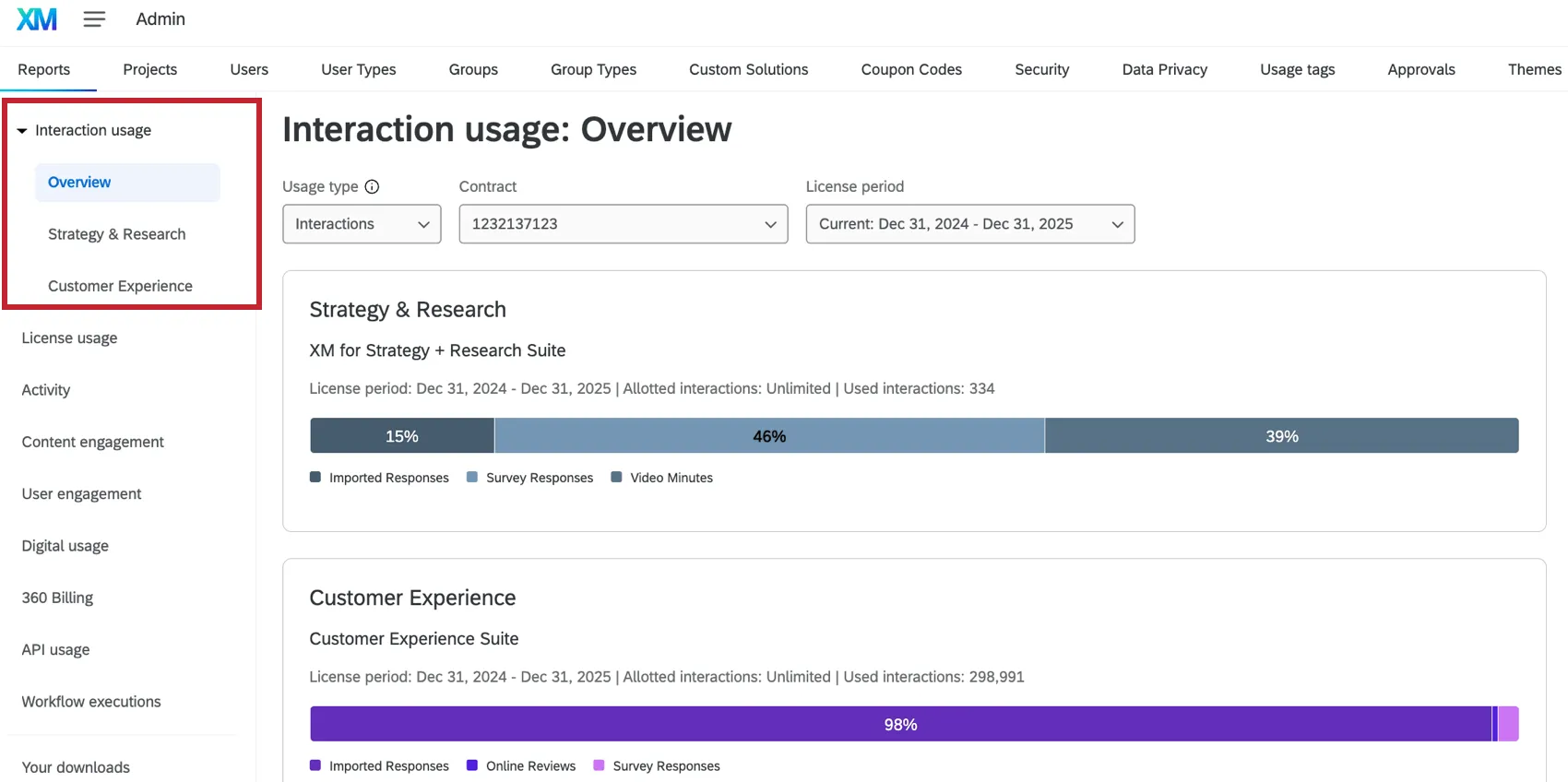
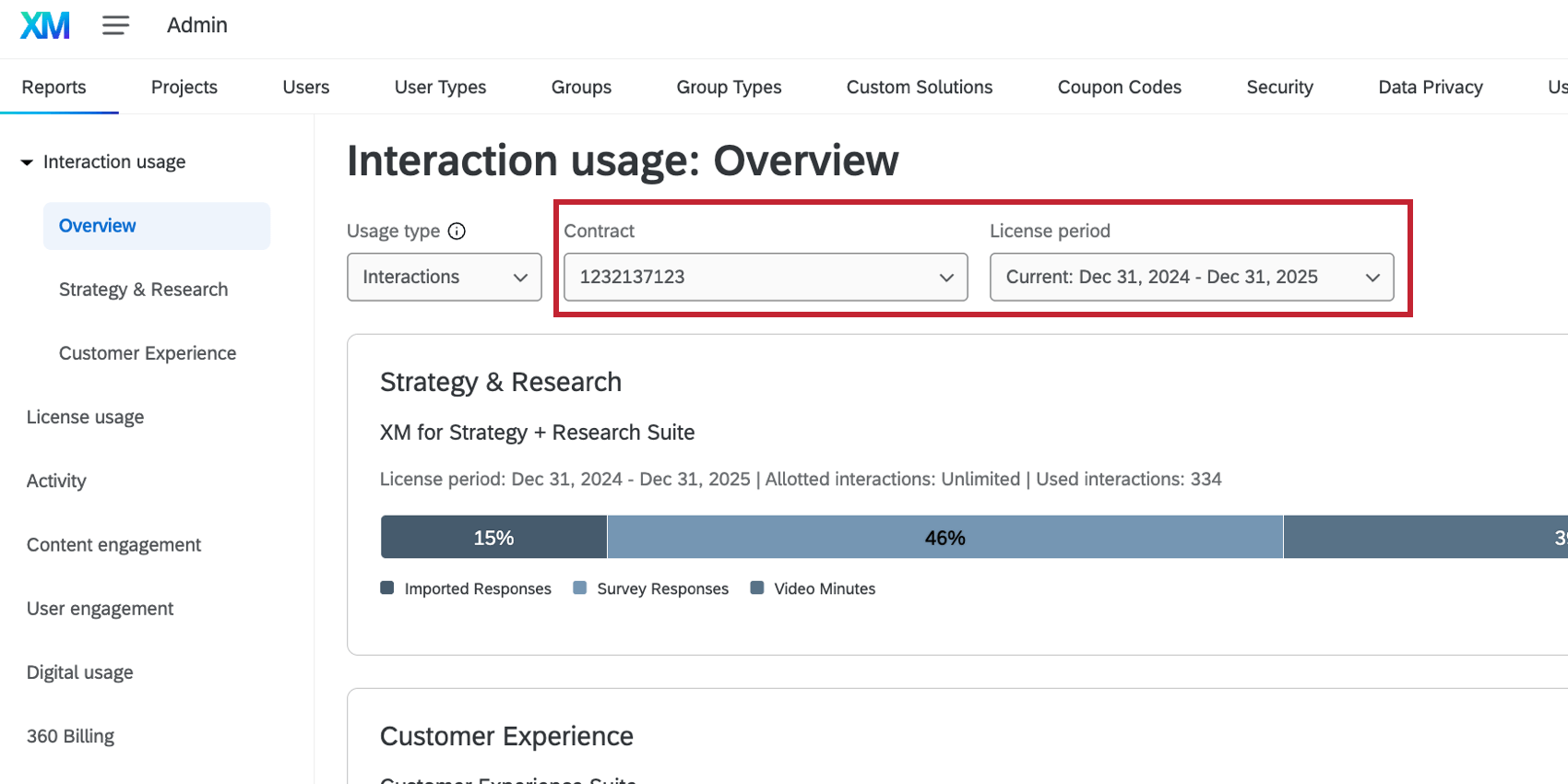
Use os menus suspensos Contrato e Período de licença para selecionar as interações para as quais você tem interesse em visualizar os dados.

Além disso, use o menu suspenso Tipo de uso para escolher o tipo de dados de uso a serem exibidos:
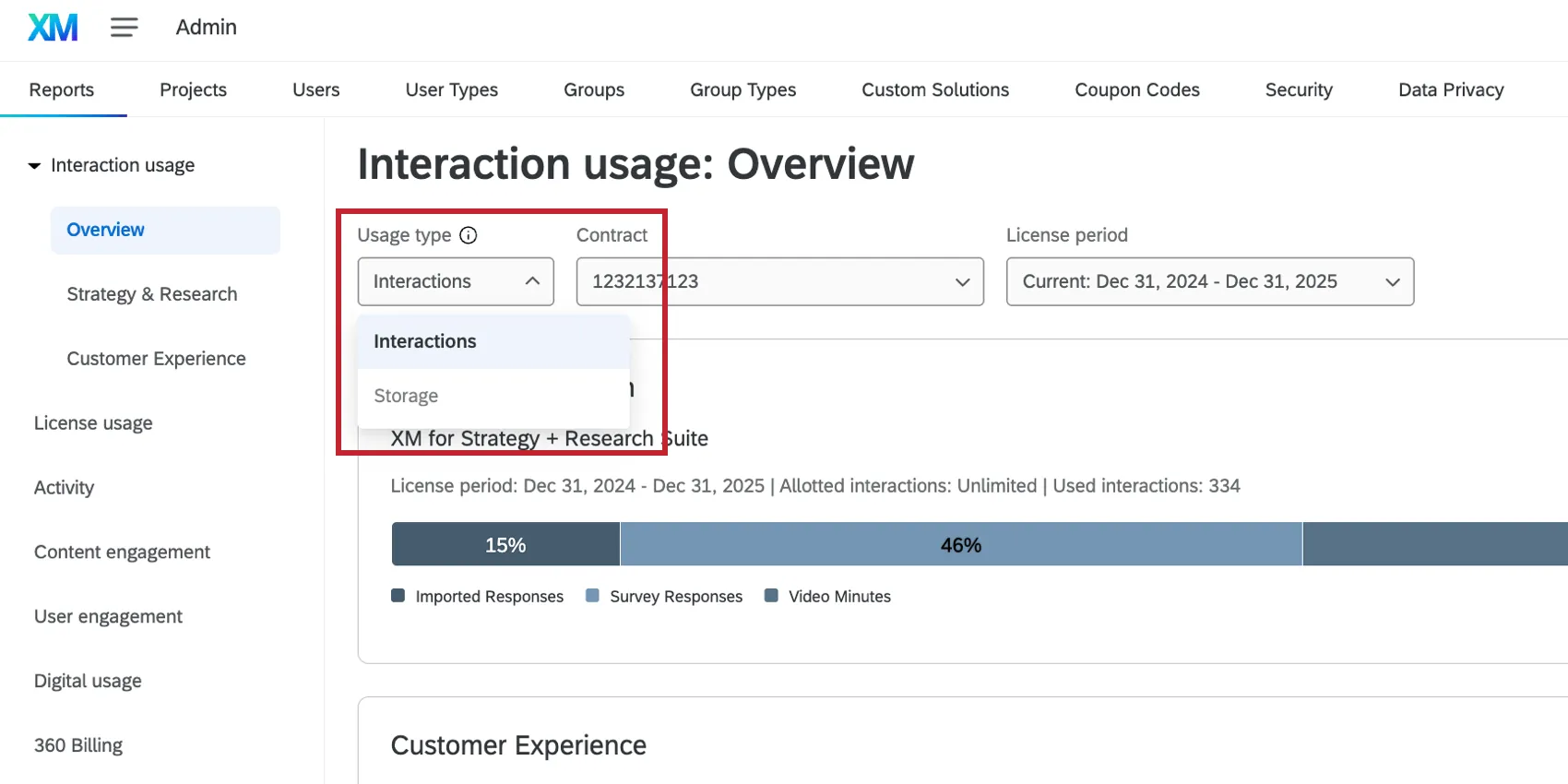
- Interações: Visualizar dados sobre o consumo de interações individuais (respostas, etc.).
- Armazenamento: O armazenamento é definido como o número total de interações armazenadas no Qualtrics, em um determinado momento. No momento, o armazenamento é aplicável apenas a alguns tipos de interação Discover, especificamente voz, bate-papo e e-mails.
Depois de fazer suas seleções, você poderá visualizar as seguintes informações sobre sua licença, divididas por linha de produto (se você tiver acesso a várias):

- O período de licença atual
- O número de interações alocadas
- O número de interações usadas
- O número de interações restantes
Detalhes de uso
A tabela de detalhes de uso mostra cada tipo de interação disponível para sua licença e quanto de cada tipo foi usado durante o período de tempo escolhido. Se desejar, você pode clicar em Exportar para baixar os dados exibidos para CSV ou TSV.

Você pode usar os menus suspensos na parte superior da página para filtro os dados:
- Tipo de uso: Alternar entre relatórios sobre interações ou dados de armazenamento.
- Contrato: Filtro por um contrato específico, todos os contratos ou um contrato legado. Qdica: o uso legado refere-se a respostas faturáveis do seu tipo de licença anterior que se sobrepôs ao seu novo tipo de licença, a partir de janeiro de 2024.

- Relatório sobre: Filtro por todos os tipos de interação, respostas importadas ou respostas coletadas.
- Intervalo de datas: Filtro por um intervalo de datas definido, um período de licença específico ou escolha um intervalo de datas personalizado. Qdica: o período de tempo padrão é Últimos 12 meses, que pode não estar alinhado com o período de licença selecionado no momento. Certifique-se de ajustar o intervalo de datas para o período em que você está interessado.
- Agrupar por: Se estiver fazendo relatórios sobre respostas ou respostas importadas, é possível agrupar essas respostas por pesquisa, divisão, usuário ou tag de uso.
As interações a seguir serão exibidas nessa tabela:
- Chats: Interações de bate-papo carregadas no XM Discover (a partir de 1º de janeiro de 2025).
- E-mails: Tópicos de e-mail no XM Discover (a partir de 1º de janeiro de 2025).
- Respostas importadas : respostas importadas pesquisa ( a partir de 1º de janeiro de 2024). Atenção: respostas importadas são cobradas nos novosplanossimplificados de preços e embalagens.
 Qdica: Os dados que não são de pesquisa importados para os Projetos dados importados não são faturáveis e não aparecem nessa tabela.
 - Resposta moderada: Respostas a testes moderados com usuários.
- Avaliações on-line: Avaliações de sites on-line. Isso inclui:
- Avaliações em um projeto Gerenciamento de reputação on-line (em 14 de outubro de 2024).
- Avaliações on-line no XM Discover (a partir de 1º de janeiro de 2025).
- Respostas: Respostas a pesquisas ( a partir de 1º de janeiro de 2024). Qdica: Respostas às pesquisas EX não estão incluídas.
- Menções sociais: Menções sociais no XM Discover (a partir de 1º de janeiro de 2025).
- Respostas não moderadas : Respostas a perguntas não moderadas sobre testes de usuários.
- Minutos de vídeo: Respostas importadas para um áudio e um carimbo importados; projeto de vídeo e capturas de tela para perguntas de resposta em vídeo (a partir de 18 de julho de 2024).
- Voz: Dados de áudio de conversação carregados no XM Discover (a partir de 1º de janeiro de 2025).
- Sintéticas: respostas painel sintético contam para o uso da interação.
- Outros: E-mails, avaliações on-line e menções em redes sociais da XM Discover somente entre 1º de janeiro e julho de 2025.
Qdica: os tipos de interação Discover dependem das configurações do conector. Alguns conectores suportam várias interações e o tipo é definido quando o trabalho do conector é configurado. Contato o representante Discover se tiver dúvidas sobre as interações consumidas por um determinado trabalho. Se não tiver as informações contato do seu representante, entre em contato com a equipe de suporte Discover.
Relatórios de linha de produtos
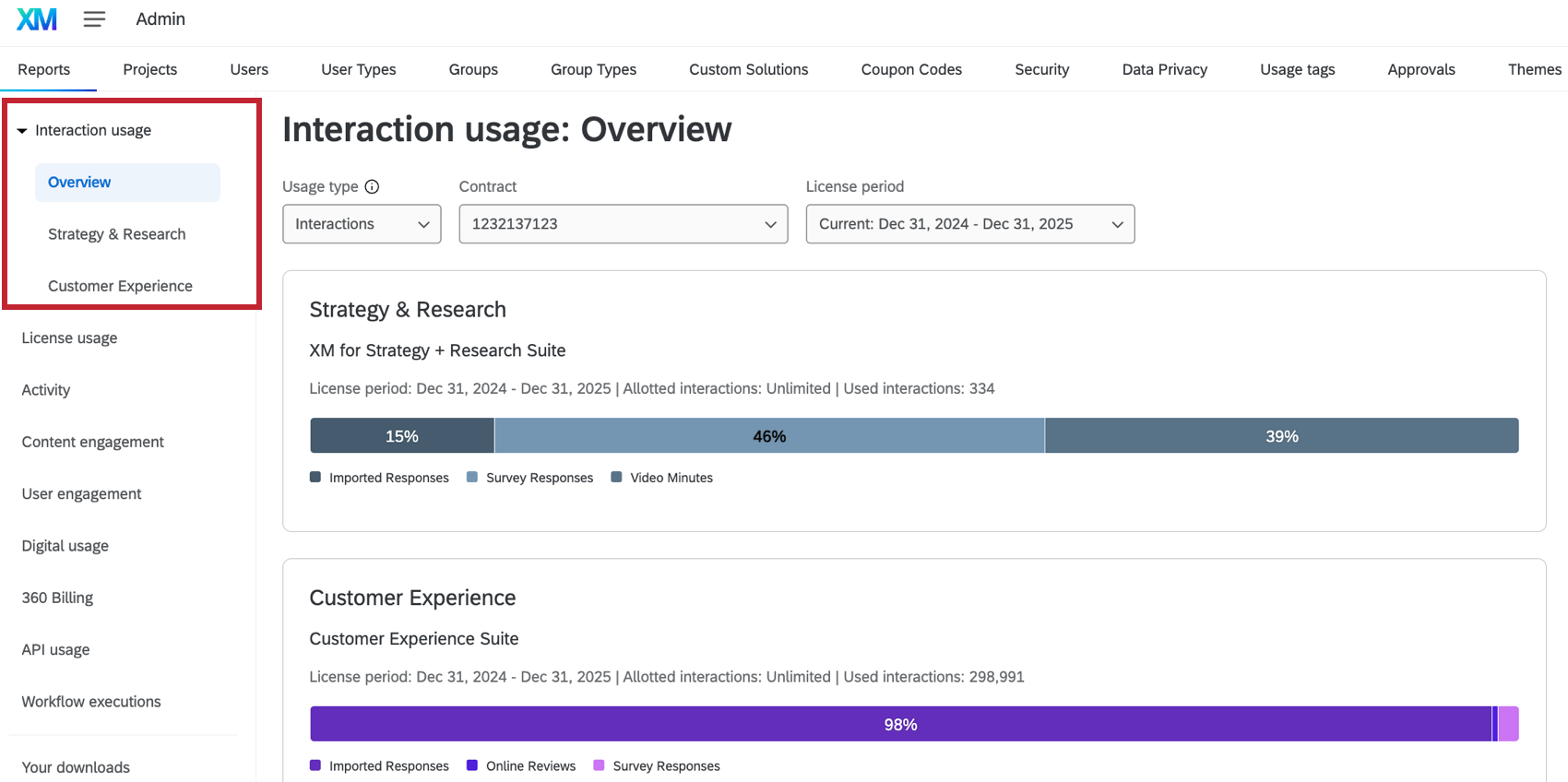
Além do relatório de visão geral, você também pode visualizar o uso de interação para linhas de produtos individuais selecionando a linha de produtos abaixo de “Uso de interação”
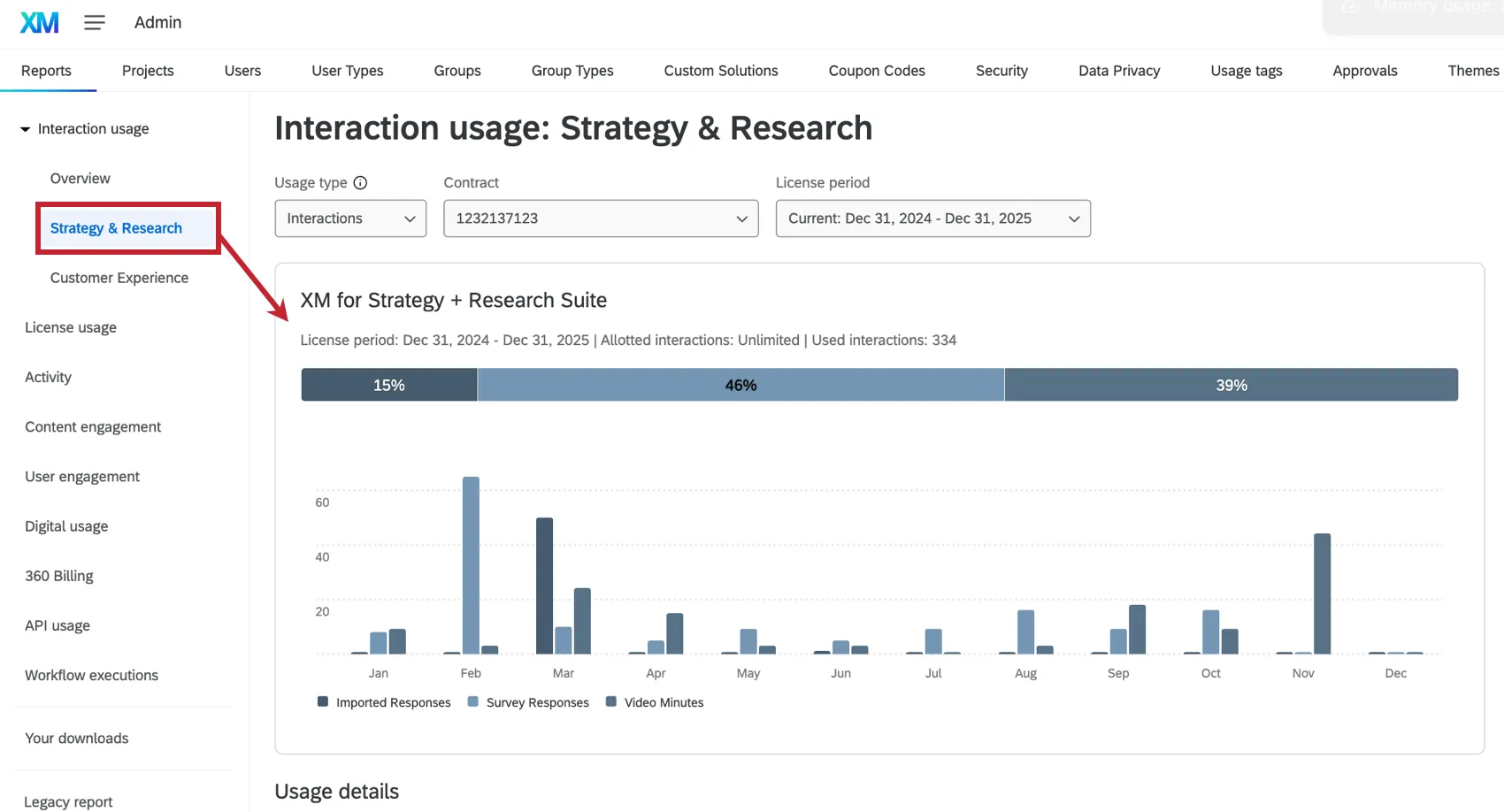
Esse relatório contém muitas das mesmas informações que o relatório de visão geral, mas filtradas para a linha de produtos específica. Os relatórios de linhas de produtos individuais contêm um gráfico de barras adicional para visualizar o uso da interação por mês.
Relatório de uso da licença
Atenção: Se o relatório de respostas faturáveis não tiver dados dos últimos meses, é provável que sua licença tenha mudado para os novos planos simplificados de preços e pacotes. Consulte o Relatório de uso de interação para obter informações sobre o monitoramento do uso de respostas da sua licença.
Esta seção acompanha o número de respostas auditáveis coletadas em sua licença. Isso inclui todas as respostas coletadas na página Respostas registradas , exceto dados de visualização, dados de teste e respostas importadas.
Qdica: Contato o executivo da sua Conta para obter preços de importação. respostas importadas são consideradas separadas e não afetam o limite de respostas da conta.
Se você tiver configurado as Usage Tags como um sistema de gerenciamento de custos, também poderá dividir seus dados por tags. Na parte superior de todos esses relatórios, você pode filtro pelo período de tempo para o qual deseja ver o uso da licença.
Gráfico de Respostas faturáveis
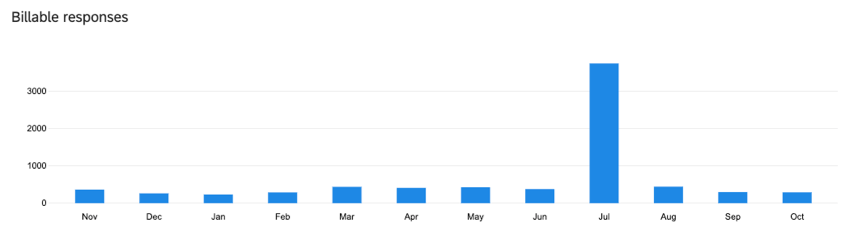
O gráfico respostas faturáveis exibe quantas respostas foram coletadas pelos questionários em sua licença.

Qdica: uma vez que uma resposta é registrada, ela pode ser cobrada. A exclusão de uma resposta não a remove do número de respostas faturáveis.
Atenção: Respostas de projetos EX não aparecem no gráfico de respostas ou na tabela de detalhes de uso. Consulte Administração (EX) para obter mais informações.
Gráfico de créditos de SMS
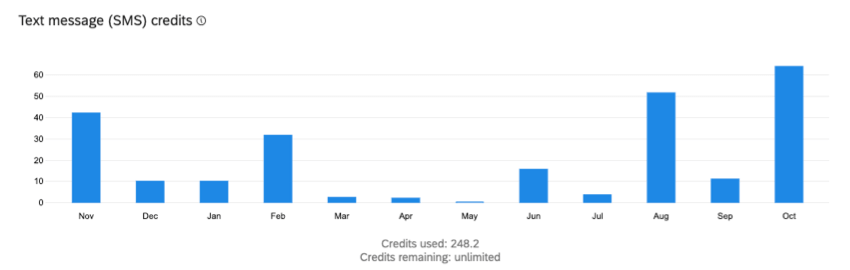
O gráfico Créditos de SMS exibe quantos créditos de SMS foram consumidos em sua marca, bem como os créditos de SMS restantes para a marca.
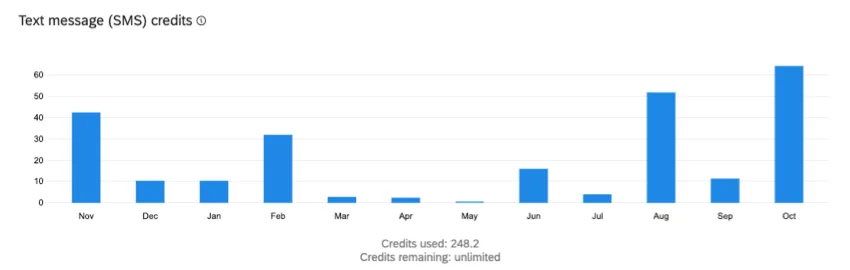
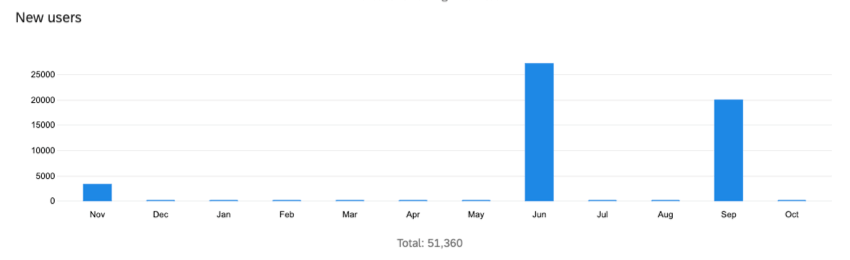
Gráfico de novos usuários
O gráfico Novos usuários exibe quantas novas contas de usuário foram criadas na sua licença. Use o menu suspenso à direita do gráfico para alterar o que o gráfico exibe. Você pode separar seus dados por divisão ou por quaisquer tags que tenha criado.

Tabela de detalhes de uso
Qdica: se a sua licença usar os novos planos simplificados de preços e embalagens, você não poderá informar as respostas aqui. Consulte o Relatório de uso de interação para obter informações sobre o monitoramento do uso de respostas da sua licença.
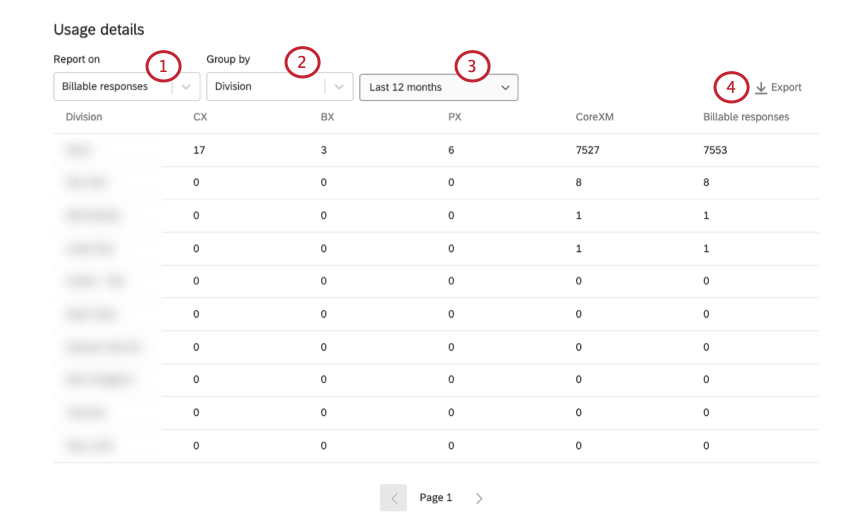
A tabela Usage Details (Detalhes de uso ) exibe as mesmas informações que os gráficos em seu Relatório de uso de licença, mas em um formato diferente. Também é possível exportar os dados dessa seção. A tabela Detalhes de uso está localizada na parte inferior da página Relatório de uso da licença.

Qdica: Ao escolher um intervalo de datas para a exportação de CSV, observe que a exportação incluirá respostas que começam com a Data de início selecionada, mas somente incluirá respostas que foram registradas antes da Data de término selecionada.
A coluna respostas faturáveis mostra o total de respostas faturáveis para o grupo escolhido. Os dados também serão divididos por tipo de licença (ou seja, CX, BX), de modo que, se você tiver acesso a vários produtos, poderá ver onde as respostas foram usadas. “CoreXM” refere-se ao uso de projetos pesquisa e outros recursos da plataforma principal não incluídos no CX, BX ou PX. Se você tiver dúvidas sobre respostas faturáveis, fale com o Conta Services.
Qdica: você pode exportar detalhes sobre todos os usuários da sua marca definindo filtros para:
Relatório sobre: Usuários
Grupo por: Nenhum
Intervalo de datas: Todos
Relatório de atividades
O relatório de atividade mostra a atividade pesquisa em sua marca. Aqui, você pode ver detalhes de todos os questionários da sua marca, incluindo a qualidade deles, conforme medida pela Avaliação de especialistas.
Pesquisas ativas, pendentes e inativas
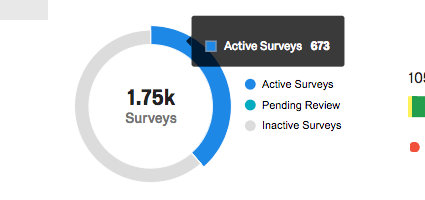
O primeiro gráfico no Relatório de atividades fornece o número total de pesquisas na marca (centro do círculo). As cores nesse gráfico de pizza representam quantas dessas pesquisas estão ativas, pendentes de revisão ou inativas. Destaque uma seção colorida do gráfico para obter o número exato de questionários da marca que têm esse status.

- Pesquisas ativas: Pesquisas que podem coletar respostas pesquisa. Essas pesquisas não são novas, pausadas ou fechadas.
- Revisão pendente: Se tiver determinado que os usuários devem ter questionários aprovados antes de serem ativados, esse status mostrará quantos questionários foram enviados para aprovação, mas ainda não foram aprovados e ativados. Saiba mais sobre as permissões necessárias para configurar esse processo na página de suporte do Pesquisa Approval Process.
- Pesquisas inativas: Essas pesquisas foram pausadas ou fechadas.
Você pode clicar nos status na legenda para excluí-los do gráfico ou para reincluí-los.
ExpertReview
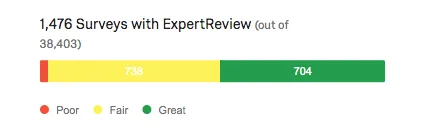
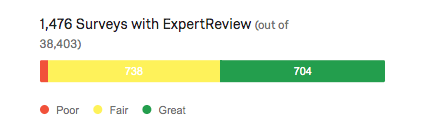
A barra de detalhamento ExpertReview ajuda a verificar a qualidade das pesquisas da sua marca, exibindo as pontuações das pesquisas que têm ExpertReview ativado. Você pode destaque as barras desse gráfico para obter a contagem pesquisa.
Para saber mais sobre o ExpertReview e como ele pontua as pesquisas, consulte a página de suporte vinculada.
Detalhes da pesquisa
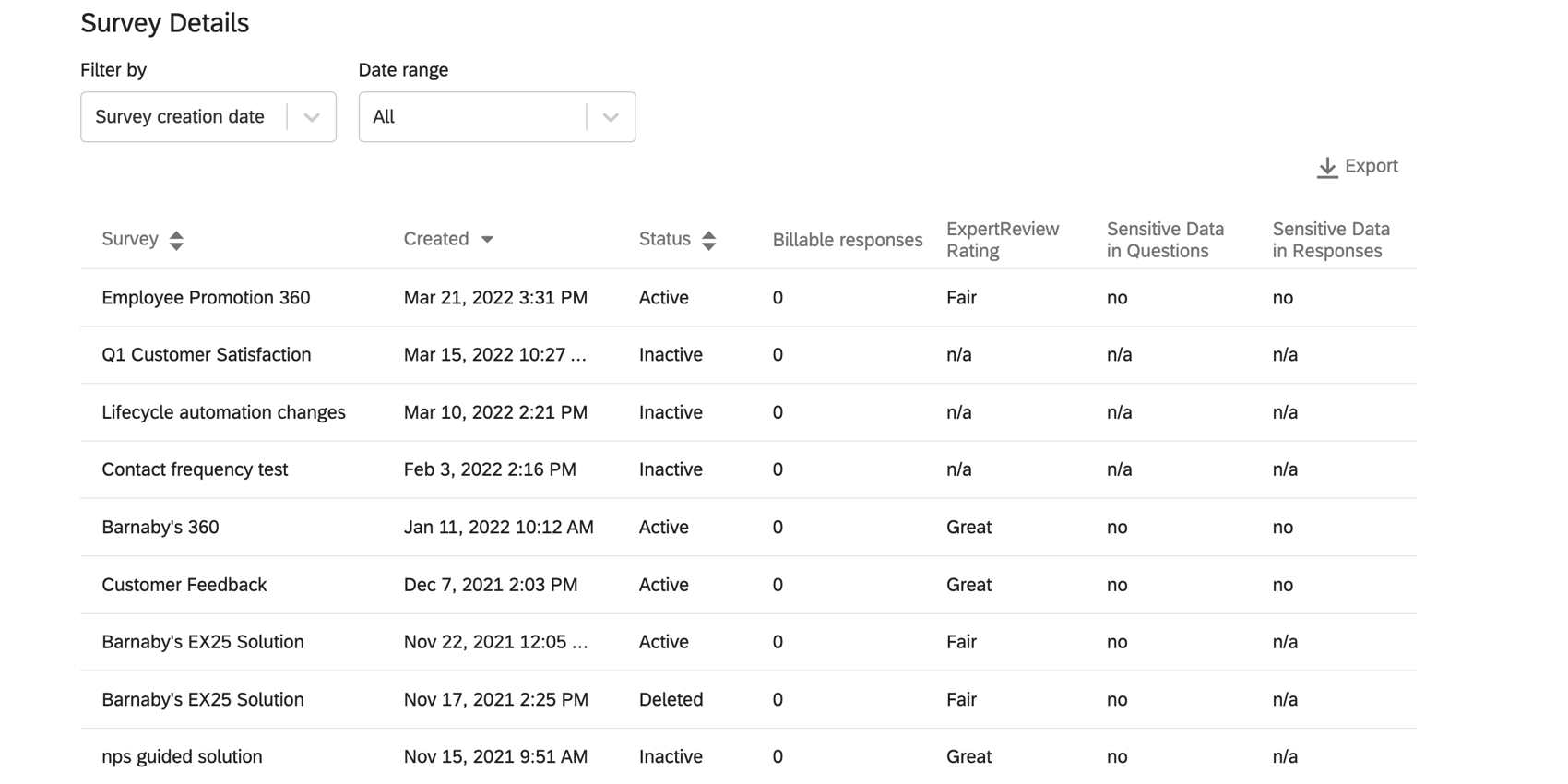
A tabela Detalhes Pesquisa fornece informações sobre quando as pesquisas foram criadas, quantas respostas foram coletadas, seu status, sua classificação ExpertReview e se elas contêm dados confidenciais nas perguntas ou respostas.

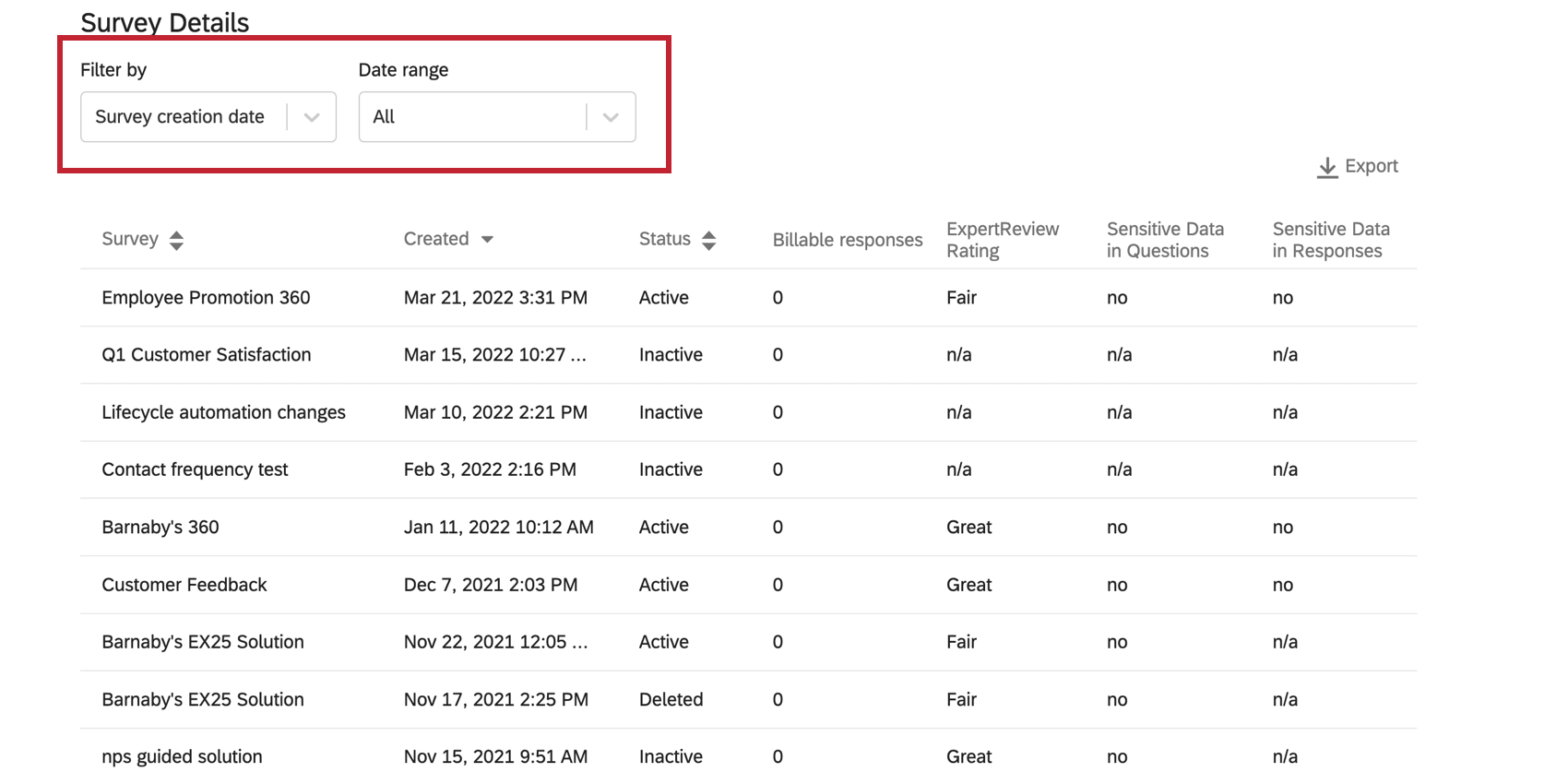
Você pode filtro relatórios de atividade por intervalo de data de criação pesquisa e intervalo de datas de resposta usando os menus suspensos acima da tabela.

Atenção: Os administradores Marca não podem exportar em massa resultados pesquisa para seus usuários.
Os detalhes Pesquisa informam a presença de dados confidenciais como Sim ou Não. Para saber mais sobre os tópicos específicos que estão sendo violados, entre em contato com o proprietário pesquisa.
| Sim | Não | N/A | |
|---|---|---|---|
| Dados confidenciais nas perguntas | Pesquisa contém perguntas que solicitam dados confidenciais. | Pesquisa não contém perguntas que solicitem dados confidenciais. | Avaliação de dados confidenciais não disponível para esta pesquisa. Os questionários criados antes de você ativar a Política de dados confidenciais para sua marca terão N/A para ambas as colunas. |
| Dados confidenciais nas respostas | respostas Pesquisa contêm dados confidenciais. | Nenhuma das respostas contém dados confidenciais. | Avaliação de dados confidenciais não disponível para esta pesquisa. Os questionários criados antes de você ativar a Política de dados confidenciais para sua marca terão N/A para ambas as colunas. |
Você pode clicar em Exportar para exportar um CSV ou TSV da tabela Pesquisa Details. As colunas incluem o ID do pesquisa, o nome pesquisa, quando foi criado, o ID do proprietário, o ID divisão, o nome divisão, o status da pesquisa, respostas, o nome de usuário do proprietário, o ID do tipo de usuário do proprietário, o nome do tipo de usuário do proprietário, a pontuação ExpertReview, os dados confidenciais nas perguntas e os dados confidenciais nas Respostas. Essa exportação inclui todos os pesquisa da marca, inclusive os excluídos.
Qdica: As políticas de dados confidenciais são uma ótima maneira de evitar que informações de identificação ou privadas sobre os respondentes sejam coletadas. É necessário ter tópicos configurados para que as colunas de dados confidenciais dos Detalhes Pesquisa forneçam informações sobre violação de política.
Envolvimento com conteúdo
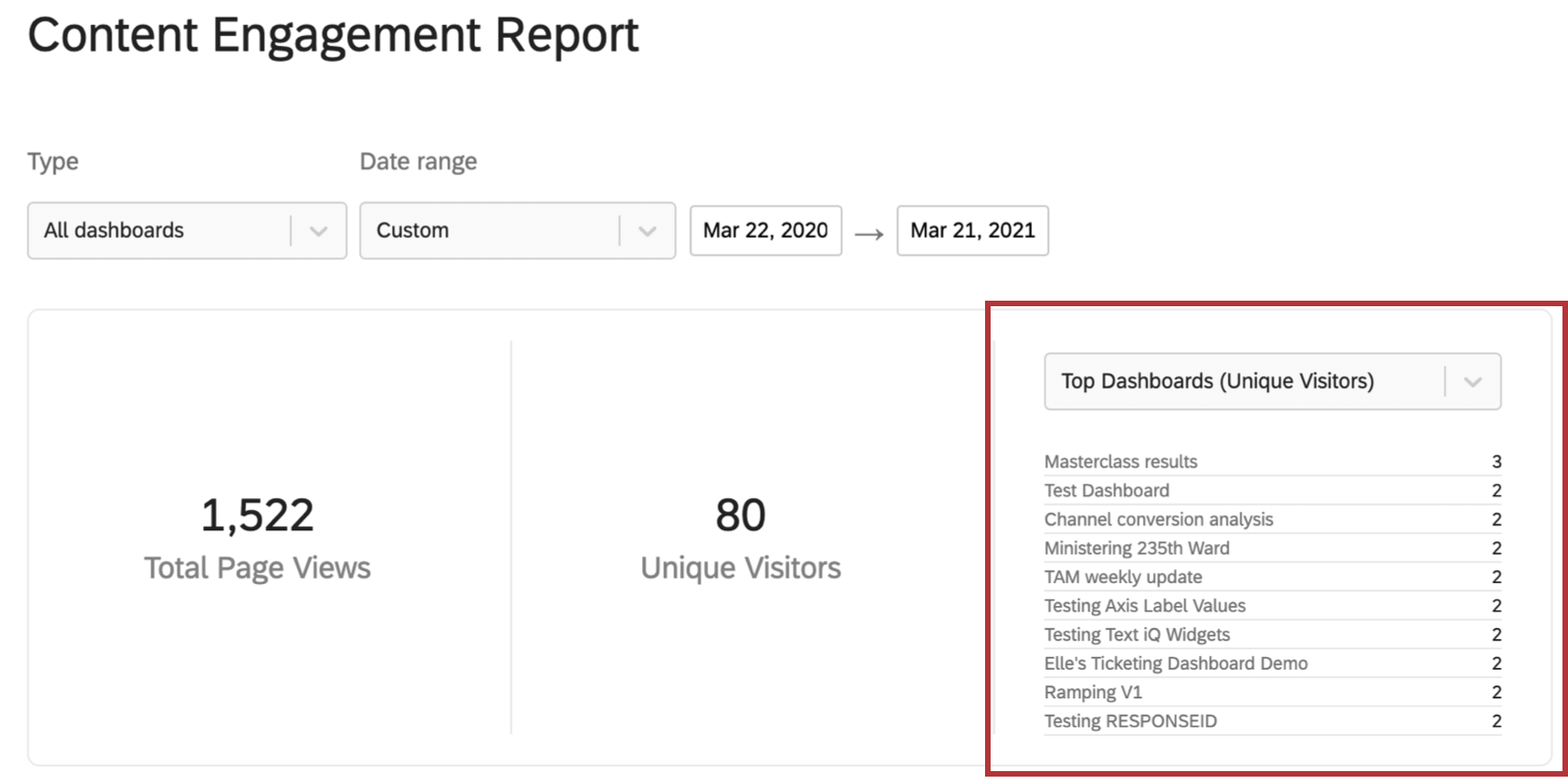
O relatório Content Engagement é uma ótima maneira de determinar os painéis com os quais seus usuários mais engage. Aqui, você pode determinar os principais painéis por período de tempo e exportar dados sobre visualizações de página e visitantes únicos.
Qdica: esse relatório só está disponível para marcas com licenças CX, EX ou BX que tenham painéis.
Tipo de painéis
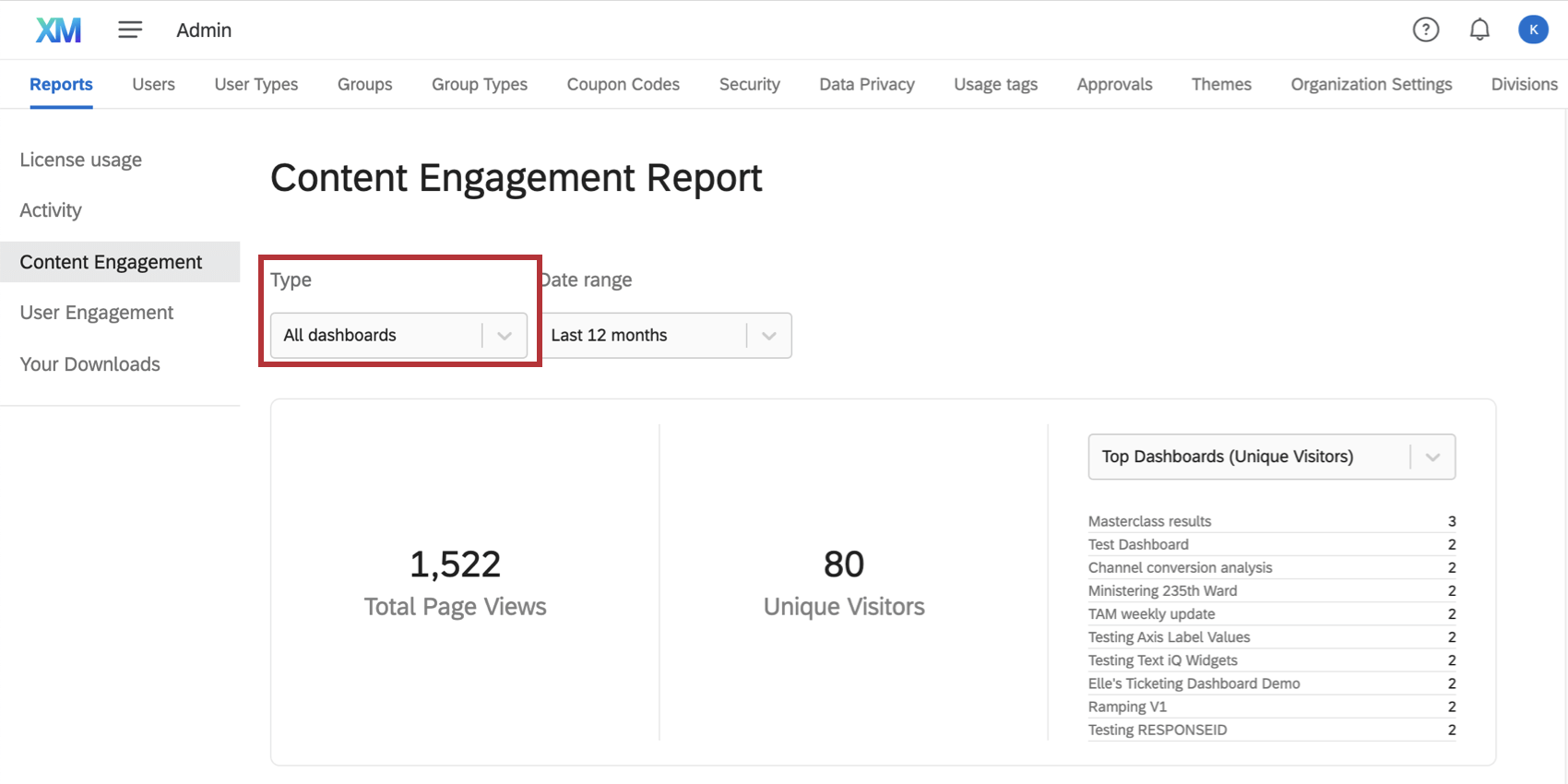
Você pode optar por visualizar todos os painéis da sua marca ou especificar com base no fato de eles serem CX, EX ou BX. Dependendo da sua licença e dos tipos de projetos aos quais você tem acesso, nem todas essas opções podem estar disponíveis.

Qdica: todos os CX Dashboards são exibidos em CX. Os painéis criados em qualquer projeto EX, como Ad Hoc Colaborador Research, Engagement ou Lifecycle, serão exibidos em EX. Os painéis BX são painéis do Marca Tracker.
Filtro de data
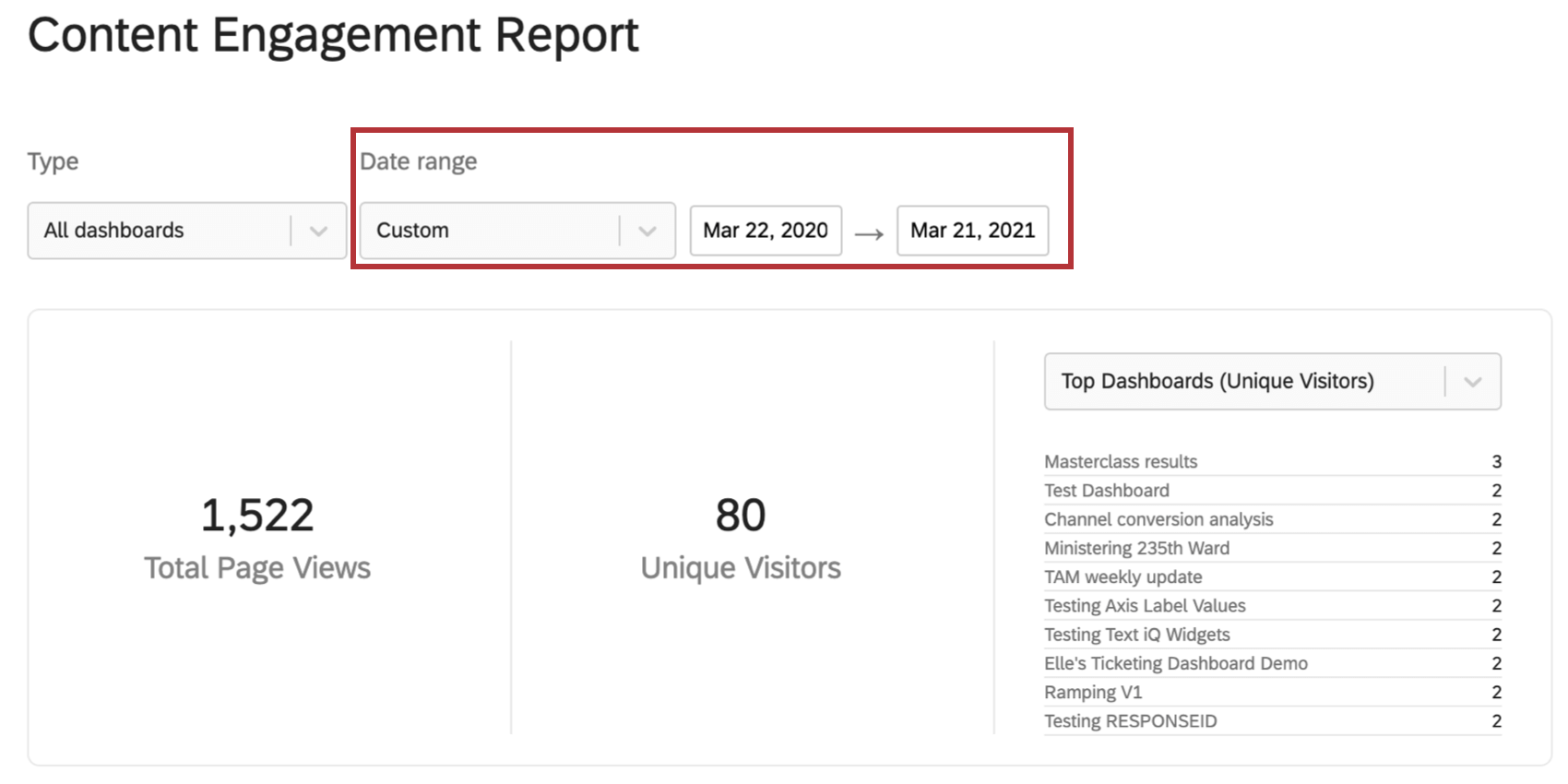
Use a lista suspensa de datas para ajustar os dados exibidos no relatório Content Engagement (Envolvimento com o conteúdo). Você pode escolher uma data predefinida ou filtro por um período de tempo personalizado. Esse filtro data ajustará todos os dados desse relatório administrativo.
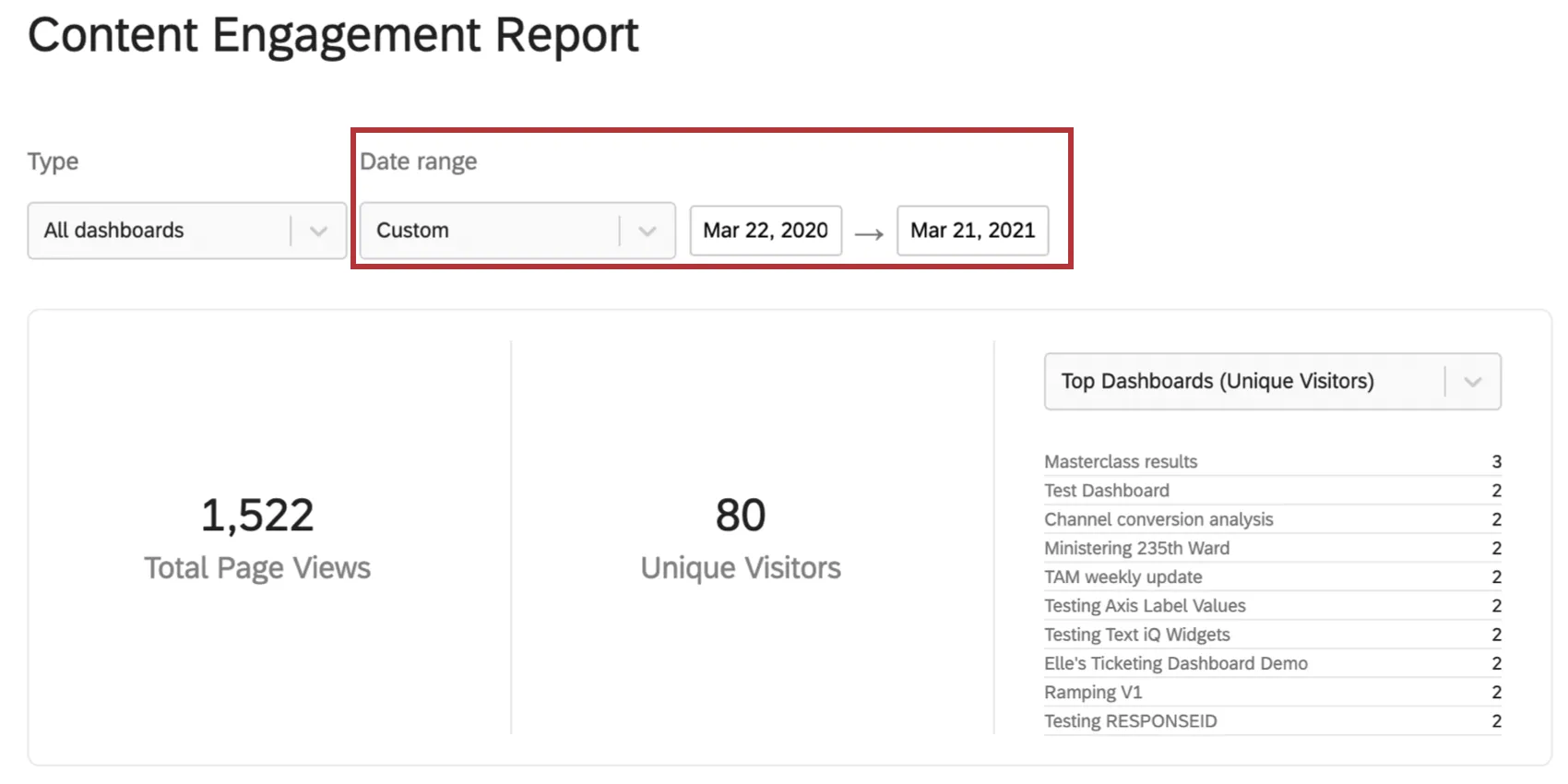
Qdica: os dados de engajamento não foram registrados antes de 1º de abril de 2019. O relatório Content Engagement sempre o avisará se você tentar filtro por datas anteriores.
Total de visualizações e visitantes únicos em todos os painéis
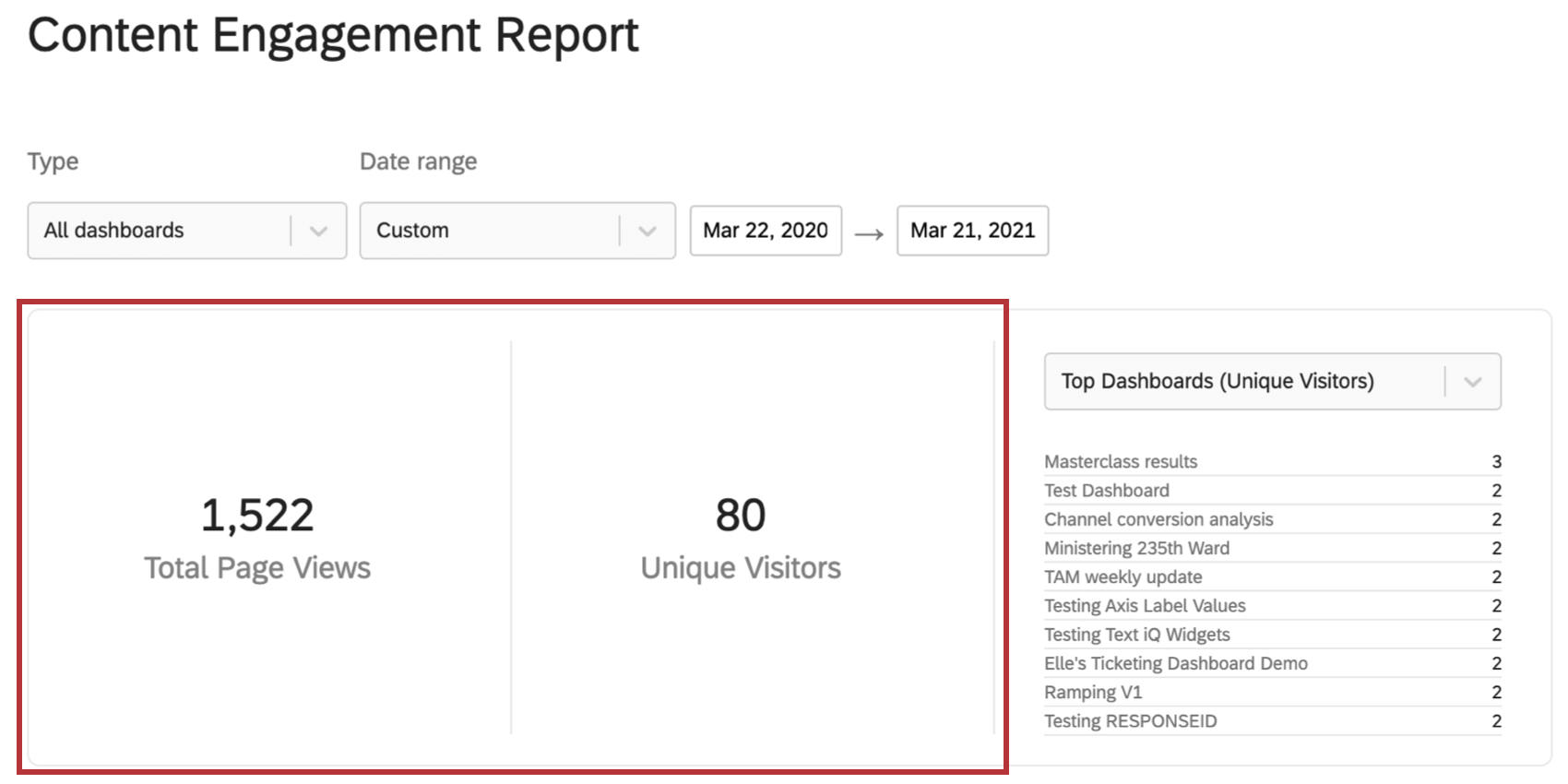
À esquerda do relatório estão o Total de visualizações de página e Visitantes únicos em todos os painéis existentes em sua marca (para o período de tempo selecionado).

- Total de visualizações de página: Número de visualizações de página individuais. A navegação entre as páginas de um dashboard aumentará as visualizações de página. Essa métrica é geralmente um número maior do que o de visitantes únicos, porque os indivíduos podem visitar várias páginas ou a mesma página várias vezes.
- Visitantes únicos: Usuários individuais em sua marca Qualtrics que visualizaram o dashboard no período de tempo selecionado. Qdica: o número de visitantes únicos pode ser maior do que o número de usuários únicos devido à forma como os visitantes são medidos. Algumas ações, como enviar o dashboard por e-mail como PDF, aumentam a contagem de visitantes, mas não aumentam a contagem de usuários.
Principais painéis por total de visualizações ou visitantes únicos
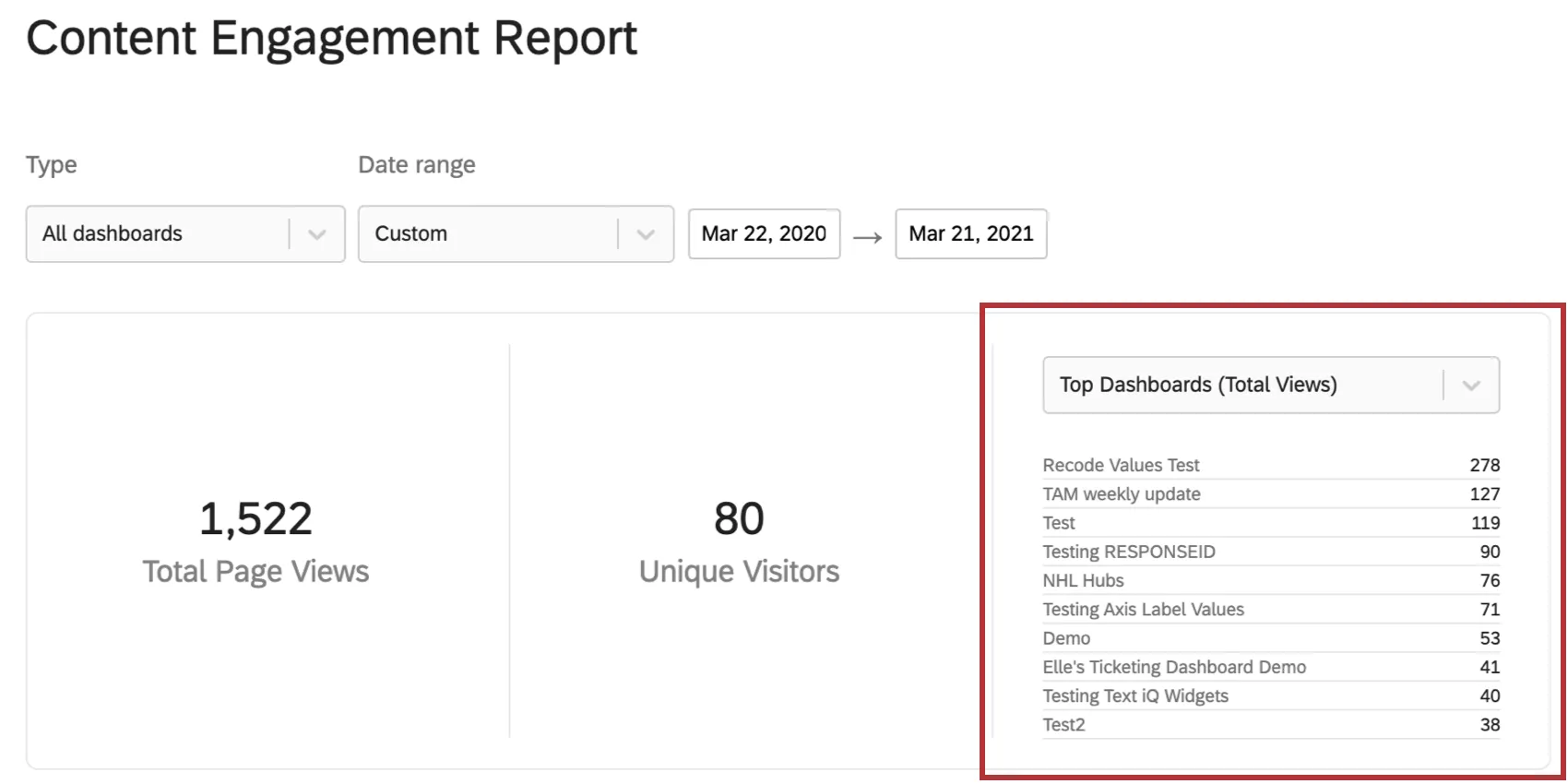
Usando o menu suspenso acima da lista, você pode ver os 10 principais painéis da sua marca.
- Total de visualizações: Veja os painéis que obtiveram o maior número de visualizações de página dentro do período de tempo escolhido. O número exato de visualizações em todas as páginas de um dashboard será fornecido para cada dashboard.
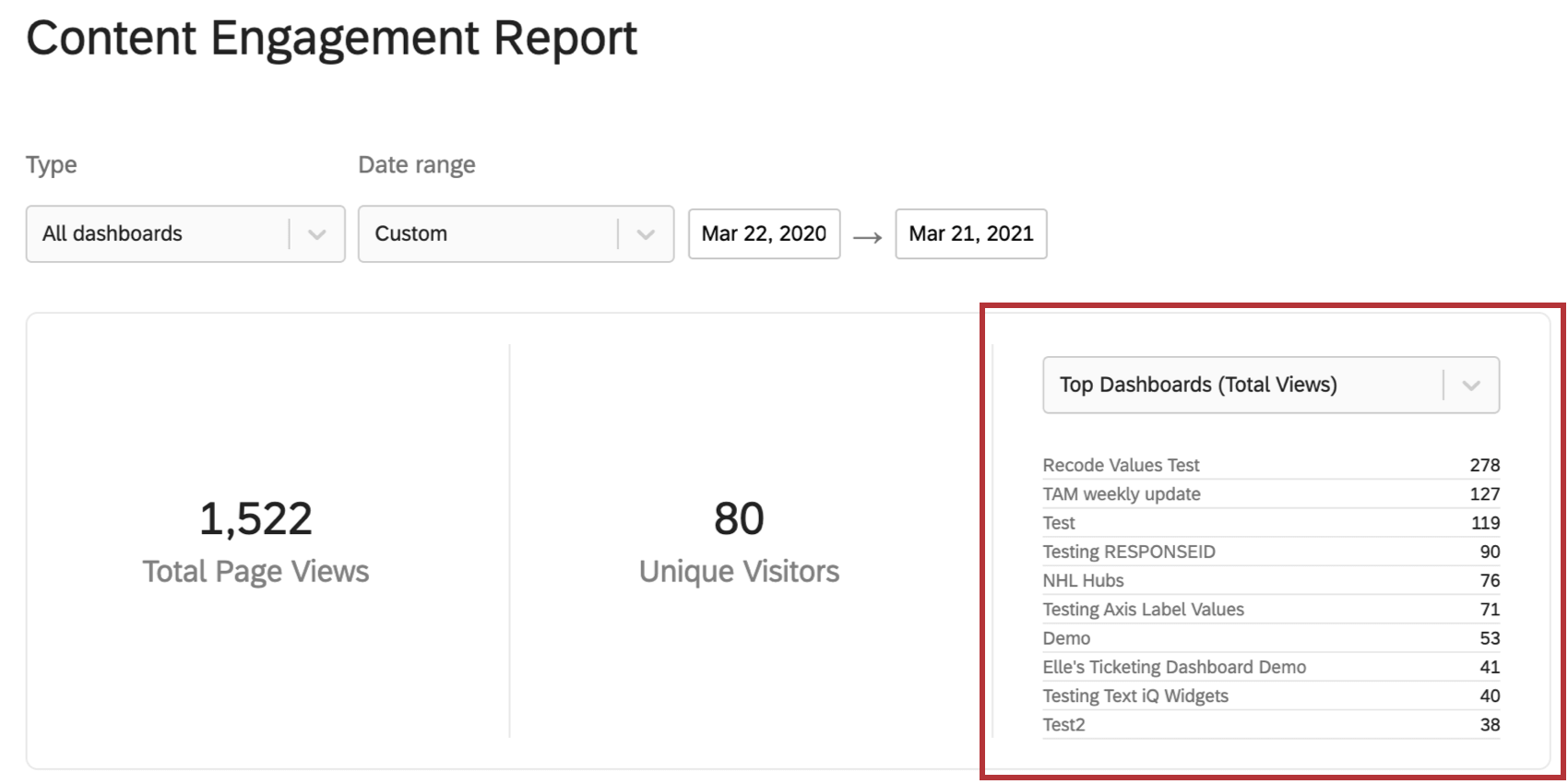
- Visitantes únicos: Veja os painéis que foram visualizados pelo maior número de usuários Qualtrics dentro do período de tempo escolhido. O número exato de visitantes únicos será fornecido para cada dashboard.

Detalhes do conteúdo
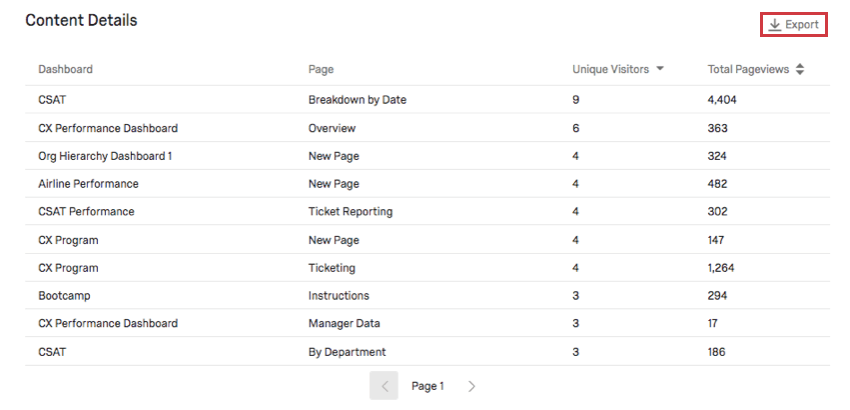
Os Detalhes do conteúdo mostram visitantes únicos e visualizações de página para páginas específicas de painéis em sua marca (em vez de fornecer essas informações para todo o dashboard). Você pode classificar a tabela por visualizações de página ou visitantes.

Você pode fazer o download desses dados em um arquivo CSV ou TSV clicando em Exportar. A exportação inclui o ID Dashboard (um ID interno atribuído pelo Qualtrics), o nome Dashboard, o ID da página (um ID interno atribuído pelo Qualtrics), o nome da página, o total de visitantes únicos e o total de visualizações de página. Cada linha representa os dados de uma página do dashboard diferente.
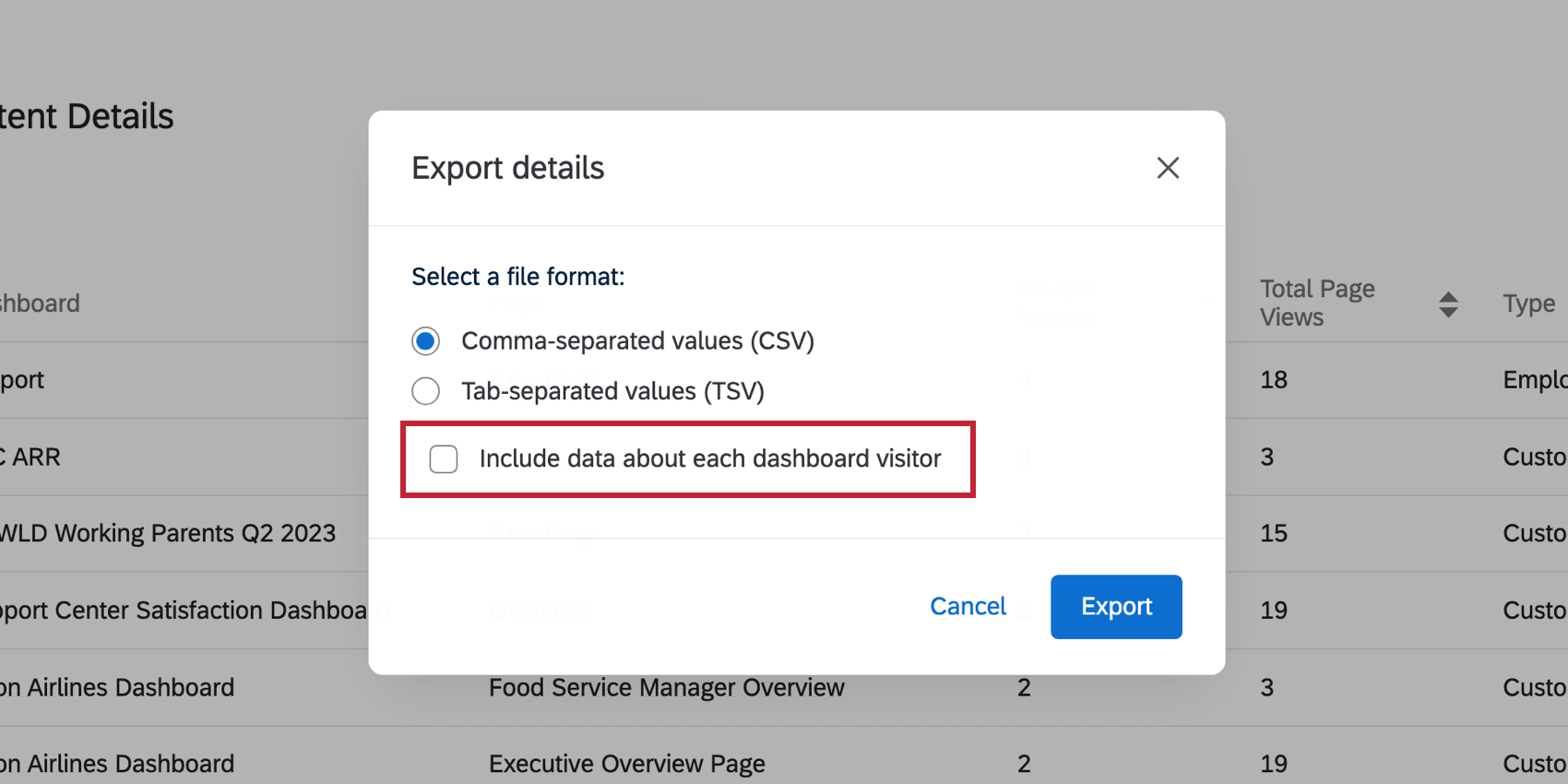
Para exportar uma lista de usuários que acessaram o dashboard, ative a opção Incluir dados sobre cada visitante dashboard nos detalhes da exportação.

Envolvimento com usuário
O relatório User Engagement é uma ótima maneira de determinar quais usuários estão mais envolvidos com sua licença Qualtrics. Aqui, você verá informações sobre os principais usuários e o comportamento de login.
Filtro de data
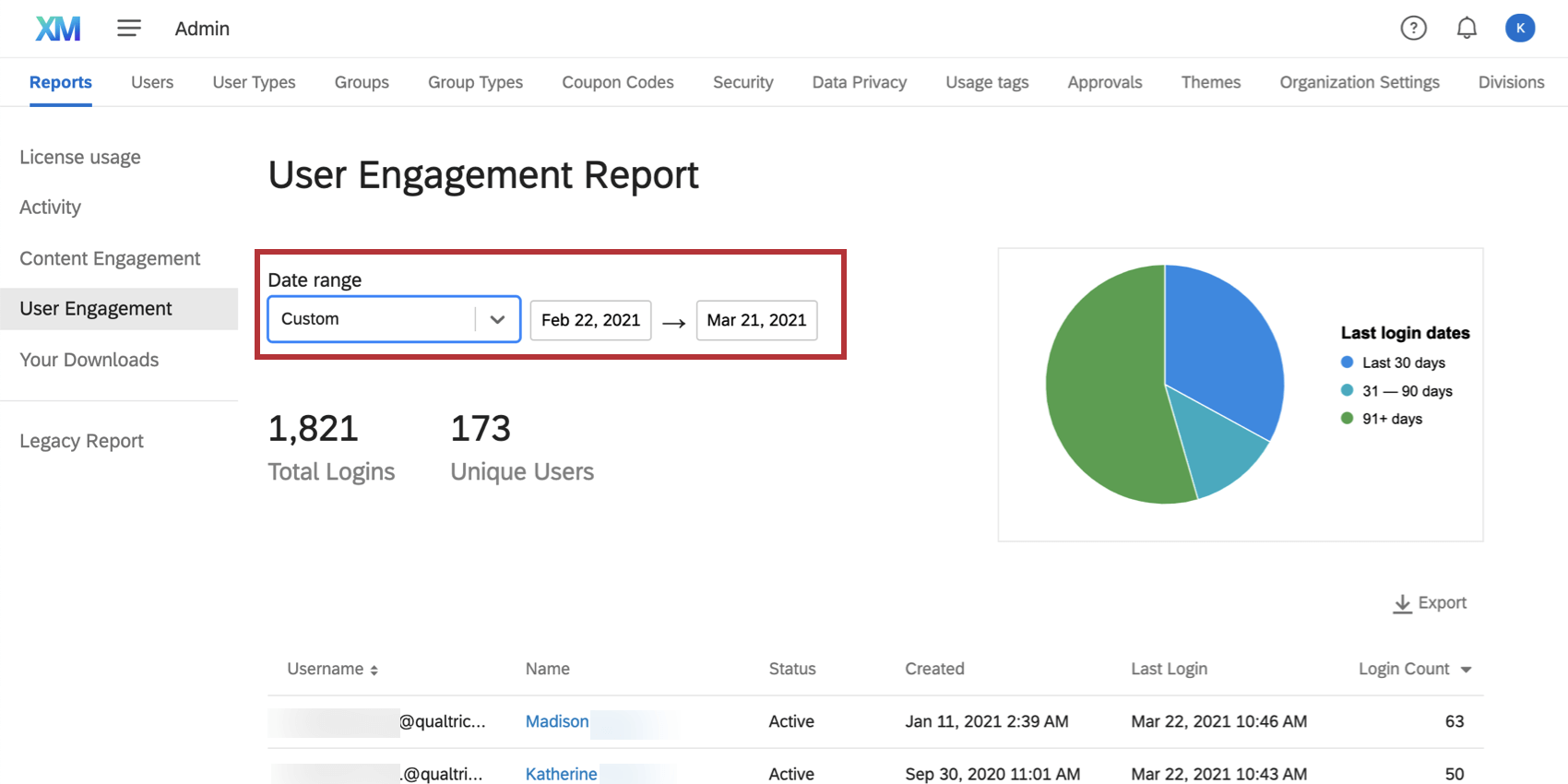
Use o menu suspenso de data para ajustar os dados exibidos no relatório Envolvimento do usuário. Você pode escolher uma data predefinida ou filtro por um período de tempo personalizado. Esse filtro data ajustará o login e o resumo do usuário, bem como a tabela de dados nesse relatório administrativo.

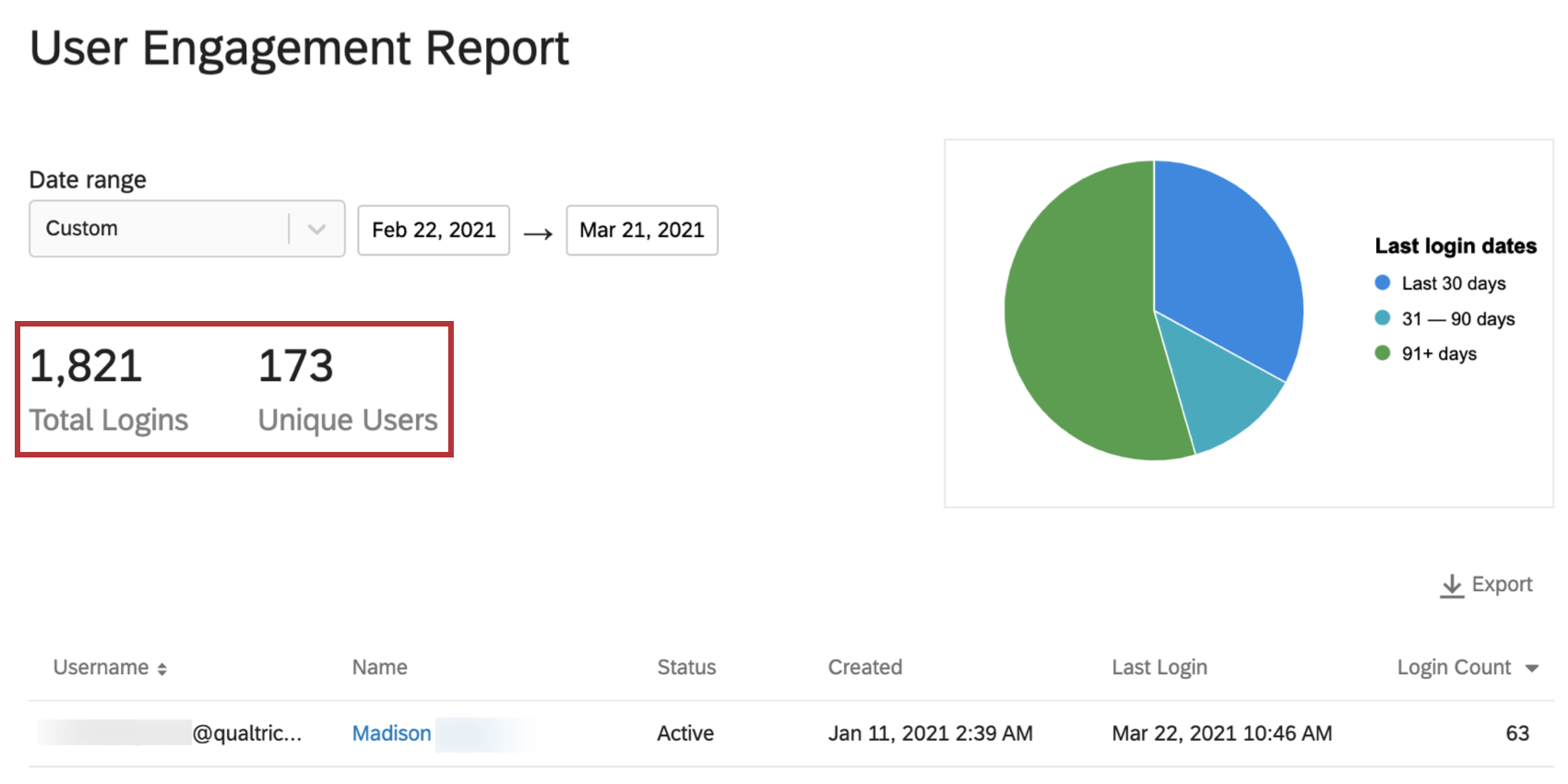
Login

- Total de logins: O número de vezes que os usuários fizeram login nas contas. Isso inclui o mesmo usuário fazendo login várias vezes, logins em painéis (CX e EX) ou administradores Marca fazendo login por proxy em contas a partir da página Admin.
- Usuários únicos: O número de usuários únicos que fizeram login.
Qdica: essas estatísticas não incluem os logins no aplicativo XM.
Detalhes do usuário

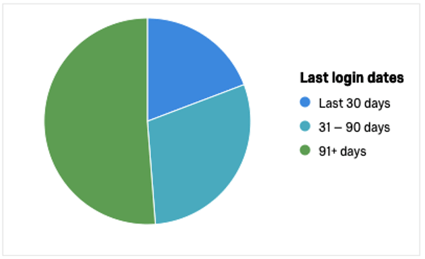
Esse gráfico de pizza mostra um detalhamento dos usuários que fizeram login:
- Nos últimos 30 dias (azul)
- 31-90 dias atrás (azul-petróleo)
- Mais de 90 dias atrás (verde)
Passe o mouse sobre uma cor para obter uma contagem exata dos usuários que se enquadram nessa categoria.
Exportação de detalhes do usuário
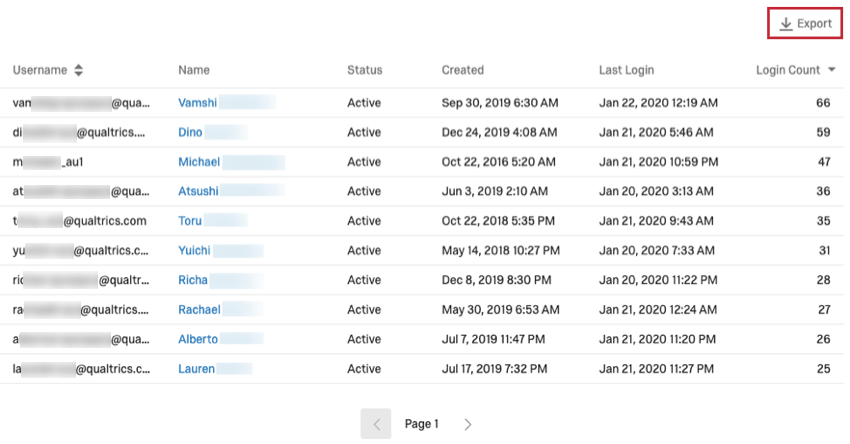
Essa tabela mostra os nomes de usuário, nomes (que se vinculam ao endereço de e-mail do usuário), status conta, data de criação conta, data do último login e a contagem de login dos usuários filtrados. Essa tabela pode ser classificada por nome de usuário ou contagem de login.

Se você exportar esses dados, o arquivo incluirá o ID do usuário (um ID interno atribuído pelo Qualtrics), nome de usuário, nome, sobrenome, e-mail, status conta, quando a conta foi criada, quando o usuário fez o último login e quantas vezes ele fez o login. Como todos os dados desse relatório, a exportação também corresponderá ao filtro data.
Esses dados podem ser exportados no formato CSV ou TSV.
Uso digital
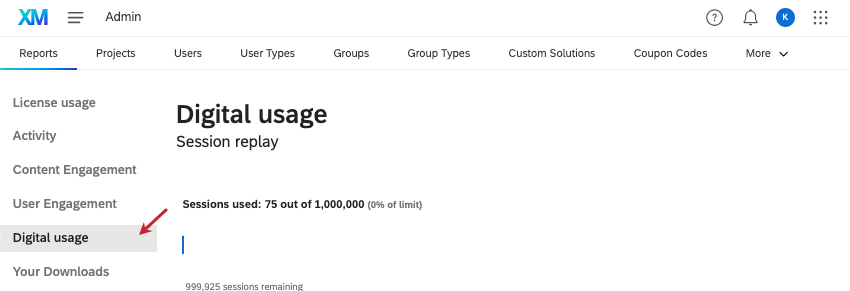
O relatório Digital Usage rastreia seu uso do Digital Experience Analytics (DXA). Com esse relatório, você pode ver o uso de repetição de sessão e, em seguida, dividir esses dados por mês ou projeto.

Você terá acesso a esse relatório se sua organização tiver Digital Experience. No entanto, esse relatório exibe apenas os dados do Digital Experience Analytics.
relatórios uso digital são atualizados a cada hora.
Repetição da sessão
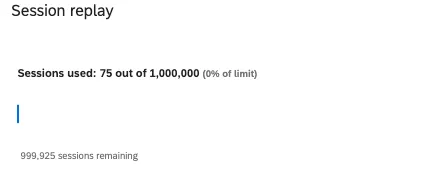
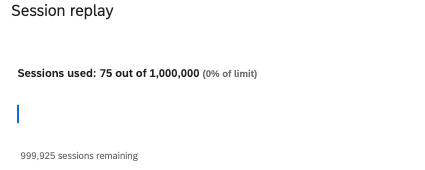
A repetição de sessão (ou captura de sessão) é um característica que rastreia as sessões do site dos visitantes e fornece informações sobre qualquer comportamento de frustração que eles possam apresentar. O relatório Session Replay mostra quantas gravações de replay de sessão estão disponíveis para sua licença, bem como quantas foram usadas e quantas ainda restam. O número de sessões usadas é apresentado como um número exato, uma porcentagem de sua permissão total e como um gráfico de barras.
Qdica: se você tiver dúvidas sobre quantas sessões sua licença tem, fale com seu Gerente técnico de sucesso.
Detalhes de uso da sessão
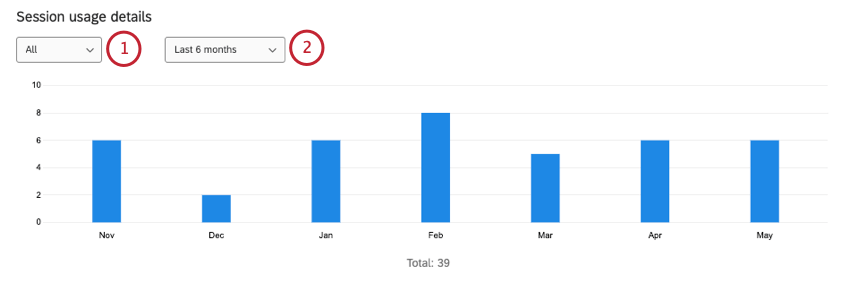
O Session Usage Details mostra quantas sessões foram registradas em sua licença a cada mês.

Esse relatório também vem com filtros que você pode ajustar:
Exportação de detalhes de uso da sessão
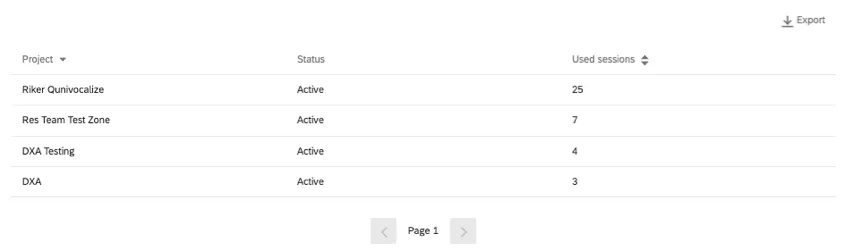
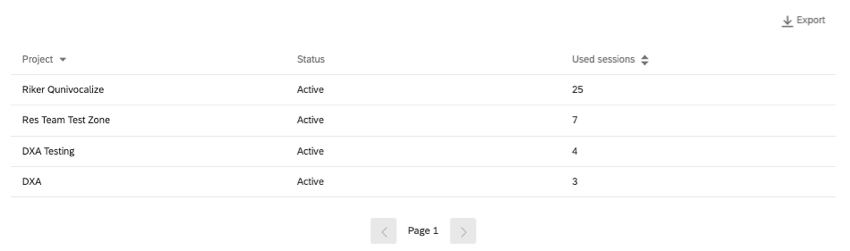
Os filtros que você aplicar ao gráfico Session Usage Details também aplicar à tabela abaixo. Essa tabela inclui informações sobre as sessões de gravação de cada projeto, inclusive:
- O nome do projeto.
- O status do projeto.
- Quantas sessões esse projeto utilizou no período que você escolheu.
Clique em Exportar para fazer o download desses dados como um arquivo CSV ou TSV.
Seus downloads
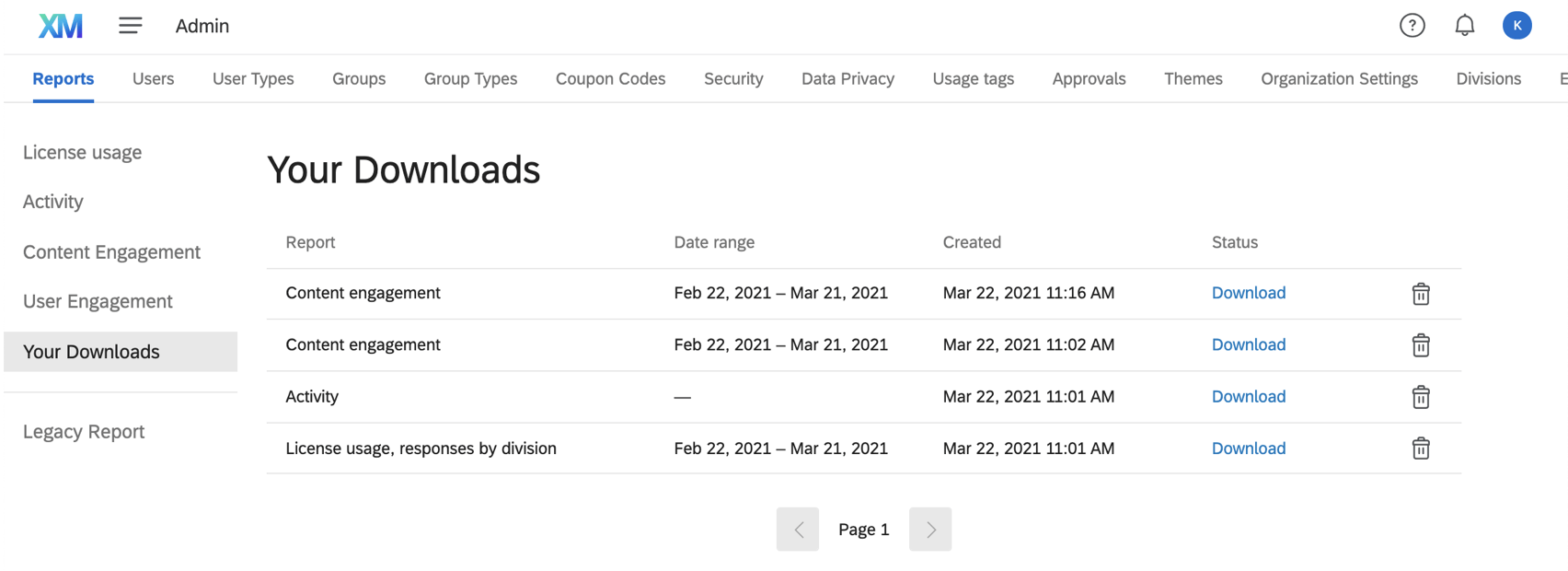
Na seção Your Downloads (Seus downloads), você pode visualizar todos os arquivos que baixou dos relatórios administrativos. Os arquivos serão exibidos aqui por 30 dias.
Qdica: os detalhes API não serão exibidos aqui.
Uma lista de relatórios é exibida nessa página com o relatório do qual foi feito o download (por exemplo, uso ou atividade da licença), as datas em que foi filtrado, a data em que você solicitou o download do arquivo, o status e a capacidade de excluir o arquivo do seu histórico de downloads. Os fusos horários correspondem aos definidos em sua conta.
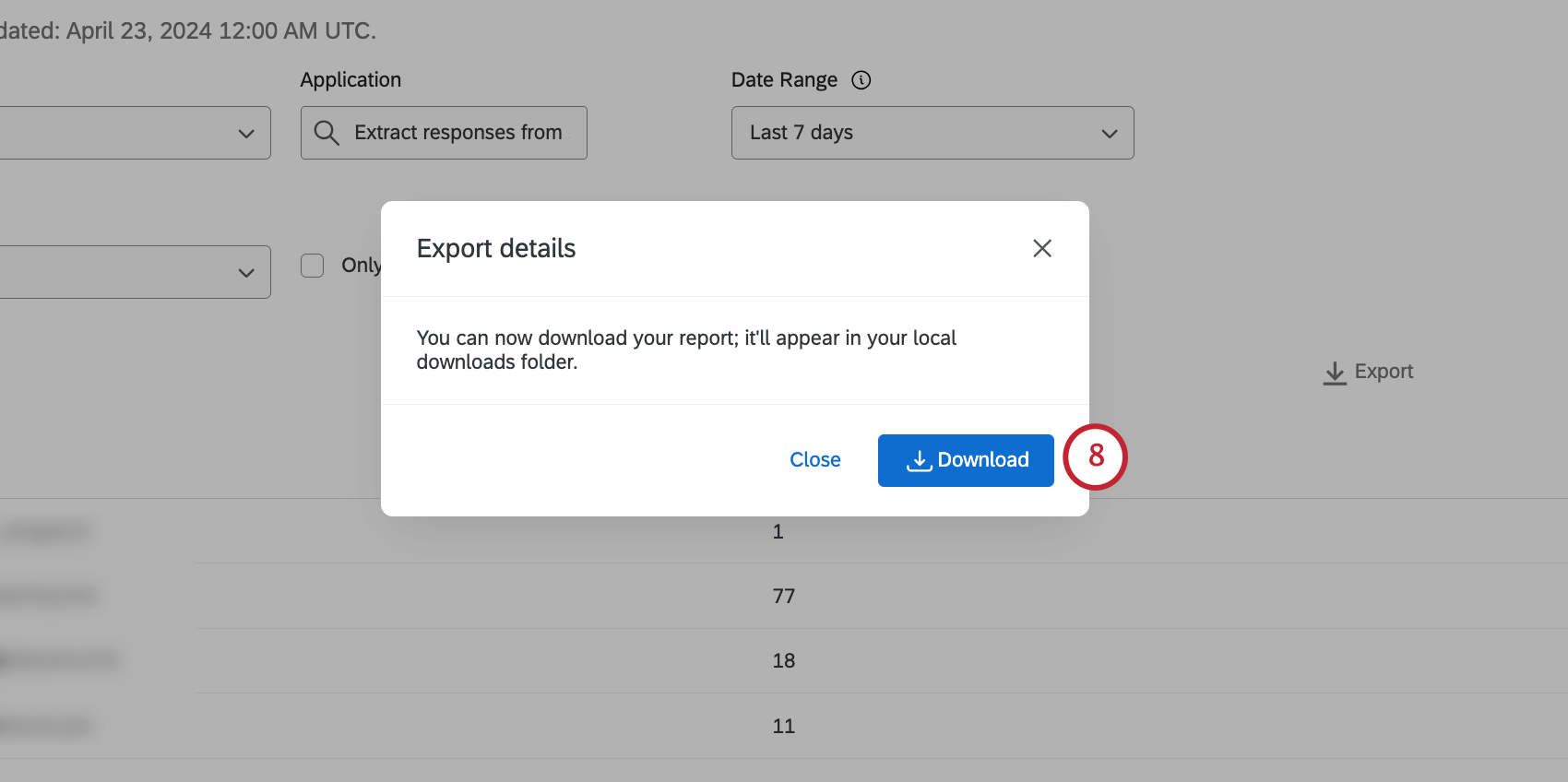
Para baixar novamente um arquivo, clique em Download.

Qdica: esta seção mostra apenas o download de arquivos na sua própria conta usuário, a partir do uso da licença, da atividade, do envolvimento com o conteúdo ou do envolvimento do usuário. As exportações de relatórios herdados serão excluídas dessa lista.
Uso API
Qdica: confira o evento de limite de uso API se você quiser acionador uma notificação de fluxo de trabalho com base no uso API.
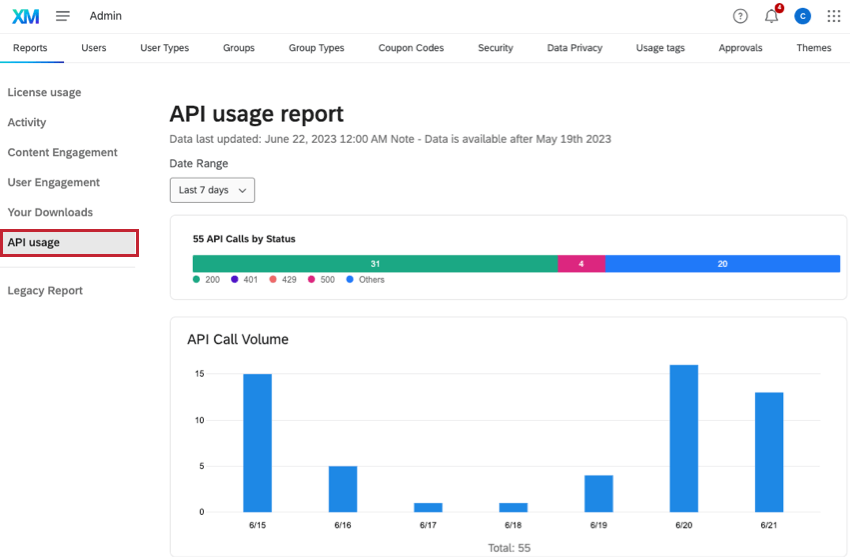
Na seção API Usage (Uso da API ), você pode ver uma contagem de todas as chamadas API feitas pela sua marca. Você também pode ver o status das chamadas API, bem como o volume de chamadas API ao longo do tempo. Somente os dados dos últimos 60 dias serão exibidos.

Qdica: se você selecionar um intervalo de datas inferior a 24 horas, os dados de uso API terão precisão de alguns minutos. Se o intervalo de datas for inferior a 7 dias, a precisão será de algumas horas e, se o intervalo de datas for superior a 7 dias, a precisão será de um dia.
Qdica: é normal ver taxas de falha abaixo de 1-2% de todas as chamadas. Se estiver observando taxas de falha superiores a 3% em um determinado dia, recomendamos que entre em contato com nossa equipe de suporte fazendo login no Customer Success Hub. Se você estiver vendo um grande volume de erros 429, pode estar atingindo um limite de endpoint. Consulte Limites de solicitação de API para obter mais informações sobre os limites API.
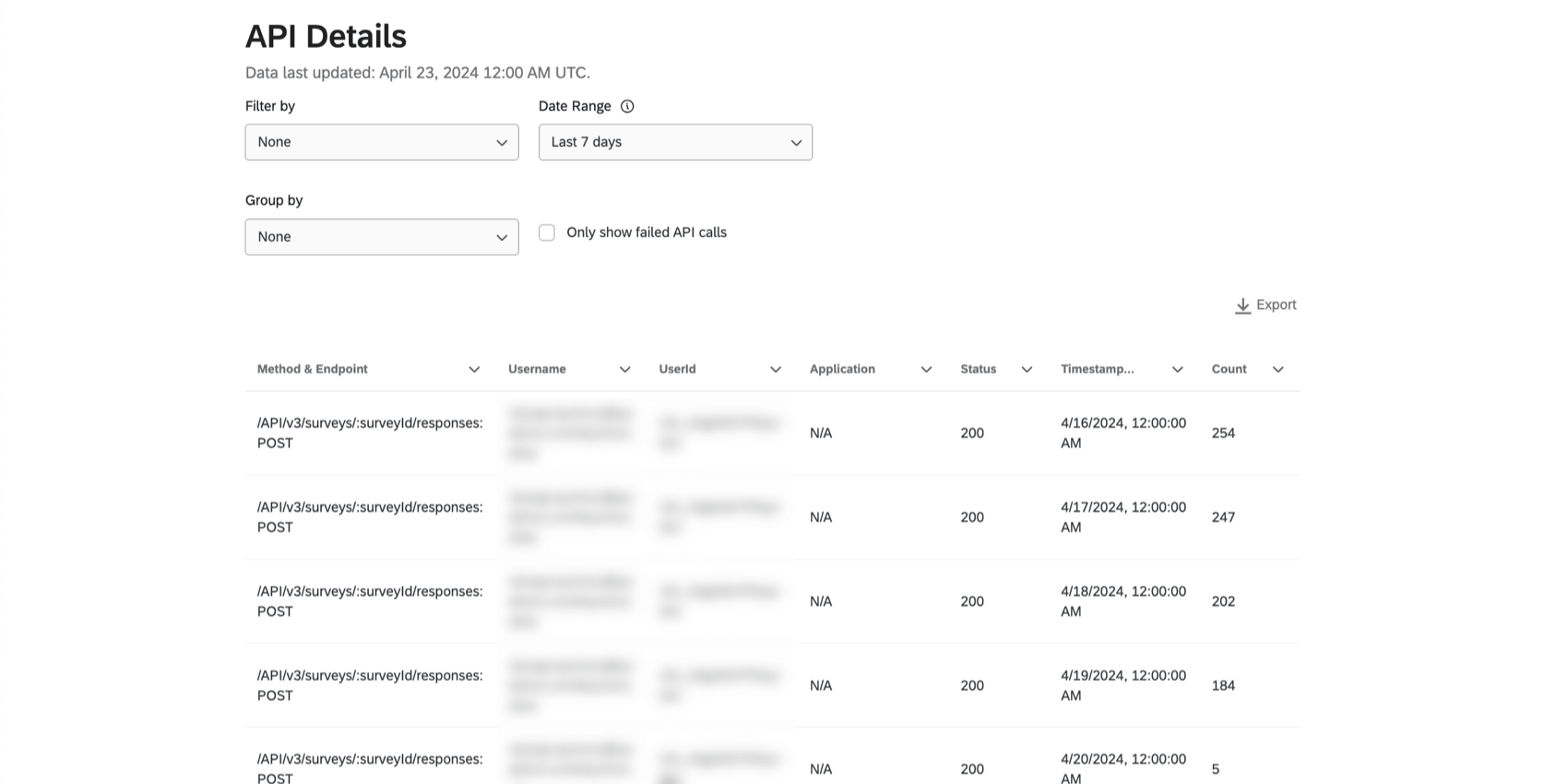
Você também pode visualizar a tabela Detalhes API para obter mais informações sobre as chamadas API. Isso inclui o Method & Endpoint, UserID e Status. Para obter mais informações sobre a API do Qualtrics, consulte a Referência API.

Qdica: a tabela API Details (Detalhes da API ) mostra detalhes sobre as chamadas feitas por sua organização ou por um aplicativo/parceiro em nome de sua organização. A tabela apresenta contagens de chamadas com base no intervalo de tempo selecionado. Se seu intervalo for menor ou igual a 24 horas, as chamadas serão agregadas por minuto. Se o intervalo de tempo selecionado for de 1 a 7 dias, as chamadas serão agregadas por hora. Se o intervalo de tempo selecionado for superior a 7 dias, as chamadas serão agregadas por dia.
A coluna Application (Aplicativo ) informará se há um fluxo de trabalho no Qualtrics em que essa API específica foi executada. Se você vir “N/A”, isso provavelmente significa que a API foi executada fora dos fluxos de trabalho.
Exemplo: Se a sua marca tiver excedido os limites de taxa de API, você poderá agrupar a tabela de detalhes API por UserId para ver quem está fazendo mais chamadas API. Em seguida, você pode pesquisar esse ID de usuário na guia Usuários.



Exportação de detalhes de uso API
Você pode exportar os dados da tabela API Details para CSV ou TSV. Você também pode filtro resultados e escolher como eles serão agrupados no arquivo exportado.
Qdica: Os filtros definidos na tabela Detalhes de uso API serão aplicados ao download. Se você não vir os dados esperados exibidos na tabela, revise os filtros na tabela antes de fazer o download do arquivo.
Qdica: os downloads de detalhes API não serão exibidos na guia Your Downloads.
Qdica: o tamanho máximo do arquivo que pode ser gerado é de 1 MB. Se o arquivo não for gerado, tente ajustar os filtros e o intervalo de datas.
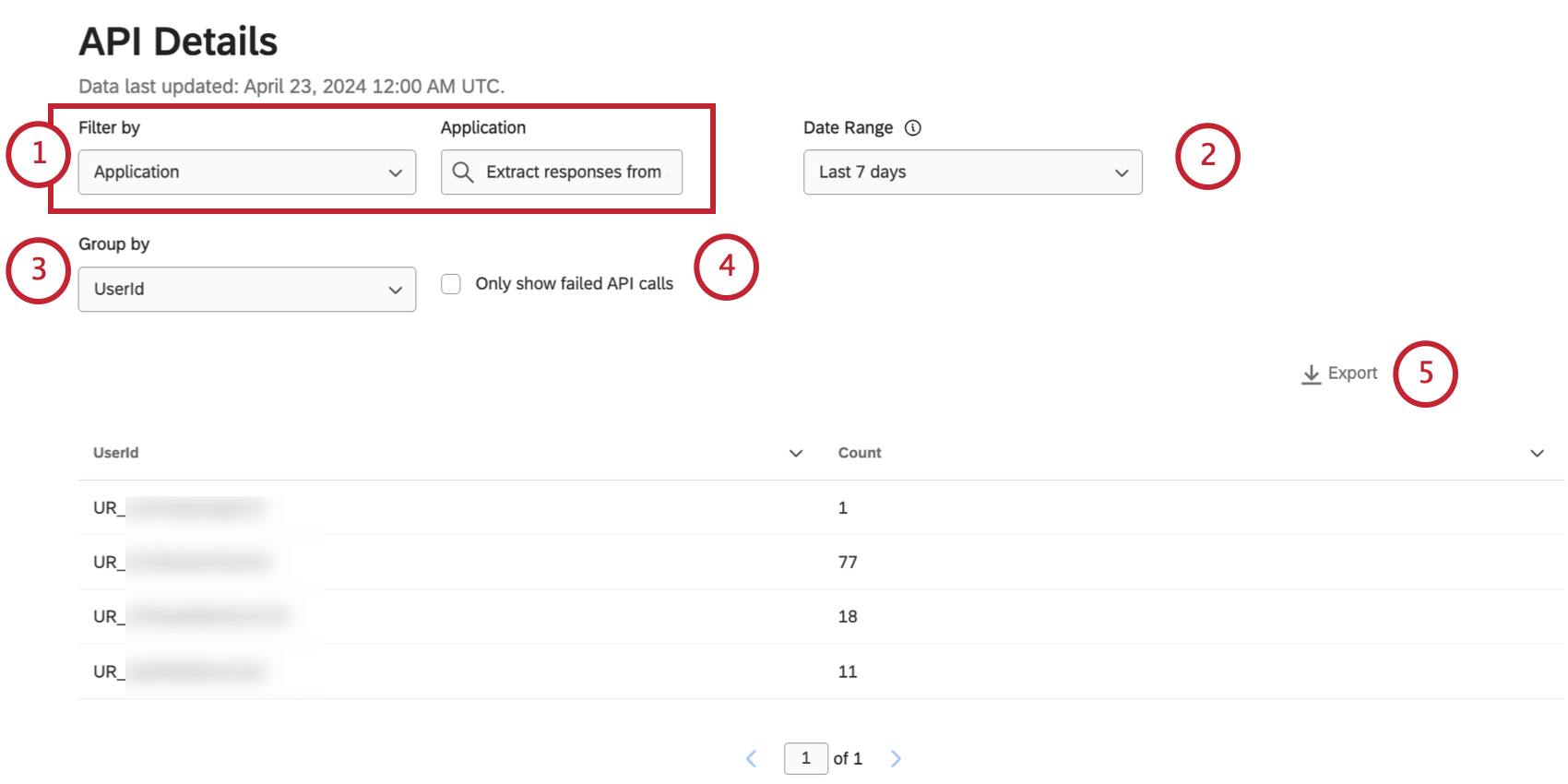
- Método & Ponto final Qdica: Filtro os detalhes API por método e ponto de extremidade se houver uma chamada de API específica na qual você esteja interessado.
- Nome de usuário
- ID do usuário
- Aplicativo
- Status Qdica: você só pode filtro por uma categoria definida para um valor de cada vez. Por exemplo, se você estiver filtrando pelo UserId de alguém, não poderá filtro por um usuário adicional ou adicionar um filtro Status.
Qdica: o API Usage Details exibe apenas 90 dias de histórico de chamadas de API.
Exemplo: Agrupe por nome de usuário para ver quantas chamadas API cada usuário fez. Somente os usuários que fizeram chamadas API no intervalo de datas selecionado são incluídos na lista.
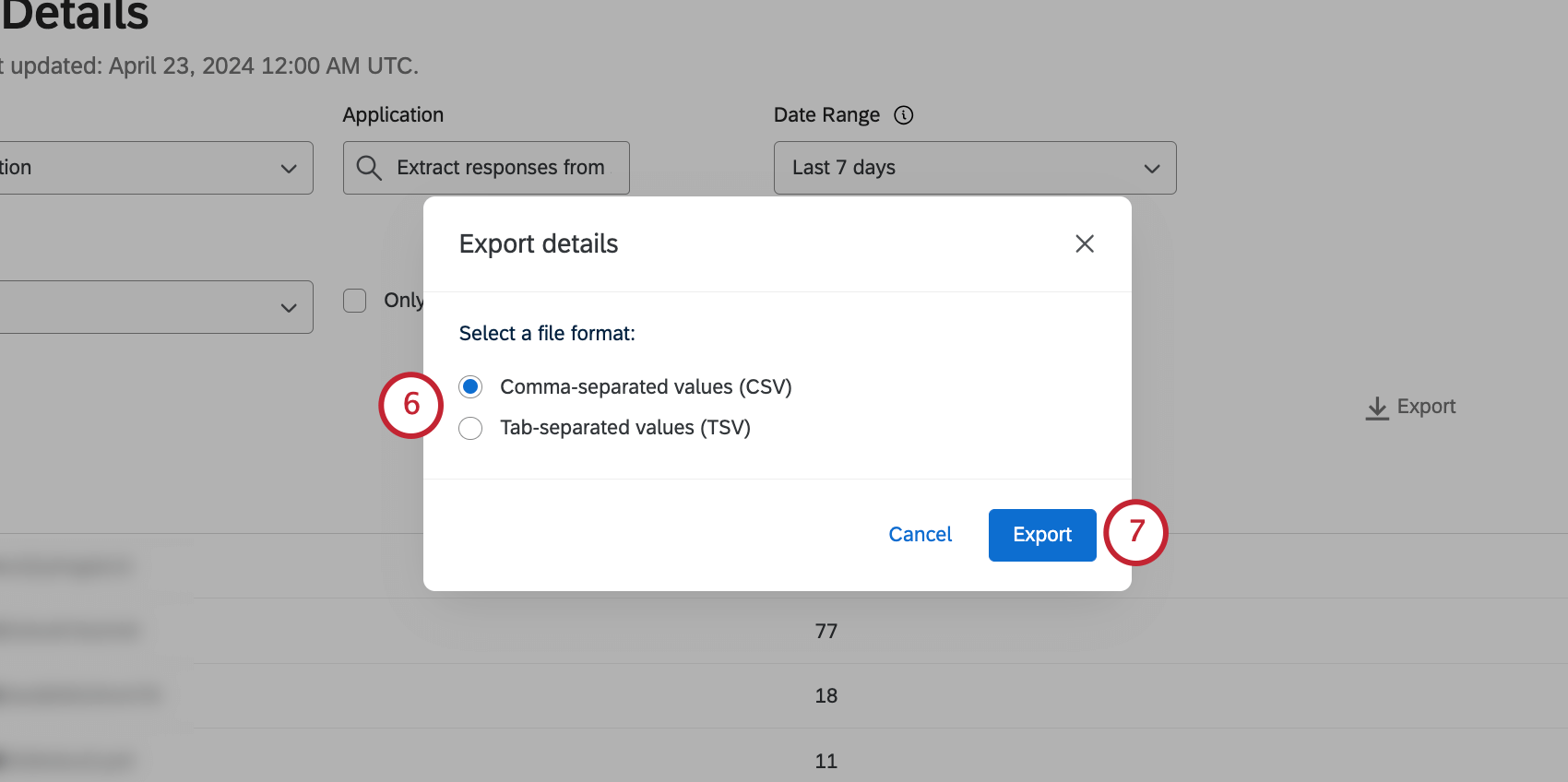
- CSV (valores separados por vírgula)
- TSV (valores separados por tabulação)
Execuções Fluxo de trabalho
Qdica: pretendemos começar a aplicar os limites de 300.000 execuções diárias fluxo de trabalho a partir de 10 de setembro de 2025. A Qualtrics pode, a seu exclusivo critério e sem responsabilidade, alterar o temporizador de lançamento de qualquer característica do produto, alterar a funcionalidade de qualquer característica do produto em pré-visualização ou em desenvolvimento, ou optar por não lançar um característica ou funcionalidade do produto por qualquer motivo ou sem motivo.
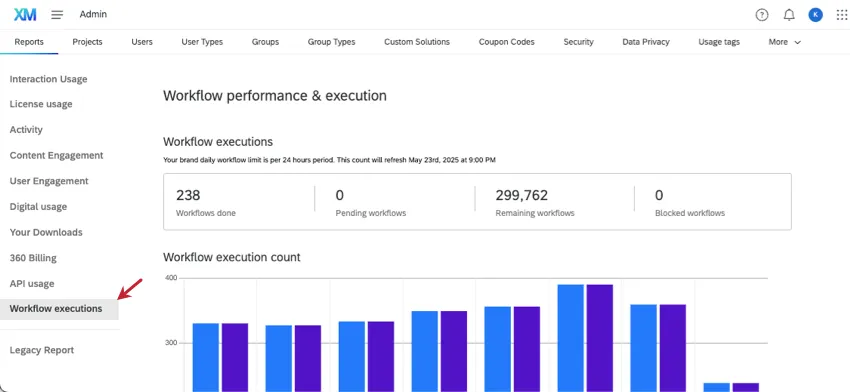
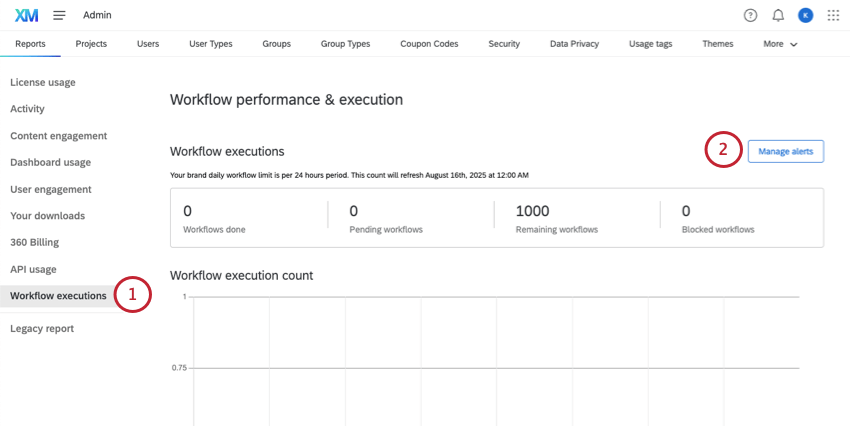
Com o relatório de execuções Fluxo de trabalho, você, como administrador, pode ver os fluxos de trabalho acionados com mais frequência em sua organização. Veja quantos fluxos de trabalho foram usados para atingir o limite de toda a marca, além de uma lista dos fluxos de trabalho específicos que são executados com mais frequência. Também é possível definir alertas para que você ou outros participantes importantes sejam notificados quando organização se aproximar do limite.
As execuçõesFluxo de trabalho são a tentativa de executar um fluxo de trabalho ou o ato de acionar um fluxo de trabalho. Um fluxo de trabalho executado pode eventualmente falhar ou ser bem-sucedido, mas o objetivo desse relatório administrativo é rastrear quantos fluxos de trabalho são executados independentemente do sucesso.

Qdica: depois de saber mais sobre o uso do seu fluxo de trabalho, você pode usar essas informações para ajustar as permissões de usuário ou sinalizar para os proprietários que determinados fluxos de trabalho não estão funcionando corretamente. Para solucionar problemas de desempenho de um fluxo de trabalho individual, o proprietário precisará verificar o histórico de execução do fluxo de trabalho.
Qdica: se sua organização ultrapassar o limite de execução fluxo de trabalho com frequência, experimente nossas dicas de solução de problemas.
Tabela de execuções fluxo de trabalho


A primeira tabela de execução de fluxo de trabalho mostra um detalhamento dos fluxos de trabalho executados por todos os usuários da sua organização atualmente. Os fluxos de trabalho em sua organização Qualtrics (marca) serão atualizados a cada 24 horas. A hora em que esse limite será atualizado é exibida no zona horário de sua conta pessoal.
- Fluxos de trabalho realizados: Quantos fluxos de trabalho foram executados com sucesso hoje. As execuções referem-se ao número de vezes que os fluxos de trabalho foram iniciados ou acionados, e não ao sucesso ou fracasso.
- Fluxos de trabalho pendentes: Quantos fluxos de trabalho ainda estão em andamento no dia. Isso inclui os status enfileirados, em andamento e de tentativa automática.
- Fluxos de trabalho restantes: Quantos fluxos de trabalho ainda restam em seu limite diário. Todos os fluxos de trabalho executados, sejam eles bem-sucedidos ou com falha, contam para o seu limite. Quando o limite for atingido, os fluxos de trabalho serão bloqueados. Qdica: o limite diário fluxo de trabalho para uma marca inteira é de 300.000 execuções por dia. Se você quiser aumentar sua cota, entre em contato com o Conta Services.
- Fluxos de trabalho bloqueados: Quantos fluxos de trabalho foram bloqueados hoje. Os fluxos de trabalho são bloqueados quando você atinge o limite diário de fluxo de trabalho. Esses fluxos de trabalho bloqueados são colocados em uma lista de pendências que começa quando o limite diário é atualizado. Qdica: um fluxo de trabalho bloqueado e um fluxo de trabalho com falha não são a mesma coisa. Um fluxo de trabalho com falha foi iniciado, mas não pode ser concluído por vários motivos, como o fato de uma tarefa ter sido configurada incorretamente. Um fluxo de trabalho bloqueado pode estar configurado corretamente, mas como sua licença atingiu o limite diário de fluxo de trabalho, ele ainda não pode ser executado.
Essa tabela não é afetada pelos filtros de data ou pela pesquisa.
Fluxo de trabalho executado na última semana

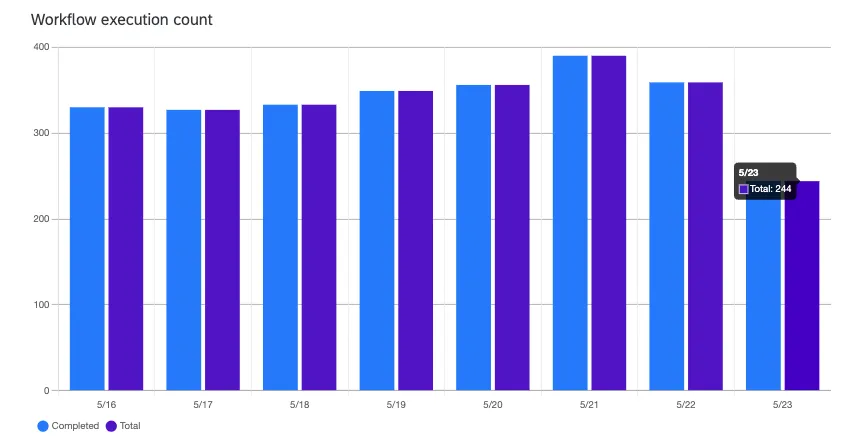
Esse gráfico permite comparar suas taxas atuais de execução de fluxo fluxo de trabalho com a semana até a data, exibindo as execuções fluxo de trabalho dos últimos sete dias, bem como os fluxos de trabalho executados até o momento hoje. As barras representam os fluxos de trabalho concluídos com êxito (azul, à esquerda) versus o total de fluxos de trabalho executados (roxo, à direita). Você pode passar o mouse sobre as barras para ver os valores.
Esse gráfico não é afetado pelos filtros de data ou pela pesquisa.
Tabela filtrável de fluxos de trabalho

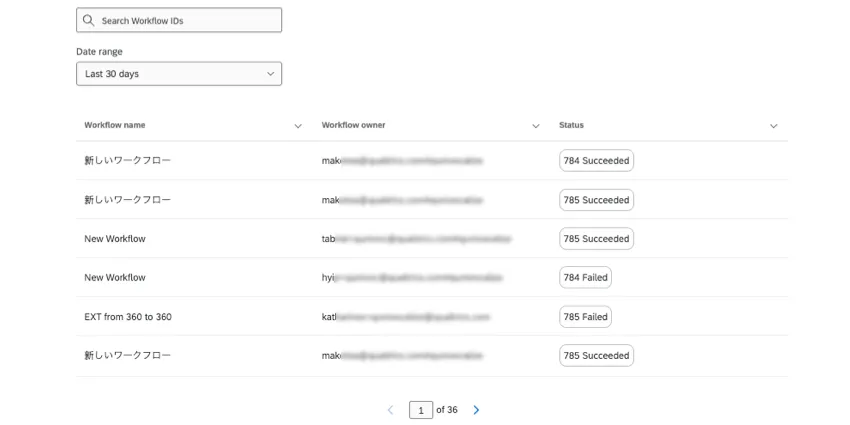
Essa tabela mostra os fluxos de trabalho executados com mais frequência em sua marca para o intervalo de datas escolhido.
Qdica: você pode usar essa tabela para determinar quais fluxos de trabalho devem ser eliminados. Por exemplo, parece que alguns dos fluxos de trabalho acima falharam centenas de vezes. Esse seria um bom motivo para entrar contato o proprietário ou fazer login com proxy na conta dele para desativar o fluxo de trabalho.
- Pesquise fluxos de trabalho por título, ID do fluxo de trabalho ou nome de usuário do proprietário.
- Selecione um intervalo de datas de dados. Você pode filtro pelos últimos 30 dias, os últimos 7 dias, hoje ou ontem.
- As linhas de resultados são listadas do maior para o menor número de execuções. Não é possível reordenar as linhas.
- Clique na seta avançar do nome de uma coluna para fixá-la no início ou movê-la para a direita ou para a esquerda.
Alertas para limites diários Fluxo de trabalho
Como administrador Marca, você também pode usar essa página de relatório para configurar alertas para consumo fluxo de trabalho. À medida que sua organização se aproxima do limite diário de execução fluxo de trabalho, envie notificações aos principais membros da equipe. Você pode personalizar o limite exato que deseja monitorar, o que significa que pode enviar alertas bem antes de o limite ser atingido. Essas notificações podem ser enviadas a vários destinatários em vários canais, como e-mail e no aplicativo.
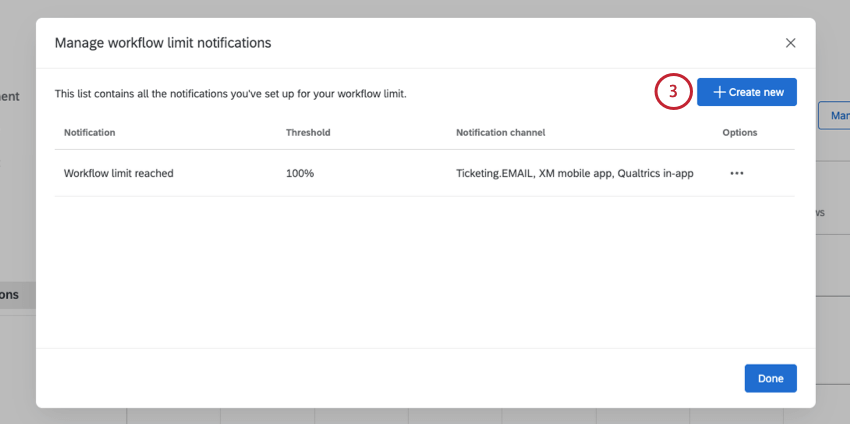
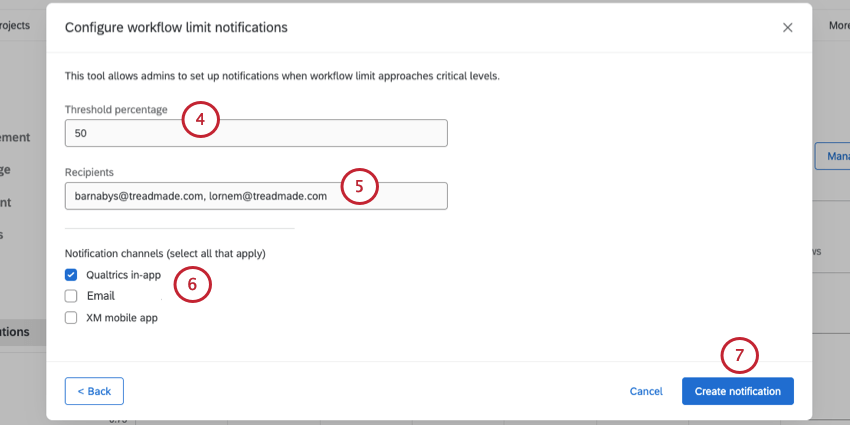
Exemplo: 100 significa que o alerta será enviado quando o limite for atingido, com 300.000 execuções fluxo de trabalho realizadas.
Exemplo: 50 significa que o alerta será enviado na metade do caminho em direção ao limite, com 150.000 execuções fluxo de trabalho cumpridas.
- Qualtrics no aplicativo: Receba alertas no feed de notificações de sua conta Qualtrics.
- E-mail: Receba alertas por e-mail. Embora você insira nomes de usuário, as mensagens serão enviadas para o endereço de e-mail vinculado à conta do usuário.
- Aplicativo móvel XM: Receba alertas no aplicativo XM.
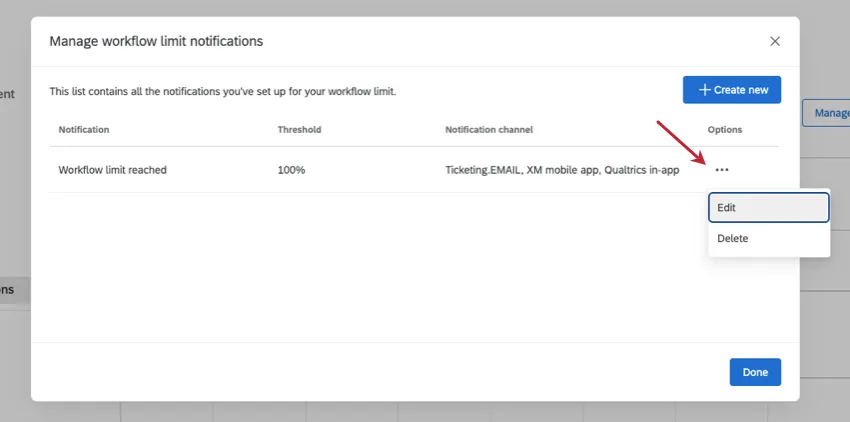
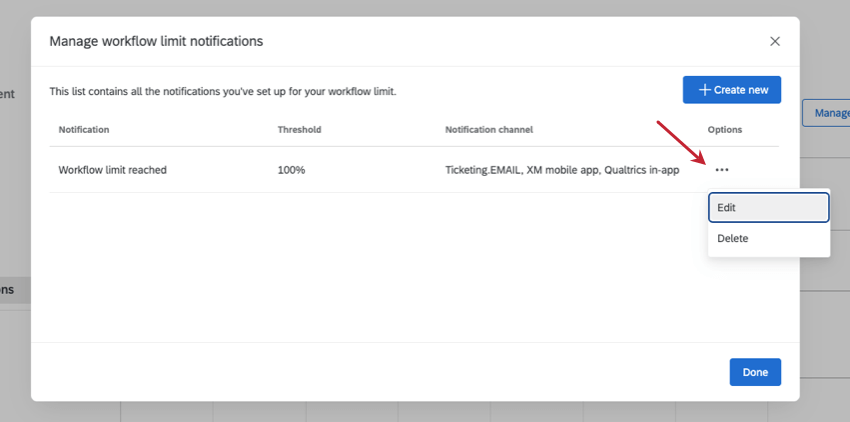
Qdica: você pode alterar esses detalhes do alerta posteriormente, clicando em Gerenciar alertas, selecionando Opções e clicando em Editar. Você também pode usar esse menu para remover permanentemente um alerta.
Créditos de assinatura
Os créditos de assinatura são uma maneira de pagar por todos os tipos de painéis on-line. Quando os créditos de assinatura são adicionados a uma licença, eles são compartilhados pelos usuários em toda a organização (marca). Os administradores Marca podem monitorar o uso e o consumo de sua organização usando o relatório administrativo Créditos de assinatura.
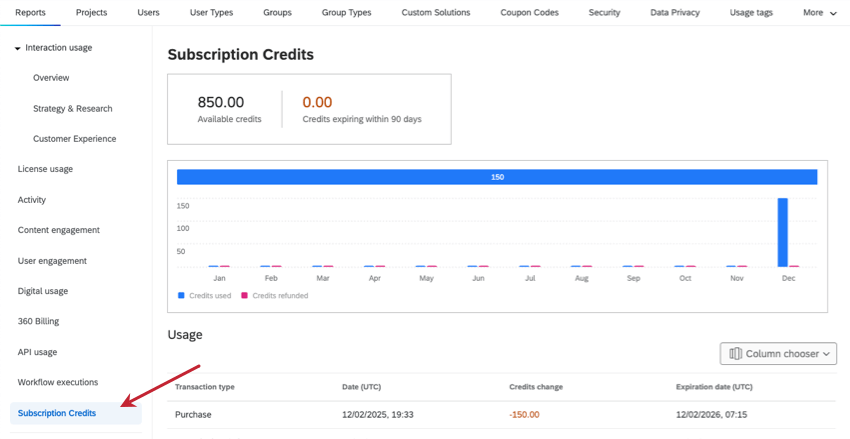

Resumo dos créditos
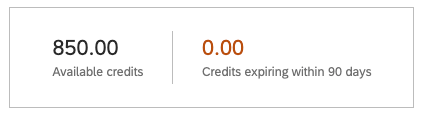

Na parte superior, há uma tabela que mostra o número de créditos atualmente disponíveis para uso em toda a organização. Também é possível ver quantos créditos estão expirando nos avançar 90 dias, para que você possa planejar com antecedência a configuração do seu painel.
Gráfico de uso de créditos
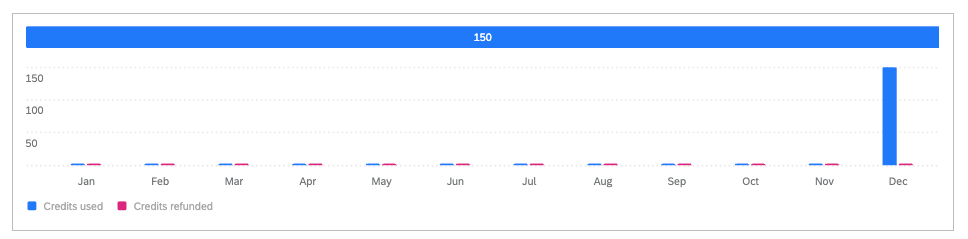

A parte superior desse gráfico de barras mostra uma barra horizontal. Essa barra mostra o número total de créditos usados ou reembolsados ao longo do ano até o momento.
Abaixo disso, o gráfico de barras verticais mostra esses totais de crédito divididos por meses neste ano até o momento.
Exemplo: Na imagem acima, 150 créditos foram usados no ano até o momento, e nenhum foi reembolsado. Todos esses créditos foram utilizados em dezembro.
Tabela de uso
A tabela Uso mostra uma lista de todas as transações painel que ocorreram na organização. Você pode até mesmo visualizar mais detalhes sobre cada transação realizada.
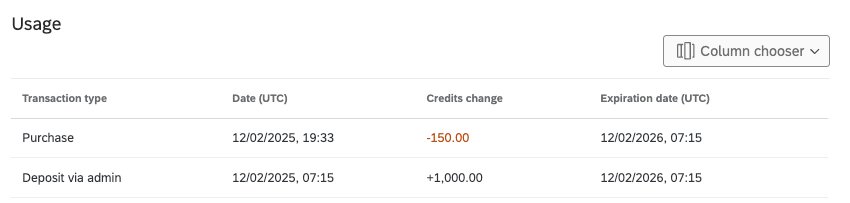

Use o seletor de colunas para personalizar as colunas de informações que serão incluídas em cada transação. As colunas disponíveis são:
- Tipo Transação: Que tipo de transação ocorreu. Isso inclui:
- Depósito via administrador: A quantidade de créditos adicionados para uso por toda a organização (marca).
- Compra: Uma transação individual. Em outras palavras, sempre que um usuário consome créditos ao usá-los para comprar um painel on-line.
- Reembolso: Créditos devolvidos ao pool de créditos de uma organização após o término de um projeto painel; são respostas restantes que não foram concluídas.
- Expirar: Créditos que atingem 12 meses de uso. Uma vez expirados, esses créditos não poderão mais ser usados
- Data (UTC): A data em que a transação ocorreu. Essas datas estão em um zona horário UTC e no formato MM/DD/AAAA.
- Alteração de créditos: Quantos créditos foram adicionados ou gastos durante essa transação. Um número negativo e vermelho é uma compra, e um número preto e positivo é um depósito.
- ID Painel: A ID interna do painel.
Qdica: esse é um ID para o painel on-line criado. Esse ID não está relacionado ao ID lista de contatos. - ID Pesquisa: A ID da pesquisa na qual o painel foi criado.
Qdica: Você pode pesquisar pesquisas usando seus IDs na página Projetos e na página Admin. - ID Transação: A ID interna da transação.
- Data de vencimento (UTC): A data em que os créditos mencionados na transação expiram. Essas datas estão em um zona horário UTC e no formato MM/DD/AAAA.
Qdica: as datas de vencimento são mais úteis ao verificar depósitos, reembolsos e vencimentos anteriores. As datas de expiração não afetam as compras, pois esses créditos já foram consumidos. - ID do depósito: O ID do depósito feito inicialmente pelo administrador. Compras, reembolsos e vencimentos individuais podem compartilhar o mesmo depósito.
Exemplo: Seu administrador deposita 1.000,00 créditos. Em seguida, você compra um painel por 300 créditos. Tanto o depósito quanto a compra têm o mesmo ID de depósito, pois estão relacionados ao mesmo pool de créditos.
Código de registro próprio
Qdica: para visualizar esse característica, selecione Relatório legado.
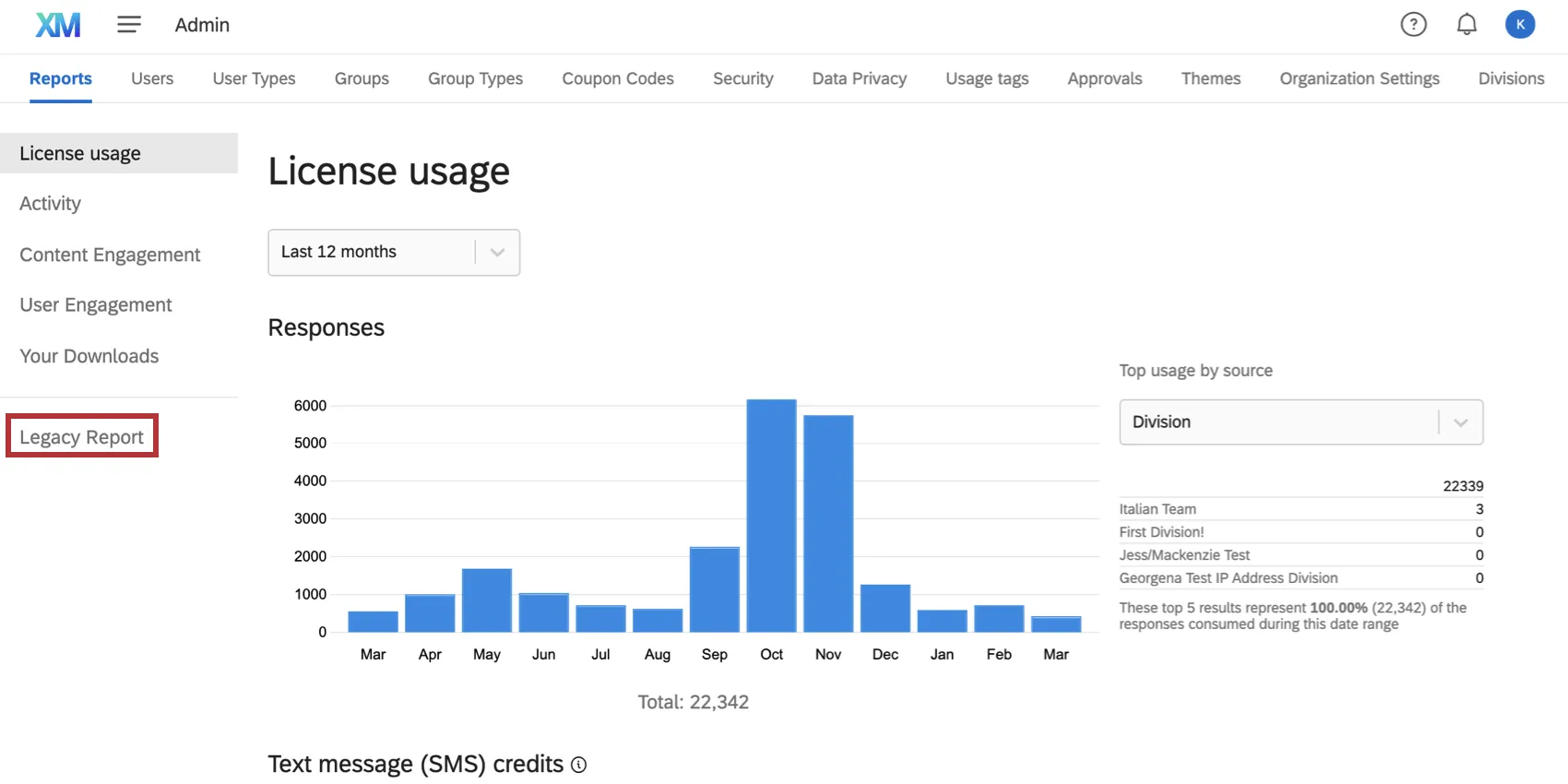
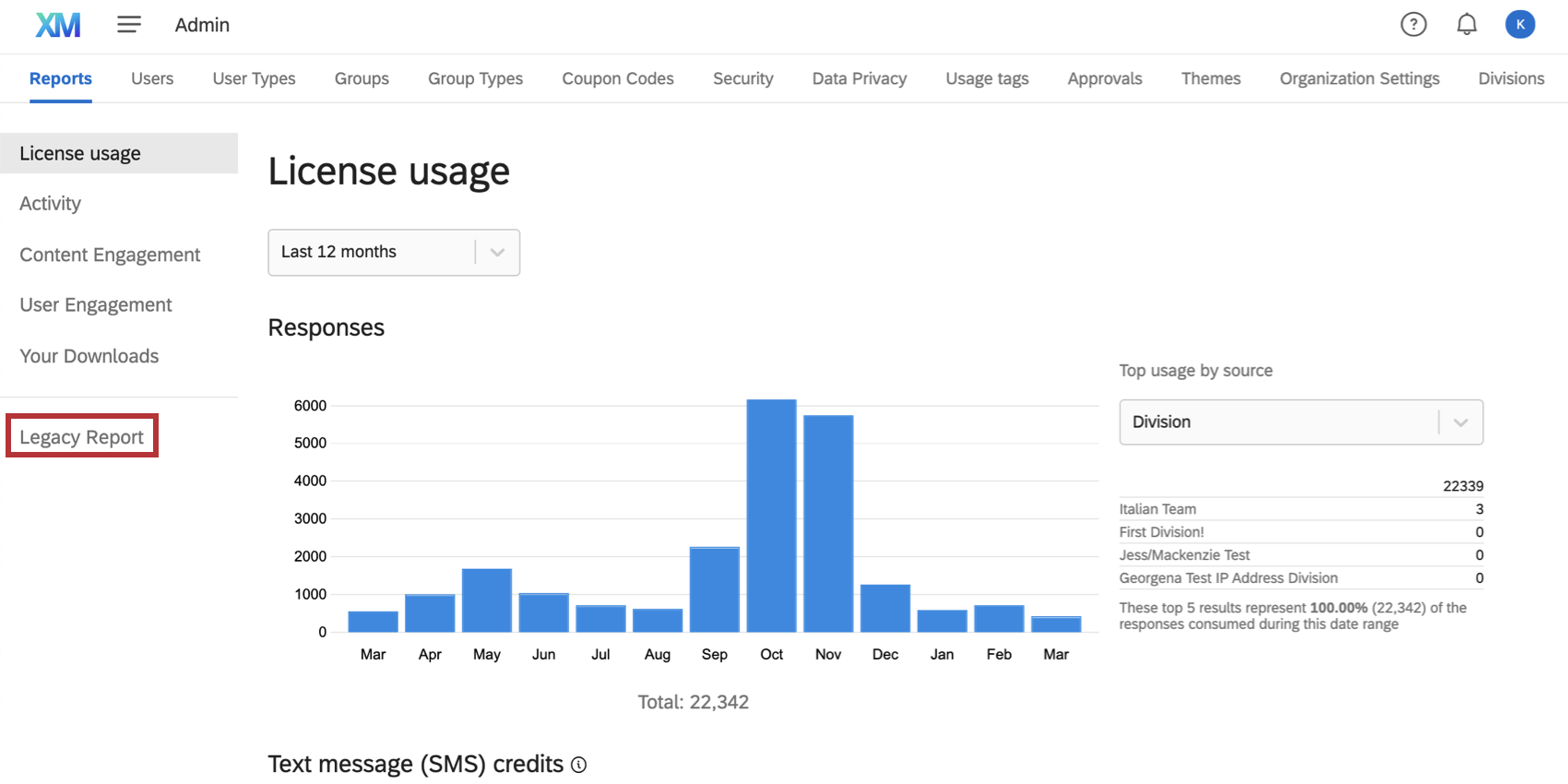
O código de autoinscrição serve como uma medida de segurança extra. Por exemplo, se você não quiser restringir os domínios de e-mail que as pessoas podem usar para se inscrever na sua licença Qualtrics, poderá escolher um código de autoinscrição. Isso funciona como um código que novos usuários devem inserir ao se inscreverem para concluir a conta.


Qdica: essa opção só está disponível para marcas com a inscrição automática ativada. Isso significa que os usuários não precisam pedir a um administrador Marca para criar uma conta para eles, mas podem fazer isso sozinhos. Nem todas as marcas possuem códigos de autoinscrição habilitados. Entre em contato com o Conta Services se tiver interesse em ativar essa permissão para sua organização.
O código de autoinscrição é gerado aleatoriamente e exibido na parte superior do relatório do administrador assim que a permissão é ativada para sua organização.
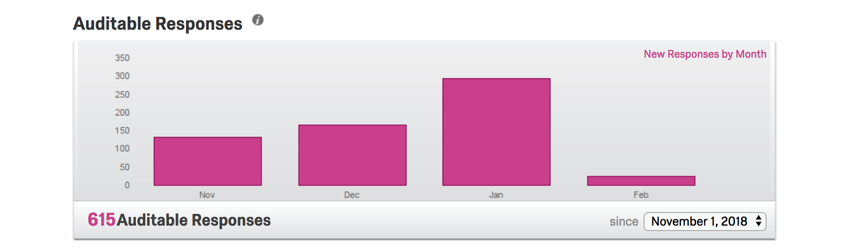
Respostas passíveis de auditoria
Qdica: o relatório de uso de licenças é um novo característica que executa a mesma função do gráfico de Respostas auditáveis, mas com grandes aprimoramentos. Em vez disso, recomendamos usar o Relatório de uso de licença.
Qdica: para visualizar esse característica, selecione Relatório legado.

Esta seção rastreia o número de respostas coletadas na sua licença. Isso inclui todas as respostas coletadas na página Respostas registradas , exceto Dados de visualização, Dados de teste e Respostas importadas.
Qdica: Contato o executivo da sua Conta para obter preços de importação. respostas importadas são consideradas separadas e não afetam o limite de respostas da conta.

Pesquisas
Qdica: O Relatório de atividades é um novo característica que executa a mesma função do gráfico de pesquisas, mas com grandes aprimoramentos. Em vez disso, recomendamos o uso do Relatório de atividades.
Qdica: para visualizar esse característica, selecione Relatório legado.

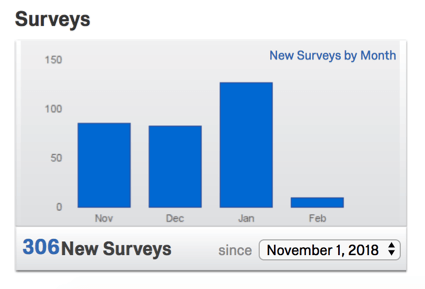
Esta seção conta todos os levantamentos na licença que têm um status de novo.

Usuários
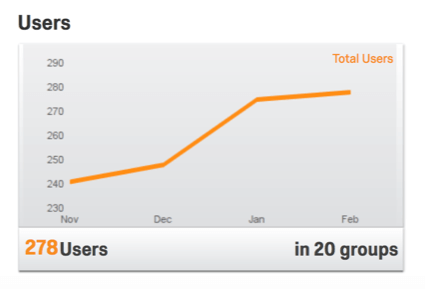
Esta seção conta todos os usuários em todos os grupos.

Créditos de Mensagens SMS
Qdica: o relatório de uso de licenças é um novo característica que executa a mesma função do gráfico de créditos de SMS, mas com grandes aprimoramentos. Em vez disso, recomendamos usar o Relatório de uso de licença.
Qdica: para visualizar esse característica, selecione Relatório legado.

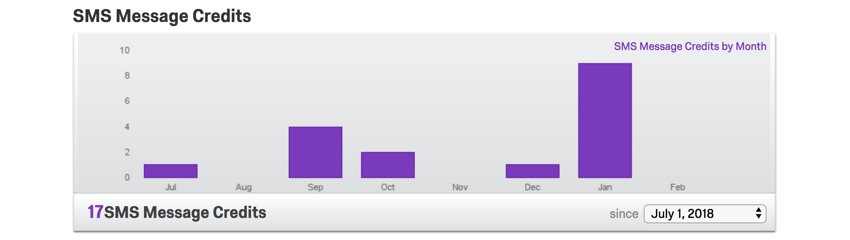
Se a sua licença tiver adquirido acesso à distribuição SMS, esta seção mostrará quanto do seu crédito disponível foi usado.
Pesquisas mais ativas
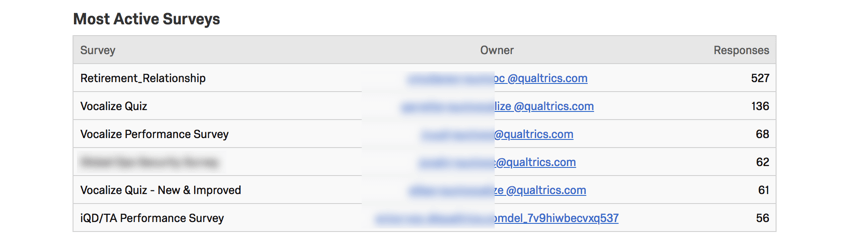
Esta seção é uma lista de pesquisas classificadas da maior para a menor quantidade de respostas recebidas. O nome da pesquisa e o proprietário serão exibidos.

Exportar estatísticas em CSV
Qdica: para visualizar esse característica, selecione Relatório legado.

Além dessas métricas, você tem a opção de exportar uma planilha detalhada das estatísticas de consumo da sua organização. Essa opção de exportação está localizada na parte inferior da página.
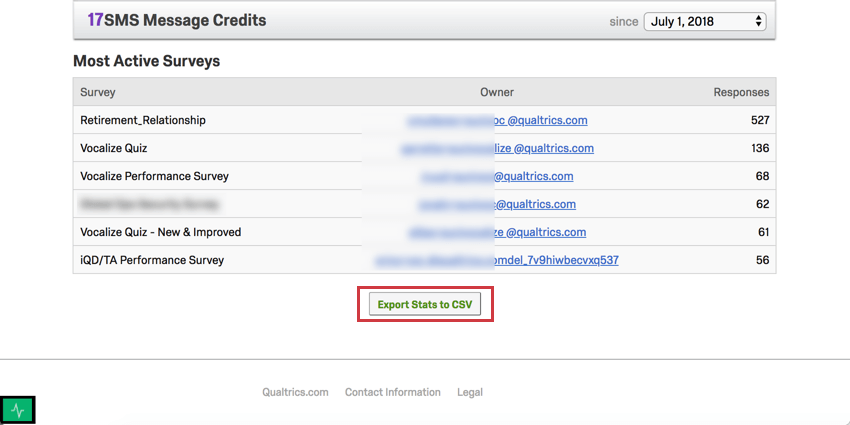

Ao exportar essas estatísticas, você terá a opção de especificar um intervalo de datas e o tipo de dados que deseja exportar.
Qdica: Ao escolher um intervalo de datas para a exportação de CSV, observe que a exportação incluirá respostas que começam com a Data de início selecionada, mas só incluirá respostas que foram registradas antes da Data de término selecionada.
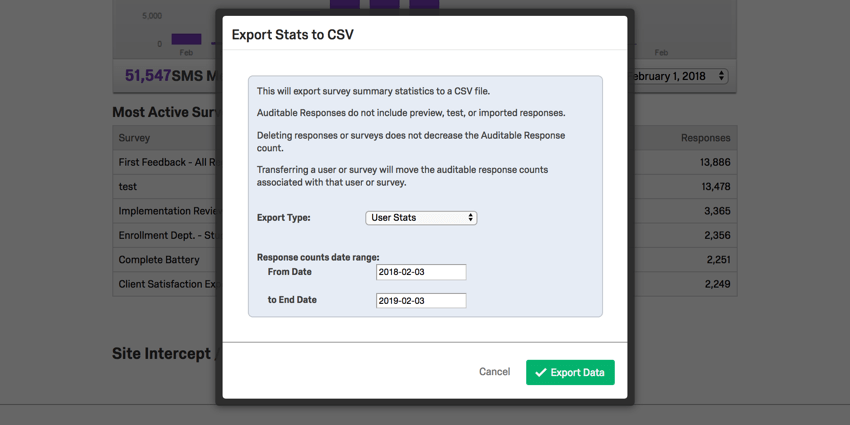
- Estatísticas do usuário: Estatísticas de cada usuário da marca. Inclui uma coluna para ID do usuário, nome de usuário, e-mail, nome e sobrenome, a data em que o usuário foi criado, a data de expiração da conta (se essa data tiver sido aplicada), a última vez em que ele fez login, tipo de usuário, status do usuário (ativado, desativado ou não verificado), divisão, número de pesquisas, respostas auditáveis coletadas e “outras respostas” (visualizações, testes etc., que não são auditáveis).
- Estatísticas Pesquisa: Estatísticas de cada pesquisa da marca. Inclui uma coluna para ID da Pesquisa, nome da pesquisa, descrição da pesquisa(meta descrição), respostas auditáveis coletadas nessa pesquisa, “outras respostas” coletadas nessa pesquisa (visualizações prévias, testes etc.), status da pesquisa, data de criação, ID do proprietário, nome de usuário do proprietário da pesquisa, nome e sobrenome do proprietário da pesquisa, tipo de usuário e divisão. Antes de exportar os dados, você pode escolher em uma lista de colunas para classificar os dados.
- Estatísticas Pesquisa, agrupadas: Exportação de dados sobre respostas auditáveis vs. “outras” (não auditáveis). Esses dados podem ser apresentados por usuário (nome, sobrenome, nome de usuário ou ID do proprietário), por pesquisa (nome pesquisa ou ID Pesquisa ) ou por divisão.
Perguntas frequentes
Quais respostas realmente contam para minha licença?
Quais respostas realmente contam para minha licença?
respostas licenciadas são quaisquer respostas concluídas que não sejam Visualizações Pesquisa ou Testes Pesquisa. respostas concluídas podem incluir respostas importadas, pesquisas concluídos e pesquisas parciais que foram removidos de respostas em andamento e registrados. Se você quiser saber o número exato de interações que usou, entre em contato com o administrador Marca. Você também pode visualizar o uso de sua resposta acessando Configurações Conta para visualizar o relatório de uso Conta legada.
Contato Conta Services ou com o seu executivo Conta antes de importar respostas históricas, pois isso pode exigir uma atualização da sua licença.
Qual é a diferença entre o uso da conta e as respostas registradas?
Qual é a diferença entre o uso da conta e as respostas registradas?
Pense nas respostas registradas como o número total de respostas completas coletadas para uma pesquisa. Isso pode incluir respostas individuais, respostas anônimas, respostas importadas e muito mais.
respostas importadas podem ser cobradas de acordo com os novos planos simplificados de preços e embalagens. Se a sua licença estiver no novo plano de preços, você poderá verificar o uso da licença com o Interaction Usage Report. Se você estiver em várias suítes, as importações não estão incluídas no relatório de uso no momento. Se você não estiver em um novo plano, as importações não serão incluídas em seu relatório de uso. Contato Conta Services se tiver dúvidas sobre sua licença.
O Uso Conta mostra quantas respostas você coletou, rotuladas como " Respostas permitidas" Isso exclui respostas importadas porque elas são consideradas separadas. Se tiver dúvidas sobre o preço das respostas importadas, entre em contato com o seu executivo Conta.
Isso é ótimo! Obrigado pelo seu feedback!
Obrigado pelo seu feedback!