Requisitos de resposta e Validação
O que há nesta página
Sobre os requisitos de resposta e Validação
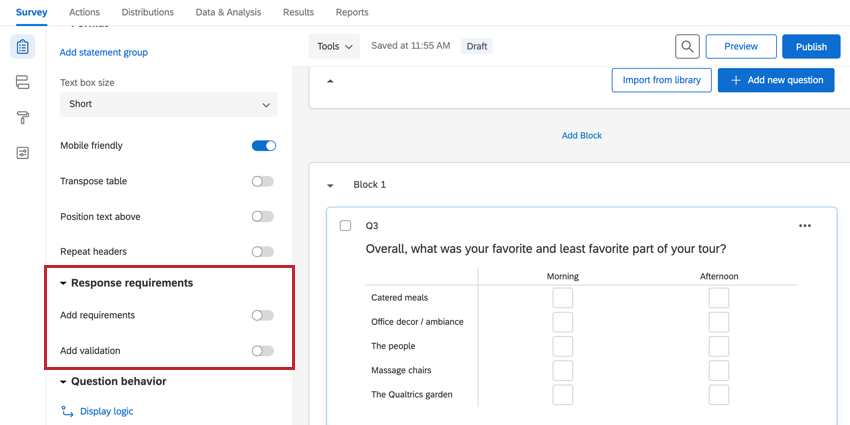
Requisitos da pergunta e validação são usados para alertar os respondentes sobre perguntas que eles podem ter deixado passar, ou podem ser usados para solicitar um tipo específico de resposta dos respondentes. Para adicionar validação à sua pergunta, navegue até a seção Requisitos da pergunta do gerador de pesquisas.

Os seguintes tipos validação estão disponíveis para todas as perguntas:
- Adicionar requisitos: Depois de ativar Adicionar requisitos, as seguintes opções ficam disponíveis:
- Forçar resposta: Exige que o respondente responda à pergunta antes de poder continuar a pesquisa.
- Solicitar resposta: Alerta o respondente sobre qualquer pergunta não respondida, mas permite que ele continue a pesquisa sem responder, se quiser.
- Adicionar Validação: Após ativar Adicionar validação, as seguintes opções ficam disponíveis:
- validação personalizada: Usada para forçar um determinado tipo de resposta (por exemplo, garantir que o respondente selecione a quantidade certa de opções de resposta em uma pergunta de seleção múltipla).
Além disso, opções extras de validação aparecem em determinadas circunstâncias no menu Adicionar validação:
- Validação de conteúdo: Usado para forçar uma determinada resposta com base em um certo tipo de conteúdo (por exemplo, quando você deseja que um respondente insira um endereço de e-mail válido). Essa validação é usada em perguntas que permitem resposta livre.
- validação específica da pergunta: Algumas perguntas têm opções validação incorporadas. Por exemplo, as perguntas soma constante têm uma opção adicional para exigir que a pergunta totalize um valor específico. Qdica: para obter mais informações sobre as opções de validação exclusivas de cada tipo de pergunta, visite nossa página de tipos de pergunta e selecione o tipo de pergunta sobre o qual deseja saber mais.

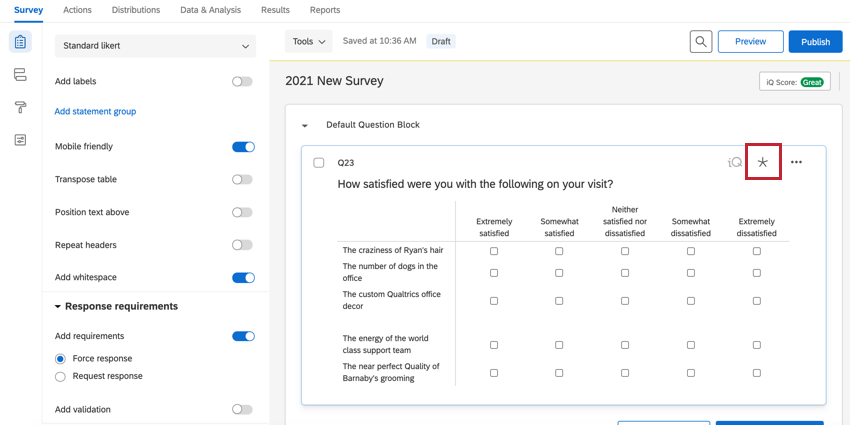
Quando qualquer uma das opções de validação estiver ativada, um ícone de asterisco aparecerá no canto superior direito da pergunta, indicando que a pergunta tem alguma forma de validação.

Qdica: não é possível editar as traduções das mensagens validação padrão; somente as traduções das mensagens validação personalizadas podem ser editadas. Consulte Tradução de mensagens para obter mais informações.
Forçar resposta
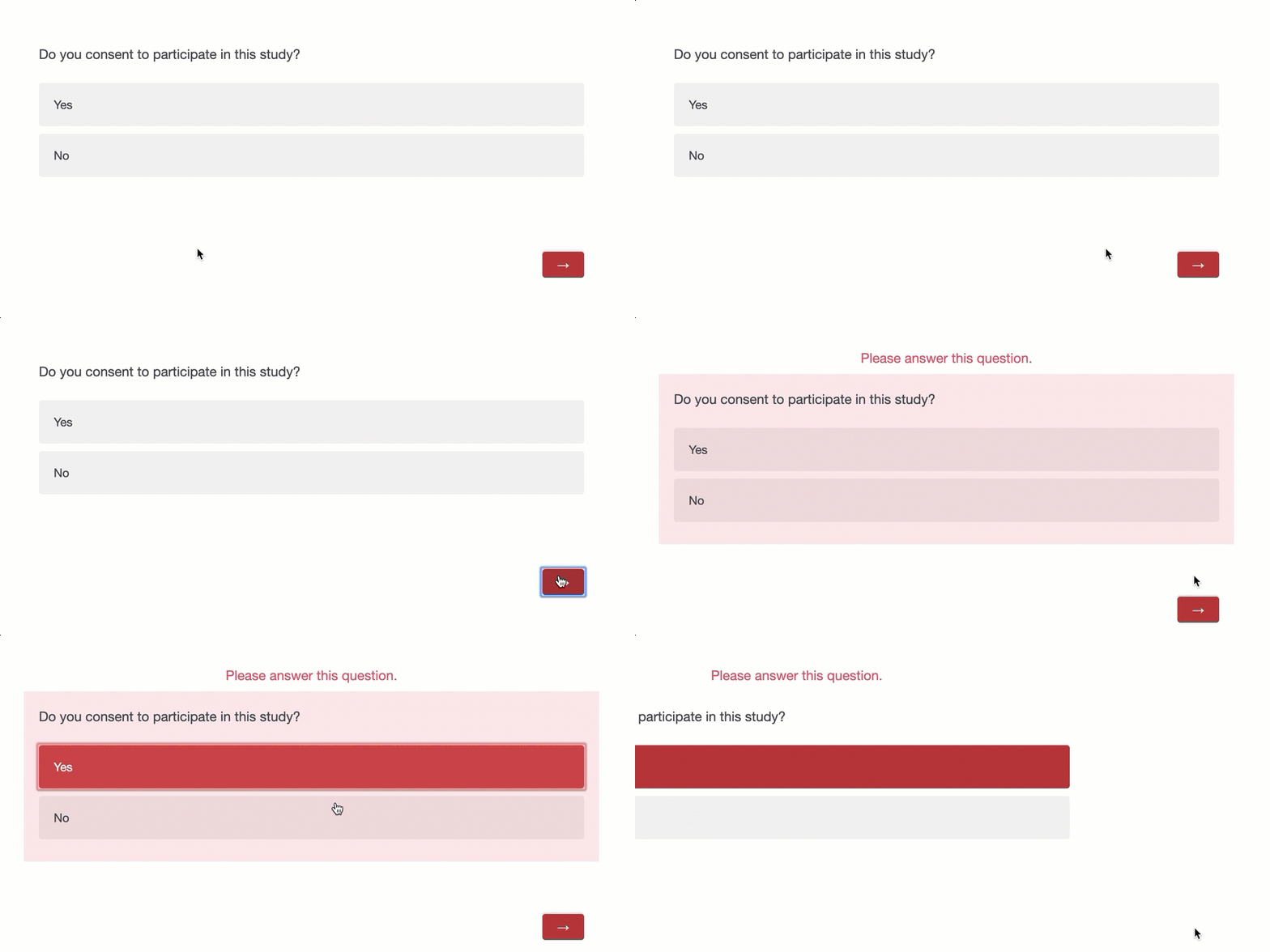
Quando ativada em uma pergunta, a Forçar resposta faz com que o respondente precise responder à pergunta antes de poder continuar na avançar página do pesquisa. Se determinadas perguntas do pesquisa forem mais importantes do que outras, ou se a lógica pesquisa depender delas, convém habilitar forçar resposta. Se os questionados tentarem avançar sem responder à pergunta, eles verão uma mensagem informando que precisam responder à pergunta para prosseguir.
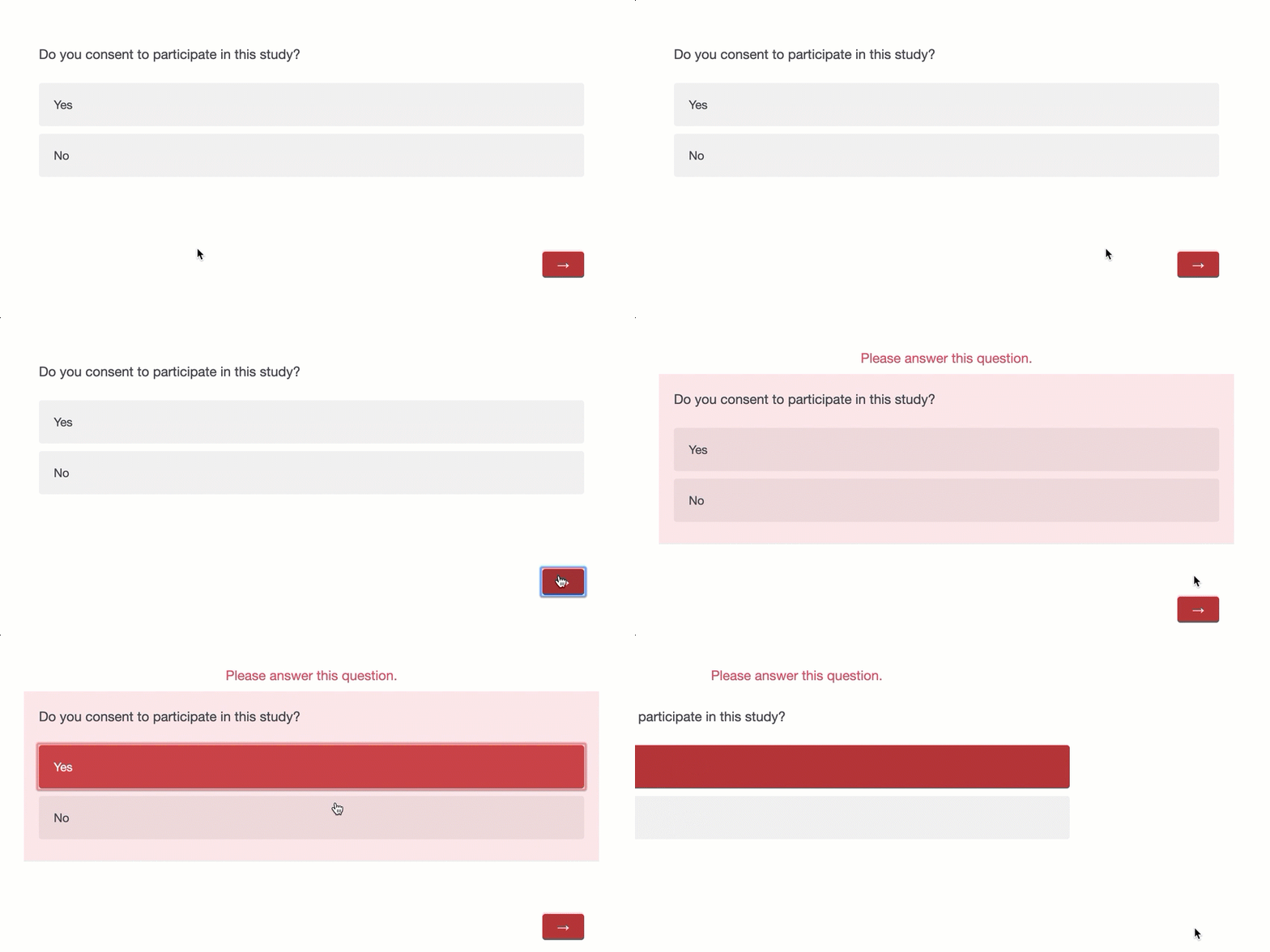
Exemplo: Digamos que você comece sua pesquisa com um formulário de consentimento. É possível adicionar forçar resposta ao formulário de consentimento para que os questionados não possam iniciar o pesquisa sem antes consentir.

Qdica: A mensagem padrão de forçar resposta é “Resposta necessária” se o seu pesquisa usar a Nova experiência de preenchimento de Pesquisa. A mensagem padrão é “Please answer this question” (Responda a esta pergunta) para todos os outros layouts. É possível personalizar a mensagem de forçar resposta nas opções da pesquisa.
Para ativar o Force Response em uma pergunta
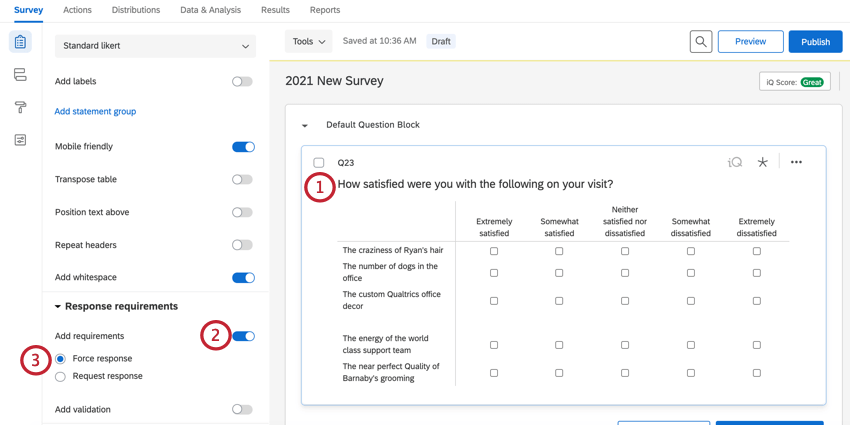
Qdica: Para definir forçar resposta em várias perguntas, selecione todas as perguntas e, em seguida, escolha Forçar resposta. Para obter mais informações sobre como selecionar várias perguntas, consulte edição de várias perguntas.
Solicitar resposta
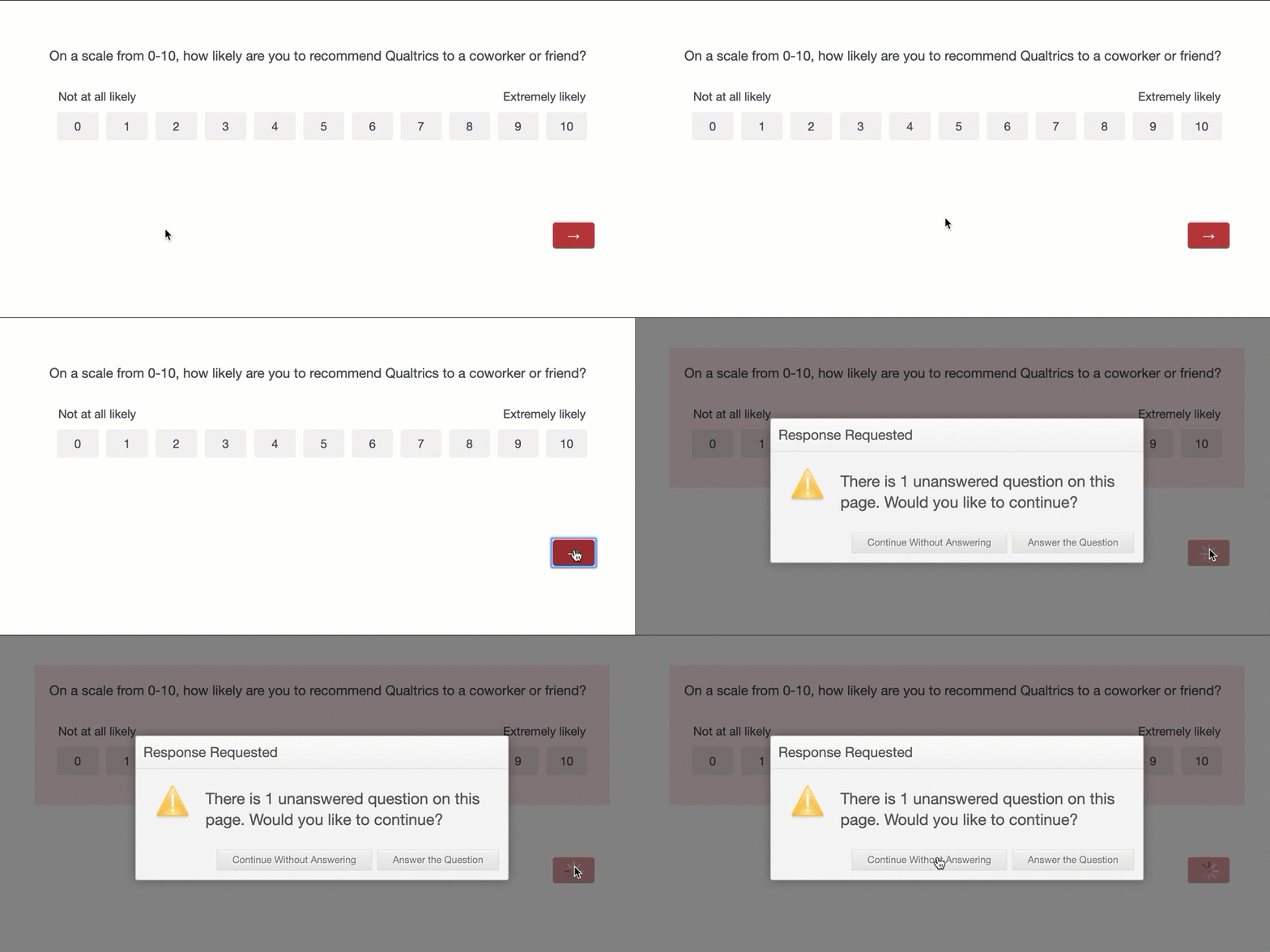
Quando ativada, a opção Solicitar resposta permite lembrar aos questionados que eles não responderam a uma pergunta sem exigir que eles voltem e respondam. Essa pode ser uma maneira diplomática de aumentar as taxas de resposta a perguntas sem violar as diretrizes de privacidade que se aplicam a muitos estudos.
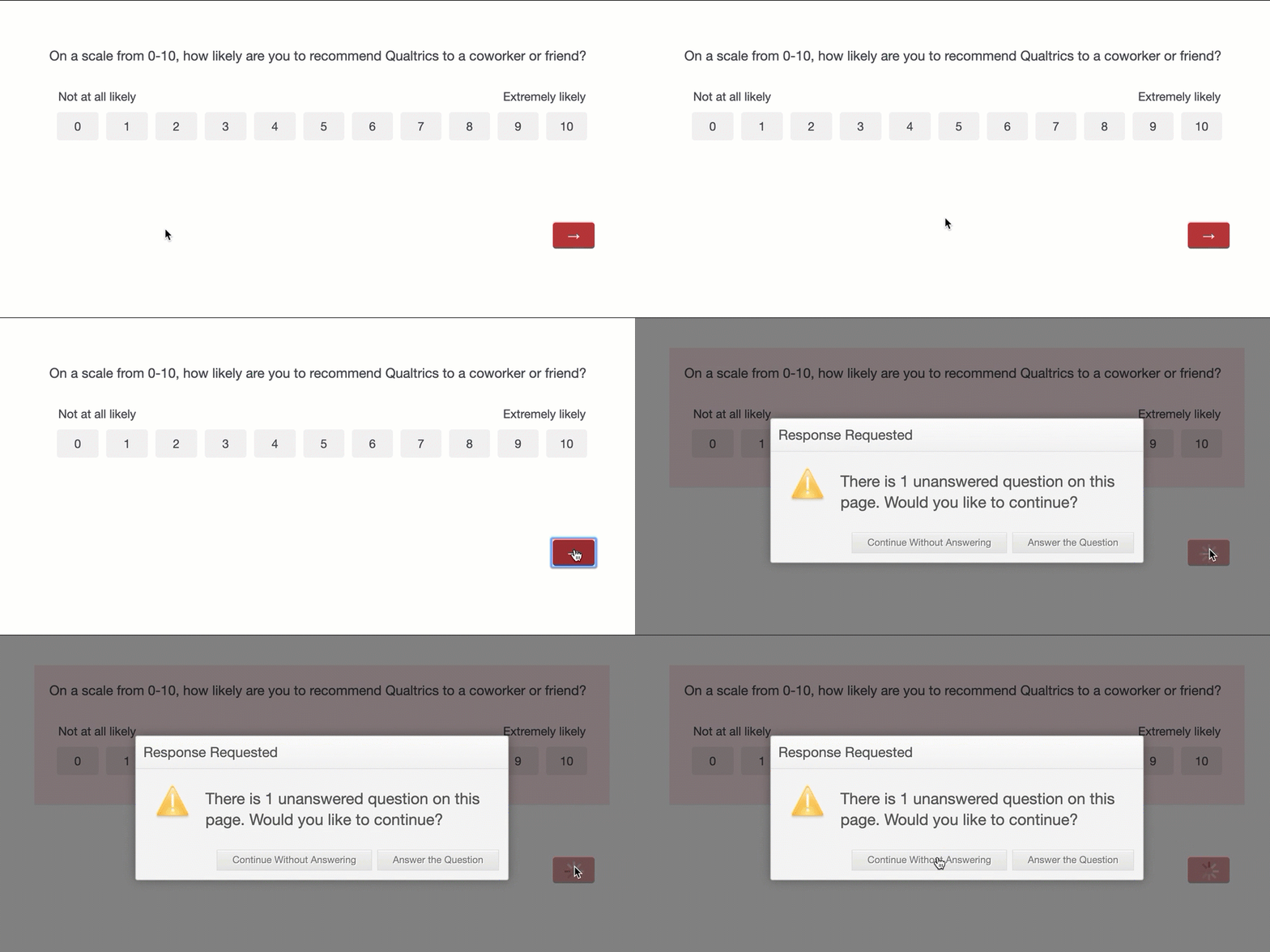
Quando a resposta de solicitação for selecionada e o respondente pular a pergunta, o Qualtrics perguntará se o respondente gostaria de voltar e responder à pergunta pulada antes de passar para uma nova página.
Para ativar a solicitação de resposta em uma pergunta
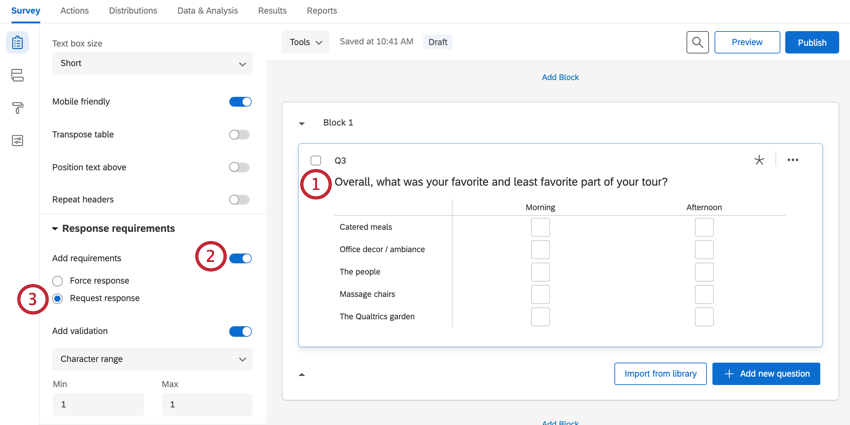
Qdica: Para definir a resposta de solicitação em várias perguntas, selecione todas as perguntas e, em seguida, escolha Resposta de solicitação. Para obter mais informações sobre como selecionar várias perguntas, consulte edição de várias perguntas.
Qdica: no momento, não é possível alterar a aparência ou o texto da mensagem de resposta da solicitação.
Validação de conteúdo
Validação de conteúdo é usada quando você precisa que o respondente responda a uma pergunta de uma maneira específica, de acordo com um tipo de conteúdo. Por exemplo, você pode querer que eles insiram um endereço de e-mail ou código postal válido em uma caixa de texto.
Há sete tipos diferentes de validação de conteúdo disponíveis para perguntas entrada de texto:
- Endereço de e-mail: As respostas devem incluir um e-mail em um formato correto. O endereço de e-mail inserido deve incluir o símbolo “@” e um formato de domínio válido (por exemplo, “qualtrics.com” / “university.edu” / etc.). Por exemplo, “barnaby@qualtrics.com” seria aprovado nessa validação de conteúdo.
- Número de telefone: Os entrevistados devem inserir um número de telefone válido sem código de país. Você pode optar por validar com base nos números de telefone dos EUA, Canadá, Reino Unido, Austrália, Nova Zelândia ou Holanda usando o menu suspenso adicional que aparece após a seleção do número de telefone.
- Estado dos EUA: As respostas devem ser estados americanos válidos e podem ser formatadas como nomes completos de estados (por exemplo, “New York” ou “Washington”) ou nomes abreviados (por exemplo, “UT” ou “TX”).
- Código postal: As respostas devem ser um código postal válido, no formato de 5 ou 9 dígitos. Você pode optar por validar com base nos códigos postais dos EUA, Canadá, Reino Unido, Austrália, Nova Zelândia ou Holanda usando o menu suspenso adicional que aparece após a seleção do código postal.
- Data: Os entrevistados devem inserir uma data válida. Você pode especificar o formato da data (por exemplo, mm/dd/yyyy) no menu suspenso.
- Número: As respostas devem ser numéricas (as respostas não podem conter nenhum caractere textual).
- Somente texto (não numérico): As respostas devem conter apenas texto (as respostas não podem conter nenhum caractere numérico ou pontuação).
Para definir Validação de conteúdo em uma pergunta
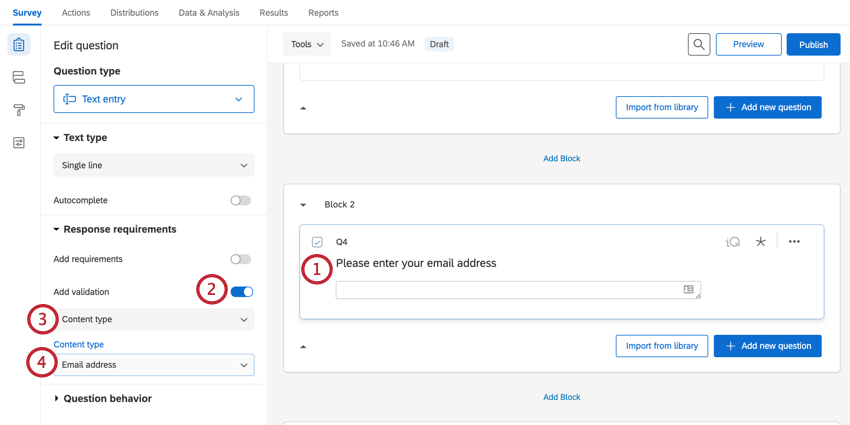
Validação da clareza da resposta
Atenção: Esse característica está disponível apenas para usuários dos novos planos simplificados de preços e embalagens. Se você tiver dúvidas sobre seu plano de preços e pacotes Qualtrics, entre em contato com o Conta Services.

Atenção: No momento, validação da clareza de resposta só pode ser usada para pesquisas com inglês(EN, EN-GB), espanhol(ES, ES-ES), francês(FR, FR-CA), alemão(DE) ou japonês(JA) como idioma base.
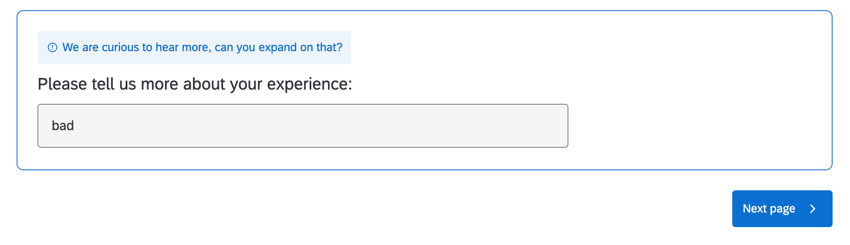
Quando ativada em uma pergunta entrada de texto, validação da clareza da resposta analisa a resposta do respondente usando IA e solicita que ele dê uma resposta mais completa se a resposta for vaga ou abordar apenas parcialmente a pergunta. Esse prompt será exibido quando o questionado clicar no botão “Avançar” para continuar na avançar página do pesquisa.

validação da clareza de resposta usa o modelo interno de linguagem grande da Qualtrics para recursos de IA.
Qdica: esse prompt só aparece no máximo uma vez por pergunta em que está ativado. Se a resposta do entrevistado ainda não estiver clara depois de ver esse prompt, ele não o verá novamente e poderá continuar a pesquisa.
Qdica: embora tenhamos proteções em vigor e estejamos continuamente refinando nossos produtos, a inteligência artificial pode, às vezes, gerar resultados imprecisos, incompletos ou desatualizados. Antes de usar qualquer resultado dos recursos de IA do Qualtrics, você deve revisar a precisão do resultado e garantir que ele seja adequado ao seu caso de uso. Os resultados dos recursos de IA do Qualtrics não substituem a revisão humana ou a orientação profissional.
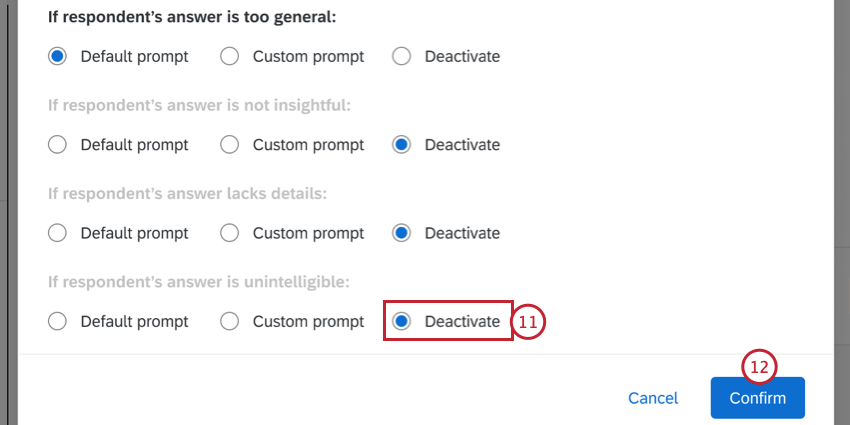
Possibilitando Validação da clareza das respostas
Qdica: você não pode usar essa opção com a variação da pergunta sobre a senha.
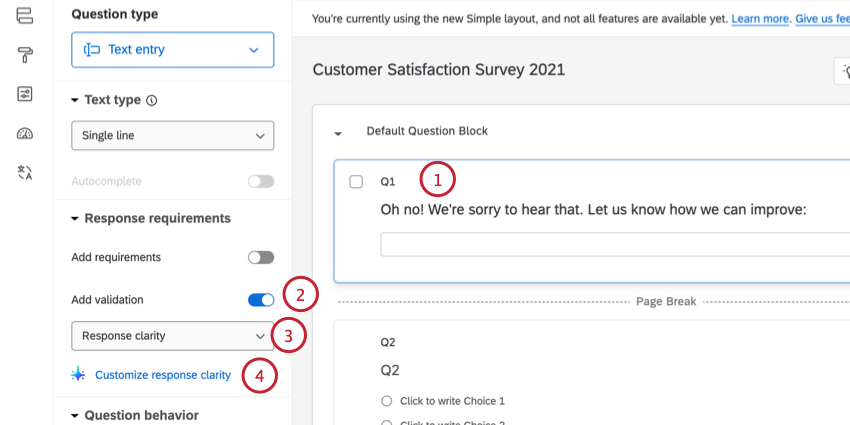
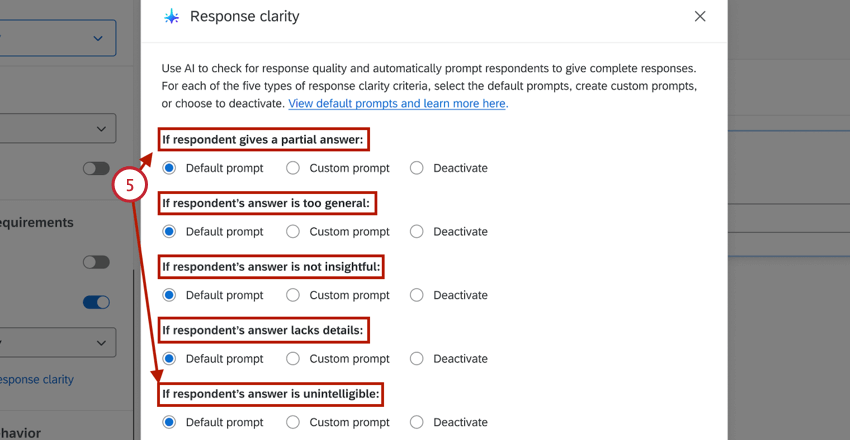
- Resposta parcial: A resposta do entrevistado não respondeu totalmente à pergunta ou respondeu apenas a algumas partes dela.
- Resposta muito genérica: A resposta do entrevistado foi muito vaga.
- Resposta não esclarecedora: A resposta do respondente não fornece nenhum insight quando é razoável ter uma opinião sobre a pergunta feita.
- Falta de detalhes: A resposta do entrevistado não forneceu nenhum detalhe significativo.
- Resposta ininteligível: A resposta do entrevistado não faz sentido ou não contém palavras reais.
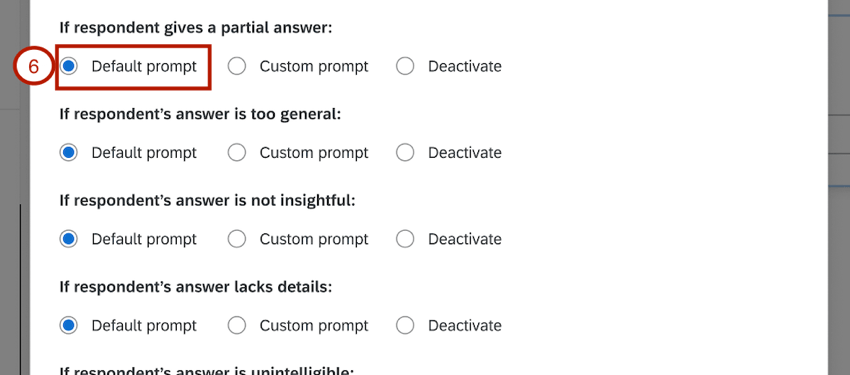
- Resposta parcial:
- Agradecemos sua resposta. Você pode responder a todas as partes da pergunta.
- Isso é útil. Você pode revisar a pergunta e responder a todas as partes?
- Obrigado pelo feedback. Você pode acrescentar informações adicionais para responder completamente à pergunta?
- Resposta muito generalizada:
- Gostaríamos de saber mais sobre isso. Você pode acrescentar mais detalhes à sua resposta?
- Poderia explicar em mais detalhes?
- Pode me falar mais sobre isso? O que faz você dizer X?
- Resposta não perspicaz:
- Valorizamos sua opinião. Há mais alguma coisa que possa compartilhar?
- Sua opinião é valiosa. Mais alguma coisa a acrescentar?
- Gostaríamos de obter mais detalhes. Há mais alguma coisa que você gostaria de acrescentar?
- Faltam detalhes:
- Isso é útil. Pode nos contar um pouco mais sobre isso?
- Poderia fornecer mais detalhes sobre a sua resposta ou dar um exemplo?
- Gostaríamos de ouvir mais; poderia explicar melhor?
- Resposta ininteligível:
- Sua resposta foi difícil de entender. Você pode tentar responder à pergunta novamente?
- Sua resposta não está clara. Você poderia esclarecer o que quer dizer?
- Sua resposta é importante para nós. Você pode tentar responder à pergunta novamente?
Qdica: Quando uma resposta se enquadra em um desses critérios, apenas uma das possíveis mensagens de aviso será exibida ao respondente.
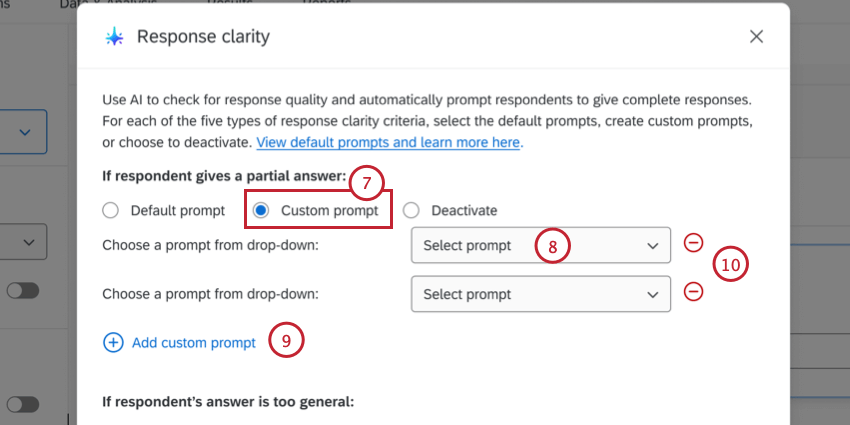
Qdica: Quando uma resposta se enquadra em um desses critérios, apenas uma das possíveis mensagens de aviso será exibida ao respondente.
Clareza de resposta Dados incorporados
Quando você ativa validação da qualidade da resposta em uma pergunta, há campos dados integrados adicionais disponíveis em seu conjunto de dados para ajudar a monitorar a clareza da resposta. Esses campos incluem:
- <QID>_AICategory: A categoria em que a resposta original foi classificada. Os valores possíveis incluem:
- Aprovado – Boa resposta: A resposta do entrevistado foi suficiente e não acionador validação clareza da resposta.
- Aprovado – Não aplicável: O respondente entendeu a pergunta e se esforçou para respondê-la, mas a pergunta não se aplicar a ele
- AIError: Houve um erro ao analisar a resposta.
- AITimeout: A solicitação de análise de IA atingiu o tempo limite.
- Idioma não suportado: A resposta estava em um idioma não suportado.
- Palavreado: A resposta correspondeu aos critérios de “resposta ininteligível”.
- Detalhes insuficientes: A resposta correspondeu ao critério de “falta de detalhes”.
- Não perspicaz: A resposta correspondeu aos critérios de “resposta não perspicaz”.
- Resposta excessivamente generalizada: A resposta correspondeu ao critério de “resposta muito generalizada”.
- Resposta parcial: A resposta correspondeu aos critérios de “resposta parcial”.
- <QID>_OriginalResponse: A resposta original do usuário.
- <QID>_FollowUpPrompt: O prompt exato que foi exibido para o usuário. Ficará em branco se a resposta for aprovada na validação clareza de resposta sem acioná-la.
Qdica: nos nomes de campos dados integrados acima, <QID> será substituído pelo ID interno da pergunta.
Exemplo de Validação de conteúdo: Usando códigos postais para encontrar cidade e estado
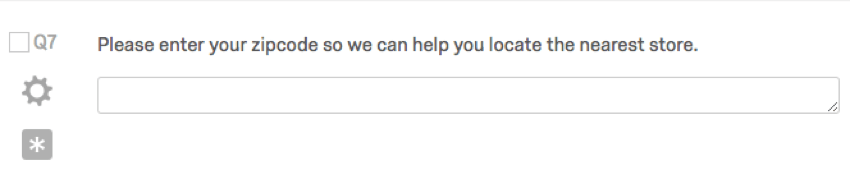
Ao definir o tipo validação de uma pergunta entrada de texto como validação de conteúdo e o tipo de conteúdo como Código Postal dos EUA, é possível usar os códigos postais fornecidos pelos respondentes para registrar também a cidade e o estado deles! Isso funciona executando o código postal inserido em um banco de dados e, em seguida, salvando a cidade e o estado retornados como dados integrados à resposta. Observe que isso só funciona usando o tipo de pergunta entrada de texto padrão.
Qdica: o valor dados integrados para o estado retornado será a abreviação do estado (por exemplo, UT para Utah, WA para Washington etc.).
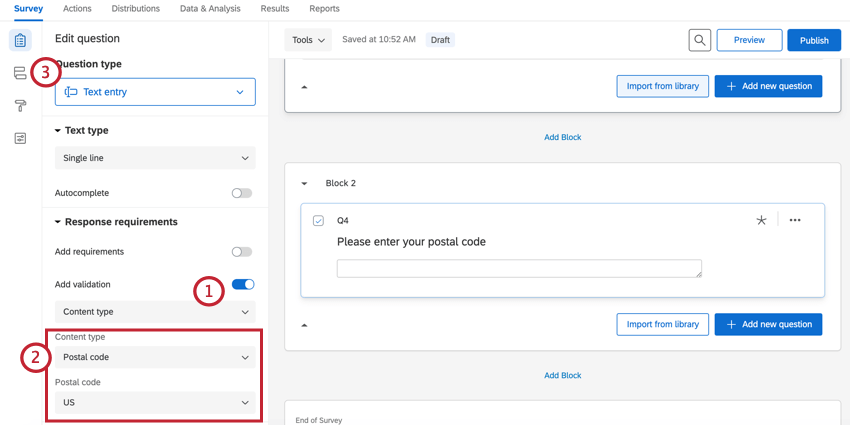
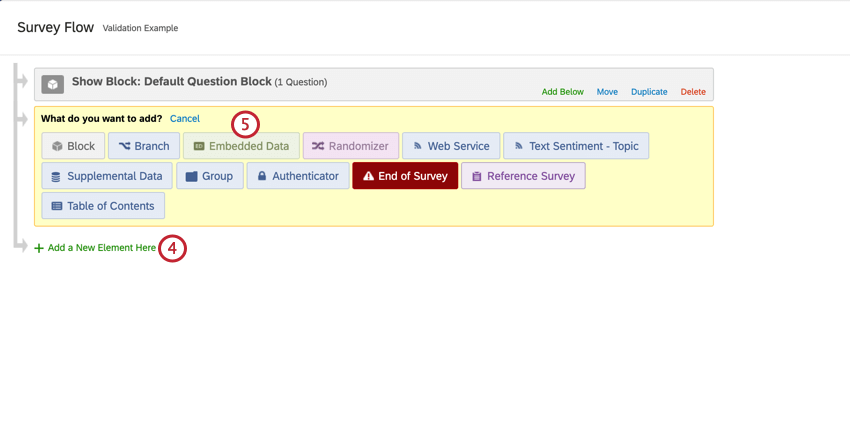
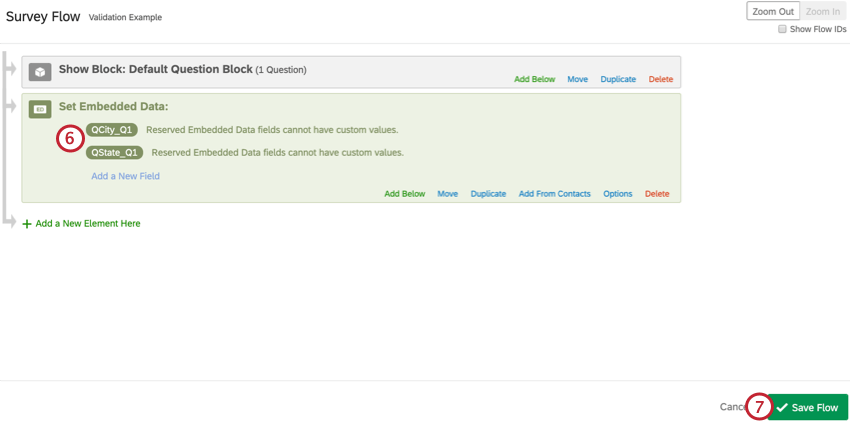
Exemplo: Por exemplo, se você quisesse encontrar a cidade para a sétima pergunta, chamaria os dados incorporados de QCity_Q7.

Qdica: esses dados integrados podem ser adicionados em qualquer lugar do Pesquisa Flow. Se você esquecer de adicioná-los antes de coletar respostas validadas por conteúdo, não tem problema, a inclusão desses dados em suas respostas é retroativa. No entanto, se quiser usar os valores de cidade e estado na lógica, você precisará mover esse elemento acima dos outros elementos que usam os campos na lógica.
Validação personalizada
validação personalizada é usada quando você precisa que o respondente responda a uma pergunta de uma maneira específica. Por exemplo, talvez você queira que eles insiram um endereço de e-mail válido em uma caixa de texto ou certifique-se de que os respondentes estejam selecionando o número correto de opções de resposta.
validação personalizada não é compatível com a resposta de solicitação e age de forma semelhante à forçar resposta, exigindo que o respondente responda à pergunta. Não é possível usar validação personalizada em uma pergunta e, ao mesmo tempo, tornar opcional a resposta à pergunta.
Exemplo: Digamos que queira incluir uma verificação de atenção no seu pesquisa para garantir que os questionados o preencham com precisão e para evitar a linearidade. É possível criar uma caixa entrada de texto e exigir que o respondente digite uma palavra-chave específica antes de continuar. Isso pode ser feito por meio de validação personalizada.
Para definir Validação personalizada em uma pergunta
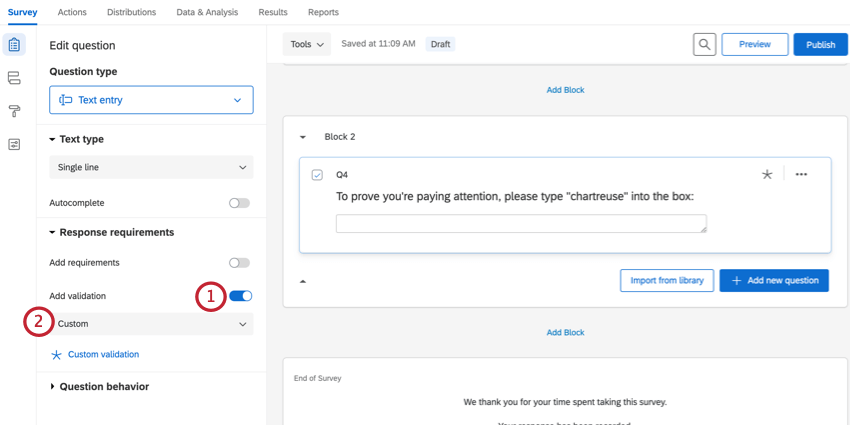
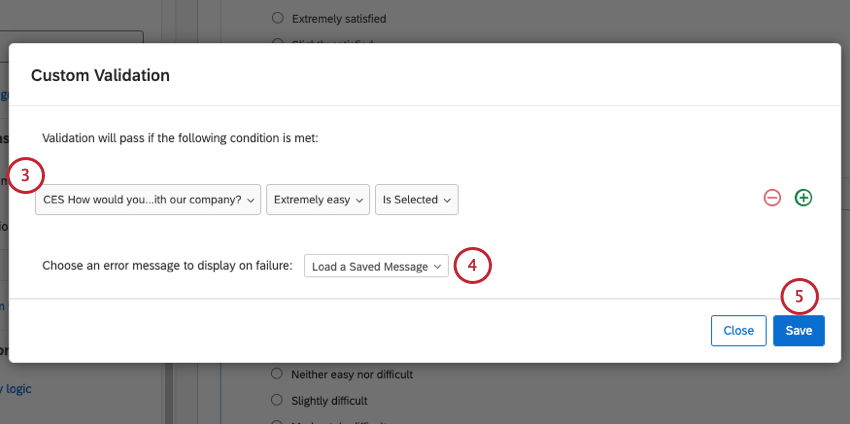
Qdica: As perguntas Entrada de texto terão uma opção “Ignorar caso” não mostrada acima. Se você não tiver preferência quanto ao fato de os questionados responderem usando letras maiúsculas ou minúsculas na resposta, selecione Ignorar maiúsculas e minúsculas.
Quando terminar de criar sua lógica validação personalizada, você precisará selecionar uma mensagem validação personalizada. Leia a seção a seguir sobre mensagens validação personalizadas para obter mais informações.
Mensagem de validação personalizadas
Sempre que você adicionar validação personalizada a uma pergunta, precisará fornecer uma mensagem a ser exibida aos participantes se eles falharem nas condições validação. Essa mensagem geralmente explica aos participantes a razão da falha ou o que eles precisam inserir para prosseguir na pesquisa.
Há dois tipos de mensagens validação personalizadas que você pode criar: mensagens de erro Qualtrics modificadas, em que você pega uma mensagem padrão do sistema e altera o texto, e mensagens de erro completamente novas, em que você cria sua própria mensagem do zero.
Qdica: não é possível editar a aparência das mensagens validação personalizadas. Isso inclui a fonte, a cor e o estilo da mensagem.
Uso de uma mensagem Validação padrão do sistema
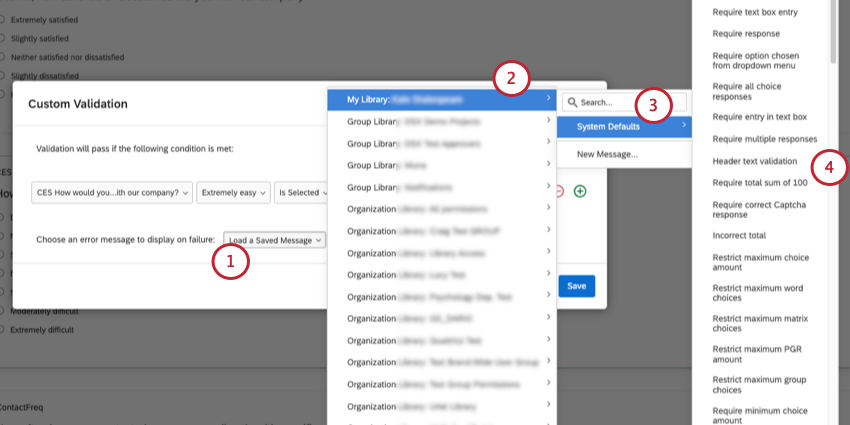
Qdica: Visualize seu pesquisa para ter certeza de que a mensagem validação escolhida lhe agrada.
Criação de uma nova mensagem Validação
Para criar sua própria mensagem de validação:
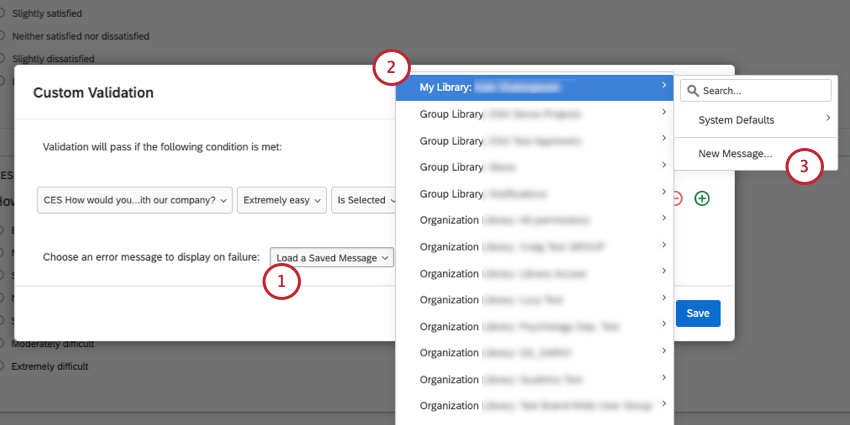
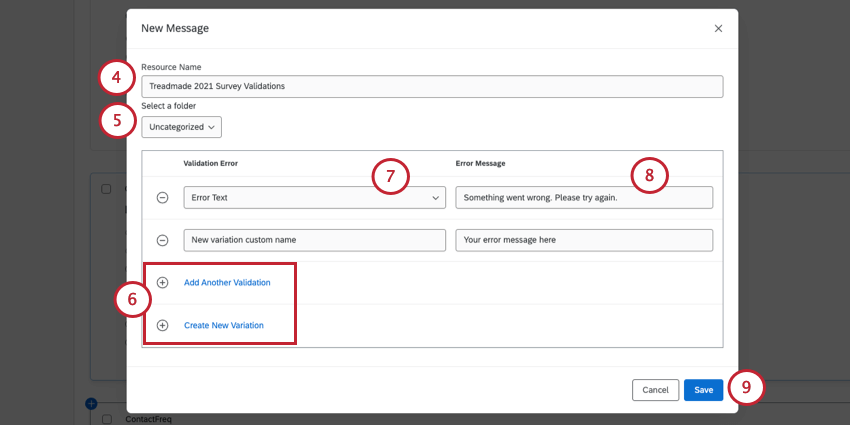
Qdica: depois de criar uma nova mensagem, ela estará disponível quando você clicar em Carregar uma mensagem salva e selecionar sua biblioteca.
- Se você quiser usar uma mensagem de erro Qualtrics como base da mensagem, clique em Add Another Validação(Adicionar outra validação) e selecione a mensagem de erro base que deseja usar.
- Se você quiser criar seu próprio erro do zero, clique em Create New Variation (Criar nova variação).
Se você precisar excluir seu erro, use o sinal de menos ( – ) .
Qdica: você pode editar suas mensagens validação personalizadas em seu biblioteca.
Exemplo de Validação personalizada: Verificação de um endereço de e-mail
Você pode usar validação para garantir que dois campos de texto sejam iguais. Isso é útil quando você precisa que o respondente verifique as informações, como a confirmação do endereço de e-mail. Siga as etapas abaixo para configurar uma pergunta de verificação de e-mail.
Qdica: embora o foco desta seção seja a confirmação de endereços de e-mail, a mesma metodologia pode ser usada para verificar qualquer campo de texto aberto, como números de telefone ou nome/sobrenome.
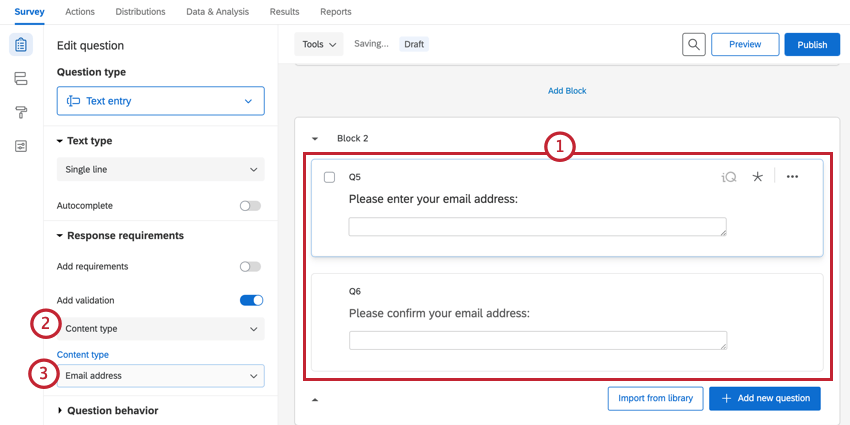
Qdica: essa etapa garante que o respondente só poderá inserir um endereço de e-mail.
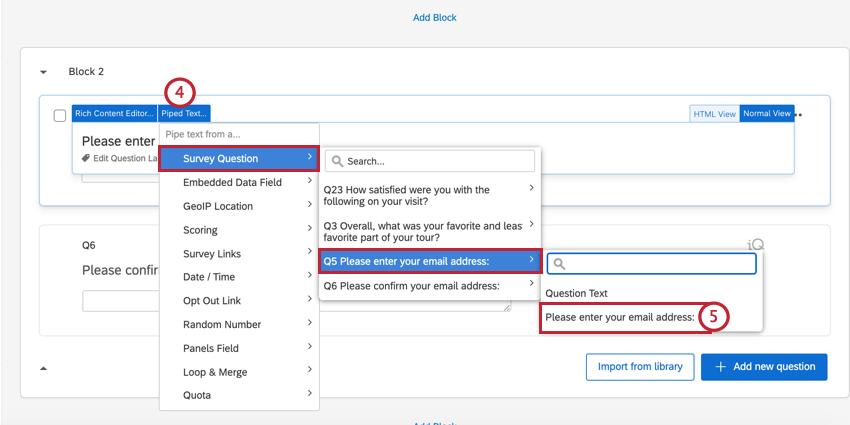
Qdica: o código de Texto transportado só pode ser gerado em áreas em que o editor de conteúdo está acessível. Isso não significa, no entanto, que ele não possa ser usado em outros locais. Usaremos esse texto transportado para configurar validação personalizada em nossa segunda pergunta entrada de texto.
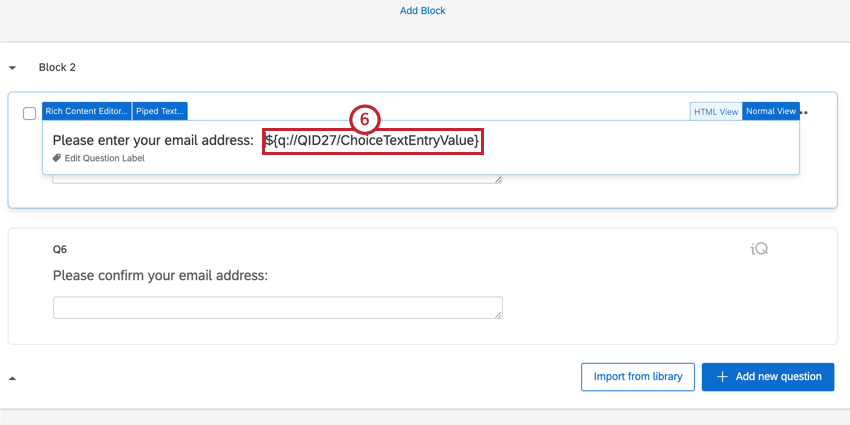
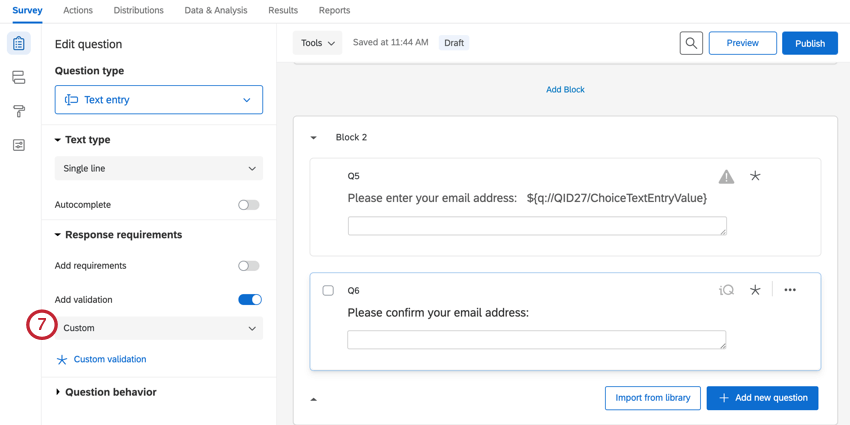
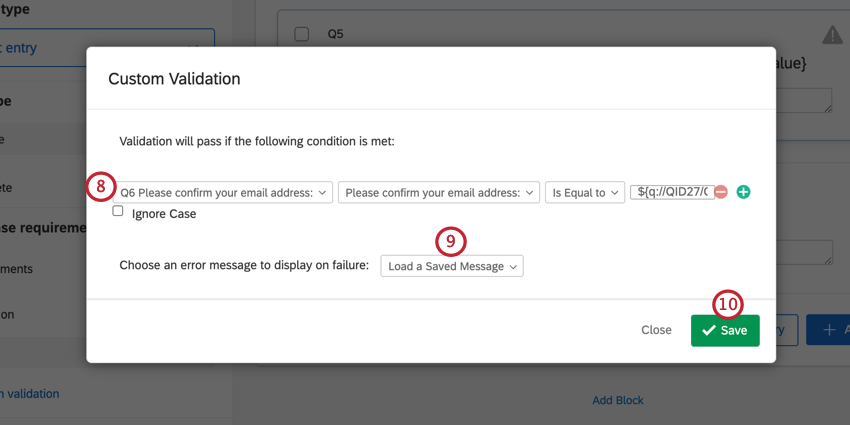
Qdica: Quando terminar, visualize o pesquisa para ter certeza de que a validação foi configurada corretamente.
Requisitos de resposta e Validação em diferentes tipos de projetos
Esse característica está disponível em praticamente todos os tipos de projeto em que você personaliza um pesquisa. Isso inclui:
Perguntas frequentes
Quando clico no link, vejo uma versão antiga da minha pesquisa! Minhas alterações não estão sendo salvas?
Quando clico no link, vejo uma versão antiga da minha pesquisa! Minhas alterações não estão sendo salvas?
Em seguida, verifique se você tem os entrevistados terminem mais tarde nas Opções da pesquisa. Se você estiver testando sua pesquisa no Link anônimo durante as edições, verá uma versão antiga da pesquisa porque um cookie foi colocado em seu navegador para salvar seu progresso. Abra seu link anônimo em uma janela anônima ou privada. Se esta janela tiver suas alterações, Salvar e continuar estará apenas salvando seu lugar, e você não precisará se preocupar com os novos entrevistados que veem uma versão antiga da pesquisa.
(Observação: recomendamos testar sua pesquisa usando o link de visualização em vez do link anônimo por esse motivo.)
Como exijo que um respondente responda a uma pergunta?
Como exijo que um respondente responda a uma pergunta?
Isso é ótimo! Obrigado pelo seu feedback!
Obrigado pelo seu feedback!