Opções Pesquisa segurança
O que há nesta página
Aviso: Recomendamos que você tome cuidado extra ao configurar pesquisas que envolvam incentivos (por exemplo, com a extensão Tango Card, configurando um sorteio anônimo ou configurando sua própria pesquisa de incentivo). É essencial usar as definições e a configuração corretas para garantir que os incentivos sejam restritos aos entrevistados pretendidos. Sem as configurações adequadas, pode ser possível que as pessoas se aproveitem das distribuições pesquisa sua pesquisa e reivindiquem os incentivos. Analise cuidadosamente as configurações que você pode usar para proteger sua pesquisa abaixo.

Sobre as opções de segurança Pesquisa
Essas opções da pesquisa podem aumentar a segurança do seu pesquisa e protegê-lo de respostas indesejadas.
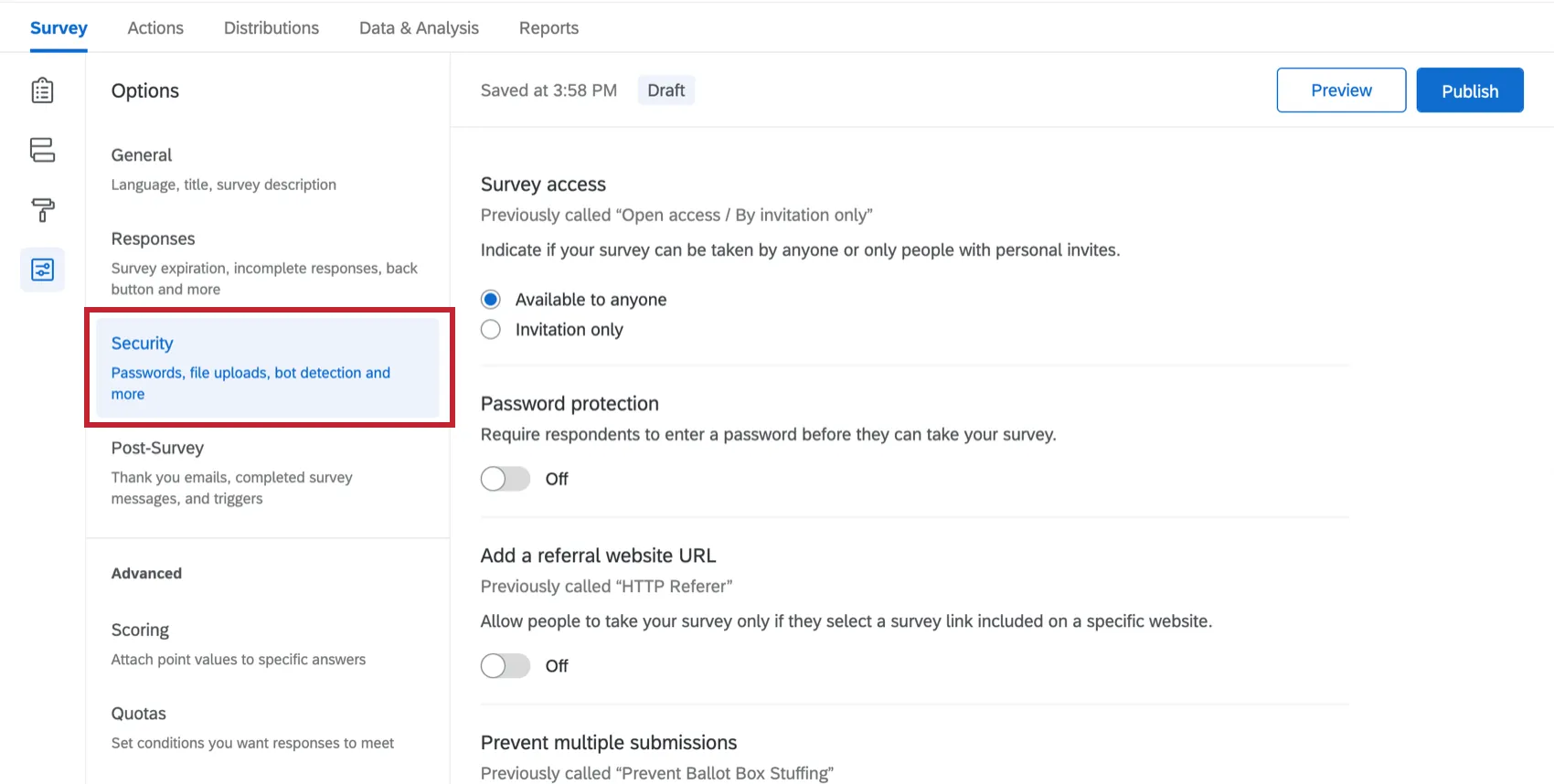
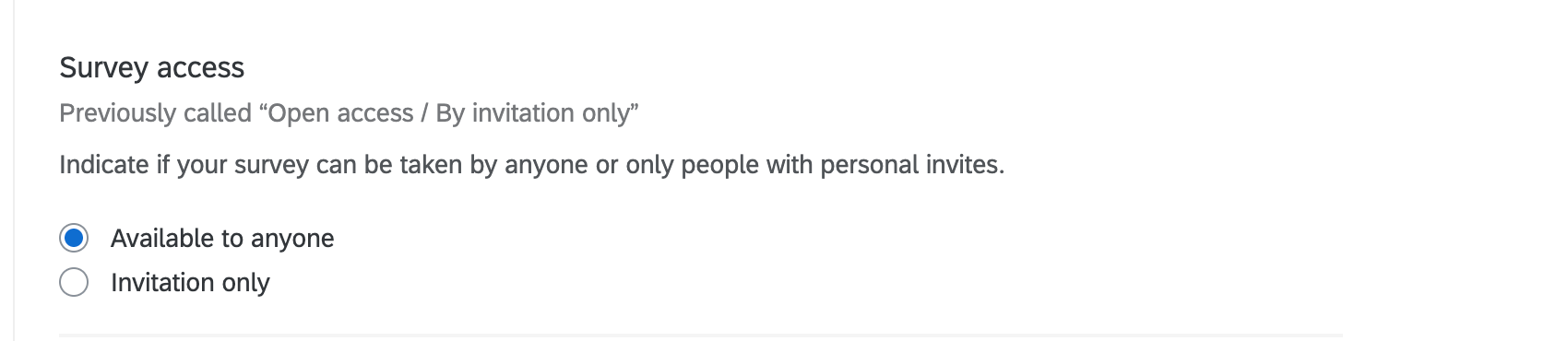
Acesso à pesquisa
Qdica: essas opções costumavam ser chamadas de “acesso aberto” e ” somente convidados por convite”

Há duas maneiras de um respondente entrar em sua pesquisa. A primeira é fazer isso anonimamente, clicando em um link anônimo. A segunda é clicar em um link individual gerado apenas para eles (por meio de e-mails ou links pessoais).

- Disponível para qualquer pessoa: Por padrão, os questionados com o link anônimo ou um link individual podem responder ao pesquisa.
- Somente convidados: Somente os questionados que enviaram um link pessoal ou foram convidados por email (com o link individual padrão) podem acessar o pesquisa. Ninguém pode entrar na pesquisa usando o link anônimo ou o link de múltiplas conclusões
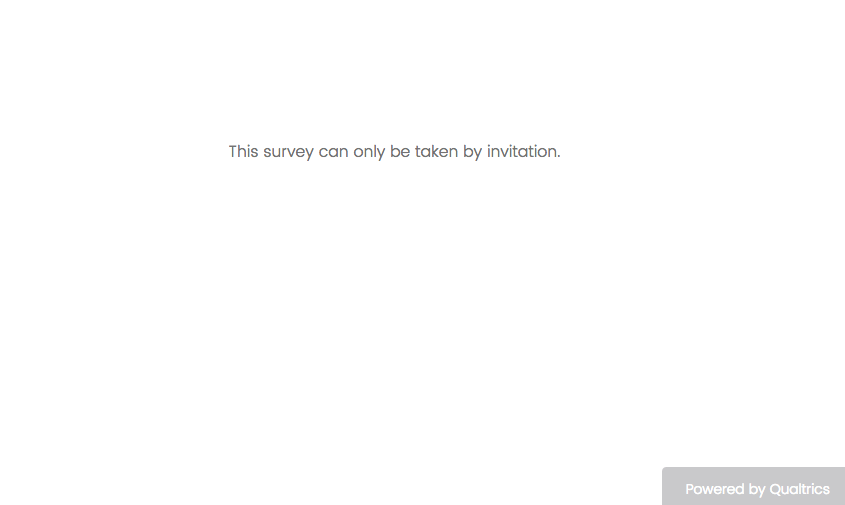
Se uma pessoa tentar acessar o pesquisa com um link de múltiplas conclusões anônimo ou de vários preenchimentos quando a configuração Somente convite estiver ativada, ela receberá uma mensagem que diz: “Este pesquisa só pode ser respondido por convite”

Proteção com senha
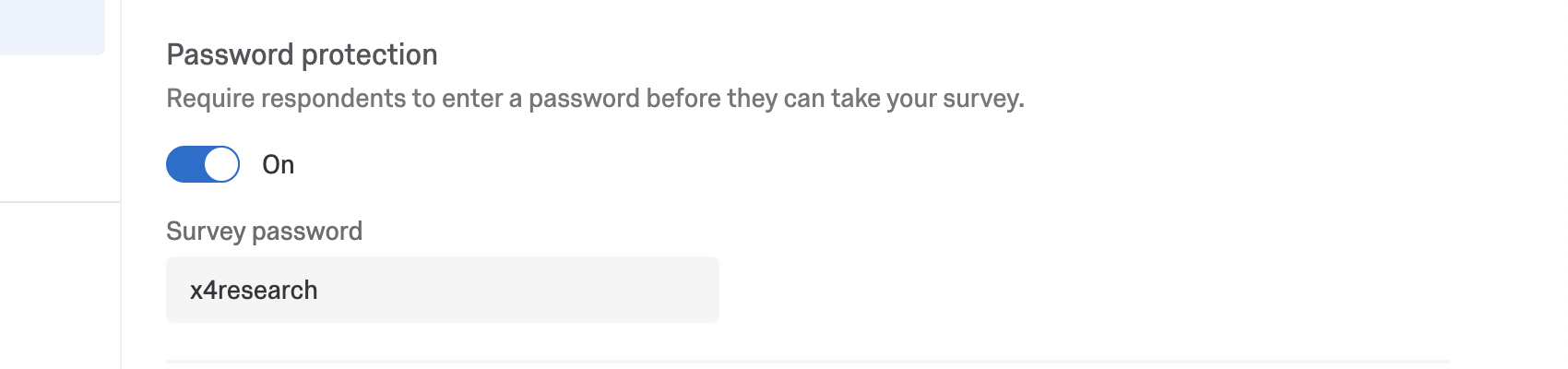
É possível definir uma senha única e geral que qualquer respondente deve digitar para acessar o pesquisa. Isso é útil quando estiver usando o link anônimo e quiser restringir quem pode entrar no pesquisa.
Ative a proteção por senha e digite a senha desejada no campo exibido.
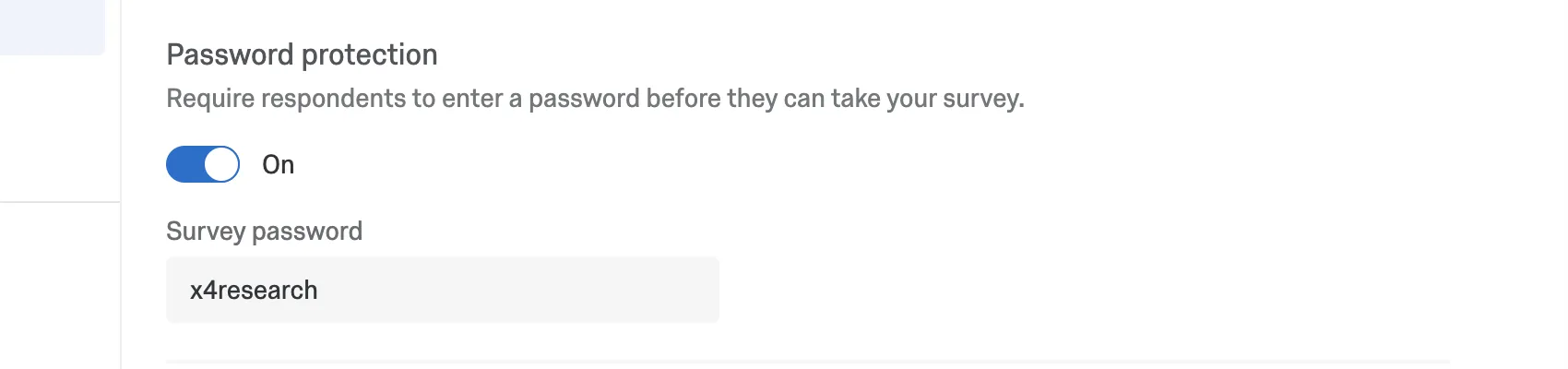
Não há limite para o número de vezes que os questionados podem tentar adivinhar a senha de uma pesquisa.
Qdica: Se quiser ter uma senha exclusiva para cada respondente, considere a possibilidade de usar um autenticador no pesquisa.
Adicionar um URL de site de referência
Especifique a URL de onde os entrevistados devem vir para acessar o pesquisa. Essa configuração é útil se o link da pesquisa do questionário for publicado em um site específico (como uma página interna da universidade ou da empresa) e você quiser garantir que o link não seja copiado e enviado a outras pessoas. Somente aqueles que puderem acessar essa página poderão responder à pesquisa.
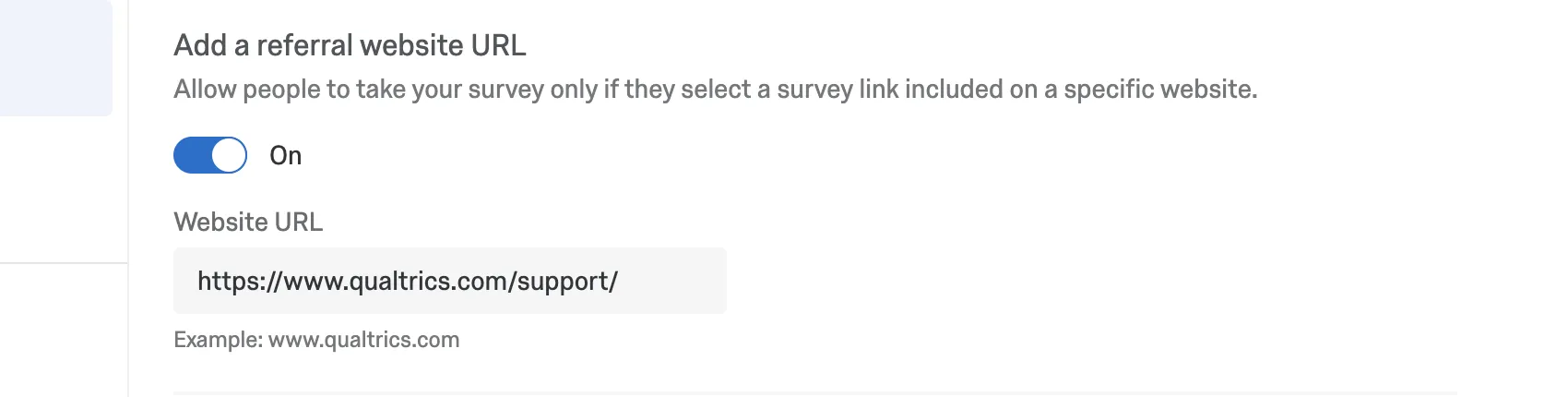
Exemplo: Um varejista pode querer fornecer uma breve pesquisa com uma senha para o avançar estudo no final. Preocupados com a possibilidade de os participantes encaminharem essa senha e esse link da pesquisa para amigos, eles adicionar URL de site de referência informando que o participante deve clicar no link em uma página específica do site.

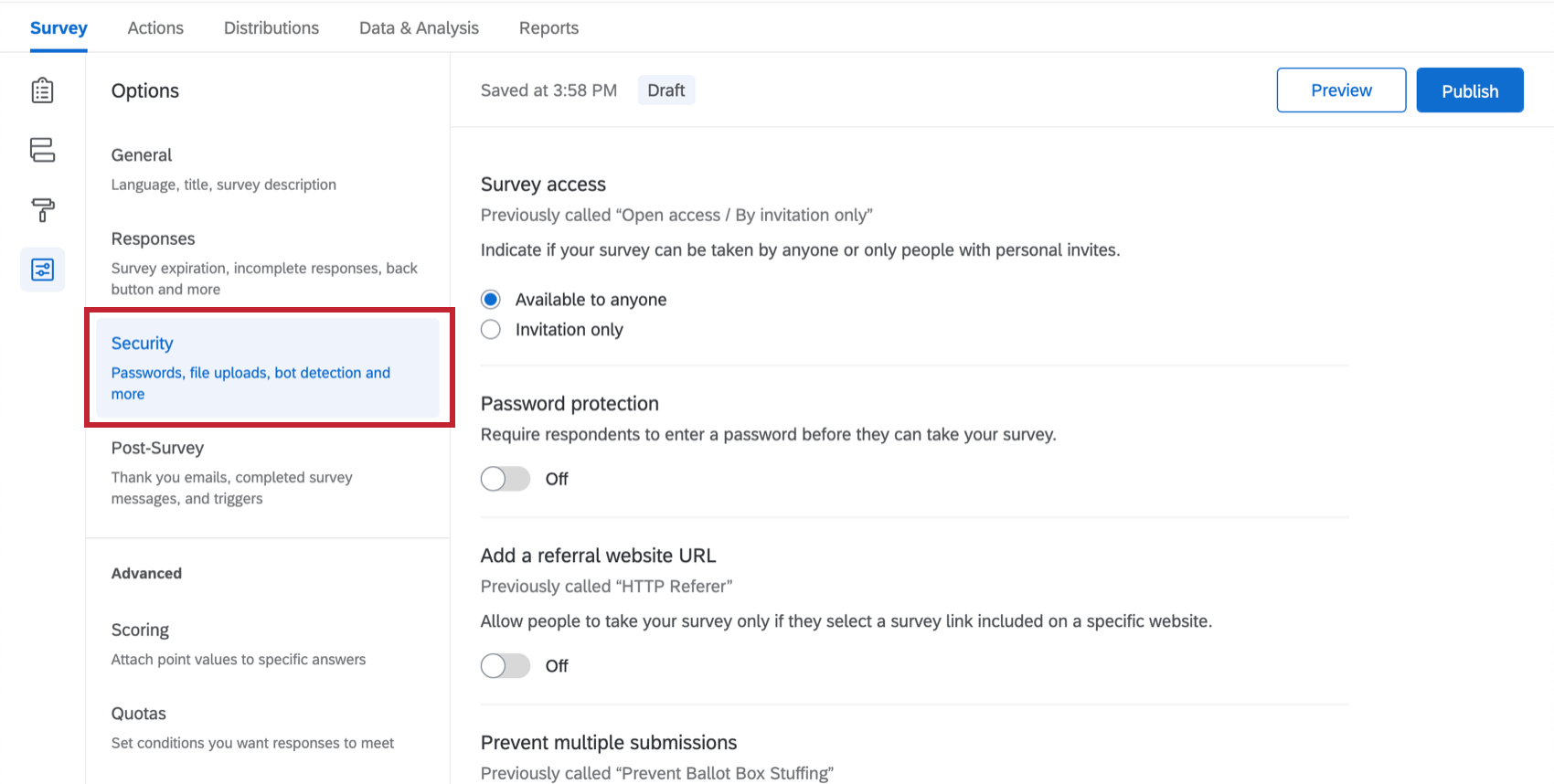
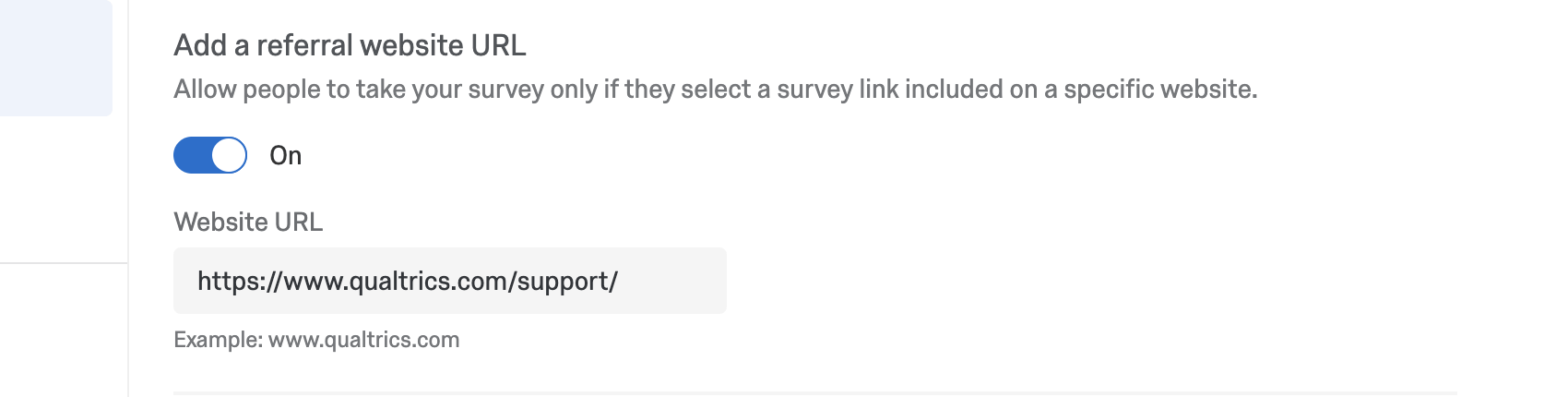
Qdica: o URL inserido aqui precisa corresponder exatamente ao URL do site correspondente. Recomendamos copiar o URL de seu navegador da Web. Por exemplo, se quisermos restringir os respondentes a uma pesquisa acessível em nosso site de suporte, precisaremos usar “https://www.qualtrics.com/support/”. Usar apenas “qualtrics.com/support” não funcionará.
Qdica: devido a alterações recentes no navegador, foram impostas limitações às informações que podemos obter dos cabeçalhos de referência. No passado, se um URL fosse “https://www.google.com/search?q=search”, poderíamos obter o referenciador como o URL inteiro contendo todos os parâmetros de consulta. Agora, devido às alterações mencionadas acima, só podemos obter “https://www.google.com”. Essa funcionalidade se baseia na Referrer-Policy dos sites, portanto, alguns sites podem receber os parâmetros de consulta e outros não.
Impedir vários envios
Qdica: essa opção costumava ser chamada de “Prevent Ballot Box Stuffing” (Evitar enchimento de urnas)
Em circunstâncias em que estiver oferecendo um incentivo ou conduzindo uma votação delicada, talvez queira impedir que os participantes respondam a um pesquisa mais de uma vez. Essa configuração funciona colocando um cookie no navegador do usuário quando ele envia uma resposta. Na avançar vez que o questionado clicar no link da pesquisa, o Qualtrics verá esse cookie e não permitirá que ele responda ao pesquisa.
“Impedir envios múltiplos” é um grande impedimento, mas pode ser contornado por participantes experientes que limpam os cookies do navegador, mudam para um navegador da Web diferente ou usam um dispositivo diferente. Com pesquisas que têm um incentivo maior para trapaça, considere a possibilidade de distribuir sua pesquisa por e-mail (que cria um link exclusivo e de uso único para cada participante ) ou usar um autenticador.
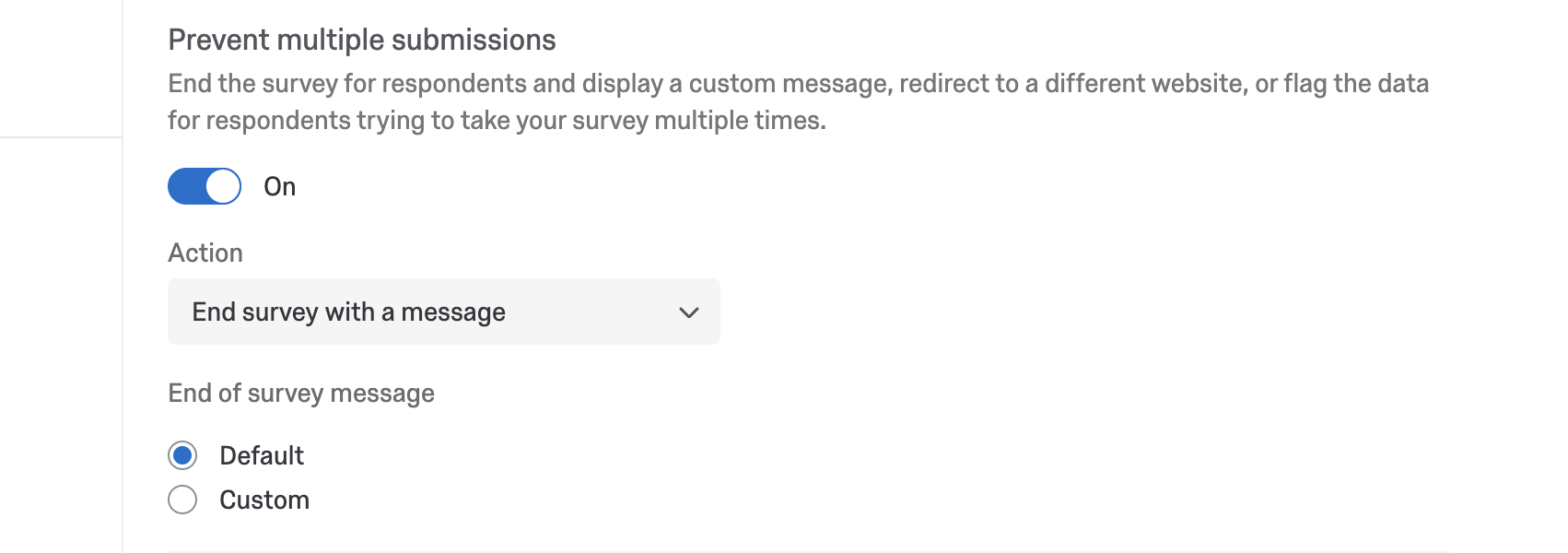
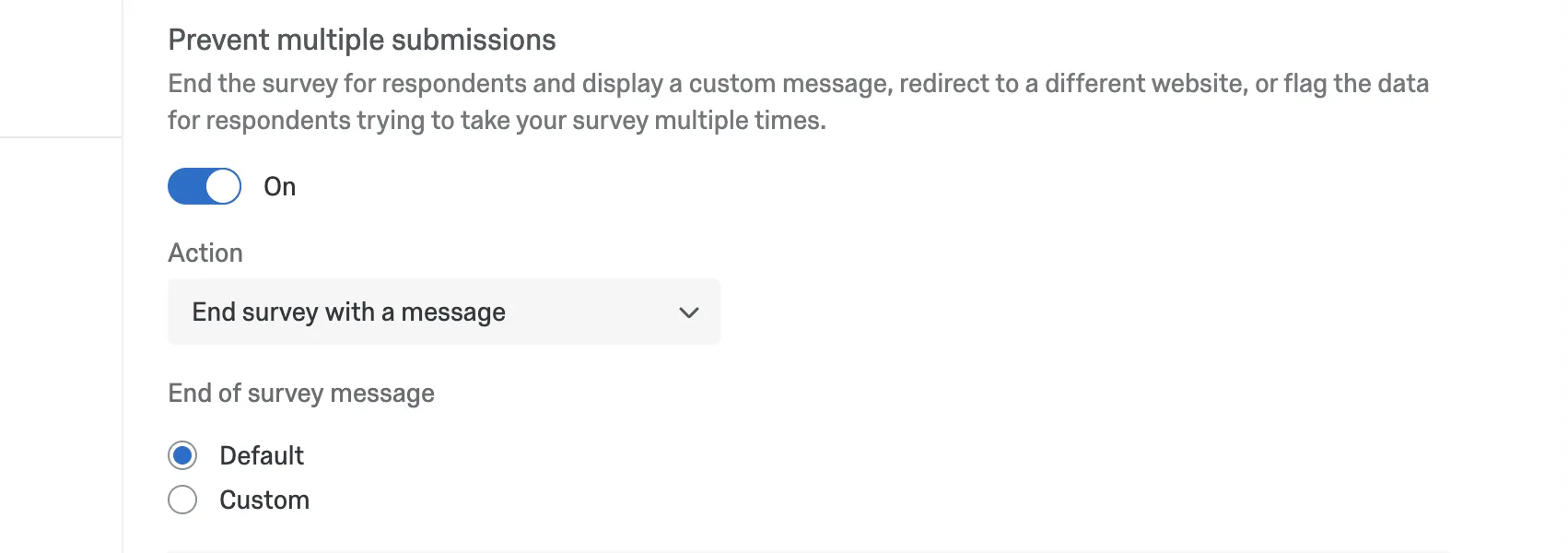
Alguns usuários podem ver um menu suspenso Ação quando ativam essa configuração. Para obter mais detalhes, consulte a seção Impedir vários envios da página de suporte da Detecção de fraude.
Qdica: essa configuração funciona independentemente do tipo de link que você está usando. Em geral, não aconselhamos o emparelhamento desses vários links de preenchimento, a menos que você tenha escolhido “Continuar pesquisa e definir um campo dados integrados “
Detecção de robôs
Procure respondentes que possam ser bots e sinalize suas respostas. Para obter mais detalhes, consulte a seção Detecção de bots da página de suporte da Detecção de fraudes.
Monitor de varredura de segurança
Qdica: essa opção costumava ser chamada de “Bloqueio de verificação de e-mail”
Evite que os scanners de segurança iniciem acidentalmente uma nova sessão em seu pesquisa. Consulte a seção Security Scan Monitor da página de suporte da Detecção de fraude.
Detecção de Duplicar
Analise o navegador e o dispositivo de um respondente para evitar respostas duplicar. Para obter mais detalhes, consulte a seção Detecção de Duplicar da página de suporte da Detecção de fraudes.
Impedir a indexação
Os mecanismos de pesquisa funcionam criando o que é chamado de índice, ou seja, um mapa de todas as páginas da Internet para que possam ser pesquisadas rapidamente. Ao ativar Prevenir indexação, você pode impedir que os mecanismos de pesquisa encontrem seu pesquisa e o apresentem nos resultados de pesquisa.


Acesso a arquivos carregados
Qdica: Os colaboradores Pesquisa precisarão da permissão de colaboração “Visualizar Resultados Pesquisa ” para visualizar os arquivos carregados.
O acesso a arquivos enviados controla se as pessoas podem fazer download dos arquivos enviados pelos respondentes. Isso inclui arquivos carregados em resposta aos tipos de pergunta de upload de arquivo, captura de tela e assinatura. Além disso, esses usuários poderão ver respostas pesquisa nos pontos de contato Diretório XM e visualizar respostas completas em qualquer relatórios público compartilhado com eles.
Se não for possível acessar o URL da exportação de dados, é porque o proprietário do pesquisa ativou a opção Somente usuários com permissão para visualizar respostas e eles não lhe deram permissão para visualizar respostas. Se quiser que qualquer pessoa possa visualizar os links do conjunto de dados, você precisará ativar a opção Anyone with the link to the file (Qualquer pessoa com o link para o arquivo).
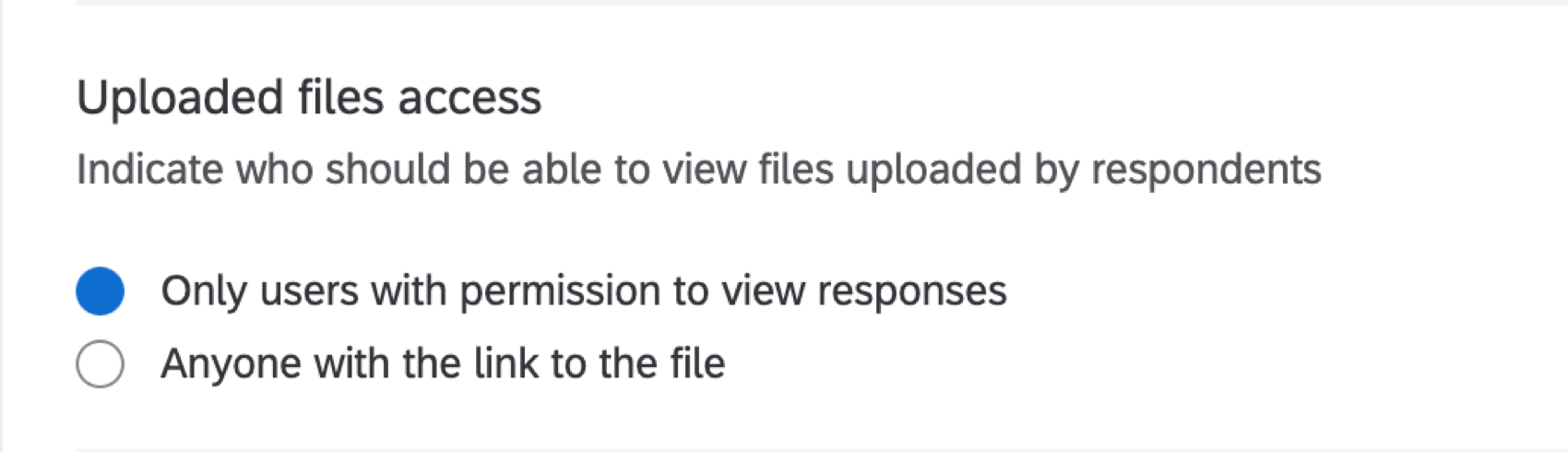
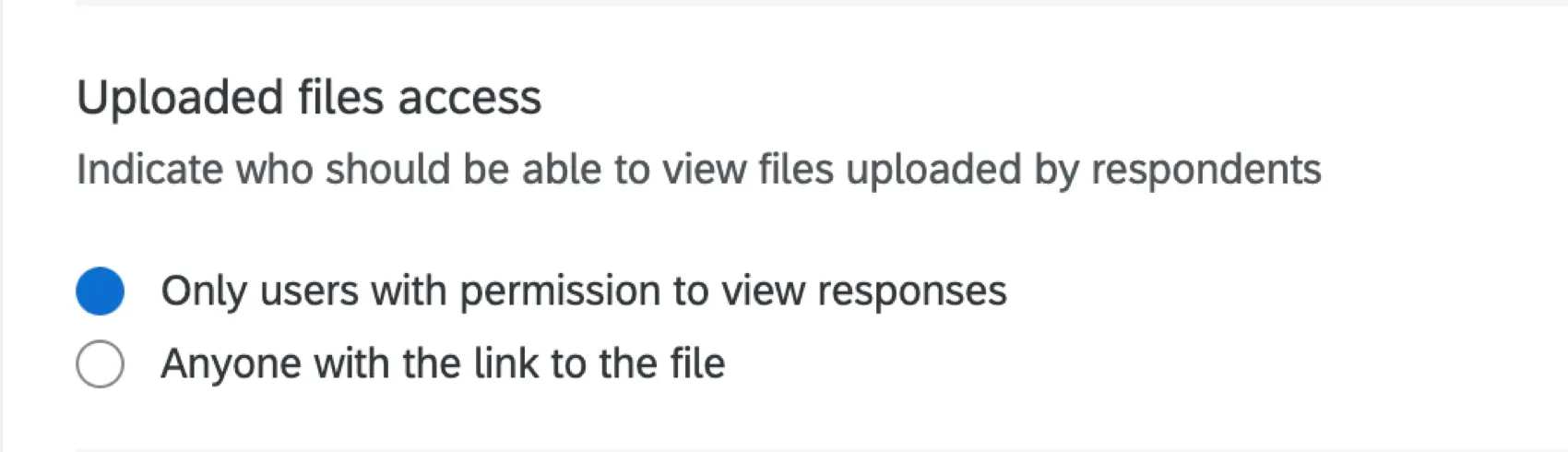
Qdica: “Somente usuários com permissão para visualizar respostas” é selecionado por padrão, mas pode ser desmarcado para pesquisas cujos uploads de arquivos precisam ser baixados por qualquer pessoa com um link para o arquivo. Isso pode ser ativado ou desativado a qualquer momento.
Qdica: essa opção costumava ser chamada de “Require permission to view uploaded files” (Exigir permissão para visualizar arquivos carregados)
Anonimizar respostas
A ativação da configuração Anonymize respostas (Anonimizar respostas ) é uma maneira eficaz de limpar permanentemente uma resposta de informações de identificação antes de salvá-la nos dados.


Quando respostas são coletadas com o link anônimoao ativar essa configuração, o endereço IP dos respondentes, os dados de localização e todos os outros campos padrão do Qualtrics serão removidos de seus resultados. Quando respostas são coletadas com o link individualao ativar essa configuração, o endereço IP e os dados de localização serão removidos e a resposta será desconectada do contato que o forneceu. Dessa forma, você pode saber quais contatos responderam (por meio de seu histórico de distribuição e histórico contato ), mas não qual resposta pertence a qual contato.
Atenção: : Se respostas tiverem sido registradas antes de você ativar a opção Anonimizar respostas, as informações desses respondentes permanecerão na plataforma, mas ficarão ocultas em determinadas exibições. Todas as respostas registradas após a ativação da opção Anonimizar respostas não incluirão as informações.
Atenção: : Se você tiver o Diretório XM, as informações convite para pesquisa estarão sempre disponíveis na linha do tempo do ponto de contato do contato. A ativação da anonimização das respostas impedirá que a resposta pesquisa seja exibida na linha do tempo. Anexar campos dados integrados do Diretório XM a uma resposta pesquisa pode fazer com que a resposta pesquisa deixe de ser anônima.
Qdica: : Há uma configuração no fim da pesquisa elementos do questionário que funciona da mesma forma que “Anonimizar respostas”, chamada“NÃO registrar nenhuma informações pessoais e remover associação painel (não recomendado)“ Se “Anonimizar respostas” estiver desativado nas opções da pesquisa, mas um questionado encontrar um elemento de fim da pesquisa com essa configuração “Não registrar” ativada, ele ainda será anonimizado.
Atenção: Ao visualizar o registro de resposta completo de uma resposta anônima que foi registrada antes de ativar a opção Anonimizar respostas em um widget verificador de resposta, o endereço IP, a latitude e a longitude do respondente estarão disponíveis.
Opções Pesquisa em diferentes tipos de projeto
Opções da pesquisa estão disponíveis em muitos tipos diferentes de projetos. As opções descritas nesta página estão disponíveis em:
Há alguns outros projetos que têm acesso a opções da pesquisa, mas com funcionalidades exclusivas que devem ser levadas em conta.
- Para projetos de engajamento, ciclo de vida ou pesquisa ad hoc Colaborador, consulte Opções Pesquisa (EX).
- Para o Pulse, consulte a seção sobre opções da pesquisa em Recursos disponíveis nos questionários do Pulse.
- Para projetos 360, consulte Opções Pesquisa (360).
- Para Conjoint e MaxDiff, consulte Opções Pesquisa.
Perguntas frequentes
Meus participantes estão me dizendo que o link da pesquisa deles não está funcionando. O que poderia estar causando isso?
Meus participantes estão me dizendo que o link da pesquisa deles não está funcionando. O que poderia estar causando isso?
- Impedir vários envios: o participante pode estar tentando fazer uma pesquisa no mesmo computador e navegador com o recurso Impedir vários envios ativado nas Opções da pesquisa. Impedir vários envios coloca um cookie no navegador dos participantes que impedirá que outra sessão de pesquisa seja iniciada a partir desse dispositivo. O participante precisará limpar o cache do navegador.
- Links individuais usados: o participante pode estar tentando acessar a pesquisa por meio de um Link individual usado ou expirado. Links individuais são criados automaticamente para cada pessoa em sua lista de contatos quando você envia a pesquisa pelo correio Qualtrics ou cria Links pessoais. Esse tipo de link de pesquisa pode ser usado apenas uma vez e, em seguida, se torna inválido. Recomendamos não encaminhar nenhum Link individual para evitar esta situação. Além disso, se seu entrevistado clicar no link, decidir não preencher nada e sair da pesquisa por muito tempo (uma semana por padrão), isso também pode fazer com que o link seja fechado, porque o período de resposta à pesquisa incompleto já passou. Em ambos os cenários, o participante precisará receber outro link de pesquisa (por meio de uma nova distribuição de e-mail, Link pessoal ou Link anônimo) para acessar a pesquisa.
- Vencimento: o participante pode estar tentando acessar uma pesquisa que expirou. Nas Opções da pesquisa, há uma opção para definir uma Data de vencimento (após a qual os participantes não podem mais iniciar novas pesquisas). Desative a expiração para permitir que eles acessem a pesquisa. (Observe que copiar um projeto copiará todas as configurações da pesquisa, incluindo a Data de Vencimento.)
Como posso garantir que o participante responda à pesquisa apenas uma vez?
Como posso garantir que o participante responda à pesquisa apenas uma vez?
Se você estiver distribuindo sua pesquisa por meio do Link anônimo, existem duas opções para impedir que os participantes respondam novamente à pesquisa:
- Impedir vários envios: você pode habilitar Impedir vários envios nas Opções da pesquisa. Essa opção colocará um cookie no navegador do participante que o impedirá de refazer a pesquisa nesse navegador. No entanto, o participante ainda poderia limpar seu cache de cookies, usar um navegador diferente ou usar um computador diferente para fazer a pesquisa novamente.
- Autenticação: você pode usar o elemento Autenticador no Fluxo da pesquisa. Essa opção exigirá que o participante seja membro de uma lista de contatos que você configurou anteriormente em sua conta. As opções de Autenticador permitirão que você impeça que os contatos retomem a pesquisa usando a lista de contatos como um banco de dados de autenticação.
Defino uma data de vencimento da pesquisa, mas algumas respostas ainda estão chegando. O que está acontecendo?
Defino uma data de vencimento da pesquisa, mas algumas respostas ainda estão chegando. O que está acontecendo?
Quando a data de vencimento da pesquisa chegar, os entrevistados que já iniciaram suas pesquisas poderão concluir suas respostas por um período limitado de tempo. Há quanto tempo elas são determinadas pela configuração Resposta de pesquisa incompleta (também encontrada em Opções da pesquisa).
Por exemplo, digamos que a Disponibilidade da pesquisa esteja definida como 60 dias e a Conclusão da Resposta de Pesquisa Incompleta seja definida como 2 semanas. Você recebe o link da sua pesquisa e aguarda 55 dias antes de clicar nele. Assim que você passar da primeira página (ou seja, clique no primeiro botão "próximo"), a configuração Resposta de pesquisa incompleta assumirá o controle. Agora você tem 2 semanas para terminar de responder à pesquisa (mesmo que a pesquisa expire em 5 dias). Nessa situação, os participantes podem enviar respostas à pesquisa depois que uma pesquisa expirar ou for desativada.
Se você quiser evitar este cenário, pode interromper a coleta de respostas e optar por fechar todas as respostas incompletas. Isso fechará todas as pesquisas independentemente do status de Resposta de pesquisa incompleta e impedirá que qualquer pessoa envie depois desse ponto. Todos os dados parciais serão adicionados à página Respostas registradas com todos os outros dados da pesquisa.
Como altero o vencimento do link quando envio um e-mail para minha pesquisa usando o Qualtrics Mailer?
Como altero o vencimento do link quando envio um e-mail para minha pesquisa usando o Qualtrics Mailer?
Se quiser alterar a expiração de todo o pesquisa e não apenas de alguns links, consulte Disponibilidade Pesquisa. Essa disponibilidade pode ser alterada a qualquer momento.
Por que as opções para os links Anônimo e Várias conclusões não são exibidas quando eu tento alterar o tipo de link no meu e-mail que estou enviando?
Por que as opções para os links Anônimo e Várias conclusões não são exibidas quando eu tento alterar o tipo de link no meu e-mail que estou enviando?
Navegue até a guia Pesquisa e selecione Opções da pesquisa. Na seção Proteção da pesquisa, você pode alterar sua pesquisa para Acesso aberto, o que permitirá que você escolha links Anônimos ou Múltiplas conclusões ao enviar sua pesquisa.
Uma pesquisa expira? Sob quais circunstâncias?
Uma pesquisa expira? Sob quais circunstâncias?
- Respostas incompletas à pesquisa: depois que alguém iniciar uma sessão de pesquisa, ele terá 7 dias para concluir a pesquisa antes de ser fechada (o que significa que os dados são gravados e não podem mais editar a resposta). Você pode ajustar essa configuração em Opções da pesquisa na guia Pesquisa. Uma vez alterada, a alteração só se aplica daqui para frente para novos entrevistados.
- Expiração do link: quando você envia uma distribuição por e-mail ou cria links pessoais, seus entrevistados terão 60 dias para abrir o link da pesquisa antes que ele expire. Depois de iniciarem a pesquisa, eles estarão sujeitos à regra Respostas de pesquisa incompletas mencionada acima. Assim que este vencimento estiver definido, ele não pode ser editado.
- Data de vencimento da pesquisa: você pode definir isso nas Opções da pesquisa para uma data e hora específicas. Qualquer entrevistado que tentar iniciar a pesquisa após a data de expiração definida não poderá entrar. No entanto, os entrevistados que já iniciaram uma pesquisa ainda poderão acessá-la. Você pode ativar ou desativar essa expiração a qualquer momento.
Quero oferecer a oportunidade de participar de um sorteio após o final da minha pesquisa para meus participantes. Quero que os participantes enviem seu endereço de e-mail, mas mantenham o endereço separado da resposta para que permaneçam anônimos. Isto é possível?
Quero oferecer a oportunidade de participar de um sorteio após o final da minha pesquisa para meus participantes. Quero que os participantes enviem seu endereço de e-mail, mas mantenham o endereço separado da resposta para que permaneçam anônimos. Isto é possível?
A Qualtrics define o valor do campo "Referenciador"?
A Qualtrics define o valor do campo "Referenciador"?
A partir de 25 de agosto de 2020, o Chrome alterou o comportamento padrão em torno do campo de referência. Anteriormente, o Chrome padronizava o no-referrer-when-downgrade como o valor para a política de referência. Agora, o valor padrão é de origem estrita, onde e de origem cruzada. Isso significa que, se o cliente não tiver especificado sua própria política em sua página, ela será padronizada com essa política. Essa política afeta solicitações de origem cruzada, o que significa que a página pai está em um domínio diferente daquele do link (ou seja, minha página da Web é example.com e minha pesquisa está no URL test.qualtrics.com de base). Em uma solicitação válida para várias origens, somente a origem será transferida. Isso significa que, se minha página estiver realmente no URL qualtrics.com/support-center, o Referenciador será qualtrics.com. A modificação deste comportamento deve ser efetuada pelo proprietário da página superior.
Isso é ótimo! Obrigado pelo seu feedback!
Obrigado pelo seu feedback!