Etapa 4: Criação de seu Dashboard (CX)
O que há nesta página
Qdica: se você não for enviado ao dashboard depois de salvar sua primeira fonte de dados, clique na seta Settings (Configurações) no canto superior esquerdo.


Noções básicas de navegação e edição de um Dashboard
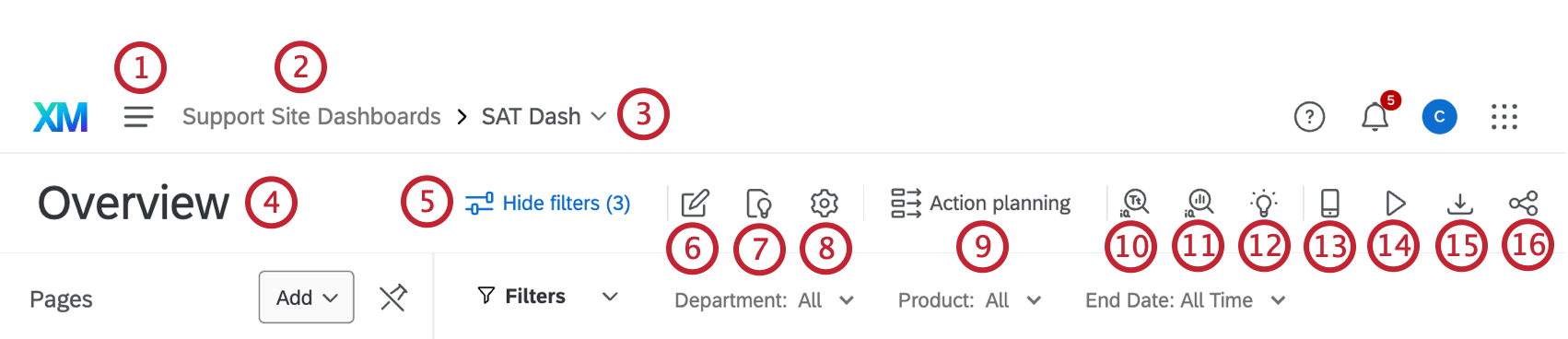
Agora que você já está dentro do dashboard, vamos ver o básico sobre onde você está e como se locomover. Os números nas capturas de tela correspondem aos números na lista.
Qdica: observe que você também pode navegar por todo o dashboard usando o teclado (use a tecla Tab para avançar, Shift + Tab para retroceder e a barra de espaço ou a tecla Return/Enter para selecionar uma opção) e navegar e alterar filtros também com o teclado.
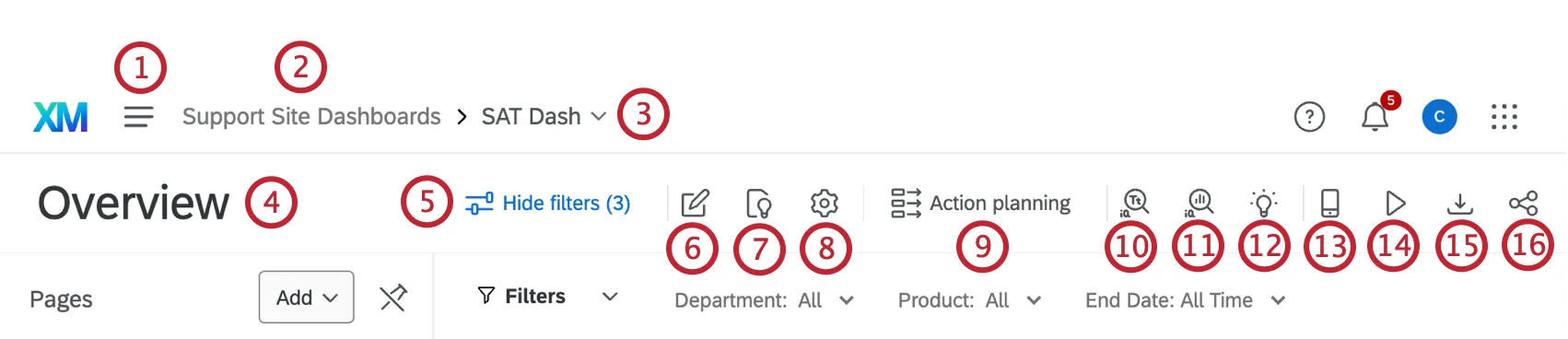
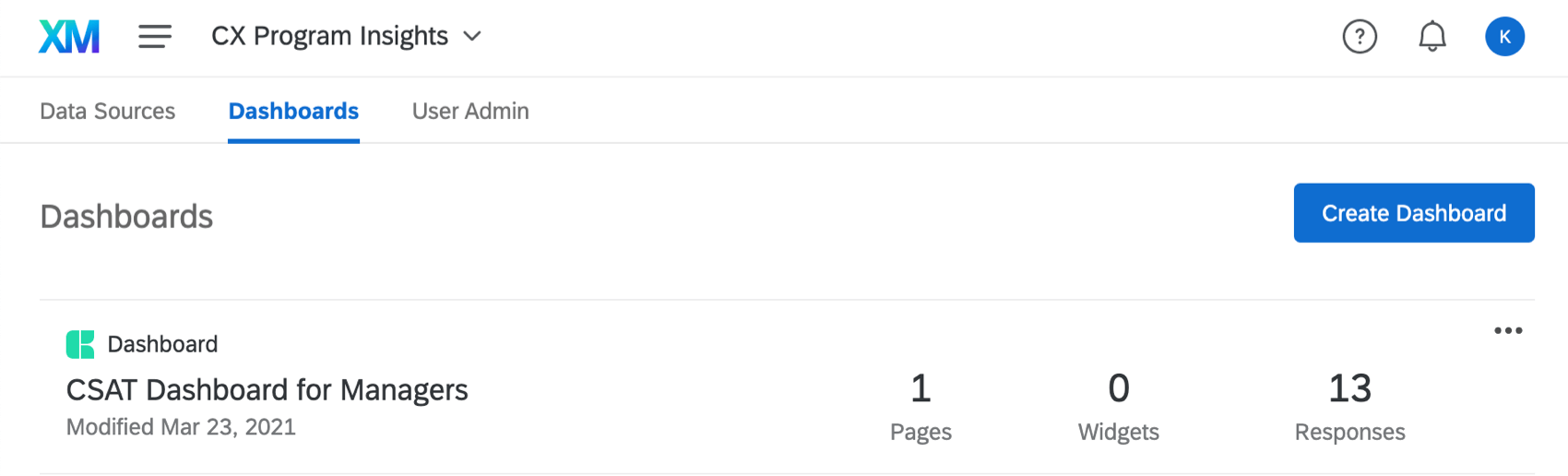
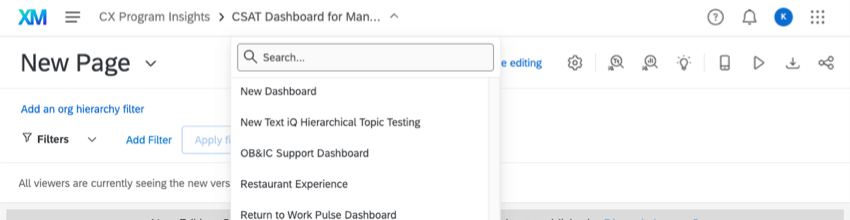
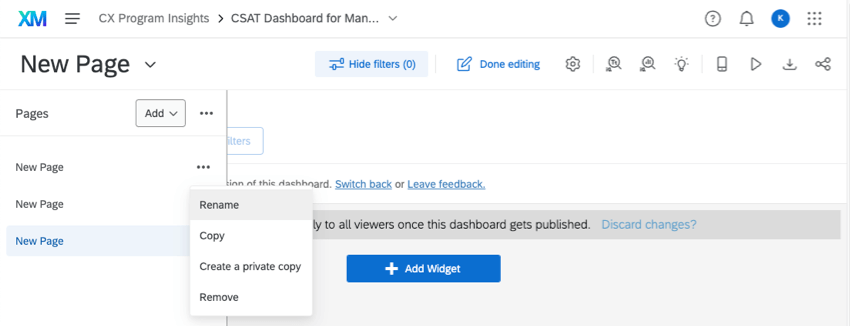
Qdica: se quiser exibir sua lista páginas o tempo todo, clique nas opções avançar do botão Add (Adicionar) e selecione Always show pages (Sempre mostrar páginas). Essa configuração se aplica a todos os painéis que você mudou para a nova experiência. Você pode desmarcar essa opção a qualquer momento.
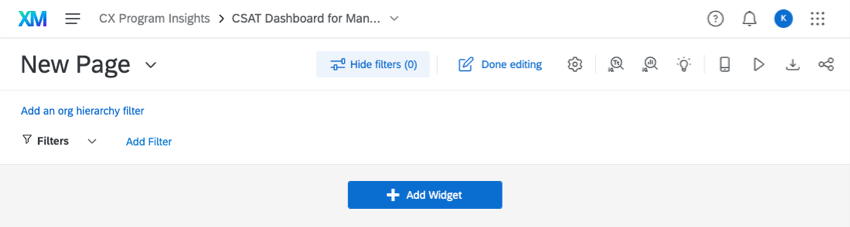
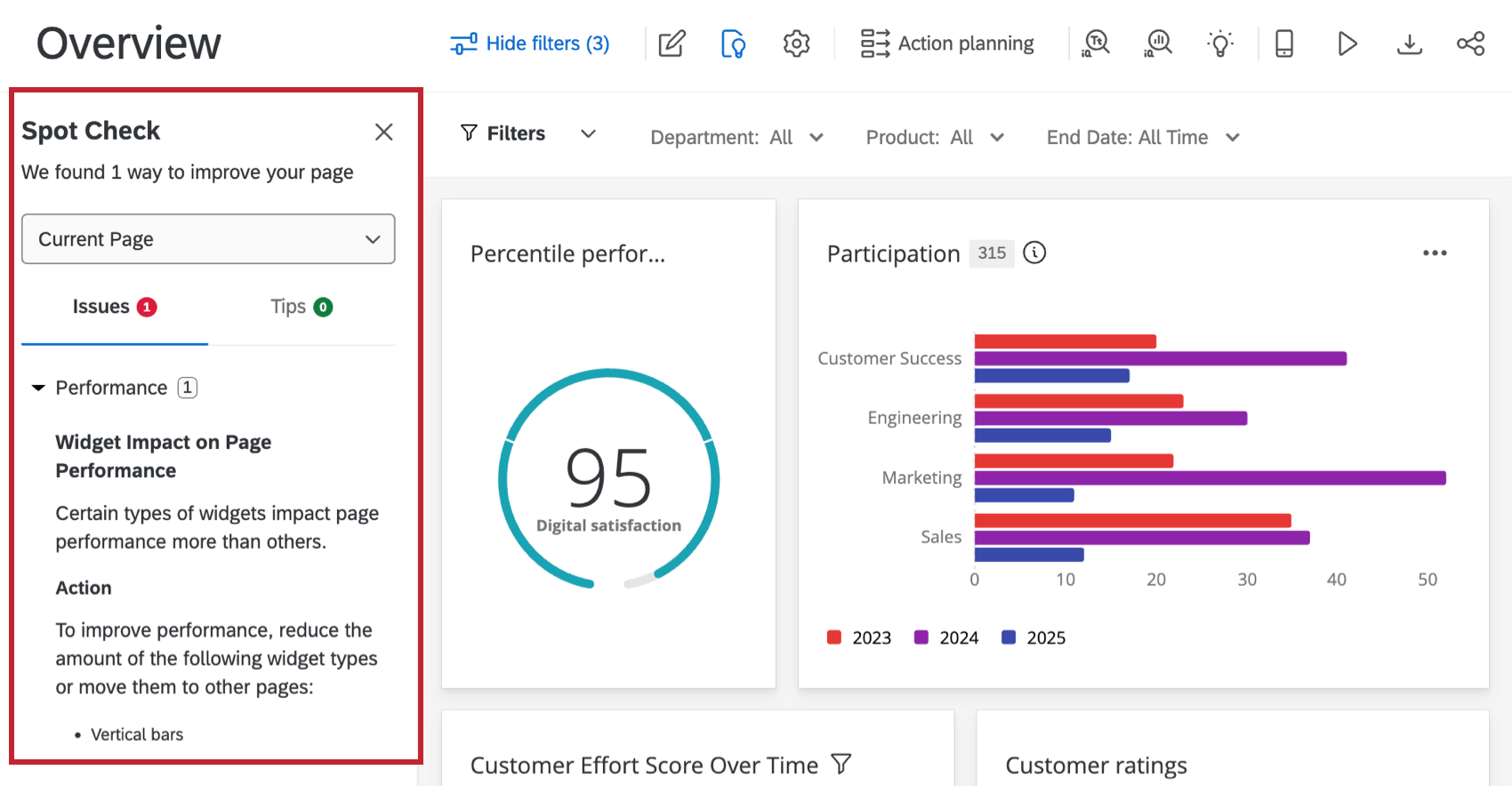
Configurações comuns de Widget
Às vezes, é mais fácil aprender pelo exemplo. Temos uma página de suporte para cada widget Dashboard CX, mas, em vez de pedir que você leia cada uma delas, vamos aprender os fundamentos da criação de widgets criando alguns dos widgets mais usados.
- Mudança do NPS ao longo do tempo
- Feedback literal
- CES (Índice de Esforço do Cliente) médio ao longo do tempo
- Exibição do CSAT em comparação com uma referência
- Detalhamento de métricas por equipes, departamentos e muito mais
- Desdobramentos do NPS
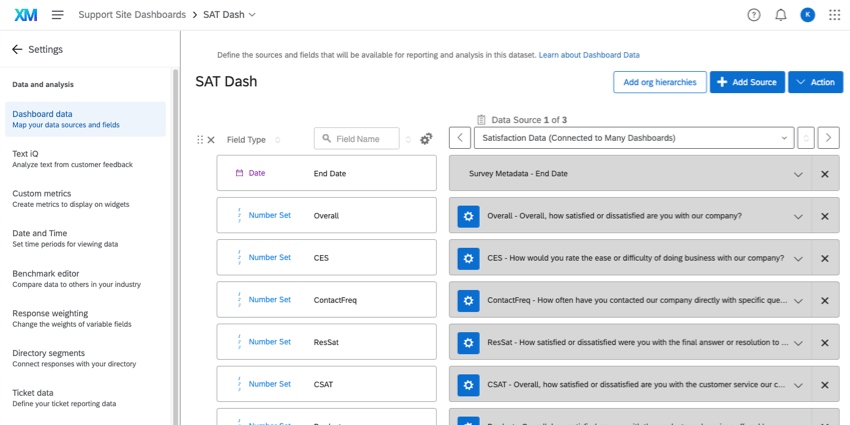
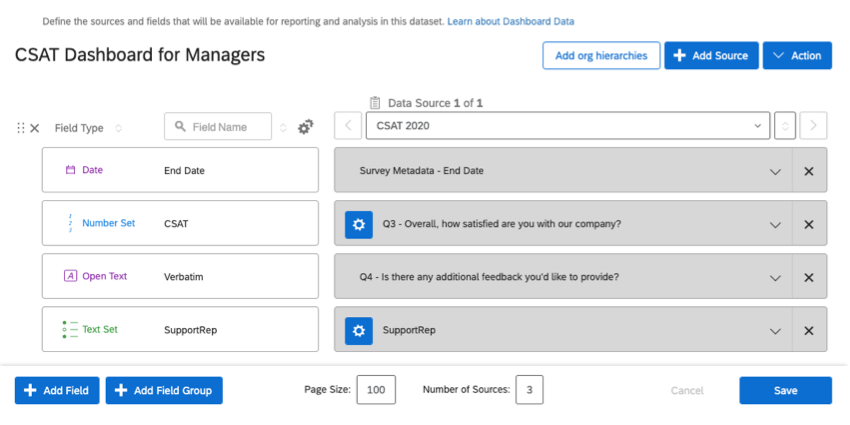
Atenção: Abaixo, mostramos como os campos aparecem quando mapeados no mapeador de dados. No entanto, esses são os mesmos tipos de campo que você usaria no modelador de dados.

Mudança do NPS ao longo do tempo
Os gráficos de números são um widget útil se você quiser exibir uma métrica (nesse caso, NPS) e como ela mudou ao longo do tempo.
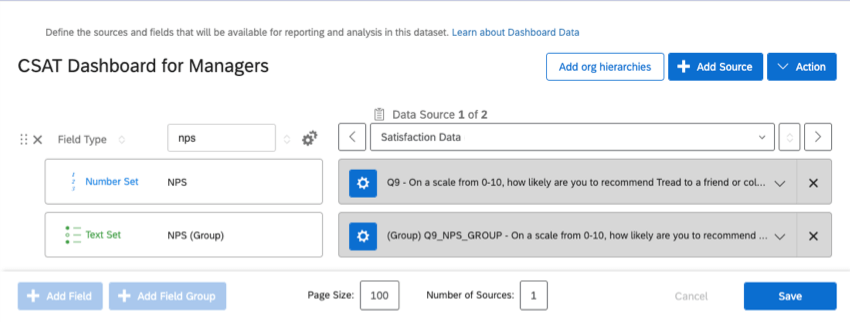
Qdica: o valor numérico do NPS deve ser mapeado como um conjunto de números, que é o que estamos usando neste exemplo. O grupo NPS deve ser mapeado como um conjunto de texto.
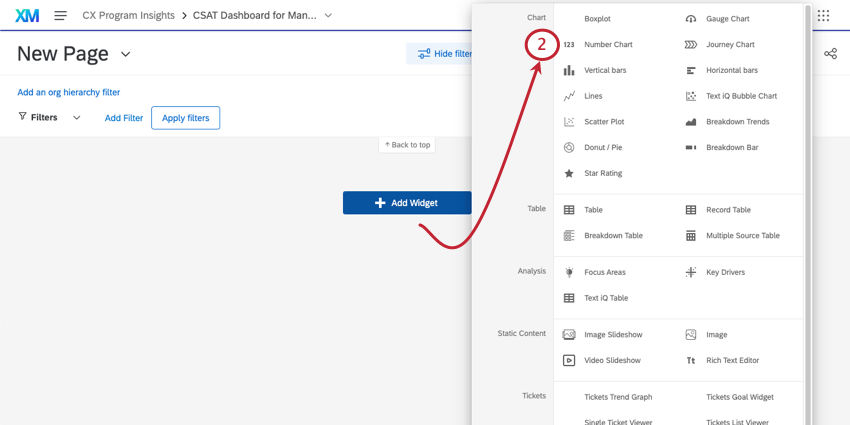
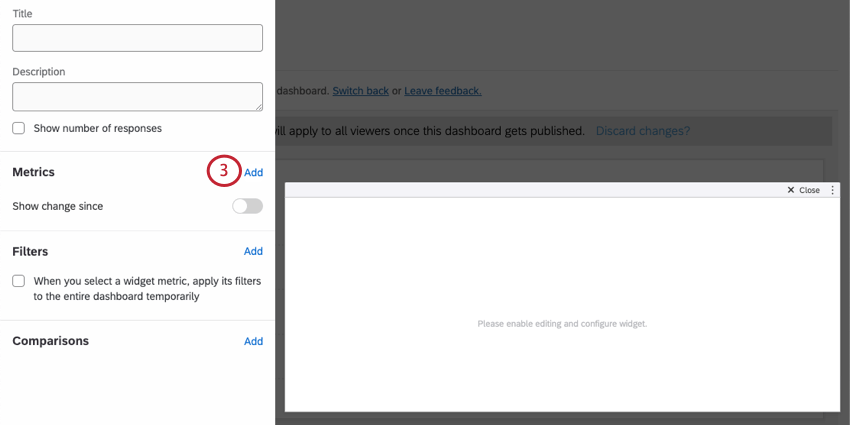
Qdica: para saber mais sobre como entender as “métricas” em um widget, consulte Métricas.
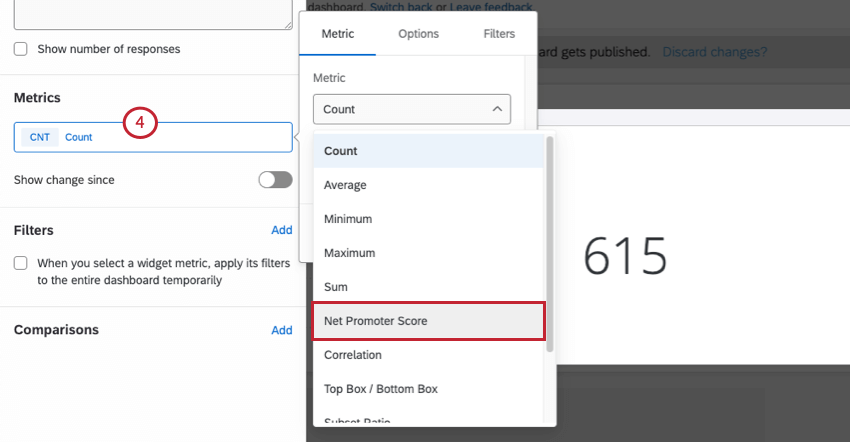
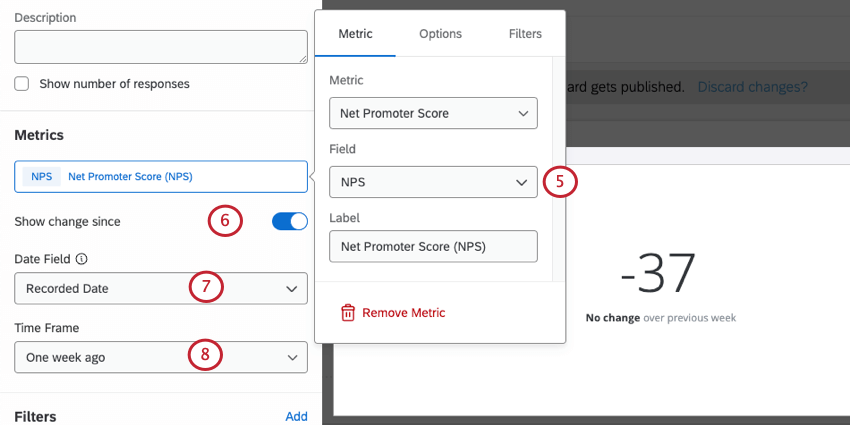
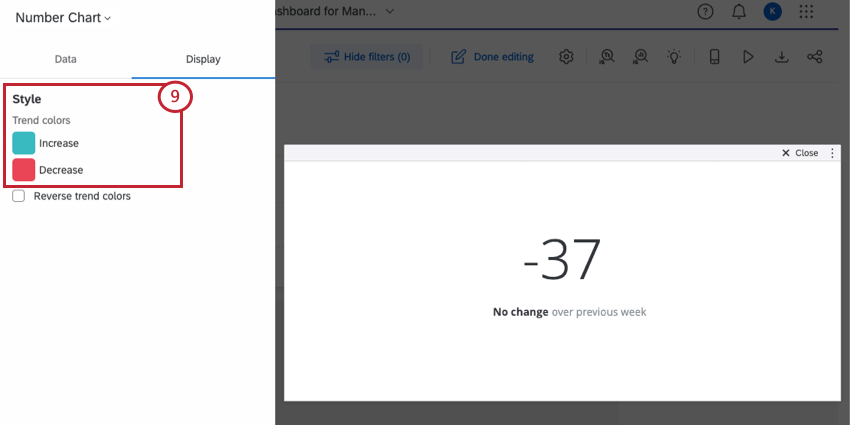
Qdica: consulte a página de suporte do Number Chart para obter mais opções de personalização.
Feedback literal
Ao coletar verbatims (ou “feedback aberto”), você sempre deve mapear esses campos como Open Text. A partir daí, você tem algumas opções de widget que pode usar para exibir esses dados. As nuvens de palavras são uma opção de resposta rápida e popular. No entanto, se você quiser comunicar informações mais detalhadas sobre os verbatims e os clientes que os forneceram, recomendamos o uso de um verificador de resposta.
Os marcadores de resposta exibem uma lista rolagem das respostas fornecidas por seus clientes, além de uma pontuação numérica, como CSAT, NPS, CES ou qualquer outra coisa que você queira destaque com a resposta deles. Dessa forma, você pode ver tanto a classificação que o cliente forneceu quanto o feedback específico que ele teve sobre a experiência.
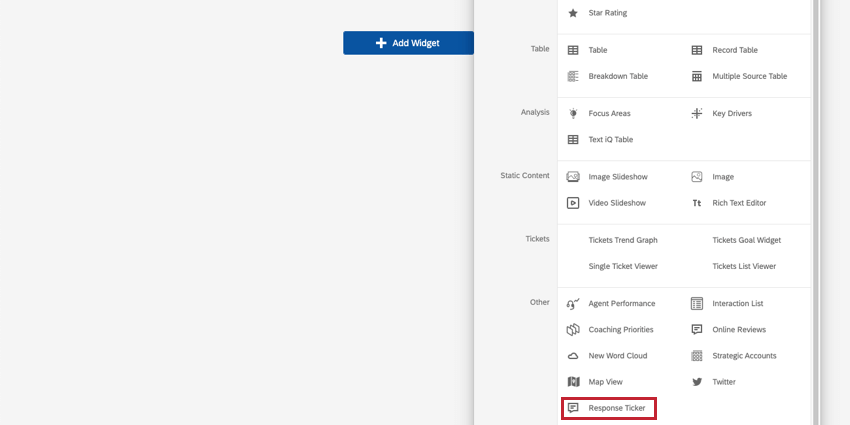
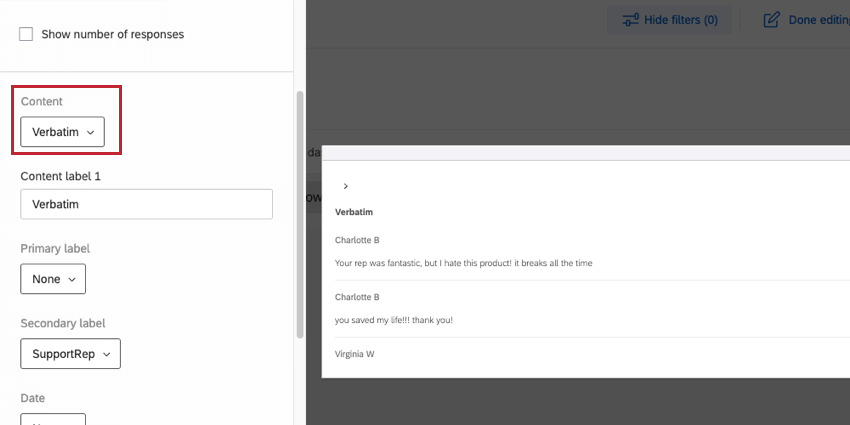
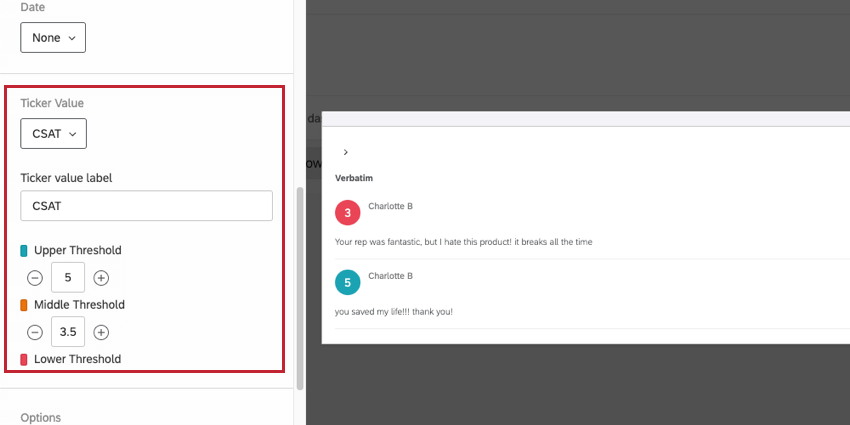
Qdica: consulte a página de suporte do Response Ticker para obter mais opções de personalização.
CES (Índice de Esforço do Cliente) médio ao longo do tempo
Qdica: Você precisa de um gráfico de linhas? Você deseja traçar tendências ao longo do tempo? Quase sempre você deve usar o widget diagrama de linhas em vez do gráfico simples de tendência ou simples.
O widget de linha é perfeito para relatar como uma métrica como CES (ou CSAT, ou NPS, ou qualquer outra métrica) mudou ao longo do tempo. Neste exemplo, mostraremos como o CES médio mudou, mas você pode usar qualquer métrica que desejar.
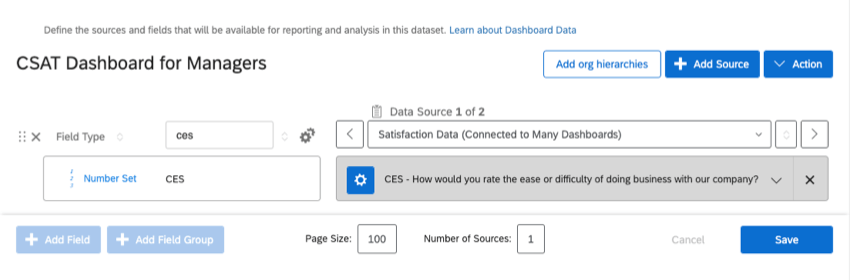
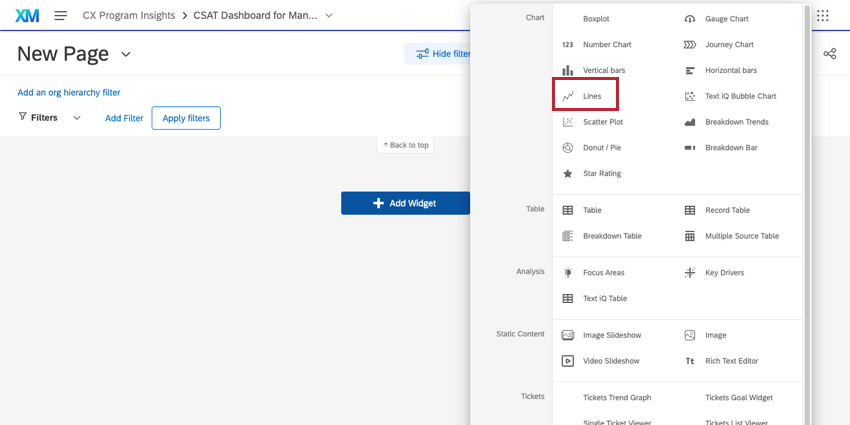
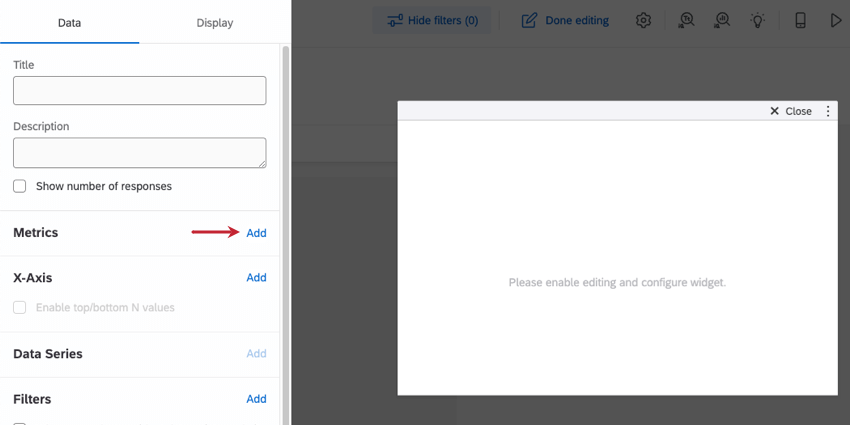
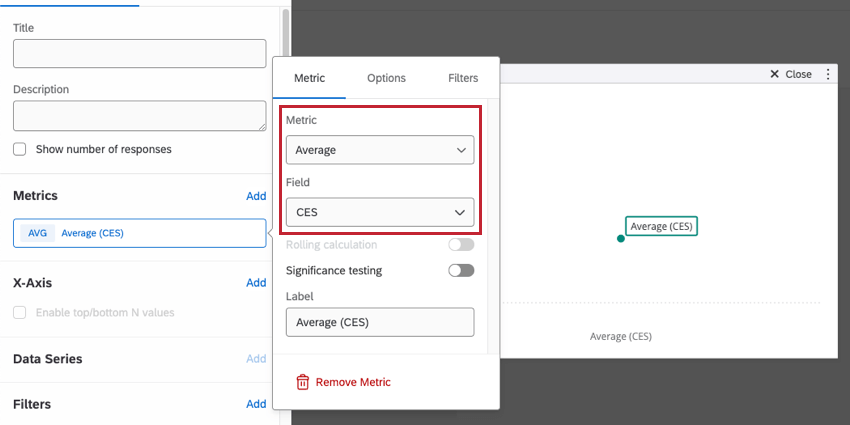
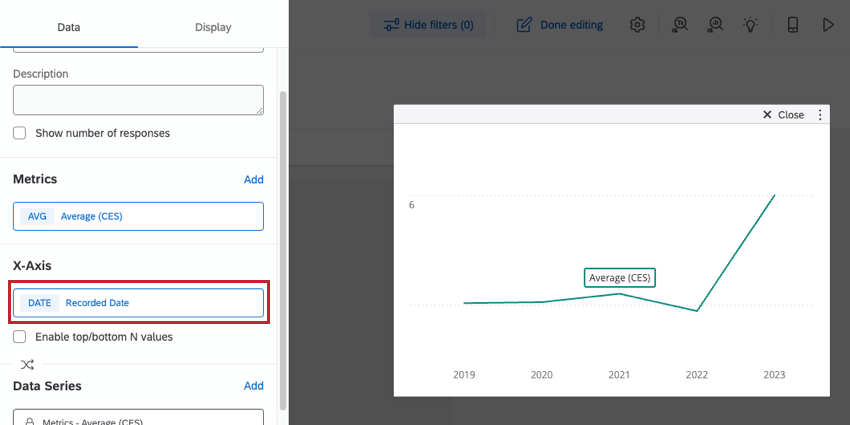
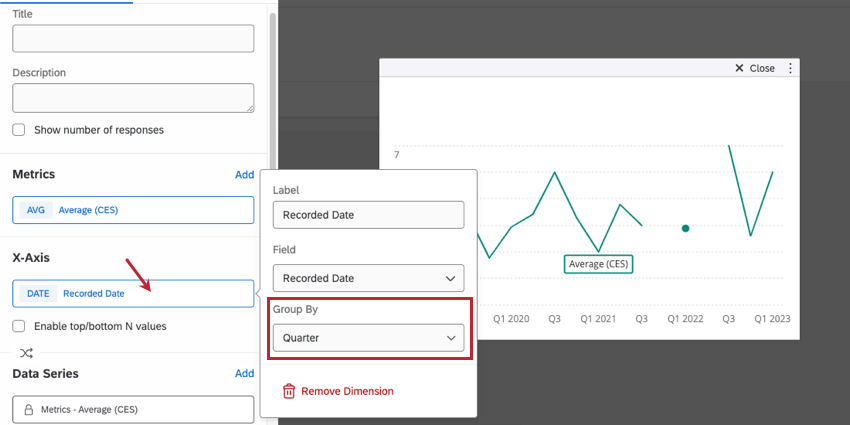
Qdica: consulte a página de suporte dos gráficos de linhas e barras para obter mais opções de personalização.
Exibição do CSAT em comparação com uma referência
Às vezes, você não quer necessariamente mostrar uma mudança ao longo do tempo – você só quer saber qual é o CSAT do departamento no momento e como ele se compara ao CSAT que seu departamento deveria ter. Os gráficos de medidores são o widget perfeito para fazer isso!
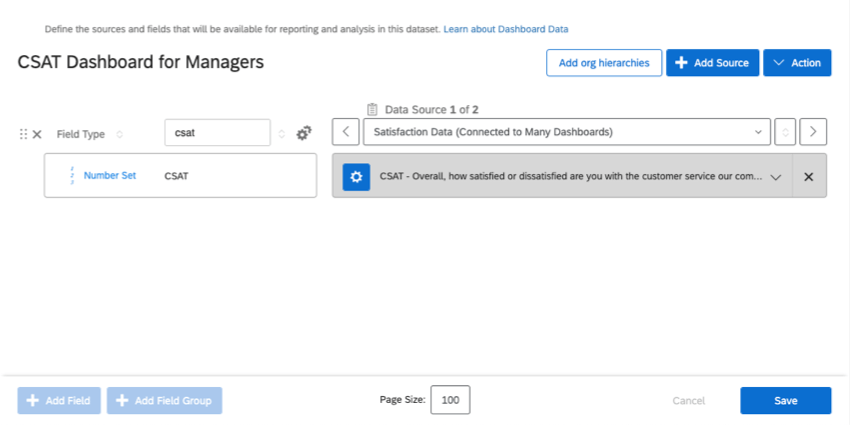
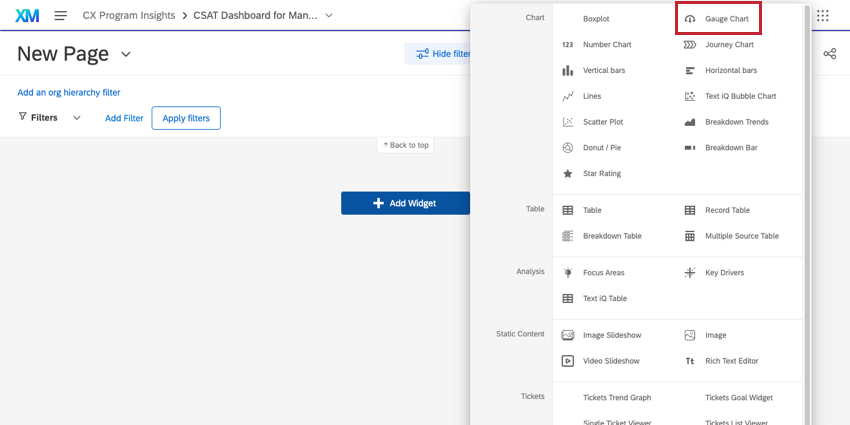
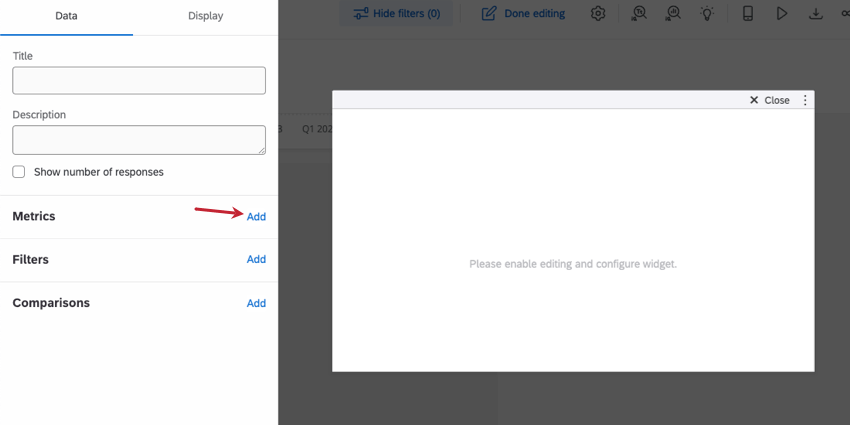
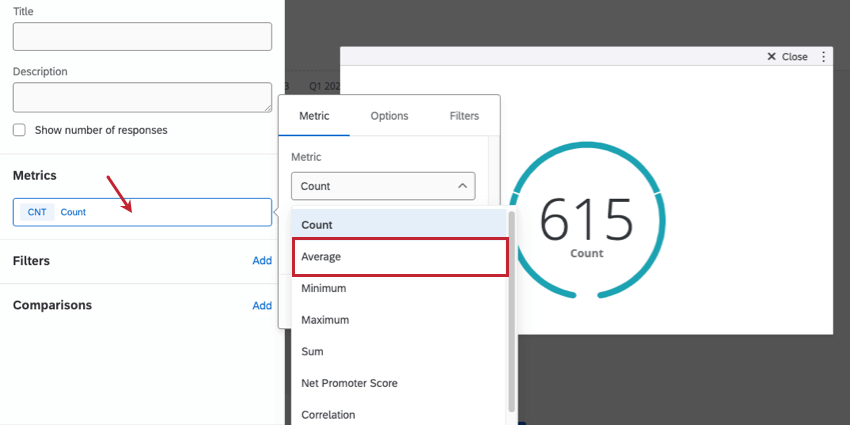
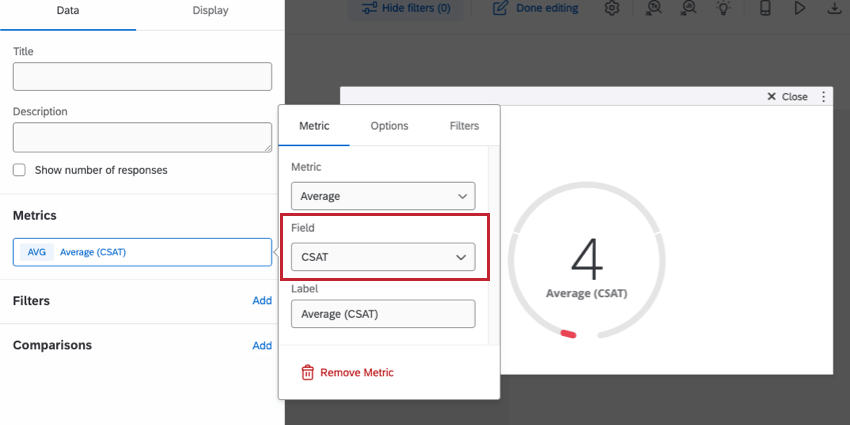
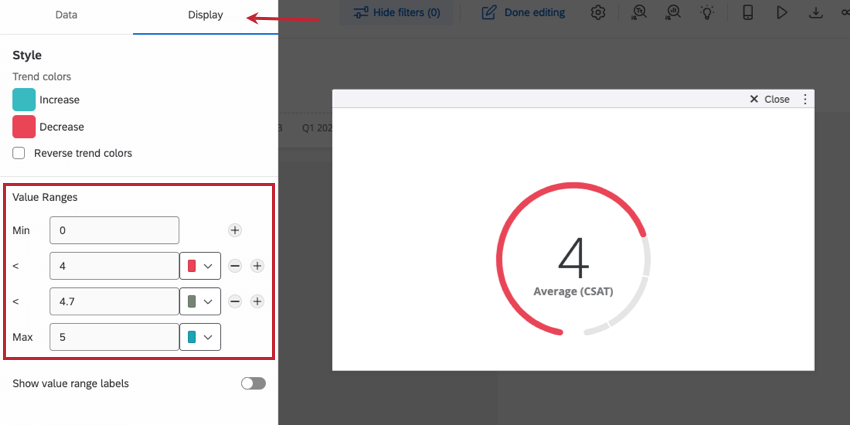
O restante dos valores está de acordo com os padrões que você definiu. Em nosso exemplo, consideramos os CSATs de 1 a 4 como abaixo das expectativas, de 4 a 4,70 como razoáveis e acima de 4,70 como excelentes.
Se quiser avaliar apenas quando um CSAT passou de “Bom” para “Ruim”, você pode clicar no sinal de menos ( – ) avançar de qualquer valor para removê-lo. Você também pode adicionar mais faixas de valores clicando no sinal de mais ( + ).
Qdica: as partes interessadas estão interessadas em ver como o CSAT de todo o seu departamento se mantém, ou estão interessadas apenas no CSAT deste trimestre? Se a sua fonte de dados tiver vários meses, semanas ou até anos de dados, você provavelmente deverá adicionar um filtro data à página ou ao widget gráfico com indicadores .
Qdica: consulte a página de suporte do Gauge Chart para obter mais opções de personalização.
Detalhamento de métricas por equipes, departamentos e muito mais
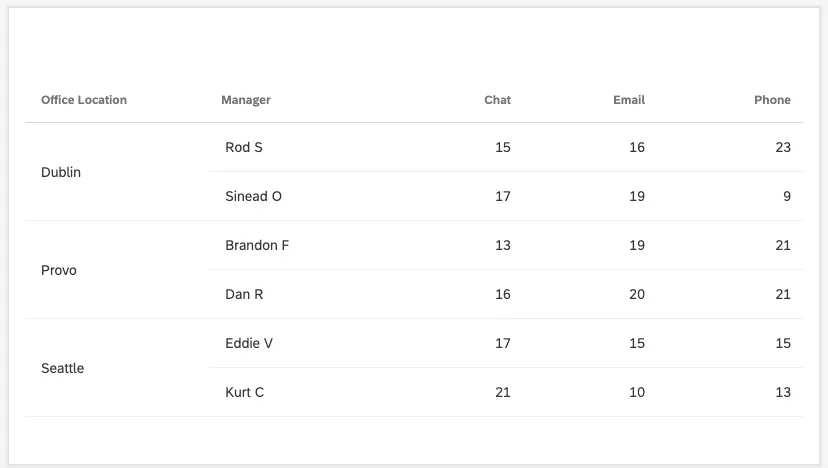
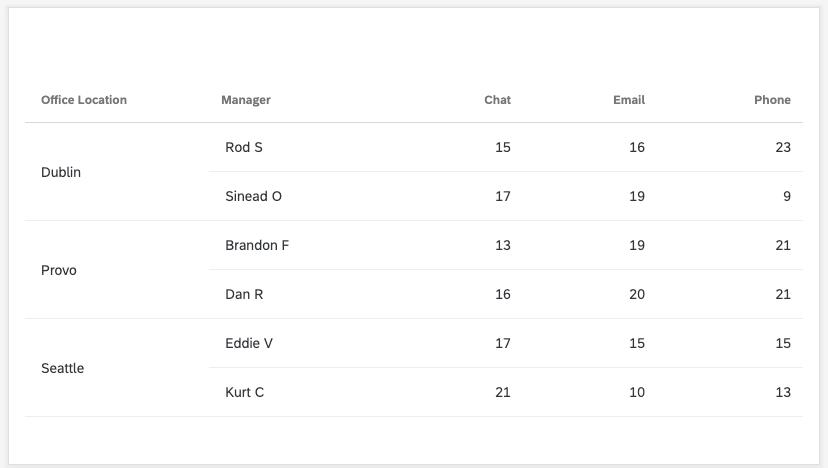
Às vezes, você precisará separar as informações em vários níveis. Por exemplo, digamos que estejamos comunicando dados do call center, como o número de chamadas. Podemos dividir essas informações de modo a ver essas métricas por funcionários, gerentes e locais. O widget mais bem equipado para fazer relatórios dessa maneira é o widget de tabela.
Neste exemplo, trabalhamos em uma central de atendimento com 3 locais e 2 gerentes em cada local. Queremos ver o número de chamadas telefônicas, e-mails e bate-papo de suporte por gerente e local do escritório.
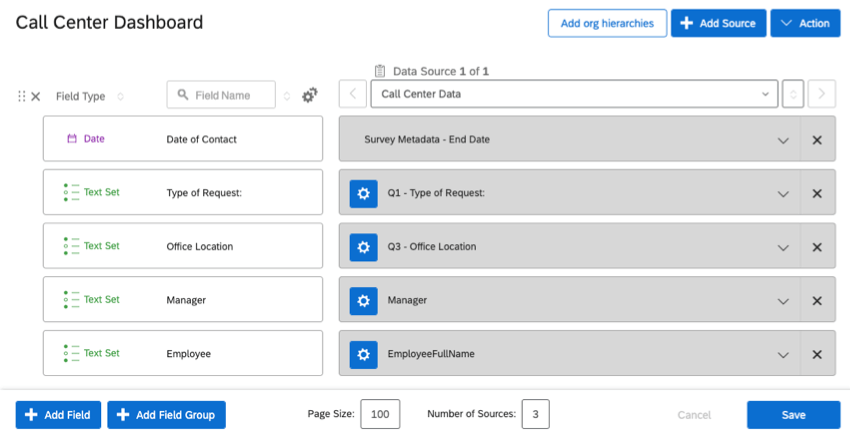
- Tipo de solicitação (solicitação de suporte por chat, e-mail ou telefone)
- Localização do escritório
- Gerente
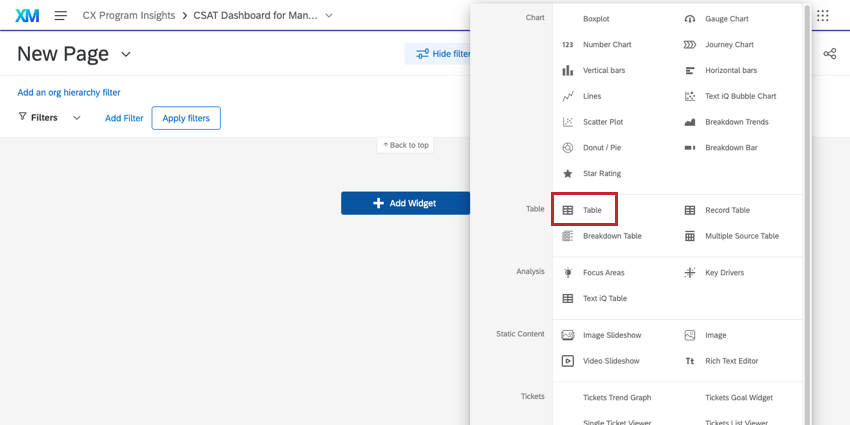
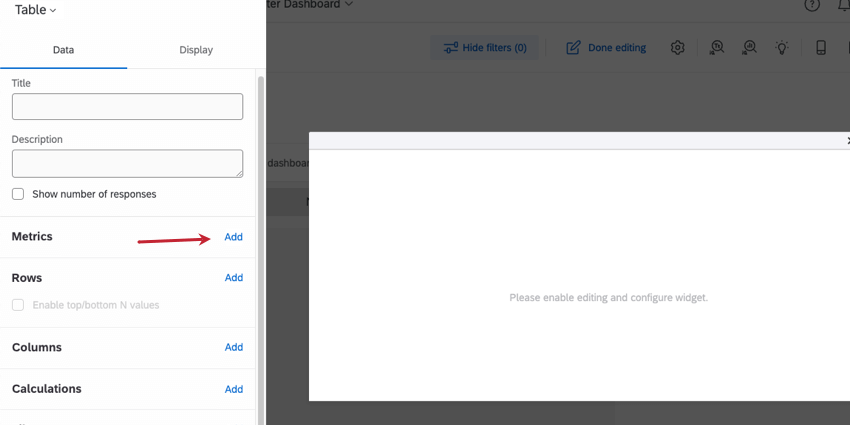
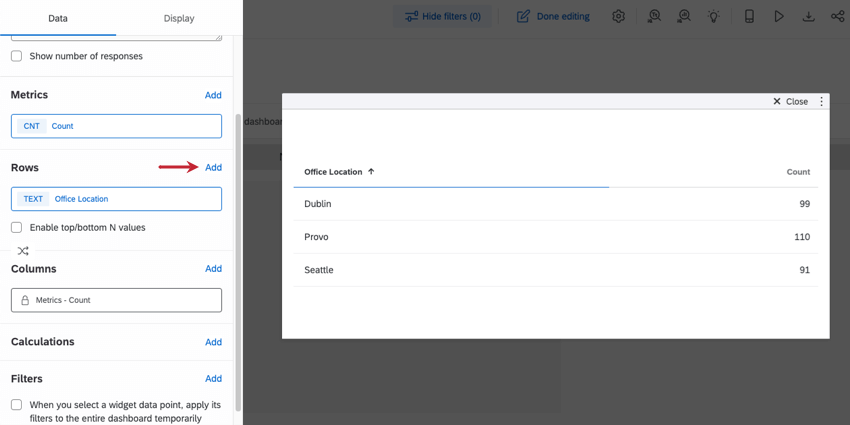
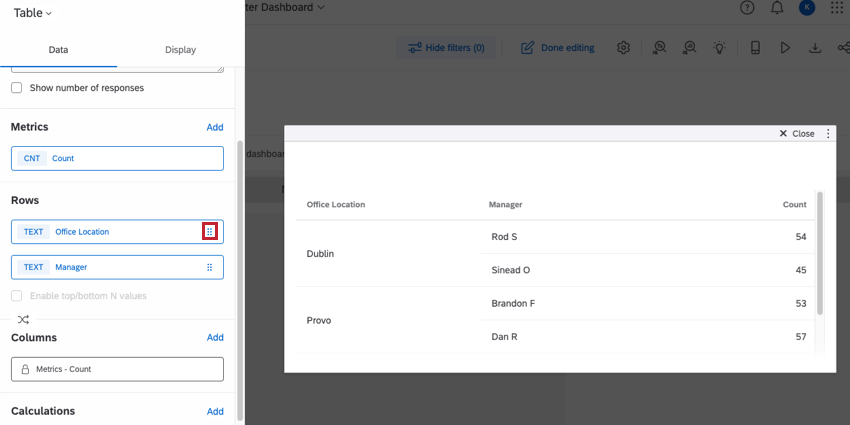
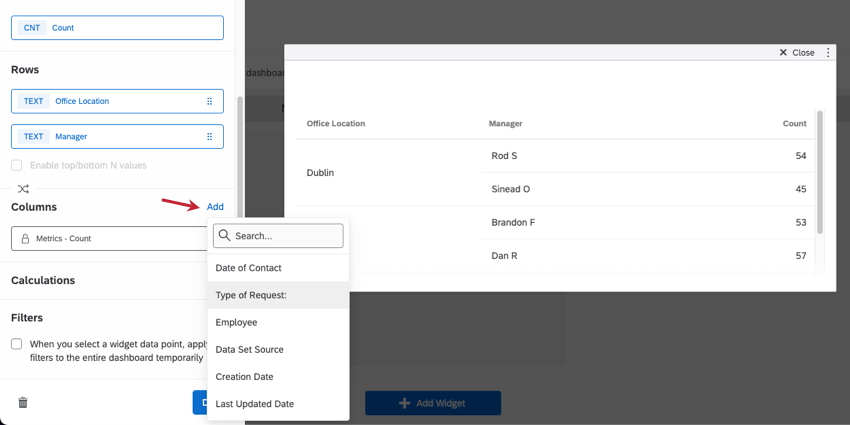
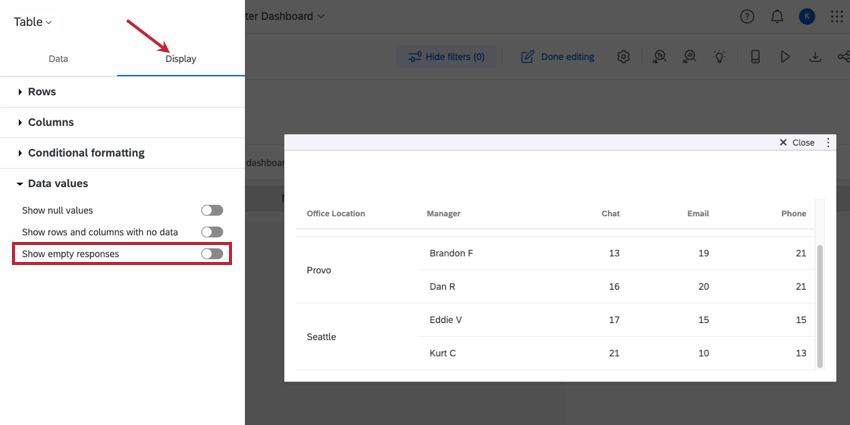
Esta é a aparência do produto acabado:
Qdica: consulte a página de suporte do Table Widget para obter mais opções de personalização.
Desdobramentos do NPS
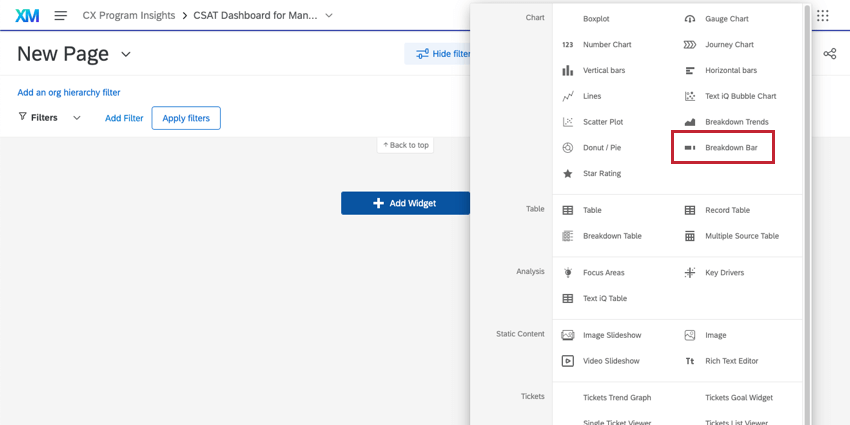
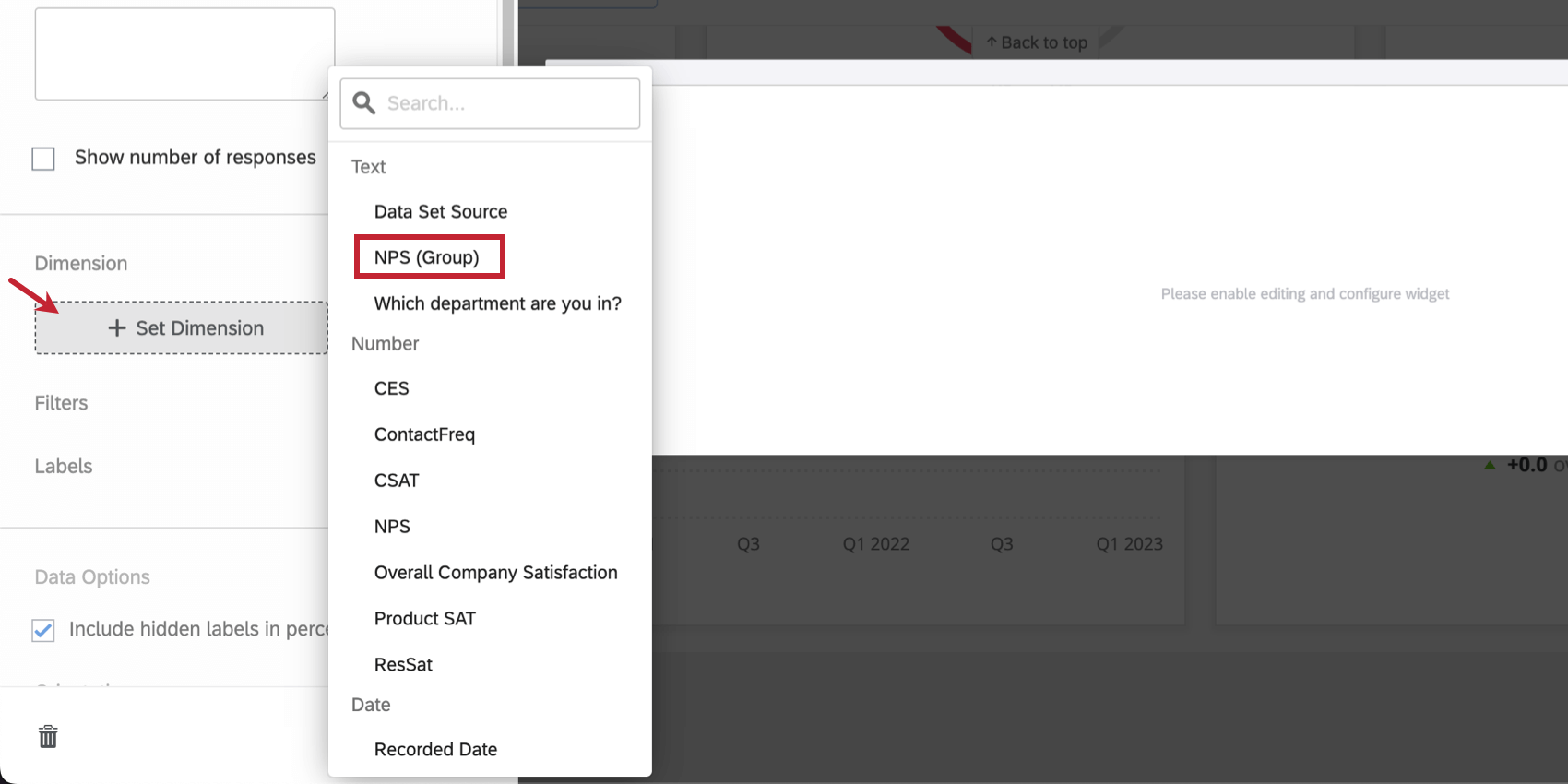
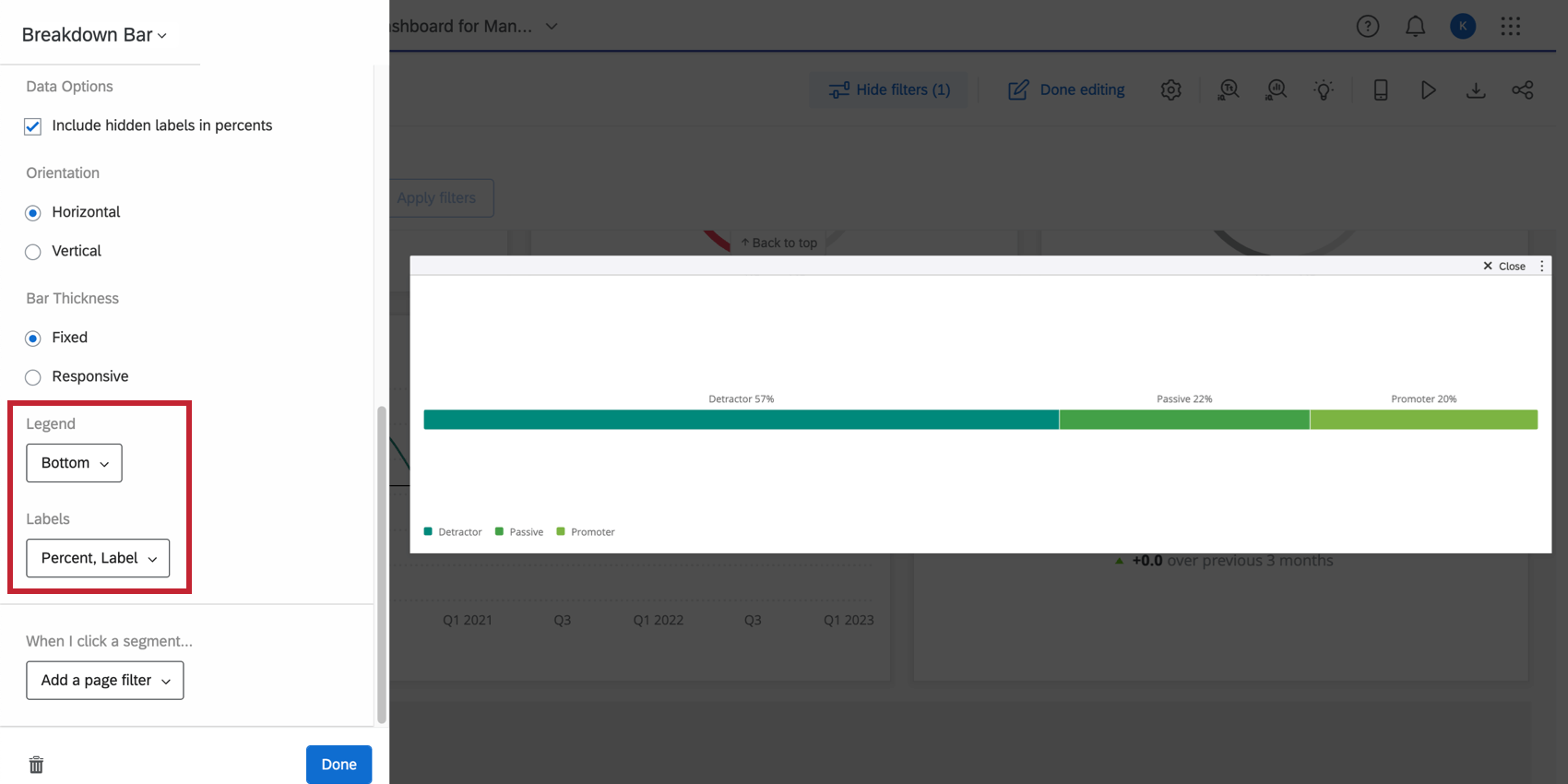
Os usuários geralmente gostam de ver um detalhamento de quantos clientes se encaixam em cada grupo do NPS. Embora os gráficos de pizza possam ser úteis, as pessoas geralmente preferem usar widgets barra de detalhamento para isso.
Qdica: consulte a página de suporte da Breakdown Bar para obter mais opções de personalização.
Filtragem para seu público
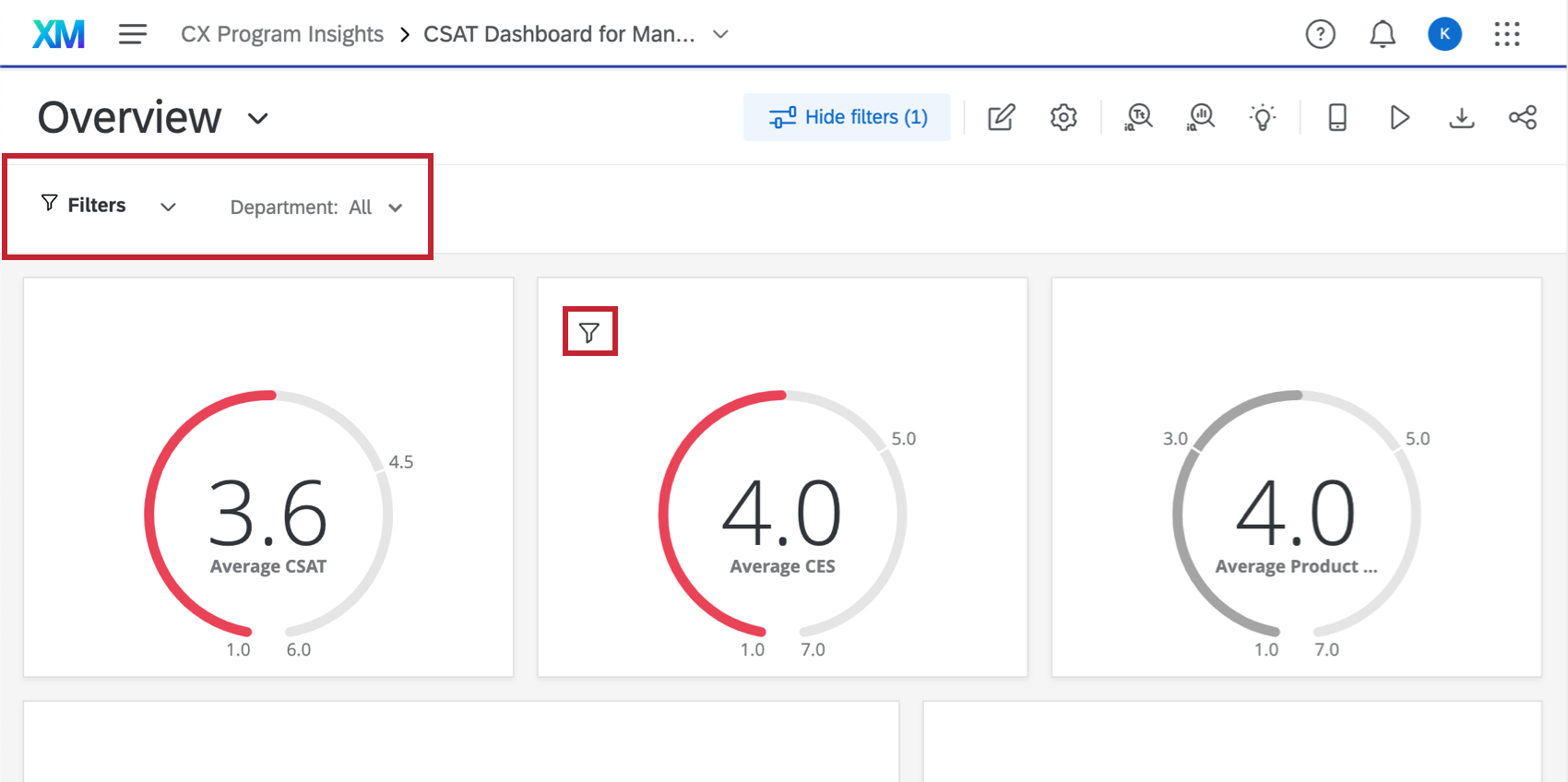
Em alguns dos widgets de exemplo que criamos, falamos sobre filtros. Os filtros podem ser incrivelmente úteis para restringir os dados de acordo com o que os usuários dashboard seu painel estão mais interessados em ver. Você pode adicionar filtros a toda a página de um dashboard ou apenas a um widget de cada vez.
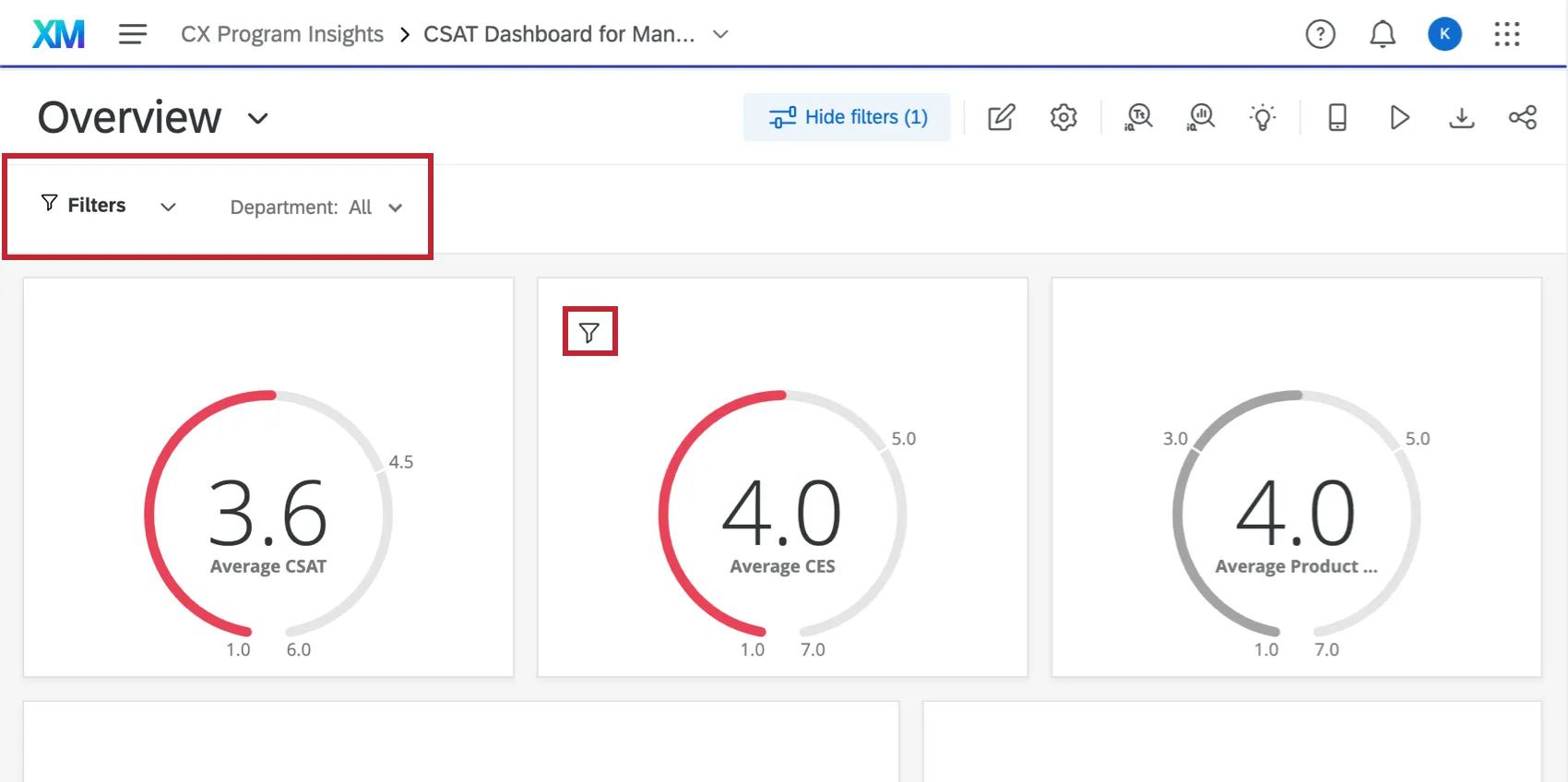
Filtrar não significa apenas restringir permanentemente os dados, mas também fornecer aos seus usuários os filtros que eles podem querer aplicar aos seus dados.
Qdica: Seja cuidadoso com as informações que você inclui em seu dashboard. Você pode usar restrições e filtros de dados para controlar os dados que os usuários veem, mas se houver campos confidenciais em seu dashboard, considere excluí-los completamente dos dados dashboard ou adicioná-los a um dashboard separado com acesso limitado.
Filtros para uso geral
Filtros que você pode adicionar a uma página ou a um widget para que os usuários ajustem conforme necessário:
- Filtros de data, para que os gerentes possam ajustar e comparar períodos de tempo conforme necessário.
- Colaborador, para que os gerentes possam ver as estatísticas de um determinado subordinado direto.
- Localização do escritório, para que os chefes de departamento possam comparar o desempenho entre os locais.
- E mais…
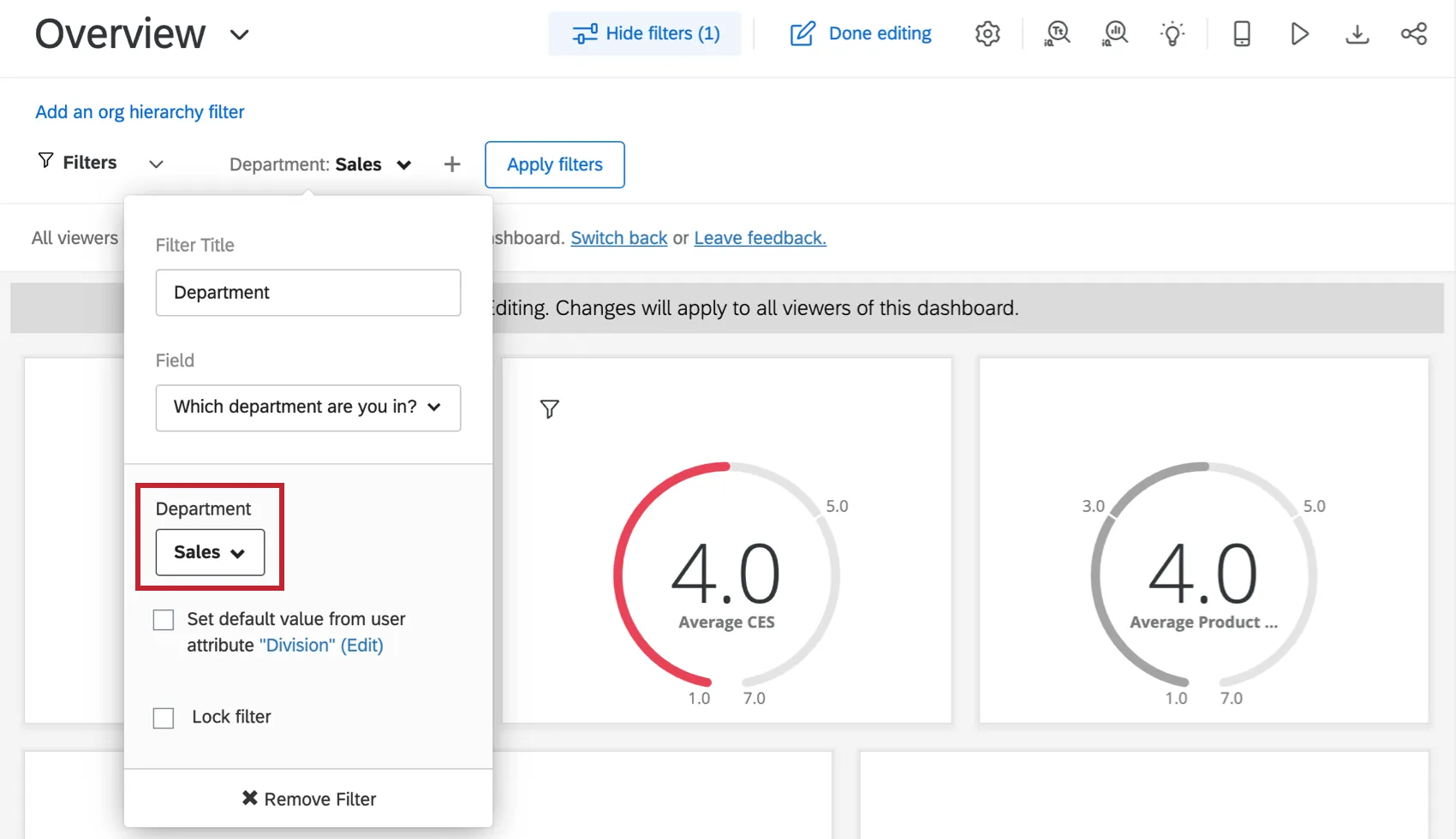
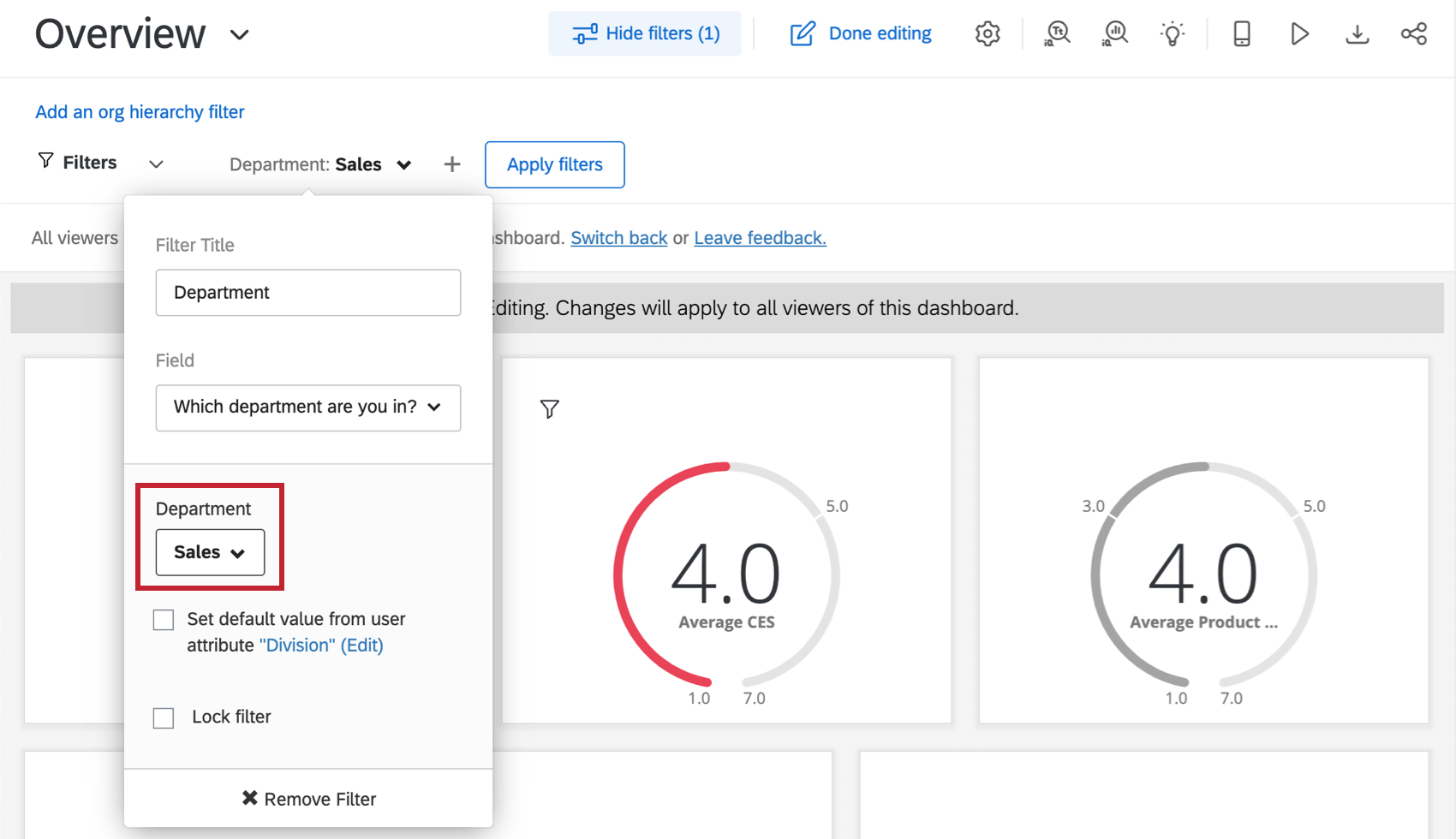
Qdica: Se você selecionar valores específicos durante a edição do filtro e sair do modo de edição, o filtro será aplicado automaticamente aos visualizadores dashboard. No exemplo abaixo, o valor Vendas foi selecionado para o filtro”Departamento”. Quando os visualizadores dashboard acessarem esse dashboard, o filtro “Departamento” será automaticamente definido para filtro Vendas.
Filtros restritivos
Filtros que você pode adicionar a uma página ou widget e bloquear, de modo que nenhum outro ajuste possa ser feito:
- Um filtro data no dashboard que mostra apenas os dados relevantes do trimestre fiscal ou do ano.
- Ajustar um campo como Department para que ele sempre corresponda a um atributo do usuário. Dessa forma, somente os membros do departamento veem seus próprios dados.
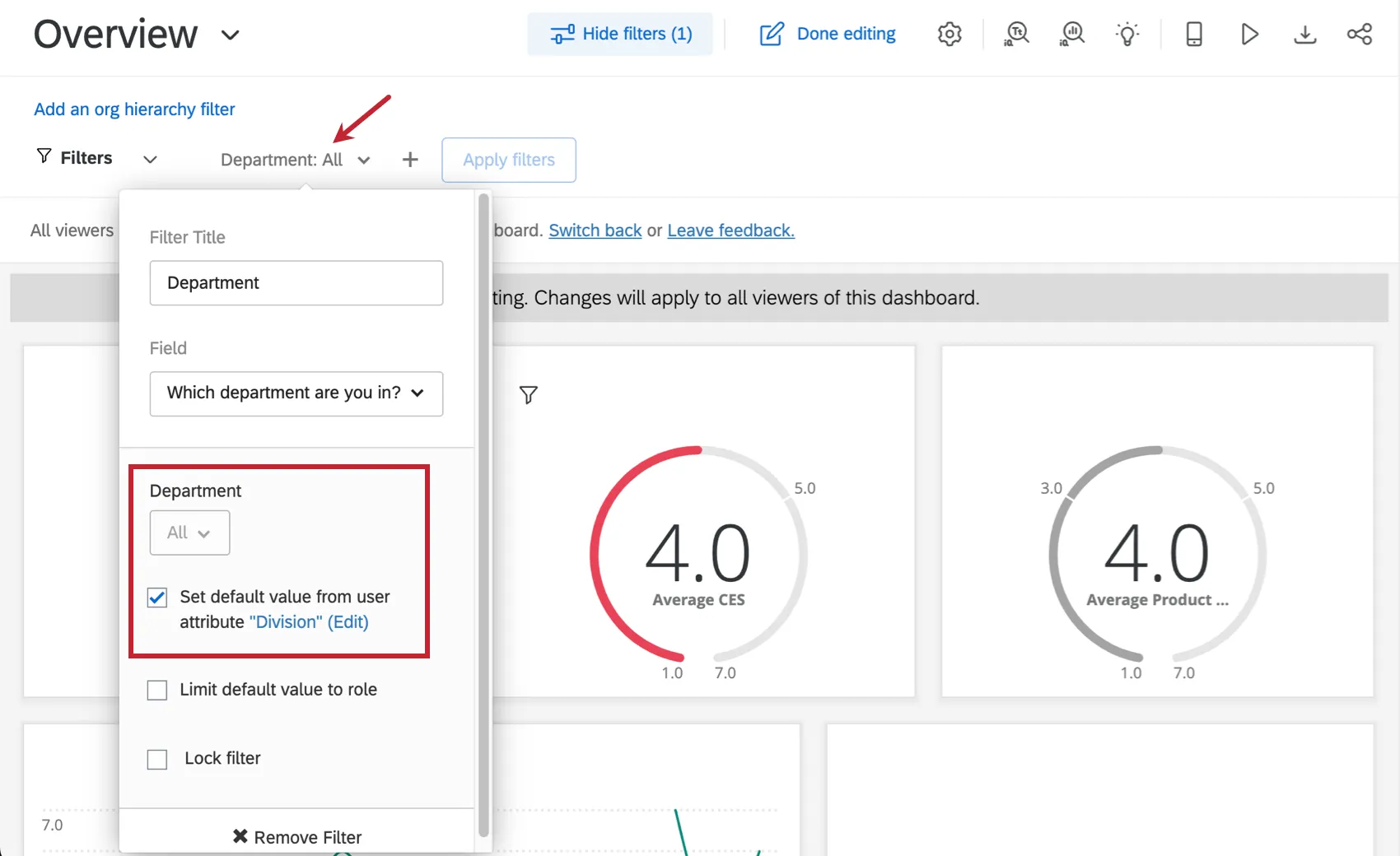

Atenção: Embora os filtros possam ser usados para restringir dados, você deve se concentrar na restrição de dados usando funções. As funções permitem determinar quais campos de dados ou páginas dashboard um grupo de usuários tem permissão para visualizar. Vamos examiná-las na última lição.
Perguntas frequentes
Como posso me manter atualizado sobre os novos recursos da Qualtrics?
Como posso me manter atualizado sobre os novos recursos da Qualtrics?
Para acessar essas notas de versão, você precisa de uma conta da Comunidade XM. Essas contas são gratuitas para todos os usuários com uma conta Qualtrics. Esta página de suporte contém informações sobre como registrar uma conta da Comunidade XM.
Depois de fazer login na Comunidade XM, vá para a publicação semanal de atualizações do produto. Esta publicação contém todas as informações necessárias para começar a assinar as atualizações do produto.
O que são dashboards CX?
O que são dashboards CX?
Os projetos de painéis só podem ser usados na pesquisa de experiência do cliente?
Os projetos de painéis só podem ser usados na pesquisa de experiência do cliente?
Isso é ótimo! Obrigado pelo seu feedback!
Obrigado pelo seu feedback!