E-Mail-Nachrichten (EX)
Was finden Sie hier?
TIPP: Diese Seite beschreibt die Funktionen, die für Engage-, Lifecycle- und Ad-hoc-Projekte der Mitarbeiterforschung zur Verfügung stehen. Für weitere Details zu jedem Projekt, siehe Employee Experience Projekttypen.
Über E-Mail-Nachrichten (EX)
Im Bereich „E-Mails“ auf der Registerkarte „Nachrichten“ können Sie E-Mails an die Teilnehmer Ihrer Umfragen zu Mitarbeiter-Engagement, Mitarbeiterzyklus und Ad-hoc-Mitarbeiterbefragungen senden.

Von dieser Seite aus können Sie verschiedene E-Mails versenden, darunter:
- Umfrageeinladung
- Umfrageerinnerungen
- Einladungen zum Dashboard
- Validierung der E-Mail-Adressen in der Organisationshierarchie (nur „Engagement“)
- Wiederkehrende E-Mails (nur „Lifecycle“).
- Erinnerungen zum Aktionsplan
Nachdem Sie E-Mails versendet haben, können Sie den Verlauf Ihrer Mailings direkt in Ihrem Projekt verwalten und einsehen.
Tipp: Viele der auf dieser Seite beschriebenen Verteilungsarten können auch über Microsoft Teams versendet werden. Weitere Informationen finden Sie unter „Microsoft Teams-Verteilungen “.
Versenden einer Umfrageeinladung zur MITARBEITERERFAHRUNG
Bevor Sie eine Einladung an Ihre Teilnehmer aus den Bereichen „Engagement“, „Lifecycle“ oder „Ad Hoc“ versenden, stellen Sie bitte sicher, dass Sie die Teilnehmer zu Ihrem Projekt hinzugefügt haben.
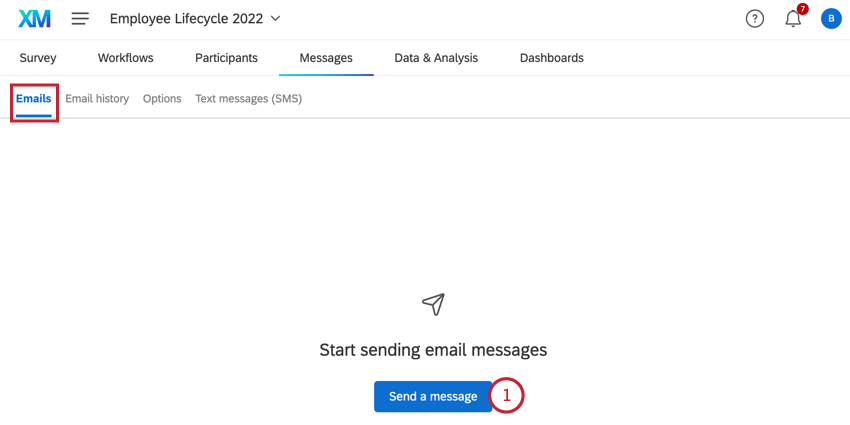
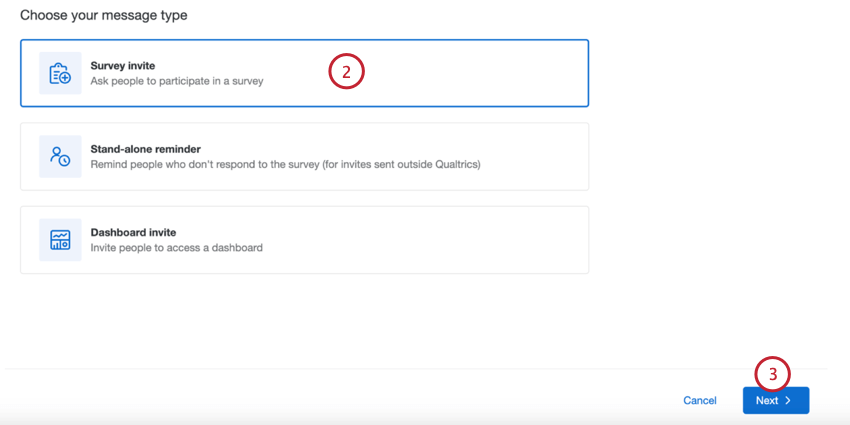
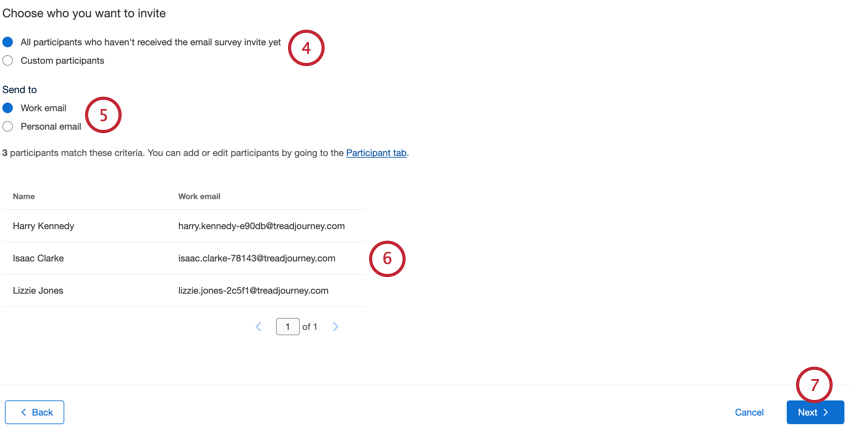
- Alle Teilnehmer: Wenn Sie diese Option auswählen, wird die E-Mail an alle Teilnehmer des Projekts gesendet,unabhängig davon, ob sie bereits eingeladen wurden oder nicht. Nicht Befragte:R sind ausgeschlossen.
- Alle Teilnehmer:in, die noch keine Umfrageeinladung per E-Mail erhalten haben (Nur auf EINLADUNG): Wenn Sie diese Option wählen, wird die Umfrageeinladung an alle Teilnehmer:in des Projekts gesendet, die noch nicht zur Umfrage eingeladen wurden. Nicht antwortende Personen sind ausgeschlossen. Diese Option ist nur für Lifecycle Projekte verfügbar.
- Benutzerdefinierte Teilnehmer: Bestimmt eine Teilmenge der Teilnehmer, die die E-Mail erhalten sollen. Weitere Informationen finden Sie unter Filtern von Teilnehmer:in.
- Geschäftliche E-Mail-Adresse: Senden Sie die E-Mail an die geschäftliche E-Mail-Adresse des Teilnehmer:in. Dies ist das Standardverhalten für Engage- und Ad-hoc-Projekte. Tipp: Dies ist die E-Mail, die Teilnehmern im angezeigt wird. Teilnehmer:in.

- Persönliche E-Mail: Senden Sie die E-Mail an die persönliche E-Mail-Adresse des Teilnehmer:in. Tipp: Um an eine persönliche E-Mail zu verteilen, stellen Sie sicher, dass Sie hat ein Metadaten hinzugefügt rief an Persönliche E-Mail.
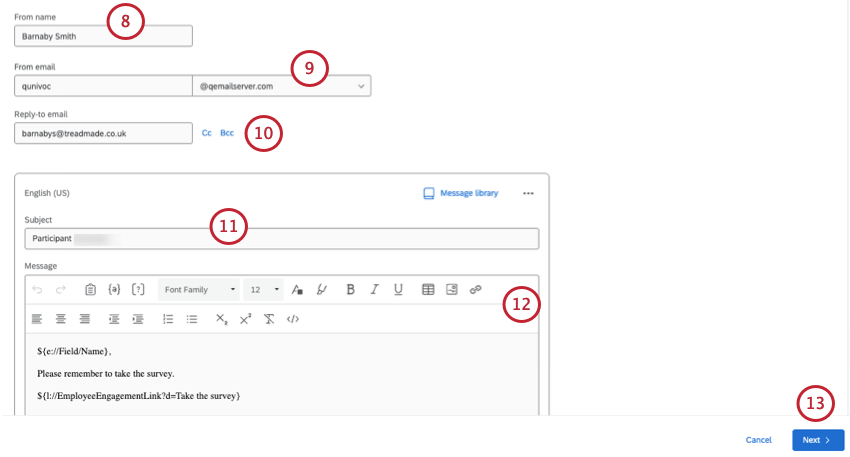
TIPP: Bei der Auswahl einer Absender-E-Mail können Sie den Benutzernamen eingeben und dann aus einer Liste zugelassener Domänen auswählen. Informationen zur Registrierung von benutzerdefinierten Domänen finden Sie unter Verwendung einer benutzerdefinierten Absenderadresse.
TIPP: Wenn Ihre Teilnehmer:in auf Ihre E-Mail antworten, werden diese Antworten an die Reply-To-E-Mail-Adresse gesendet.
TIPP: Sie können bei Bedarf auch eine CC- und BCC-E-Mail hinzufügen.
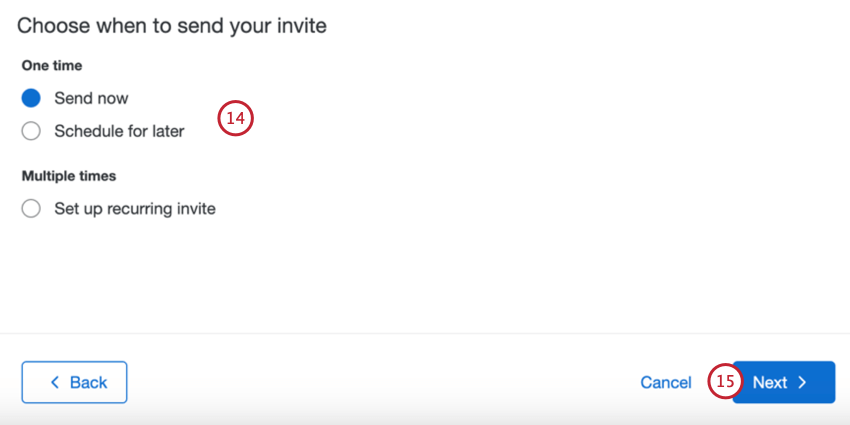
- Jetzt senden: Die E-Mail wird gesendet, nachdem Sie die Schritte in diesem Abschnitt abgeschlossen haben.
- Planen Sie für später: Die E-Mail wird zu einem bestimmten Zeitpunkt und Datum versendet.
- Wiederkehrende Einladungen einrichten: Diese Option erscheint nur bei Lifecycle Projekten. Die E-Mail wird zu einem späteren Zeitpunkt und nach einem wiederkehrenden Plan versandt. Auf diese Weise können Sie das Senden von Einladungen an neu hinzugefügte Teilnehmer automatisieren. Weitere Informationen finden Sie unter „Regelmäßige E-Mails im Lifecycle “.
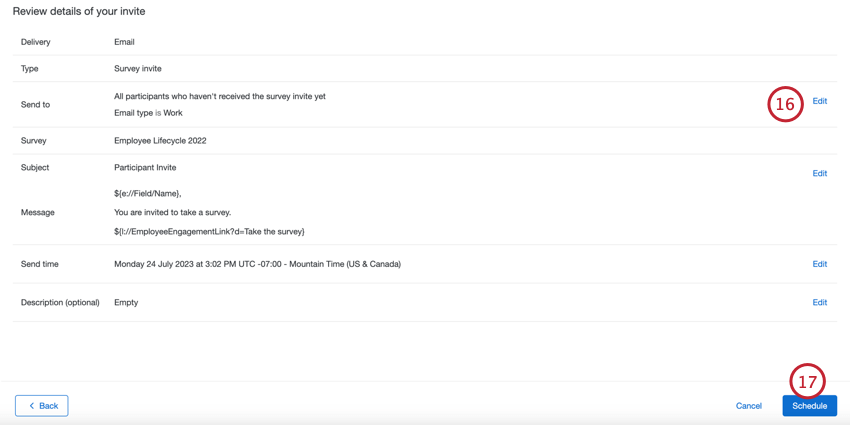
Eigenständige Erinnerung
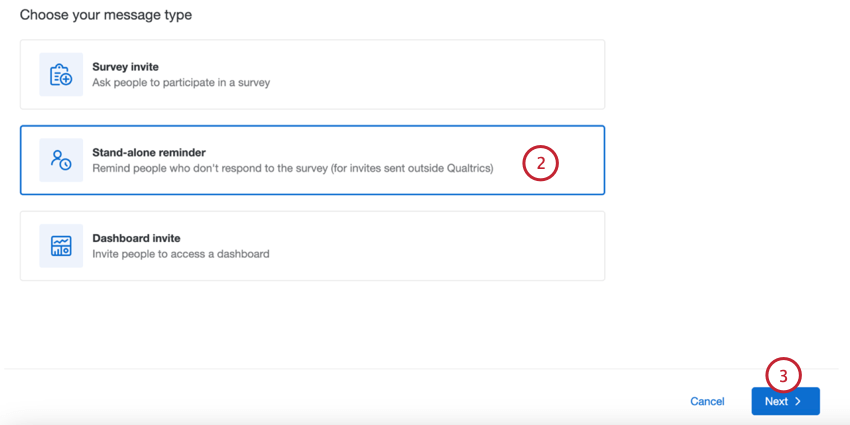
Mit eigenständigen Erinnerungen können Sie eine Erinnerung zur Teilnahme an Ihrer Umfrage planen, ohne eine Umfrageeinladung zu erhalten. Dies ist besonders nützlich, wenn Sie Ihre erste Einladung über einen Drittanbieter-E-Mail-Client senden.
TIPP: Anweisungen zum Erstellen einer Erinnerung auf der Grundlage einer ersten Einladung finden Sie unter Erinnerung an eine Einladung senden.
Tipp: Sie können keine wiederkehrenden Erinnerungen basierend auf einer eigenständigen Erinnerung anlegen.
Erinnerungen an Einladungen senden
Tipp: Siehe Eigenständige Erinnerung für Anweisungen zum Senden einer Erinnerung ohne Ersteinladung. Wenn Sie eine wiederkehrende Einladung haben, finden Sie unter „Wiederkehrende E-Mails im Lifecycle“ Informationen dazu, wie Sie wiederkehrende Erinnerungen verwalten können.
Sie können eine Erinnerung für Umfrage an alle Teilnehmer senden, die noch nicht an der Umfrage teilgenommen haben. Sie müssen den Plan für die Erinnerung nur einmal erstellen.
Sie können Ihre Erinnerung auf zwei verschiedene Arten Plan:

Anpassen der Nachricht zur Erinnerung
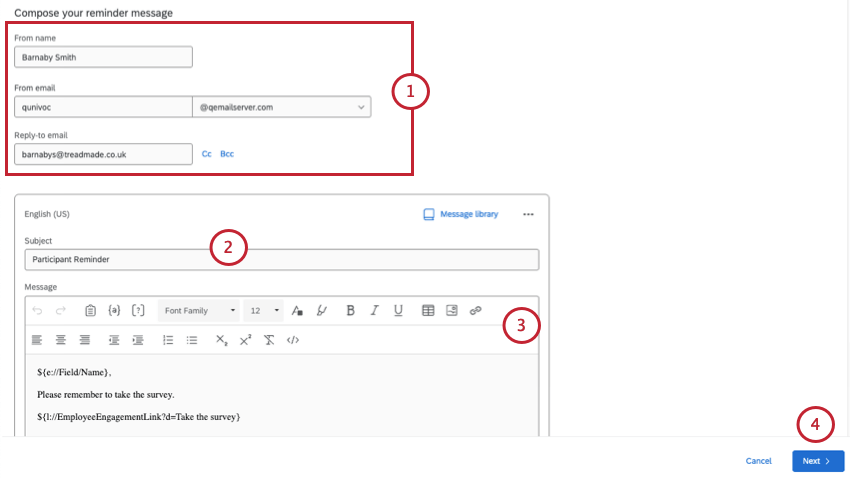
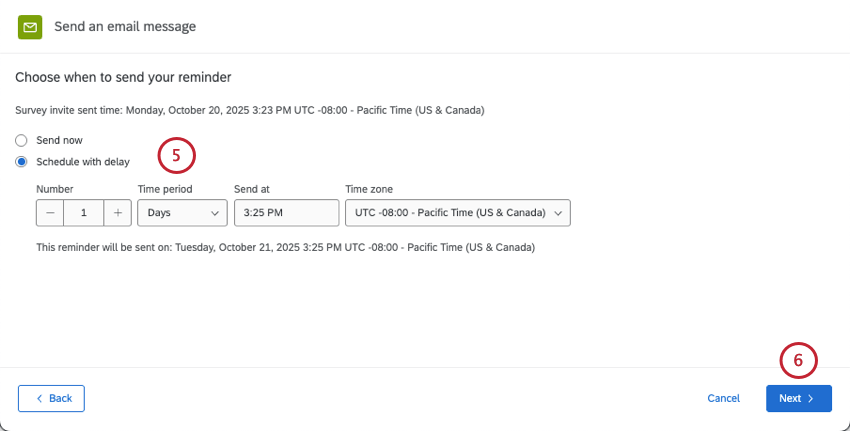
Tipp: Wenn Sie die Erinnerung für eine Verzögerung einplanen, ist die angegebene Verzögerung die Anzahl der Tage nach der Ersteinladung. Überprüfen Sie erneut das tatsächliche Sendedatum, das unter angezeigt wird, wo Sie die Verzögerung angeben. Sie können die Uhrzeit und die Zone angeben, in der die Zustellung erfolgen soll.
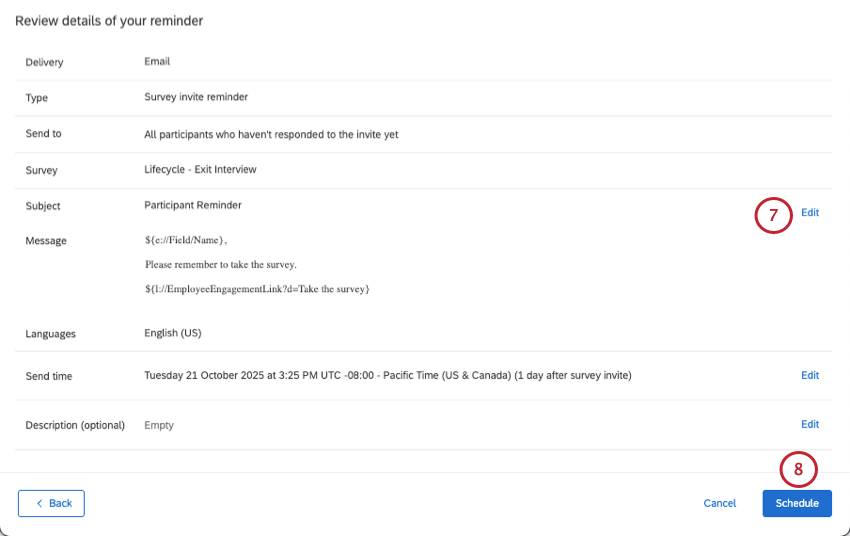
Wiederkehrende Erinnerungen zum Lifecycle
Bei Lifecycle-Projekten werden, sofern Sie eine wiederkehrende Umfrageeinladung haben, Ihre geplanten Erinnerungen automatisch nach jeder geplanten Einladung erstellt.
Beispiel: Nehmen wir an, Sie haben eine wiederkehrende Umfrageeinladung, die einmal pro Woche montags versendet wird. Sie möchten, dass die Teilnehmer:in mittwochs und freitags an die Teilnahme an der Umfrage erinnert werden. Zu diesem Zweck können Sie 2 verschiedene Erinnerungen erstellen. Der erste hat eine 2-tägige Verzögerung nach der Einladung, während der zweite eine 4-tägige Verzögerung nach der Einladung hat. Diese wiederkehrenden Erinnerungen werden nach diesem Zeitplan so lange versendet, wie die wiederkehrende Umfrageeinladung aktiv ist.
Senden einer Dashboard-Einladung
Sie können MITARBEITER-ENGAGEMENT-, LIFECYCLE-, MITARBEITERFORSCHUNG- und MITARBEITER-JOURNEY ANALYSE-Teilnehmer einladen, sich bei ihrem Dashboard anzumelden. Diese Einladungen informieren die Benutzer darüber, dass die Dashboards bereit sind, und enthalten die erforderlichen Anmeldeinformationen.
TIPP: Vergewissern Sie sich vor der TEILNEHMEREINLADUNG, dass Ihre Teilnehmer: in das Dashboard, das Sie ihnen zur Verfügung stellen möchten, zugreifen dürfen.
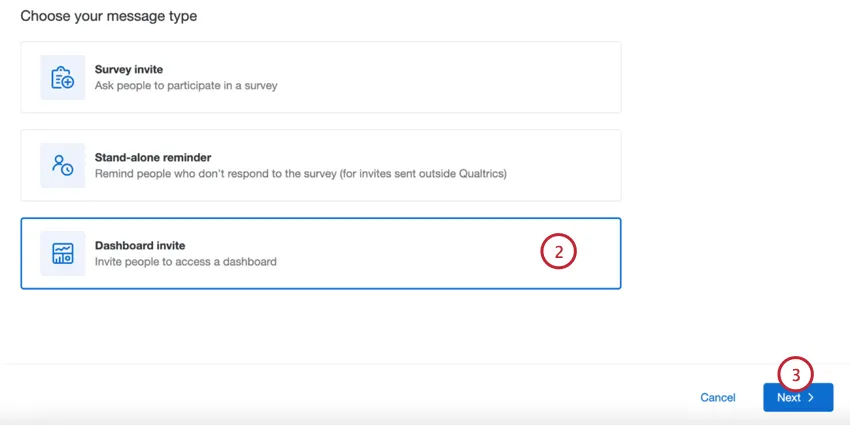
Klicken Sie im Abschnitt E-Mails der Registerkarte Nachrichten auf Nachricht senden.
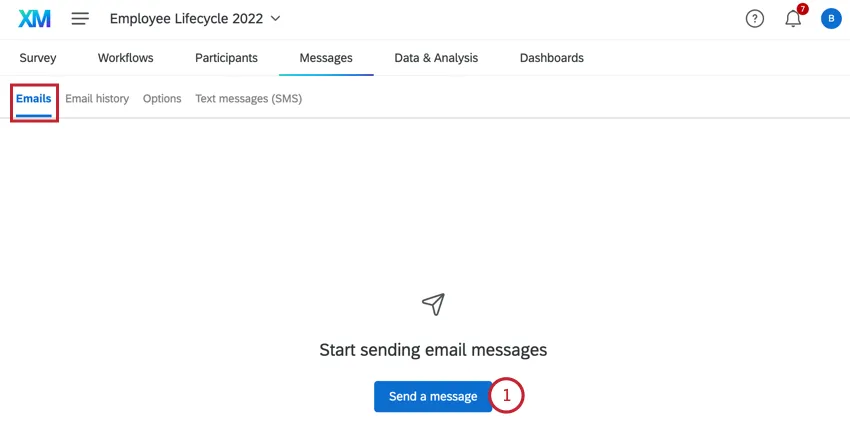
Auswählen Dashboard.
Klicken Sie auf Weiter.
Wählen Sie das Dashboard aus, zu dessen Anzeige Sie Teilnehmer einladen möchten.
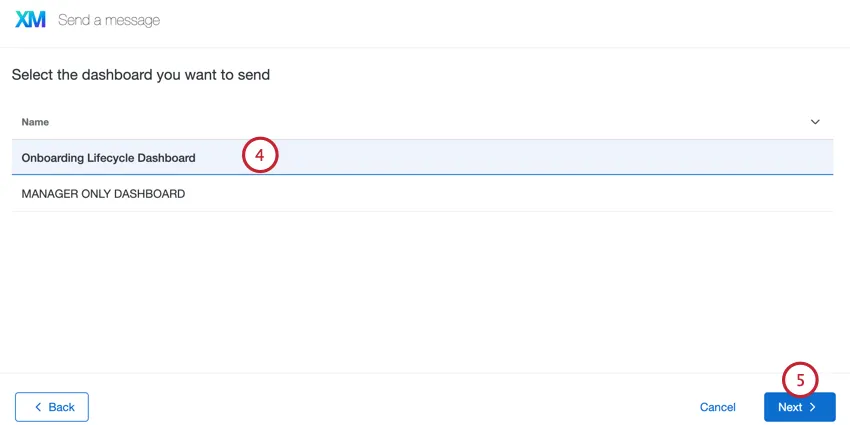
Klicken Sie auf Weiter.
Wählen Sie aus, wer Sie die Einladung erhalten möchten:
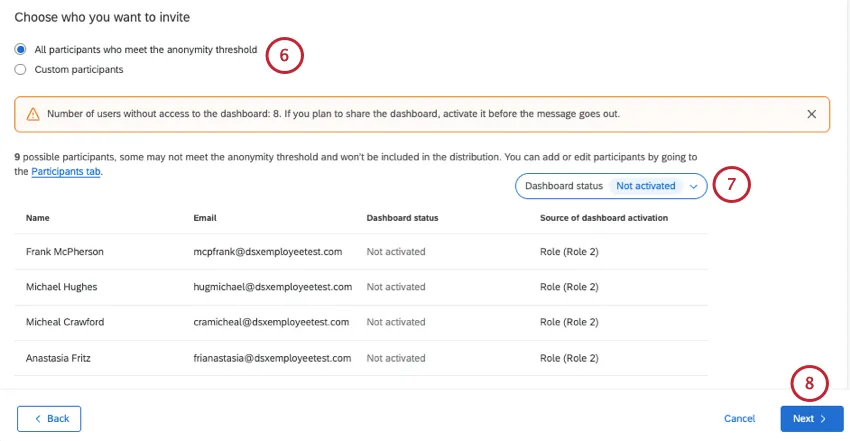
- Alle Teilnehmer, die die Anonymitätsschwelle erfüllen : Wenn Sie diese Option wählen, wird die E-Mail an alle Teilnehmer des Projekts gesendet, die die Anonymitätsschwelle. Die E-Mail wird an alle berechtigten Teilnehmer gesendet, die eine Dashboard-Berechtigung hinzugefügt haben, auch wenn das Dashboard noch nicht aktiviert ist.
- Benutzerdefinierte Teilnehmer: Bestimmt eine Teilmenge der Teilnehmer, die die E-Mail erhalten sollen. Weitere Informationen finden Sie unter Filtern von Teilnehmer:in.
Sie können Teilnehmer:in nach dem Dashboard-Status filtern.
Achtung: Dieser Filter hat keinen Einfluss darauf, wer die E-Mail erhält. „Alle“ Teilnehmer werden einbezogen. Der Filter dient nur dazu, zu überprüfen, wer seine Berechtigungen anpassen muss.

- Alle: Zeigt alle Teilnehmer:in an, die die TEILNEHMEREINLADUNG per E-Mail erhalten, basierend auf den in Schritt 6 gewählten Kriterien. Dies ist eine Mischung aus aktivierten und nicht aktivierten Benutzern.
- Aktiviert: Es werden nur Benutzer angezeigt, die über die erforderlichen Rollenberechtigungen für den Zugriff auf das Dashboard verfügen.
Nicht aktiviert: Zeigt nur Benutzer an, die nicht über die erforderlichen Rollenberechtigungen für den Zugriff auf das Dashboard verfügen.
TIPP: In der Tabelle werden Name, E-Mail-Adresse und Rolle jedes Empfängers angezeigt, sodass Sie deren Berechtigungen bei Bedarf ganz einfach anpassen können.
Klicken Sie auf Weiter.
Geben Sie den Namen von ein.
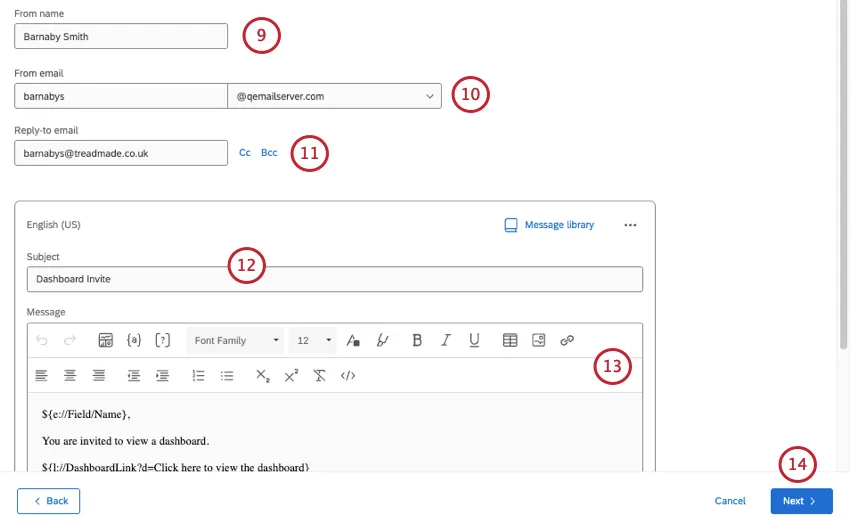
Geben Sie die Absender-E-Mail ein .
TIPP: Bei der Auswahl einer Absender-E-Mail können Sie den Benutzernamen eingeben und dann aus einer Liste zugelassener Domänen auswählen. Informationen zur Registrierung von benutzerdefinierten Domänen finden Sie unter Verwendung einer benutzerdefinierten Absenderadresse.
Geben Sie eine Antwort-E-Mail ein.
TIPP: Wenn Ihre Teilnehmer:in auf Ihre E-Mail antworten, werden diese Antworten an die Reply-To-E-Mail-Adresse gesendet.
TIPP: Sie können bei Bedarf auch eine CC- und BCC-E-Mail hinzufügen.
Wählen Sie den Betreff Ihrer „ “-Nachricht aus.
TIPP: Sie können eine Betreff-Zeile direkt in das Textfeld eingeben oder auf das Bibliothek-Symbol klicken, um eine Nachricht der Bibliothek als Betreff auszuwählen. Wenn Sie eine E-Mail mit Übersetzungen senden möchten, sollten Sie eine Bibliothek verwenden.
Passen Sie Ihre E-Mail-Nachricht nach Bedarf an. Siehe E-Mails anpassen um einen Überblick über die wichtigsten Funktionen zu erhalten.
TIPP: Die Anmeldeinformationen und ein Link zum Dashboard sind standardmäßig enthalten. Sie können dies jedoch auch einfügen, indem Sie zu DYNAMISCHER TEXT ( {a} ) gehen und Login-Info wählen. Im Abschnitt „Anmeldedaten“ werden alle Anmeldedaten angezeigt, ohne dass Sie diese formatieren müssen.
TIPP: Sie können keinen Umfrage-Link in eine Dashboard-Einladung oder einen dynamischen Text in eine Umfrageeinladung einfügen.
Tipp: Wenn Ihre Organisation SSO verwendet, benötigen Sie einen Dashboard, aber keine Anmeldeinformationen. Dashboard-Benutzer melden sich über das Anmeldeportal der Organisation und mit ihren üblichen Zugangsdaten beim Dashboard an.
Klicken Sie auf Weiter.
Wählen Sie, wann Ihre E-Mail gesendet werden soll:
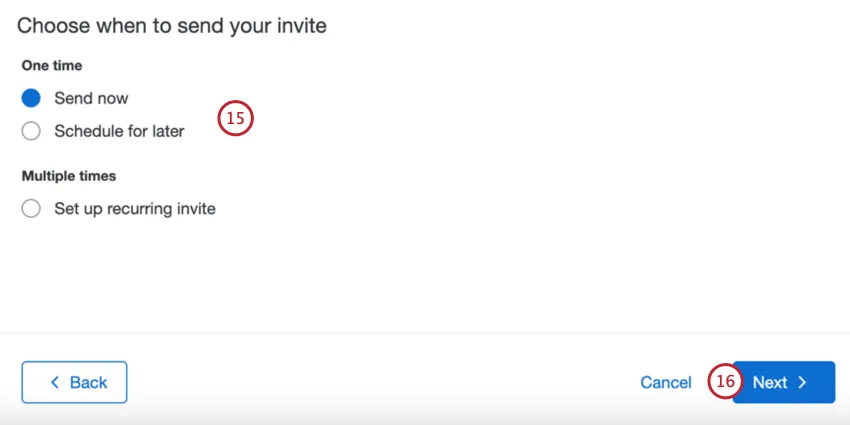
- Jetzt senden: Die E-Mail wird gesendet, nachdem Sie die Schritte in diesem Abschnitt abgeschlossen haben.
- Planen Sie für später: Die E-Mail wird zu einem bestimmten Zeitpunkt und Datum versendet.
- Wiederkehrende Einladungen einrichten: Diese Option erscheint nur bei Lifecycle Projekten. Die E-Mail wird zu einem späteren Zeitpunkt und nach einem wiederkehrenden Plan versandt. Weitere Informationen finden Sie unter „Regelmäßige E-Mails im Lifecycle “.
Klicken Sie auf Weiter.
Überprüfen Sie die Details Ihrer E-Mail. Klicken Sie auf Bearbeiten weiter einem beliebigen Abschnitt, in dem Sie Änderungen vornehmen möchten.
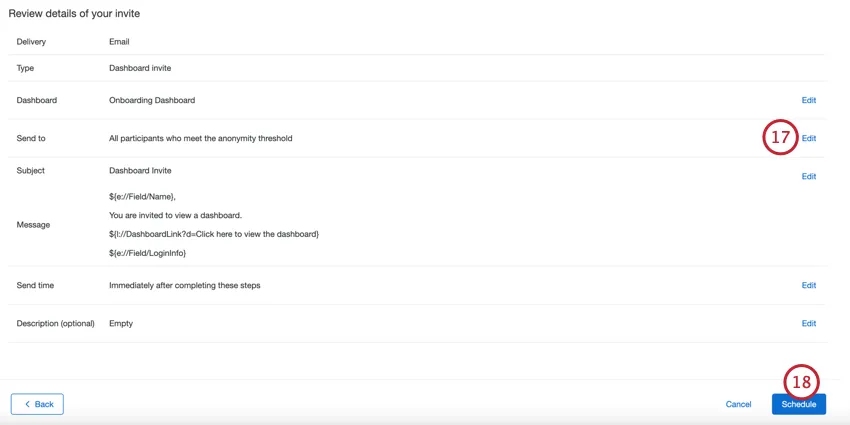
Klicken Sie auf Plan.
Tipp: Kennwörter werden nur in der ersten Einladung angezeigt, die ein Benutzer jemals erhält. Bei allen nachfolgenden Einladungen wird das Kennwort ausgelassen. Dies gilt auch Projekte. Teilnehmer sollten ihr Kennwort auf der Dashboard zurücksetzen, wenn sie sich nicht an ihr Kennwort erinnern oder die ursprüngliche Einladung nicht finden können.
Eine Einladung zur Validierung der Organisationshierarchie senden
Achtung! Nur ENGAGE Projekte haben Hierarchien, also haben nur ENGAGE Projekte den E-Mail-Typ Validierung der Organisationshierarchie.
Wenn Sie einem Benutzer die Berechtigung erteilt haben, Organisationshierarchien zu validieren, wird er durch diese Einladung darüber informiert. Da sich die Teilnehmer anmelden müssen, um die Hierarchie zu bearbeiten, sollte diese Nachricht einen Link für die Anmeldung bei, einen Benutzernamen und ein Kennwort enthalten.
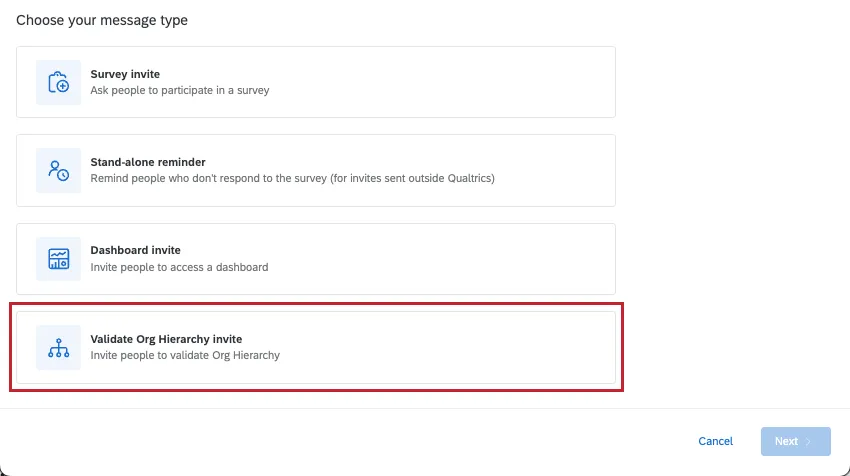
Tipp: Da sich ein Benutzer anmelden muss, um die Organisationshierarchie zu bearbeiten, empfiehlt es sich, sicherzustellen, dass diese Meldung Platzhalter für einen Projektlink und für Anmeldeinformationen enthält . Diese Informationen sind standardmäßig enthalten und können über das Menü DYNAMISCHER TEXT ( {a} ) hinzugefügt werden.
Achtung! Wenn der TEILNEHMER ein ERKENNTNISSE MITARBEITENDER Admin oder ein INSTANZ Admin ist, müssen Sie mit ihm zusammenarbeiten, damit er die ORGANISATIONSHIERARCHIE validieren kann. Über den Link Hierarchie validieren werden Admin-Benutzer nicht angewiesen, die Hierarchie zu validieren, es sei denn, das Projekt wurde mit ihnen zusammengearbeitet.
Filtern der Teilnehmer:in, die E-Mails erhalten
Sie können Ihre E-Mails mithilfe von Filterbedingungen an eine bestimmte Teilmenge von Teilnehmern senden. Verwenden Sie das Menü Benutzerdefinierte Teilnehmer: in, um auszuwählen, wonach Sie filtern möchten. Folgende Optionen sind verfügbar:
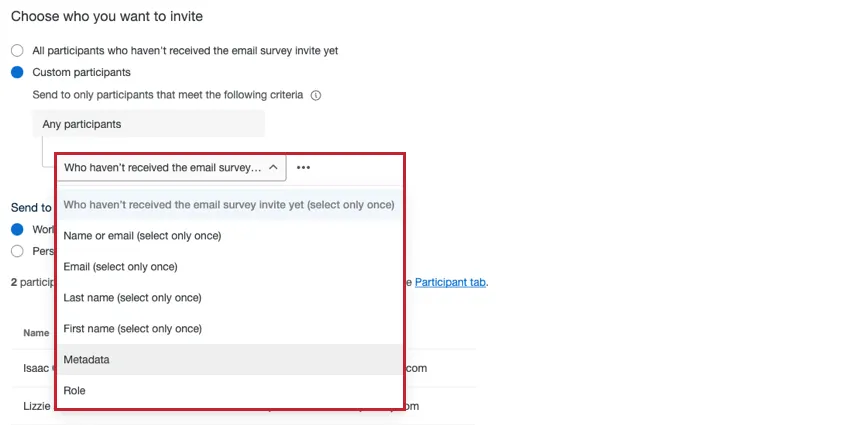
- Wer hat die Umfrage mailen noch nicht erhalten?: Senden Sie die Umfrageeinladung nur an Teilnehmer, die die E-Mail-Einladung noch nicht erhalten haben. Sie können diesen Filter nur einmal in Ihren Filterbedingungen verwenden. Diese Bedingung ist nur für Umfrageeinladungen verfügbar.
- Wer die Anonymitätsschwelle erreicht : Dashboard nur an Teilnehmer senden, die das Dashboard erfüllen Anonymitätsschwelle. Sie können diesen Filter nur einmal in Ihren Filterbedingungen verwenden. Diese Bedingung ist nur für Dashboard-Einladungen verfügbar.
- Name oder E-Mail: Senden Sie die E-Mail an Teilnehmer:in, deren Name oder E-Mail den von Ihnen angegebenen Kriterien entspricht. Sie können diesen Filter nur einmal in Ihren Filterbedingungen verwenden.
- E-Mail: Senden Sie die E-Mail an Teilnehmer:in, deren E-Mail-Adresse den von Ihnen angegebenen Kriterien entspricht. Sie können diesen Filter nur einmal in Ihren Filterbedingungen verwenden.
- Nachname: Senden Sie die E-Mail an Teilnehmer:in, deren Nachname den von Ihnen angegebenen Kriterien entspricht. Sie können diesen Filter nur einmal in Ihren Filterbedingungen verwenden.
- Vorname: Senden Sie die E-Mail an Teilnehmer:in, deren Vorname den von Ihnen angegebenen Kriterien entspricht. Sie können diesen Filter nur einmal in Ihren Filterbedingungen verwenden.
- Metadaten: Senden Sie die E-Mail an Teilnehmer:in, die einen bestimmten Wert für bestimmte Metadaten haben. Sie können diesen Filter mehrmals in Ihren Filterbedingungen verwenden.
- Rolle: Senden Sie die E-Mail an Teilnehmer, die sich in einem bestimmten Rolle. Sie können diesen Filter mehrmals in Ihren Filterbedingungen verwenden.
- Metadaten zur Organisationshierarchie: Senden Sie die E-Mail an Teilnehmer, deren Metadaten einen bestimmten Wert aufweisen, der zur Erstellung einer Hierarchie verwendet wurde. Zum Beispiel, Manager:in oder Ebene. Sie können nur einen Wert auswählen, und die Teilnehmer:in müssen diesen genau treffen. Diese Bedingung gilt nur für Engage-Projekte.
Einheiten der Organisationshierarchie: Senden Sie die E-Mail an Teilnehmer:in, die zu einer bestimmten Einheit gehören. Sie können wählen, ob Sie nur die direkt unterstellten Mitarbeitenden in die Einheit einbeziehen möchten oder alle Mitarbeitenden auf dieser Ebene und darunter. Diese Bedingung gilt nur für Engage-Projekte.
Tipp: „Alle Personen in und unterhalb“ umfasst nicht nur direkt unterstellte:r Mitarbeitende:r, sondern auch alle untergeordneten Einheiten der von Ihnen ausgewählten Einheiten. Dies funktioniert ähnlich wie "in and below" in anderen Teilen der Plattform.
Mehrere Filter Bedingungen
Sie können Ihrem Filter mehrere Bedingungen hinzufügen, indem Sie auf das Menü mit den drei Punkten klicken und dann unten auf „Bedingung hinzufügen“ klicken.

Beachten Sie beim Hinzufügen mehrerer Filterbedingungen Folgendes:
- Bedingungen, die nur einmal verwendet werden können: Einige Bedingungen für Filter können nur einmalig verwendet werden. Weitere Informationen finden Sie in der Liste oben.
- Wie Bedingungen kombiniert werden:
- Wenn es sich um unterschiedliche Kriterien handelt (z. B. Name und E-Mail), werden sie durch ein implizites "und" verbunden, so dass beide Kriterien zutreffen müssen, damit ein Teilnehmer:in die E-Mail aufgenommen werden kann.
- Bei gleichen Bedingungen (z. B. 2 Bedingungen auf der Grundlage des Metadaten-Feldes "Alter") werden sie durch ein implizites "oder" verbunden, so dass Empfänger:in der einen oder der anderen Altersgruppe sein können.
- Wertgrenzen: Es gibt eine Grenze von 10 Werten pro Filter Bedingung, wenn der "gleich" Operator verwendet wird (z.B. "Stadt" ist "Seattle").
Bedingungen begrenzen: Sie können bis zu 5 verschiedene Bedingungen für den Filter verwenden (z. B. Filterung nach Metadaten, Vorname, Nachname usw.). Die Ausnahme sind Bedingungen, die auf Rollen basieren, die keine Beschränkung haben.

Beispiel: Angenommen, Sie legen einen Filter mit E-Mail und Vorname an. Sie können weiterhin bis zu drei zusätzliche Metadaten hinzufügen. Sie können auch eine unbegrenzte Anzahl von Rollenfiltern hinzufügen.
Regelmäßige E-Mails im Lifecycle
Tipp: Diese Funktion ersetzt Automatisierungen von Lebenszyklusmeldungen. Sie sehen die neue Registerkarte „E-Mails“ für alle neuen Projekte und alle Projekte ohne vorhandene Verteilungen. Für Projekte mit vorhandenen Verteilungen sehen Sie die alte Registerkarte „E-Mail-Nachrichten“ bis zur weiter Automatisierungsausführung. Danach wird die neue Registerkarte „E-Mails“ angezeigt.
Wenn Sie eine Umfrage oder eine Dashboard-Einladung in einem Lifecycle-Projekt erstellen, haben Sie die Möglichkeit, eine wiederkehrende E-Mail nach einem von Ihnen festgelegten Plan einzurichten. Was Umfrageeinladungen betrifft, können Sie diese geplanten Einladungen automatisch an neu hinzugefügte Teilnehmer versenden.
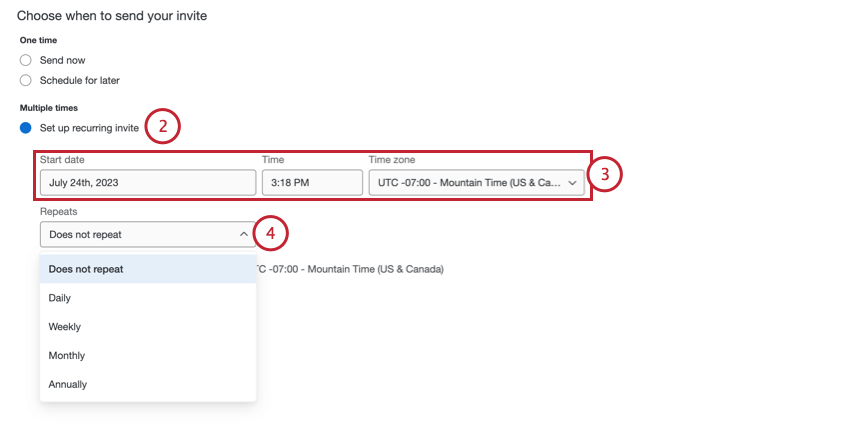
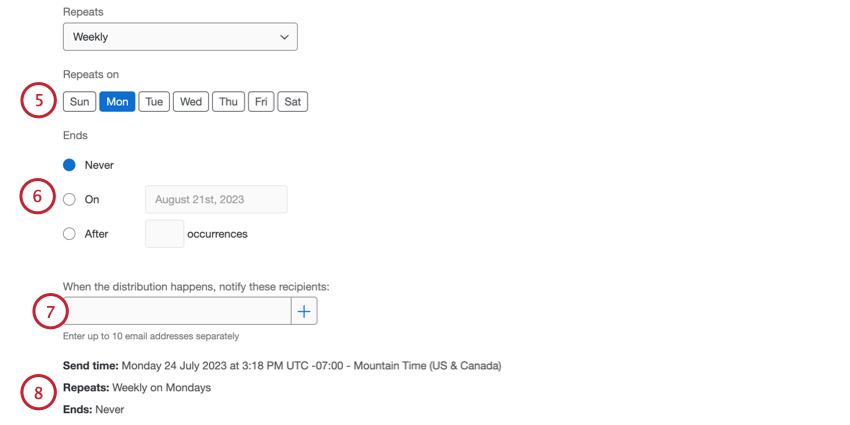
- Nie: Die Automatisierung sendet weiterhin E-Mails, bis Sie sie manuell stoppen.
- Ein: Wählen Sie ein bestimmtes Datum, an dem die Automatisierung gestoppt werden soll.
- Nach X Vorkommen: Geben Sie an, wie oft die Automatisierung ausgeführt werden soll, bevor sie gestoppt wird.
Hinweis: Damit zukünftige Erinnerungen automatisch erstellt werden, stellen Sie sicher, dass der Erinnerungszeitplan für eine wiederkehrende Einladung hinzugefügt wird, die noch nicht versendet wurde (Status „Geplant“). Eine Erinnerung zu einer bereits versendeten Einladung wird nur einmal verschickt.
Achtung: Wenn Ihr Benutzerkonto deaktiviert, alle eingeplanten Nachrichten, die Sie eingerichtet haben, können nicht gesendet werden. Wenn Ihr Benutzerkonto später reaktiviert wird, werden Ihre geplanten Nachrichten erfolgreich fortgesetzt.
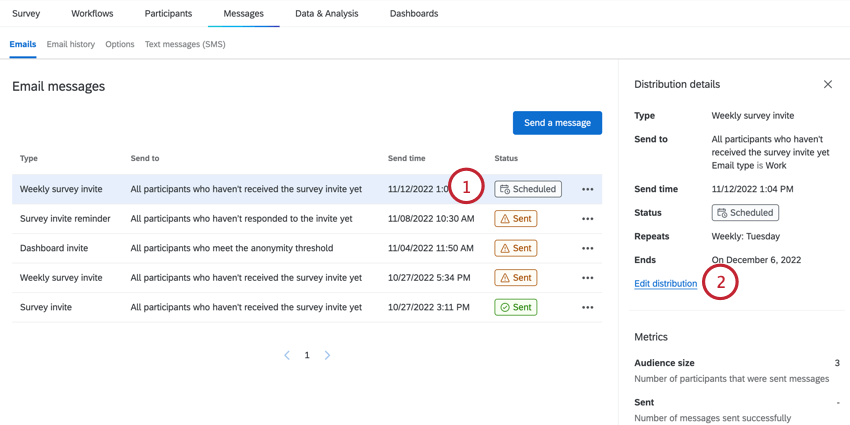
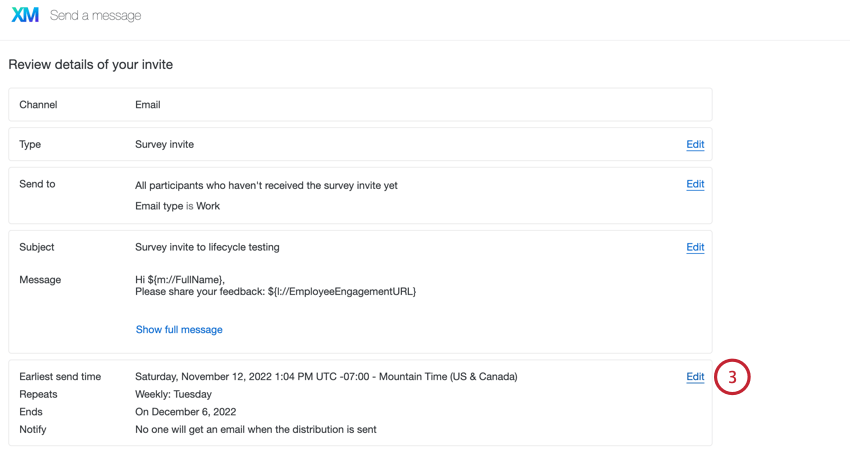
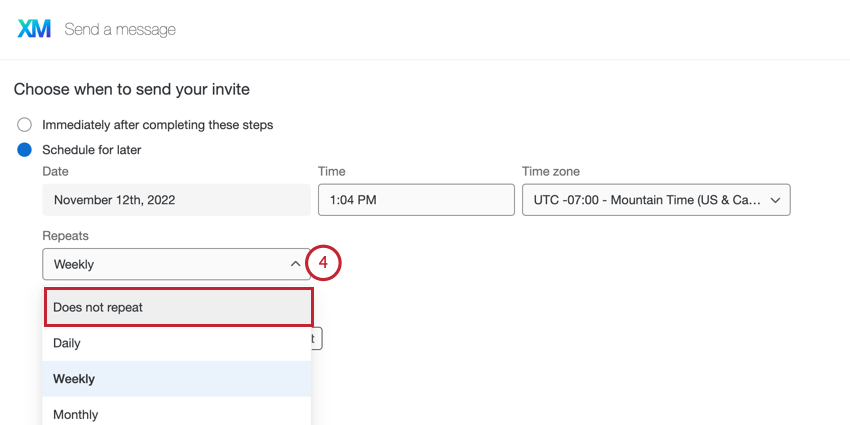
Wiederkehrende E-Mails stoppen
So verhindern Sie, dass eine regelmäßig versendete E-Mail weiterhin verschickt wird:
Erinnerungen zum Aktionsplan versenden
Erinnerungen zu Aktionsplänen helfen Führungskräften dabei, den Überblick über ihre Aktionspläne zu behalten, indem sie per E-Mail daran erinnert werden, Aktionspläne rechtzeitig zu erstellen und abzuschließen. Diese Erinnerungen sind nur in „Engagement“--, „Pulse“- und „Lifecycle“-Projekten verfügbar.
Klicken Sie im Bereich „E-Mails“ der Registerkarte „Nachrichten “ auf „Nachricht senden“.
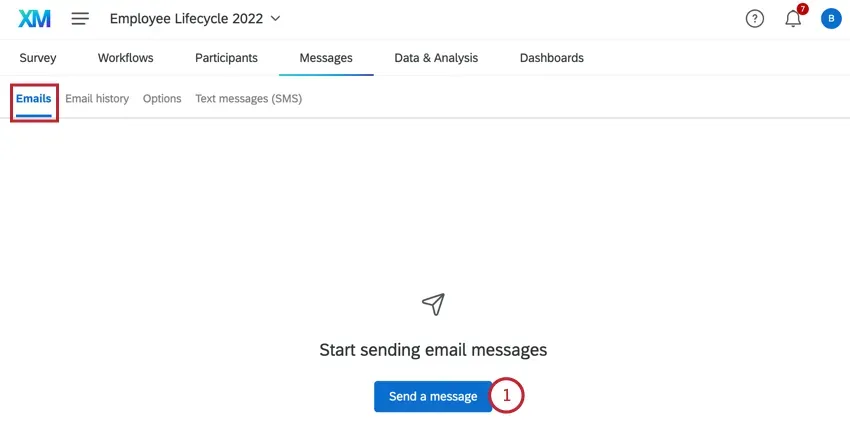
Wählen Sie die Art der Erinnerung für den Aktionsplan aus, die Sie versenden möchten:
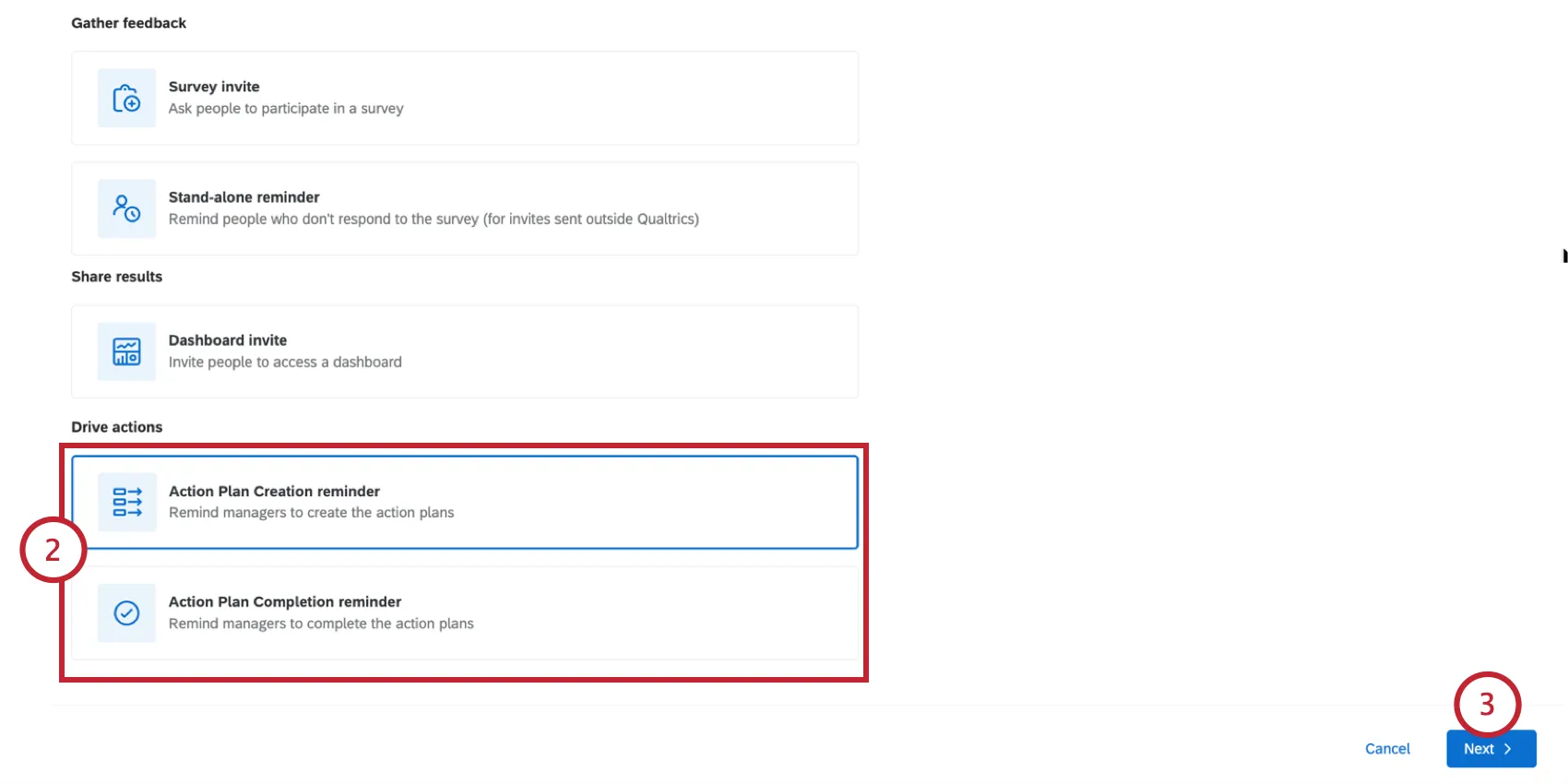
- Erinnerung zur Erstellung von Aktionsplänen: Senden Sie eine E-Mail, um die Manager:innen daran zu erinnern, Aktionspläne zu erstellen.
- Erinnerung zur Fertigstellung der Aktionspläne: Senden Sie eine E-Mail, in der Sie die Führungskräfte daran erinnern, ihre Aktionspläne fertigzustellen.
Klicken Sie auf Weiter.
Wählen Sie das Dashboard aus, für das Sie Erinnerungen versenden möchten.
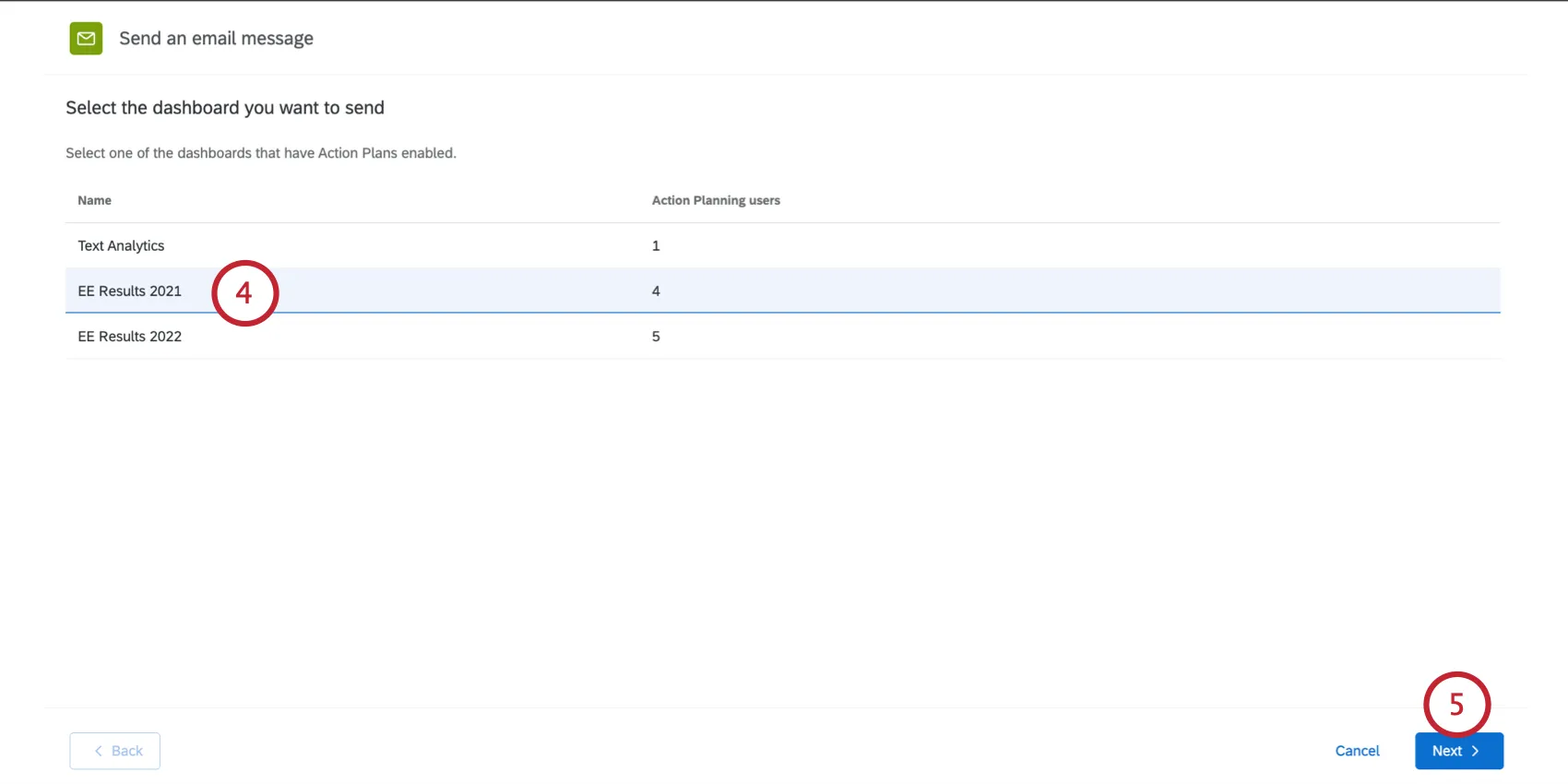
Klicken Sie auf Weiter.
Wählen Sie aus, wer die Erinnerung erhalten soll:
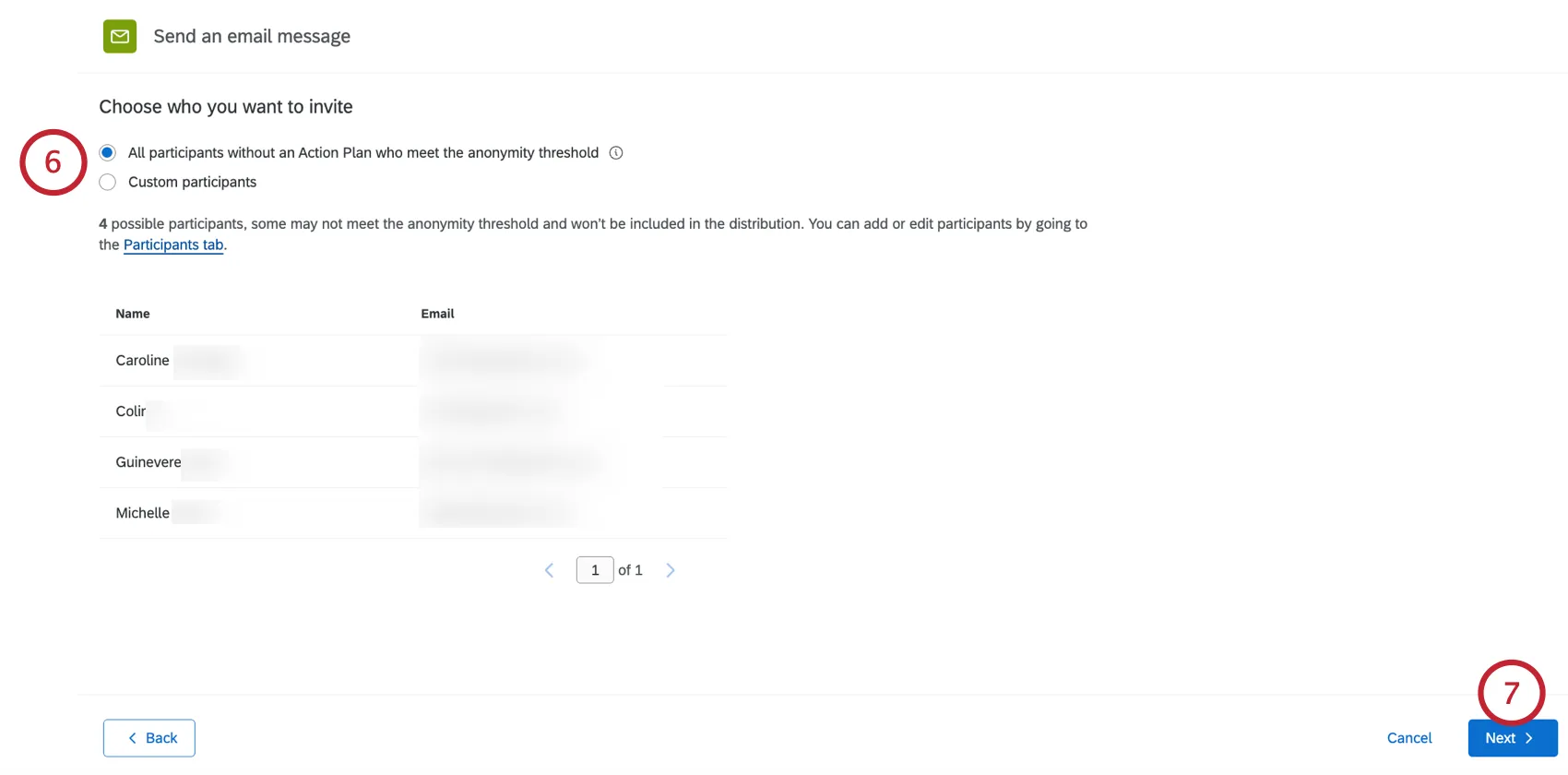
All participants without an Action Plan who meet the anonymity threshold: This audience is available for action plan creation reminders.
All participants with incomplete Action Plans or Items: This audience is available for action plan completion reminders.
Qtip: Hover over the information icon to read more about who is included in the audience.
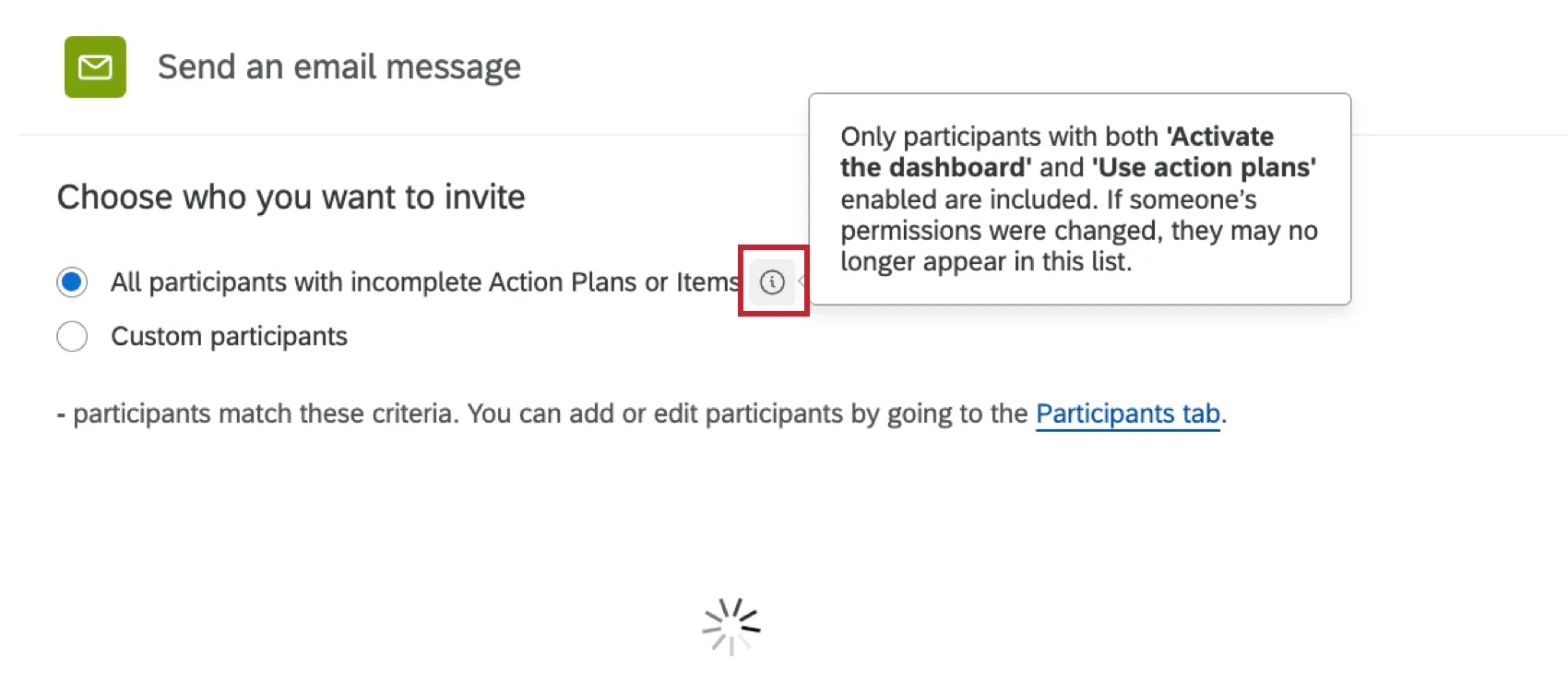
Custom participants: Send to a specific list of recipients by defining custom criteria. See Filtering Which Participants Receive Emails for more information.
Klicken Sie auf Weiter.
Legen Sie den Absendernamen, die Absenderadresse und die Antwortadresse für die E-Mail fest.
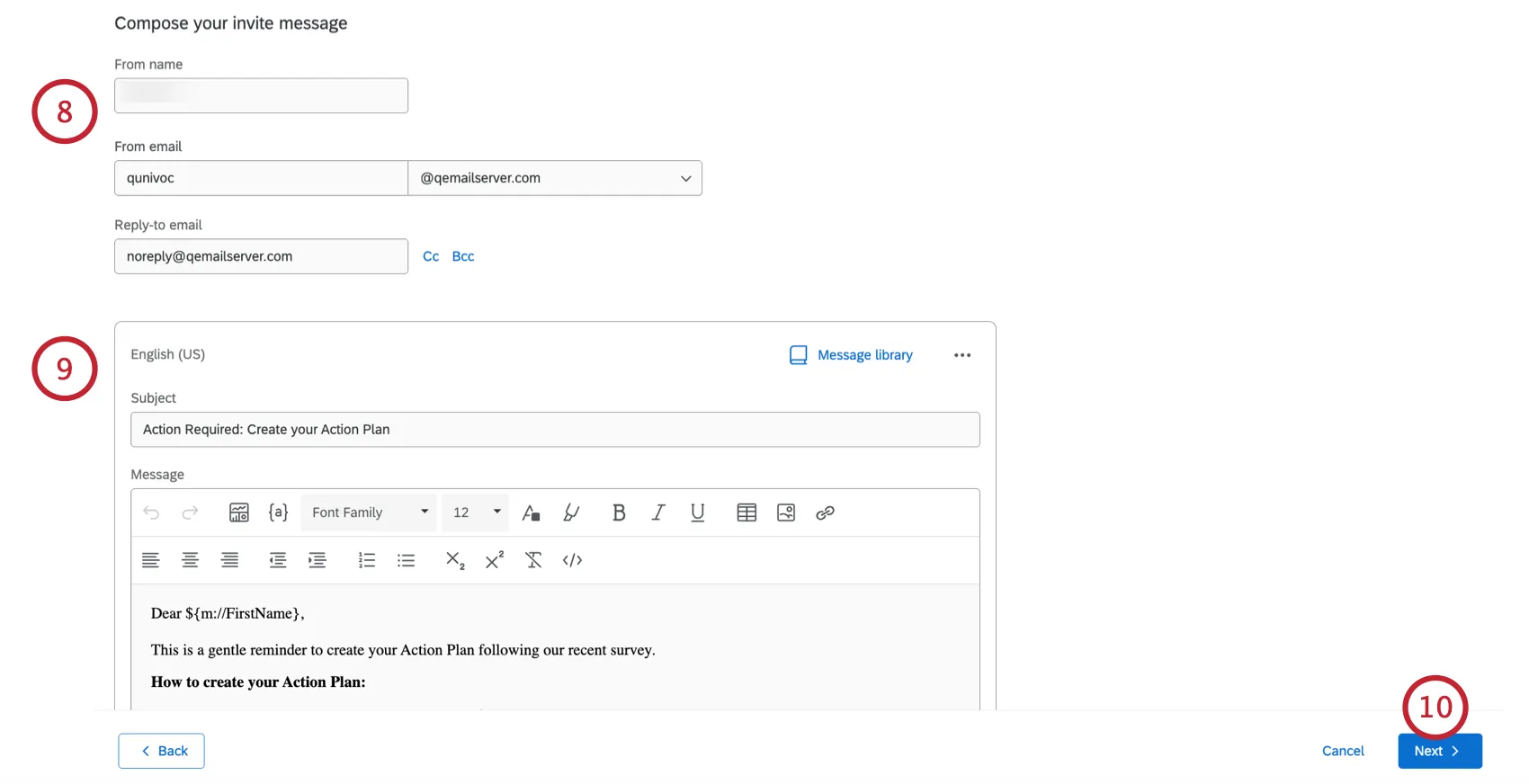
Passen Sie den Inhalt Ihrer E-Mails individuell an. Weitere Informationen finden Sie unter „E-Mails anpassen “.
Klicken Sie auf Weiter.
Wählen Sie aus, ob Sie die E-Mail „Jetzt senden“ möchten oder ob Sie sie für später „Planen“ möchten, um sie zu einem anderen Datum und einer anderen Uhrzeit zu versenden.
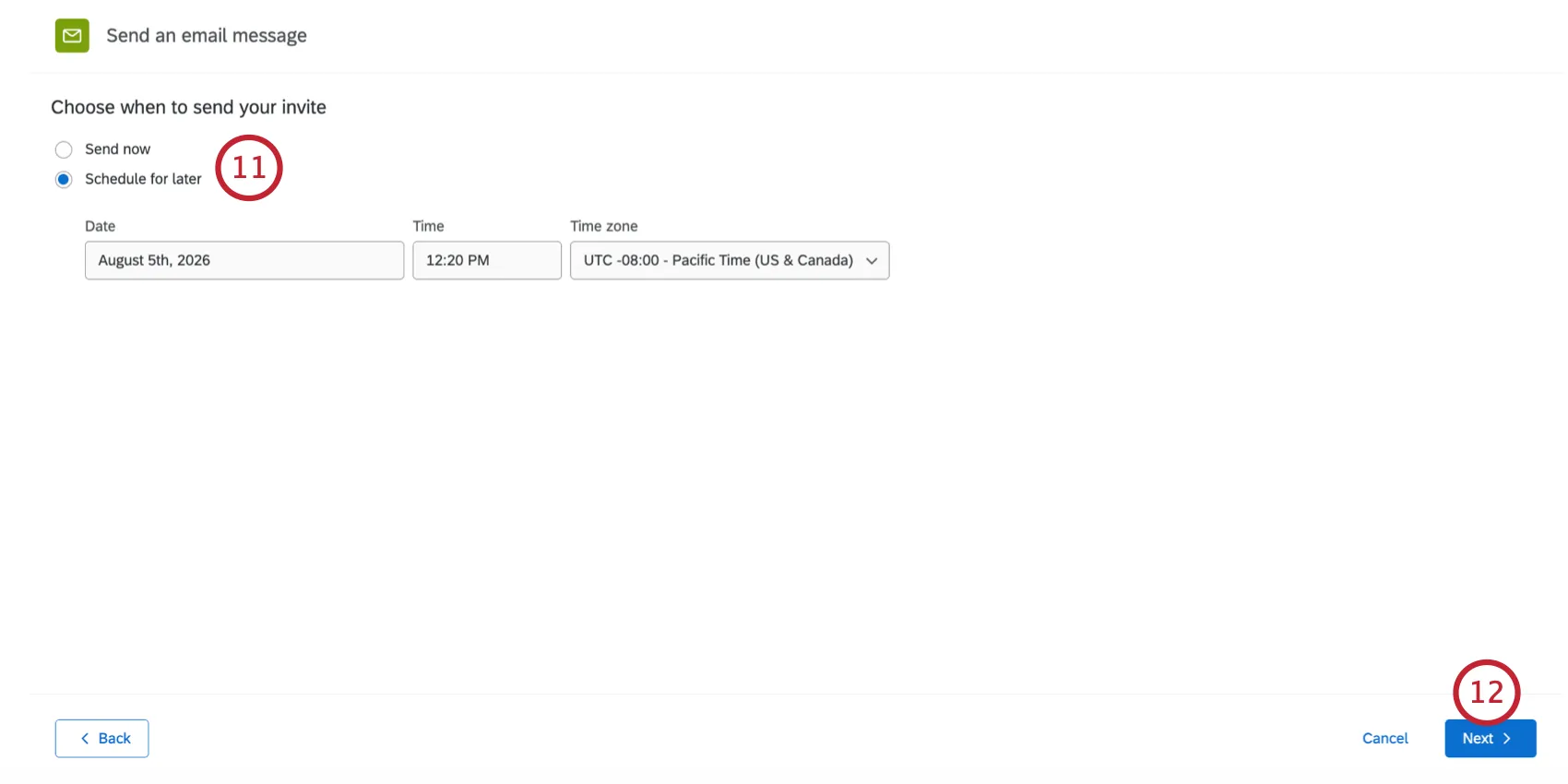
Klicken Sie auf Weiter.
Überprüfen Sie die Details Ihrer E-Mail. Klicken Sie auf Bearbeiten weiter einem beliebigen Abschnitt, in dem Sie Änderungen vornehmen möchten.
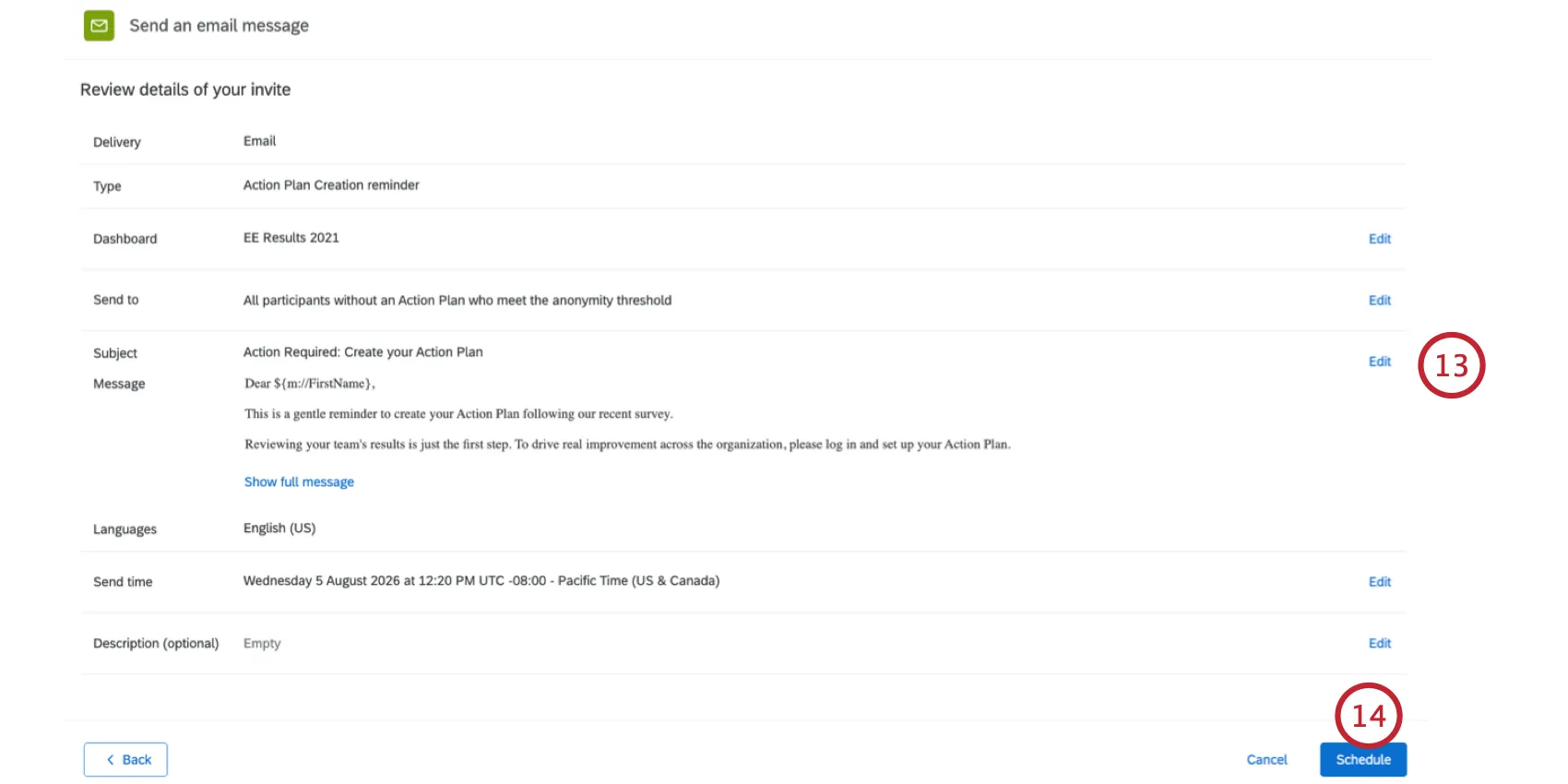
Klicken Sie auf Plan.
E-Mails anpassen
Dieser Abschnitt behandelt die wichtigsten Funktionen des Rich Content Editors, der Ihnen bei der Erstellung Ihrer E-Mails zur Verfügung steht. Dieser Abschnitt befasst sich mit den Funktionen, die der Rich Content Editor in EX Projekten bietet.

Hinweis: Metadaten zur Organisationshierarchie können nicht über den dynamischen Text auf der Registerkarte „Nachrichten“ abgerufen werden.
TIPP: Für Bearbeitungen wie Schriftgrößen und das Einfügen von Bildern siehe den Rich Content Editor für eine allgemeine Anleitung zur Verwendung des Text Editors. Der Rich Content Editor auf der verlinkten Seite sieht zwar anders aus, aber seine Funktionalität ist dieselbe.
Laden von Inhalten der Bibliothek
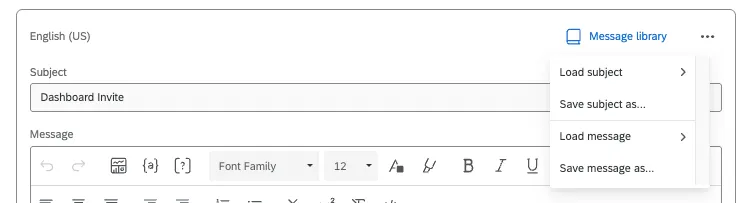
Sie können auf das Symbol der Nachrichtenbibliothek klicken, um entweder Bibliotheksinhalte zu laden, die Sie für Ihren Betreff und Ihre E-Mail-Nachricht verwenden möchten, oder um das, was Sie bereits manuell eingegeben haben, als neuen Bibliotheksinhalt zu speichern.
Wenn die gewünschten Nachrichten nicht angezeigt werden, stellen Sie sicher, dass sie als die richtigen EX-Nachrichtentypen gespeichert sind.
Hinzufügen von Umfrage zu Nachrichten
Verwenden Sie das Menü für dynamischen Text ( {a} ), um Umfrage-Links in Nachrichten einzufügen. Sie können einen anonymen Umfrage-Link oder den persönlichen Umfrage-Link der Teilnehmer einfügen. Fügen Sie die URL der Live-Umfrage nicht per Kopieren und Einfügen in Ihre Nachricht ein; nutzen Sie stattdessen das Menü „Dynamischer Text“.

TIPP: Sie erhalten eine Warnung, wenn in Ihrer Nachricht ein Umfrage-Link fehlt; Sie können die Nachricht jedoch auch ohne diesen Link versenden.

TIPP: Für EX Umfrage-Links kann kein Ablaufdatum festgelegt werden. Die Links funktionieren so lange, wie das Projekt aktiv ist. Gehen Sie stattdessen zu den Umfrageoptionen und probieren Sie die Einstellungen für unvollständige Antworten und Umfrageverfügbarkeit aus.
Verwalten von E-Mail-Verteilungen
Auf der Registerkarte „E-Mails“ können Sie Ihre bisherigen Verteilungen einsehen und die Verteilungsübersicht herunterladen.
Die Tabelle zeigt die folgenden Informationen zu Ihren Verteilungen an:
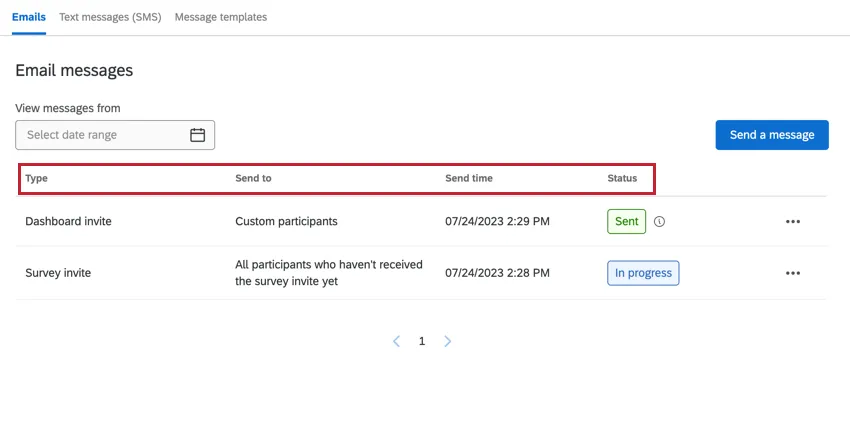
- Typ: Der Typ der E-Mail. Zu den Werten gehören Umfrageeinladungen, wöchentliche Umfrageeinladungen, Einladungen zum Dashboard, Erinnerungen an die Umfragen, Einladungen zur Validierung der Organisationshierarchie, Erinnerungen zur Erstellung eines Aktionsplans und Erinnerungen zur Fertigstellung eines Aktionsplans.
- Senden an: Die Gruppe von Teilnehmern, an die die E-Mail gesendet wurde.
- Sendezeit: Datum und Uhrzeit des Versands der E-Mail. Dies wird in der Zone Ihres Benutzerkonto angezeigt.
- Status: Der Status der Verteilung. Zu den Werten gehören:
- In Bearbeitung: Die Verteilung wird gerade gesendet.
Gesendet: Die Verteilung wurde gesendet.
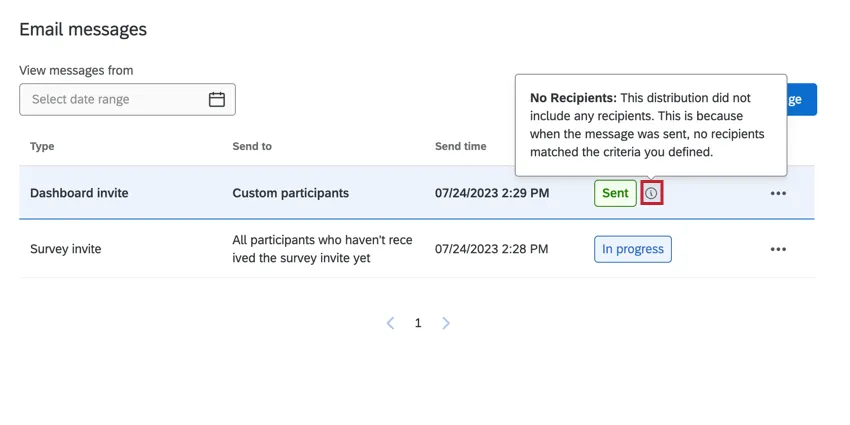
Tipp: Wenn Ihre Verteilung Probleme enthält, wird weiter Ihrem Status eine QuickInfo angezeigt. Klicken Sie auf diese QuickInfo, um weitere Informationen zu Ihrer Verteilung anzuzeigen.
- Eingeplant: Die E-Mail ist zum Senden eingeplant, wurde aber noch nicht gesendet.
- Fehlgeschlagen: Die Verteilung wurde nicht gesendet.
Klicken Sie auf das Menü mit den drei Punkten und anschließend auf „Nachrichteninfo anzeigen“, um ein Seitenfenster mit weiteren Informationen zu Ihrer Verteilung aufzurufen. Sie können diesen Panel auch aufrufen, indem Sie auf eine Verteilung in der Tabelle klicken.
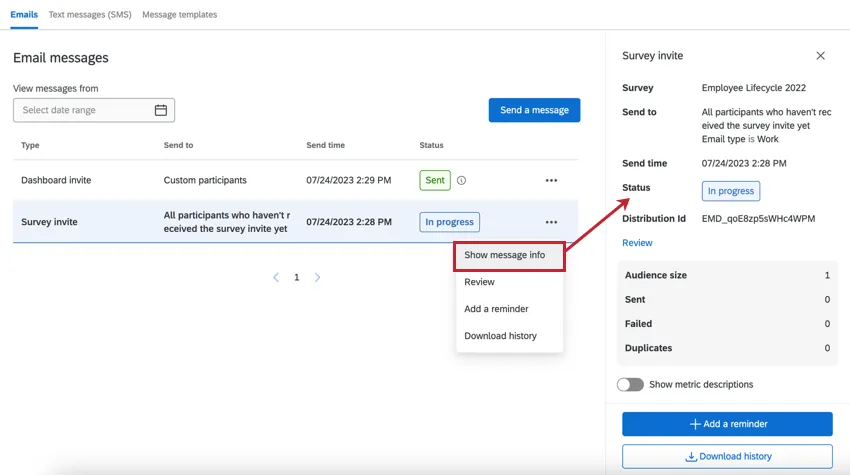
In diesem Panel wird Folgendes angezeigt:
- Verteilung: Die Verteilung Typ, Senden an, Sendezeit, und Status. Klicken Sie auf Überprüfen um diese Details zu überprüfen und Änderungen vorzunehmen. Sie können nur Verteilungen bearbeiten, die noch nicht gesendet wurden.
Metriken: Enthält wichtige Kennzahlen für Ihre Verteilung. Zu den Metriken gehören:
- Audience-Größe: die Anzahl der Teilnehmer, die die E-Mail gesendet haben.
- Gesendet: Anzahl der gesendeten E-Mails.
- Fehlgeschlagen: Anzahl der E-Mails, die nicht gesendet werden konnten.
Duplikate: Die Anzahl der duplizieren E-Mails, die nicht gesendet werden konnten. Duplizieren E-Mails sind E-Mails mit exakt derselben Nachricht (Verteilung, Betreffzeile, E-Mail-Text und Anlagen) und Empfänger:in wie eine andere gesendete E-Mail.
Tipp: Duplizieren E-Mails werden im Screenout angezeigt, wenn sie innerhalb eines 12-Stunden-Fensters voneinander gesendet werden. Alle identischen E-Mails, die innerhalb von 12 Stunden – auch über verschiedene Verteilungen – an denselben Empfänger:in gesendet werden, werden als Duplikate gekennzeichnet und gesperrt.
Tipp: Verwenden Sie die Metrikbeschreibungen anzeigen Option zum Ausblenden oder Anzeigen von Erläuterungen zu diesen Metriken.
- Zugehörige Verteilungen: Wenn diese Verteilung mit einer anderen Verteilung verknüpft ist, werden die zugehörigen Verteilungen in diesem Abschnitt aufgeführt. Beim Anzeigen von Einladungen haben Sie auch die Option zum Plan eine Erinnerung aus diesem Abschnitt.
Verteilung herunterladen
Sie können eine Datei herunterladen, die Informationen zu jedem Empfänger:in in Ihrer Verteilung enthält. Dies ist hilfreich, um herauszufinden, welche E-Mails fehlgeschlagen sind, sodass Sie sie erneut senden können.
So laden Sie den Verlauf einer Verteilung herunter:
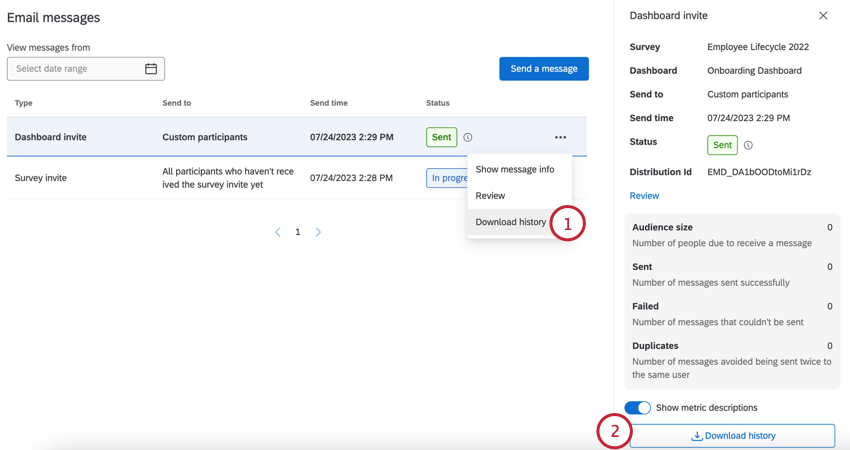
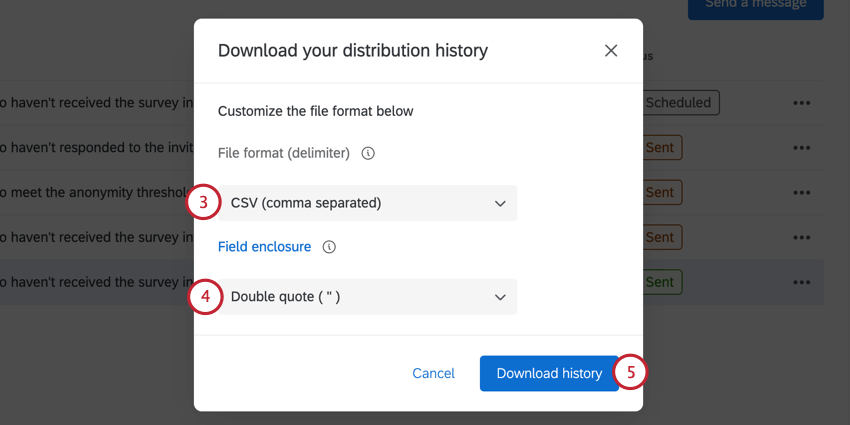
Ihr heruntergeladener Verteilungsübersicht enthält die folgenden Felder:
- PersonID: Eine eindeutige ID für den Teilnehmer:in, die von Qualtrics generiert wird. Dies kann verwendet werden, um auf der Registerkarte Teilnehmer nach der Person zu suchen. Fügen Sie einfach die PersonID in die Suchleiste ein.
Achtung: PersonID ist in der heruntergeladenen Datei nicht vorhanden, wenn die Pseudonymisierungsrichtlinie ist aktiviert. - Vorname: Der Vorname des Teilnehmers.
- Nachname: Der Nachname des Teilnehmers.
- E-Mail: Die E-Mail-Adresse des Teilnehmers, wie sie auf der Registerkarte „Teilnehmer“ angegeben ist.
- Benutzername: Der Benutzername des Teilnehmers, wie er auf der Registerkarte „Teilnehmer“ angegeben ist.
Tipp: Während der Benutzername eines Teilnehmer:in häufig seine E-Mail-Adresse ist, ist dies möglicherweise nicht immer der Fall. Überprüfen Sie die Informationen des Teilnehmer:in auf der Registerkarte Teilnehmer, um diese Informationen zu bestätigen.
- Status: Mit der Statusspalte können Sie überwachen, ob der Empfänger:in die Nachricht erhalten hat. Die folgende Liste enthält Beschreibungen der möglichen Statusarten.
- Erfolg: Die E-Mail hat Qualtrics erfolgreich verlassen.
- Nicht zugestellt: Die E-Mail hat den Posteingang des Empfänger:in nicht erreicht. Dies kann mehrere Ursachen haben: die E-Mail-Adresse existiert nicht, der empfangende Server hat eine strikt konfigurierte Firewall, der Posteingang des Empfängers ist voll, der empfangende Server ist offline usw.
Duplizieren: Die E-Mail wurde nicht gesendet, da sie ein duplizieren war. Duplizieren E-Mails sind E-Mails mit exakt derselben Nachricht (Verteilung, Betreffzeile, E-Mail-Text und Anlagen) und Empfänger:in wie eine andere gesendete E-Mail.
Tipp: Duplizieren E-Mails werden im Screenout angezeigt, wenn sie innerhalb eines 12-Stunden-Fensters voneinander gesendet werden. Alle identischen E-Mails, die innerhalb von 12 Stunden – auch über verschiedene Verteilungen – an denselben Teilnehmer:in gesendet werden, werden als Duplikate gekennzeichnet und gesperrt.
- Fehlgeschlagen: Die E-Mail konnte nicht gesendet werden. Dies liegt in der Regel daran, dass die Absenderadresse für die E-Mail eine ungültige E-Mail-Domäne verwendet. Um eine benutzerdefinierte E-Mail-Domäne in der Absenderadresse zu verwenden, muss sie für die Verwendung in Qualtrics konfiguriert sein. Siehe Benutzerdefinierte Absenderadresse verwenden für weitere Informationen.
- Zeitstempel: Der Zeitstempel, zu dem sich der Status des Teilnehmer:in geändert hat. Dies wird im ISO-8601-Format in der Zone angezeigt.
Tipp: Wenn ein Teilnehmer:in aus einem Projekt gelöscht wird, wird er nicht in die heruntergeladene E-Mail-Historie aufgenommen. (Selbst wenn ein Teilnehmer entfernt und anschließend wieder zu einem Projekt hinzugefügt wird, existiert die vor seiner Löschung erstellte Verteilungsübersicht für diesen Teilnehmer nicht mehr) Alle an ihn gesendeten E-Mails werden jedoch weiterhin in der E-Mail-Statistik gezählt, die auf der Registerkarte E-Mail-Verlauf angezeigt wird. Dies kann zu einer geringeren Anzahl von E-Mails in der Historie der heruntergeladenen E-Mails führen, als auf der Registerkarte für die E-Mail-Historie angezeigt wird.
Nachrichtenvorlagen
Sie können Nachrichtenvorlagen erstellen, mit denen Sie E-Mail-Inhalte für Verteilungen innerhalb Ihres Projekts schnell wiederverwenden können. Diese Vorlagen können für Umfrageeinladungen, Erinnerungen, Dashboard-Einladungen und Einladungen zur Validierung der Organisationshierarchie erstellt werden.
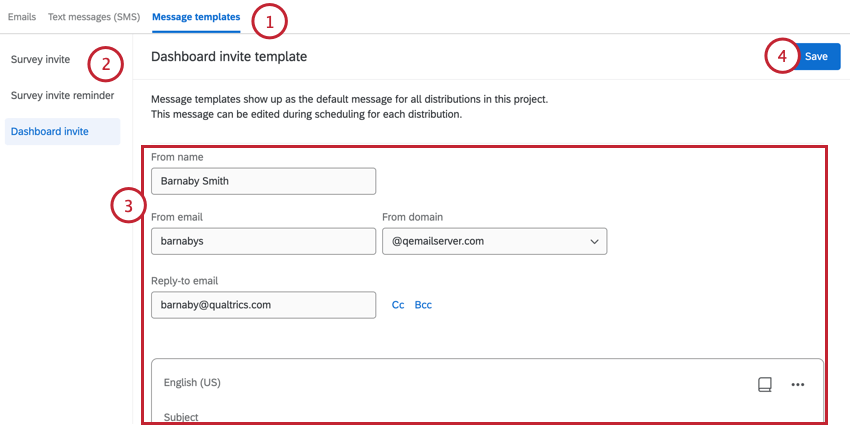
Wenn Sie das weiter Mal eine E-Mail senden, wird Ihre Vorlage im E-Mail-Editor vorausgefüllt. Sie können dann alle erforderlichen Änderungen an Ihrer E-Mail vornehmen, bevor sie gesendet wird.
TIPP: Änderungen an Nachrichtenvorlagen werden in Verteilungen, die bereits vor der Änderung geplant waren, nicht berücksichtigt. (Verteilungen, die nach der Bearbeitung der Nachrichtenvorlage erstellt werden , spiegeln die Änderungen wider) Wenn Sie Änderungen vornehmen möchten, die sich in bereits geplanten Verteilungen widerspiegeln, versuchen Sie, Bibliotheksnachrichten mit Ihren Vorlagen zu verwenden, wie unten beschrieben.
Bibliotheksmeldungen und EX-Meldungsvorlagen
Botschaften in Bibliotheken sind eine gute Möglichkeit, Botschaften wiederzuverwenden und die Konsistenz Ihrer Programme zu gewährleisten. Sie können sogar in Ihrer Bibliothek gespeicherte Nachrichten als Vorlagen für Ihre Nachrichten verwenden. Klicken Sie dazu auf Nachrichtenbibliothek und laden Sie eine Nachricht.
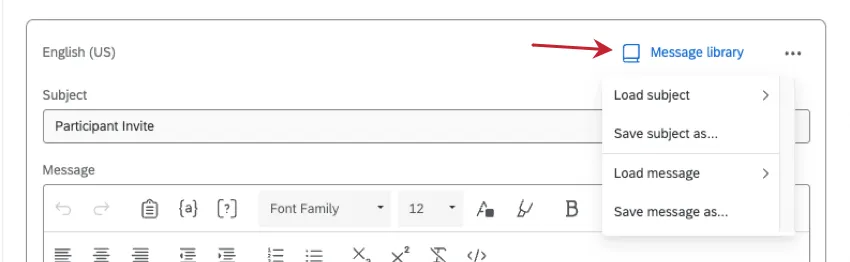
Sie können auch auf die drei Punkte klicken und „Nachricht speichern unter“ auswählen, um die Nachrichtenvorlage, die Sie gerade verfassen, in Ihrer Bibliothek zu speichern.
Tipp: Wenn Sie eine Nachricht aus der Bibliothek erstellen, sollte der Nachrichtentyp mit der Art der Verteilung übereinstimmen, für die Sie eine Vorlage erstellen. Wenn es sich beispielsweise um eine Vorlage für eine BEWERTEREINLADUNG handelt, sollte sie in der Bibliothek als TEILNEHMEREINLADUNG gespeichert werden. Wenn Sie Ihre Nachricht direkt im Vorlageneditor erstellen und in Ihrer Bibliothek speichern, wird der Nachrichtentyp automatisch festgelegt.
Bibliotheksnachrichten können nützlich sein, wenn Sie Nachrichtenvorlagen bearbeiten müssen, während Ihr Projekt aktiv an die Mitarbeitenden gesendet wird:
- Wenn Sie eine Nachrichtenvorlage bearbeiten, nachdem Sie eine Verteilung geplant haben, wird die geplante Verteilung nicht aktualisiert.
- Wenn Ihre Nachrichtenvorlage jedoch stattdessen eine Bibliotheksnachricht verwendet und Sie diese Bibliotheksnachricht nach der Planung einer Verteilung bearbeiten, wird die geplante Verteilung aktualisiert.
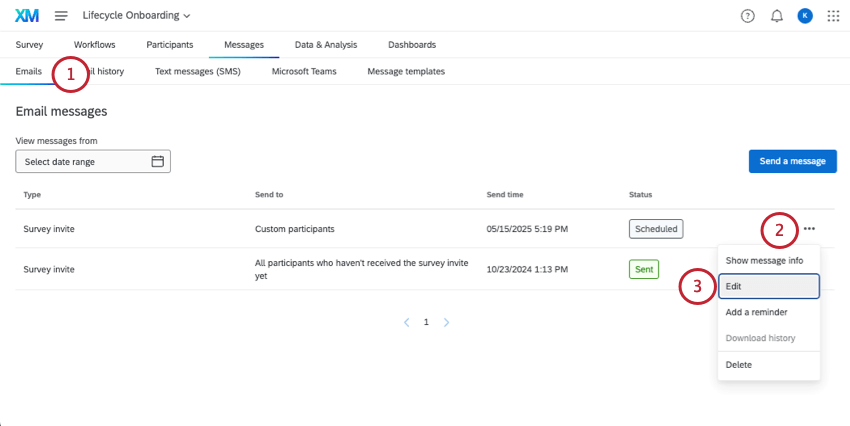
Aufhebung der Verknüpfung von E-Mail-Verteilungen mit Bibliothek
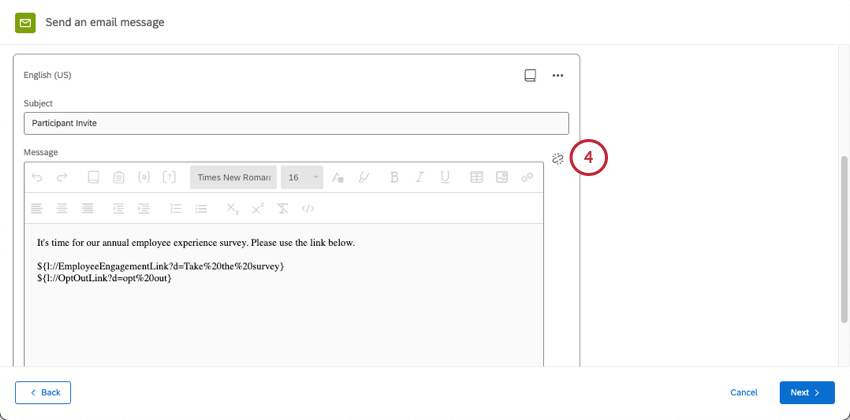
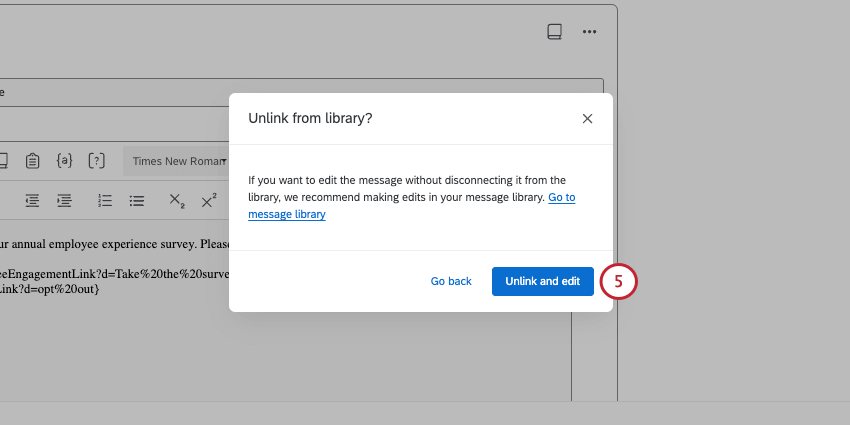
Ein Vorteil der Verwendung einer BIBLIOTHEK-Nachricht in einer E-Mail-Verteilung besteht darin, dass Sie mehrere E-Mails oder Nachrichten planen können, und dass alle Änderungen, die Sie in der Bibliothek vornehmen, in den verbundenen Verteilungen berücksichtigt werden. Wenn Sie ein Programm mit ähnlicher Nachrichtenübermittlung in verschiedenen Projekte betreiben, kann dies eine einfache und schnelle Möglichkeit sein, umfangreiche Änderungen vorzunehmen.
Es kann jedoch sein, dass Sie eine Ihrer MITARBEITERERFAHRUNGEN unabhängig von anderen E-Mails bearbeiten möchten. Gehen Sie wie folgt vor, um die Verbindung zwischen Ihrer E-Mail und der Bibliothek zu trennen, um Änderungen vorzunehmen:
FAQs
Wenn ich mir den Bereich „E-Mail-Verlauf“ ansehe, wird dort angezeigt, dass einige meiner Empfänger ihre E-Mail nicht erhalten haben. Wie kann ich eine Liste derjenigen einsehen, die die Nachricht nicht erhalten haben?
Wenn ich mir den Bereich „E-Mail-Verlauf“ ansehe, wird dort angezeigt, dass einige meiner Empfänger ihre E-Mail nicht erhalten haben. Wie kann ich eine Liste derjenigen einsehen, die die Nachricht nicht erhalten haben?
Ich versuche, meinen Teilnehmern Einladungen zum Dashboard zu senden, aber wenn ich versuche, die Nachricht zu planen, erscheint die Meldung „Für diese Untergruppe wurden keine Teilnehmer gefunden.“ Warum ist das so?
Ich versuche, meinen Teilnehmern Einladungen zum Dashboard zu senden, aber wenn ich versuche, die Nachricht zu planen, erscheint die Meldung „Für diese Untergruppe wurden keine Teilnehmer gefunden.“ Warum ist das so?
Ich habe den auf dieser Seite beschriebenen Reiter nicht! Was muss ich tun?
Ich habe den auf dieser Seite beschriebenen Reiter nicht! Was muss ich tun?
Kann ich mehrere geplante Verteilungen gleichzeitig bearbeiten?
Kann ich mehrere geplante Verteilungen gleichzeitig bearbeiten?
Großartig! Vielen Dank für die Rückmeldung!
Vielen Dank für die Rückmeldung!