Pulse-Dashboards – Allgemeine Übersicht
Was finden Sie hier?
Informationen zu Pulse-Dashboards
Mit Dashboards können Sie die Ergebnisse Ihres Pulses im Laufe der Zeit melden. Sie können damit beginnen, Dashboards anzulegen und zu verwalten, wer sie sieht, nachdem Sie Starten Sie Ihr Programm.
Alles, was mit Ihren Dashboards zu tun hat, finden Sie unter der Registerkarte „Dashboard-Verwaltung “.

Es gibt drei wichtige Schritte für die Dashboard:
TIPP: Alle Ihre Projekte für Pulsumfragen werden zu Beginn der Umfrage automatisch Ihrem Dashboard zugeordnet, so dass Sie direkt zur Anpassung der Widgets und der Designvorlage für Ihr Dashboard übergehen können.
Dashboard anpassen
Nachdem Sie das Programm gestartet haben, wird standardmäßig ein Dashboard für Sie angelegt. Sie finden diese und alle anderen Dashboards, die Sie im Dashboards Abschnitt.
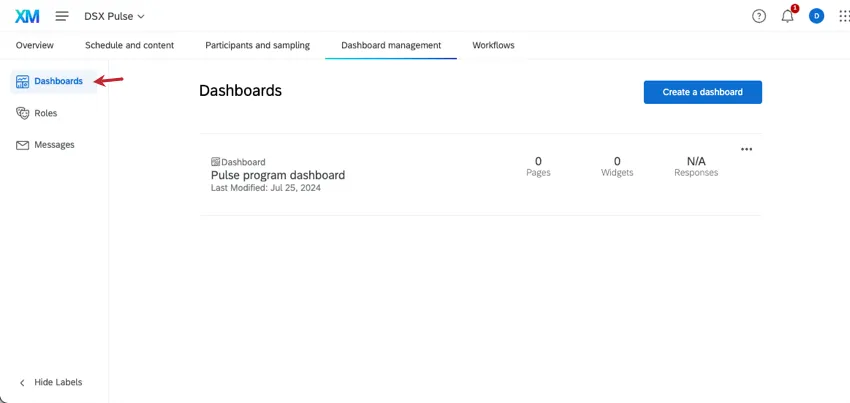
Im Abschnitt Dashboards können Sie Dashboards anlegen, kopieren und entfernen. Siehe & hinzufügen; Dashboard entfernen (EX) für weitere Details.
Um mit der Bearbeitung Ihres Dashboard und der Anzeige von Daten zu beginnen, klicken Sie auf den Namen des Dashboard.
Dashboard
Die Bearbeitung der Dashboards von Pulse entspricht der Bearbeitung der Dashboards in anderen Projekten der MITARBEITERERFAHRUNG. Im Folgenden finden Sie einige ressourcen für den Einstieg:
- Berichte zu den Ergebnisse Ihres Mitarbeiter-Engagement : Eine Übersicht über die Dashboard, von der Datenzuordnung zu Widgets bis hin zur Konfiguration von Teilnehmer:in.
Dashboard - Allgemeine Übersicht (EX): Einführung in wichtige Dashboard wie die Seitenverwaltung, das Aktivieren von Exporten, Filtern usw.

Tipp: Wenn Sie Unternehmenshierarchien verwenden, stellen Sie sicher, dass Organisationshierarchie hinzufügen zu Ihrem Dashboard hinzu.
- Widgets – Allgemeine Übersicht (EX): Alles, was Sie über Widgets wissen müssen, d.h. die Diagramme und Tabellen, die Sie zum Visualisieren Ihrer Daten verwenden.
- Arten von MITARBEITERERFAHRUNG-Projekten: In dieser Tabelle werden die verschiedenen Funktionen verglichen, auf die jedes Projekt der MITARBEITERERFAHRUNG Zugriff hat. Wenn Sie immer unsicher sind, was in einem Pulse enthalten ist, prüfen Sie diese Tabelle.
- Widget und Projektkompatibilität: Diese Tabelle enthält eine Liste der in Projekte verfügbaren Widgets.
- Zusätzliche Dashboard hinzufügen: Ihr Puls-Programm ordnet automatisch alle Ihre Umfrage für Sie zu. Dieser Abschnitt enthält jedoch auch wichtige Informationen darüber, wie Daten aus verschiedenen Quellen im selben Dashboard angezeigt werden.
Tipp: Die in einem Pulse-Dashboard zugeordnete Primärdatenquelle ist immer leer. Wenn Sie ein Widget so einstellen, dass es diese Datenquelle anzeigt, werden in dem Widget keine Daten angezeigt. Sollte dies der Fall sein, wählen Sie stattdessen eine andere Datenquelle aus.
- Text iQ in Dashboards: Im Gegensatz zu vielen EX können Sie mit Pulses Textanalyse für Dashboard durchführen. Auf dieser Seite erfahren Sie, wie Sie Text iQ in Ihrem Dashboard verwenden.
- Aktionsplanung: Nachdem Sie nun Erkenntnisse aus dem Feedback gewonnen haben, ist es an der Zeit, Maßnahmen zu ergreifen. Unternehmensziele einrichten und geteilte Ideen-Boards die sich der Verbesserung der Mitarbeitererfahrung widmen.
Achtung: Pulse-Dashboards erledigen nicht haben Zugriff auf Berichtsvorlagen.

Tipp: Um Ihr Dashboard zu verlassen und zu Ihrem Pulsprojekt zurückzukehren, klicken Sie auf den Namen des Pulses in der Kopfzeile.

Filtern von Pulse-Dashboards nach Startdatum des Projekts
Wir empfehlen, alle Seiten Ihres Dashboard nach Startdatum des Projekts zu filtern. Dies ist ein Feld, das ausschließlich für „Pulses“ vorgesehen ist und das Startdatum jeder Umfrage erfasst.
Beispiel: Wenn Sie am 1. Oktober 2024 einen „Pulse“ starten, wird für alle Teilnehmer dieses „Pulse“-Projekts das Projektstartdatum „ “ auf den 1. Oktober 2024 gesetzt.
Das Startdatum des Projekts ist ein wichtiges Feld, da es jedem Teilnehmer:in, der zu jeder Umfrage eingeladen wurde, denselben Feldwert gibt. Das bedeutet, dass Sie einfach gefilterte Ansichten für bestimmte Pulsumfragen erstellen können. Wir empfehlen, zu filtern, um die Daten der letzten Woche anzuzeigen, damit Sie die neuesten Pulsdaten sehen können.
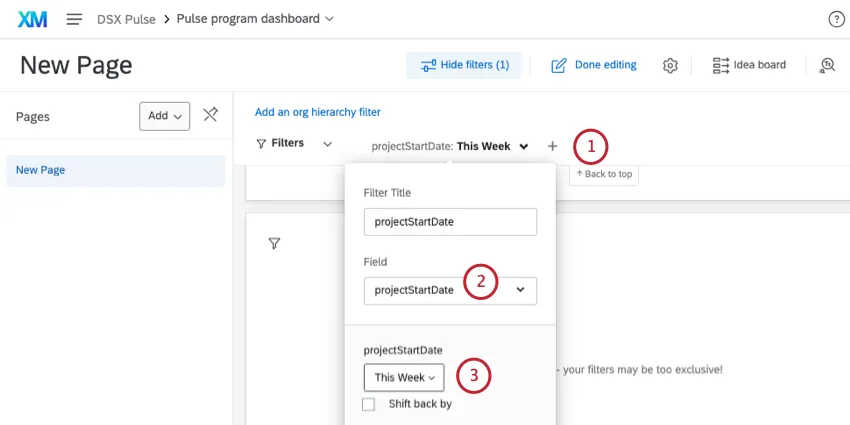
Anzeigen von Puls-Trenddaten
Pulse-Dashboards können die leistung Ihrer Teilnehmer in einer Reihe von Pulsumfragen anzeigen. Aber wenn Sie Ihre Seite nach den Daten der letzten Woche filternmüssen Sie eine Möglichkeit finden, die leistung über einen längeren Zeitraum zu zeigen. Dazu erstellen wir ein Widget mit einem Filter auf Widget-Ebene.
Zum Beispiel:
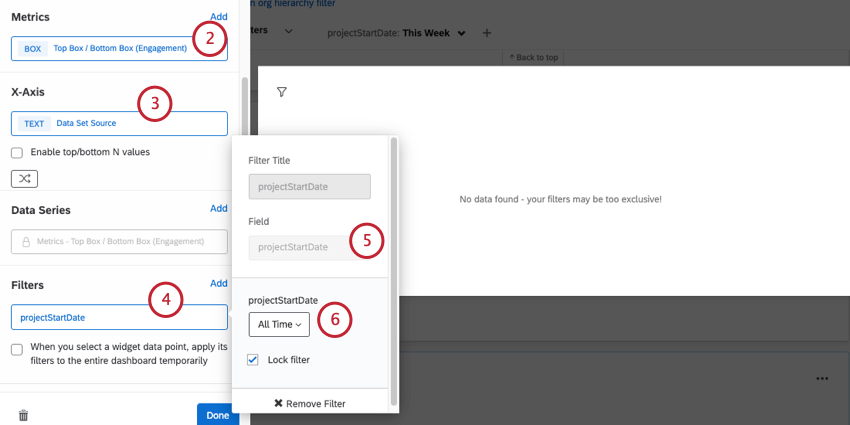
Beispiel: In diesem Fall wollten wir hohe Engagement-Ergebnisse demonstrieren. Wir haben ein Punktewertung angelegt Kategorie für die Interaktion, haben wir unsere Staffeln und setzen Sie es im Widget auf Oberes Feld, die Top-Scores hervorhebt.
Tipp: Bei dieser Einstellung zeigt das Widget unabhängig vom Seitenfilter immer Trends im Zeitverlauf an.
Tipp: Sie können Filter sperren, die Dashboard nicht anpassen sollen.
Zeitrahmen der Leistung vergleichen
Vergleiche im Laufe der Zeit können hilfreich sein, um längerfristige Trends bei der Reaktion der Teilnehmer zu erkennen. Dazu können Sie Vergleiche basierend auf Terminen.
Wenn Sie beispielsweise die Pulsdaten dieser Woche mit den vor einem Monat gesammelten Daten vergleichen möchten:
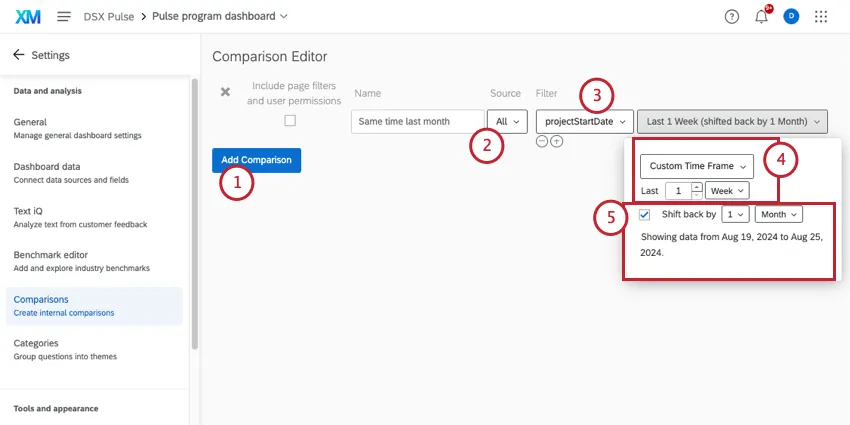
Beispiel: In unserem Beispiel haben wir 1 Monat. Auf diese Weise können wir aktuelle Daten mit Daten vergleichen, die gleichzeitig vor einem Monat gesammelt wurden.
Tipp: Zeigen Sie eine Liste der kompatible Widgets.
Tipp: Mehr erfahren über Datumsfilter, einschließlich Verschiebungen zurück.
Rollen
Mit Rollen können Sie Teilnehmern Zugriff auf Dashboards gewähren und Berechtigungen für mehrere Benutzer gleichzeitig festlegen. Sie können festlegen, auf welche spezifischen Dashboards jeder Teilnehmer:in Zugriff hat und ob er diese Dashboards bearbeiten kann oder nicht. Sie können auch Rollen verwenden, um einzuschränken, welche Felder und sensiblen Daten Benutzer im Dashboard sehen können.
Rollen spielen eine wichtige Rolle, wenn Sie in Ihrem Programm eine Organisationshierarchie verwenden, da sie über Berechtigungen verfügen, mit denen Sie die Daten, die den Teilnehmern angezeigt werden, entsprechend ihrer Position in der Organisationshierarchie einschränken können. Rollen sind somit ein guter Weg, um sensible Informationen zu schützen.
Tipp: Teilnehmer können Dashboards nur anzeigen, wenn sie Mitglied einer Rolle mit Dashboard sind.
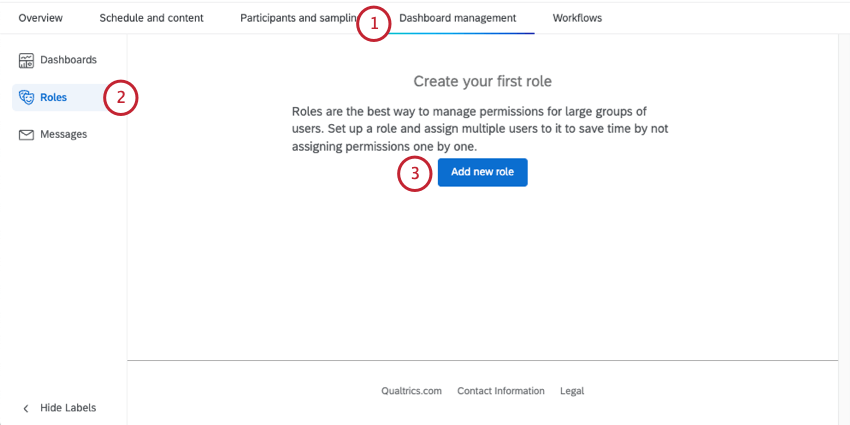
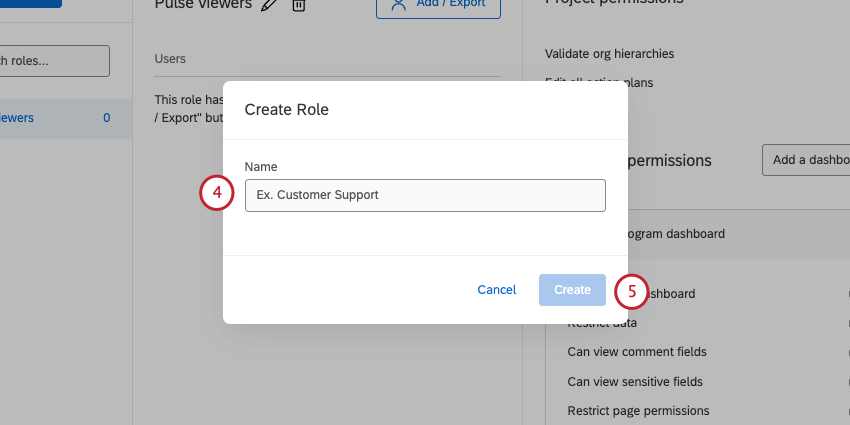
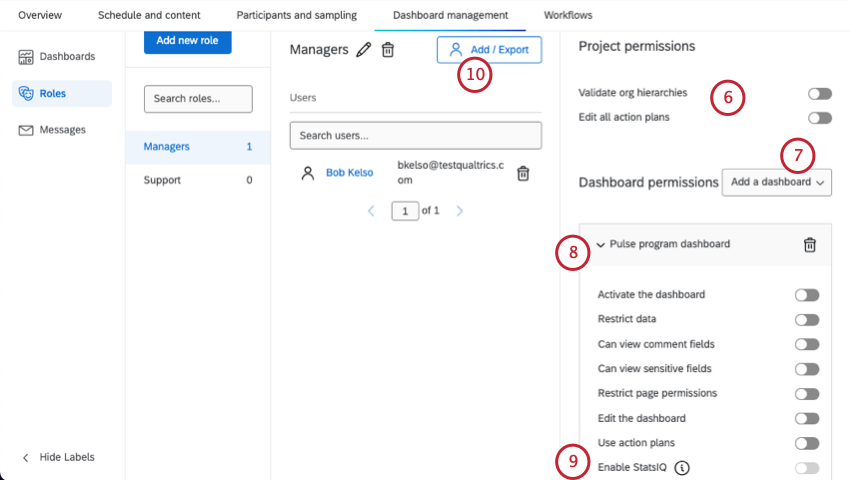
Achtung: Diese Funktion steht derzeit nicht allen Kunden zur Verfügung. Wenn Sie daran interessiert sind, Stats iQ in Pulse-Dashboards zu nutzen, wenden Sie sich bitte an den Account-Service.
Weitere Informationen finden Sie auf der Supportseite zu „Rollen (EX) “.
Nachrichten
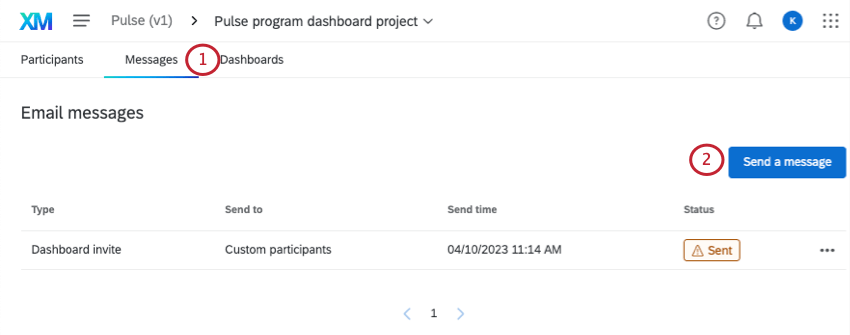
Auf der Registerkarte Nachrichten können Sie Teilnehmer zur Anzeige des Dashboard einladen, oder Sie können Informationen zu früheren Dashboard anzeigen, die Sie gesendet haben.
Tipp: Wir empfehlen, Teilnehmer zum Dashboard einzuladen, nachdem Sie Ihr Dashboard angepasst haben und Rollen einrichten.
Senden der ersten Dashboard
Tipp: Teilnehmer können nur eingeladen werden, Dashboards anzuzeigen, wenn sie Mitglied einer Rolle sind, die ihnen Dashboard gewährt. Der Dashboard ist unabhängig von zusätzlichen Kriterien erforderlich, die Sie den Einladungsempfängern hinzufügen.
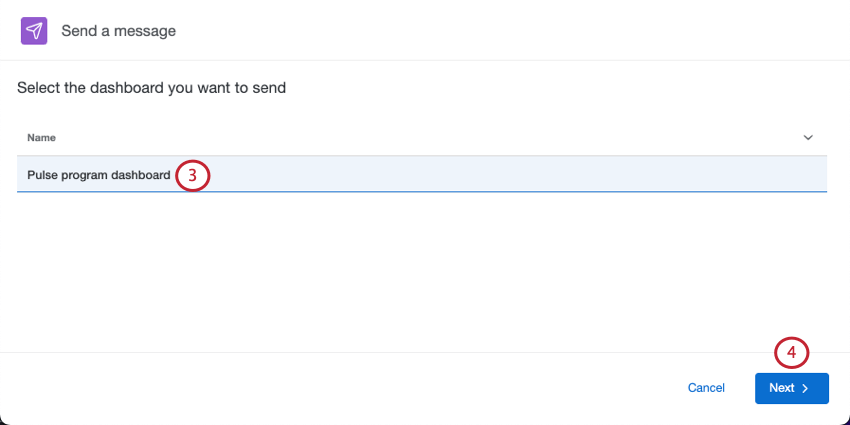
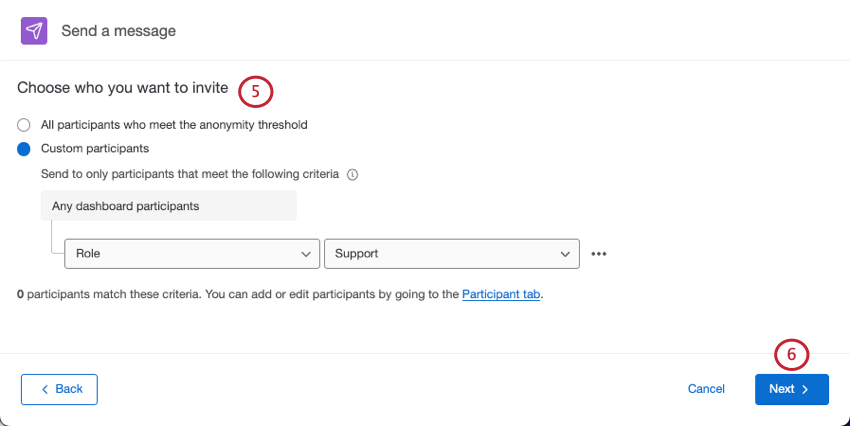
- Nur an Benutzer senden, die die Vertraulichkeitsschwelle erfüllen: Die Vertraulichkeitsschwelle ist eine Einstellung auf dem Dashboard, die bestimmt, wann Daten in den Widgets angezeigt werden. Wenn beispielsweise nur eine Person die Umfrage abgeschlossen hat, möchten Sie möglicherweise nicht, dass Ihre Engagement-Ergebnisse Daten anzeigen, da Sie sicher wissen, wer sie ist. Wenn Sie diese Option wählen, erhalten nur Benutzer, die Daten einsehen dürfen, die die Vertraulichkeitsschwelle erfüllen, die Einladung. Weitere Informationen zur Dateneinschränkung finden Sie auf unserer Supportseite unter Rollenberechtigungen. Beispiel: Ihre Vertraulichkeitsschwelle beträgt 10. Einer Ihrer Manager darf nur Daten in seiner eigenen Einheit sehen, aber bisher haben nur 5 seiner direkt unterstellten Mitarbeiter geantwortet. Wenn Nur an Benutzer senden, die die Anonymitätsschwelle erfüllen wird gedreht Ein, dieser Manager:in erhält keine Einladung, da er keine Daten in seinem Dashboard anzeigen kann.

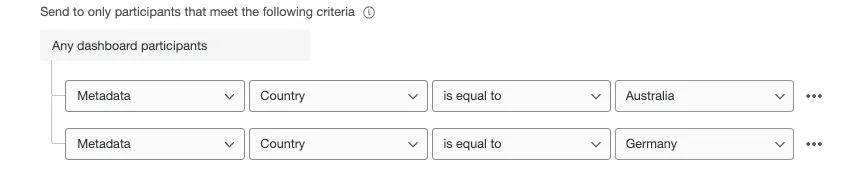
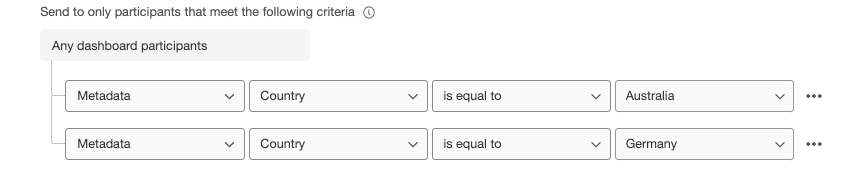
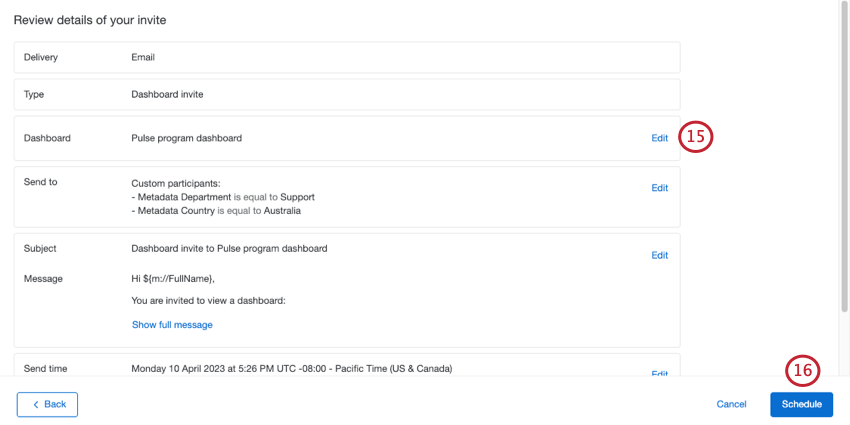
- Benutzerdefinierte Teilnehmer: Kontakt verwenden, Metadaten, oder Rolle um anzugeben, welche Teilnehmer die Einladung erhalten sollen. Verwenden Sie die Dropdown-Liste, um weitere Bedingungen hinzuzufügen. Teilnehmer, die eines der von Ihnen festgelegten Kriterien erfüllen, werden in die Verteilung einbezogen. Beispiel: Im Screenshot unten sind Teilnehmer mit Sitz in Deutschland oder Australien enthalten.
 Tipp: Bedingungen werden immer mit „any“ verknüpft. Sie können sie nicht so ändern, dass „alle“ Bedingungen wahr sein müssen.
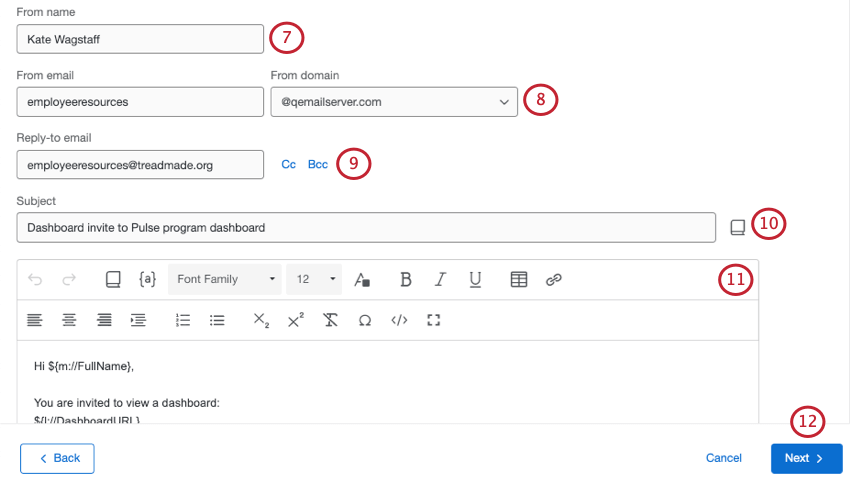
Tipp: Sie können einen beliebigen Namen verwenden (z.B. MyCompany@qemailserver.com), aber die Domäne muss eine von Qualtrics genehmigte Domäne sein. Dies erhöht die Legitimität Ihrer E-Mail und verringert die Wahrscheinlichkeit, dass sie zurückkommt. Wenn Ihre Organisation eine benutzerdefinierte E-Mail-Domäne wird dies auch als Option angezeigt.
Tipp: Wenn Sie ein Thema in Ihrer Bibliothek speichern, können Sie es einfacher übersetzen. Weitere Informationen finden Sie auf unserer Supportseite unter Übersetzen Bibliothek.
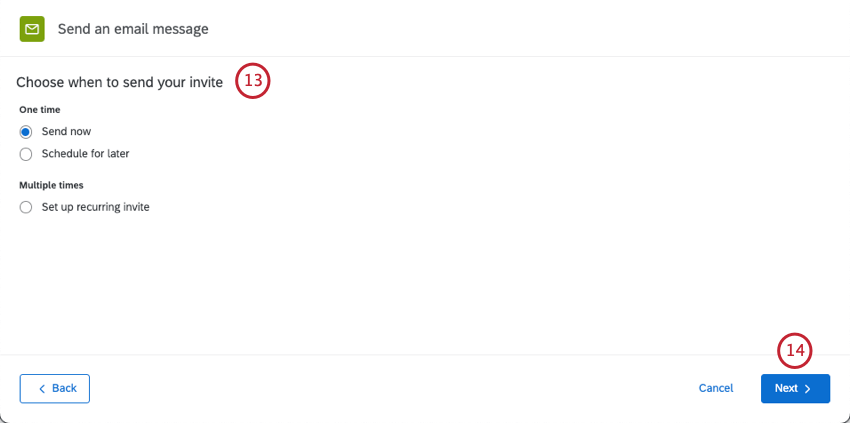
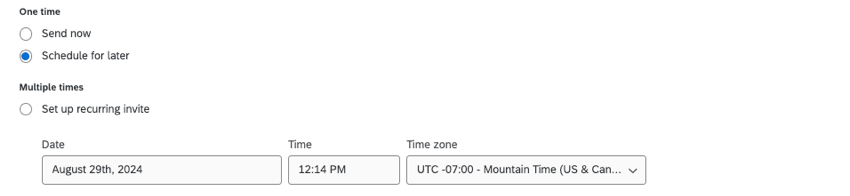
- Jetzt senden: Senden Sie die Einladung sofort, nachdem Sie diese Schritte abgeschlossen haben.
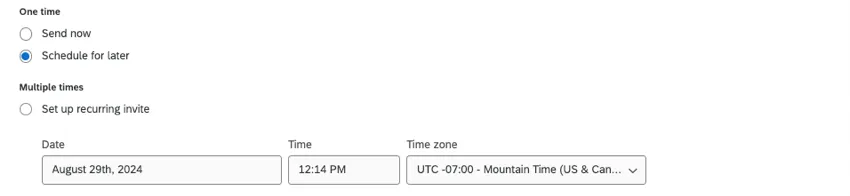
- Plan: Wählen Sie ein Datum, eine Uhrzeit und eine Zone aus.
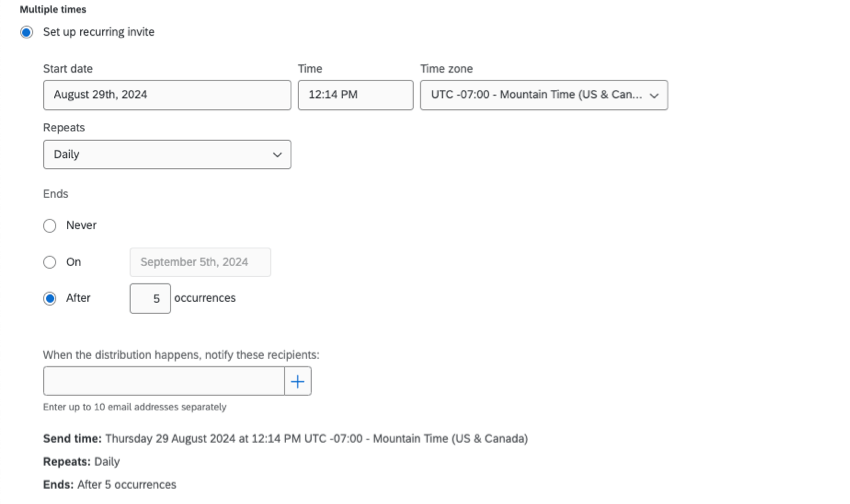
- Richten Sie eine wiederkehrende Einladung ein: Fügen Sie einen Plan hinzu, für den sich die Einladung am wiederholen sollte. Sie können angeben, wann die E-Mails nicht mehr gesendet werden sollen. Sie können auch E-Mails von Personen hinzufügen, die benachrichtigt werden sollen, wenn eine wiederkehrende Einladung gesendet wird.
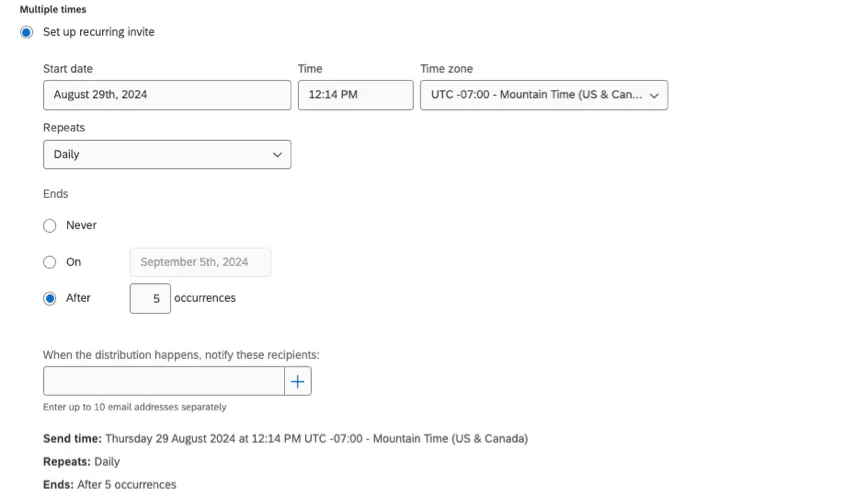 Tipp: Sie können eine wiederkehrende Dashboard in derselben Kadenz wie Ihre Umfrage verwenden, sodass Führungskräfte daran erinnert werden, sich wieder anzumelden, wenn der weiter Puls abgeschlossen ist.
Verteilungen verwalten
Für jede Verteilung können Sie Folgendes sehen:
- Die Art der Verteilung (täglich, wöchentlich usw.)
- Die Empfänger
- Zeitpunkt, zu dem die Verteilung gesendet wurde (oder gesendet wird)
- Status der Verteilung
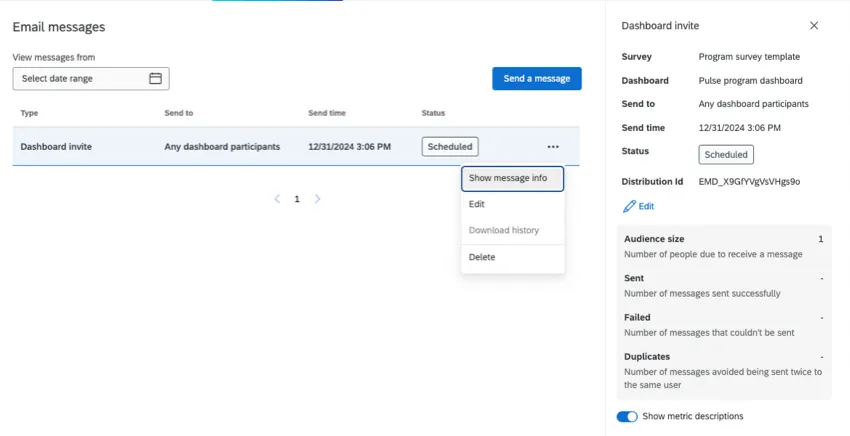
Wenn Sie auf eine Verteilung klicken, werden Ihnen noch weitere Informationen angezeigt, z.B. das Dashboard, für das die Einladung bestimmt ist, wann die Verteilung enden soll, die Verteilung und eine Reihe von Metriken.
- Audience-Größe: Die Anzahl der Teilnehmer, an die die Nachricht gesendet wurde. (Für eine geplante Verteilung, die noch nicht gesendet wurde, wird die Anzahl der vorgesehenen Empfänger angezeigt.)
- Gesendet: Die Anzahl der erfolgreich gesendeten Nachrichten.
- Fehlgeschlagen: Die Anzahl der Nachrichten, die nicht gesendet werden konnten.
- Duplikate: Die Anzahl der übersprungenen Nachrichten, um zu vermeiden, dass sie zweimal an denselben Benutzer gesendet werden.
Tipp: Klicken Sie auf Metrikbeschreibungen anzeigen um Metrikdefinitionen direkt auf der Seite anzuzeigen.
Wenn Sie auf die Dropdown-Liste weiter einer Verteilung klicken, haben Sie folgende Möglichkeiten:
- Meldungsinformationen anzeigen: Zeigen Sie denselben Panel auf der rechten Seite an, wenn Sie auf die Verteilung klicken.
- Bearbeiten: Nehmen Sie Änderungen vor. Diese Option gilt nur für geplante Verteilungen, die noch nicht gesendet wurden.
- Überprüfung: Zeigen Sie an, welche Nachricht zusammen mit anderen Verteilung gesendet wurde. Diese Option gilt nur für gesendete Verteilungen.
- Download-Historie: Rufen Sie eine Tabellenkalkulation mit einer detaillierten Verteilungsübersicht ab. Mehr erfahren Informationen zu den in dieser Datei enthaltenen Informationen finden Sie im weiter Abschnitt.
- Löschen: Löschen Sie die Verteilung. Wenn Sie eine gesendete Nachricht löschen, wird der Verlauf der Verteilung aus Ihrem Projekt gelöscht. Wenn Sie eine geplante Verteilung löschen, wird sie nicht gesendet.
Verteilungsverlauf
Wenn Sie den Verteilungsübersicht herunterladen, enthält er die folgenden Informationsspalten zu jedem Teilnehmer:in.
- Vorname: Der Vorname des Teilnehmers.
- Nachname: Der Nachname des Teilnehmers.
- E-Mail: Die E-Mail-Adresse des Teilnehmer:in, wie auf der Registerkarte Teilnehmer angegeben.
Benutzername: Der Benutzername des Teilnehmers, wie er auf der Registerkarte „Teilnehmer“ angegeben ist.
Tipp: Während der Benutzername eines Teilnehmer:in häufig seine E-Mail-Adresse ist, ist dies möglicherweise nicht immer der Fall. Überprüfen Sie die Informationen des Teilnehmer:in auf der Registerkarte Teilnehmer, um diese Informationen zu bestätigen.
- Status: Mit der Statusspalte können Sie überwachen, ob der Empfänger:in die Nachricht erhalten hat. Die folgende Liste enthält Beschreibungen der möglichen Statusarten.
- Erfolg: Die E-Mail hat Qualtrics erfolgreich verlassen.
- Nicht zugestellt: Die E-Mail hat den Posteingang des Empfänger:in nicht erreicht. Dies kann mehrere Ursachen haben: die E-Mail-Adresse existiert nicht, der empfangende Server hat eine strikt konfigurierte Firewall, der Posteingang des Empfängers ist voll, der empfangende Server ist offline usw.
- Fehlgeschlagen: Die E-Mail konnte nicht gesendet werden. Dies liegt in der Regel daran, dass die Absenderadresse für die E-Mail eine ungültige E-Mail-Domäne verwendet. Um eine benutzerdefinierte E-Mail-Domäne in der Absenderadresse zu verwenden, muss sie für die Verwendung in Qualtrics konfiguriert sein. Siehe Benutzerdefinierte Absenderadresse verwenden für weitere Informationen.
- Zeitstempel: Der Zeitstempel, zu dem sich der Status des Teilnehmer:in geändert hat. Dies wird im ISO-8601-Format in der Zone angezeigt.
FAQs
Wie kann ich mich über neue Qualtrics-Funktionen auf dem Laufenden halten?
Wie kann ich mich über neue Qualtrics-Funktionen auf dem Laufenden halten?
Um auf diese Versionshinweise zugreifen zu können, benötigen Sie ein XM Community-Benutzerkonto. Diese Benutzerkonten sind für alle Nutzer mit einem Qualtrics-Konto kostenlos. Diese Supportseite enthält Informationen zur Registrierung eines XM Community-Benutzerkontos.
Sobald Sie in der XM Community angemeldet sind, gehen Sie zum Einführungsbeitrag zu den wöchentlichen Produkt-Updates. Dieser Beitrag enthält alle Informationen, die Sie benötigen, um Produkt-Updates zu abonnieren!
Kann ich historische Pulsdaten in mein Programm importieren?
Kann ich historische Pulsdaten in mein Programm importieren?
- Sie können alle Schritte überspringen, die mit Hierarchien zu tun haben.
- Das Dashboard, in dem Sie die historischen Daten darstellen werden, ist das „Pulse“-Dashboard.
Kann ich Text iQ mit einem Puls verwenden?
Kann ich Text iQ mit einem Puls verwenden?
Muss ich meine Pulsumfragen selbst meinem Dashboard zuordnen?
Muss ich meine Pulsumfragen selbst meinem Dashboard zuordnen?
Wie kann ich meine Antwortraten einsehen?
Wie kann ich meine Antwortraten einsehen?
Kann ich Stats iQ in einem Pulse-Dashboard verwenden?
Kann ich Stats iQ in einem Pulse-Dashboard verwenden?
Stats iQ steht dem Benutzer nur zur Verfügung, wenn die folgende Bedingung erfüllt ist:
- Die Funktion „Daten einschränken “ ist in der Rolle des Benutzers deaktiviert.
- Die Optionen „Sensitive Felder anzeigen“ und „Kommentarfelder anzeigen“ sind in der Rolle des Benutzers beide aktiviert.
- Verbesserte Anonymität ist für das Dashboard deaktiviert.
Was sind EX-Dashboards?
Was sind EX-Dashboards?
Großartig! Vielen Dank für die Rückmeldung!
Vielen Dank für die Rückmeldung!