Matrix-Tabellenfrage
Was finden Sie hier?
Matrixtabellen-Fragen im Überblick
Matrix können Sie mehrere Fragen kombinieren, die dieselbe Antwortmöglichkeit haben. Dies ist besonders nützlich, wenn Sie mehrere Fragen stellen müssen, die auf derselben Skala bewertet werden sollen.
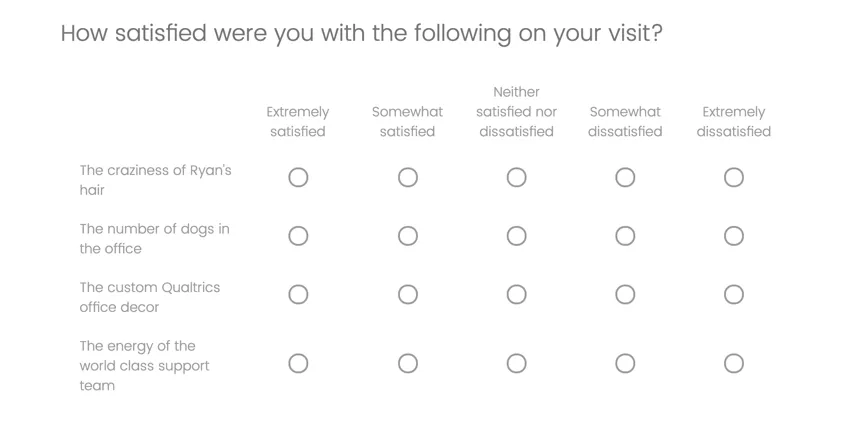
Es gibt mehrere Variationen bei der Matrixtabellenfrage. Jede Variation hat spezifische Optionen und ein eindeutiges Format.
Aussagen vs. Skalenwerte
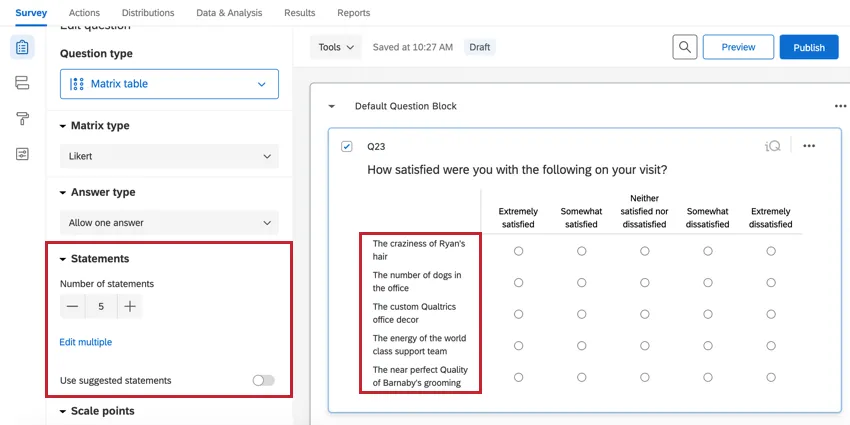
Anweisungen sind die Zeilen der Matrixtabelle. Dies sind die Punkte, die ein Befragter bewerten soll.
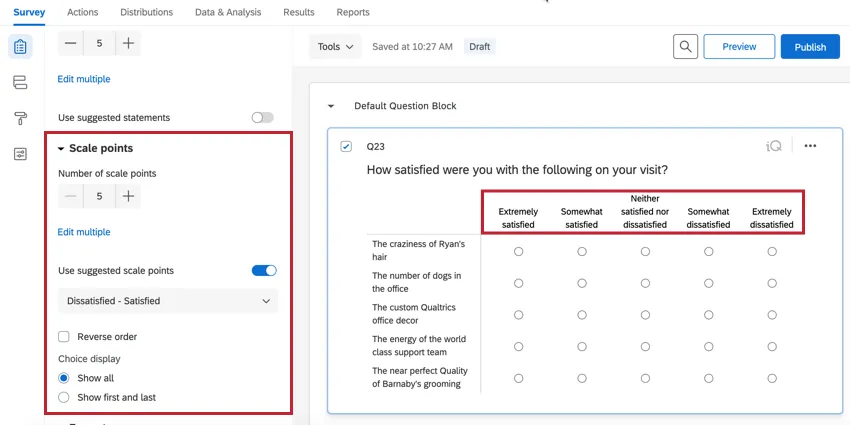
Skalenwerte sind die Spalten der Matrixtabelle. Dies sind die Bewertungen, die die Umfrageteilnehmer für jede Aussage auswählen sollen.
Wenn Sie Ihre Matrixtabelle auf Einzelantwort setzen, können Sie für jede Aussage einen Skalenwert wählen. Dies ist auch dann gleich, wenn die Tabelle transponiert damit Anweisungen zu Spalten und Skalenwerte zu Zeilen werden.
Hinzufügen und Entfernen von Aussagen und Skalenwerten
Verwenden Sie die Plus- (+) und Minus- (–) Schaltflächen unter „Aussagen“ und „Skalenwerte“, um die Anzahl der Aussagen und Skalenwerte anzupassen.
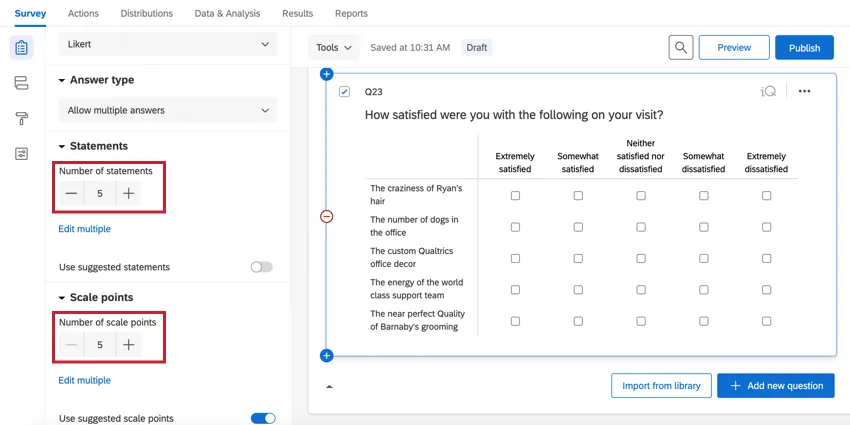
Sie können auch direkt auf den Namen einer Aussage oder eines Skalapunkts klicken und für jede Option, die Sie hinzufügen möchten, die Eingabetaste drücken oder Mehrere bearbeiten verwenden, um den Text zu ändern. Weitere Informationen finden Sie unter Hinzufügen und Bearbeiten von Fragen.
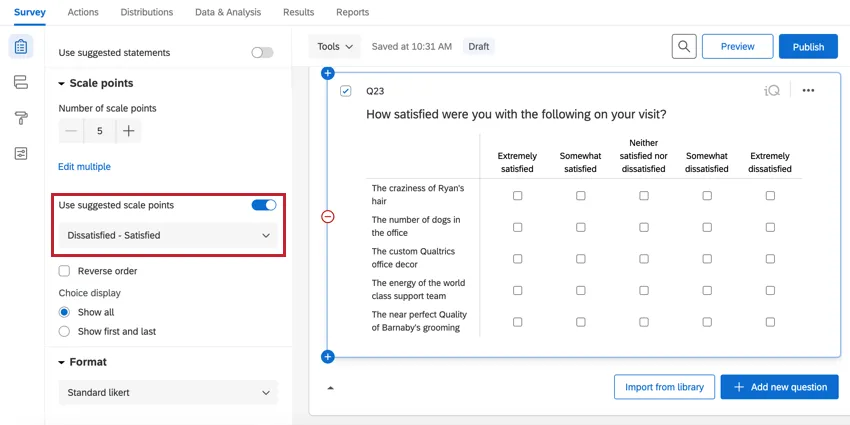
Tipp: Beim Hinzufügen von Anweisungen oder Skalenwerten haben Sie die Möglichkeit, aus den vorgeschlagenen Auswahlmöglichkeiten auszuwählen. Dies kann eine schnelle Möglichkeit sein, gängige Antwortmöglichkeiten – wie beispielsweise eine Skala nach dem Motto „Einigkeit darüber, dass wir uns nicht einig sind“ – mit einem einzigen Klick hinzuzufügen.

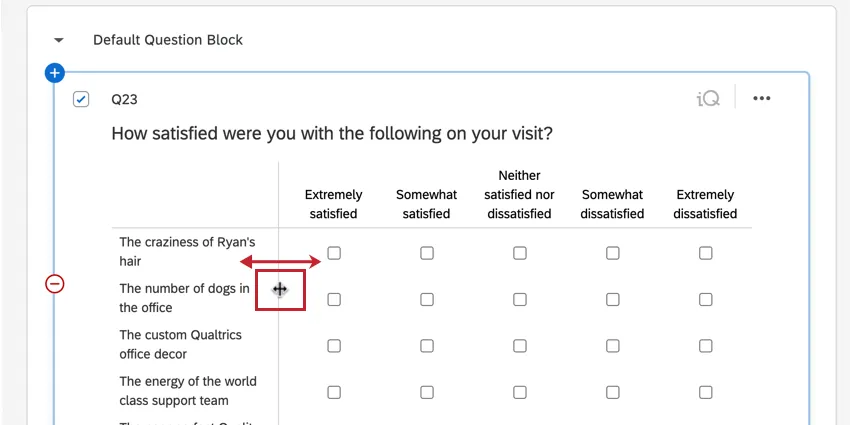
Tipp: Sie können die Breite der Spalte mit Ihren Anweisungen anpassen, indem Sie auf die vertikale Linie links neben den Anweisungen klicken und diese ziehen.
Tipp: In einer einzelnen Matrix-Tabellenfrage können Sie maximal 100 Aussagen hinzufügen.
Variationen
Um auf verschiedene Varianten der Matrix-Tabelle zuzugreifen, verwenden Sie das Dropdown-Menü „Matrix-Typ “. Beachten Sie, dass jede Variation andere Fragenbearbeitungsoptionen anzeigt.
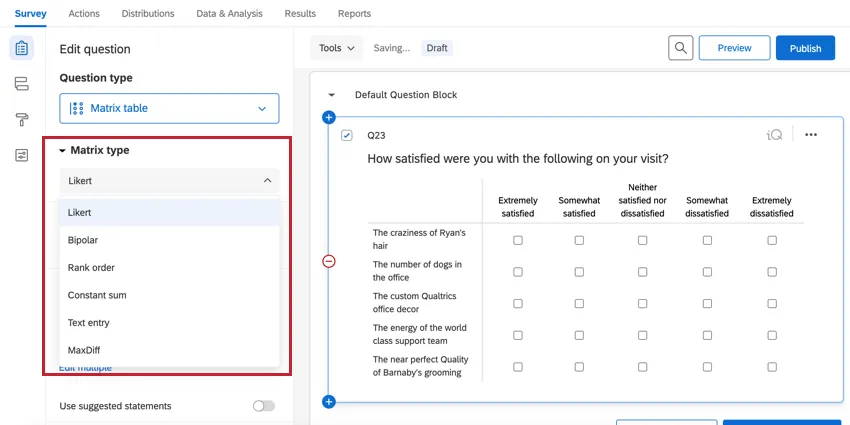
TIPP: Einige Matrix-Variationen werden in der neuen Umfrage-Erfahrung nicht unterstützt. Wenn Sie eine Variante verwenden möchten, diese aber nicht verfügbar ist, müssen Sie Ihre Umfrage auf die alte Benutzeroberfläche zurücksetzen.
Likert
Die Variation Likert zeigt eine Liste von Anweisungen (Zeilen) und Skalenwerten (Spalten) in einem Tabellenformat an. Sie können festlegen, wie Umfrageteilnehmer die Frage beantworten, indem Sie die Antwortart Dropdown:
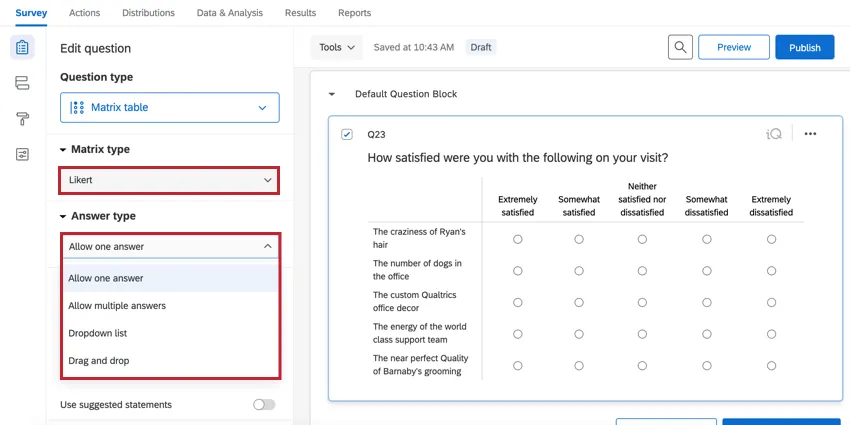
- Eine Antwort zulassen: Der Teilnehmer kann 1 Skalenwert pro Aussage auswählen.
- Mehrfachantworten zulassen: Der Befragte kann pro Aussage mehrere Skalenwerte auswählen.
- Dropdown-Liste: Der Befragte:r wählt über ein Dropdown-Menü einen Skalenwert pro Aussage aus.
- Drag & Drop: Der Teilnehmer wählt 1 Skalenwert pro Anweisung aus, indem er Skalenwerte per Drag & Drop in Anweisungsgruppen verschiebt.
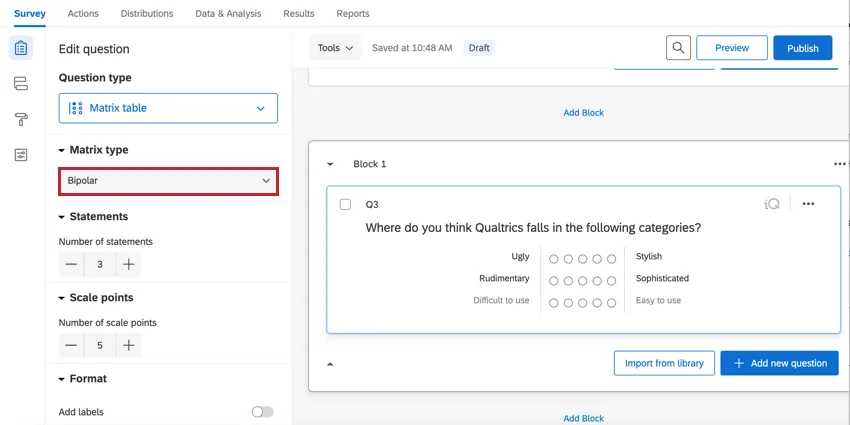
Bipolar
Die bipolare Variation zeigt 2 Extreme einer Skala an. Teilnehmer wählen einen Punkt zwischen den beiden Extremen aus.
Rangfolge
Die Variation der Rangfolge ermöglicht es den Teilnehmern, eine Reihe von Skalenwerten einzustufen, indem sie eine Zahl für jeden Skalenwert eingeben.
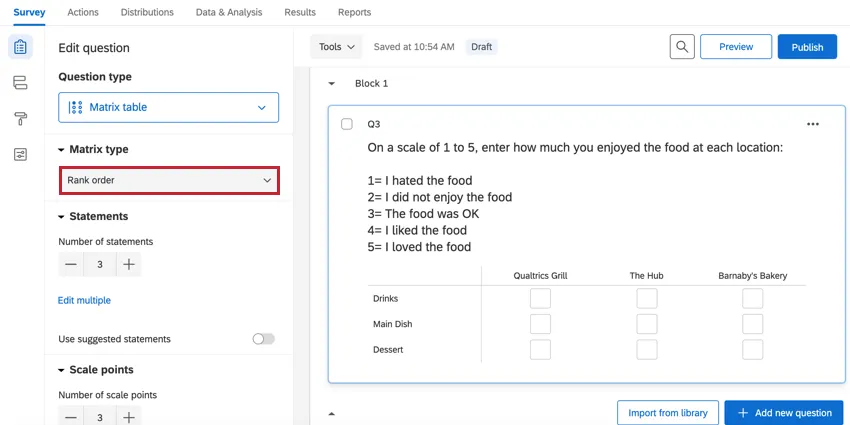
Sie können mehrere Aussagen einschließen und den Teilnehmern erlauben, die Rangfolge der Skalenwerte für mehrere verschiedene Themen festzulegen (z. B. „Bitte bewerten Sie die folgenden Themen auf einer Skala von 1 bis 5 für jedes der folgenden Restaurants“).
Konstante Summe
Die Variation Konstante Summe ermöglicht es den Teilnehmern, Ressourcen unter den Elementen in jeder Zeile zuzuordnen. Während der Teilnehmer antwortet, kann ihm die Summe dieser Ressourcen angezeigt werden.
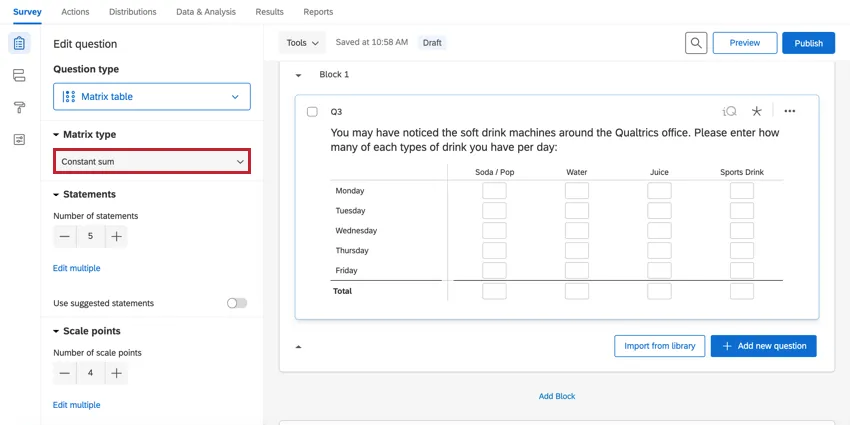
Matrixtabellen mit konstanter Summe bieten die folgenden einzigartigen Optionen, mit denen Sie die Umfrageteilnahmeerfahrung anpassen können:
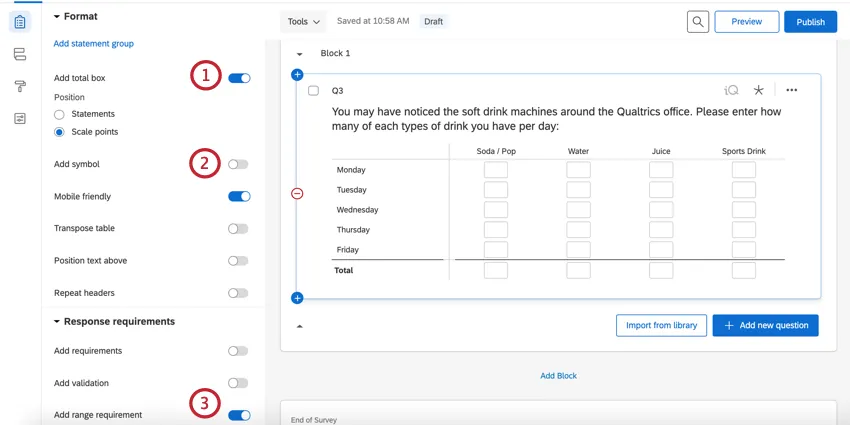
Tipp: Im obigen Beispiel werden Sie feststellen, dass Sie auch festlegen können, an welcher Stelle der Matrix das Feld „Gesamt“ angezeigt werden soll. Hier werden die Summen unten angezeigt, wobei die Werte in den Spalten addiert werden (Skalenwerte).
Texteingabe
Bei der Variation Texteingabe enthält jede Zeile eine Reihe von Texteingabefeldern. Diese Variante sieht ähnlich aus wie der Fragetyp „Texteingabe – Formular“ und funktioniert auch ähnlich. Mit der Option Textfeldgröße können Sie die Größe der Textfelder (kurz, mittel, lang) festlegen.
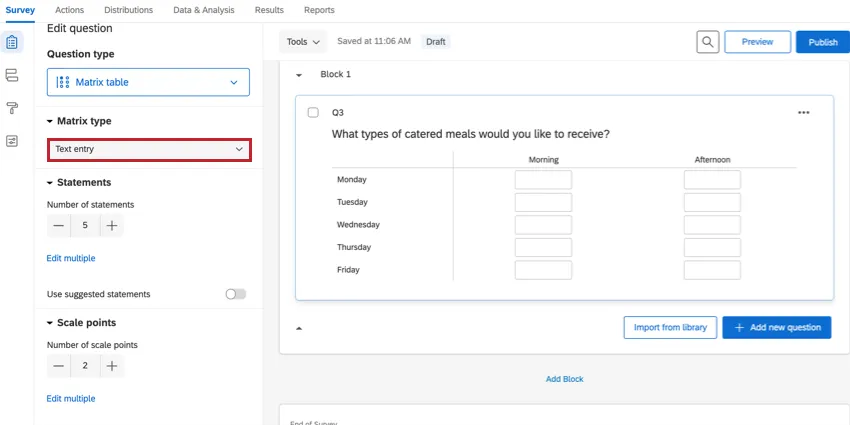
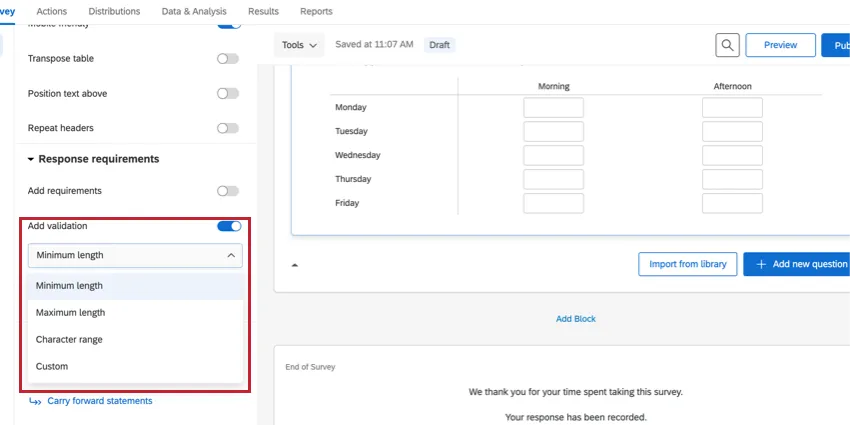
Mit den Validierungsoptionen zum Hinzufügen können Sie angeben, welche Art von Inhalt die Felder zulassen. Sie können Zeichenbereiche, die maximale und minimale Zeichenlänge sowie die benutzerdefinierte Validierung einschränken.
Profil
Mit der Profilvariation können Sie jeden einzelnen Skalenwert in der Matrixtabelle separat kennzeichnen, sodass jede Zeile ihre eigenen Skalenwerte haben kann. Um die Profilvariante zu aktivieren, wählen Sie die Likert -Matrix-Tabelle aus und ändern Sie das Format auf „Profil“.
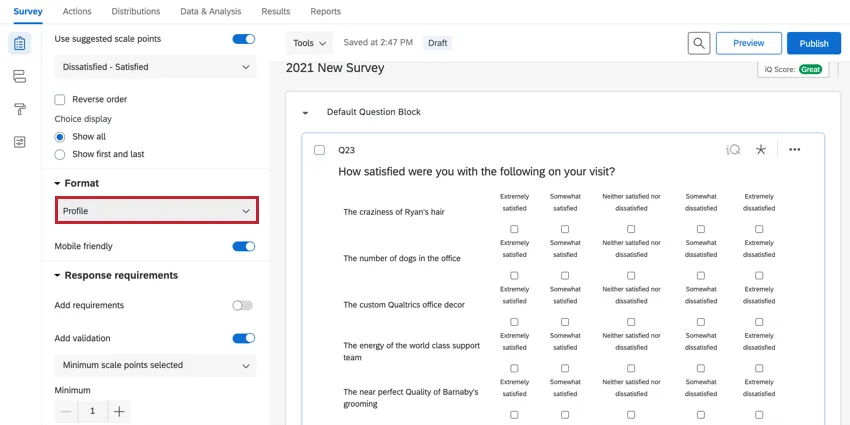
Bei den Frageoptionen kann es sich um eine Einzelantwort, Mehrfachantwort oder eine Dropdown-Liste handeln.
MaxDiff
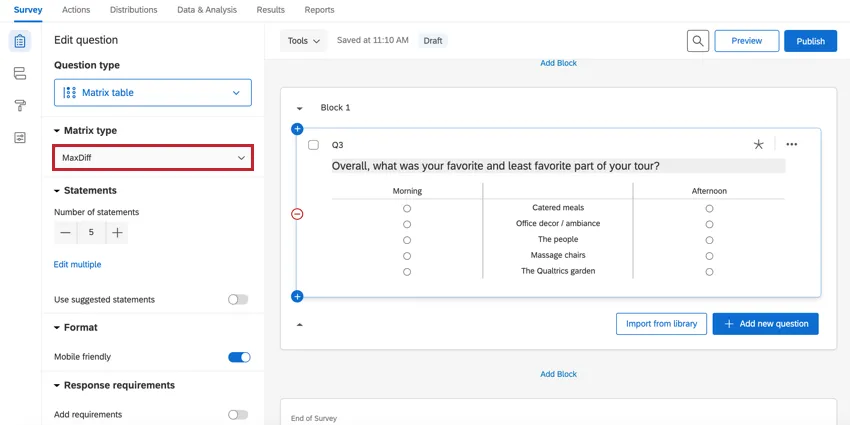
MaxDiff ist eine spezielle Variation der Matrixtabelle, mit der Teilnehmer eine Option in jeder von zwei Kategorien auswählen können.
Tipp: Möchten Sie ein MaxDiff-Projekt ausführen? Schauen Sie sich unsere Supportseiten zur MaxDiff-XM-Lösung an.
Tipp: Wenn Sie mehr als eine Skala zu demselben Satz von Anweisungen hinzufügen müssen, verwenden Sie stattdessen eine Side-by-Side-Frage.
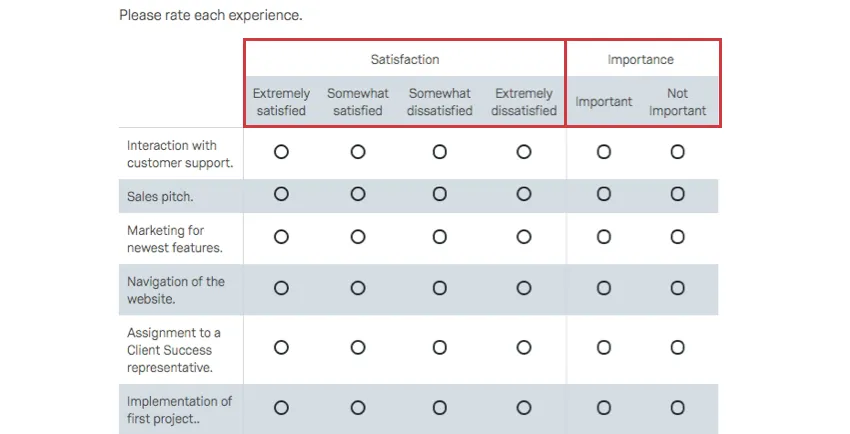
Karussellansicht
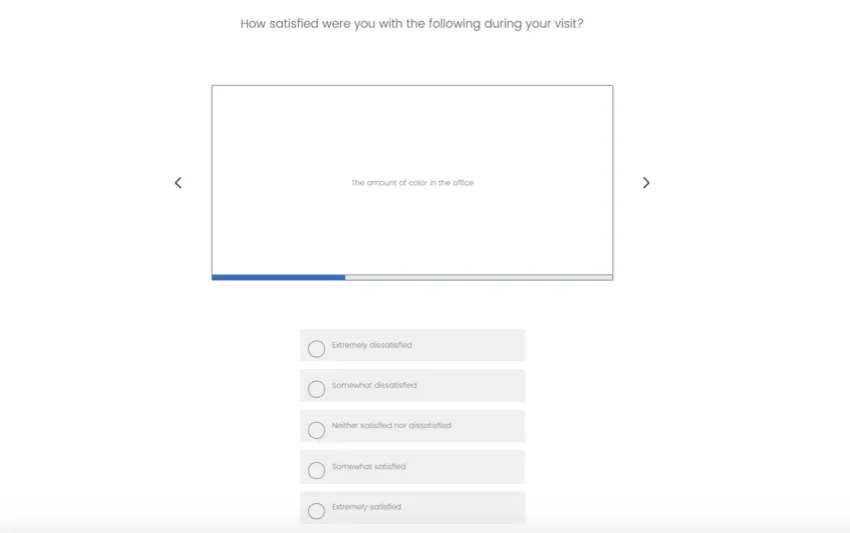
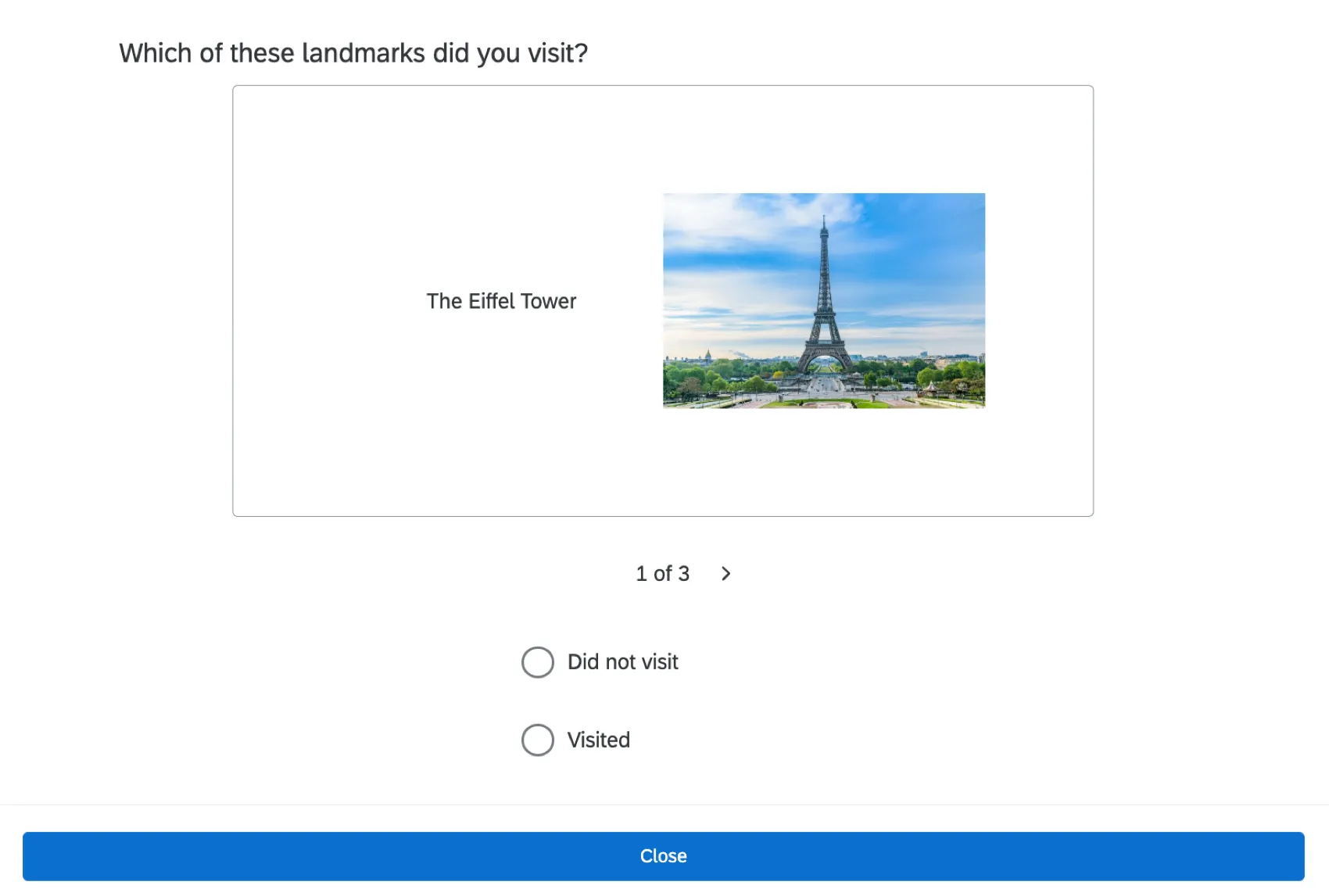
Die Karussellansicht ermöglicht es Umfrageteilnehmern, Matrixtabellen 1 Anweisung gleichzeitig anzuzeigen. Im Editor sehen diese wie reguläre Likert-Matrixtabellen aus, sehen jedoch wie folgt aus, wenn Sie an der Umfrage teilnehmen:
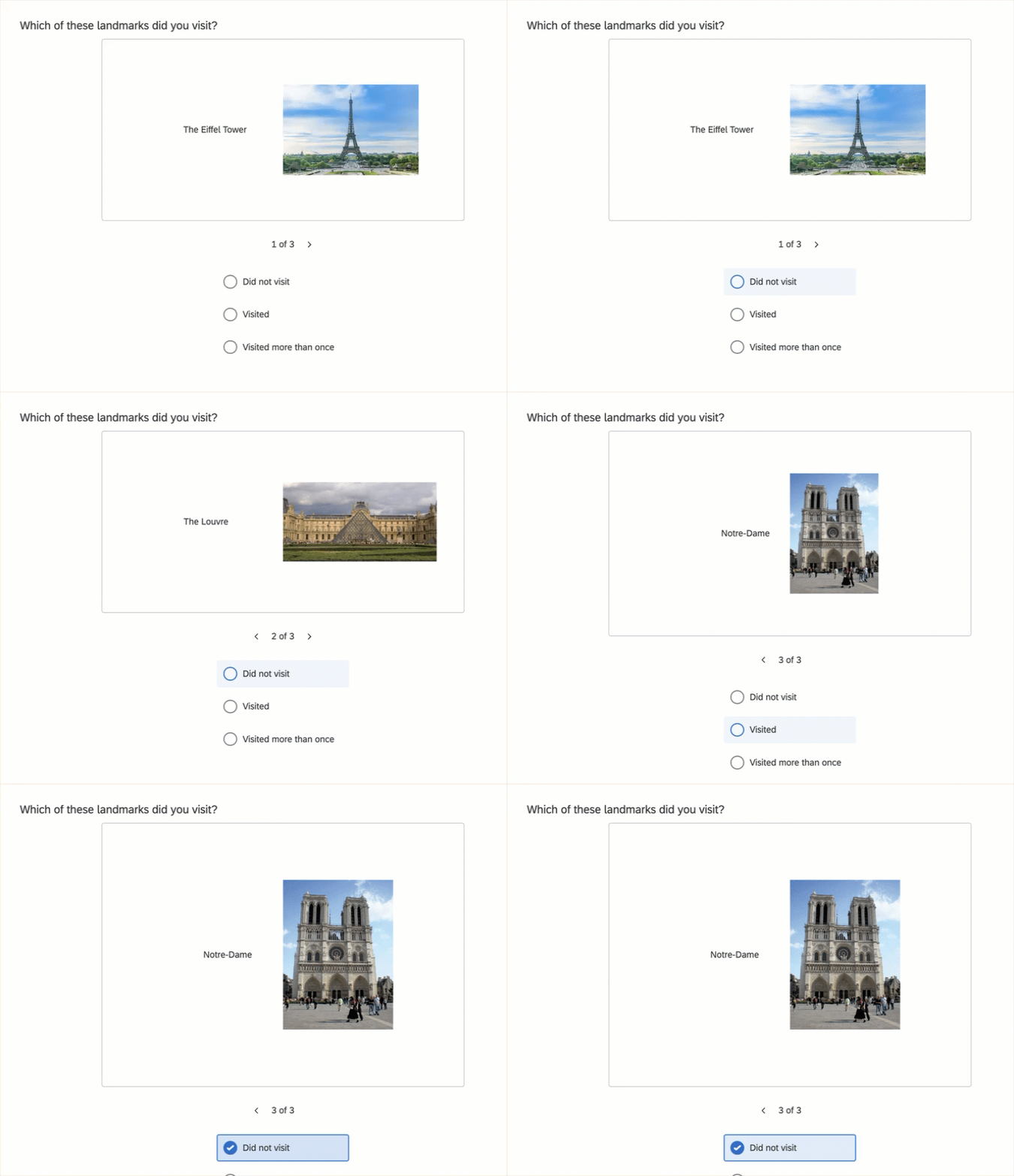
Tipp: Unabhängig davon, ob Sie die automatische Weiterleitung von Fragen in einer Umfrage aktiviert haben, wird der Teilnehmer bei der Beantwortung einer Aussage automatisch zur nächsten Aussage weitergeleitet. Wenn Teilnehmer zurückgehen oder fortfahren möchten, können sie die Pfeile auf beiden Seiten der Anweisungen verwenden.
So aktivieren Sie die Karussellansicht:
Wählen Sie eine Matrixtabelle aus.
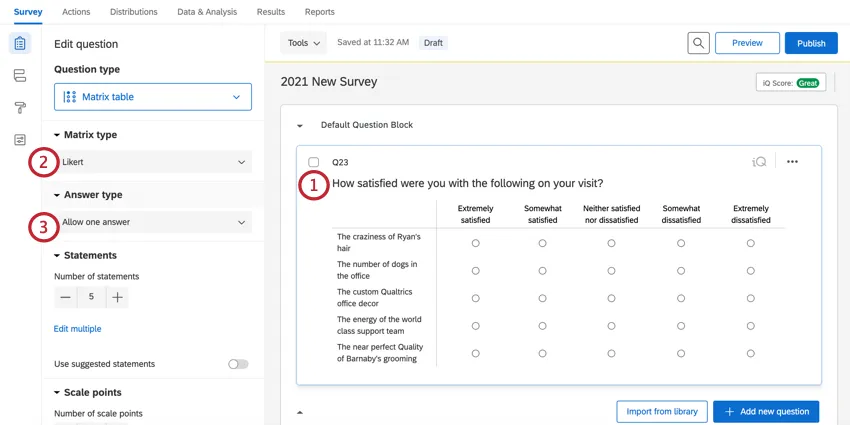
Stellen Sie sicher, dass der Matrixtyp auf Likert gesetzt ist.
Wählen Sie unter „Antworttyp“ entweder „Eine Antwort zulassen“ oder „Mehrfachantworten zulassen“ aus (je nachdem, ob die Befragten eine einzelne Antwort oder Mehrfachantworten auswählen sollen).
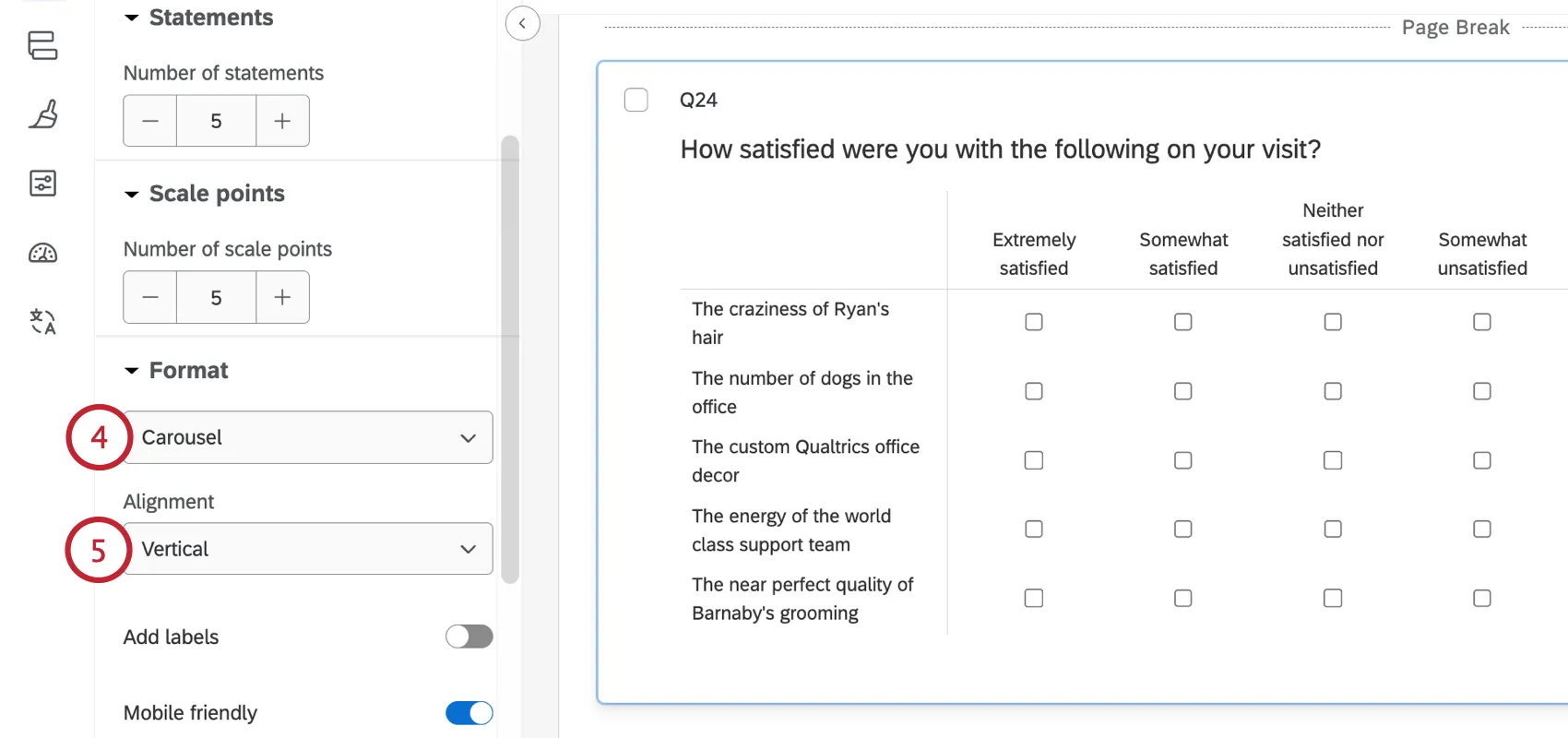
Wählen Sie unter „Format“ die Option „Karussell“ aus.
Tipp: Die Anzahl der verbleibenden Fragen wird dem Befragten direkt über den Antwortmöglichkeiten angezeigt.

Wählen Sie die Ausrichtung Ihres Anweisungstexts. Sie können zwischen folgenden Optionen wählen:
Vertikal: Antworten werden vertikal unter der Anweisung angeordnet.
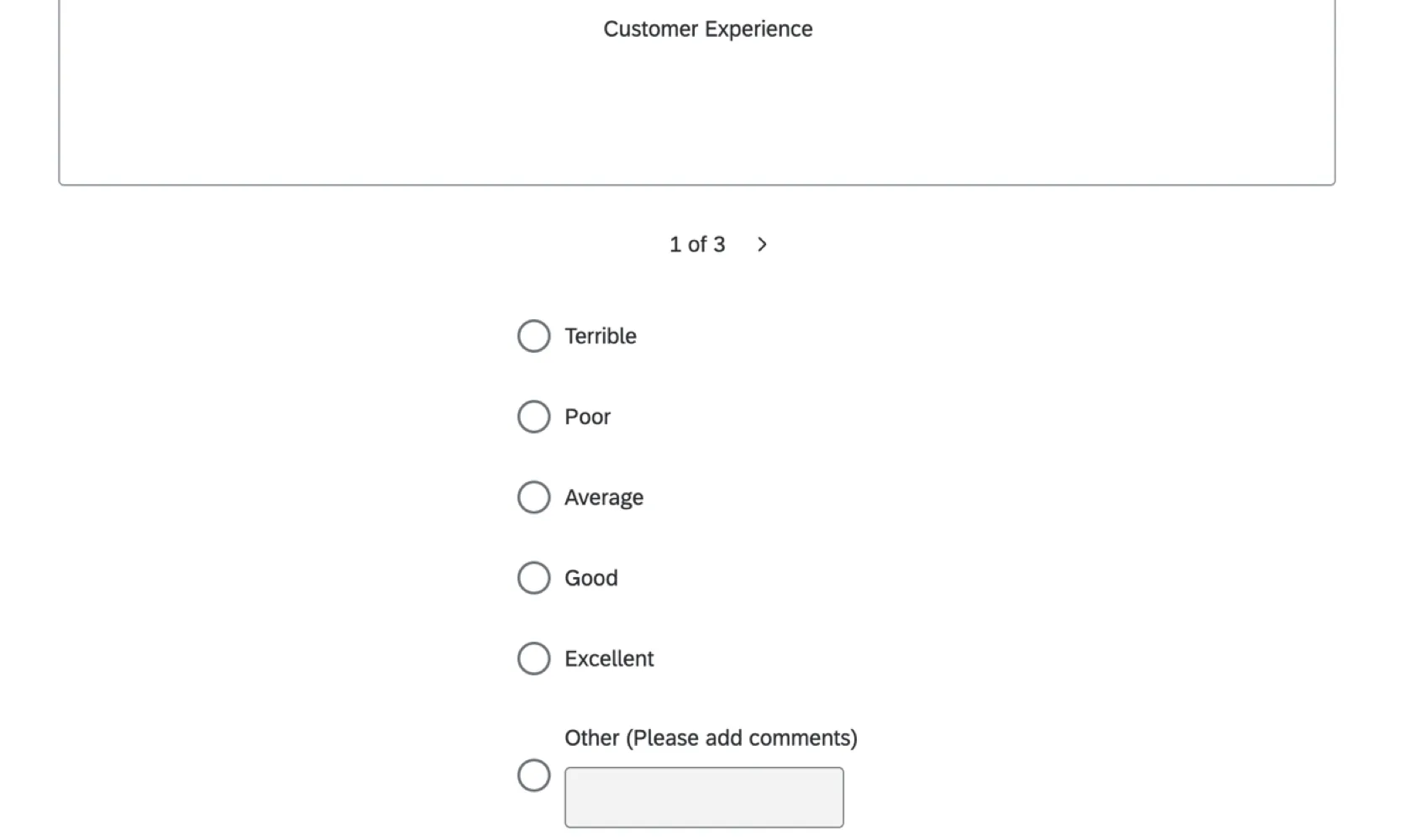
Horizontal: Antworten werden horizontal unterhalb der Anweisung angeordnet.

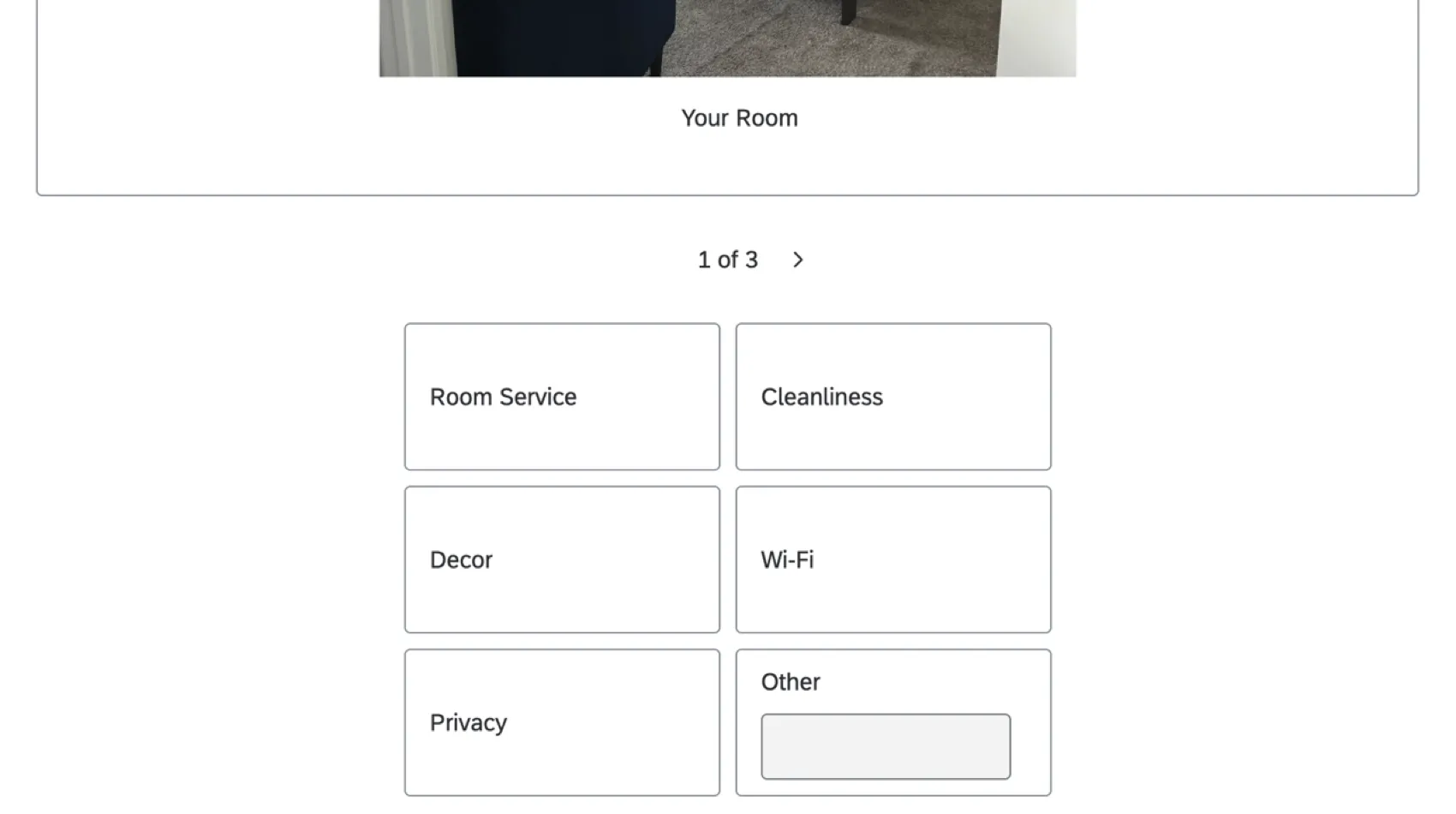
Spalte: Teilt Antworten in Spalten auf. Sie können festlegen, wie viele Spalten angezeigt werden.
Wählen Sie Fortschritt anzeigen, um dem Karussell einen Fortschrittsbalken hinzuzufügen. Diese Leiste wird mit der Farbe gefüllt, in der der Antwortende die Aussagen beantwortet.
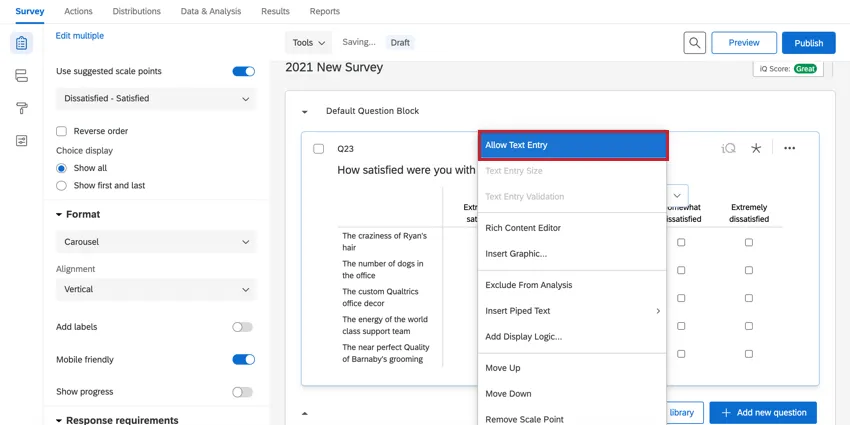
Tipp: Die Option „Für Mobilgeräte optimiert“ sorgt dafür, dass die Frage auf Mobilgeräten immer im Hochformat angezeigt wird.
Tipp: Im Gegensatz zu anderen Matrixtabellen können Sie Texteinträge hinzufügen, um Punkte auf einer Karussellmatrix zu skalieren.
So sieht es in der Umfrage aus:
Zusätzliche Optionen
Abhängig von der Matrixtabellenvariation, die Sie oben ausgewählt haben, werden beim Bearbeiten Ihrer Frage möglicherweise einige der folgenden zusätzlichen Einstellungen angezeigt.
Antwortarten
Wenn Sie Ihre Matrix-Tabelle auf das Likert-Format eingestellt haben, können Sie das Antwortformat ändern.
- Nur eine Antwort zulassen: Die Befragten können pro Aussage einen Skalenwert auswählen.
Mehrere Antworten zulassen: Teilnehmer können mehrere Skalenwerte pro Anweisung auswählen. In diesem Fall stehen Ihnen unter „Validierung hinzufügen
“ zusätzliche Optionen zur Verfügung :
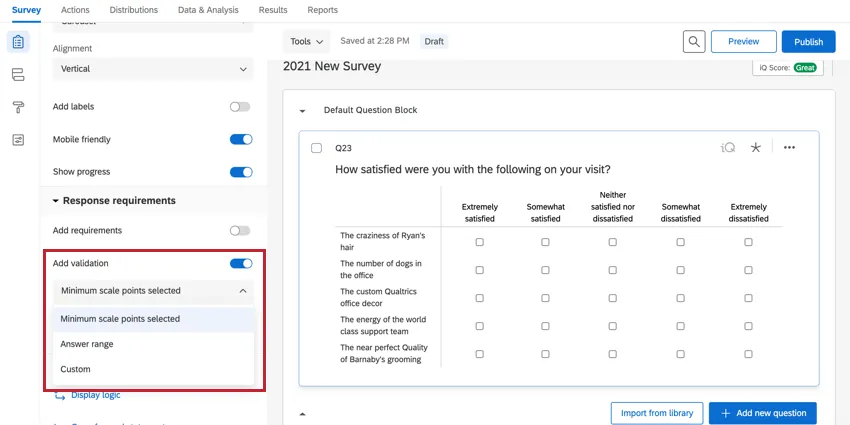
- Mindestanzahl ausgewählter Skalenwerte: Teilnehmer müssen eine bestimmte Anzahl von Antworten auswählen, bevor sie mit dem Rest der Umfrage fortfahren können. In diesem Fall gibt es keine maximale Anzahl von Antworten, nur eine minimale.
- Antwortbereich: Geben Sie eine minimale und eine maximale Anzahl von Antworten an, die der Teilnehmer bereitstellen kann.
- Benutzerdefiniert: Teilnehmer müssen bestimmte Auswahlmöglichkeiten auswählen, bevor sie fortfahren können. Siehe benutzerdefinierte Validierung und benutzerdefinierte Validierungsmeldungen.
Dropdown-Liste: Teilnehmer können für jede Aussage einen einzelnen Skalenwert aus einer Dropdown-Liste auswählen. Sie müssen Klicken Sie hier, um Skalenwerte zu bearbeiten auswählen, um die Namen der Skalenwerte zu bearbeiten.
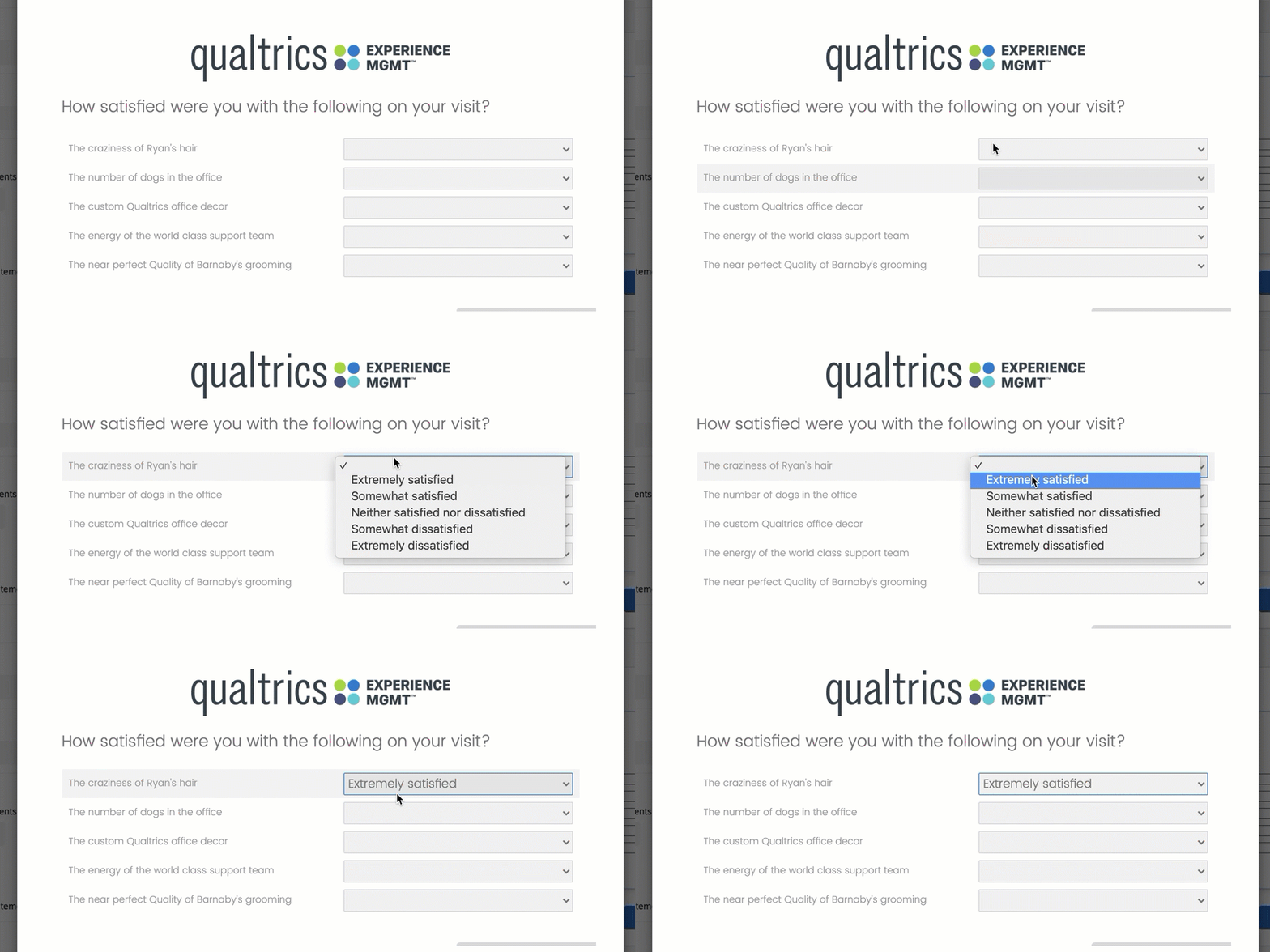
Drag & Drop: Teilnehmer können Aussagen in das Feld eines einzelnen Skalenpunkts ziehen.
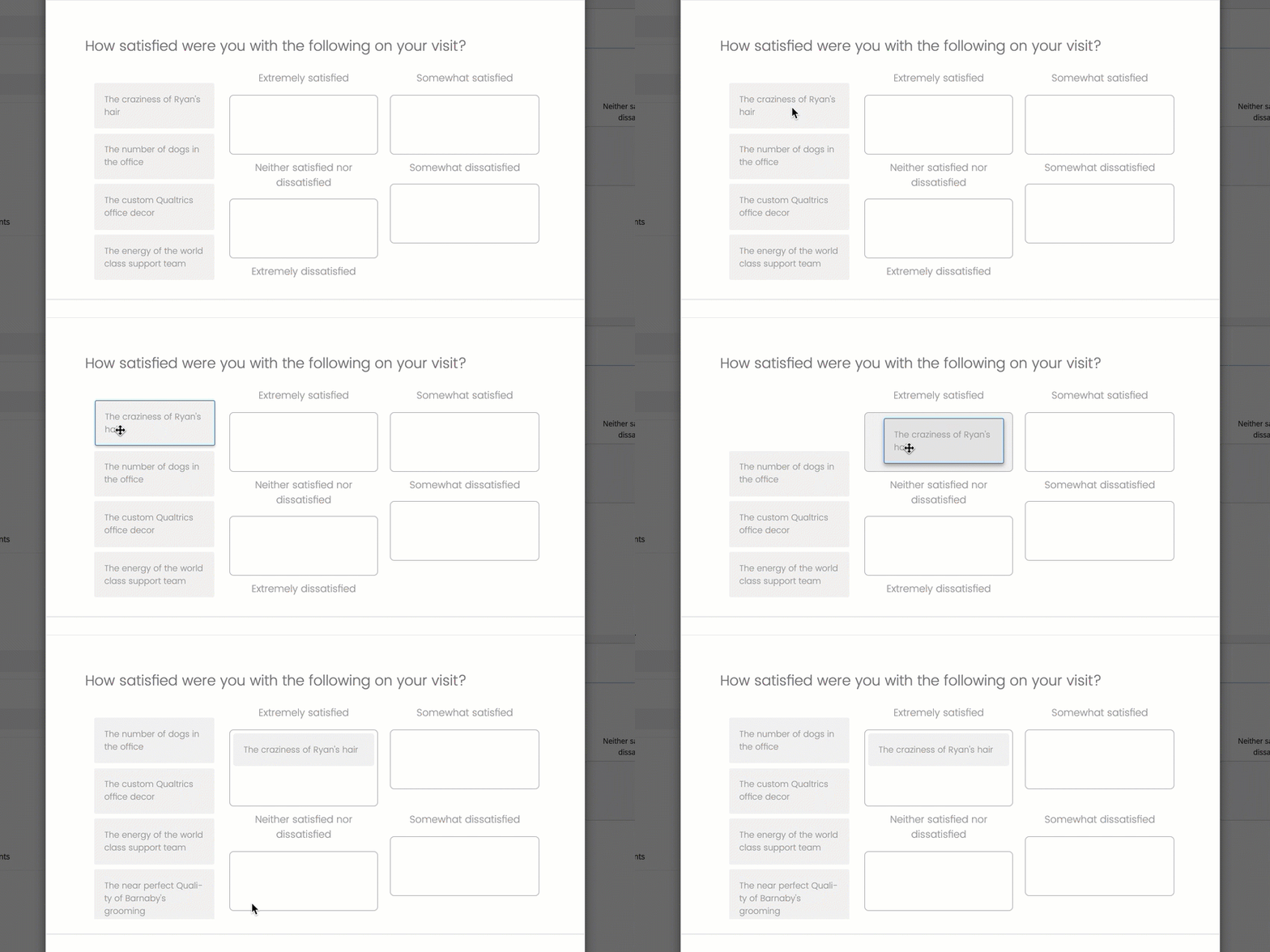
Die Daten für die Dropdown-Liste und Drag & Drop liegen im selben Format wie die Likert-Matrixtabellen für Einzelantworten vor.
Mobilfreundlich
Bei der Anzeige auf mobilen Geräten oder bei reduzierten Bildschirmgrößen müssen Teilnehmer bei Matrixtabellen häufig blättern, um die gesamte Frage zu sehen. Die Option Mobile-freundlich Option formatiert Matrixtabellenanweisungen in ein Akkordeon, sodass sie alle bequem auf einen Bildschirm passen.
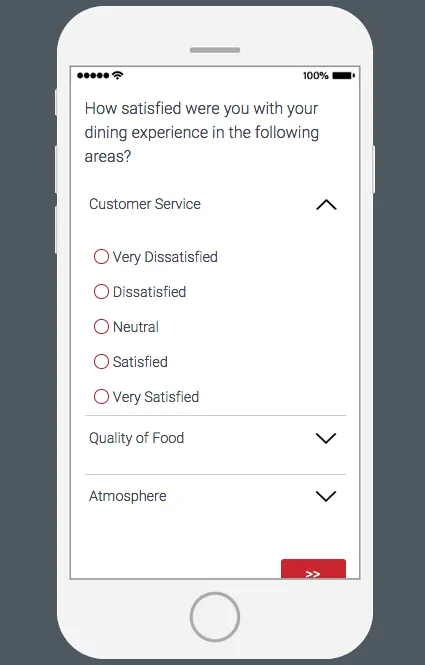
Weitere Informationen zur Mobilkompatibilität Ihrer Umfragen finden Sie auf unserer Seite zur Optimierung mobiler Umfragen.
Gespiegelte Tabelle
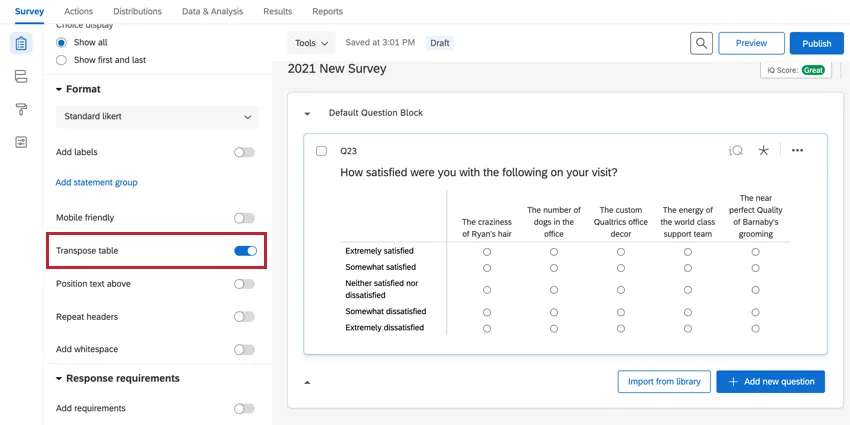
Tabelle transponieren schaltet Ihre Skalierungspunkte nach links und Ihre Aussagen nach oben. Es ist jedoch wichtig zu beachten, dass die Auswahl genauso funktioniert wie bei einer nicht transponierten Tabelle, sodass Sie bei einer Likert-Matrix mit einer einzigen Antwort pro Aussage nur einen Skalenwert auswählen können und die exportierten Daten Spalten enthalten, die nach Aussagen geordnet sind.
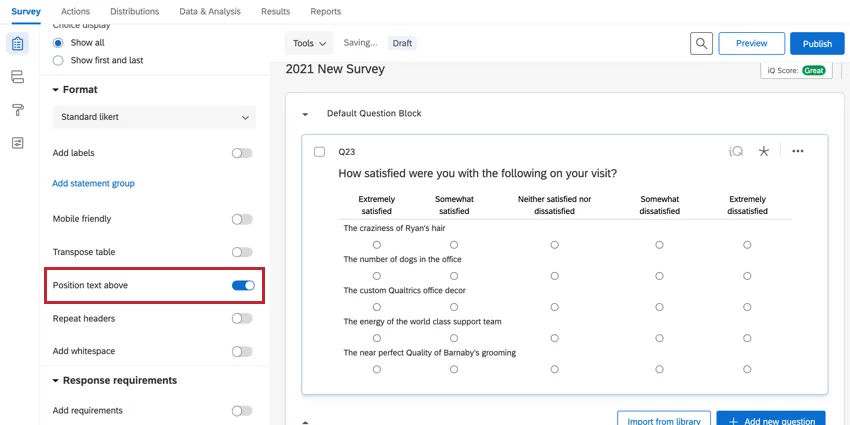
Text oberhalb platzieren
Um eine etwas kompaktere Anzeige zu erzielen, werden die Aussagen für jede Zeile über der Skala statt links daneben angeordnet.
Erklärung Gruppen
Aussagegruppen sind Kennzeichnungen, die Sie zu Ihren Antwortmöglichkeiten hinzufügen können, um sie zu gruppieren und den Befragten die Übersicht zu erleichtern. Diese Option ist für die Varianten Likert, Rangfolge, konstante Summe und Texteingabe verfügbar.
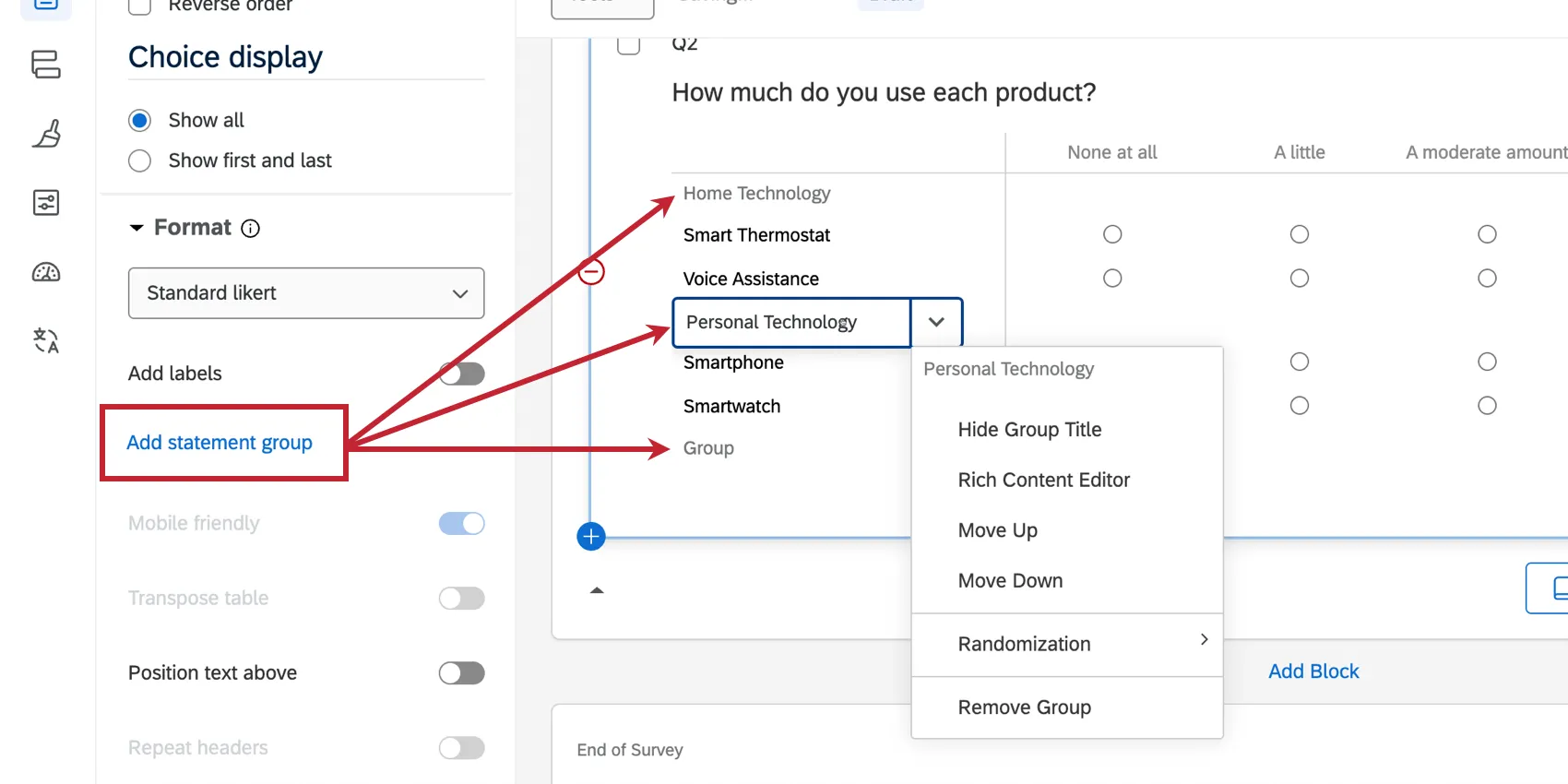
Klicken Sie auf „Aussagengruppe hinzufügen“, um Ihrer Matrixfrage eine Gruppe hinzuzufügen. Informationen zum Anpassen Ihrer Auszugsgruppe finden Sie unter Gruppe zuordnen.
Überschriften wiederholen
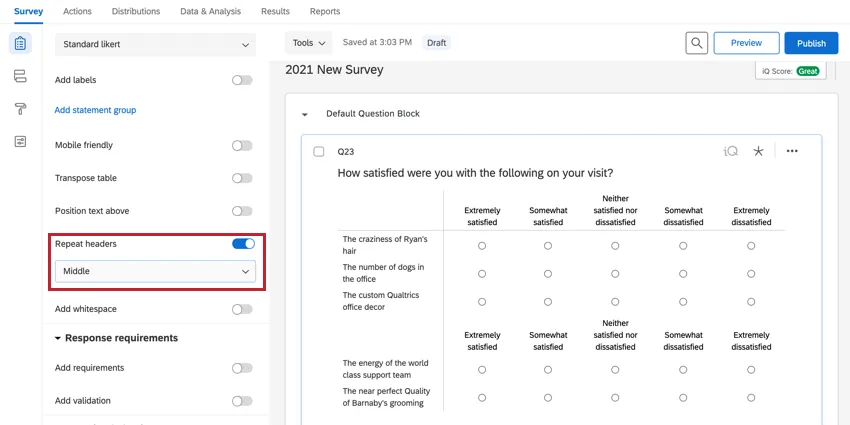
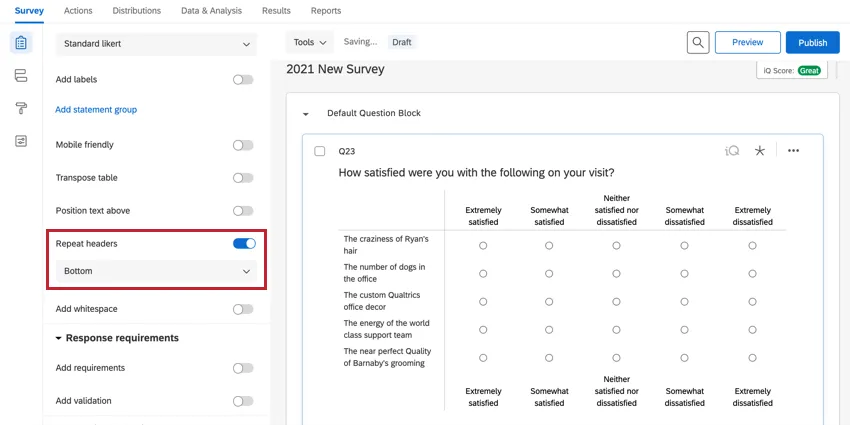
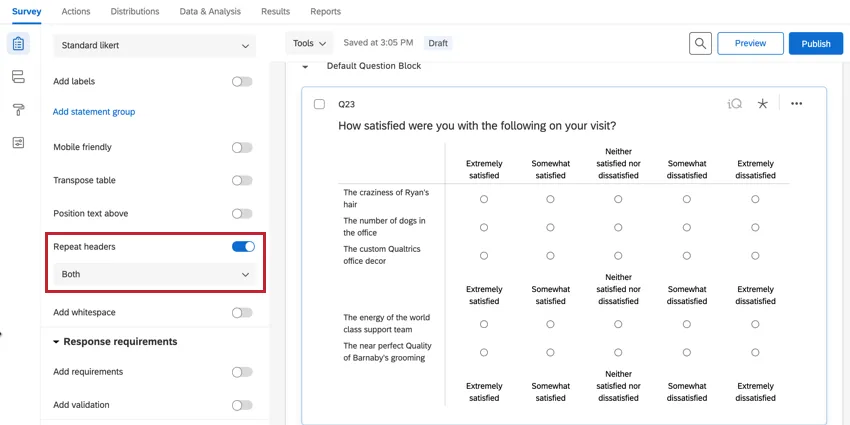
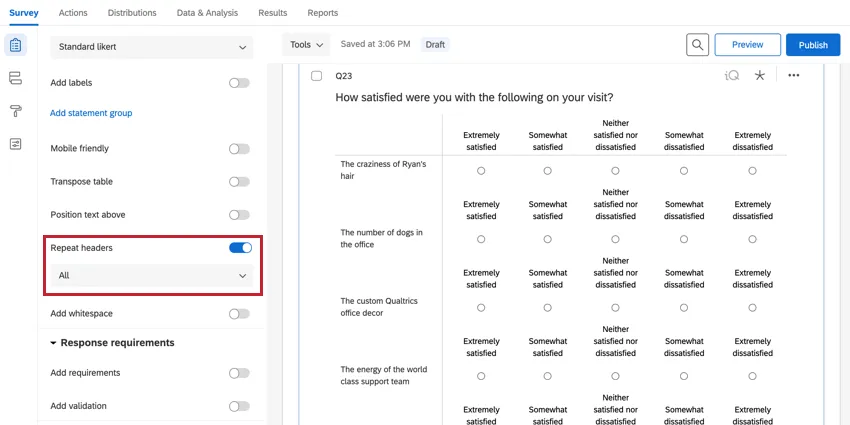
Wiederholte Kopfzeilen sind für Umfrageteilnehmer hilfreich, wenn die Matrixtabellen länger sind. Die Überschriftenzeile wird im Verlauf der Frage regelmäßig wiederholt.
Wiederholen Sie Skalenwerte entlang der mittleren Zeile der Anweisungen (Mitte).
Wiederholen Sie Skalenwerte entlang der unteren Zeile (Unten).
Wiederholen Sie Skalenwerte sowohl entlang der mittleren als auch der unteren Zeilen (Beide).
Wiederholen Sie Skalenwerte über jeder Zeile von Anweisungen (Alle).
Leerraum hinzufügen
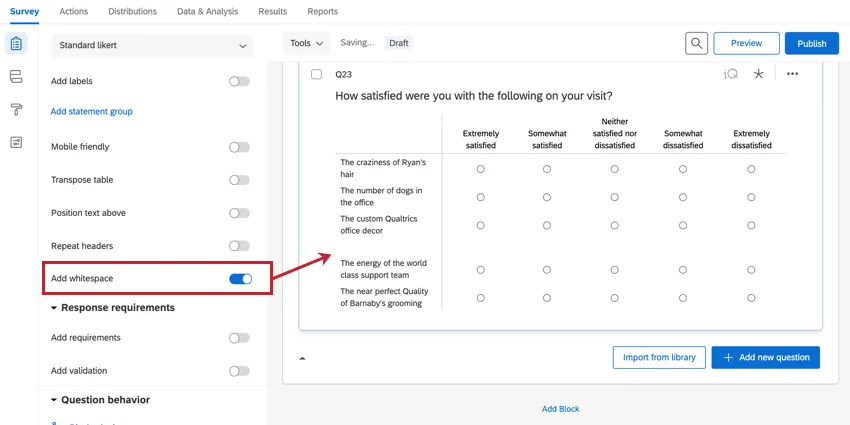
Das Hinzufügen von Leerräumen ist für Umfrageteilnehmer in längeren Matrixtabellen hilfreich. Bei aktivierter Option werden in der gesamten Frage in regelmäßigen Abständen Leerräume eingefügt.
Auswahlrandomisierung
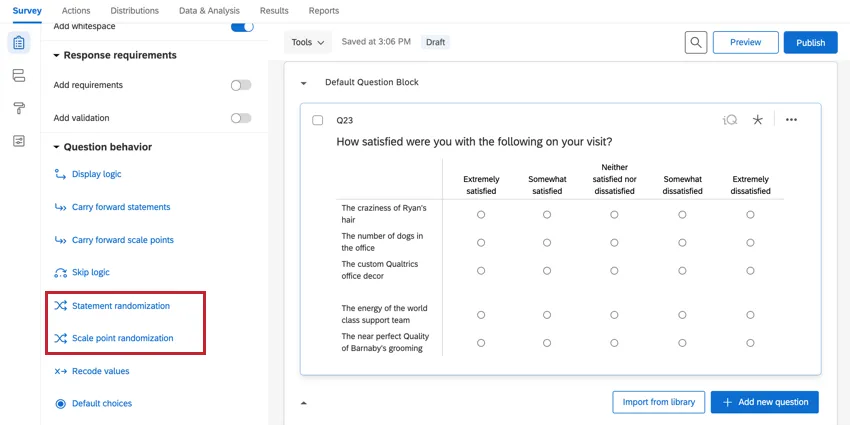
Im Abschnitt „Frageverhalten“ können Sie die Antwortmöglichkeiten in Ihrer Matrixtabelle zufällig anordnen:
- „ClickStatement“-Randomisierung zur Randomisierung von „ “-Anweisungen.
- „ClickScale“-Punkt-Randomisierung zur Zufallsanordnung der Skalenwerte „ “.
Weitere Informationen finden Sie unter Auswahlrandomisierung.
Format der heruntergeladenen Daten
Nachdem Ihre Antworten erfasst wurden, bietet Qualtrics verschiedene Methoden zum Erstellen von Berichten, sowohl auf als auch außerhalb der Plattform. Auf der Registerkarte DATEN UND ANALYSE können Sie Ihre Antworten auf Umfragen einzeln einsehen und bearbeiten.
Wenn Sie Ihre Antwortdaten exportieren, hängt die Formatierung der Matrixtabellendaten vom Format der Frage ab. Beispiel: Eine Texteintragsmatrix-Tabellenantwort könnte beim Herunterladen als Zeichenfolgen mit alphanumerischen Zeichen angezeigt werden, wobei eine Antwort der Likert-Matrixtabelle als eine einzelne Zahl angezeigt wird; jedes Fragenformat hat ein anderes heruntergeladenes Datenformat.
Ähnlich wie bei allen Exporten
Die ersten drei Zeilen jedes Exports sind Spaltenköpfe. Jede folgende Zeile enthält die Antworten eines anderen Teilnehmers der Umfrage.
Tipp: Wenn Sie Ihrer Matrix-Tabelle Export-Tags hinzugefügt haben, können die Namen der Exportspalten abweichen. Weitere Informationen zu den Auswirkungen dieser Funktion auf Exporte finden Sie auf der verlinkten Seite für Export-Tags.
Einzelantwort-Likert-Matrixtabelle
Für Einzelantwortvariationen der Likert-Matrixtabelle, bei denen ein Teilnehmer eine Antwort pro Aussage in Ihrer Matrixtabelle auswählen kann, finden Sie 1 Spalte in Ihrem Datenset für jede Anweisung in Ihrer Matrixtabelle.
Im Allgemeinen erhält jede Matrixtabellenanweisung ihre eigene Datenspalte. Jede Spalte hat eine Überschrift im Format „Fragetext – Aussage“ , um deutlich zu machen, auf welche Matrix-Tabelle und welche Aussage sie sich bezieht.
Beispiel: Im folgenden Beispiel für einen Datenexport trägt die Datenspalte für die erste Aussage die Bezeichnung „Wie zufrieden waren Sie während Ihres Besuchs mit folgendem Punkt? – Die Anzahl der Hunde in der Praxis.“
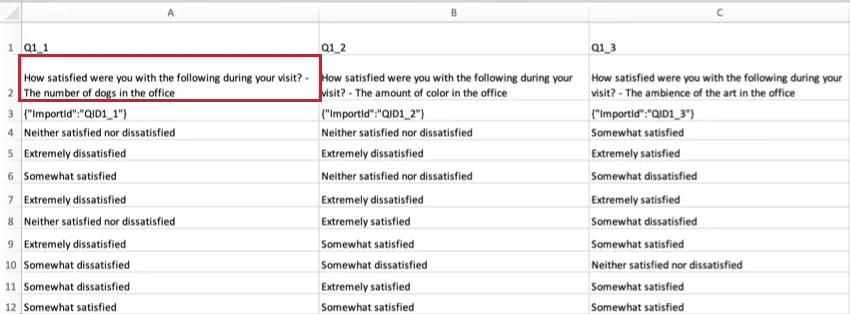

Je nachdem, ob Sie die Daten im Bezeichnungs- oder Wertformat exportiert haben, wird entweder der vom Befragten ausgewählte Skalenwert (z. B. „Äußerst unzufrieden“) oder der dem Skalenwert zugewiesene Umkodierungswert (z. B. „1“) angezeigt.
Matrixtabelle für Likert mit mehreren Antworten
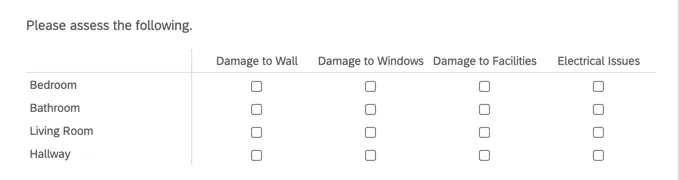
Bei Variationen mit mehreren Antworten hängt es davon ab, ob Sie Felder mit mehreren Werten in Spalten aufteilen. Wenn Sie dies nicht getan haben (dies ist der Standardwert), erhält jede Anweisung ihre eigene Spalte, und jede Antwort, die der Antwortende ausgewählt hat, wird als kommagetrennte Antwort in derselben Spalte aufgeführt.
Beispiel: Beachten Sie, dass das Format der Kopfzeile „Frage – Aussage“ lautet und die Antworten durch Kommas getrennt in derselben Spalte stehen.

Wenn Sie Spalten teilen möchten, hat jeder Skalenwert eine eigene Spalte im Datensatz. In der Zeile jedes Teilnehmers befindet sich eine „1“ oder der Text der Antwort in den Spalten der ausgewählten Auswahlmöglichkeiten.
Beispiel: Beachten Sie, dass das Format der Kopfzeile nun „Frage – Aussage – Skalenwert“ lautet und die Spalten nun leer sind oder nur eine Antwort enthalten.

Matrixtabellen-Variation „Texteingabe“
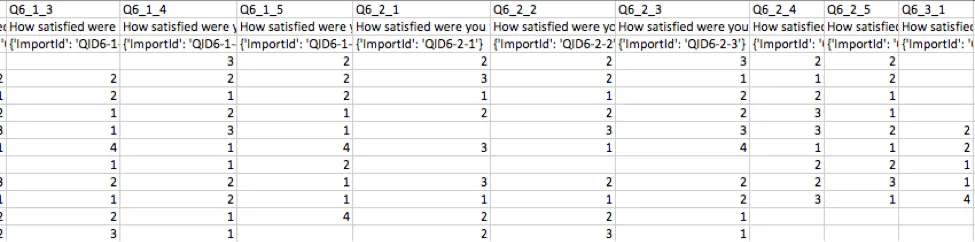
Für diese Matrixvariation wird für jedes Textfeld in der Tabelle eine Spalte in das Datenset aufgenommen. In dieser Spalte sehen Sie den Text, den die einzelnen Teilnehmer in das Textfeld eingegeben haben. Im Beispiel unten war die Texteingabe auf Numerischer Inhaltstyp beschränkt, sodass der Export die Zahlen anzeigt, die die Teilnehmer in die Textfelder eingegeben haben.
Jede Spalte ist nach diesem Nummernschema beschriftet: [Fragennummer]_[Zeilennummer]_[Spaltennummer].
Matrixtabellen-Variation „MaxDiff“
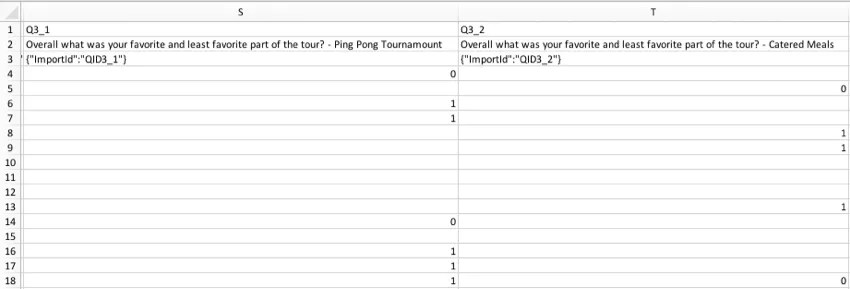
Bei dieser Matrixvariante wird in der Tabelle für jeden Punkt, den der Teilnehmer in Ihrer MaxDiff-Tabelle bewerten kann, eine Spalte angezeigt. Diese Spalten werden sortiert, sodass sich die erste Spalte im Datenset auf die erste Anweisung in Ihrer Matrixtabelle, die zweite Spalte im Datenset auf die zweite Anweisung in Ihrer Matrixtabelle usw. bezieht.
Je nachdem, ob Sie die Daten im Label- oder im Wertformat exportiert haben, wird entweder Folgendes angezeigt:
Bezeichnung: Der vom Befragten gewählte Grad der Beliebtheit (z. B. „Lieblings“ oder „am wenigsten beliebt“).
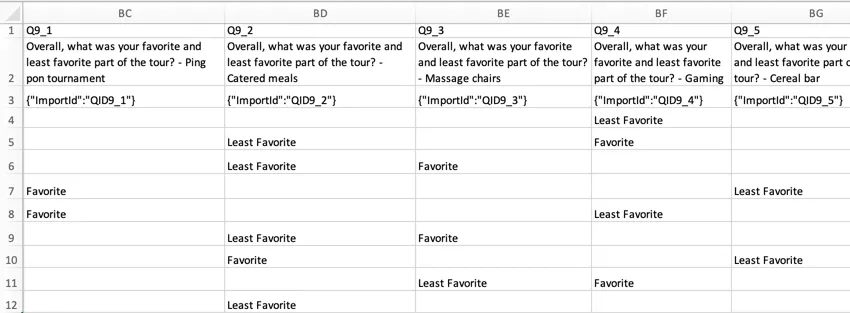
Wert: Für jede Zeile der Matrix-Tabelle sehen Sie eine "1" in der Spalte, die für das Element steht, das auf der linken Seite der Liste steht, und eine "0" in der Spalte, die für das Element steht, das auf der rechten Seite der Liste steht. Im hier gezeigten Beispiel wird „Unbeliebteste“ als „1“ und „Beliebteste“ als 0 kodiert.
Matrixtabellen-Variation „Konstante Summe“
Für diese Matrixvariation enthält die heruntergeladene Datendatei eine Spalte für jedes Textfeld in der Matrixtabelle. Die Spalten sind nach diesem Nummernschema beschriftet: (Fragennummer)_(Spaltennummer)_(Zeilennummer). Jede Zelle dieser Spalten enthält die Zahl, die der Teilnehmer in das Textfeld der konstanten Summe eingegeben hat.
TIPP: Bei Fragen zur konstanten Summe werden die Daten für die Summen nicht automatisch exportiert. Um diese Daten in Ihren Export aufzunehmen, können Sie an jeder Stelle in der Datensammlung eine Formelvariable erstellen. Wenn Sie diese Summe den Befragten anzeigen möchten, müssen Sie vor der Datenerhebung eingebettete Daten erstellen, die mathematischen Operationen entsprechen, bei denen der dynamische Text für die entsprechenden Spalten oder Zeilen addiert wird.
Matrixtabellen-Variation „Bipolar“
Für diese Matrixvariation enthält die heruntergeladene Datendatei eine Spalte für jede Zeile in der Matrixtabelle. In jeder Zelle dieser Spalten befindet sich eine Zahl, die einem der Auswahlkästchen in dieser Zeile entspricht. Weitere Informationen zu den Zahlen, die in einer Frage den Radio-Boxen zugeordnet sind, finden Sie auf unserer Seite zu den Umkodierungswerten.
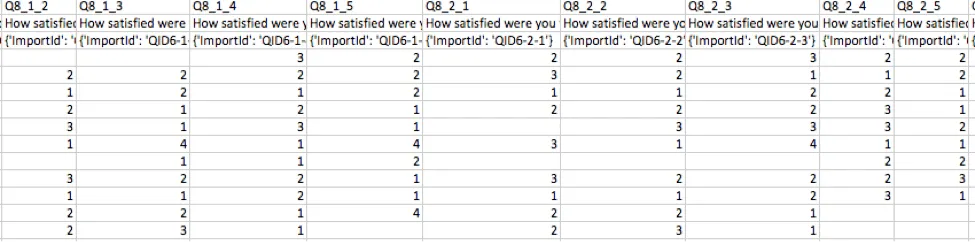
Die Exporte sehen so aus, unabhängig davon, ob sie im Etiketten- oder im Werteformat vorliegen.
Matrixtabellen-Variation „Rangfolge“
Für diese Matrixvariation enthält die heruntergeladene Datendatei eine Spalte für jedes Textfeld in der Matrixtabelle. Die Spalten sind nach diesem Nummernschema beschriftet: (Fragennummer)_(Spaltennummer)_(Zeilennummer). Jede Zelle dieser Spalten enthält den Rang (als Zahl), den der Teilnehmer dem jeweiligen Thema zugewiesen hat.
Matrixtabellen-Variation „Profil“
Für diese Matrixvariation enthält die heruntergeladene Datendatei eine Spalte für jede Anweisung in der Matrixtabelle. Je nachdem, ob Sie die Daten im Etiketten- oder im Werteformat exportiert haben, sehen Sie entweder den Skalenwert, den der Befragte ausgewählt hat (z. B. Äußerst unzufrieden), oder den Umkodierungswert, der dem Skalenwert zugeordnet ist (z. B. 1).
Reporting für Matrixtabellen
Nachdem Ihre Antworten erfasst wurden, bietet Qualtrics verschiedene Methoden zum Erstellen von Berichten, sowohl auf als auch außerhalb der Plattform. Auf der Registerkarte „Berichte“ können Sie aggregierte Daten anhand vorgefertigter Berichte anzeigen sowie eigene Berichte erstellen.
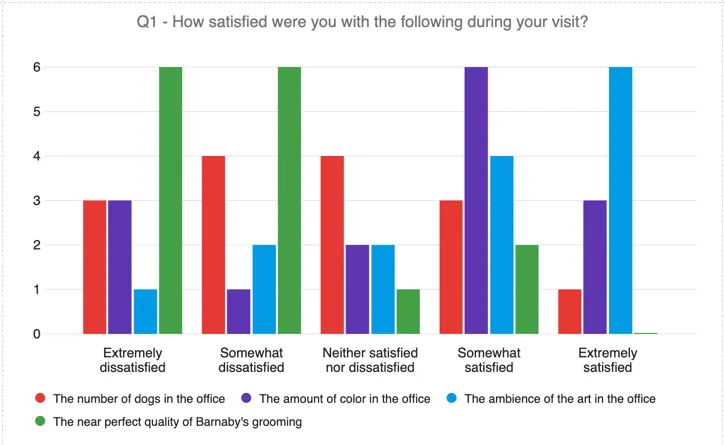
Die für Ihre Matrix-Tabelle verfügbaren Visualisierungstypen hängen vom Format der von Ihnen ausgewählten Matrix-Tabelle ab.
Beispielsweise haben Likert-Matrizen tendenziell dieselben Visualisierungsoptionen wie Multiple-Choice-Fragen, sogar bis hin zum Verhalten von Einzelantworten und Mehrfachantwortformaten.
Währenddessen funktionieren Texteingabematrixtabellen am besten mit Visualisierungen, die für offene Feedback-Stildaten erstellt wurden. Dazu gehören Wortwolken und Datensatztabellen in den Ergebnis-Dashboards sowie Wortwolken und Visualisierungen von Ergebnistabellen in den Berichten.
Wenn eine Matrixtabelle so formatiert ist, dass sie nur numerische Daten akzeptiert, z. B. wenn es sich um eine konstante Summenmatrixtabelle handelt, sind die verfügbaren Visualisierungen am besten für Berichte zu ausschließlich numerischen Daten geeignet. Diese Arten von Matrixtabellen sind mit denselben Visualisierungen in den Ergebnis-Dashboards und Berichten kompatibel wie Fragen mit konstanter Summe.
FAQs
Kann ich eine Live-Umfrage bearbeiten, die gerade durchgeführt wird?
Kann ich eine Live-Umfrage bearbeiten, die gerade durchgeführt wird?
- Wem werden die Änderungen angezeigt? Die neuen Änderungen werden nur Personen angezeigt, die die Umfrage noch nicht gestartet haben. Personen, die die Umfrage vor Ihren Änderungen gestartet haben, wird nicht die aktualisierte, sondern die ursprüngliche Umfrage angezeigt.
- Welche Änderungen können vorgenommen werden? Oberflächliche Textbearbeitungen sind zulässig (z. B. die Korrektur eines Tippfehlers oder die Änderung der Schriftart), ebenso wie das Hinzufügen von Fragen oder Antwortoptionen. Eine Löschung von Fragen oder Antwortoptionen kann jedoch die bereits erfassten Daten beschädigen. Wir empfehlen, Antwortmöglichkeiten oder Fragen niemals zu löschen (es sei denn, Sie sind sich zu 100 % sicher, dass Sie die mit diesen Antwortmöglichkeiten oder Fragen verbundenen erhobenen Daten niemals benötigen werden). Stattdessen empfehlen wir, unerwünschte Fragen und Antwortmöglichkeiten mithilfe der erweiterten Randomisierung auszublenden.
Wie kann ich die Änderungen an meiner Umfrage speichern bzw. rückgängig machen?
Wie kann ich die Änderungen an meiner Umfrage speichern bzw. rückgängig machen?
Oftmals können Sie in Qualtrics eine Änderung rückgängig machen, indem Sie auf Ihrer Tastatur die Tastenkombination Strg + Z (PC) bzw. Cmd + Z (Mac) drücken. Allerdings können nicht alle Änderungen rückgängig gemacht werden.
Qualtrics speichert automatisch frühere Versionen Ihrer Umfrage, wenn Sie Änderungen vornehmen oder Ihre Umfrage veröffentlichen. Umfrageversionen sind eine Momentaufnahme Ihrer Umfrage und ihrer Einstellungen. Sie ermöglichen es Ihnen, jede frühere Version einzusehen und Ihre Umfrage in diesen Zustand zurückzusetzen. Weitere Informationen zu dieser Funktion finden Sie auf der verlinkten Seite.
Warum sind meine Umkodierungswerte alle durcheinander?
Warum sind meine Umkodierungswerte alle durcheinander?
Nachdem Sie Ihre erste Antwort erfasst haben, werden die Umkodierungswerte nicht automatisch in eine fortlaufende Reihenfolge gebracht, um Ihre erfassten Daten zu schützen.
Wenn Sie also drei Optionen festlegen – sagen wir Rot, Gelb und Blau –, lauten Ihre Umkodierungswerte zunächst 1, 2 und 3. Wenn Sie Gelb löschen und Orange hinzufügen, ist Orange die vierte Option und hat die Umkodierungswerte 4. Ihre Umkodierungswerte lauten nun 1, 3 und 4. Wenn Sie „Rot“ so verschieben, dass es die letzte aufgeführte Option ist, lauten Ihre Umkodierungswerte nun 3, 4 und 1.
Sie können die Umkodierungswerte jedoch jederzeit ändern, ohne dass dies Auswirkungen auf Ihre Daten hat. Die aktualisierten Werte werden angezeigt, sobald Sie Ihre Daten das nächste Mal herunterladen oder Ihre Ergebnisse aufrufen.
Wie kann ich die Texteingabe bei meiner Antwortmöglichkeit „Sonstiges“ zulassen?
Wie kann ich die Texteingabe bei meiner Antwortmöglichkeit „Sonstiges“ zulassen?
Warum sehen alle meine Schriftarten in meiner Umfrage anders aus? Wie kann ich das beheben?
Warum sehen alle meine Schriftarten in meiner Umfrage anders aus? Wie kann ich das beheben?
Globale Schriftartänderungen werden im Menü „Design“ vorgenommen, während lokale Schriftartänderungen im Rich Content Editor für die jeweilige Fragenauswahlmöglichkeit oder Antwortmöglichkeit vorgenommen werden.
Lokale Schriftarteneinstellungen haben Vorrang vor globalen Schriftarteneinstellungen. Wenn Sie also beide Arten vorgenommen haben, ergibt sich bei den Fragen eine Mischung aus den globalen und den lokalen Schriftarteneinstellungen. Befolgen Sie diese Schritte, um alle lokalen Formatierungen zu entfernen und die globalen Änderungen einheitlich wirksam werden zu lassen: Beachten Sie, dass globale Änderungen, die unter „Design“ vorgenommen wurden, nicht auf der Registerkarte „Umfrage“ angezeigt werden. Sie müssen eine Vorschau der Umfrage anzeigen, um die Änderungen und die Formatierung zu sehen.
Was bedeutet dieses rote X neben meiner Antwortmöglichkeit?
Was bedeutet dieses rote X neben meiner Antwortmöglichkeit?
Ich möchte eine Frage oder eine Antwortmöglichkeit aus einer Umfrage entfernen, habe aber bereits einige Daten erfasst. Was muss ich tun?
Ich möchte eine Frage oder eine Antwortmöglichkeit aus einer Umfrage entfernen, habe aber bereits einige Daten erfasst. Was muss ich tun?
Wie werden Matrix-Tabellen in Projekten für Website- und App-Erkenntnisse angezeigt?
Wie werden Matrix-Tabellen in Projekten für Website- und App-Erkenntnisse angezeigt?
Wenn Sie das einfache Layout oder die Einstellung "mobilfreundlich" nicht übernehmen, wird Ihre Matrix-Tabelle als Standard-Matrix-Tabelle angezeigt, unabhängig davon, ob sie in das Fenster passt, in das sie eingebettet ist.
Weitere Informationen zur Erstellung von Umfragen, die für „Website and App Insights“ optimiert sind, finden Sie unter „Optimierung mobiler Umfragen “ und „Formatierung eingebetteter Ziele“.
In welcher Art von Projekt kann ich diese Art von Frage einsetzen?
In welcher Art von Projekt kann ich diese Art von Frage einsetzen?
Großartig! Vielen Dank für die Rückmeldung!
Vielen Dank für die Rückmeldung!