Agregar sujetos, evaluadores y gerentes (360)
Contenidos de la página
Acerca de agregar sujetos, evaluadores y administradores
Antes de realizar un 360, es necesario determinar quiénes participarán. Esta página cubrirá los diferentes tipos de participantes, sus relaciones y cómo cargarlos correctamente en su proyecto 360 .
Atención: Independientemente de Estado del proyecto , cualquier cambio que realices en metadatos Al subir miembros del directorio existentes A tu proyecto le corresponderá no afectar sus metadatos en el directorio. (Nota: Esta advertencia sólo se aplica a los metadatos. Los cambios en los metadatos de las personas, como los cambios de nombre, siempre afectarán al directorio, ya que son cambios en cómo se almacena la información personal del participante en el directorio de empleados.)

Consejo Q: Administradores de Empleado Información y administradores de EX Puede importar administradores de Marca/organización como participantes del proyecto. Sin embargo, no pueden editar ningún dato de usuario administrador de Marca/organización , que solo pueden ser modificados por otros administradores de Marca/organización . Esto es para evitar que la información de administrador de la cuenta de usuario sea modificada por administradores de usuarios de nivel inferior. Si desea cambiar este comportamiento, comuníquese con Soporte técnico de Qualtrics y pedir que me la Limitar la actualización de personas del administrador EX Permiso deshabilitado para la organización.

Diferencias entre sujetos y evaluadores
Los sujetos son los participantes que serán evaluados en su 360°. Los evaluadores son los participantes que evalúan un sujeto.
Es posible ser sujeto y evaluador al mismo tiempo. Por ejemplo, yo puedo evaluarte a ti, pero luego mi gerente me evalúa a mí, convirtiéndome en sujeto y tu evaluador. La persona que se autoevalúa es su propio sujeto y evaluador. También es posible ser sólo sujeto o evaluador.
Puedes convertir a un sujeto en evaluador fácilmente asignándole a ese sujeto como evaluador de alguien. Por otra parte, para hacer de un evaluador un sujeto, hay que tener mucho cuidado. Cargue el participante con exactamente el mismo SubjectUniqueIdentifieren el Temas subsección.
Ser sujeto o evaluador puede determinar qué envíos por correo para lo cual usted califica.
Relaciones y gerentes
Las relaciones explican cómo un sujeto y un evaluador se conocen entre sí. Por ejemplo, alguien que trabaja en el mismo nivel que yo podría ser etiquetado como mi par o colega, dependiendo de la preferencia de mi empresa.
Qualtrics tiene varias relaciones integradas de forma predeterminada:
- Ser: Esta relación no puede reasignarse y siempre se refiere al yo del sujeto.
- Gerente :Esta relación permite que el evaluador se muestre en el Subsección del Gerente de la sección Participantes. Los gerentes pueden tener tareas especiales que ningún otro evaluador puede tener. Por ejemplo, los gerentes pueden Aprobar o ver los informes de sujeto de sus informes directos . Si John Doe está marcado como gerente de Jane Smith, Jane Smith queda marcada automáticamente como reporte directo de John Doe.
- Informe directo: Un reporte directo es alguien que informes a un gerente. Si John Doe está marcado como gerente de Jane Smith, Jane Smith queda marcada automáticamente como reporte directo de John Doe.
- Par: Esta relación indica cuando un sujeto y su evaluador están en el mismo nivel. No tiene ninguna función especial y se puede reemplazar por cualquier relación personalizada que desees.
La mejor manera de definir relaciones es utilizando la columna Relación en el archivo CSV o TSV cuando carga evaluadores.
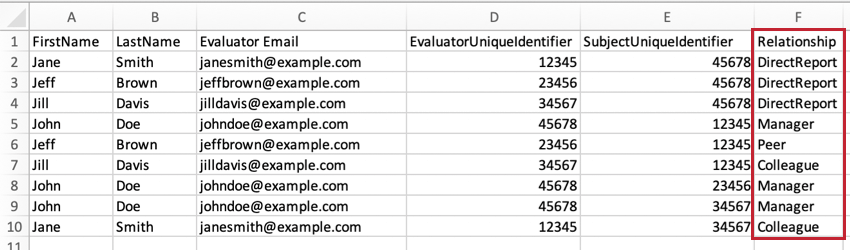
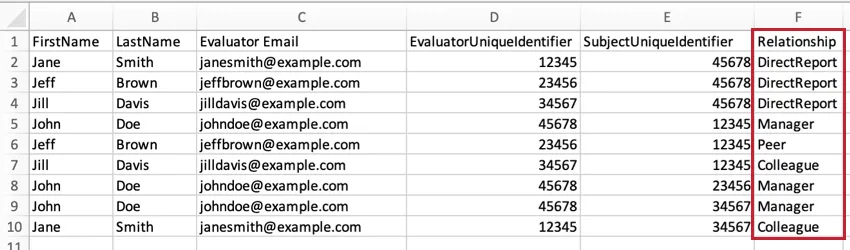
Puedes crear relaciones personalizadas escribiendo lo que quieras en esta columna. Estas relaciones personalizadas se pueden gestionar posteriormente en el participante. herramientas .
Consejo Q: Si necesita corregir una relación después de recopilar las respuestas , también puede asignar relaciones dentro de la pestaña Evaluador de la Ventana de información del Participante .
Metadatos
Los Metadatos son cualquier información adicional que desee asociar con un participante además de los campos obligatorios de Qualtrics (nombre completo, identificador único y correo electrónico). Los ejemplos incluyen departamento, título, nivel y equipo. Los Metadatos se registran a medida que se recopilan las respuestas y le permiten controlar qué preguntas se mostrarán a determinados sujetos, así como crear fuentes de datos para segmentar y analizar aún más sus datos. Los Metadatos también son un filtro útil a la hora de elaborar informes.
La mejor manera de agregar metadatos es incluir columnas adicionales en los archivos CSV o TSV de sujeto y evaluador . Puede incluir tantas columnas de metadatos adicionales como desee, ya que no hay límite en la cantidad de información adicional que puede asociar con sus sujetos y evaluadores.
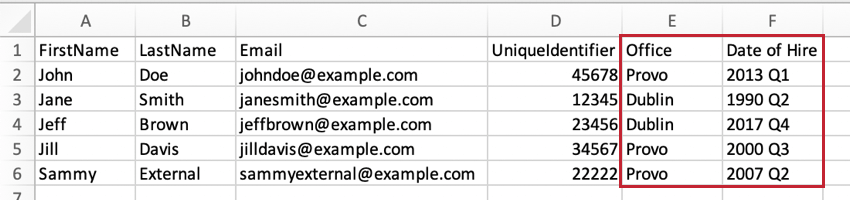
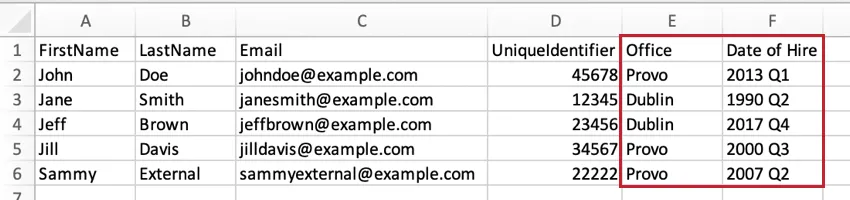
Atención: Recomendamos agregar un Idioma columna y dar a cada participante la respuesta correcta código de idioma . Si no se proporciona ningún idioma, el portal del participante se mostrará en Inglés (EE.UU.) .
Consejo Q: Si olvidó agregar metadatos hasta después de recopilar las respuestas , también puede agregar metadatos a un participante a la vez dentro de la Ventana de información del Participante .
Preparando su expediente de materias
Obtener un archivo de plantilla
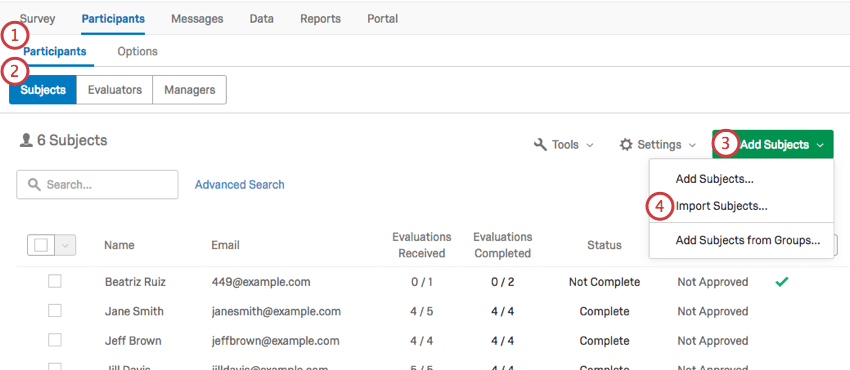
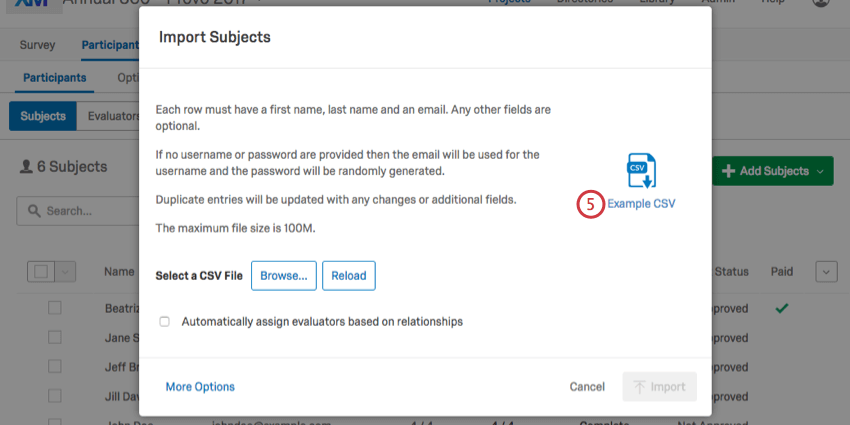
Preparando el archivo
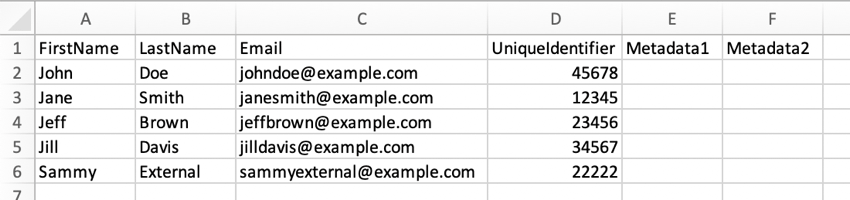
- ¡Mantén tu fila de encabezado! Lo único que debes cambiar en el encabezado son los Metadatos 1 y los Metadatos 2. En lugar de estos encabezados, siéntete libre de agregar cualquier metadatos que desees, como Oficina, Ubicación, Departamento y más.
- Cada fila es un sujeto separado.
- Cada sujeto necesita un nombre, apellido, correo electrónico y un identificador único (como un ID de empleado ). El correo electrónico servirá más tarde como su ID de inicio de sesión.
- Si agrega una columna de idioma, los valores deben ser códigos de idioma , no nombres de idiomas.
- Cuando guarde el archivo, manténgalo como CSV o TSV.
- Añade tantas filas de temas como necesites. El tamaño máximo de su archivo es 100M
Consejo Q: Para obtener más información sobre el Identificador único columna, por favor vea la Identificadores únicos página.
Consejo Q: Si su licencia tiene SSO, asegúrese de cargar a sus participantes en el directorio ¡con sus nombres de usuario antes de cargar participantes! Una vez que alguien esté en el directorio, puedes cargarlo directamente en el proyecto sin incluir la columna Nombre de usuario.
Cómo preparar su expediente de evaluadores
Advertencia: ¡No completes esta sección hasta que hayas cargado tus materias!
Consejo Q: Si su licencia tiene SSO, asegúrese de cargar a sus participantes en el directorio ¡con sus nombres de usuario antes de cargar participantes! Una vez que alguien esté en el directorio, puedes cargarlo directamente en el proyecto sin incluir la columna Nombre de usuario.
Obtener un archivo de plantilla
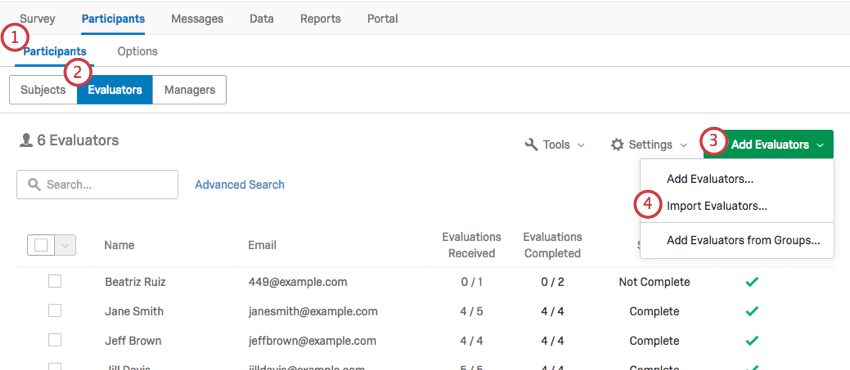
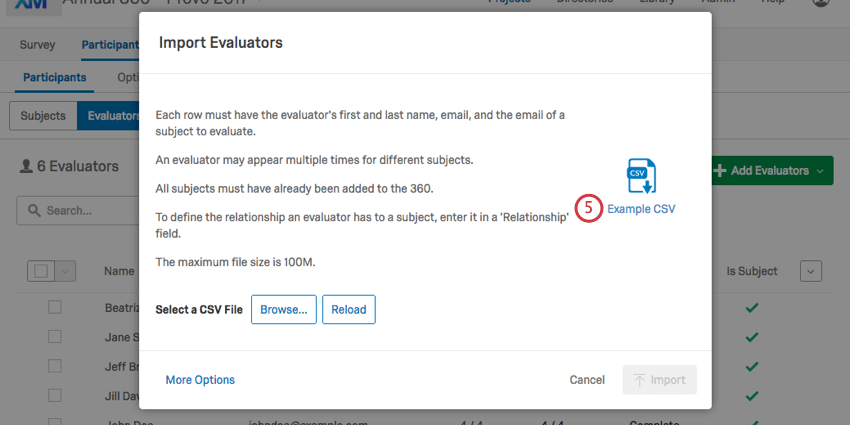
Preparando el archivo
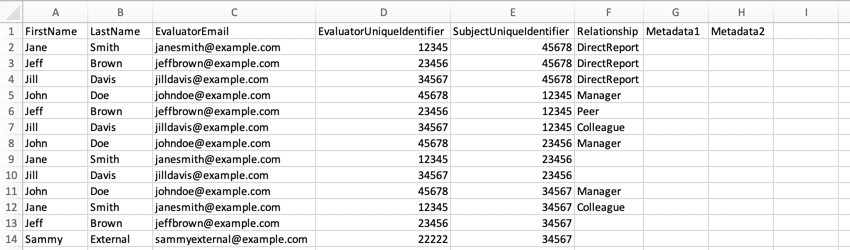
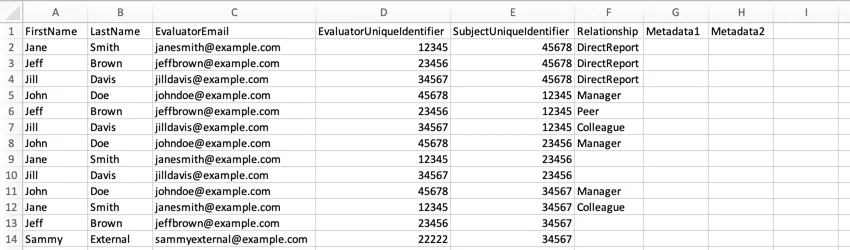
- ¡Mantén tu fila de encabezado! Lo único que debes cambiar son los Metadatos Metadatos y 2. En lugar de estos encabezados, puedes agregar cualquier metadatos que desees, como Oficina, Ubicación, Departamento y más.
- Cada fila es una relación sujeto-evaluador independiente. Por ejemplo, digamos que desea agregar 2 evaluadores para Jane Smith y 3 evaluadores para John Doe. Incluso si algunos de estos evaluadores son las mismas personas, completará 5 filas nuevas.
- El FirstName y LastName Las columnas son para el evaluador. Estas columnas deben hacer referencia a la misma persona cuyo correo electrónico figura en la Correo electrónico del Evaluador columna y cuya identificador único esta en el Identificador único del evaluador columna.
- El Identificador único del sujeto La columna debe coincidir con cada identificador único que usted designó cuando preparó el archivo de sujeto .
- El Relación La columna se refiere a la relación del evaluador con el sujeto. Por ejemplo, si John Doe es el gerente de Jane Smith, y John Doe es el evaluador, la Relación debería decir Gerente. Si Jane Smith está evaluando a John Doe, la Relación debería decir Informe Directo.
- Las columnas de metadatos son para el evaluador. Intente mantener consistentes las filas en las que se repite el evaluador .
- Si agrega una columna de idioma, los valores deben ser códigos de idioma , no nombres de idiomas.
- Cuando guarde el archivo, manténgalo como CSV o TSV.
- Añade tantas filas de relaciones como necesites. El tamaño máximo de su archivo es 100M.
Importación de sujetos o evaluadores
Después de haber preparado su archivo de temas o archivo de evaluadores , sigue estos pasos para subirlo. Recuerde siempre cargar los temas antes de cargar los evaluadores.
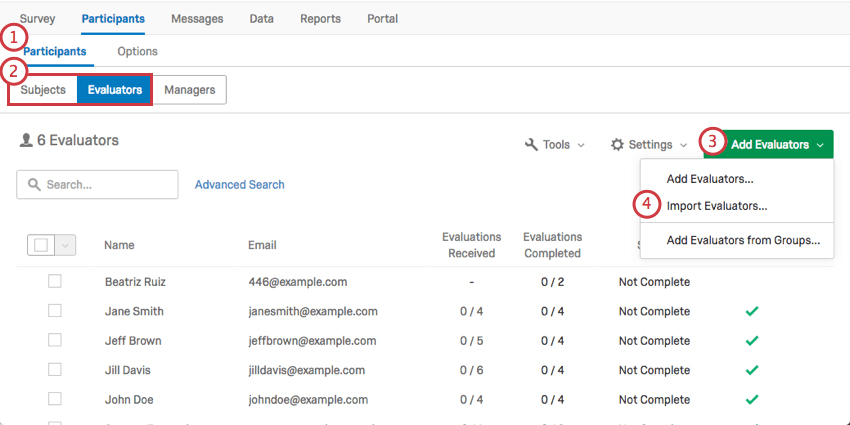
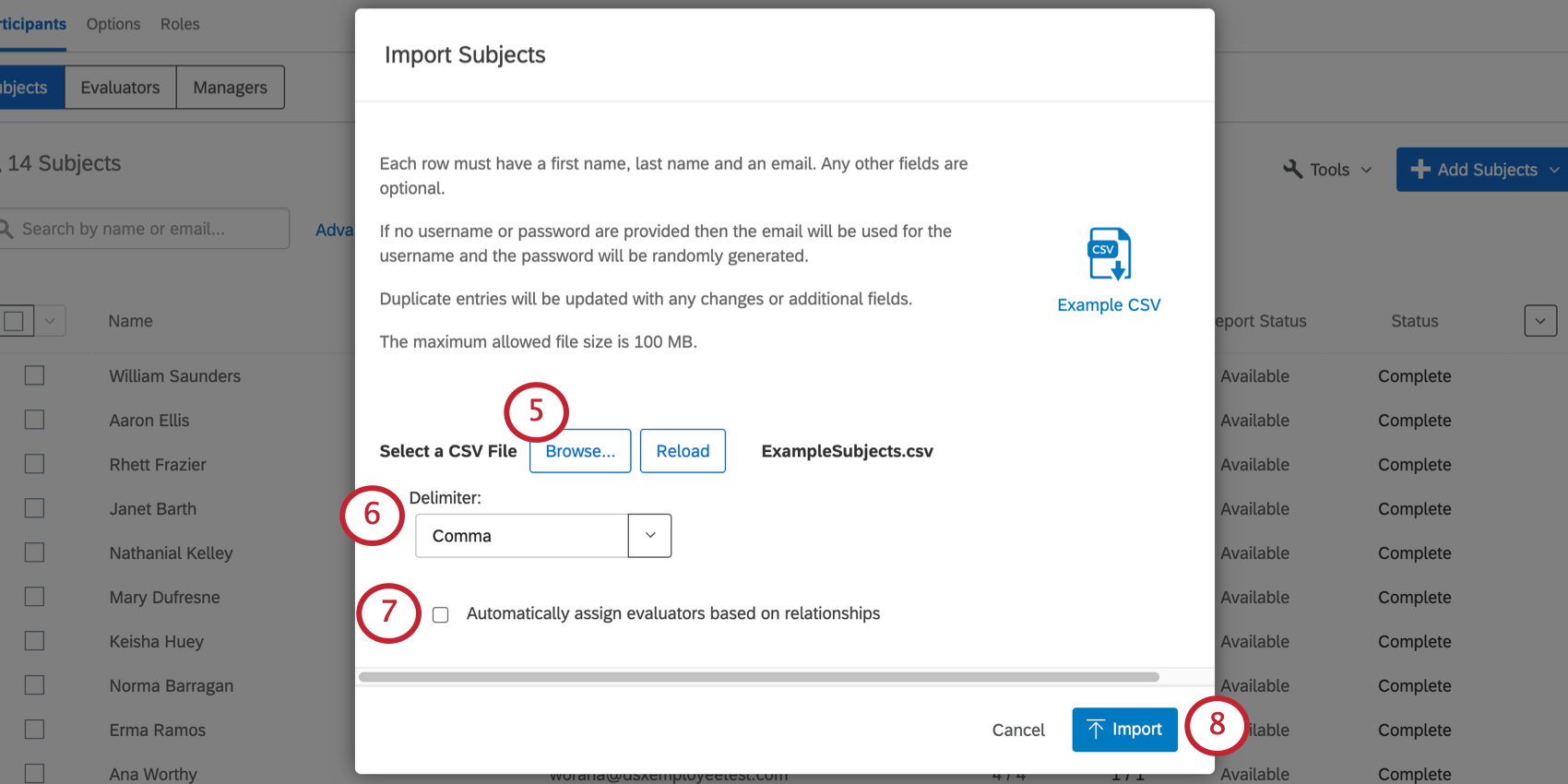
Cómo agregar gerentes sin agregar al Gerente como Evaluador
A veces es posible que desee agregar gerentes a sus proyectos para realizar tareas administrativas o mirar informes, pero no desea que los gerentes participen en las evaluaciones. Esta sección le mostrará cómo agregar gerentes sin agregarlos como evaluador.
Agregar sujetos y evaluadores manualmente
Consejo Q: Si su licencia tiene SSO, asegúrese de cargar a sus participantes en el directorio ¡con sus nombres de usuario antes de cargar participantes! Una vez que alguien esté en el directorio, puedes cargarlo directamente en el proyecto sin incluir la columna Nombre de usuario.
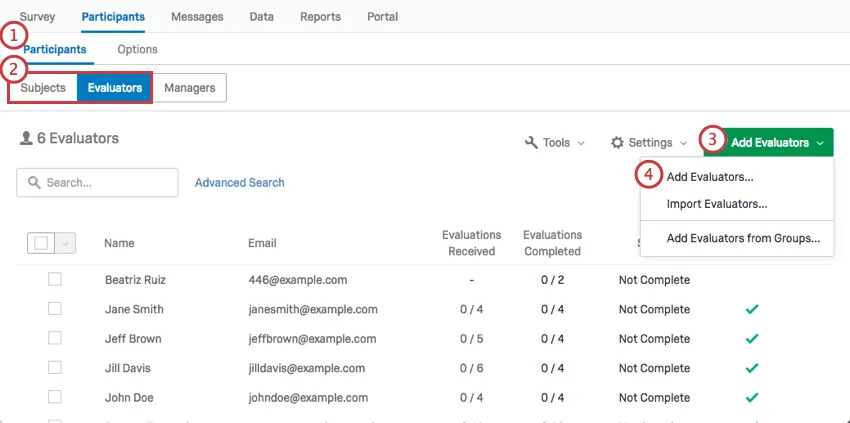
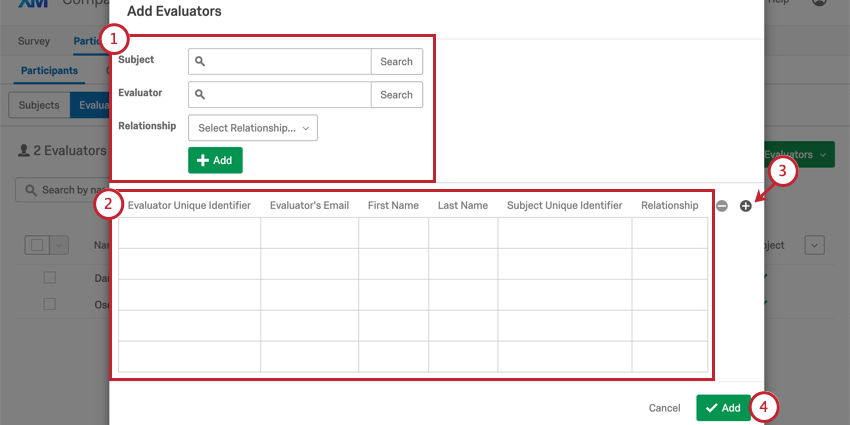
Al agregar manualmente sujetos o evaluadores, deberá completar las mismas columnas que aparecen en los archivos CSV descritos anteriormente.
Para agregar participantes manualmente:
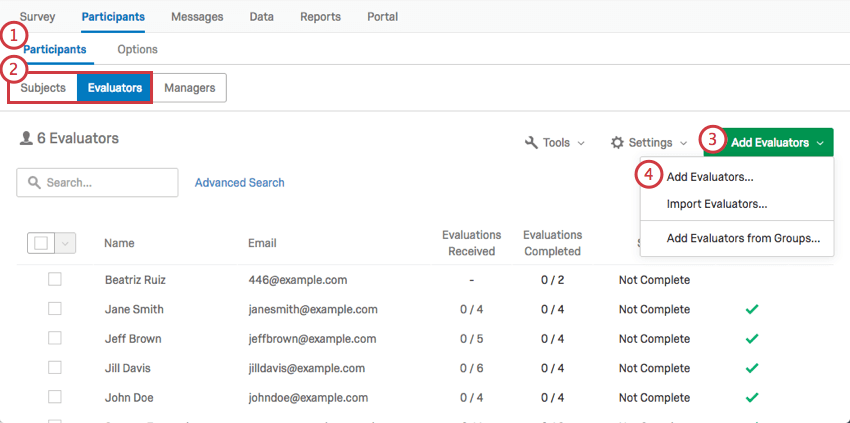
Agregar temas
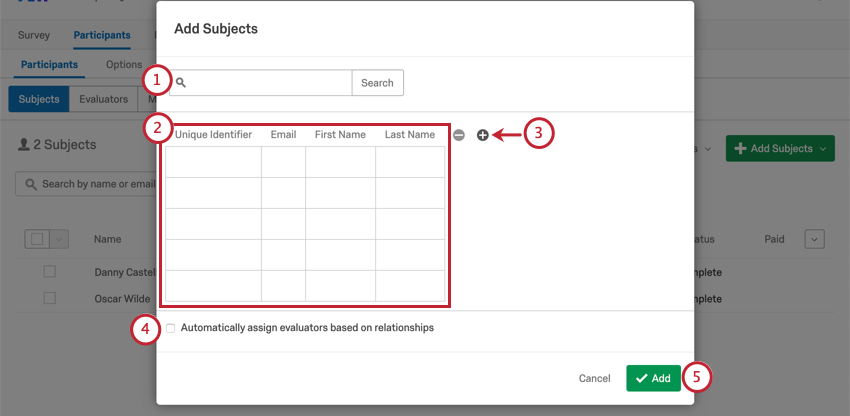
Agregar evaluadores
Importación de sujetos y evaluadores desde el Directorio global
Además de importar sujetos y evaluadores a tu proyecto 360 desde un CSV o mediante importación manual, tienes la opción de importarlos ambos directamente desde el directorio de empleados. Esto puede ser útil cuando ya tiene metadatos y datos de relación guardados en su directorio.
Para más detalles, consulte Importación de sujetos y evaluadores desde el directorio de Empleado.
Actualización de Respuestas con nuevos Metadatos
Advertencia: El siguiente método se puede utilizar para actualizar metadatos. Hacer no ¡Úsalo para cambiar las relaciones existentes!
Ver Actualizar todas las Respuestas con Metadatos actuales .
Preguntas frequentes
¿Quién asigna las relaciones en un 360?
¿Quién asigna las relaciones en un 360?
Los gerentes pueden asignar relaciones si los gerentes pueden elegir que los evaluadores estén activados.
Los evaluados solo pueden asignar relaciones si los evaluados nominan evaluadores y la subopción Permitir que los evaluados seleccionen relaciones están activados.
Los administradores (por ejemplo, aquellos con capacidades de creación de proyecto) siempre pueden asignar relaciones. Los administradores también pueden cambiar las relaciones después de que se hayan enviado las evaluaciones. Para ello, haga clic en el nombre del sujeto en la subsección Asunto, visualice la lista Evaluadores para ese sujeto, haga clic en la relación de un evaluador en particular y seleccione la nueva relación de la lista desplegable.
¿Cómo carga en masa todos los sujetos o evaluadores en un proyecto 360?
¿Cómo carga en masa todos los sujetos o evaluadores en un proyecto 360?
¿El orden de los metadatos es importante al organizar su archivo de participante de 360?
¿El orden de los metadatos es importante al organizar su archivo de participante de 360?
¿Cómo puede asignar un gerente a sujetos sin que el gerente también esté asignado como evaluador?
¿Cómo puede asignar un gerente a sujetos sin que el gerente también esté asignado como evaluador?
Estoy cargando empleados en mi directorio y mi organización tiene SSO. ¿Cómo formateo la columna Nombre de usuario?
Estoy cargando empleados en mi directorio y mi organización tiene SSO. ¿Cómo formateo la columna Nombre de usuario?
No debe incluir el sufijo SSO (#brandID) en los nombres de usuario del participante. Qualtrics añadirá automáticamente el sufijo en todos los nombres de usuario. Si incluye el sufijo SSO, Qualtrics lo añadirá una segunda vez.
Cuando creo participantes, ¿hay algún límite de metadatos que deba tener en cuenta?
Cuando creo participantes, ¿hay algún límite de metadatos que deba tener en cuenta?
¡Genial! ¡Gracias por tus comentarios!
¡Gracias por tus comentarios!