Question de tableau de matrice
Contenus de cette page
À propos des questions de tableau de matrice
Les questions sous forme de tableau matriciel permettent de combiner plusieurs questions ayant les mêmes choix de réponses. Cela est particulièrement utile lorsque vous devez poser plusieurs questions qui doivent être évaluées sur la même échelle.
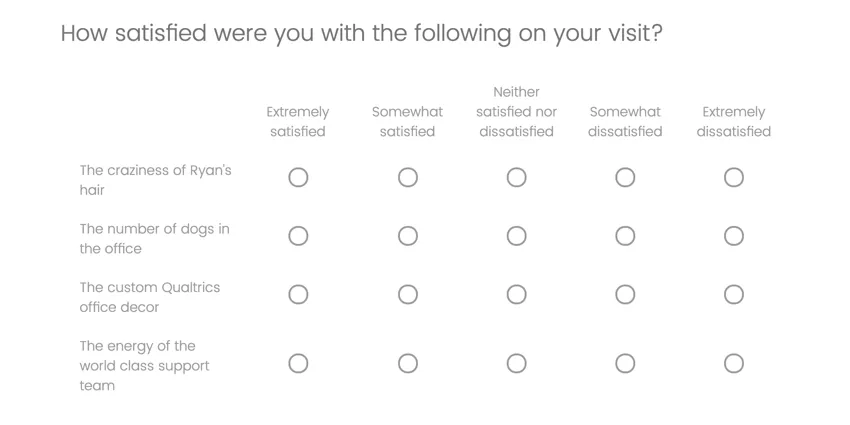
Il existe plusieurs variantes sur la question du tableau de matrice. Chaque variante possède des options uniques et un format unique.
Énoncés vs. Repères d’échelle
Les
énoncés correspondent aux lignes du tableau de matrice. Il s’agit des éléments que vous aimeriez que le répondant évalue.

repères d’échelle sont les colonnes du tableau de matrice. Voici les notations que vous souhaitez que les répondants choisissent pour chaque énoncé.
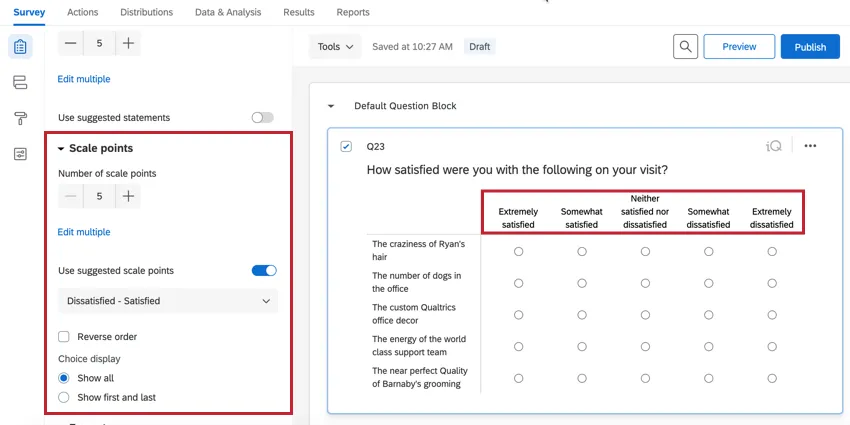
Lorsque vous réglez votre tableau de matrice sur une seule réponse, vous pouvez choisir 1 point de repère pour chaque affirmation. Il en va de même si le tableau est transposé de manière à ce que les déclarations deviennent des colonnes et les repères de l’échelle des lignes.
Ajouter et supprimer des énoncés et des repères d’échelle
Utilisez les boutons plus(+) et moins(-) sous Déclarations et Repères de l’échelle pour ajuster le nombre de déclarations et de repères de l’échelle.
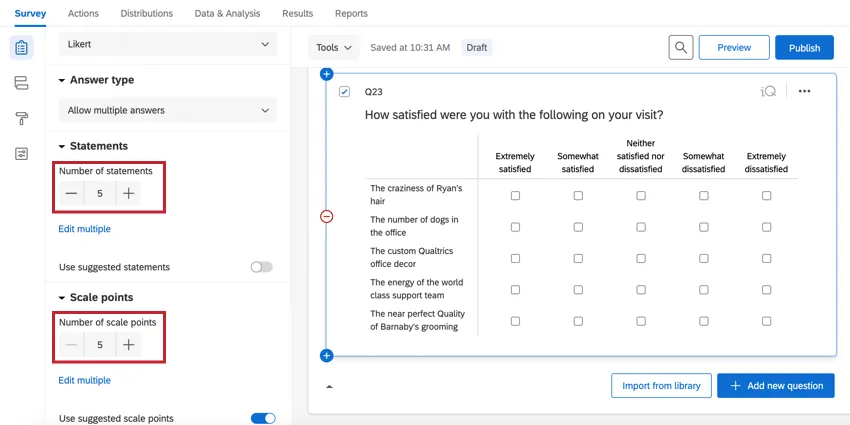
Vous pouvez également cliquer directement sur le nom d’une déclaration ou d’une échelle et appuyer sur Enter pour chaque option que vous souhaitez ajouter, ou utiliser la fonction Édition multiple pour modifier le texte. Pour plus d’informations, voir Ajouter et modifier des questions.
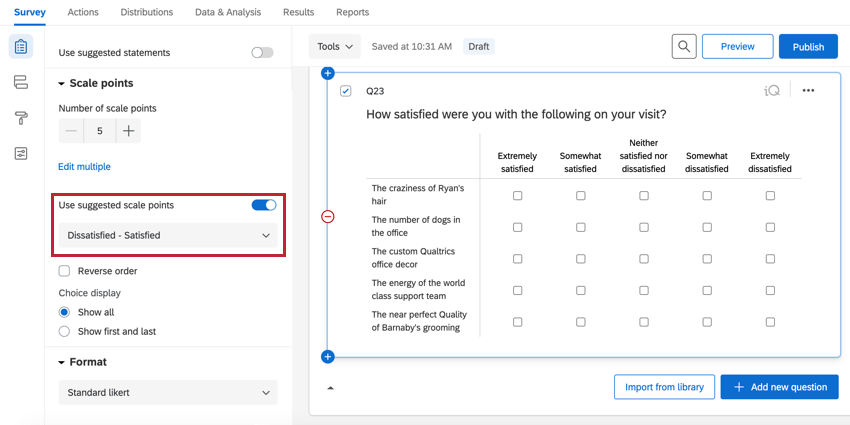
Astuce Qualtrics : lorsque vous ajoutez des énoncés ou des repères d’échelle, vous avez la possibilité de faire votre choix parmi les suggestions de choix. Cela peut être un moyen rapide d’ajouter des choix communs, comme une échelle « d’accord à pas d’accord », en un seul clic.


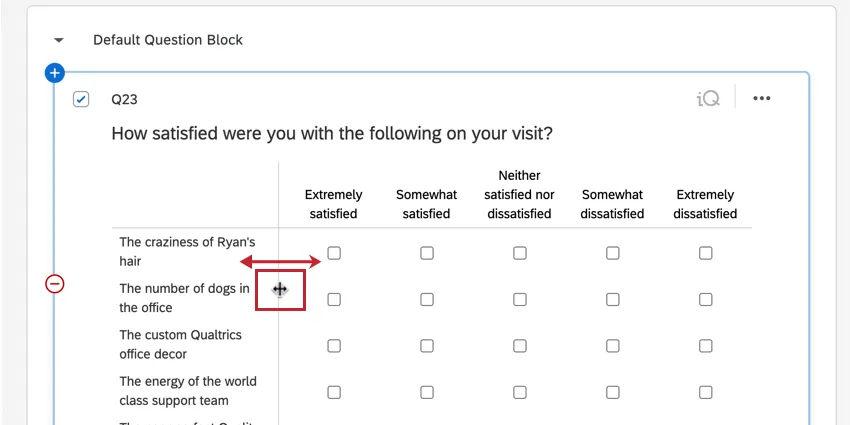
Astuce : Vous pouvez ajuster la largeur de la colonne contenant vos déclarations en cliquant sur la ligne verticale située à gauche de vos déclarations et en la faisant glisser.
Variations
Pour accéder aux accessibilités des tables matricielles, utilisez le menu déroulant Type de matrice. Notez que chaque variante affichera un ensemble différent d’options de modification des questions.

Astuce : Certaines variations de la matrice ne sont pas prises en charge dans la nouvelle expérience d’enquête. Si vous souhaitez utiliser une variante mais qu’elle n’est pas disponible, vous devez rétablir l’ancienne version de l’enquête.
Likert
La variation de Liste affiche une liste d’affirmations (lignes) et de repères d’échelle (colonnes) sous forme de tableau. Vous pouvez déterminer la façon dont les personnes interrogées répondent à la question à l’aide du menu déroulant Type de réponse :
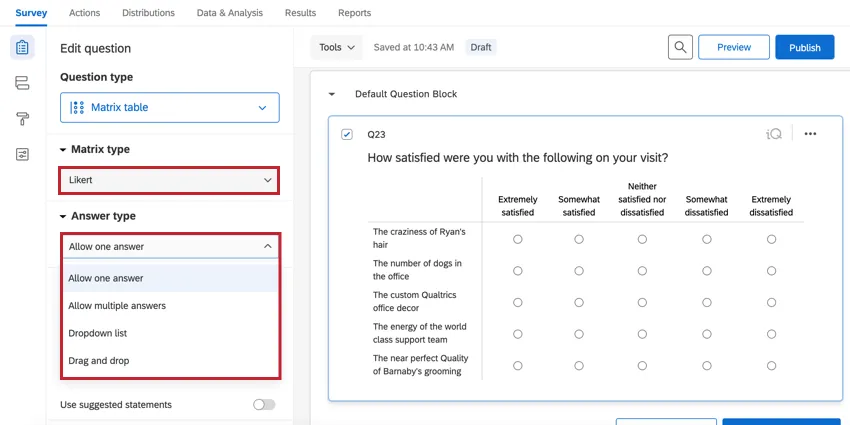
- Une seule réponse est autorisée: Le répondant peut sélectionner 1 repère de l’échelle par affirmation.
- Autoriser plusieurs réponses : le répondant peut sélectionner plusieurs échelles de points par énoncé.
- Liste déroulante: Le répondant sélectionne 1 repère de l’échelle par affirmation à l’aide d’un menu déroulant.
- Glisser-déposer: Le répondant sélectionne un point d’échelle par déclaration en faisant glisser les points d’échelle dans les groupements de déclarations.
Bipolaire
La variation bipolaire présente les deux extrêmes d’une échelle. Les personnes interrogées choisissent un point entre les deux extrêmes.

Ordre de classement
La variante Ordre de classement permet aux répondants de classer un ensemble de points d’échelle en saisissant un nombre pour chaque point d’échelle.
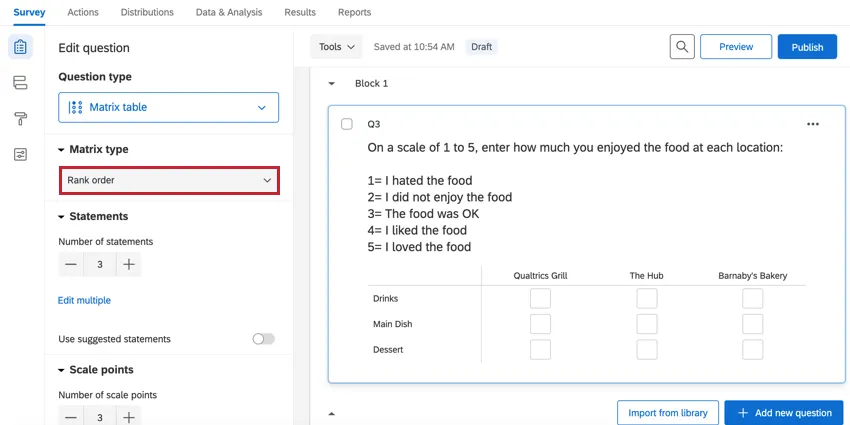
Vous pouvez inclure plusieurs énoncés et permettre au répondant de classer les points d’échelle de plusieurs sujets différents (par ex., « Veuillez classer les sujets suivants de 1 à 5 pour chacun des restaurants suivants »).
Somme constante
La variation de la somme constante permet aux répondants de répartir les ressources entre les éléments de chaque ligne. Lorsque le répondant fournit des réponses, le total des ressources peut être présenté au répondant.

Les tableaux de matrice à somme constante disposent des options uniques suivantes pour vous aider à personnaliser l’expérience de participation à l’enquête :
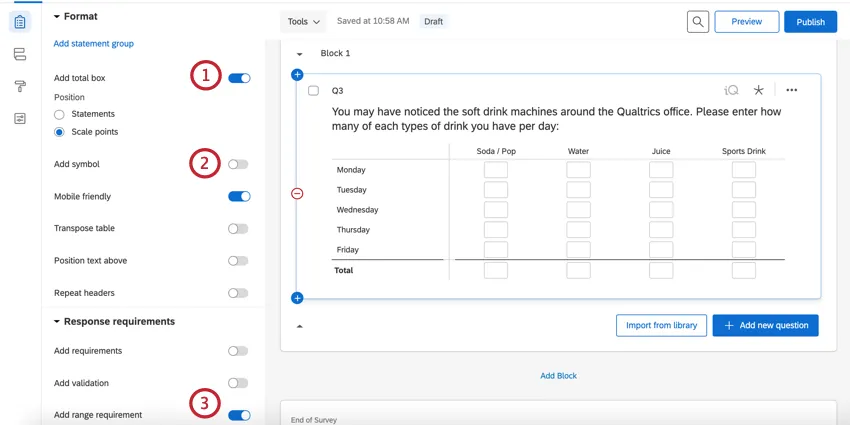
Astuce Qualtrics : dans l’exemple ci-dessus, vous remarquerez que vous pouvez également placer la case Total à afficher dans la matrice. Ici, les totaux s’affichent en bas, en additionnant les valeurs dans les colonnes (repère de l’échelle).
Saisie du texte
Avec la variante Saisie du texte, chaque ligne contient un ensemble de zones de saisie du texte. Cette variante ressemble et agit de la même manière que le saisie du texte – formulaire type de question. Vous pouvez spécifier la taille des zones de texte (courte, moyenne, longue) à l’aide de l’option Taille de la zone de texte.
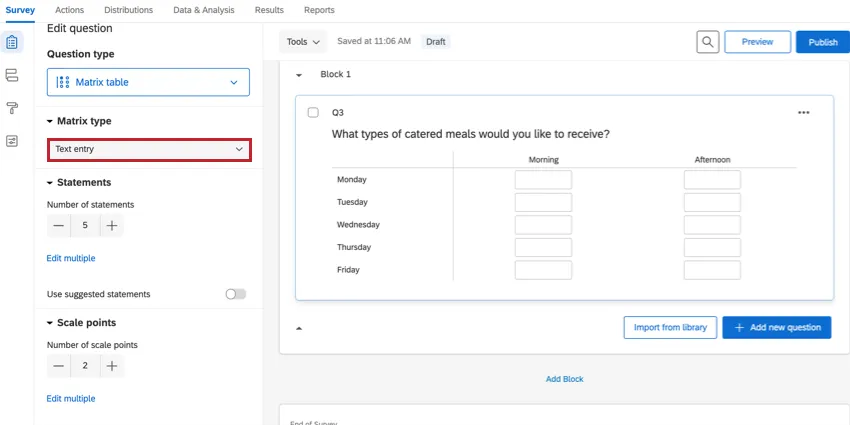
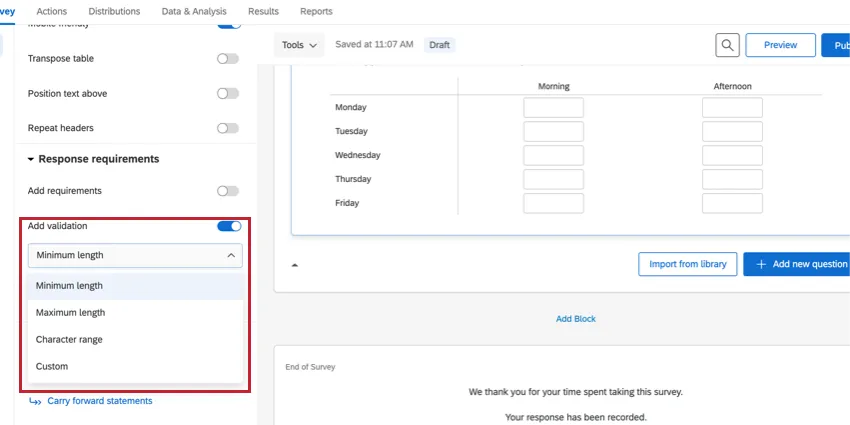
Vous pouvez utiliser les options d’ajout de validation pour spécifier le type de contenu autorisé dans les cases. Vous pouvez restreindre les plages de caractères, la longueur maximale et minimale des caractères et la validation personnalisée.
Profil
La variante Profil vous permet d’étiqueter séparément chaque point d’échelle dans le tableau de la matrice, de sorte que chaque ligne puisse avoir ses propres points d’échelle. Pour activer la variante de profil, sélectionnez le tableau de matrice likert et modifiez le format en profil.
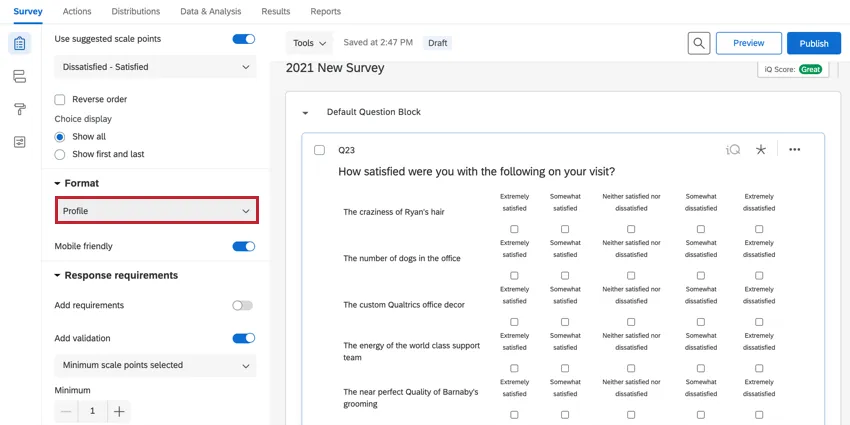
Les options de la question peuvent être une réponse unique, des réponses multiples ou une liste déroulante.
Différence maximum
La différence maximum est une variante spécialisée de la table de matrice qui permet aux personnes interrogées de choisir une option dans chacune des deux catégories.
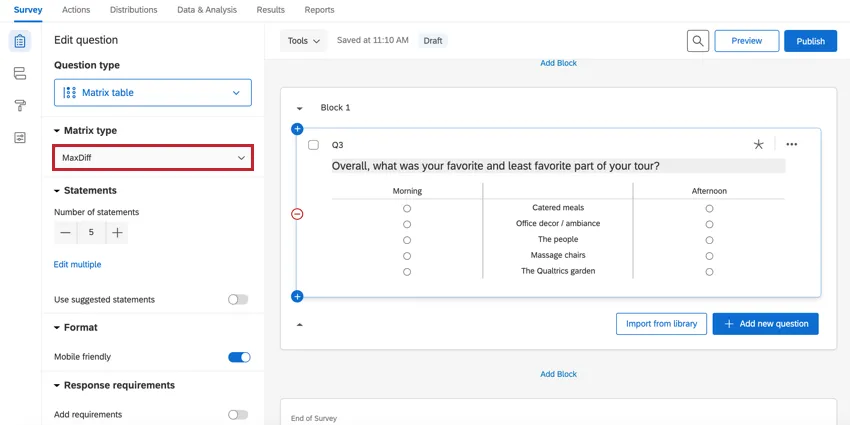
Astuce Qualtrics : vous souhaitez exécuter un projet à différence maximum ? Consultez nos pages de support sur la solution XM différence maximum.
Astuce : si vous devez ajouter plus d’une échelle à la même série d’affirmations, essayez plutôt d’utiliser une question côte à côte.

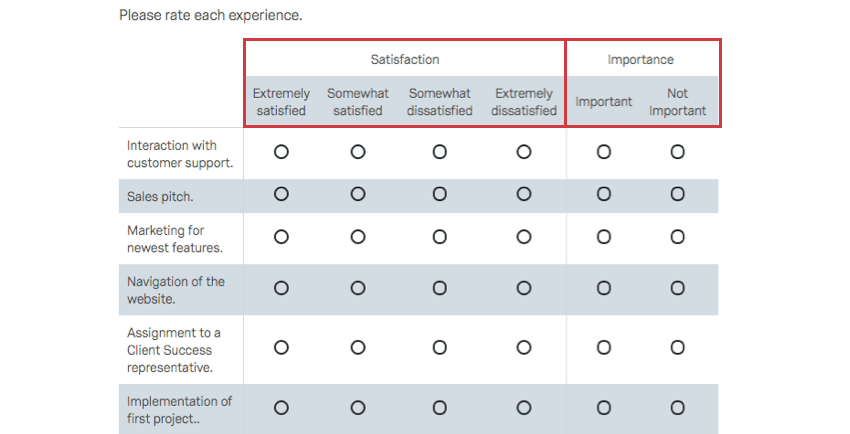
Vue en Carrousel
L’affichage en carrousel permet aux participants à l’enquête de visualiser les tableaux de la matrice une déclaration à la fois. Dans l’éditeur, ces tableaux ressemblent à des matrices de Likert ordinaires, mais ils se présentent de la manière suivante lors de l’enquête :
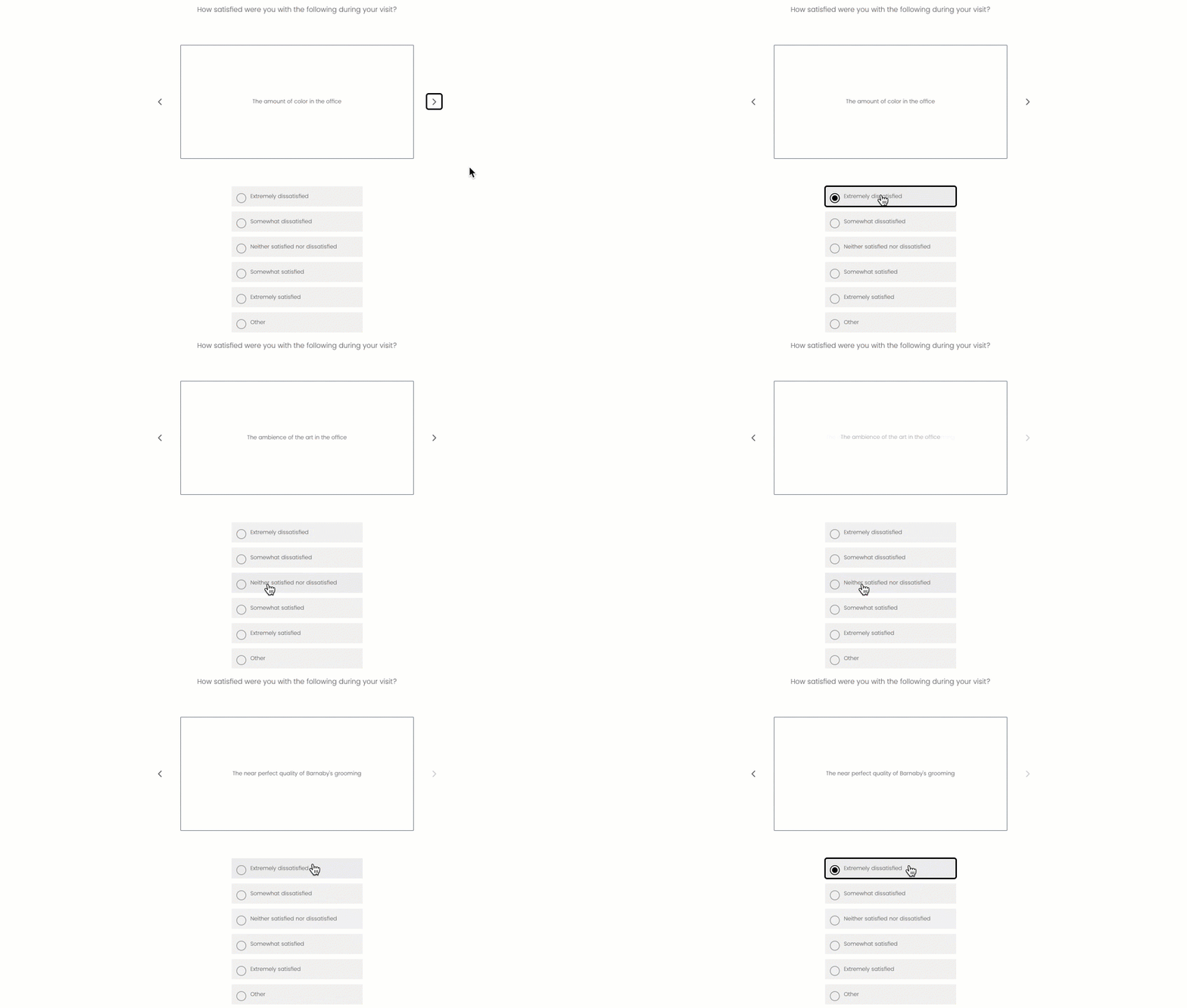
Astuce Qualtrics : Que vous ayez ou non activé lepassage automatique aux questions suivantes dans une enquête, le fait de répondre à un énoncé fera automatiquement passer le répondant à l’énoncé suivant. Si les répondants souhaitent revenir en arrière ou ignorer, ils peuvent utiliser les flèches de chaque côté des énoncés.
Pour activer la vue en carrousel :
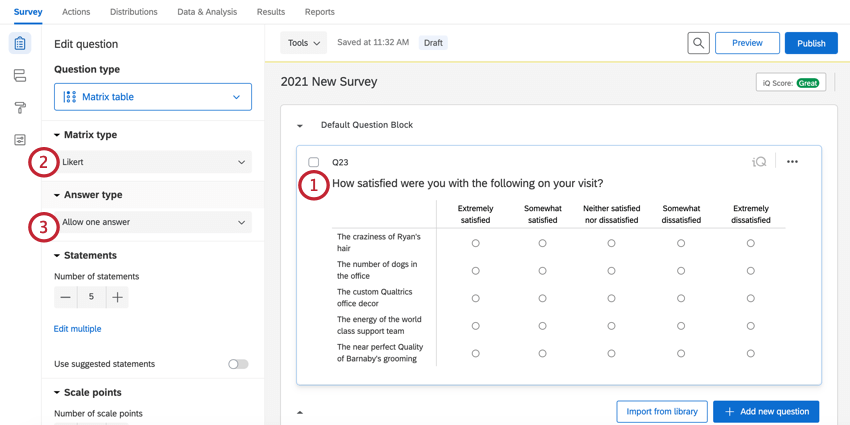
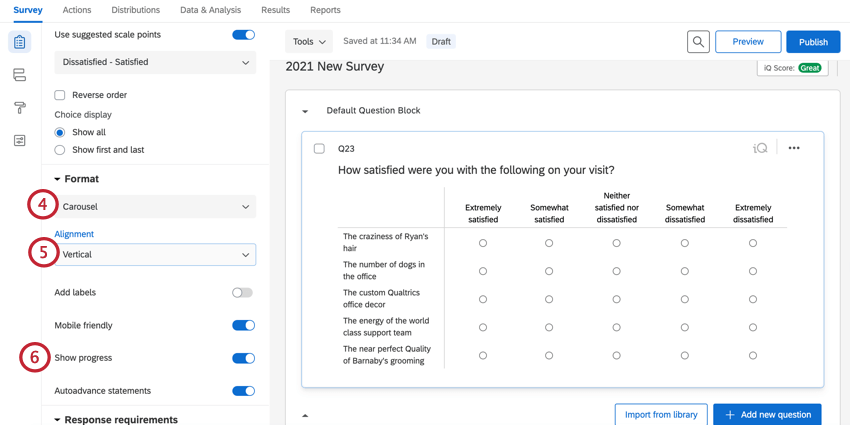
- Vertical : les réponses sont alignées verticalement sous l’énoncé.
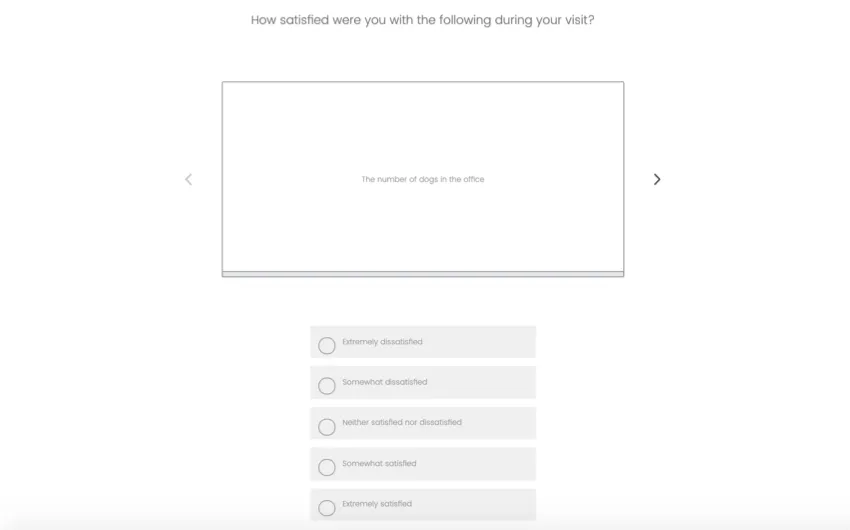
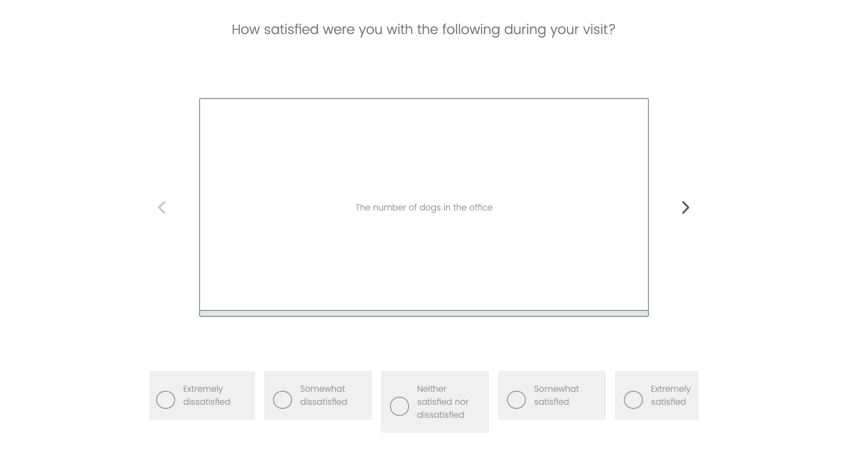
- Horizontal : les réponses sont alignées horizontalement sous l’énoncé.

- Colonne : Fractionnez les réponses en colonnes. Vous pouvez définir le nombre de colonnes.
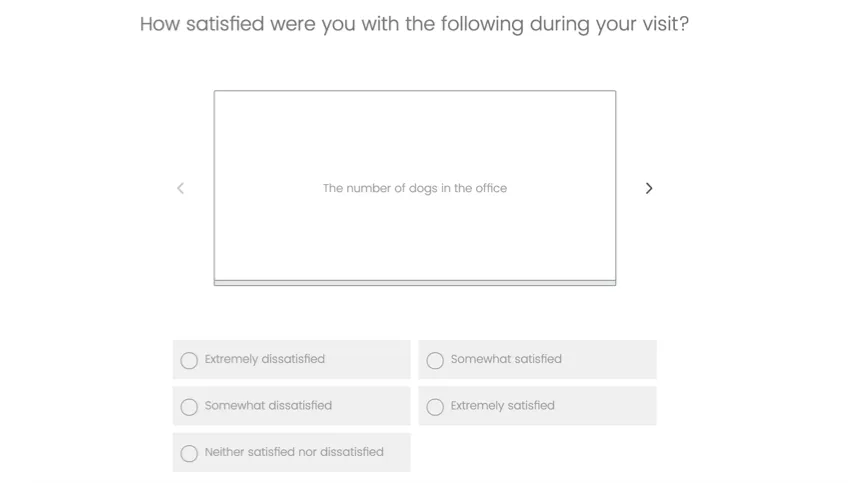
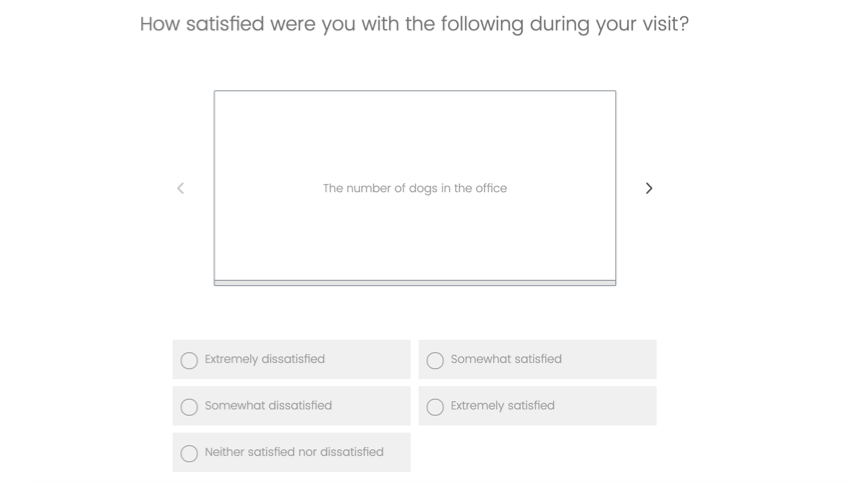
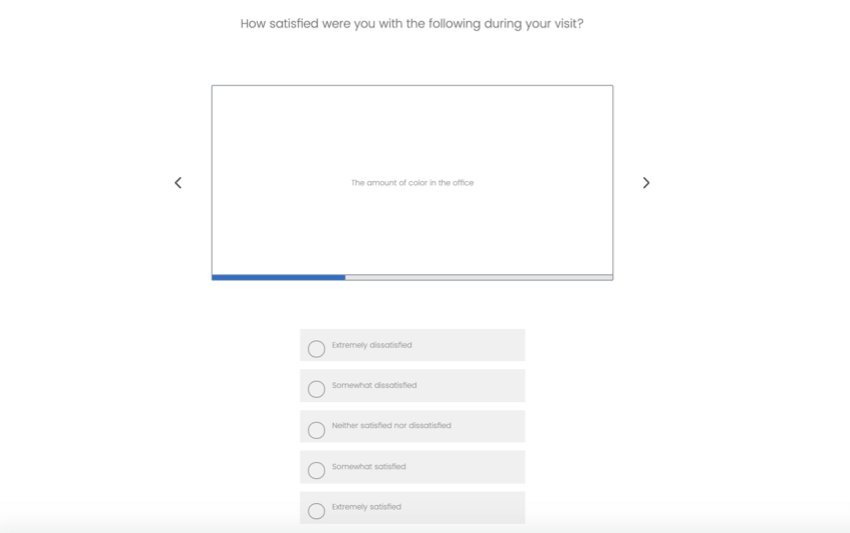
Astuce Qualtrics : l’option Compatible avec mobile permet de s’assurer que la question est toujours dans la vue verticale des appareils mobiles.
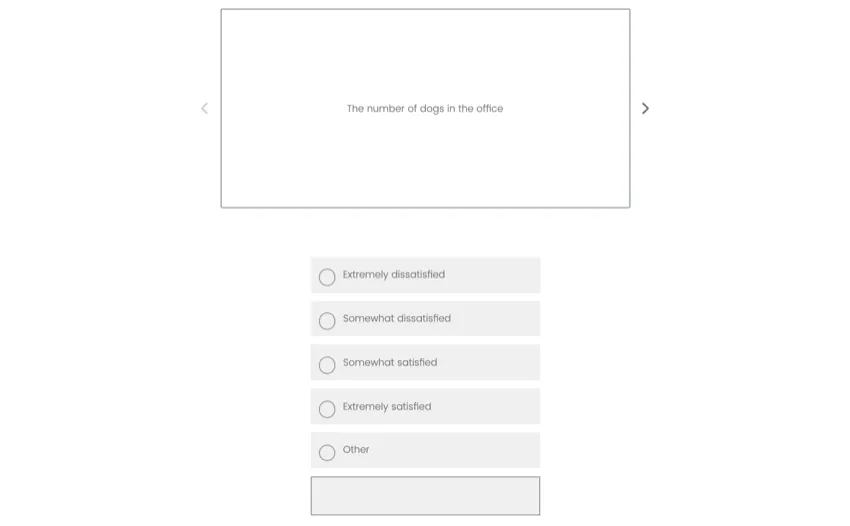
Astuce : Contrairement à d’autres tableaux matriciels, vous pouvez ajouter une saisie de texte aux points d’échelle d’une matrice de type carrousel.
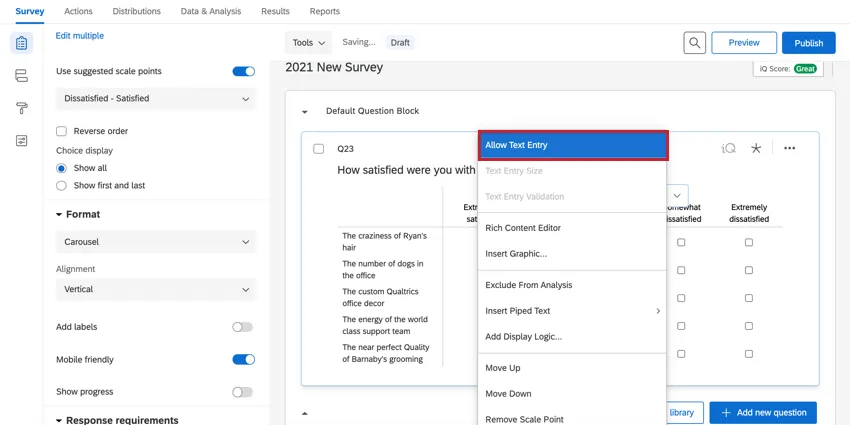
  ;
Voici à quoi cela ressemble dans l’enquête :
Options supplémentaires
En fonction de la variante de table de matrice que vous avez sélectionnée ci-dessus, vous pouvez voir certains des paramètres supplémentaires suivants lors de la modification de votre question.
Types de réponses
Si vous avez configuré votre tableau de matrice au format likert, vous pouvez modifier le format des réponses.
- Une seule réponse est autorisée : Les répondants peuvent choisir 1 repère de l’échelle par affirmation.
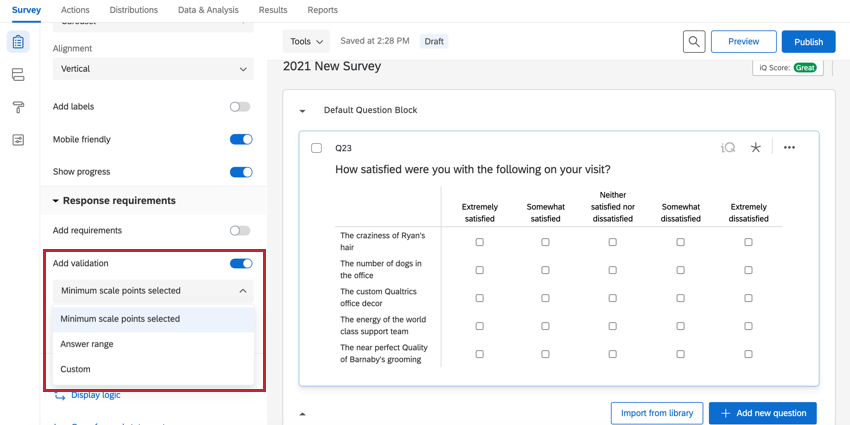
- Autoriser plusieurs réponses : les répondants peuvent choisir plusieurs repères d’échelle par énoncé. Si vous le faites, vous disposez d’options supplémentaires sous Ajouter une validation :

- Nombre minimum de repères d’échelle sélectionnés : exigez des répondants qu’ils sélectionnent un certain nombre de réponses avant de pouvoir poursuivre le reste de l’enquête. Dans ce cas, il n’y a pas de nombre maximal de réponses, seulement un minimum.
- Plage de réponses : indiquez le nombre minimum et maximum de réponses que le répondant peut fournir.
- Personnalisé : demandez aux répondants de sélectionner des choix spécifiques avant de pouvoir continuer. Voir la validation personnalisée et les messages de validation personnalisés.
- Liste déroulante : les répondants peuvent choisir un repère d’échelle unique pour chaque énoncé dans une liste déroulante. Vous devez sélectionner Cliquez ici pour modifier les repères d’échelle afin de modifier les noms des repères d’échelle.

- Glisser-déposer : les répondants peuvent faire glisser des énoncés dans la zone d’un repère d’échelle unique.
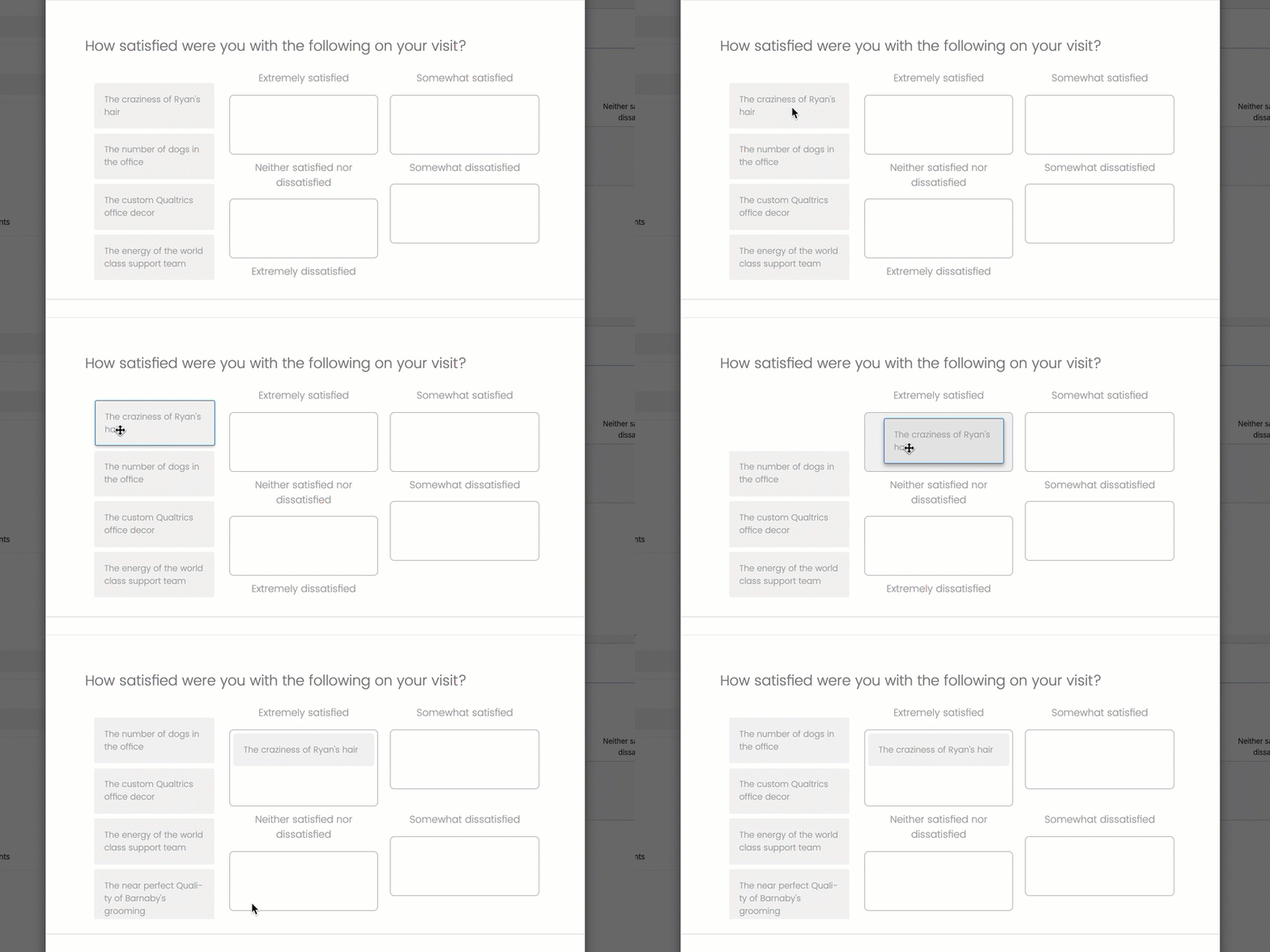

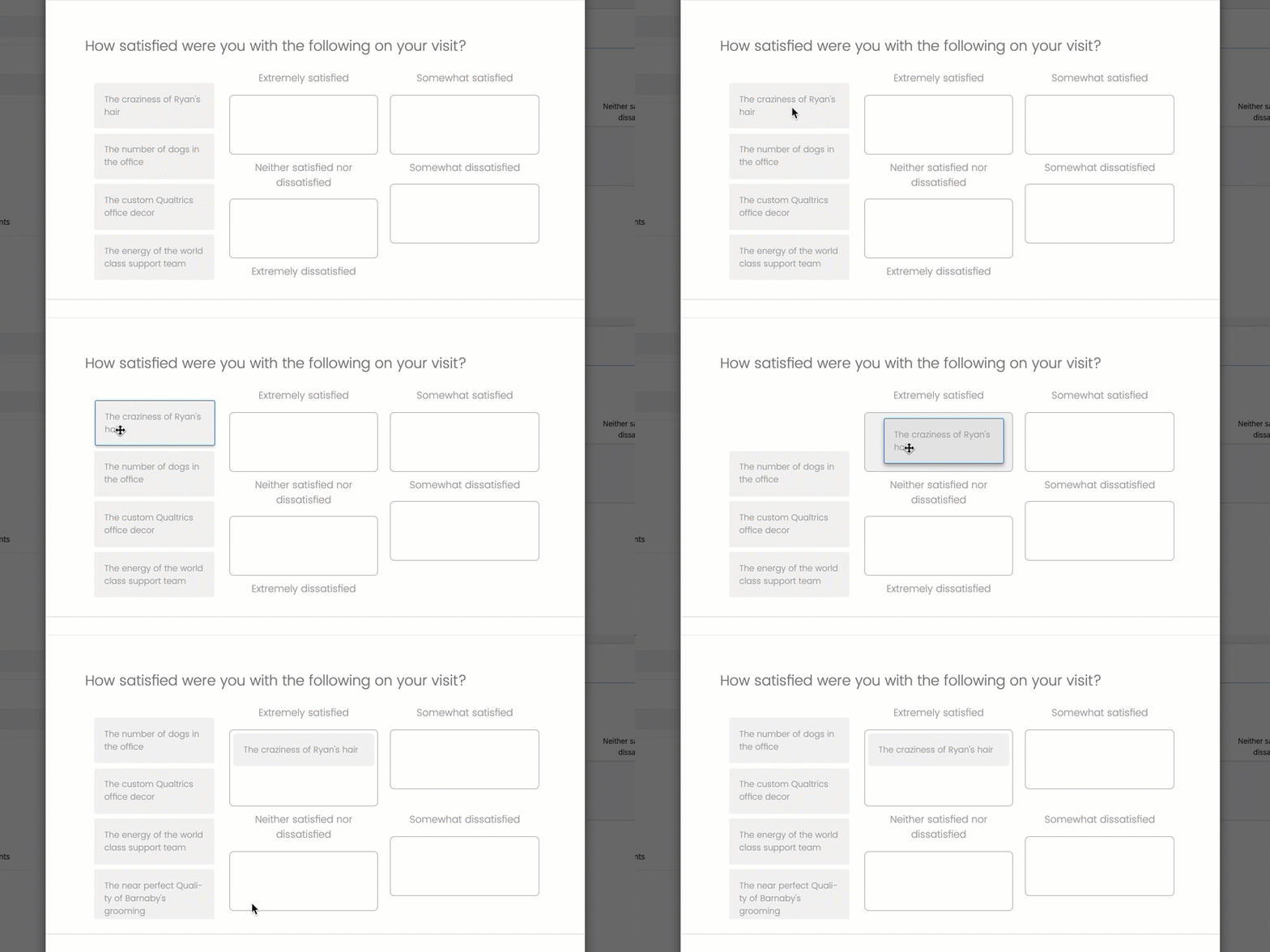
Les données pour la liste déroulante et le glisser-déposer sont au même format que les tableaux de matrice à réponse unique.
Compatible mobile
Lorsqu’elles sont visualisées sur des appareils mobiles ou que la taille d’écran est réduite, les matrices obligent souvent les répondants à faire défiler l’écran pour voir la question complète. L’option ” Mobile friendly” formate les relevés des tableaux de matrice en accordéon afin qu’ils s’affichent confortablement sur un seul écran.

Pour plus d’informations sur la compatibilité mobile de vos enquêtes, consultez notre rubrique optimisation des enquêtes sur les téléphones portables .
Transposer le tableau
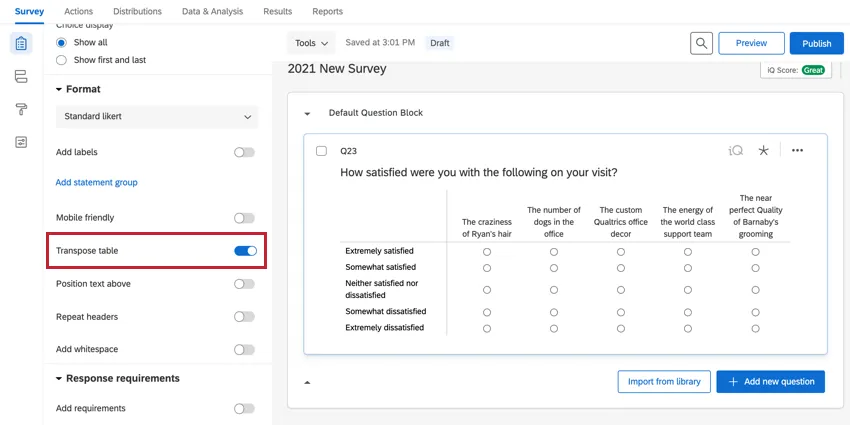
Transposer le tableau bascule vos repères d’échelle vers la gauche et vos énoncés vers le haut. Cependant, il est important de noter que la sélection fonctionne de la même manière que lorsque le tableau n’est pas transposé. Ainsi, pour une matrice de Likert à réponse unique, vous ne pouvez choisir qu’un seul point d’échelle par affirmation, et les exportations de données comporteront des colonnes organisées par affirmation.
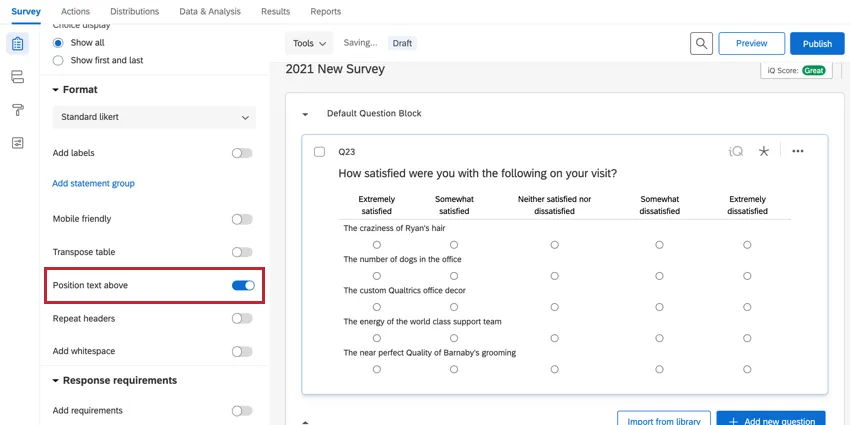
Positionner le texte au-dessus
Pour un affichage légèrement plus compact, les énoncés de chaque ligne sont placés en haut de l’échelle plutôt qu’à gauche.
Groupes de déclarations
Les groupes d’énoncés sont des étiquettes que vous pouvez ajouter à vos choix de réponses, ce qui vous permet de les regrouper pour aider les répondants à rester organisés. Cette option est disponible pour les variations de type likert, ordre de classement, somme constante et saisie du texte.
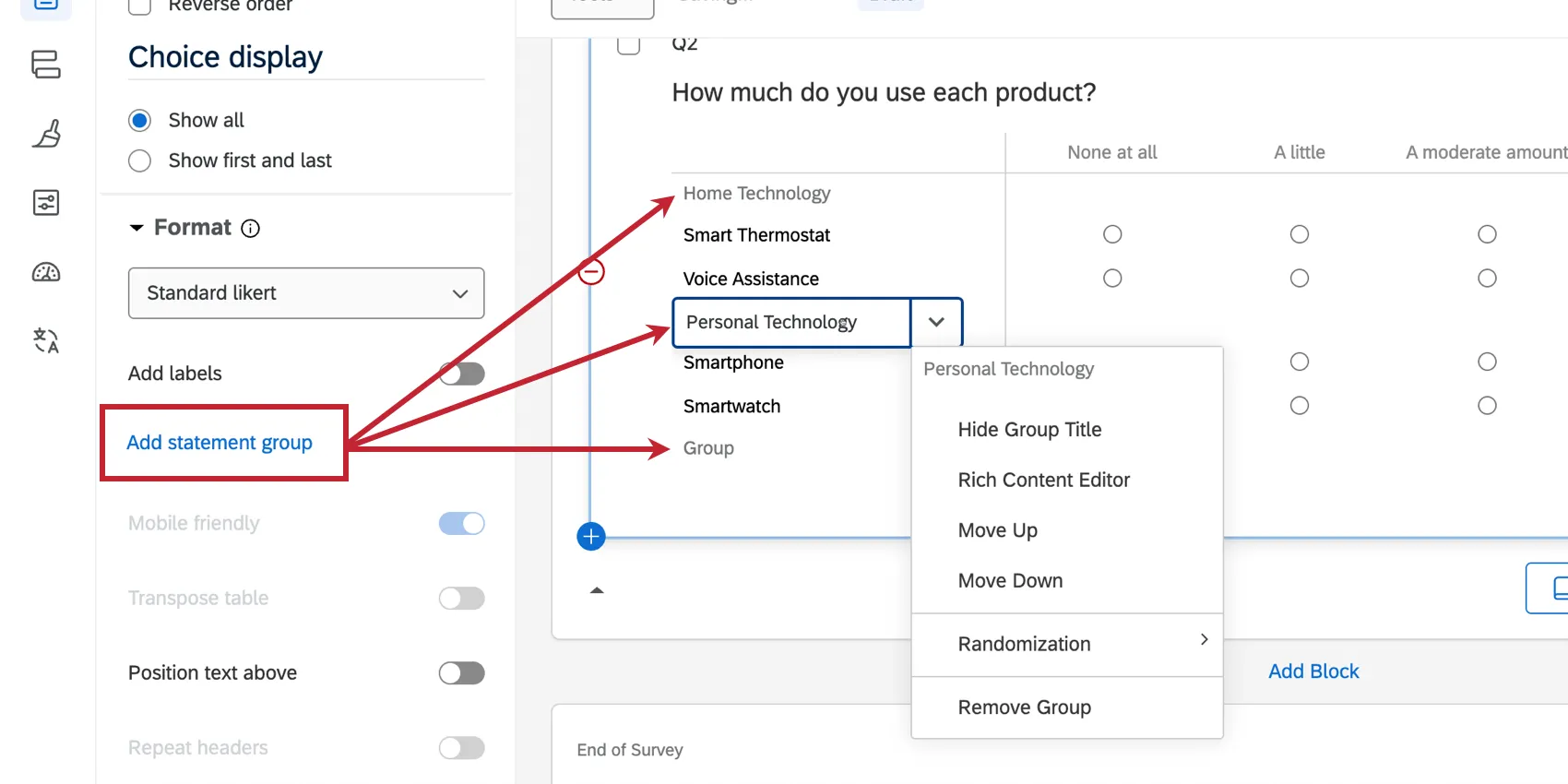
Cliquez sur Ajouter un groupe d’énoncés pour ajouter un groupe à votre question de matrice. Pour plus d’informations sur la personnalisation de votre groupe de relevés, reportez-vous à la rubrique Affecter à un groupe.
Répéter les en-têtes
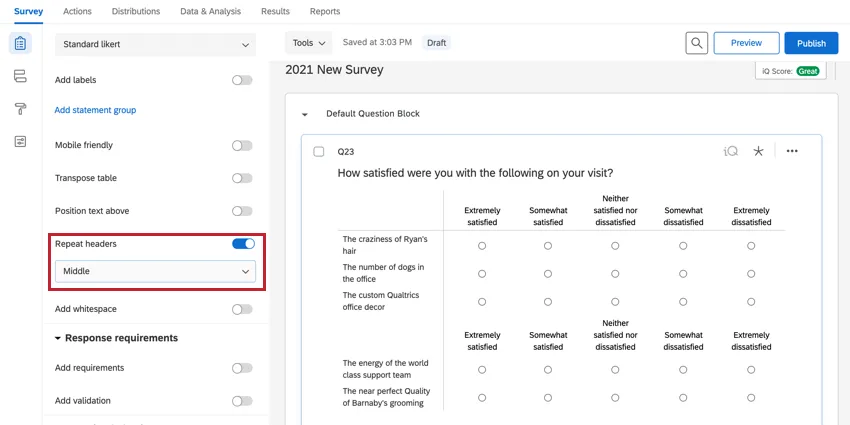
Répéter les en-têtes est une option utile pour les répondants lorsque les tableaux de matrice sont plus longs. La ligne d’en-tête est répétée périodiquement tout au long de la question.
Repère de l’échelle le long de la rangée centrale des déclarations(Milieu).
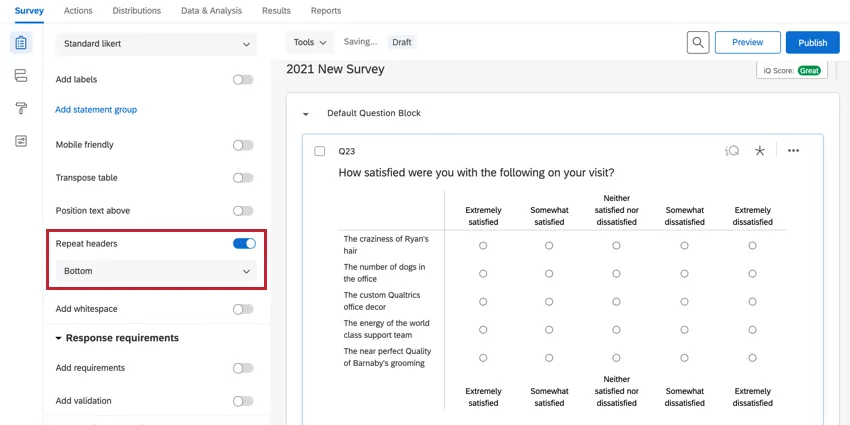
Répéter les repères de l’échelle le long de la rangée inférieure(Bottom).
Répéter les repères de l’échelle le long des rangées du milieu et du bas(Both).
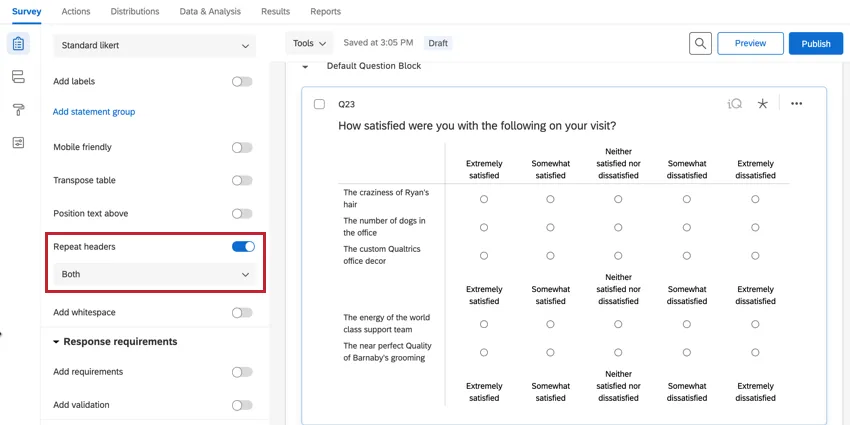
Repère de l’échelle au-dessus de chaque rangée d’énoncés(Tous).

Ajouter un espace
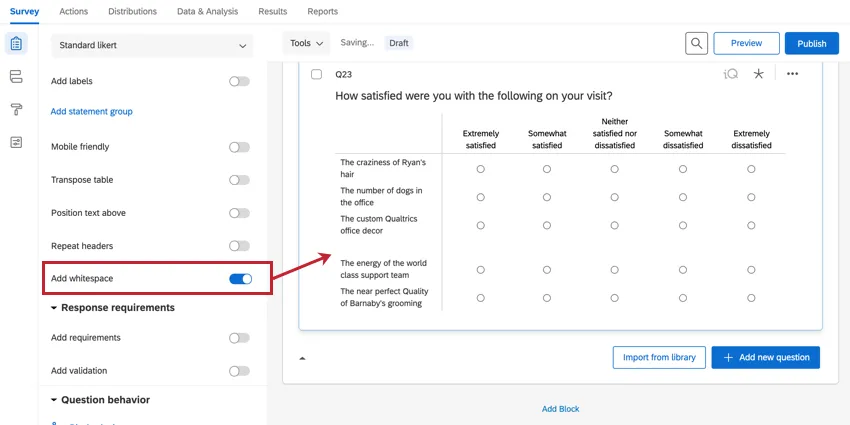
Ajouter des espaces est utile pour les répondants dans les tableaux de matrice plus longs. Lorsque cette option est activée, des espaces sont ajoutés périodiquement tout au long de la question.
Randomisation des choix
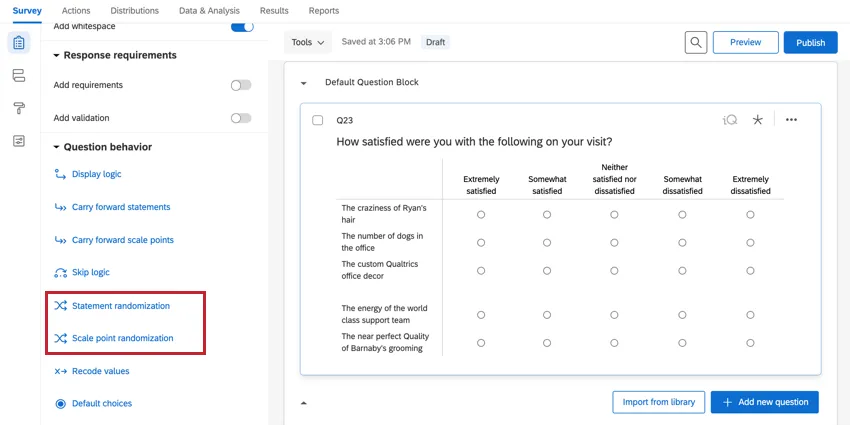
Vous pouvez générer aléatoirement les choix de votre tableau de matrice dans la section Comportement des questions:
- Cliquez sur la randomisation des énoncés pour randomiser les énoncés.
- Cliquez sur Randomisation des repères d’échelle pour randomiser les repères d’échelle.
Voir la rubrique Générateur de randomisation des choix pour plus de détails.
Format des données téléchargées
Une fois vos réponses collectées, Qualtrics propose différentes méthodes pour créer des rapports à la fois sur la plateforme et en dehors de celle-ci. À partir de l’onglet Données et Analyses , vous pouvez afficher et traiter individuellement les réponses à votre enquête.
Lorsque vous exportez vos données de réponses, le format des données de votre tableau Matrice dépend du format de la question. Par exemple, une réponse de tableau de matrice avec saisie de texte peut s’afficher sous forme de chaînes de caractères alphanumériques lors du téléchargement, où une réponse de tableau de matrice likert s’affiche sous la forme d’un nombre unique ; chaque format de question a un format de données téléchargées différent.
Similaire à toutes les exportations
Les trois premières lignes de chaque exportation sont des en-têtes de colonne. Chaque ligne après cela est une réponse différente du répondant à l’enquête.
Astuce Qualtrics : si vous avez ajouté des marqueurs d’exportation à votre tableau de matrice, les noms des colonnes d’exportation peuvent varier. Consultez la page des marqueurs d’exportation liés pour en savoir plus sur l’incidence de cette fonctionnalité sur les exportations.
Tableau de matrice Likert à réponse unique
Pour les variantes à réponse unique de la matrice de likert, dans lesquelles un participant peut choisir une réponse par énoncé de votre matrice, vous trouverez une colonne dans votre ensemble de données pour chaque énoncé de votre matrice.
En règle générale, chaque énoncé de matrice possède sa propre colonne de données. Chaque colonne a un en-tête au format « Texte de la question – Texte de l’énoncé » pour clarifier à quel tableau de matrice spécifique et à quel énoncé il fait référence.
Exemple : dans l’exemple d’exportation de données ci-dessous, la colonne de données pour le premier énoncé est intitulée : « Quel a été votre degré de satisfaction concernant les éléments suivants lors de votre visite ? – Le nombre de chiens dans le bureau. »


Selon que vous avez exporté les données sous forme d’étiquettes ou de valeurs, vous verrez soit le point d’échelle sélectionné par la personne interrogée (par exemple, Extrêmement insatisfait), soit la valeur recodée attribuée au point d’échelle (par exemple, 1).
Tableau de matrice Likert à réponses multiples
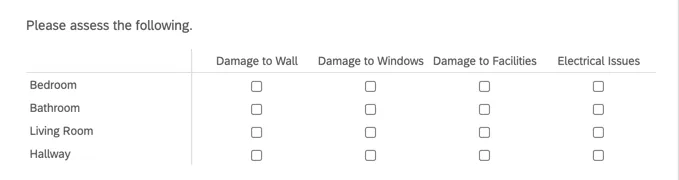
Pour les réponses multiples, la technologie dépend de votre choix de diviser les champs à valeurs multiples en colonnes. Si vous ne l’avez pas fait (ce qui est par défaut), chaque énoncé reçoit sa propre colonne et chaque réponse sélectionnée par le répondant est répertoriée comme séparée par des virgules dans la même colonne.
Exemple : notez que le format d’en-tête est « Question – Énoncé » et que les réponses sont séparées par des virgules dans la même colonne.

Si vous avez choisi de diviser les colonnes, chaque repère de l’échelle aura sa propre colonne dans l’ensemble de données. Sur la ligne de chaque participant, il y aura un « 1 » ou le texte de la réponse dans les colonnes des choix qu’il a sélectionnés.
Exemple : Notez que le format de l’en-tête est désormais “Question – Déclaration – Repère de l’échelle” et que les colonnes sont désormais vides ou ne comportent qu’une seule réponse.

Tableau de matrice avec saisie de texte
Pour cette variation de la matrice, une colonne sera incluse dans l’ensemble de données pour chaque zone de texte du tableau. Dans cette colonne, vous verrez le texte que chaque participant a saisi dans la zone de texte. Dans l’exemple ci-dessous, la saisie de texte était limitée au type Contenu numérique et, par conséquent, l’exportation affiche les numéros saisis par les répondants dans les zones de texte.
Chaque colonne est étiquetée selon ce schéma de numérotation : [Numéro de la question]_[Numéro de ligne]_[Numéro de la colonne].

Tableau de matrice diff. max.
Pour cette variation de la matrice, vous verrez une colonne dans la feuille de calcul pour chaque élément que le participant peut évaluer dans votre tableau de Différence maximum. Ces colonnes sont triées de manière à ce que la première colonne de l’ensemble de données renvoie à la première déclaration de votre tableau matriciel, la deuxième colonne de l’ensemble de données à la deuxième déclaration de votre tableau matriciel, etc.
Selon que vous avez exporté les données sous forme d’étiquettes ou de valeurs, vous verrez apparaître :
- Étiquette : Le niveau de favorabilité choisi par la personne interrogée (par exemple, “favori” ou “moins favori”).
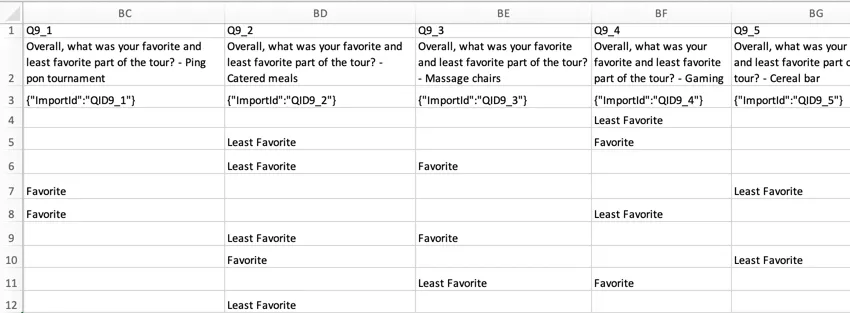
- Valeur : Pour chaque ligne du tableau de la matrice, vous verrez un “1” dans la colonne représentant l’élément listé à gauche des affirmations, et un “0” dans la colonne représentant l’élément listé à droite des affirmations. Dans l’exemple présenté ici, “Le moins apprécié” serait codé en “1” et “Favori” serait codé en 0.

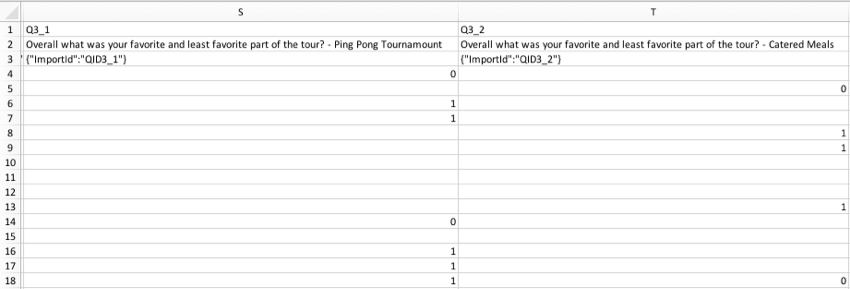
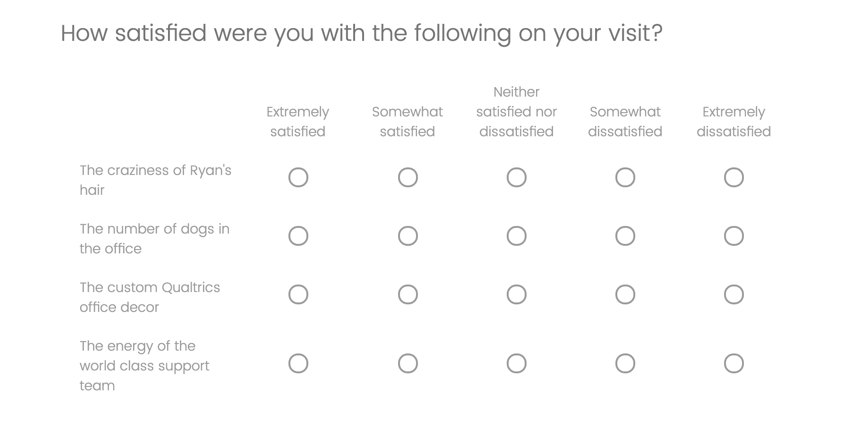
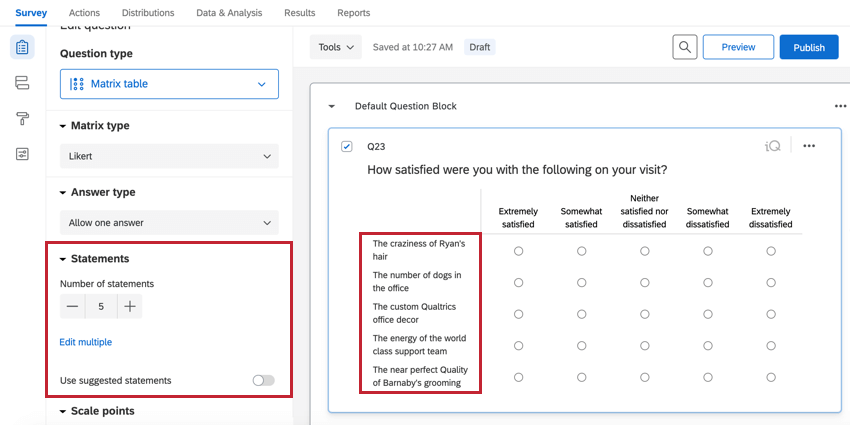
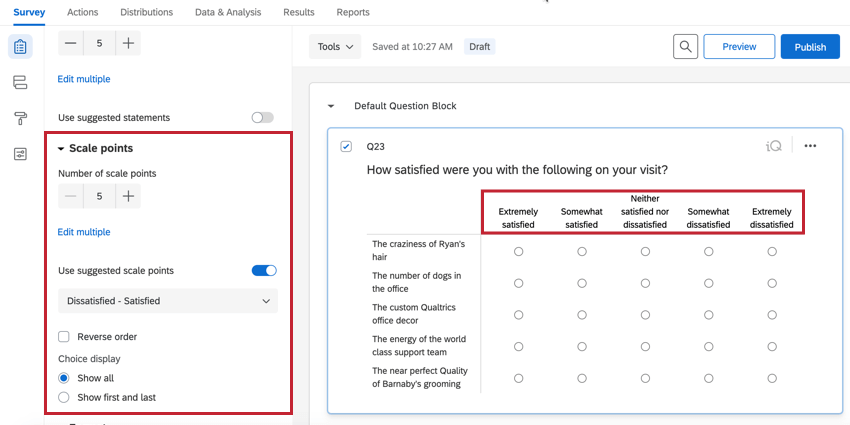
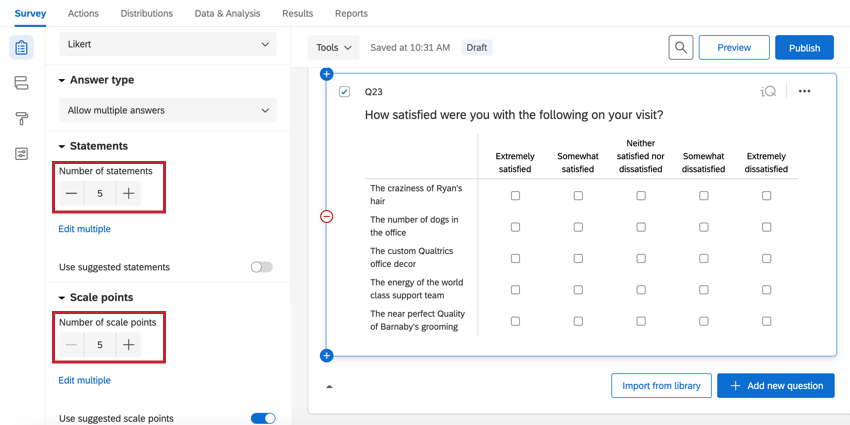
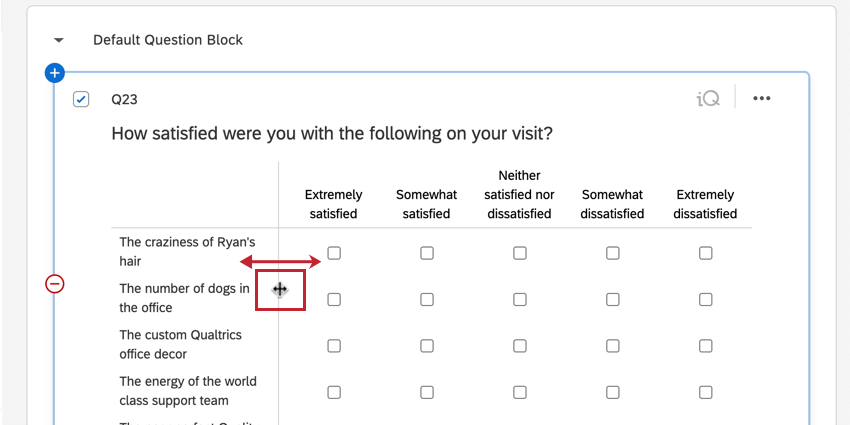
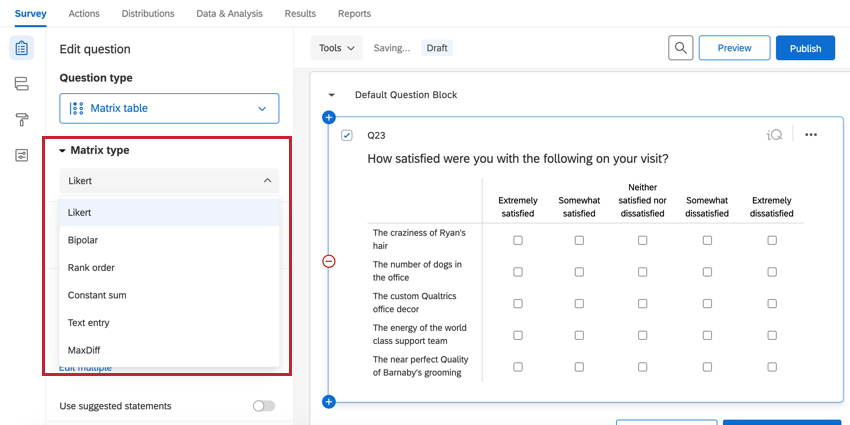
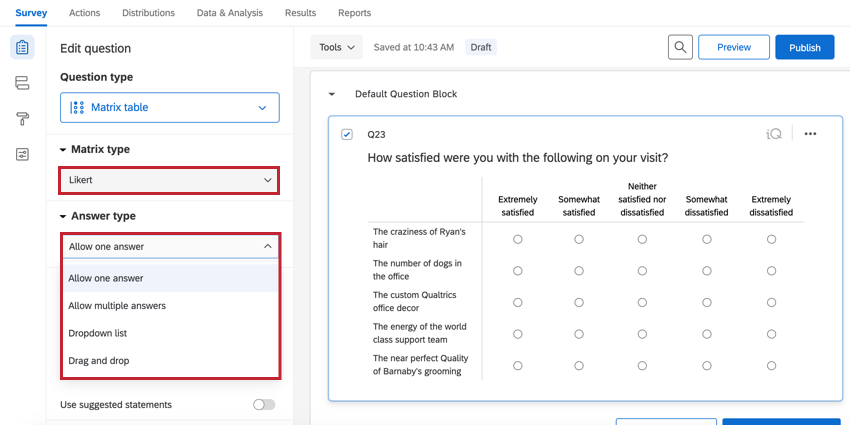
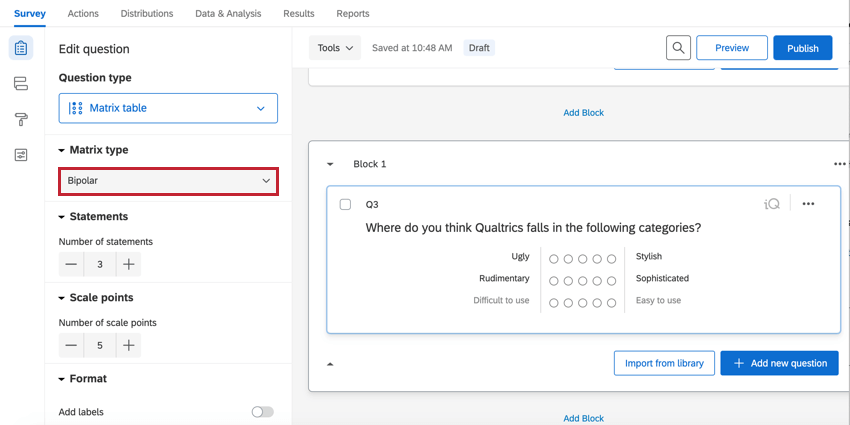
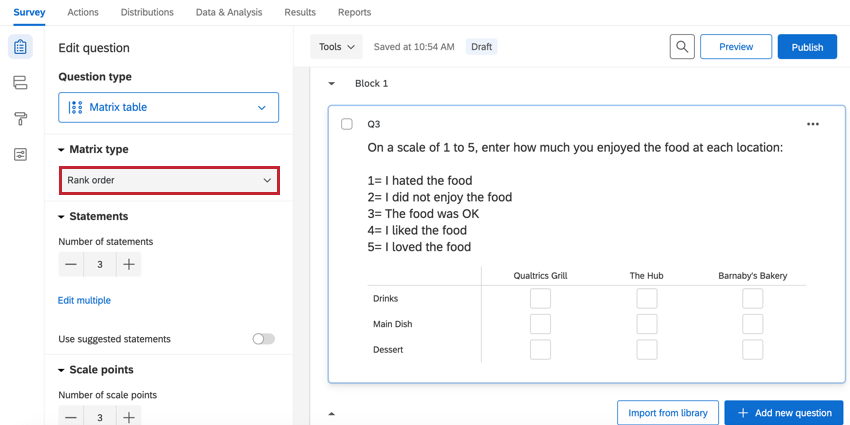
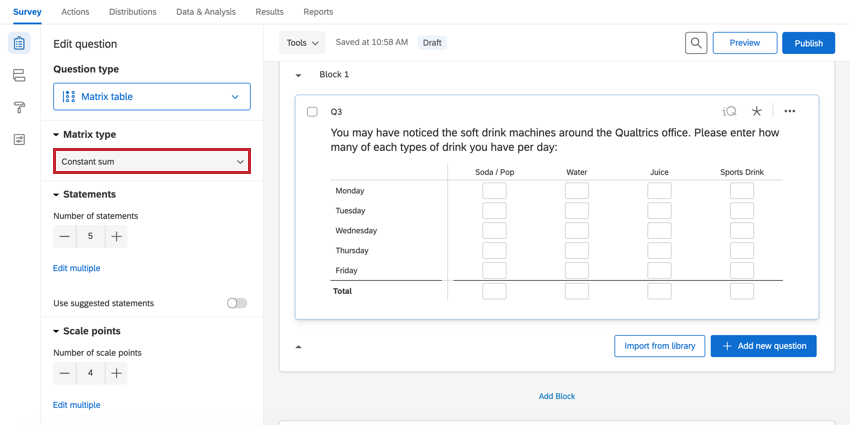
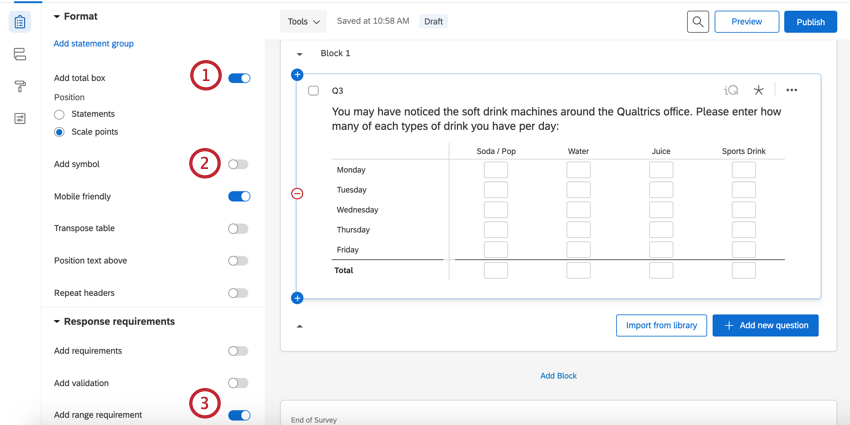
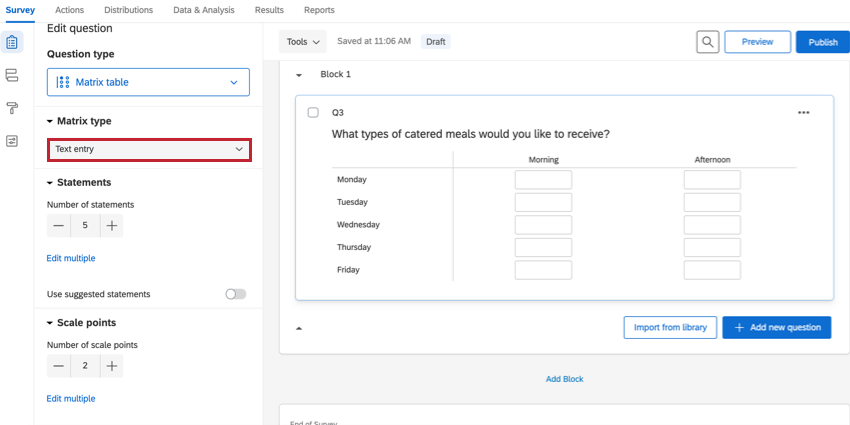
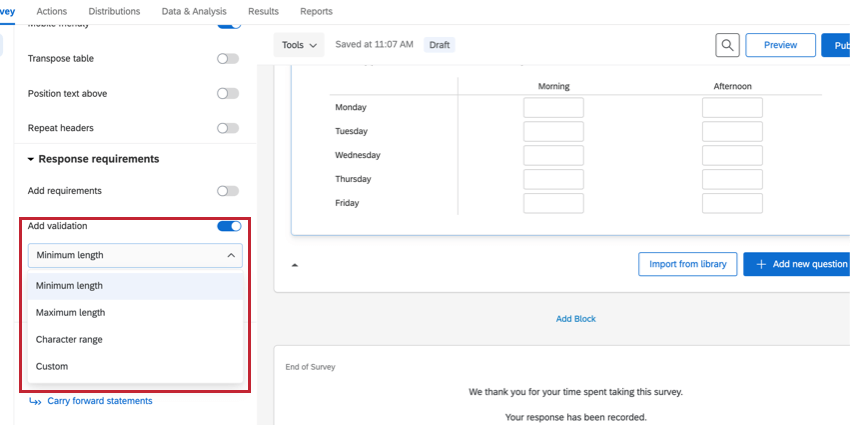
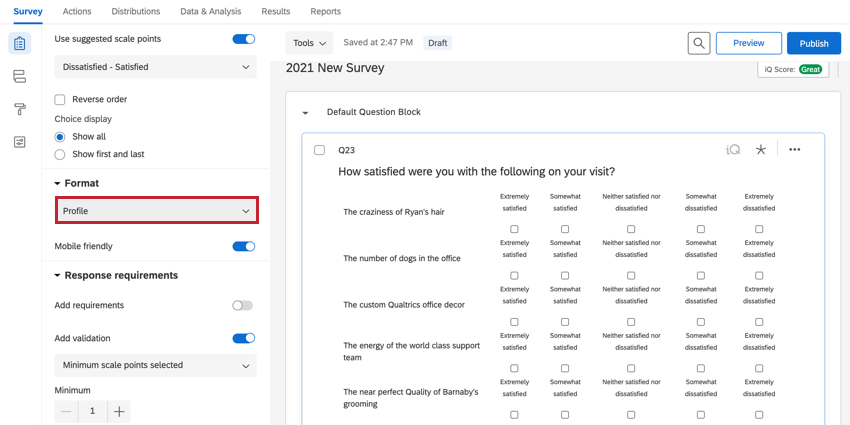
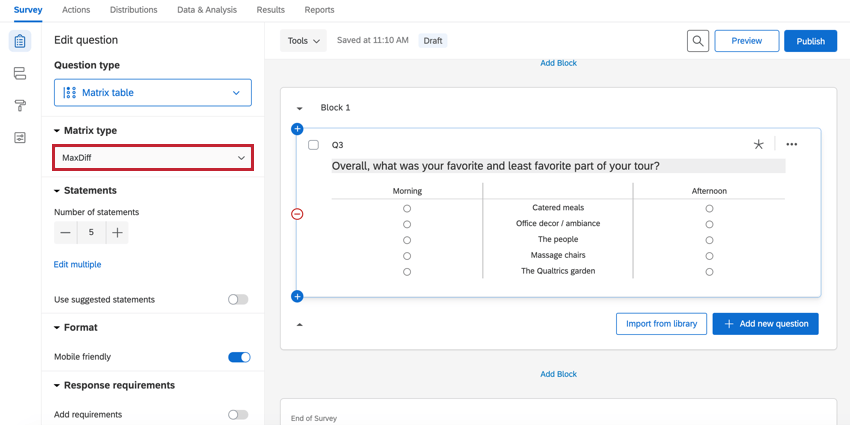
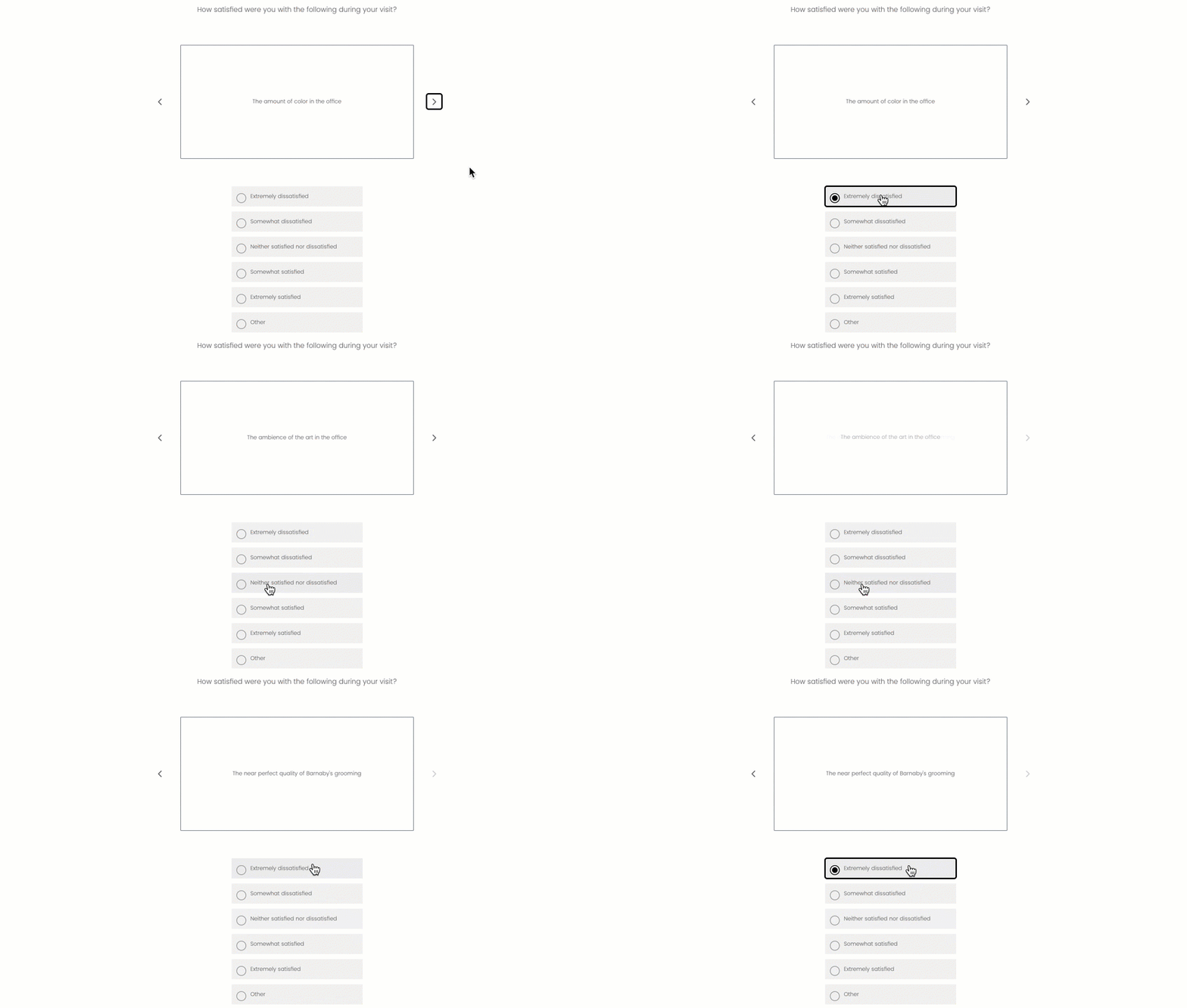
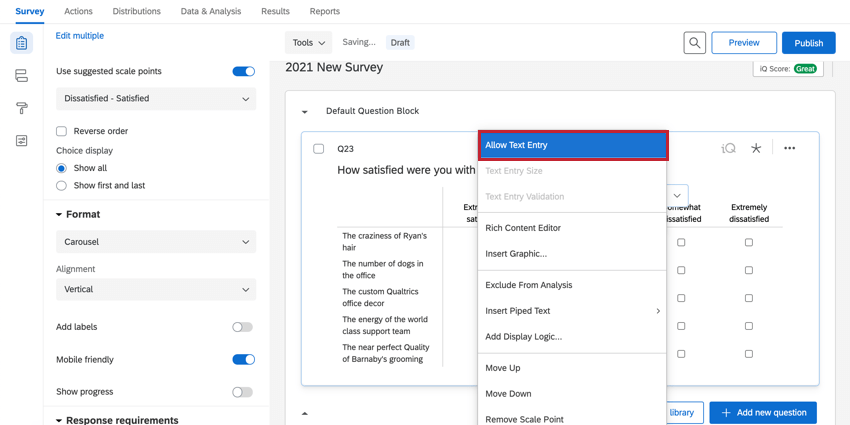
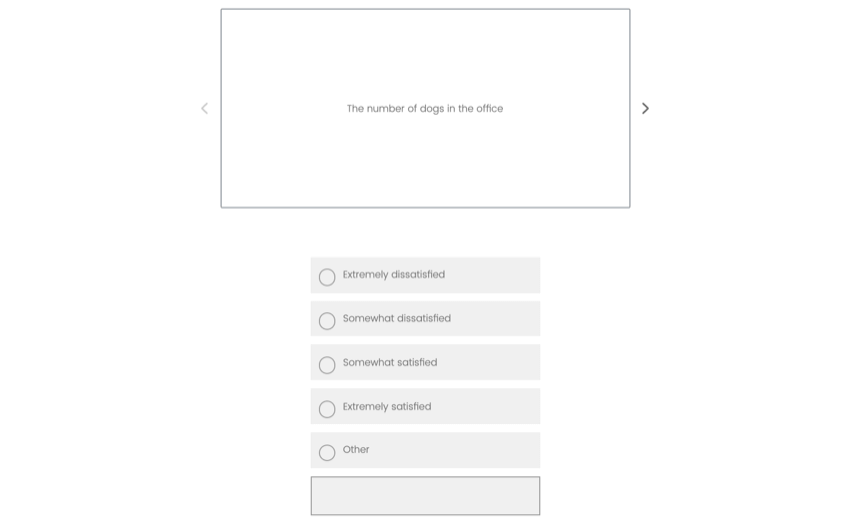
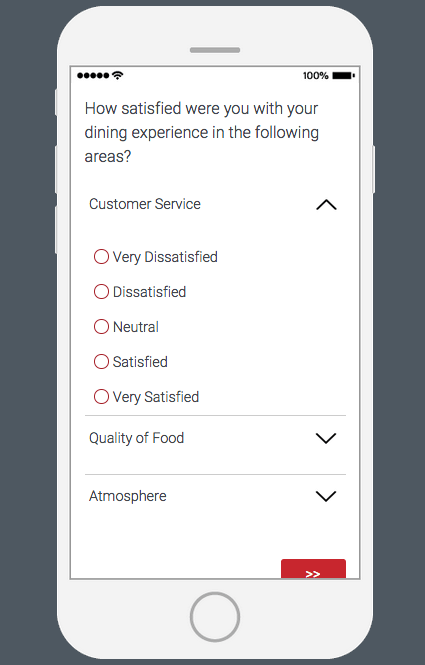
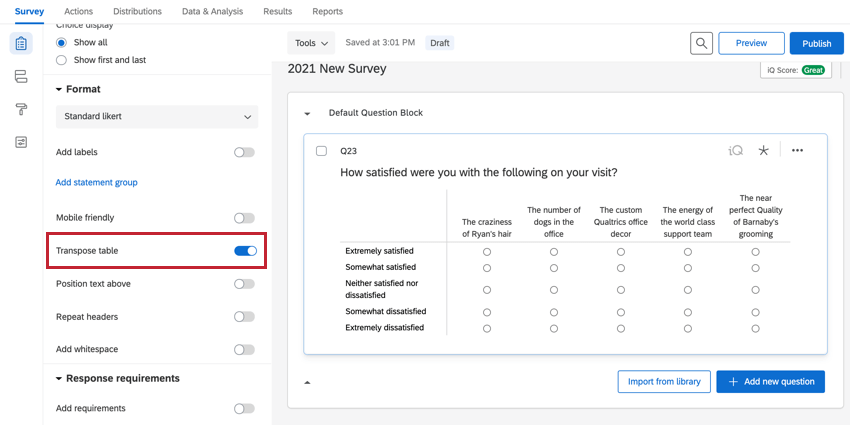
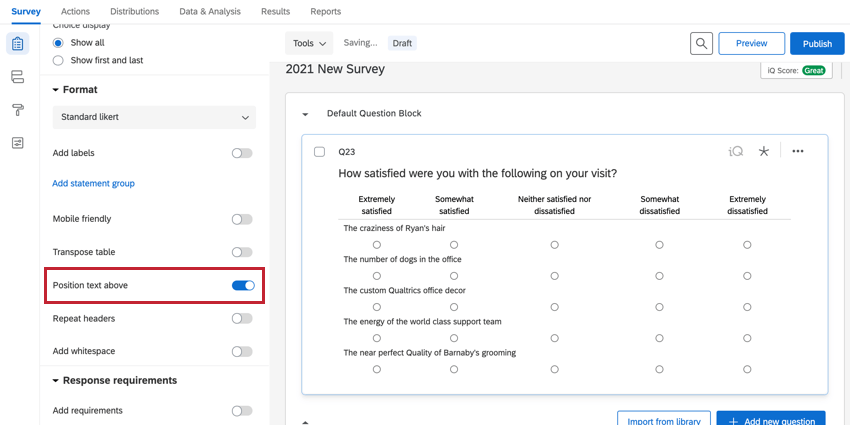
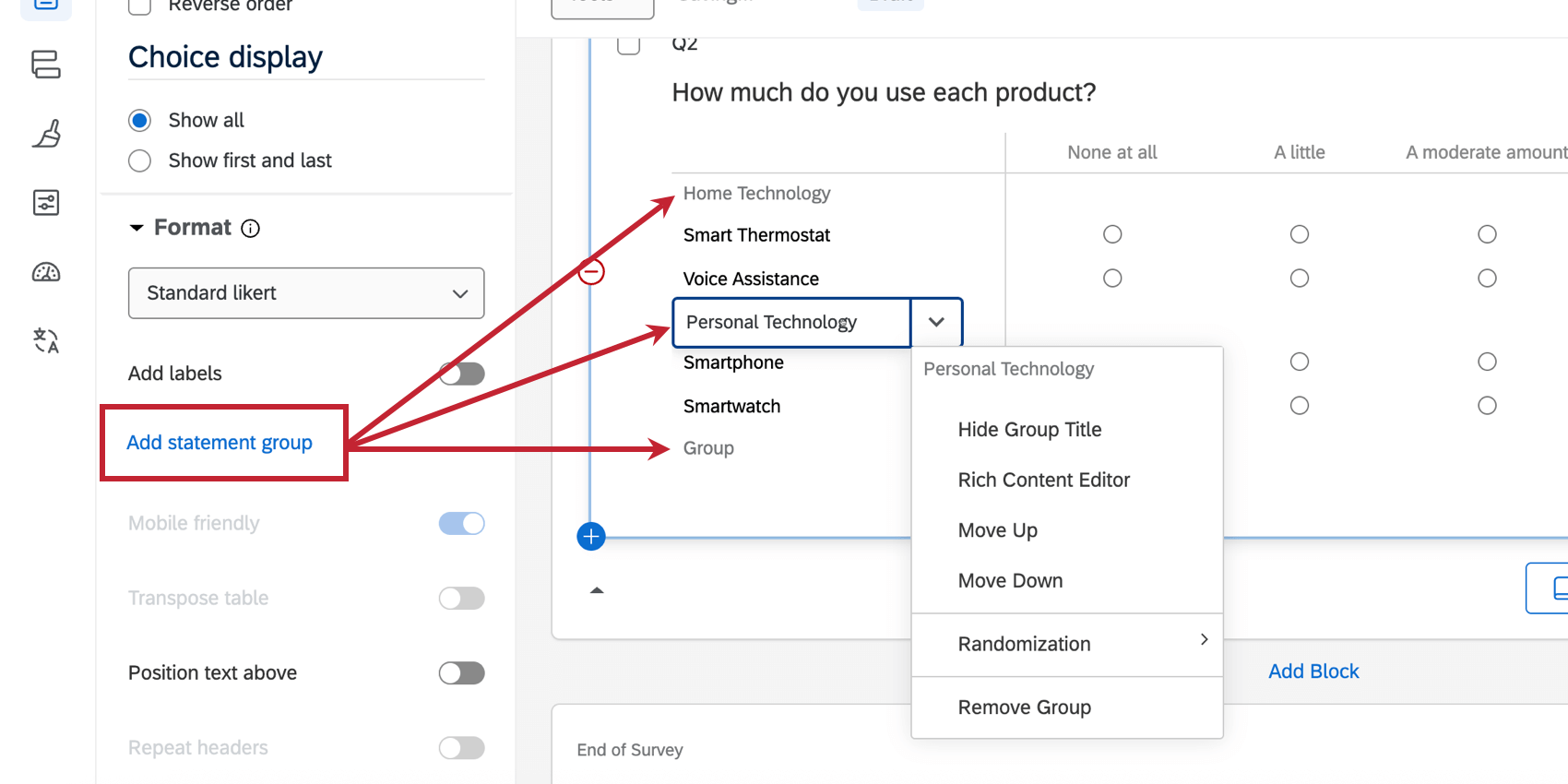
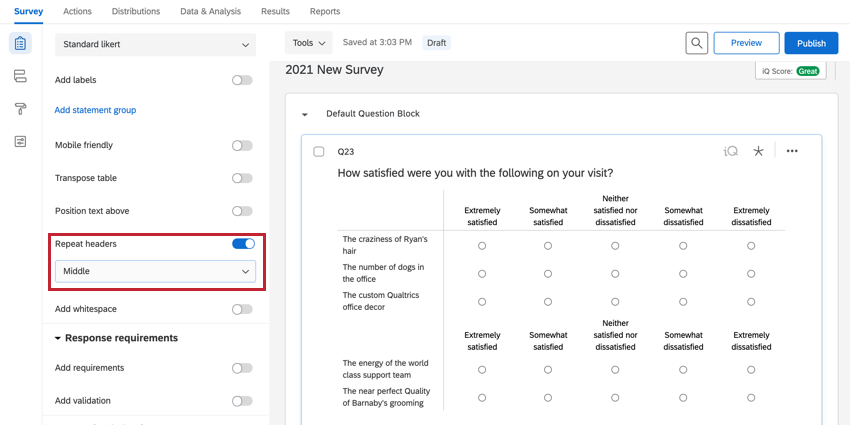
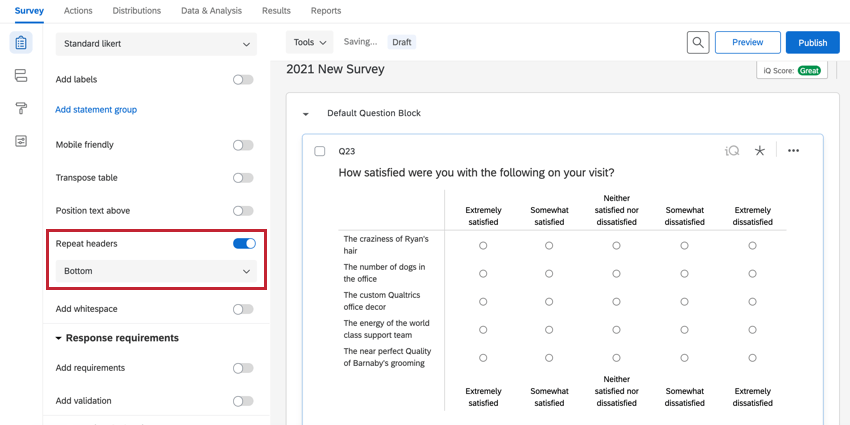
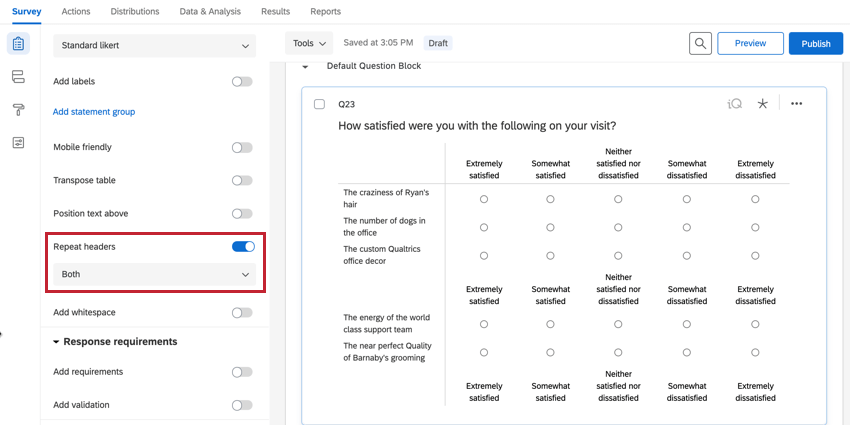
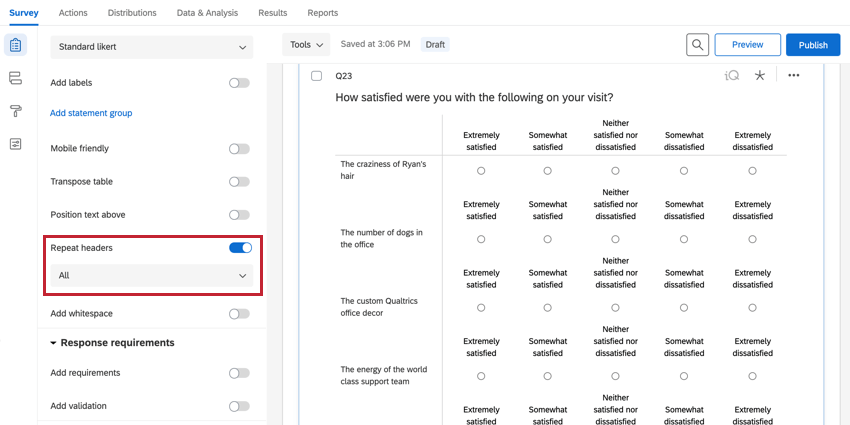
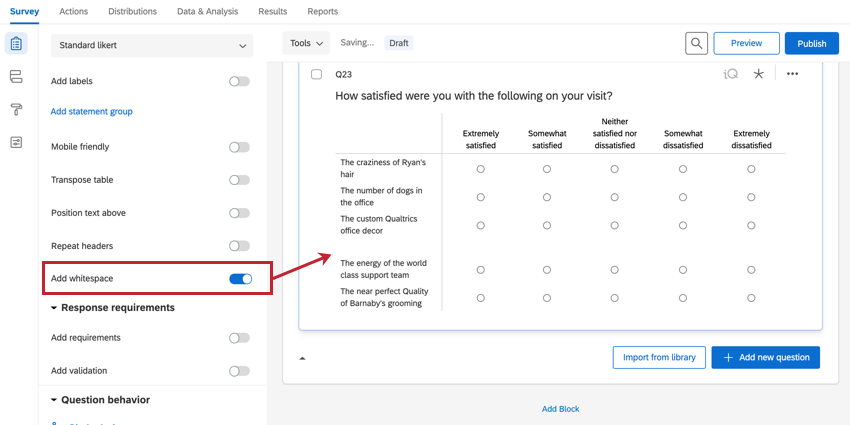
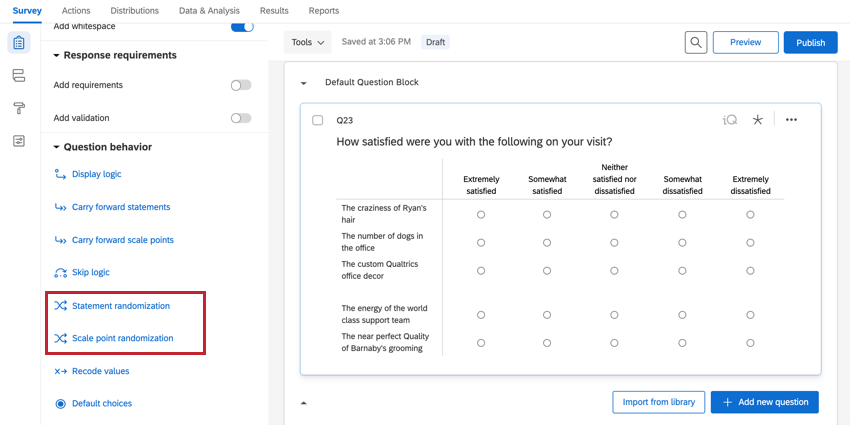
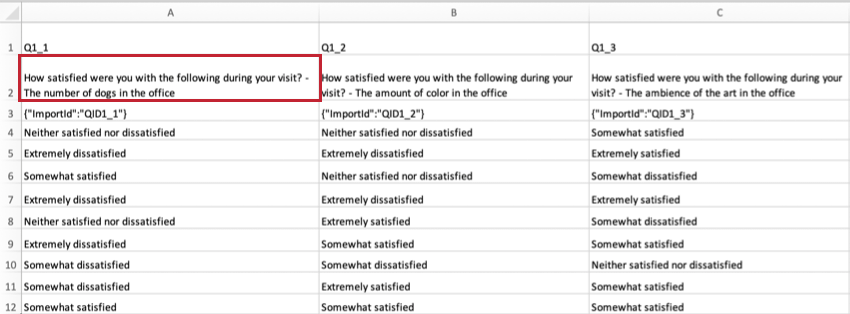
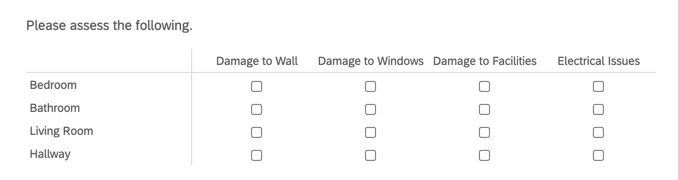


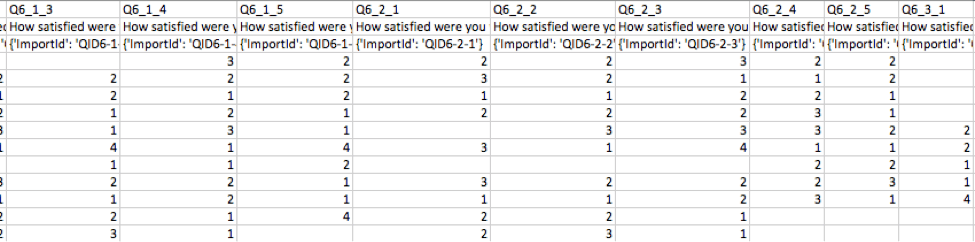
Tableau de matrice avec somme constante
Pour cette variation de la matrice, le fichier de données téléchargé comprendra une colonne pour chaque zone de texte du tableau de la matrice. Les colonnes sont étiquetées selon ce schéma de numérotation : (numéro de question)_(numéro de colonne)_(numéro de ligne). Dans chaque cellule de ces colonnes figurera le nombre que le répondant a saisi dans la zone de texte à somme constante.
Astuce : les questions à somme constante n’exportent pas automatiquement les données relatives aux totaux. Pour inclure ces données dans votre exportation, vous pouvez créer une variable de formule à tout moment dans la collecte de données. Si vous souhaitez pouvoir afficher ce total aux répondants, vous devrez, avant de collecter vos données, créer des données intégrées équivalentes à des opérations mathématiques additionnant le texte inséré pour les colonnes ou les lignes appropriées.
Tableau de matrice bipolaire
Pour cette variation de la matrice, le fichier de données téléchargé comprendra une colonne pour chaque ligne du tableau de la matrice. Dans chaque cellule de ces colonnes figurera un nombre correspondant à l’une des cases d’option de la ligne en question. Pour plus d’informations sur les chiffres associés aux cases radio d’une question, consultez notre site web valeurs recodées .
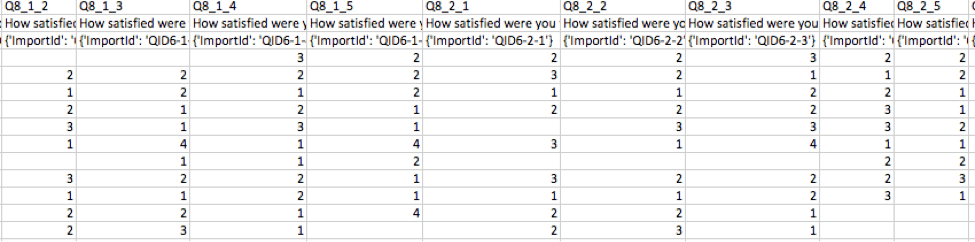

Les exportations se présenteront de cette manière, qu’elles soient sous forme d’étiquettes ou de valeurs.
Tableau de matrice à ordre de classement
Pour cette variation de la matrice, le fichier de données téléchargé comprendra une colonne pour chaque zone de texte du tableau de la matrice. Les colonnes sont étiquetées selon ce schéma de numérotation : (numéro de question)_(numéro de colonne)_(numéro de ligne). Dans chaque cellule de ces colonnes figurera le classement (au format numérique) que le répondant a attribué à ce sujet particulier.
Tableau de matrice à profil
Pour cette variation de la matrice, le fichier de données téléchargé comprendra une colonne pour chaque déclaration dans le tableau de la matrice. Selon que vous avez exporté les données sous forme d’étiquettes ou de valeurs, vous verrez soit le point d’échelle sélectionné par la personne interrogée (par exemple, Extrêmement insatisfait), soit la valeur recodée attribuée au point d’échelle (par exemple, 1).
Reporting sur les tableaux de matrice
Une fois vos réponses collectées, Qualtrics propose différentes méthodes pour créer des rapports à la fois sur la plateforme et en dehors de celle-ci. À partir de l’onglet Rapports , vous pouvez afficher les données agrégées à l’aide de rapports prédéfinis mais aussi créer vos propres rapports.
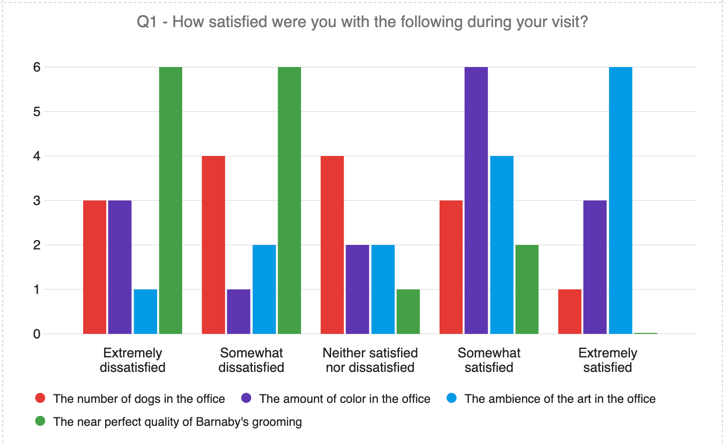
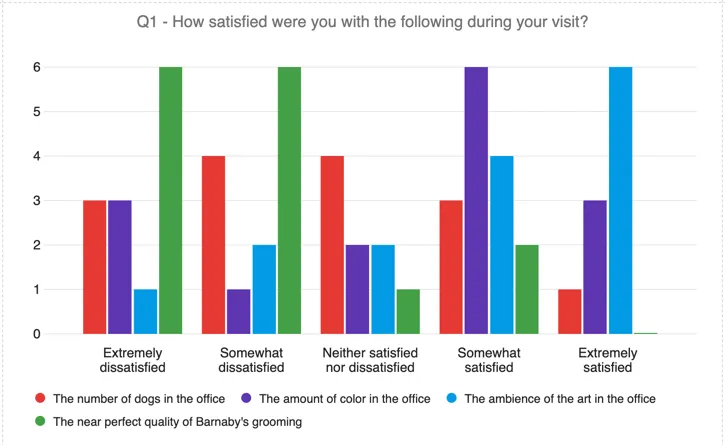
Les types de visualisation disponibles pour votre tableau de matrice dépendent du format de tableau de matrice que vous avez sélectionné.
Par exemple, les matrices de Likert ont généralement les mêmes options de visualisation que les questions à choix multiples, y compris en ce qui concerne le comportement des formats à réponse unique ou à réponses multiples.
Pendant ce temps, les tableaux de matrice à saisie de texte fonctionnent mieux avec des visualisations conçues pour des données ouvertes de type retour. Il s’agit notamment de nuages de mots et tableaux de questions dans Résultats, et les nuages de mots et les visualisations des tableaux de résultats dans Rapports.
Lorsqu’un tableau de matrice est mis en forme pour accepter uniquement des données numériques, par exemple lorsqu’il s’agit d’un tableau de matrice à somme constante, les visualisations disponibles sont celles qui sont les mieux équipées pour créer des rapports uniquement sur des données numériques. Ces types de tableaux matriciels sont compatibles avec les mêmes visualisations de résultats et de rapports avec lesquelles les questions à somme constante sont compatibles.
FAQs
Puis-je apporter des modifications à une enquête en cours ?
Puis-je apporter des modifications à une enquête en cours ?
- Qui verra les modifications apportées ? Seuls ceux qui n'ont pas encore commencé à répondre à l'enquête verront les modifications apportées. Toutes les personnes qui auront commencé à répondre à l'enquête avant vos modifications verront l'enquête originale et non celle mise à jour.
- Quels types de modifications sont corrects ? Les modifications de textes superficielles sont acceptables (p. ex., corriger une faute de frappe ou modifier la police), ainsi qu'ajouter des questions ou des réponses. Cependant, la suppression de questions ou de réponses peut nuire aux données précédemment collectées. We recommend never deleting answer choice options or questions (unless you are 100% positive that you will not ever need any of the collected data associated with those answer choice options or questions). Instead, we recommend hiding unwanted questions and answer options with Advanced Randomization.
Pourquoi mes valeurs recodées sont-elles toutes hors service ?
Pourquoi mes valeurs recodées sont-elles toutes hors service ?
Une fois que vous avez collecté votre première réponse, les valeurs recodées ne sont pas automatiquement mises à jour pour être dans un ordre séquentiel afin de protéger vos données collectées.
Ainsi, si vous définissez trois options (Rouge, Jaune et Bleu), vos valeurs recodées sont initialement 1, 2 et 3. Si vous supprimez Jaune et ajoutez Orange, Orange est la quatrième option et a une valeur recodée de 4. Vos valeurs recodées sont désormais 1, 3 et 4. Si vous déplacez Rouge pour qu’il s’agisse de la dernière option répertoriée, vos valeurs recodées sont maintenant 3, 4 et 1.
Cependant, vous pouvez modifier les valeurs recodées à tout moment sans affecter vos données. Vous verrez les valeurs mises à jour la prochaine fois que vous téléchargerez vos données ou afficherez vos résultats.
Comment autoriser la saisie de texte sur mon choix de réponse « Autre » ?
Comment autoriser la saisie de texte sur mon choix de réponse « Autre » ?
Pourquoi toutes mes polices sont-elles différentes dans mon enquête ? Comment réparer ça ?
Pourquoi toutes mes polices sont-elles différentes dans mon enquête ? Comment réparer ça ?
Les modifications de police globales sont apportées dans le menu Apparence et les modifications de police locales sont effectuées dans l'éditeur de contenu enrichi pour cette question ou ce choix de réponse spécifique.
Les modifications de police locales remplacent les modifications de police globales. Par conséquent, si vous avez effectué les deux types, vous obtiendrez un mélange entre les paramètres de police globale et les paramètres de police locaux pour les questions. Suivez ces étapes pour effacer toute la mise en forme locale et laisser les modifications globales prendre effet de manière uniforme :
- Sélectionnez toutes les questions (cliquez sur la première question, faites défiler vers le bas, maintenez la touche Maj enfoncée et cliquez sur la dernière question).
- Cliquez sur Outils.
- Mise en surbrillance de l'évaluation.
- Sélectionnez Retirer la mise en forme.
Pourquoi le bouton Modifier plusieurs a-t-il disparu de mon enquête ?
Pourquoi le bouton Modifier plusieurs a-t-il disparu de mon enquête ?
La suspension de la collecte de réponses ne ramènera pas la modification multiple. Cependant, si vous importez les questions de l’enquête dans un nouveau projet à l’aide du bouton Importer les questions depuis, le bouton Modifier plusieurs retournera.
Que signifie ce X rouge à côté de mon choix de réponse ?
Que signifie ce X rouge à côté de mon choix de réponse ?
Je souhaite supprimer une question ou un choix de réponse d’une enquête, mais j’ai déjà collecté des données. Que dois-je faire ?
Je souhaite supprimer une question ou un choix de réponse d’une enquête, mais j’ai déjà collecté des données. Que dois-je faire ?
Comment les tableaux de matrice apparaissent-ils dans les projets Website et App Insights ?
Comment les tableaux de matrice apparaissent-ils dans les projets Website et App Insights ?
Si vous n'appliquez pas la mise en page simple ou le paramètre "Mobile-friendly", votre tableau matriciel apparaîtra comme un tableau matriciel standard, qu'il soit ou non adapté à la fenêtre dans laquelle il est incorporé.
Pour en savoir plus sur la réalisation d'enquêtes optimisées pour Website & App Insights, consultez Optimisation des enquêtes sur mobile et Formatage des cibles intégrées.
Dans quel type de projet puis-je utiliser ce type de question ?
Dans quel type de projet puis-je utiliser ce type de question ?
C'est génial! Merci pour votre avis!
Merci pour votre avis!
Comment puis-je enregistrer/annuler les modifications apportées à mon enquête ?
Qualtrics vous permettra souvent d'annuler une modification si vous appuyez sur Ctrl + z (PC) ou Cmd + z (Mac) sur votre clavier. Cependant, toutes les modifications ne sont pas annulables.
Qualtrics enregistre automatiquement les versions précédentes de votre enquête lorsque vous apportez des modifications ou publiez votre enquête. Les versions d’enquête sont un instantané de votre enquête et de ses paramètres et vous permettent d’afficher toute version antérieure et de restaurer votre enquête sur ce formulaire. Cliquez sur le lien de la page pour plus d'informations sur cette fonctionnalité.