スコアリング
このページの内容
スコアリングについて
役に立つクイズや楽しい性格診断テストを作成する場合でも、スコアリング機能を使用することをお勧めします。この機能を使用すると、特定の質問タイプの回答にポイント値をつけることができます。これらのポイント値は、回答者に最終スコアを表示する際に合計されます。
ヒント:スコアリングは識別値とは異なります。スコアリングは、アンケートの回答に数値を割り当て、総合的な回答スコアを算出するために使用されます。データのエクスポート時の値を変更する場合は、識別値を参照してください。
スコア付けできる質問
以下の質問タイプのみがスコアリング機能に対応しています。
- すべての多肢選択式のバリエーション

ヒント:カルーセルおよび標準のリッカートマトリックスの質問は、スコアリングと互換性があります。プロフィールの質問は、スコアリングと互換性がありません。
- マトリックス - 両極
- 自由回答 – 1行
- 自由回答 – 複数行
- 自由回答 – エッセイテキストボックス
- 自由回答 – パスワード
- スライダー – スライダータイプ
- 横並び – スケール回答列(単一回答および複数回答)
- NPS®
ここに記載されていない質問(自由回答形式のマトリックス表やフォーム質問など、上記の質問とは異なるタイプの質問を含む)は、スコアリングカテゴリに含めることはできません。
ヒント:スコアリングは、アンケート調査や360度評価など、ほとんどのプロジェクトタイプで使用できますが、エンゲージメント、Lifecycle、またはアドホック従業員調査とは互換性がありません。エンゲージメントおよび Lifecycle プロジェクトでは、代わりにスコアリングにスケールを使用します。
アンケートをスコアリングする
スコアリングエディターを開いています
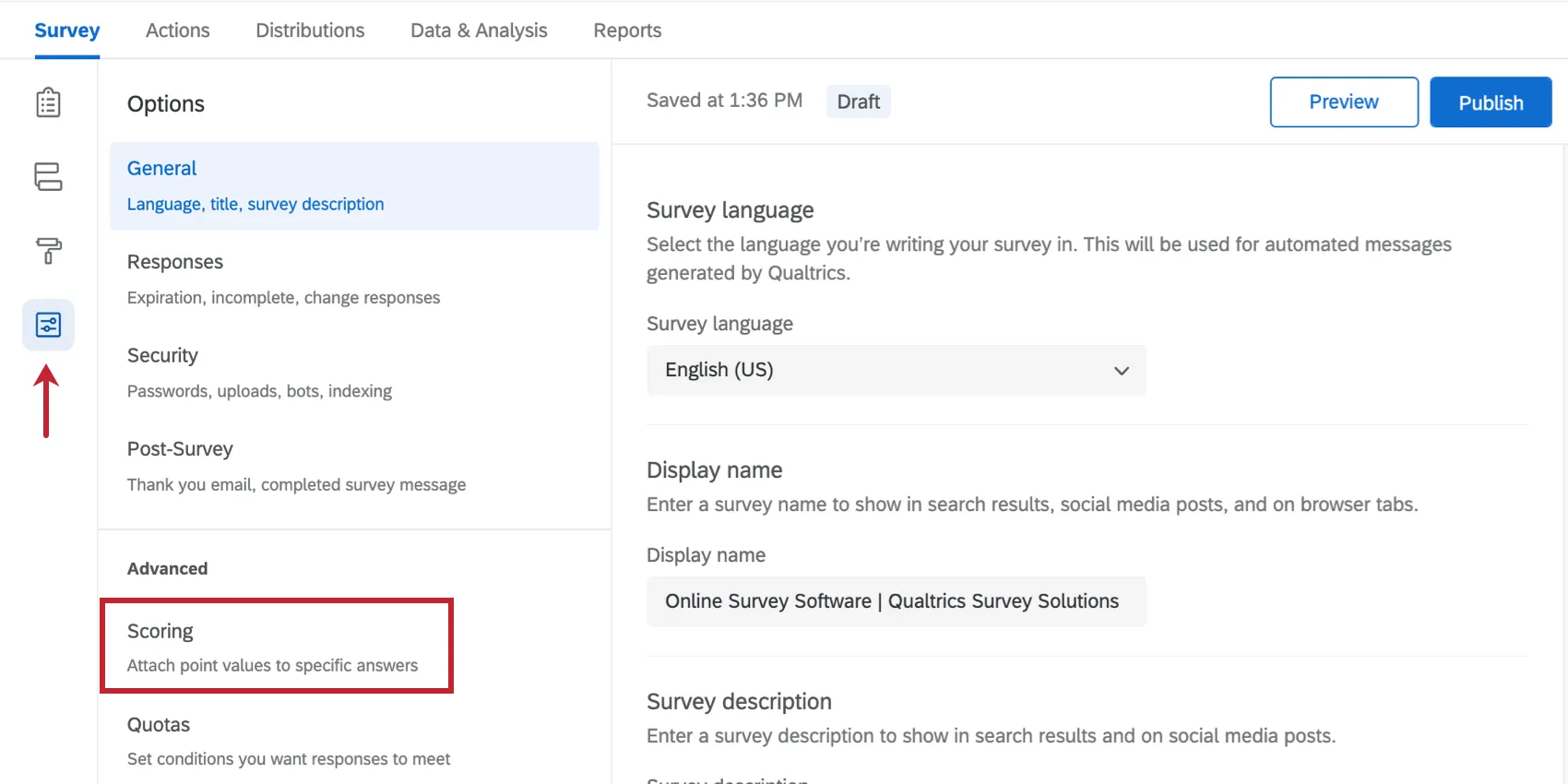
多肢選択式質問のスコアリング
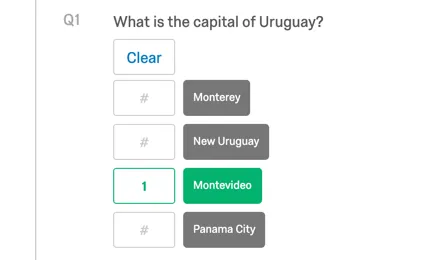
いずれかの回答フィールドをクリックすると、デフォルトのポイント値である1が割り当てられます。
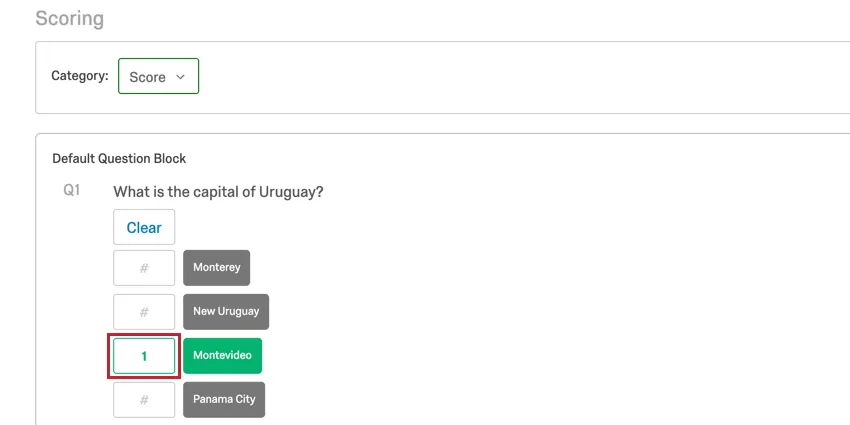
任意のポイント値を強調表示し、新しい値を入力して別の値を割り当てます。
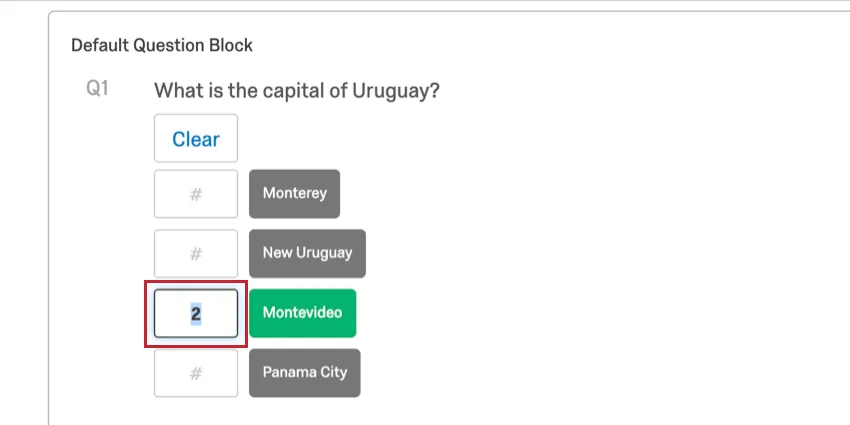
ヒント:スコアリングでは、負の値や小数を使用できます。小数を使用する場合は、ピリオド(.)を使用する必要があります。
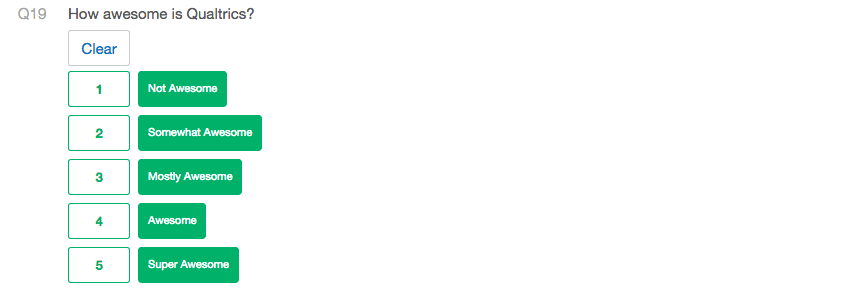
自動をクリックすると、質問に昇順で連続したスコアが割り当てられます。
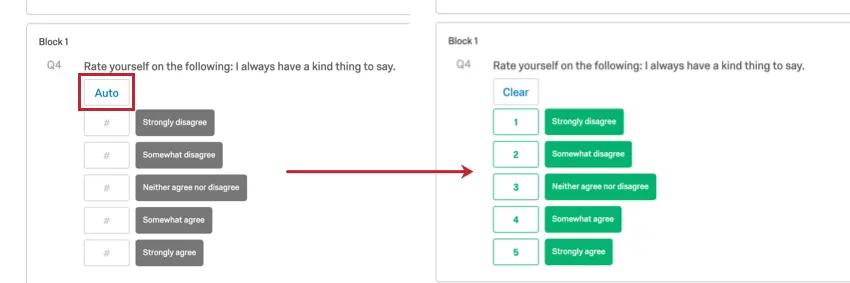
スコアが割り当てられている質問からスコアリングを削除するには、[クリア]をクリックします。
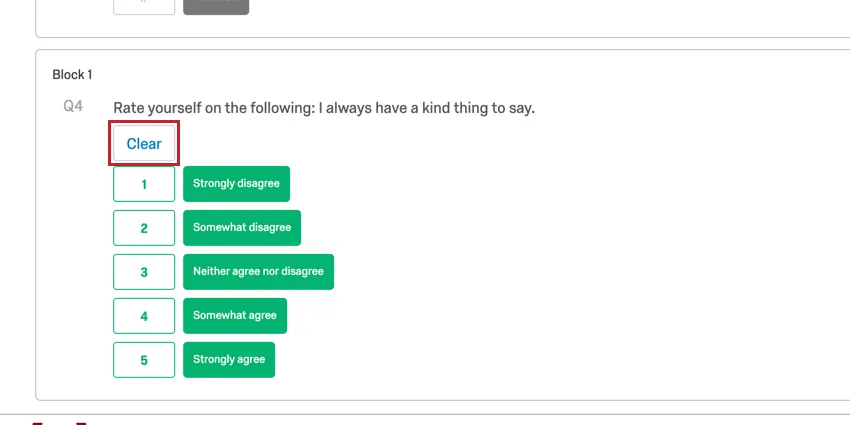
ヒント: 質問のすべての選択肢に点数を付ける必要はありません。例えば、1 つの選択肢が正解で、残りは不正解だとします。正しい選択肢にポイント値を割り当て、残りは無視できます。
スコアリングマトリックスの質問
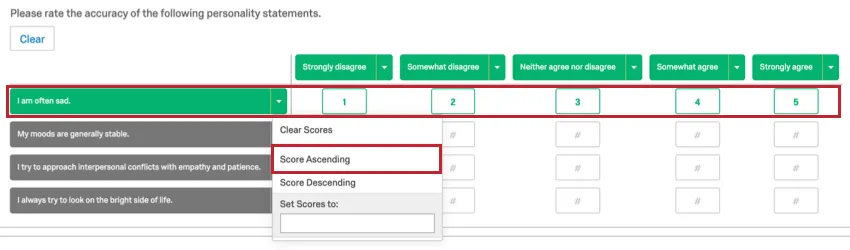
多肢選択式の質問と同様に、マトリックス表のいずれかのフィールドをクリックして、その回答にポイント値を割り当てることができます。ただし、マトリックス表をより迅速にスコアリングする方法があります。
任意の列または行のドロップダウンメニューをクリックします。
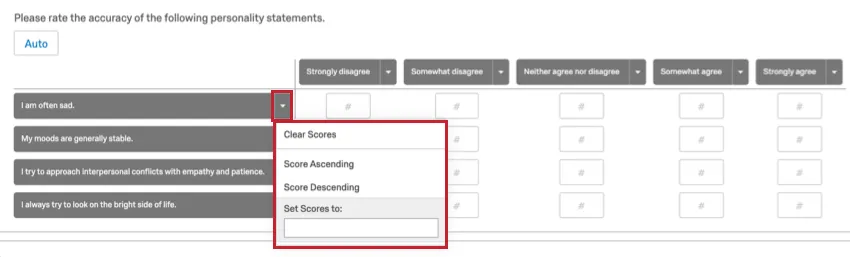
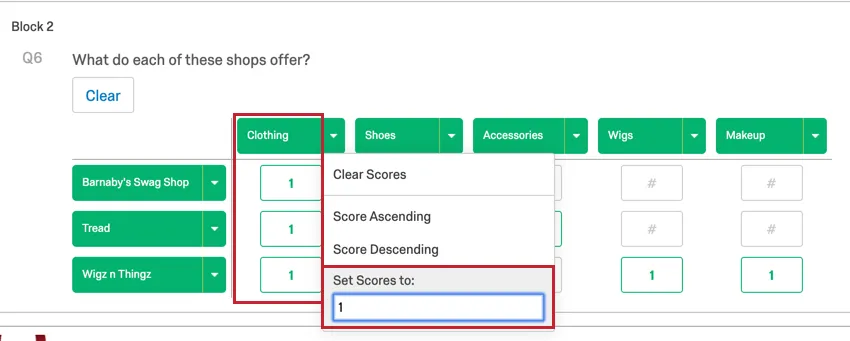
スコアを次に設定テキストボックスに値を入力すると、その列または行のすべての値を一度に設定できます。
スコア昇順またはスコア降順をクリックすると、任意の列または行に連続したスコアを割り当てることができます。
テキスト入力の質問の採点
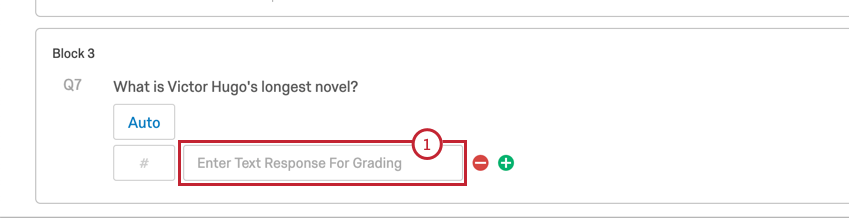
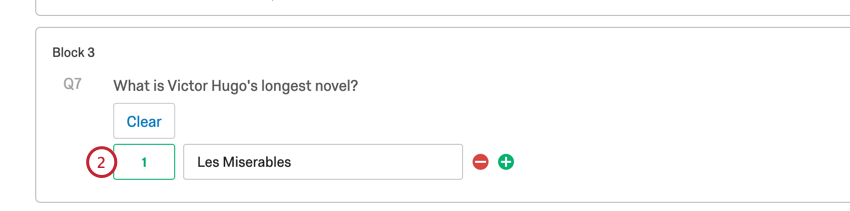
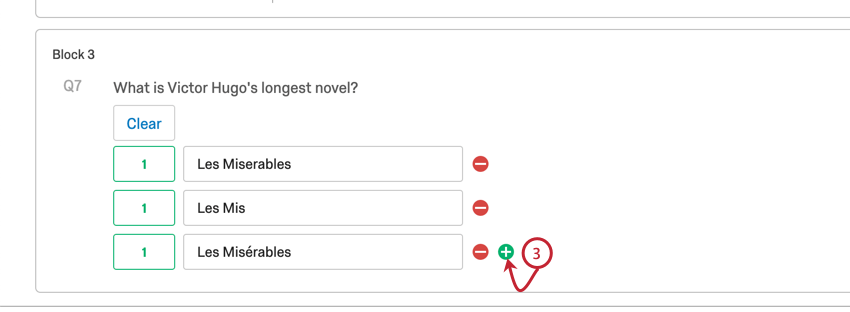
ヒント:回答者が自由回答の質問でスコアを獲得するには、その回答がスコアリングエディターで指定したテキストと完全に一致する必要があります(大文字と小文字の区別を除く)。このため、エッセイスタイルの質問の採点にはスコアリングを使用しないでください。
スコアリングスライダー
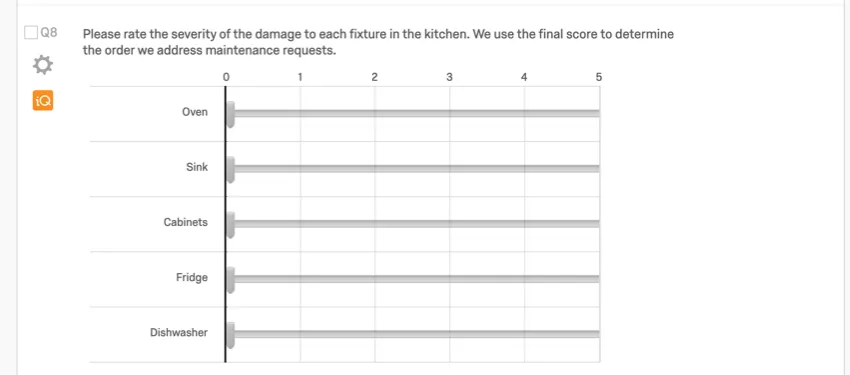
スライダーは、スコアリングの方法が独特です。各選択肢に割り当てたスコア値は、回答者がアンケートで選択したスライダー値の乗数として機能します。スコア値が「5」に設定されており、回答者が0~10のスライダースケールで「10」を選択した場合、割り当てられたスコアは50(10の5倍)になります。
例:これは、居住者にメンテナンスリクエストの損傷レベルを評価してもらうという、仮定の質問です。リクエストが多数ある場合は、まず最も必要とされているメンテナンスから着手できます。
スコアを付けた質問は以下のようになります。乗数を追加して、ある器具の損傷が別の器具の損傷よりも大きいことを示す場合があります。たとえば、冷蔵庫が壊れると、テナントの食品損傷につながるため、冷蔵庫の破損率はすべて2倍とします。一方、食洗機が壊れている間、台所用品は流しで洗えるため、食洗機の損傷を半分にします(0.5倍)。
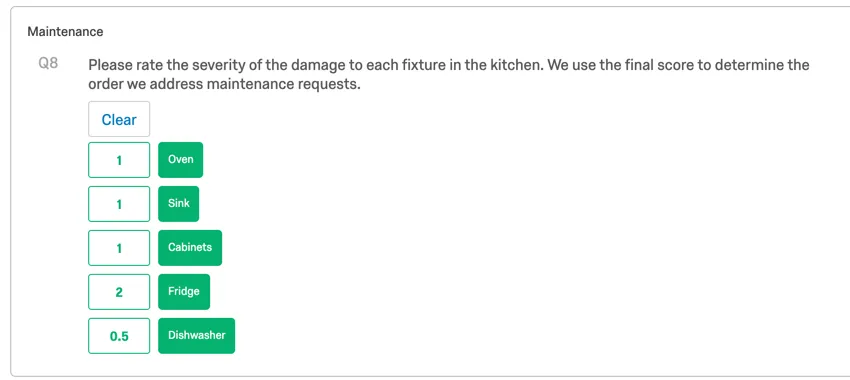

スライダーの回答を特別な乗数なしでそのままスコアリングに含める場合は、各スライダーの行に 1 のポイント値を割り当ててください。
ヒント: スライダーのスコアリングがうまくいかない場合は、代わりにマトリックス表の質問を使用することを検討してください。
アンケートタブに戻る
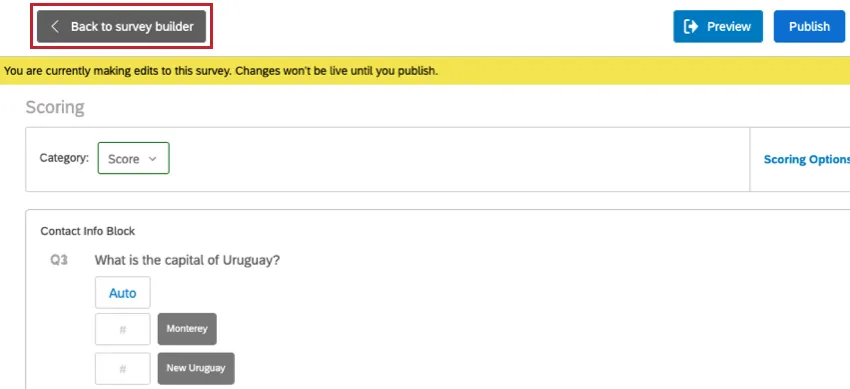
スコアの編集が完了したら、 [アンケートビルダーに戻る]をクリックしてアンケートエディターに戻ることができます。
スコアリングオプション
スコアリングスキームをカスタマイズするために、さまざまなオプションを利用できます。これらのオプションにアクセスするには、スコアリングオプションをクリックします。
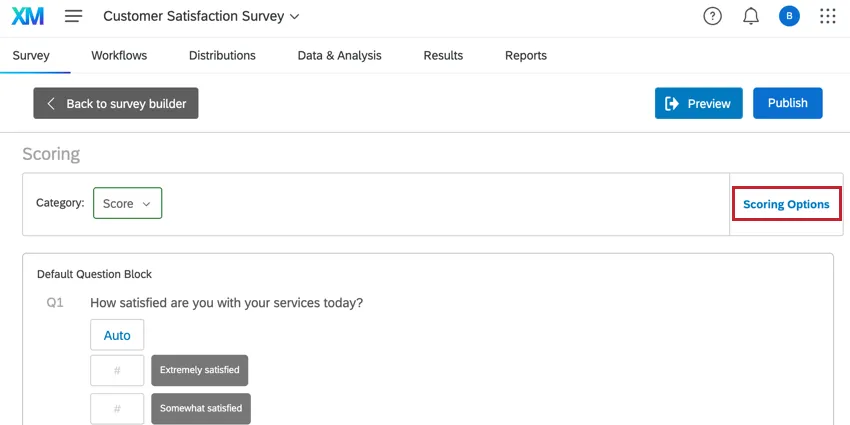
その後、以下を実行できます。
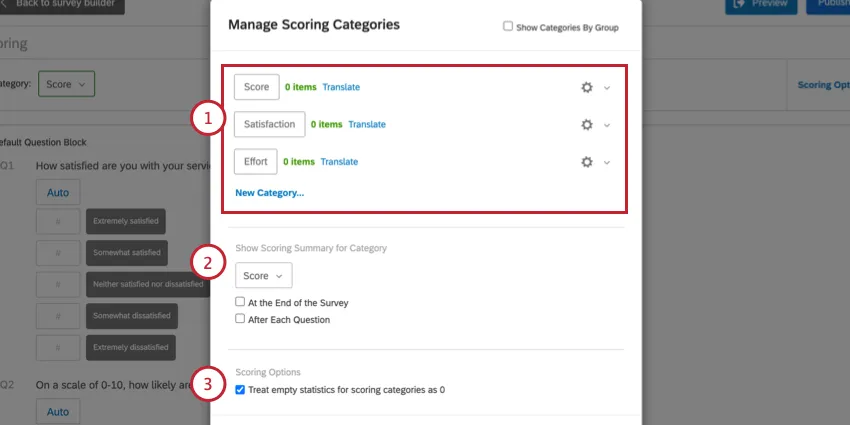
スコアリングカテゴリを設定する
クアルトリクスアンケートでは、異なるカテゴリに対して複数回スコアリングできます。たとえば、従業員満足度アンケートでは、職業倫理、チームワーク、リーダーシップのカテゴリを追加できます。
デフォルトでは、「スコア」というラベルのスコアリングカテゴリが1つあります。アンケートで複数のスコアリングカテゴリを使用するには、新しいカテゴリを作成する必要があります。
ヒント:アンケートの終了のサマリーに表示できるスコアリングカテゴリは1つだけのため、複数のスコアリングカテゴリを作成する場合はスコアリングサマリーの表示を有効にしないことをお勧めします。
スコアリングカテゴリの作成
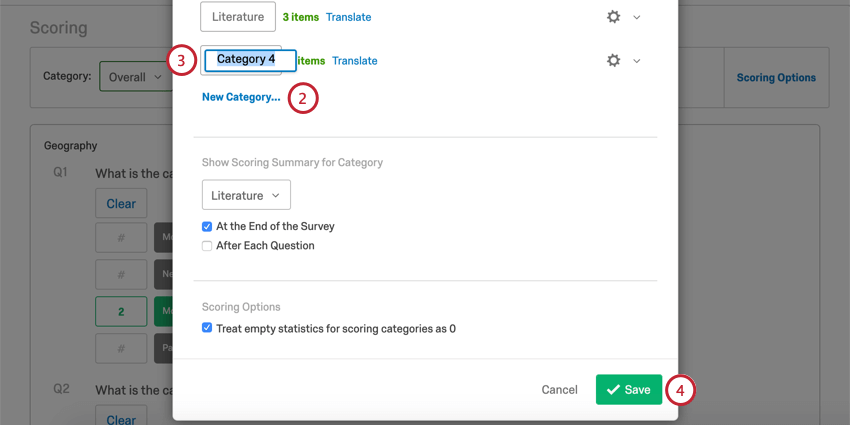
ヒント: スコアリングカテゴリの名前を翻訳するには、カテゴリ名の横にある[翻訳]を選択します。
ヒント:アンケートを配信する前にスコアリングカテゴリを追加し忘れても心配ありません。スコアリングは遡って適用され、過去に収集されたすべての回答と、今後収集されるすべての回答に適用されます。各スコアリングカテゴリには、データセット内で確認できるフィールドが自動的に作成されます。ただし、スコアリングカテゴリを変更した場合、スコアリングデータを使用する埋め込みデータフィールドやダッシュボードは手動で更新する必要があることに注意してください。
スコア付けするカテゴリーの選択
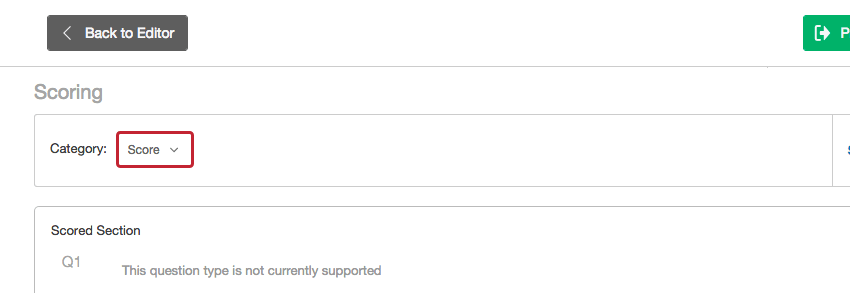
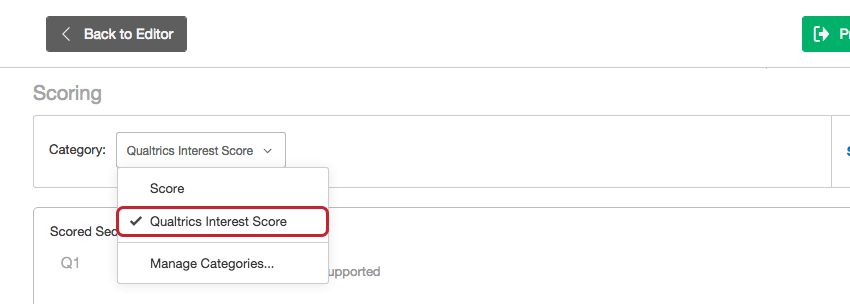
カテゴリの削除
カテゴリーの横にある歯車をクリックし、 [カテゴリーを削除]を選択して削除します。
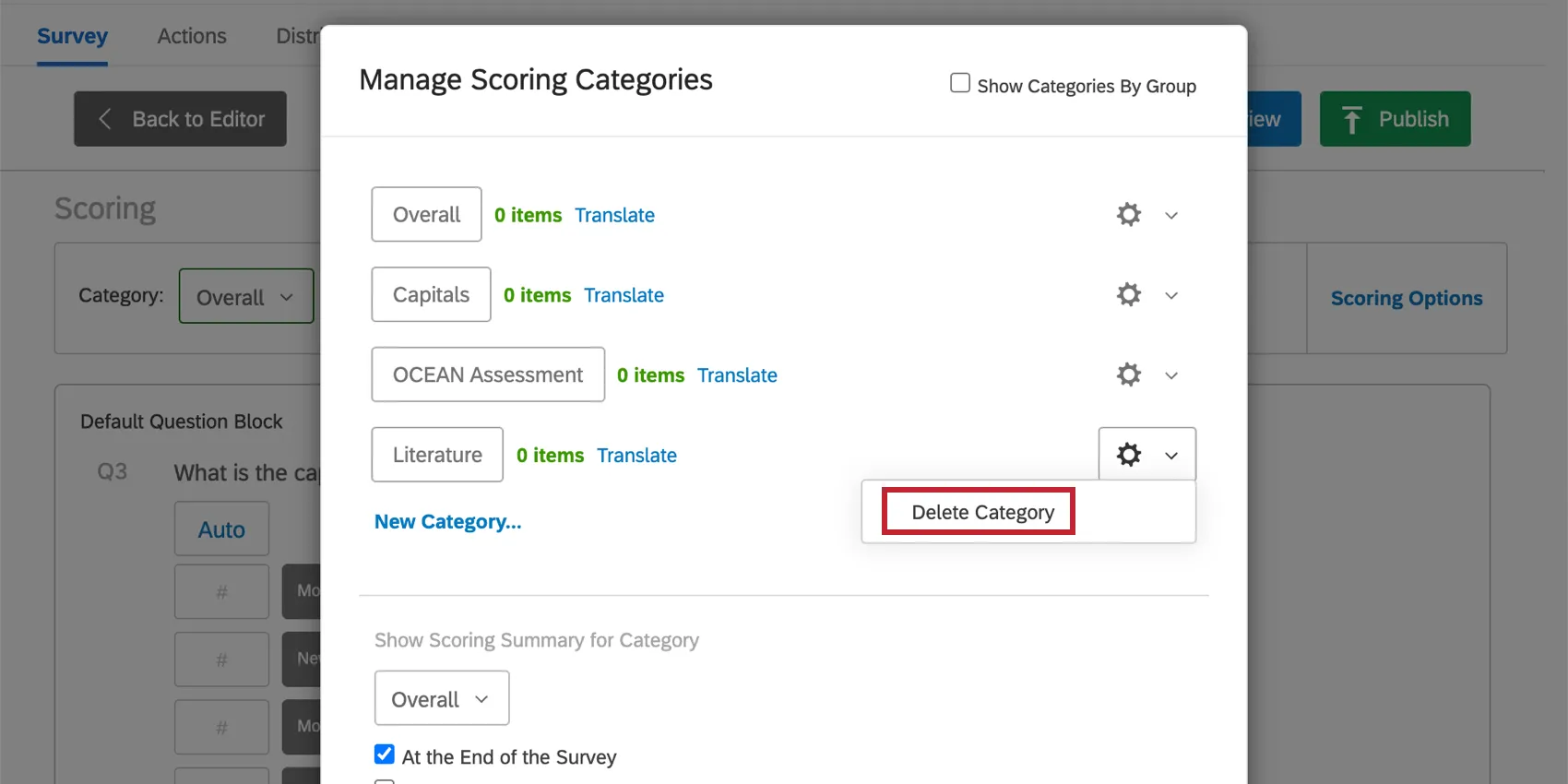
警告: 削除したスコアリングカテゴリは完全に失われ、元に戻すことはできません。復元するカテゴリは、手動で再作成する必要があります。スコアリングカテゴリの削除は、本当に実行してよいと確信できる場合にのみ行ってください。

スコアを回答者に表示する
質問の後またはアンケートの最後にスコアを表示する
各質問のあと、またはアンケートの最後に回答者にスコアの概要を表示するよう選択できます。
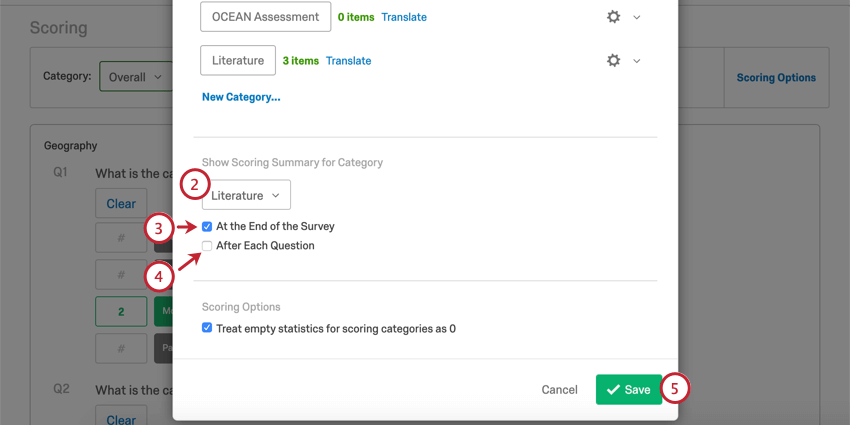
アンケートの質問とメッセージにスコアを表示する
テキストの差し込みを使用すると、アンケートの任意の時点で合計スコアを表示できます。{a} テキストの差し込みメニューをクリックして、[スコアリング]を選択するだけです。
また、テキストの差し込みを使用して、回答者に表示する前にスコアに対して演算機能を実行することもできます。例えば、数式 $e{ round( gr://ScoreID/Score , 2 ) } は、スコアを小数点第2位に四捨五入します。
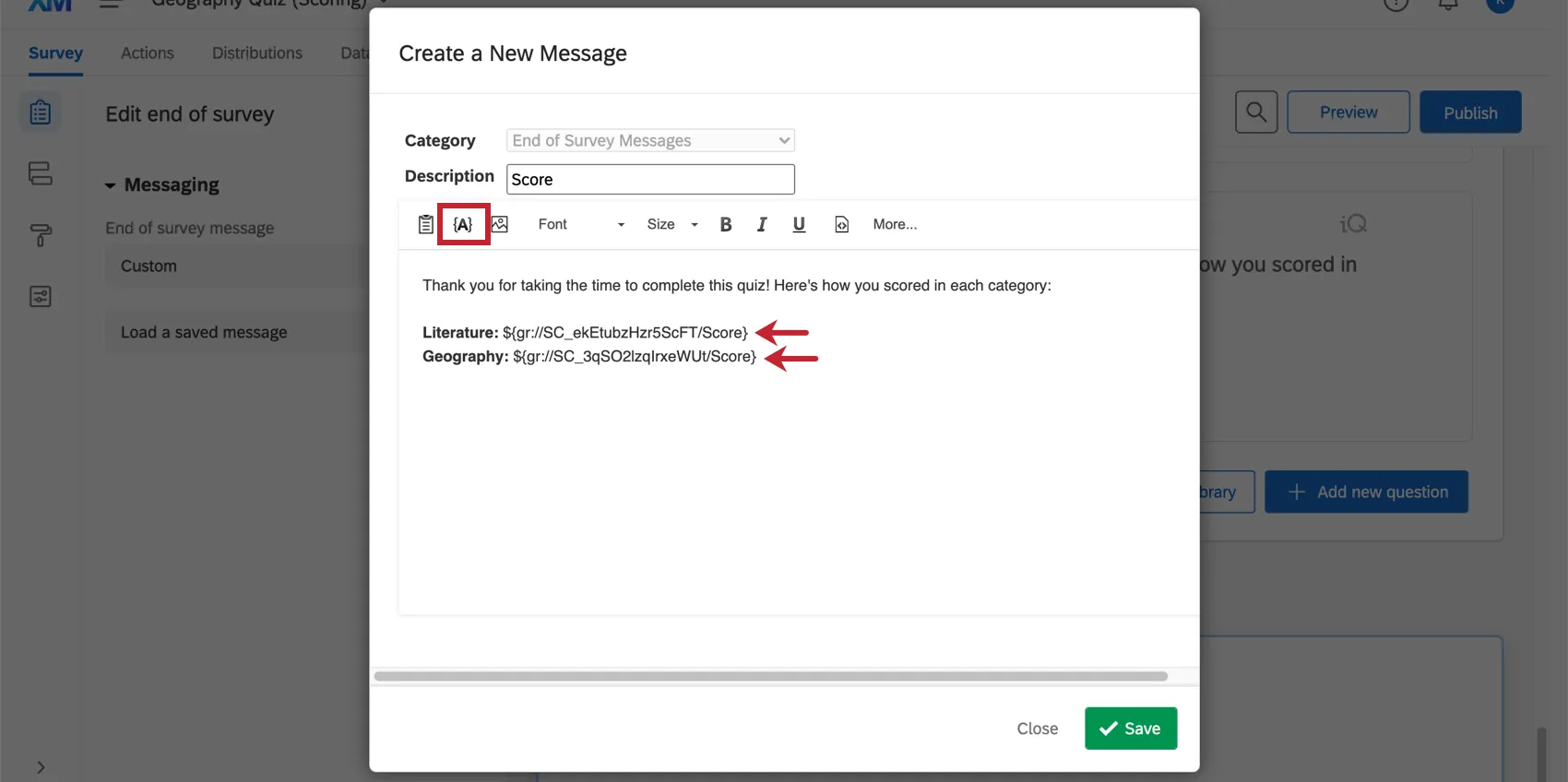
ヒント: テキストの差し込みは、あらゆる種類の質問、説明テキスト、アンケートの終了メッセージ、メールタスクなど、さまざまな場所で使用できます。
回答者のスコアに基づいて異なるメッセージを表示する
アセスメントに関しては、パフォーマンスに応じて異なる内容を伝える必要があります。100%のスコアを獲得した人物にはお祝いの言葉を贈りますが、75%より低いスコアの人物に対してはガイダンスと学習ガイドを提供する必要があります。性格アセスメントを実施していて、回答者の結果とどのプロファイルが一致するかを伝えたい場合もあります。
詳細については、スコアリングに基づくメッセージの表示のサポートページをご覧ください。
カテゴリグループ
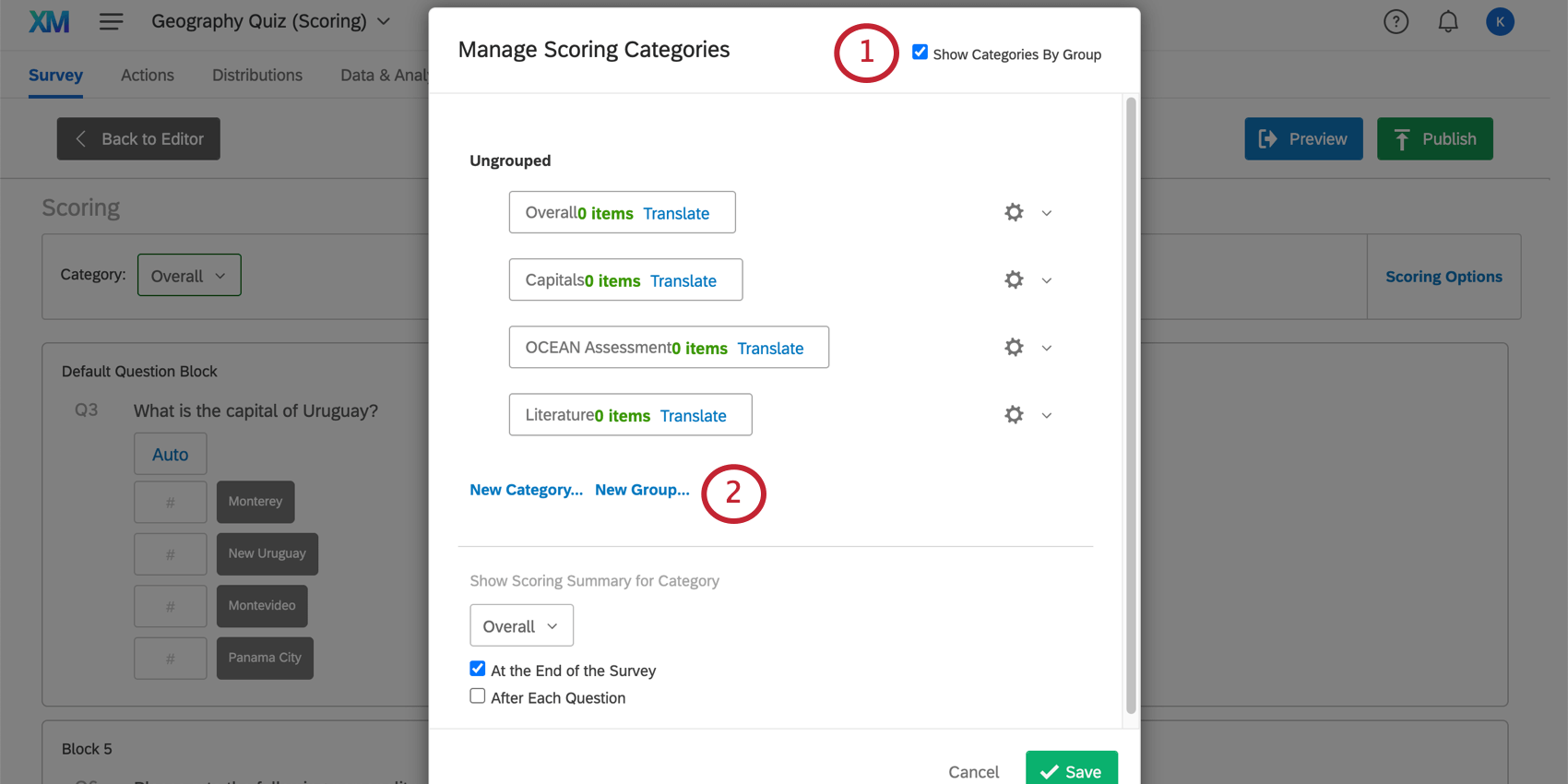
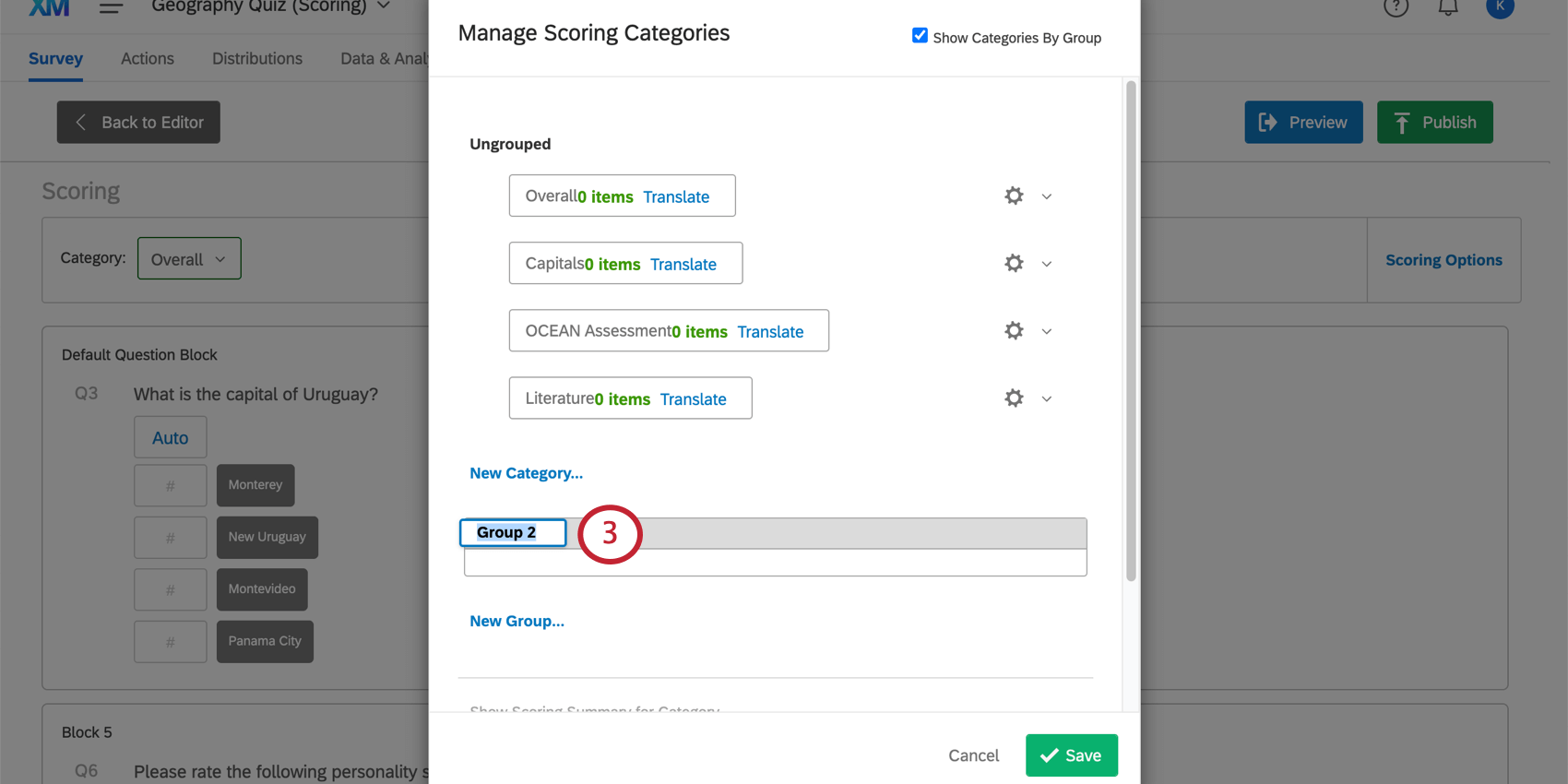
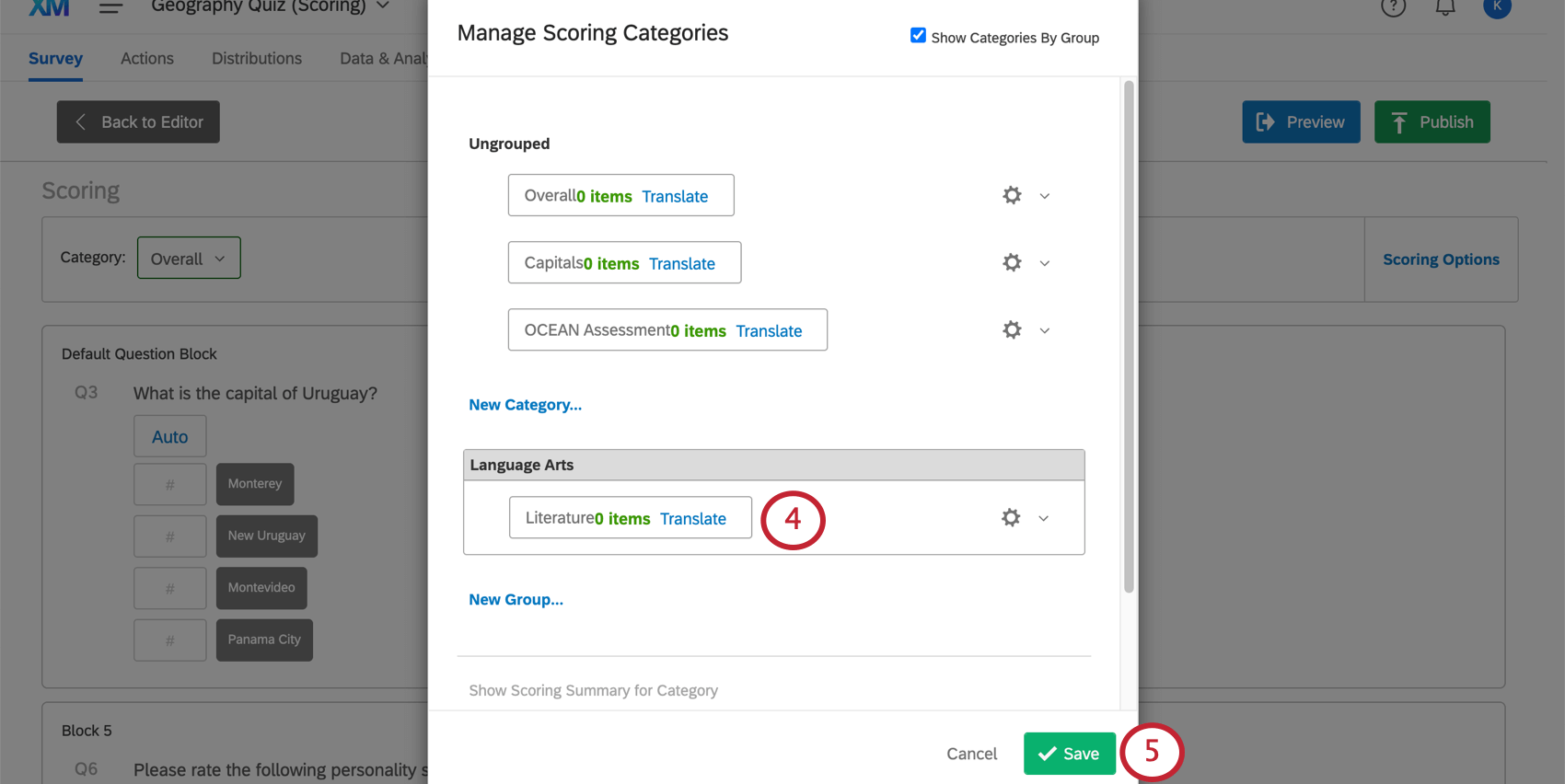
組織の便宜上、スコアリングカテゴリをグループに分類できます。
ヒント:グループは組織のためのものです。カテゴリは結合されません。例えば、すべてのカテゴリーの結果を合計した「セントラルスコア」が必要な場合は、別のカテゴリーを作成する必要があります。
対応プロジェクトタイプ
スコアリングは、以下の種類のプロジェクトでのみ利用できます。
ヒント: コンジョイントおよびMaxDiff固有のコンテンツはスコアリングできません。
FAQs
回答を収集した後にスコアリングを設定できますか?
回答を収集した後にスコアリングを設定できますか?
アンケートの回答をエクスポートするときにスコアリングデータは含まれますか?
アンケートの回答をエクスポートするときにスコアリングデータは含まれますか?

各カテゴリーのスコアをすべて合計するにはどうすればよいですか?
各カテゴリーのスコアをすべて合計するにはどうすればよいですか?
データを収集する前に、数式演算を実行して、その結果を埋め込みデータとして保存することもできます。すでにデータを収集した場合、このソリューションは機能しません。
素晴らしい! フィードバックありがとうございます!
フィードバックありがとうございます!