Pesquisas de feedback Tíquete
O que há nesta página
Atenção: Esse característica não está incluído em todas as licenças. Entre contato Conta Services se estiver interessado em obter acesso a esse característica.

Atenção: pesquisas feedback Tíquete não são compatíveis com o aplicativo Qualtrics XM.
Sobre as pesquisas de feedback Tíquete
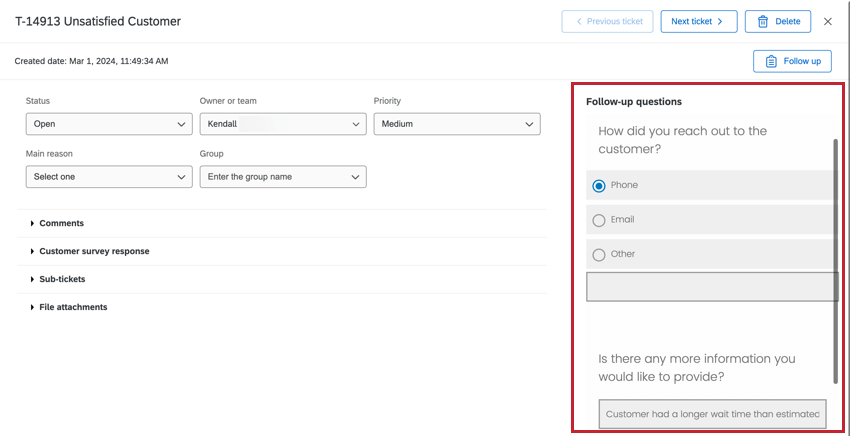
Ao criar sua tarefa tíquete, a inclusão de uma pesquisa de acompanhamento permite que os proprietários tíquete forneçam informações adicionais diretamente do tíquete. Esse feedback pode ajudar a avaliar as causas principais das pontuações ruins de CSAT e NPS. Uma vez criadas, as pesquisas de acompanhamento podem ser reutilizadas em diferentes tarefas de criação de tíquete.

pesquisas de feedback de Tíquete só estarão disponíveis se você tiver o característica tíquetes em sua organização. pesquisas de feedback Tíquete são compatíveis com a nova experiência de realização de pesquisa.
pesquisas de feedback Tíquete não contam para os limites de interação de sua licença.
Qdica: as pesquisas de feedback Tíquete são uma versão mais avançada dos detalhes de acompanhamento que oferecem mais flexibilidade na forma como você recebe as informações de acompanhamento. As tarefas tíquete existentes com detalhes de acompanhamento não podem ser atualizadas para usar pesquisas de feedback tíquete. Para usar as pesquisas de feedback de tíquete, crie novamente as tarefas tíquete com a pesquisa de feedback tíquete ativada.
Atenção: As pesquisas de feedback de Tíquete não podem ser usadas para criar um Evento Tíquete. Para atualizar um tíquete com base nos dados de uma pesquisa de feedback tíquete, use fluxos de trabalho para criar uma tarefa Update Tíquete ou uma tarefa Web Service.
Criação de um Tíquete com uma Pesquisa de feedback Tíquete
Qdica: Para obter mais informações sobre como criar e trabalhar com fluxos de trabalho, consulte Visão geral básica dos fluxos de trabalho.
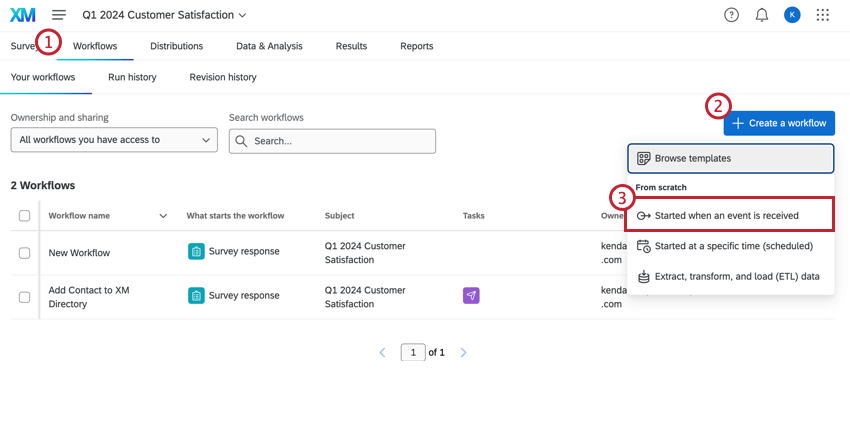
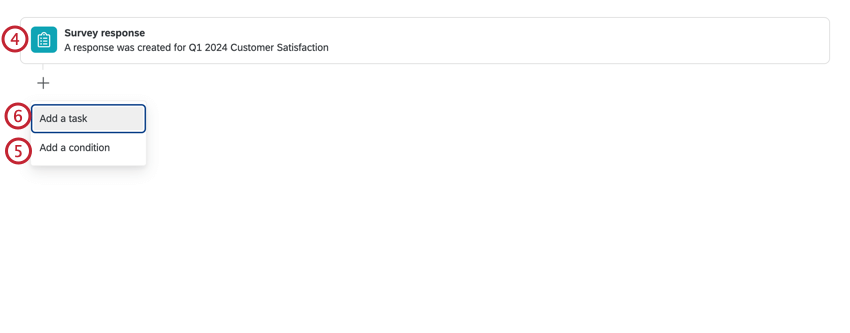
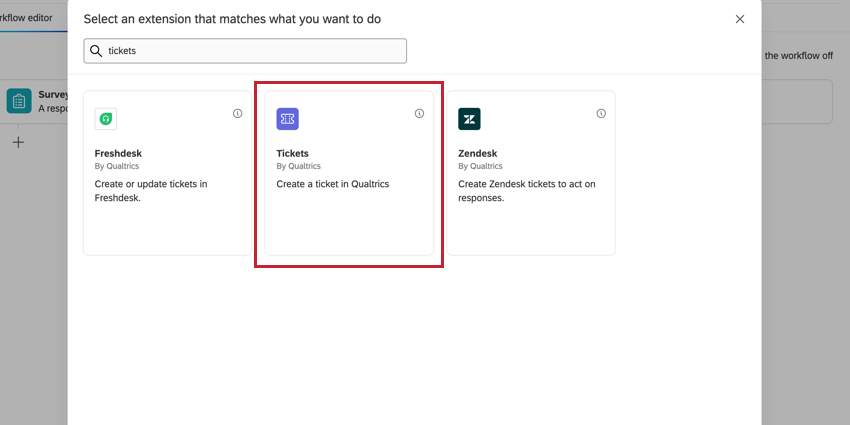
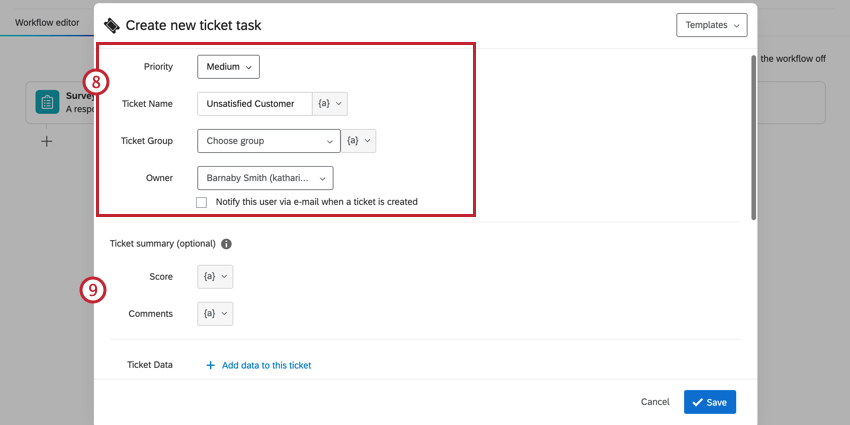
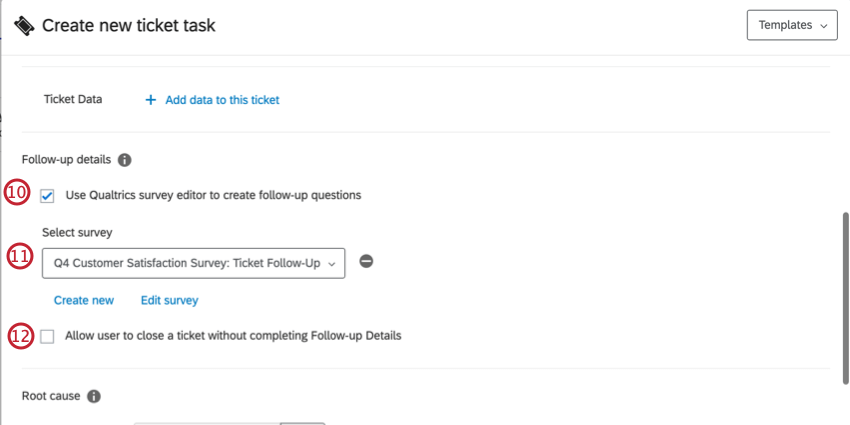
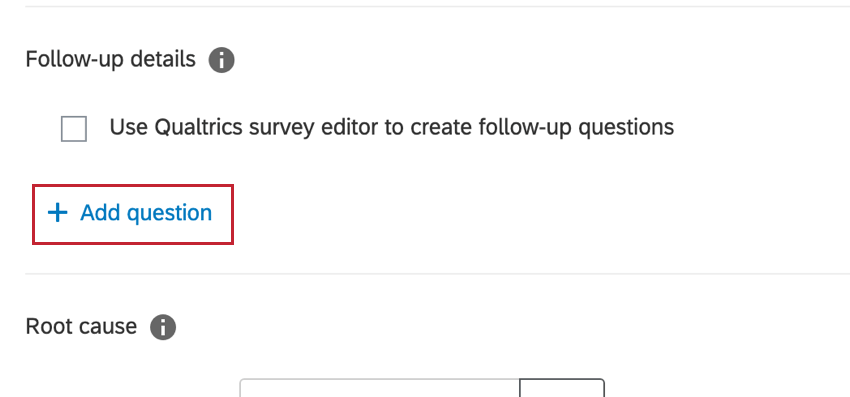
Qdica: se você preferir criar perguntas de acompanhamento diretamente na tarefa tíquete, deixe essa caixa desmarcada e selecione Adicionar pergunta. Depois de adicionar perguntas à tarefa, você não poderá adicionar uma pesquisa de feedback tíquete no futuro. Para obter mais informações, consulte Tarefa tickets.

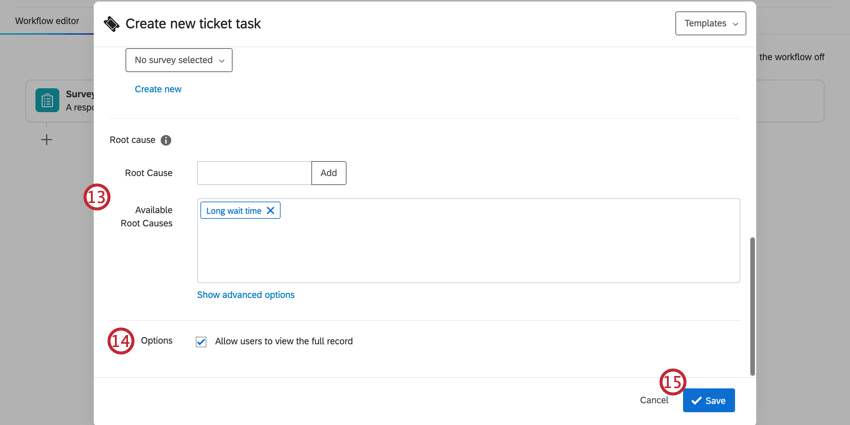
Qdica: as pesquisas devem ter o tipo de projeto “Feedback Tíquete ” e ser publicadas para serem incluídas no menu suspenso.
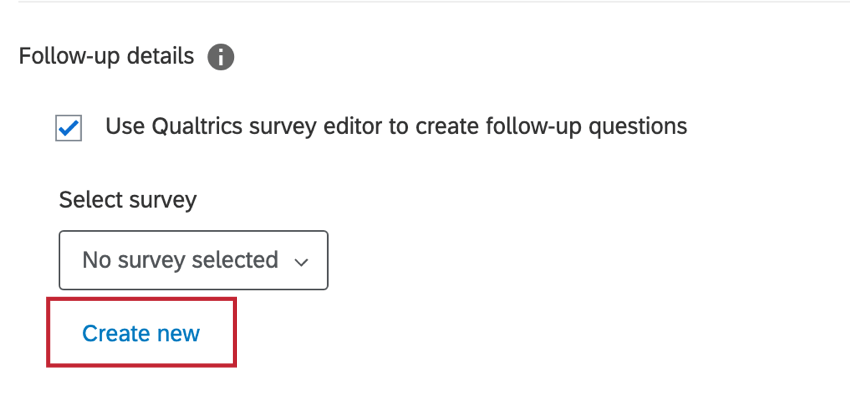
Criação de uma Pesquisa de feedback Tíquete
Uma pesquisa de acompanhamento funciona de forma semelhante a outros projetos pesquisa, exceto pelo fato de ter um tipo de projeto diferente, que é o Feedback Tíquete. Embora esses tipos de projeto possam ser visualizados, editados e excluídos na guia projetos, eles devem ser criados na Tarefa Tíquete.
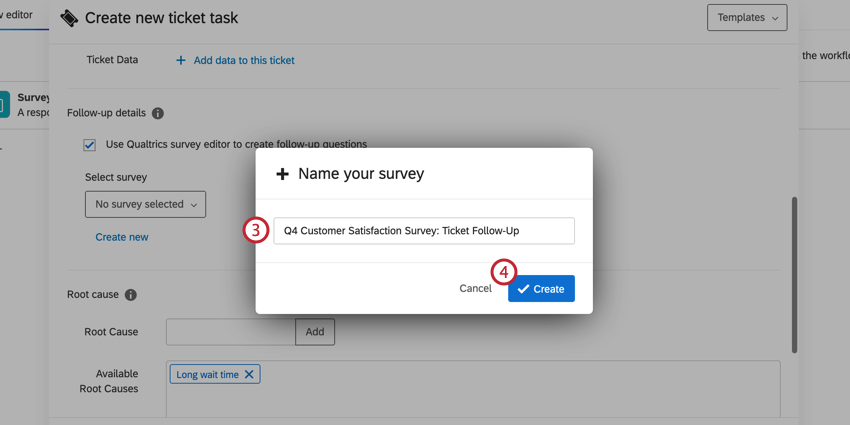
Qdica: as pesquisas de feedback Tíquete contêm apenas as guias Pesquisa, Fluxos de trabalho e Resultados.
Qdica: As pesquisas de acompanhamento devem ser publicadas para que estejam disponíveis nos tíquetes.
Uso de pesquisas de feedback Tíquete
Depois que seu fluxo de trabalho tarefa tíquete for acionado, os tíquetes serão criados e atribuídos ao proprietário do tíquete relevante. O proprietário do tíquete pode visualizar seus tíquetes na página Follow-Up.
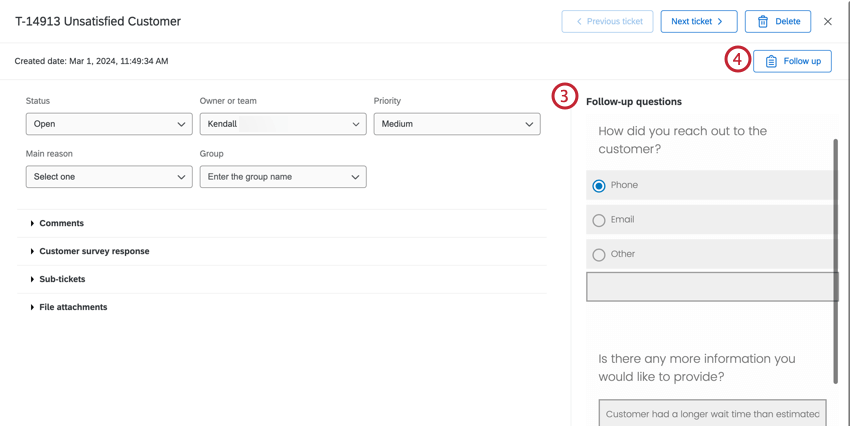
Qdica: os proprietários de Tíquete podem responder a uma pesquisa de acompanhamento várias vezes até que o tíquete seja definido como Fechado. Uma vez encerrada, a pesquisa de acompanhamento não pode ser editada sem reabrir o tíquete. Responder ao pesquisa várias vezes gerará novas respostas pesquisa, mas não atualizará a resposta original.
Qdica: Como não há uma guia Dados & amp; Análise no pesquisa tíquete, não é possível visualizar ou excluir respostas individuais. Em vez disso, as respostas à pesquisa tíquete podem ser usadas para criar conjuntos de dados tíquete.
Uso dos dados Pesquisa feedback Tíquete
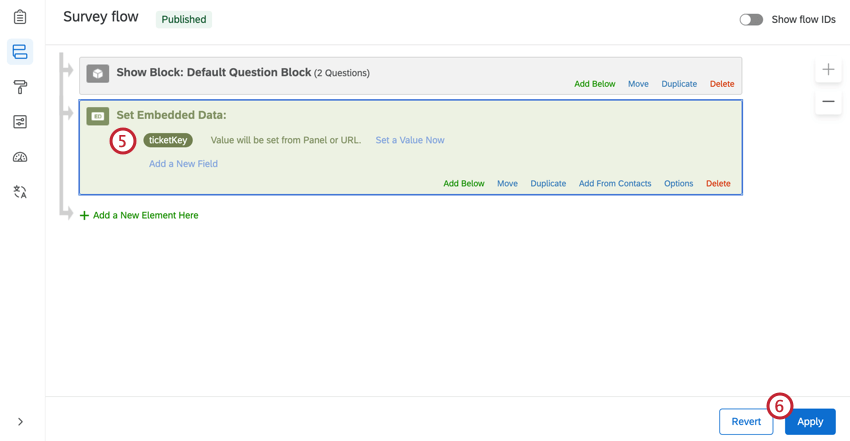
Se quiser, você sempre pode fazer relatórios sobre pesquisas de feedback tíquete por conta própria. No entanto, esses dados não incluem, por padrão, informações sobre seus tickets ou as pesquisas que os geraram. Por padrão, pesquisas de feedback tíquete contêm apenas respostas às perguntas acompanhamento, além de três campos de dados tíquete que podem ser passados como dados integrados (a chave tíquete, a ID da pesquisa de origem e a ID da resposta da pesquisa de origem). Para trazer informações mais enriquecedoras para os relatórios partes interessadas, você precisará encontrar maneiras de adicionar esses dados.
A seguir, mostraremos como fazer um dos seguintes procedimentos:
- Combine sua pesquisa de feedback de tíquete com mais dados tíquete.
- Combine sua pesquisa de feedback tíquete com outros dados pesquisa.
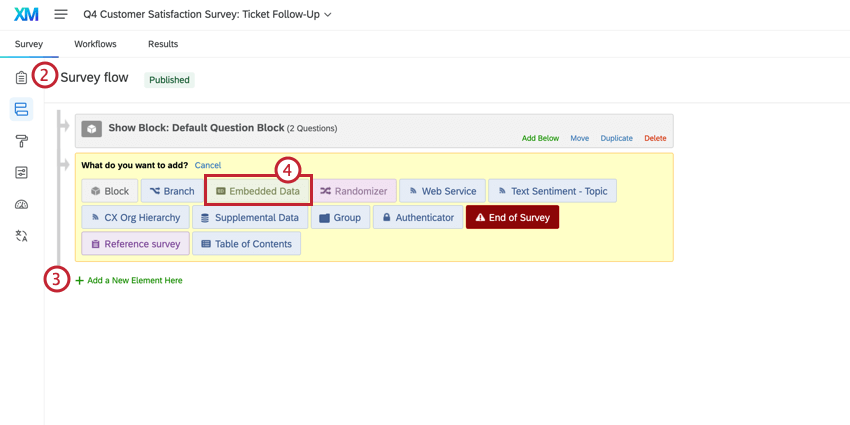
Independentemente do seu objetivo final, primeiro você precisará configurar o fluxo da pesquisa.
Configuração do fluxo de Pesquisa
Aviso: Para usar a pesquisa de feedback tíquete no modelador de dados, as etapas a seguir devem ser concluídas antes de a pesquisa ser distribuída.
Extração de dados adicionais Tíquete
Por padrão, a pesquisa feedback tíquete contém apenas ticketKey, sourceSurveyId e sourceResponseId. No entanto, você pode extrair outros dados tíquete de duas maneiras diferentes: criando um modelo de dados ou usando uma chamada de API no fluxo da pesquisa.
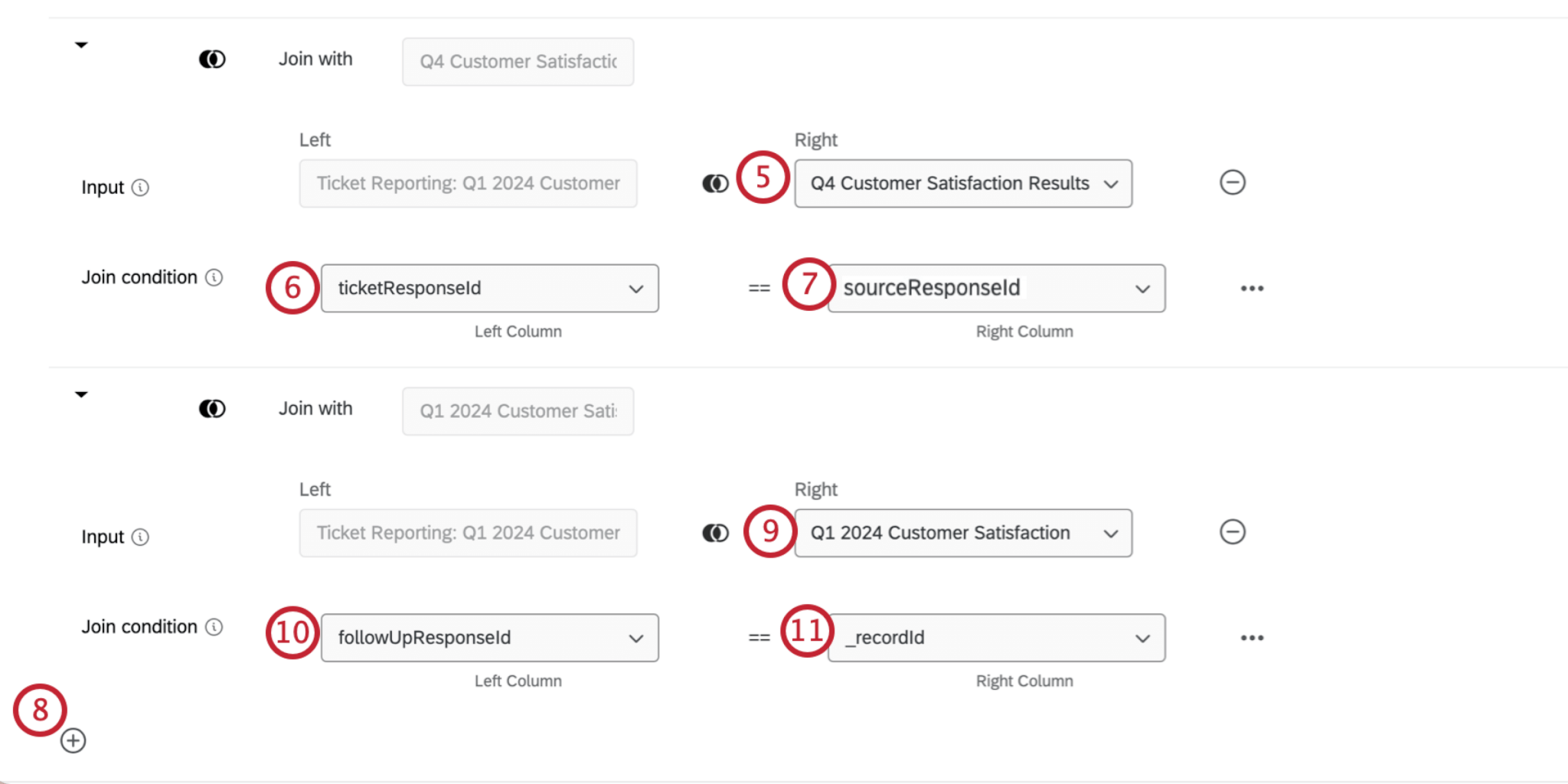
A criação de um modelo de dados resultados em um conjunto de dados que pode ser usado em painéis. Siga estas etapas para unir dados tíquete e pesquisa. Nesse caso, você deseja mapear o sourceResponseId da pesquisa feedback do tíquete e o [Tíquete Reporting: Pesquisa Name]_ticketResponseId do ticket.
Se você se sentir à vontade para usar API, poderá incorporar um serviço da Web que extraia os dados tíquete para o pesquisa. Isso torna os dados disponíveis nas pesquisas de feedback tíquete nas guias Fluxos de trabalho, Dados, Relatórios e Resultados. Isso também pode facilitar a combinação da pesquisa de feedback tíquete, dos dados tíquete e da pesquisa primária em um único modelo de dados, se você optar por fazer isso posteriormente.
Para extrair dados tíquete com a API:
Consulte a documentação API vinculada para obter detalhes sobre como usar essa chamada.
Junção de dados de feedback Tíquete com uma Pesquisa
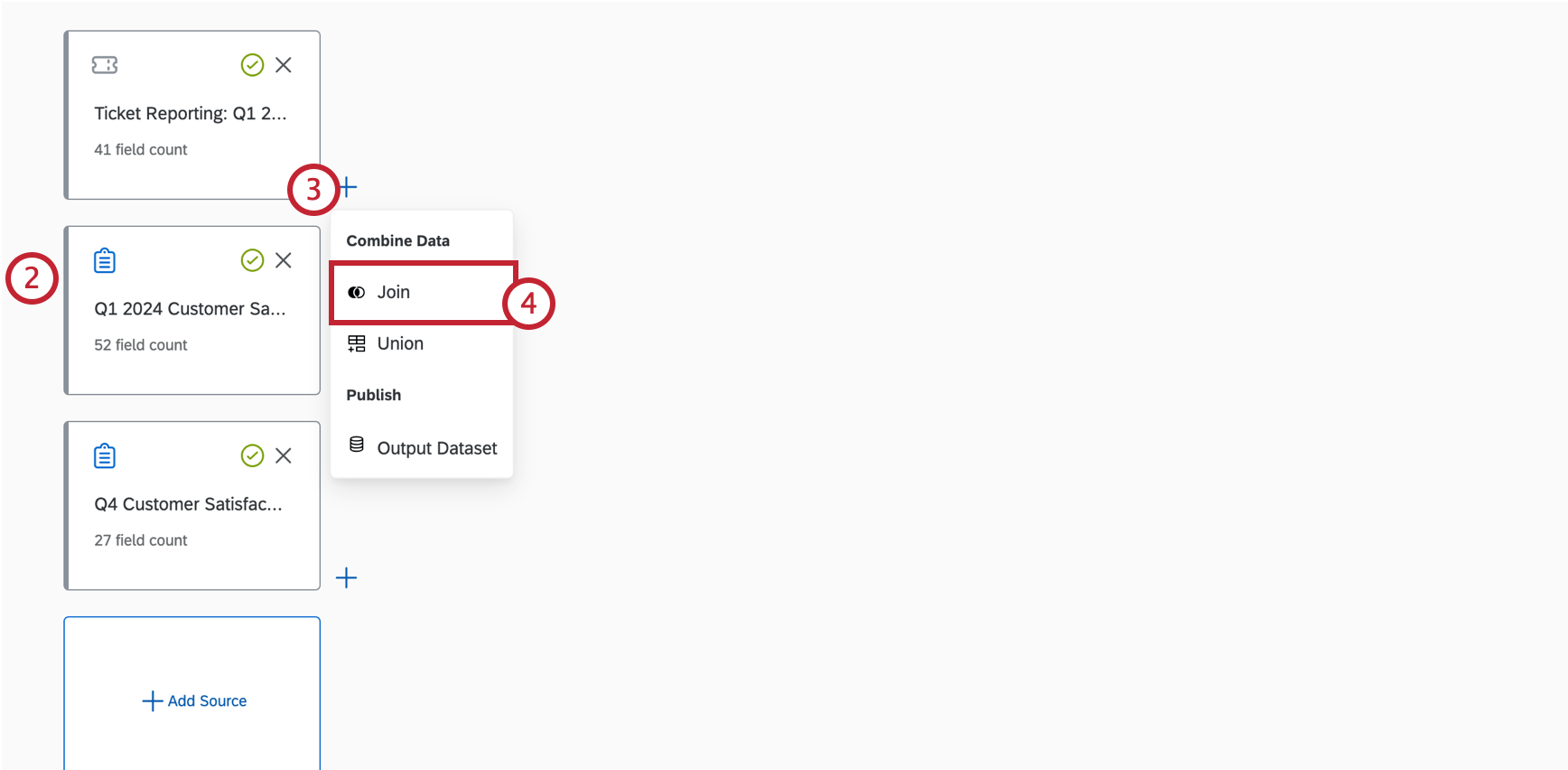
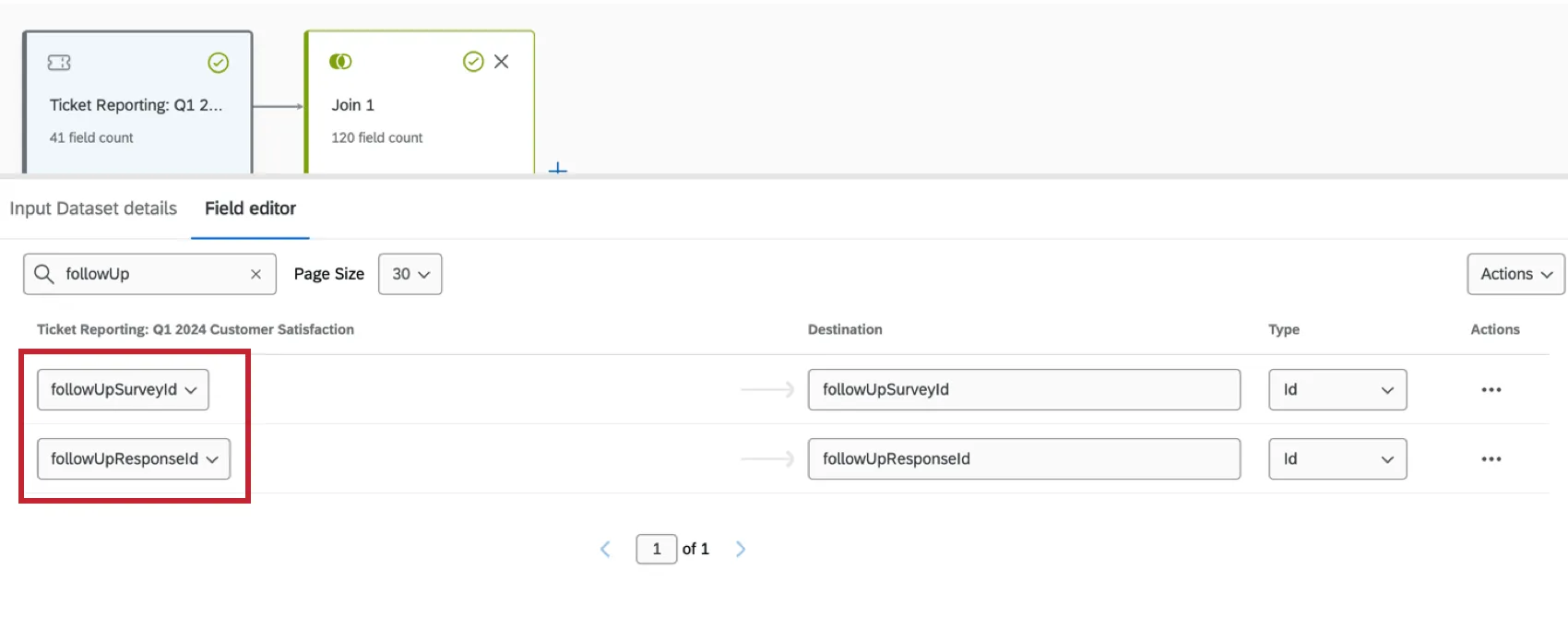
- Relatório de Tíquete para a pesquisa primária. Qdica: certifique-se de que os campos followUpSurveyId e followUpResponseId estejam mapeados.

- pesquisa primária.
- pesquisa feedback Tíquete.
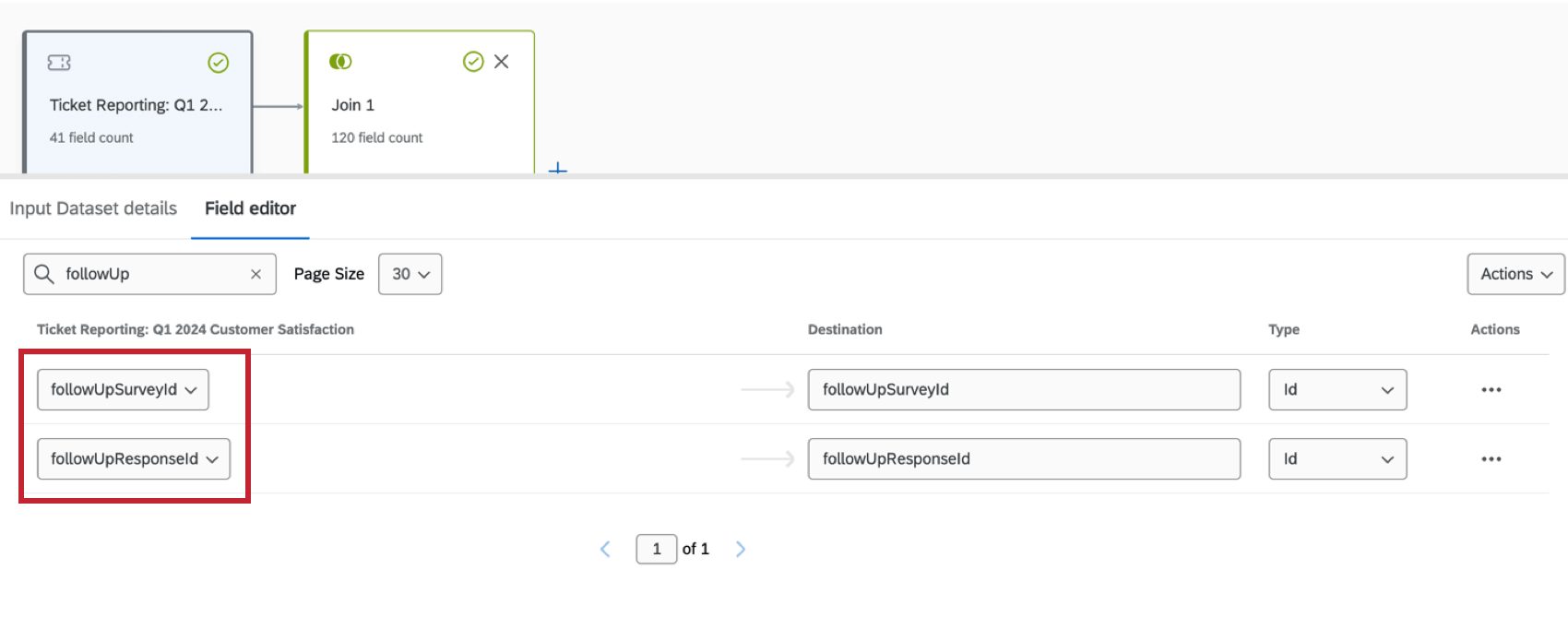
Qdica: dependendo do seu caso de uso, talvez você queira incluir respostas pesquisa que não estejam vinculadas a um tíquete. Para isso, faça com que a pesquisa seja a primeira fonte de dados antes de criar uniões. Para obter mais informações, consulte Noções básicas sobre uniões externas à esquerda.
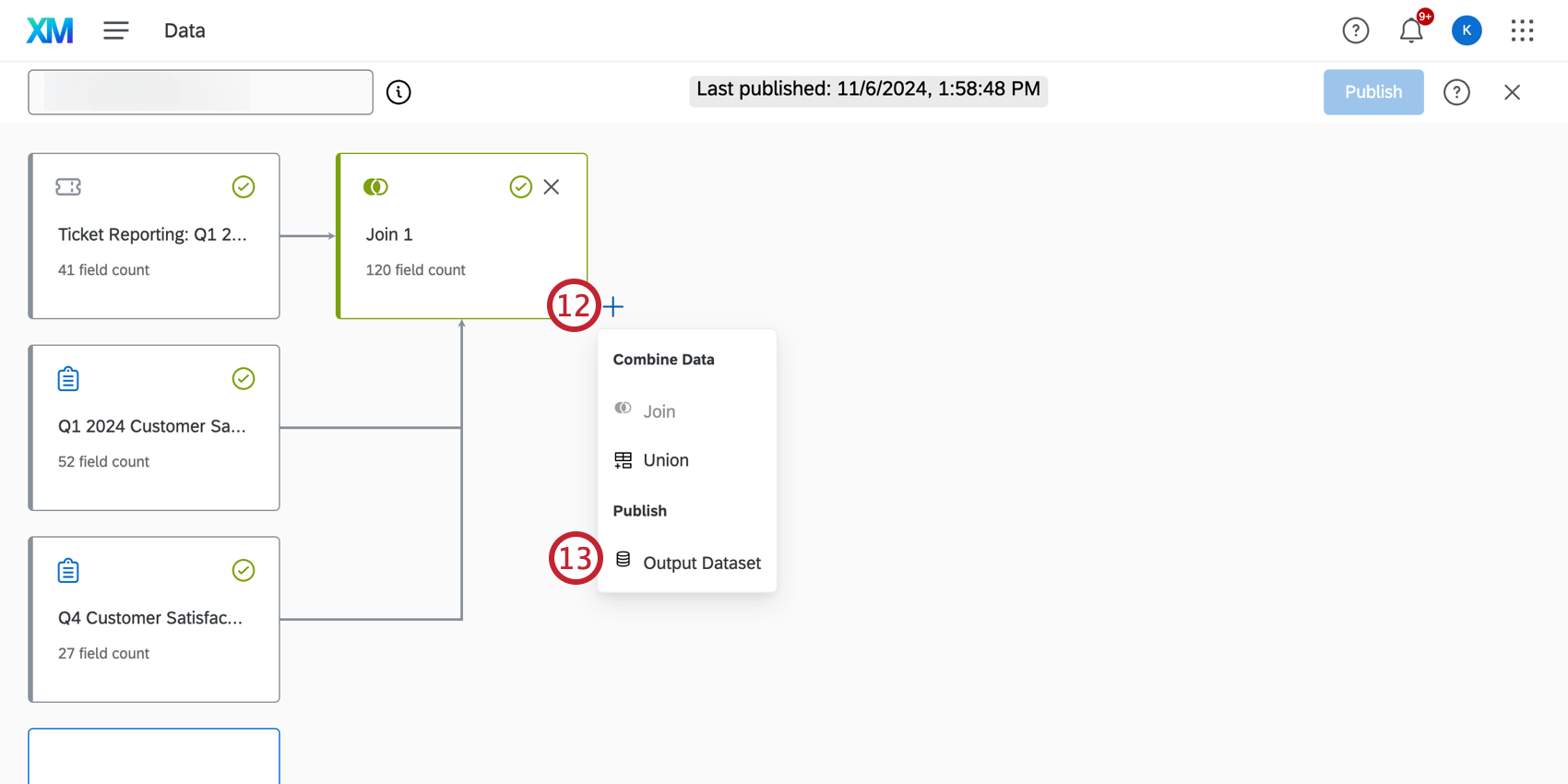
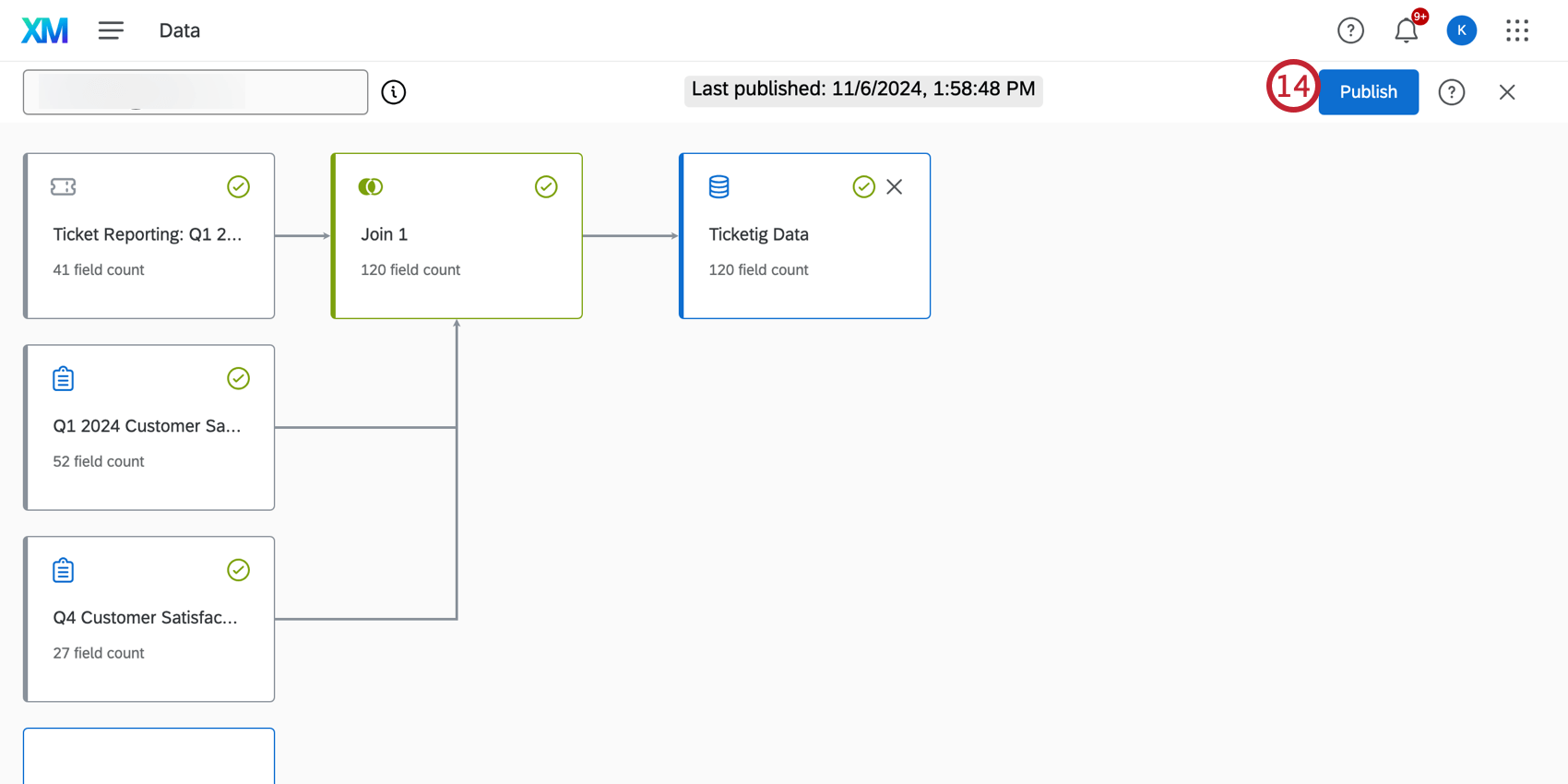
Qdica: você pode usar uniões para combinar diferentes conjuntos de dados tíquete e pesquisa no modelador de dados antes de realizar uma união. Para obter mais informações, consulte Sindicatos (CX).
Qdica: Para obter informações sobre como usar seu novo conjunto de dados no CX Dashboards, consulte Combinação de dados de Tíquete e Pesquisa em painéis (CX).
Edição de uma Pesquisa de comentários de Tíquete
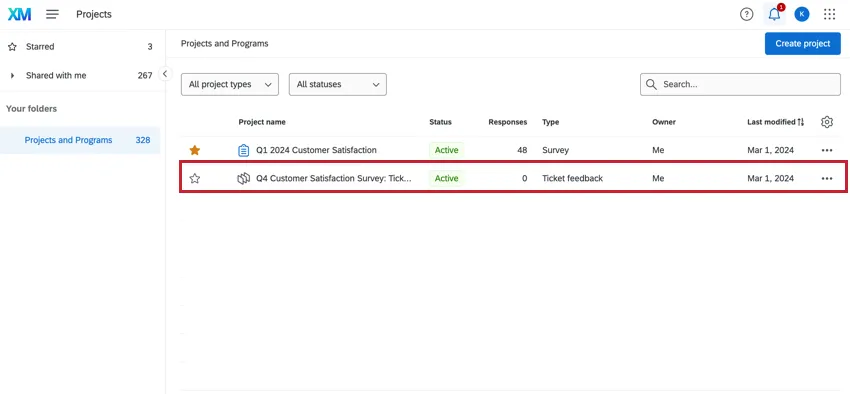
As pesquisas de acompanhamento podem ser visualizadas, editadas e excluídas na guia projetos. Quando você estiver na lista projetos, lembre-se de que essas pesquisas são dotipo de projeto Feedback Tíquete .
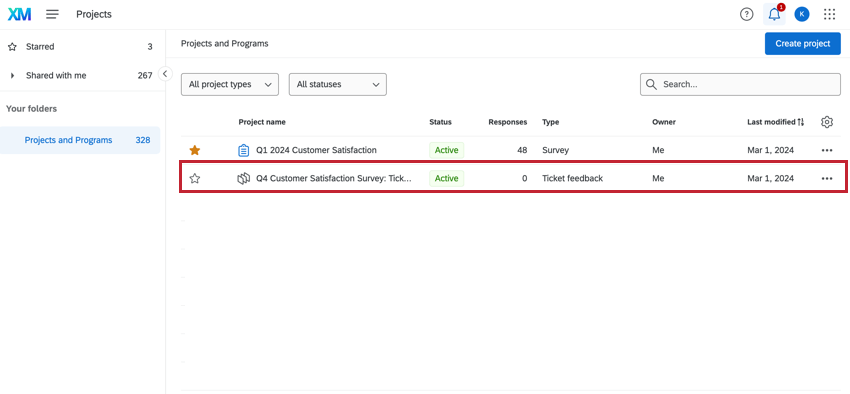
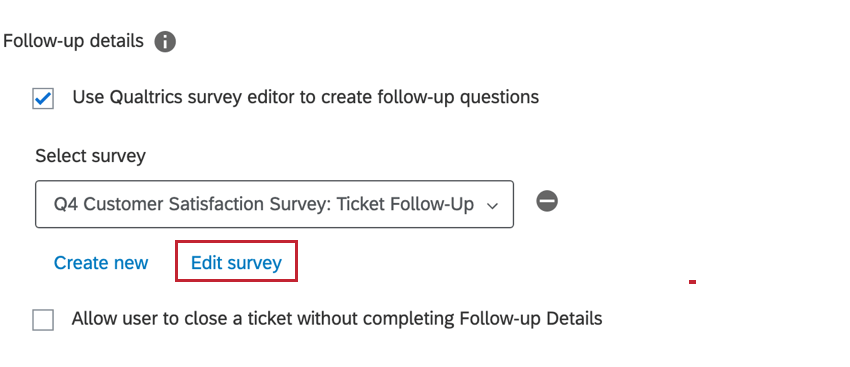
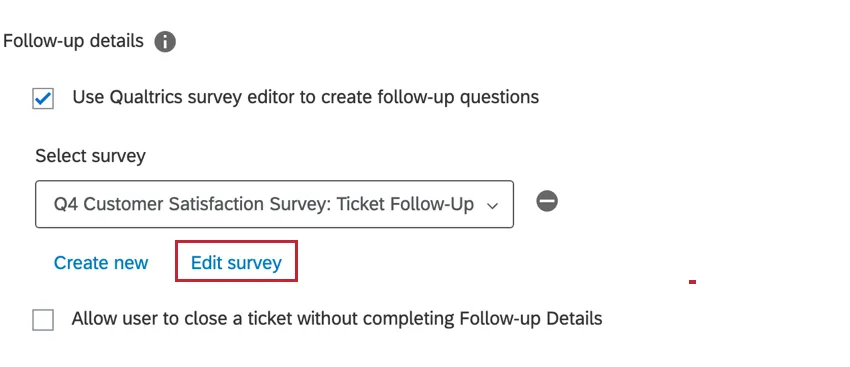
Como alternativa, as pesquisas de feedback tíquete podem ser editadas durante a criação da tarefa tíquete. Clique em Editar pesquisa depois de selecionar o pesquisa feedback tíquete que deseja atualizar.
Exportação e importação de pesquisas de feedback Tíquete
As pesquisas de feedback Tíquete podem ser exportadas como um QSF e importadas para outras contas. A exportação para o QSF é uma ferramenta útil para fazer backup do seu pesquisa feedback tíquete ou transferir uma cópia para outra conta Qualtrics. Para obter mais informações, consulte Import & Export Surveys.
Isso é ótimo! Obrigado pelo seu feedback!
Obrigado pelo seu feedback!