Integration mit Genesys
Was finden Sie hier?
Informationen zur Integration mit Genesys
Integration von mit Genesys Mit können Sie Feedback zu Interaktionen sammeln, die mithilfe von Genesys auftreten. Anschließend können Sie Ihre Kontaktzentrum mit einer beliebigen Qualtrics analysieren.
Achtung: Kundeneigene Quelltextfunktionen werden unverändert bereitgestellt und erfordern Programmierkenntnisse zur Implementierung. Der Qualtrics Support bietet keinerlei Hilfestellung oder Beratung im Zusammenhang mit eigenem Programmcode an. Sie können immer versuchen, unsere Community mit dedizierten Benutzern. Wenn Sie mehr über unsere Services für kundenspezifisches Coding erfahren möchten, Kontakt Ihren Qualtrics Benutzerkonto Executive.

Schritt 1: Erstellen der Umfrage nach der Interaktion
In diesem Abschnitt erfahren Sie, wie Sie ein Quickstart-Projekt für die Kundenpflege einrichten. Diese benötigen Sie, um die Integration mit Genesys einzurichten.
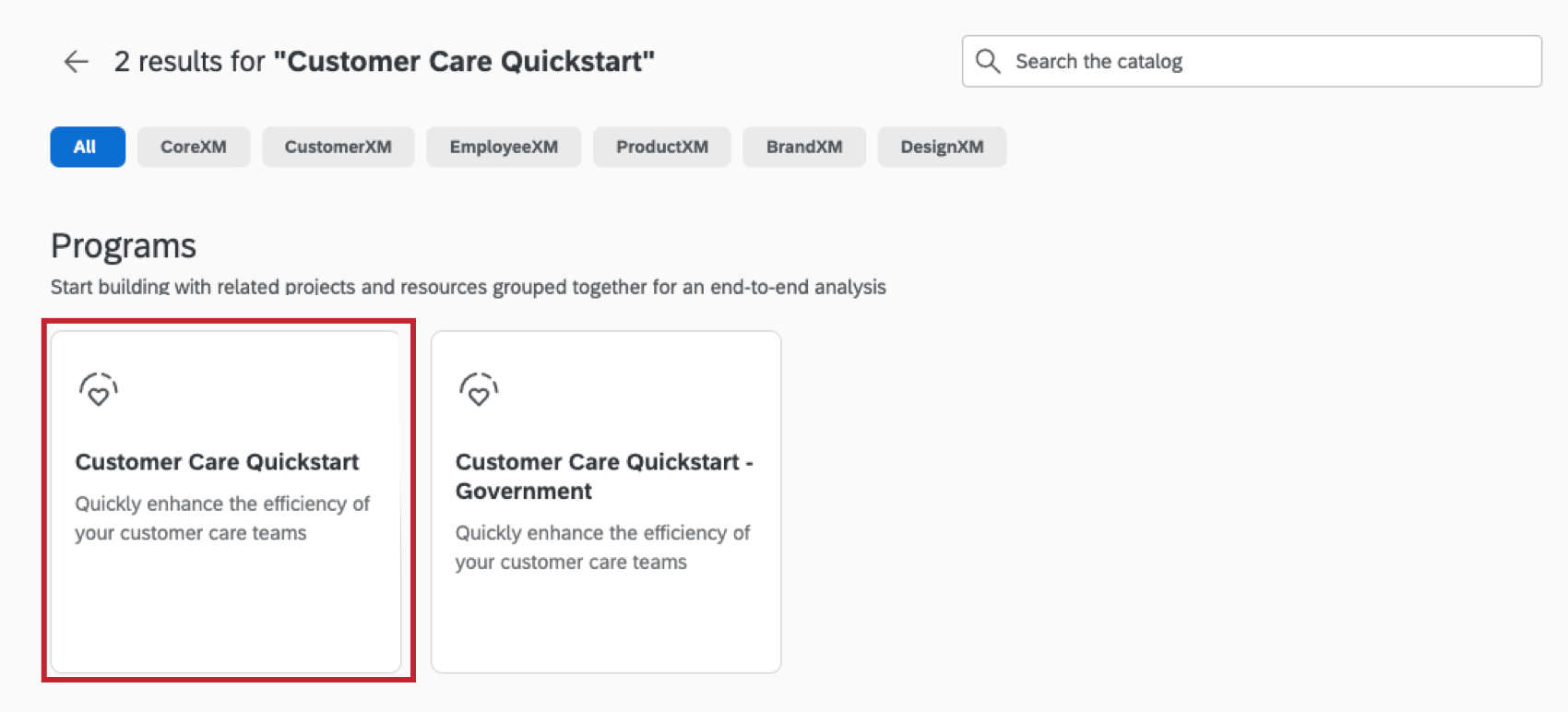
Tipp: Hilfe bei der Einrichtung, dem Start und der Verwendung der Lösung finden Sie im Playbook für Methodik und Implementierung.

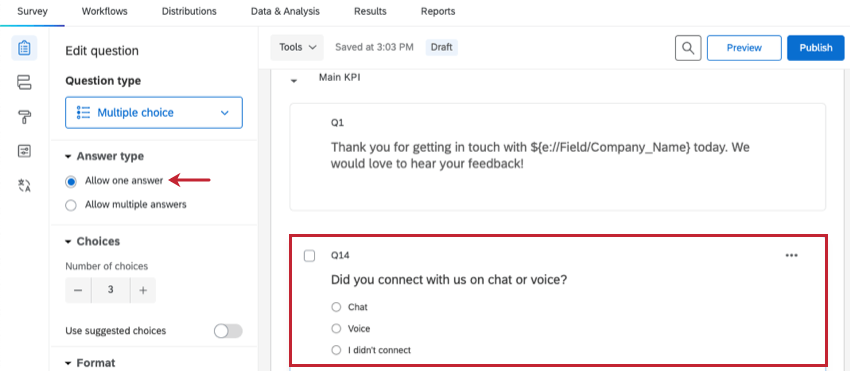
Achtung: Stellen Sie sicher, dass die Antwortart auf gesetzt ist. Eine Antwort zulassen.
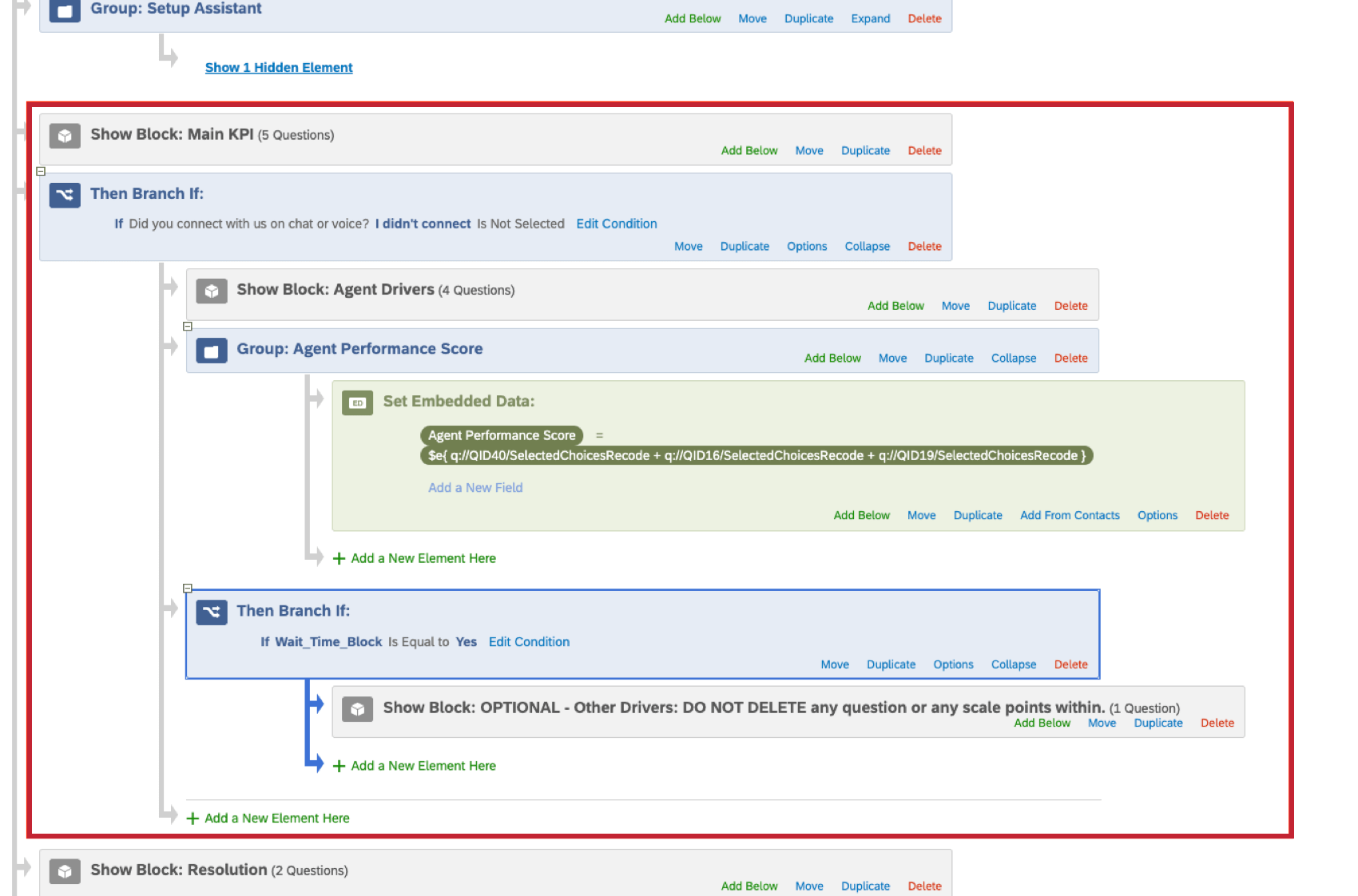
Schritt 2: Auslöser der Umfrage Verteilung
In diesem Abschnitt wird beschrieben, wie Sie eine Verteilung von Umfragen auf der Grundlage von Genesys-Interaktionen auslösen können. Um mit der Einrichtung zu beginnen, müssen Sie zunächst einen Qualtrics Workflow einrichten.
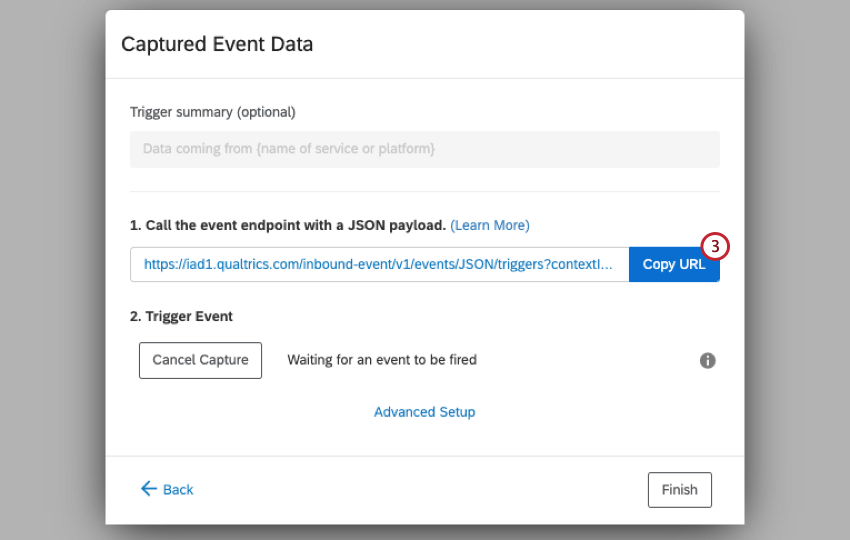
Achtung: Schließen Sie dieses Fenster nicht, während Sie die verbleibenden Schritte in Genesys abschließen.
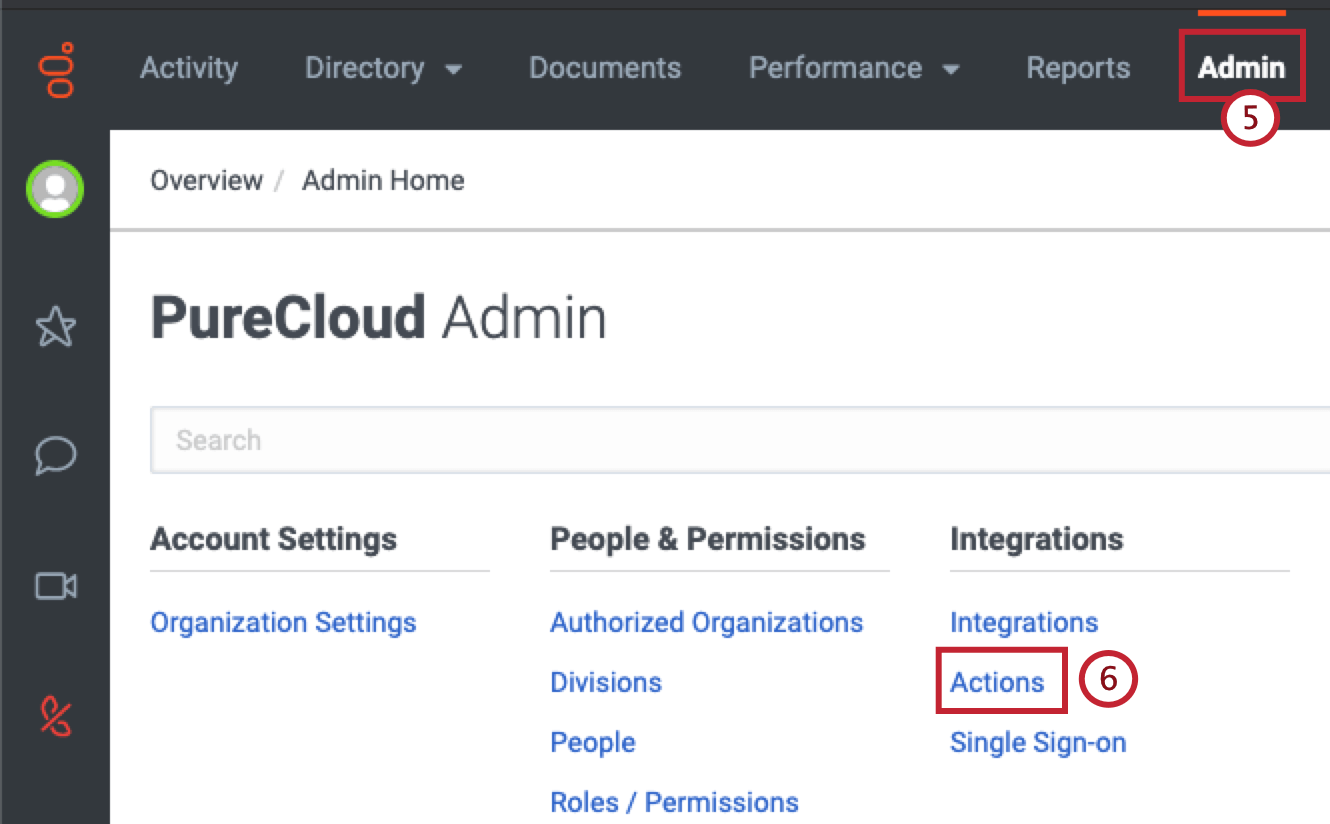
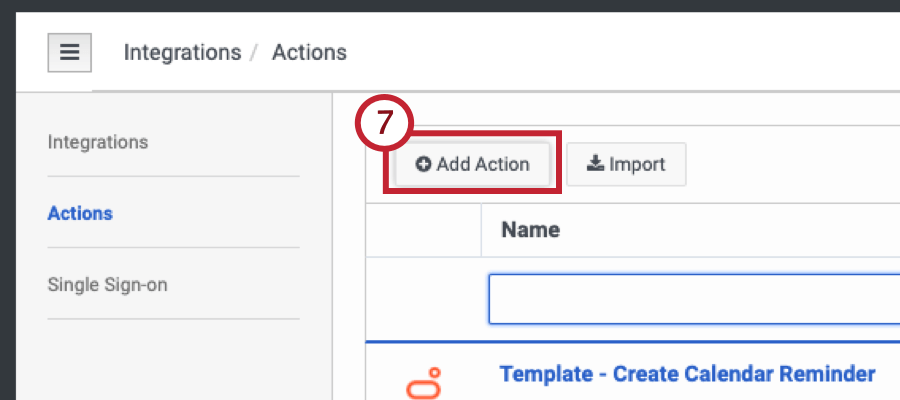
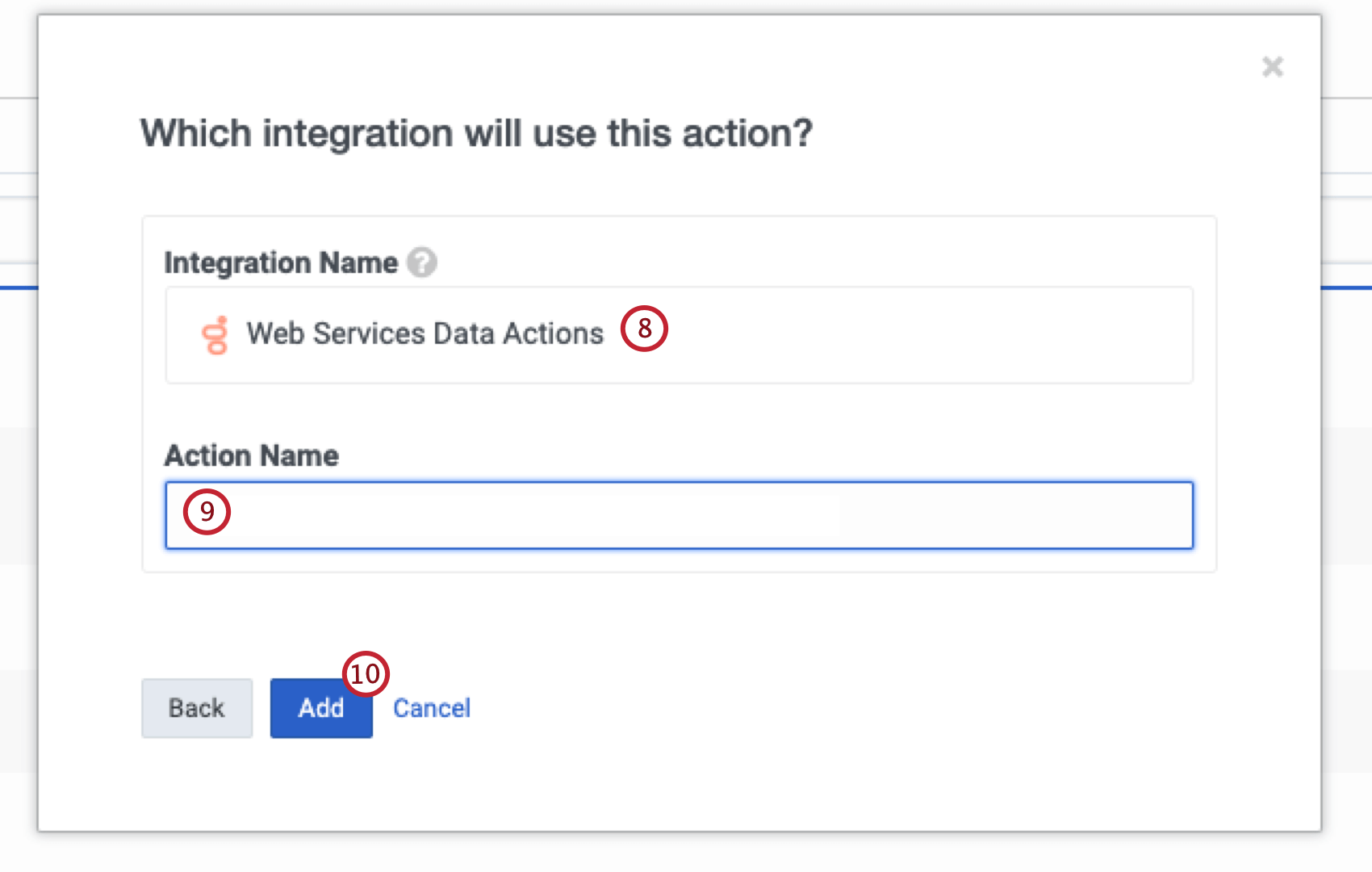
Tipp: Möglicherweise müssen Sie diese Integration im installieren und aktivieren. Integrationen falls noch nicht geschehen.
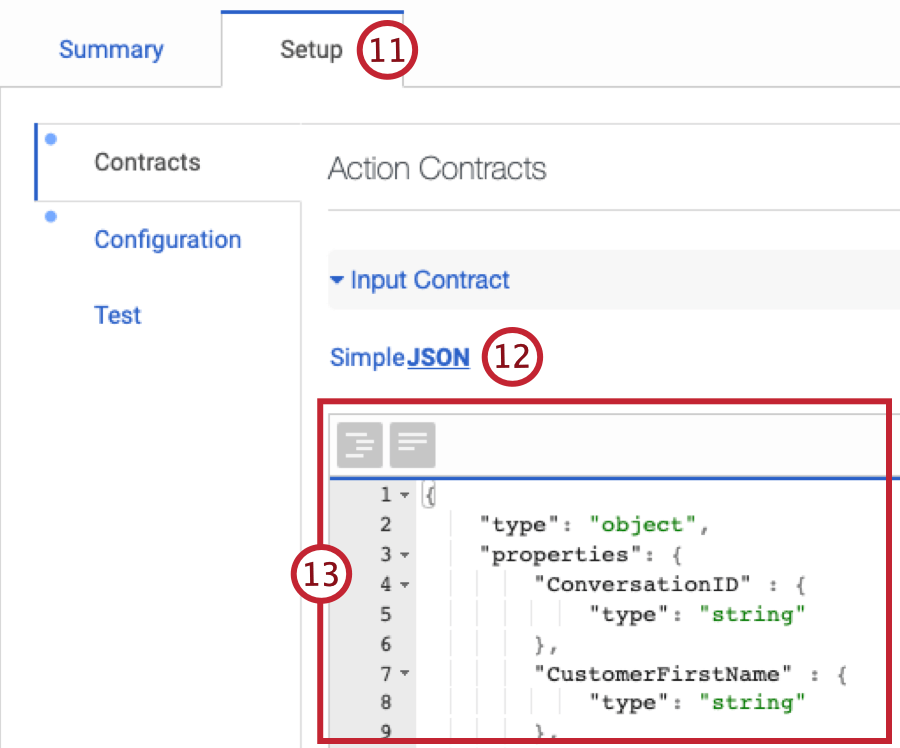
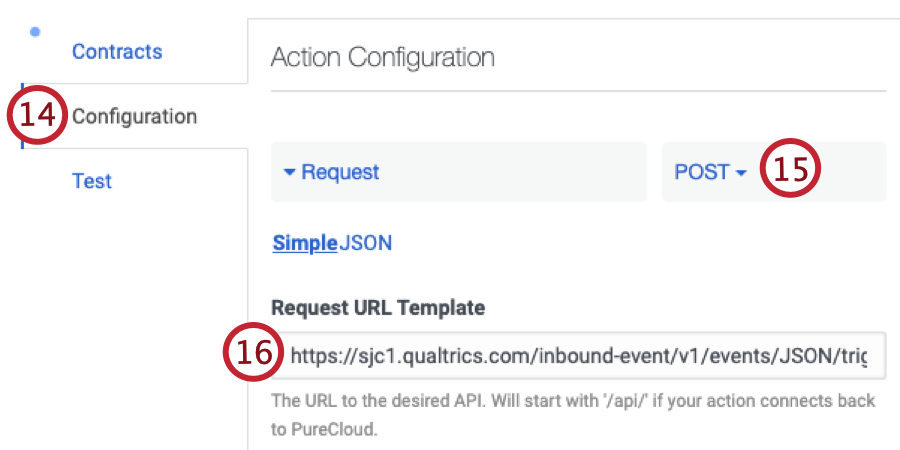
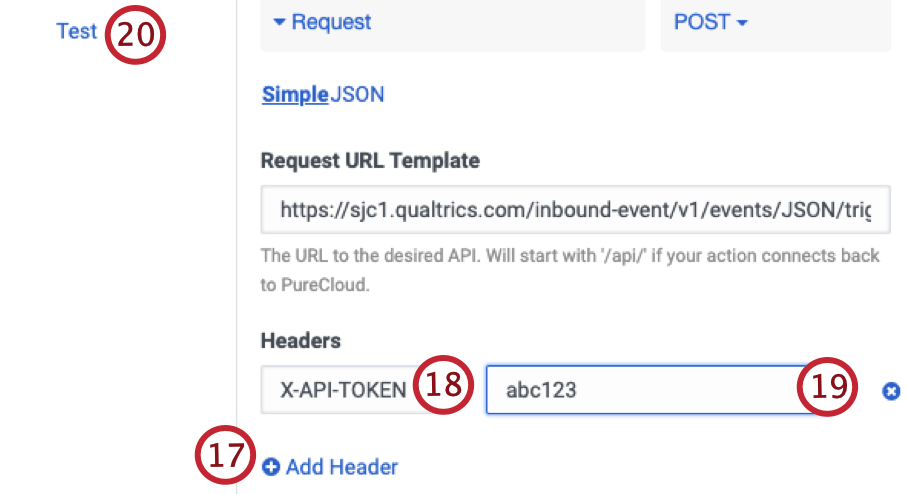
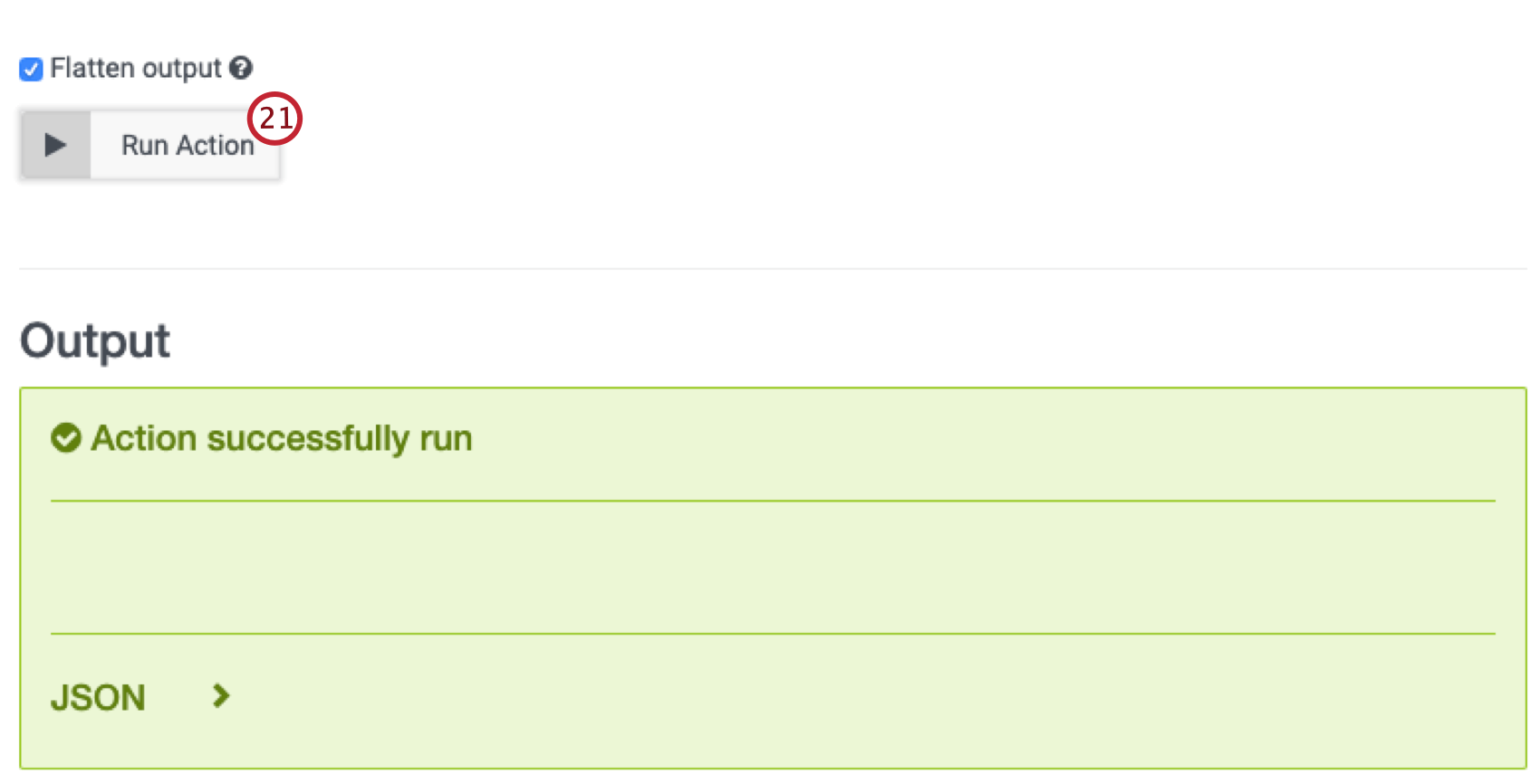
Schritt 3: Workflow für Umfrage erstellen
Nachdem Sie nun den Post-Interaktions-Datensatz erstellt und einen Umfrage-Antwort-Workflow eingerichtet haben, ist es an der Zeit, die Daten aus Genesys auf Ihren Datensatz zu übertragen.
Rolle in Genesys anlegen
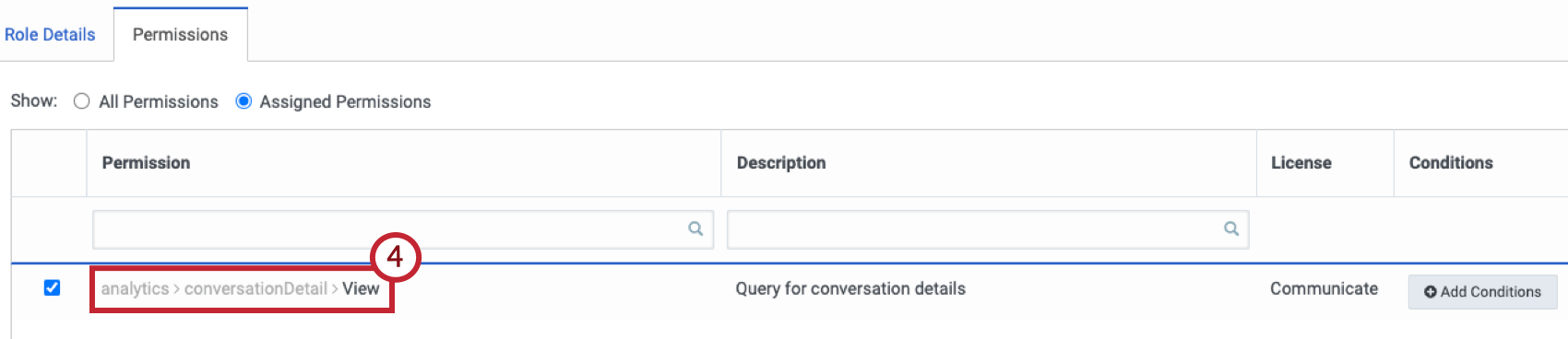
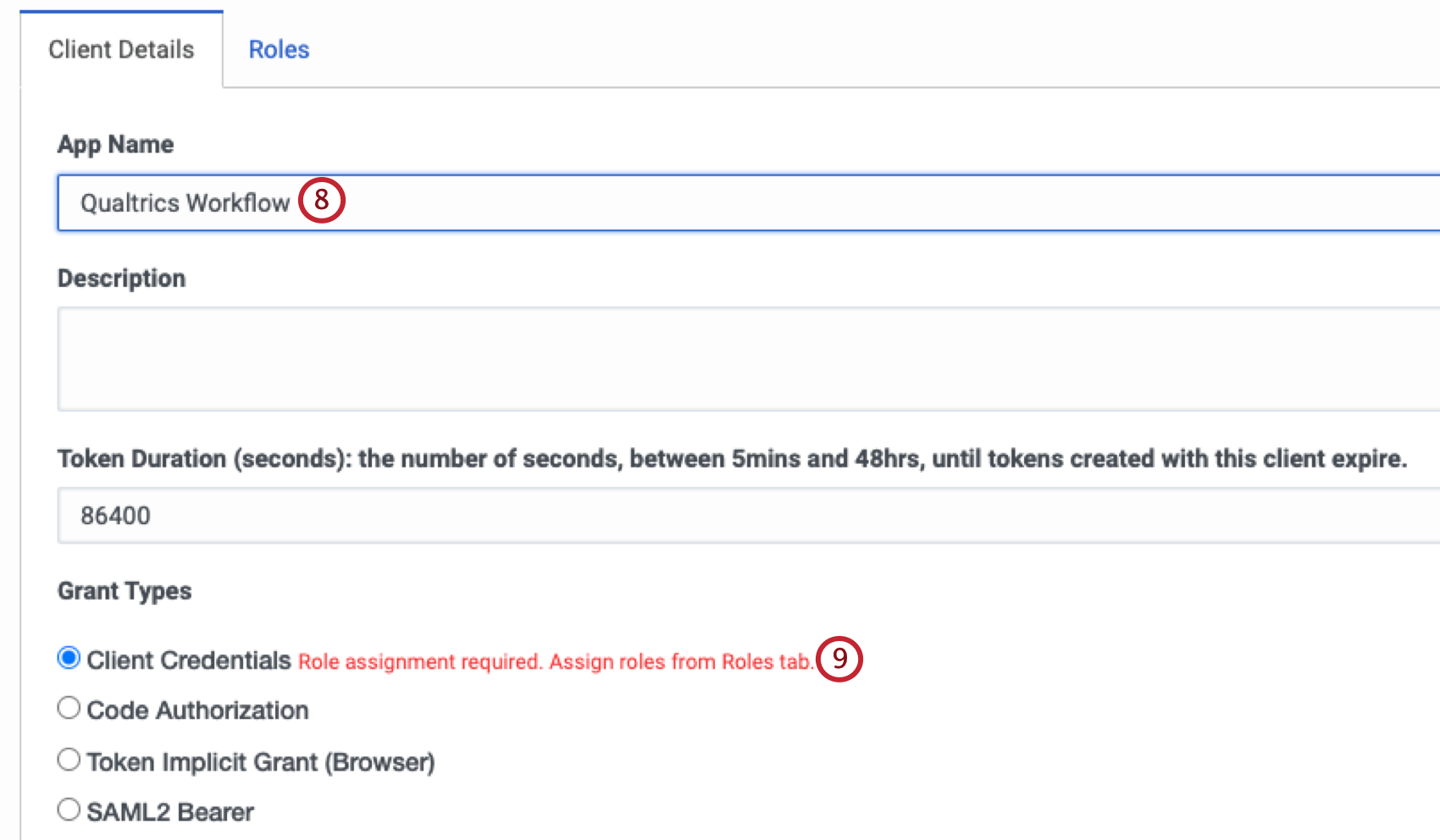
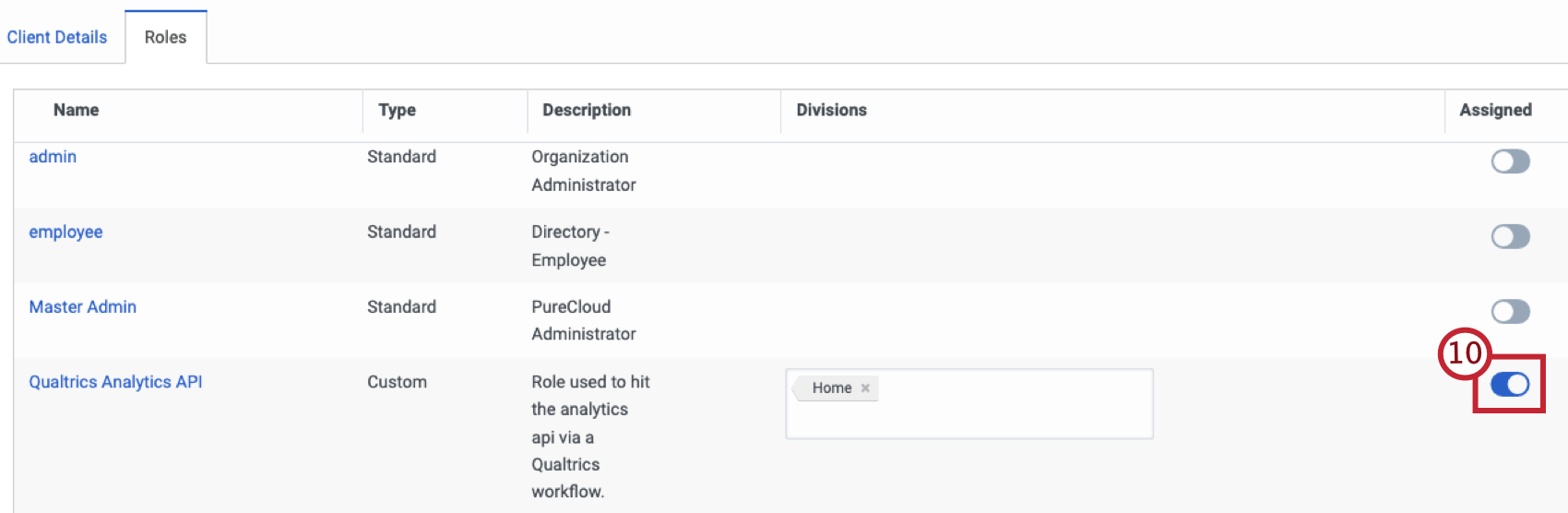
Web-Service-Workflows anlegen
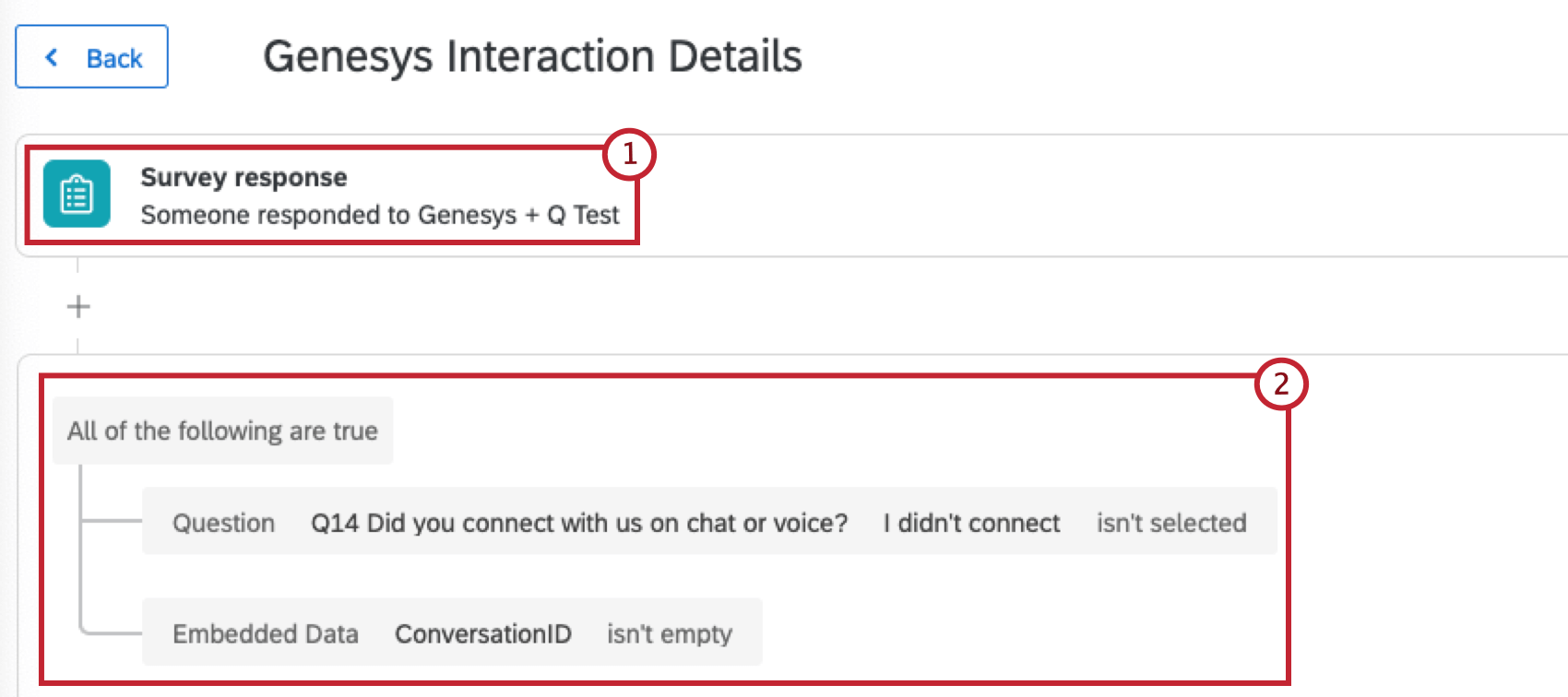
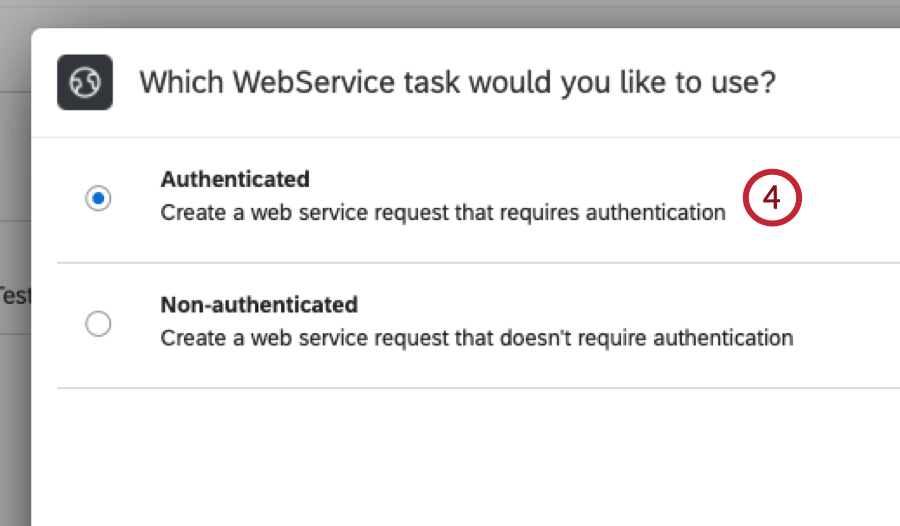
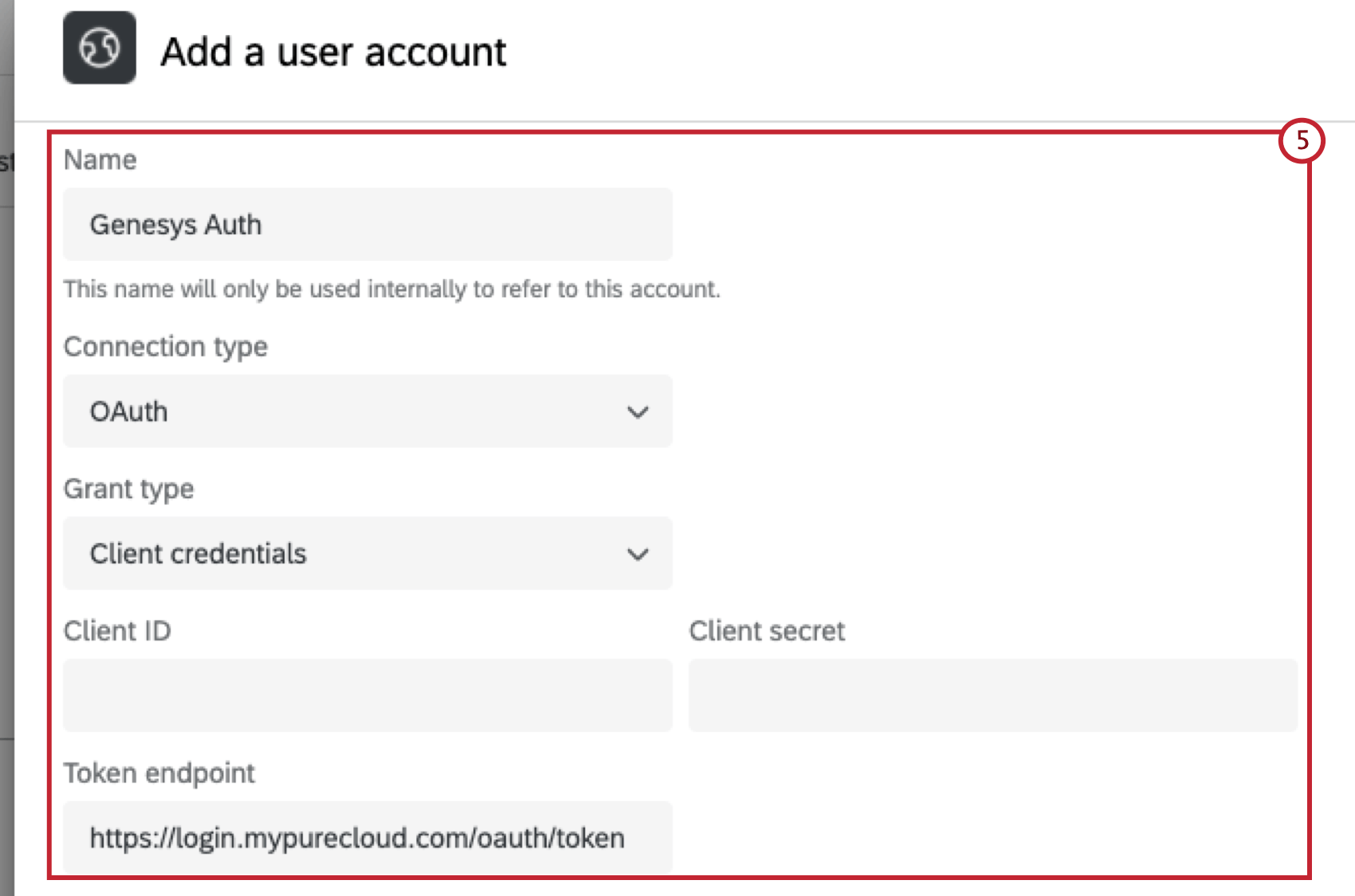
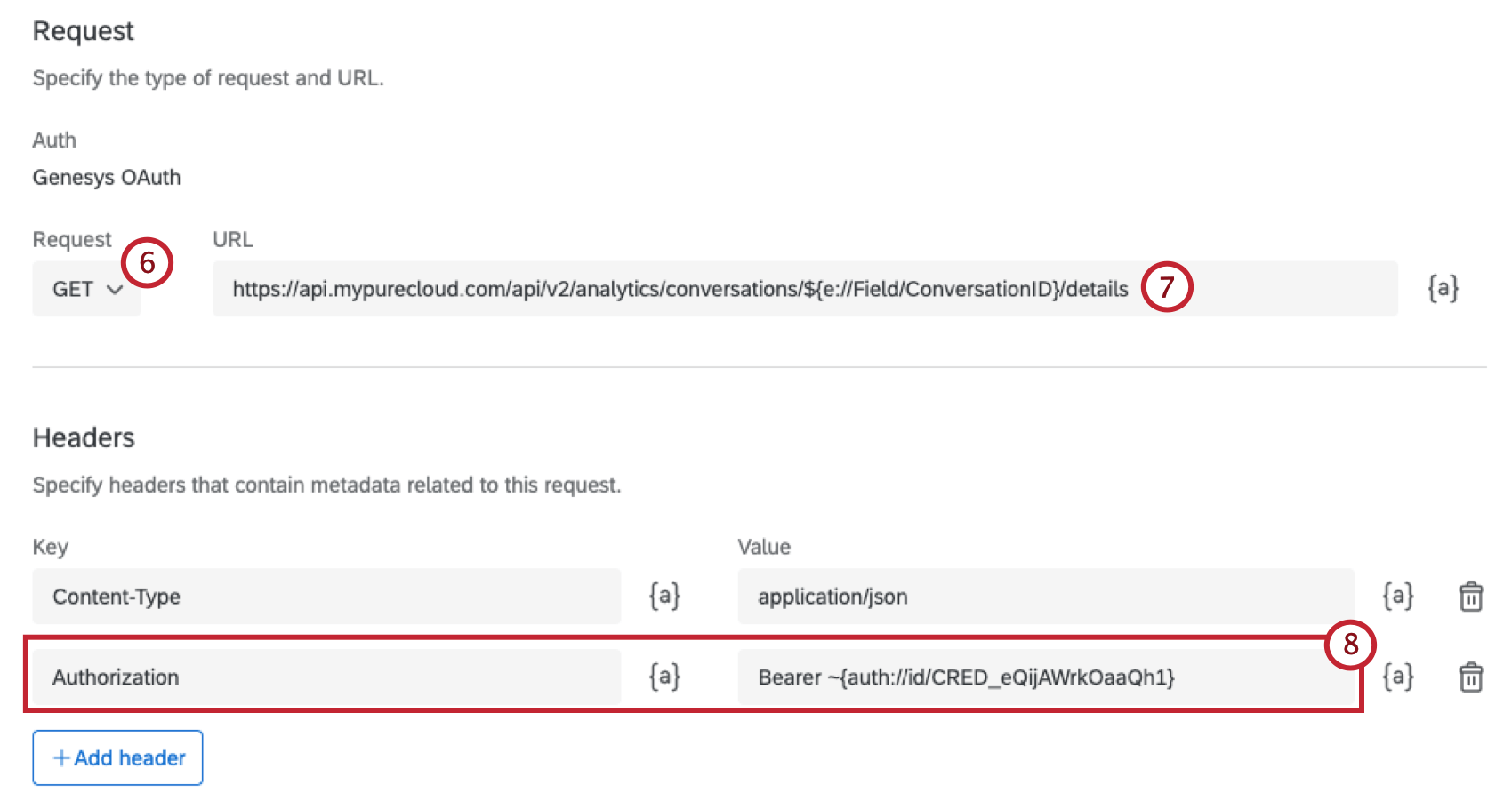
https://api.mypurecloud.com/api/v2/analytics/conversations/${e://Field/ConversationID}/details.
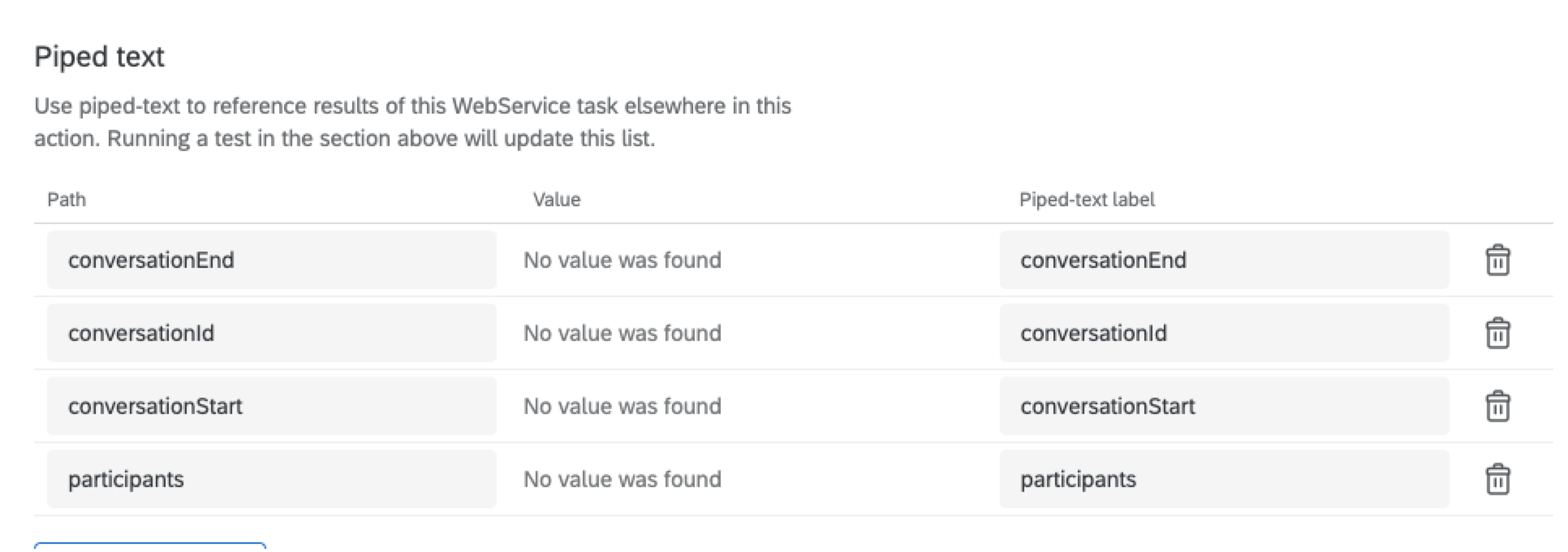
Tipp: Einige der Felder, die von Genesys zurückgegeben werden, müssen möglicherweise mit einem Aufgabe. Sie können die Aufgabe zu Ihrem Workflow hinzufügen, um die Daten in ein lesbareres Format umzuwandeln.
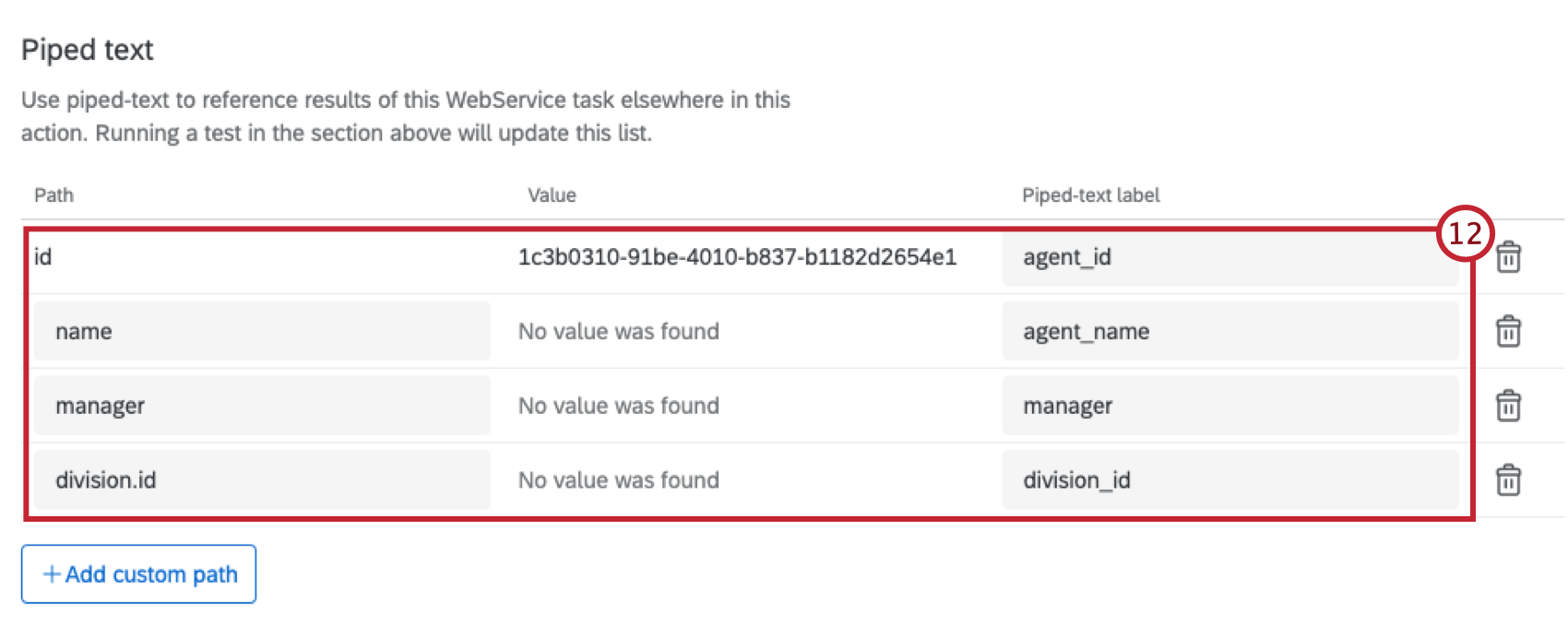
Tipp: Einige der Felder, die von Genesys zurückgegeben werden, müssen möglicherweise mit einem Aufgabe. Sie können die Aufgabe zu Ihrem Workflow hinzufügen, um die Daten in ein lesbareres Format umzuwandeln.
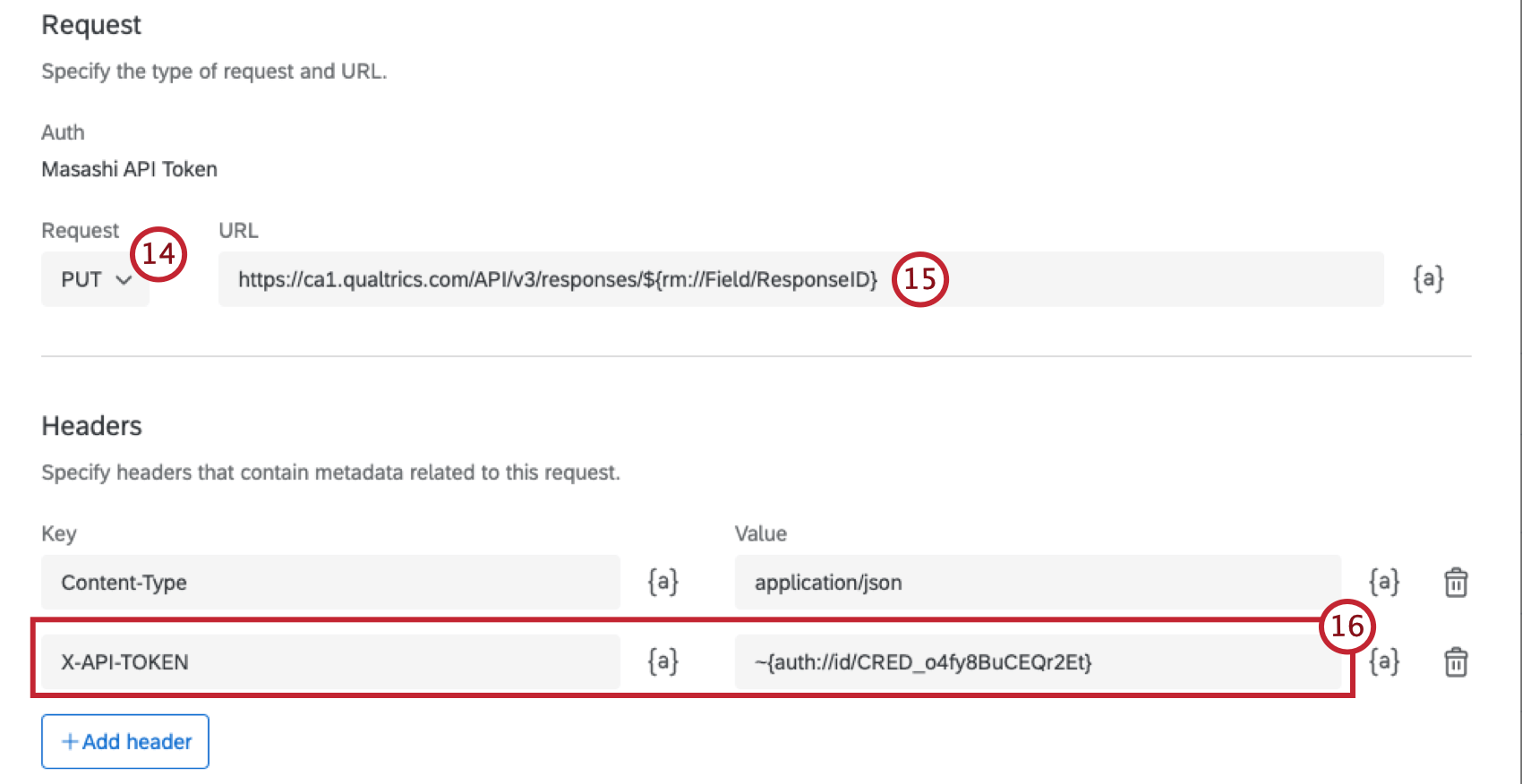
Schritt 4: Verbindung zu Ihrem CRM herstellen
Nachdem Sie Ihre Umfrage erstellt haben, müssen Sie Qualtrics mit Ihrem Beziehung (CRM-System) verbinden. Je nachdem, wie Ihr CRM eingerichtet ist, sieht dieser Schritt anders aus. Folgen Sie der Dokumentation für Ihr CRM, um weitere Kontakt nach Telefonnummer zu suchen.
Beispiel: Richten Sie ein Genesys-Cloud-Datenaktion anrufen API. Wenn Sie Salesforce verwenden, konfigurieren Sie alternativ ein Integration von Salesforce-Datenaktionen.

Schritt 5: Schließen des Kreislaufs mit Tickets
Um die Schleife zu schließen, verwenden Sie die Unzufriedene Ticket Workflow, der automatisch angelegt wurde, als Sie Ihre Umfrage nach der Interaktion einrichten . Weitere Informationen finden Sie unter Schleife schließen.
Schritt 6: Genesys-Daten in CX analysieren
Ein Dashboard ist für die Umfrage nach der Interaktion, die Sie angelegt haben. Dieses Dashboard kann basierend auf den Daten geändert werden, die Sie aus der Umfrage und den Interaktionsdaten visualisieren möchten.
Großartig! Vielen Dank für die Rückmeldung!
Vielen Dank für die Rückmeldung!