Return to Work Pulse 2.0 (EX)
Was finden Sie hier?
Über den Return to Work Pulse 2.0 für EX
Der Return to Work Pulse hilft Ihnen dabei, schnell zu verstehen, wie und wann Ihre Mitarbeiter selbstbewusst zum Arbeitsplatz zurückkehren können. Unabhängig davon, ob Teams von zu Hause aus gearbeitet haben, aufgrund vorübergehender Geschäftsabschlüsse vor Ort bleiben oder aus gesundheitlichen Gründen zu Hause bleiben – der Puls für die Rückkehr zur Arbeit hilft den Teams in den Bereichen Personalwesen, Betrieb, IT und Führung, die individuellen Anforderungen jedes Mitarbeitende zu erfüllen, um einen sicheren und positiven Übergang zurück zu ermöglichen.
Diese Lösung wird mit einer vorkonfigurierten Umfrage und einem Dashboard ausgeliefert.
TIPP: Nur bestehende Kunden mit EX-Lizenzen, die Zugang zu Ad Hoc Projekten der MITARBEITERFORSCHUNG haben, haben Zugang zu dieser Version des Return to Work Pulse 2.0 für EX. Diese beiden Lösungen sind identisch eingerichtet: Der Hauptunterschied besteht darin, dass Version 1.0 vorgefertigte Berichte enthält, während die EX über ein vorgefertigtes Dashboard und einzigartige EX verfügt.
Tipp: Antworten, die mit dem Return to Work Pulse 2.0 erfasst wurden, werden auf die von Ihrem Benutzerkonto angerechnet. Antwortlimit.
Methodik
Vorkonfigurierte Bewertung und ein automatisiertes Dashboard decken die folgenden Themen ab: sicherheit, kommunikation für Unternehmen und Manager:in sowie Bereitschaft zur erneuten Integration.
Diese Lösung kann zum erneuten Öffnen der Planung sowie zum Bereitstellen der Organisation, Teams und Manager für eine Vielzahl von Situationen verwendet werden, einschließlich:
Wir empfehlen Ihnen, mit dem Puls zur Rückkehr an den Arbeitsplatz zu beginnen, um auf einfache und einfache Weise schnell Entscheidungen über den Timing und die Aktionen zu treffen, die für die erfolgreiche Wiedereröffnung Ihres Arbeitsplatzes erforderlich sind. Nutzen Sie dann zusätzliche Qualtrics XM um neue Arbeitsplatzprotokolle, Technologie- und Einrichtungsentscheidungen zu treffen, die Agilität von Führungskräften zu verbessern und effektive Mitarbeitende für die neuen Gegebenheiten unserer Arbeit zu schaffen.
Nutzen Sie Daten zur Stimmung der MITARBEITENDEN in Echtzeit, um die besten Pläne für Ihre Organisation – und Ihre Mitarbeitenden – bei der Rückkehr an den Arbeitsplatz zu erstellen.
Puls für die Rückkehr zur Arbeit anlegen
Nur bestehende Kunden mit EX-Lizenzen, die Zugang zu Ad-hoc-Projekten der MITARBEITERFORSCHUNG haben, haben Zugang zu dieser Version des Return to Work Pulse 2.0 für EX. Benutzer ohne EX sollten jedoch Folgendes berücksichtigen: Puls zur Rückkehr zur Arbeit 1.0. Nähere Einzelheiten erfahren Sie auf der verlinkten Supportseite.
Tipp: Diese XM ist nur verfügbar, wenn Sie Benutzerkonto ist auf Englisch gesetzt. Sie können jedoch Umfrage hochladen oder automatisch mit Google Translate übersetzen, und Übersetzungen für Ihr Dashboard hochladen .

Tipp: Ein Projekt kann auch über die Projekte oder die Startseite erstellt werden.
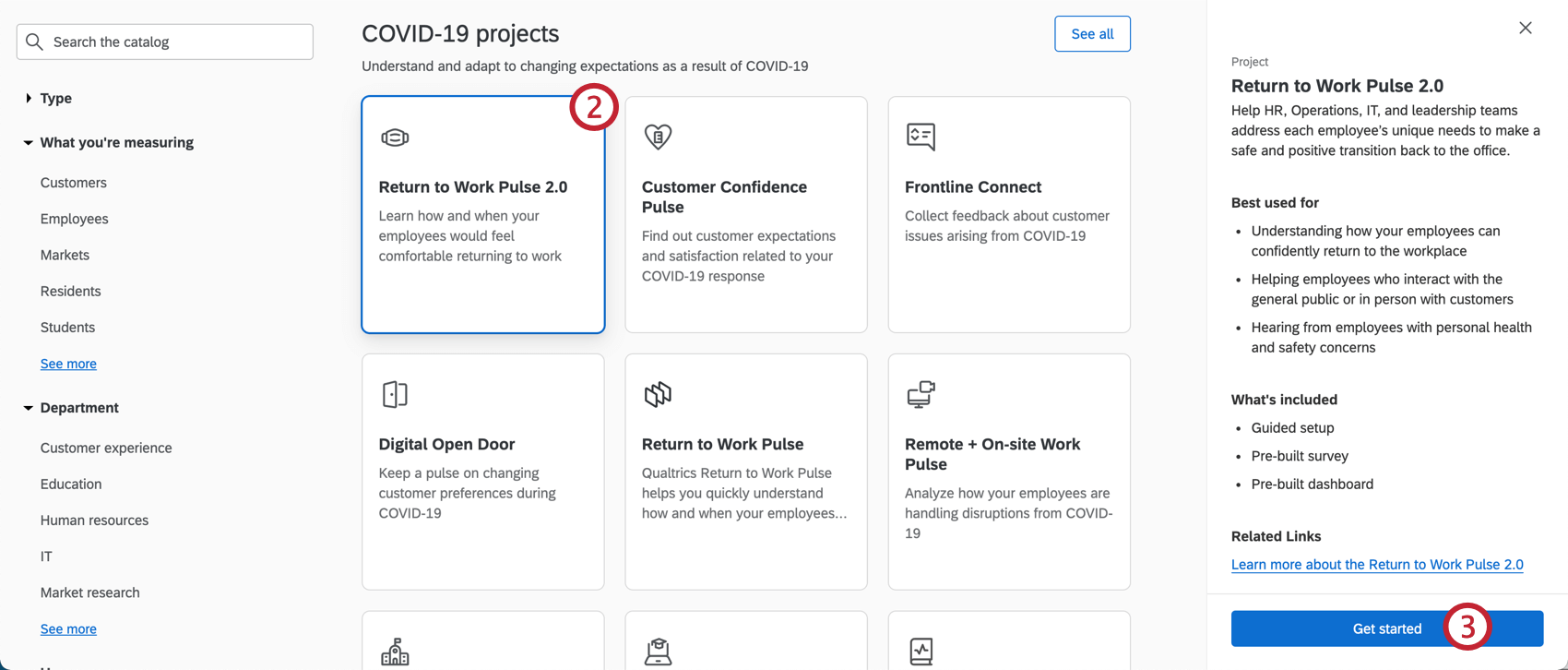
Tipp: Sie können auch die Suche im Katalog verwenden, um dieses Projekt zu finden.
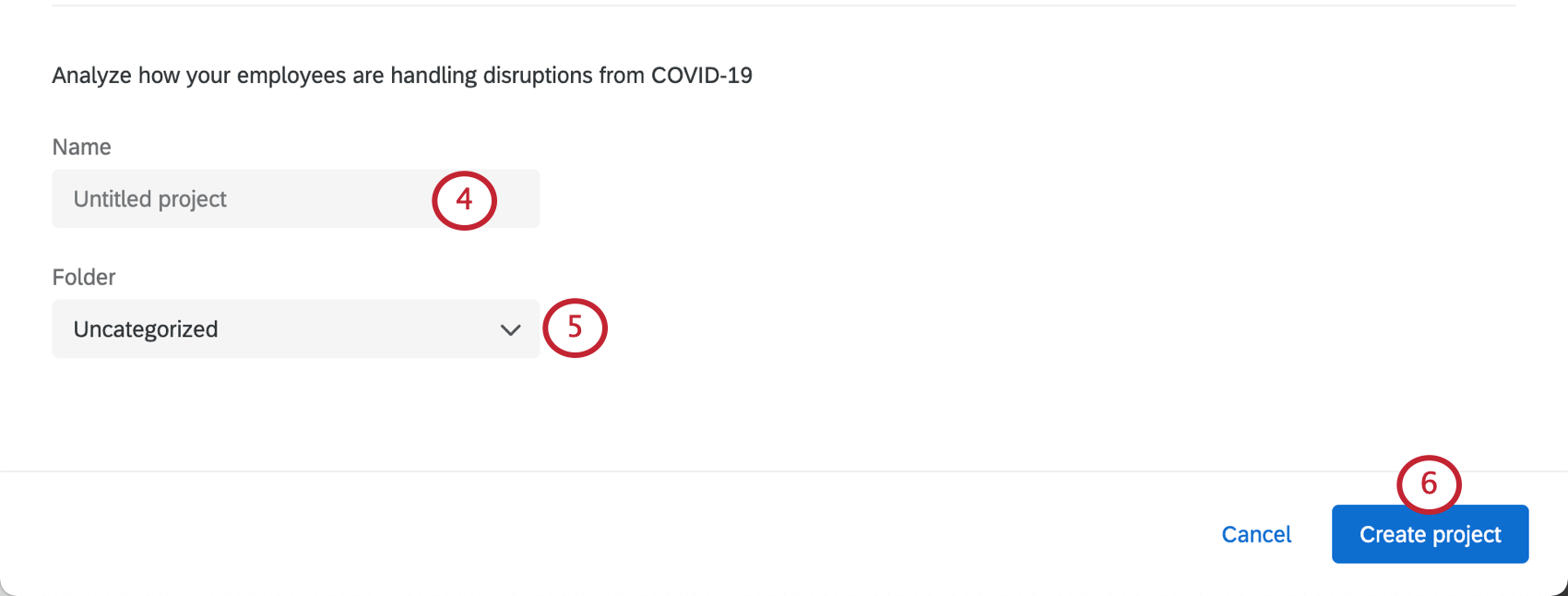
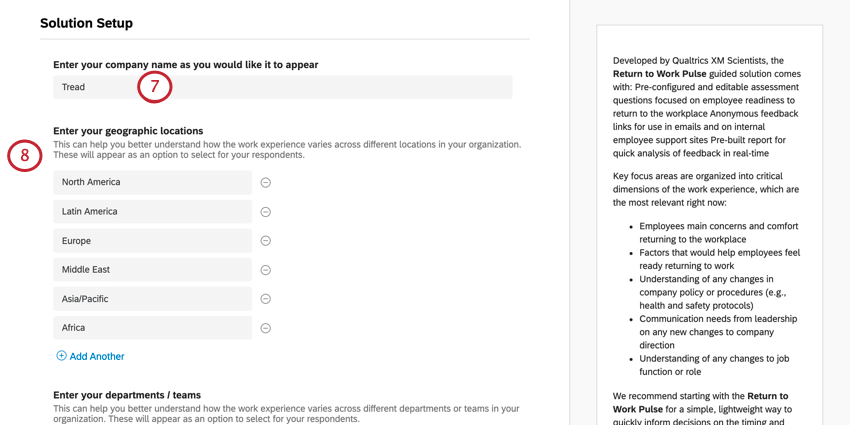
Tipp: Diese können so allgemein oder spezifisch sein, wie Sie möchten (d.h. bestimmte Filialen im Vergleich zu Regionen der Welt).
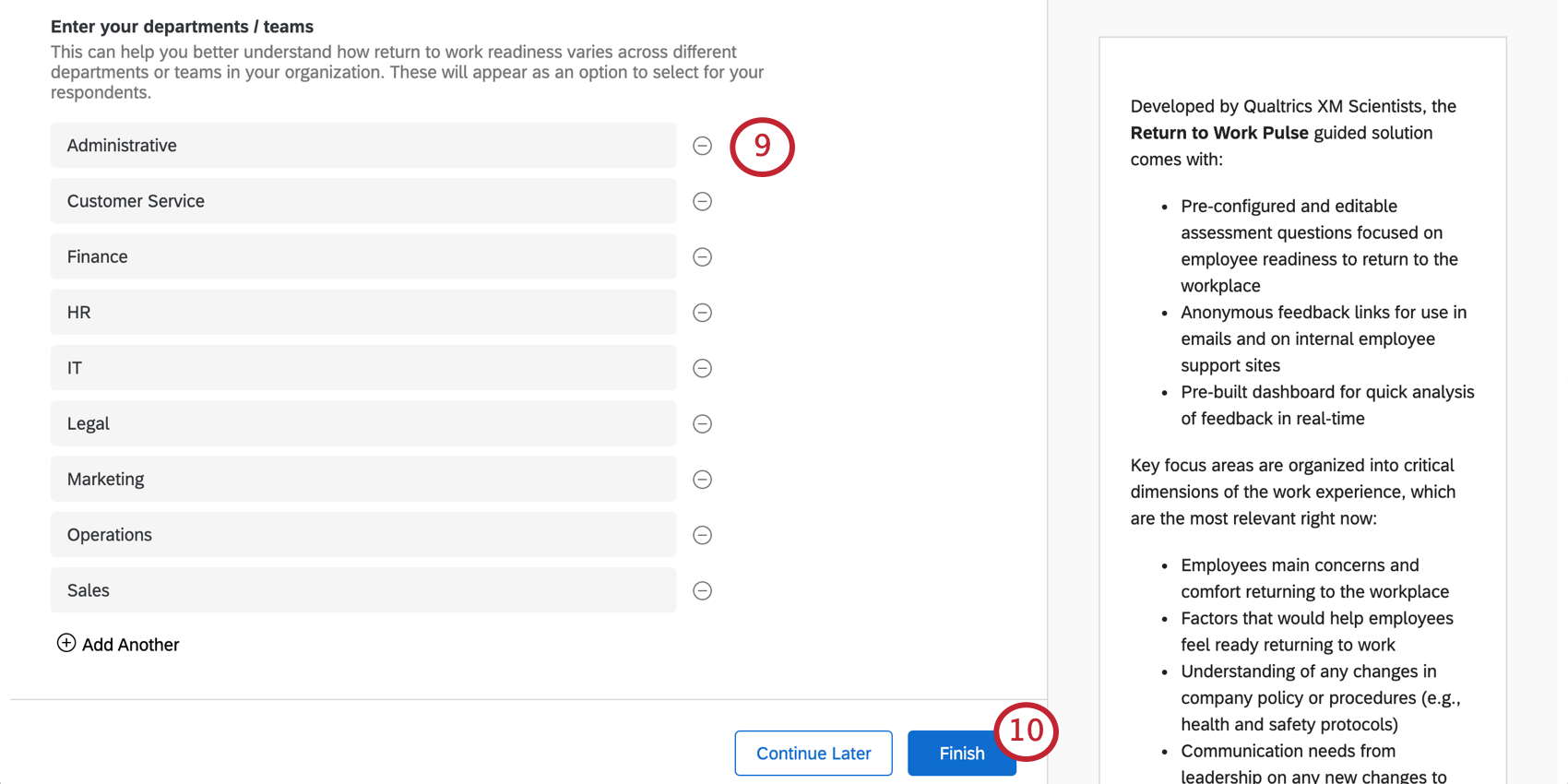
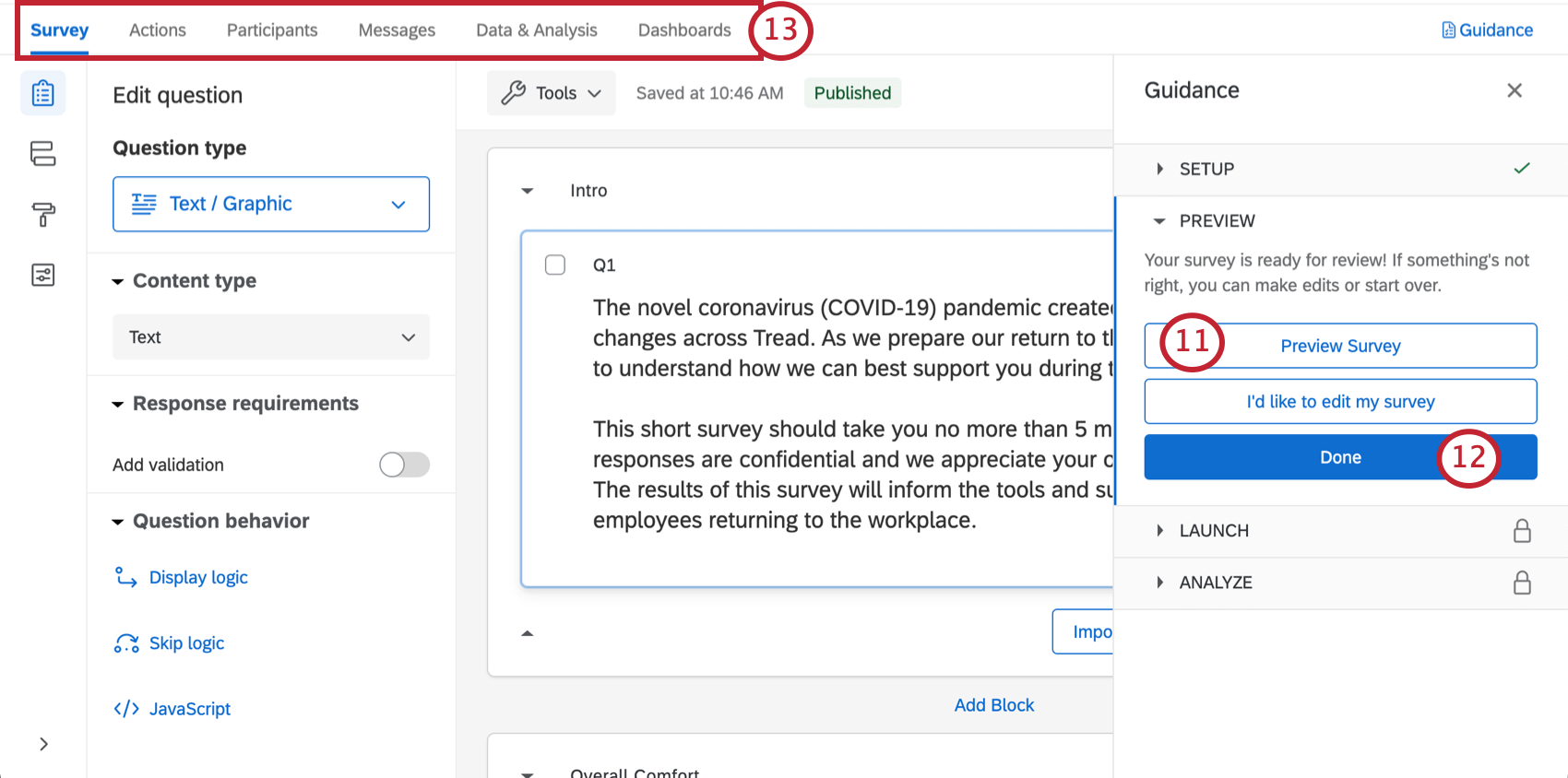
Tipp: Wurde Ihre Umfrage nicht angezeigt? Stellen Sie sicher, dass Ihr Browser Popups in Qualtrics nicht blockiert.
Anpassung der Umfrage zum Puls „Zurück an den Arbeitsplatz“
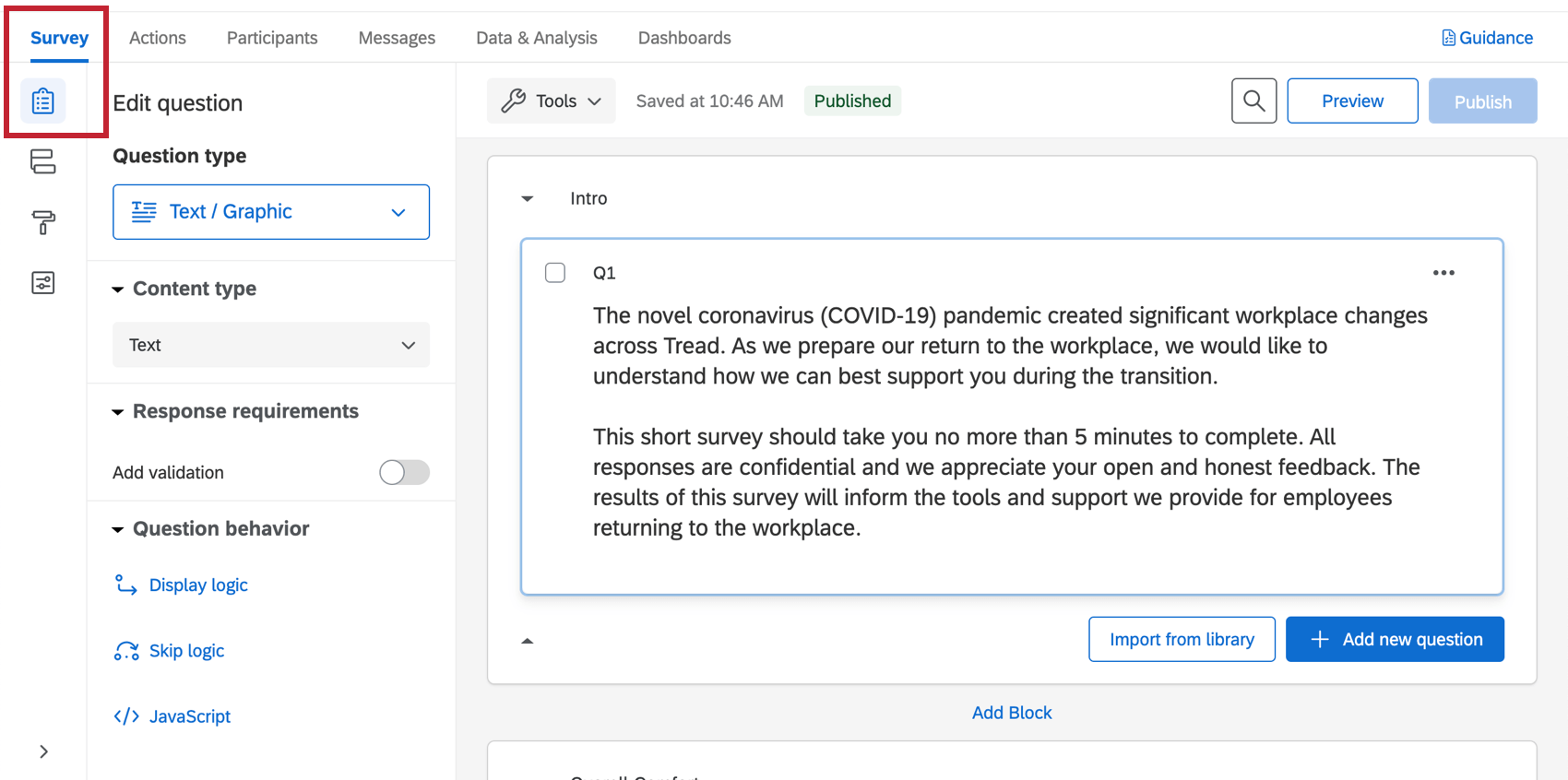
Wenn Sie die Fragen in Ihrer Umfrage anzeigen oder bearbeiten möchten, klicken Sie auf das Symbol Umfrage Registerkarte. Im UMFRAGEN-BUILDER können Sie neue Fragen hinzufügen, den Wortlaut bestehender Fragen ändern, die Designvorlage für die Umfrage bearbeiten und vieles mehr.

Wenn Sie bestimmte Funktionen hinzufügen möchten, suchen Sie die Support-Site, oder verwenden Sie das Menü der Support-Site auf der linken Seite, um eine Seite auszuwählen. In diesem Abschnitt werden einige der Grundlagen der Umfrage behandelt.
Tipp: Die in dieser Umfrage enthaltenen Fragen wurden von unseren wichtigsten Fachexperten entwickelt. Wir empfehlen, Ihre Umfrage so ähnlich wie möglich zur ursprünglichen Vorlage zu halten und nicht zu viele umfangreiche Änderungen vorzunehmen.
Hinzufügen und Bearbeiten von Fragen
Warnung: Es ist wichtig, Änderungen an der Umfrage vorzunehmen. vor Sie verteilen ihn an die Empfänger. Vermeiden Sie es nach Möglichkeit, aktiv Änderungen an einer Umfrage vorzunehmen, um Daten zu sammeln, oder Sie riskieren, Ihre Daten zu invalidieren und die vorgefertigten Berichte zu ändern, die mit dieser Lösung ausgeliefert werden. Siehe Testen/Bearbeiten einer aktiven Umfrage.

Sie können beliebig viele zusätzliche Fragen hinzufügen. Beachten Sie jedoch, dass je kürzer die Umfrage ist, desto wahrscheinlicher ist es, dass Empfänger sie ausfüllen.
Leitfäden zum Hinzufügen und Bearbeiten von Fragen finden Sie unter:
Tipp: Bei Umfragen wie diesen empfehlen wir generell, an Multiple Choice und Texteingabe festzuhalten.
Löschen und Wiederherstellen von Fragen
Warnung: Wenn Sie eine Frage löschen, wirkt sich dies auf die vorkonfiguriertes Dashboard und die Anzeigelogik, die in dieser Lösung enthalten ist! Bereiten Sie sich darauf vor, die gesamte Anzeigelogik in Ihrer Umfrage zu korrigieren und entweder Änderungen an der Dashboard und Widgets, oder erstellen Sie ein Dashboard von Grund auf neu. Wir beraten Sie in der Regel nicht , um alle Fragen zu löschen!
Wenn Sie hat eine Frage an den Papierkorb gesendet , es ist möglich, es wiederherzustellen. Wenn Sie viele Änderungen auf einmal rückgängig machen möchten, lesen Sie auch, wie Sie eine Umfrage auf eine frühere Version zurückmachen können.
Anzeigelogik
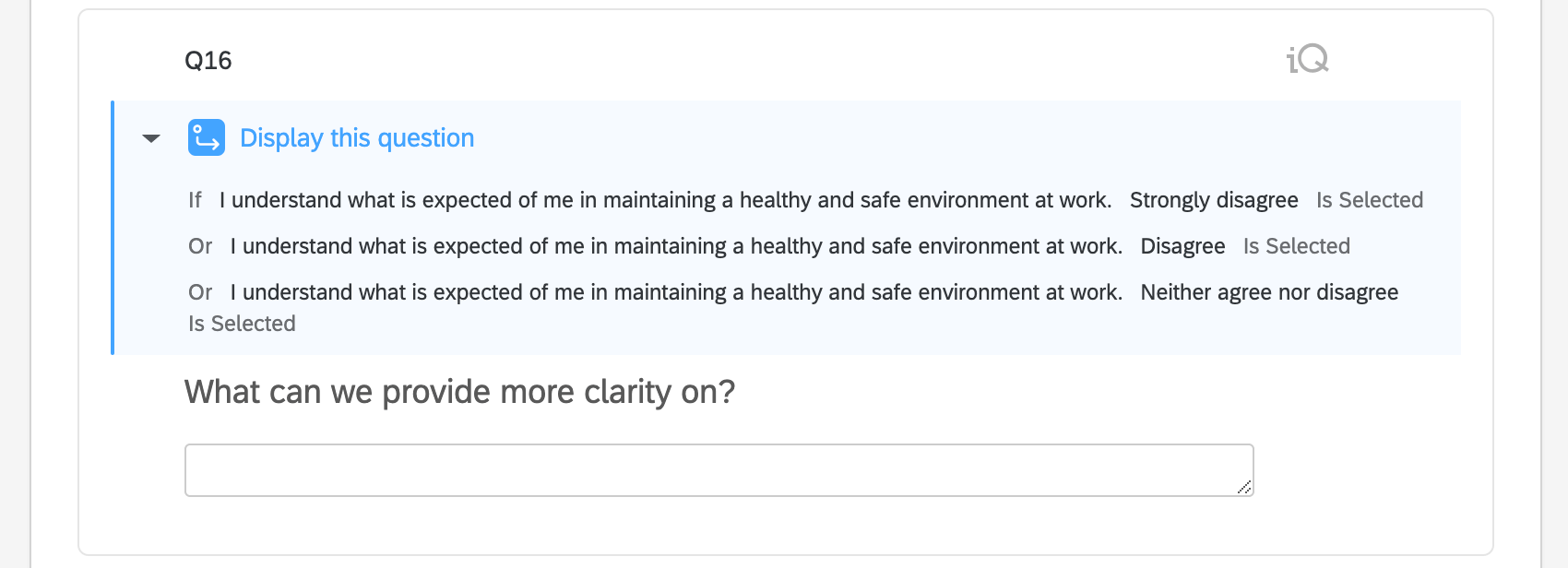
Diese Lösung wird mit benutzerdefinierten Anzeigelogik. Anzeigelogik wirkt sich auf die Fragen aus, die Umfrageteilnehmern basierend auf den von ihnen angegebenen vorherigen Antworten angezeigt werden. Wenn ein Mitarbeitende beispielsweise angibt, dass er nicht versteht, was bei der Aufrechterhaltung einer gesunden, sicheren Arbeitsumgebung erwartet wird, können wir ihn bitten, festzulegen, welche Anweisungen geklärt werden müssen.
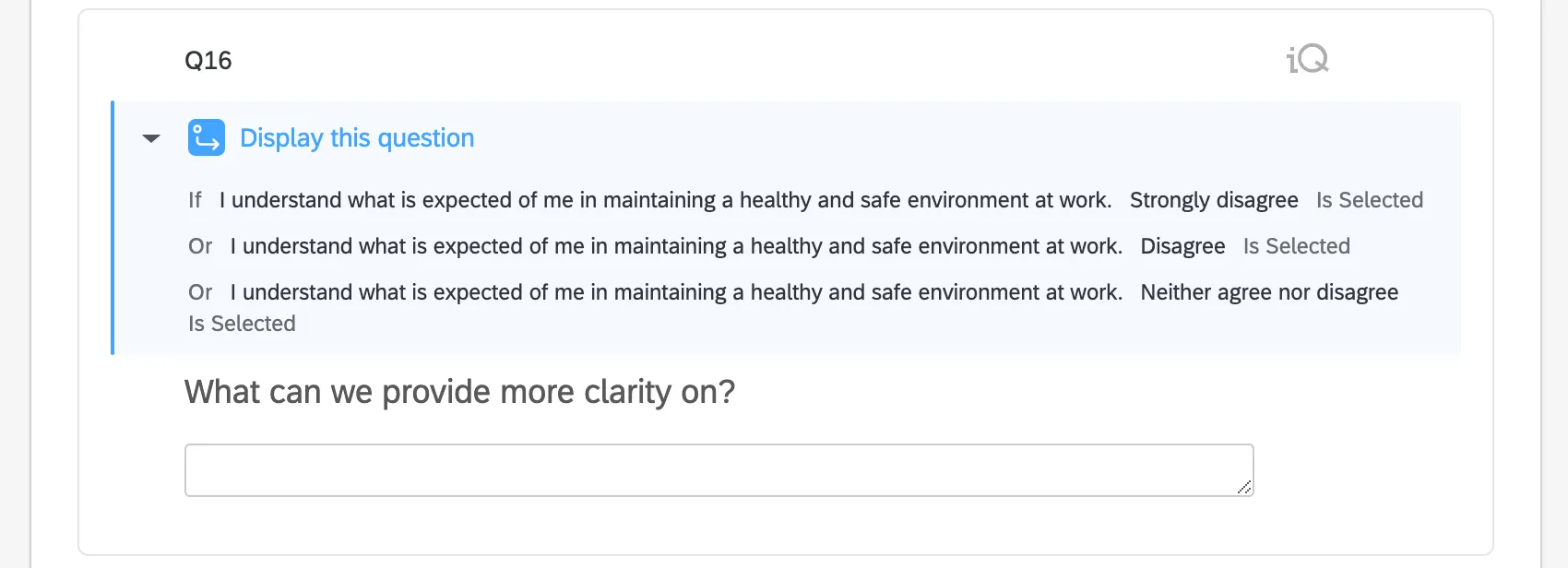
Warnung: Wenn Sie eine Frage entfernen oder bearbeiten, kann sich dies auf die Anzeigelogik einer anderen Frage auswirken. Überprüfen Sie Ihre Umfrage, bevor Sie diese Änderungen vornehmen!
Speichern und Veröffentlichen
Alle Änderungen, die Sie vornehmen, werden automatisch gespeichert. Sie werden jedoch nicht unbedingt in die Live-Version der Umfrage übertragen. Wenn Sie mit dem alle Ihrer Bearbeitungen und sind bereit, einen Link zu generieren und die Umfrage mit Ihren Empfängern zu teilen. Denken Sie daran, auf Veröffentlichen oben rechts.
Weitere Informationen zur Funktionsweise finden Sie unter. Umfrage & Versionen.
Puls für die Rückkehr an den Arbeitsplatz verteilen
Tipp: Diese Projekte haben keine Mitarbeitende.
Verteilung Umfrage
Wir empfehlen, eine einzelne Verknüpfung zu verteilen, da sie eine der schnellsten Verteilung sein kann. Obwohl sie standardmäßig anonym ist, kann sie geändert werden, um Teilnehmer:in mit einer Antwort zu verknüpfen, die später in diesem Abschnitt beschrieben wird.
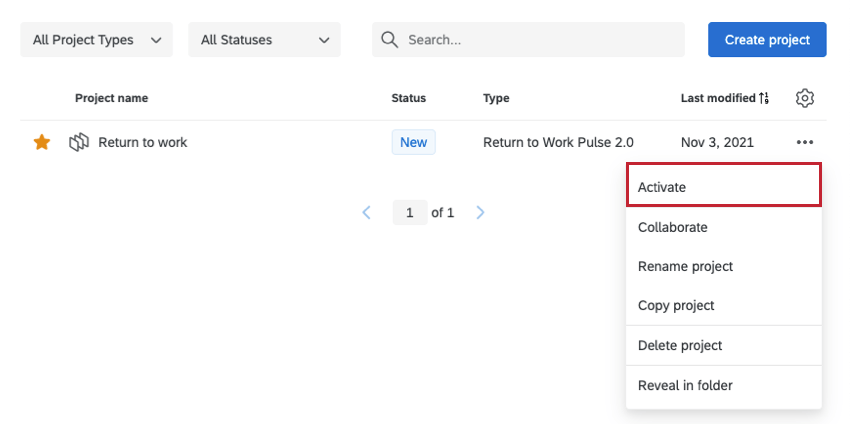
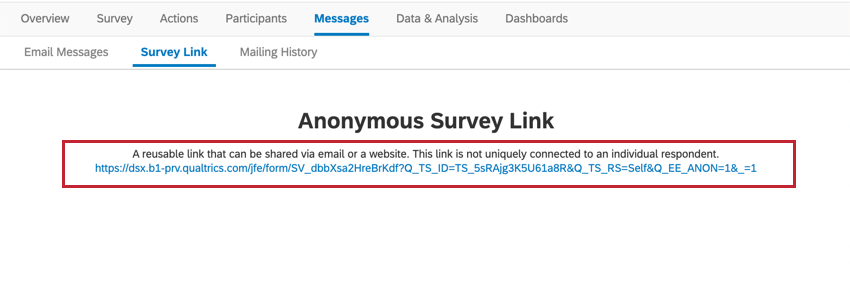
Tipp: Teilnehmer können antworten mehr als einmal über anonyme Links, es sei denn, Sie fügen einen Authentifizierer hinzu.
Zuordnen anonymer Antworten zu Mitarbeitern
Nur weil Sie mit dem “anonymer Link” verteilen, bedeutet das nicht, dass Ihre Daten anonym sein müssen. Wenn Sie einen Authentifizierer verwenden, können Sie jede Antwort mit einem bestimmten Mitarbeitende verknüpfen.
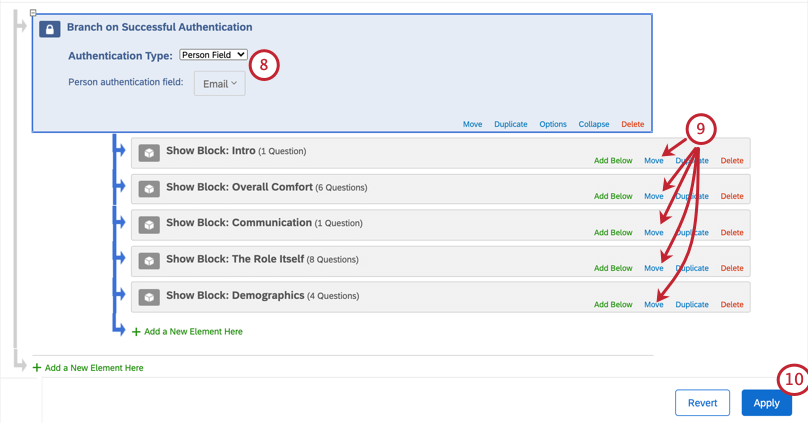
Authentifizierer Die Endbenutzer müssen ihre Identität bestätigen, bevor sie an der Umfrage teilnehmen können. Auf diese Weise können Sie Mitarbeitende erfassen, die mit ihrem Teilnehmer:in im Mitarbeitende verknüpft sind.
Tipp: Wenn eine Umfrage einen Authentifizierer hat, können Mitarbeiter nur antworten einmal.
Authentifizierer für Marken mit SSO
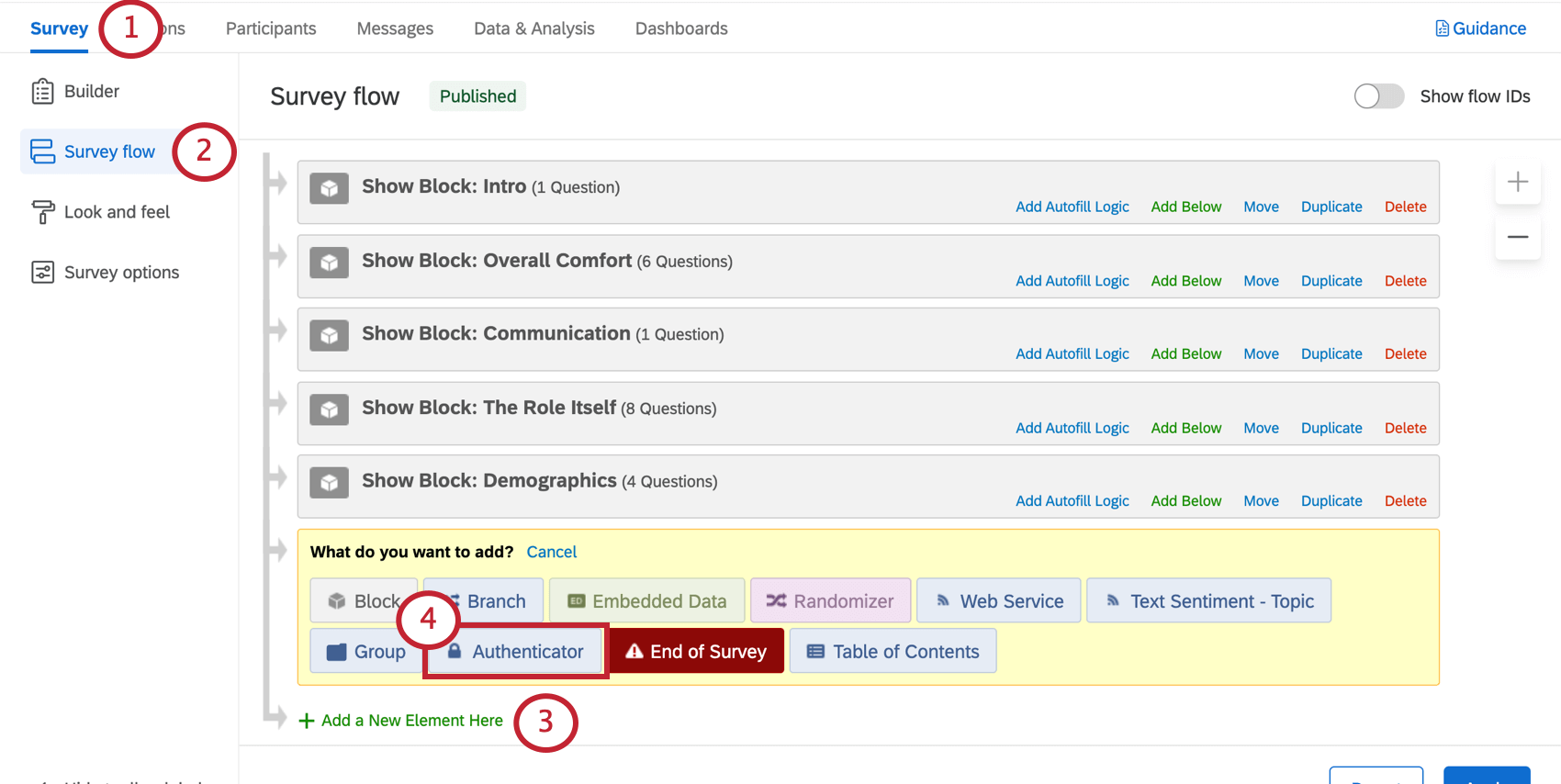
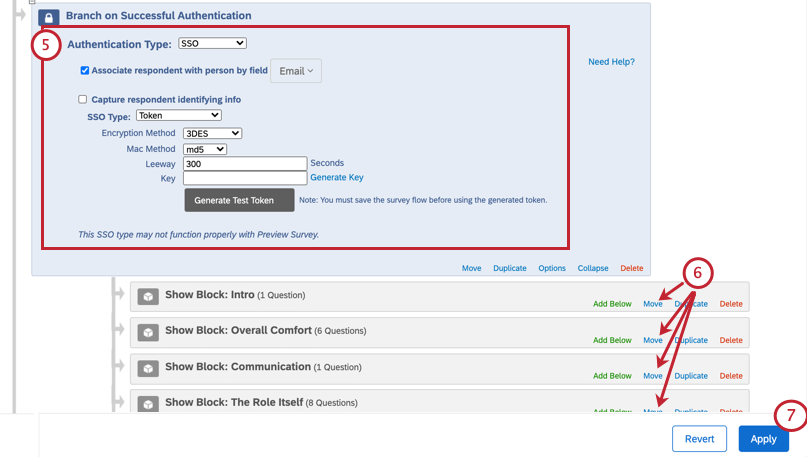
Wenn Ihre Instanz SSOmüssen Sie lediglich einen Authentifizierer zum Umfragenverlauf Ihres Mitarbeitende hinzufügen und sicherstellen, dass er für SSO konfiguriert ist.
Authentifizierer für Marken ohne SSO
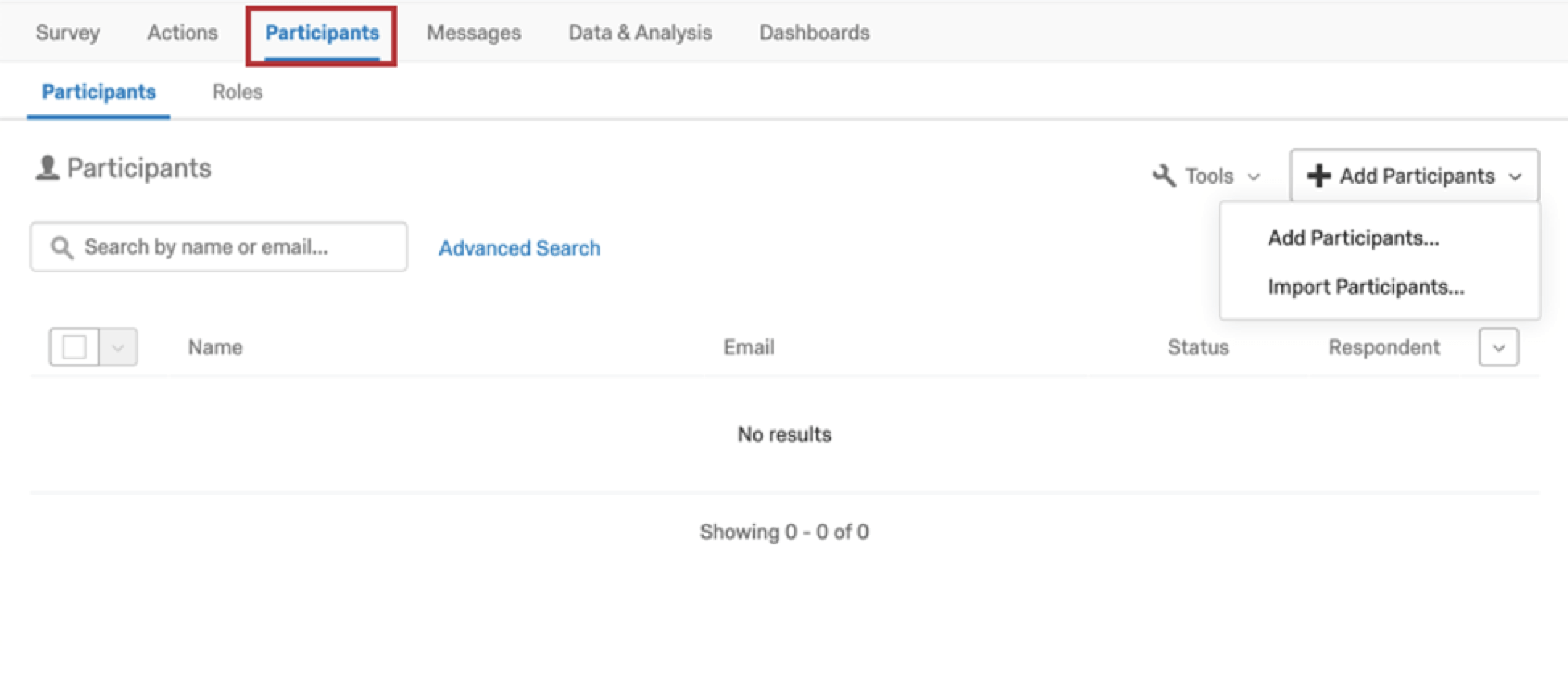
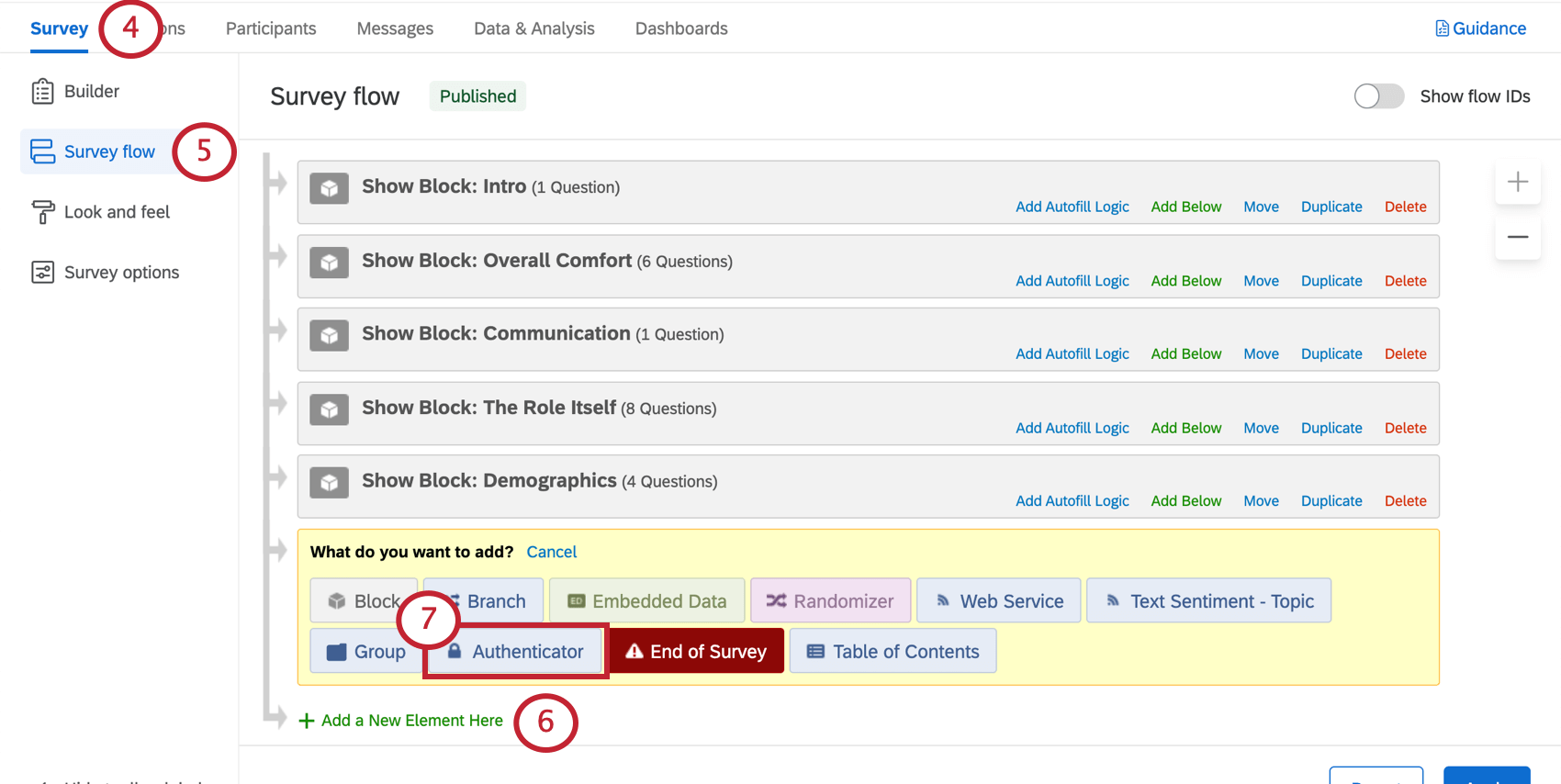
Wenn Sie einen Authentifizierer in einer Instanz ohne aktiviertes SSO verwenden, müssen Sie Teilnehmer hochladen, bevor Sie Ihren Authentifizierer konfigurieren.
Tipp: Achten Sie nur auf die im ersten Abschnitt dieser Seite beschriebenen Felder und alle zusätzlichen Mitarbeitende (Metadaten), die Ihnen in dieser Studie zugute kämen. Machen Sie sich keine Gedanken über Hierarchie wie Manager:in oder Ebene, es sei denn, diese Informationen würden dieser Studie zugute kommen.
Andere Verteilung
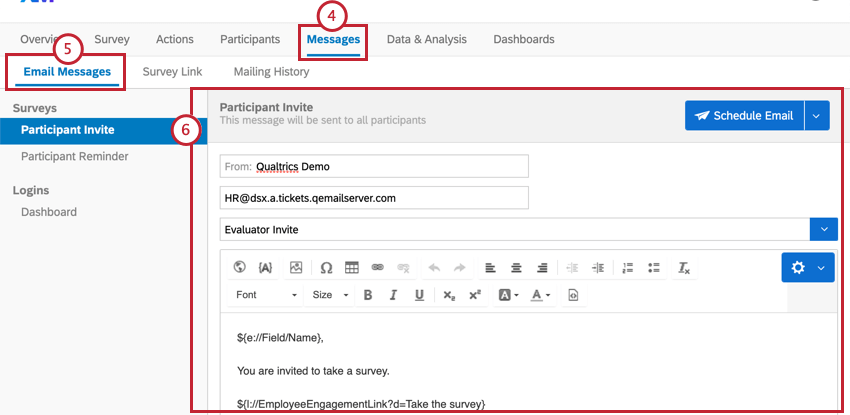
Wenn Sie den anonymer Link (mit oder ohne Authentifizierer) nicht verwenden möchten, können Sie auch eine Liste von Teilnehmern hochladen und ihnen eine E-Mail-Einladung senden.
Tipp: Achten Sie nur auf die im ersten Abschnitt dieser Seite beschriebenen Felder und alle zusätzlichen Mitarbeitende (Metadaten), die Ihnen in dieser Studie zugute kämen. Machen Sie sich keine Gedanken über Hierarchie wie Manager:in oder Ebene, es sei denn, diese Informationen würden dieser Studie zugute kommen.
Dashboards
Vorgefertigte Dashboards
Unsere XM Scientists haben ein spezielles Dashboard für diese XM entwickelt. Dieses Dashboard enthält mehrere Seiten mit aussagekräftigen Informationen und ist bereit zum Teilen, sobald Sie Daten erfasst haben.
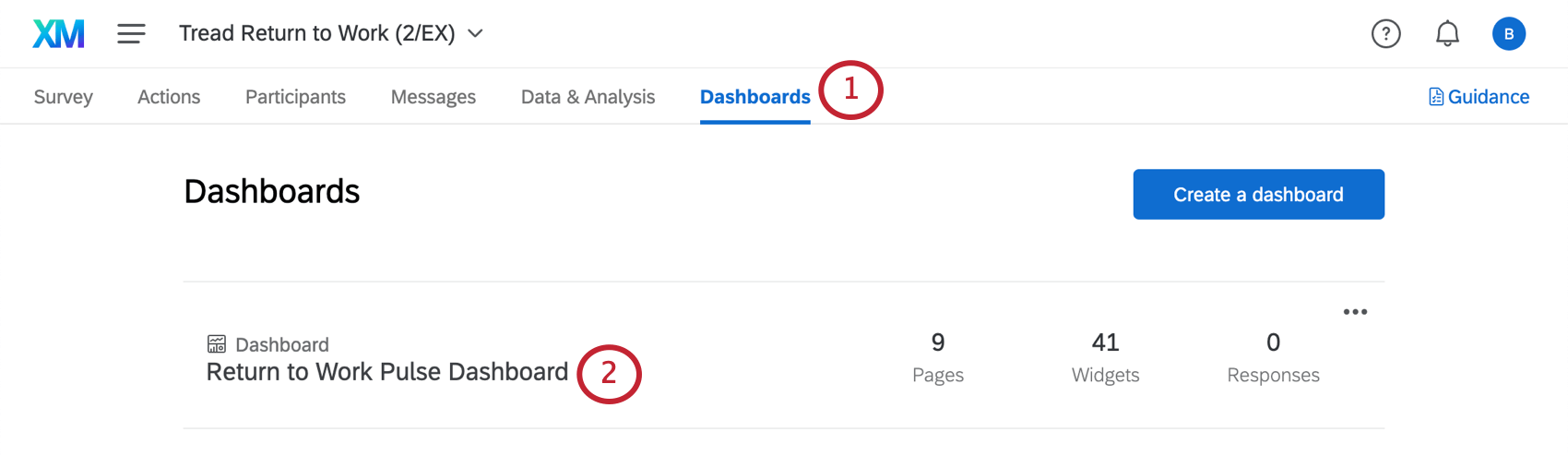
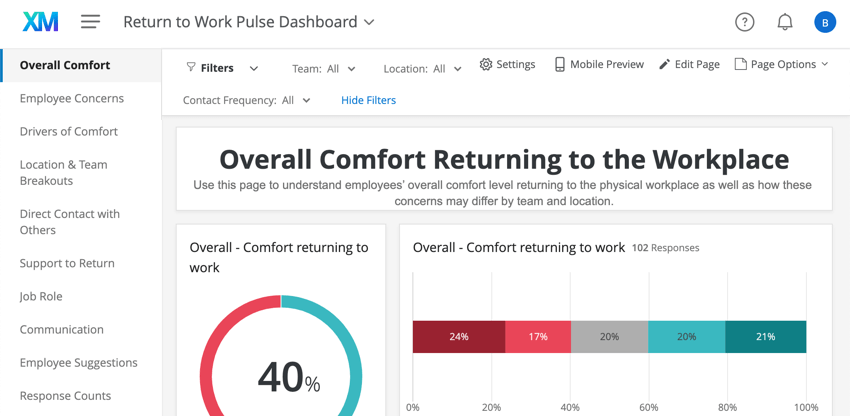
Tipp: Dieses Dashboard generiert erst dann Diagramme und Tabellen, wenn Sie Daten sammeln.
Tipp: Liniendiagramme können als einzelner Punkt angezeigt werden, bis Sie Daten im Wert von mehreren Wochen erfassen. Dies liegt daran, dass sie Trends im Laufe der Zeit anzeigen und noch nicht über genügend Daten verfügen, um einen Trend anzuzeigen.
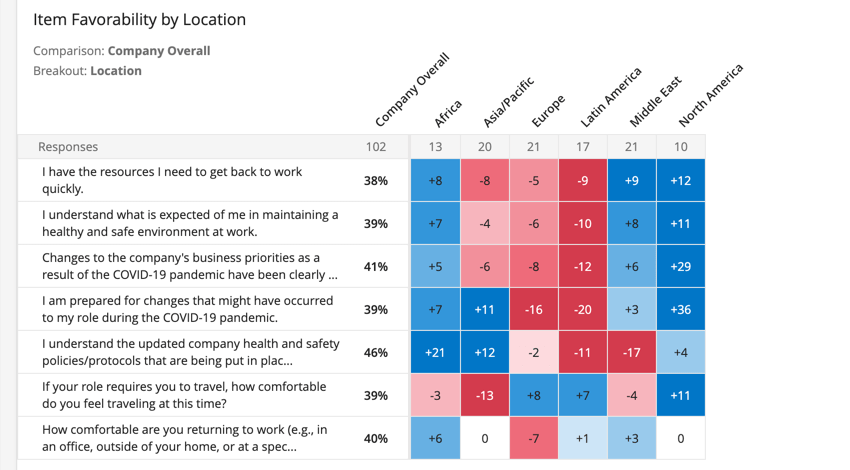
Hinzufügen von Artikelfavoriten nach Standort und Team zu Ihrem Dashboard
Heatmap bieten eine effiziente Möglichkeit, hohe und niedrige Punkte in Ihrem Organisation oder verschiedenen demografischen Gruppen schnell zu identifizieren. Diese Widgets sind ideal für die Visualisierung von Vergleichen, z. B. die Art und Weise, wie Ihre Mitarbeiter verschiedene Elemente nach Standort oder Team bewertet haben.
Tipp: Sie können Antworten nicht nur über den Standort oder das Team, sondern auch über andere Demografien hinweg vergleichen. Wir empfehlen jedoch, die hier beschriebene Aufschlüsselung zu Ihrem Dashboard hinzuzufügen.

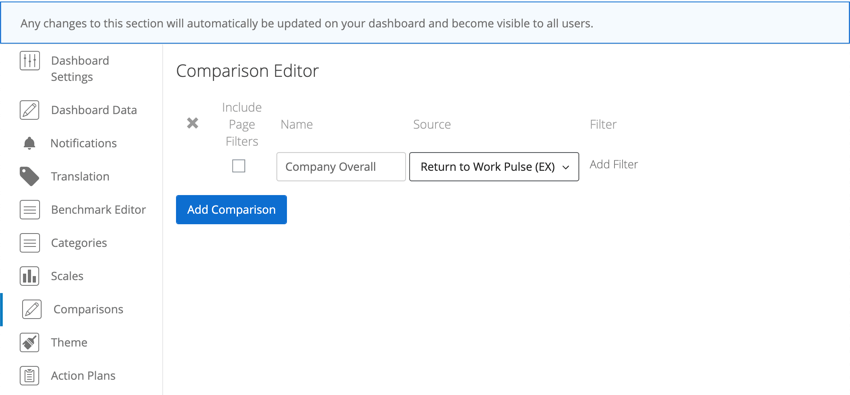
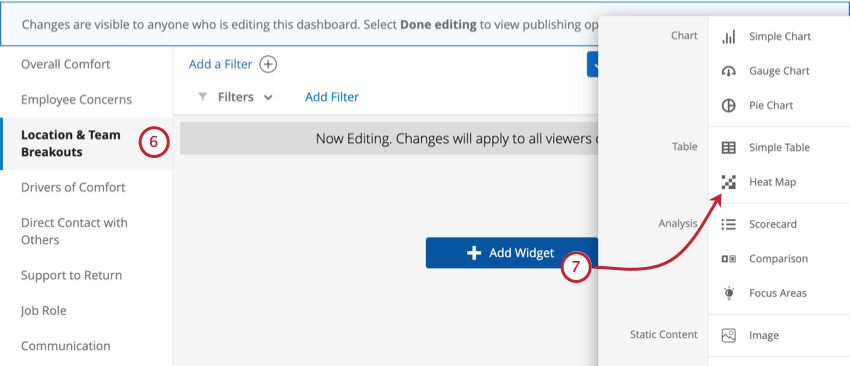
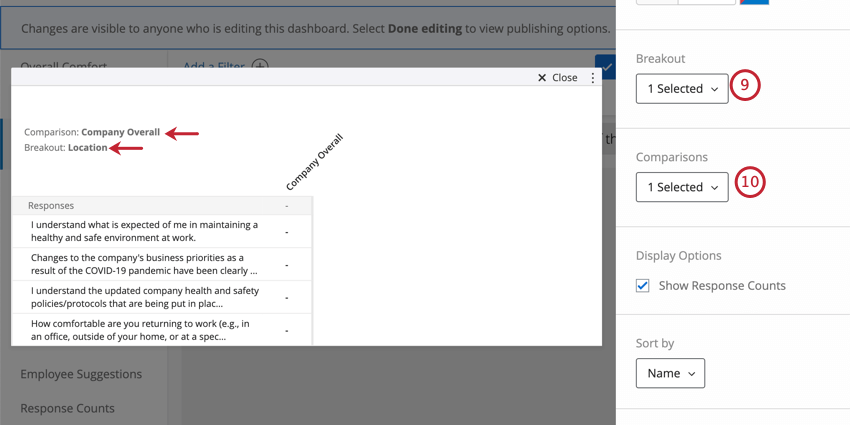

Tipp: Weitere Anpassungsoptionen im Zusammenhang mit der Heatmap, z.B. das Hervorheben von statistischer Signifikanz, finden Sie im Widget Support-Seite.
Dashboard
Tipp: Das vorgefertigte Dashboard wurde von unseren Top-Fachexperten entwickelt. Wir empfehlen Ihnen, Ihr Dashboard so ähnlich wie möglich zur ursprünglichen Vorlage zu halten und nicht zu viele umfangreiche Änderungen vorzunehmen.
Sehen Sie sich diese Einführungsseiten an, um zu beginnen.
- Berichte zu den Ergebnisse Ihres Mitarbeiter-Engagement
- &Amp hinzufügen; Dashboard entfernen
- Dashboards – Allgemeine Übersicht
- Widgets – Grundlegende Übersicht Tipp: Diese Seite ist eine allgemeine Einführung sowie einige allgemeine Einstellungen. Für Anpassungsoptionen, die für ein bestimmtes Widget verfügbar sind, gibt es eine Supportseite für jede Art von Widget.

- Filtern von Dashboards
- Dashboard-Daten
Warnung: Löschen Sie das vorgefertigte Dashboard nicht! Wenn Sie dies tun, kann dieses Dashboard nicht abgerufen werden, und Sie müssen ein neues Dashboard von Grund auf neu erstellen.
Tipp: Aktionsplanung, Hierarchien oder bestimmte hierarchiebasierte Rolleneinschränkungen in diesen Dashboards. Alles andere funktioniert genau so wie in anderen EX Projekten.
Dashboard
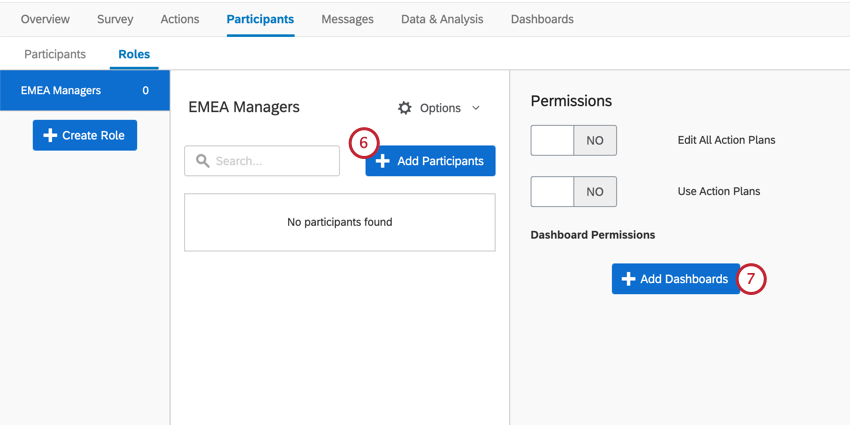
Wenn Sie bereit sind, Ihre Dashboards freizugeben, müssen Sie sicherstellen, dass jeder, für den Sie das Dashboard freigeben möchten, als Teilnehmer:in des Projekts hinzugefügt wird. Von dort aus können Sie Folgendes tun: Rolle anlegen können Sie Dashboard zu hinzufügen. Obwohl Sie den Datenzugriff in diesen Rollen nicht nach Hierarchie einschränken können, können Sie dennoch eine Rolle für alle Personen festlegen, die Bearbeitungs- oder Anzeigezugriff auf das Dashboard haben sollen.
Tipp: Achten Sie nur auf die im ersten Abschnitt dieser Seite beschriebenen Felder und alle zusätzlichen Mitarbeitende (Metadaten), die Ihnen in dieser Studie zugute kämen. Machen Sie sich keine Gedanken über Hierarchie wie Manager:in oder Ebene, es sei denn, diese Informationen würden dieser Studie zugute kommen.
Tipp: Wenn Sie den Datenzugriff einschränken möchten nach Team oder Ablageortstellen Sie sicher, dass Sie für jeden Teilnehmer:in Spalten mit diesen Informationen einschließen. Stellen Sie sicher, dass die Schreibweise der Teams und Standorte mit der Schreibweise übereinstimmt, die Sie bei der Eingabe eingegeben haben. Richten Sie zunächst die Umfrage.
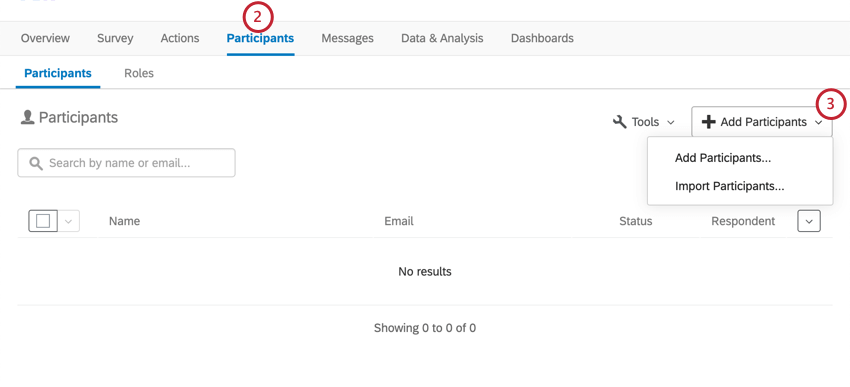
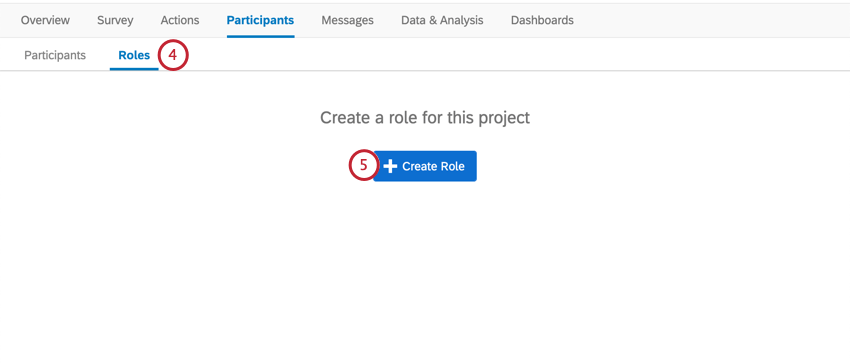
Beispiel: Sie können Rollen für Dashboard vs. Dashboard, eine für die Manager jedes Teams oder eine für die Manager jedes Standorts erstellen.

Tipp: Denken Sie daran, Sie können auch teilnehmerspezifische Änderungen an Dashboard – Rollen sind nur viel schneller, wenn Sie mit großen Gruppen von Teilnehmern arbeiten, die ähnlichen Zugriff haben sollten.
Tipp: Aktionsplanung ignorieren – diese wirken sich nicht auf Pulse zur Rückkehr an den Arbeitsplatz aus.
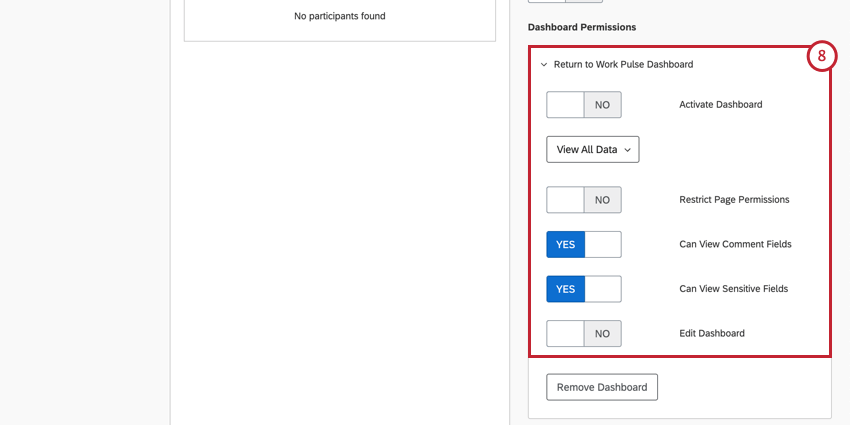
- Organisationshierarchie sind nicht vorhanden.
- Aktionsplanung sind nicht vorhanden. Tipp: Wenn Sie dieselben Benutzer mehreren Rollen hinzufügen, sehen, wie sich dies auf die Berechtigungen von jemandem auswirken kann.
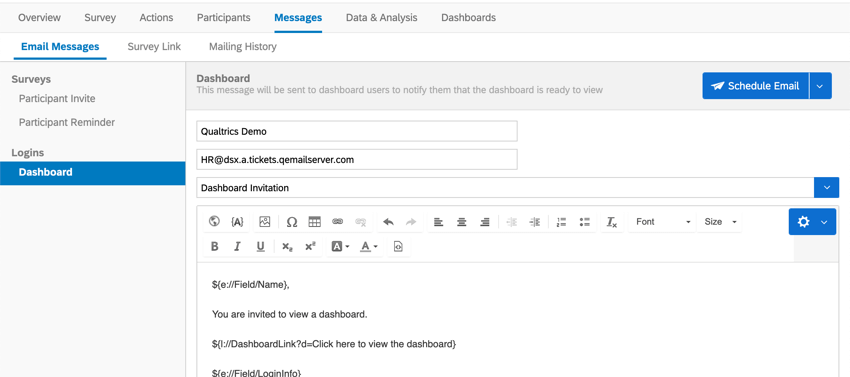
Wenn Ihre Dashboard Hilfestellung beim Exportieren, Filtern und Navigieren des Dashboard benötigen, gibt es eine Seite für Dashboard.
Weitere Möglichkeiten zum Anzeigen von Daten
Die Daten& Analyse können Sie auf der Registerkarte Ihres Projekts Daten bearbeiten, eine Tabellenkalkulation aller Antworten exportieren , Antworten filtern und vieles mehr.
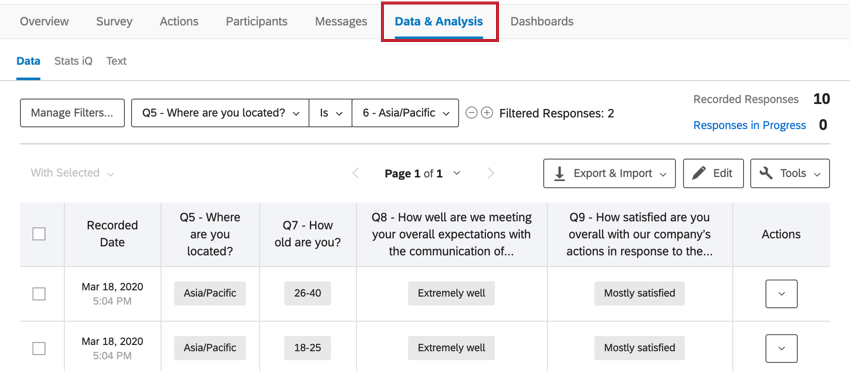

Tipp: Um eine bestimmte Datenspalte in der Vorschau anzuzeigen, gehen Sie wie folgt vor: Spalten auswählen für Daten-&-Analyse anzuzeigen. Sie können diese Daten jederzeit exportieren.
Nutzungsbedingungen: EX COVID-19 Solutions
Ablaufdaten
Diese Ablaufdaten übernehmen Kunden, die sich auf den Landing-Pages „Here to Help“ oder „Return to Work“ anmelden oder über Qualtrics. Nach dem Ablauf müssen diese Kunden ihre Daten exportieren innerhalb von 6 Monaten oder Upgrade auf ein kostenpflichtiges EX.
Tipp: Bestandskunden haben während ihrer Nutzungsdauer mit Qualtrics Zugriff auf die Inhalte.
- Puls zur Rückkehr an den Arbeitsplatz: Die Möglichkeit, neue Projekte zu starten, läuft 30 Tage nach dem Start des ersten Pulse-Projekts für die Rückkehr zur Arbeit ab UND hat eine Antwort erhalten.
- Fern- und Vor-Ort-Arbeitspuls, Fernbildungspuls, & Personal-Puls im Gesundheitswesen: Die Möglichkeit, neue Projekte zu starten, läuft 90 Tage nach dem Start des ersten Projekts ab.
Antwortlimits
- Bestehende Qualtrics haben 500.000 kostenlose Antworten zu jedem Return to Work Pulse (für die ersten 30 Tage), Remote + Onsite Work Pulse (für die ersten 30 Tage), Remote Educator Pulse und Healthcare Workforce Pulse COVID-19 (jeweils für die ersten 90 Tage). Nachdem die Zeiträume von 30/90 Tagen erreicht wurden, werden Antworten auf die Gesamtzahl der Kaufantworten für die Lizenz angerechnet.
- Neukunden, die sich über die Landing-Pages „Here to Help“ oder „Return to Work“ anmelden, mit einem geschäftliche E-Mail erhält seine eigene bereitgestellte Instanz bis zu 500.000 Antworten insgesamt. Dies gilt nur für die Lösungen Return to Work Pulse, Remote + Onsite Work Pulse, Remote Educator Pulse und Healthcare Workforce Pulse.
Neue Kunden, die sich über die Seite „Here to Help“ oder „Return to Work“ mit einem persönliche E-Mail Oder geben Sie an, dass das Benutzerkonto für den persönlichen Gebrauch ein kostenloses Benutzerkonto mit bis zu 500 Antworten für jeden Puls für Rückkehr zum Arbeitsplatz, Fern- und Vor-Ort-Arbeitspuls, Fernbildungspuls und Puls für Gesundheitspersonal bereitstellt. Dies gilt auch für Neukunden, die sich über Qualtrics.
FAQs
Ist diese COVID-19-XM-Lösung lokalisiert?
Ist diese COVID-19-XM-Lösung lokalisiert?
Obwohl die geführte Einrichtung derzeit nicht übersetzt werden kann, können Sie bei Bedarf Übersetzungen in Ihre Umfrage hochladen oder mithilfe von Google Translate automatisch übersetzen.
Fragen zur Lokalisierung der jeweiligen Lösung finden Sie auf der entsprechenden Supportseite für jede COVID-19-XM-Lösung.
Was passiert, wenn ich den Setup-Assistenten für meine XM-Lösung erneut durchführe?
Was passiert, wenn ich den Setup-Assistenten für meine XM-Lösung erneut durchführe?
Wenn Sie den Setup-Assistenten erneut starten möchten, gehen Sie wie folgt vor: Beachten Sie, dass Sie stattdessen auch eine neue XM-Lösung anlegen können, wenn Sie von Grund auf neu beginnen möchten.
Gibt es vorgefertigte Textthemen für die Analyse meiner Textantworten zu COVID-19?
Gibt es vorgefertigte Textthemen für die Analyse meiner Textantworten zu COVID-19?
Ist diese Lösung HIPAA-konform?
Ist diese Lösung HIPAA-konform?
Wenn Sie bestimmte Fragen oder Bedenken haben, empfehlen wir Ihnen, sich bei weiteren Schritten, die Sie ggf. ausführen müssen, um geltende Datenschutzgesetze oder Unternehmensrichtlinien einzuhalten, um eigene Rechtsberatung einzuholen. Wir haben vorgeschlagene Einverständniserklärungen in diese Materialien aufgenommen, aber Sie müssen bestätigen, ob diese Aussagen Ihren spezifischen Anforderungen entsprechen oder geändert werden müssen.
Großartig! Vielen Dank für die Rückmeldung!
Vielen Dank für die Rückmeldung!