Tickets basierend auf Discover-Alerts anlegen
Was finden Sie hier?
Informationen zum Anlegen von Tickets basierend auf Discover-Alerts
Auf dieser Seite werden die Schritte zur Erstellung von XM Engage Ticket-Workflows auf der Grundlage von Discover Studio-Warnungen erläutert.
Achtung: Designer-Alerts werden mit dieser Funktion nicht unterstützt. Wir empfehlen, Designer-Alerts als Interaktions-Alerts in Studio neu zu erstellen, um sie in diesem Workflow zu verwenden.

Schritt 1: Erstellen von Alerts in Discover
Nachdem Sie Ihr aktuelles Setup überprüft haben, ist es an der Zeit, Alerts in Discover. Diese Alerts lösen Folgendes Auslöser Workflows in XM Engage.
Achtung: ! It ist die beste Praxis, neue Alerts zu erstellen und sie nur mit Engage Workflows zu verbinden, im Gegensatz zur Wiederverwendung bestehender Alerts für Engage Workflows.
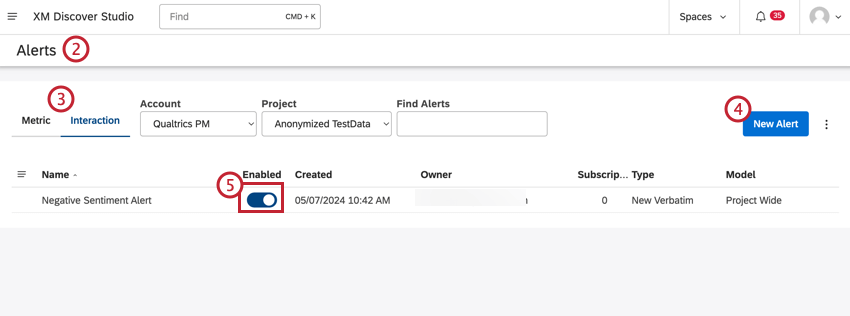
TIPP: Wenn Sie keinen Zugang zur Seite “Alerts” haben, wenden Sie sich bitte an Ihr Qualtrics-Benutzerkonto, um Hilfe zu erhalten.
Tipp: Punktekarte werden automatisch angelegt, wenn ein rubric gesichert und aktiviert ist, solange der Alarm im Alerts sind keine weiteren Schritte erforderlich.
Achtung: Designer-Alerts werden bei dieser Migration nicht unterstützt. Wir empfehlen, Designer-Alerts als Interaktions-Alerts in Studio neu zu erstellen, um sie in diesem Workflow zu verwenden. Weitere Informationen finden Sie unter Interaktionswarnungen.
Schritt 2: Erstellen von Workflows in Engage
Verwenden Sie XM Engage Workflows, um Aufgaben auf der Grundlage der in Schritt 1 eingerichteten Warnungen auszulösen. Sie können zum Beispiel jedes Mal ein Ticket erstellen, wenn ein Kunde angibt, dass er ein Follow-up zu einem Problem wünscht, das er beim Checkout hatte.
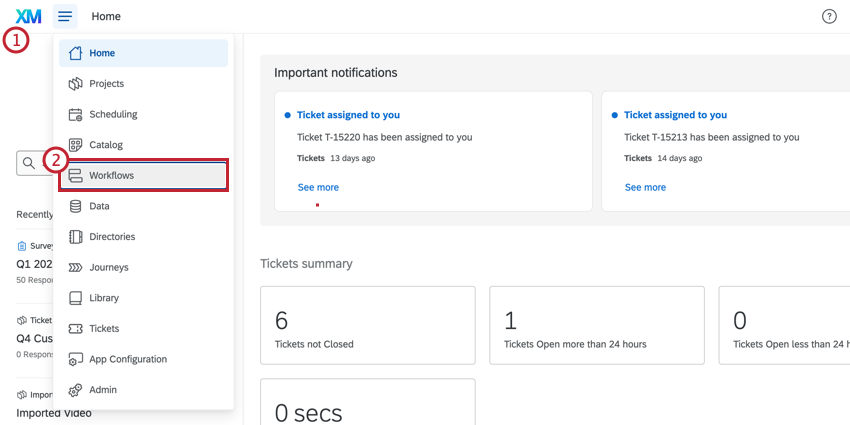
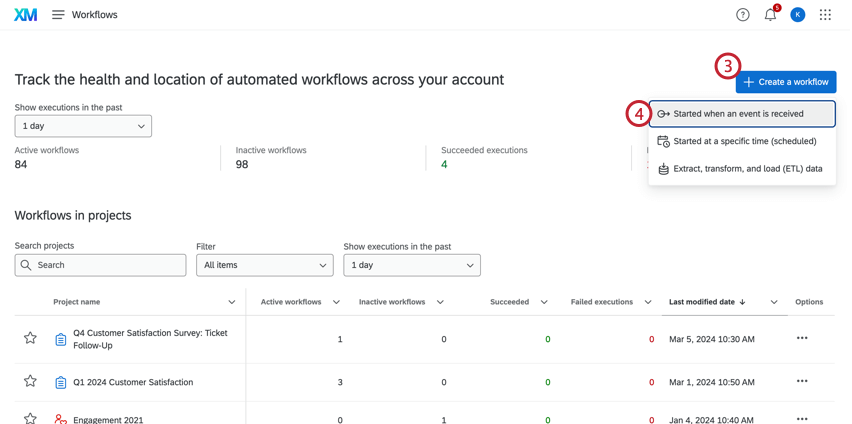
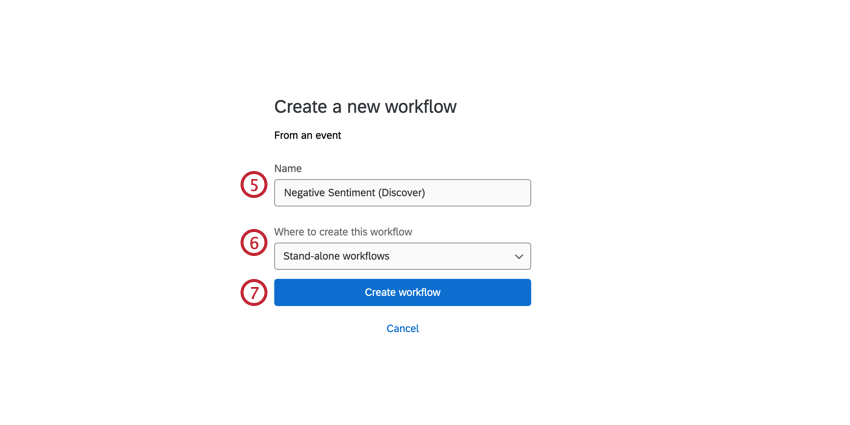
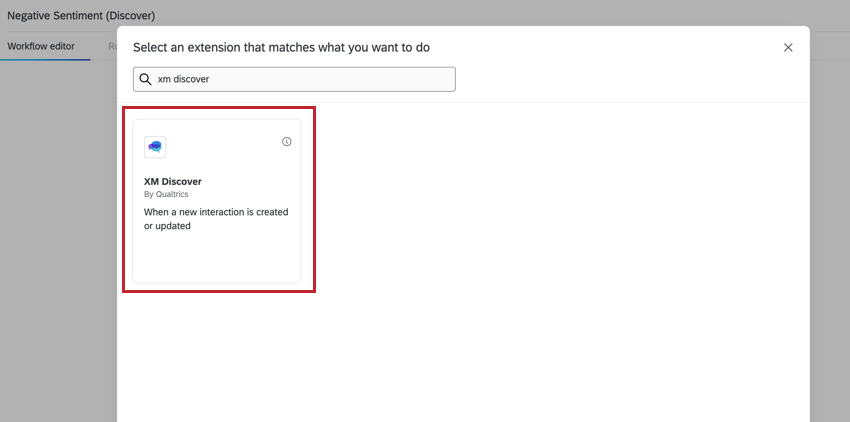
TIPP: Wenn Sie keinen Zugang zum Ereignis XM DISCOVER haben, wenden Sie sich an Ihren ADMINISTRATOR:IN, um Hilfe zu erhalten.
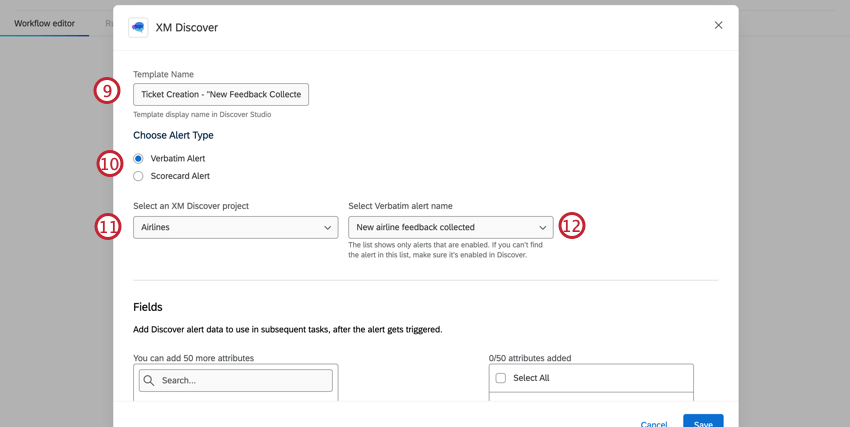
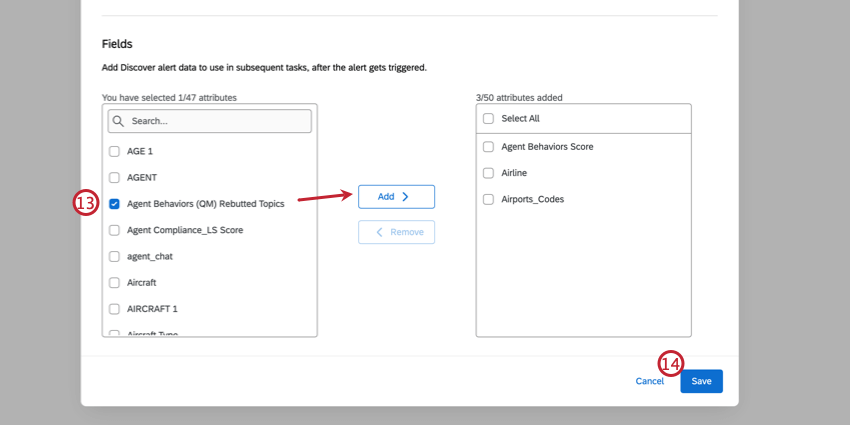
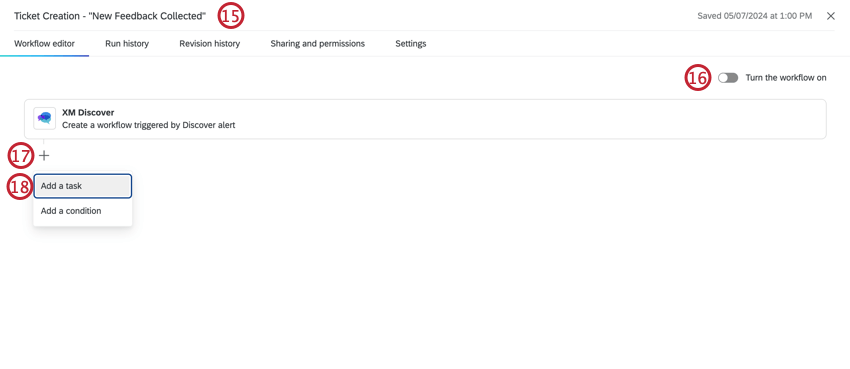
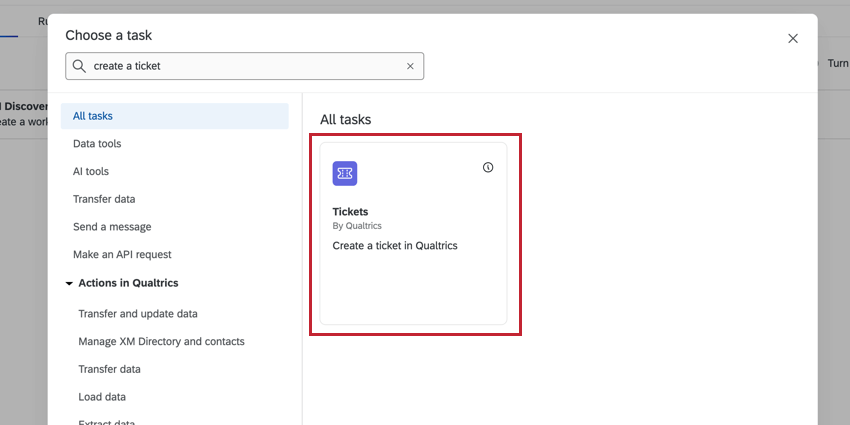
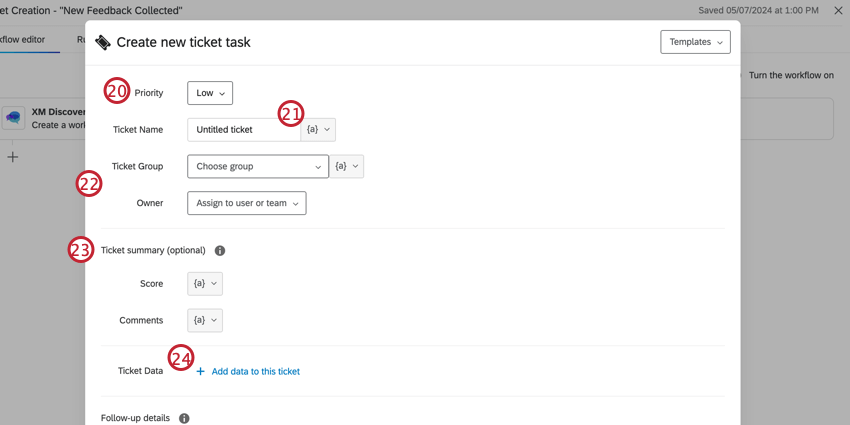
TIPP: Die Ticket-Gruppe und der Besitzer hängen von dem spezifischen Anwendungsfall Ihres Teams ab.
- Punktzahl: Beim Herstellen einer Verbindung zu einem Punktekartekönnen Sie die Intelligente Bewertung durch Klicken auf den dynamischer Text ( { a } ) neben weiter Dropdown-Menü Punktzahl.
- Kommentare: Fügen Sie das Feld Notizen hinzu, um Text in das Notizfeld in einzufügen manuell angelegte Tickets.
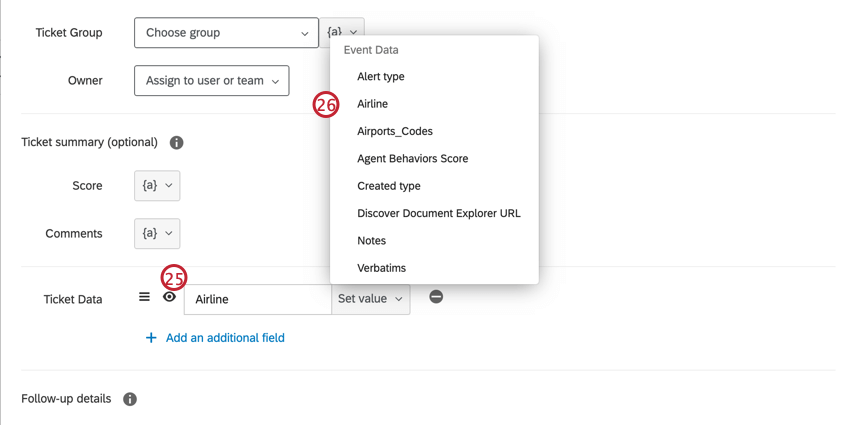
TIPP: Das verbatim-Feld wird automatisch eingelesen und kann verwendet werden, um ein Datenfeld für das Ticket zu erstellen, in dem der Satz angezeigt wird, der den Auslöser für die Meldung im Ticket darstellt. Um die vollständige ausführliche Beschreibung anzuzeigen, fügen Sie Folgendes hinzu: Dokument-Explorer URL zum Öffnen in Studio.
Schritt 3: Verwenden Sie Tickets in Engage
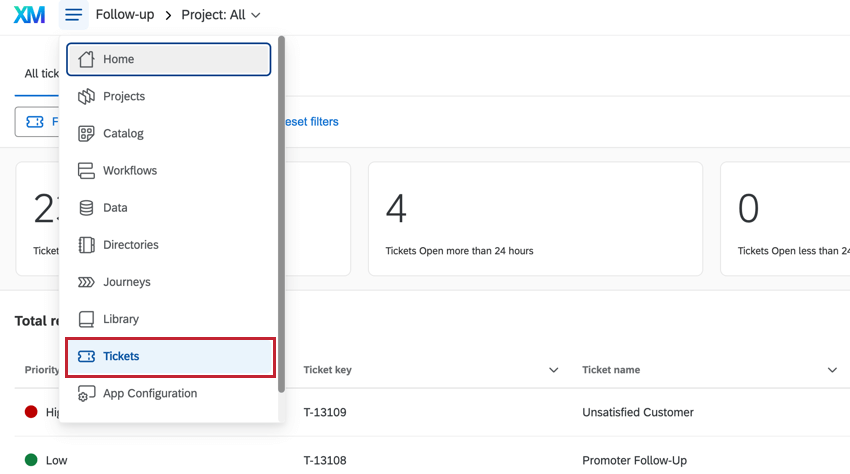
Sobald Ihr Alarm ausgelöst wurde, wird ein neues Ticket mit der Aufgabe aus Schritt 3 erstellt. Um Tickets einzusehen, navigieren Sie zur Seite Tickets Follow-up.

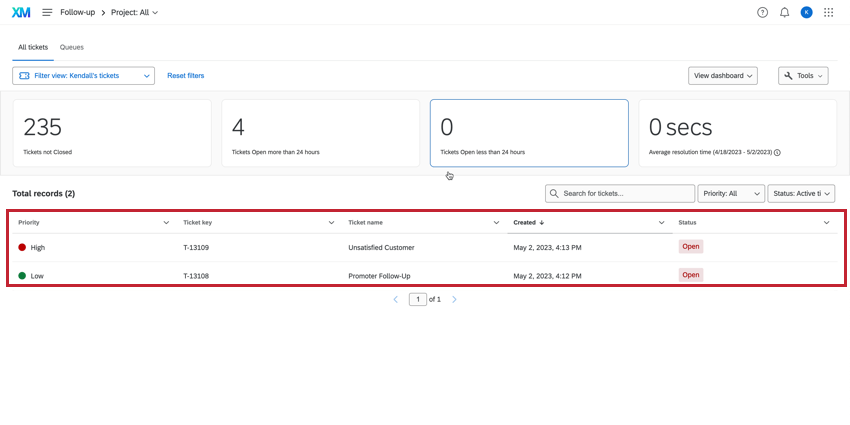
Auf der Folgeseite werden alle Tickets angezeigt, die Ihnen oder Ihrem Team gehören. Weitere Informationen zur Navigation auf der Folgeseite finden Sie unter. Neue Oberfläche für Ticket.
Tipp: Wenn Sie ein Instanzkönnen Sie alle Tickets von der Folgeseite aus anzeigen.

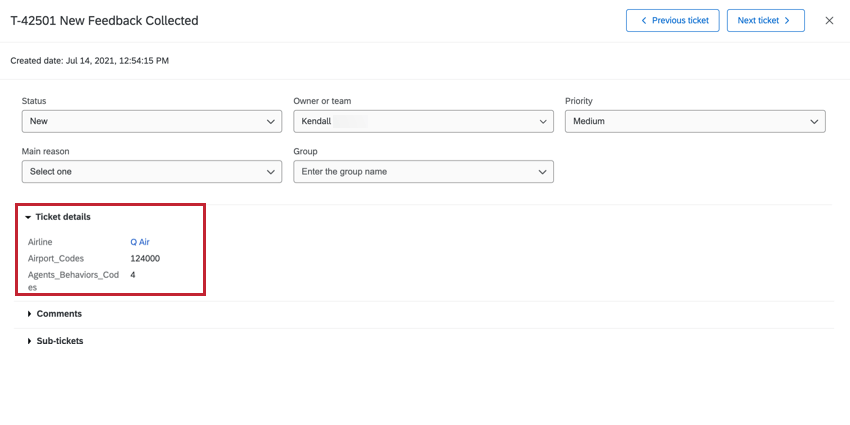
Wählen Sie ein offenes Ticket aus, um das Ticket anzuzeigen, das von der Aufgabe generiert wurde. Alle Attribute von Discover werden in der Ticket Abschnitt.

Konfigurieren von Tickets in Engage
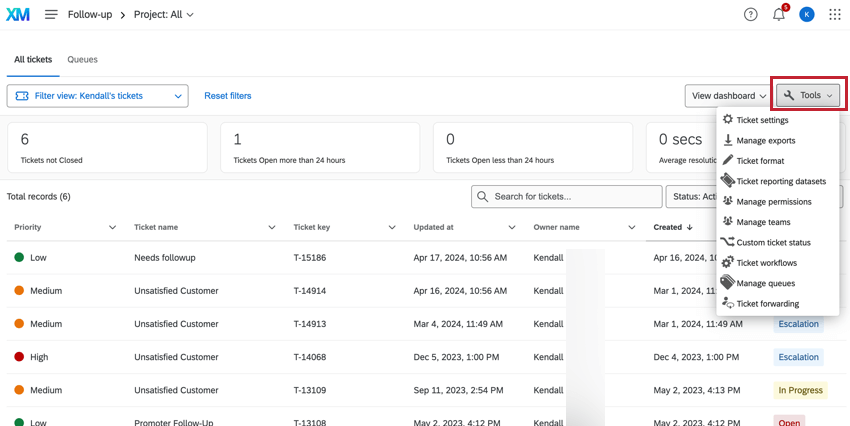
Die Funktionen in der Dropdown-Liste WERKZEUGE können bei der Verwendung von Tickets in Engage hilfreich sein. Informationen zu besonders nützlichen Elementen finden Sie auf den folgenden Supportseiten:
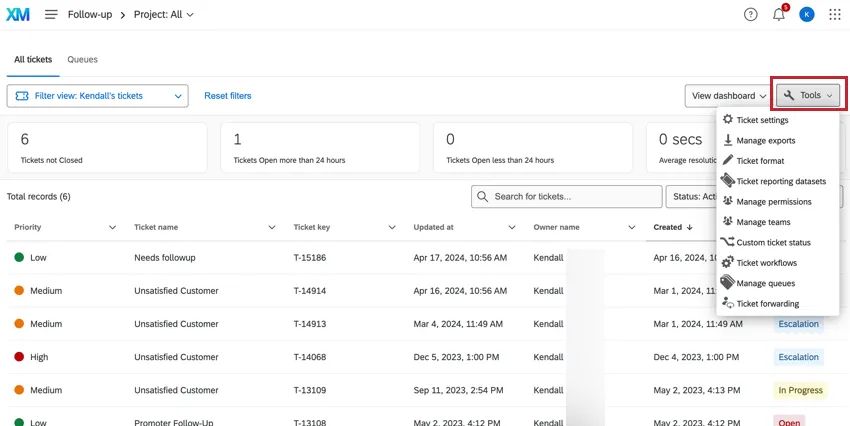
- Ticket-Einstellungen: Verschiedene Möglichkeiten der Ticket. Tipp: Nur Instanz kann auf Ticket zugreifen.

- Ticket-Format: Ändern Sie die Werte, die in der Ticket-Aktivität für alle Benutzer der Instanz angezeigt werden.
- Berechtigungen verwalten: Ticket verwalten.
- Teams verwalten: Ordnen Sie Ticket Einzelpersonen zu, ordnen Sie Tickets standardmäßig Teams zu, und legen Sie Ticket an, um Tickets Teams zuzuordnen.
- Warteschlangen verwalten: Ticket und Warteschlangeneinstellungen verwalten.
ZUGANG DER BENUTZER AUF TICKETS
Achtung: Nur Instanz kann Benutzern Zugriff auf Tickets gewähren. Weitere Informationen zur Kontaktaufnahme mit Ihrem Instanz finden Sie unter. Wenden Sie sich an Ihren Instanz.
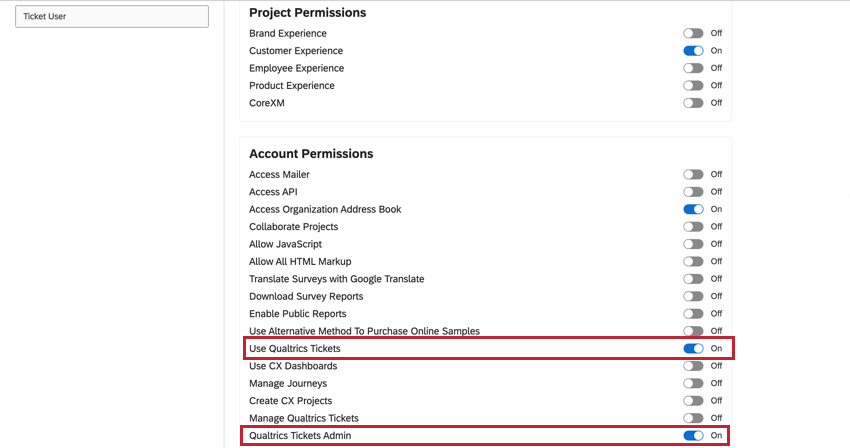
Benutzer müssen über die Qualtrics-Tickets verwenden Berechtigung aktiviert, um mit Tickets interagieren zu können. Sie können Folgendes verwenden: Benutzertypen auf einfache Weise Berechtigungen für neue Benutzer in Ihrer Instanz.
Beispiel: Angenommen, Sie möchten einen Benutzertyp „Ticket“ mit eingeschränktem Zugriff auf die Engage erstellen. Wann Anlegen des Benutzertypsaktivieren Sie nur: Customer Experience Projektberechtigung, Auf Organisation zugreifen, Qualtrics verwenden, und CX verwenden Benutzerkonto. Wenn Sie einen “Ticket Admin”-Benutzertyp erstellen möchten, müssen Sie die Qualtrics-Berechtigung “Ticket Admin” angeben. Eine Liste aller beim Anlegen eines Benutzertyps verfügbaren Berechtigungen finden Sie unter. Benutzer, Gruppe, & Abteilung.


Ticket verwenden
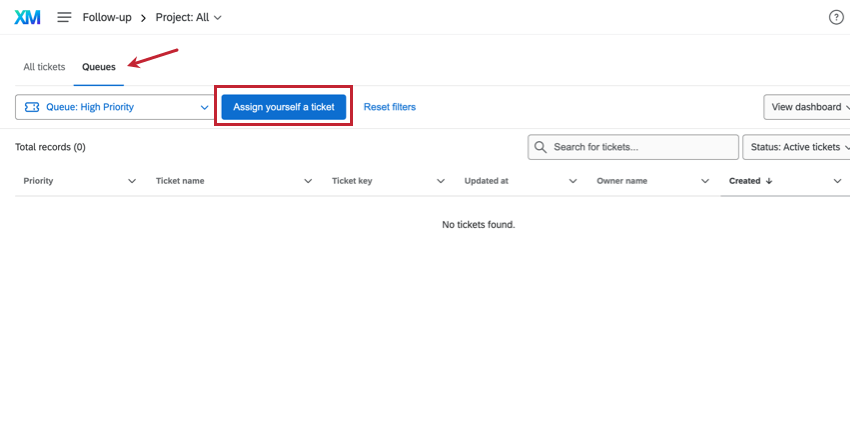
Um Tickets in Engage zu nehmen, klicken Sie auf das Warteschlangen auf der Registerkarte Nachbereitungsseite und wählen Sie die entsprechende Warteschlange aus der Dropdown-Liste aus. Um ein Ticket zu nehmen, klicken Sie auf sich selbst ein Ticket zuordnen und Sie werden einem Ticket aus dieser Warteschlange als Eigentümer zugeordnet. Weitere Informationen finden Sie unter Ticket.

Best Practices für ein Discover-Engage Ticket Setup
In diesem Abschnitt werden nützliche Funktionen in Discover und Qualtrics Engage vorgestellt, die bei der Einrichtung eines integrierten Posteingangs helfen können.
| Ziel | Funktion |
|---|---|
| Organisation von Tickets | Benutzerdefinierte Ticket Tickets in verschiedenen Phasen des Triage-Prozesses organisieren. Status aktualisieren von Tickets, um sie zwischen Stufen zu verschieben, anstatt Tags zu verwenden. Sie können eine Grundursache dem Ticket hinzufügen, um bei Bedarf eine weitere Klassifizierung hinzuzufügen. |
| Notizen hinzufügen, um mit Kollegen zusammenzuarbeiten | Kommentar auf Tickets. |
| Erwähnung ( @ ) den Benutzer, der das Ticket angelegt hat, um ihm die Lösung mitzuteilen. | Folgeaktion senden E-Mail um die Schleife zu schließen oder Ticket Follow-up. Folge-E-Mails können an den Benutzer, der das Ticket gesendet hat, oder an Kollegen gesendet werden.
|
| Öffnen Sie das mit einem Ticket verknüpfte Dokument im Dokument-Explorer von Studio. | Fügen Sie das Feld „Discover Document Explorer URL“ zur Ticket beim Einrichten des Aufgabe. Dadurch wird im Ticket ein Link bereitgestellt, auf den Benutzer klicken können, um die Dokument-Explorer auf einer neuen Registerkarte.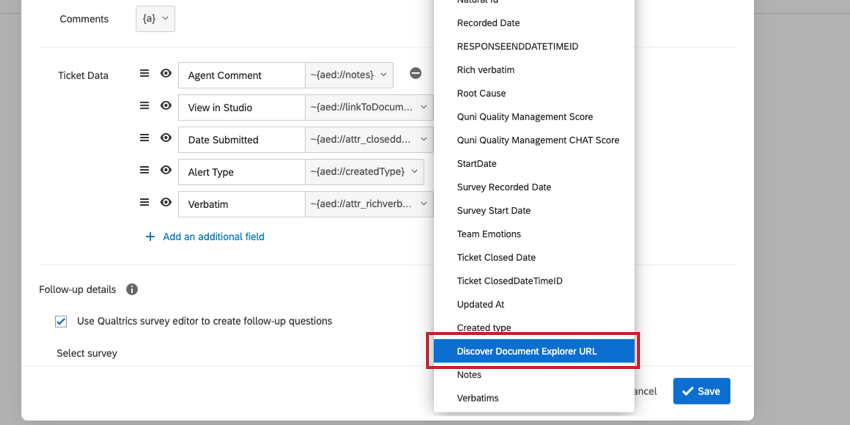
|
| Problem Nachschübe. | Widersprüche kann erfolgen in Dokument-Explorer, ohne ein Ticket anlegen zu müssen. Agents können über die App Manuelles Anlegen von Ticket Workflow im Dokument-Explorer.
|
| Weisen Sie Tickets einem Teamkollegen zu, wenn sie eskaliert sind. | Manuell neu zuordnen Tickets zu einem anderen Eigentümer über die Dropdown-Liste Zuordnen zu im Ticket, oder richten Sie ein Workflow um Tickets basierend auf bestimmten Kriterien (z.B. älter als 5 Tage) automatisch neu zuzuordnen.
|
| Weisen Sie neuen Tickets automatisch einen Besitzer zu. | Tickets können automatisch zugeordnet an Einzelpersonen oder Teams. Darüber hinaus können Administratoren Folgendes einrichten: dynamische Ticket zum Zuordnen von Eigentümern basierend auf den Bedingungen der Ticket. |
| Zugriff auf die Liste der geschlossenen/archivierten Tickets. | Abgeschlossene Tickets verbleiben in der Bibliothek für Tickets. Filtern und suchen für geschlossene Tickets in der Folgeaktion Seite. |
FAQs
Was ist XM Engage?
Was ist XM Engage?
Was ist ein Interaktions-Alert?
Was ist ein Interaktions-Alert?
Was passiert mit allen Fällen, die in der QSC-Inbox verbleiben?
Was passiert mit allen Fällen, die in der QSC-Inbox verbleiben?
Kann ich Berichte zu Ticketstatistiken erstellen?
Kann ich Berichte zu Ticketstatistiken erstellen?
Wie sieht ein typischer Workflow aus, wenn mir ein neues Ticket zugeordnet wird?
Wie sieht ein typischer Workflow aus, wenn mir ein neues Ticket zugeordnet wird?
Großartig! Vielen Dank für die Rückmeldung!
Vielen Dank für die Rückmeldung!