ETL erstellen
Was finden Sie hier?
Informationen zum Erstellen von ETL
Die Qualtrics Workflows-Plattform enthält eine Reihe von Aufgaben, um den Import von Daten aus Zielsystemen von Drittanbietern in Qualtrics oder den Export von Daten aus Qualtrics in Ziele von Drittanbietern zu unterstützen. Diese Aufgaben folgen dem Framework Extraktion, Transformation, Laden (ETL). Mithilfe von ETL können Sie automatisierte und geplante Workflows erstellen, um Daten aus Drittanbieterquellen in Qualtrics zu übertragen und Daten aus Qualtrics an Ziele von Drittanbietern zu exportieren.
Um einen ETL Workflow zu erstellen, müssen Sie 1 oder mehrere Extraktoraufgaben und 1 oder mehrere Laderaufgaben erstellen. Sie sind nur durch die Gesamtlimit für Aufgaben in 1 Workflow.
Tipp: ETL kann 24 Stunden dauern. Wenn die Aufgabe nicht innerhalb von 24 Stunden erfolgreich ist, schlägt die Aufgabe fehl.

Tipp: ETL können jeweils nur einen Workflow ausführen. Gleichzeitig ausgeführte Workflows können fehlschlagen.
Allgemeines Setup für Extraktor- und Loader-Aufgaben
Tipp: Einen allgemeinen Leitfaden zur Verwendung von Workflows finden Sie unter. Grundlegende Übersicht über Workflows.
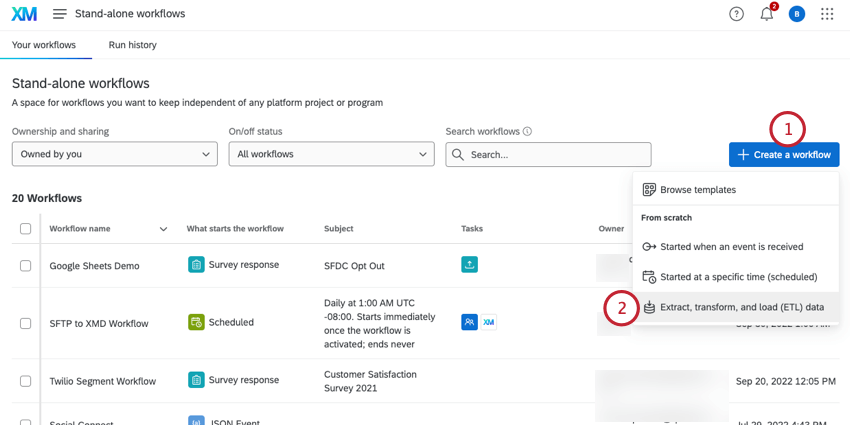
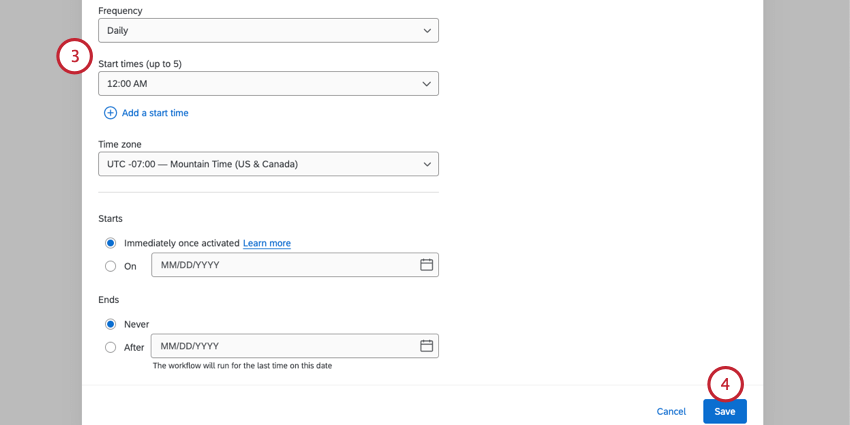
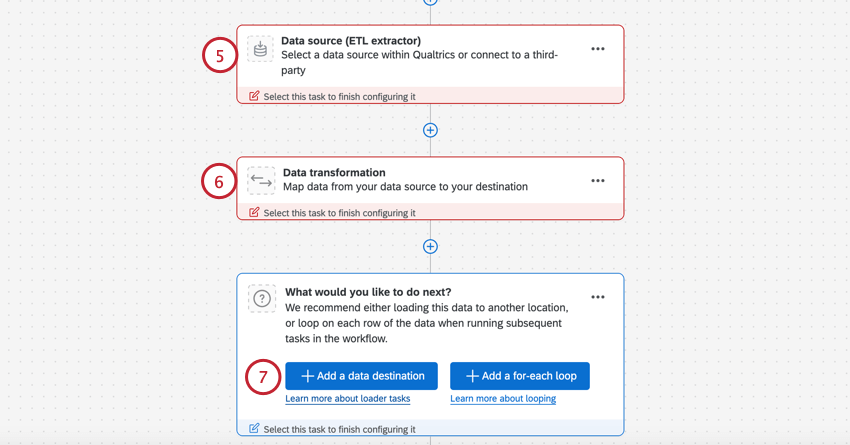
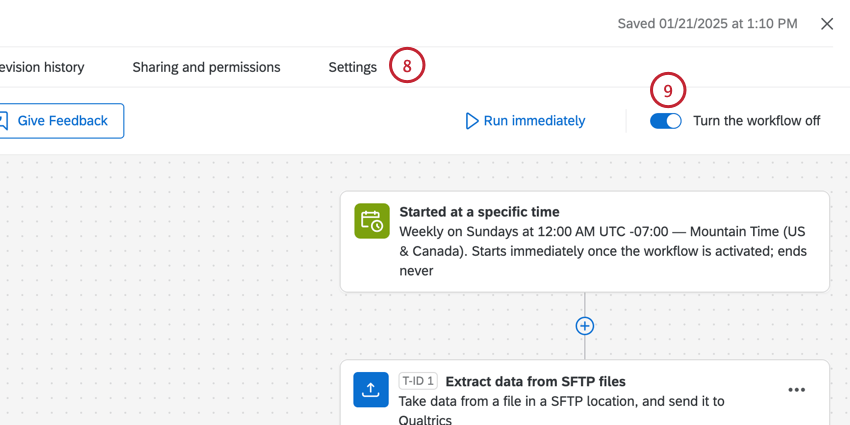
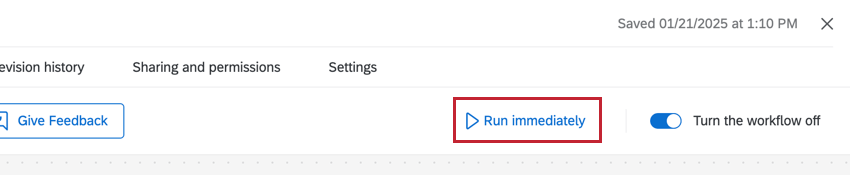
TIPP: Nachdem Sie Ihren Workflow eingerichtet haben, klicken Sie auf Sofort ausführen, um Ihren ETL Workflow zu testen und sicherzustellen, dass er funktioniert.

Tipp: Sie können Ihren ETL zusätzliche Aufgaben hinzufügen. Fügen Sie beispielsweise eine Aufgabe um in einem Webhook zu posten.
Daten werden zurückgeladen
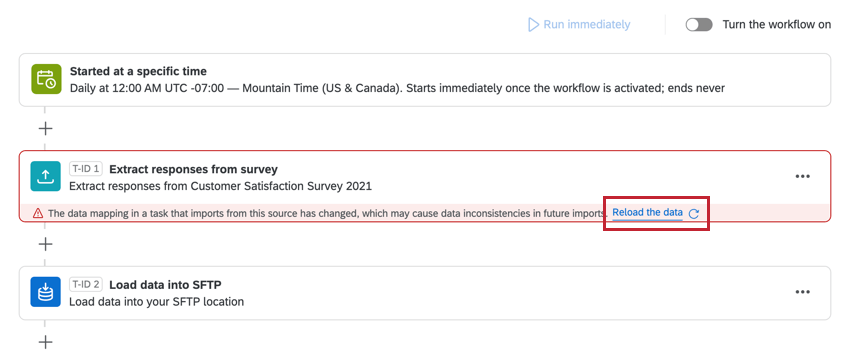
Bei einer Konfigurationsänderung zwischen ETL, die voneinander abhängig sind, wird eine Drucktaste angezeigt, mit der alle Daten mit der neuen Konfiguration neu geladen werden können. Klicken Sie auf Daten neu laden wenn Sie die alten Daten erneut verarbeiten möchten.
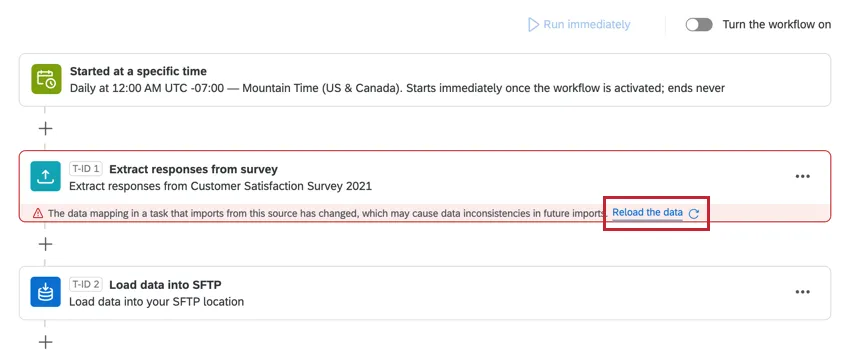
Achtung: Wird neu geladen alle Daten aus der bearbeiteten Aufgabe. Normalerweise verarbeiten ETL nur neue Daten seit dem letzten Lauf. Wenn diese Option jedoch ausgewählt ist, werden bei der weiter Ausführung des Workflow alle Daten seit dem Anlegen des Workflow verarbeitet.

Beispiel: Wenn eine Aufgabe zum Extrahieren von Antworten aus Umfragen normalerweise ausgeführt wird, werden nur neue Antworten seit dem letzten Lauf verarbeitet. Wenn die Daten jedoch neu geladen werden, werden bei der weiter Ausführung des Workflow alle Antworten in der Umfrage verarbeitet.

Extrahieren von Daten aus einem bestimmten Datumsbereich
Mit bestimmten ETL-Workflows können Sie Daten aus einem bestimmten Datumsbereich extrahieren. Dies kann eine gute Möglichkeit sein, bereits extrahierte Daten erneut zu verarbeiten oder zu testen, ob Ihre Einrichtung funktioniert.
Die Extraktion von Daten aus einem bestimmten Bereich hat keine Auswirkungen auf andere geplante Läufe.
Beispiel: Ein Ticket wurde bereits von Ihrem Workflow bearbeitet. Seitdem haben sich die Daten darüber jedoch geändert. Um das Ticket erneut zu bearbeiten, verwenden Sie diese Funktion.
TIPP: Diese Funktion ist nur für geplante ETL-Workflows verfügbar.
Unterstützte Aufgaben des Extraktors
Sie können nur Daten aus einem bestimmten Datumsbereich extrahieren, wenn Sie eine der folgenden Aufgaben verwenden:
- Aufgabe Daten aus Tickets extrahieren
- Daten aus der Aufgabe Discover extrahieren
- Salesforce Extraktor Aufgabe
TIPP: Die Extraktion von Datumsbereichen funktioniert nur, wenn Sie 1 unterstützte Extraktoraufgabe in Ihrem Workflow haben.
Ausführen eines Workflows mit einem benutzerdefinierten Datumsbereich
Führen Sie die folgenden Schritte aus, um Daten nur aus dem von Ihnen gewählten Datumsbereich zu extrahieren.
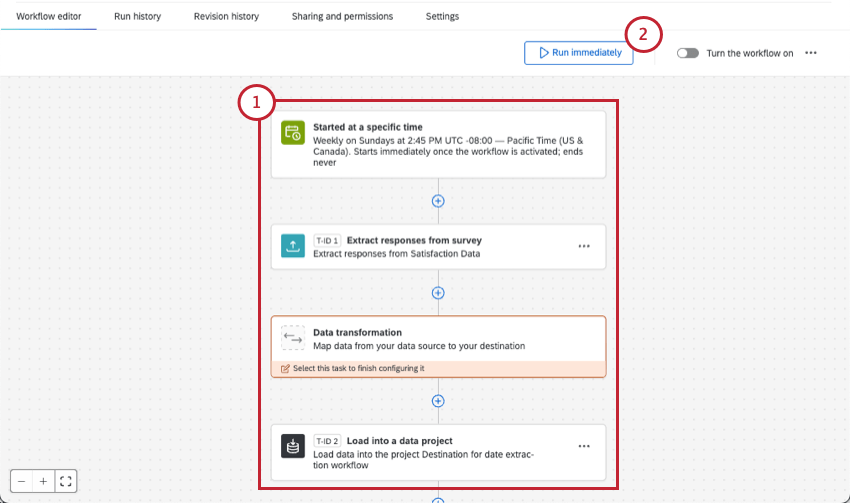
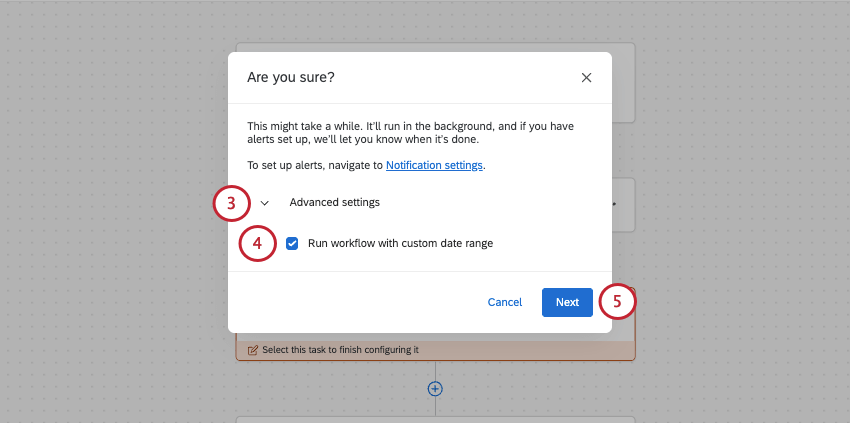
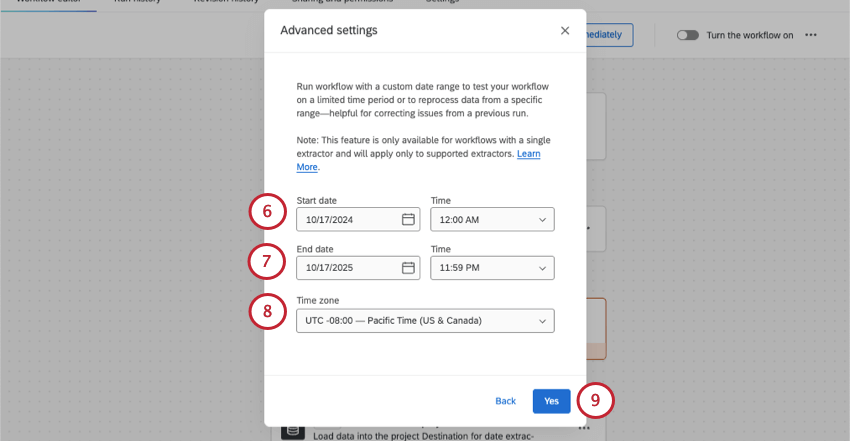
TIPP: Sie können frühestens am 1. Januar 1970 beginnen.
TIPP: Das späteste Enddatum und die späteste Endzeit, die Sie wählen können, ist das aktuelle. Solange er aktiviert ist, extrahiert Ihr Workflow zukünftige Daten, während er nach seinem Plan weiterläuft.
Fehlersuche bei einem Lauf
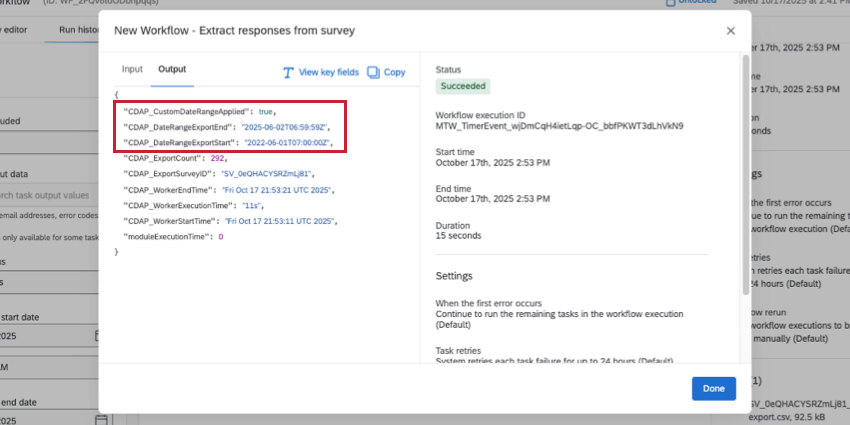
Gehen Sie zu Ihrem Ausführungsverlauf des Workflows. Klicken Sie auf die Aufgabe der Extraktion und sehen Sie sich das JSON an. In der Ausgabe sollten die Felder CDAP_DateRangeExport den von Ihnen gewählten Datumsbereich wiedergeben. (In den CDAP_Worker-Feldern wird dagegen angezeigt, wann Sie den Test durchgeführt haben)

Verfügbare Extraktoraufgaben
Im Folgenden finden Sie einige der derzeit verfügbaren Extraktoraufgaben:
- Aufgabe Daten aus Qualtrics File Service extrahieren: Nehmen Sie Daten, die Sie im Qualtrics File Service gespeichert haben, und speichern Sie sie an anderer Stelle in der Plattform, z. B. im XM Directory.
- Aufgabe zum Extrahieren von Daten aus SFTP : Extrahieren Sie Daten von Ihrem SFTP, und importieren Sie sie in Qualtrics.
- Daten aus Aufgabe extrahieren : Extrahieren Sie Daten aus Ihrer Salesforce-Instanz, und importieren Sie sie in Qualtrics.
- Daten aus Aufgabe extrahieren : Extrahieren Sie Daten aus Ihrem Benutzerkonto, und importieren Sie sie in Qualtrics.
- Aufgabe „Salesforce-Berichtsdaten importieren Aufgabe: Extrahieren Sie Daten aus einem Salesforce-Bericht, um sie in Qualtrics zu importieren.
- Extrahieren Sie Antworten aus einer Aufgabe für Umfragen: Extrahieren Sie Daten aus Ihren Qualtrics Umfragen und laden Sie sie an anderer Stelle hoch, z. B. per SFTP.
- Aufgabe MITARBEITENDE aus HRIS extrahieren: Extrahieren Sie Mitarbeiterdaten aus gängigen HRIS wie Workday, um sie in Ihr Qualtrics EX-Verzeichnis zu importieren.
- Daten aus Aufgabe extrahieren : Extrahieren Sie Daten aus Ihrem importiertes Datenprojekt, und laden Sie sie an anderer Stelle hoch, z. B. Ihre eigene externe Datenbank.
- Mitarbeitende aus Aufgabe extrahieren : Mitarbeitende aus Ihrer SuccessFactors-Instanz extrahieren und in Qualtrics importieren.
- Recruiting-Daten aus Aufgabe extrahieren : Extrahieren Sie Ihre Recruiting-Daten aus SuccessFactors, um sie in Qualtrics zu importieren.
- Daten aus Aufgabe extrahieren : Extrahieren Sie in Snowflake gespeicherte Daten, um sie in Qualtrics zu importieren.
- Daten aus Aufgabe extrahieren : Extrahieren Sie in Amazon S3 gespeicherte Daten, um sie in Qualtrics zu importieren.
- Aufgabe extrahieren : Extrahieren Sie Berichte zu Ihren vergangenen Workflow, um sie an anderer Stelle zu importieren, z. B. ein SFTP.
- Daten aus Aufgabe extrahieren : Extrahieren Sie Qualtrics, um sie in eine andere Quelle, z. B. ein SFTP, zu importieren.
- Daten aus der Aufgabe extrahieren: Extrahieren Sie Daten aus Ihrem Benutzerkonto und importieren Sie it in Qualtrics.
- Salesforce Extractor Aufgabe: Extrahieren von Daten aus Salesforce zum Import in Qualtrics. Mit dieser Aufgabe können Sie Salesforce-Objekte und -E-Mails importieren.
- Daten aus Genesys-Aufgaben extrahieren: Extrahieren Sie Chat- und E-Mail-Daten aus Genesys und importieren Sie sie in Qualtrics.
Tipp: Sie können auch eine Liste der Extraktoren über das Site-Menü auf der linken Seite anzeigen.
Verfügbare Loader-Aufgaben
Im Folgenden finden Sie einige der derzeit verfügbaren Ladeaufgaben:
- Hinzufügen von Kontakten und Transaktionen zur Aufgabe: Speichern Sie importierte Daten und Transaktionen in Ihrem XM Directory.
- Aufgabe Benutzer in das EX Verzeichnis laden: Speichern Sie importierte Mitarbeitende-Daten in Ihrem EX-Verzeichnis oder EX-Projekt.
- Aufgabe Benutzer in das CX Verzeichnis laden: Importierte CX-Benutzerdaten speichern.
- Daten in eine Aufgabe laden : Importierte Daten aus einem sichern Aufgabe in eine importiertes Datenprojekt.
- In eine Aufgabe laden : Speichern Sie importierte Daten in einem Datenset, um sie mit einer Aufgabe zu verwenden.
- Laden von Daten in die SFTP Aufgabe: Speichern Sie importierte Daten auf einem SFTP-Server.
- Daten in Aufgabe laden : Speichern Sie importierte Daten in einem Amazon-S3-Bucket.
- Antworten in die Aufgabe der Umfrage laden: Importierte Daten in einem Qualtrics-Umfragedatensatz speichern.
- Aufgabe “Laden in SDS“: Importierte Daten in einer ergänzenden Datenquelle von Qualtrics speichern.
- Aufgabe Daten in das Verzeichnis der Locations laden: Importierte Daten in ein Qualtrics Verzeichnis für Locations speichern.
- Daten in die Aufgabe Discover laden: Importierte Daten in Discover speichern.
- Laden Sie Daten in Conversational Analytics: Laden Sie Chat- und E-Mail-Daten in ein Chat-Daten-Projekt oder E-Mail-Daten-Projekt, um sie in Qualtrics zu analysieren.
Tipp: Sie können auch eine Liste der Loader über das Website-Menü auf der linken Seite anzeigen.
Verfügbare Datentransformationsaufgaben
Die folgenden Aufgaben stehen Ihnen für die Transformation der Daten zur Verfügung, die Sie in Ihren ETL verarbeiten:
- Aufgabe: Ändern Sie das Format von Zeichenfolgen und Datumsangaben, berechnen Sie die Differenz zwischen Datumsangaben, führen Sie mathematische Operation für numerische Felder aus und vieles mehr.
- Aufgabe: Kombinieren Sie mehrere Datensets in einem einzigen Datenset.
- Aufgabe “Daten umschreiben und ersetzen”: Redigieren Sie Daten innerhalb Ihres Workflows auf der Grundlage von Regex- oder Substitutionsregeln.
Workflow-Grenzen
Für ETL-Workflow-Läufe gelten die folgenden Grenzen:
- Jeder Lauf kann bis zu 200 Dateien verarbeiten
- Jeder Lauf kann insgesamt bis zu 10 GB an Daten verarbeiten
- Aufgaben können Dateien mit einer Größe von bis zu 5 GB verarbeiten
TIPP: Beachten Sie, dass jeder Lauf alle Aufgaben umfasst, die innerhalb des Workflows ausgeführt werden.
Schauen Sie auch in der Dokumentation der jeweiligen Aufgabe nach, da einige Aufgaben kleinere Grenzwerte haben.
Fehlerbehebung bei Datenextraktions- und Ladeaufgaben
Achtung!: Ein ETL Workflow wird automatisch deaktiviert, wenn er in den letzten 13 Tagen eines der folgenden Kriterien erfüllt hat:
- Jeder Vollstreckungsversuch war ein Fehlschlag.
- Es hat mindestens 10 Fehlschläge gegeben.
- Jede Ausführung scheitert aus dem gleichen Grund.
- Die erste und die letzte Hinrichtung lagen mindestens 10 Tage auseinander.
Unvollständige Workflows
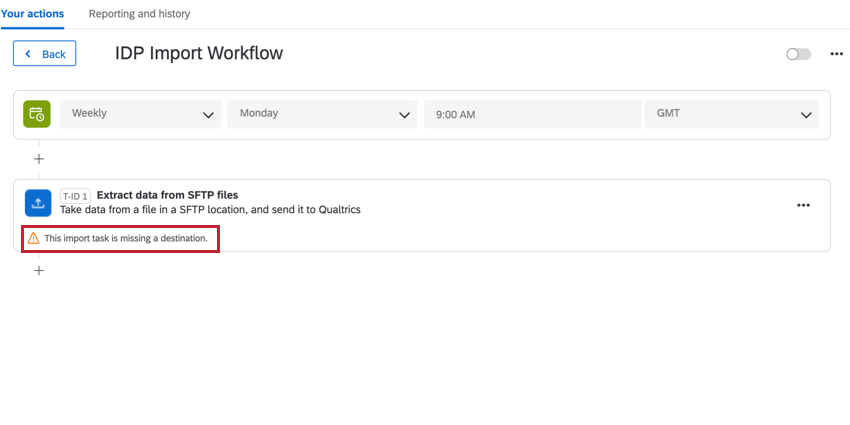
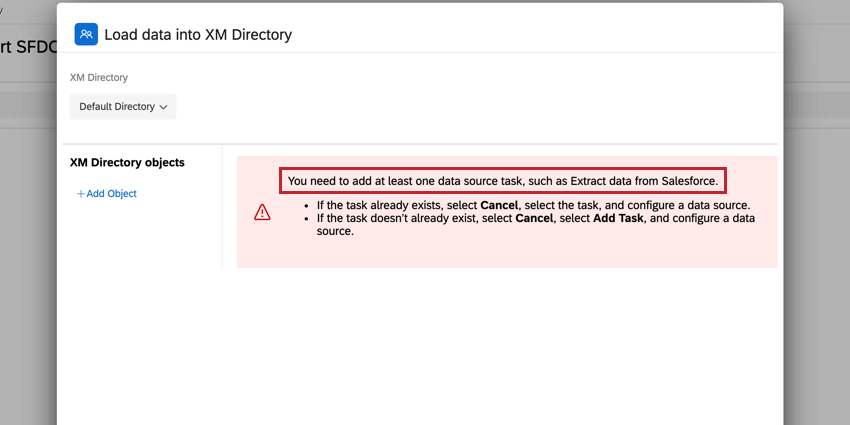
Datenextraktor- und Loader-Aufgaben müssen zusammen verwendet werden. Wenn Ihnen ein Teil der Einrichtung fehlt, werden Sie vom Workflow-Editor benachrichtigt.
Beispiel: In diesem Beispiel fehlt unsere Aufgabe. Der Workflow-Editor warnt uns, dass in unserer Aufgabe derzeit ein Ziel fehlt.

Beispiel: In diesem Beispiel fehlt unsere Aufgabe. Der Aufgaben-Editor weist uns darauf hin, dass “Sie mindestens eine Aufgabe zur Datenquelle hinzufügen müssen”

Workflows schlagen fehl
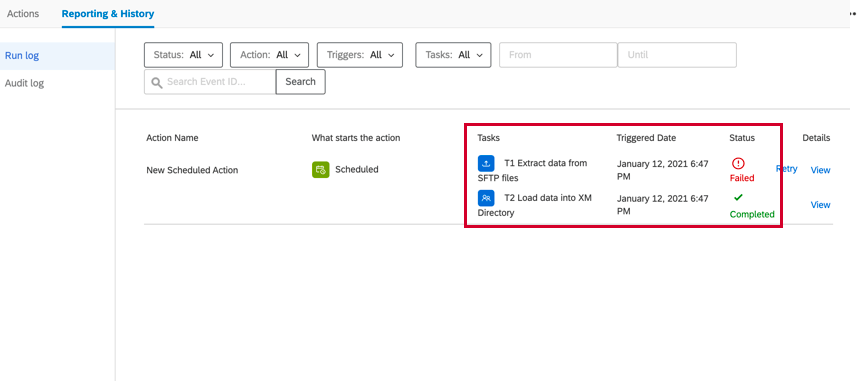
Wenn Ihre Aufgaben fehlschlagen oder nicht ordnungsgemäß ausgelöst werden, sollten Sie zuerst schauen, Workflow-Reporting & Historie. Diese enthält Informationen über jedes Mal, wenn Ihr Workflow ausgelöst wird, und die Ergebnisse dieses Workflow.
In der &-Historie hat jeder Teil Ihres Workflow einen eigenen Eintrag, sodass Sie leicht feststellen können, wo ein Fehler aufgetreten ist.
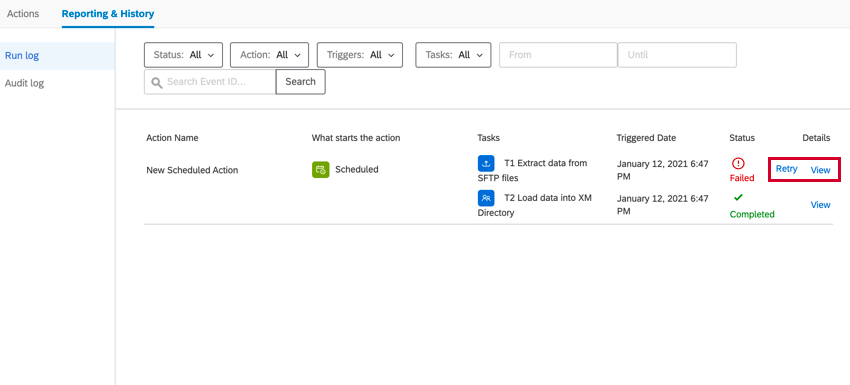
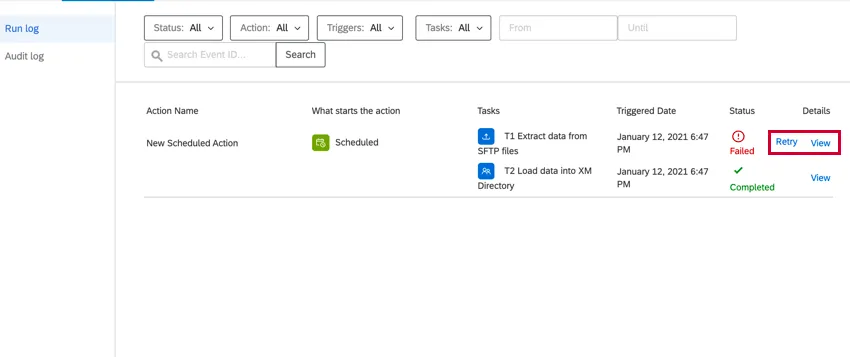
Beispiel: Im folgenden Beispiel verwenden wir eine Aufgabe zum Extrahieren von Daten aus SFTP-Dateien und eine Aufgabe zum Hinzufügen von Kontakten und Transaktionen zu XMD. Sie stellen fest, dass die Aufgabe fehlgeschlagen ist, die Aufgabe jedoch erfolgreich war. Das bedeutet, dass unsere Aufgabe falsch konfiguriert ist, aber unsere Aufgabe in Ordnung ist.

Nachdem Sie das Problem identifiziert haben, können Sie auf Sicht Unter Details finden Sie weitere Informationen, die Ihnen bei der Diagnose der Problembehebung helfen. Dadurch wird die JSON für die Aufgabe abgerufen. Blättern Sie nach unten zum Aufgabe , um eventuelle Fehler zu finden.
Beispiel: In diesem Beispiel sehen wir, dass die Aufgabe fehlgeschlagen ist, weil die Verbindung ungültige Parameter für eine Aufgabe zum Extrahieren von Daten aus SFTP .


Nachdem Sie Ihren Workflow bearbeitet und das Problem behoben haben, können Sie zum Berichtsverlauf & zurückkehren und auf Wiederholen um den Workflow erneut auszuführen.
FAQs
Habe ich Zugriff auf alle Erweiterungen, die über die Workflow-Vorlagen verfügbar sind?
Habe ich Zugriff auf alle Erweiterungen, die über die Workflow-Vorlagen verfügbar sind?
Gibt es einen Link zu allen Workflow-Ereignisauslösern, Kontrollabläufen und Aufgaben?
Gibt es einen Link zu allen Workflow-Ereignisauslösern, Kontrollabläufen und Aufgaben?
Was sind Workflow-Vorlagen?
Was sind Workflow-Vorlagen?
Was sind Workflows? / Wo sind Aktionen?
Was sind Workflows? / Wo sind Aktionen?
Im Rahmen dieser Aktualisierung gibt es keine Änderungen an der Workflow-Funktion.
Großartig! Vielen Dank für die Rückmeldung!
Vielen Dank für die Rückmeldung!