Su sesión expirará en aproximadamente 5 minutos. ¿Desea continuar con su sesión?
.
Integración con Genesys
Suite
Customer ExperienceEmployee ExperienceStrategy & Research
Producto
Qualtrics
Contenidos de la página
Acerca de la integración con Genesys
Integración con Génesis Le permite recopilar opinión posteriores a la interacción sobre las interacciones que ocurren mediante Genesys. Luego puede analizar los datos de su centro de contacto utilizando cualquier método de análisis de Qualtrics .
Atención: Las funciones de codificación personalizadas se proporcionan tal cual y requieren conocimientos de programación para implementarlas. El soporte técnico de Qualtrics no ofrece asistencia o consultoría sobre codificación personalizada. Siempre puedes intentar preguntarnos comunidad de usuarios dedicados en su lugar. Si desea obtener más información sobre nuestros servicios de codificación personalizados, contacto con su Ejecutivo de Cuenta de Qualtrics.
Paso 1: Elaboración de la Encuesta posterior a la interacción
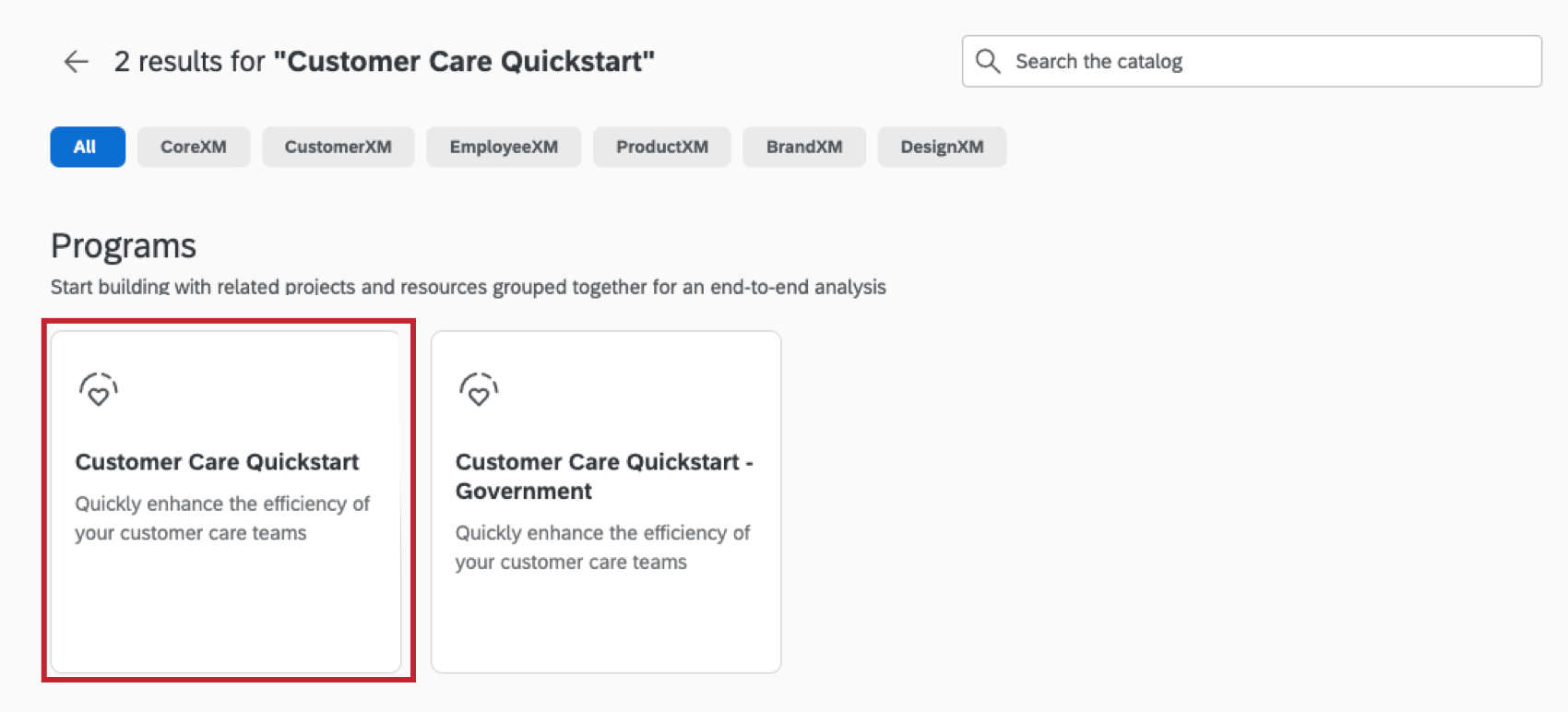
Esta sección cubre cómo configurar un proyecto de inicio rápido de atención al cliente. Necesitará esto para configurar la integración con Genesys.
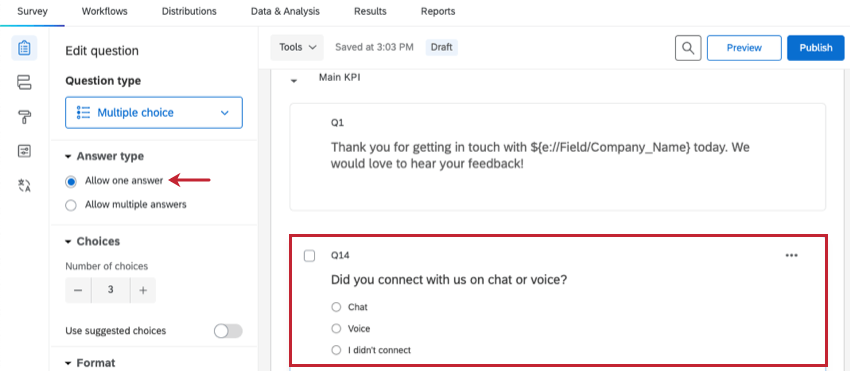
Atención: Asegúrese de que el tipo de respuesta esté configurado en Permitir una respuesta.
Agregue una nueva pregunta de opción múltiple directamente después de la pregunta que acaba de crear. El texto de la pregunta debería decir: Si no lograste conectarte ¿cuál fue el motivo?
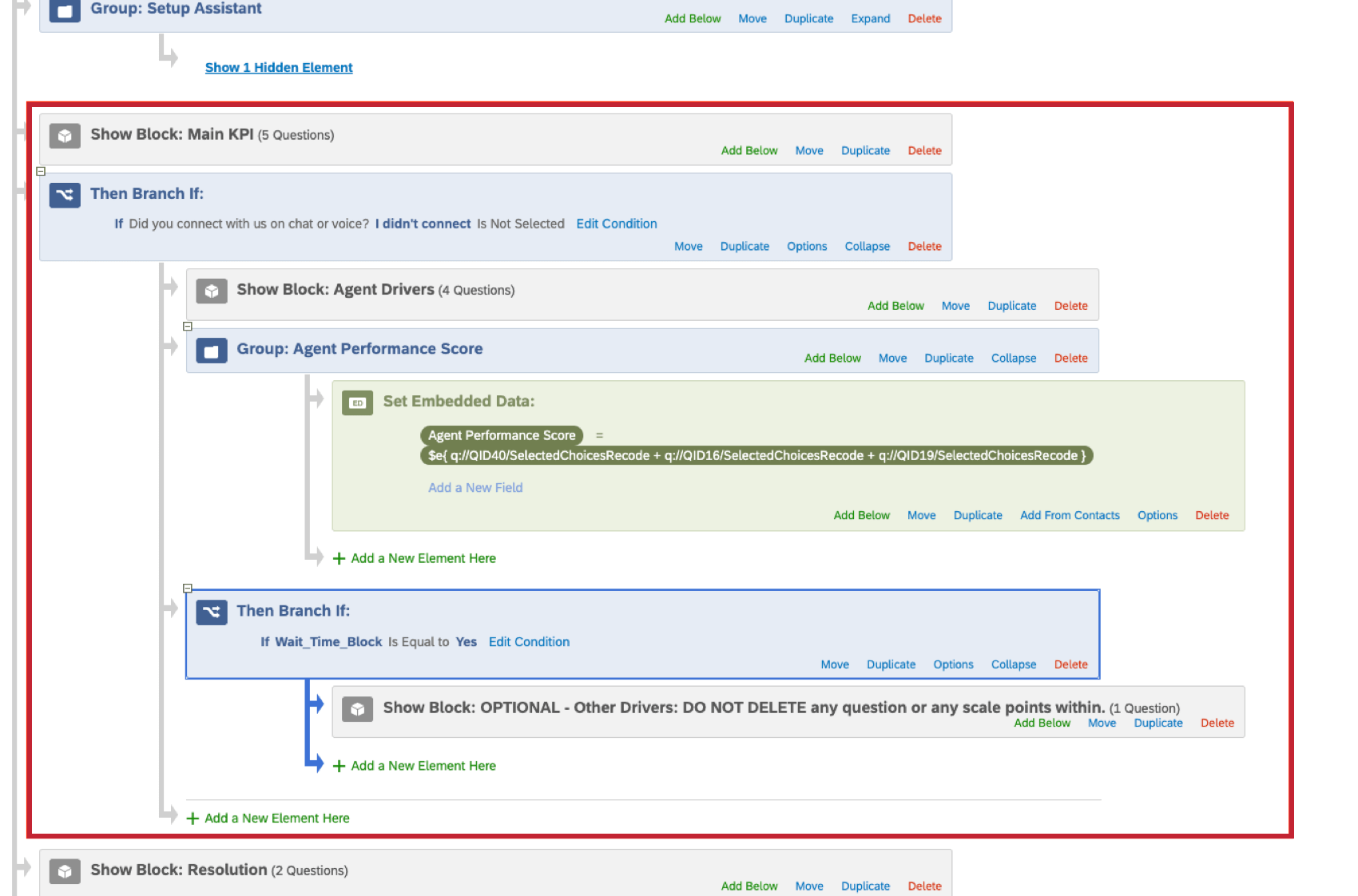
Agregar lógica sofisticada Entonces la pregunta solo se muestra si No me conecté se seleccionó en la pregunta anterior.
Mueva el Conductores de agentes bloque, OPCIONAL bloque, y Puntuación de rendimiento del agente Agrupa a tu nueva rama.
Haga clic en Aplicar.
Paso 2: Activación La Distribución de la Encuesta
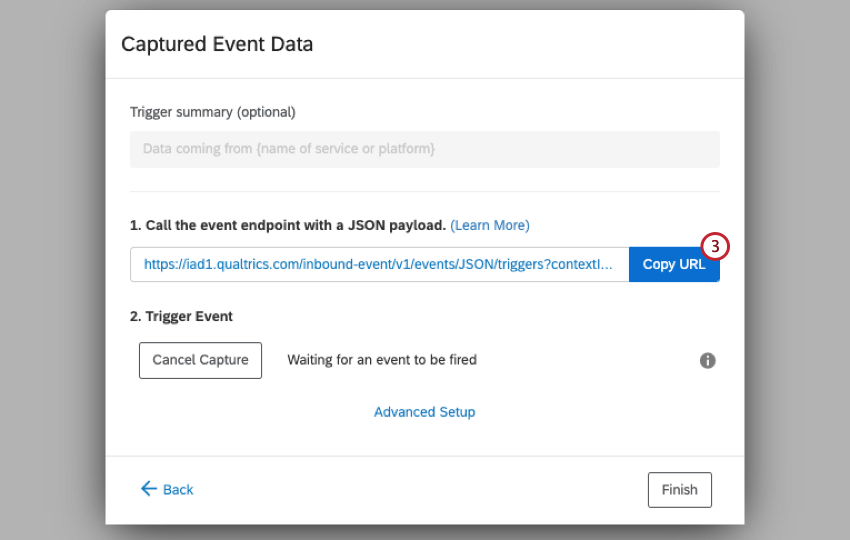
Esta sección cubre cómo activador una distribución de encuesta basada en interacciones de Genesys. Para comenzar la configuración, primero deberá configurar un flujo de trabajo de Qualtrics .
Configura tu tarea para enviar distribuciones de correo electrónico.
Seleccione la lista de contactos que creó durante la configuración de inicio rápido de atención al cliente en Paso 1.
Configure sus campos de invitación iguales a los datos del evento correspondiente de su encuesta y agregue todos los demás datos del evento como campos de datos embebidos .
Paso 3: Creación de un Flujo de trabajo de respuesta a la Encuesta
Ahora que ha creado el conjunto de datos posteriores a la interacción y ha configurado un flujo de trabajo de respuesta de la encuesta , es momento de asignar datos de Genesys a su conjunto de datos.
Creación de un rol en Genesys
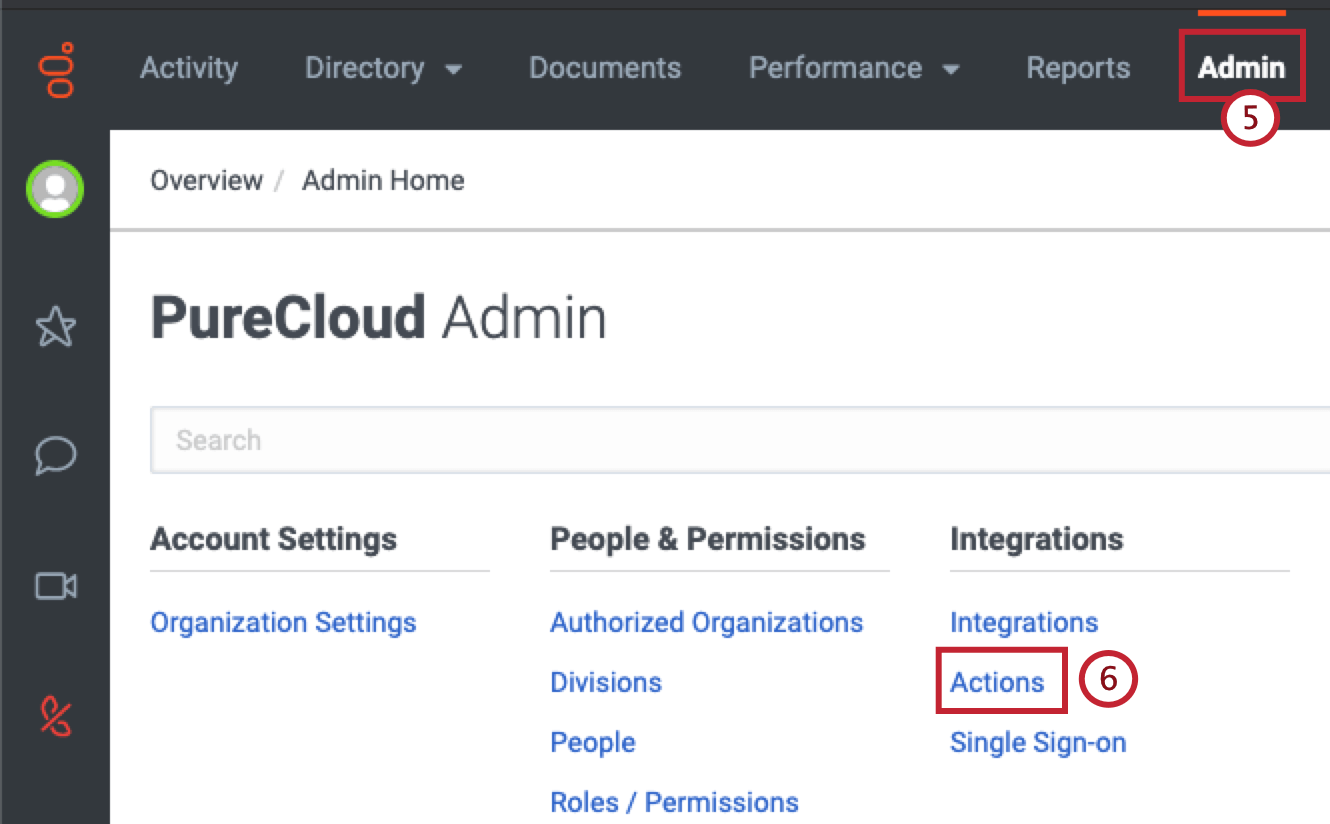
En Genesys, vaya a Administración pestaña.
Seleccionar Roles/Permisos.
Hacer clic Agregar rol para crear un nuevo rol.
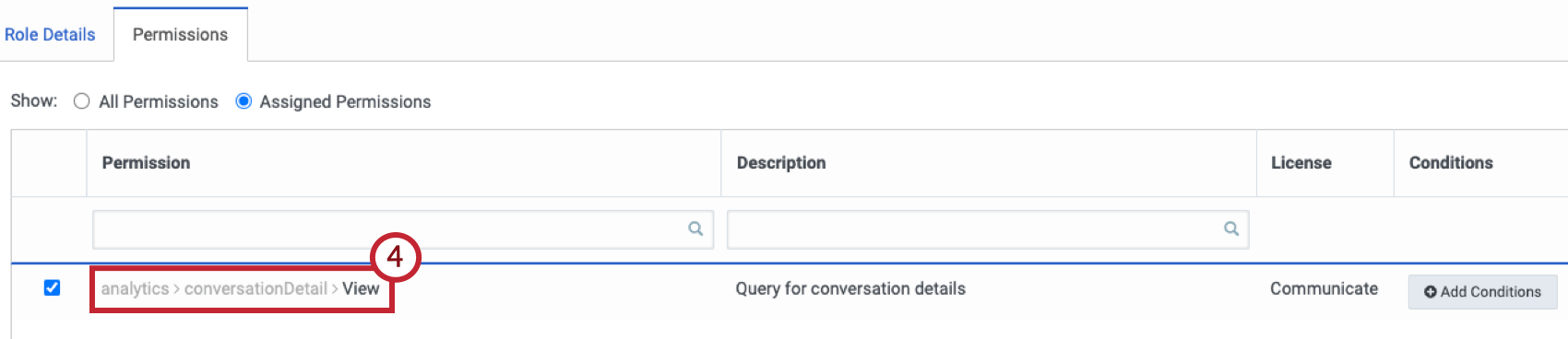
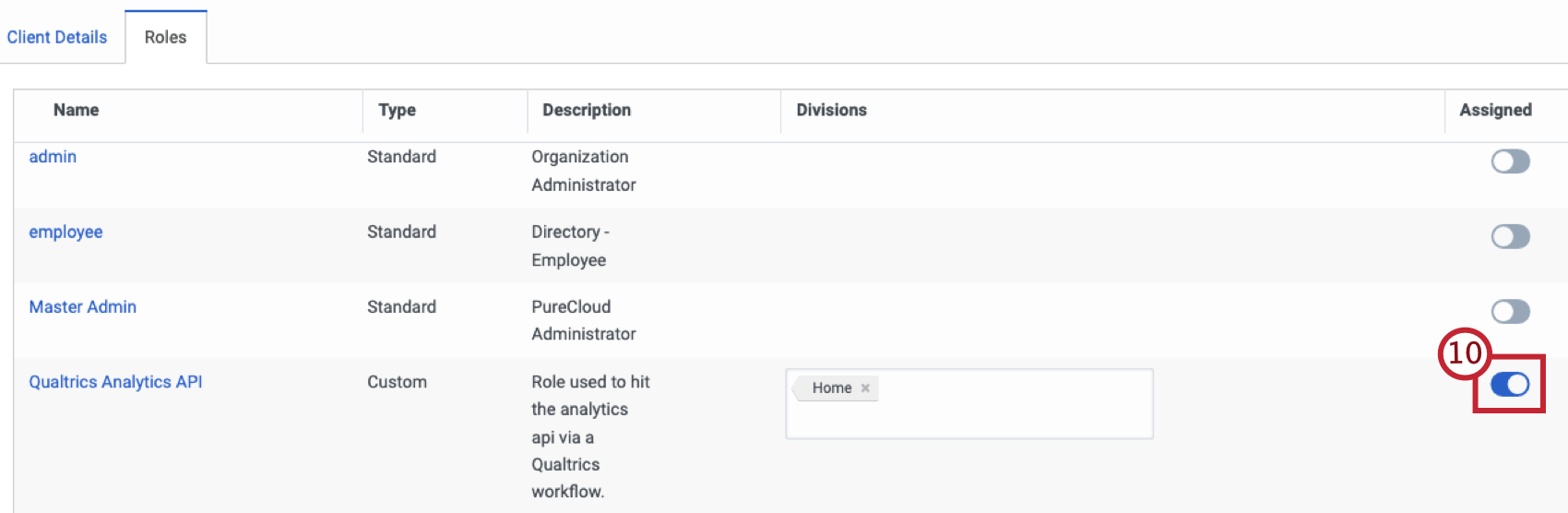
Dale permiso a tu nuevo rol para usar el análisis > conversaciónDetalle > Ver permiso.
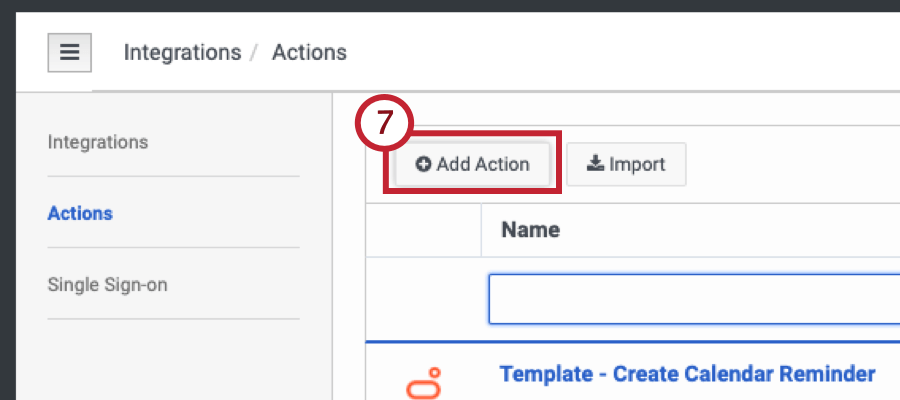
Navegar hasta el Integraciones pestaña.
Seleccione OAuth.
Hacer clic Agregar cliente.
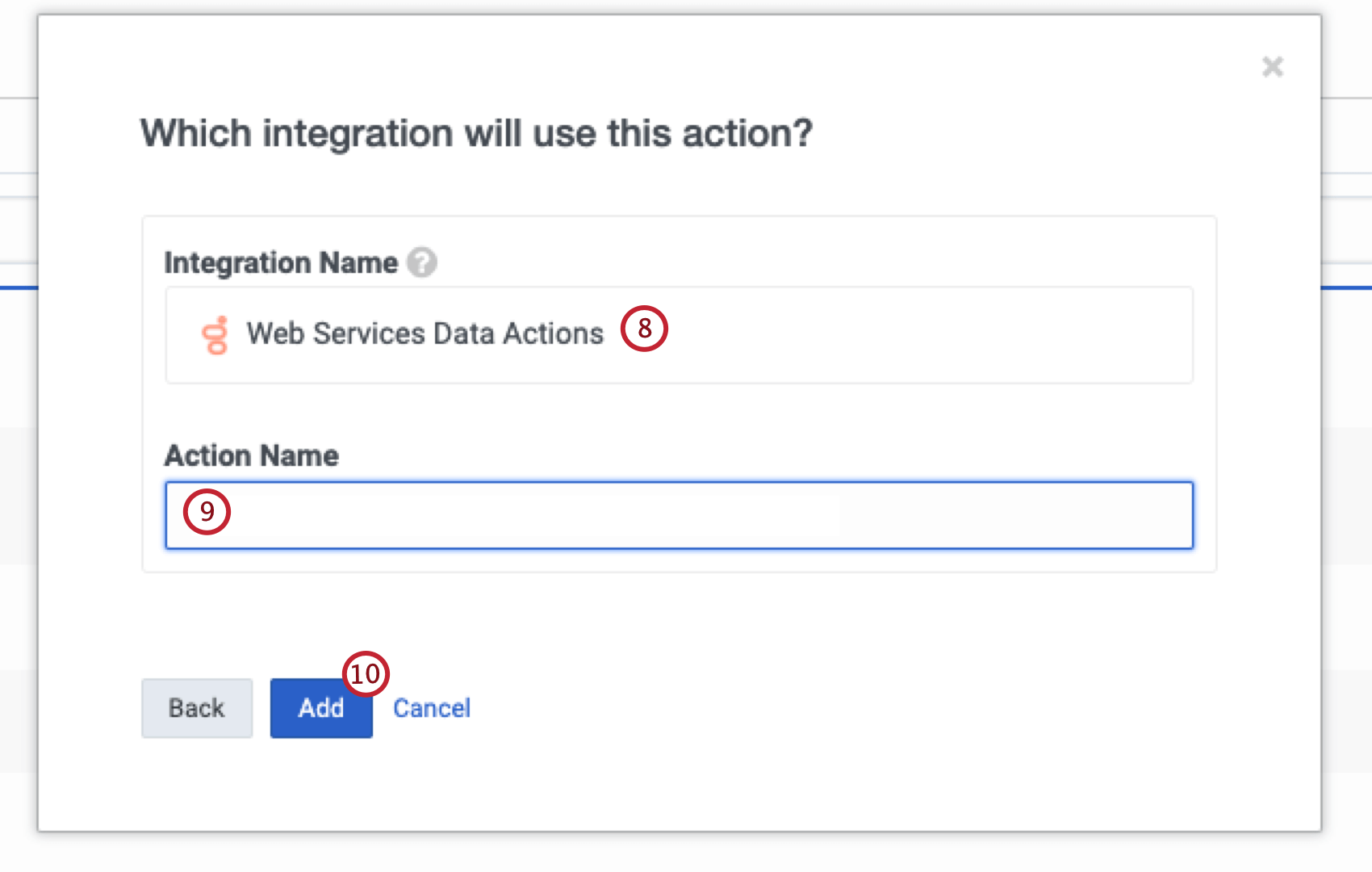
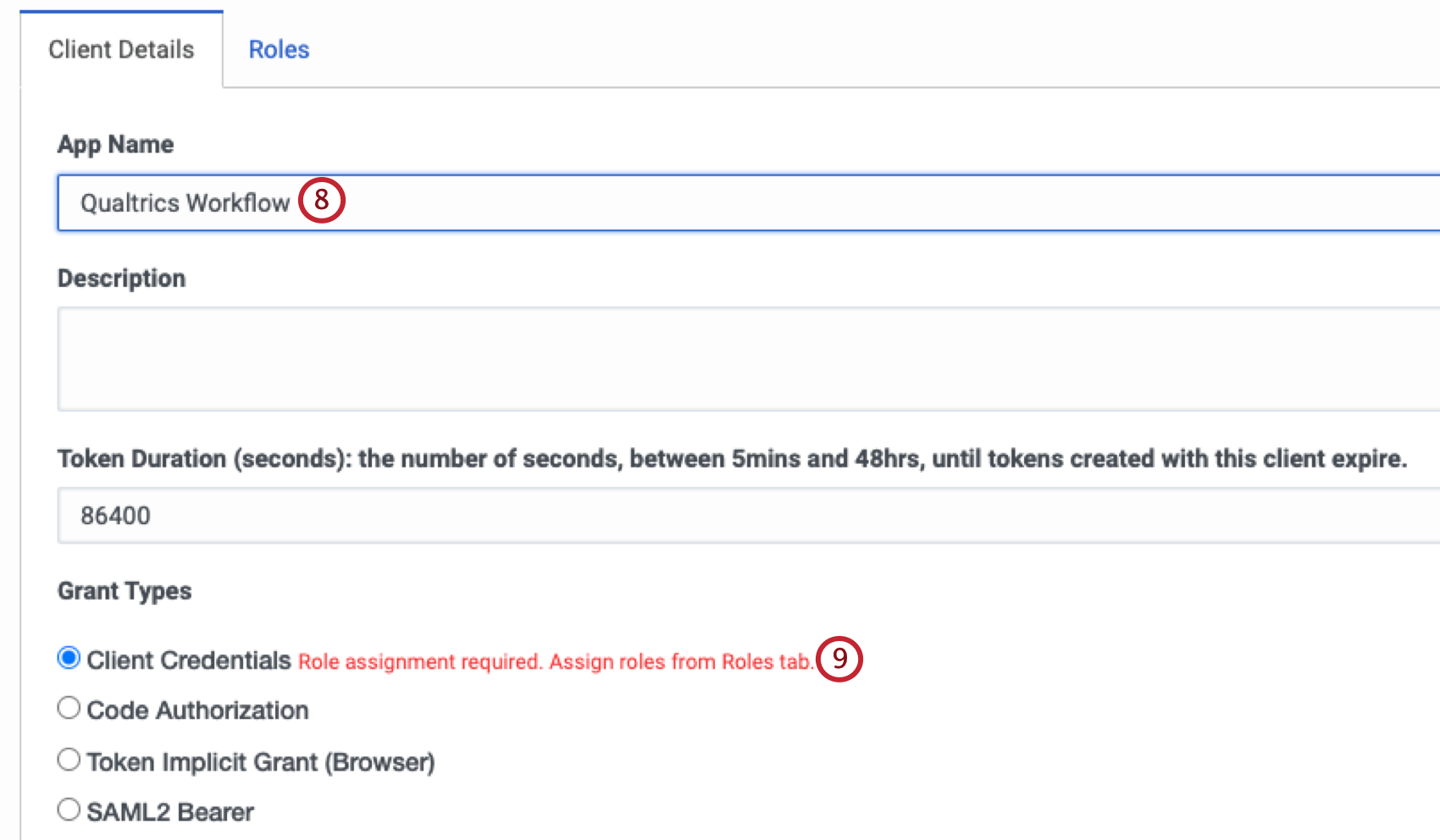
Añade un nombre en el Nombre de la aplicación campo.
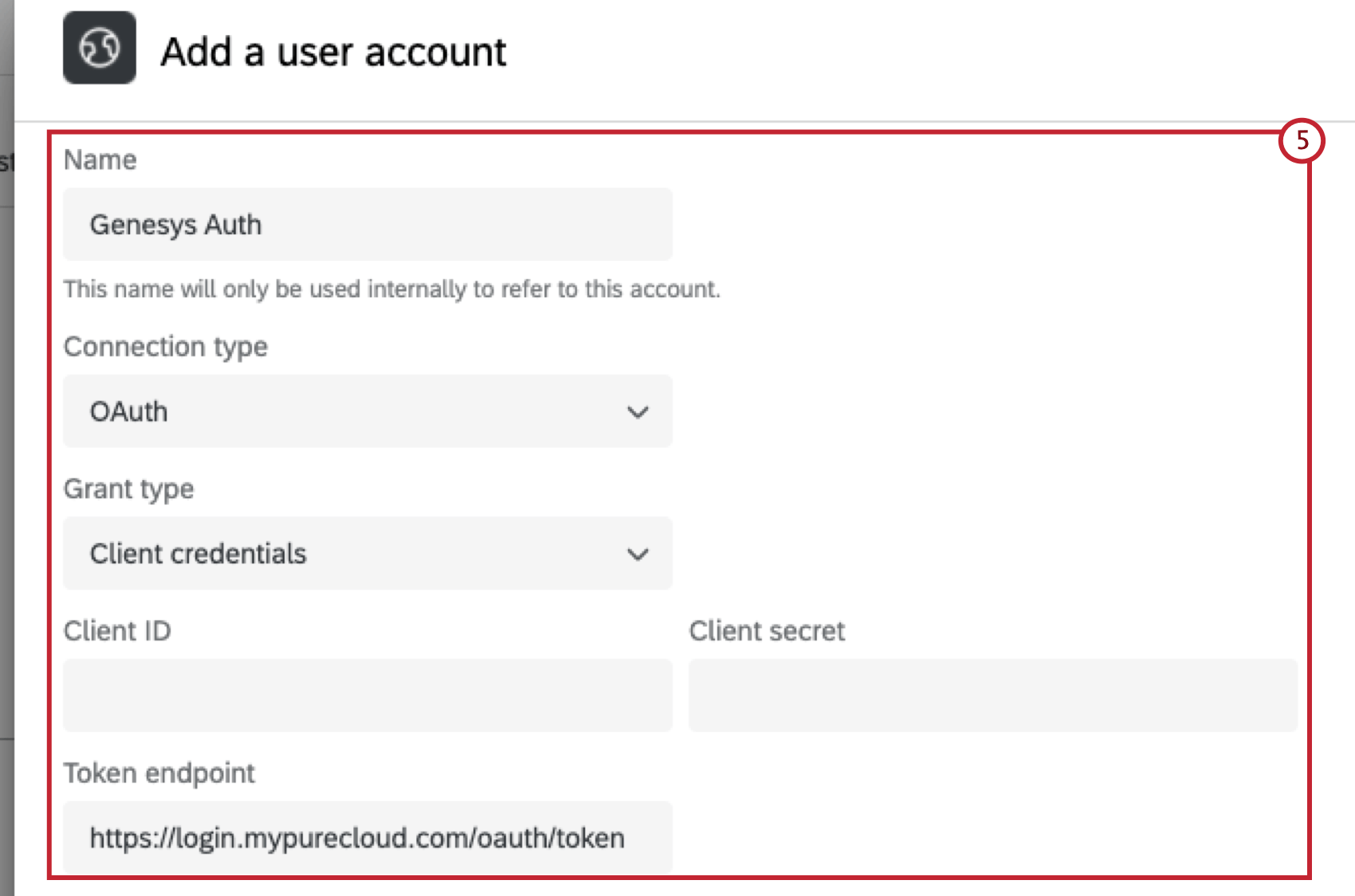
Seleccionar Credenciales del cliente como el tipo de subvención.
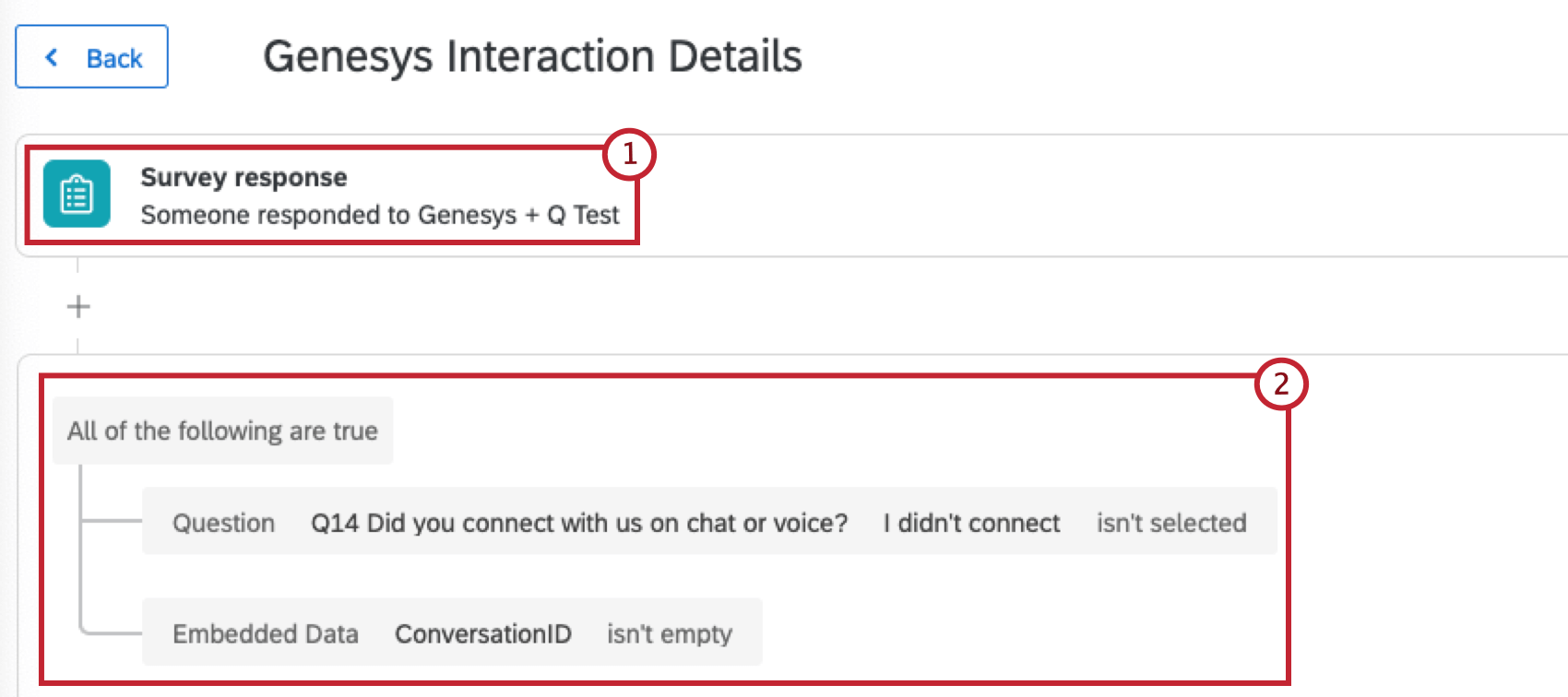
Agregar condiciones Por lo tanto, el flujo de trabajo solo se ejecuta cuando un usuario selecciona No me conecté y el ID de conversación campo de datos embebidos no esta vacio.
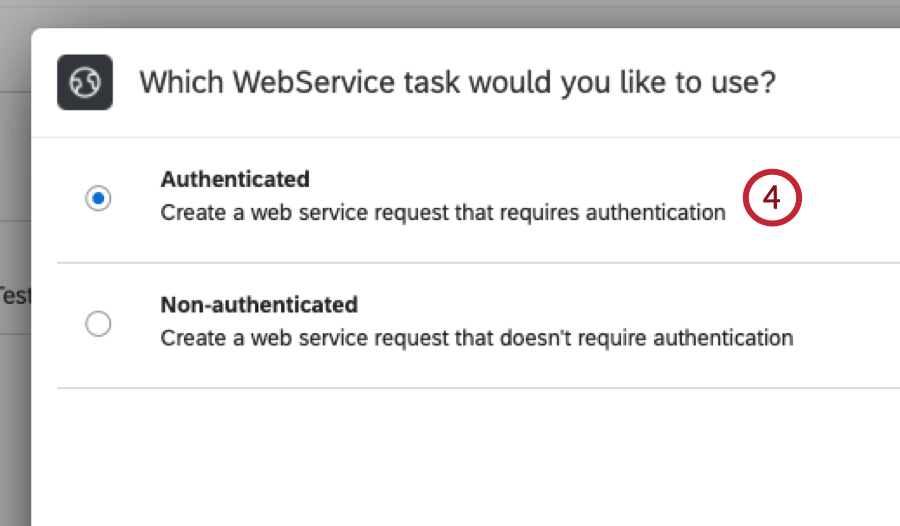
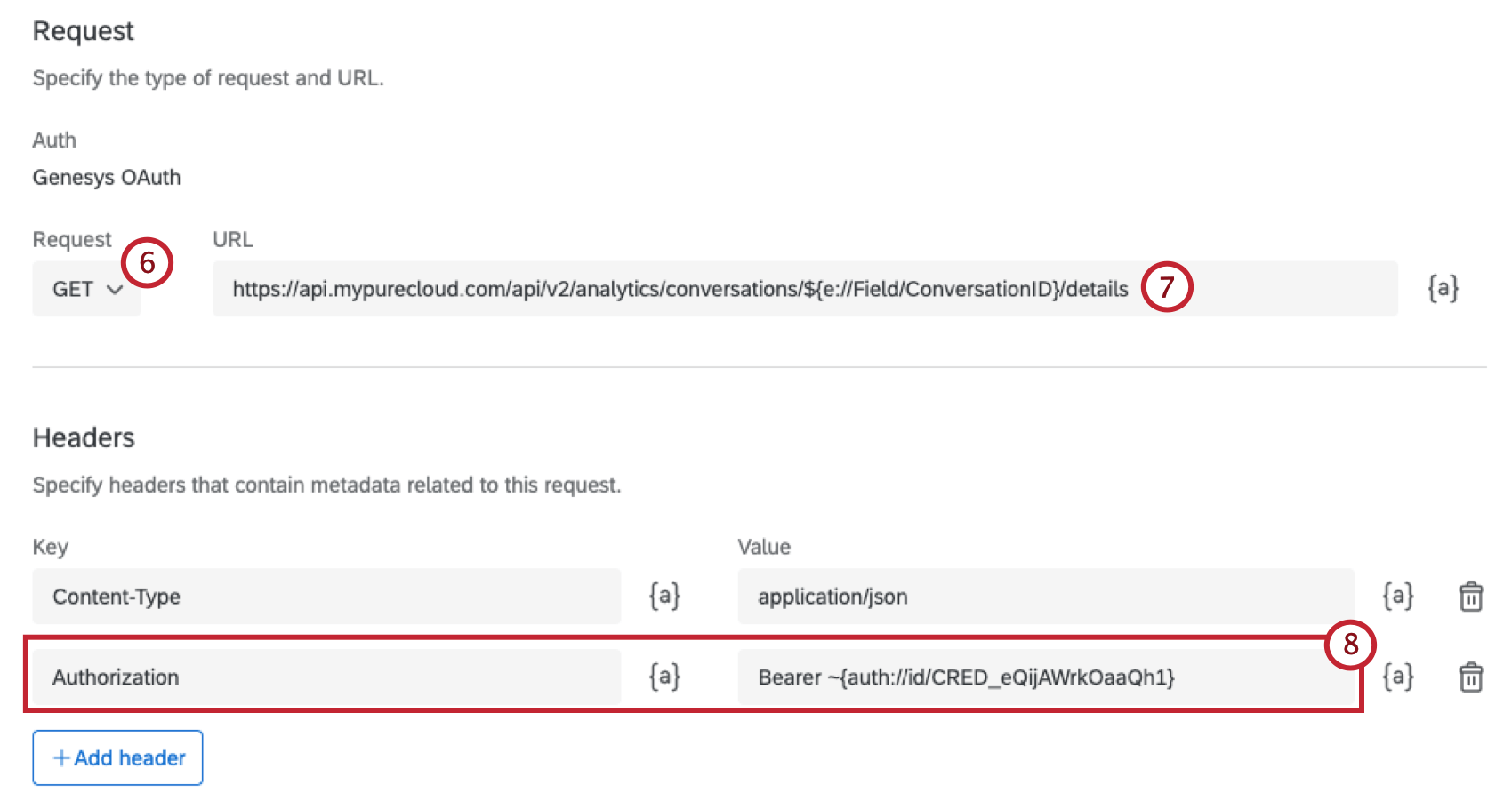
En la sección Encabezados, agregue Autorización como una clave y entrar Portador [credenciales] como Valor, donde se insertan las credenciales como texto canalizadoo.
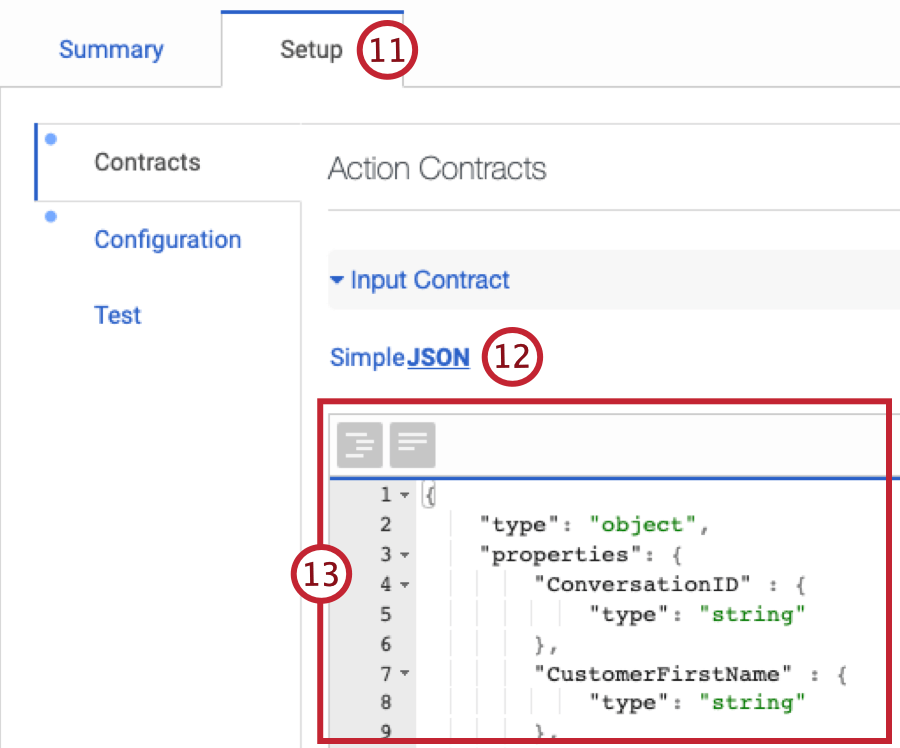
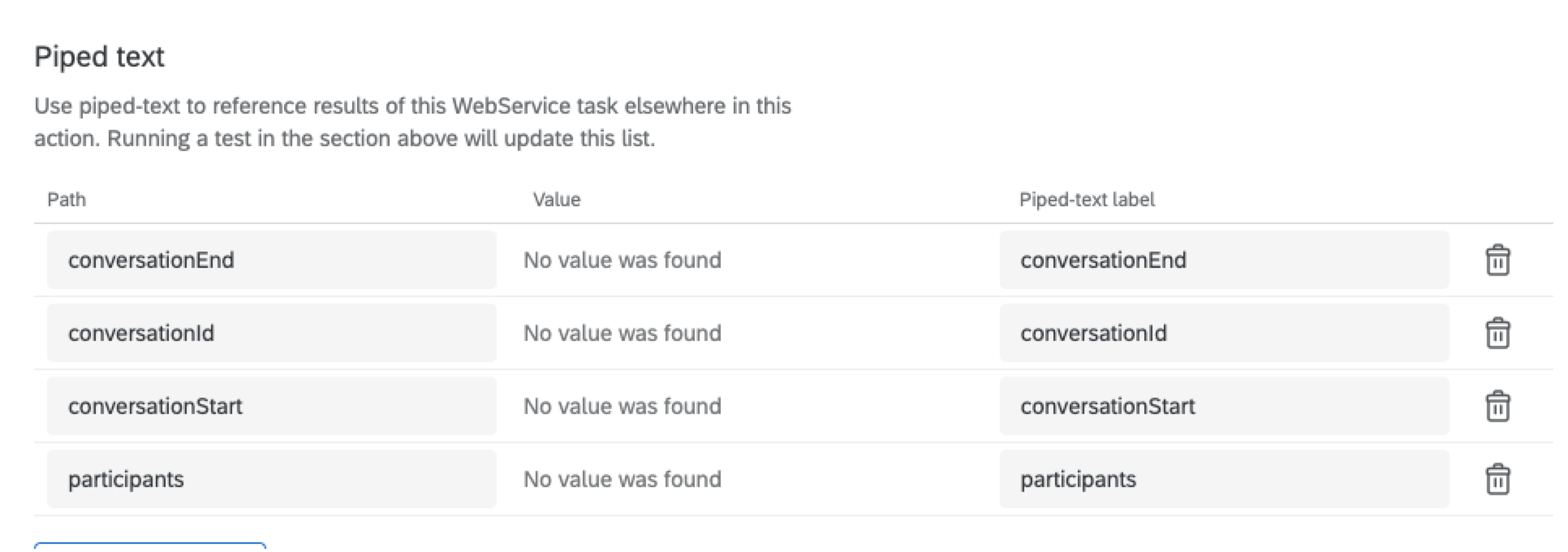
Comience a mapear sus campos en la sección de Texto dinámico . Introduzca el nombre del campo en las columnas Ruta y Etiqueta de texto canalizado. Asegúrese de agregar los siguientes campos: conversaciónFin, ID de conversación, conversaciónInicio, Participantes.
Consejo Q: Es posible que sea necesario limpiar algunos de los campos que se devuelven desde Genesys mediante un tarea de código. Puede agregar la tarea de código a su flujo de trabajo para transformar los datos en un formato más legible.
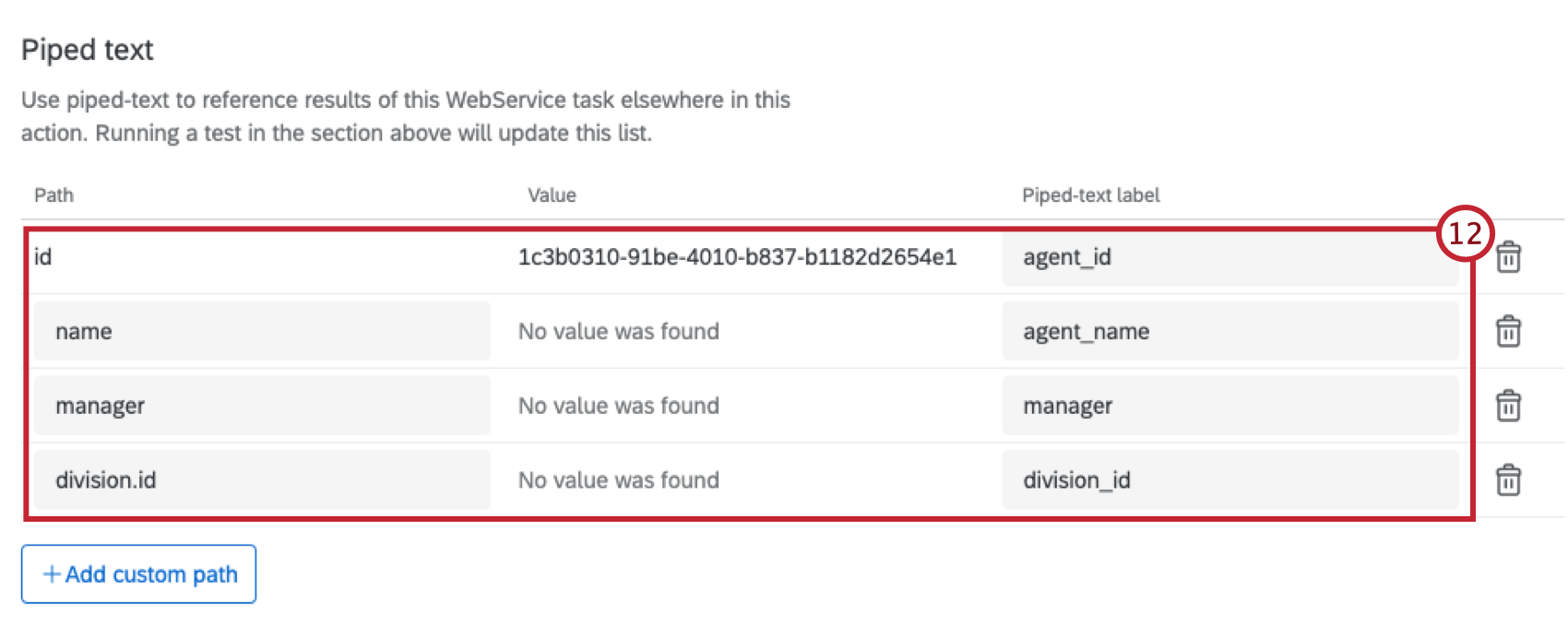
Asigne sus campos en la sección de Texto dinámico .
Consejo Q: Es posible que sea necesario limpiar algunos de los campos que se devuelven desde Genesys mediante un tarea de código. Puede agregar la tarea de código a su flujo de trabajo para transformar los datos en un formato más legible.
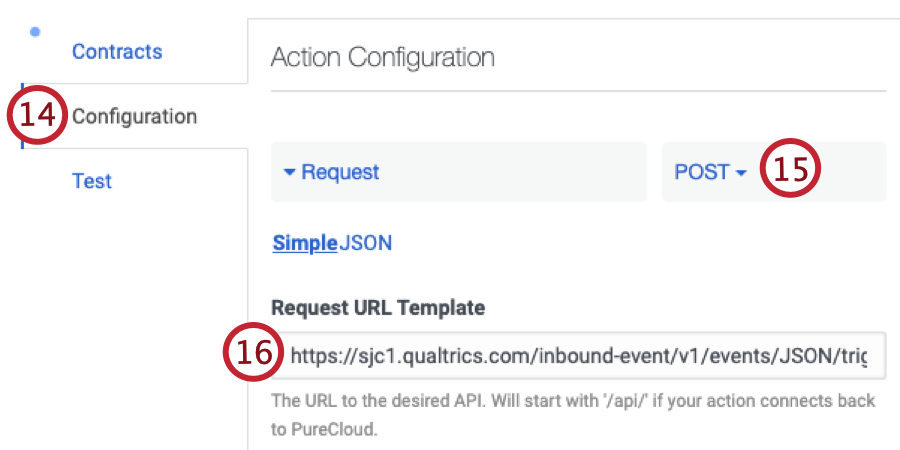
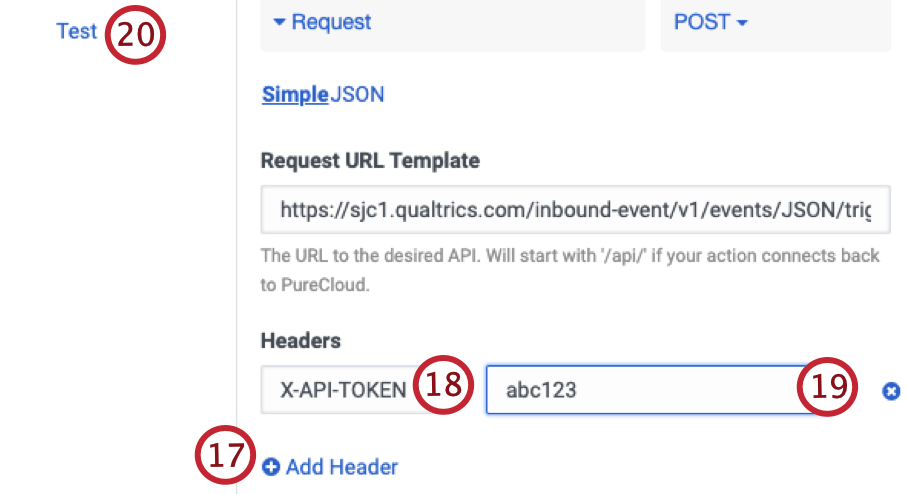
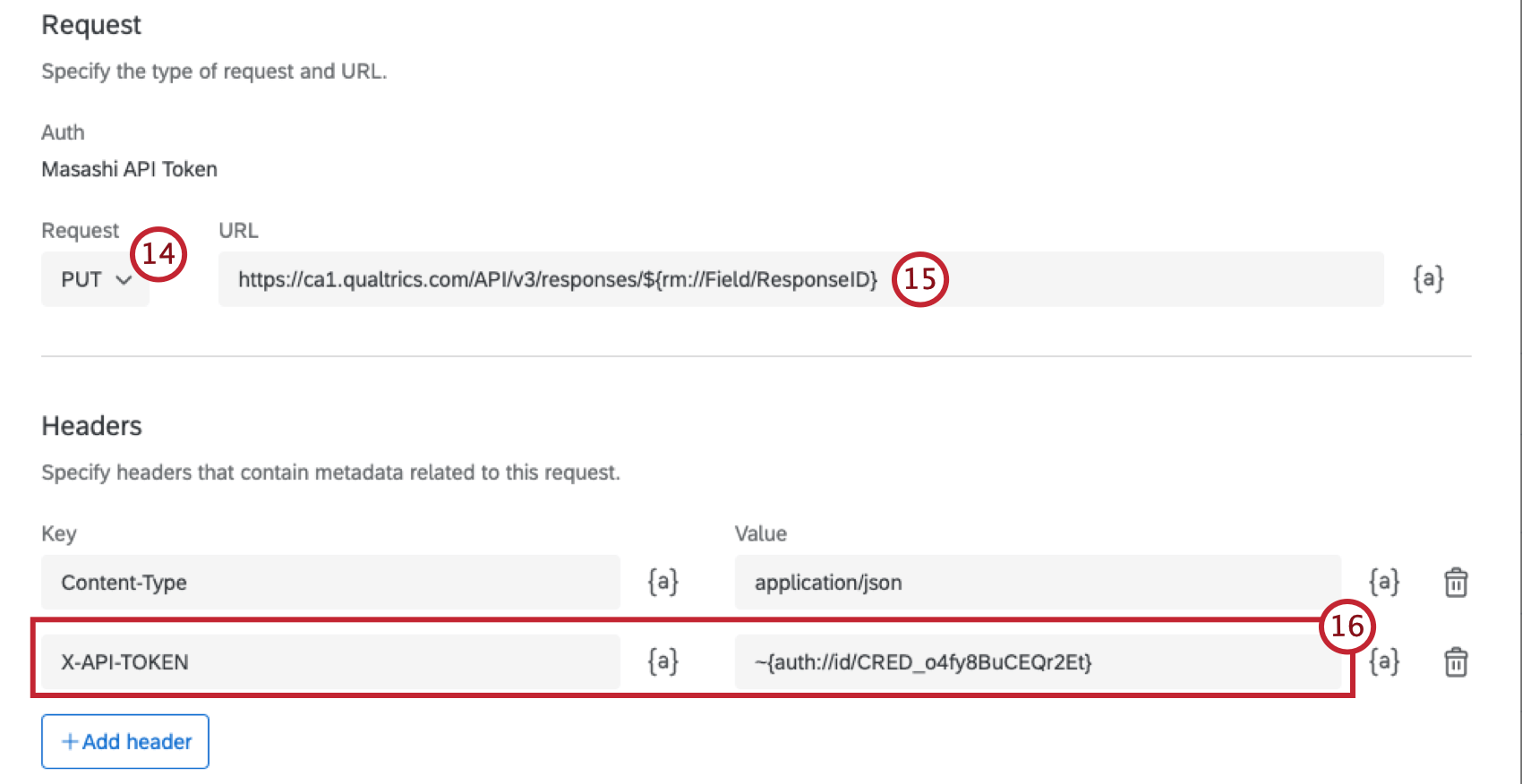
En la sección Encabezados, agregue X- API-TOKEN como Clave e ingrese la autenticación que configuró en el paso 8 como Valor.
Agregue cualquier par clave-valor adicional que desee utilizar en la solicitud.
Paso 4: Conexión a su CRM
Una vez que haya creado sus flujos de trabajo de respuestas de encuesta , debe conectar Qualtrics a su sistema de gestión de Relación con el cliente (CRM). Este paso se verá diferente dependiendo de cómo esté configurado su CRM. Siga la documentación de su CRM para buscar otros datos de contacto por número de teléfono.
Paso 6: Análisis de datos de Genesys en los paneles de CX
Se incluye un Tablero de ejemplo para el encuesta posterior a la interacción que usted creó. Este Tablero se puede modificar en función de los datos que desee visualizar de la encuesta y los datos de interacción.
Muchas de las páginas de este sitio han sido traducidas del inglés original utilizando la traducción automática. Aunque en Qualtrics hemos realizado nuestra diligencia debida para obtener las mejores traducciones automáticas posibles, la traducción automática nunca es perfecta. El texto original en inglés se considera la versión oficial, y cualquier discrepancia entre el inglés original y las traducciones automáticas no son legalmente vinculantes.
¿Le fue útil esta información?
Los comentarios que envía aquí solo se usan para ayudar a mejorar esta página.