Descripción básica de los widgets (EX)
Contenidos de la página
Consejo Q : Esta página describe la funcionalidad disponible para los proyectos de Compromiso, Ciclo de vida, Investigación de Empleado ad hoc, Pulse y 360 . Para obtener más detalles sobre cada uno, consulte Tipos de proyectos de experiencia del empleado.

Acerca de los widgets
Los widgets presentan datos de forma dinámica en gráficos, cuadros y tablas. Qualtrics tiene muchos widgets diferentes que pueden ayudarlo a ver sus datos por respuesta a la encuesta , impulsores clave, planificación de acciones y más.
Hay muchos tipos diferentes de widgets. Para obtener más información sobre cada uno y dónde están disponibles, consulte nuestra Tipos de Widget sección.
Adición de widgets
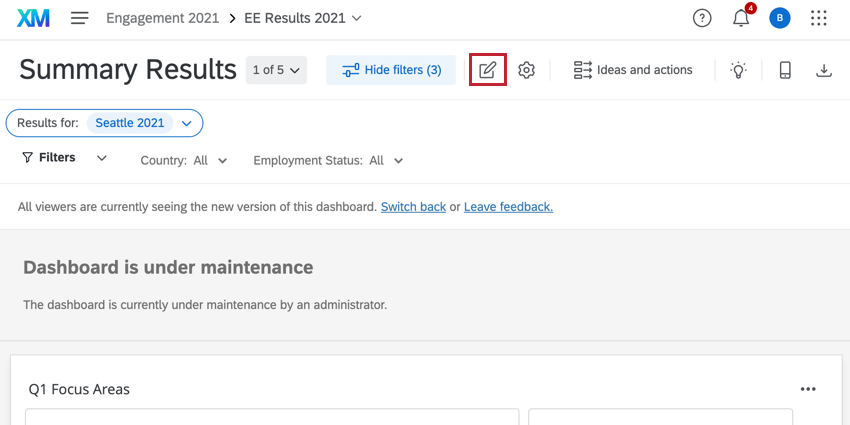
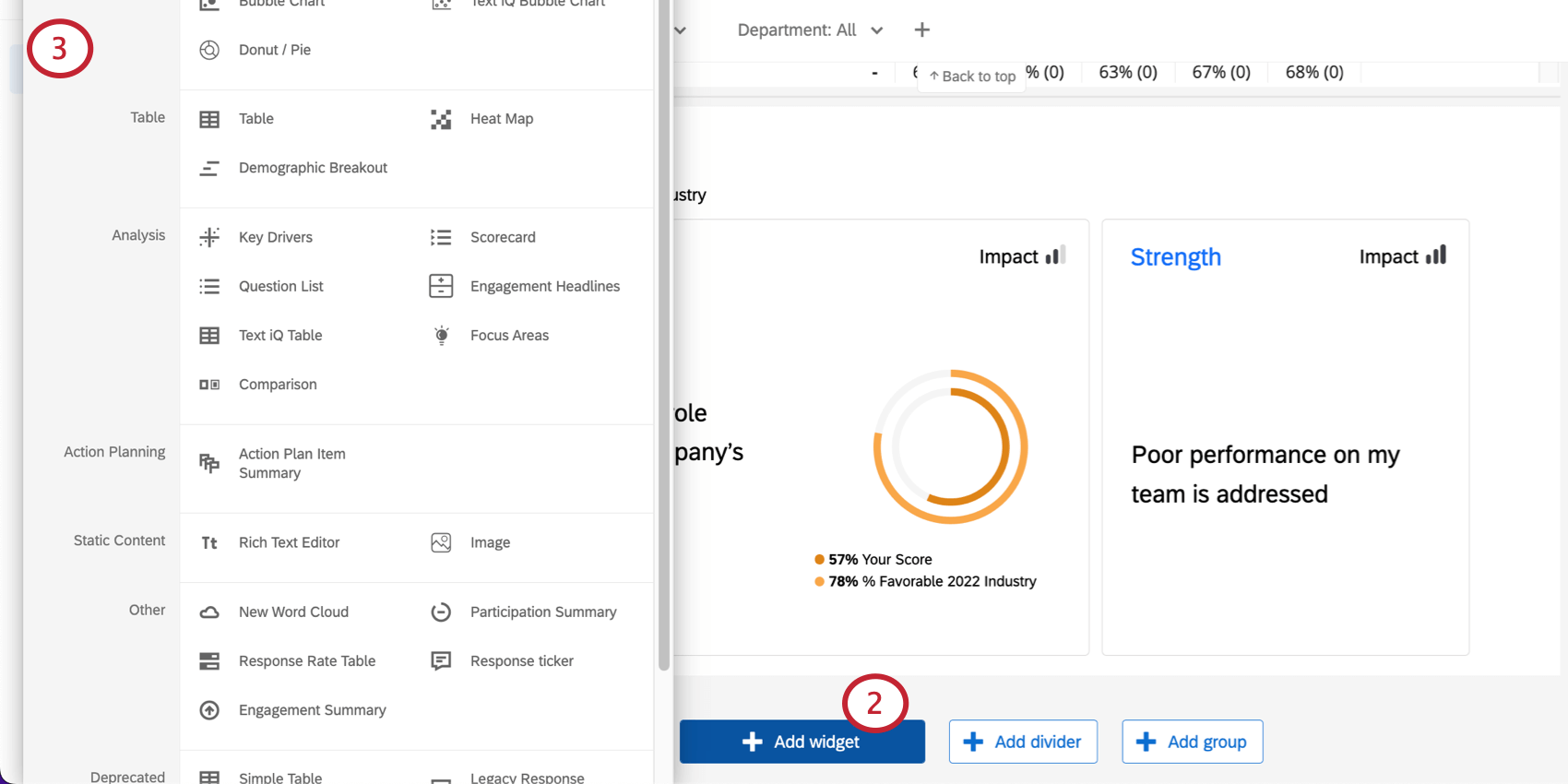
Consejo Q: Es posible que notes una sección en el menú para agregar widgets llamada “Widgets obsoletos”. Para obtener más información sobre lo que esto significa y los widgets alternativos que puede utilizar, consulte Widgets obsoletos . Tenga en cuenta que en esta lista hay widgets de paneles CX y EX .
Consejo Q: Algunos paneles más antiguos pueden contener versiones heredadas de widgets que no son compatibles con todas las funciones (como Asistente de Qualtrics). Cuando edición un widget heredado, tendrá un menú desplegable “Fuente” para que elijas una fuente de datos. Este menú se sustituye por un Filtro campo en la versión más nueva del widget que le permite filtro por fuente de datos. Por favor vea Este recurso para obtener más información sobre los widgets heredados y actualizados para los paneles EX .
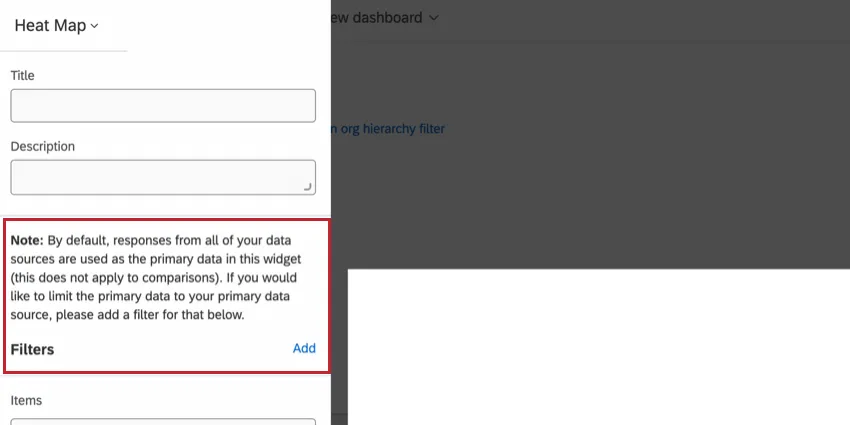
Edición de widgets
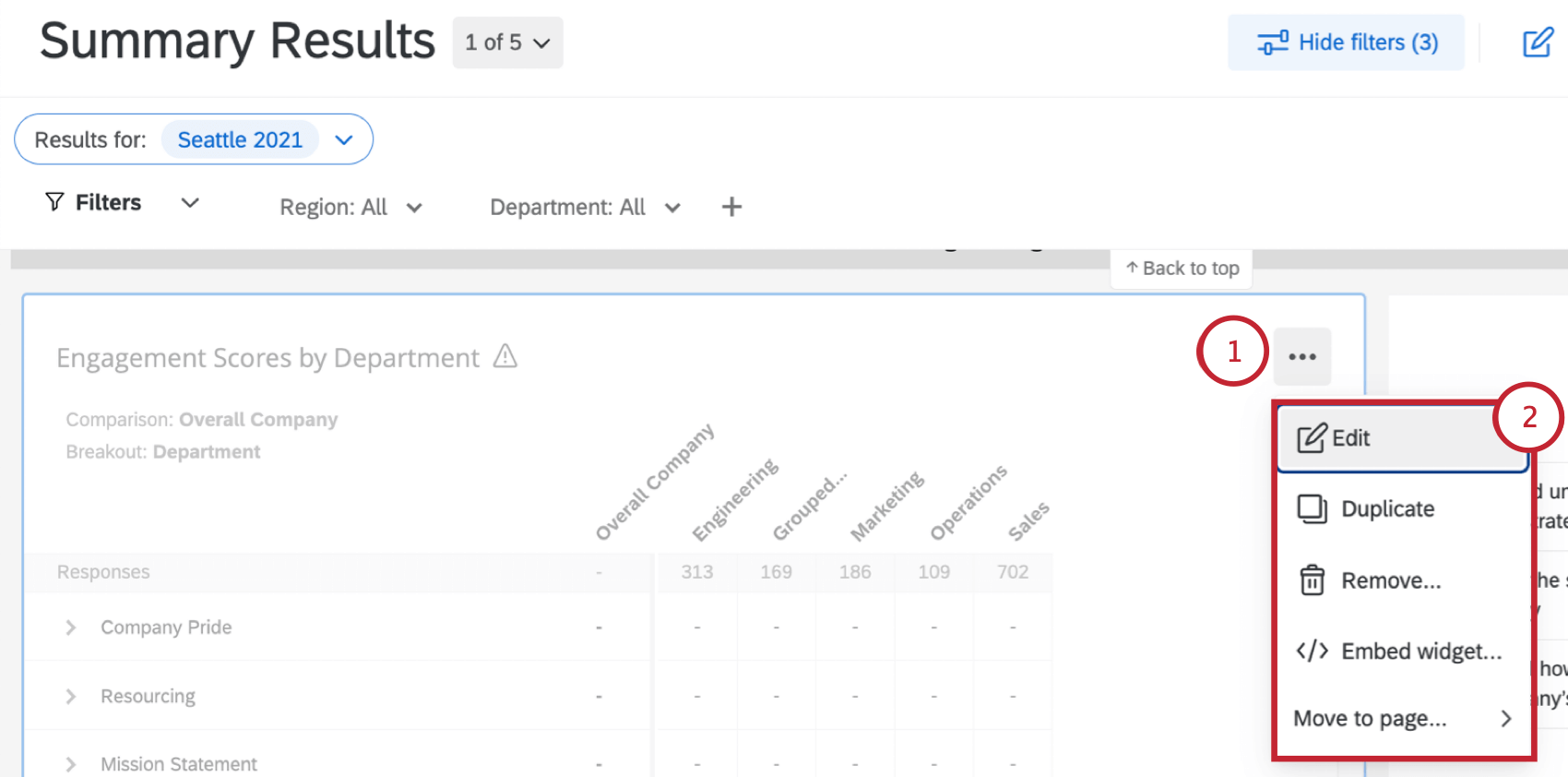
- Editar :Agregue títulos, descripciones, estilos coloridos y más a su widget. Para obtener más información sobre los detalles generales que puedes editar en cada widget, consulta Edición de widgets . Además, cada widget puede configurarse de forma ligeramente diferente, lo cual encontrará descrito en la página de soporte de cada widget. Para obtener una lista completa de widgets y enlaces a páginas, consulte Tipos de Widget .
- Duplicar:Hacer una copia exacta de un widget. Puedes elegir crear la copia directamente debajo del widget original o en la parte inferior de la página de tablero.
- Eliminar:Eliminar el widget de forma permanente del Tablero.
- Mover a la página:Mueve el widget a otra página del Tablero.
Además de estas opciones, hay otras formas de personalizar tus widgets para crear fantásticos paneles. Para obtener más información, consulte los recurso a continuación:
- Conceptos básicos de edición de widgets:Instrucciones sobre cómo ajustar configuraciones comunes, como título, descripción, estilos (como contenedor y encabezado), etiquetas y colores.
- Métricas del Widget : Muchos widgets del Tablero requieren que elijas una métrica para configurarlos, como gráficos de líneas y gráficos de barras horizontales y verticales. Obtenga más información sobre las diferentes formas en que puede personalizar las métricas del widget .
- Cambiar el tamaño y la posición de los widgets: Si no le gusta el tamaño o la ubicación de sus widgets en una página, puede reorganizarlos y cambiar su tamaño.
- Agrupamiento de widgets:Combina varios widgets en un solo grupo. Esto le permite aplicar opciones de visualización de widget a todos los widgets del grupo.
- Divisores de Widget:Divide las páginas de tu Tablero en secciones claras.
- Ver datos del Widget:Ver datos en formato de tabla. Sólo disponible en ciertos tipos de widget .
Cómo agregar filtros a nivel de widget
Solo podrás aplicar filtros a nivel de widget a la nube de palabras , boletín de respuesta , gráfico de medición , gráfico de números , gráfico simple , gráfico circular , tabla simple , impulsores clave , y mapa de calor widgets. Siga los pasos a continuación para agregar un filtro a nivel de widget:
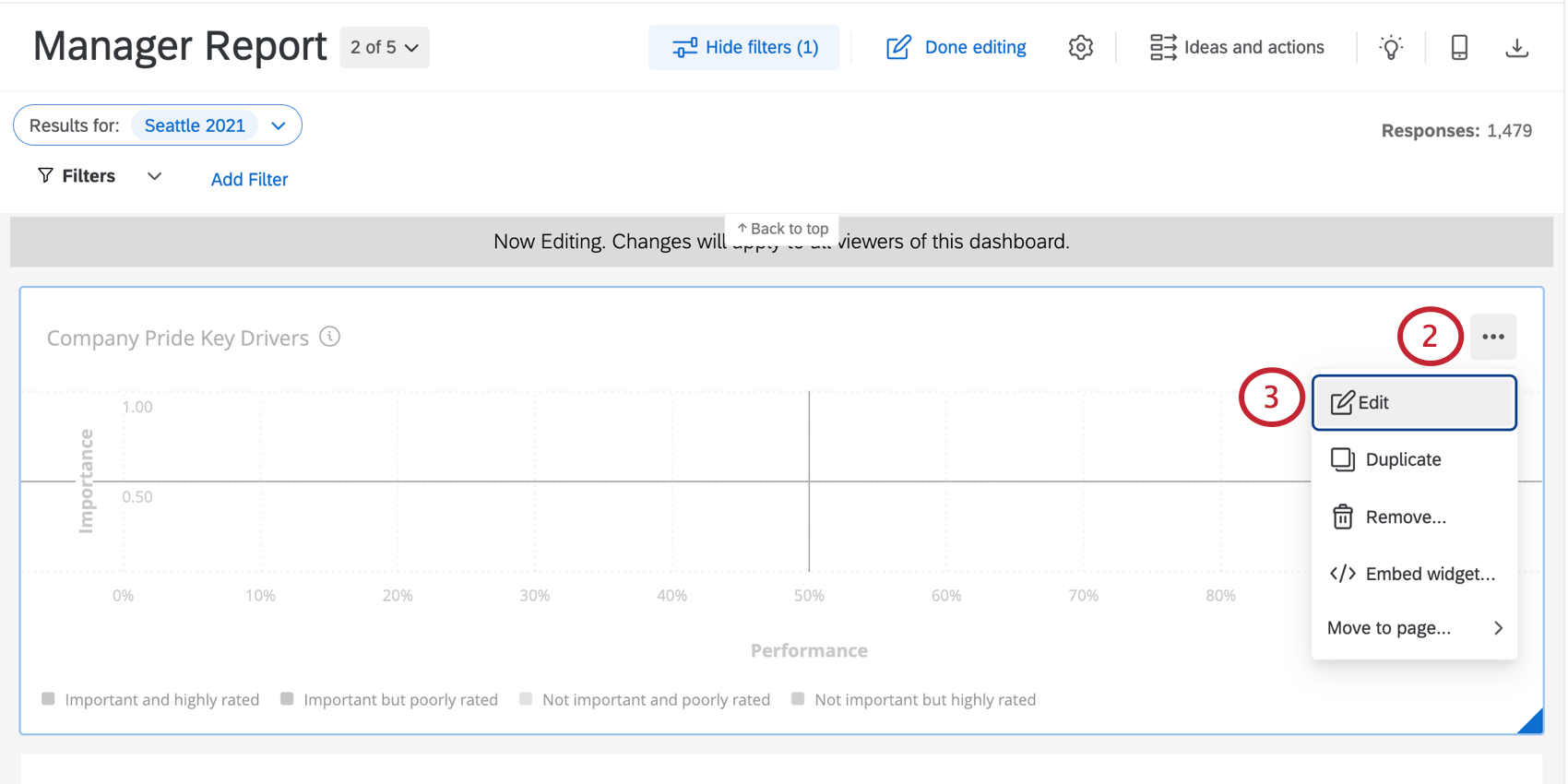
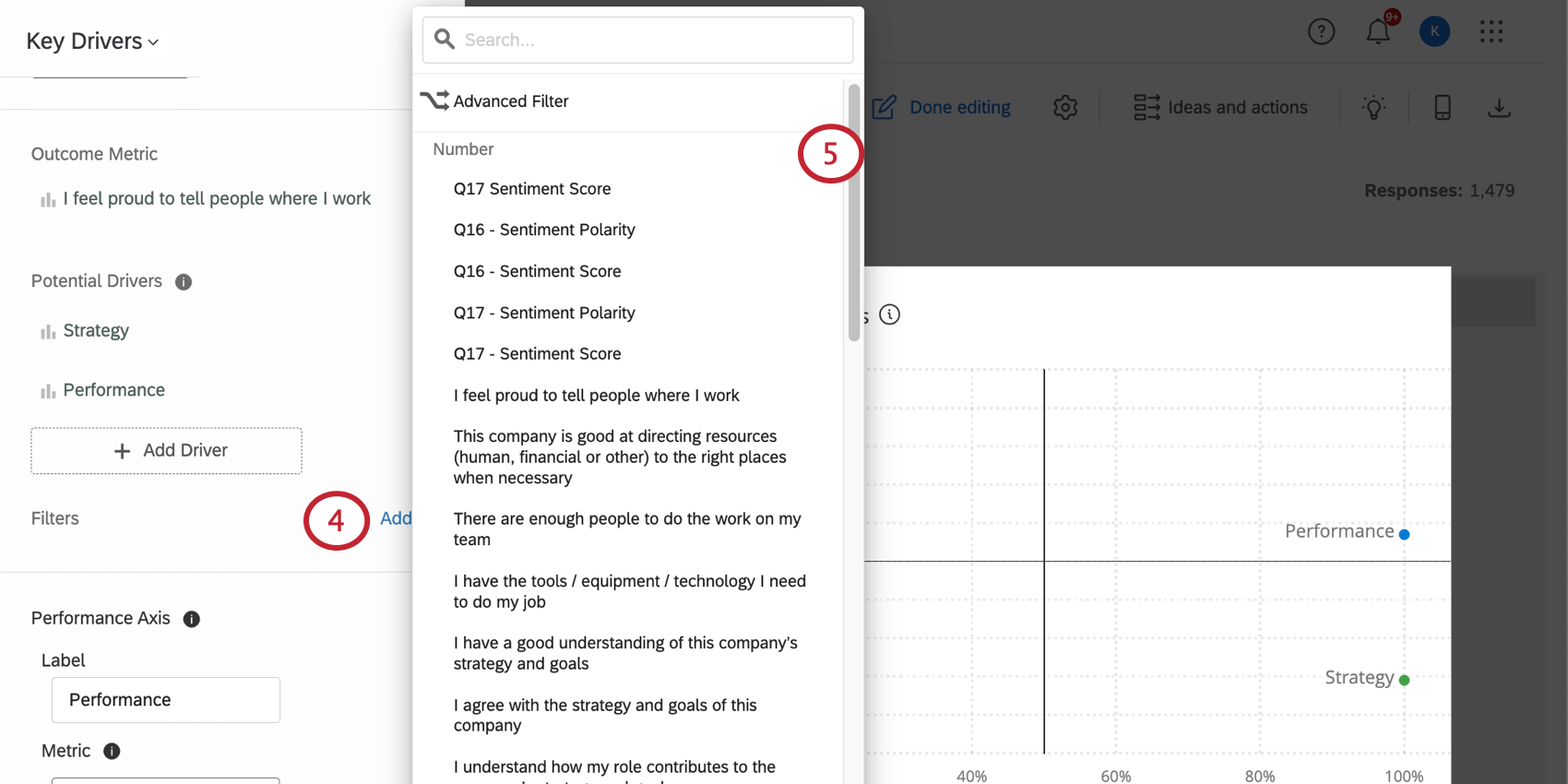
Consejo Q: Los filtros establecidos en widgets individuales no se aplicar a nada más en la página.
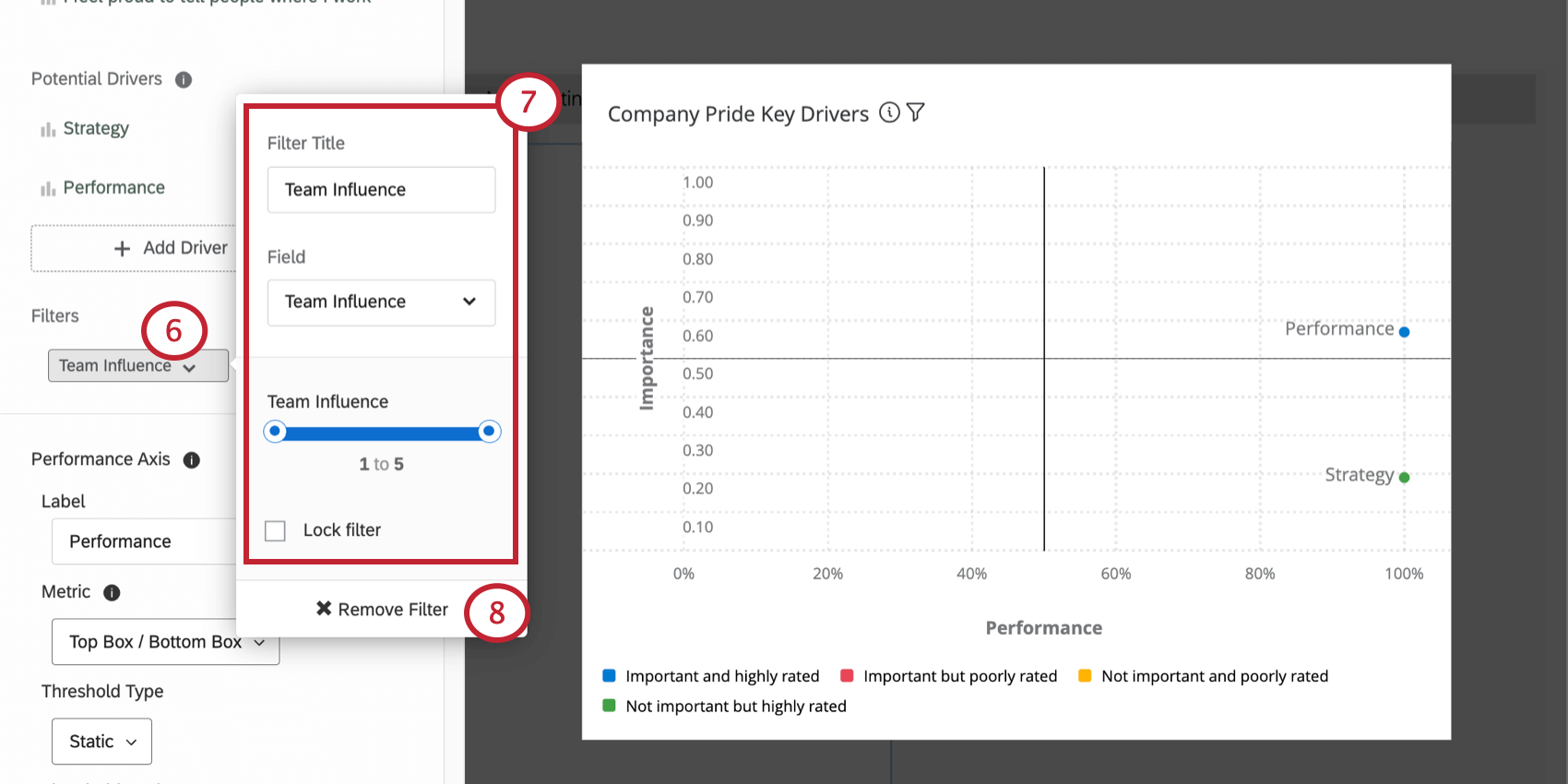
Consejo Q: Diferente tipos de datos Dará como resultado diferentes tipos de opciones de filtro . Por ejemplo, los conjuntos de texto le brindarán una lista desplegable de opciones, mientras que los números le brindarán una escala slider desde la cual podrá seleccionar un rango de números (el rango de números corresponde a los valores de recodificación de las opciones de respuesta). Puede cambiar los tipos de datos de sus preguntas y metadatos dentro del Datos del Tablero .
Consejo Q: Agregar filtros a nivel de widget de esta manera solo hace que el filtro esté disponible para que los usuarios del Tablero lo usen; no cambia los datos que se muestran en el widget. Después de haber agregado el filtro, los usuarios del Tablero podrán seleccionar y ajustar este filtro, momento en el cual los datos que se muestran en el widget cambiarán.
Interacciones de Filtro
En términos generales, los filtros de página se aplicar a los widgets que también tengan aplicado un filtro a nivel de widget. Sin embargo, en circunstancias en las que el filtro a nivel de widget y el filtro de página entran en conflicto, el filtro a nivel de widget anulará el filtro de página.
Ejemplo: Si un filtro de página está configurado para mostrar solo respuestas de encuestados masculinos y un widget específico tiene un filtro para mostrar solo respuestas de encuestadas femeninas, el filtro de página se ignorará y el widget solo mostrará respuestas femeninas.

Sin embargo, en una situación donde un filtro de página no contradice completamente un filtro a nivel de widget, se aplicarán ambos filtros.
Ejemplo: Si un filtro de página está configurado para mostrar solo las respuestas de los encuestados masculinos y el filtro de nivel de widget está configurado para mostrar solo las respuestas de los participantes de entre 18 y 24 años, entonces el widget mostrará las respuestas de los hombres que tengan entre 18 y 24 años de edad.
Widget de exportación
Consejo Q: Permitir exportación de Widget Debe estar habilitado para que aparezcan estas opciones de exportación.
Usted y sus usuarios pueden exportar los datos de un widget. Los datos están disponibles en CSV, TSV, PDF, JPG o XLSX . Para las exportaciones CSV, TSV y XLSX , los datos del widget se organizan en una tabla, en lugar de exportar el widget exacto.
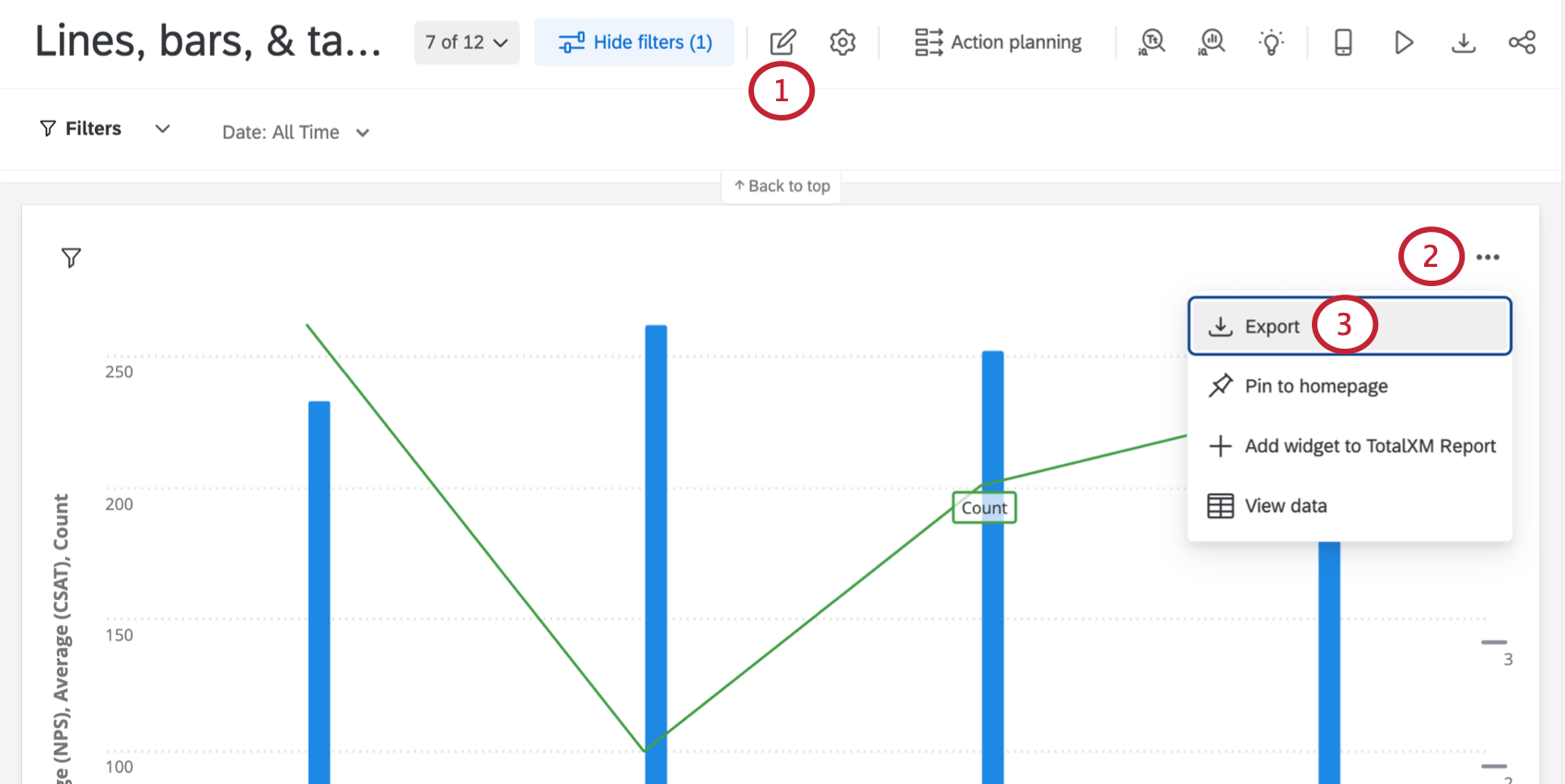
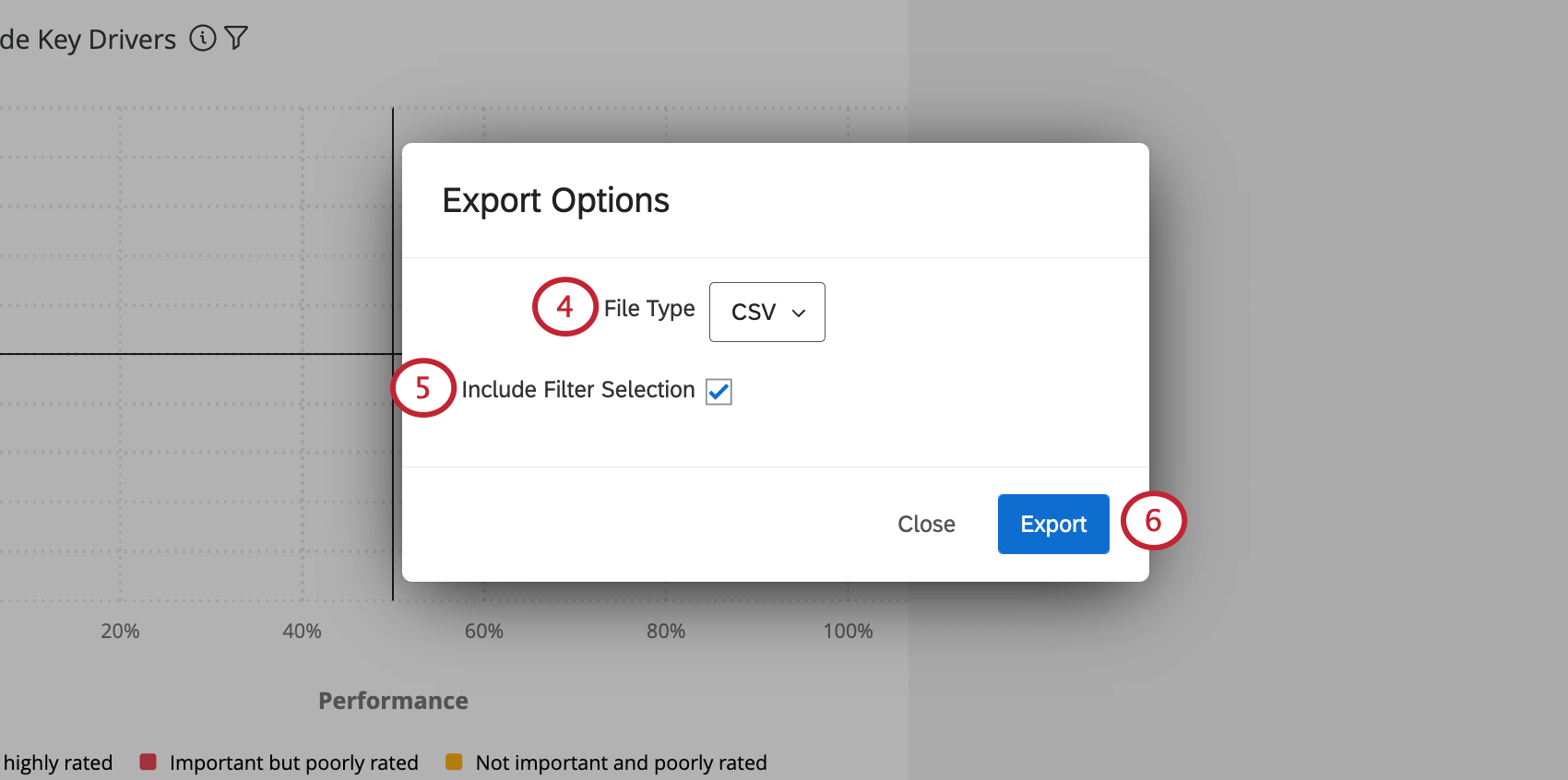
Consejo Q: Solo gráficos de burbujas, widgets de participación, gráficos de indicadores y resúmenes de participación no puedo se pueden exportar a un CSV o TSV. Gráficos de calibre también no puedo se puede exportar como PNG o JPG.
Tipos de Widget y compatibilidad de proyectos
Hay muchos tipos diferentes de widget, cada uno con sus ventajas y usos únicos. Para obtener más información sobre un widget específico, visite su página de soporte, vinculada en la siguiente tabla.
Además de muchos widgets, hay muchos tipos de proyectos a considerar. Esta tabla también puede ayudarte a descubrir qué widgets están disponibles en qué tipos de proyectos .
Preguntas frequentes
¿Por qué solo hay una fuente enumerada en mi widget en mi dashboard EX?
¿Por qué solo hay una fuente enumerada en mi widget en mi dashboard EX?
¿Cómo se calcula la distribución en mi widget Lista de preguntas/Comparación/Resumen del compromiso en mi panel de instrucciones EX?
¿Cómo se calcula la distribución en mi widget Lista de preguntas/Comparación/Resumen del compromiso en mi panel de instrucciones EX?
Una vez que haya decidido qué partes de cada escala indican alta favorabilidad, neutralidad y baja favorabilidad, el widget calcula el porcentaje de encuestados que indicaron cada una.
¿Por qué mi widget Resumen de participación de mi panel de instrucciones de EX ha cambiado cuando he actualizado a mis participantes?
¿Por qué mi widget Resumen de participación de mi panel de instrucciones de EX ha cambiado cuando he actualizado a mis participantes?
¿Por qué mi widget Resumen de participación de mi dashboard de EX muestra un porcentaje diferente al que he calculado? Ya he actualizado mis recuentos de invitados.
¿Por qué mi widget Resumen de participación de mi dashboard de EX muestra un porcentaje diferente al que he calculado? Ya he actualizado mis recuentos de invitados.
¿Cómo puedo llevar mis comparaciones al widget Comparación en mi panel de instrucciones EX? / ¿Dónde está el botón "Añadir comparación"?
¿Cómo puedo llevar mis comparaciones al widget Comparación en mi panel de instrucciones EX? / ¿Dónde está el botón "Añadir comparación"?
Si desea extraer comparaciones de las Opciones en un widget, pruebe el Widget de cuadro de mandos, el widget Lista de preguntas, el widget Mapa de calor, el widget Desglose demográfico, el widget Resumen de compromiso o el Widget de gráfico de burbujas.
Ahora que tengo mis impulsores clave, ¿cómo debo actuar en función de los resultados en mi dashboard de EX?
Ahora que tengo mis impulsores clave, ¿cómo debo actuar en función de los resultados en mi dashboard de EX?
¿Por qué faltan algunas de mis preguntas de encuesta de la lista de impulsores elegibles para el widget Impulsores clave en mi dashboard de EX?
¿Por qué faltan algunas de mis preguntas de encuesta de la lista de impulsores elegibles para el widget Impulsores clave en mi dashboard de EX?
¿Por qué algunos de los campos de mi widget Tabla de desglose o Tarjeta de puntaje de mi dashboard EX muestran guiones y no datos?
¿Por qué algunos de los campos de mi widget Tabla de desglose o Tarjeta de puntaje de mi dashboard EX muestran guiones y no datos?
¿Puedo incorporar más de una pregunta de texto abierto a un único widget de Word Cloud en mi panel de instrucciones EX?
¿Puedo incorporar más de una pregunta de texto abierto a un único widget de Word Cloud en mi panel de instrucciones EX?
¿Puedo crear mi propia paleta de colores para el widget Gráfico de burbujas en mi dashboard EX?
¿Puedo crear mi propia paleta de colores para el widget Gráfico de burbujas en mi dashboard EX?
Si tengo dos fuentes asignadas en mis datos de dashboard, ¿cómo puedo hacerlo para que este widget solo muestre datos de una única fuente en mi dashboard EX?
Si tengo dos fuentes asignadas en mis datos de dashboard, ¿cómo puedo hacerlo para que este widget solo muestre datos de una única fuente en mi dashboard EX?
El recuento en mi widget Gráfico numérico no coincide con el recuento del mismo valor que veo en otros widgets en mi panel de instrucciones EX. ¿Por qué?
El recuento en mi widget Gráfico numérico no coincide con el recuento del mismo valor que veo en otros widgets en mi panel de instrucciones EX. ¿Por qué?
¿Por qué no tengo ninguna opción de datos en el widget Calificación en mi panel de instrucciones EX aunque haya asignado todo para mi proyecto?
¿Por qué no tengo ninguna opción de datos en el widget Calificación en mi panel de instrucciones EX aunque haya asignado todo para mi proyecto?
¿Cómo configuro mi widget Gráfico de indicadores para mostrar mi Puntuación de interacción en mi panel de instrucciones EX?
¿Cómo configuro mi widget Gráfico de indicadores para mostrar mi Puntuación de interacción en mi panel de instrucciones EX?
¿Puedo insertar HTML u otros idiomas de codificación en el widget Editor de texto enriquecido de mi panel de instrucciones de EX?
¿Puedo insertar HTML u otros idiomas de codificación en el widget Editor de texto enriquecido de mi panel de instrucciones de EX?
El recuento de respuestas en el widget Tasas de respuesta y/o el widget Resumen de participantes no coincide con el recuento de respuestas esperado en mi dashboard EX. ¿Cómo puedo arreglar esto?
El recuento de respuestas en el widget Tasas de respuesta y/o el widget Resumen de participantes no coincide con el recuento de respuestas esperado en mi dashboard EX. ¿Cómo puedo arreglar esto?
¿Por qué mis métricas suman 99 o 101 en lugar de 100?
¿Por qué mis métricas suman 99 o 101 en lugar de 100?
33,60 + 33,60 + 32,80 = 100
Mientras que si elige no mostrar decimales con el mismo conjunto de datos:
34 + 34 + 33 = 101
Los widgets no pueden mostrar decimales infinitos, lo que significa que, independientemente de la configuración decimal, algunos datos eventualmente tendrán que redondearse. Esto significa que pequeñas desviaciones, como sumar 99 o 101 en lugar de 100, funcionan según lo previsto.
¡Genial! ¡Gracias por tus comentarios!
¡Gracias por tus comentarios!