Pasar información mediante cadenas de consulta
Contenidos de la página
Acerca de las cadenas de consulta
Una cadena de consulta le permite pasar información a y desde una página web simplemente agregando, o “anexando”, esa información al final de una URL. Esta información se almacena en la cadena de consulta y la captura el sitio web cuando lee la URL.
Los datos se pueden pasar a una encuesta mediante una cadena de consulta. Una vez aprobados, los datos se pueden guardar como datos embebidos con la respuesta de la encuesta. Al final de una encuesta, las cadenas de consulta se pueden utilizar para pasar datos a otro sitio web o encuesta.
Estructura de cadena de consulta
Estructura de cadena de consulta general
Las cadenas de consulta siguen una sintaxis muy específica. Se añaden al final de una URL en el formato general de ?FieldName=FieldValue. FieldName es el nombre del campo de datos, mientras que FieldValue es el valor de datos específico del campo. Veamos una URL de ejemplo con una cadena de consulta adjunta. La cadena de consulta está en negrita.
https://survey.qualtrics.com/jfe/form/SID=SV_1234?Source=Facebook Cuando un encuestado realiza la encuesta con el enlace anterior, el campo de datos “Source” con un valor de “Facebook” se guardará con la respuesta.
Varias cadenas de consulta en una URL
Las cadenas de consulta le permiten pasar múltiples piezas de datos dentro de una sola URL. Sin embargo, cuando su URL contiene varias cadenas de consulta, la sintaxis es un poco diferente. Veamos una URL con varias cadenas de consulta anexadas. Las cadenas de consulta están en negrita.
encuesta?Fuente=Facebook&Campaña=Móvil La segunda cadena de consulta comienza con un ampersand (&) en lugar de un signo de interrogación (?). Esto se debe a que las URL solo admiten un signo de interrogación. Se pueden agregar cadenas de consulta adicionales agregando más campos en el formato de &NombreCampo=ValorCampo.
Atención: Aunque no existe un límite de Qualtrics para la cantidad de datos que puede transferir a través de cadenas de consulta, los navegadores web sí tienen límites de longitud de caracteres de URL. Estos límites varían según el navegador. Le recomendamos que intente mantener sus URL por debajo de 2000 caracteres. Para obtener información acerca de los límites de un navegador específico, consulte la documentación de ayuda del navegador.

Combinación de valores de cadena de consulta en datos de respuesta
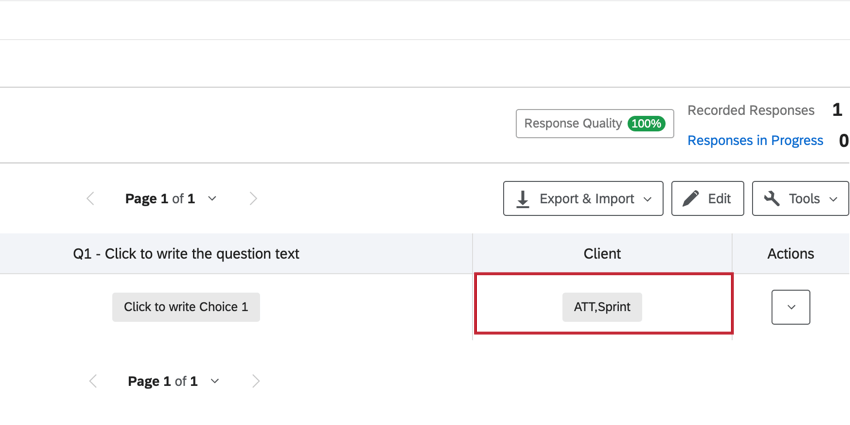
Puede pasar varios valores para el mismo campo dentro de una cadena de consulta. El resultado será un campo combinado en los datos de respuesta separado por comas.
Por ejemplo, si pasa la siguiente cadena de consulta:
encuesta El resultado será que el campo “Client” tiene un valor de “ATT,Sprint”.

Pasar información a una encuesta
Puede utilizar cadenas de consulta para pasar información a una encuesta de Qualtrics. Puede guardar esta información como datos embebidos y, a luego, utilizar este campo tanto en la lógica de ramificación como en la lógica sofisticada junto con guardar los datos con la respuesta del encuestado.
Ejemplo: puede utilizar una cadena de consulta para realizar un seguimiento de la fuente desde la que un participante accede a una encuesta. Supongamos que está realizando una encuesta en múltiples sitios de redes sociales. Si desea realizar un seguimiento de qué participantes provienen de Facebook y cuáles de LinkedIn, puede crear 2 enlaces personalizados (cadenas de consulta en negrita).
encuesta?Fuente=Facebookhttps://survey.qualtrics.com/jfe/form/SID=SV_1234?Source=LinkedInEstas cadenas de consulta guardarán 2 valores diferentes para el campo “Fuente”. Estos valores son “Facebook” y “LinkedIn”. A continuación, puede utilizar estos datos en los informes, dinamizarlos en preguntas para mostrarlos a los encuestados, y basar la lógica de ramificación y la lógica sofisticada en ellos para mostrar u ocultar las preguntas relevantes.

Para pasar información a una encuesta a través de cadenas de consulta se requiere una configuración de dos partes. La primera parte consiste en anexar datos a la URL con cadenas de consulta, y la segunda parte consiste en crear elementos de datos embebidos en el flujo de la encuesta para capturar la información de la URL.
Sección 1: Añadir datos a una URL de encuesta
Sección 2: Capturar información de una URL como datos embebidos
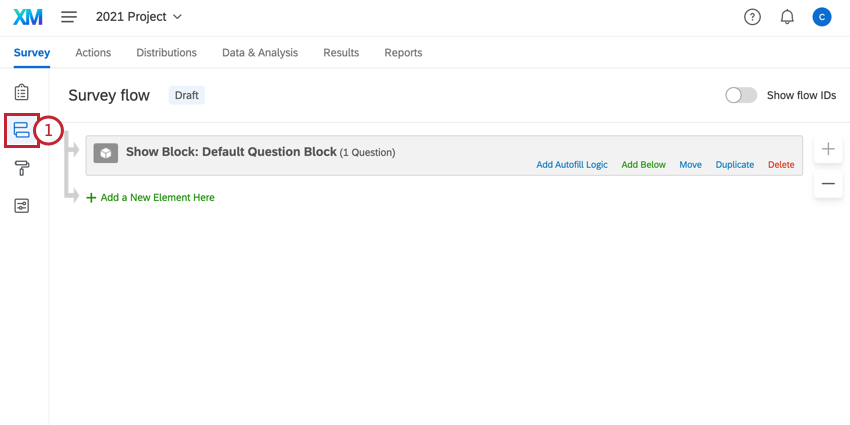
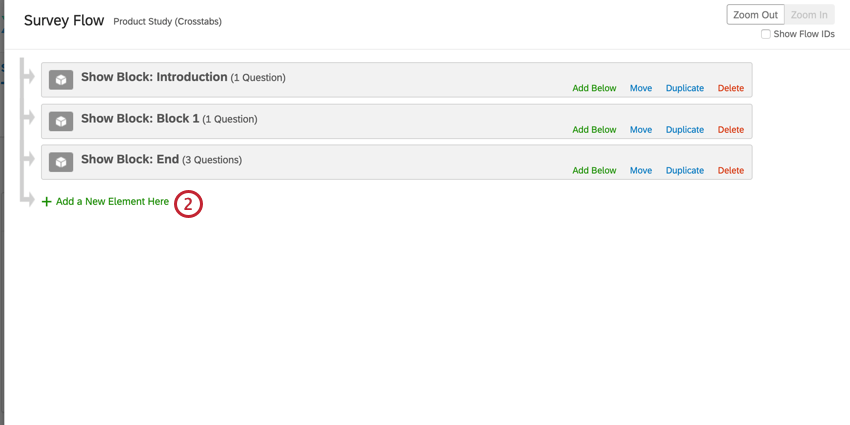
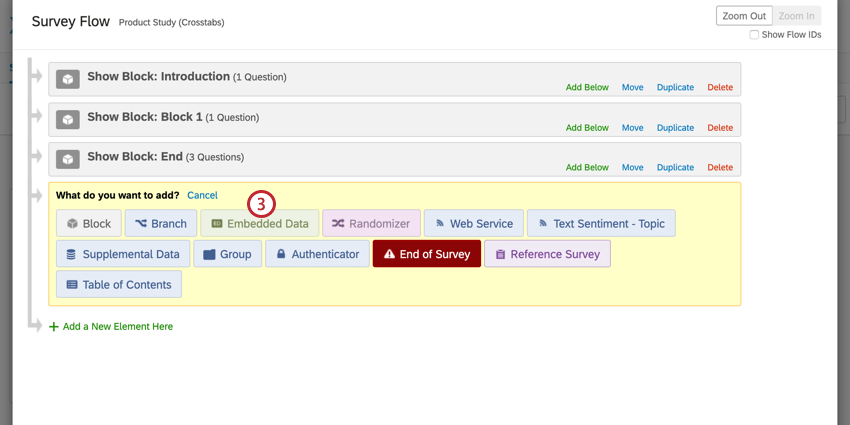
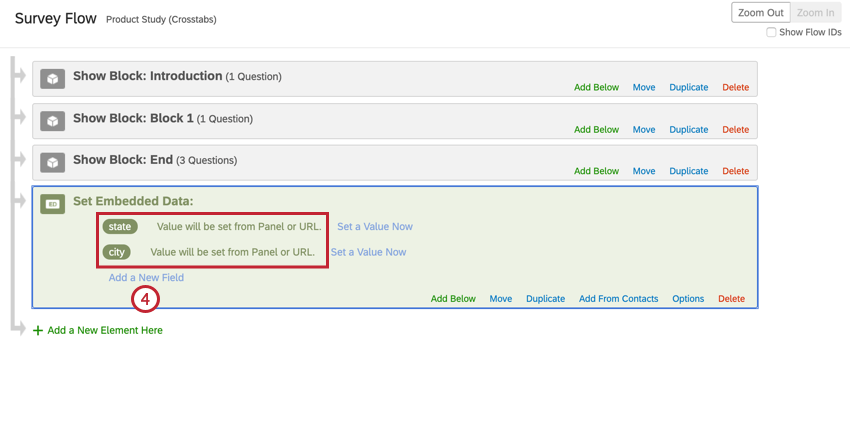
Consejo Q: ¡La capitalización de tus campos importa! Asegúrese de que los campos del flujo de la encuesta coincidan con las mayúsculas de los campos de la URL.

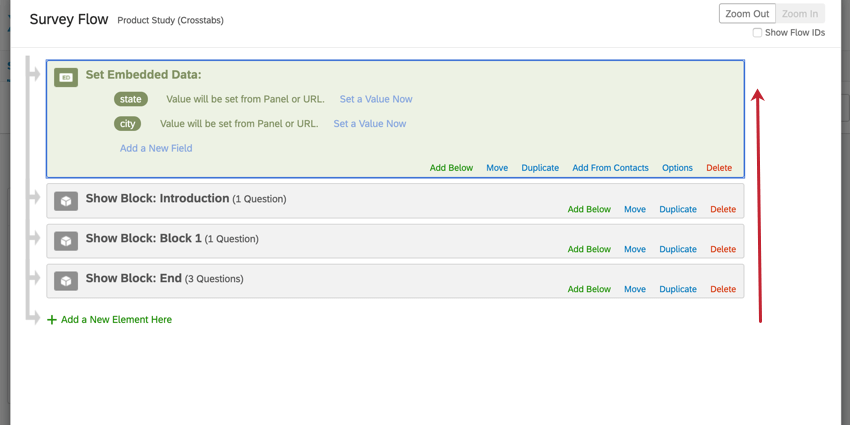
Ejemplo: En el bloque de preguntas Introducción, queremos dinamizar el valor de “ciudad” en una texto de pregunta. Por lo tanto, debemos mover el elemento de datos embebidos antes del bloque de preguntas Introducción en el flujo de la encuesta.
Pasar de información de una encuesta
Puede pasar información de una encuesta a otro sitio web o de una encuesta a encuesta agregando información a la URL de redirección. Esto se hace comúnmente cuando se trabaja con un Proveedor de panel de terceros.
Atención: El destino de redireccionamiento debe configurarse para aceptar la información transferida en la URL. De lo contrario, la información aprobada no se capturará. Para saber más, consulte cómo pasar la información a una encuesta y conozca cómo configurar una encuesta para aceptar la información que se pasó en la dirección URL.
Pasar información de una encuesta
Ejemplo: Queremos transmitir la respuesta del encuestado a dos de las preguntas de nuestra encuesta. El texto dinámico de las preguntas de nuestra encuesta seleccionada es ${q://QID7/ChoiceGroup/SelectedChoices} y ${q://QID3/ChoiceGroup/SelectedChoices}.
Ejemplo: Estamos redirigiendo de una encuesta de Qualtrics a un proveedor externo de paneles, por lo que nuestra URL es https://www.survey.panelcompany.com
https://www.survey.panelcompany.com? encuesta?Respuesta de la pregunta 7 https://www.survey.panelcompany.com?Q7Answer= encuesta${q://QID7/ChoiceGroup/OpcionesSeleccionadas} encuesta}&RespuestaQ3=${q://QID3/ChoiceGroup/SelectedChoices}. Consejo Q: ¿Parece que una cadena de consulta no funciona? Vea nuestra sección sobre Codificación de URL.
Después de crear el enlace de redireccionamiento, asegúrese de que su sitio web de redireccionamiento capta la información de las cadenas de consulta. Si está haciendo un redireccionamiento a una encuesta de Qualtrics, encuentre los detalles sobre cómo preparar la encuesta para capturar la información en la Sección 2 Pasar información a una encuesta de arriba.
Agregar cadenas de consulta a enlaces enviados por correo electrónico
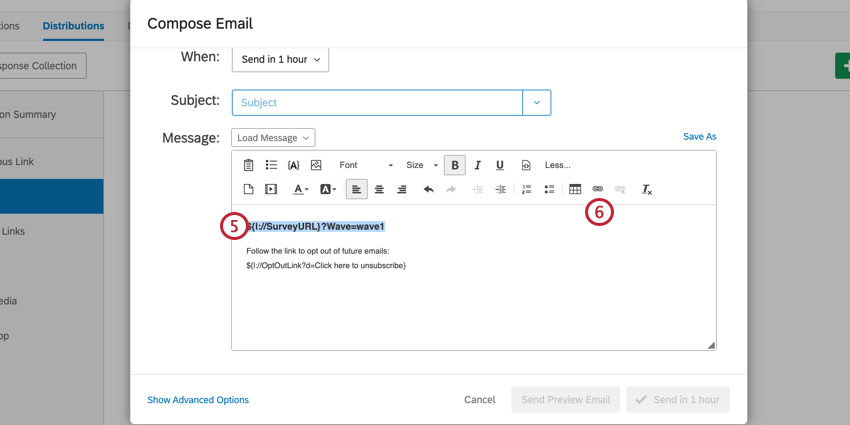
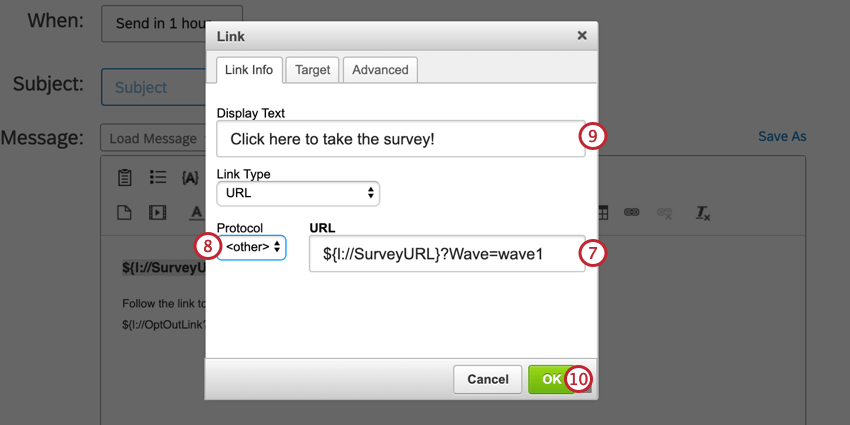
Algunos editores de correo electrónico de Qualtrics incluyen texto dinámico en el enlace de encuesta en lugar del propio enlace de encuesta. Esto incluye invitaciones a encuesta enviadas por correo electrónico junto con el Enviar Encuesta por correo Tarea. Es posible agregar cadenas de consulta al texto dinámico a estos vínculos para que las mismas se añadan al enlace al enviar el correo electrónico. Esto es útil si envía muchas distribuciones similares y quiere hacer un seguimiento de qué respuestas provienen de cuál distribución. Hay algunos pasos adicionales que debe seguir para asegurarse de que el enlace se crea y vincule correctamente con hipervínculos en sus correos de Qualtrics.
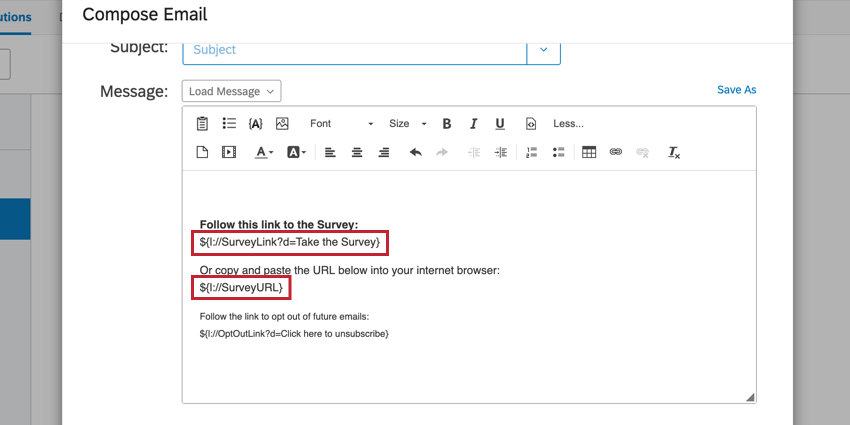
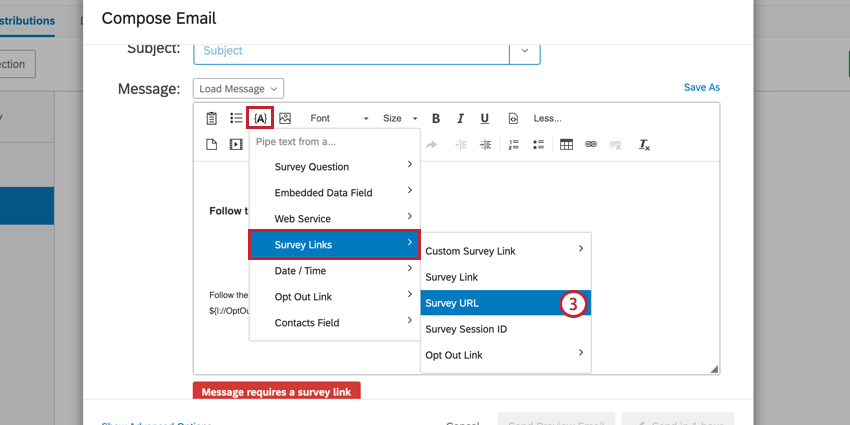
Consejo Q: Al crear sus cadenas de consulta, asegúrese de utilizar un & para cada cadena, ya que el enlace de encuesta individual ya contendrá cadenas de consulta.
Ejemplo: Supongamos que enviamos una encuesta por fases y queremos realizar un seguimiento del grupo del que forma parte un encuestado. Nuestra URL en el editor de correo electrónico se verá así ${l://URL de la encuesta}&Wave=wave1
Consejo Q: ¿Parece que una cadena de consulta no funciona? Vea nuestra sección sobre Codificación de URL.
Codificación de URL para cadenas de consulta
Consejo Q: Esta solución solo funciona para flujos de trabajo que comienzan con un evento de respuesta a la encuesta. Por ejemplo, si utiliza una respuesta de encuesta para activador una tarea de correo electrónico.
¿Tiene una cadena de consulta que parece no funcionar? Es posible que dependa del formato de su texto dinámico. Las URL no siempre pueden leer caracteres especiales, como espacios y símbolos, por lo que debemos asegurarnos de que la URL comprenda cómo procesar esos caracteres codificándolos.
La mejor práctica es Agregue “?format=urlencode” al final de los valores de texto dinámico , antes del último corchete.. Esto garantiza que los valores con espacios y caracteres especiales se transfieran correctamente a la cadena de consulta.
Ejemplo: Extraiga los datos embebidos llamados Departamento en su cadena de consulta utilizando ${e://Field/Department?format=urlencode} en lugar de ${e://Field/Department}.
Advertencia: Hacer no Agregue ?format=urlencode a los campos de correo electrónico. Esto convertirá el símbolo @ en %40.
Advertencia: Hacer no Agregue ?format=urlencode al texto dinámico para la URL de la encuesta . En su lugar, agréguelo a una URL de encuesta completa que tenga texto dinámico en su cadena de consulta. Un ejemplo de uso correcto sería qualtrics}
Utilice únicamente un signo de interrogación antes del formato de codificación de URL . No utilice el símbolo & ( &erio; ) o cualquier otro personaje.
Cómo utilizar Q_EED
Q_EED se puede utilizar como un parámetro de URL para pasar parámetros de datos embebidos ofuscados (o codificados en Base64URL). Uno de los casos de uso más común es pasar datos JSON en un formato binario a través de una URL.
En el siguiente ejemplo, comunicaremos el género (masculino) y la edad (32) del participante a una encuesta de Qualtrics agregando Q_EED al final de un enlace de encuesta como cadena de consulta.
Consejo Q: No cambie la ortografía, puntuación o distinción entre mayúsculas y minúsculas de sus variables. Si el flujo de la encuesta dice “Género”, la letra G siempre debe estar en mayúsculas para codificarla y transferir esta información correctamente.
Advertencia: Por motivos de seguridad, las cadenas codificadas no pueden contener signos más ( + ), o los datos embebidos no se grabarán. Utilice guiones ( – ) en cambio.
Cómo utilizar Q_PopulateResponse
Q_PopulateResponse se utiliza como parámetro de URL para prerrellenar las respuestas de la encuesta.
Los valores se pasan mediante la URL como campos con formato JSON:
URL de su encuesta?Q_PopulateResponse={"QID1": "6", "QID2": "4", "QID3": "este es mi texto", "QID4": "1"}
Si desea incluir las respuestas del año pasado en las encuestas de este año, puede cargar las respuestas como datos embebidos en una lista de contactos y luego configure un enlace individual personalizado que haga referencia a estas respuestas. Primero, escribe un texto en el que se pueda hacer clic. distribución de correo electrónico, entonces obtener el texto dinámico para la URL de la encuesta y luego use el Botón de enlace en el editor de contenido enriquecido Para enlazar a algo como esto:
${l://URL de la encuesta}?Q_PopulateResponse={"QID1": "${e://Campo/QID1}", "QID2": "${e://Campo/QID2}", "QID3": "${e://Campo/QID3}"}
Este ejemplo hace referencia a los campos de contacto . QID1, QID2, y QID3. Asegúrese de codificar las comillas (“) con %22, pero no codifique toda la cadena de la URL, ya que desactivará el texto dinámico.
Este enlace rellenará las respuestas del año pasado. Si la persona cambia algunas de estas respuestas predeterminadas y luego sale de la encuesta, cuando vuelva a entrar en la encuesta, la última versión guardada sustituye lo que la URL indica que debe completarse. Además, si una pregunta contiene lógica sofisticada, se rellenará, pero no se registrará a menos que la persona elija la lógica correcta que mostraría esa pregunta.
Consejo Q: Consulte las preguntas frecuentes en la parte inferior de la página para obtener ayuda con el formato JSON.
Casos de uso común
A continuación se muestran algunos casos de uso común de Qualtrics que utilizan cadenas de consulta. Visite las páginas enlazadas para obtener más información.
- Extracción de datos en una segunda encuesta (encuestas longitudinales)
- Integración con una empresa de paneles
- Creación de un enlace de repetición
Tipos de Proyectos en los que se pueden utilizar cadenas de consulta
Las cadenas de consulta se pueden utilizar con cualquier tipo de proyecto que tiene un enlace. Esto incluye lo siguiente:
- Proyectos de encuesta
- Compromiso
- 360
- Ciclo de vida
- Investigación de la experiencia de empleado ad hoc
- Pulso
- Soluciones XM
- Conjuntos
- MaxDiff
Consejo Q : Esta página de soporte fue escrita teniendo en mente proyectos de encuesta . No todos los casos de uso analizados en esta página son relevantes para todos los tipos de proyecto.
Preguntas frequentes
¿Tengo que rellenar todas las preguntas de la encuesta con Q_PopulateResponse?
¿Tengo que rellenar todas las preguntas de la encuesta con Q_PopulateResponse?
¿Cómo averiguo el formato JSON de una pregunta?
¿Cómo averiguo el formato JSON de una pregunta?
Formato breve de opción múltiple: "QuestionID":"ChoiceID"
Multiple Choice Full Format: "QuestionID":[{"Value":"ChoiceID","Text":"text"}]
Entrada de texto: "QuestionID":"ID de opción":"Este es un campo de texto"
Seleccionar formato corto: "QuestionID":"ID de opción"
:"ID de
opción":"ID de estado":"ID de estado":"ID de estado":"ID de opción":"ID de estado":"ID de estado":"ID de estado":"ID de estado":"ID de estado":"ID de estado":"ID de estado":"ID de estado":"ID de estado":"ID de estado":"ID de estado":"ID de estado":"ID de estado":"ID de estado":"ID de estado":"ID de estado":"ID de estado":"ID de estado":"ID de estado":"ID de estado":"ID de estado":"ID de estado":"ID de estado":"ID de estado":"ID de estado":"ID de estado":"ID de estado":"ID de estado":"ID de estado":"ID de estado":"ID de estado":"ID de estado":"ID de estado":"ID de estado":"ID de estado":"ID de estado":"ID de estado":"ID de estado":"ID de estado":"ID de estado":"ID de estado":"ID de estado":"ID de estado":"ID de estado":"ID de estado":"ID de estado":"ID de estado":"ID de estado":"ID de estado":"ID de estado":"ID de estado":"ID de estado":"ID de estado":"ID de estado":"ID de estado":"ID de estado":"ID de estado":"ID de estado":"ID de estado":"ID de estado":"ID de estado":"ID de estado":"ID de estado":"ID de estado":"ID de estado":"ID de estado":"ID de estado":"ID de estado":"ID de estado":"ID de estado":"ID de estado":"ID de estado":"ID de estado":"ID de estado":"ID de estado":"ID de estado":"ID de estado":"ID de estado":"ID de estado":"ID de estado":"ID de estado":"ID de estado":"ID de estado":"ID de estado":"ID de estado":"ID de estado" en
formato completo: "ID de pregunta":"ID de estado":"ID de estado":"ID de estado":"ID de estado":"ID de estado":"ID de estado":"ID de estado":"ID de estado":"ID de estado":"ID de estado":"ID de estado":"ID de estado":"ID de estado":"ID de estado":"ID de estado":"ID de estado":"ID de estado":"ID de estado":"ID de estado":"ID de estado":"ID de estado":"ID de estado":"ID de estado":"ID de estado":"ID de estado":"ID de estado":"ID de estado":"ID de estado":"ID de estado":"ID de estado":"ID de estado":"ID de estado":"ID de estado":"ID de estado":"ID de estado":"ID de estado":"ID de estado":"ID de estado":"ID de estado":"ID de estado":"ID de estado":"ID de estado":"ID de estado":"ID de estado":"ID de estado":"ID de estado":"ID de estado":"ID de estado":"ID de estado":"ID de estado":"ID de estado":"ID de estado":"ID de estado":"ID de estado":"ID de estado":"ID de estado":"ID de estado Consejo Q: Para la selección múltiple de matriz, los ID de escala están separados por comas. Por ejemplo: {"QID1":{"1":{"Value":"1,2,3"}}}
Formato completo de matriz: "QuestionID":{"StatementID":{"Value": "ScaleID(s)", "Text": "Text1"},"StatementID":{"Value": "ScaleID(s)", "Text": "Text2"}}
Consejo Q: Para la selección múltiple de matriz, los ID de escala están separados por comas. Por ejemplo: {"QID1":{"1":{"Value":"1,2,3"}}}
Matriz Entrada de texto y{{ Constante: "QuestionID":{"StatcaleID": "Text2"}
Entrada de texto de matriz "
ID de
escenario":"
ID de cuestionario":"ID
de estado":"ID de estado": "ID
de escenario": "ID de escenario": "ID de paquete": "ID de factura": "ID de estado": "ID de estado": "ID": "ID":{"ChoiceID":{"GroupID":"Rank", "Text":"Permitir entrada de texto"},"ChoiceID":{"GroupID":"ID de
estado"}
"
ID de
estado":"ID de
estado":"ID de estado":"ID de estado":"ID de estado":"ID de estado":"ID de estado":"ID de estado":"ID de estado":"ID de estado":"ID de estado":"ID de estado":"ID de estado":"ID de estado":"ID de estado":"ID de estado":"ID de estado":"ID de estado":"ID de estado":"ID de estado":"ID de estado":"ID de estado":"ID de estado":"ID de estado":"ID de estado":"ID de estado":"ID de estado":"ID de estado":"ID de estado":"ID de estado":"ID de estado":"ID de estado":"ID de estado":"ID de estado":"ID de estado":"ID de estado":"ID de estado":"ID de estado":"ID de estado":"ID de estado":"ID de estado":"ID de estado":"ID de estado":"ID de estado":"ID de estado":"ID de estado":" Ejemplo: "QID4":{"1":{"Text":"exampleText","Value":"13"},"2":{"Value":"50"}}
Selección de áreas: "QuestionID":{"SpotID":"ScaleID","SpotID":"ScaleID"}
Consejo Q: El SpotID comienza a las 4 y es posible que deba inspeccionar el elemento para encontrar los ID. Los ID de escala son 1/2 de On/Off y 1/2/3 para Me gusta/No me gusta.
Formato completo de zona activa: "QuestionID":{"SpotID":{"Value":"ScaleID"},"SpotID":{"Value":"ScaleID"}}
Consejo Q: El SpotID comienza a las 4 y es posible que deba inspeccionar el elemento para encontrar los ID. Los ID de escala son 1/2 de On/Off y 1/2/3 para Me gusta/No me gusta.
Mapa térmico: "QuestionID":[{"x":number, "y":number},{"x":number, "y":number}]
Desglose: "QuestionID":{"ChoiceID":"AnswerID","ChoiceID":"AnswerID"}
Drill Down Format: "QuestionID":{"ChoiceID":{"
Highcase ID":"ChoiceID":"AniceID":"AniceID":"AniceID":"AniceID":"AniceID":"AniceID"}
Consejo Q: la primera palabra comienza a las 4 y es posible que deba inspeccionar el elemento para encontrar los ID.
Carga de archivo y firma: "QuestionID": {Tamaño: número, Nombre de archivo: "nombre", Tipo de archivo: "mimetype",FileThumbnail: ,FileData: ,FileID: 'FileID',S3: true};
Si se utiliza con un enlace anónimo y si se vuelve a acceder a una encuesta parcialmente completada, ¿Q_PopulateResponse sobrescribirá las respuestas introducidas manualmente en la sesión anterior?
Si se utiliza con un enlace anónimo y si se vuelve a acceder a una encuesta parcialmente completada, ¿Q_PopulateResponse sobrescribirá las respuestas introducidas manualmente en la sesión anterior?
¿Cómo funciona Q_PopulateResponse con lógica de visualización?
¿Cómo funciona Q_PopulateResponse con lógica de visualización?
¿Existe un límite para la longitud de la dirección URL que se puede utilizar con Q_PopulateResponse?
¿Existe un límite para la longitud de la dirección URL que se puede utilizar con Q_PopulateResponse?
¡Genial! ¡Gracias por tus comentarios!
¡Gracias por tus comentarios!