Mapeador de datos (CX)
Contenidos de la página
Acerca de Data Mapper (CX)
La forma más sencilla de formatear los datos del Tablero es utilizando el mapeador de datos. Esta página explica cómo crear una fuente de datos de Tablero usando el mapeador de datos, cómo formatear y editar los campos y cómo preparar los datos para comenzar a crear paneles.
Consejo Q: Esta página explica cómo mapear campos en Paneles de control de CX . Si bien son extremadamente similares, hay otros factores a tener en cuenta si estás configurando campos en un Tablero de Employee Experience (EX ). Si está trabajando con un proyecto de investigación de Empleado ad hoc, de ciclo de vida o de compromiso, consulte Datos del Tablero (EX) en cambio.

Consejo Q: ¿Está confundido acerca de qué son los conjuntos de datos y qué son las fuentes de datos? ¿No está seguro de cómo diferenciar el mapeador de datos ? Obtenga más información sobre estos y otros términos clave.
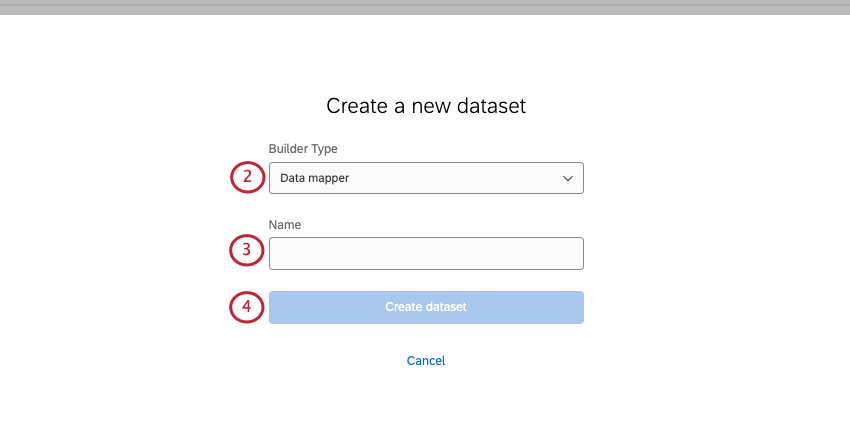
Creación de un nuevo conjunto de datos de Data Mapper
Consejo Q: Al mapear los datos del Tablero , asegúrese de incluir únicamente los datos que sean esenciales para el éxito del usuario final. Si tu estas Restringiendo el acceso Para muchos campos, recomendamos crear Tablero separados solo para los usuarios que deberían tener acceso.
Puede crear un conjunto de datos a partir de cualquier encuesta o distribuciones que tenga en su cuenta, o cualquier fuente de datos externa, incluyendo Datos de contacto o datos del programa digital .
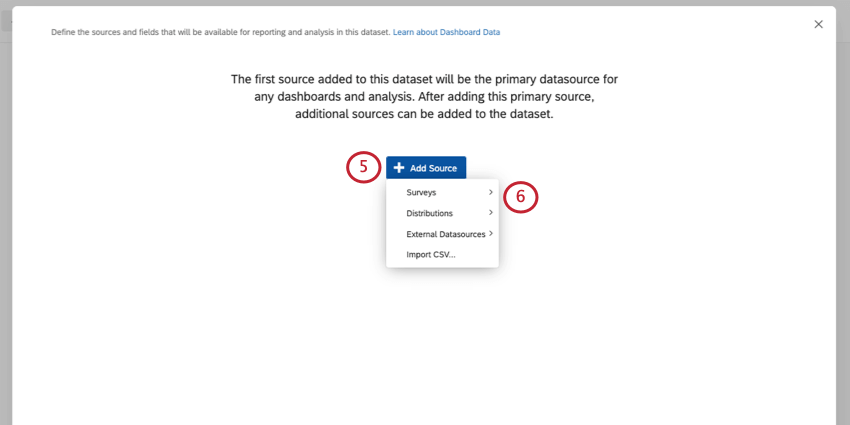
Consejo Q: Para agregar datos de contacto a su Tablero, haga clic en Fuentes de datos externas y seleccione su conjunto de datos de contacto . Ver Uso de datos de Contacto como fuente de tablero de CX Para más información.
Consejo Q: Para agregar datos de programas digitales a su Tablero, haga clic en Fuentes de datos externas y seleccione su conjunto de datos de Información de sitios web o aplicaciones. Ver Uso de datos de programas digitales como fuente de tablero de CX Para más información.
Consejo Q: Para utilizar datos importados en su Tablero, consulte la Importación de datos como fuente del tablero de CX Página de soporte.
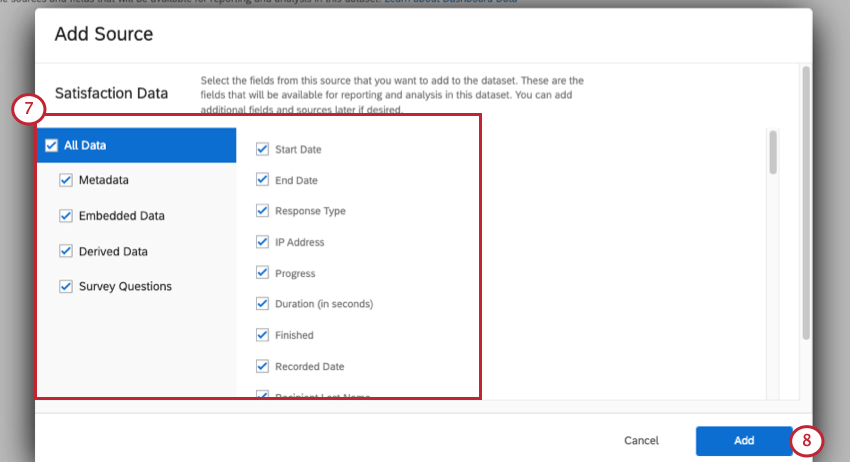
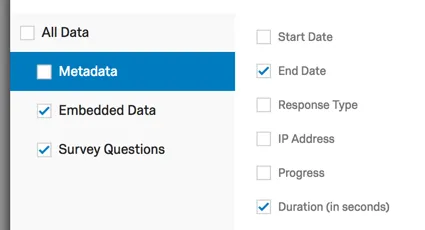
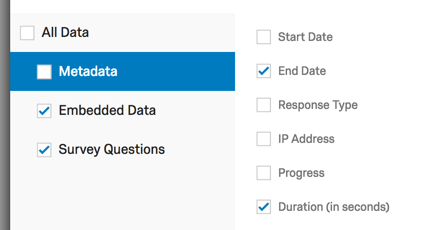
Ejemplo: Puede utilizar la casilla de verificación para deseleccionar todo Metadatos – Esto eliminará campos como Tipo de respuesta y Finalizado. Si considera que utiliza algunos, pero no todos los metadatos, puede deseleccionar Metadatos y luego seleccionar individualmente los campos que desee.

Atención: Obtenga más información sobre las diferencias para datos derivados abajo.

Consejo Q: Cualquier campo que excluya por accidente lo podrá volver a agregar más tarde.
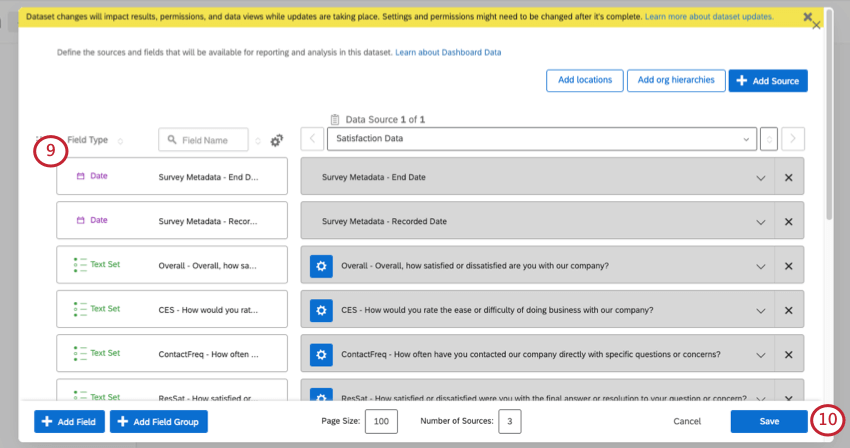
Una vez creado el conjunto de datos, se puede reutilizar en otros paneles. Obtenga más información sobre creando conjuntos de datos y gestión de conjuntos de datos .
Adición de campos nuevos
Atención: Cuando agregue una pregunta de encuesta a su Tablero, obtendrá su configuración actual de la encuesta, como por ejemplo recodifica, etiqueta, lista de opciones, multi vs. respuesta única formato y mucho más. Si posteriormente realiza cambios en la pregunta de la encuesta, esos cambios no se trasladarán al Tablero.. Si has realizado muchas modificaciones, la solución más sencilla es desasignar el campo y luego asignarlo nuevamente.
Ejemplo: Por ejemplo, si agrega una nueva opción de respuesta a una pregunta en la encuesta después de que ya esté asignada en el Tablero, esta nueva opción de respuesta aparecerá como una identificación de opción interna en lugar de texto, y tendrá que añade esa etiqueta a su campo del Tablero (o asigne y reasigne el campo).
Atención: Obtenga más información sobre las diferencias para datos derivados abajo.
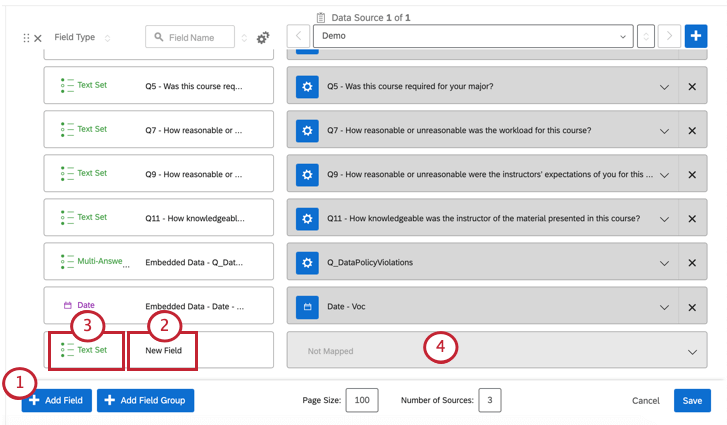
Consejo Q: Actualizar el nombre del campo no afectará su encuesta y solo será visible en CX Dashboards.
Consejo Q: Los tipos de campo definen el tipo de datos asignados al campo y, en consecuencia, determinan qué widgets estarán disponibles para cada campo. Si no ve el nombre del campo deseado al seleccionar la fuente de un widget, es posible que necesite cambiar el tipo de campo o usar un widget diferente. Tenga en cuenta que, si cambia los tipos de campos, los widgets que utilizan los campos afectados en cualquier dashboard pueden dejar de funcionar correctamente. Como tal, a menudo recomendamos agregar un nuevo campo que se asigne a la misma pregunta en lugar de editar el tipo de campo o la asignación de campos existentes (por ejemplo, puede tener un campo de conjunto de texto para un grupo de NPS , así como un campo de conjunto de números separado para un valor de NPS ).
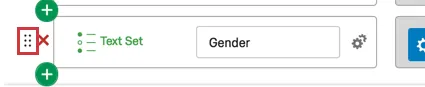
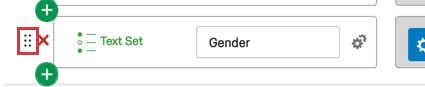
Consejo Q: Pase el cursor sobre un campo para ver el ícono de movimiento. Puede usar este icono para arrastrar y soltar el campo en cuestión donde desee.
Asignación y anulación de asignaciones de campos
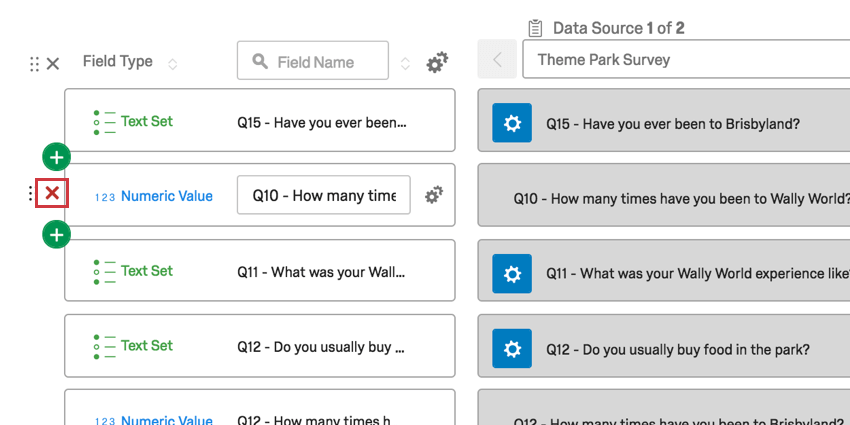
Para anular la asignación de un campo, basta con hacer clic en la X situada a la derecha del campo. Posteriormente, el campo se atenuará.


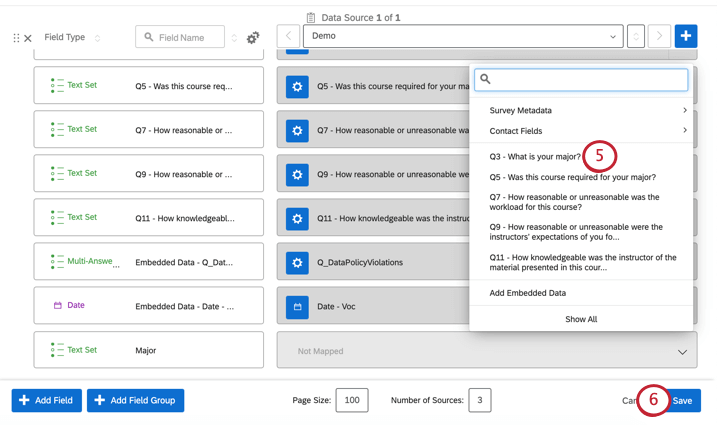
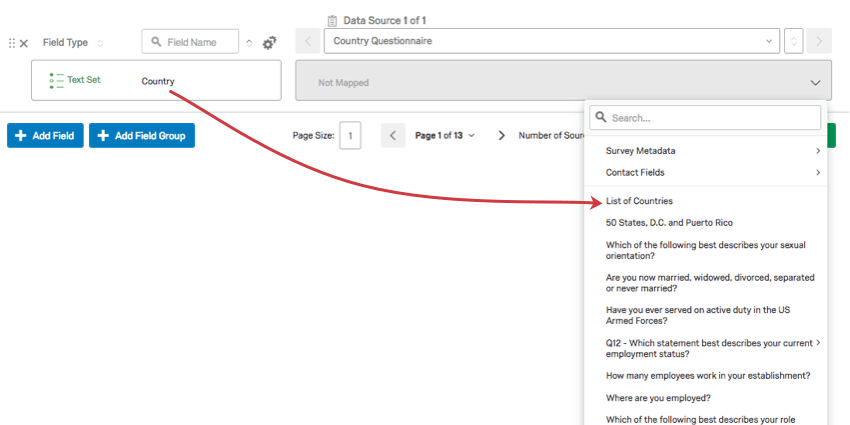
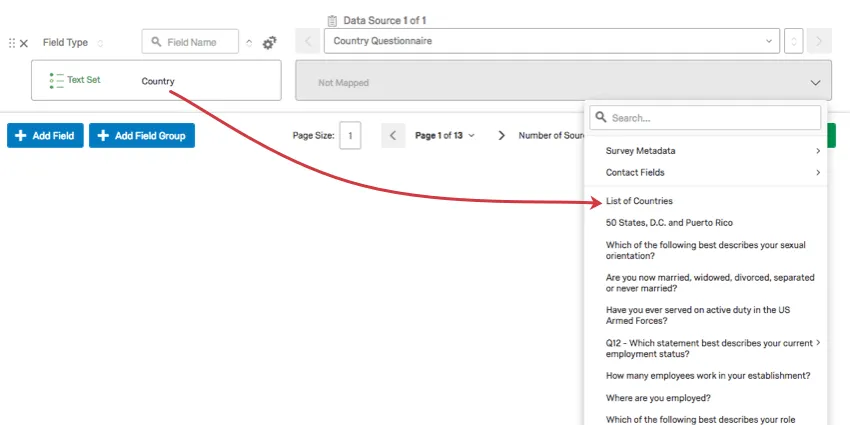
Para mapear un campo, haga clic en la flecha hacia abajo a la derecha de cualquier No mapeado artículo. Se abrirá una lista de opciones que le permitirá asignar el tipo de campo adecuado.


El tipo de campo y el tipo de pregunta deben ser compatibles. En este caso, el País El campo debe asignarse a la pregunta de la encuesta correspondiente a los países.
Consejo Q: Ver el Compatibilidad de tipos de campos Página para ver qué tipos de campos debes elegir para cada tipo de pregunta.
Gestión de varias fuentes
Después de agregar su primera fuente de datos, puede hacer clic en el botón Agregar fuente Botón y seleccione una encuesta diferente para agregar fuentes adicionales.
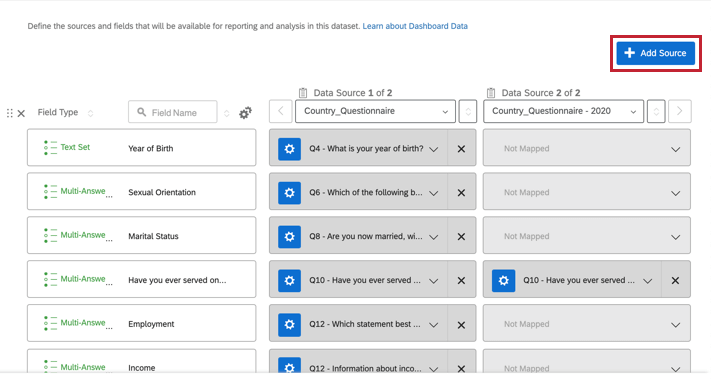
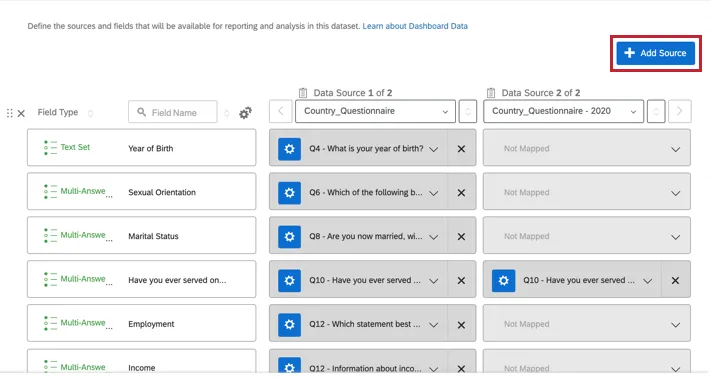
Las fuentes de datos adicionales no se asignarán automáticamente, por lo que deberá asignar sus campos de forma manual. Si bien puede asignar tantas fuentes de datos como desee a su Tablero de datos, no puede asignar la misma encuesta o fuente de datos dos veces (aparecerán en gris en el menú “Agregar fuente” si ya se agregaron). Después de añadir una fuente de datos adicional, puede fusionar los datos de ambas fuentes en el mismo campo o mantener los datos por separado.
Consejo Q: Para garantizar la mejor funcionalidad, no agregue más de 60 fuentes. Es posible que no se puedan copiar los paneles con demasiadas fuentes.
Fusión vs. Separación de varios campos
Puede combinar datos de varias fuentes en el mismo campo o mantenerlos separados. Por ejemplo, es posible que desee que los datos de las preguntas de CSAT en dos encuestas anuales diferentes aparezcan en el mismo widget, pero desee separar su CSAT de 2016 de su puntaje NPS de 2017.
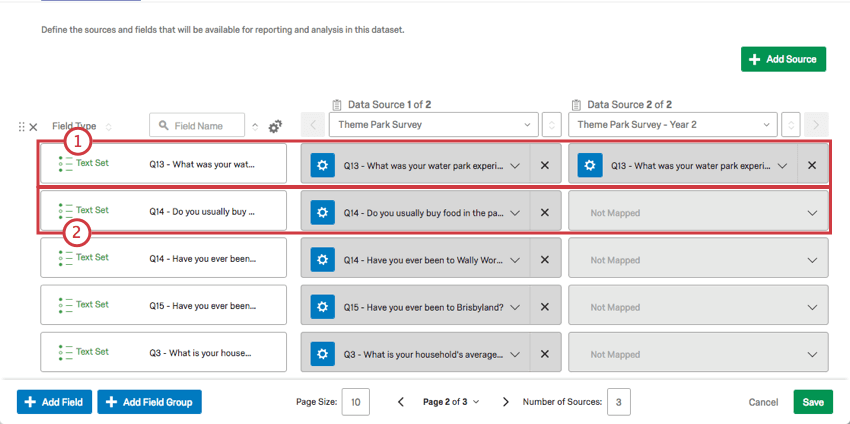

Advertencia: A Conjunto de números Es mejor para preguntas de escala de puntos como NPS (0-10) o escalas Likert (1-5).Sin embargo, no debería combinar una pregunta de escala de satisfacción de 7 puntos con una pregunta de NPS de 11 puntos.
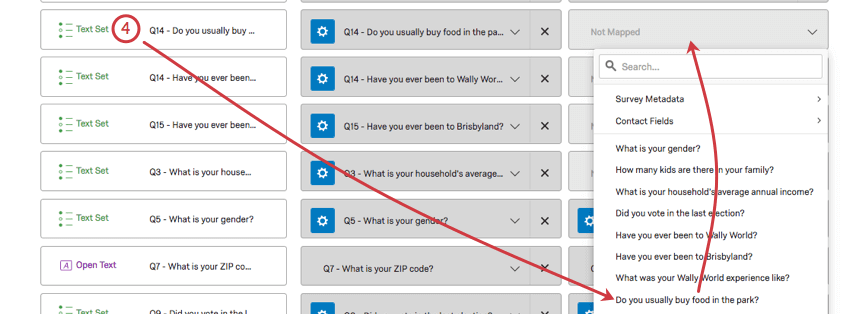
Consejo Q: El mapeador de datos hace todo lo posible para adivinar los campos más compatibles, pero estas selecciones pueden no ser perfectas. Si cree que aquí se ofrecen las opciones incorrectas, haga clic Mostrar todo Para ver más.
Eliminar campos
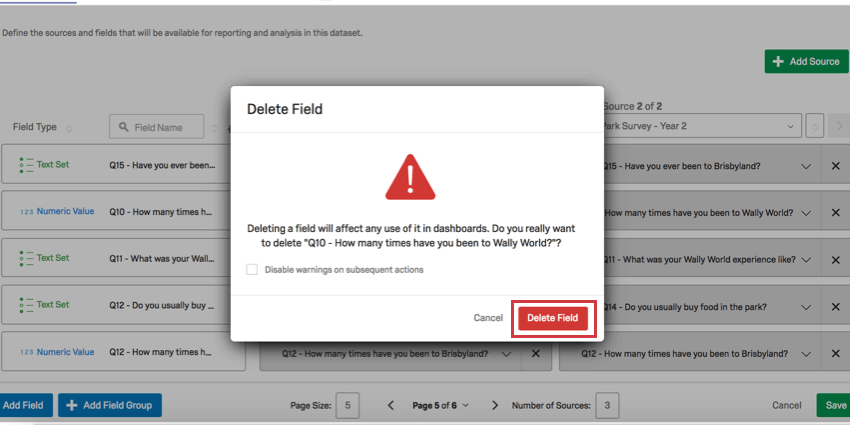
Una vez que se elimina un campo, la acción no se puede deshacer. Además, eliminar campos puede dañar los widgets que utilizan el campo que desea eliminar. Tenga cuidado al eliminar cualquier campo.
Datos derivados
Los datos derivados son cualquier campo personalizado s o categorías de puntuación que has creado en tu proyecto fuente.
Atención: Cuando se asigna un campo de datos derivado, su configuración se bloquea según cómo se configuró en la fuente del Tablero la primera vez que se asignó. Tenga en cuenta que, a diferencia de los campos del Tablero normales, los datos derivados no se pueden actualizar simplemente desasignando y reasignando el campo. En cambio, para actualizar un campo de datos derivado, puede añadir una nueva copia del campo con un nombre diferente. Luego tendrás que editar todos los widgets relevantes para usar el nuevo campo.
Ejemplo: Usted tuvo una encuesta con un campo en baldes . Creó su Tablero y luego actualizó el campo agrupado en su encuesta agregando un tercer grupo de opción . Sin embargo, el campo de su Tablero solo muestra los primeros 2 grupos y no le da la opción de agregar el nuevo depósito en el editor de recodificación .
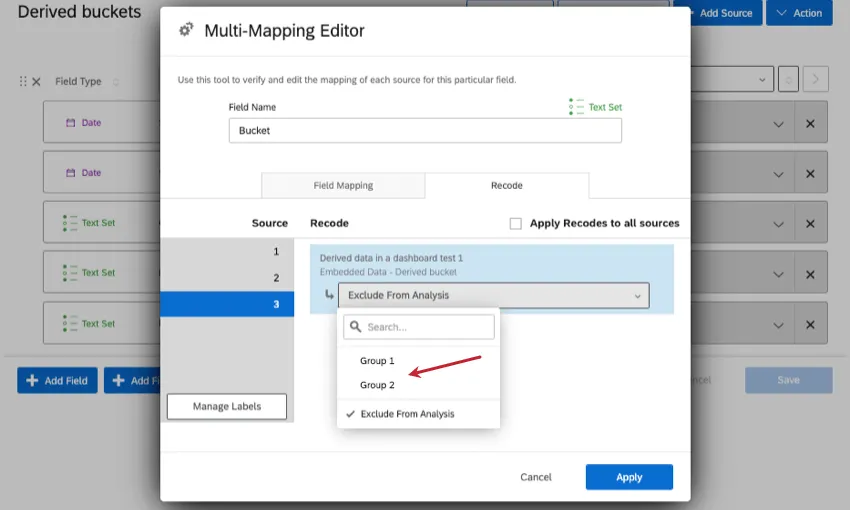
Para solucionar esto, debes: Agregue el mismo campo de depósito nuevamente , pero agregue “versión 2” al nombre.

El campo de la versión 2 muestra todos los datos nuevos cuando los agrega a un widget.
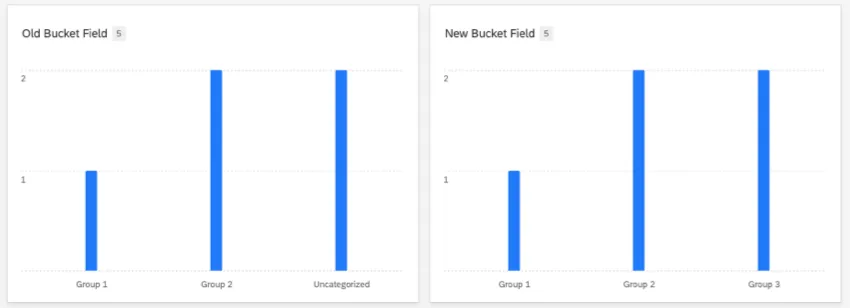
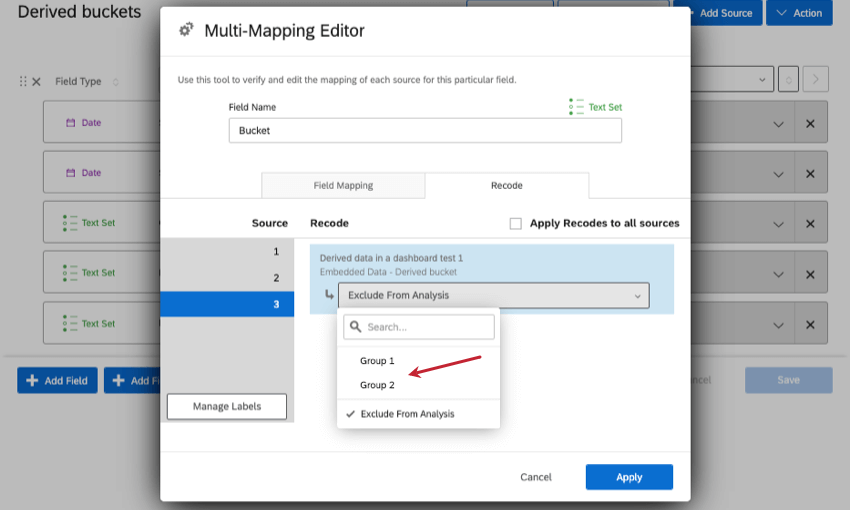

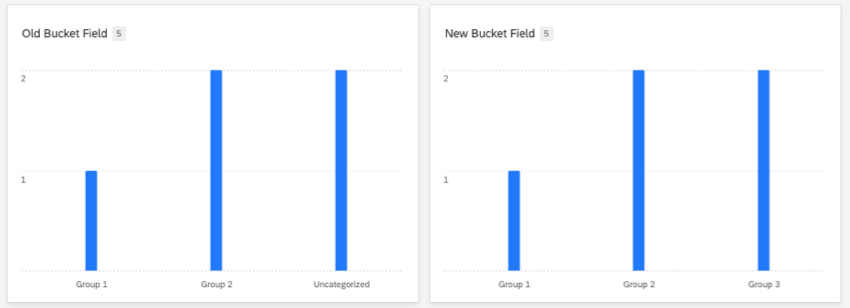
Consejo Q: También puedes anular el mapeo y reasignar su completo conjunto de datos para corregir un campo derivado, pero eso también requerirá que reconfigures todo tu Tablero.
Consejo Q: Solo puede asignar campos de datos derivados de concat/coalesce como texto abierto o valor de texto tipos de campo .
Texto estático
Cuando asigna un nuevo campo a su Tablero, en lugar de elegir una pregunta o metadatos específicos para asignarlo, puede seleccionar Agregar texto estático. El texto estático puede ser útil si cada demandado tiene exactamente el mismo valor para el mismo campo. Fuentes de datos, sin embargo, pueden tener diferentes valores estáticos para el mismo campo.
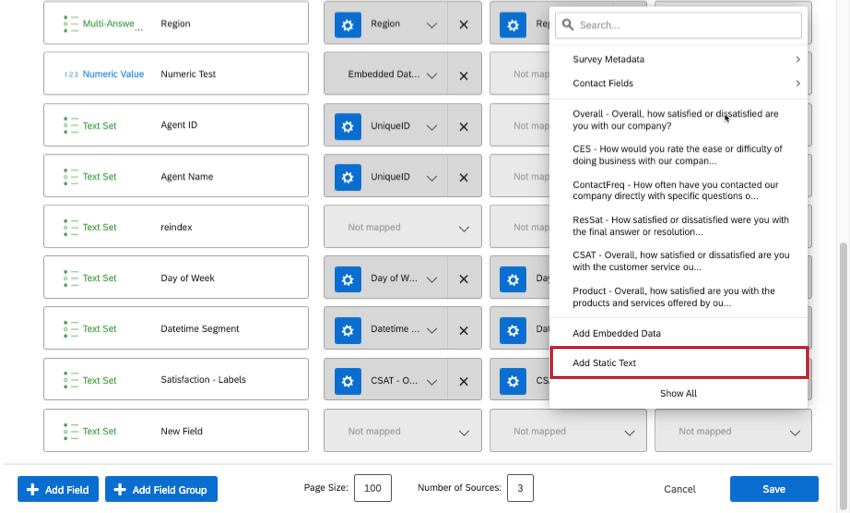
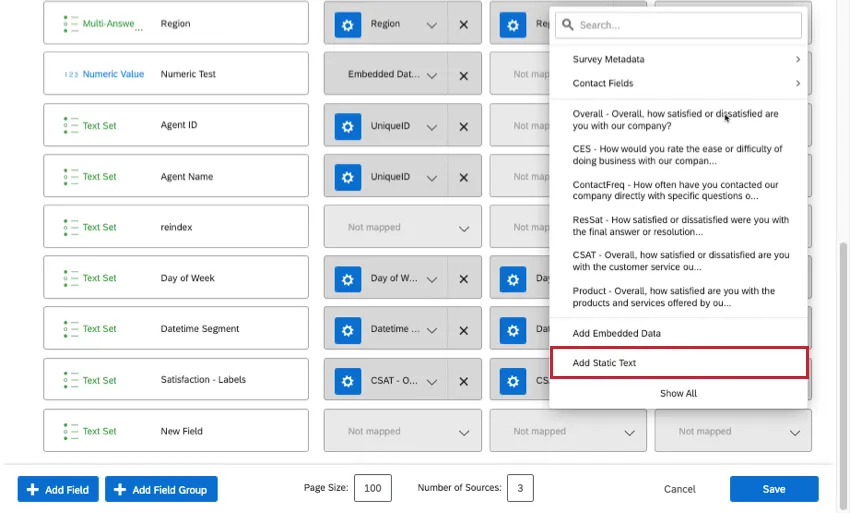
Ejemplo: Los conjuntos de datos vienen con un campo de “fuente de datos” de manera predeterminada, pero este no se puede reetiquetar ni cambiar en el tipo de campo, lo que le otorga opciones de informes limitadas. En su lugar, crea un campo llamado “Fuente de datos con nombre” y establece el texto estático para cada encuesta según el nombre que deseas mostrar a los accionistas. Luego, puede convertir este campo en un conjunto de texto de respuestas múltiples y mostrar el rendimiento de cada encuesta en un gráfico de barras. También puedes Analizar el campo en Stats iQ, lo que el campo de fuente de datos predeterminado no puede hacer.
Ejemplo: Una de las formas de mapear datos de viaje es usando texto estático. Sin tener que configurar ningún datos embebidos, puede indicar rápidamente qué encuesta corresponde a cada paso de un recorrido. Por ejemplo, puede nombrar su campo Journey y establecer el valor Onboarding para su encuesta de incorporación de empleado y Exit para su encuesta de salida de empleado . Ver Mapeando viajes históricos para dar un ejemplo.
El texto estático solo se puede utilizar con conjuntos de texto de múltiples respuestas y conjuntos de texto tipos de campo. El texto estático es compatible con campos en grupos, siempre que sean del tipo de campo correcto.
Tú poder crear un campo donde los valores de algunas fuentes de datos sean texto estático, mientras que los valores de otras fuentes de datos se asignen a campos específicos.
El texto estático está disponible en los paneles CX y BX, pero es no Disponible en cualquier tipo de Tablero de Employee Experience .
Edición de asignadores de datos existentes
Una vez que haya creado su asignador de datos y lo haya agregado a su Tablero, puede regresar y editarlo según sea necesario. Para hacer esto:
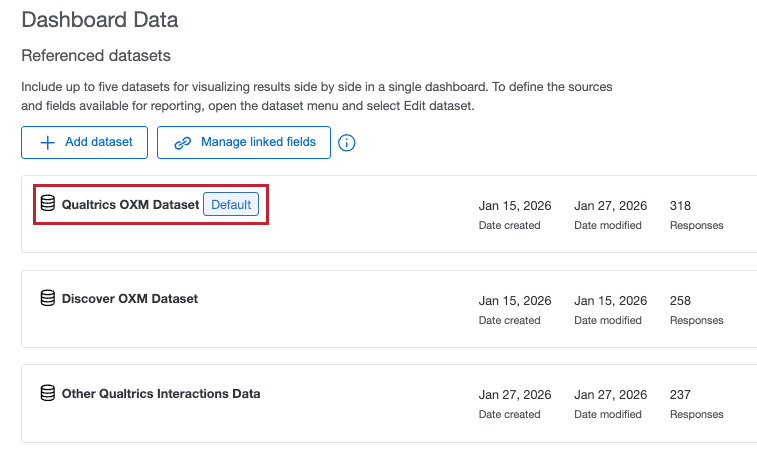
Consejo Q: También puedes editar tu mapeador de datos desde el Página de datos globales, que alberga todos los conjuntos de datos de su cuenta.
Más formas de utilizar el Mapeador de datos
Aquí hay algunas acciones más que puedes realizar en el mapeador de datos.
- Recodificación de campos del Tablero (CX)
- Asignación de tipos de campos
- Formato del campo de fecha (CX)
- Grupos de campo (CX)
- Segmentación de fecha y hora (CX)
Funciones de Encuesta admitidas
Datos recopilados con los siguientes proyecto de encuesta características poder ser mapeado a los Dashboards de CX :
- Opción múltiple
- Entrada de texto
- Net Promoter Score (NPS)
- Tabla de matriz
- Pregunta combinada
- Orden de preferencia
- Clasificación en grupo
- Slider
- Desglose
- Suma constante
- Bucle y fusión
- Traslado
- Excluir del análisis
- Datos embebidos
- Campos personalizados
Preguntas y características de la plataforma de Encuesta no compatibles
Datos recopilados con las siguientes características del proyecto de encuesta no puedo ser mapeado a los Dashboards de CX :
- Matriz ordenada por clasificación
- Suma de constantes de Matriz con cuadro total
- Punto caliente
- Mapa de calor
- Temporizador
- Slider gráfico
- Carga de archivo
- Resaltado
- Firma
Consejo Q: Puntuación Los valores no son directamente compatibles con CX Dashboards. Sin embargo, puede guardar el valor de puntuación como un datos embebidos campo en el flujo de la encuesta para que el campo pueda mapearse en el Tablero a través de datos embebidos .
Preguntas frequentes
¿Qué son los temas de texto y cómo puedo usarlos en dashboards de CX?
¿Qué son los temas de texto y cómo puedo usarlos en dashboards de CX?
Debe utilizar temas de texto cuando necesite asignar temas basados en respuestas de texto abierto de sus participantes.
Los temas de texto se asignarán automáticamente a su dashboard a medida que realice análisis de texto en el dashboard. Consulte Text iQ en Dashboards de CX para obtener más detalles.
He creado un nuevo campo en Datos y análisis, pero estos valores no aparecen en Dashboards de CX. ¿Dónde los encuentro?
He creado un nuevo campo en Datos y análisis, pero estos valores no aparecen en Dashboards de CX. ¿Dónde los encuentro?
manuales, las variables de agrupamiento y las variables de fórmula creadas en Datos y análisis se pueden incluir en dashboards de CX.
Sus campos aparecerán en lugares diferentes en sus Datos de dashboard:
Por último, asegúrese de haber añadido el campo a los datos del dashboard.
¿Cuántas columnas/campos únicos puede tener mi conjunto de datos?
¿Cuántas columnas/campos únicos puede tener mi conjunto de datos?
¿Existe un límite para el número de fuentes de datos que puede añadir en cada conjunto de datos?
¿Existe un límite para el número de fuentes de datos que puede añadir en cada conjunto de datos?
¿Cuántos conjuntos de datos de dashboard puedo crear?
¿Cuántos conjuntos de datos de dashboard puedo crear?
¿Cuántas veces puedo utilizar la misma fuente de datos en un conjunto de datos de dashboard?
¿Cuántas veces puedo utilizar la misma fuente de datos en un conjunto de datos de dashboard?
¿Cómo agrego datos de video y audio importados a mi Tablero?
¿Cómo agrego datos de video y audio importados a mi Tablero?
Por otro lado, proyectos de encuesta con preguntas en vídeo se puede asignar tanto a modelos de datos como a mapeadores de datos.
¿Cuál es la diferencia entre fuentes de datos y conjuntos de datos?
¿Cuál es la diferencia entre fuentes de datos y conjuntos de datos?
Obtenga más información sobre estos términos clave.
¡Genial! ¡Gracias por tus comentarios!
¡Gracias por tus comentarios!