Opinión integrados con plantilla
Contenidos de la página
Consejo Q: Si no tiene acceso a ninguna de las funciones descritas en esta página, póngase en contacto con su Ejecutivo de Cuenta . Para obtener más información sobre las diferencias entre la opinión digital y CustomerXM for Digital, consulte Opinión digital frente a CustomerXM for Digital.
Acerca de los Opinión integrados con plantillas
Ya sea que administre un blog de marketing, documentación de soporte, recurso para desarrolladores u otro sitio, su contenido debe mantenerse actualizado. A medida que un sitio web crece en tamaño, puede resultar más difícil concentrar sus esfuerzos de mejora. También es importante determinar si el contenido que estás produciendo es efectivo y medir su impacto.
Los opinión integrados con plantillas hacen que sea muy fácil recopilar datos sobre el contenido que ejecuta. Puede incorporar una pregunta de utilidad sencilla en el contenido de su sitio, para que los visitantes puedan calificar el contenido e incluso brindar opinión directamente en la página.
Consejo Q: Utilizamos una versión personalizada de la plantilla de opinión integrados para recopilar opinión de los clientes en nuestro sitio de soporte. Consulta la encuesta "¿Te ha resultado útil?" al final de cada página de soporte.
Atención: Si está utilizando una Política de seguridad de contenido (CSP) en el sitio web en el que desea implementar opinión integrados con plantillas, debe lista de permitidos El dominio * qualtrics.
Consejo Q: Esta función solía llamarse Opinión integrados.
Creación de Opinión integrados con plantillas
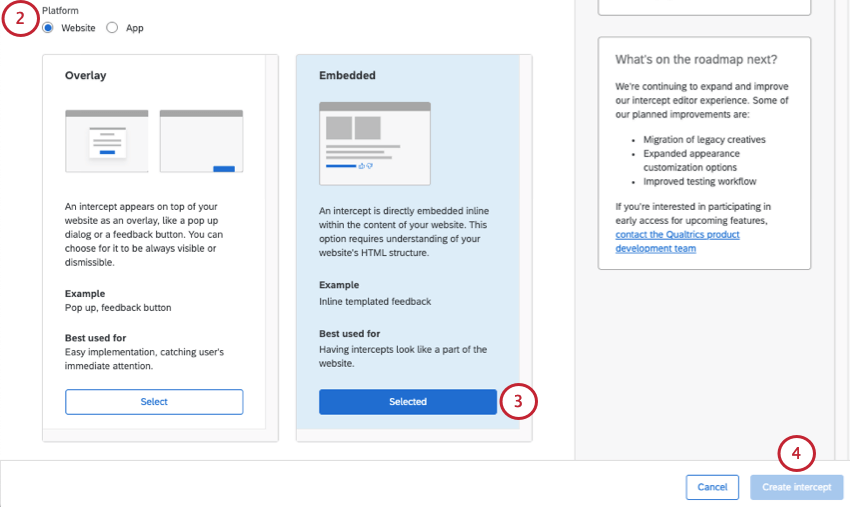
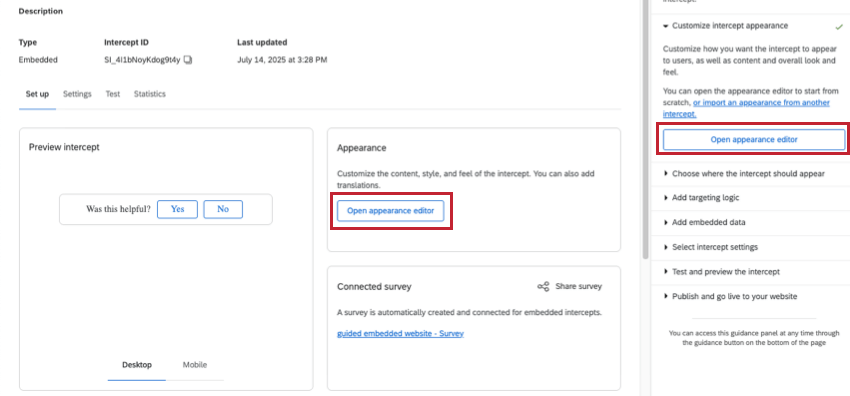
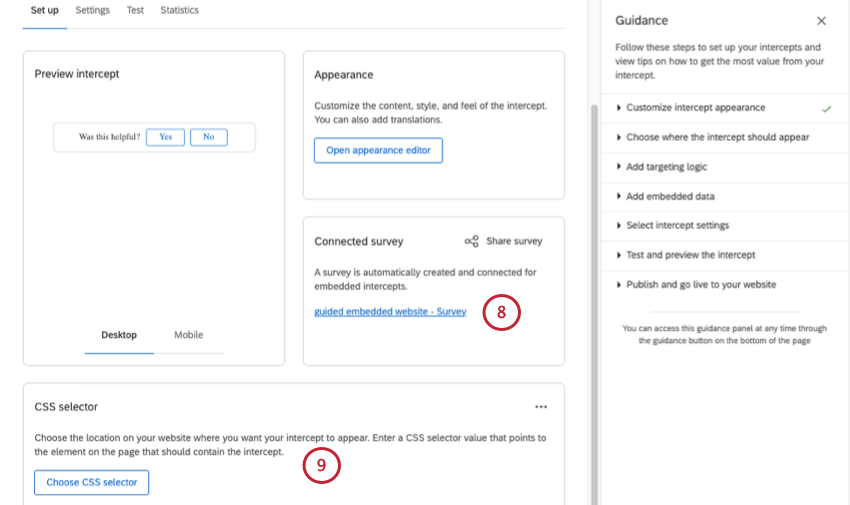
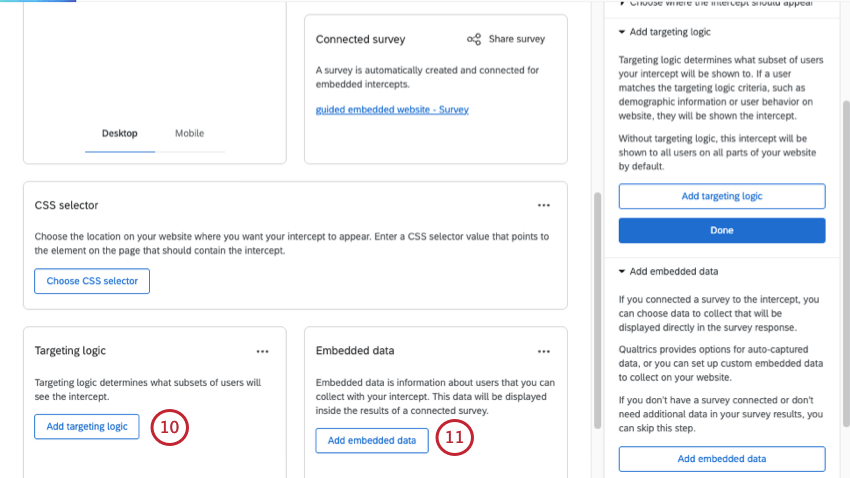
Consejo Q: Para obtener opinión integrados, recomendamos agregar lógica de segmentación que lo ayude a garantizar que la intercept aparezca en las páginas correctas, como segmentos de URL de orientación. No recomendamos usar lógica de segmentación para limitar lo que los usuarios ven en los opinión integrados, ya que la intercept está integrada en la página y esto puede causar confusión si está en blanco.
Atención: Este paso es fundamental si desea poder filtro o desglosar sus datos por páginas específicas (o secciones) de contenido que se están calificando.
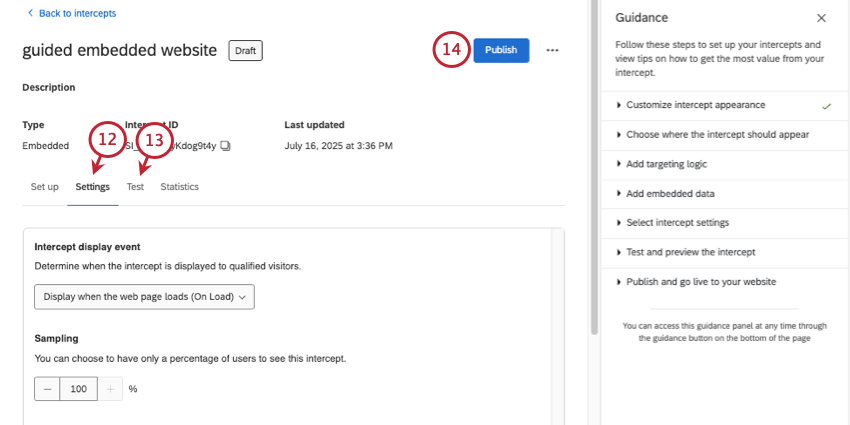
Consejo Q: Dado que la opinión está integrada directamente en la página y no impide la capacidad de los visitantes de navegar o usar un sitio web, no hay razón para limitar la frecuencia con la que se ve esta intercept y, de hecho, limitarla puede ser más confuso que no hacerlo. Le recomendamos nunca ocultar los opinión incrustados en la plantilla, muestrear el 100 % de los visitantes, no evitar la visualización repetida y mostrarlos al cargar la página.
Consejo Q: Para conocer los últimos pasos de configuración y detalles sobre el lanzamiento, también puede consultar Creación de intercepciones guiadas .
Personalizar el contenido
Atención: Para la función de opinión integrados con plantilla, no es necesario crear una encuesta separada. Esta función se encargará automáticamente de crear una encuesta para usted en el back-end, sin ningún trabajo adicional de su parte.
Al crear un opinión diseño integrado con plantilla, la primera sección le permite personalizar el contenido del diseño, incluidas las preguntas, la apariencia de los botones, etc. En el lado derecho de la pantalla, la vista previa se actualizará para que coincida con la configuración que haya agregado, e incluso podrá hacer clic en los botones para probar cómo se ve el mensaje de agradecimiento o la pregunta de seguimiento.
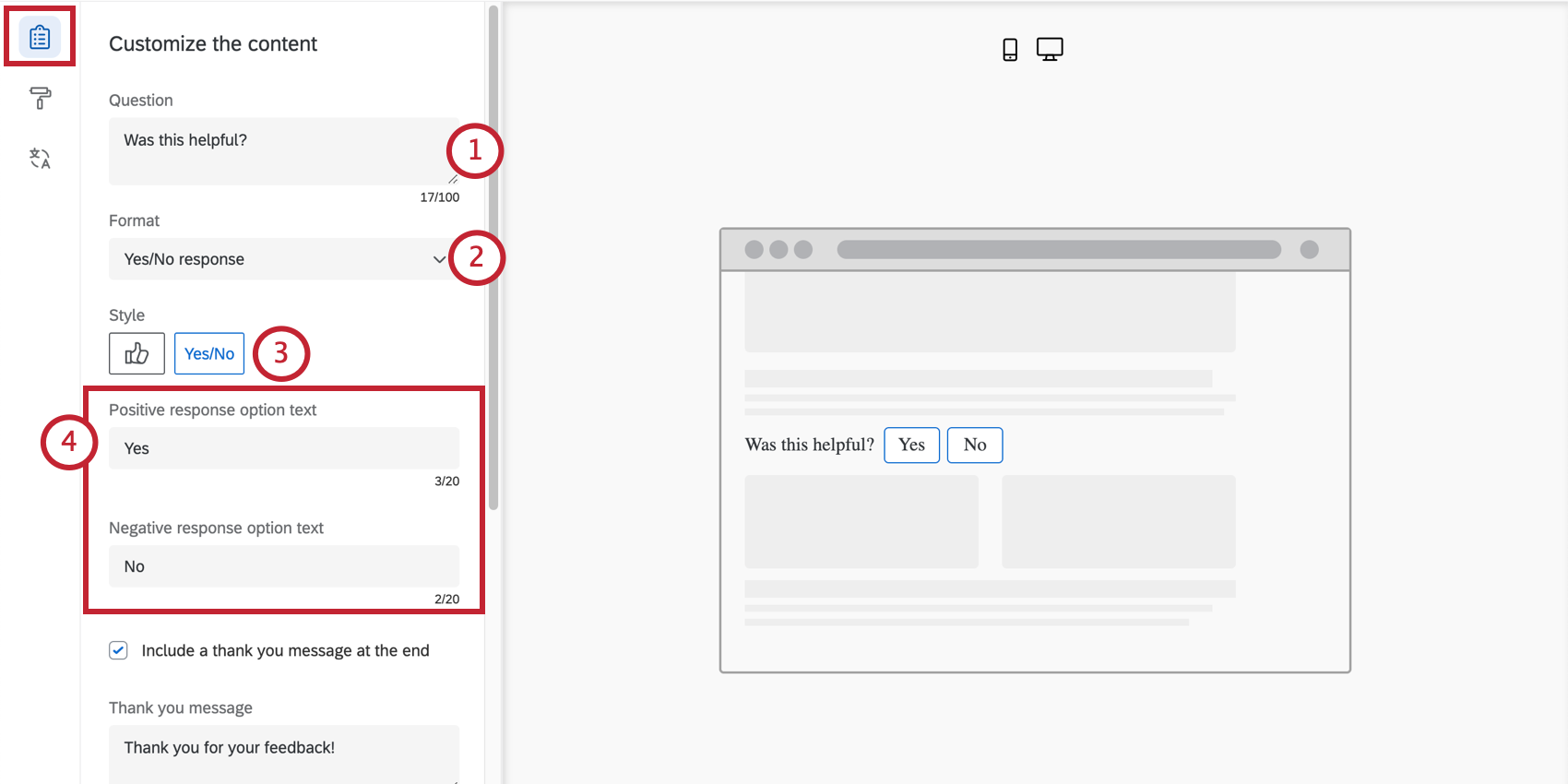
- Sí/No: O bien las palabras “Sí” y “No”, o bien iconos de pulgar hacia arriba o pulgar hacia abajo.
- Calificación de 5 puntos: O emojis o estrellas.
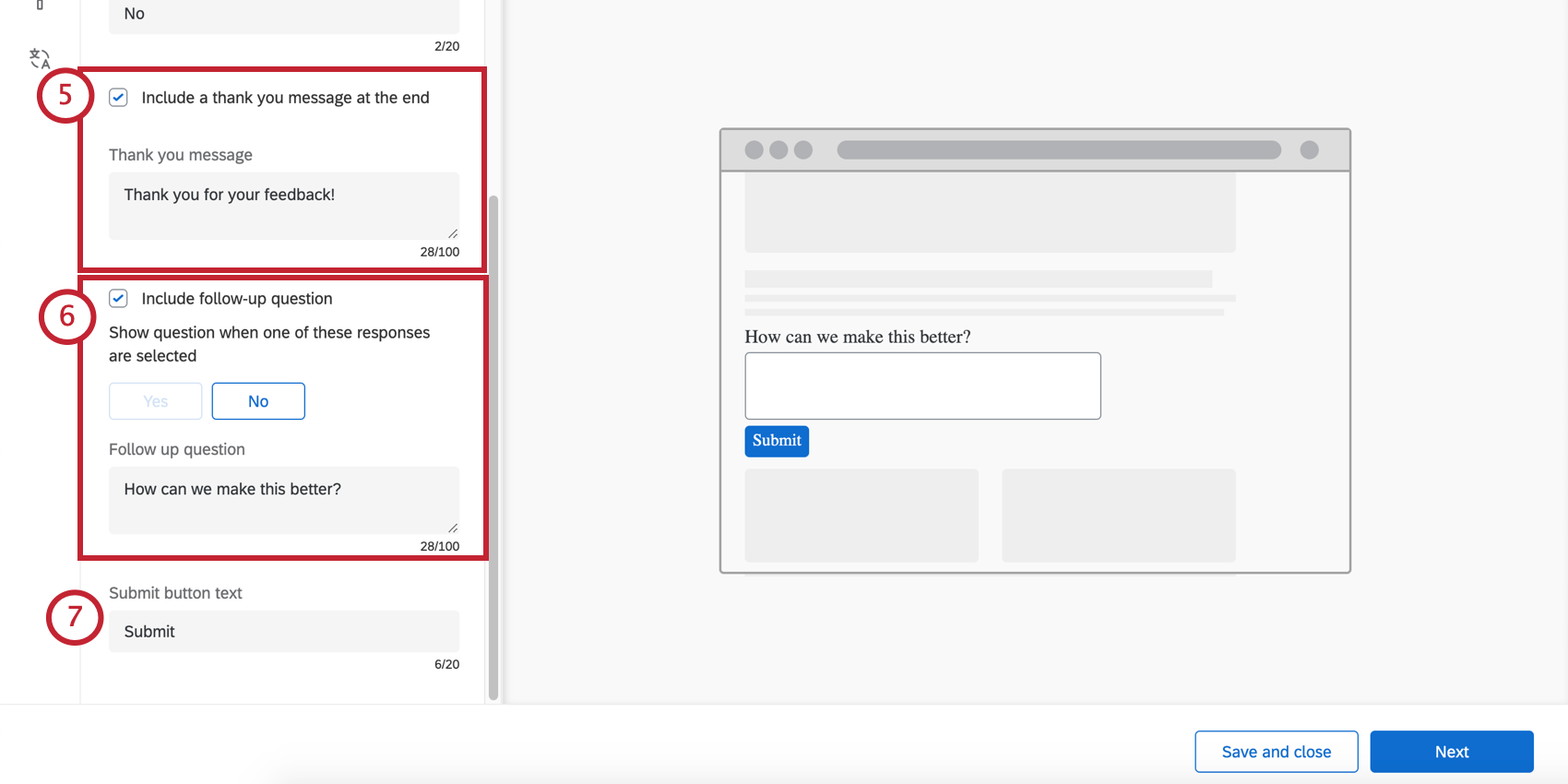
Consejo Q: Si incluye una pregunta de seguimiento, esta aparece después de responderla.
Consejo Q: No puedes invertir el orden en que aparecen los emojis, por ejemplo, cambiar de cada vez más positivo a cada vez más negativo.
- Primero, elija las respuestas que activador esta segunda pregunta. Puede seleccionar todas o algunas de las respuestas, aunque le recomendamos centrarse en los opinión negativos.
- A Siguiente, escribe tu pregunta de seguimiento.
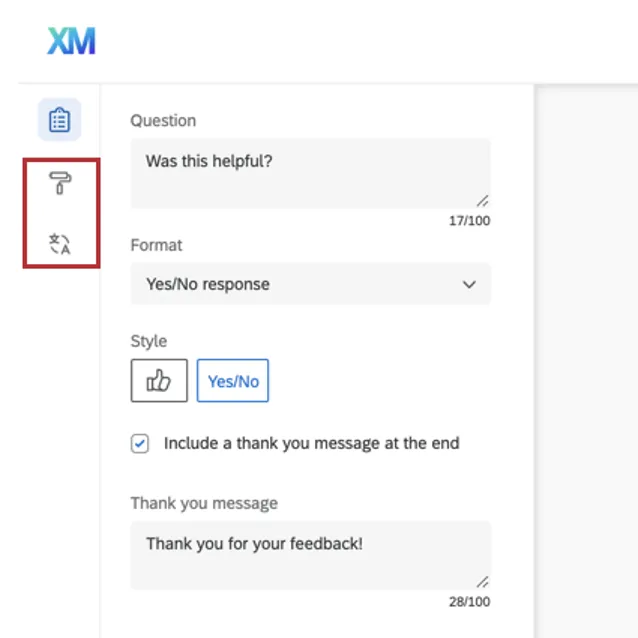
Consejo Q: No haga clic en “Siguiente” hasta que esté satisfecho con la Aspecto visual y operativo o las traducciones.
Apariencia y diseño
La sección Apariencia y estilo le permite ajustar el diseño, el grosor del texto y los colores del archivo diseño.
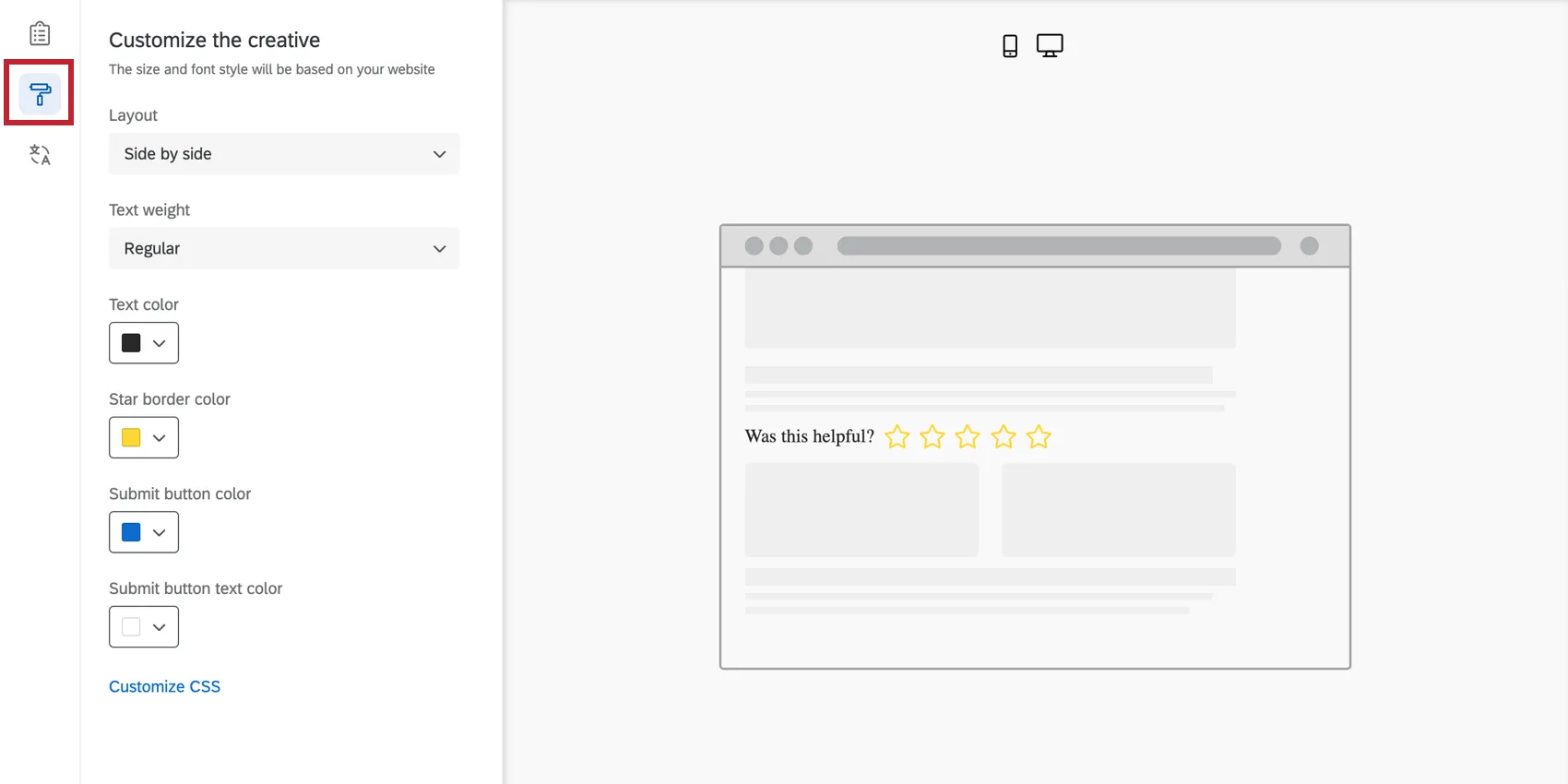
- Disposición: La orientación de la pregunta versus las opciones de respuesta.
- Pregunta combinada
- Apilado
- Peso del texto: El peso del texto de la pregunta. Puede ser regular, negrita o cursiva.
- Color del texto: El color del texto de la pregunta.
- Personalización de botones: Los colores que puedes cambiar dependerán de la formato y estilo Tú elegiste antes.
- Sí/No: Cambiar el color del texto del botón, el borde del botón y el relleno del botón.
- Pulgar arriba/pulgar abajo: Cambia el color del contorno (borde) y del relleno del botón.
- Emojis: No se permite la personalización: los colores están preestablecidos.
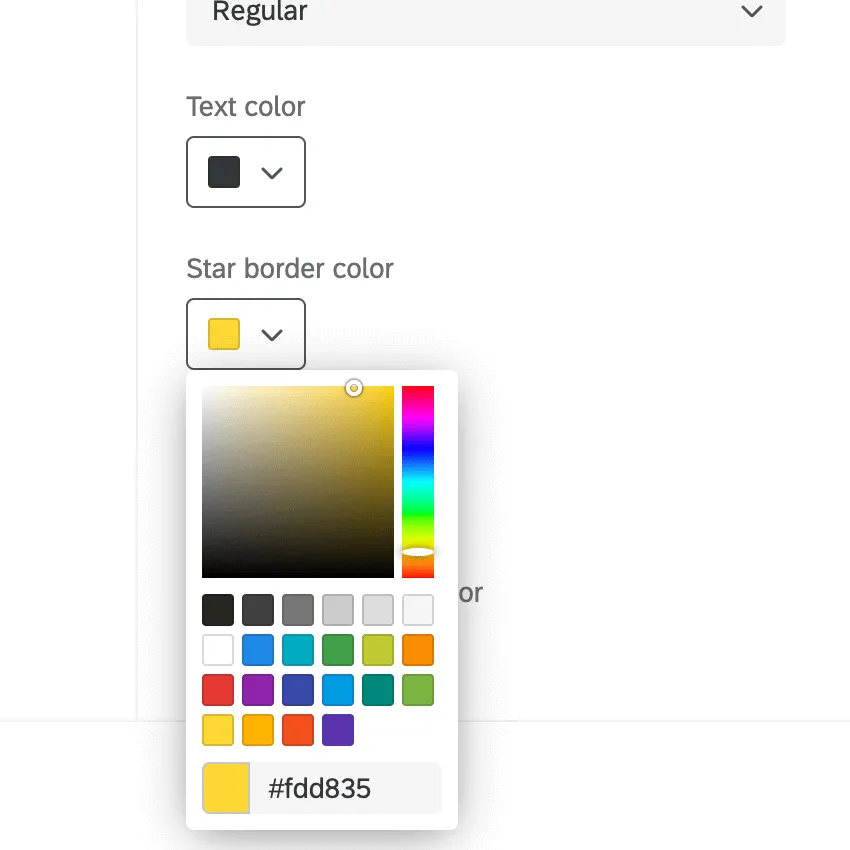
- Estrellas: Cambiar el color del contorno de la estrella (borde). Este también es el color con el que se llenará la estrella cuando el encuestado pase el cursor sobre ella o la seleccione.
Color del botón Enviar: El botón Enviar solo aparece si ha incluido una pregunta de seguimiento; el botón Enviar es la forma en que el visitante indica que está listo para enviar opinión. Esta configuración le permite cambiar su color de relleno.
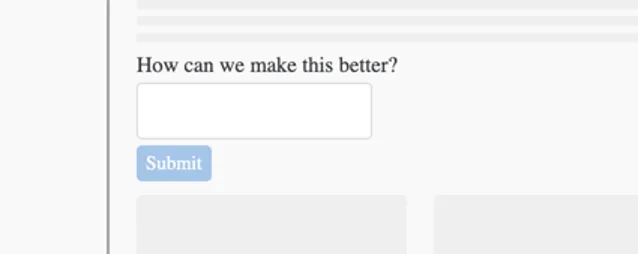
- Color del texto del botón Enviar: Cambiar el color del texto en el botón enviar.
Personalizar CSS: Personaliza el CSS de la plantilla de opinión integrada según lo desees. Las modificaciones realizadas aquí no se reflejarán en la vista previa; recuerda prueba tu intercept Antes del despliegue.
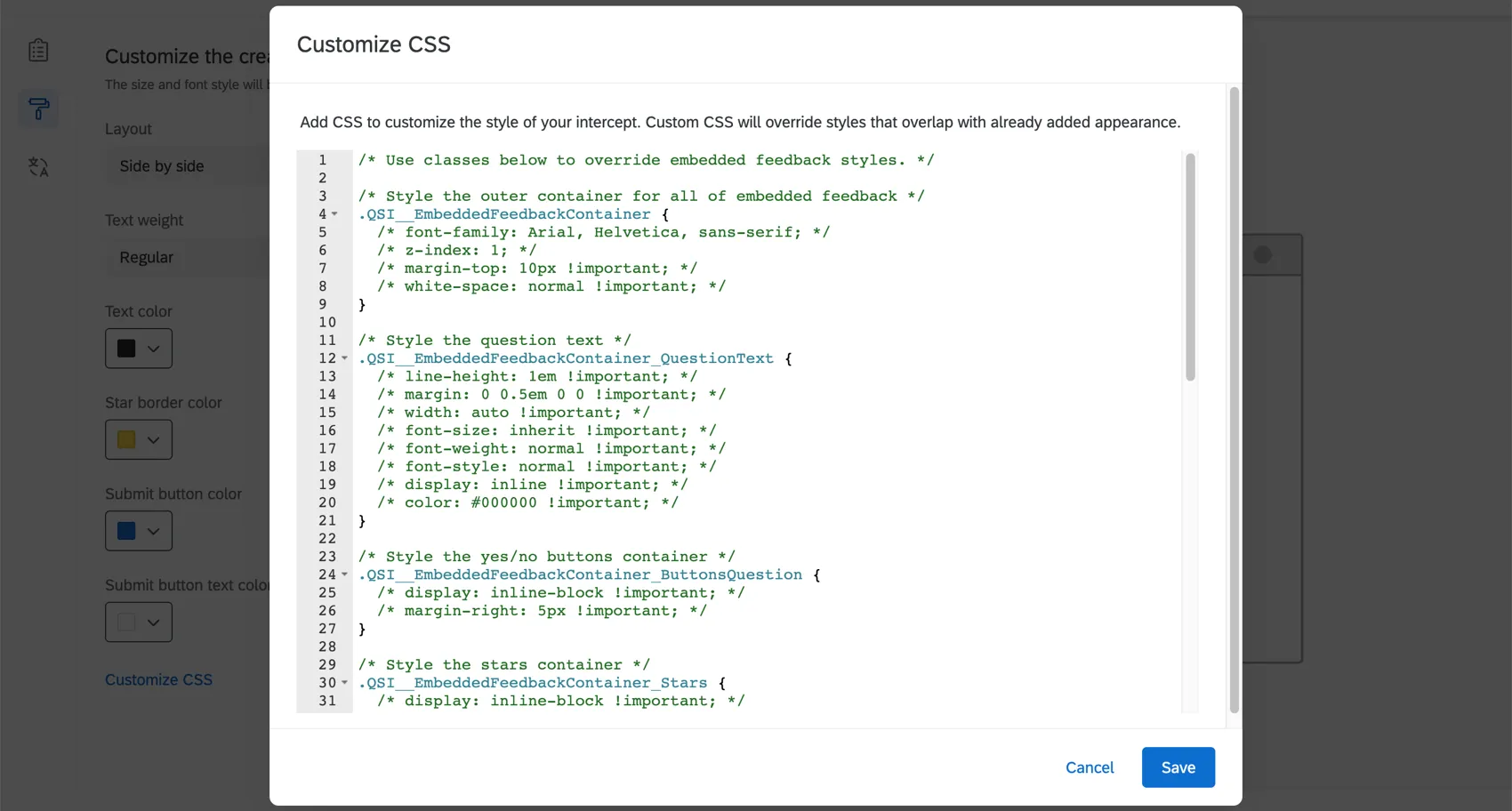

Atención: El siguiente código se proporciona tal cual y requiere conocimientos de programación para implementarlo. El soporte técnico de Qualtrics no ofrece asistencia o consultoría sobre codificación personalizada. No obstante, puede preguntar a los usuarios especializados de nuestra comunidad.
Utilice una plantilla:Utilice un tema de la encuesta como plantilla para la configuración de estilo del creativo. Esto importará las configuraciones de color primario y secundario de ese tema de encuesta .


Consejo Q: La configuración del diseño no guarda relación con el tema utilizado como plantilla. La configuración del elemento creativo no se actualiza si cambia el tema de la plantilla, y cambiar la configuración del elemento creativo no cambiará el tema de la plantilla.
Consejo Q : Si desea personalizar aún más los colores en su plantilla de opinión integrados, puede utilizar los menús desplegables de colores en la sección Apariencia.
Selector CSS
Especifique la ubicación en su página web donde desea que aparezca la intercept de opinión incrustada con plantilla. Puedes hacer esto ingresando un Selector CSS valor que apunta al elemento en la página que debe contener la opinión incrustada con plantilla.
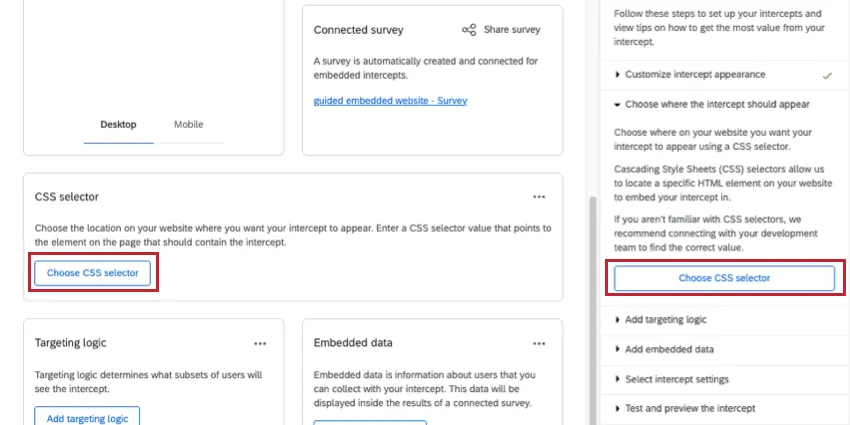
Ejemplo: Desea agregar su intercept a la sección “Soporte técnico de Qualtrics” en la página de Soporte técnico de Qualtrics . Puedes abrir las herramientas de desarrollo de tu navegador para encontrar el selector CSS del elemento donde quieres insertar la intercept.
Cuando tenga el elemento correcto resaltado, haga clic derecho para copiar el selector. El selector debe ser una cadena larga de CSS. En este caso, el selector copiado es “#content > div.quni-homepage.main-content > div > div > div > div.main-content-wrapper.spacing-sm-bottom > div > div.q-xm.logo-fix.ng-scope > section > div > div:nth-child(1) > div > h1”.
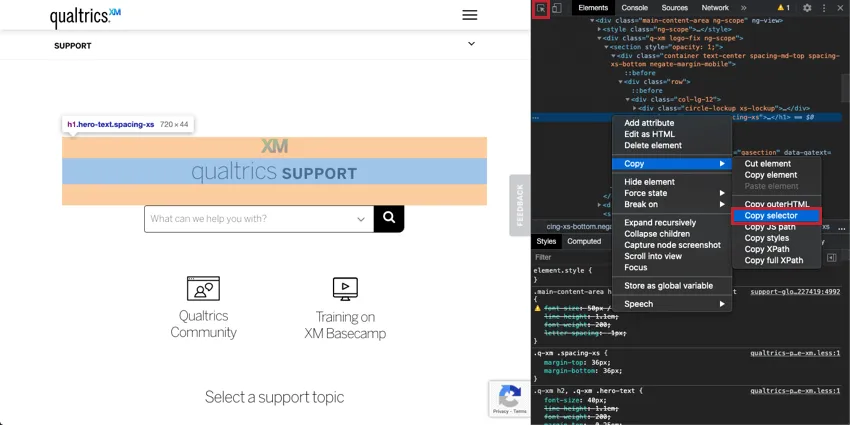

Una vez que hayas copiado el selector CSS , pégalo en la ventana que se muestra a continuación y haz clic. Guardar selector CSS .
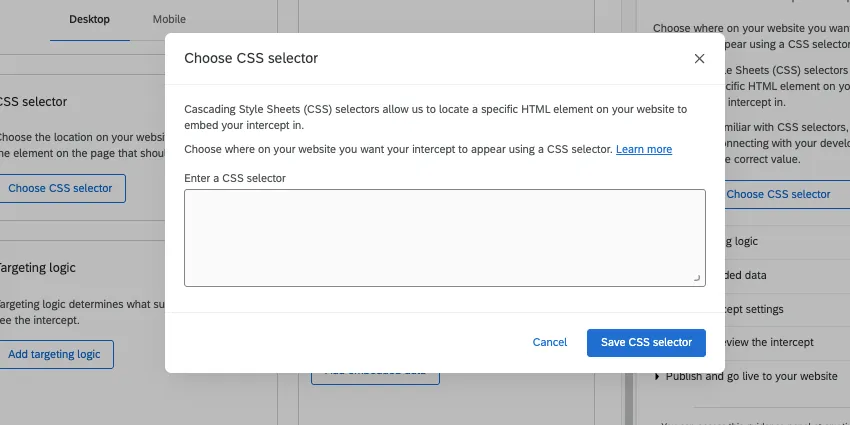
Consejo Q: Si el selector CSS se deja en blanco o no es válido, verá un error en las herramientas para desarrolladores que contiene el texto “DOMException: Document.querySelectorAll”. Tenga en cuenta que este error no se generará si el selector es válido pero el elemento no está presente en la página. Por ejemplo, si introduce un selector CSS de “#.<tes,t”, se generará un error, pero si introduce un selector de “h1” y no hay elementos h1 en la página, no se generará ningún error.
Consejo Q: Tenga en cuenta que los opinión incrustados en plantillas solo se pueden agregar al final de un DivID o CSSSelector.
Captura de la URL de la página, la duración total y el título de la página
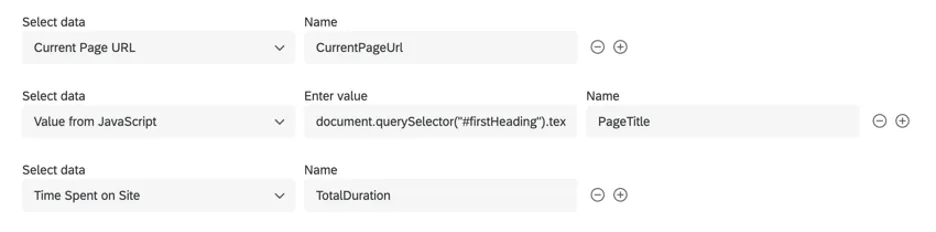
- CurrentPageUrl establecido en un valor de URL de la página actual
- PageTitle establecido en un valor de JavaScript
- Duración total establecida en Tiempo de permanencia en el sitio
Para PageTitle, necesitamos establecer el valor de JavaScript para que podamos capturar el título de su página web. ¿Pero cómo?
Si está utilizando Google Chrome, simplemente seleccione el título en la página, haga clic con el botón derecho y seleccione el Inspeccionar opción. Se abrirá la ventana de herramientas para desarrolladores de Chrome, que debería verse como la siguiente. Haga clic derecho en el elemento HTML correspondiente y copie el selector, como se muestra a continuación.
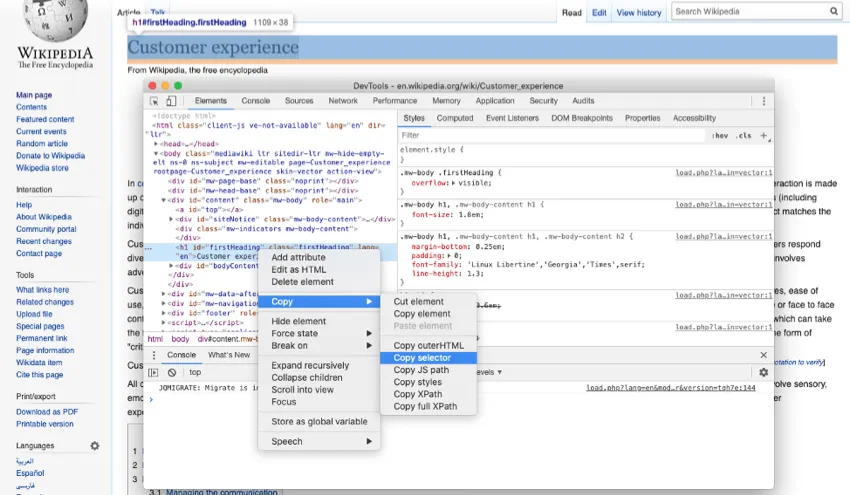
Esto debería devolver algo. como este:
#primerEncabezado
Con el siguiente JavaScript, puedes obtener el valor del título de la página del elemento HTML :
documento.querySelector("#primerEncabezado").textContenido
Puedes editar el en negrita texto, dependiendo de lo que haya devuelto su selector.
Consejo Q: Puedes probar esto en la consola de Herramientas para desarrolladores de Chrome para ver cómo se ve el valor.
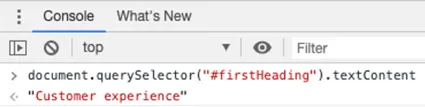
Ahora que tenemos el JavaScript, colóquelo en el valor del Campo de datos integrados “PageTitle”, como se mostró anteriormente. Hacer clic Siguiente en sus datos integrados cuando haya terminado.
Encuestas integradas
Cuando crea Opinión integrados con plantilla, se genera automáticamente una encuesta para usted. Para ver esta encuesta y sus datos, vaya a Configuración, ver encuesta conectaday haga clic en el nombre de la encuesta.
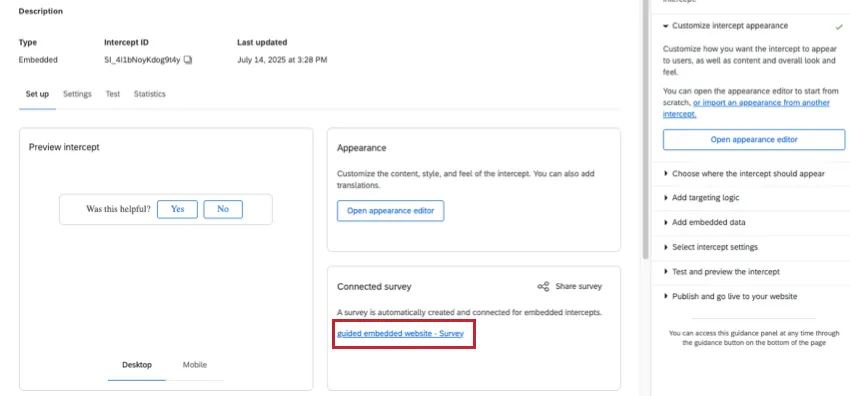
Atención: Puede solo Acceda a la encuesta de este creativo abriendo la plantilla de Opinión integrada, como se describe anteriormente. Esta encuesta no puedo se puede encontrar directamente en el Página de Proyectos , incluso si tiene el ID de la encuesta (por ejemplo, SV_XXXXX).
Capacidades de la encuesta
Pestaña Flujos de trabajo : Activador diferentes tareas dentro de Qualtrics en función de los resultados de las encuesta que se reciban. Por ejemplo, cree tickets para su equipo de redacción cuando los visitantes expresen su descontento con el contenido o envíe un correo electrónico a un gerente cada vez que reciba opinión muy positivos.
Consejo Q: Actualmente, la pestaña de flujos de trabajo solo es accesible para el usuario que creó la encuesta de opinión integrada.
- Pestaña de datos y análisis : Filtro las respuestas que has recopilado , respuestas de exportación , conducta análisis de texto , editar o eliminar respuestas y más.
- Pestaña de Resultados : Crea paneles de control dinámicos que muestren tus datos.
- Pestaña Informes : Visualiza tus resultados con informes imprimibles.
Informes sobre datos
Puede ver y analizar estos datos de la misma manera que lo haría con cualquier otra encuesta. Aquí te dejamos algunas ideas para que puedas empezar.
- Exportación de datos de respuestas
- Filtrado de datos de respuesta
- Introducción básica a Informes avanzados
- Descripción general básica de los paneles de Resultados
Introducción a los tableros de CX
Consejo Q: Al agregar datos de encuesta incrustados como fuente a un Tablero, aparecerán en encuestas y tendrá el mismo nombre que la intercept de opinión integrada con plantilla, pero con “- Encuesta” añadido al final.
Edición de la encuesta
La encuesta vinculada a una opinión incrustada con plantilla solo puede obtener ediciones visuales a través de la intercept. Ver Personalizar el contenido y Mira y siente para cambiar la redacción o la apariencia de la encuesta .
Colaboración en la Opinión integrada con plantillas
Atención: Para compartir las respuestas de la encuesta , debes ser el propietario de la intercept (es decir, el usuario que creó la intercept). Los usuarios con los que colaborar necesitarán Permiso Opinión sobre el sitio web llamado Gestionar Proyectos .
Como propietario de la intercept , puede compartir sus opinión integrados en plantilla con otros usuarios de su licencia que necesiten ver los datos de la encuesta . Para compartir tu intercept:
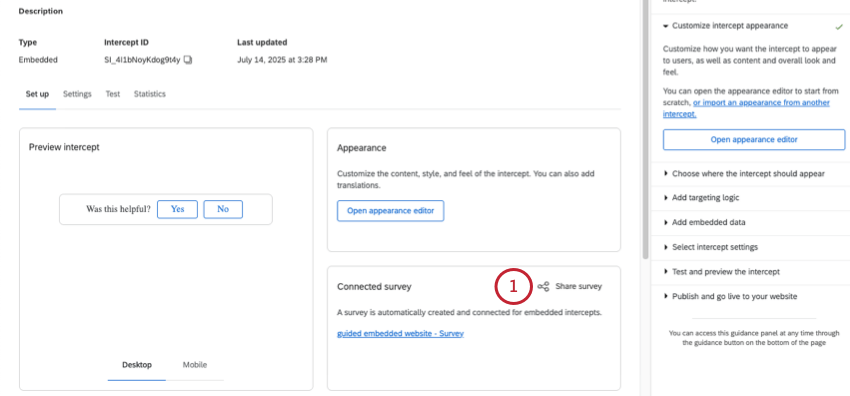
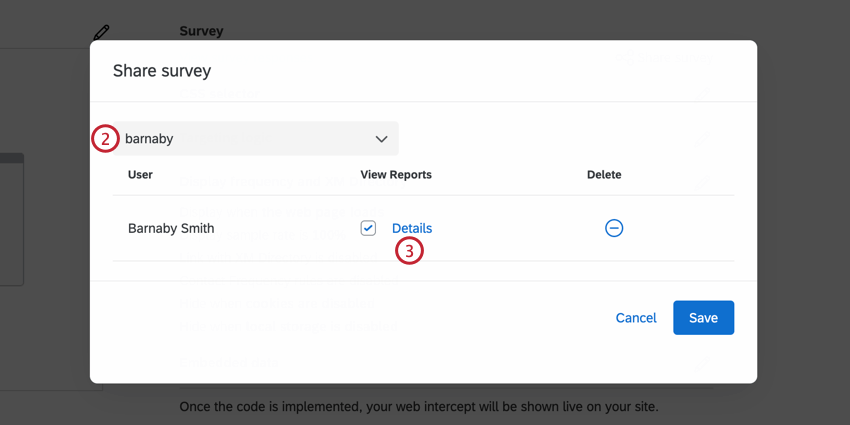
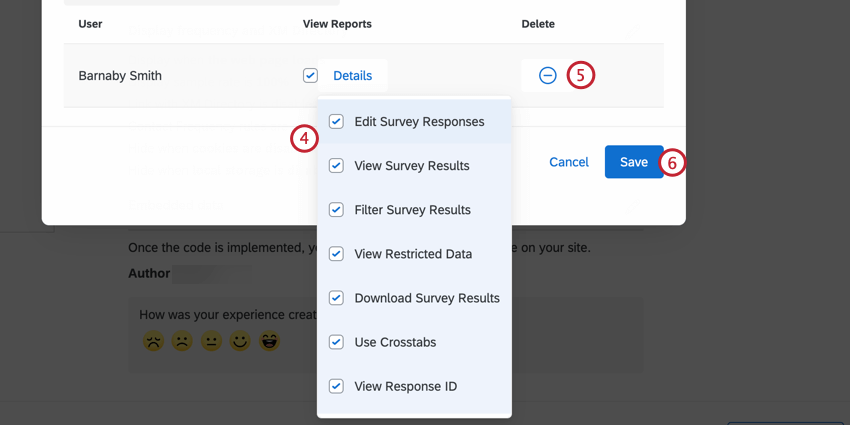
- Editar Respuestas de la Encuesta:Deshabilitar este permiso impide que su colaborador elimine datos o utilice el Edición de respuesta función. Además, aunque todavía puedes generar Una volver a realizar la encuesta como un nuevo enlace de respuesta, no puedes generar un enlace de repetición regular. Este permiso, cuando se desactiva, permite a los colaboradores añadir datos, pero no les permite modificar los existentes de ninguna manera.
- Ver Resultados de la Encuesta:Al deshabilitar este permiso se elimina el Pestaña Datos y análisis y el Pestaña de Informes. Atención: Para habilitar cualquiera de los permisos de resultados descritos en esta sección, DEBE habilitar también ¡Consulta los Resultados de la Encuesta !
- Filtro Resultados de la Encuesta:Cuando está habilitado, este permiso permite al usuario filtro las respuestas recopiladas en las pestañas Datos y análisis e Informes .
- Ver datos restringidos:Deshabilitar este permiso censura el campos de contacto estándar, información de dirección IP , latitud de ubicación y longitud de ubicación en la pestaña Datos y análisis y en todas las exportaciones.
- Descargar Resultados de la Encuesta:Permite al usuario exportar datos desde la pestaña Datos y análisis. Cuando está deshabilitado, los colaboradores ya no pueden exportar desde la pestaña Datos y análisis, pero aún pueden exportar informes.
- Utilizar tablas cruzadas:Le da al usuario la capacidad de analizar los resultados con el tablas cruzadas función.
- Ver ID de respuesta:Cuando está habilitado, este permiso permite al usuario ver el ID de respuesta, un ID único asignado a cada respuesta individual.
- Ver análisis de texto: cuando está habilitado, el colaborador tiene acceso de visualización al análisis de texto realizado en Text iQ. El colaborador no podrá editar los detalles de su análisis de texto sin el permiso Usar análisis de texto que se encuentra en los detalles del permiso Editar.
Solución de problemas de Opinión integrados con plantillas
Esta sección explica cómo solucionar problemas de visualización con la plantilla de opinión diseño integrados. Puede utilizar estos pasos para probar cuándo y dónde aparece la intercept en su sitio.
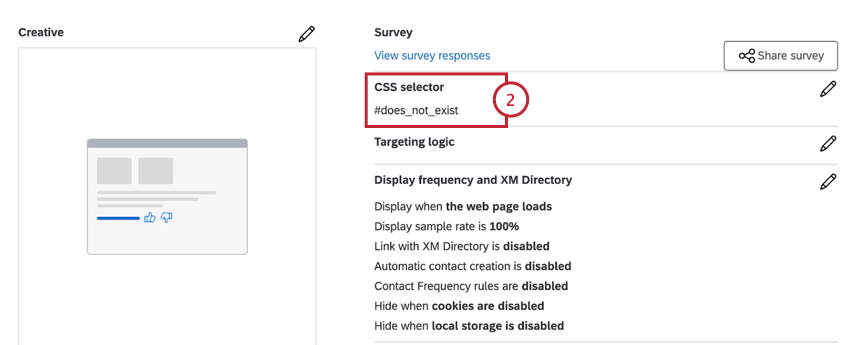
documento.querySelectorAll('#no_existe').length
Consejo Q: Si ve un número mayor que 1 cuando ejecuta el fragmento anterior, tenga en cuenta que la intercept se mostrará debajo del primer elemento que coincida con ese selector en la página. Quizás tengas que desplazarte hacia arriba para encontrarlo.
Advertencia: Muchos sitios estructuran el contenido de su sitio web de manera diferente para computadoras de escritorio y dispositivos móviles. Puede utilizar las herramientas de desarrollo de su navegador para simular un tamaño de pantalla más pequeño y ejecutar el código anterior para validar que el elemento existe en dispositivos móviles y computadoras de escritorio.
QSI. API.descargar();

QSI. API.load().then(QSI. API.run);- Hacer que su equipo de ingeniería llame
API()después de que el elemento se agrega a la página. - Actualizando el evento de visualización de intercept a “Mostrar con código JavaScript personalizado (A mano)” para asegurar una correcta temporizador .
Preguntas frequentes
Activé mi intercept, pero no aparece en mi sitio web. ¿Por qué no?
Activé mi intercept, pero no aparece en mi sitio web. ¿Por qué no?
- Lógica : lógica de intercept y lógica del conjunto de acciones son las condiciones que deben cumplirse para que una intercept se muestre a un visitante. Comprobar esta lógica será útil para descubrir por qué Intercept no se muestra en una página.
- Conjuntos lógicos que utilizan “Contiene” : Una causa común de error lógico es el uso de “Contiene” frente a. "Es." Decir que una condición “Contiene” significa que el parámetro en el que se basa la lógica (es decir, URL actual) tendrá presente el valor especificado además de más información. Por ejemplo, si tuviera una lógica que dijera que la URL actual contiene ' qualtrics', esto provocaría que la intercept se mostrara en cualquier URL que tenga la palabra qualtrics presente. La otra opción que tienes es usar la URL actual es [URL]. Esta condición depende de que la URL visitada coincida exactamente. Cualquier diferencia o carácter adicional impedirá que pase la lógica de intercept .
- Revisiones de Intercept : Al realizar ediciones en las intercepciones, los cambios no se aplican en tiempo real hasta que se Se publica intercept . Al publicar una Intercept, se guarda una versión de la intercept, o una “revisión”. Revisando las revisiones que se han realizado es muy útil para identificar cualquier cambio que pueda haber impedido repentinamente que aparezca la intercept .
- Ventana de depuración La ventana de depuración es una herramienta invaluable para probar por qué una intercept no se muestra en una página en particular.
Para intersecciones cuyas código de implementación Se implementó antes de marzo de 2019 para habilitar la ventana de depuración y agregar una cadena de consulta a cualquier URL dada llamada Q_DEBUG. Esto debe ir precedido de un ? o un & amp; como en los siguientes ejemplos: https://www.qualtrics.com?Q_DEBUG, qualtrics.
Para las intercepciones cuyo código de implementación se implementó después de marzo de 2019, ejecute el siguiente fragmento de JavaScript en la consola de su página web:
QSI. API.descargar();
 QSI.isDebug = verdadero;
 QSI. API.load();
QSI. API.run();Consejo Q: El depurador de Website Información no funciona si el código se ha implementado utilizando un gerente de etiquetas. Además, si la URL ya tiene una cadena de consulta con un ?, entonces el depurador requerirá un & en su lugar. - Solicitud de red La mayoría de los navegadores cuentan con un menú de herramientas para desarrolladores que permite al usuario ver el código fuente, los recurso, las cookies y las llamadas de red de un sitio web. Website Información tiene una presencia destacada en la sección Red de estas herramientas. Para comprobar si estos scripts se están ejecutando, abra las herramientas para desarrolladores y navegue a la sección Red. Una vez aquí, vuelva a cargar la página web y el menú debería comenzar a llenarse con todas las solicitudes de red realizadas por el sitio web. Para identificar el código de Website Información , busque llamadas que comiencen con ?Q_ZID o ?Q_SID. Este es el código en sí mismo ejecutando comprobaciones en la lógica sofisticada. Si no puede encontrar nada que coincida con este formato, entonces hay un problema con la implementación del código de su proyecto. Puede consultar nuestra página de soporte en implementación para obtener asesoramiento sobre dónde es mejor colocar el código.
- Problemas relacionados con la política de seguridad de contenido Si recibe un registro de consola que infringe una Política de Seguridad de Contenido, lo más probable es que exista una restricción en su sitio web que impida la implementación de nuestras interceptaciones. Le recomendamos ponerse en contacto con su equipo de desarrollo web para resolverlo. Para garantizar que sus interceptaciones funcionen, generalmente recomendamos incluir los siguientes elementos en la lista de permitidos de los encabezados de su Política de Seguridad de Contenido:
- origen de la conexión https: qualtrics.com
- Fuente del marco: https: qualtrics
- img-src qualtrics
- Fuente del script https: qualtrics.com
- Manejo de URL de SPA: Si su sitio utiliza un marco de aplicación de una sola página (SPA), asegúrese de que su código active historial.pushState() al navegar entre vistas. Algunos marcos pueden volver a renderizar o actualizar la URL sin enviar una nueva entrada de historial, lo que puede impedir que se activen las intercepciones. Si estás usando efecto de uso o ganchos de lifecycle similares, asegúrese de que su lógica de intercept se ejecute después La navegación ha finalizado.
¿Cuál es la diferencia entre código de zona y código de intercept ? Ahora que se llama "código del proyecto" en la nueva interfaz, ¿qué significa esto?
¿Cuál es la diferencia entre código de zona y código de intercept ? Ahora que se llama "código del proyecto" en la nueva interfaz, ¿qué significa esto?
Las zonas (ahora "Proyectos") funcionan como colecciones para múltiples creativos e intercepciones. Los códigos de Zona contienen todas las intersecciones en la zona. Esto le permite implementar un único código en su sitio web en lugar de agregar continuamente códigos para cada intercepción individual. Esto puede ahorrar mucho tiempo, ya que cada vez que se activa contenido en la zona, se agrega automáticamente al código, sin necesidad de realizar ningún cambio.
Los Proyectos son el equivalente a las zonas, por lo que código de implementación del proyecto es el equivalente a los antiguos códigos de zona .
He creado mi intercept , pero me gustaría probarlo antes de activarlo. ¿Cómo puedo hacer eso?
He creado mi intercept , pero me gustaría probarlo antes de activarlo. ¿Cómo puedo hacer eso?
¿Cuál es la diferencia entre intercepciones independientes, intercepciones guiadas y creatividades guiadas?
¿Cuál es la diferencia entre intercepciones independientes, intercepciones guiadas y creatividades guiadas?
Intercepciones guiadas son cuando creas funciones como cuadros de diálogo interactivos, opinión integrados con plantillas, botones de opinión y opinión de aplicaciones integrados usando estos pasos . También conocidas como configuraciones guiadas, las intersecciones guiadas combinan el elemento visual y la configuración de una diseño en un flujo fácil de seguir que lo guiará de principio a fin.
Creatividades guiadas son cuando creas funciones como cuadros de diálogo interactivos, opinión integrados con plantillas, botones de opinión y opinión de aplicaciones integrados usando estos pasos en cambio. Con una diseño guiada, es necesario crear una intercept separada para emparejarla. Aún obtienes el editor diseño mejorado, pero no el rest de la configuración guiada.
Creé un diálogo de respuesta como diseño, pero quiero usarlo como una intercept guiada. ¿Puedo cambiarlo?
Creé un diálogo de respuesta como diseño, pero quiero usarlo como una intercept guiada. ¿Puedo cambiarlo?
¿Puedo guardar configuraciones guiadas en la biblioteca?
¿Puedo guardar configuraciones guiadas en la biblioteca?
¡Genial! ¡Gracias por tus comentarios!
¡Gracias por tus comentarios!