Customer ExperienceEmployee ExperienceStrategy & Research
Produit
Qualtrics
Contenus de cette page
À propos de l’intégration avec Genesys
L’intégration avec Genesys vous permet de collecter des commentaires post-interaction sur les interactions qui se produisent à l’aide de Genesys. Vous pouvez ensuite analyser les données de votre centre de contact à l’aide de n’importe quelle méthode d’analyse Qualtrics.
Attention : Les fonctions de codage personnalisé sont fournies en l’état et leur mise en œuvre nécessite des connaissances en programmation. Le support de Qualtrics ne propose pas d’assistance ou de consultation sur le codage personnalisé. Vous pouvez toujours essayer de demander à notre communauté d’utilisateurs dévoués. Si vous souhaitez en savoir plus sur nos services de codage personnalisé, veuillez contacter votre Compte Qualtrics.
Étape 1 : Élaboration de l’enquête post-interaction
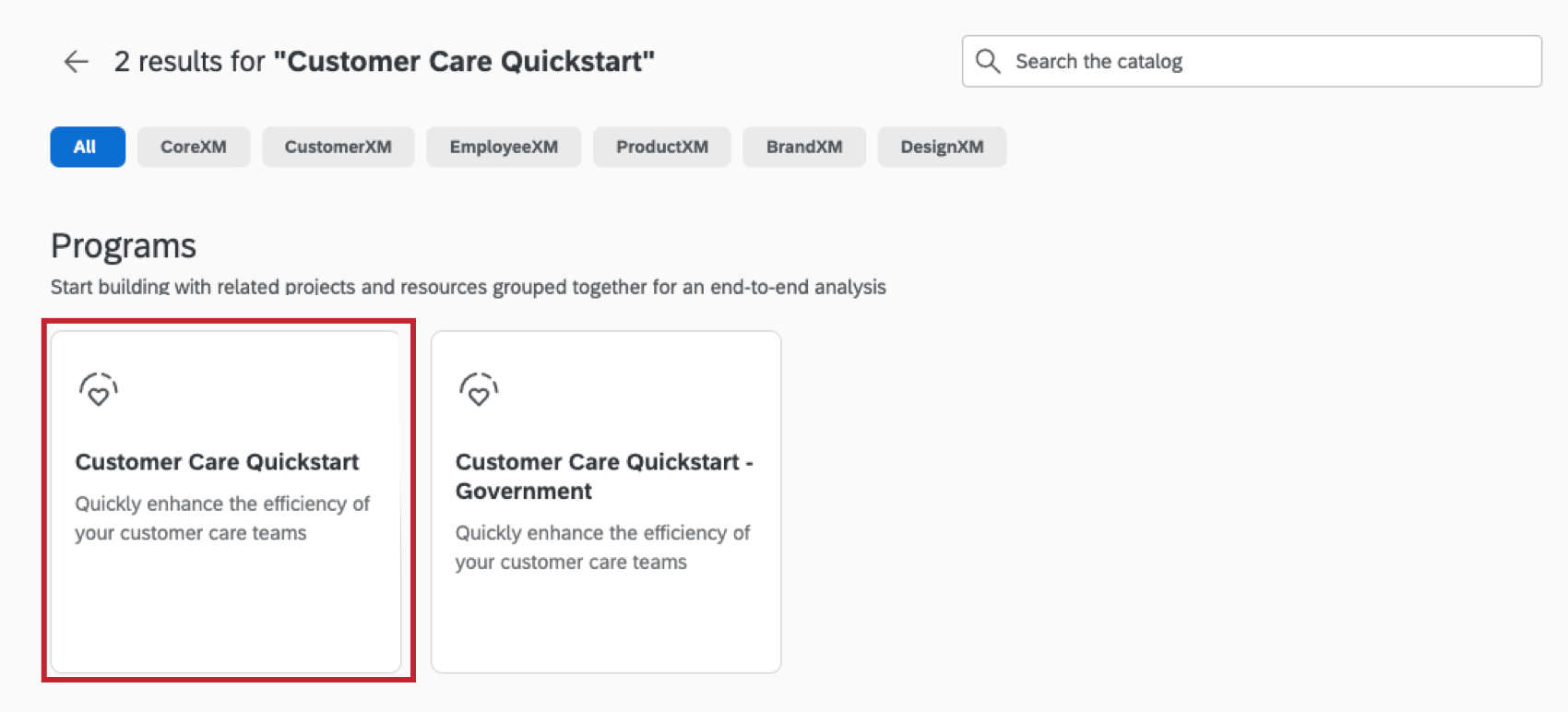
Cette section explique comment mettre en place un projet Quickstart d’assistance à la clientèle. Vous en aurez besoin pour configurer l’intégration avec Genesys.
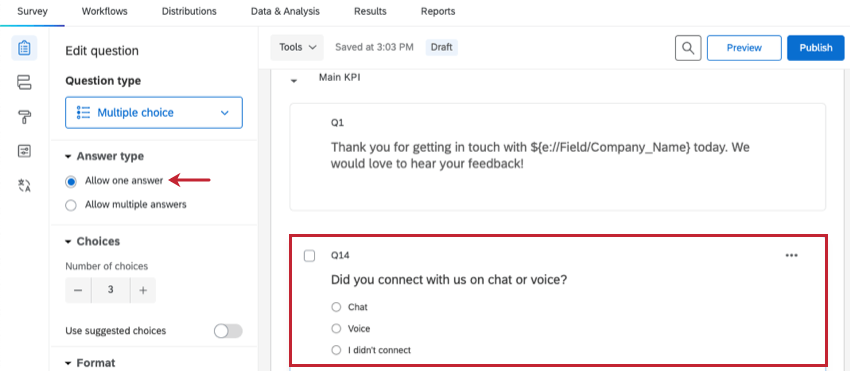
Attention : Assurez-vous que le type de réponse est défini sur Autoriser une seule réponse.
Ajoutez une nouvelle question à choix multiple directement après la question que vous venez de créer. Le texte de la question devrait être le suivant : Si vous ne vous êtes pas connectés, quelle en est la raison ?
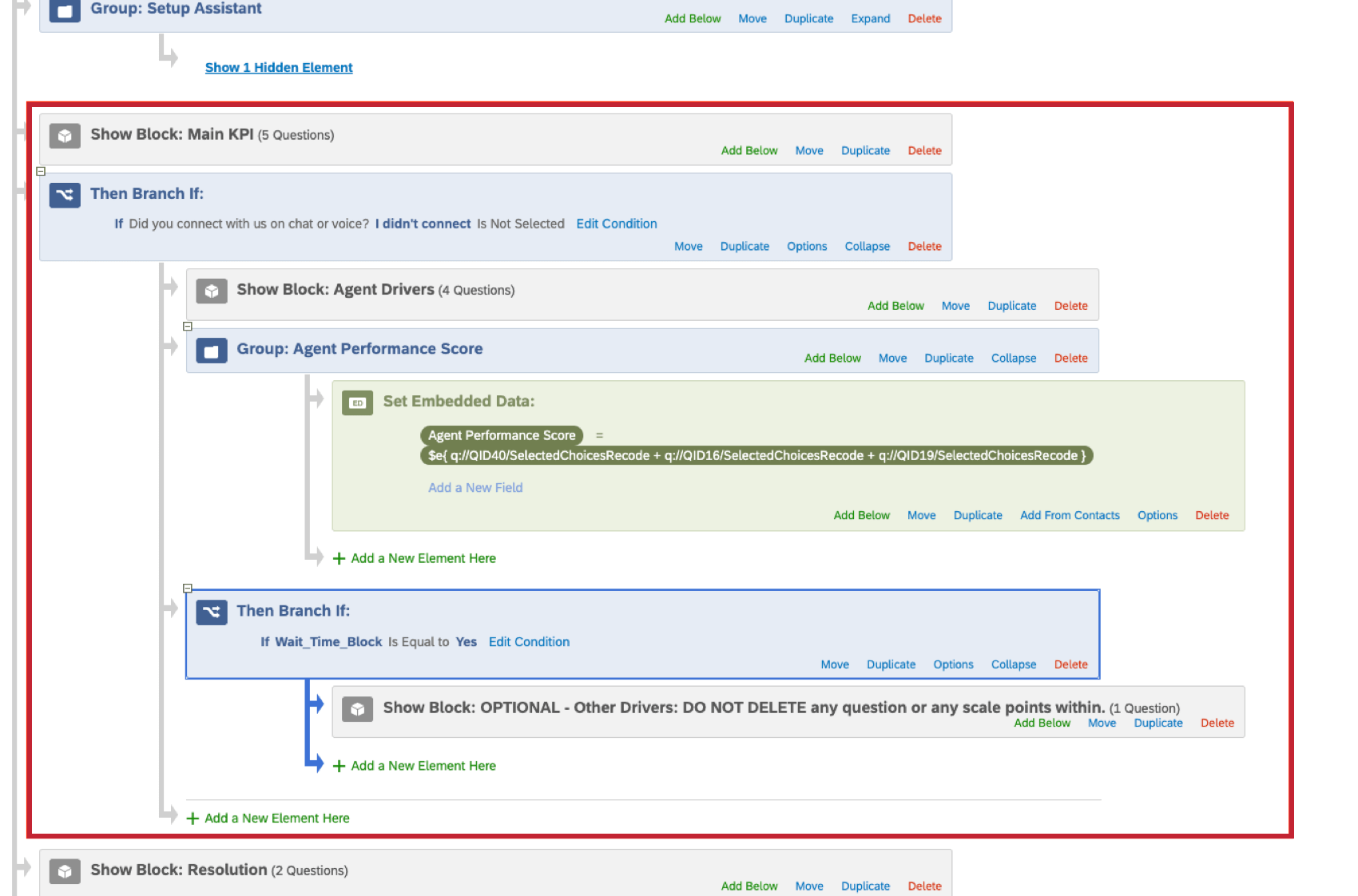
Ajouter une logique d’affichage pour que la question ne s’affiche que si je ne me suis pas connecté est sélectionné dans la question précédente.
Déplacez le bloc Pilotes d’agents, le bloc OPTIONNEL et le groupe Score de performance des agents vers votre nouvelle branche.
Cliquez sur Appliquer.
Étape 2 : Déclencher la distribution de l’enquête
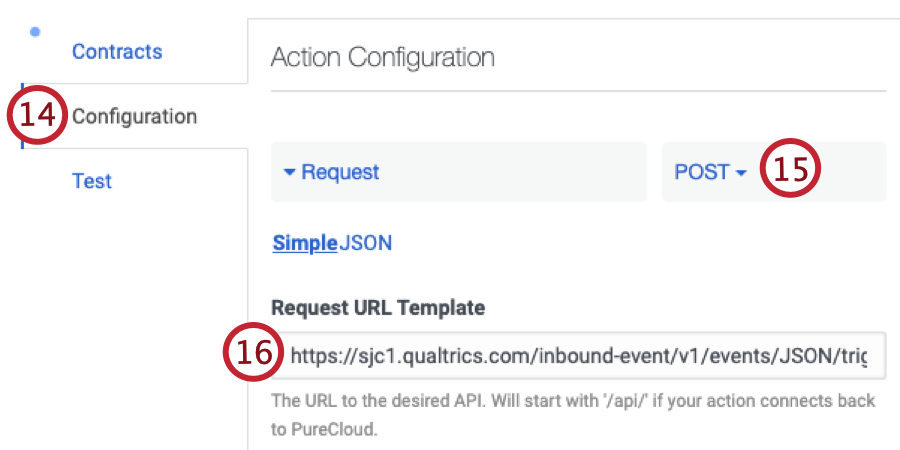
Cette section explique comment déclencher une distribution d’enquête en fonction des interactions avec Genesys. Pour commencer, vous devez d’abord configurer un flux de travail Qualtrics.
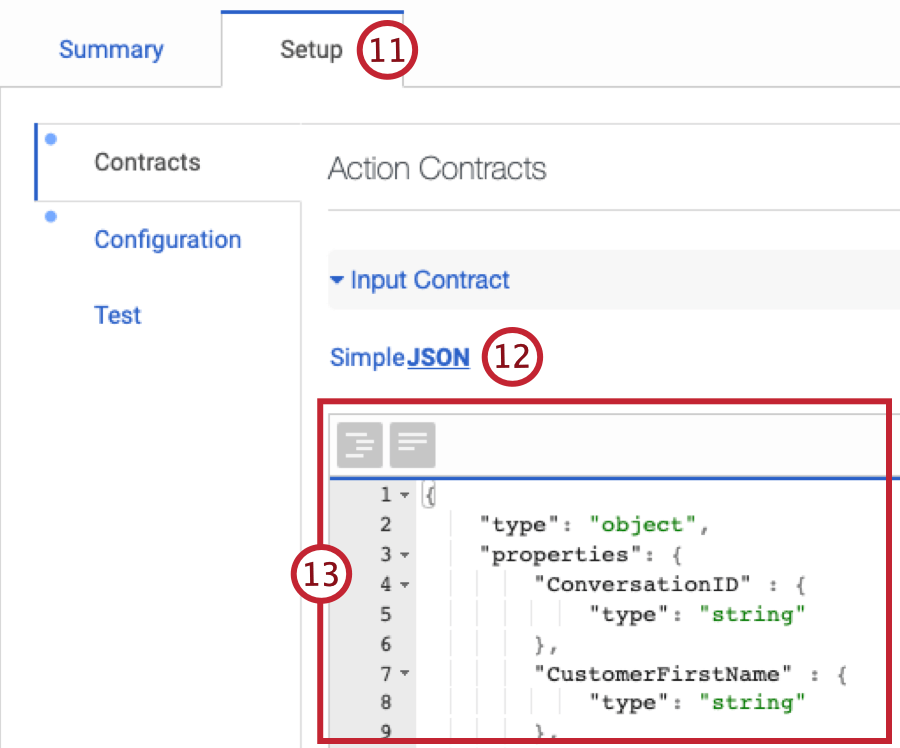
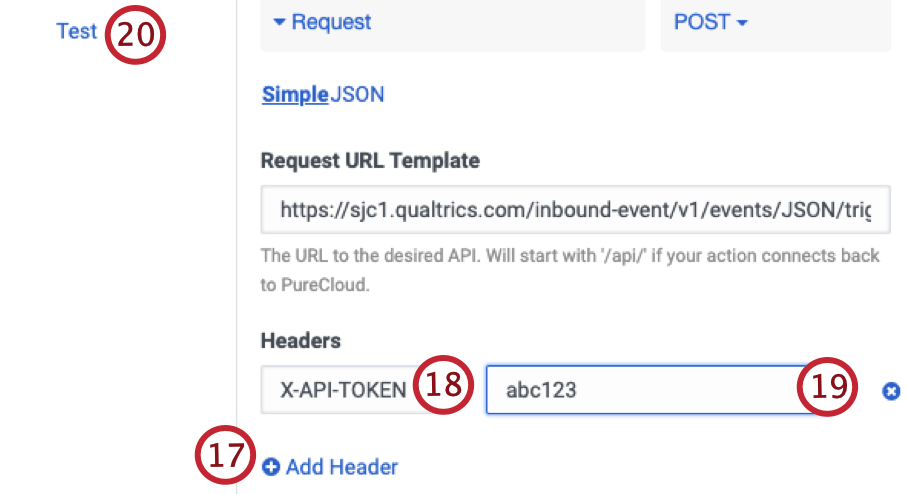
Sélectionnez le sous-onglet Test et remplissez les valeurs du test.
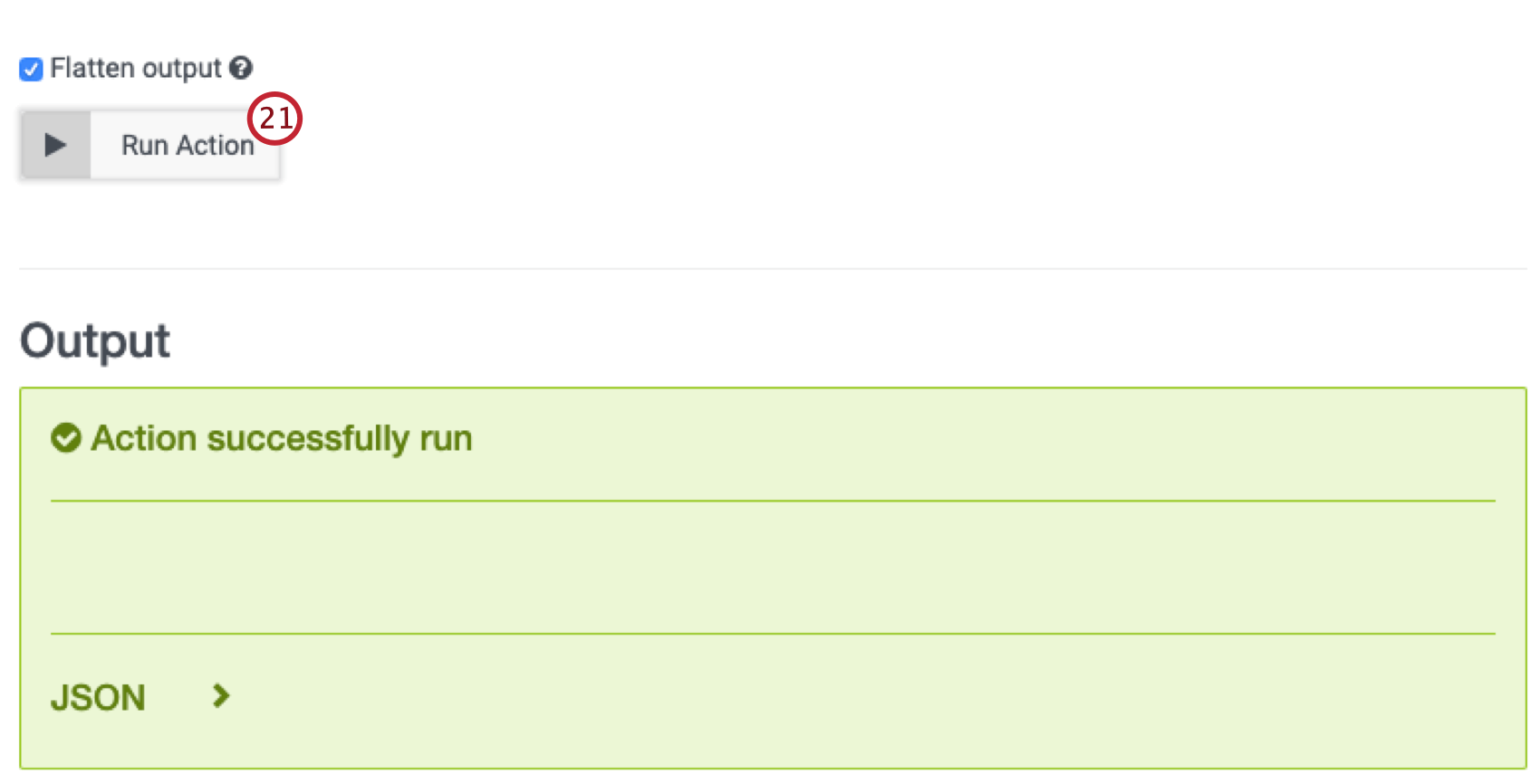
Cliquez sur le bouton Exécuter l’action. Genesys indique si l’appel à l’évènement JSON a réussi. Si ce n’est pas le cas, la réponse d’erreur s’affiche.
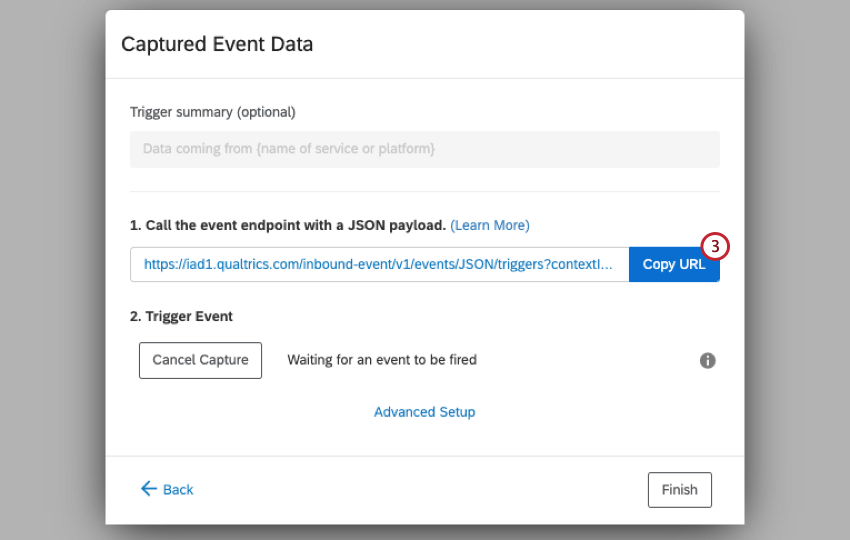
Naviguez à nouveau vers le flux de travail que vous avez configuré dans Qualtrics, où vous pouvez également voir les données transmises par le test.
Si les données ont été capturées avec succès dans Qualtrics, cliquez sur Terminer.
Dans Genesys, cliquez sur Enregistrer & ; Publier en bas. L’action sera ainsi utilisable sur l’ensemble de la plate-forme.
Cliquez sur Oui pour confirmer que vous souhaitez publier. Une fois publié, le modèle de données de l’action ne peut plus être modifié.
Ajoutez une nouvelle tâche Envoyer l’enquête par e-mail au flux de travail Qualtrics que vous avez créé à l’étape 2.
Configurez votre tâche pour qu’elle envoie des distributions par e-mail.
Sélectionnez la liste de contacts que vous avez créée lors de la configuration de la Liste de contacts à l’étape 1.
Définissez vos champs d’invitation comme étant égaux aux données de l’événement correspondant de votre enquête, et ajoutez toutes les autres données de l’événement en tant que champs de données intégrées.
Étape 3 : Création d’un flux de travail pour les réponses aux enquêtes
Maintenant que vous avez construit l’ensemble de données post-interaction et mis en place un flux de réponses à l’enquête, il est temps de mapper les données de Genesys à votre ensemble de données.
Création d’un rôle dans Genesys
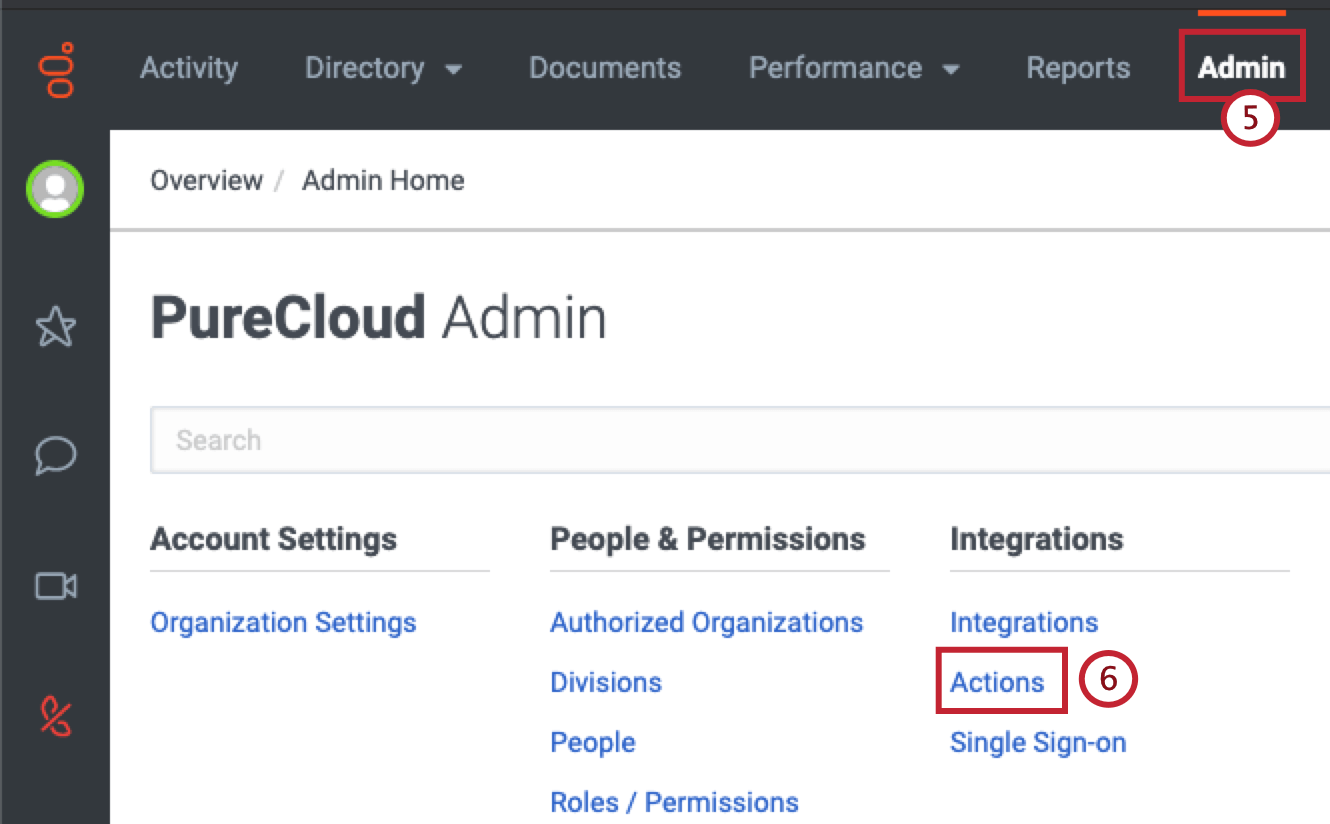
Dans Genesys, allez dans l’onglet Admin.
Sélectionnez Rôles/Permissions.
Cliquez sur Ajouter un rôle pour créer un nouveau rôle.
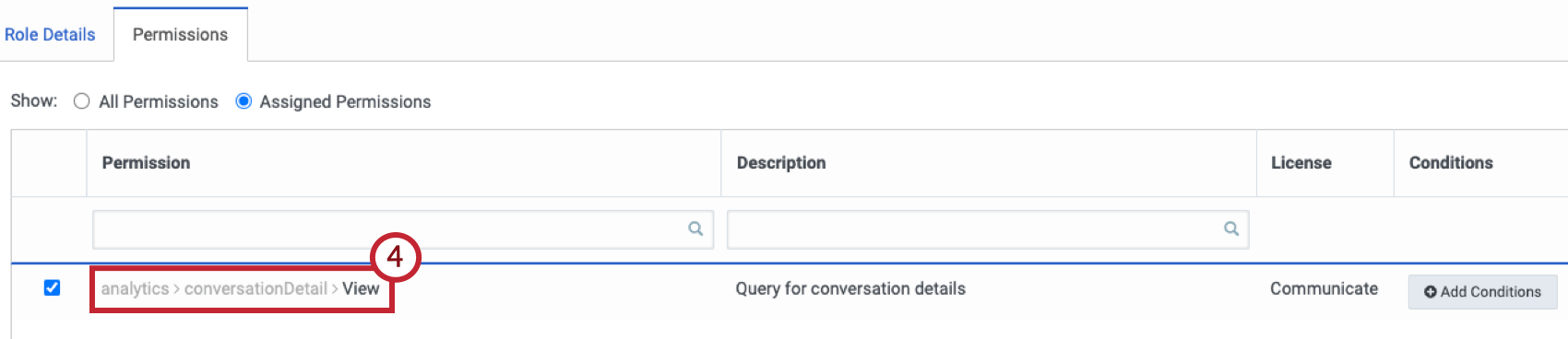
Donnez à votre nouveau rôle la permission d’utiliser la permission d’analyse > ; conversationDetail > ; View.
Naviguez jusqu’à l’onglet Intégrations.
Sélectionnez OAuth.
Cliquez sur Ajouter un client.
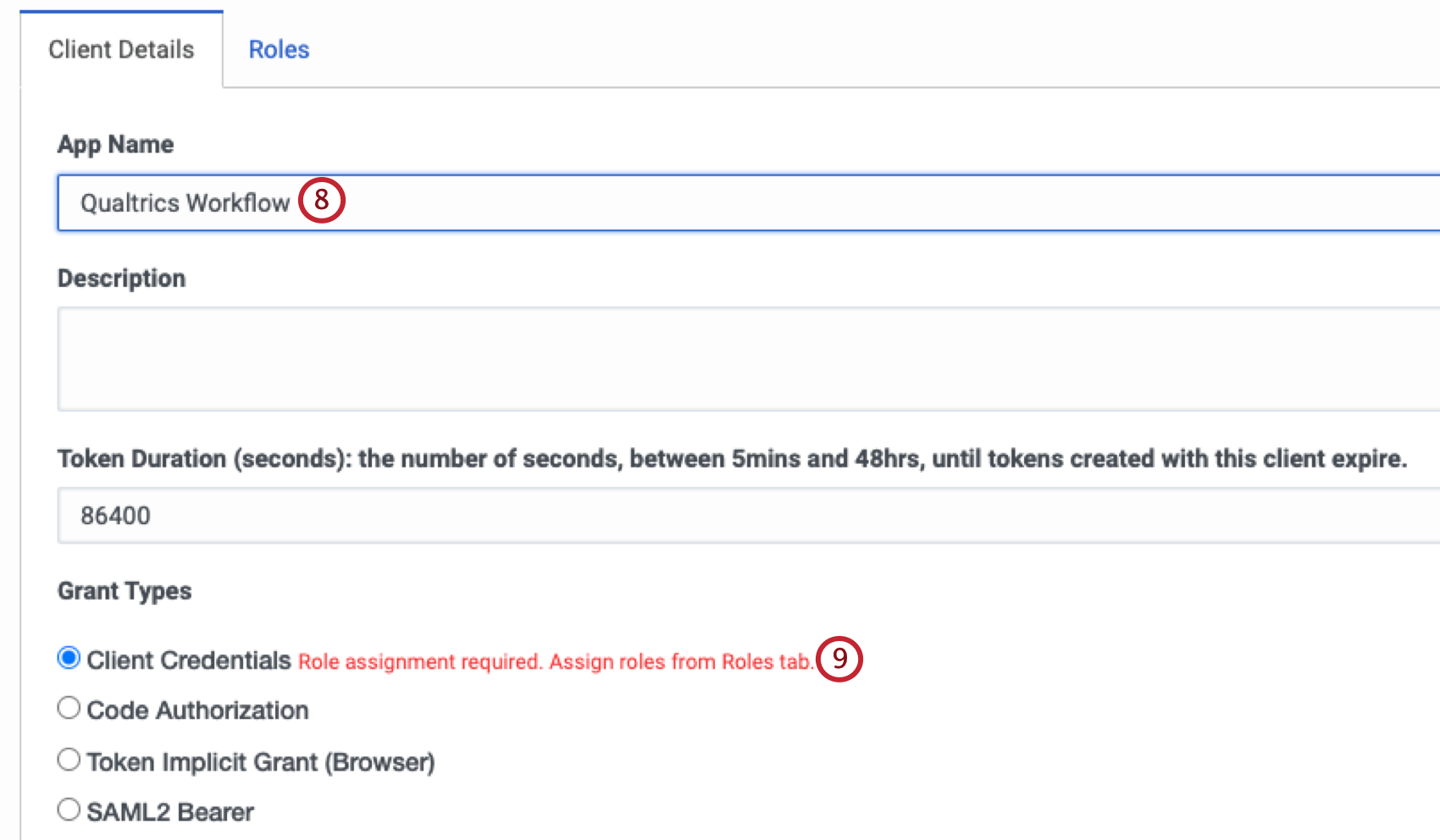
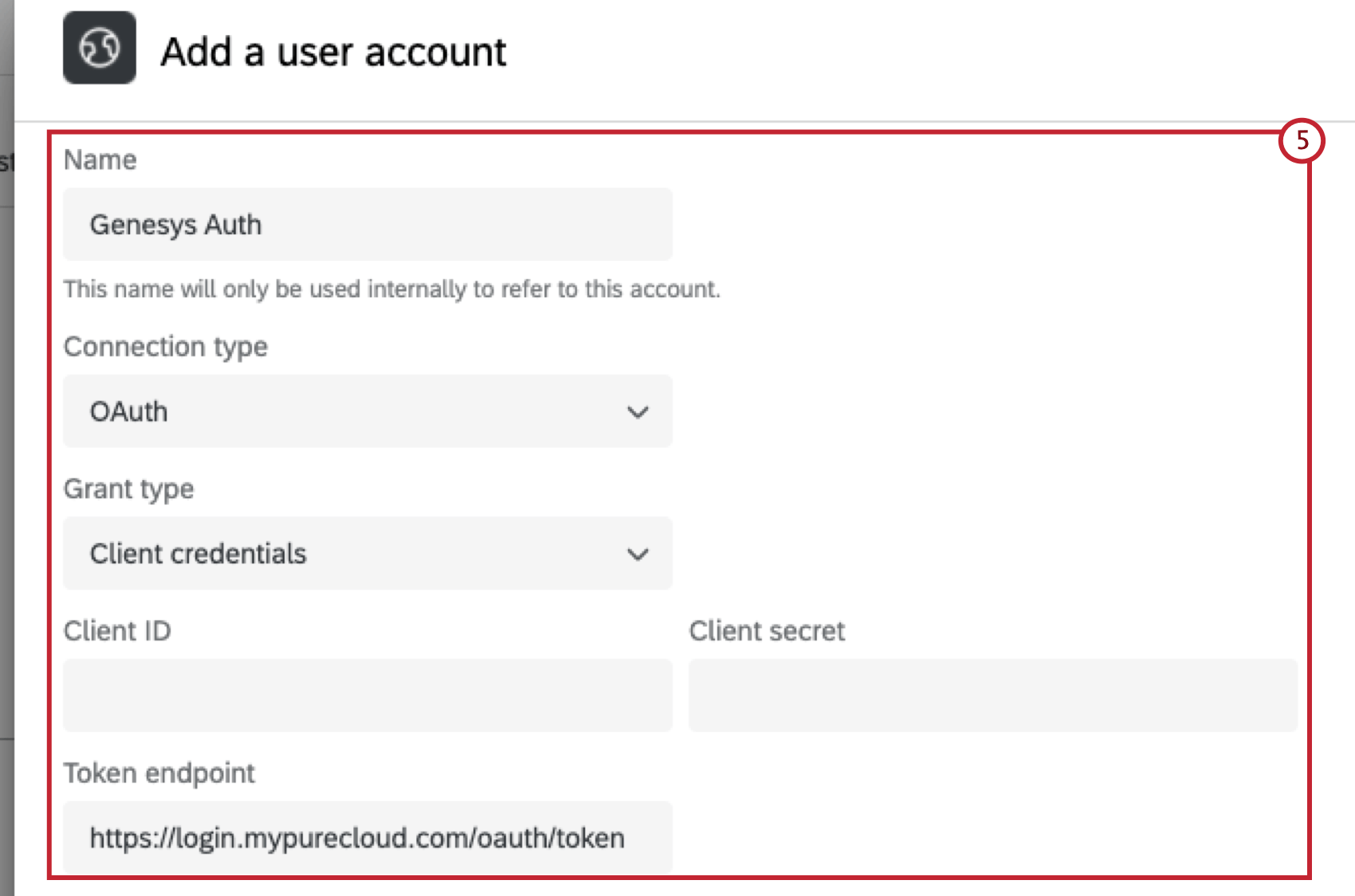
Ajoutez un nom dans le champ Nom de l’application .
Sélectionnez Client Credentials comme Type de subvention.
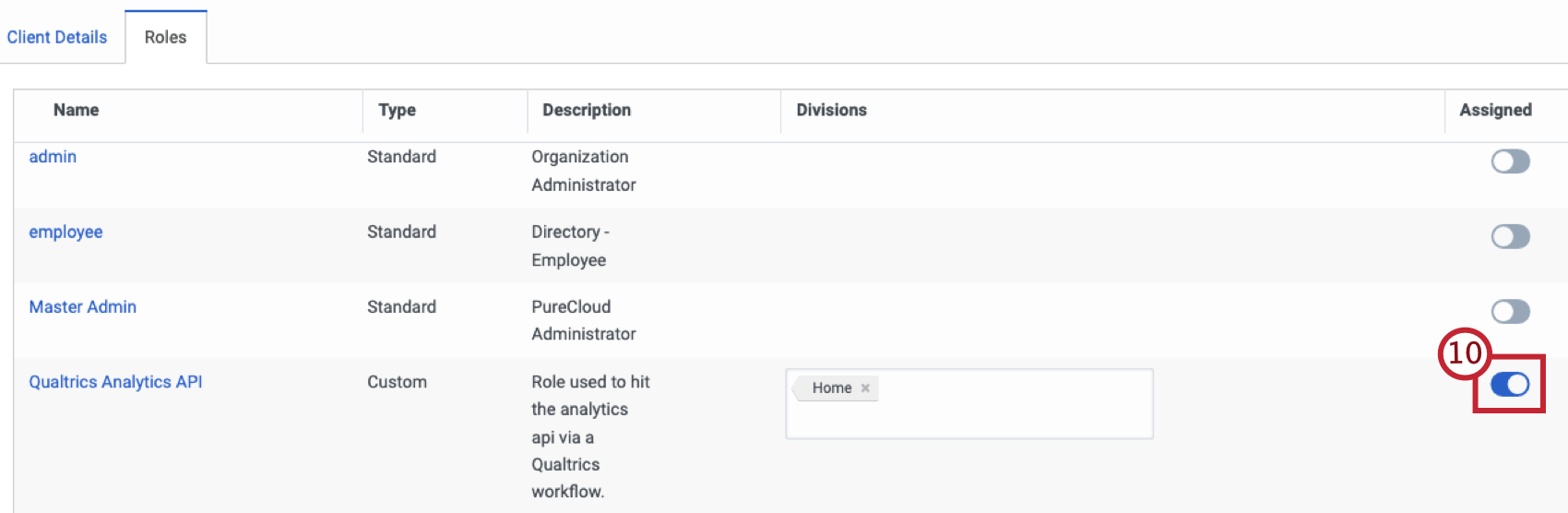
Sous Rôles, sélectionnez le rôle que vous avez créé.
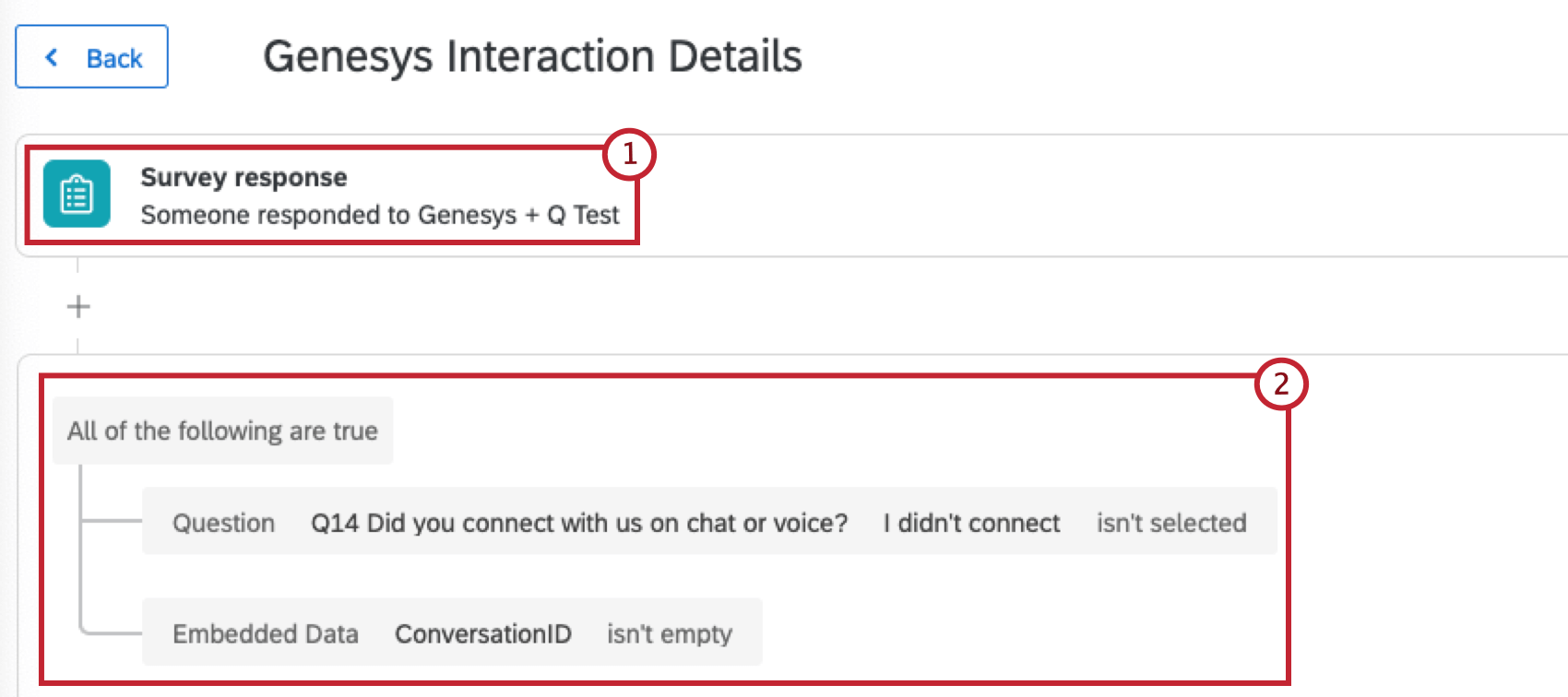
Ajoutez des conditions pour que le flux de travail ne s’exécute que lorsqu’un utilisateur sélectionne Je ne me suis pas connecté et que le champ de données intégrées ConversationID n ‘est pas vide.
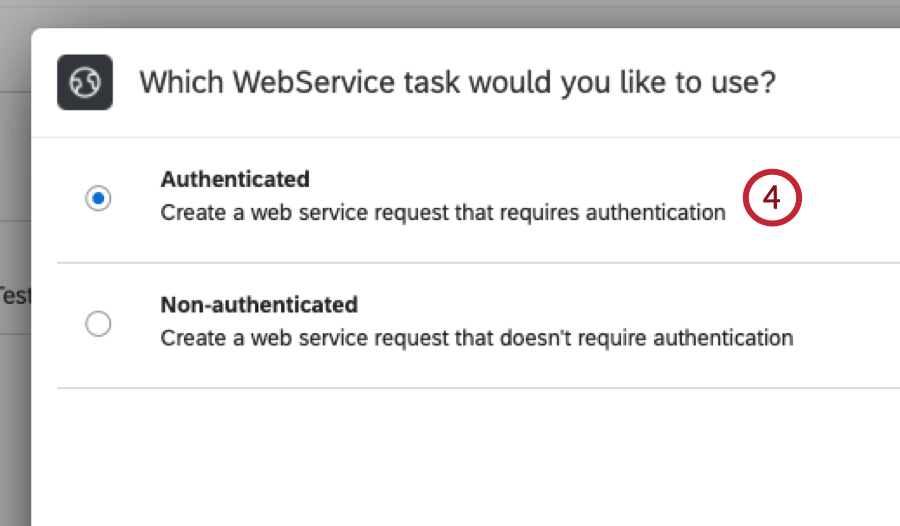
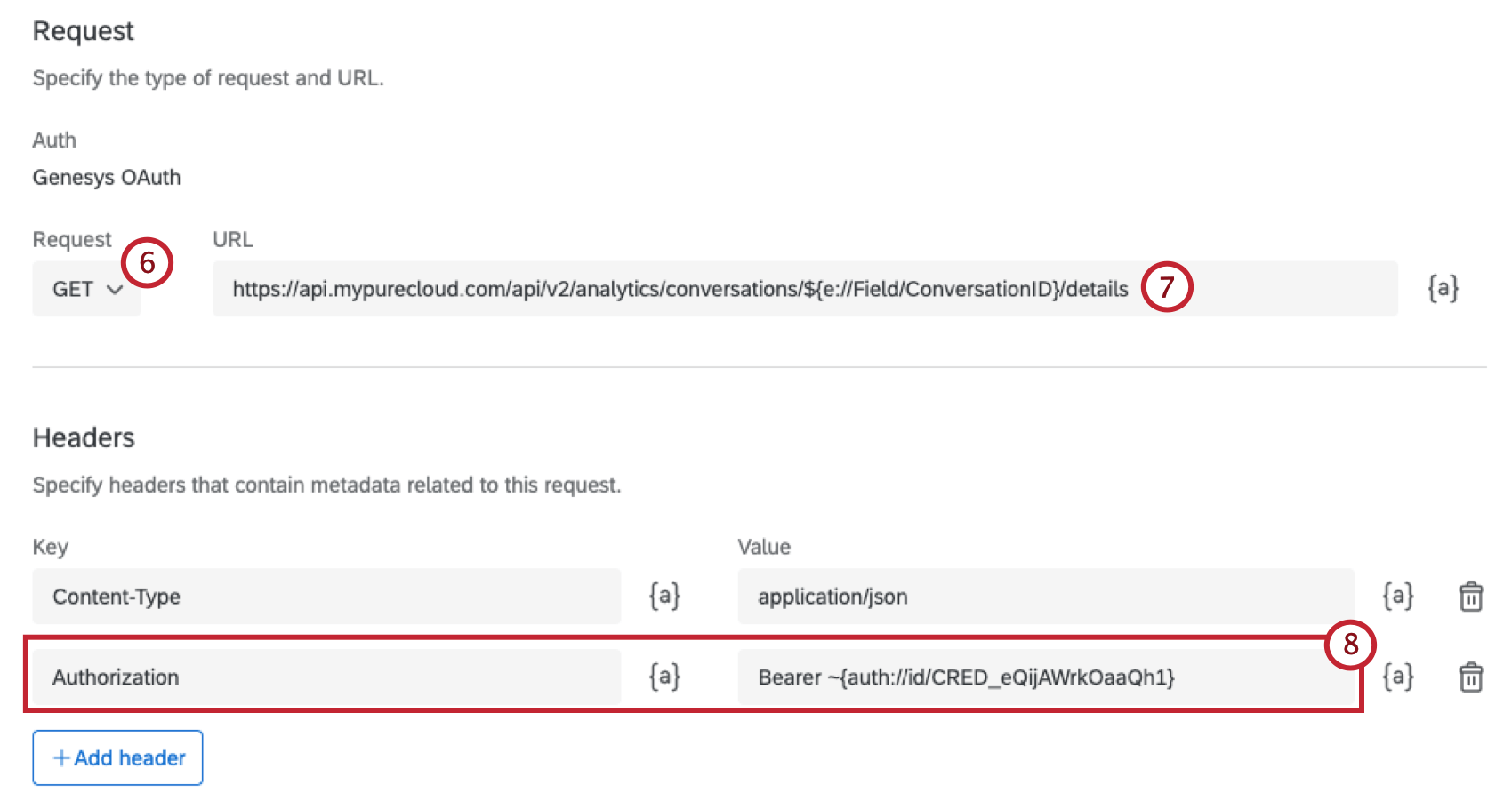
Dans la section En-têtes, ajoutez Autorisation comme Clé, et entrez Porteur [informations d’identification] comme Valeur, où les informations d’identification sont insérées sous forme de texte inséré.
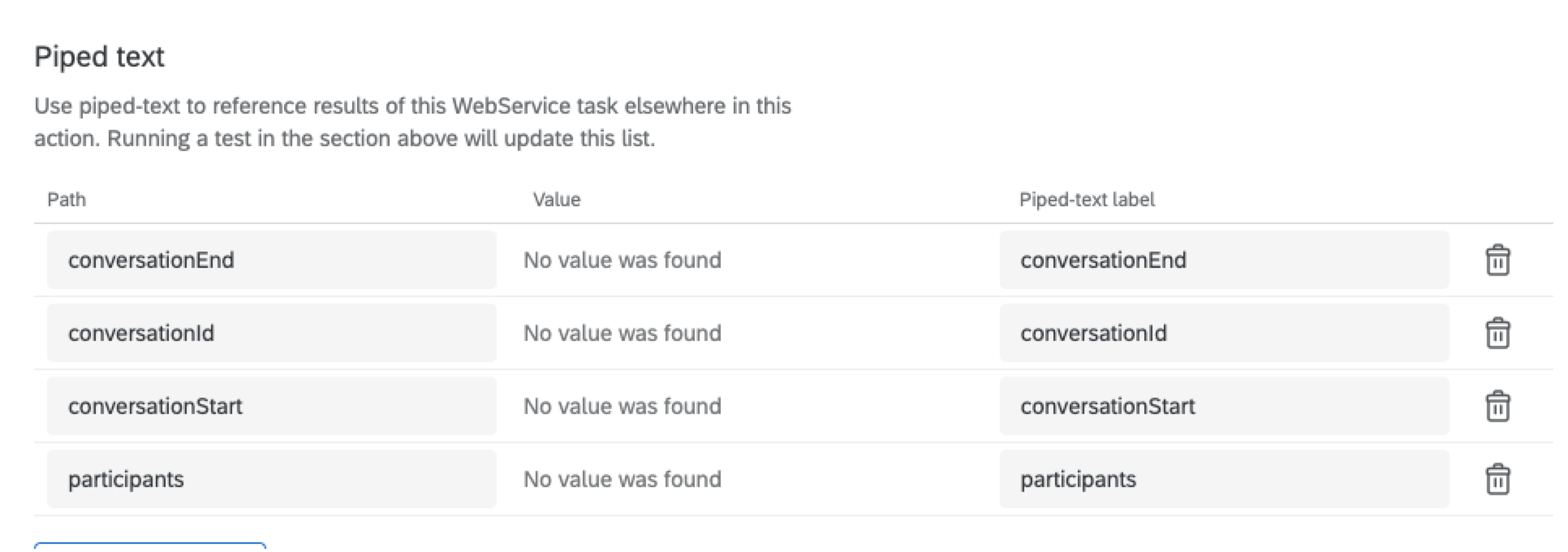
Commencez à cartographier vos champs dans la section Texte inséré. Saisissez le nom de chaque champ dans les colonnes Chemin et Texte inséré. Veillez à ajouter les champs suivants : conversationEnd, conversationId, conversationStart, participants.
Astuce : Il se peut que certains champs renvoyés par Genesys doivent être nettoyés à l’aide d’une tâche de code. Vous pouvez ajouter la tâche de code à votre Flux de travail pour transformer les données dans un format plus lisible.
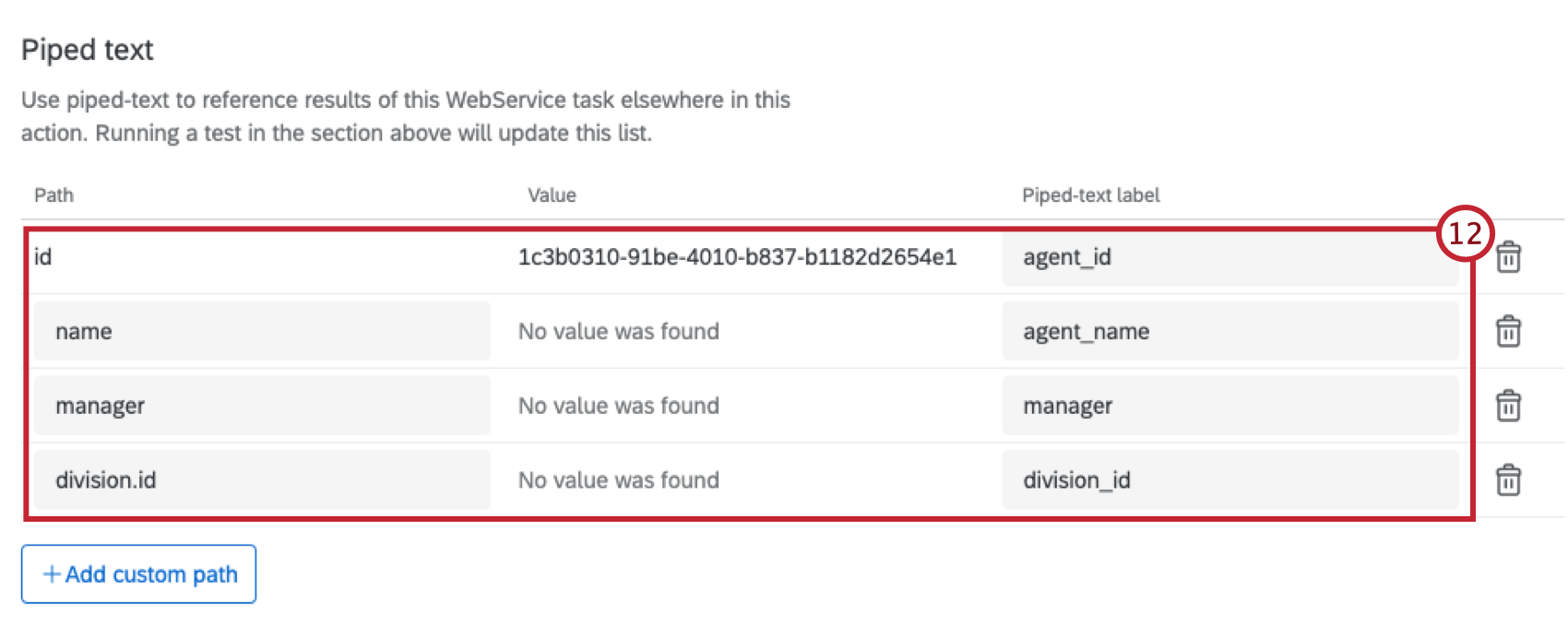
Mettez en correspondance vos champs dans la section Texte inséré.
Astuce : Il se peut que certains champs renvoyés par Genesys doivent être nettoyés à l’aide d’une tâche de code. Vous pouvez ajouter la tâche de code à votre Flux de travail pour transformer les données dans un format plus lisible.
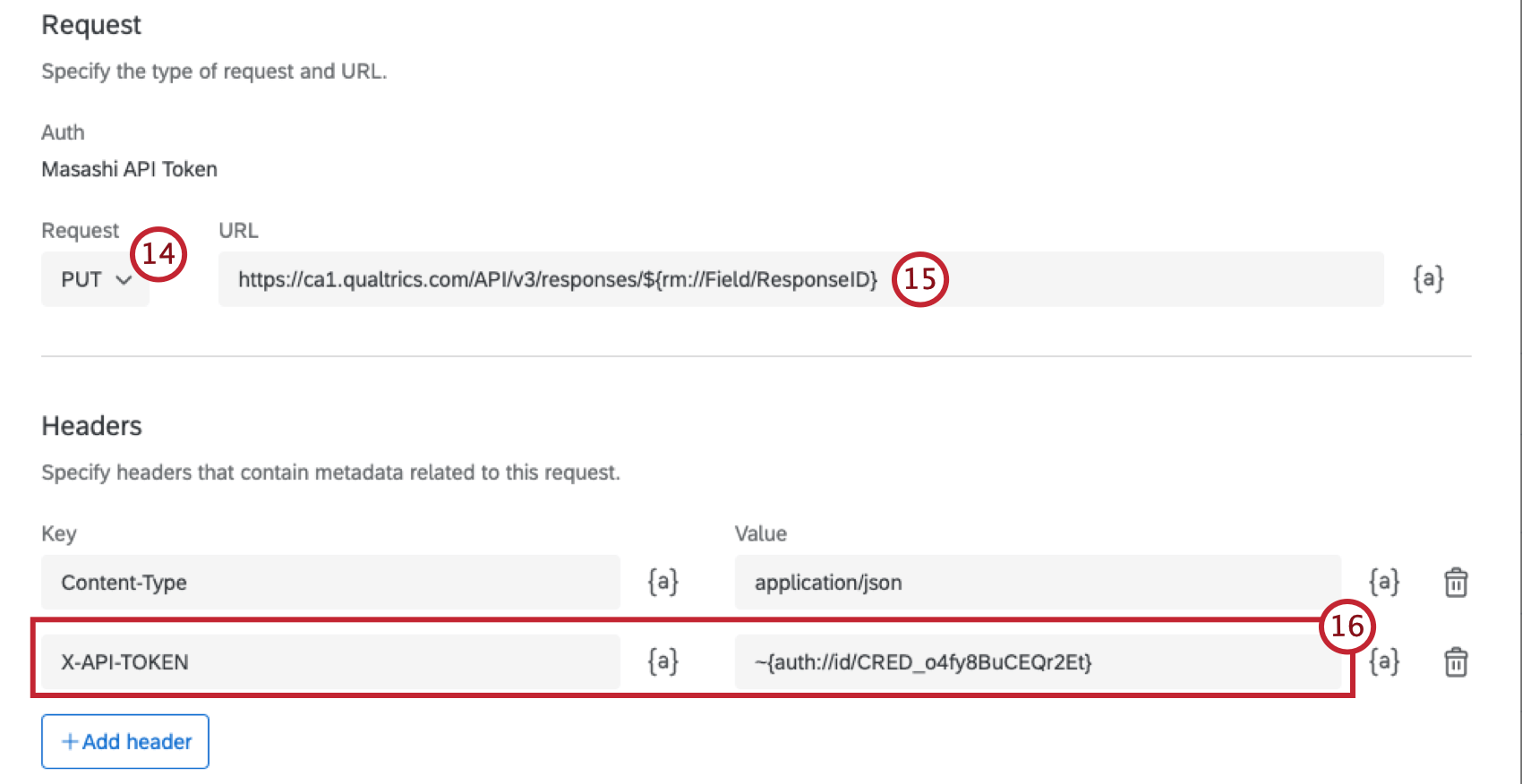
Dans la section En-têtes, ajoutez X-API-TOKEN comme Clé, et entrez l’authentificateur que vous avez configuré à l’étape 8 comme Valeur.
Ajoutez les paires clé-valeur supplémentaires que vous souhaitez utiliser dans la demande.
Étape 4 : Connexion à votre CRM
Après avoir créé vos flux de réponses aux enquêtes, vous devez connecter Qualtrics à votre système de gestion de la relation client (CRM). Cette étape varie en fonction de la façon dont votre CRM est configuré. Suivez la documentation de votre CRM pour rechercher d’autres données de contact par numéro de téléphone.
Étape 6 : Analyse des données Genesys dans les tableaux de bord CX
Un exemple de tableau de bord est inclus pour l’enquête post-interaction que vous avez créée. Ce tableau de bord peut être modifié en fonction des données que vous souhaitez visualiser à partir de l’enquête et des données d’interaction.
De nombreuses pages de ce site ont été traduites de l'anglais en traduction automatique. Chez Qualtrics, nous avons accompli notre devoir de diligence pour trouver les meilleures traductions automatiques possibles. Toutefois, le résultat ne peut pas être constamment parfait. Le texte original en anglais est considéré comme la version officielle, et toute discordance entre l'original et les traductions automatiques ne pourra être considérée comme juridiquement contraignante.
Est-ce que cela vous a aidé?
Les commentaires que vous soumettez ici sont utilisés uniquement pour aider à améliorer cette page.