Aperçu général des widgets (EX)
Contenus de cette page
Astuce : Cette page décrit les fonctionnalités disponibles pour les projets Engagement, Cycle de vie, Recherche ad hoc sur les employés, Pulse et 360. Pour plus de détails sur chaque projet, voir Types de projets d’expérience collaborateur.

À propos des widgets
Les widgets présentent des données sous forme dynamique dans des graphiques et des tableaux. Qualtrics propose de nombreux widgets différents qui peuvent vous aider à afficher vos données en fonction des réponses à l’enquête, des points clés, de la planification des actions, etc.
Il existe de nombreux types de widgets. Pour en savoir plus sur chacun d’entre eux et savoir où ils sont disponibles, consultez notre section Types de widgets.
Ajouter des widgets
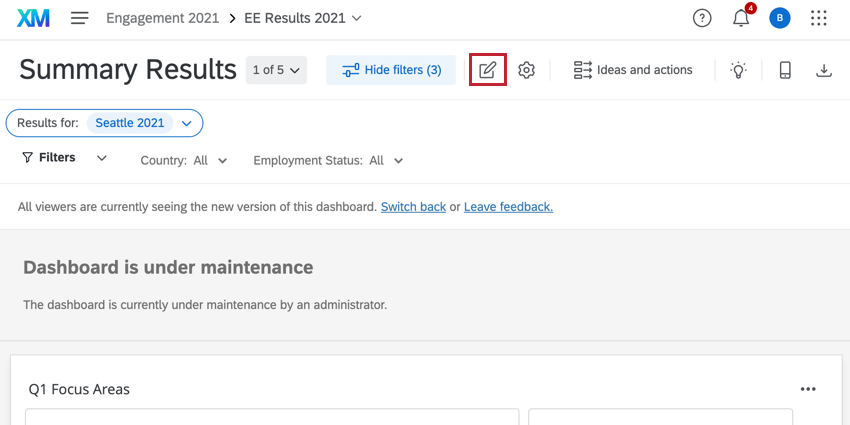
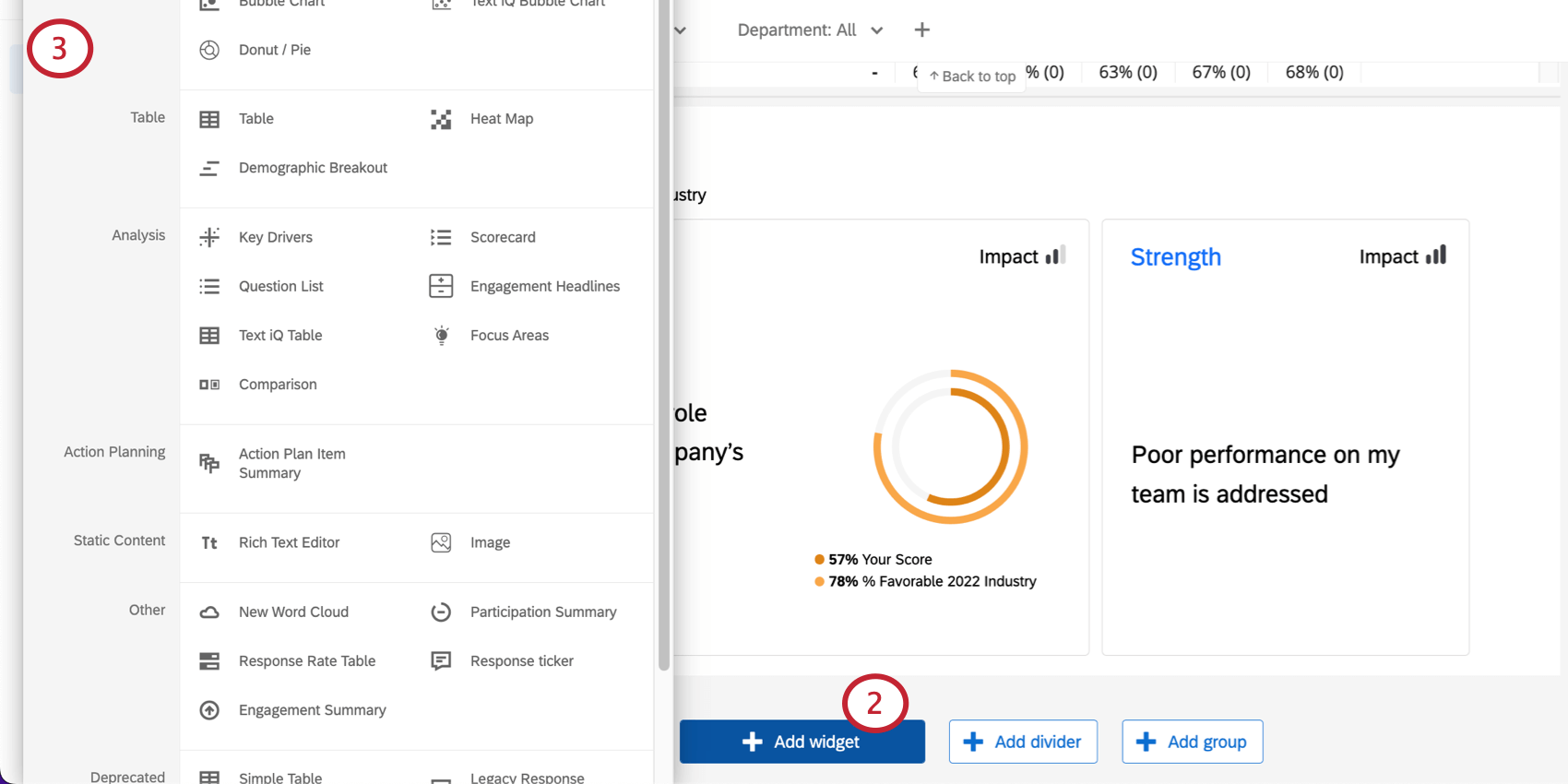
Astuce : vous remarquerez peut-être une section du menu d’ajout de widgets intitulée “Widgets dépréciés” Pour en savoir plus sur ce que cela signifie et sur les autres widgets que vous pouvez utiliser, voir Widgets dépréciés. Notez que cette liste contient à la fois des tableaux de bord Cx et EX.
Astuce : Certains tableaux de bord plus anciens peuvent contenir d’anciennes versions de widgets qui ne sont pas compatibles avec toutes les fonctions (comme Qualtrics Assist). Lors de la modification d’ un widget existant, un menu déroulant “Source” vous permet de choisir une source de données. Dans la nouvelle version du Widget, ce menu est remplacé par un champ Filtre qui permet de filtrer par source de données. Veuillez consulter cette ressource pour plus d’informations sur les anciens widgets et les widgets mis à jour pour les tableaux de bord EX.

Modifier des widgets
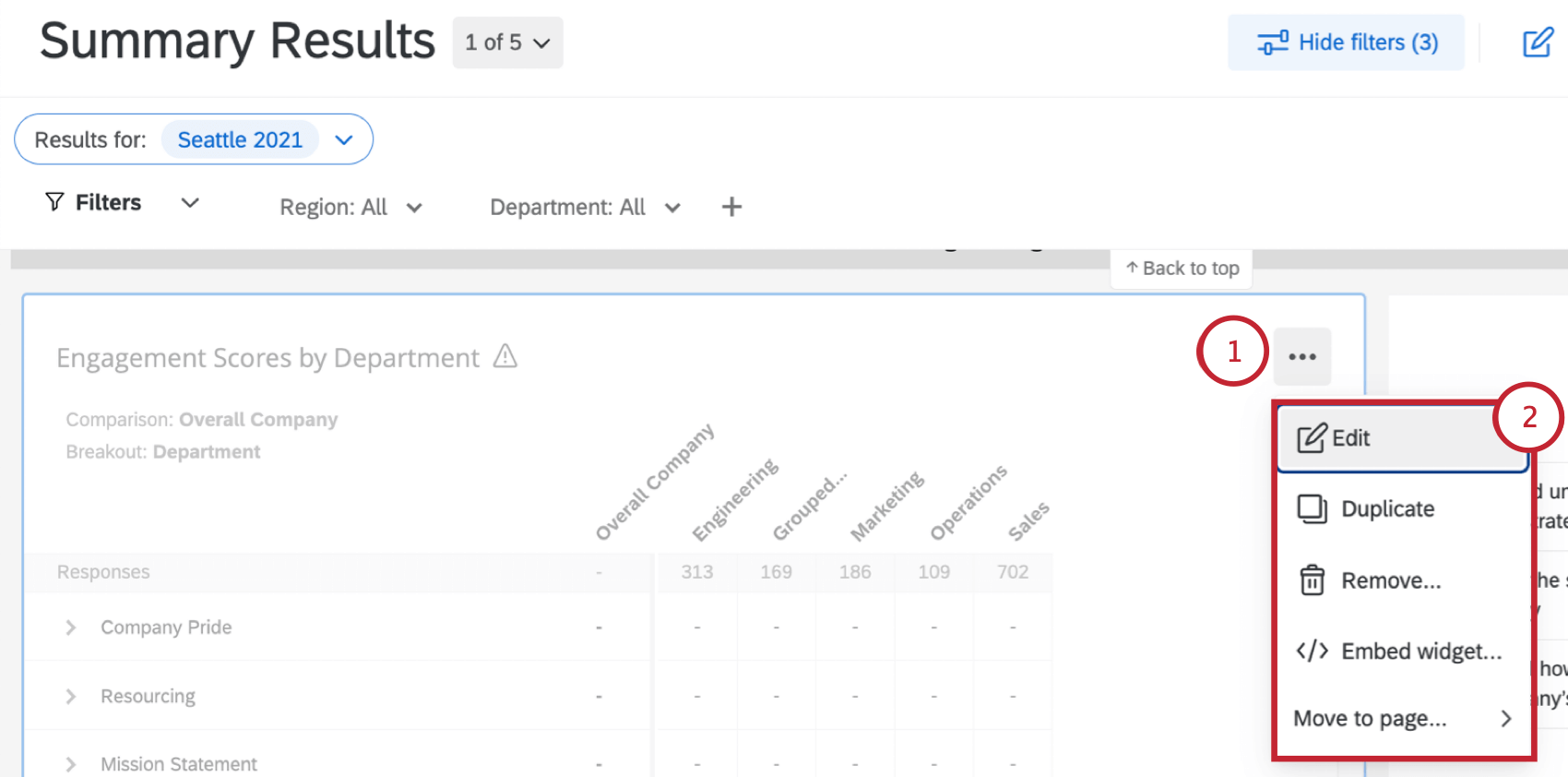
- Modifier: ajoutez des titres, des descriptions, un style coloré et bien plus encore à votre widget. Pour en savoir plus sur les détails généraux que vous pouvez modifier dans chaque widget, voir Modifier les widgets. En outre, chaque widget peut être configuré de manière légèrement différente, ce qui est décrit sur la page d’assistance de chaque widget. Pour une liste complète des widgets et des liens vers les pages, voir Types de widgets.
- Dupliquer: Faire une copie exacte d’un widget. Vous pouvez choisir de créer la copie directement sous le widget original, ou au bas de la page du tableau de bord.
- Supprimer: Supprimer définitivement le widget du tableau de bord.
- Déplacer à la page: Déplacer le widget vers une autre page du tableau de bord.
Outre ces options, il existe d’autres moyens de personnaliser vos widgets pour créer de superbes tableaux de bord. Pour en savoir plus, consultez les ressources ci-dessous :
- Principes de base de l’édition des Widgets: Instructions sur la manière d’ajuster les paramètres courants, tels que le titre, la description, les styles (comme le conteneur et l’en-tête), les étiquettes et les couleurs.
- Widget Metrics : De nombreux widgets de tableau de bord exigent que vous choisissiez une mesure pour les configurer, comme les graphiques linéaires et les diagrammes à barres horizontaux et verticaux. En savoir plus sur les nombreuses façons de personnaliser les mesures des widgets.
- Redimensionnement et positionnement des Widgets : Si vous n’aimez pas la taille ou l’emplacement de vos widgets sur une page, vous pouvez les réorganiser et les redimensionner.
- Regroupement de Widgets: Combiner plusieurs widgets en un seul groupe. Cela vous permet d’appliquer les options d’affichage des widgets à tous les widgets du groupe.
- Séparateurs de Widgets: Divisez les pages de votre tableau de bord en sections claires.
- Voir les données du Widget: Visualiser les données sous forme de tableau. Uniquement disponible dans certains types de widgets.
Ajouter des filtres au niveau des widgets
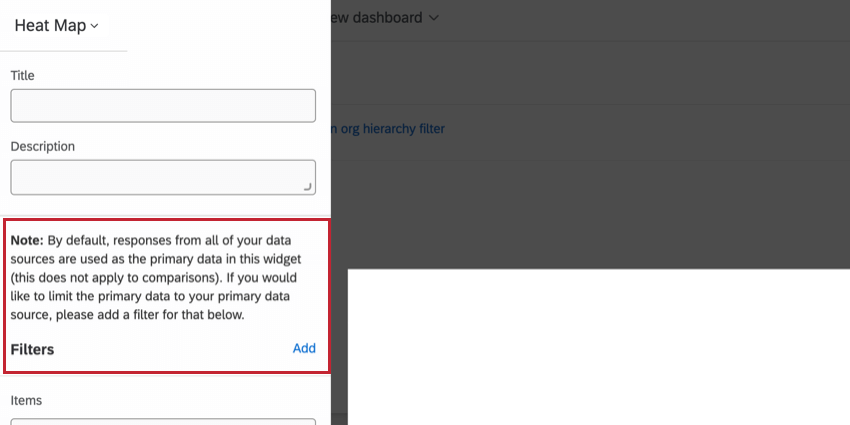
Vous ne pourrez appliquer des filtres au niveau du widget que pour les widgets Nuage de mots, Affichage des réponses, Graphique jauge, Graphique numérique, Diagramme simple, Diagramme circulaire, Tableau simple, Indicateurs clés et Carte thermique. Suivez les étapes ci-dessous pour ajouter un filtre au niveau du widget :
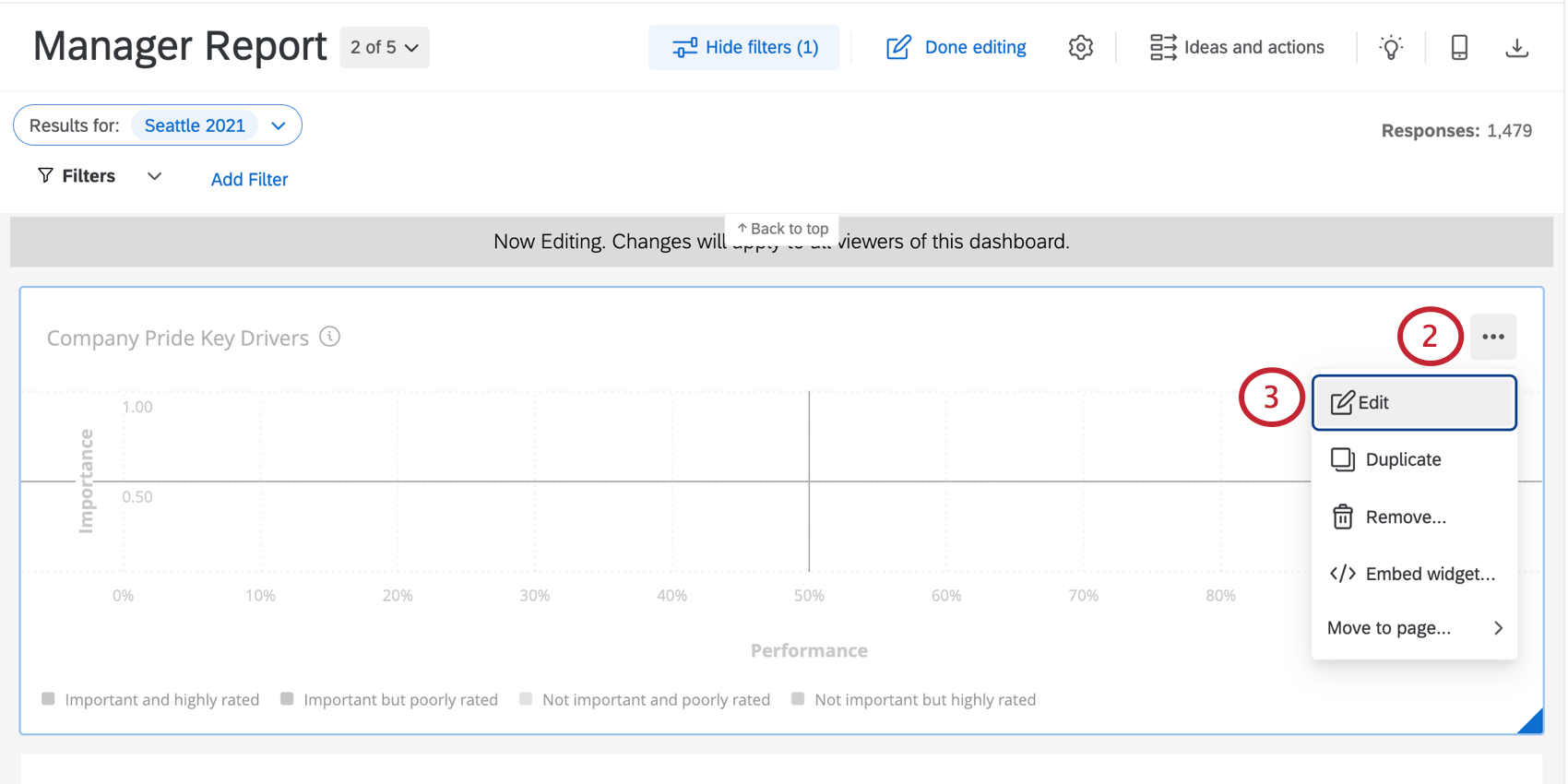
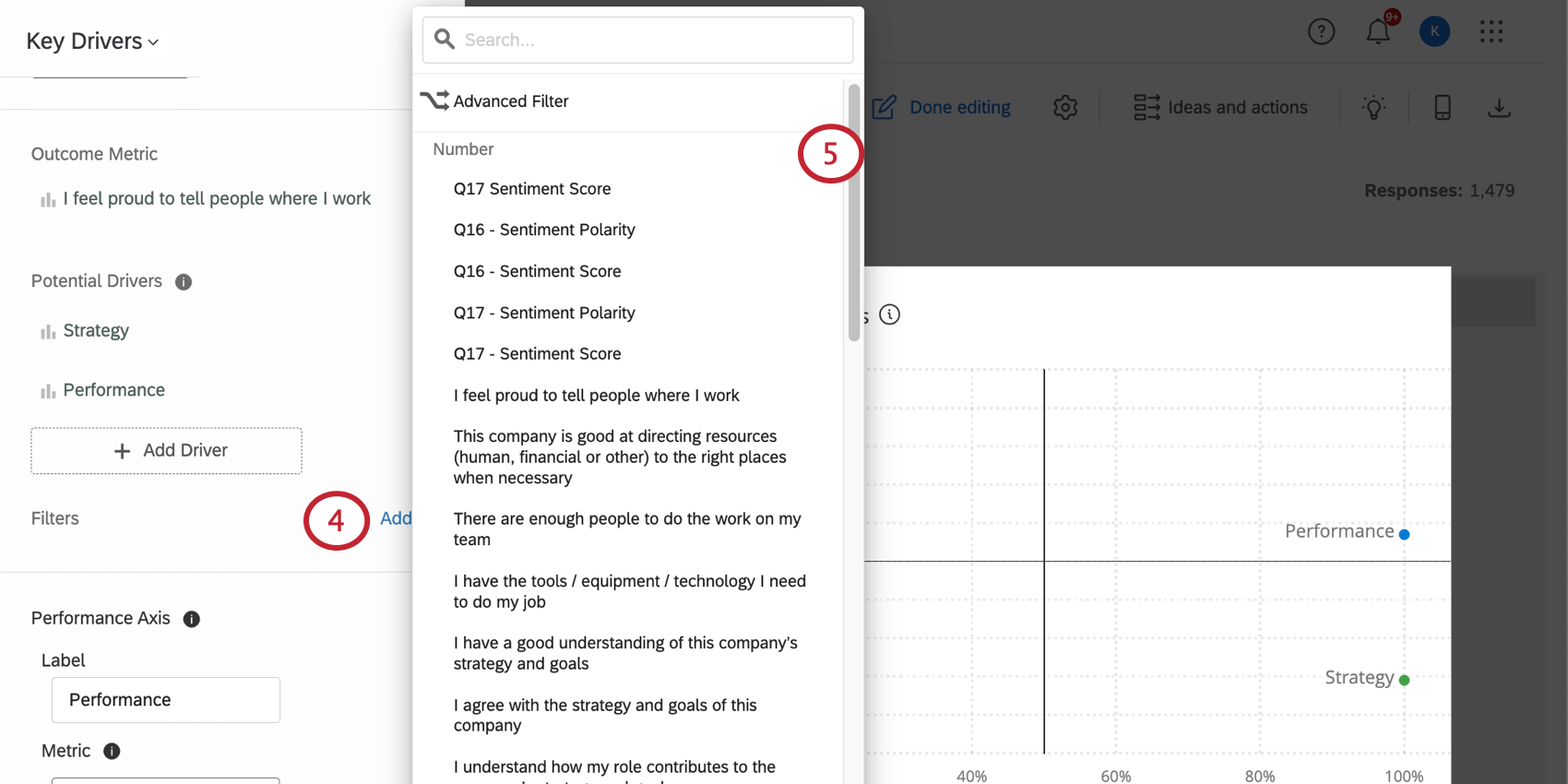
Astuce: Les filtres appliqués à des widgets individuels ne s’appliquent pas aux autres éléments de la page.
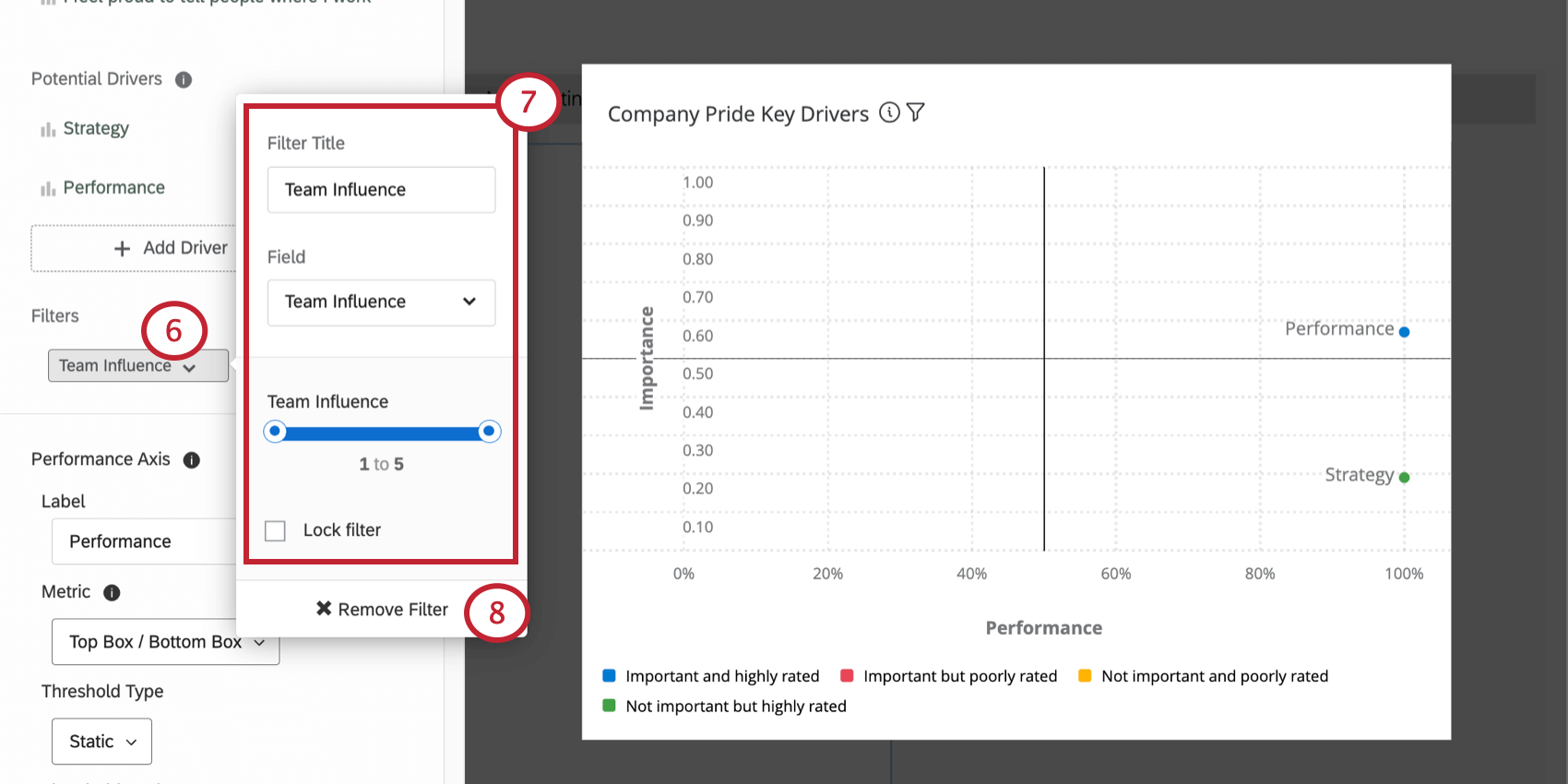
Astuce : Différents types de données donnent lieu à différents types d’options de filtre. Par exemple, Ensemble de texte vous donnera une liste déroulante d’options, tandis que Nombres vous donnera une échelle de curseur à partir de laquelle sélectionner une plage de nombres (la plage de nombres correspond aux valeurs de recodage des choix de réponse). Vous pouvez modifier les types de données de vos questions et métadonnées dans le Tableau de bord Données.
Astuce: L’ajout de filtres au niveau du widget de cette manière permet uniquement aux utilisateurs du tableau de bord d’utiliser le filtre ; il ne modifie pas les données affichées dans le widget. Après avoir ajouté le filtre, les utilisateurs du tableau de bord pourront sélectionner et ajuster ce filtre, auquel cas les données affichées sur le widget changeront.
Interactions des filtres
De manière générale, les filtres de page s’appliquent aux widgets auxquels un filtre au niveau du widget est également appliqué. Toutefois, dans le cas où le filtre au niveau du widget et le filtre de page sont en conflit, le filtre au niveau du widget remplace le filtre de page.
Exemple : Si un filtre de page est défini pour n’afficher que les réponses des hommes et qu’un widget spécifique dispose d’un filtre pour n’afficher que les réponses des femmes, le filtre de page sera ignoré et le widget n’affichera que les réponses des femmes.

Niveau : dans une situation où un filtre de page ne contredit pas complètement un filtre de niveau Widget, les deux filtres seront appliqués.
Exemple : Si un filtre de page est défini pour n’afficher que les réponses des hommes et que le filtre au niveau du widget est défini pour n’afficher que les réponses des participants âgés de 18 à 24 ans, le widget affichera les réponses des hommes âgés de 18 à 24 ans.
Exporter un widget
Astuce : l’option Autoriser l’exportation de widgets doit être activée pour que ces options d’exportation apparaissent.
Vous et vos utilisateurs pouvez exporter les données d’un widget. Les données sont disponibles en format CSV, TSV, PDF, JPG ou XLSX . Pour les exportations CSV, TSV et XLSX, les données du widget sont organisées dans un tableau, au lieu du widget exact exporté.
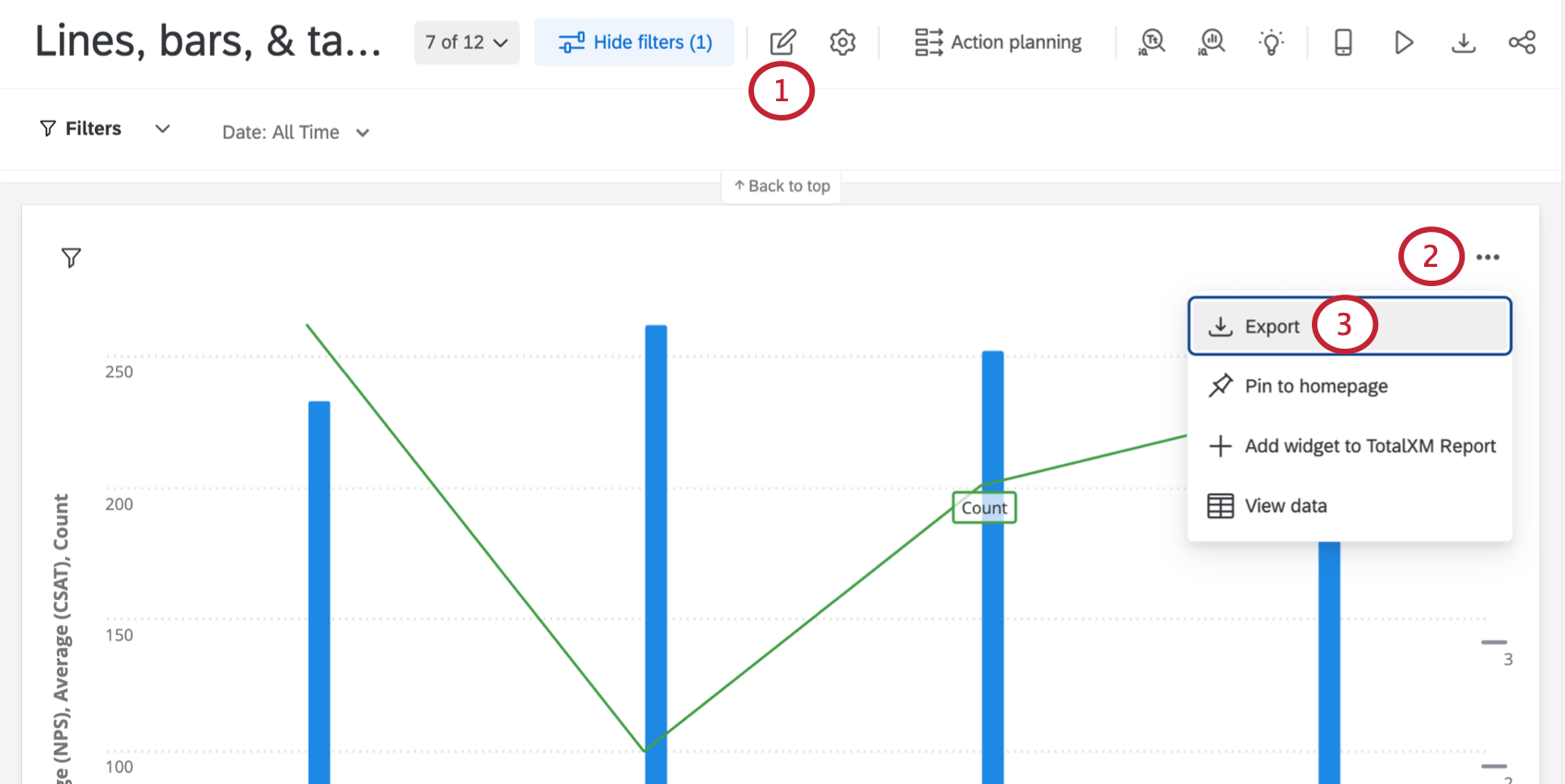
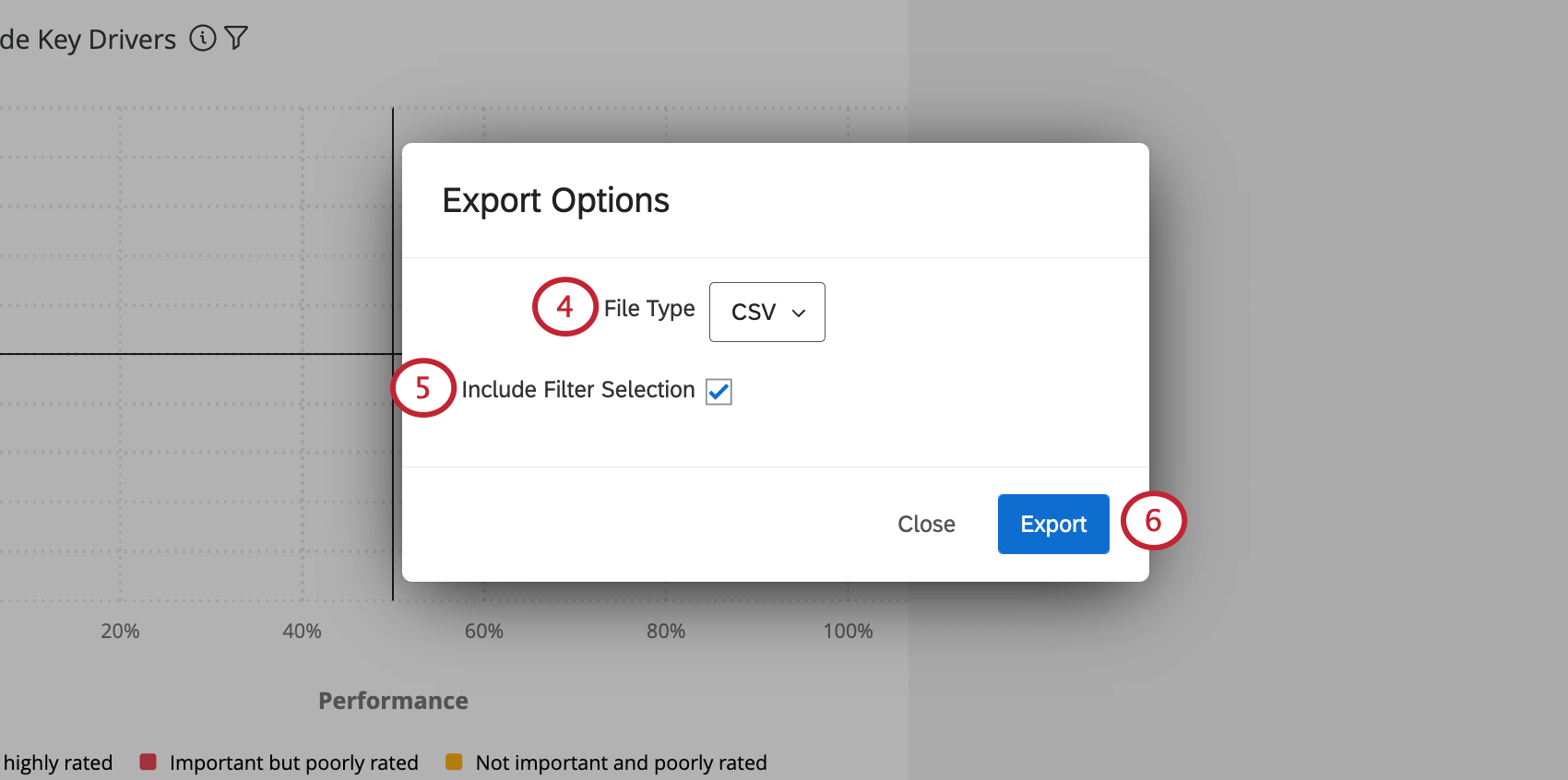
Astuce : Seuls les Graphiques à bulles, les widgets de participation, les Graphiques jauge et les Résumé des engagements ne peuvent pas être exportés vers un fichier CSV ou TSV. Les graphiques jauge ne peuvent pas non plus être exportés au format PNG ou JPG.
Types de widgets et compatibilité des projets
Il existe de nombreux types de widgets, tous dotés d’atouts et d’utilisations uniques. Pour en savoir plus sur un widget spécifique, consultez sa page d’information, dont les liens figurent dans le tableau ci-dessous.
Outre les nombreux widgets, il existe de nombreux types de projets à prendre en considération. Ce tableau peut également vous aider à savoir quels widgets sont disponibles dans quels types de projets.
| Engagement | Cycle de vie | Recherche ad hoc sur les collaborateurs | 360 | Analyse du parcours des employés | Pulse | |
|---|---|---|---|---|---|---|
| Widget Carte thermique | Oui | Oui | Oui | Non | Oui | Oui |
| Liste de questions Widget | Oui | Oui | Oui | Non | Oui | Oui |
| Widget de découpage démographique | Oui | Oui | Oui | Non | Non | Oui |
| Graphique jauge Widget | Oui | Oui | Oui | Oui | Oui | Oui |
| Donut / Diagramme circulaire Widget | Oui | Oui | Oui | Oui | Oui | Oui |
| Widget Graphique numérique | Oui | Oui | Oui | Non | Oui | Oui |
| Courbes, barres horizontales et barres verticales | Oui | Oui | Oui | Oui | Oui | Oui |
| Tableau | Oui | Oui | Oui | Oui | Oui | Oui |
| Widget de facteurs clés | Oui | Oui | Oui | Non | Oui | Oui |
| Scorecard Widget | Oui | Oui | Oui | Non | Oui | Oui |
| Widget des titres sur l’engagement | Oui | Non | Oui | Non | Oui | Oui |
| Résumé de l’engagement Widget | Oui | Oui | Oui | Non | Oui | Oui |
| Widget Graphique à bulles | Oui | Oui | Oui | Non | Oui | Oui |
| Domaines clés Widget | Oui | Oui | Oui | Non | Oui | Oui |
| Widget de comparaison | Oui | Oui | Oui | Non | Non | Oui |
| Éditeur de texte riche Widget | Oui | Oui | Oui | Oui | Oui | Oui |
| Widget d’image | Oui | Oui | Oui | Oui | Oui | Oui |
| Nuage de mots Widget | Oui | Oui | Oui | Oui | Oui | Oui |
| Résumé des participants Widget | Oui | Oui | Oui | Non | Non | Oui |
| Text iQ Widget Graphique à bulles | Oui | Oui | Oui | Non | Oui | Oui |
| Widget de tableau texte iQ | Oui | Oui | Oui | Non | Oui | Oui |
| Affichage des réponses Widget | Oui | Oui | Oui | Oui | Oui | Oui |
| Widget des taux de réponses | Oui | Non | Non | Oui | Non | Oui |
| Tableau des enregistrements | Oui | Oui | Non | Oui | Oui | Non |
| Résumé des éléments du plan d’action | Oui | Oui | Non | Non | Non | Oui |
| Utilisateurs du plan d’action | Oui | Oui | Non | Non | Non | Oui |
| Graphique de parcours | Oui | Oui | Oui | Non | Oui | Oui |
| Résumés des commentaires | Oui | Oui | Oui | Non | Oui | Oui |
| Taux de réponse Graphique linéaire Widget | Non | Non | Non | Non | Non | Oui |
FAQs
Pourquoi une seule source est-elle répertoriée sur mon widget dans mon tableau de bord EX ?
Pourquoi une seule source est-elle répertoriée sur mon widget dans mon tableau de bord EX ?
Pourquoi mon widget Récapitulatif de participation dans mon tableau de bord EX n'a-t-il pas changé lorsque j'ai mis à jour mes participants ?
Pourquoi mon widget Récapitulatif de participation dans mon tableau de bord EX n'a-t-il pas changé lorsque j'ai mis à jour mes participants ?
Pourquoi mon widget Récapitulatif de participation dans mon tableau de bord EX affiche un pourcentage différent de ce que j'ai calculé ? J'ai déjà mis à jour mes comptes d'invités.
Pourquoi mon widget Récapitulatif de participation dans mon tableau de bord EX affiche un pourcentage différent de ce que j'ai calculé ? J'ai déjà mis à jour mes comptes d'invités.
Comment puis-je extraire mes comparaisons dans le widget Comparaison de mon tableau de bord EX ? / Où se trouve le bouton "Ajouter comparaison" ?
Comment puis-je extraire mes comparaisons dans le widget Comparaison de mon tableau de bord EX ? / Où se trouve le bouton "Ajouter comparaison" ?
Si vous souhaitez extraire des comparaisons des options dans un widget, testez le widget Scorecard, Liste de questions, le widget Carte de chaleur, le widget Répartition démographique, le widget Résumé d’engagement ou le widget Graphique à bulles.
Maintenant que j'ai mes facteurs clés, comment agir sur les résultats dans mon tableau de bord EX ?
Maintenant que j'ai mes facteurs clés, comment agir sur les résultats dans mon tableau de bord EX ?
Pourquoi certaines de mes questions d’enquête manquent-elles dans la liste des facteurs admissibles pour le widget Facteurs clés dans mon tableau de bord EX ?
Pourquoi certaines de mes questions d’enquête manquent-elles dans la liste des facteurs admissibles pour le widget Facteurs clés dans mon tableau de bord EX ?
Pourquoi certains champs de mon widget Tableau de répartition ou Carte d'évaluation de mon tableau de bord EX affichent-ils des tirets et aucune donnée ?
Pourquoi certains champs de mon widget Tableau de répartition ou Carte d'évaluation de mon tableau de bord EX affichent-ils des tirets et aucune donnée ?
Puis-je intégrer plusieurs questions ouvertes dans un même widget de nuage de mots dans mon tableau de bord EX ?
Puis-je intégrer plusieurs questions ouvertes dans un même widget de nuage de mots dans mon tableau de bord EX ?
Puis-je créer ma propre palette de couleurs pour le widget Diagramme à bulles dans mon tableau de bord EX ?
Puis-je créer ma propre palette de couleurs pour le widget Diagramme à bulles dans mon tableau de bord EX ?
Si deux sources sont mappées dans Mes données de tableau de bord, comment puis-je procéder pour que ce widget affiche uniquement les données d’une seule source dans mon tableau de bord EX ?
Si deux sources sont mappées dans Mes données de tableau de bord, comment puis-je procéder pour que ce widget affiche uniquement les données d’une seule source dans mon tableau de bord EX ?
Le nombre dans mon widget Graphique numérique ne correspond pas au nombre pour la même valeur que celui que je vois dans les autres widgets de mon tableau de bord EX. Pourquoi ?
Le nombre dans mon widget Graphique numérique ne correspond pas au nombre pour la même valeur que celui que je vois dans les autres widgets de mon tableau de bord EX. Pourquoi ?
Pourquoi n'ai-je aucune option de données dans le widget Carte d'évaluation de mon tableau de bord EX même si j'ai tout mappé pour mon projet ?
Pourquoi n'ai-je aucune option de données dans le widget Carte d'évaluation de mon tableau de bord EX même si j'ai tout mappé pour mon projet ?
Comment définir mon widget Graphique jauge pour afficher mon Score d'engagement dans mon tableau de bord EX ?
Comment définir mon widget Graphique jauge pour afficher mon Score d'engagement dans mon tableau de bord EX ?
Puis-je insérer du code HTML ou d’autres langues de codage dans le widget Éditeur de texte enrichi de mon tableau de bord EX ?
Puis-je insérer du code HTML ou d’autres langues de codage dans le widget Éditeur de texte enrichi de mon tableau de bord EX ?
Le nombre de réponses dans le widget Taux de réponse et/ou le widget Récapitulatif des participants ne correspond pas au nombre de réponses attendues dans mon tableau de bord EX. Comment puis-je réparer ça ?
Le nombre de réponses dans le widget Taux de réponse et/ou le widget Récapitulatif des participants ne correspond pas au nombre de réponses attendues dans mon tableau de bord EX. Comment puis-je réparer ça ?
Pourquoi mes UPS s'élèvent-elles à 99 ou 101 au lieu de 100 ?
Pourquoi mes UPS s'élèvent-elles à 99 ou 101 au lieu de 100 ?
33.
60 + 33,60 + 32,80 = 100 Xml Alors que si vous choisissez de n'afficher aucune décimale avec le même jeu de données :
34 + 34 + 33 = 101
Les Widgets ne peuvent pas afficher de décimales à l'infini, ce qui signifie que, quel que soit le réglage des décimales, certaines données devront éventuellement être arrondies à l'unité supérieure. Cela signifie que les petits écarts, comme l'addition de 99 ou 101 au lieu de 100, fonctionnent comme prévu.
C'est génial! Merci pour votre avis!
Merci pour votre avis!
Comment la distribution est-elle calculée sur mon widget Liste de questions / Comparaison / Récapitulatif d’engagement dans mon tableau de bord EX ?
Une fois que vous avez décidé quelles parties de chaque échelle indiquent une forte préférence, une neutralité et une faible préférence, le widget calcule le pourcentage de répondants qui ont indiqué chacun.