Aperçu général de Stats iQ Basic
Contenus de cette page
Attention: Stats iQ est une fonction supplémentaire qui n’est pas incluse dans la licence standard de Qualtrics. Si vous n’avez pas de section Stats iQ, veuillez contacter votre Commercial Qualtrics pour plus d’informations. Si vous souhaitez savoir si vous avez accès à Stats iQ, vous pouvez contacter votre Administrateur Organisation. Si les autorisations appropriées ont été accordées, il se peut que vous deviez générer une clé API afin d’activer Stats iQ.

Attention: Par défaut, les administrateurs de l’Organisation ont les autorisations StatsiQ – Utilisateur individuelet Utiliser les tableaux croisés – Utilisateur individuel désactivées au niveau du type d’utilisateur. Les Administrateurs de l’Organisation devront activer manuellement ces autorisations pour chaque Administrateur de l’Organisation qui utilisera Stats iQ ou Tableaux Croisés. Pour plus d’informations sur les autorisations avancées, cliquez ici.
Démarrer avec Stats iQ
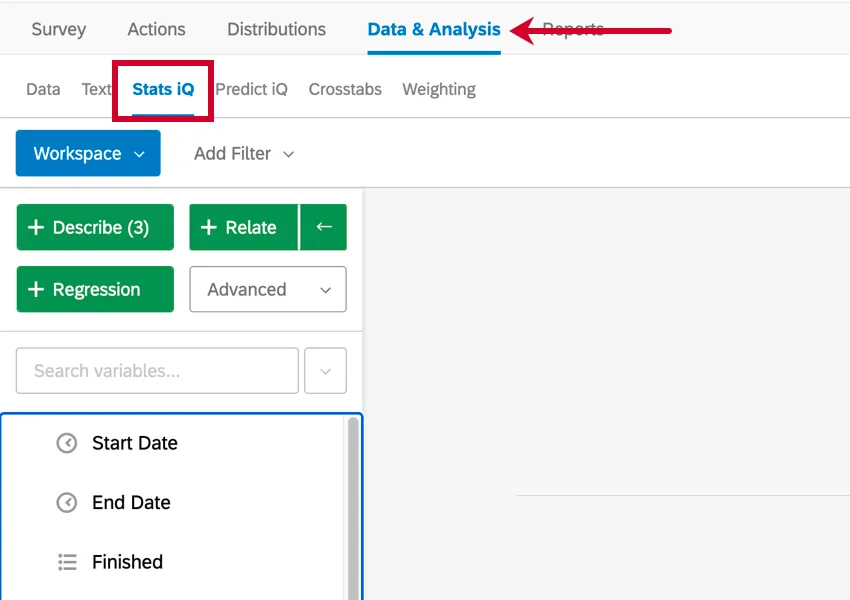
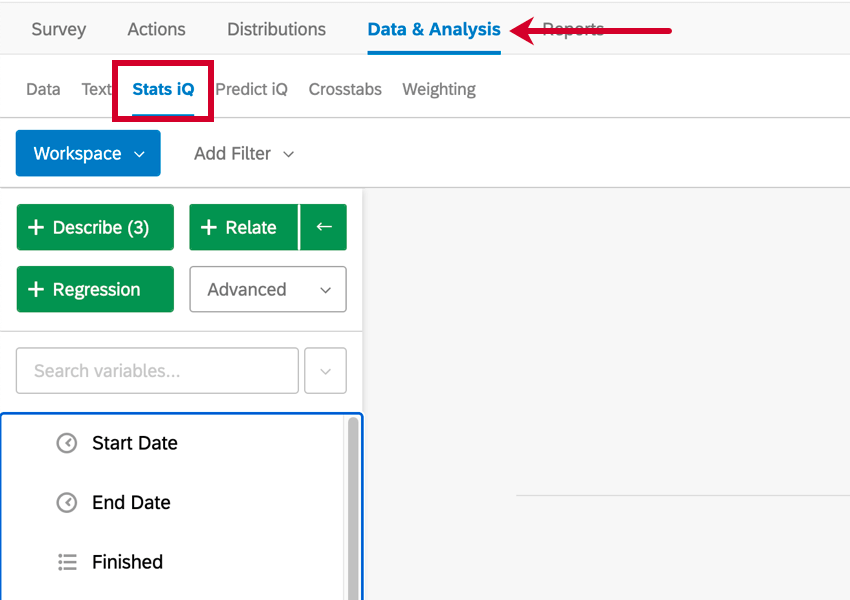
Pour commencer à utiliser Stats iQ, vous pouvez soit télécharger un ensemble de données dans Qualtrics, soit ouvrir un projet en cours, aller dans l’onglet Données et Analyse et sélectionner Stats iQ.
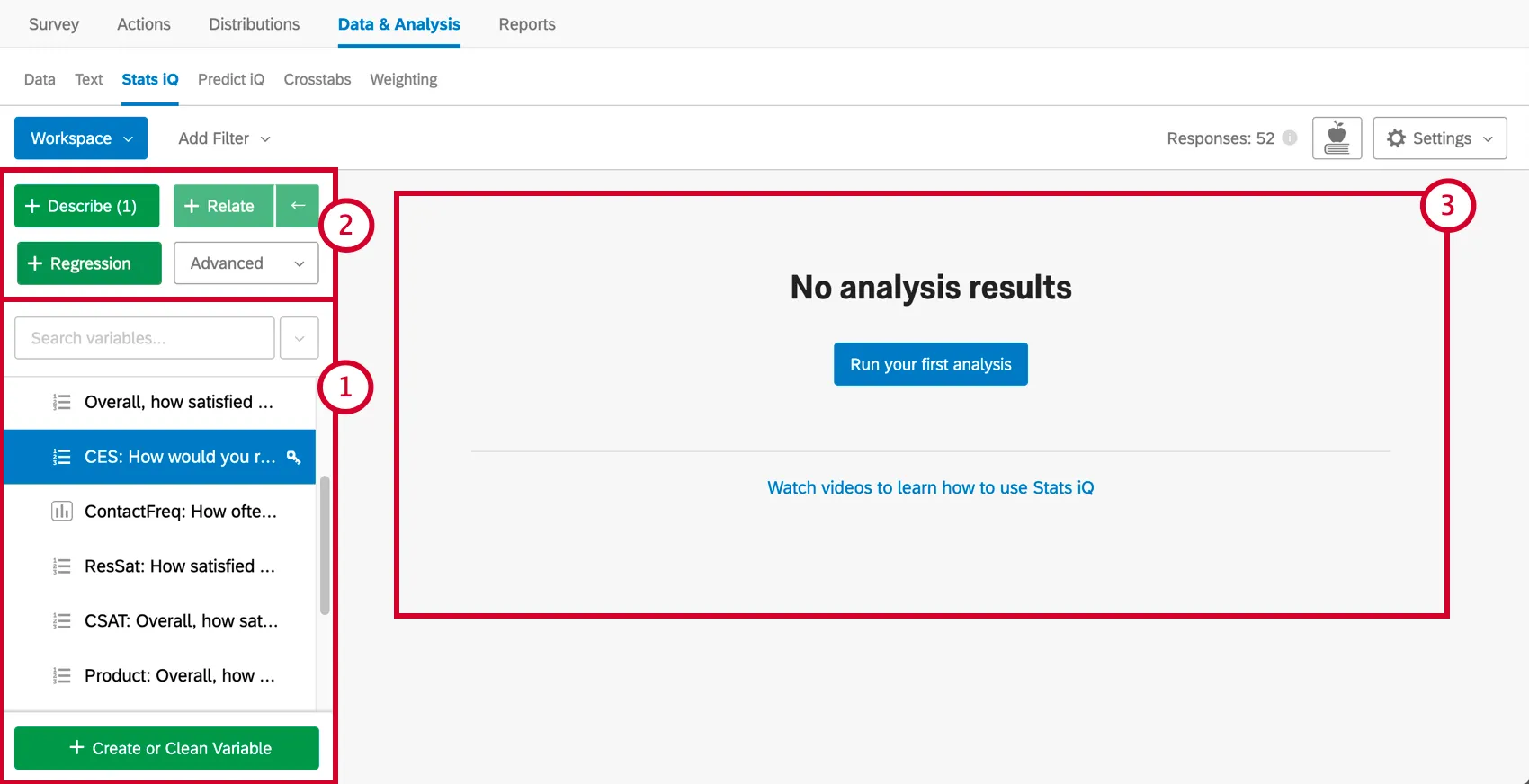
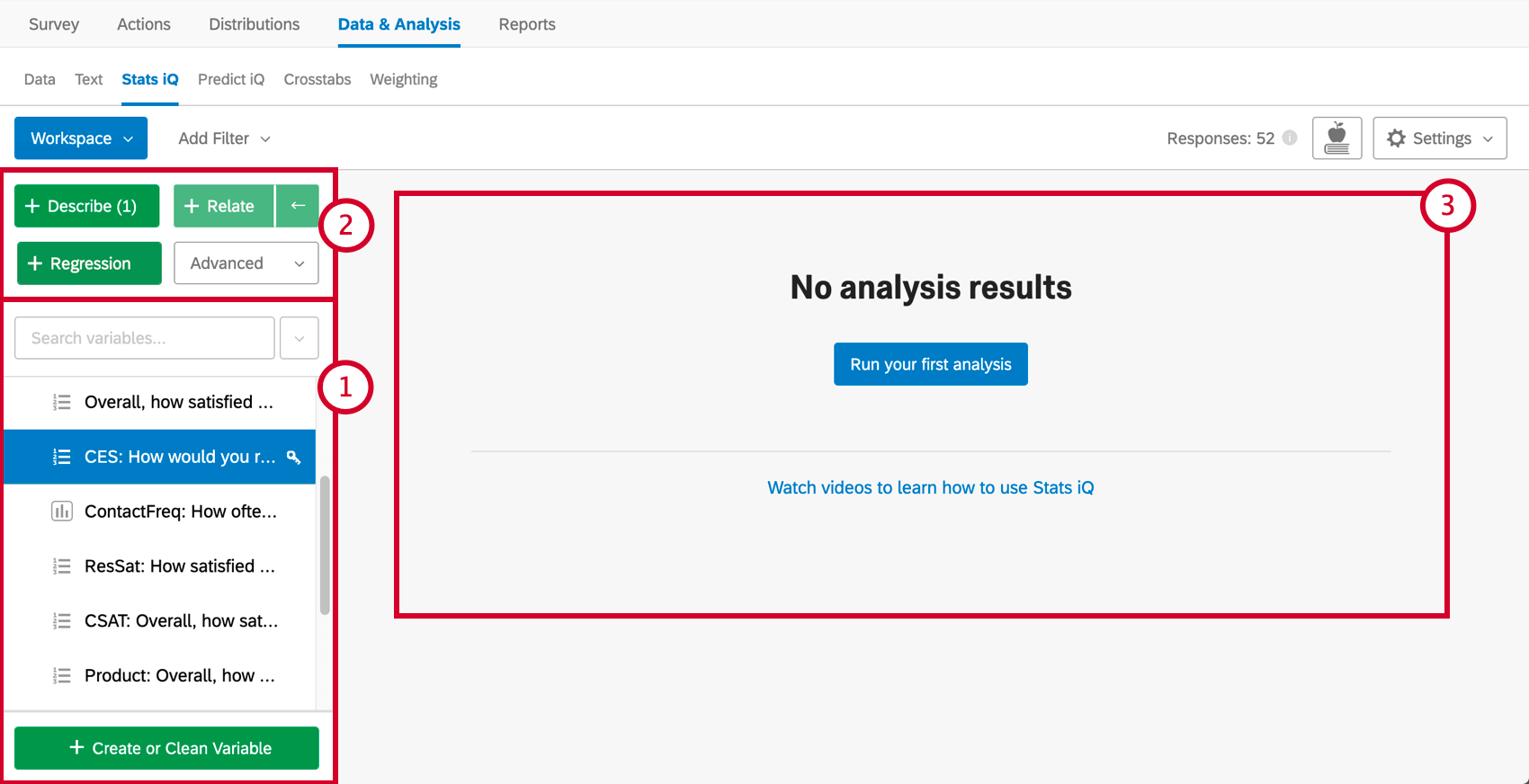
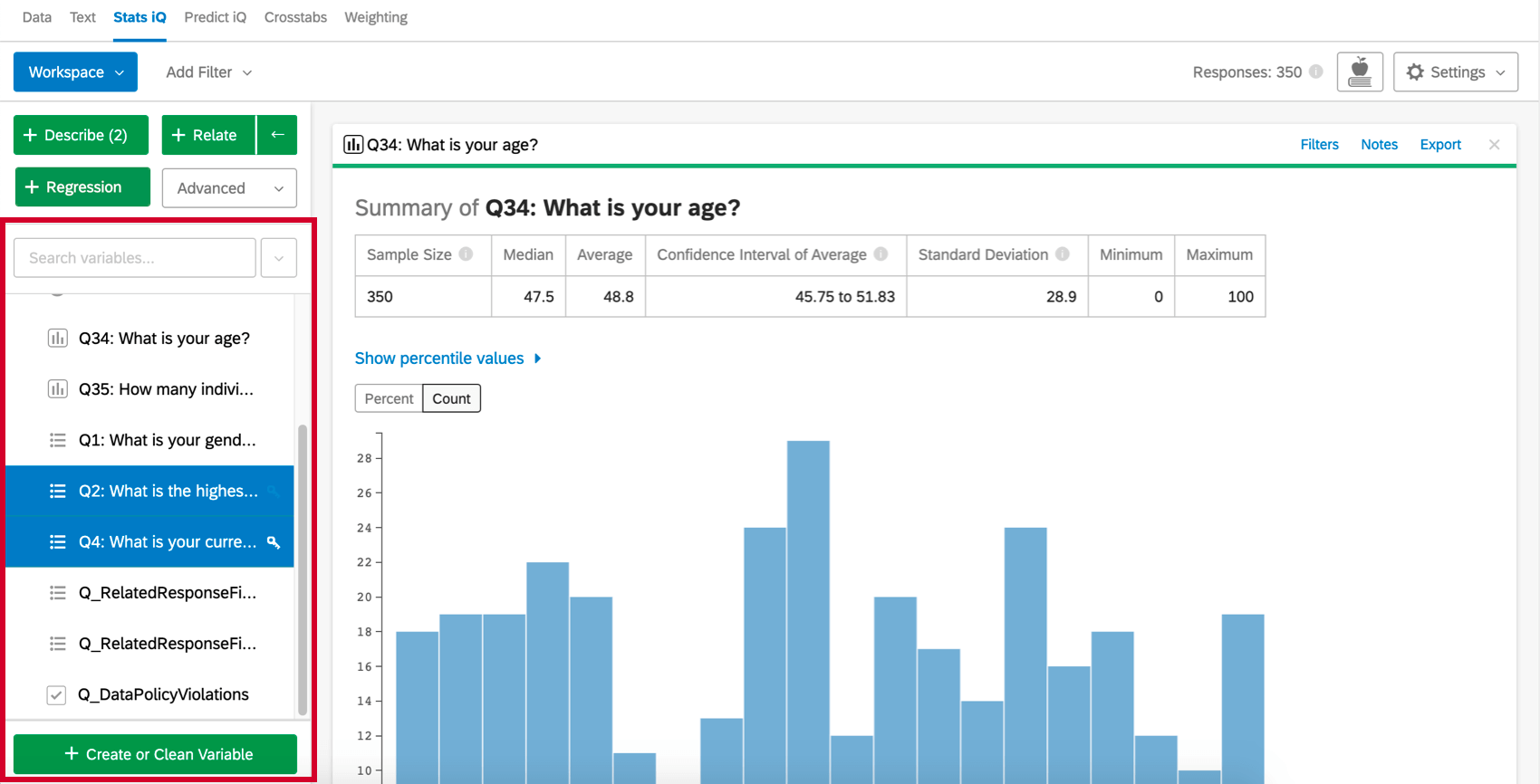
Stats iQ se compose de trois parties principales, numérotées dans la capture d’écran ci-dessous :
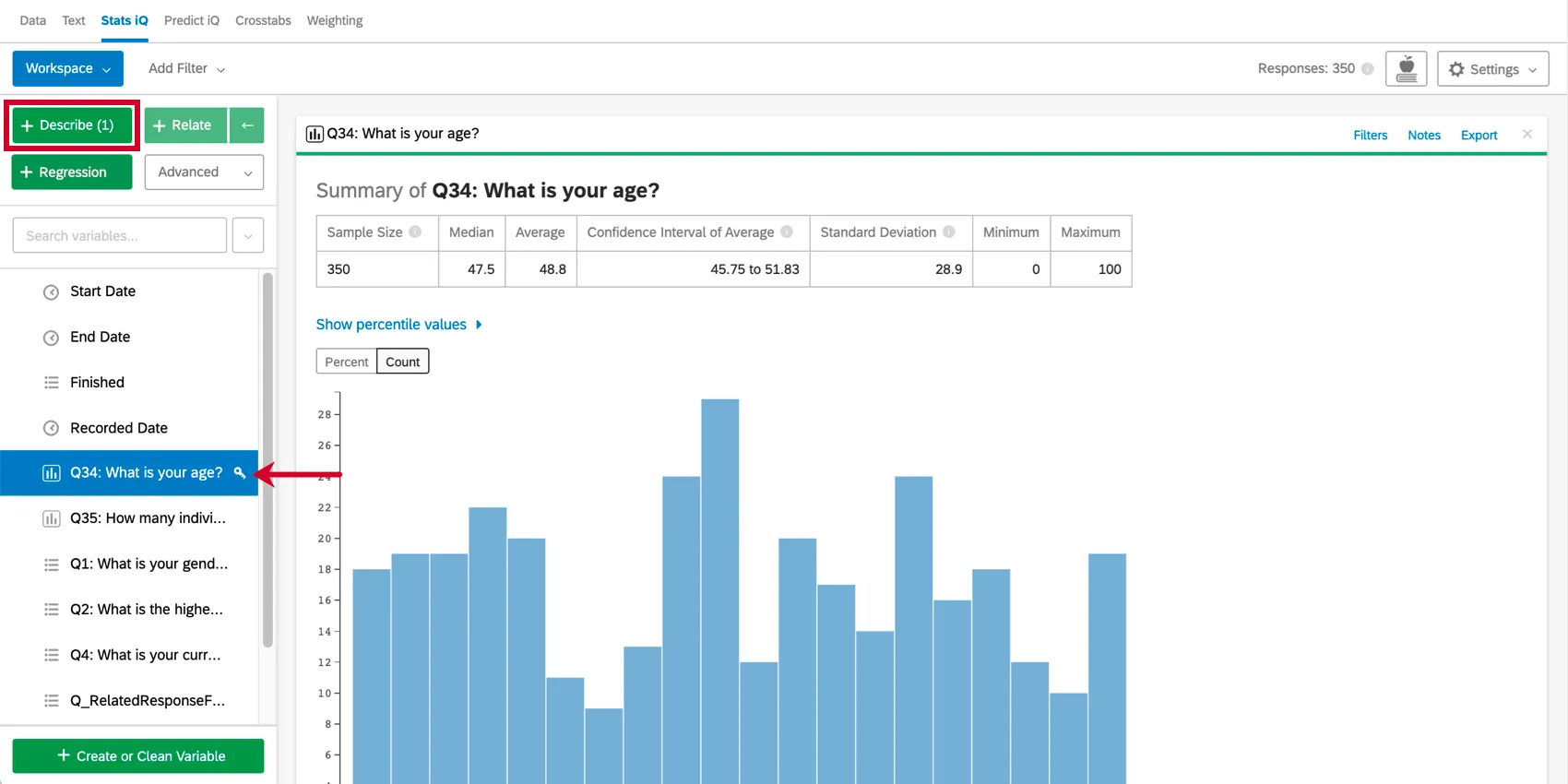
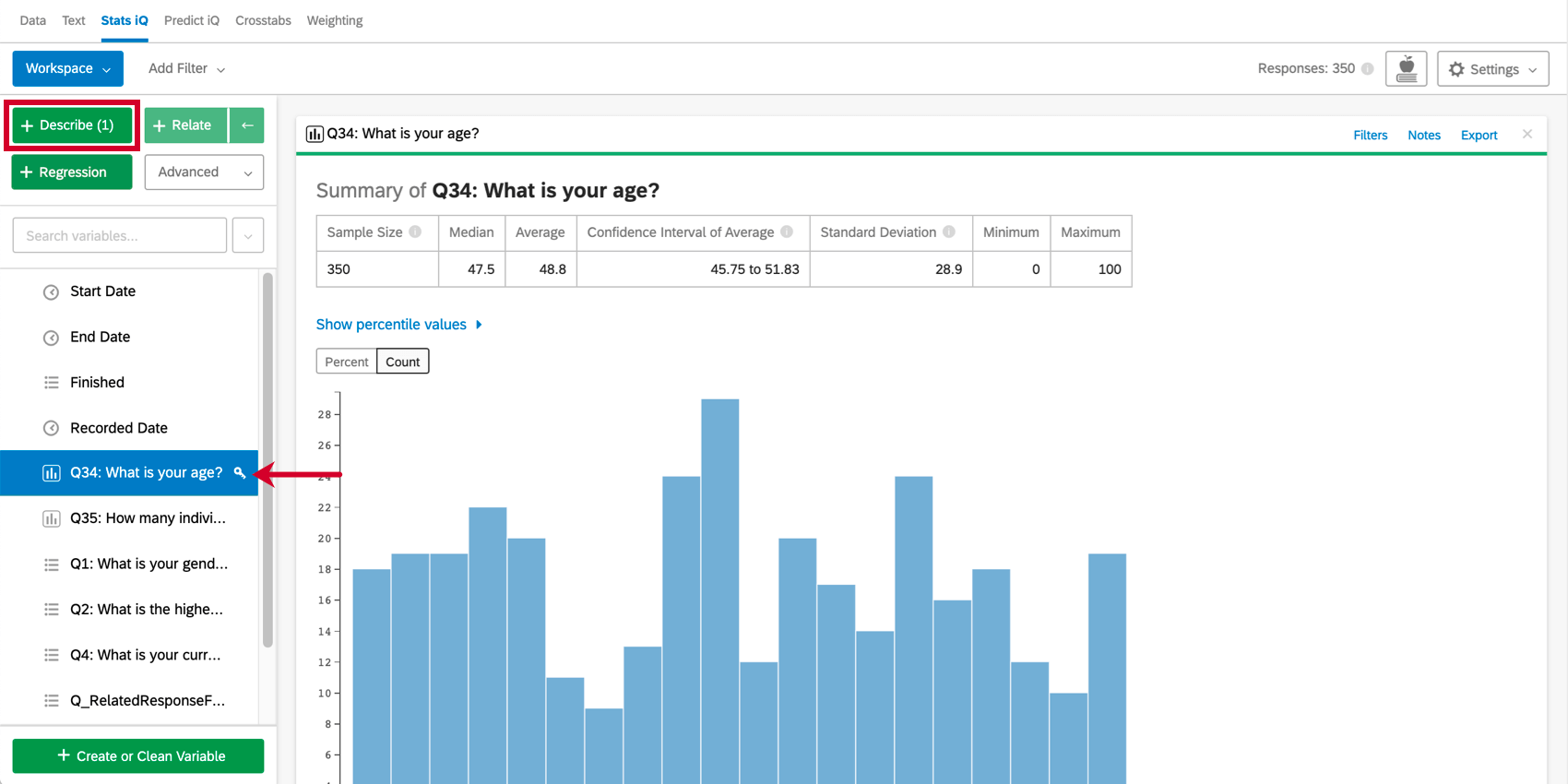
Pour résumer une variable, sélectionnez-la et cliquez sur Décrire. Comme il s’agit de données numériques, on nous donne des informations sur la médiane, la moyenne, etc. Les différents types de variables sont décrits de différentes manières.
Astuce : Vous pouvez sélectionner plusieurs variables et cliquer sur Décrire pour obtenir un résumé de chacune d’entre elles.

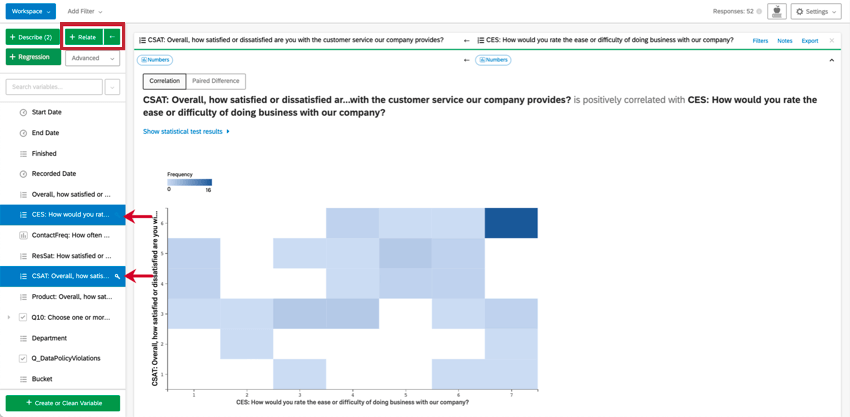
Lien, en revanche, est l’une des analyses qui permet de déterminer un lien entre deux variables. Stats iQ expliquera comment ces variables sont liées, si elles le sont.
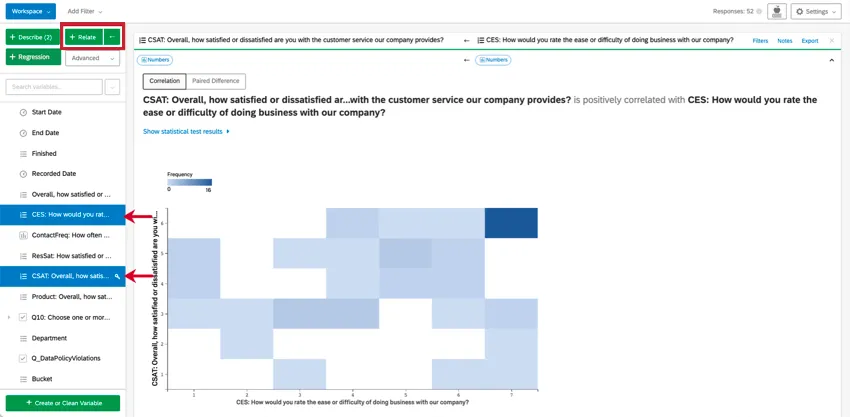
Sélectionner de nombreuses variables pour les relier à une variable clé. Stats iQ vous fournira une série d’hypothèses basées sur ces liens.
Astuce : Cette introduction se concentre sur la description et la mise en relation des variables, mais vous pouvez approfondir les autres analyses disponibles.
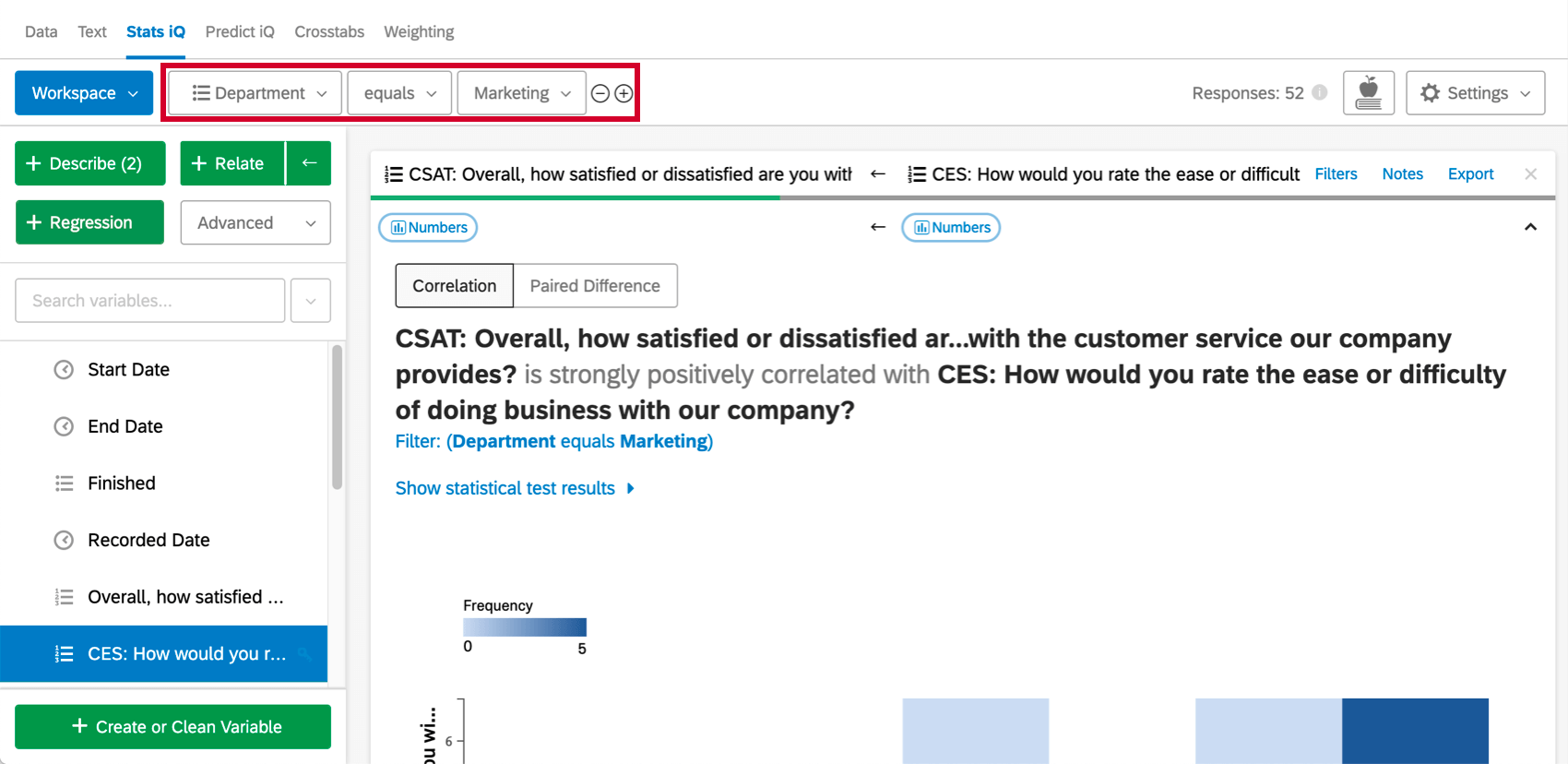
En haut de votre espace de travail, vous pouvez ajouter des filtres pour restreindre vos données afin de mieux répondre à vos besoins d’analyse.

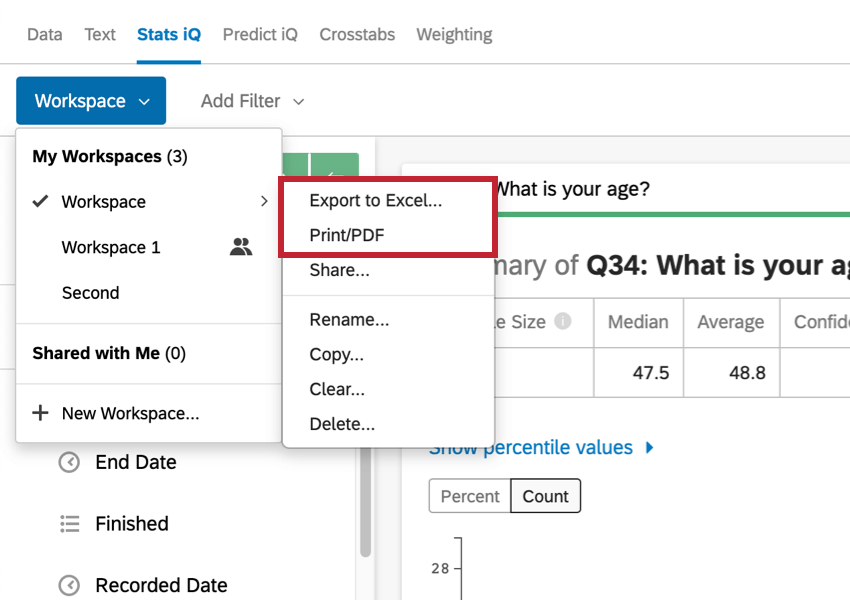
Lorsque vous êtes prêt à exporter vos résultats, vous pouvez exporter votre espace de travail vers Excel, ou enregistrer un PDF / l’imprimer.

Sélectionner des variables
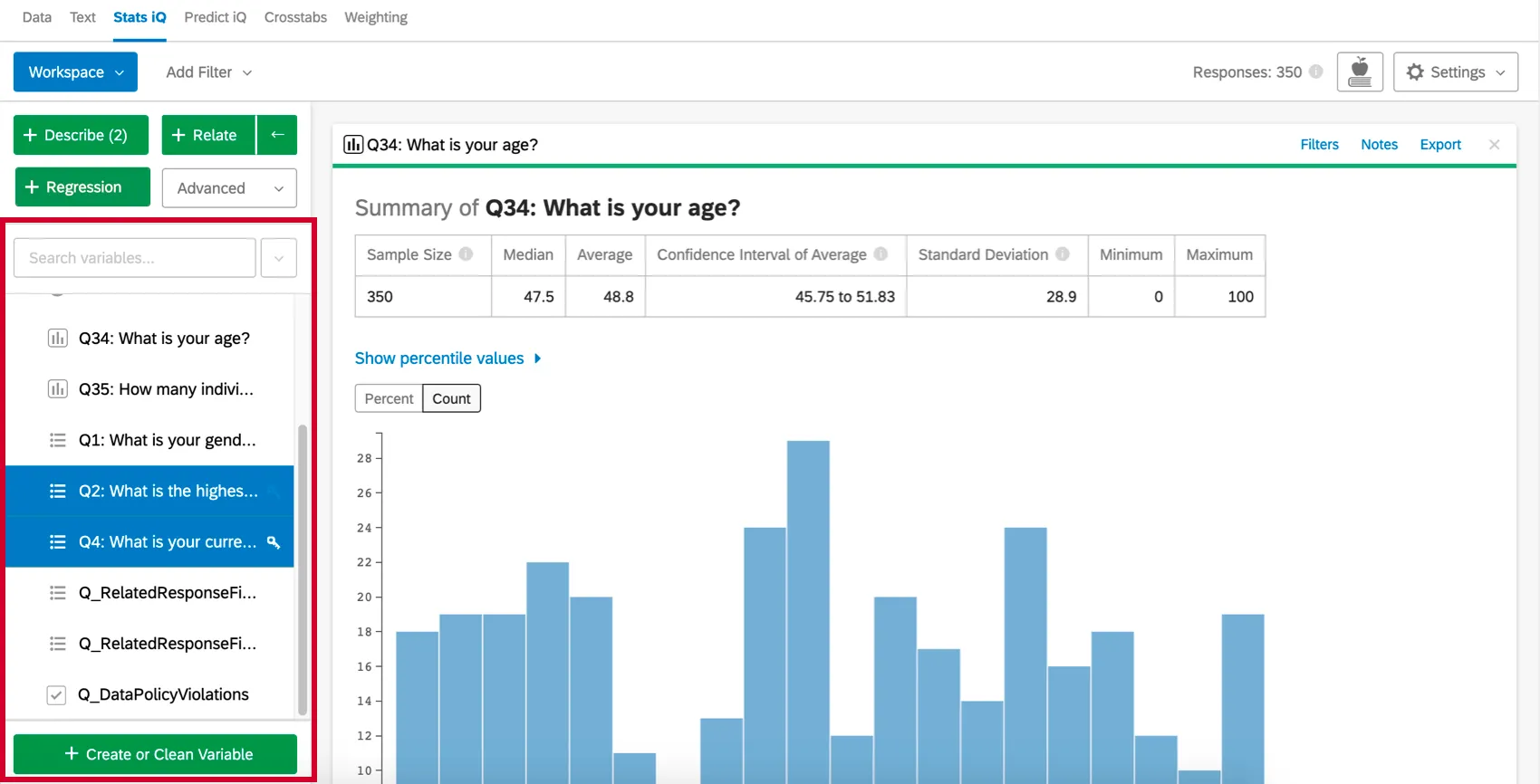
Le volet des variables situé sur la côte à côte de l’espace travail est alimenté par toutes les questions de vos enquêtes, qui sont alors appelées “variables”
Le champ de recherche situé en haut du volet des variables vous permet de rechercher une variable spécifique dans votre ensemble de données. En cliquant sur le menu déroulant à droite de la boîte de recherche, vous pouvez sélectionner des variables par type, ainsi que sélectionner/désélectionner toutes les variables de l’ensemble de données.
Sélectionnez une ou plusieurs variables que vous souhaitez analyser pour commencer.
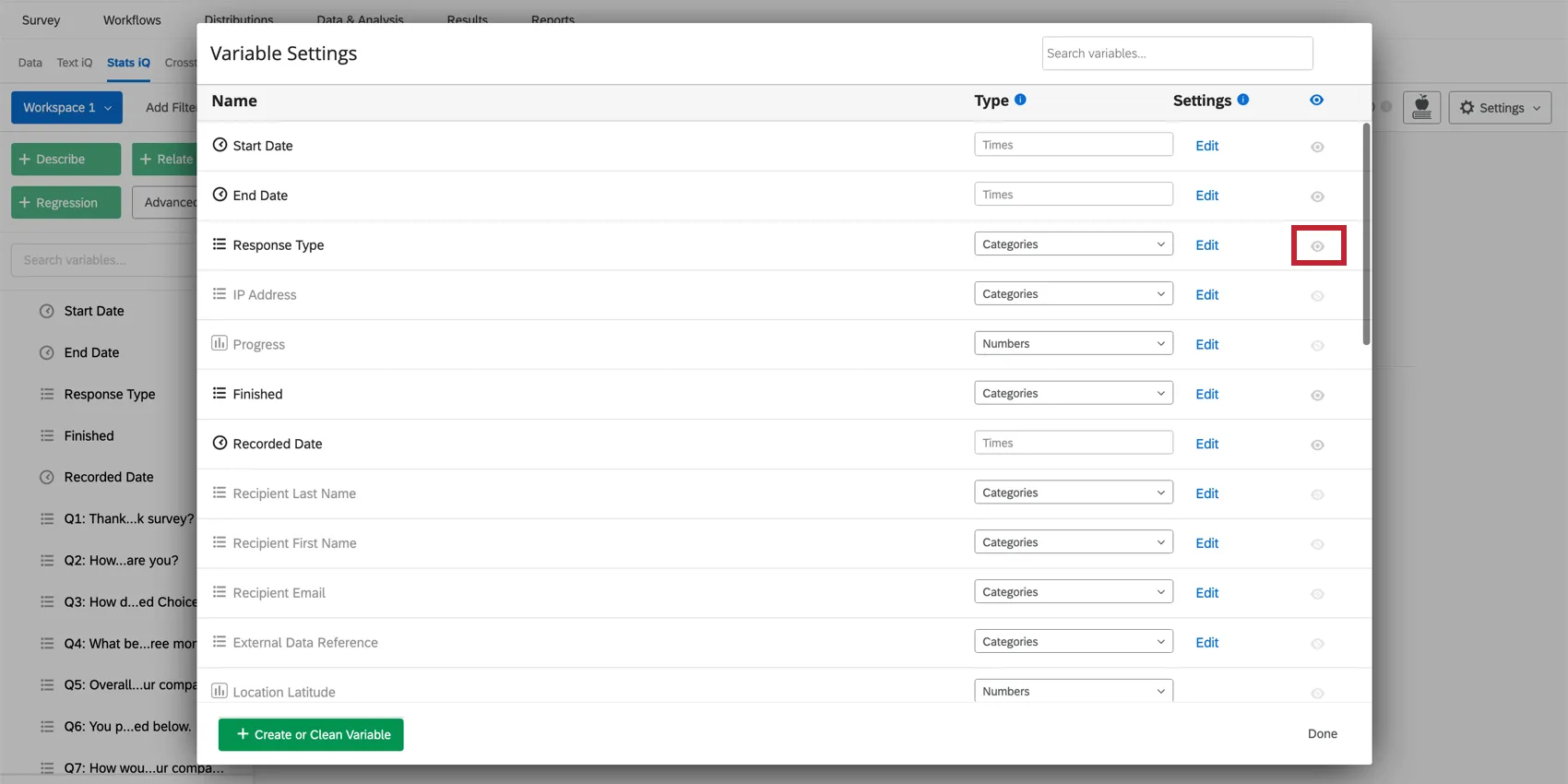
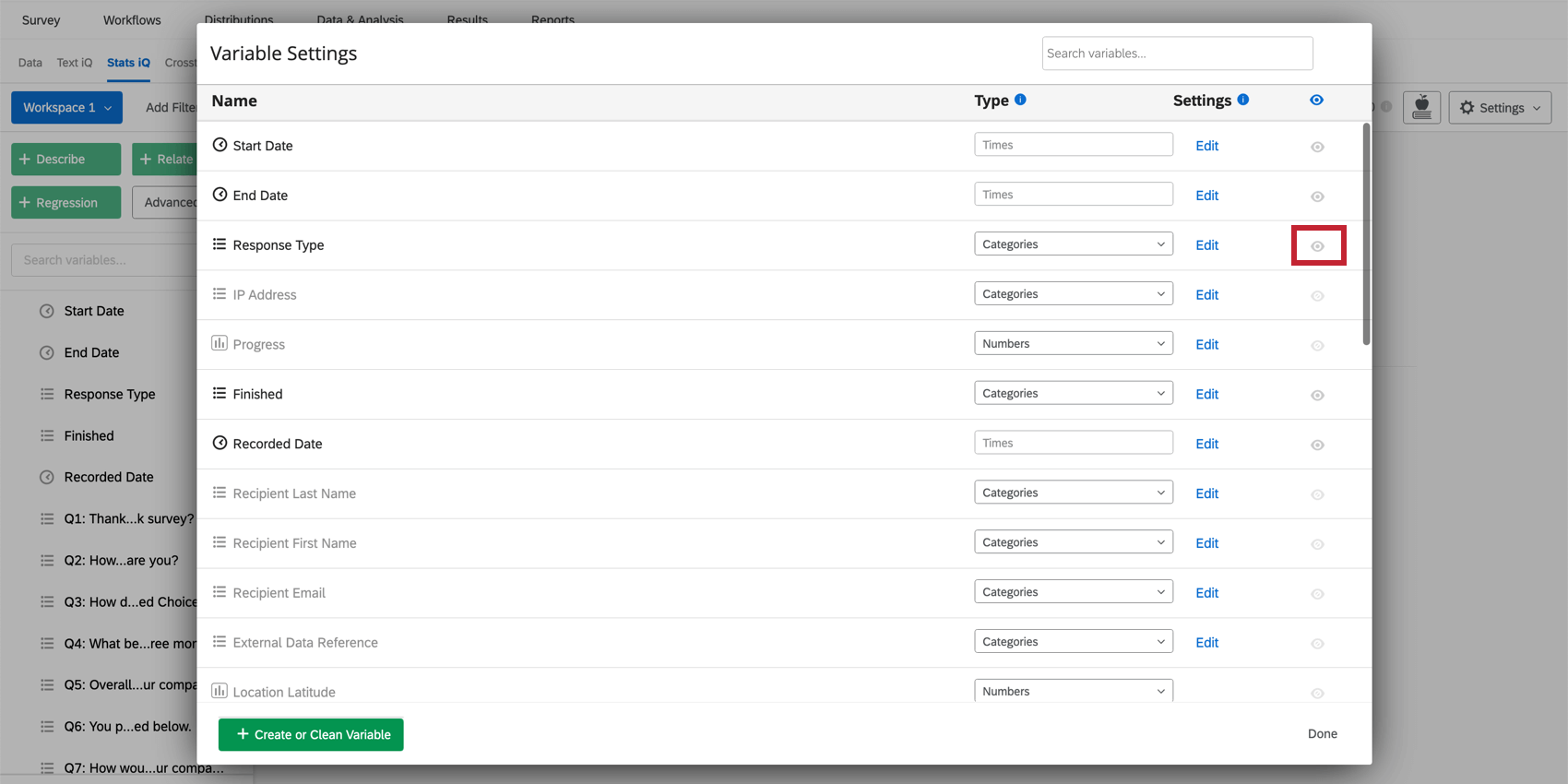
Astuce: Vous ne trouvez pas la variable que vous cherchez ? Les variables peuvent être masquées dans le volet des variables. Pour obtenir la liste de toutes les variables disponibles, rendez-vous dans les paramètres des variables et assurez-vous que l’icône de l’œil est activée.
Effectuer des analyses
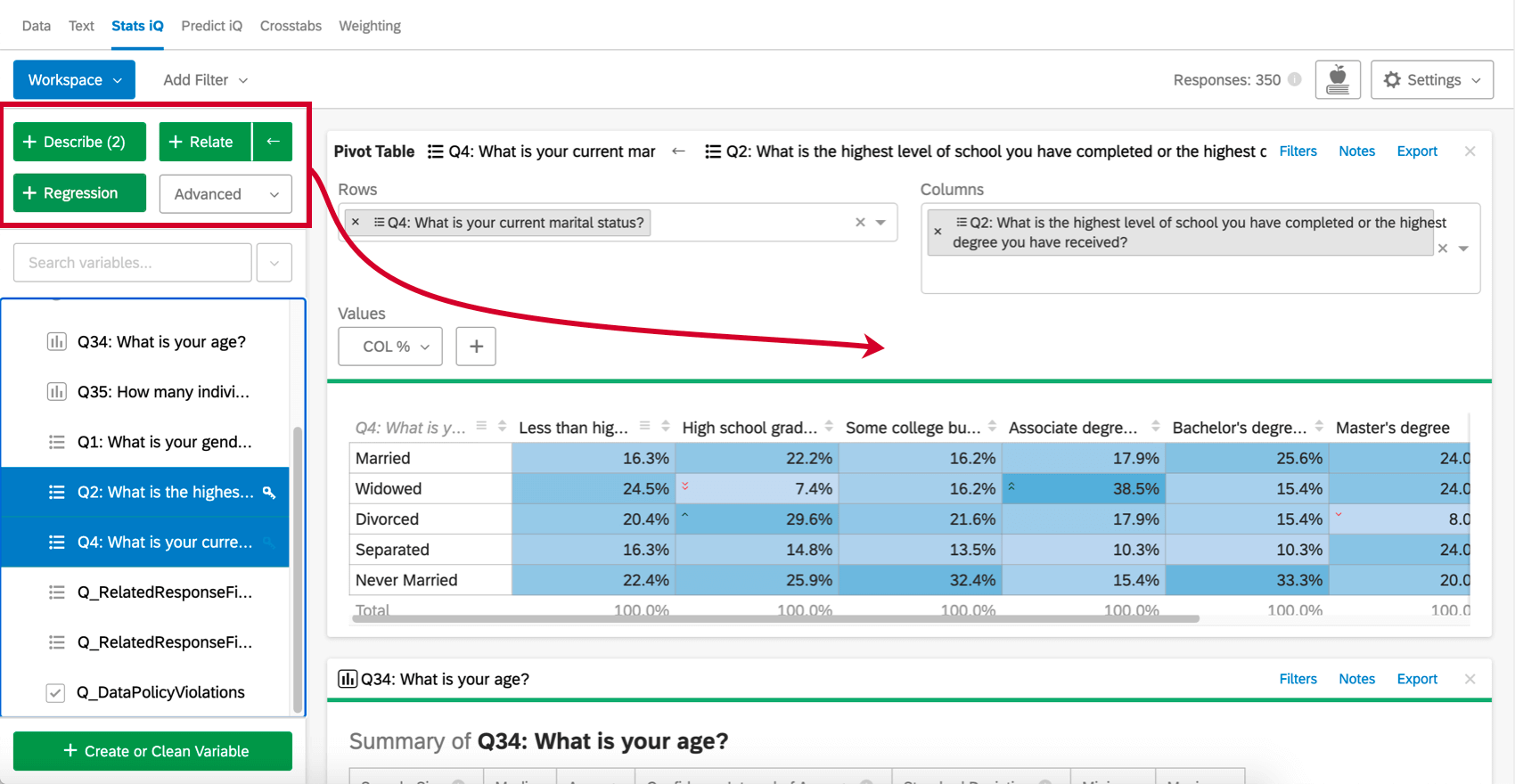
Après avoir sélectionné les variables, choisissez l’un des quatre boutons d’analyse (Décrire, mettre en relation, régresser, ou Tableau croisé dynamique) pour créer une nouvelle carte d’analyse dans l’espace de travail.
Si vous avez déjà effectué des analyses, les nouvelles analyses apparaîtront au-dessus des anciennes.
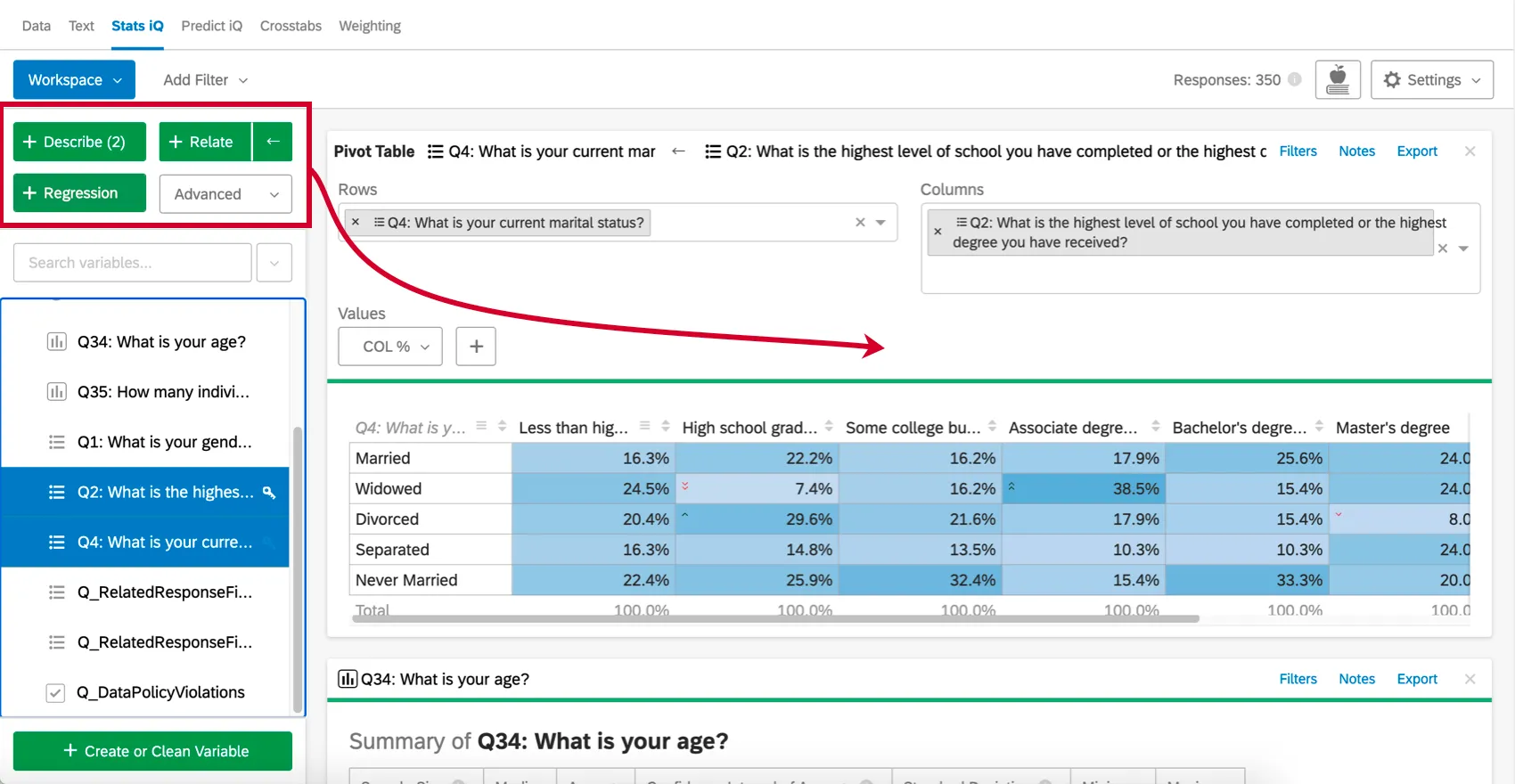
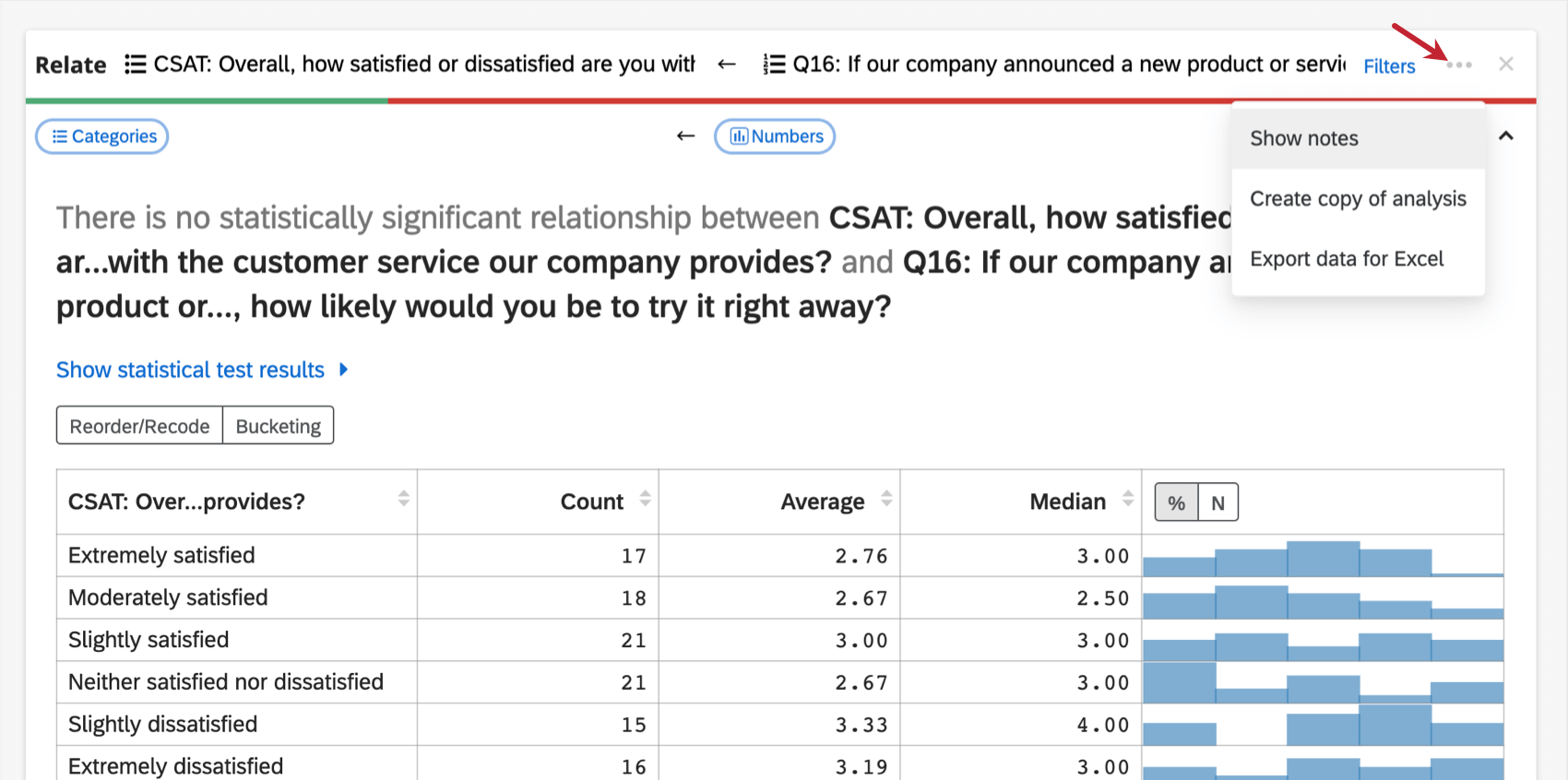
Une fois la carte créée, vous verrez un bouton en haut de la page avec quelques options en dessous.
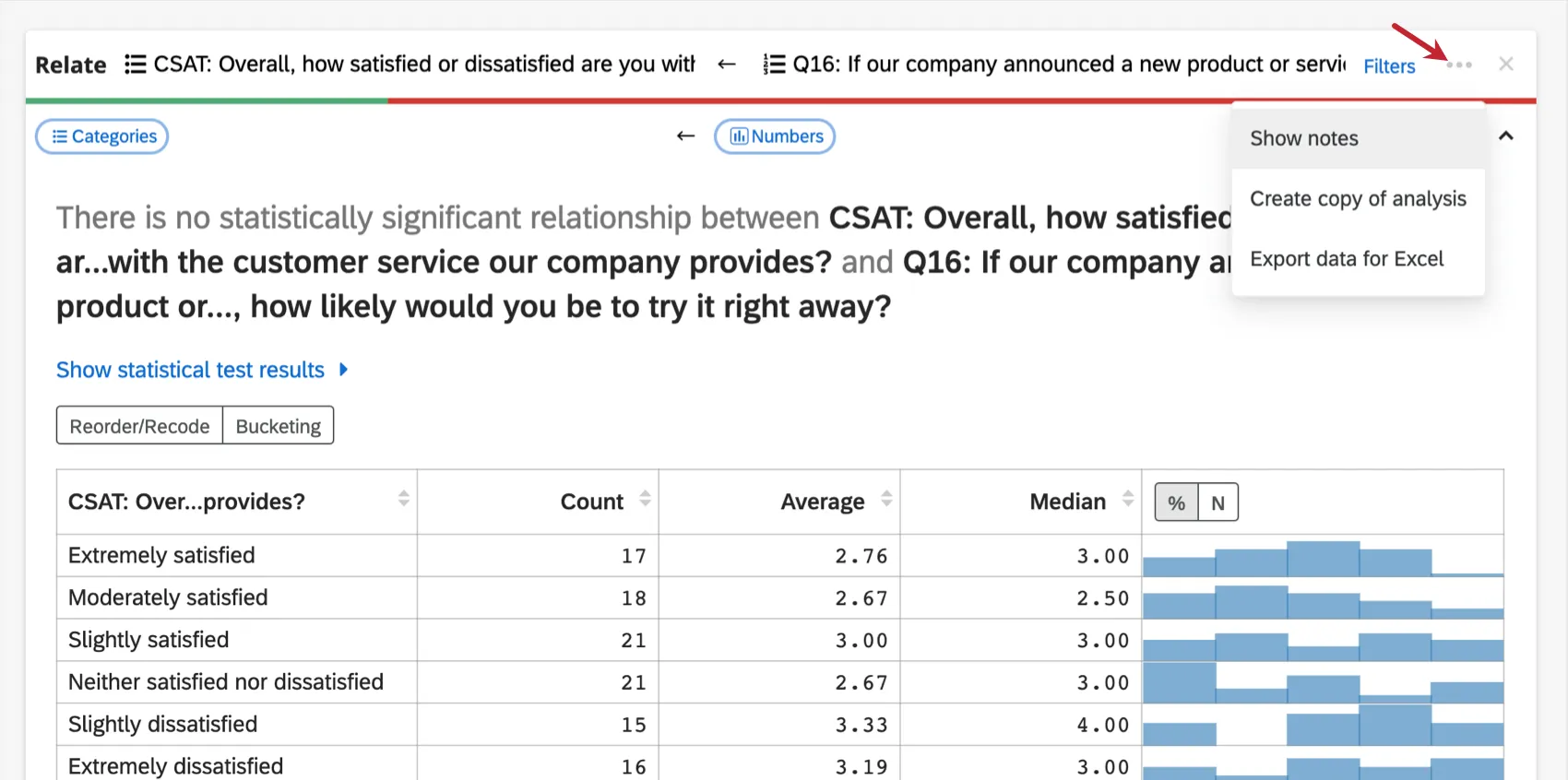
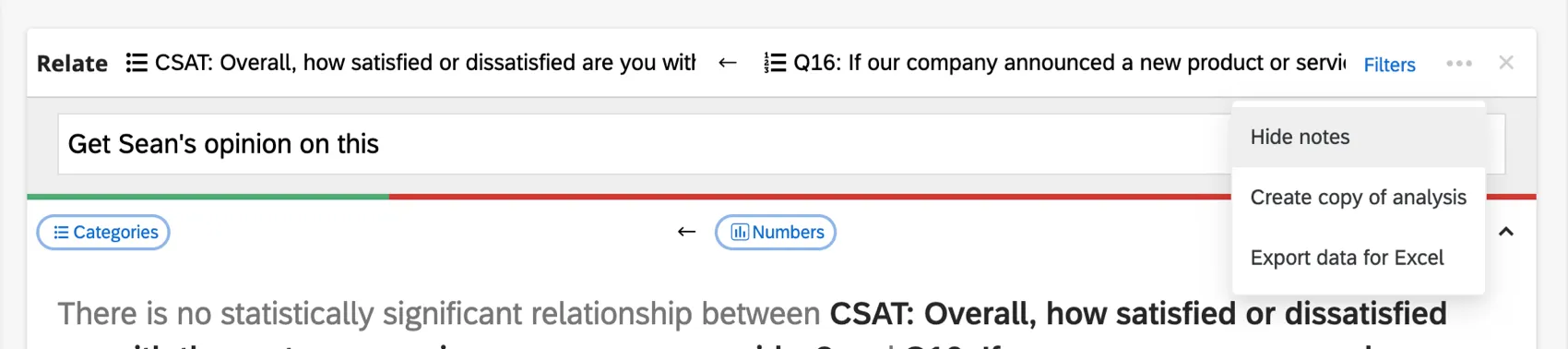
- Afficher les notes: Un champ apparaît dans lequel vous pouvez saisir des notes sur vos analyses. Les notes sont enregistrées automatiquement. Pour masquer à nouveau les notes, vous pouvez cliquer sur le bouton des options, puis sur Masquer les notes.
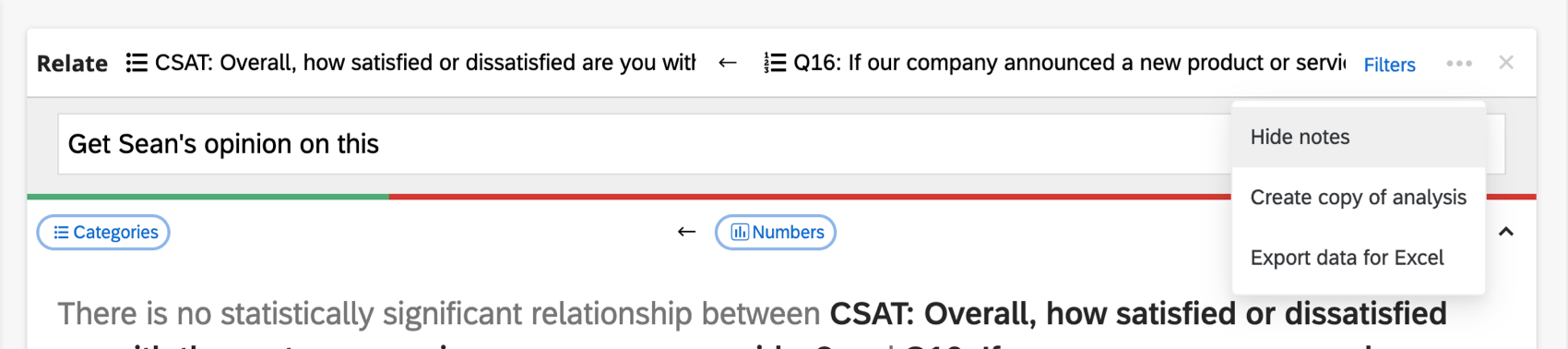
- Créer une copie de l’analyse: Copier les cartes d’analyse existantes dans votre espace de travail. La carte dupliquée apparaît au-dessus de l’original.
- Exporter les données pour Excel: Exporter les données vers une feuille de calcul Excel. Il s’agira d’un fichier XLSX.
Flux de travail d’analyse type
Stats iQ est un outil flexible qui peut être utilisé comme vous le souhaitez. Toutefois, vous pouvez trouver ci-dessous un flux de travail d’analyse très courant que vous pourriez suivre pour commencer :
Importation des dernières données
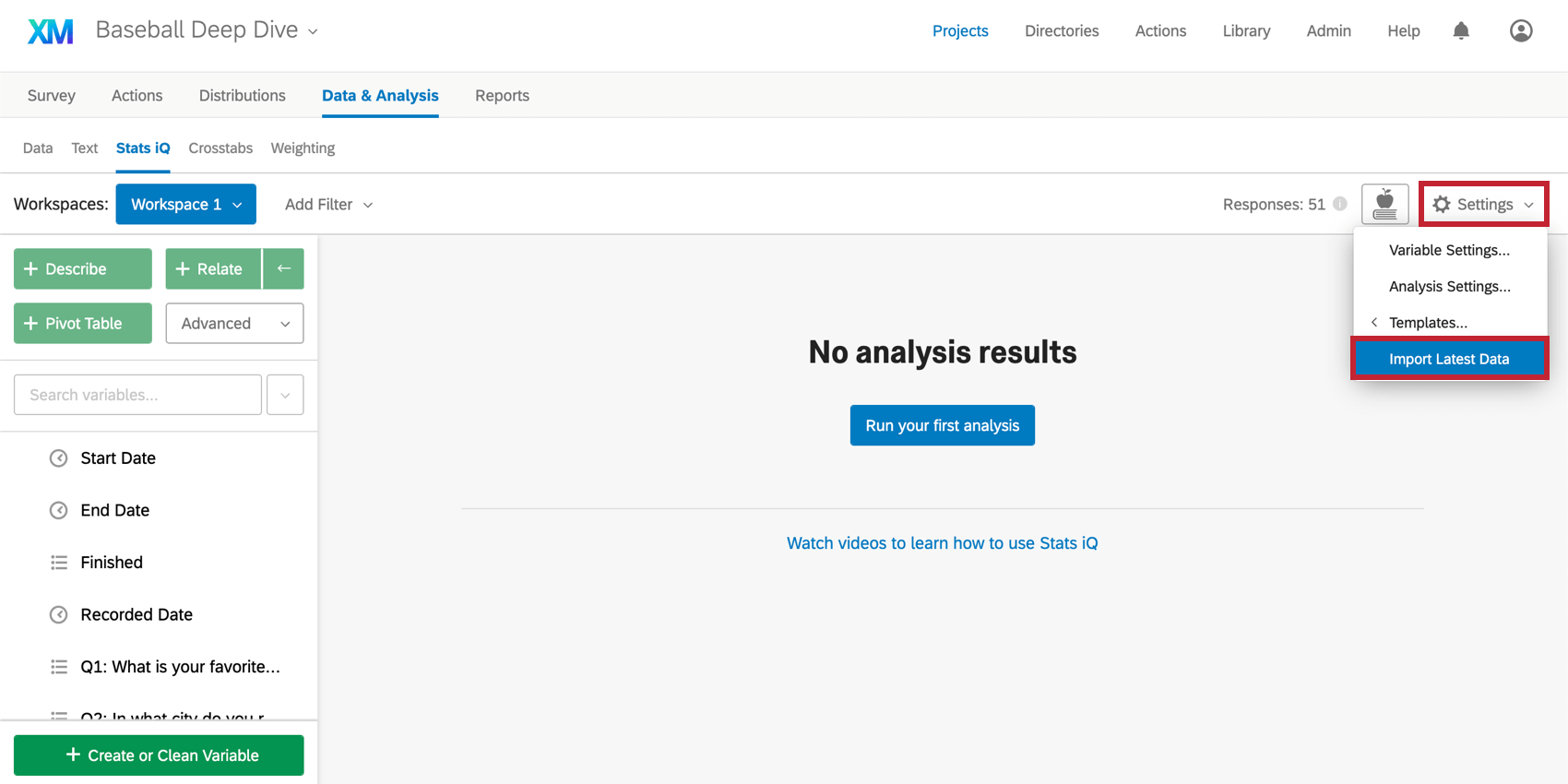
Lorsque vous accédez pour la première fois à Stats iQ, toutes les réponses actuelles de l’enquête seront importées, mais vous pourrez collecter d’autres réponses à partir de maintenant. Pour importer ces nouvelles réponses, cliquez sur le menu Paramètres dans le coin supérieur droit de l’espace travail et sélectionnez Importer les dernières données.
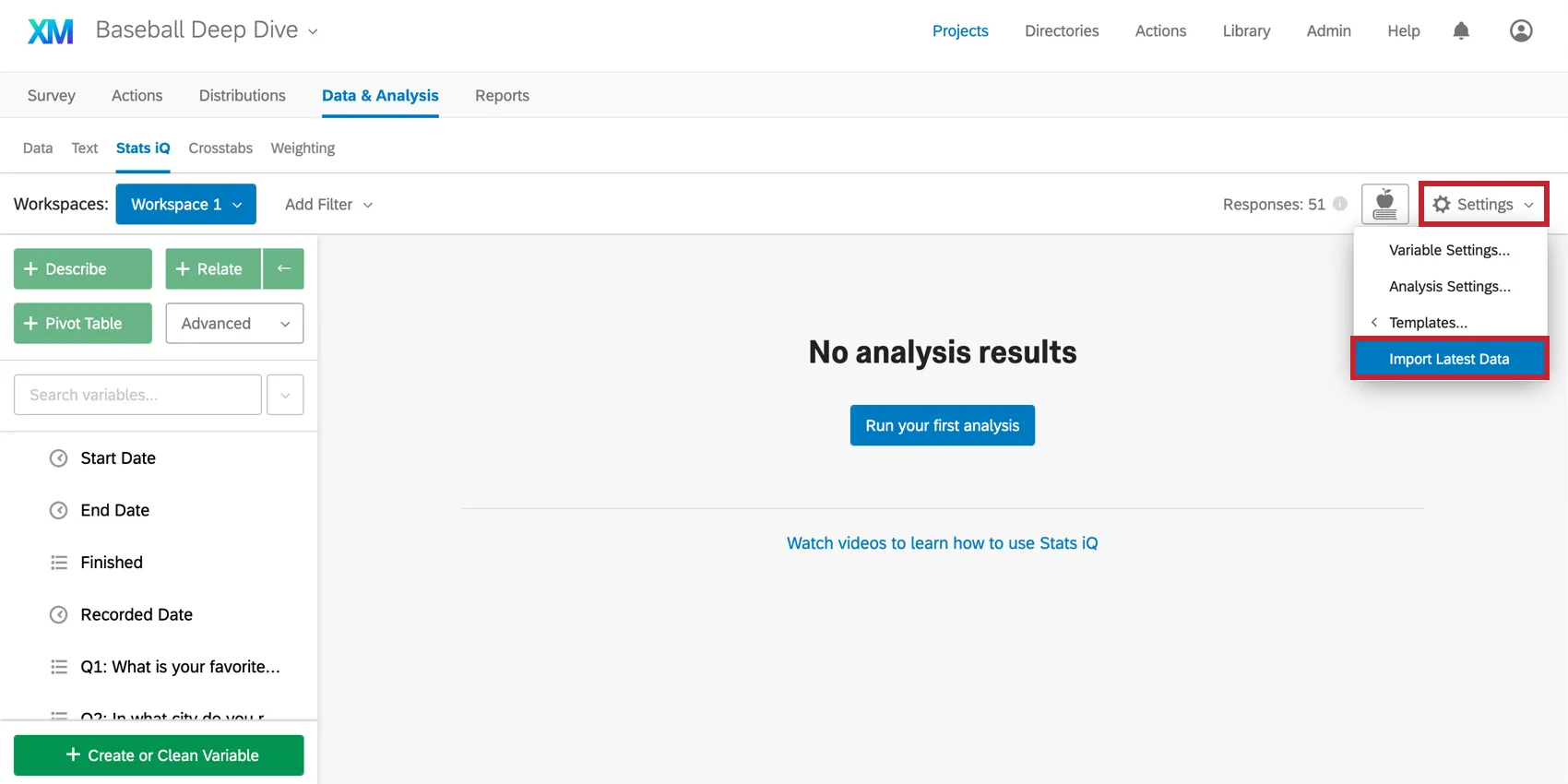
Attention : Stats iQ et Tableau croisé n’importeront pas automatiquement les données pour les ensembles de données de plus d’un million de lignes. Pour les ensembles de données de cette taille, cliquez sur Importer les dernières données pour intégrer toutes les mises à jour de données disponibles dans l’espace de travail.
Espaces de travail
Les espaces de travail sont comparables aux onglets d’une feuille de calcul, c’est-à-dire à des zones distinctes où sont conservées des analyses connexes. Lorsque vous ouvrez Stats iQ pour la première fois, un nouvel espace de travail vide sera créé.
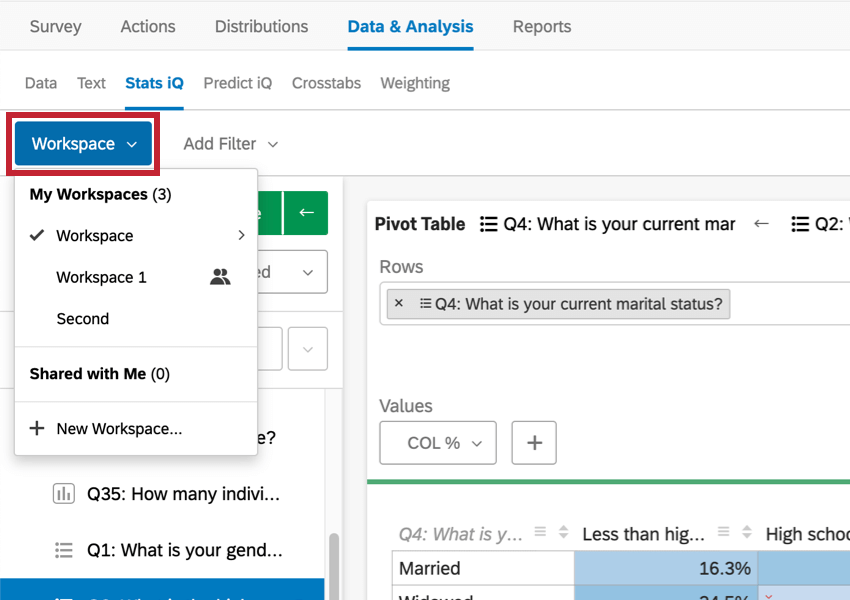
Cliquez sur la boîte bleue dans le coin supérieur gauche intitulée Espace de travail 1 pour créer de nouveaux espaces de travail ou passer à un autre espace de travail, ou pour renommer, effacer ou supprimer l’espace de travail actuel.
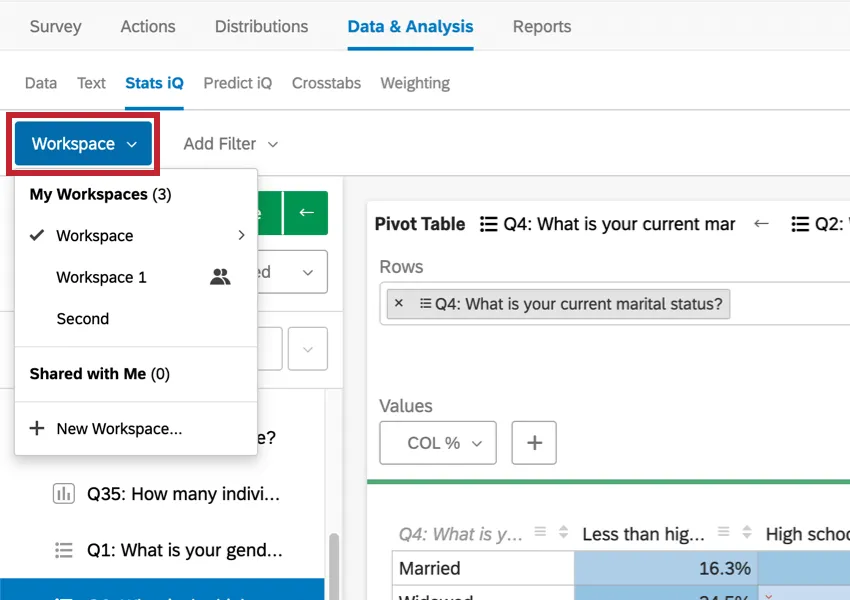
Astuce : Vous pouvez avoir jusqu’à 750 cartes dans votre espace de travail. Si vous atteignez cette limite, une erreur apparaîtra lorsque vous tenterez de créer une nouvelle carte, vous avertissant que vos cartes les plus anciennes seront supprimées.
Types de variables
Les types de variables disponibles dans Stats iQ sont :
- Chiffres: Données constituées de valeurs numériques, par exemple une échelle de 10 points.
- Catégories: Données composées de valeurs qui entrent dans des catégories, par exemple le sexe ou le parti politique.
- Chronomètres: Données constituées d’années (2010), de dates (1/27/1984), de chronomètres (4/7/14 19:08), de durées (3:09:02) ou d’heures de la journée (5:34 AM).
- Cases à cocher: Données provenant de questions à choix multiples (par exemple, “Laquelle de ces couleurs préférez-vous ?”).
- ID: données composées de valeurs uniques, par exemple les identifiants des étudiants. Ne peut être utilisé pour l’analyse.
- Texte: Données constituées de champs de texte ouverts. Ne peut être utilisé pour l’analyse.
Utilisation des données d’enquête
Si vous envisagez d’utiliser les données collectées dans une enquête Qualtrics avec Stats iQ, vous devez tenir compte de certains éléments dans la mise en place de votre enquête.
Données sur les répondants et variables supplémentaires
Il se peut que vous disposiez de certaines données avant de réaliser votre enquête et que vous souhaitiez les inclure dans l’analyse de Stats iQ. Ces informations doivent être sauvegardées en tant que données intégrées dans une liste de contacts et ajoutées au flux d’enquête avant la collecte des données.
Si vous avez intégré des données dans une chaîne de requête ou une liste de contacts et que vous oubliez de les ajouter avant de collecter vos données, ajoutez l’élément de données intégré au flux d’enquête et importez les nouvelles réponses.
Vous pouvez créer des variables dans Stats iq, mais ces variables sont constituées d’autres champs préexistants. Pour plus de détails, voir les pages d’aide sur les variables logiques, Groupement et Formule.
SEUIL D’ANONYMAT (EX)
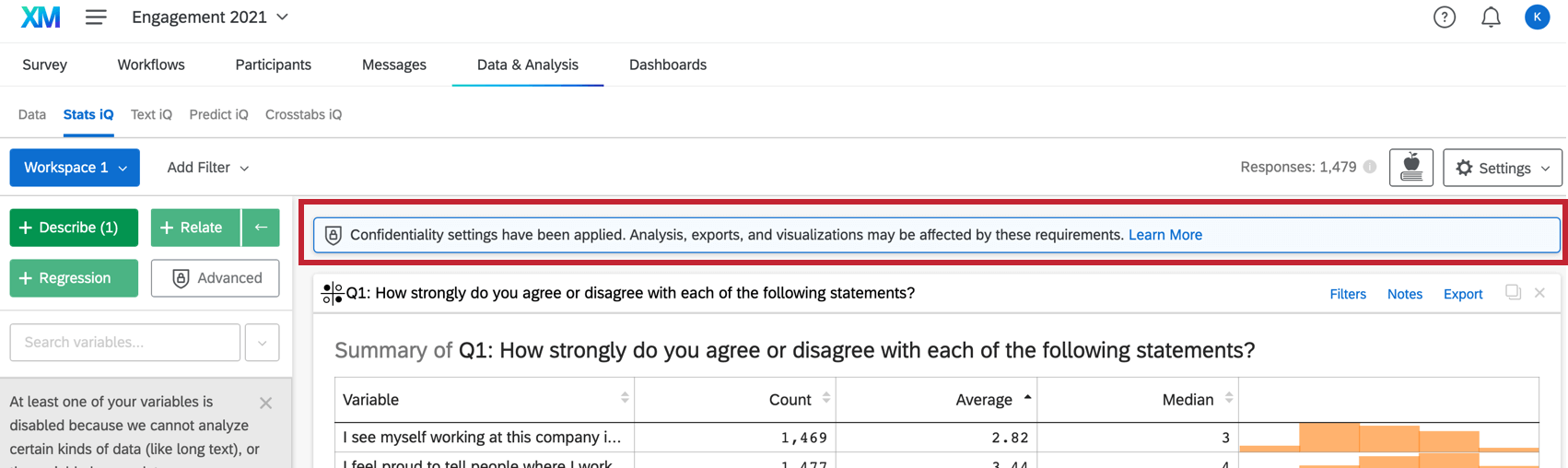
Si l’administrateur de votre organisation a activé les seuils d’anonymat pour l’ensemble de l’organisation, Stats iQ respectera automatiquement ces seuils lorsque vous exécuterez une analyse de description, de mise en relation ou de régression sur votre ensemble de données EX. L’échantillon inclus dans ces analyses ne comportera que des données dont le nombre de réponses est supérieur au seuil minimum de réponses fixé. Par conséquent, il se peut que vous voyiez moins de données dans vos résultats d’analyse par rapport à d’autres tableaux de bord et widgets.
Les seuils de réponse sont basés sur les réponses aux points de données. Cela signifie que les données sont masquées en fonction du nombre de réponses à chaque option de réponse, et non du nombre total de réponses à une question. Pour plus d’exemples, voir Anonymat de base.
Exemple :
- Vous demandez aux personnes interrogées si la taille de leur T-shirt est petite, moyenne ou grande.
- Votre seuil d’anonymat est de 4.
- 10 personnes répondent à la question. Ainsi, lorsque vous consultez cette question, elle apparaît dans le widget du tableau de bord.
- Cependant, seulement 1 personne sur 10 répond “Petit”
- “Petit” sera exclu de Stats iQ, car ce choix individuel ne respecte pas le seuil d’anonymat, même si l’ensemble de la question le fait.

Astuce : Stats iQ ne prend pas en charge le paramètre Minimum de réponses nécessaires pour afficher les commentaires à l’échelle de l’organisation.
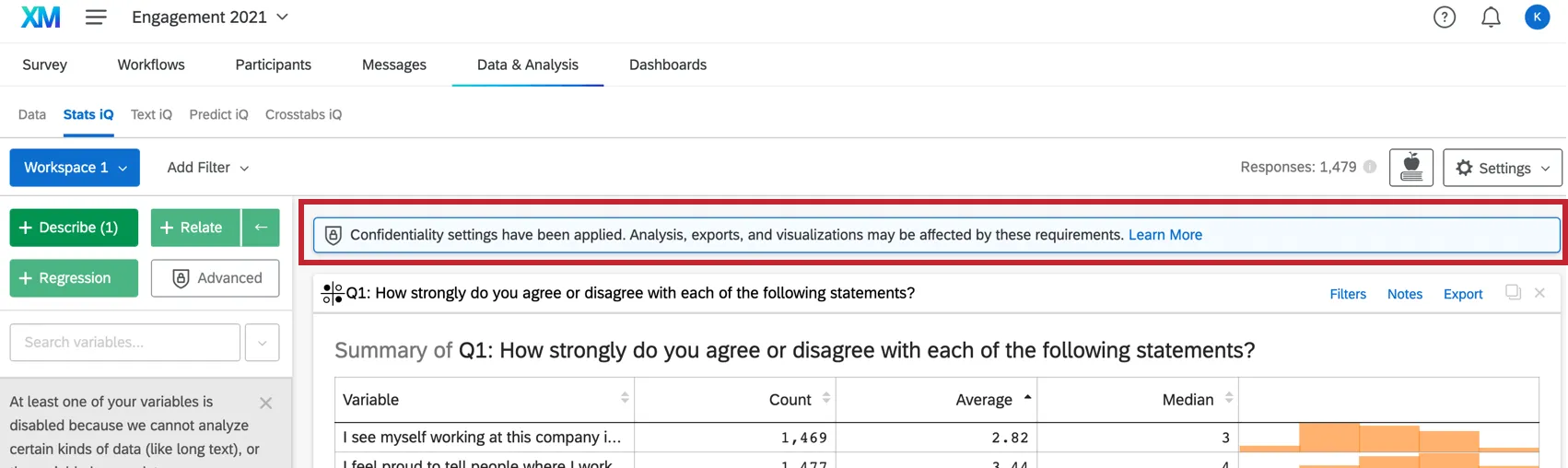
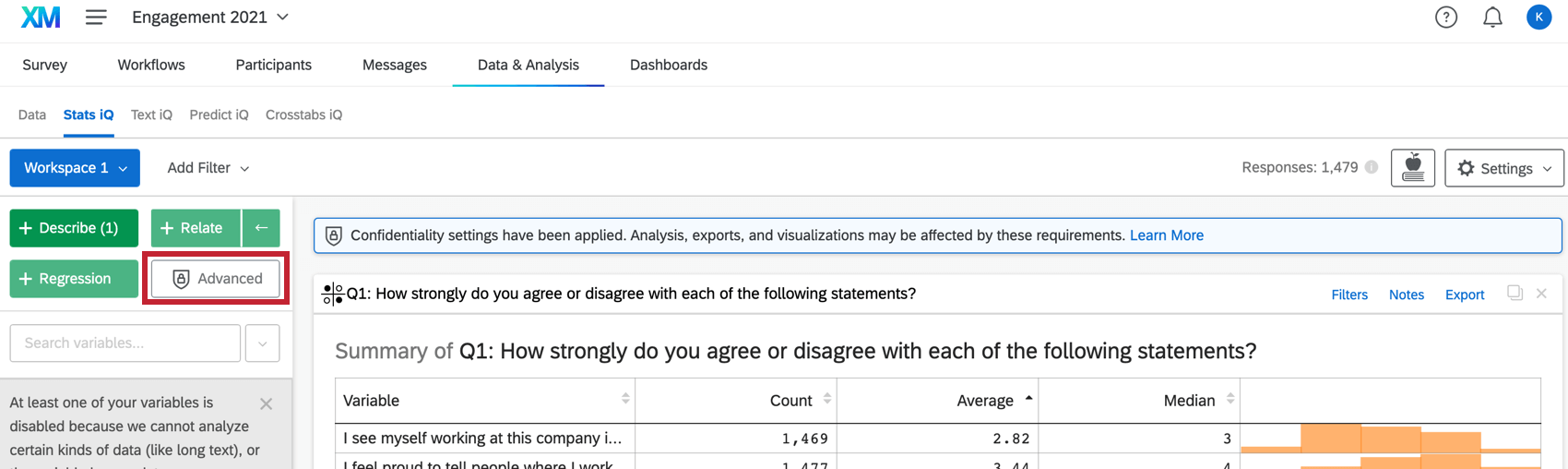
Astuce : Si la taille de l’échantillon est inférieure au seuil d’anonymat, les analyses ne sont pas disponibles afin de préserver l’anonymat.


Projets de données importés
Dans la plateforme XM, les données provenant d’autres sources externes peuvent être téléchargées et analysées à l’aide de Stats iQ en utilisant un projet de données importées.
Pour en savoir plus, consultez la page Projets de données importées.
Base vs. Stats iQ avancés
Selon le type de votre organisation, vous pouvez disposer de deux types d’outils Stats iQ différents. Cette section explique les différences entre les fonctions accessibles aux clients Stats de base et celles accessibles aux clients Stats avancés.
| Stats iQ basique | Stats iQ avancés | |
|---|---|---|
| Basique | Avancé | |
| Décrire | Oui | Oui |
| Relier | Oui | Oui |
| Régression | Oui | Oui |
| Analyse de cluster | Non | Oui |
| Pivot | Non | Oui |
| Cartes de code R | Non | Oui |
Types de projets compatibles avec Stats iQ
Toutes les licences n’incluent pas Stats iQ. Toutefois, si vous avez accès à Stats iQ, vous pouvez l’utiliser avec les types de projets suivants et leurs données :
Bien qu’il soit techniquement possible d’utiliser Stats iQ dans les projets Conjoint et Différence maximum, nous ne le recommandons pas. Vous ne pouvez pas utiliser les données spécifiques aux conjoints et à la Différence Maximum, mais seulement des questions d’enquête supplémentaires, comme les données démographiques et les screeners.
FAQs
Comment puis-je « recoder » les valeurs dans Stats iQ ?
Comment puis-je « recoder » les valeurs dans Stats iQ ?
savoir plus sur les variables qui ne peuvent pas être recodées directement, vous pouvez recoder les valeurs de dans le menu Créer ou nettoyer une variable. Dans la fenêtre Créer une variable, utilisez la méthode Logique pour affecter des valeurs numériques à chaque valeur existante pour la variable. Vous pouvez créer une variable ou sélectionner Remplacer la variable existante dans le coin inférieur gauche pour mettre à jour la variable avec les nouvelles valeurs numériques.
Pour en savoir plus sur la méthode de logique pour la création de variables, consultez la page de support sur la création de variables.
Quels types de questions sont compatibles avec Stats iQ ?
Quels types de questions sont compatibles avec Stats iQ ?
Quelles sont les options d'analyse de mes données dans Stats iQ ?
Quelles sont les options d'analyse de mes données dans Stats iQ ?
- Décrire : en sélectionnant une variable dans la liste, puis en cliquant sur Décrire, vous obtiendrez une visualisation des données contenues dans cette variable. Utilisez cette option lorsque vous souhaitez voir comment les données d'une variable donnée sont distribuées.
- Relier : la sélection de deux variables, puis le fait de cliquer sur Relier entraînent l'exécution d'une analyse statistique de la relation entre les deux variables. Utilisez cette méthode lorsque vous souhaitez savoir à quel point deux variables sont fortement corrélées.
- Tableau croisé dynamique : la sélection de deux variables ou plus et le fait de cliquer sur Tableau croisé dynamique créent un tableau qui affiche les valeurs des variables sous forme de lignes et de colonnes. Les cellules peuvent être définies pour afficher une variété d'informations différentes, notamment le pourcentage de colonne et de ligne, le total et l'écart. Utilisez cette catégorie lorsque vous souhaitez comparer le chevauchement entre des valeurs spécifiques d'un ensemble de variables.
- Régression : en sélectionnant deux variables et en cliquant sur Régression, vous obtiendrez la relation mathématique entre les variables. Utilisez cette catégorie lorsque vous souhaitez prédire des valeurs pour une variable en fonction des valeurs d'une autre variable.
- Cluster : la sélection de deux à dix variables démographiques et le fait de cliquer sur Cluster afficheront les groupes de caractéristiques les plus susceptibles de se produire ensemble, révélant ainsi les segments de population capturés dans vos données.
Que signifient les différents types de variables dans Stats iQ ?
Que signifient les différents types de variables dans Stats iQ ?
Je ne sais pas ce que signifie ce terme statistique. Pouvez-vous me le dire ?
Je ne sais pas ce que signifie ce terme statistique. Pouvez-vous me le dire ?
- Essais statistiques : L'ANOVA, le test T et le Chi-carré sont tous des tests statistiques que Stats iQ effectue pour tester si la relation entre deux variables est significative ou non. Ces tests sont utilisés pour générer une Valeur P.
- Valeur P : Cette valeur représente la probabilité que les résultats observés soient vus si aucune corrélation n'existe entre les variables. Une P-Value inférieure signifie plus de données corrélées.
- Taille de l'effet : la taille de l'effet est une mesure de l'importance de la corrélation entre deux variables. Il est mesuré de différentes manières en fonction du type de test statistique effectué. Par exemple, Cohen's d, Pearson's r et Cramer's v. Plus la valeur de la taille de l'effet est grande, plus les variables sont corrélées.
Comment puis-je filtrer les données qui apparaissent dans Stats iQ ?
Comment puis-je filtrer les données qui apparaissent dans Stats iQ ?
Comment puis-je obtenir mes nouvelles réponses pour les afficher dans Stats iQ ?
Comment puis-je obtenir mes nouvelles réponses pour les afficher dans Stats iQ ?
Je ne vois pas Stats iQ dans mon compte. Comment accéder à Stats iQ ?
Je ne vois pas Stats iQ dans mon compte. Comment accéder à Stats iQ ?
Comment les cartes d'analyse sont-elles classées dans mon espace de travail Stats iQ ?
Comment les cartes d'analyse sont-elles classées dans mon espace de travail Stats iQ ?
Qu'est-ce que Stats iQ ? / Où se trouve Statwing ?
Qu'est-ce que Stats iQ ? / Où se trouve Statwing ?
Je n'ai pas l'onglet décrit sur cette page ! Que dois-je faire ?
Je n'ai pas l'onglet décrit sur cette page ! Que dois-je faire ?
Que se passe-t-il si je reçois le message « Aucune donnée disponible » ?
Que se passe-t-il si je reçois le message « Aucune donnée disponible » ?
Comment puis-je rester informé des nouvelles fonctionnalités Qualtrics ?
Comment puis-je rester informé des nouvelles fonctionnalités Qualtrics ?
Pour accéder à ces notes de version, vous avez besoin d’un compte de communauté XM. Ces comptes sont gratuits pour tous les utilisateurs disposant d’un compte Qualtrics. Cette page d'assistance contient des informations sur la manière d'enregistrer un compte de communauté XM.
Une fois que vous êtes connecté à la communauté XM, passez à la publication Introduction aux mises à jour hebdomadaires des produits. Cette publication contient toutes les informations dont vous avez besoin pour vous abonner aux mises à jour du produit !
Quel est le plus grand ensemble de données de taille que je puisse analyser ?
Quel est le plus grand ensemble de données de taille que je puisse analyser ?
C'est génial! Merci pour votre avis!
Merci pour votre avis!
Comment créer une variable Stats iQ ?