Enquêtes sur la bibliothèque
Contenus de cette page
Astuce : Voir Bibliothèque (EX) pour plus d’informations sur l’utilisation de la bibliothèque pour les projets EX. Bien que la fonctionnalité soit en grande partie la même, il y a de petites différences.

À propos des enquêtes sur la bibliothèque
Si vous utilisez régulièrement des enquêtes, des blocs ou des questions similaires, Qualtrics peut stocker des modèles dans votre bibliothèque en vue d’une utilisation ultérieure. L’enregistrement de contenus dans votre Bibliothèque est un excellent moyen de réduire les répétitions dans votre travail. La bibliothèque contient également des modèles provenant des bibliothèques des groupes d’utilisateurs auxquels vous avez accès et de la bibliothèque Qualtrics, qui contient des questions courantes et des questions conçues par des experts que vous pouvez utiliser. Après avoir stocké votre contenu dans la bibliothèque, vous pouvez l’insérer dans n’importe quelle enquête ou, dans le cas des modèles d’enquête, les utiliser comme enquêtes de référence dans votre flux d’enquête.
Exemple : Si vous avez un ensemble standard de questions démographiques que vous posez à tous vos participants, vous pourriez créer ces questions une fois, puis copier ce bloc dans votre bibliothèque. Dans les enquêtes futures, vous pouvez simplement copier le bloc de votre bibliothèque plutôt que de créer à nouveau les questions.

Astuce: Vous vous demandez quelle est la différence entre les enquêtes dans votre bibliothèque et votre page Projets? Votre page Projets contient toutes vos enquêtes actives et c’est là que vous créez et éditez des enquêtes en vue de la collecte de données. Votre bibliothèque est l’endroit où vous pouvez enregistrer des copies d’enquêtes pour les consulter ultérieurement ou les utiliser dans de futures enquêtes ; la bibliothèque est utilisée pour les modèles d’enquêtes, et non pour créer et collecter des données pour les enquêtes.
Astuce : Pour les enquêtes d’une bibliothèque de groupe, vous ne pouvez effectuer que les actions autorisées par les autorisations du type de groupe. L’administrateur de l’organisation peut modifier la liste des membres du groupe Autorisations pour la bibliothèque pour contrôler les actions autorisées avec le contenu de la bibliothèque du groupe.
Copie du contenu de l’Enquête dans la Bibliothèque
Astuce : Vous pouvez également copierune enquête dans la Bibliothèque à partir de la page Projets, ou copier des blocs et des questionsindividuels dans la Bibliothèque à partir de l’enquête.
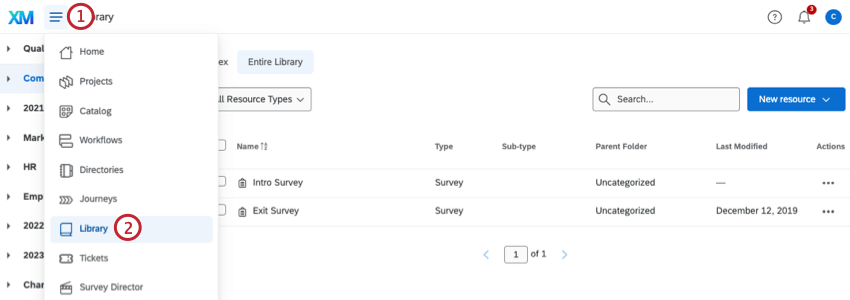
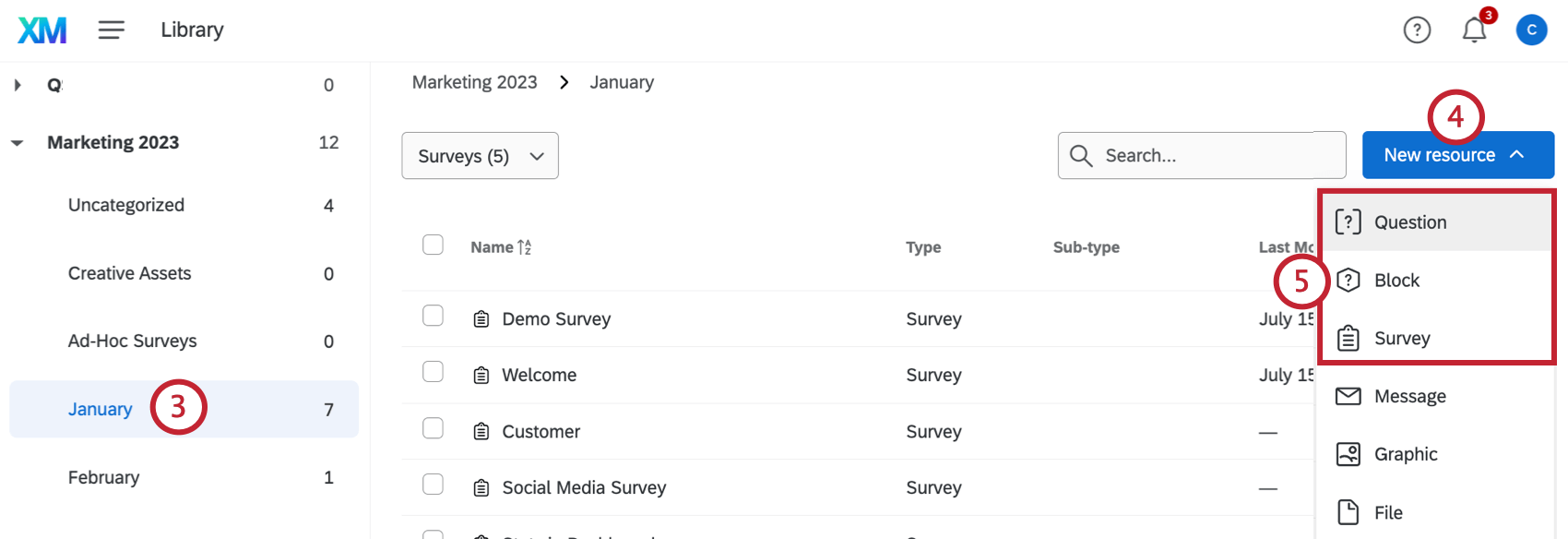
Astuce: Pour obtenir de l’aide concernant l’accès aux bibliothèques de groupe, veuillez contacter votre Administrateur de l’Organisation. Seuls les administrateurs de l’Organisation peuvent modifier ou créer des groupes.
Astuce : Placer vos enquêtes dans des dossiers est un excellent moyen d’organiser les choses.
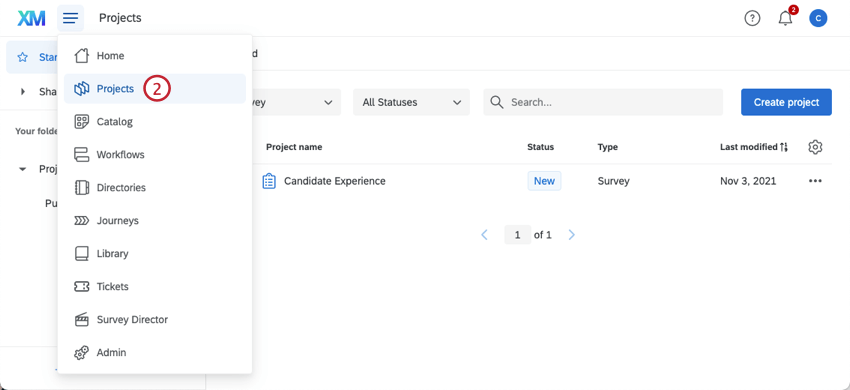
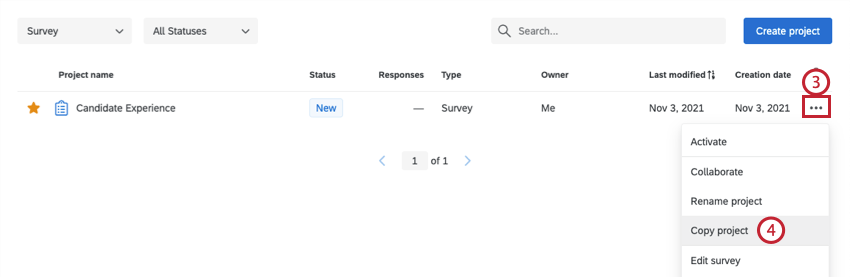
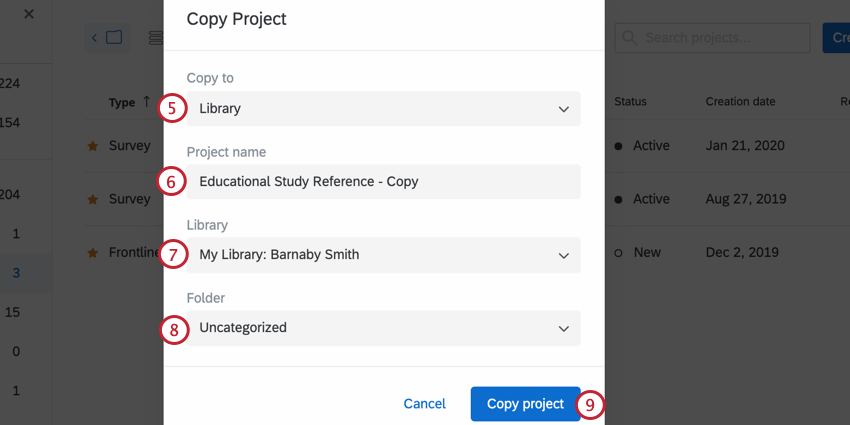
Copier une enquête dans la Bibliothèque à partir de la page Projets
Astuce : Le seul type de projet que vous pouvez enregistrer dans la bibliothèque est un projet d’enquête.
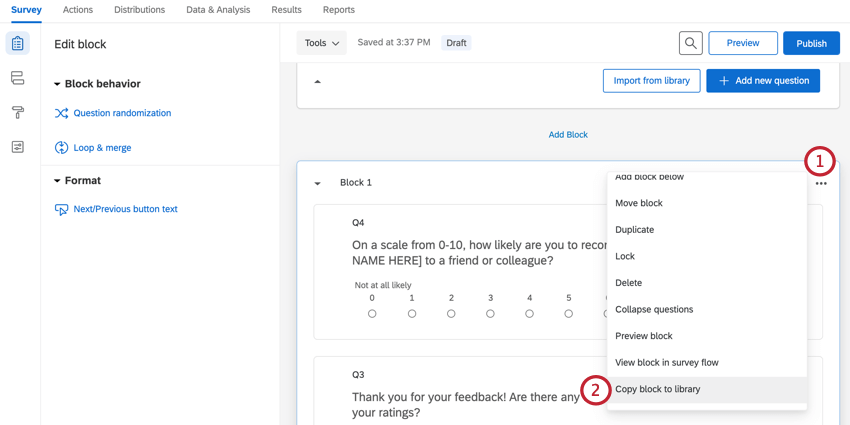
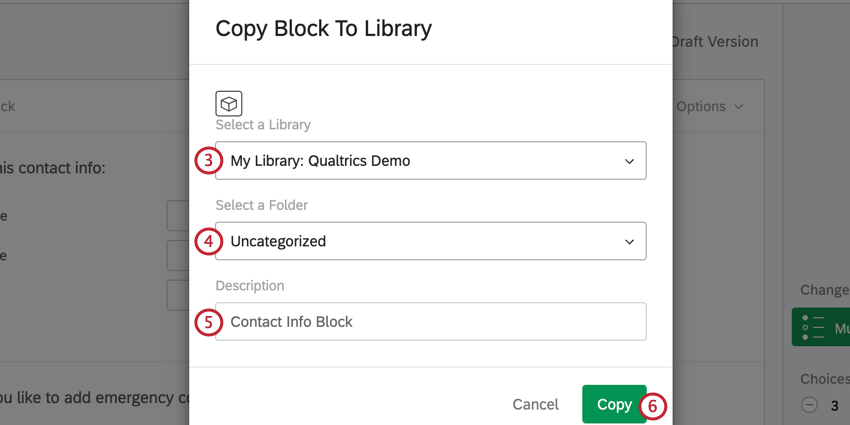
Copier des blocs d’une Enquête vers la Bibliothèque
Astuce : Vous pouvez enregistrer dans votre bibliothèque le contenu de pratiquement tous les types de projets.
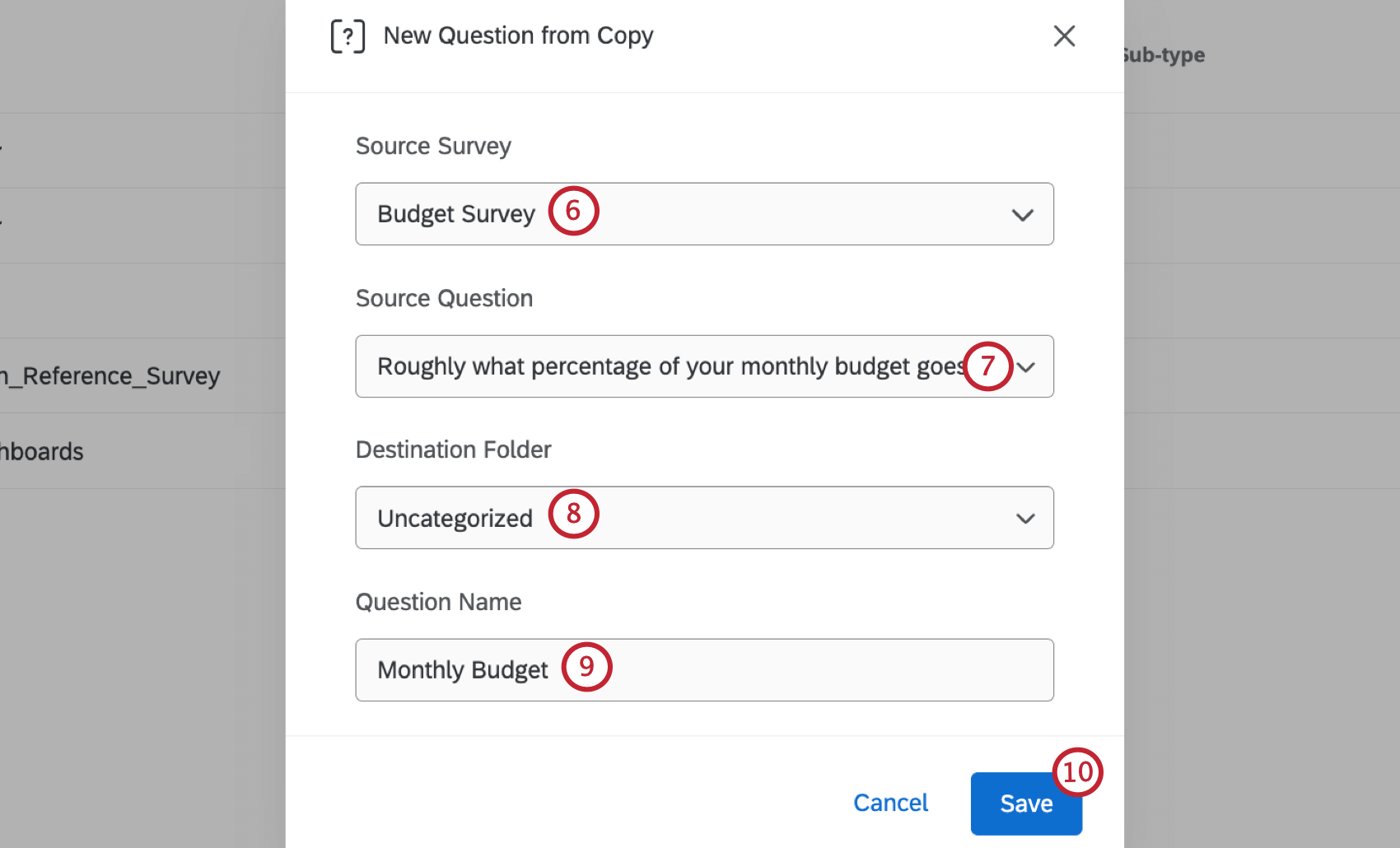
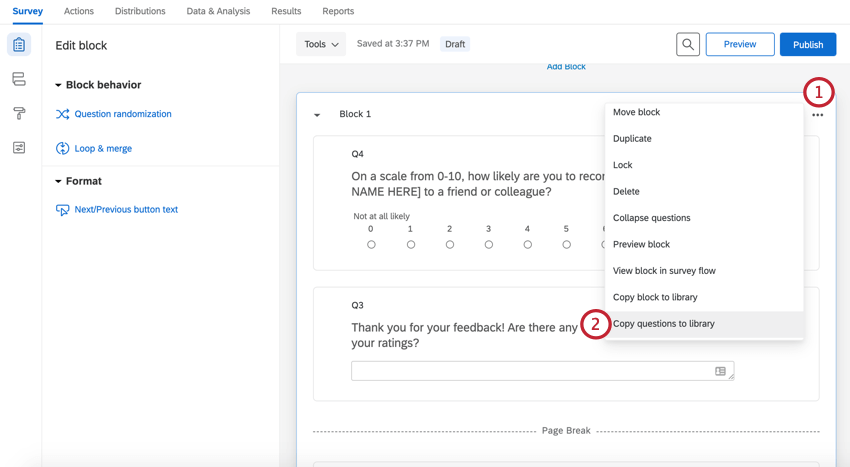
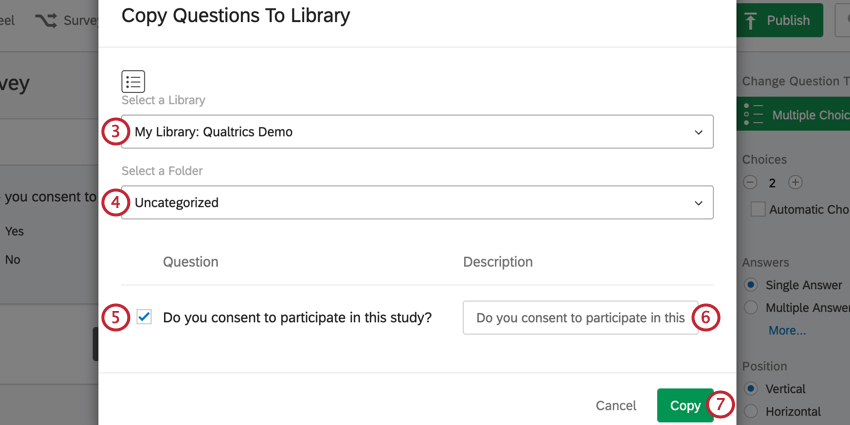
Copie des questions à la Bibliothèque
Astuce : Vous pouvez enregistrer dans votre bibliothèque le contenu de pratiquement tous les types de projets.
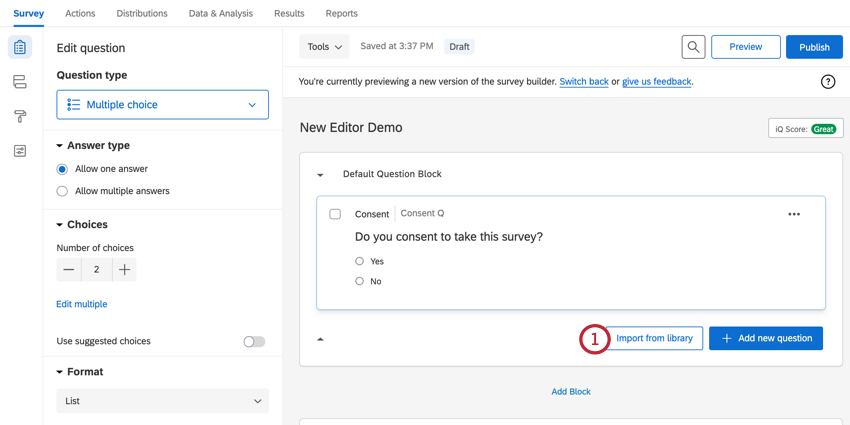
Utilisation d’un bloc ou d’une question de la Bibliothèque
Astuce : Vous pouvez copier du contenu de votre bibliothèque vers à peu près n’importe quel type de projet. Veillez simplement à ce que les types de questions soient compatibles.
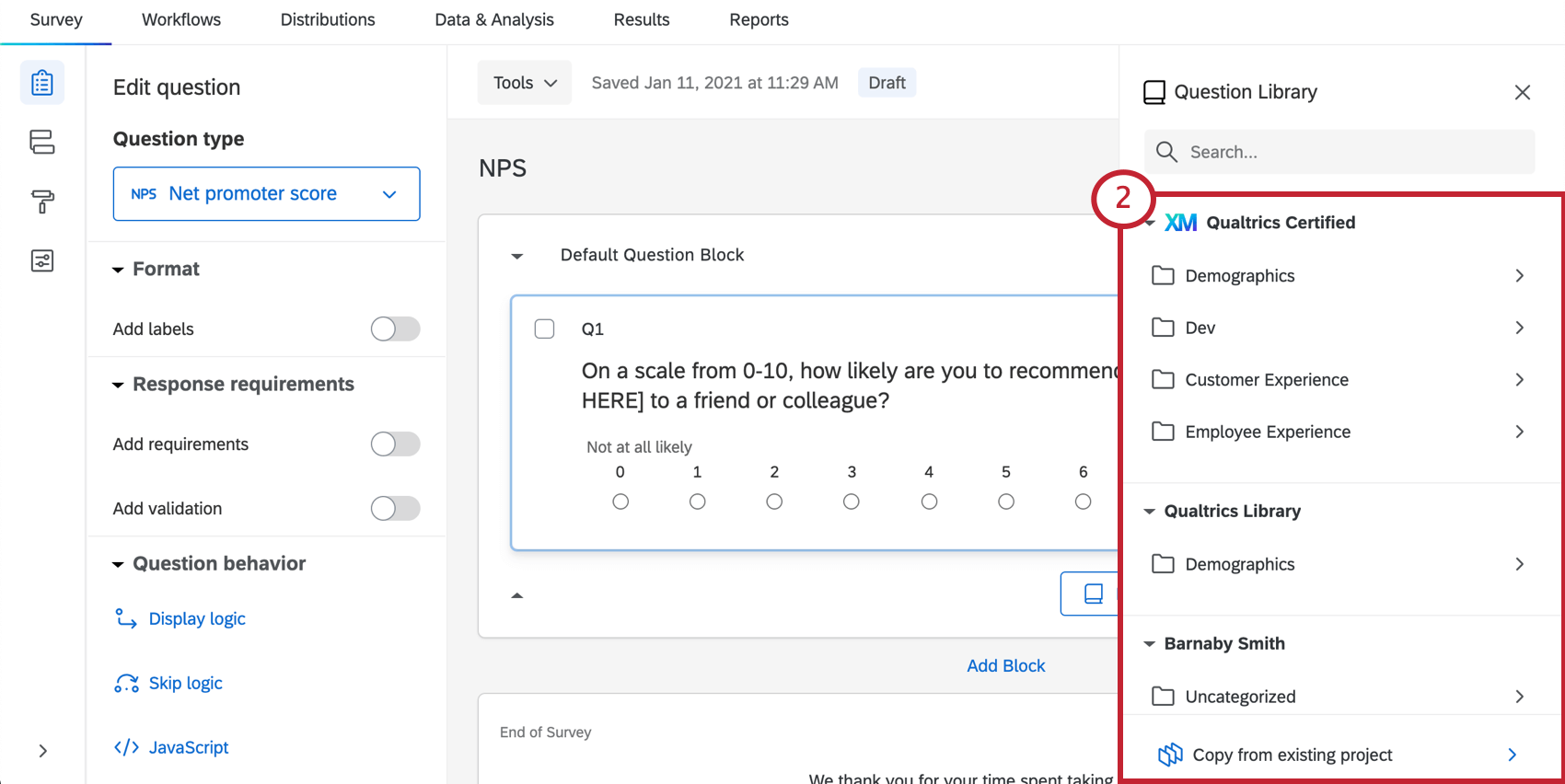
Vos options comprennent :
- Certifié Qualtrics : Les questions de bibliothèque certifiées sont des questions préconstruites qui tirent parti de la méthodologie Qualtrics pour collecter des données normalisées afin de faciliter les comparaisons. Pour plus d’informations, voir Questions certifiées et Questions certifiées personnalisables.
- Bibliothèque Qualtrics : Questions préconstruites et couramment utilisées que Qualtrics a sauvegardées dans une bibliothèque à laquelle tous les utilisateurs peuvent accéder. Pour plus d’informations, voir les questions de la bibliothèque Qualtrics préconçues.
- Votre nom : La bibliothèque qui porte votre nom est la bibliothèque de votre compte. Si vous avez enregistré des enquêtes ici, elles apparaîtront ici. Vous pouvez également voir des bibliothèques supplémentaires pour les groupes auxquels vous appartenez.
- Copier à partir d’un projet existant: Projets actifs qui existent dans votre compte.
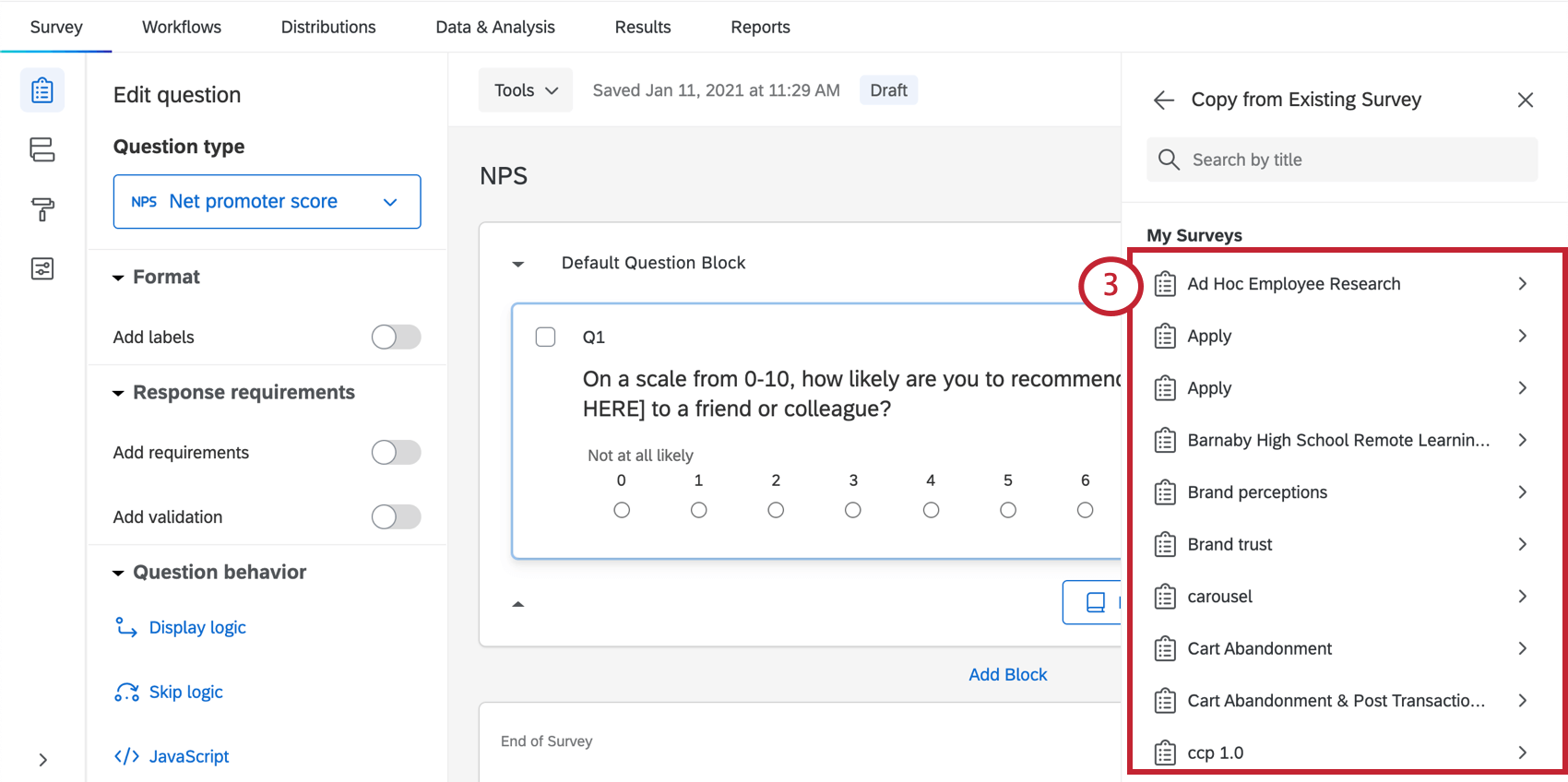
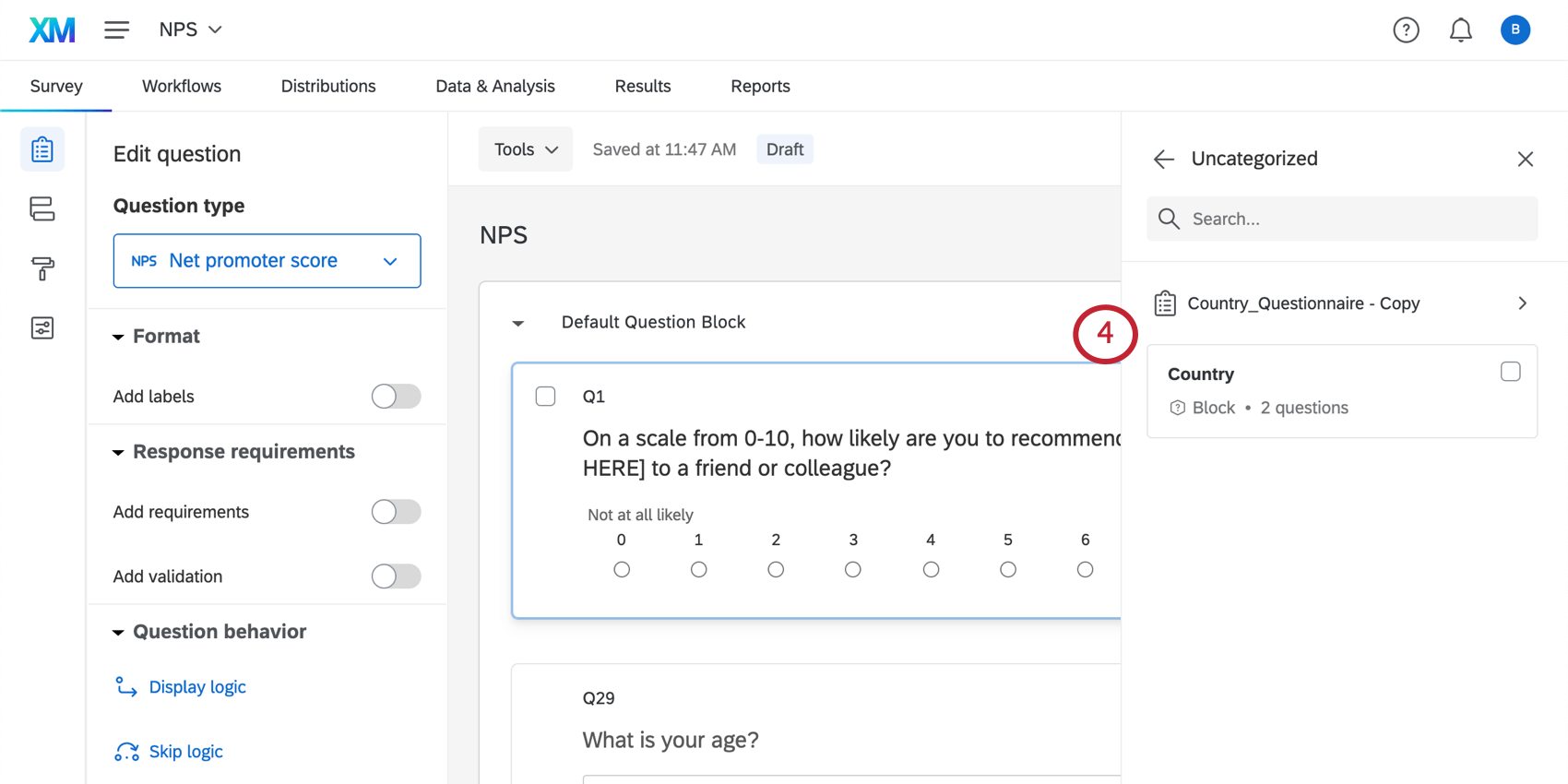
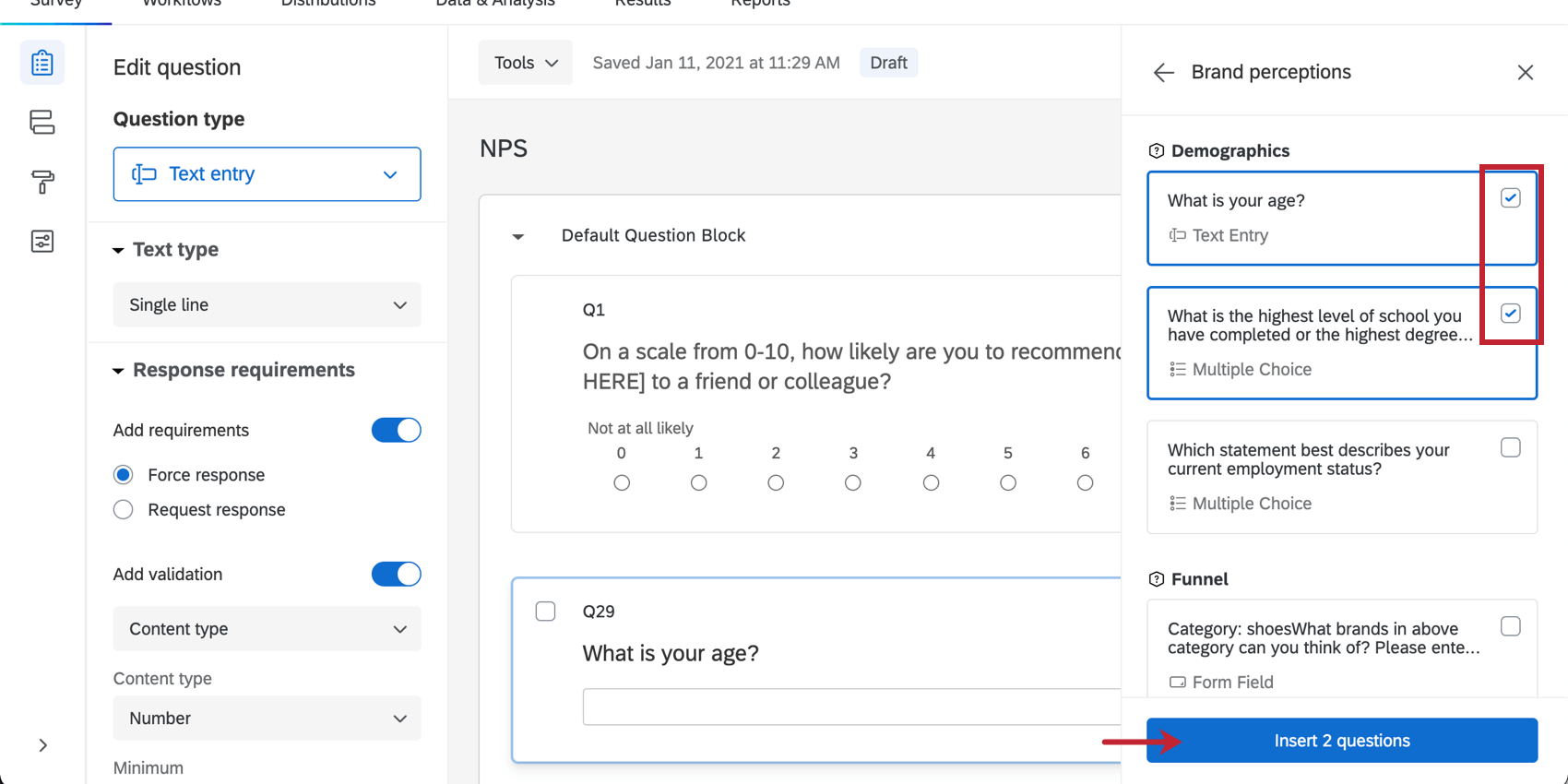
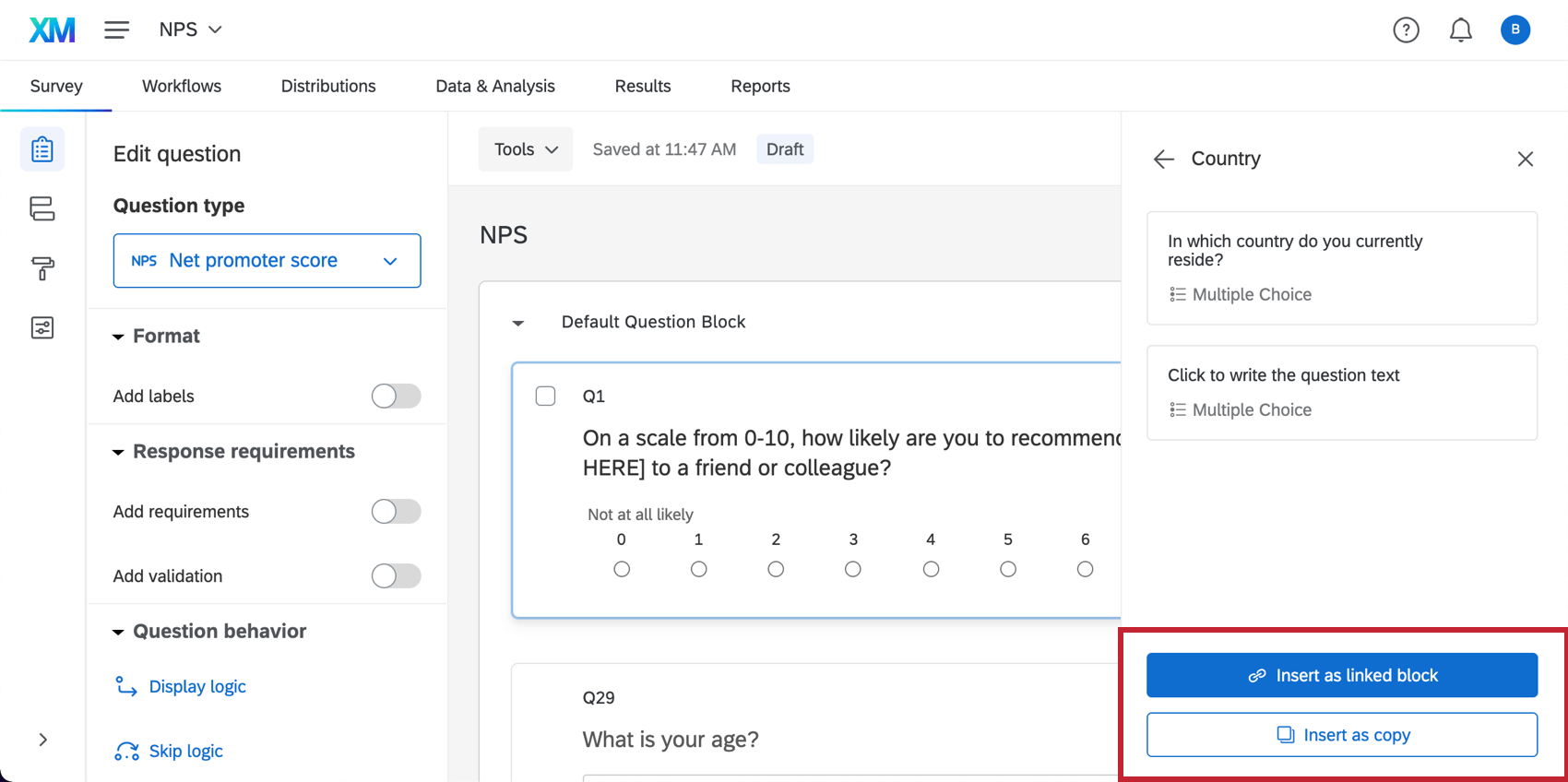
- Insérer en tant que bloc lié: Toute modification apportée au bloc lié dans votre bibliothèque se répercute sur le bloc dans votre enquête. Voir les enquêtes de référence pour plus de détails.
- Insérez une copie : Toute modification apportée au bloc copié dans votre bibliothèque n’ affectera pas le bloc dans votre enquête.
Astuce : Vous pouvez utiliser la fonction de recherche en haut de la fenêtre de la bibliothèque pour rechercher un contenu spécifique. Vous pouvez effectuer une recherche par nom d’enquête (pour importer tout ou partie d’une enquête), par nom de bloc (pour importer un bloc de questions) ou par nom de dossier de questions (pour importer des questions individuelles).
Utilisation des enquêtes et des blocs de la bibliothèque
Une fois que vous avez enregistré des enquêtes et des blocs dans votre Bibliothèque, vous pouvez les utiliser de différentes manières.
- Créer un projet à partir de la bibliothèque: Cette option est préférable si vous souhaitez utiliser l’enquête de votre bibliothèque comme modèle pour lancer une nouvelle enquête active. Votre enquête copiée se trouve sur la page Projets, où vous pouvez la modifier et la distribuer aux personnes interrogées. Une fois que ce contenu est copié dans votre enquête, il est complètement indépendant de la version de la bibliothèque.
- Insérer le contenu de la Bibliothèque dans les enquêtes: Une fois que vous avez enregistré des enquêtes, des blocs ou des questions dans votre bibliothèque, vous pouvez en copier le contenu dans les enquêtes actives que vous prévoyez de distribuer aux personnes interrogées.
- Enquêtes de référence et blocs: Parfois, vous ne souhaitez pas utiliser le contenu de la bibliothèque comme modèle. Au lieu de cela, vous voulez un bloc d’information que vous pouvez réutiliser tout en le gardant uniforme d’un projet à l’autre. Avec les enquêtes de référence, vous pouvez ajouter une enquête ou un bloc de votre bibliothèque à une enquête active. Si vous effectuez des modifications dans la bibliothèque, ces modifications seront répercutées sur toutes les enquêtes utilisant cette référence.
Dépannage des fonctions enregistrées dans les enquêtes de la Bibliothèque
Pratiquement toutes les fonctions d’édition d’enquêtes peuvent être enregistrées dans la Bibliothèque, y compris les types de questions, le comportement des questions, les éléments du flux d’enquête, les traductions et les options d’enquête. Seuls les thèmes et fonctions tels que les données, les flux de travail et les rapports ne seront pas enregistrés dans la bibliothèque.
Cependant, certaines fonctions compatibles ne fonctionneront pas correctement si vous ne les enregistrez pas dans la bibliothèque d’une certaine manière. Afin d’utiliser les fonctions énumérées ci-dessous, il est important de s’assurer que tout ce qui est lié à ces fonctions est sauvegardé dans la même enquête/bloc de bibliothèque.
Exemple : Vous basez la logique d’affichage d’une question sur des données intégrées. Vous devez vous assurer que les mêmes données intégrées se trouvent dans votre nouvelle Enquête faisant référence à cette question, sinon cela ne fonctionnera pas.
Exemple : Vous insérez un texte inséré de Q1 dans Q2. Les questions Q1 et Q2 doivent toutes deux figurer dans l’enquête de votre bibliothèque, sinon le texte inséré sera interrompu.
- Logique d’affichage
- Logique de branche
- Logique de passage
- Reporter
- Validation personnalisée
- Texte inséré
Utilisation du contenu de la bibliothèque préétabli
Qualtrics offre à chaque utilisateur l’accès à une bibliothèque de questions d’enquêtes courantes élaborées par notre équipe d’experts XM.
Pour plus d’informations sur le contenu disponible dans la Bibliothèque et sur la manière de l’ajouter, consultez la page des questions sur la bibliothèque pré-faite de Qualtrics.
FAQs
Pourquoi ne puis-je pas copier une enquête ou ajouter une image à mes bibliothèques ?
Pourquoi ne puis-je pas copier une enquête ou ajouter une image à mes bibliothèques ?
Comment utiliser une enquête de ma bibliothèque ?
Comment utiliser une enquête de ma bibliothèque ?
- Pour créer plusieurs copies de la même enquête à utiliser dans votre compte.
- Pour partager des enquêtes statiques avec un groupe ou une organisation.
- À utiliser conjointement avec la fonction Enquête de référence pour insérer le même ensemble de questions et la même logique dans plusieurs enquêtes.
Pourquoi ne puis-je pas enregistrer mon projet dans la bibliothèque ?
Pourquoi ne puis-je pas enregistrer mon projet dans la bibliothèque ?
C'est génial! Merci pour votre avis!
Merci pour votre avis!
Comment puis-je copier une enquête/un bloc/une question dans ma bibliothèque ?