Création de tickets sur la base d'alertes Discover
Contenus de cette page
Création de Tickets à partir d'alertes Discover
Cette page présente les étapes à suivre pour créer des flux de travail de tickets XM Engage à partir des alertes de Discover Studio.
Attention : les alertes Designer ne sont pas prises en charge avec cette fonction. Il est recommandé de reconstruire toutes les alertes textuelles du Designer en tant qu'alertes d'interaction dans Studio afin de les utiliser dans ce flux de travail.

Étape 1 : Créer des alertes dans Discover
Une fois que vous avez passé en revue votre configuration actuelle, il est temps de créer des alertes dans Discover. Ces alertes déclencheront des flux de travail dans XM Engage.
Attention : il est recommandé de créer de nouvelles alertes et de les associer uniquement aux flux de travail Engage, plutôt que de réutiliser des alertes existantes pour ces flux de travail.
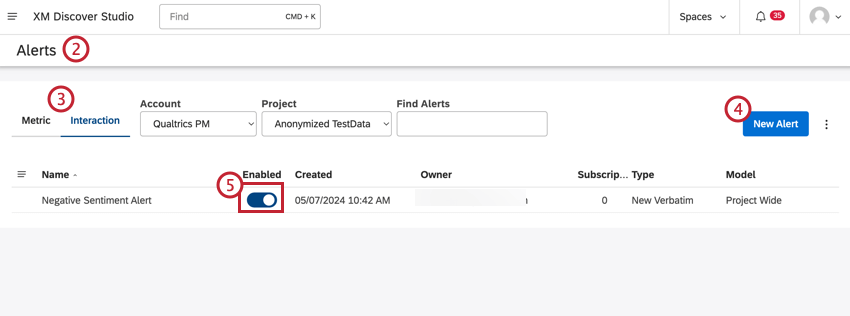
Astuce : si vous n'avez pas accès à la page « Alertes », contactez votre équipe de gestion de compte Qualtrics pour obtenir de l'aide.
Astuce : les alertes de la fiche Scorecard sont créées automatiquement lorsqu'une grille Scorecard est enregistrée et activée ; ainsi, tant que l'alerte est activée sur la page « Alertes » , aucune autre action n'est nécessaire.
Attention : les alertes Designer ne sont pas prises en charge dans le cadre de cette migration. Il est recommandé de reconstruire toutes les alertes textuelles du Designer en tant qu'alertes d'interaction dans Studio afin de les utiliser dans ce flux de travail. Pour plus d'informations, voir Alertes d'interaction.
Étape 2 : Créer des flux de travail dans Engage
Utilisez les flux de travail XM Engage pour déclencher des tâches en fonction des alertes que vous avez configurées à l'étape 1. Par exemple, vous pouvez créer un ticket chaque fois qu'un client indique qu'il souhaite que l'on se mette en contact avec lui pour le suivre au sujet d'un problème rencontré lors du paiement.
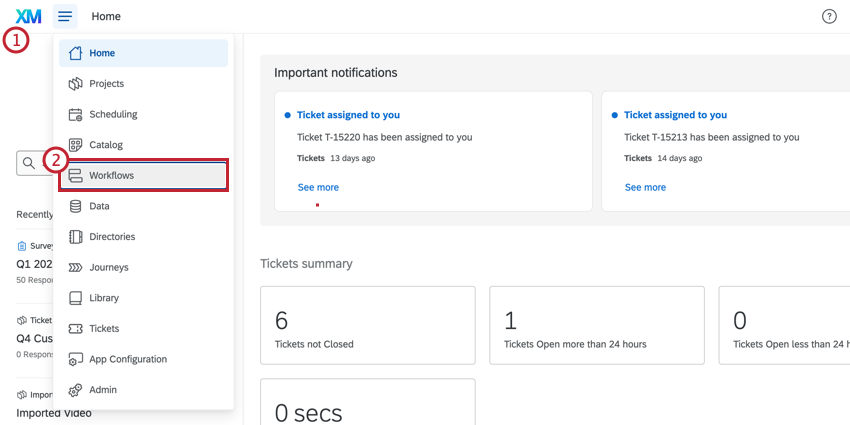
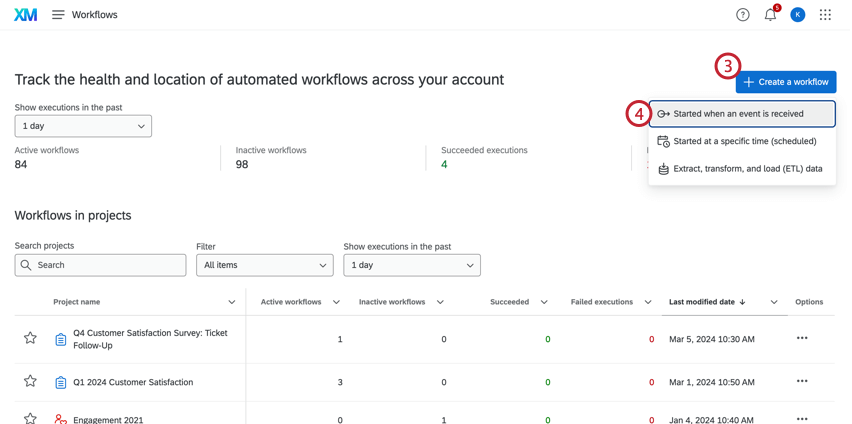
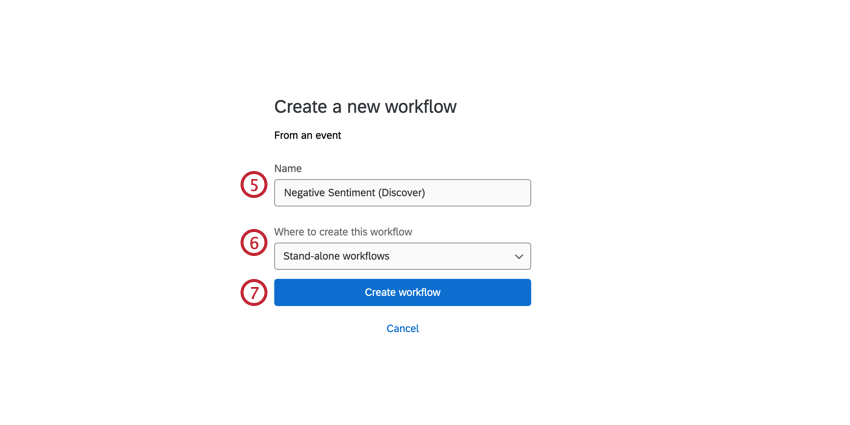
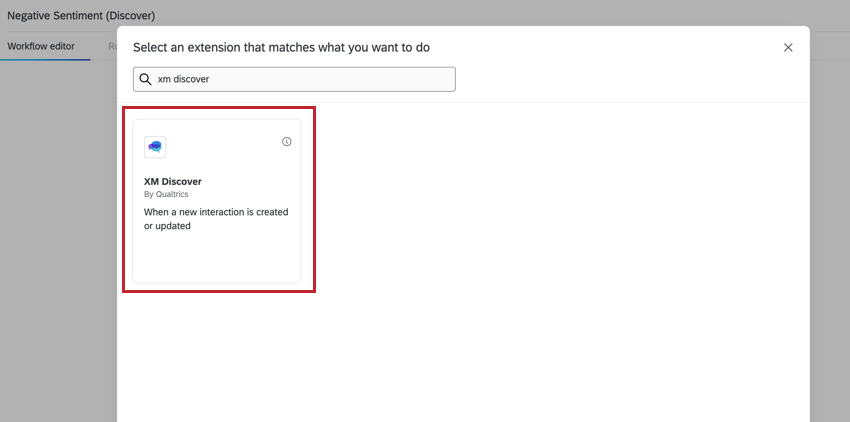
Astuce : si vous n'avez pas accès à l'évènement XM Discover, contactez votre administrateur de l'organisation pour obtenir de l'aide.
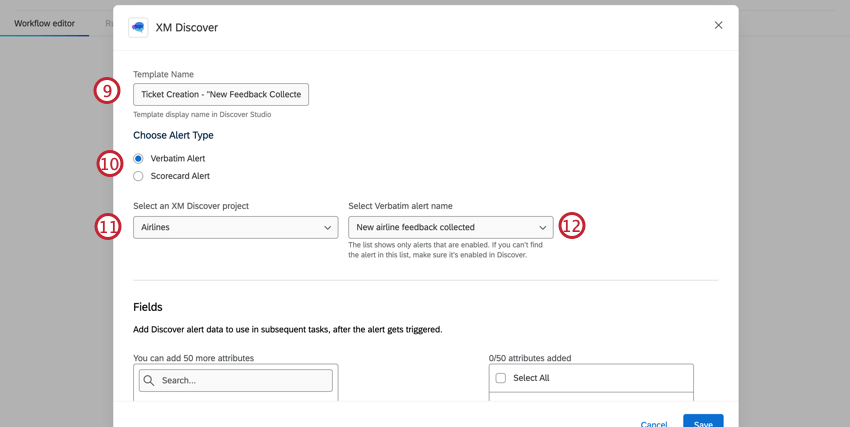
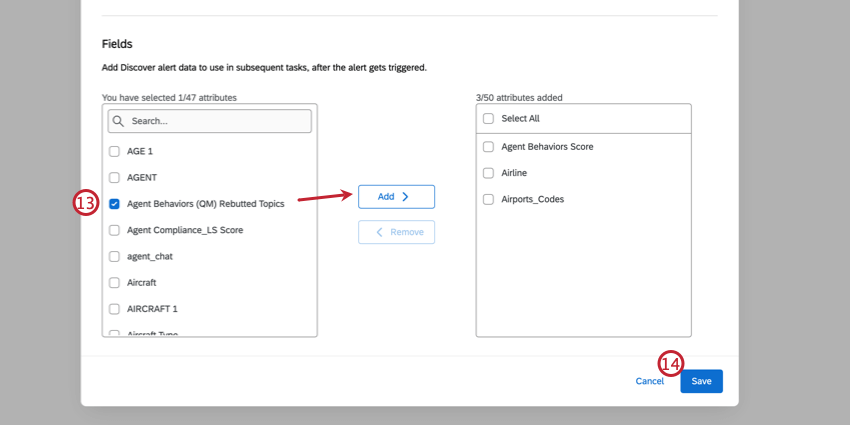
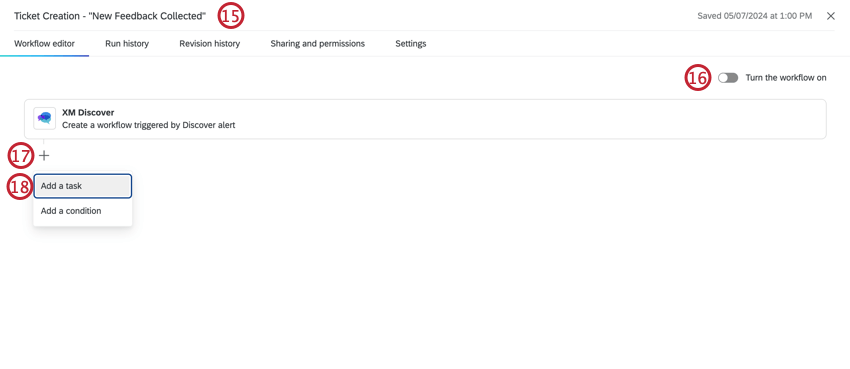
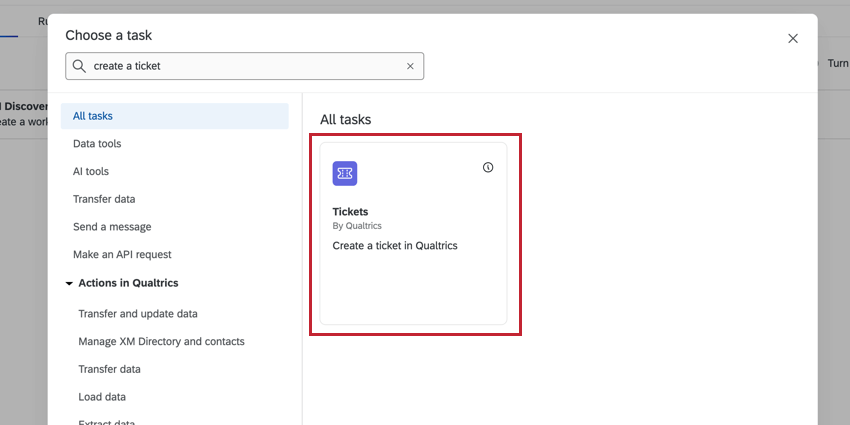
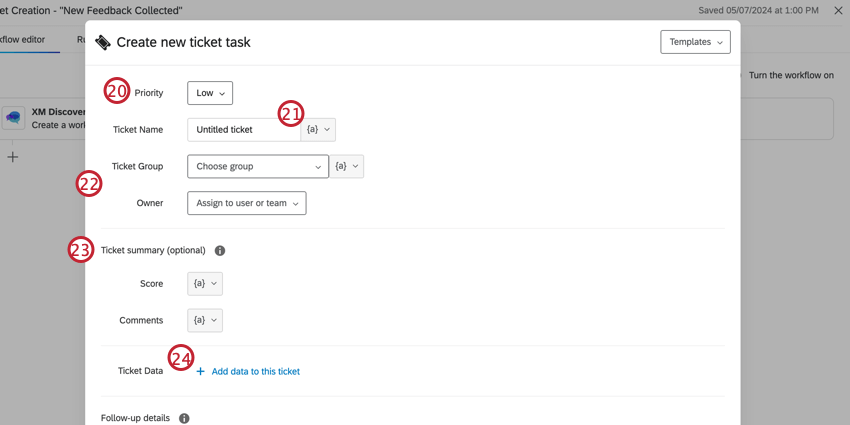
Astuce : le groupe de tickets et le propriétaire dépendront du cas d'utilisation spécifique de votre équipe.
- Notation: Lorsque vous vous connectez à une alerte de scorecard, vous pouvez ajouter le champ Score intelligent en cliquant sur le menu déroulant du texte inséré ( { a } ) suivant Score.
- Commentaires: Création du champ Notes pour intégrer le texte ajouté à la boîte de notes dans les tickets créés manuellement.
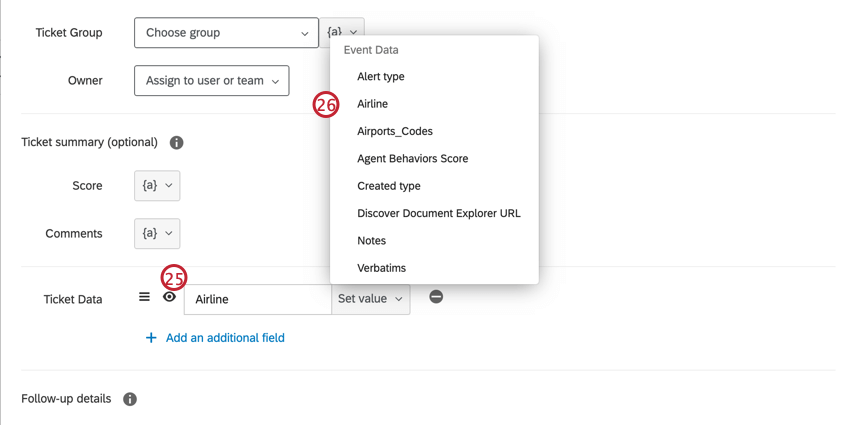
Astuce : le champ « Verbatim » est renseigné automatiquement et peut être utilisé pour créer un champ de données dans le ticket afin d'afficher la phrase qui a déclenché l'alerte à l'intérieur du ticket. Pour voir le verbatim complet, ajoutez l'URL de l 'explorateur de documents pour l'ouvrir dans Studio.
Étape 3 : Création de Tickets dans Engage
Dès que votre alerte se déclenchera, un nouveau ticket sera créé via le flux de travail. Pour consulter les tickets, rendez-vous sur la page de suivi des tickets.

La page de suivi affichera tous les tickets appartenant à vous ou à votre équipe. Pour plus d'informations sur la navigation dans la page de suivi, consultez la section « Page de suivi ».
Astuce : si vous êtes administrateur de l'organisation, vous pourrez consulter tous les tickets depuis la page de suivi.
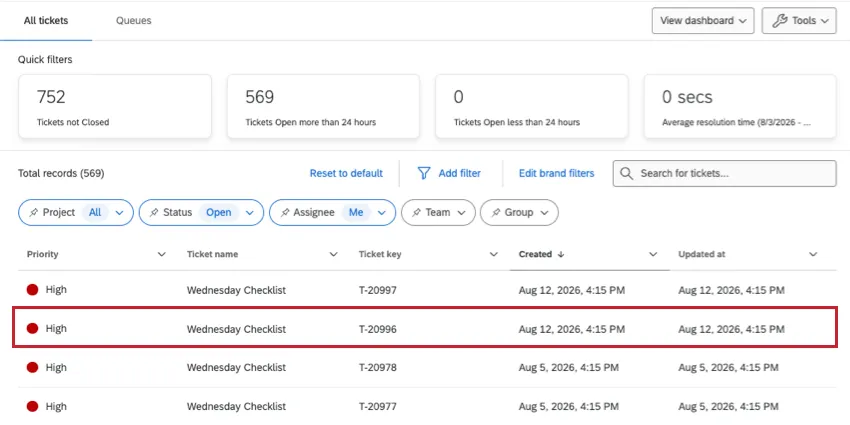
Sélectionnez un ticket ouvert pour afficher le ticket qui a été créé par la tâche Tickets. Tous les attributs de Discover sont affichés dans la section Détails du ticket.
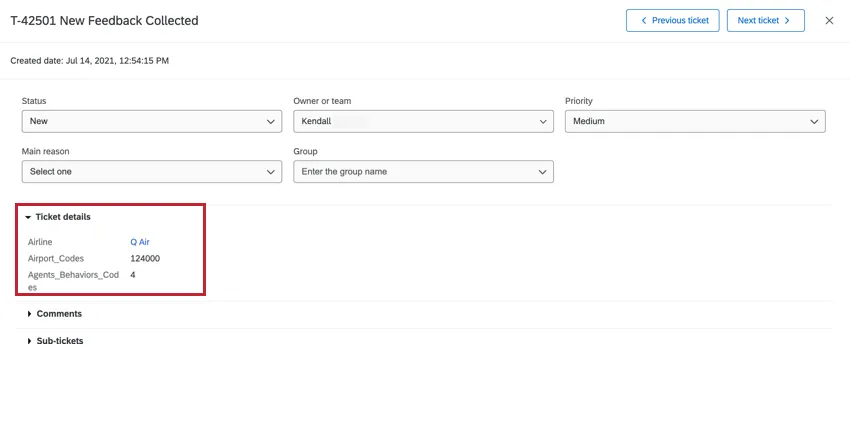
Création de Tickets dans Engage
Les fonctions du menu déroulant Outils Ticket peuvent être utiles pour l'utilisation des tickets dans Engage. Pour obtenir des informations sur des éléments particulièrement utiles, consultez les pages d'assistance suivantes :
Paramètres des billets: diverses options de gestion des billets.

Astuce : Seuls les administrateurs de l'Organisation peuvent accéder à la Création de Tickets.
- Création de ticket: Modifiez les valeurs qui sont affichées dans l'activité du ticket à tous les utilisateurs de l'organisation.
- Gérer les autorisations: gérer les autorisations des groupes de tickets.
- Manager les équipes: affecter des utilisateurs à des équipes chargées des tickets, attribuer des tickets à des équipes par défaut et créer des files d'attente de tickets pour attribuer ces derniers à des équipes.
- Gérer les files d'attente: Gérer les files d'attente des tickets et leurs paramètres.
LA CRÉATION DE TICKETS POUR LES UTILISATEURS
Attention : seuls les administrateurs de l'organisation peuvent accorder aux utilisateurs l'accès aux tickets. Pour contacter l'administrateur de votre Organisation, voir Contact avec l'administrateur de votre Organisation.
Les utilisateurs doivent disposer de l'autorisation « Utiliser les tickets Qualtrics » pour pouvoir interagir avec les tickets. Vous pouvez utiliser les types d'utilisateurs pour attribuer facilement des autorisations aux nouveaux utilisateurs de votre organisation.
Exemple : supposons que vous souhaitiez créer un type d'utilisateur « Utilisateur de tickets » disposant d'un accès limité à la plateforme Engage. Lors de la création du type d'utilisateur, n'activez que les autorisations suivantes : « Autorisation du projet expérience client », « Accès au carnet d'adresses de l'organisation », « Utilisation des Tickets Qualtrics » et « Utilisation des tableaux de bord expérience client ». Si vous souhaitez créer un type d'utilisateur « Administrateur de tickets », veillez à inclure l'autorisation « Administrateur de tickets Qualtrics ». Pour obtenir la liste de toutes les autorisations disponibles lors de la création d'un type d'utilisateur, voir Autorisations pour les utilisateurs, les groupes et les divisions.
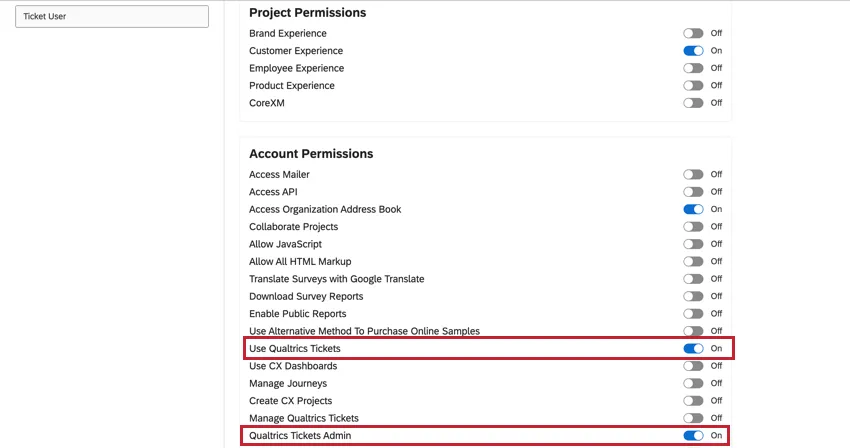

Création de tickets en file d'attente
Pour plus d'informations, voir Création de Tickets.
Bonnes pratiques pour la création d'un ticket Discover-Engage
Cette section passe en revue les fonctions utiles de Discover et de Qualtrics Engage qui peuvent aider à soutenir une configuration de boîte de réception intégrée.
| Objectif | Fonction |
|---|---|
| Organisation des tickets | Les statuts de ticket personnalisés organisent les tickets en fonction des différentes étapes du processus de triage. Mettre à jour le statut des tickets pour les déplacer d'une étape à l'autre au lieu d'utiliser des balises. Vous pouvez ajouter une cause fondamentale au ticket pour ajouter une autre classification, si nécessaire. |
| Ajouter des notes pour collaborer avec des collègues | Création de tickets. |
| Mentionnez ( @ ) l'utilisateur qui a créé le ticket pour l'informer de la résolution. | Envoyez un e-mail de suivi pour boucler la boucle ou suivre les détails du ticket. Les emails de suivi peuvent être envoyés à l'utilisateur qui a créé le ticket ou à des collègues.
|
| Ouvrez le document associé à un ticket dans l'Explorateur de documents de Studio. | Ajoutez le champ "Discover Document Explorer URL" aux données du ticket lors de la création de la tâche de tickets. Cela fournira un lien dans le ticket sur lequel les utilisateurs pourront cliquer pour ouvrir l'Explorateur de documents dans un nouvel onglet. 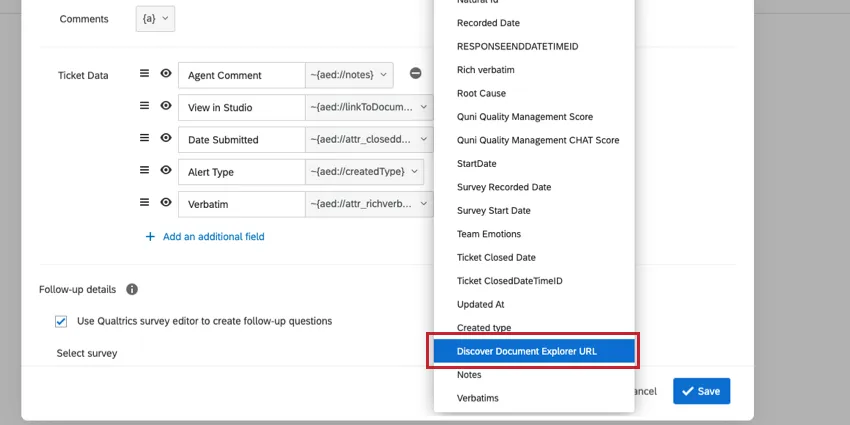
|
| Émettre des réfutations. | Les Tickets peuvent être créés dans l'Explorateur de documents, sans qu'il soit nécessaire de créer un ticket. Les agents peuvent soumettre des tickets de demande de réfutation via le flux de travail Création manuelle de ticket dans l'Explorateur de documents.
|
| Si un ticket est transmis à un niveau supérieur, réattribuez-l e à un collègue. | Réaffectez manuellement les tickets à un autre propriétaire via le menu déroulant Affecter à dans le ticket, ou configurez un flux de travail pour réaffecter automatiquement les tickets en fonction de certains critères (par exemple, plus de 5 jours).
|
| Attribuer un propriétaire automatique aux nouveaux tickets. | Les tickets peuvent être automatiquement attribués à des personnes ou à des équipes. En outre, les administrateurs peuvent mettre en place des affectations dynamiques de tickets afin d'attribuer des propriétaires en fonction des conditions des données du ticket. |
| Accéder à la liste des tickets fermés/archivés. | Les tickets fermés restent dans la bibliothèque de tickets. Filtre et recherche des tickets fermés sur la page de suivi. |
FAQs
Qu'est-ce que XM Engage ?
Qu'est-ce que XM Engage ?
Qu'est-ce qu'une alerte d'interaction ?
Qu'est-ce qu'une alerte d'interaction ?
Qu'advient-il de tous les dossiers restés dans la boîte de réception du QSC ?
Qu'advient-il de tous les dossiers restés dans la boîte de réception du QSC ?
À quoi ressemble le flux de travail habituel lorsque l'on m'attribue un nouveau ticket ?
À quoi ressemble le flux de travail habituel lorsque l'on m'attribue un nouveau ticket ?
C'est génial! Merci pour votre avis!
Merci pour votre avis!