Texte inséré
Contenus de cette page
À propos du texte inséré
Avec du texte inséré, vous pouvez personnaliser la formulation des questions et les choix de réponse pour chaque répondant, lui permettant ainsi de profiter d’une expérience d’enquête sur mesure, dynamique et personnelle. Le texte inséré est une ligne de code que vous ajoutez à votre enquête et qui extrait des informations de différentes sources et les affiche au répondant (ou qui peut être utilisé dans la logique d’affichage, les données intégrées et d’autres domaines).
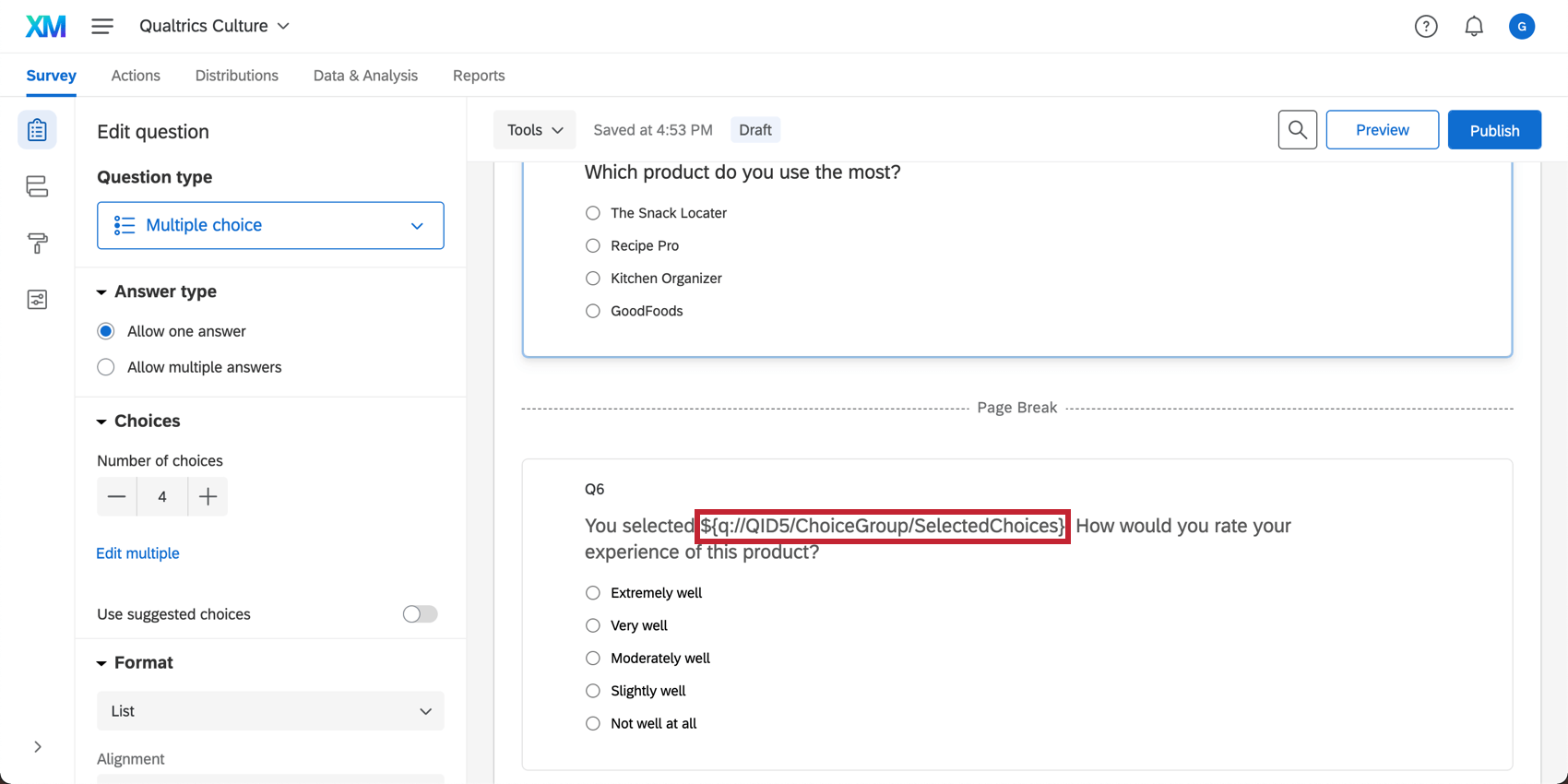
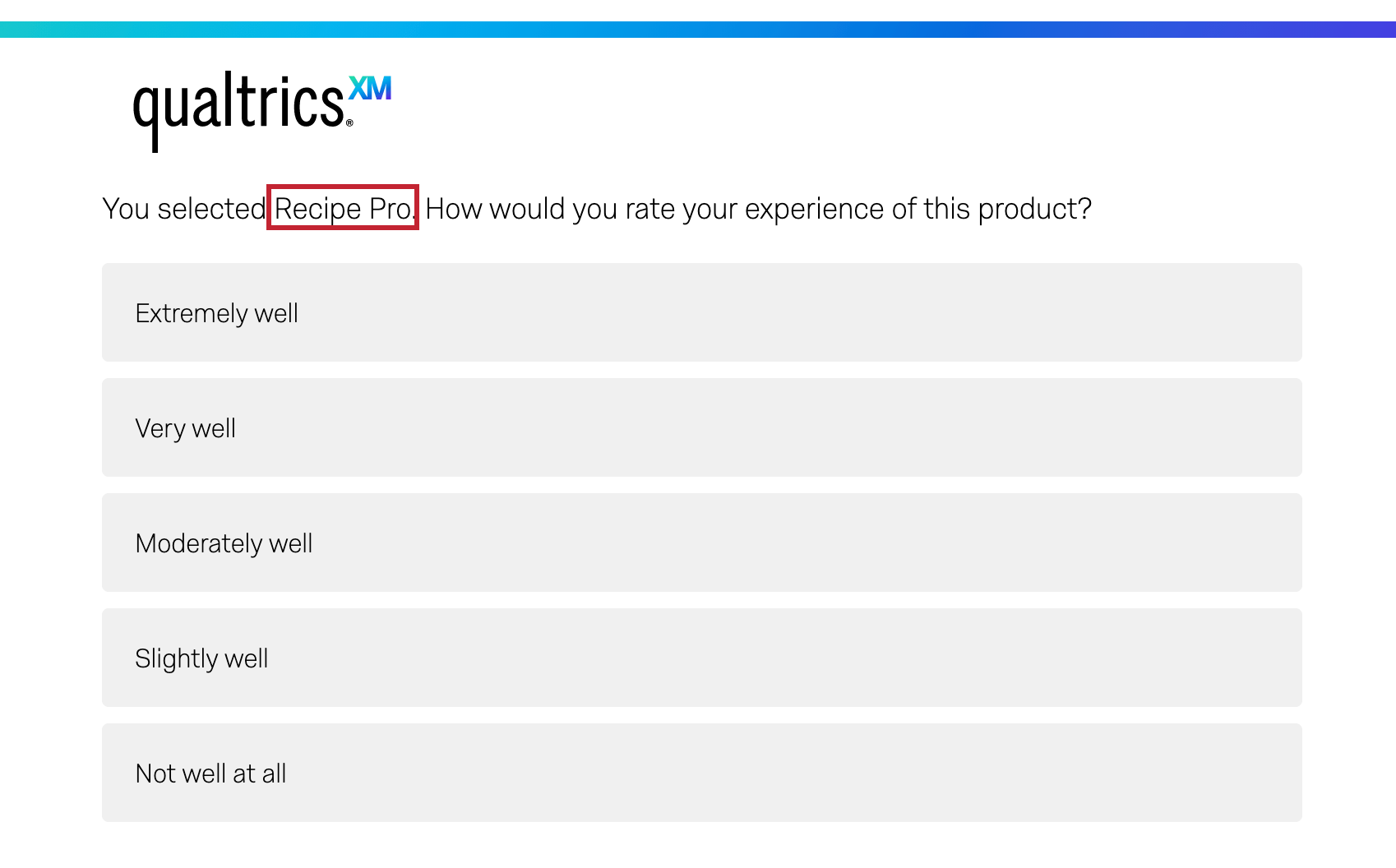
Exemple : après avoir posé une question sur le produit préféré d’un répondant, vous pouvez insérer sa réponse sélectionnée dans une question de suivi et l’afficher dans le texte de la question.

Bien que le texte inséré apparaisse comme une ligne de code dans votre éditeur d’enquête, lorsque le répondant participe à l’enquête, ce code sera remplacé par le contenu pertinent.
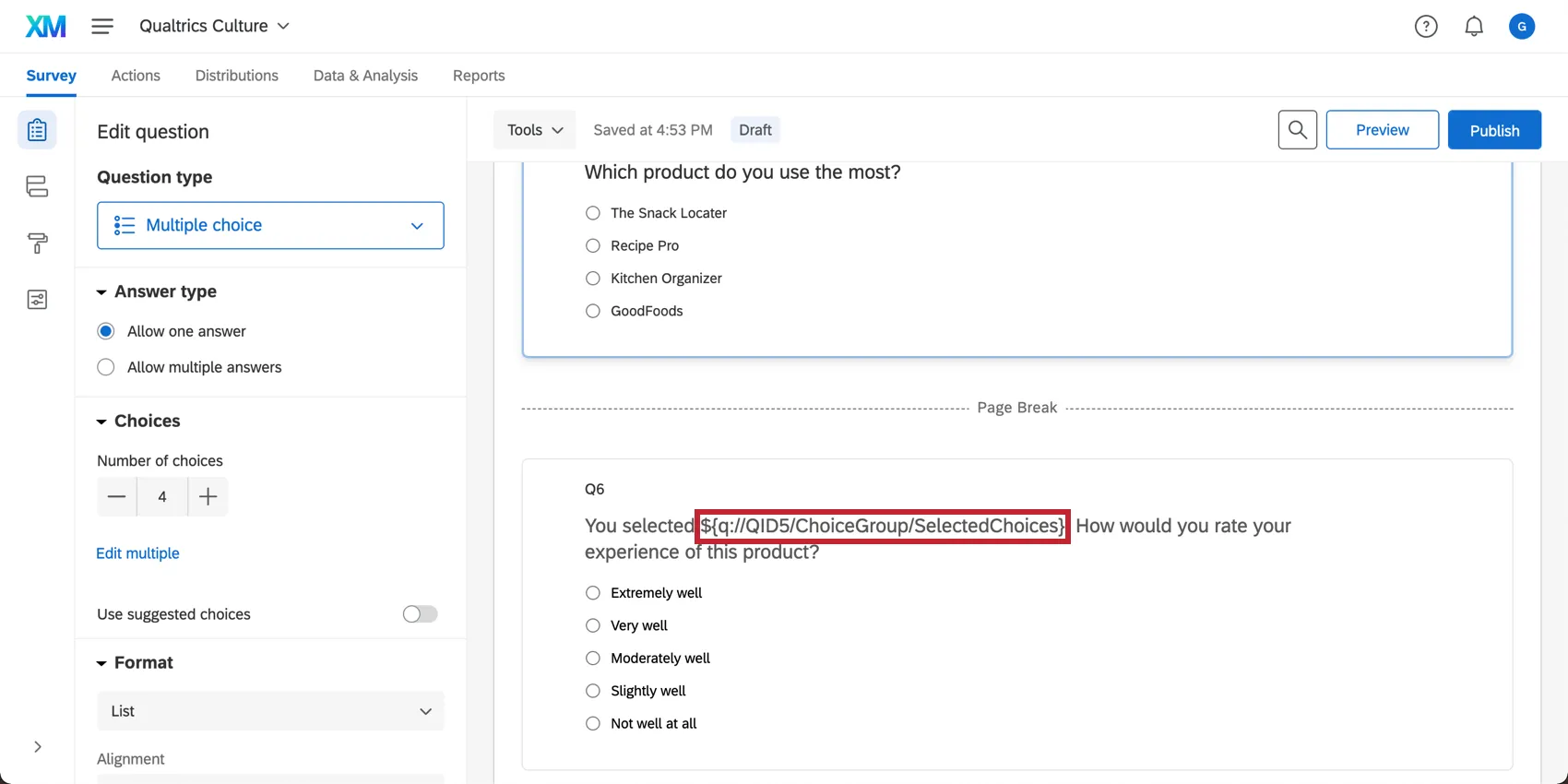
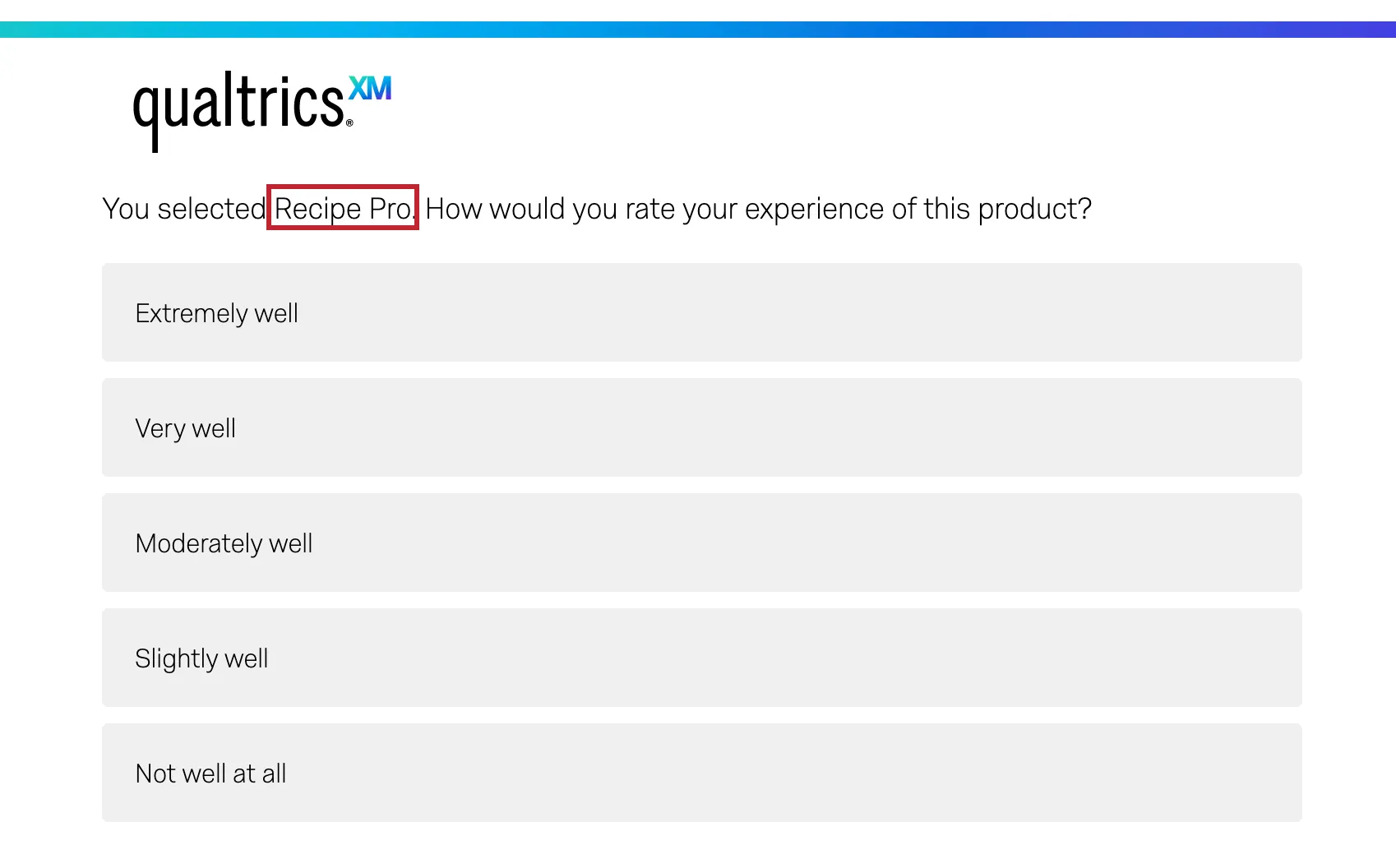
Accéder au menu du texte inséré
Le texte inséré est généré à l’aide du menu Texte inséré. Ce menu est disponible à de nombreux endroits dans Qualtrics.
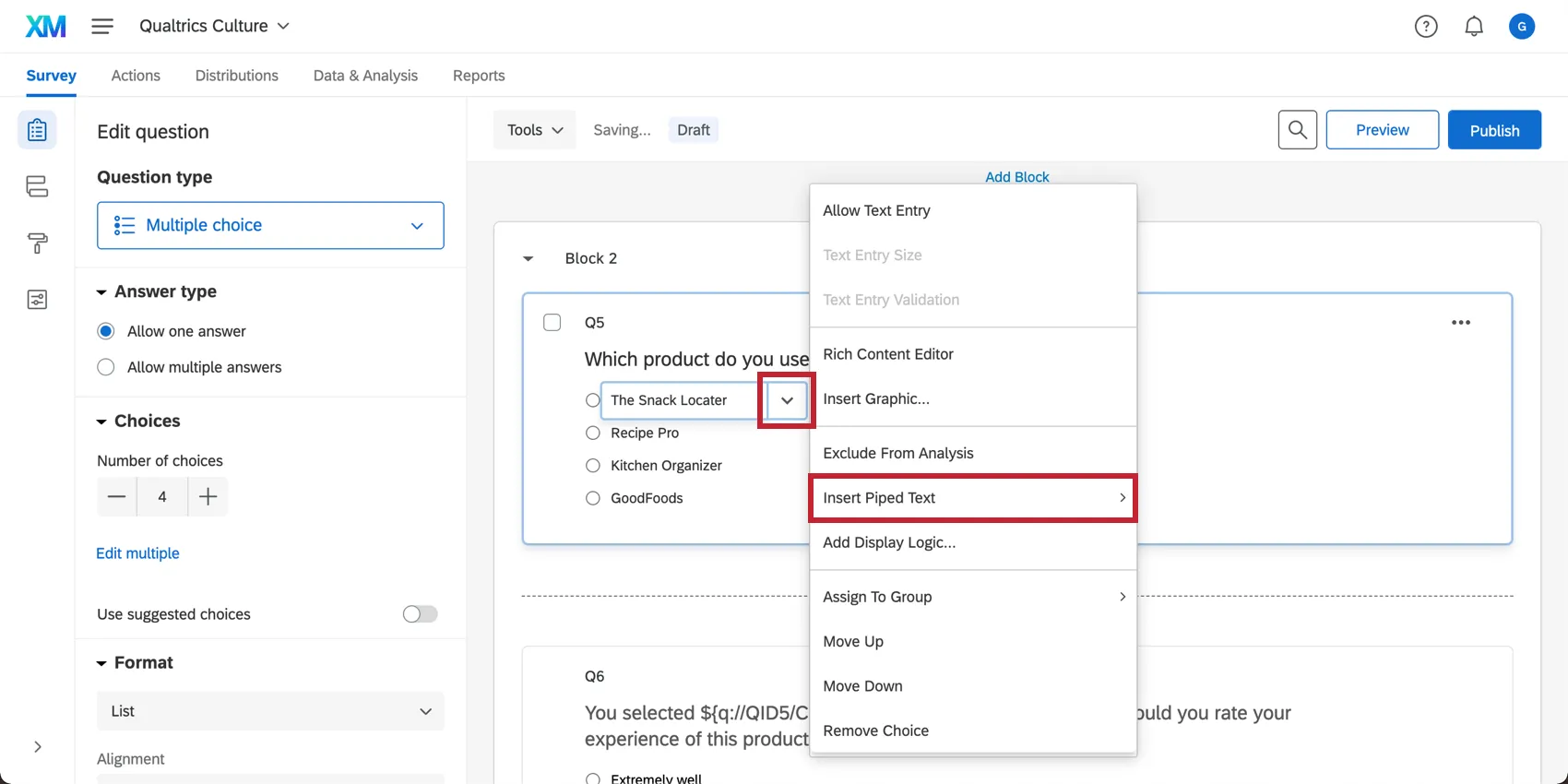
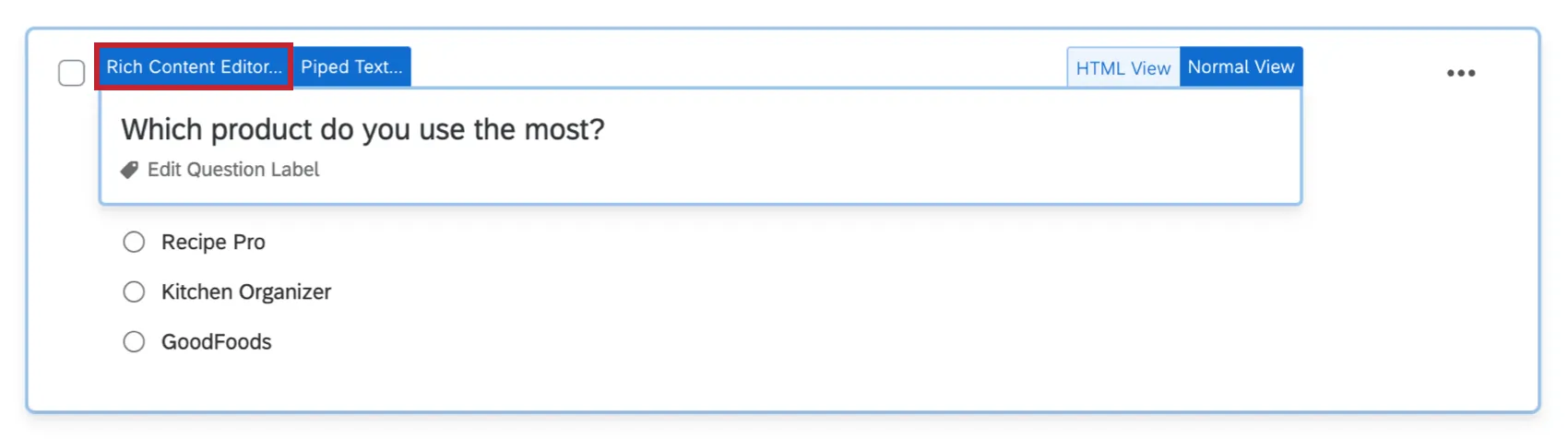
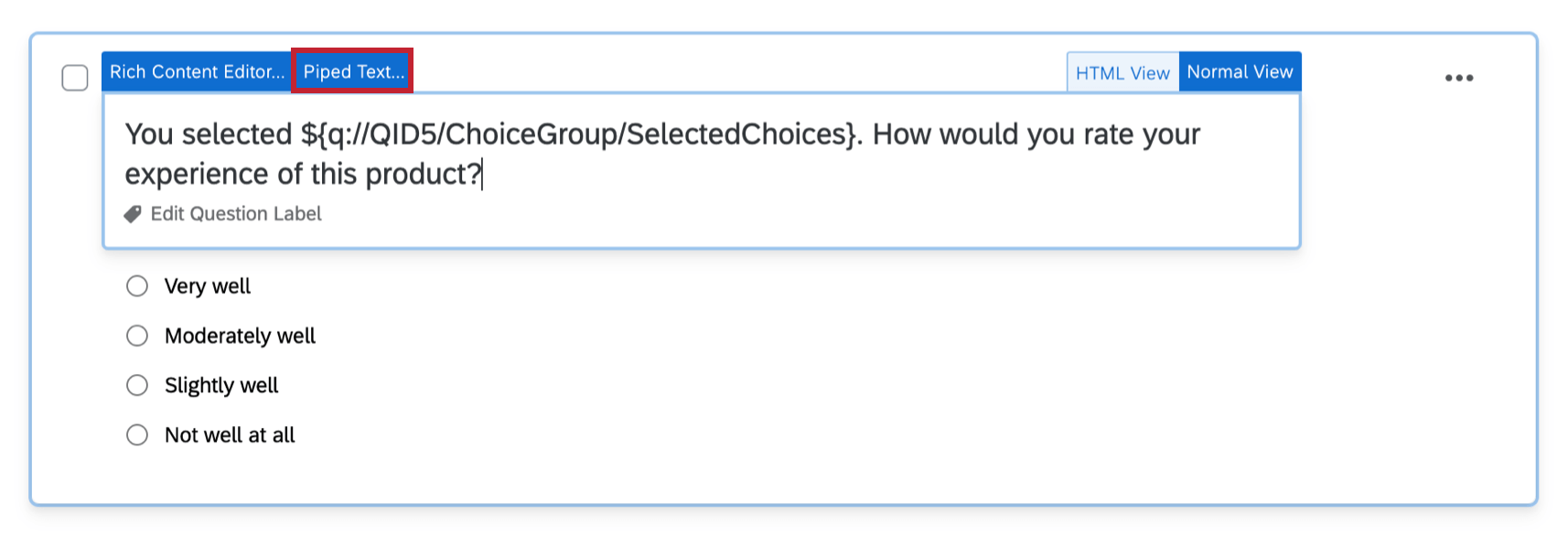
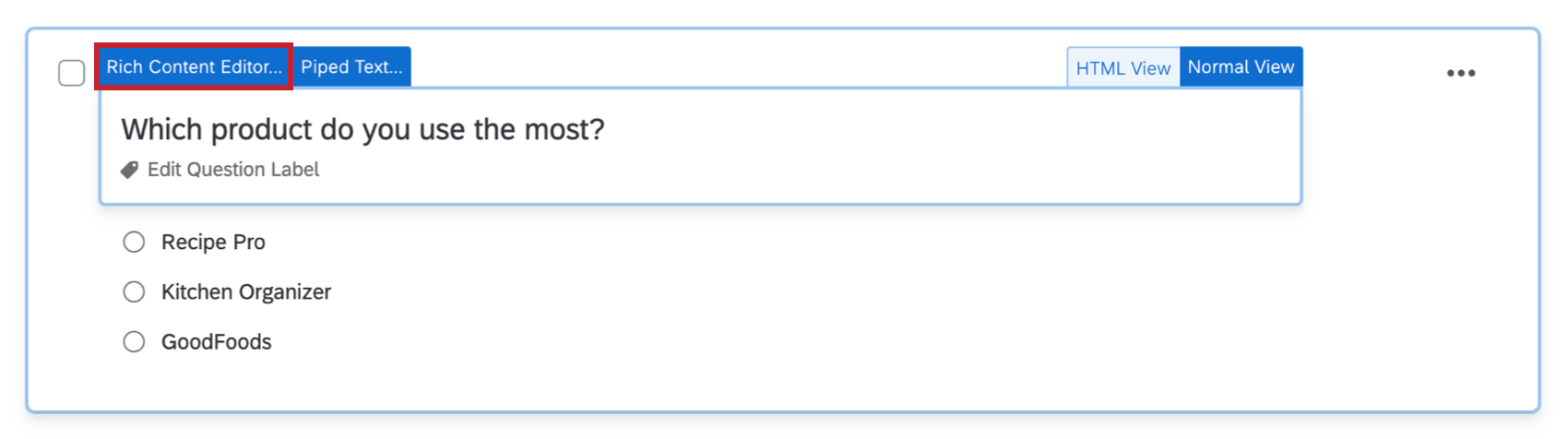
- : Cliquez sur le texte de la question et cliquez sur le bouton bleu Texte inséré.
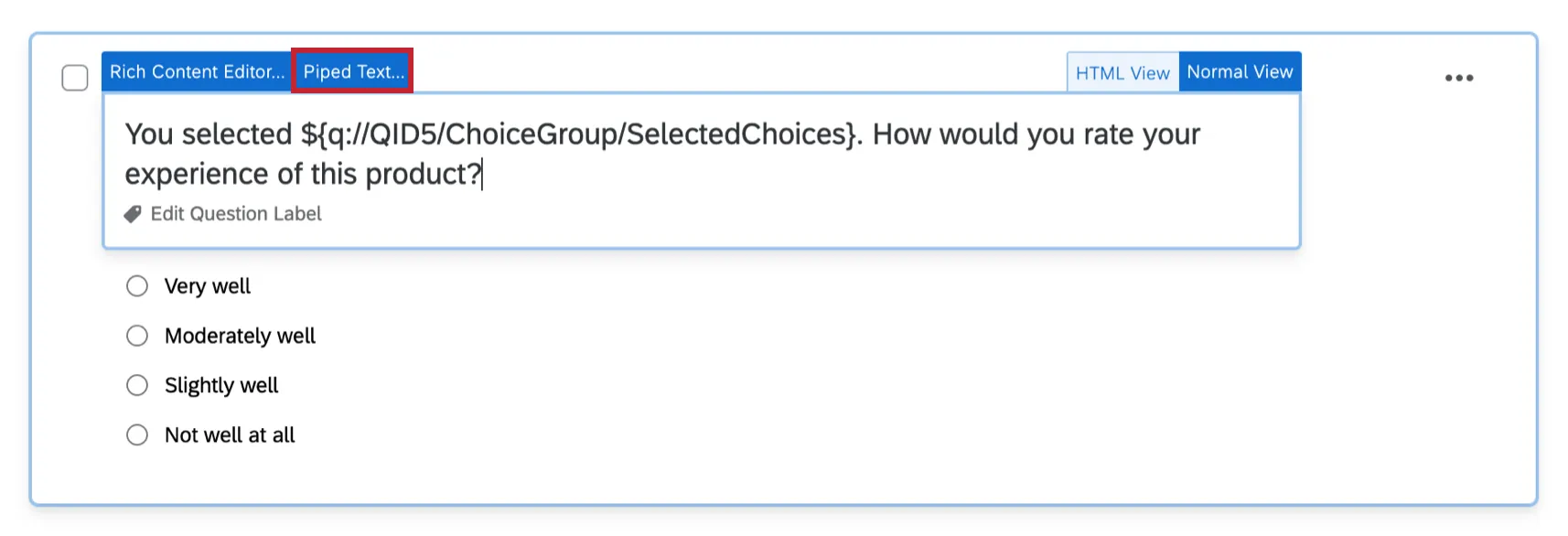
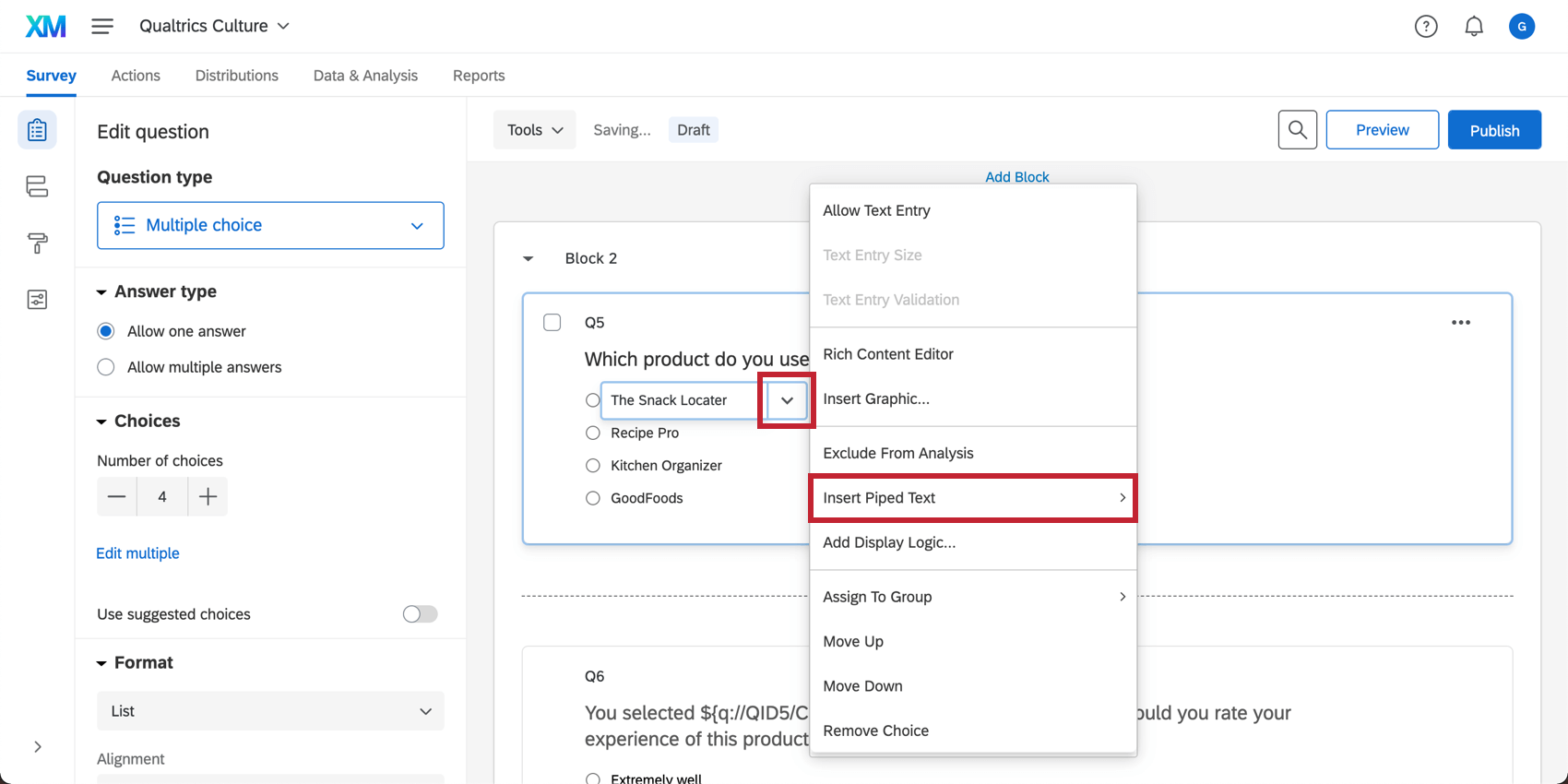
- de réponses: Cliquez sur le texte du choix de réponse, puis cliquez sur le menu déroulant bleu et sélectionnez Insérer un texte inséré.
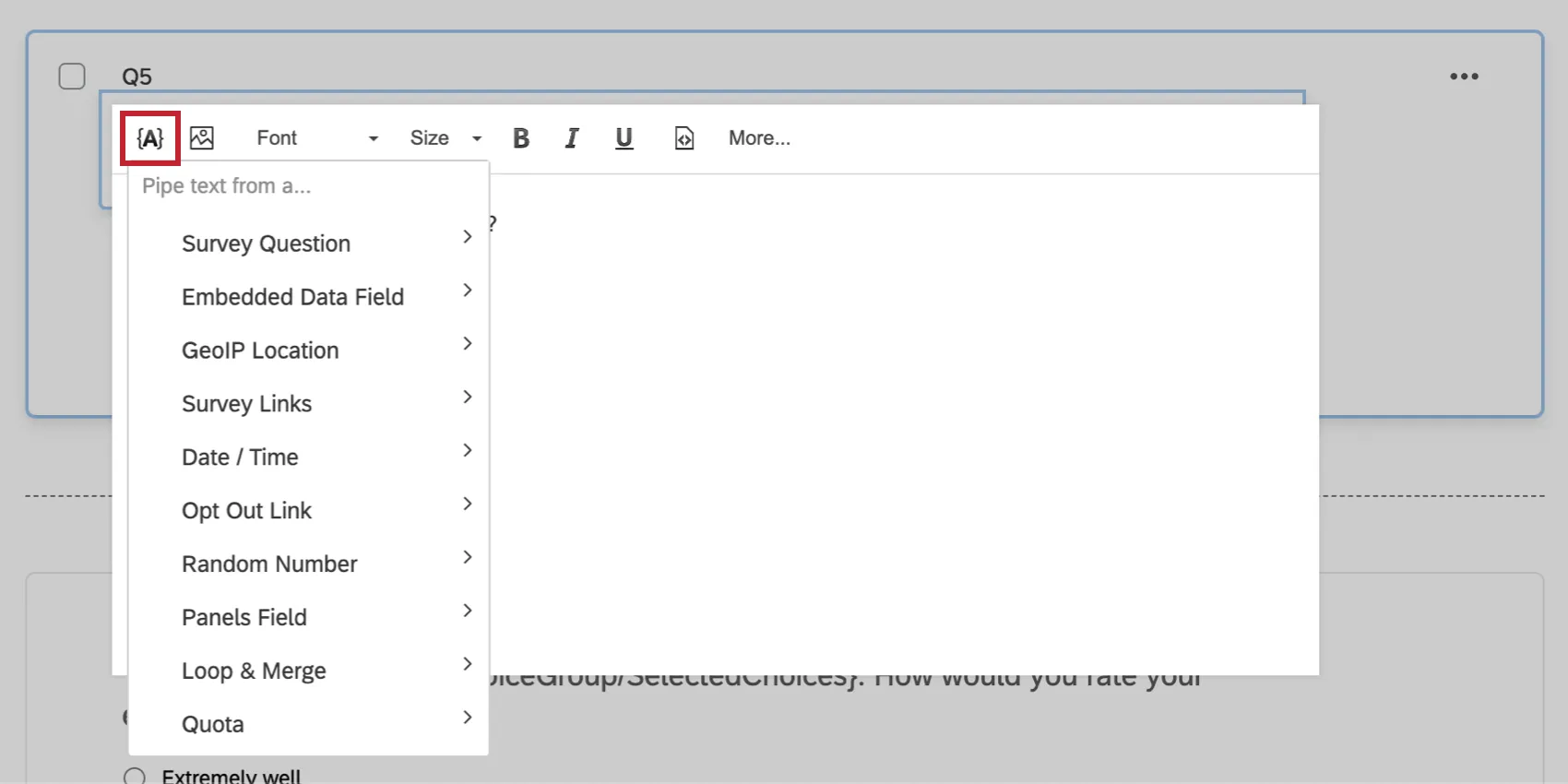
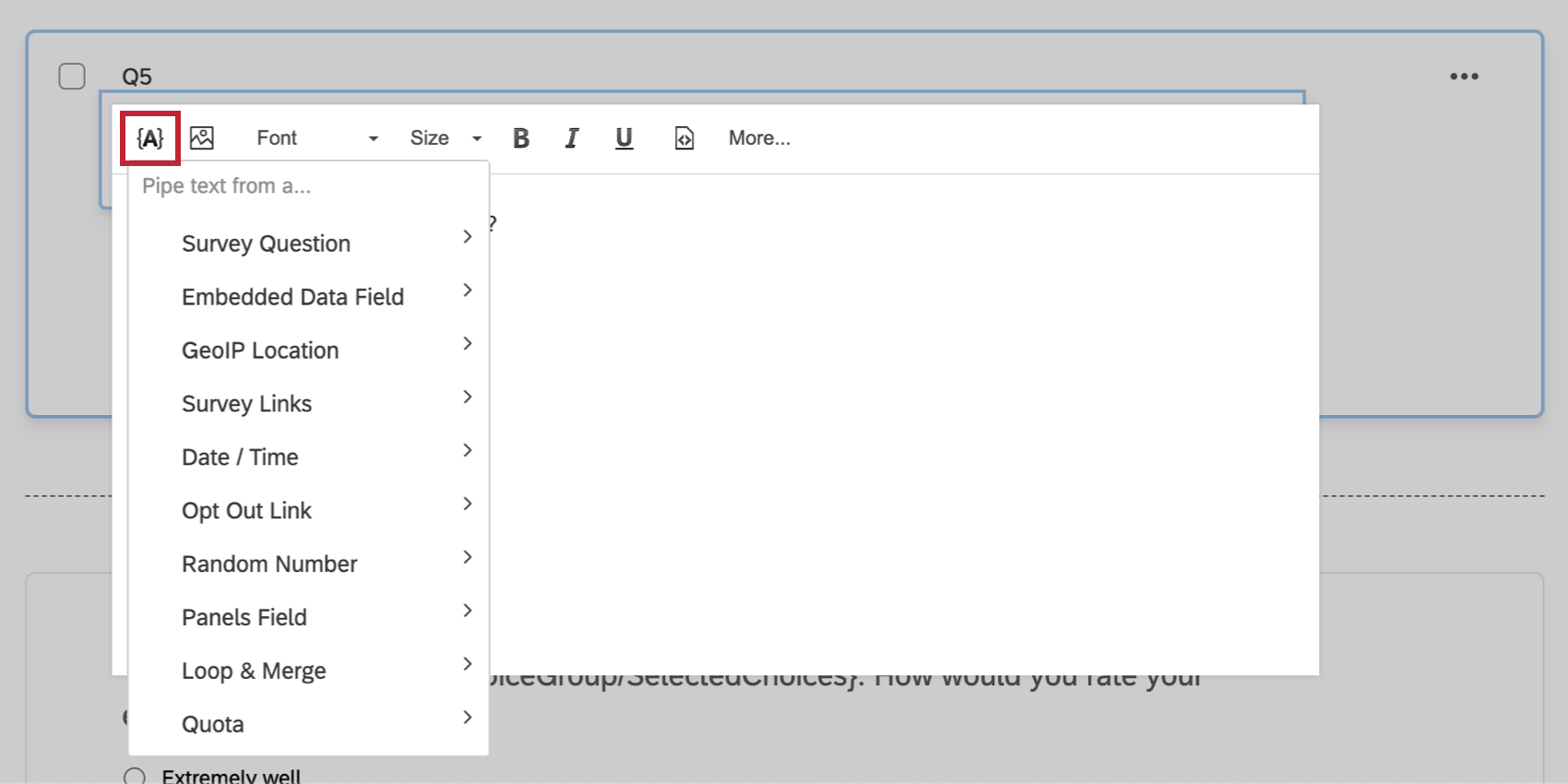
- de contenu riche” href=”/support/survey-platform/edit-survey/editing-questions/rich-content-editor/rich-content-editor-overview/#InsertingRichContent”>: Cliquez sur l’icône {A} dans l’éditeur de contenu riche situé à de nombreux endroits dans Qualtrics, comme lors de l’édition d’une question, de la rédaction d’un e-mail ou de la création d’autres messages d’enquête.
- : Lors de l’ajout de données intégrées dans le fichier flux d’enquêtecliquez sur Définir une valeur maintenant, puis cliquez sur le menu déroulant bleu et sélectionnez Insérer un texte inséré.


Astuce Qualtrics: si vous souhaitez utiliser du texte inséré dans une zone qui ne dispose pas du menu de texte inséré, générez simplement le texte inséré dans l’une des zones ci-dessus, puis copiez et collez le code à l’emplacement souhaité. Par exemple, si vous devez définir validation personnalisée égal à une valeur de texte inséré, vous devrez générer ce texte inséré à un autre endroit.

Générer du texte inséré
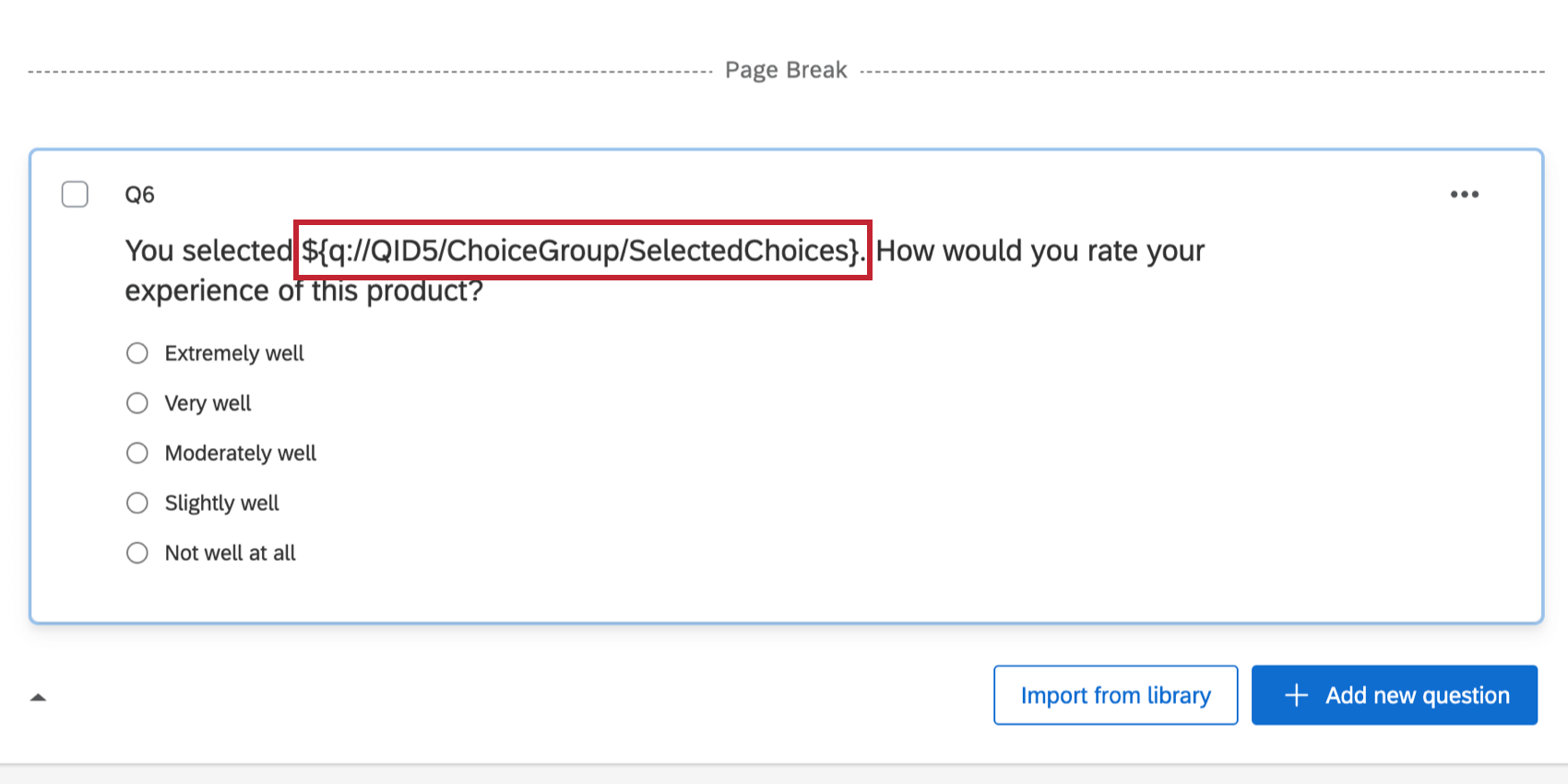
Astuce : L’utilisation de la fonction éditeur de contenu richevous pouvez styliser le texte inséré à l’aide de toutes les options disponibles pour le texte normal, telles que la mise en gras et en italique.
Insertion à partir d’une question précédente
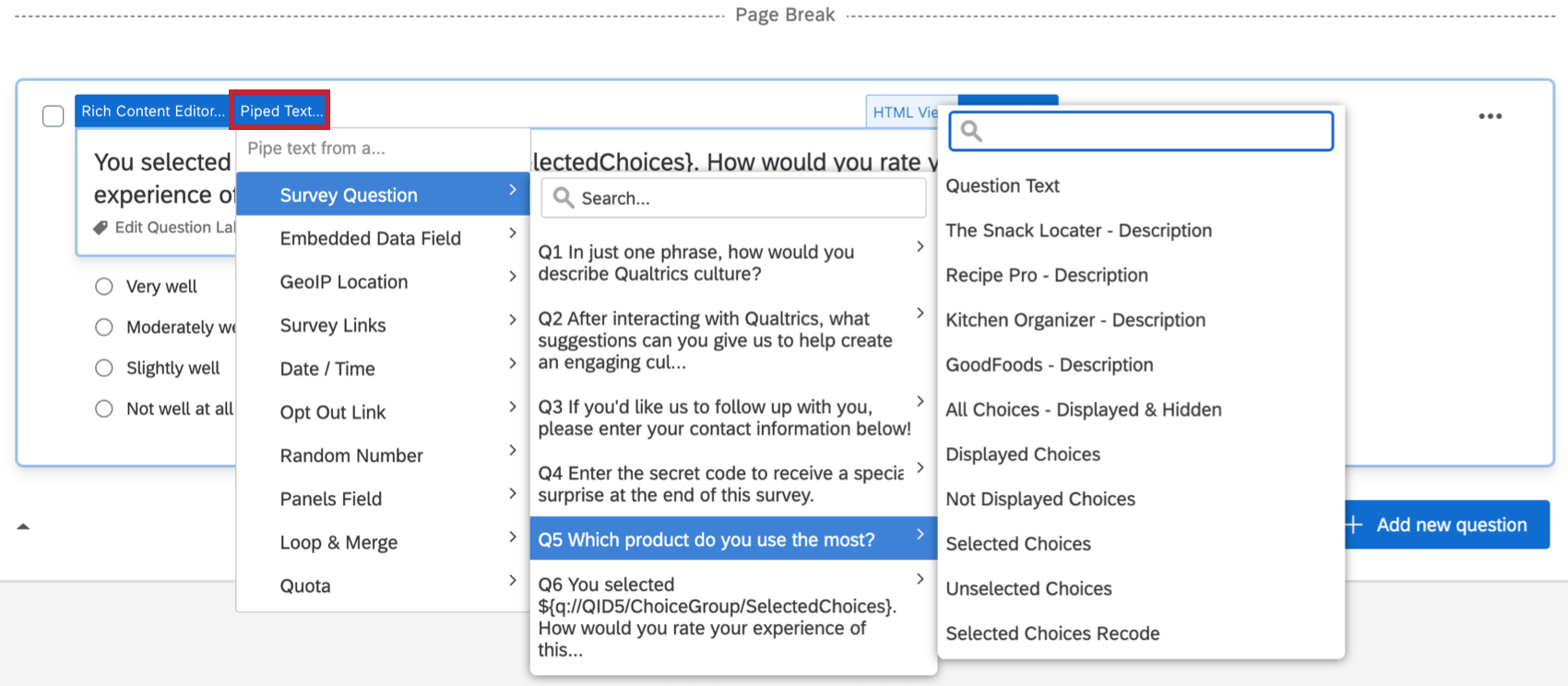
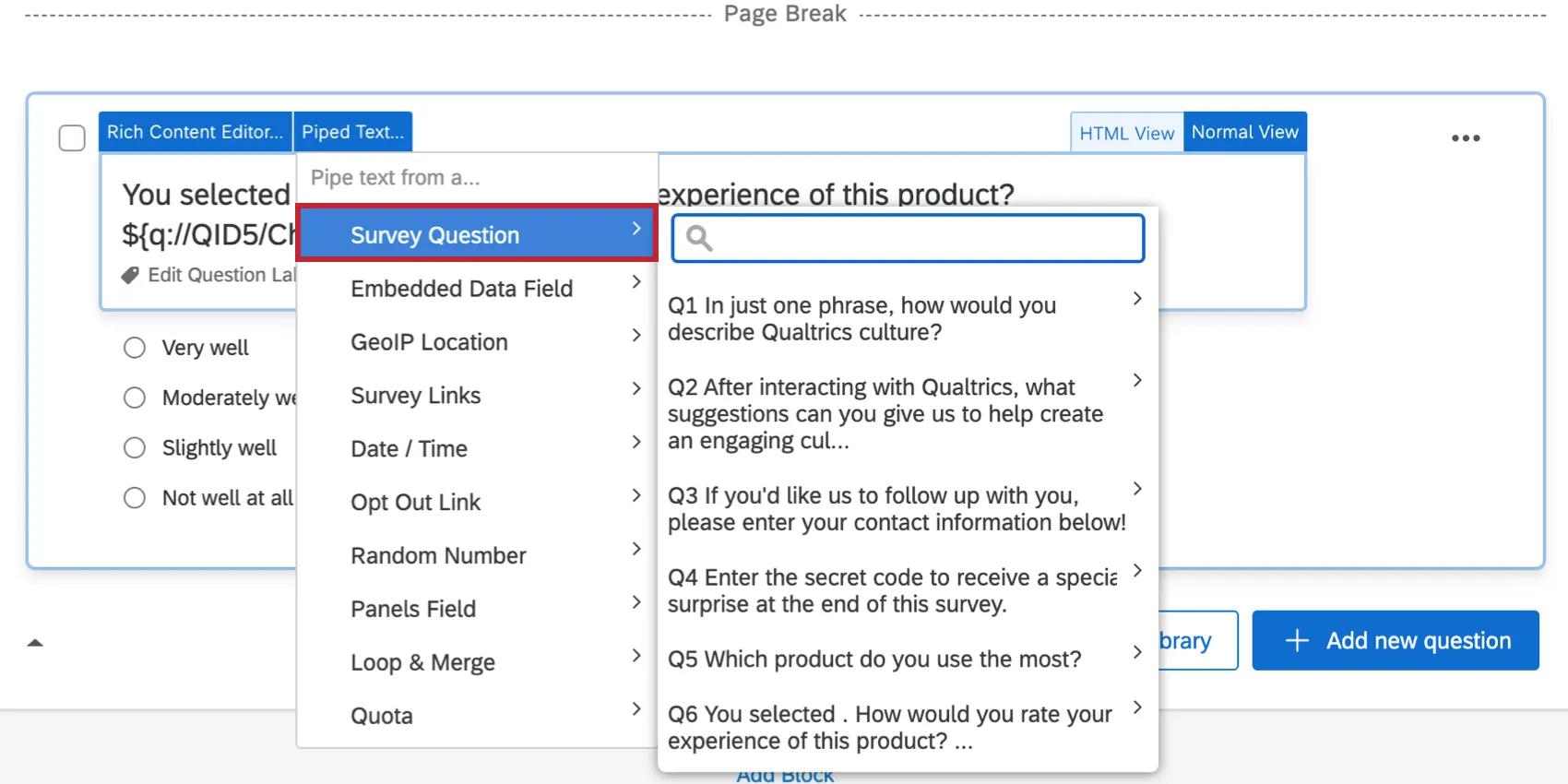
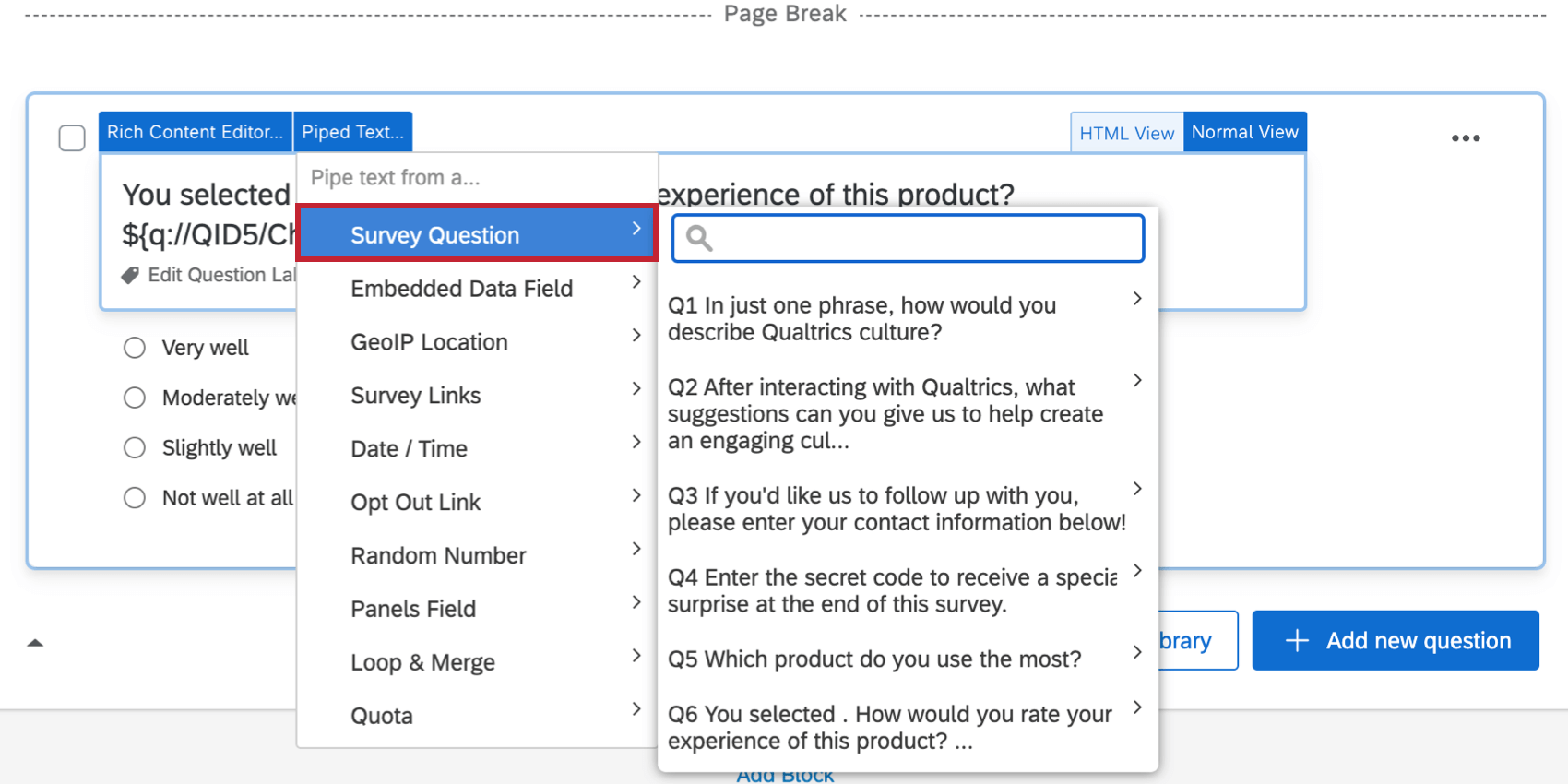
La catégorie Question d’enquête de la liste texte inséré vous permet d’insérer des informations telles que le texte de la question, un choix de réponse sélectionné, etc.
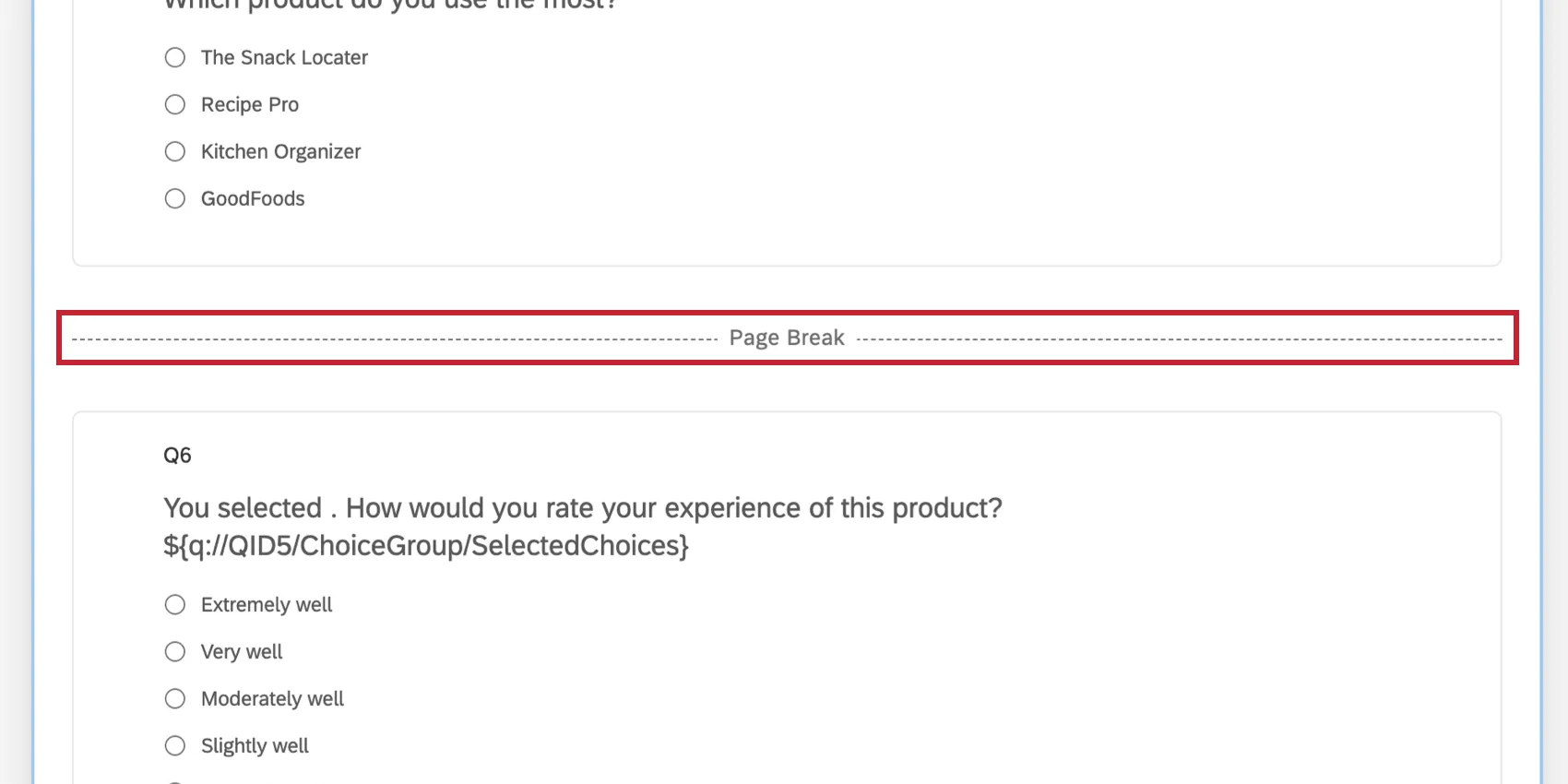
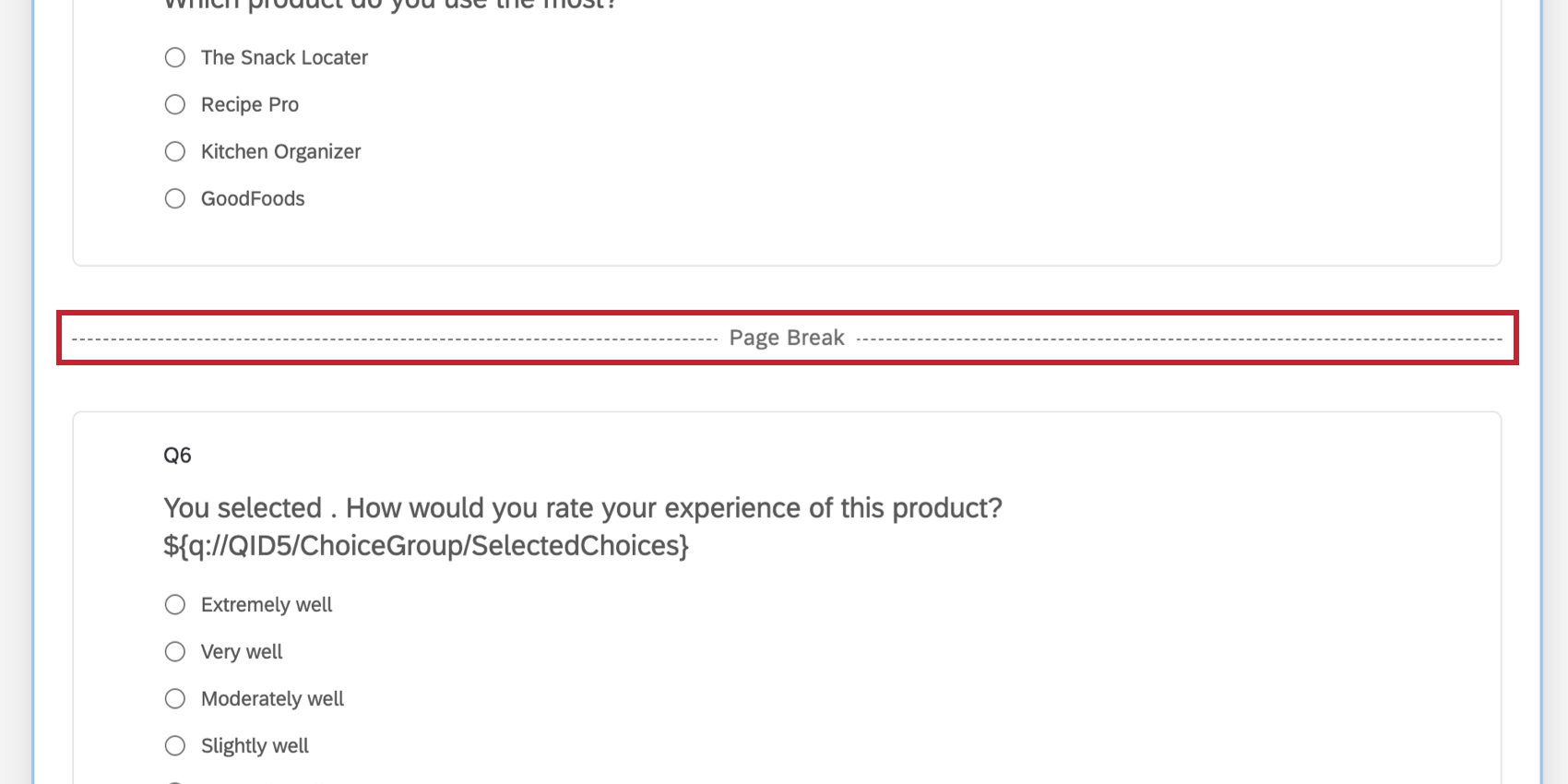
Attention : une question doit être soumise par le répondant à l’aide du bouton Suivant pour que le texte inséré fonctionne. Si vous insérez la réponse sélectionnée d’une question à une autre, il doit y avoir un saut de page entre les deux questions pour que le texte inséré puisse être chargé.
Pour générer du texte inséré à partir d’une question
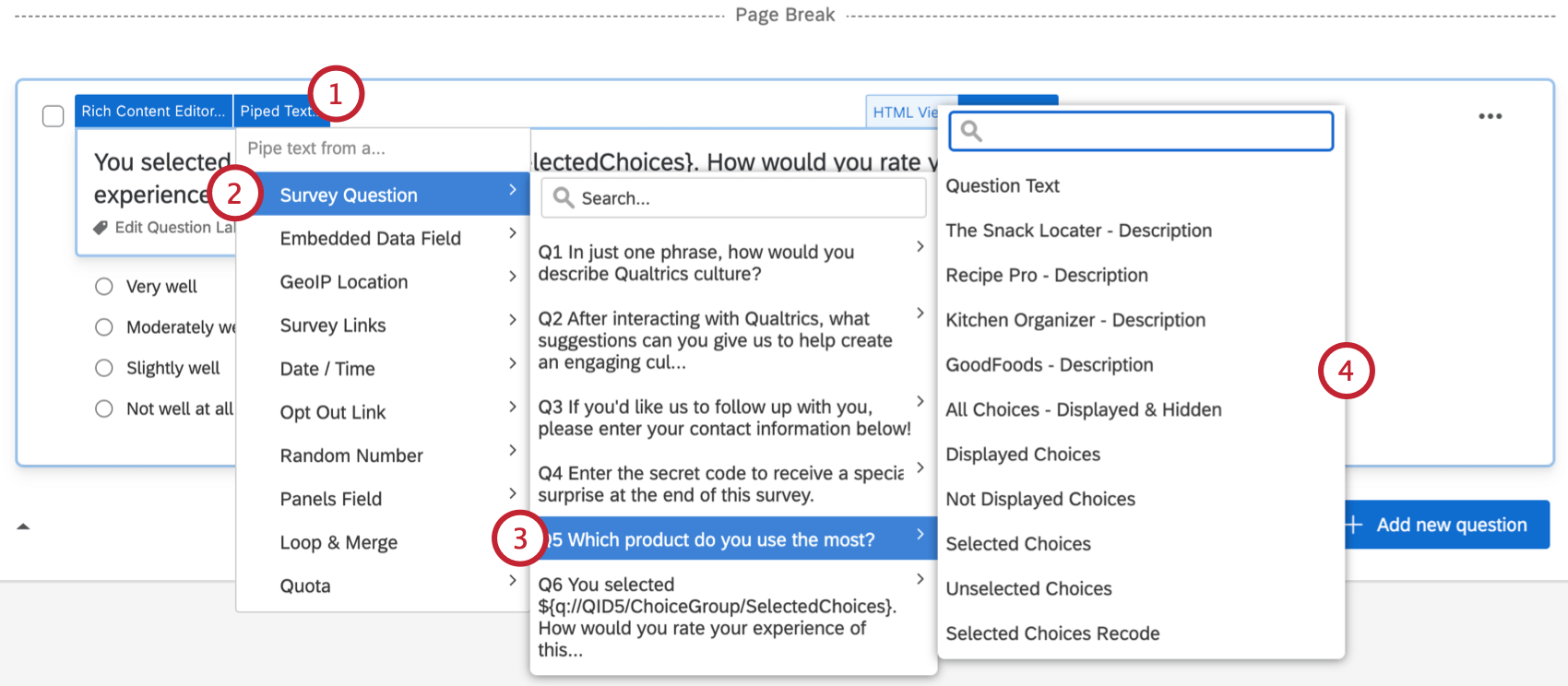
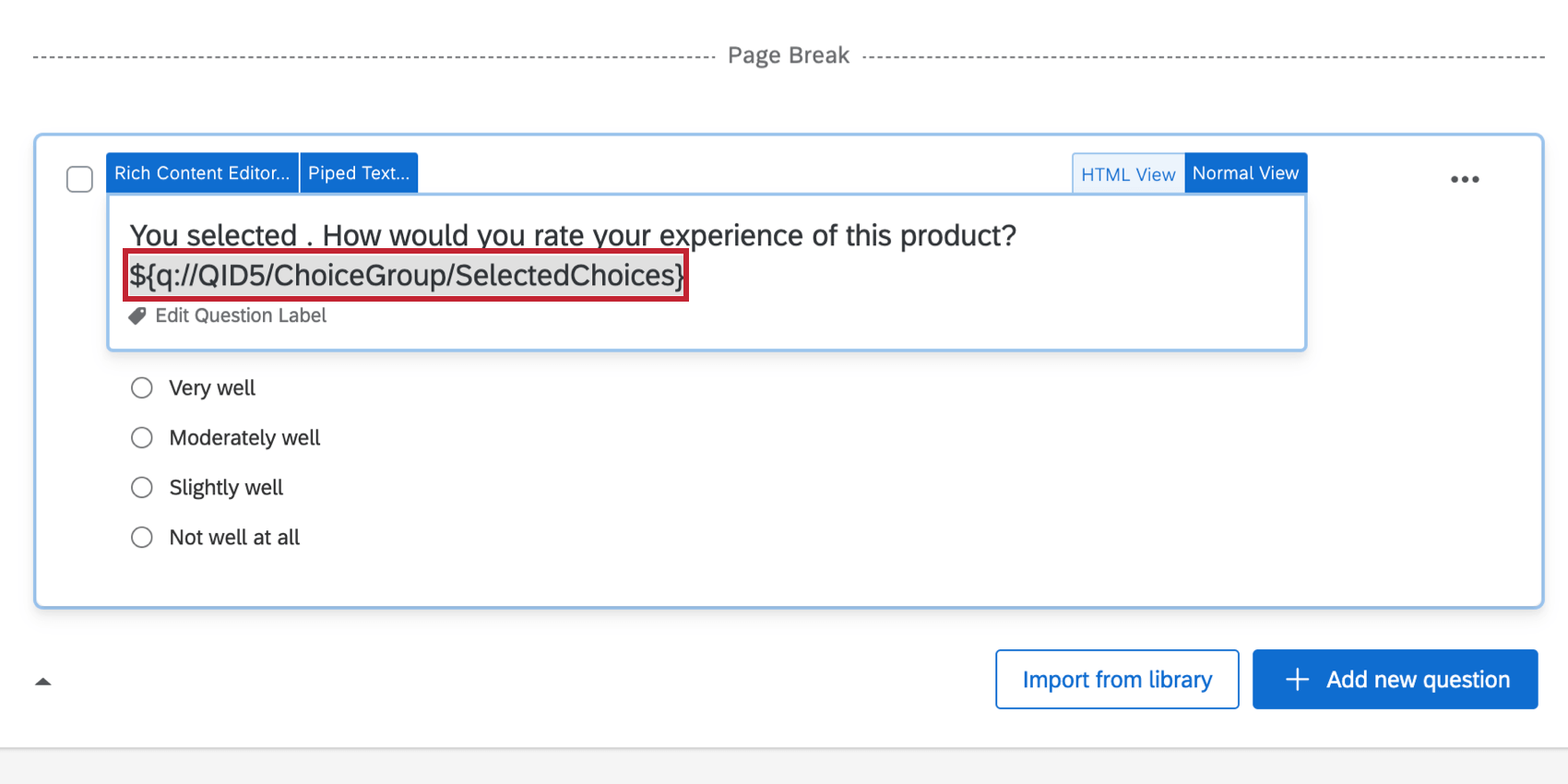
Astuce Qualtrics : lorsqu’il est inséré dans votre enquête, le texte inséré sera au format général : ${q://QIDX/SelectedValue}. Le champ « QIDX » est l’identifiant interne de la question sélectionnée et ne doit pas être modifié. La modification de l’ID de la question bloquera le bon fonctionnement du texte inséré.
Valeurs possibles pour le texte inséré à partir d’une question
À l’étape 4 de l’exemple ci-dessus, vous remarquerez un certain nombre de valeurs pouvant être intégrées à votre enquête.
Astuce Qualtrics : lorsque vous générez du texte inséré pour les tableaux de matrice, « Réponses » fait référence aux repères d’échelle et « Choix » fait référence aux énoncés.
- Texte de la question : insère la question qu’un répondant voit lorsqu’il participe à l’enquête.
- Description : fait référence au texte du choix de réponse précédent. Par exemple, s’il sélectionne « Moins de 1 mois – Description », le texte inséré affichera « Moins de 1 mois ».
- Saisie du texte : insère n’importe quel texte saisi par un répondant. Par exemple, si votre répondant choisit « Autre » et saisit « Trois ans », le texte inséré « Autre (saisie du texte) » affichera « Trois ans ».
- Tous les Choix – Affichés & ; Cachés : Permet d’afficher tous les choix de réponses de la question.
- Choix affichés : insère uniquement dans les choix que le répondant a vus. Consultez notre page sur l’ajout d’une logique d’affichage pour les choix de réponse pour en savoir plus sur comment masquer et révéler des choix aux répondants.
- Choix non affichés : insère uniquement dans les choix que le répondant n’a pas vus. Consultez notre page sur l’ajout d’une logique d’affichage pour les choix de réponse pour en savoir plus sur comment masquer et révéler des choix aux répondants.
- Choix sélectionnés : insère uniquement les choix sélectionnés par le répondant.
- Choix non sélectionnés : insère tous les choix que le répondant n’a pas sélectionnés.
- Recodage des choix sélectionnés : insère la valeur recodée affectée à n’importe quel choix sélectionné.
- Texte saisi : insère le texte que le répondant a saisi dans une zone de texte de choix de réponse.
- Taille du fichier : insère la taille du fichier que le répondant a téléchargé dans une question import de fichier précédente.
- URL du fichier : insère le lien vers le fichier que le répondant a téléchargé dans une question import de fichier précédente. Attention : Cette URL est temporaire et ne fonctionne que pendant la session de l’enquête. Une fois la réponse soumise, une nouvelle URL est générée pour tous les fichiers soumis. Les URL des fichiers finaux se trouvent dans l’onglet Données et analyse.

- Nom du fichier : insère le nom du fichier que le répondant a téléchargé dans une question import de fichier précédente.
Astuce : Il existe une autre option qui ne se trouve pas dans le menu de texte inséré, appelée Compte des Choix Sélectionnés, qui indique le nombre de choix sélectionnés par le répondant dans une question où il peut choisir des réponses multiples. Le format du texte inséré du nombre sélectionné est ${q://QIDX/SelectedChoicesCount}. Par exemple, si vous souhaitez afficher le nombre de réponses sélectionnées pour Q12, il s’agira de ${q://QID12/SelectedChoicesCount}. Si Q12 est un tableau de matrice et que vous souhaitez un comptage sélectionné pour le deuxième énoncé, le texte inséré est ${q://QID12/SelectedChoicesCount/2}. Puisque le QID peut différer du numéro de la question (par exemple, Q12), veillez à générer une autre ligne de texte inséré pour cette question afin de revérifier le QID.
Insertion à partir d’un champ de données intégrées
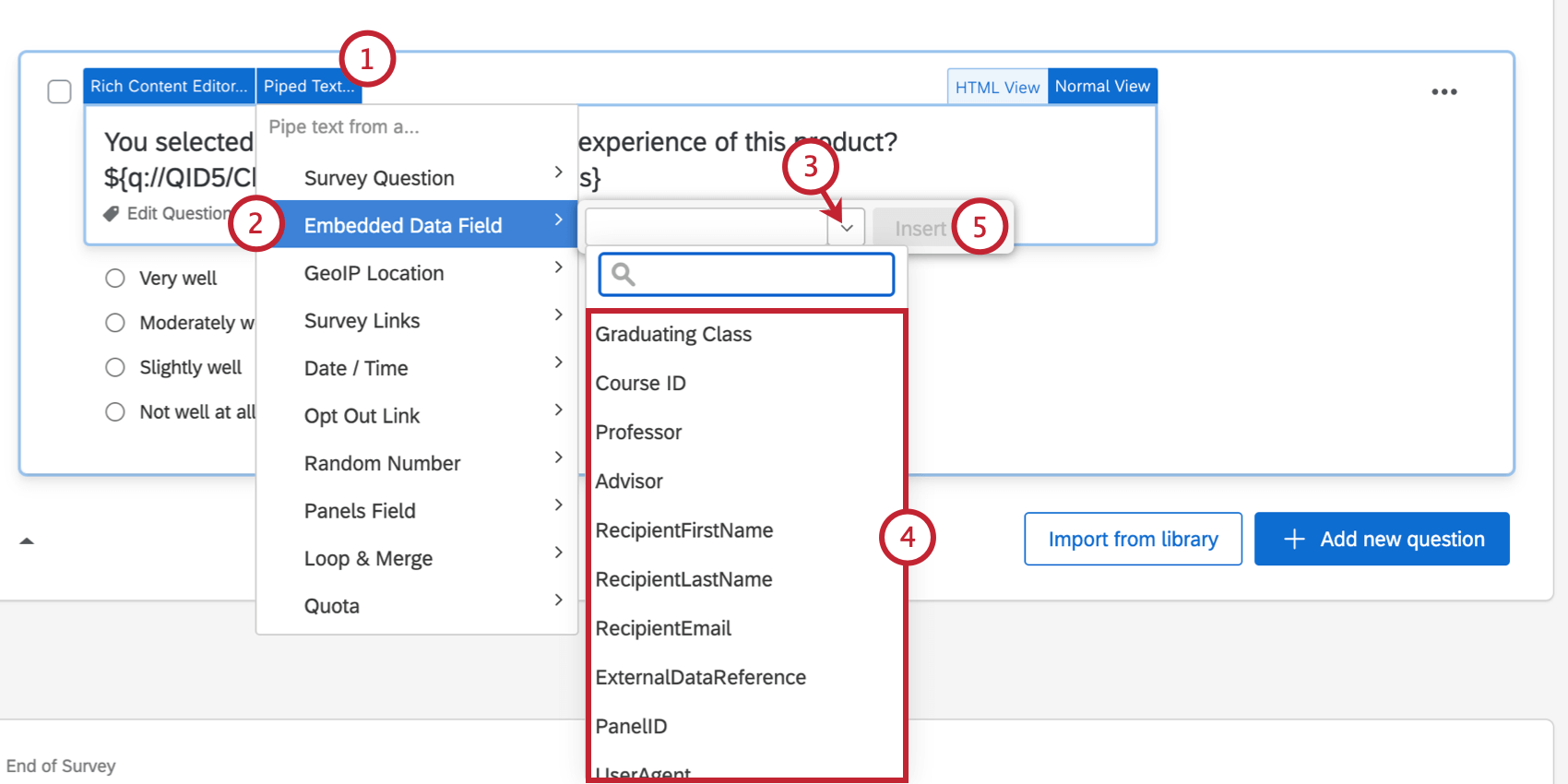
Données intégrées les champs vous permettent de stocker des informations sur un répondant sans lui poser de question, et ces informations peuvent être intégrées dans des sections ultérieures de votre enquête ou utilisées dans vos analyses de données.

Pour générer du texte inséré à partir d’un champ de données intégrées
L’importance de l’ordre des flux d’enquête
Nous avons précédemment évoqué que lorsque vous insérez le texte d’une question précédente dans une question suivante, vous devez faire attention au contenu de l’ordre qui s’affiche et aux sauts de page. Ces mêmes règles s’appliquent lorsque vous travaillez avec des données intégrées.
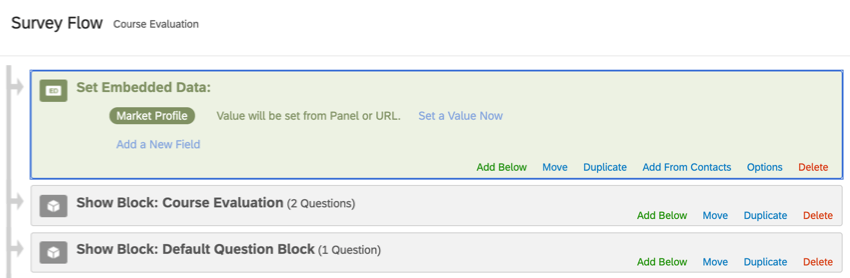
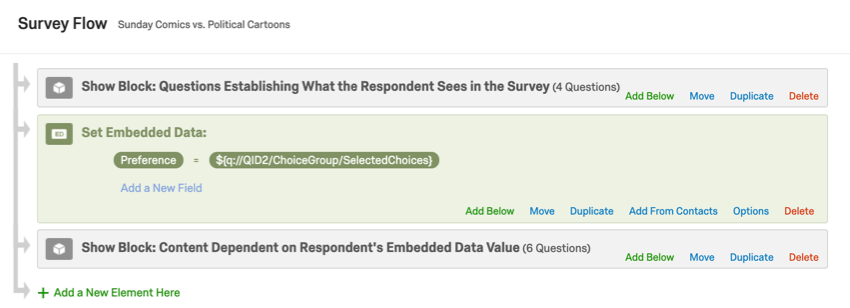
Lorsque vous placez votre élément de données intégré dans le flux d’enquête, anticipez bien l’ordre des éléments. Si vos données intégrées ne dépendent pas du répondant qui répond aux questions pour déterminer une valeur, il est généralement recommandé de s’assurer que les données intégrées se trouvent en haut du flux d’enquête, afin qu’elles soient enregistrées avant que le répondant n’atteigne le texte inséré que vous avez affiché.
Exemple :

Si les données intégrées dépendent de la réponse du répondant à certaines questions avant de pouvoir générer une valeur (comme pour les opérations mathématiques), ces questions doivent apparaître dans un bloc avant que les données intégrées ne soient définies dans le flux de l’enquête, et les questions dans lesquelles les données intégrées sont introduites et affichées aux répondants doivent apparaître après l’ élément de données intégrées. Pour ce faire, vous devrez peut-être déplacer des questions vers de nouveaux blocs.
Exemple :
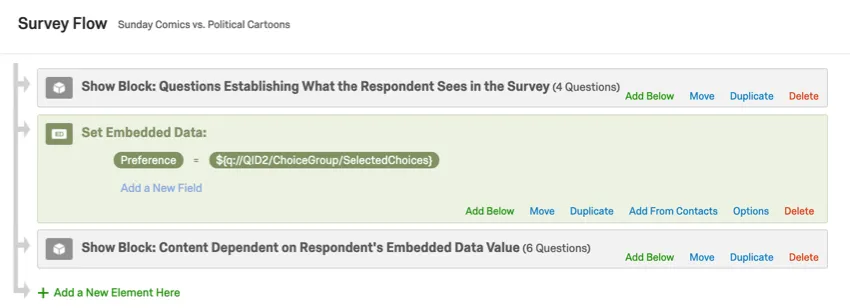
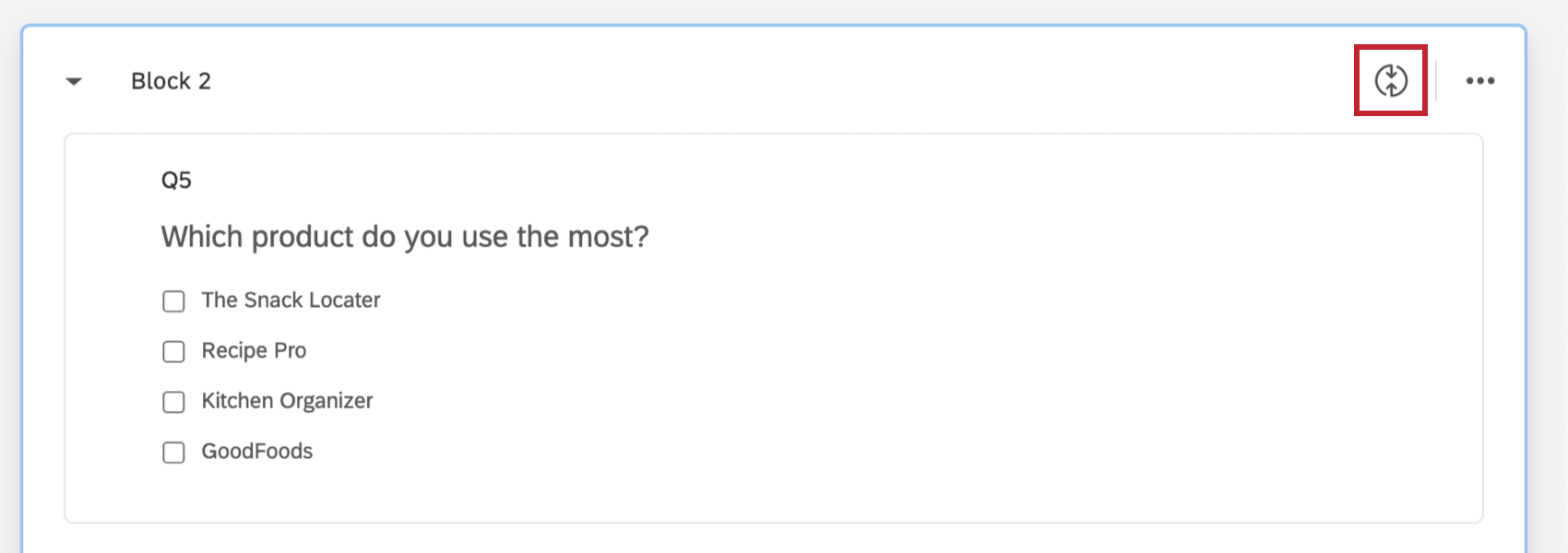
Une séparation entre deux blocs différents est automatiquement considérée comme un saut de page.
Pour toute question supplémentaire concernant les données intégrées, voir Meilleures pratiques et Dépannage des données intégrées.
Insertion à partir d’un emplacement GeoIP
Par défaut, Qualtrics enregistrera l’adresse IP du répondant dès sa participation à l’enquête. En fonction de son adresse IP enregistrée, Qualtrics calculera son emplacement géographique jusqu’au code postal.
Astuce Qualtrics : vous pouvez activer l’option Anonymiser les réponses dans les options d’enquête pour désactiver l’enregistrement de l’adresse IP du répondant.
Pour générer du texte inséré à partir d’un emplacement GeoIP
  ;
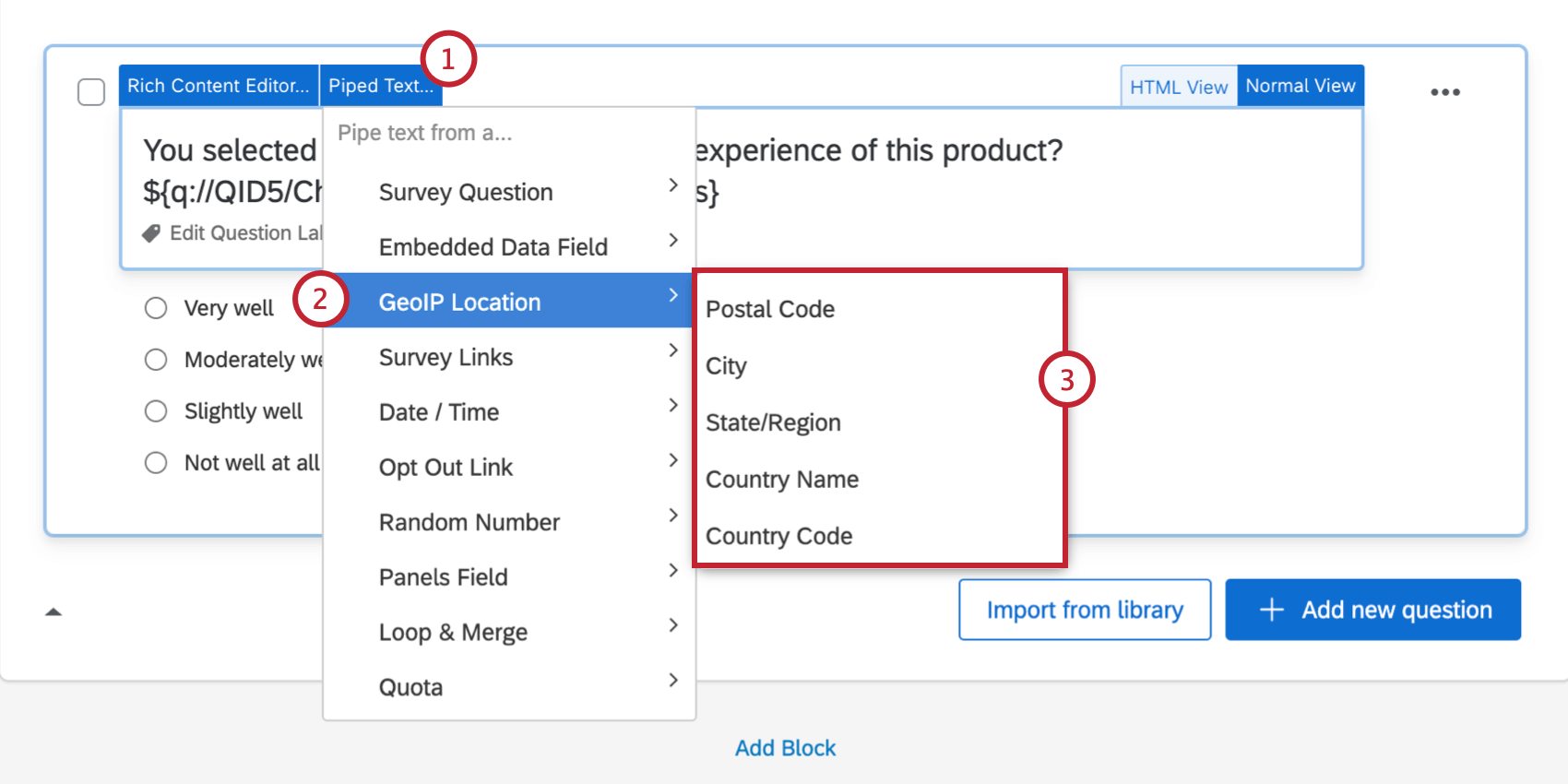
Astuce Qualtrics : les codes de pays sont des acronymes à 2 lettres pour chaque pays. Ils sont dérivés du code ISO ALPHA-2, dont une liste est disponible ici. (Veuillez noter que Qualtrics ne possède pas et n’est pas responsable de la gestion du contenu sur le site Web lié, et que nous fournissons simplement le lien en l’état.)
Astuce Qualtrics : vous devrez peut-être utiliser des ressources externes pour interpréter les valeurs GeoIP de l’État/de la région car leur format dépend de leur pays d’origine.
Insertion à partir d’une catégorie de notation
Astuce Qualtrics : le texte inséré est le moyen le plus personnalisable d’afficher les notes aux répondants, mais ce n’est pas le seul moyen. Voir Affichage des notes aux répondants.
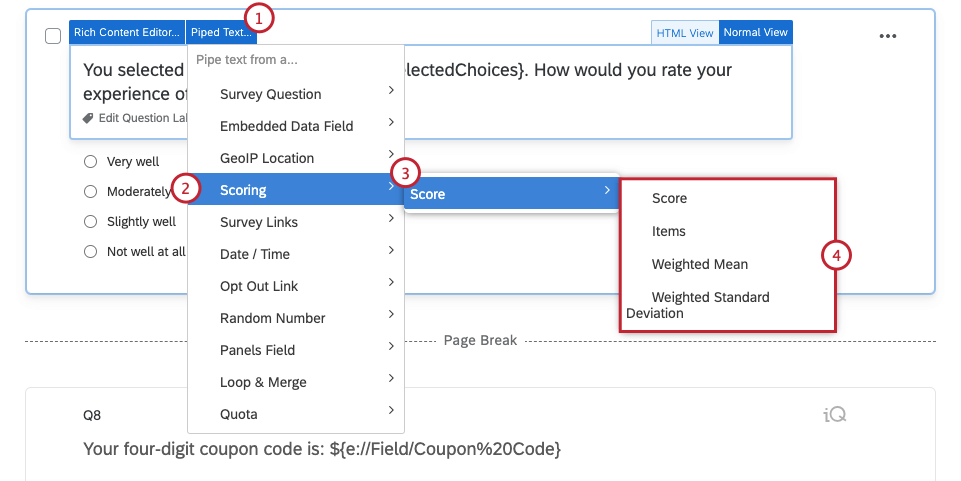
La question de une notation la fonction vous permet d’attribuer des points à chaque réponse à une question. Qualtrics vous permet d’insérer les éléments suivants pour chaque catégorie de notation :
- Note : note totale, ou la somme de tous les points gagnés par un répondant dans cette catégorie.
- Éléments : nombre d’éléments notés auxquels le répondant a répondu.
- Moyenne pondérée : moyenne qui exclut les valeurs vides ou sans réponse. Idéal pour comparer les catégories de notation qui totalisent différents totaux de points.
- Écart-type pondéré : écart type qui ignore les valeurs vides ou sans réponse.
Astuce: La moyenne pondérée et l’écart-type pondéré sont tous deux basés sur le nombre de points obtenus par question, mais ils n’utilisent que les choix de réponses notés qui ont été sélectionnés dans le calcul. Par exemple, en ce qui concerne la moyenne pondérée, si l’enquête comporte trois questions et que le participant ne répond qu’à deux d’entre elles, voici comment sa moyenne pondérée sera calculée : (Notation de la première question à laquelle il a répondu + Notation de la deuxième question à laquelle il a répondu) / 2
Pour générer du texte inséré à partir d’une catégorie de notation
  ;
Date / Heure d’insertion
Grâce au texte inséré Date/Heure, vous pouvez afficher la date et l’heure actuelles dans votre enquête, ainsi que d’autres dates. Ceci est utile pour afficher une référence de temps à vos répondants dans les enquêtes d’enregistrement d’événements.
Le fuseau horaire du texte inséré est basé sur le fuseau horaire défini dans votre compte lorsque la réponse a été envoyée. Si vous modifiez le fuseau horaire dans votre compte après l’ envoi des réponses, les données collectées ne changeront pas.
Pour générer du texte inséré pour la date / l’heure
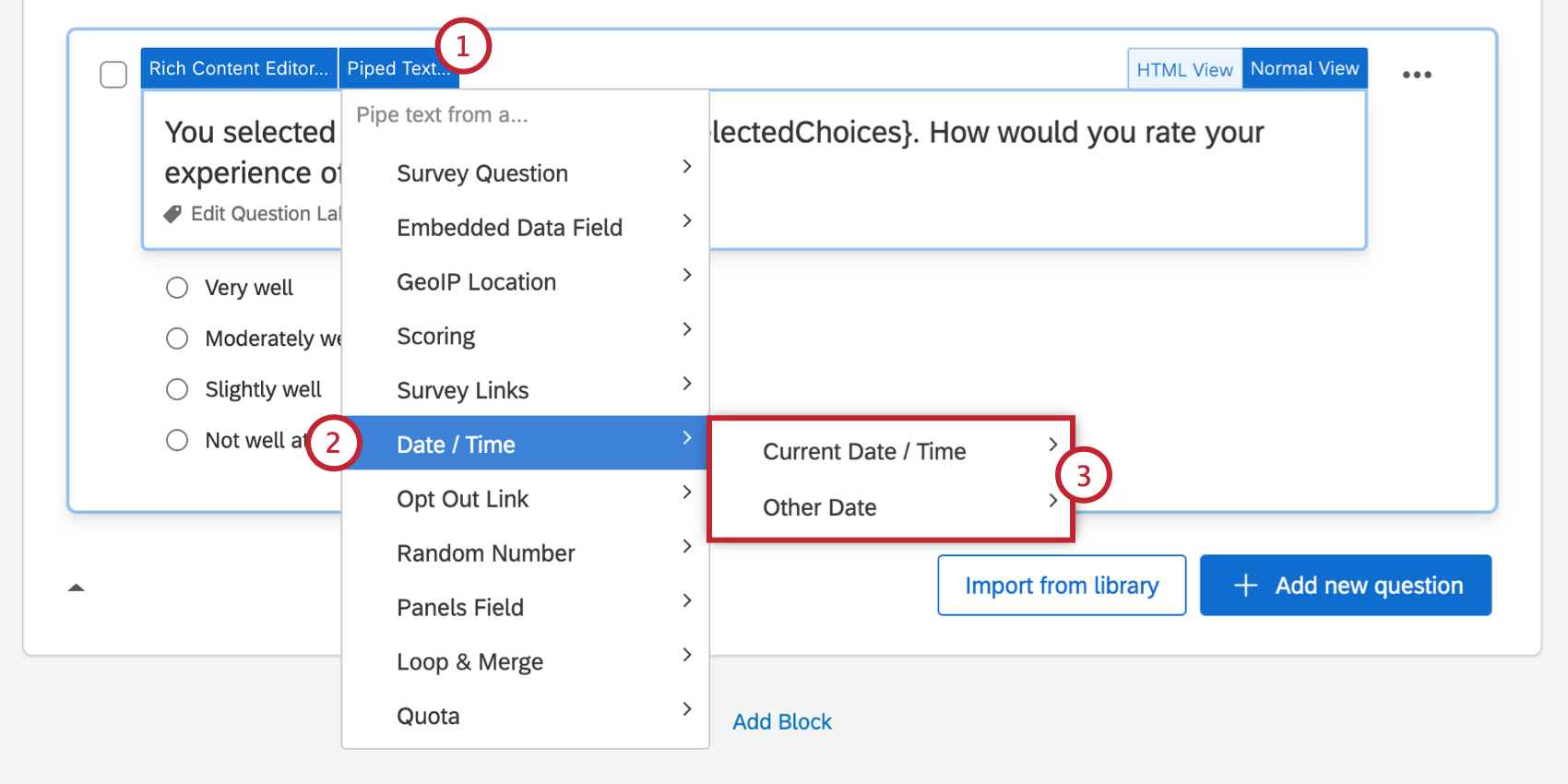
Exemples de texte inséré pour la date et l’heure actuelles
La liste des formats de texte inséré de la date et de l’heure n’est pas exhaustive. Si le format souhaité n’est pas listé ici, veillez à suivre les étapes ci-dessus pour ouvrir le menu du texte inséré.
Astuce : Soyez prudent lorsque vous copiez et collez du texte inséré dans cette liste. Il peut y avoir des effets de police involontaires, comme le redimensionnement, les changements de couleur et les caractères cachés, qui se répercutent sur la plateforme et affectent le fonctionnement de votre texte inséré. Testez toujours le texte inséré avant de distribuer votre enquête.
Date actuelle Texte inséré:
Dans le tableau ci-dessous, “M” signifie mois, “J” signifie jour et “A” signifie année. les “zéros initiaux” sont des zéros qui apparaissent au début d’un nombre ; par exemple, 03 au lieu de 3.
| Format | Exemple | Texte inséré |
|---|---|---|
| MM/JJ/AA (sans les zéros initiaux) | 3/14/2024 | ${date://CurrentDate/SL} |
| YYYY-MM-DD (sans les zéros en tête) | 2024-3-14 | ${date://CurrentDate/DS} |
| MM/JJ/AAAA (zéros initiaux inclus) | 03/14/2024 | ${date://CurrentDate/m%2Fd%2FY} |
| JJ/MM/AAAA (zéros initiaux inclus) | 14/03/2024 | ${date://CurrentDate/d%2Fm%2FY} |
| AAAA/MM/JJ (zéros initiaux inclus) | 2024/03/14 | ${date://CurrentDate/Y%2Fm%2Fd} |
| DD Mois abrégé YYYY | 14 mars 2024 | ${date://CurrentDate/PT} |
| Nom du mois complet JJ, AAAA | 14 mars 2024 | ${date://CurrentDate/FL} |
| Jour de la semaine, Nom du mois complet DD | Jeudi 14 mars | ${date://CurrentDate/DM} |
| Format ISO-8601 complet | 2024-03-14T20:27:33Z 2024-03-14T14:27:33-06:00 | ${date://CurrentDate/c} |
Astuce : Le texte inséré ISO-8601 donne également un résultat dans le fuseau horaire de votre compte. Z Une heure avec Chronomètre à la fin signifie que votre compte se trouve dans le fuseau horaire UTC par défaut.
Il n’y a pas de texte inséré pour le seul nom du jour de la semaine en cours. (Toutefois, vous pouvez afficher une combinaison du jour de la semaine et de la date. Voir le tableau ci-dessus.
Astuce Qualtrics : vous pouvez utiliser le texte inséré Autre date pour afficher n’importe quelle date par rapport à la date du jour. Par exemple, si vous choisissez d’afficher la date de demain, le texte inséré ressemblera à ${date://OtherDate/PT/+1%20day}. Si vous modifiez le nombre avant le signe du pourcentage, vous pouvez choisir d’afficher n’importe quelle date. La modification du texte inséré en ${date://OtherDate/PT/+50%20day} affichera la date 50 jours après la date d’aujourd’hui. Cela fonctionne également avec des jours « négatifs ». ${date://OtherDate/PT/-10%20day} affichera la date dix jours avant la date du jour. Si vous souhaitez modifier le fuseau horaire dans votre texte inséré, vous pouvez utiliser ${date://OtherDate/G:i/+1%20hours} comme modèle. Le “+1” règlera l’heure au fuseau horaire ultérieur. Vous pouvez faire de même en utilisant un signe moins pour afficher une heure antérieure.
Heure actuelle Texte inséré :
| Format | Exemple | Texte inséré |
|---|---|---|
| horloge 12 heures, majuscules AM / PM | 1:27 PM | ${date://CurrentTime/ST} |
| horloge 12 heures, minuscules am / pm sans espace après l’heure | 1:27pm | ${date://CurrentTime/TL} |
| horloge 24 heures | 13:27 | ${date://CurrentTime/MT} |
| horloge 24 heures avec secondes | 13:27:33 | ${date://CurrentTime/MS} |
Paramètres régionaux
Astuce : La chaîne de requête ?locale ne fonctionne que pour les dates de texte inséré commençant par ${date://}. Les dates du texte inséré qui commencent par ${rm://} utilisent une chaîne de requête ?timezone à la place.
Vous pouvez modifier la langue dans laquelle la date / heure est enregistrée dans le texte inséré. À la fin du texte inséré, mais à l’intérieur du dernier crochet, incluez un point d’interrogation ( ? ), le mot locale (paramètres régionaux) et définissez-le comme étant égal à un code de langue de votre choix.
?locale=EN Par exemple, ${date://CurrentDate/DM?locale=FR} vous donnera la date du jour en français.
Le Chronomètre n’affecte pas la zone horaire des données enregistrées.
Insertion à partir d’un champ de liste de contacts
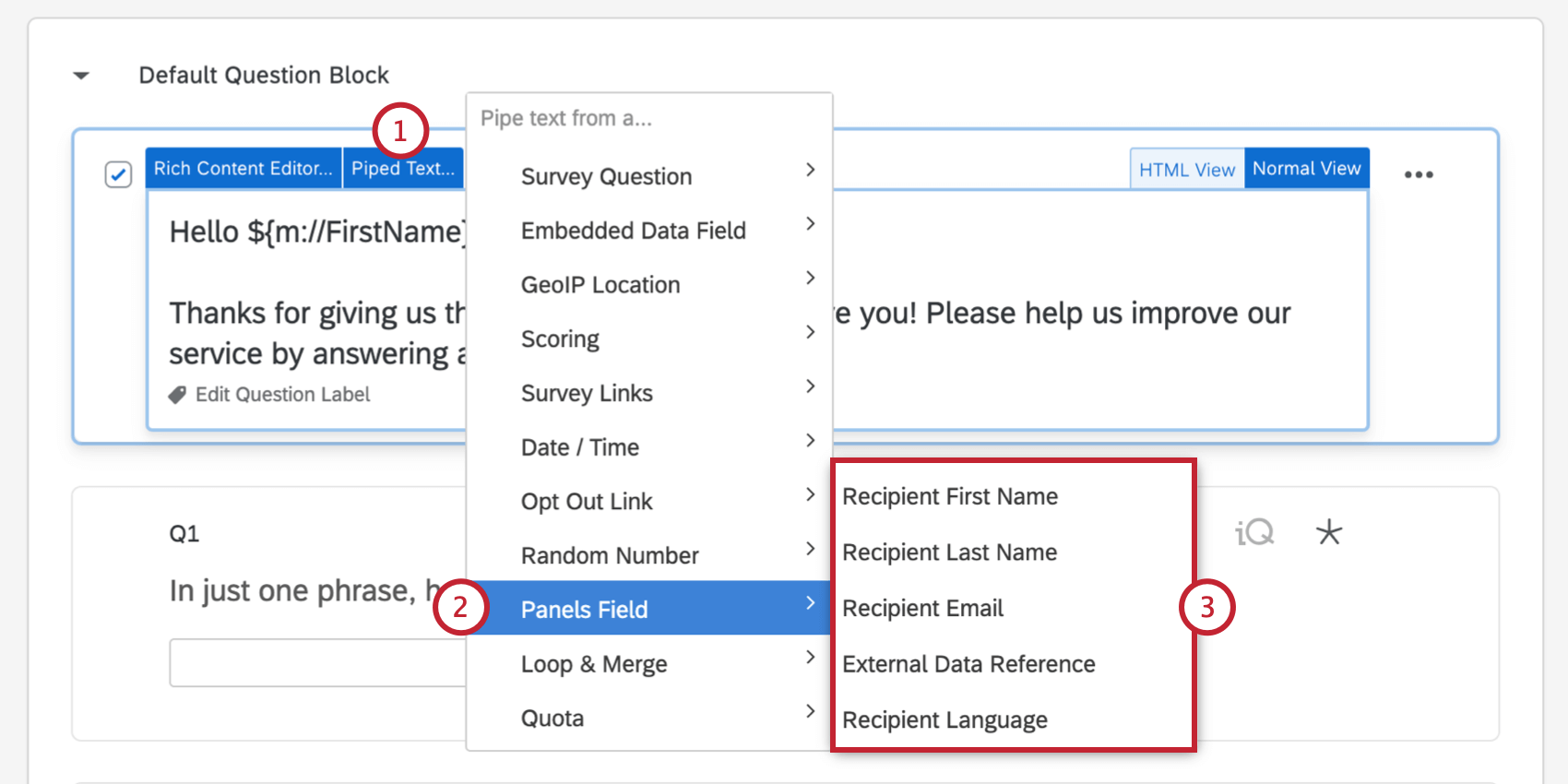
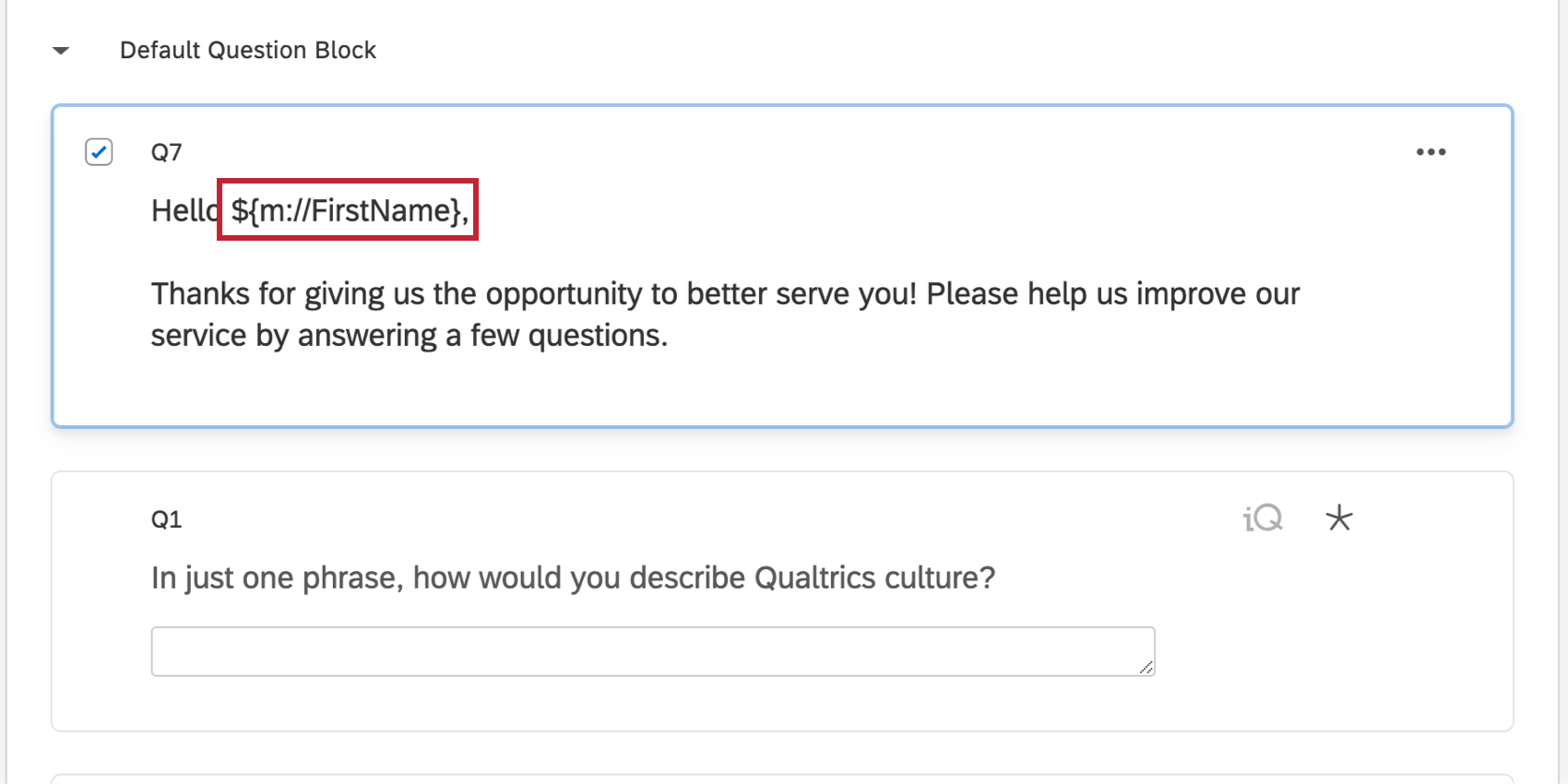
Si vous envoyez votre enquête à un liste de contacts (parfois appelé panel), vous pouvez intégrer les informations de cette liste de contacts dans votre Enquête ou votre invitation à l’e-mail. Ces champs incluent des informations de base telles que le prénom, le nom de famille et l’adresse e-mail, ainsi que les champs spécialisés Référence externe de données et Langue.
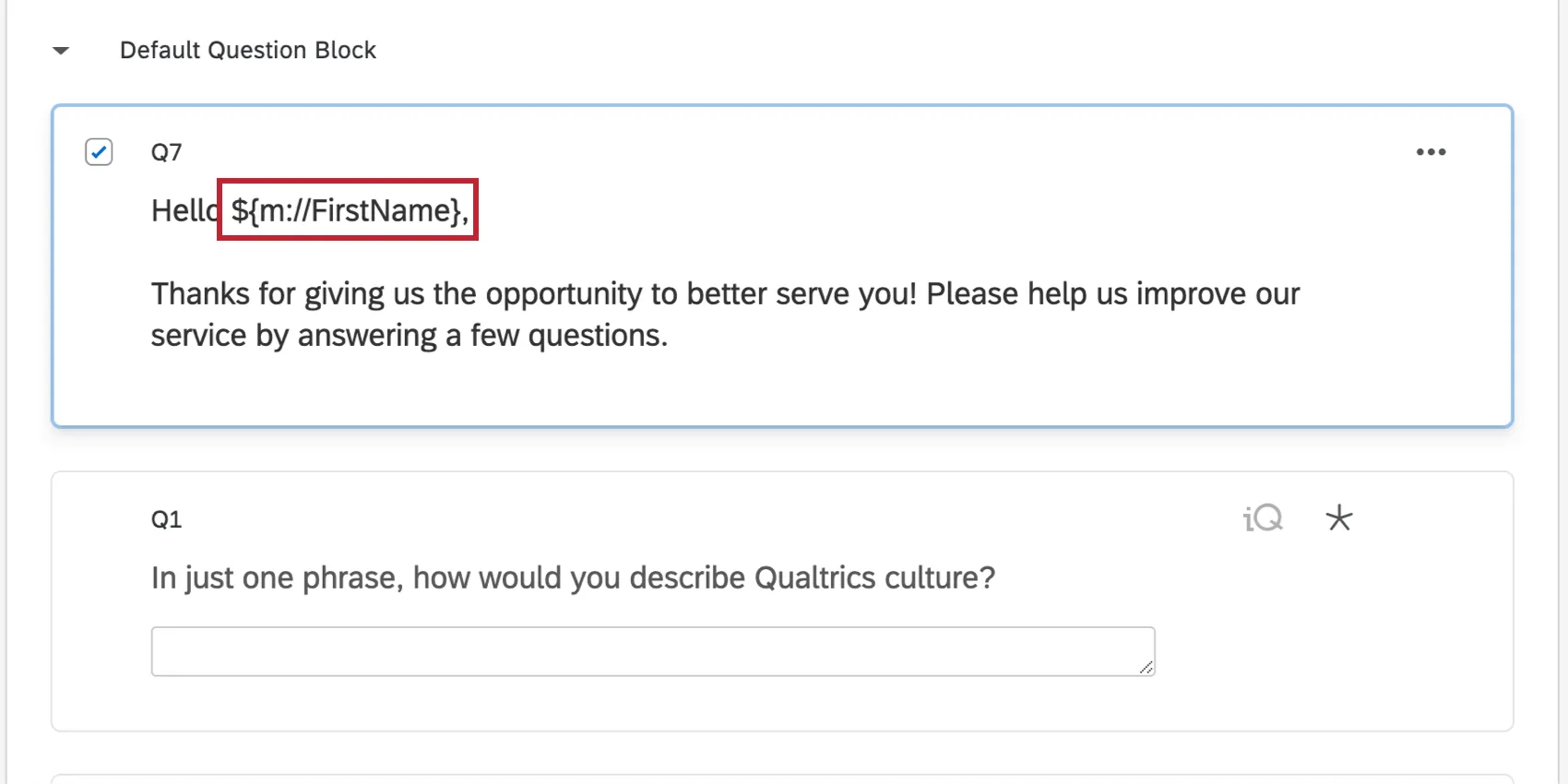
Tous les champs personnalisés que vous avez ajoutés à la liste de contacts en plus de ces champs standard sont stockés en tant que données intégrées et peuvent être ajoutés à l’aide des étapes décrites dans la section Insertion à partir d’un champ de données intégrées .
Pour générer du texte inséré à partir d’un champ de liste de contacts
  ;
Piping from a Loop & ; Merge field (champ de fusion)
Avec Boucle et fusionvous pouvez répéter une série de questions pour un répondant qui pose des questions sur un élément différent à chaque fois. Le texte inséré est essentiel pour la boucle et la fusion, afin que le répondant sache sur quel élément il répond.
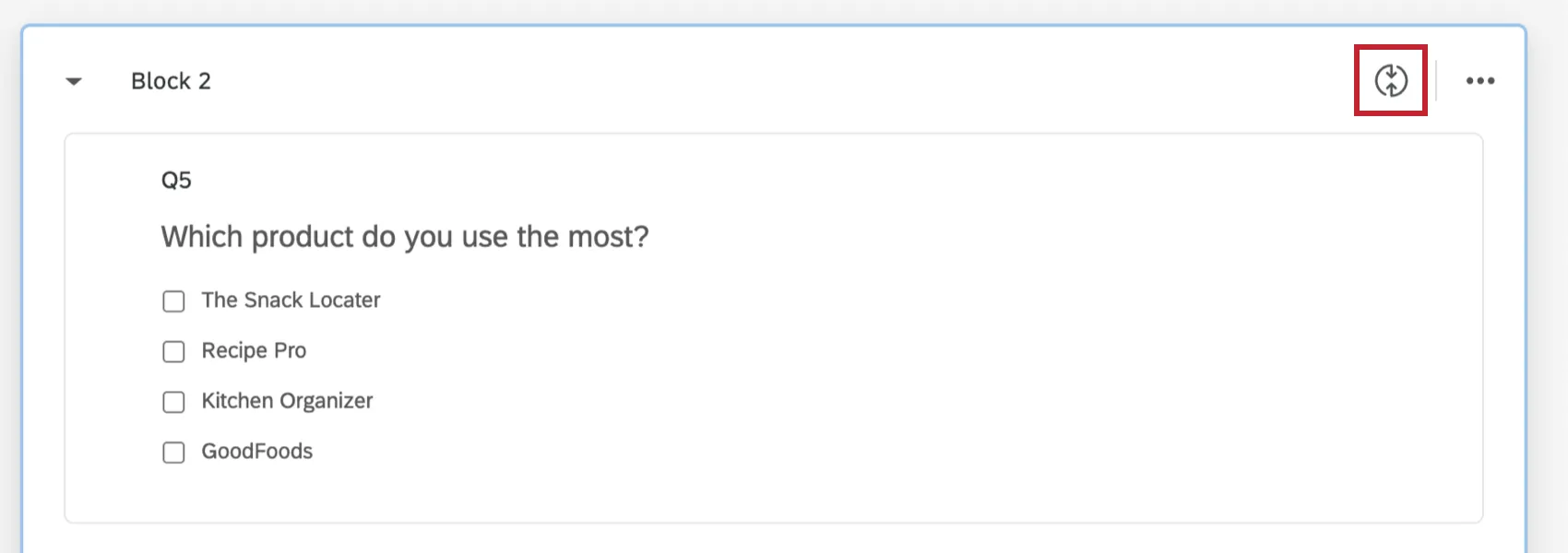
En utilisant le Texte inséré, vous pouvez afficher trois informations sur votre Boucle et fusion :
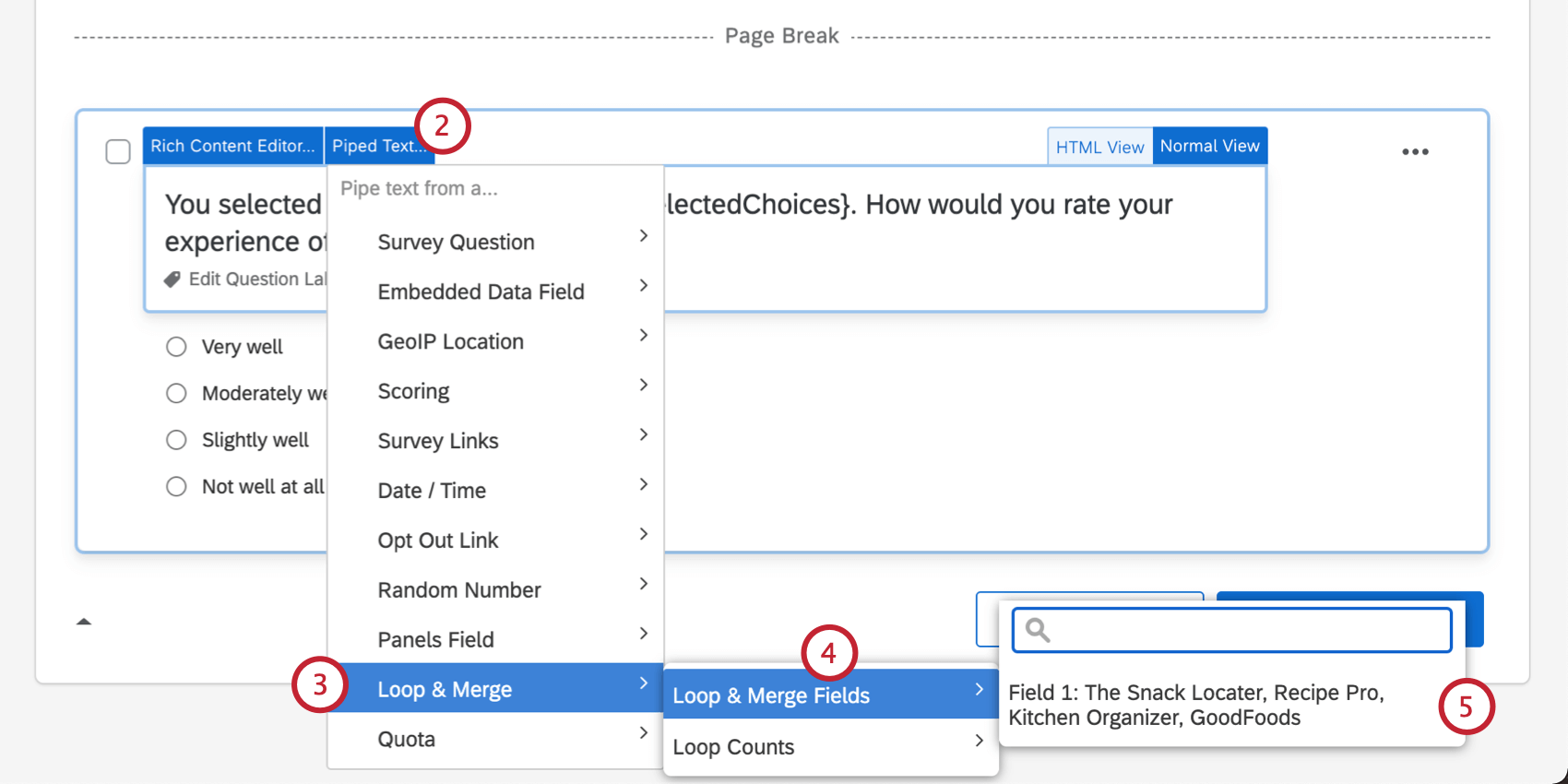
- Champ : Boucle et fusion.
- Numéro de boucle actuelle : boucle sur laquelle le répondant se trouve actuellement.
- Nombre total de boucles : nombre total de boucles que le répondant devra terminer.
Pour générer un Texte inséré à partir d’un champ Boucle et fusion
Insertion à partir d’un quota
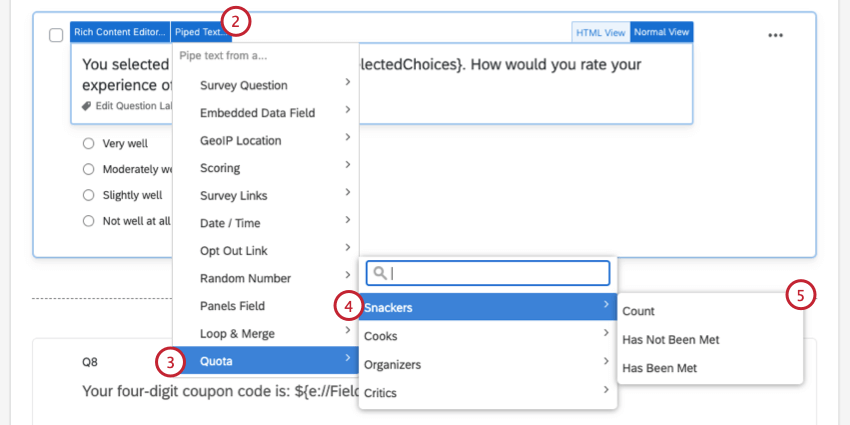
Avec quotasvous pouvez ainsi vous assurer que vous ne recueillez que la quantité de données nécessaire à votre étude. À l’aide du texte inséré, vous pouvez afficher trois informations de votre quota :
- Décompte : nombre actuel de réponses ayant augmenté votre quota.
- N’a pas été atteint : indique si le quota n’a pas été atteint (renvoie un 1 si vrai).
- A été atteint : indique si le quota a été atteint (renvoie un 1 si vrai).
Pour générer du texte inséré à partir d’un quota
Astuce : Vous pouvez également effectuer opérations mathématiques sur vos valeurs pipées (par exemple, multiplier, diviser, ajouter, soustraire). Par exemple, vous pouvez afficher le pourcentage du quota atteint, plutôt que le décompte réel du quota.
Générateur de nombres aléatoires
Le texte inséré peut être utilisé pour générer et afficher un nombre aléatoire pour chacun de vos répondants. Dans l’éditeur d’enquête, il apparaîtra sous forme d’une ligne de code, comme tout autre texte inséré. L’algorithme utilisé par Qualtrics pour la randomisation s’appelle Mersenne Twister.
Attention : la méthode décrite ici ne contrôle pas les ID existants. Autrement dit, il est possible que plusieurs répondants aient le même ID. C’est extrêmement rare et cette possibilité diminue en allongeant vos ID. Par exemple, essayez de faire en sorte que les identifiants comportent 5 à 7 chiffres au lieu de 4 ou moins. Si vous avez des connaissances en programmation, vous pouvez également créer un élément de service Web personnalisé pour vérifier les ID.

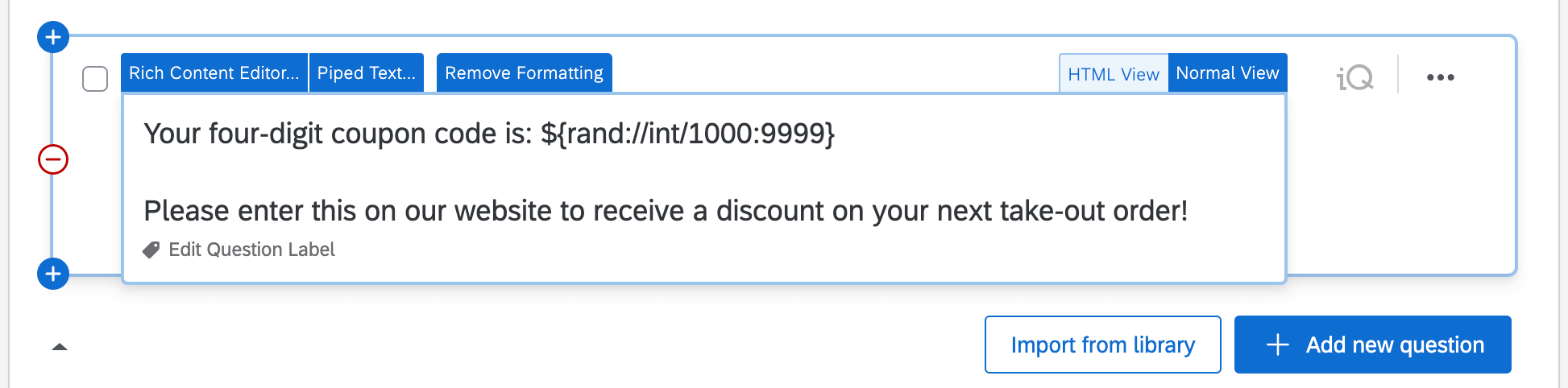
Lorsque les répondants répondent à l’enquête, ce code est remplacé par un nombre aléatoire.
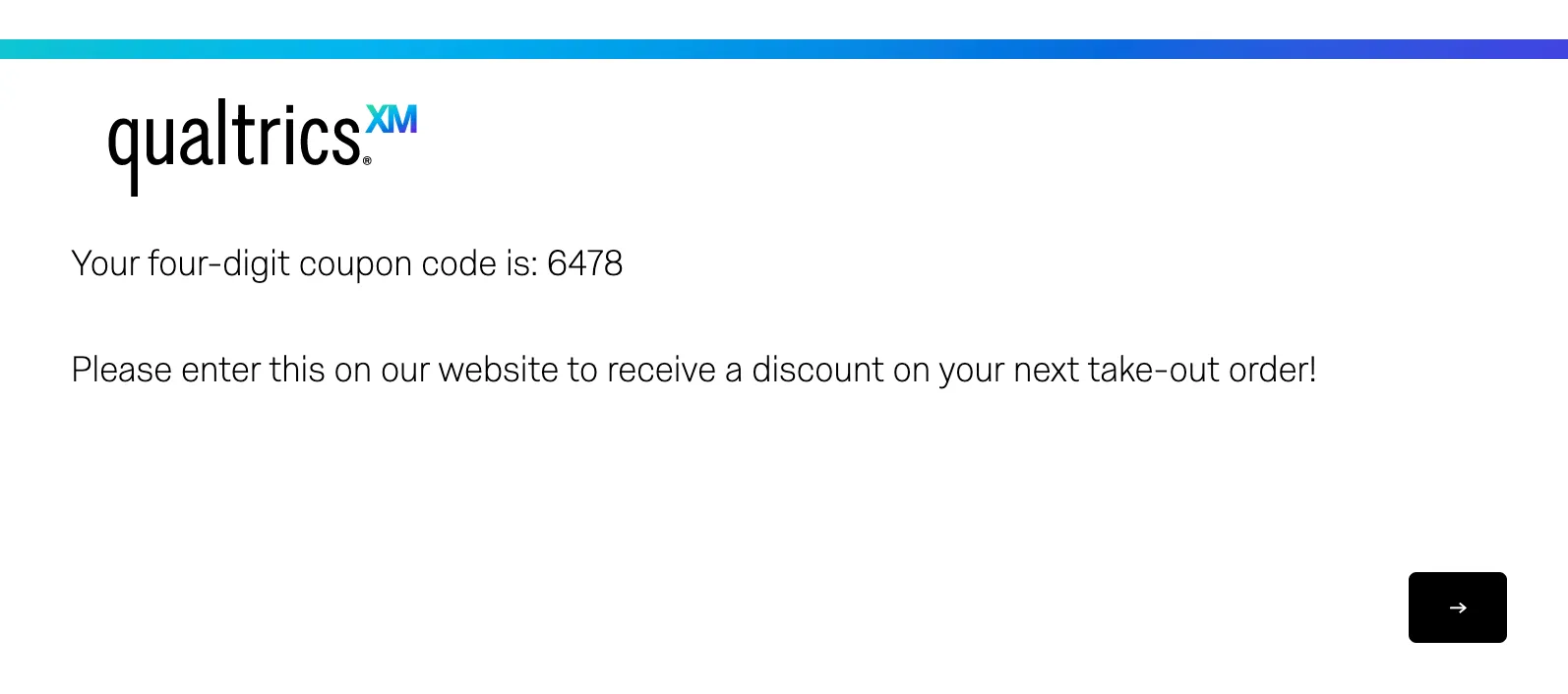
Il existe 3 types de nombres aléatoires que vous pouvez générer :
- Entier aléatoire : nombre entier aléatoire.
- Décimale : virgule flottante Un chiffre aléatoire avec 13 décimales.
- Vrai/Faux : booléen. Un 0 ou 1 sélectionné au hasard.
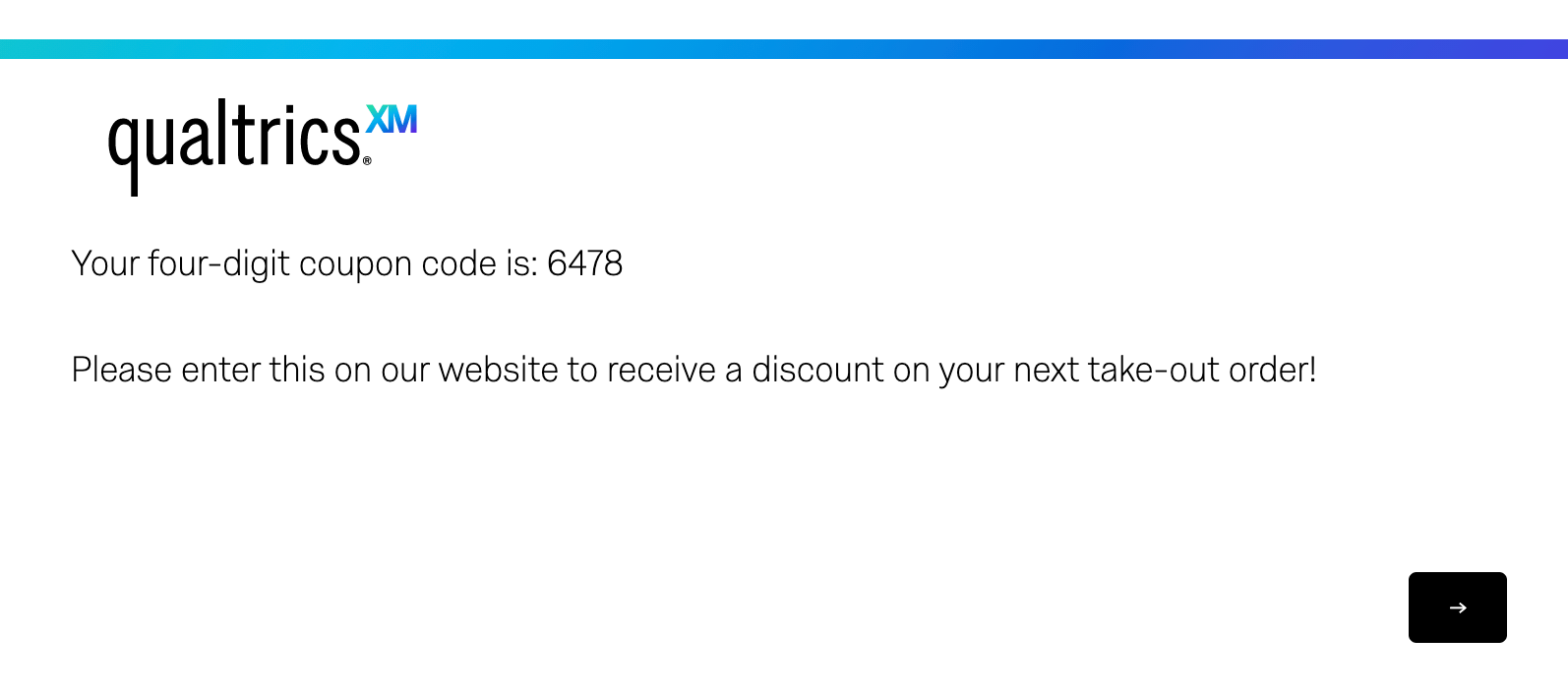
Exemple : vous pouvez utiliser le code du générateur de nombres aléatoires pour créer un nombre aléatoire à utiliser par vos répondants comme code de coupon ou comme numéro d’identification.
Pour générer un nombre aléatoire
  ;
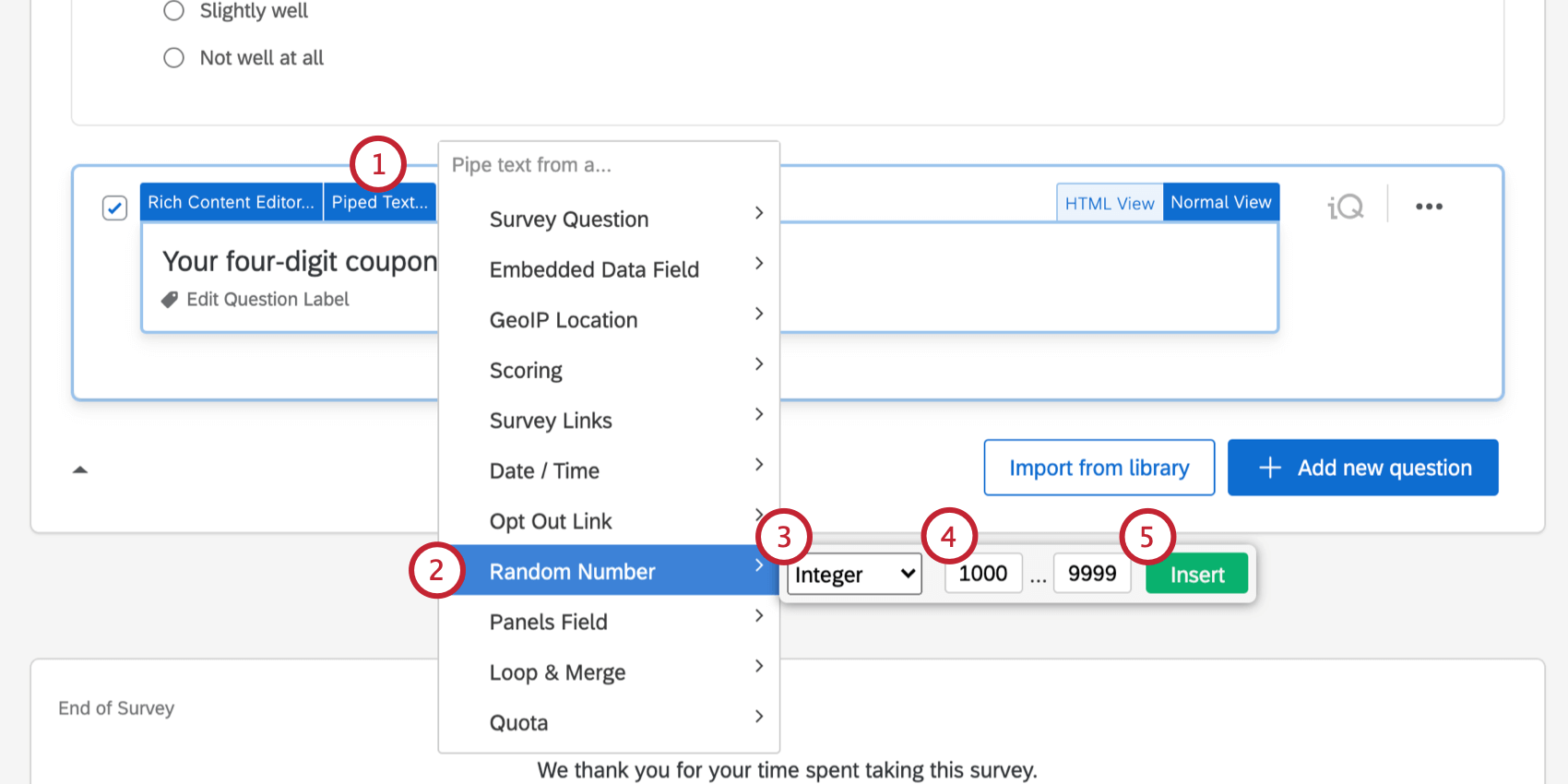
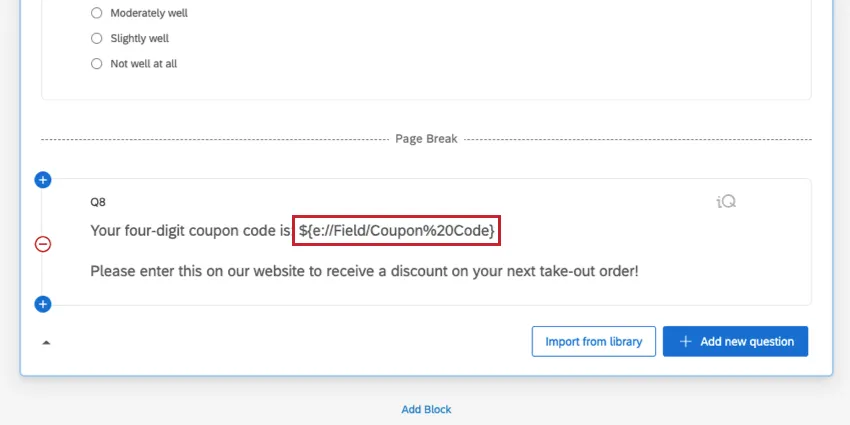
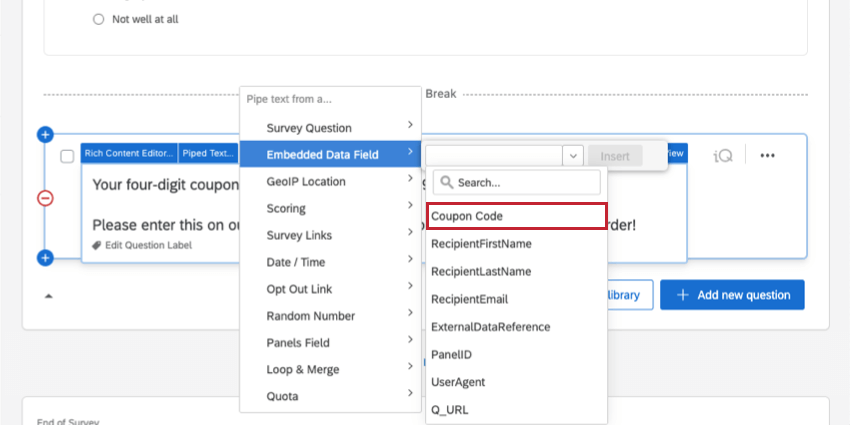
Attention : notez qu’un nombre généré aléatoirement de cette façon ne sera pas automatiquement enregistré dans vos données. Pour capturer le nombre aléatoire dans vos données, vous devez créer un champ de données intégré dans votre fichier flux d’enquête dont la valeur est égale à celle du générateur de randomisation.

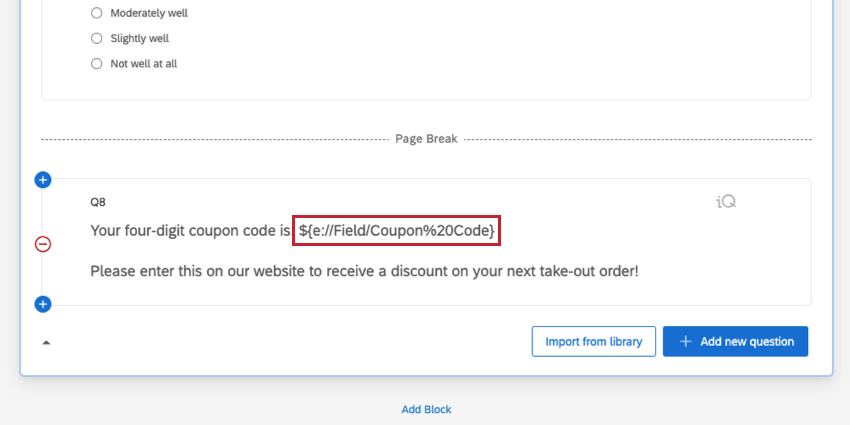
Revenez ensuite à votre éditeur d’enquête et insérez les données intégrées dans votre question pour les afficher au répondant.


Texte inséré dans différents types de projets
Le texte inséré est disponible dans à peu près tous les types de projets où vous personnalisez une enquête. Les options décrites sur cette page sont disponibles dans les types de projet suivants :
- Projets d’enquête
- Solutions XM
- Engagement
- Cycle de vie
- Recherche ponctuelle sur les employés
- Pulse
- Analyse conjointe
- Différence maximum
Astuce: Le texte inséré ne peut pas contenir de données provenant de questions spécifiques aux conjoints ou de questions spécifiques à la différence maximum.
Le texte inséré peut également être utilisé dans les projets 360, bien qu’il existe des options supplémentaires exclusives à 360. Pour en savoir plus, consultez la page du texte inséré 360.
FAQs
Quelles sont les utilisations les plus courantes du texte inséré ?
Quelles sont les utilisations les plus courantes du texte inséré ?
Voici d'autres cas d'utilisation courants :
- opérations mathématiques
- Lorsque les répondants remplissent leur e-mail dans une question avec saisie de texte, insérez cette adresse e-mail dans une tâche E-mail pour déterminer le destinataire.
- Lors de la création des chaînes de requête, transmettez les réponses fournies par vos répondants. Voir aussi Extraction de données dans une deuxième enquête.
- Configurer des rapports de réponses personnalisés dans les e-mails ou à la fin des enquêtes.
- Attribuer des ID randomisés aux répondants
Mon texte inséré ne s'affiche pas lorsque je le teste. Que dois-je faire ?
Mon texte inséré ne s'affiche pas lorsque je le teste. Que dois-je faire ?
Ensuite, assurez-vous qu’il n’y a pas de mise en forme de votre texte inséré. Le format HTML tronqué peut empêcher le bon fonctionnement du texte inséré, par exemple, si le premier crochet a une taille ou une couleur de police différente du reste du texte inséré. Vous devrez peut-être coller votre texte inséré dans un éditeur de texte pour supprimer la mise en forme ou supprimer la mise en forme du texte de la question.
Je veux que la réponse par défaut de cette question soit un élément saisi par le répondant dans une question précédente. Comment faire ça ?
Je veux que la réponse par défaut de cette question soit un élément saisi par le répondant dans une question précédente. Comment faire ça ?
Puis-je afficher la latitude et la longitude du répondant ?
Puis-je afficher la latitude et la longitude du répondant ?
- ${loc://Latitude}
- ${loc://Longitude}
C'est génial! Merci pour votre avis!
Merci pour votre avis!
Comment puis-je enregistrer du texte inséré afin qu’il soit inclus dans mes données d’enquête ?
. C’est un excellent moyen d’enregistrer des informations de date, des opérations mathématiques, des ID randomisés et tout autre texte inséré que vous pouvez enregistrer avec vos réponses.