Nouvelle expérience de participation aux enquêtes
Contenus de cette page
À propos de la nouvelle expérience d’enquête
La nouvelle expérience de prise d’enquête, anciennement appelée Mise en page simple, est conçue pour simplifier vos outils de construction d’enquête tout en rendant l’enquête résultante plus adaptée aux mobiles, plus facile à utiliser et plus accessible pour vos répondants.
Les avantages de cette expérience sont les suivants
- Convivialité générale : Modernisation de l’interface utilisateur des enquêtes pour répondre à l’évolution des normes de conception web, ainsi qu’aux dernières améliorations de l’IA, alimentées par un cadre web actualisé.
- Adaptée aux mobiles : les enquêtes sont optimisées pour être prises sur mobile, ce qui permet de rencontrer les répondants là où ils se trouvent et de jeter les bases des modèles d’interaction du futur.
- Accessibilité : Les enquêtes sont conformes aux normes d’accessibilité WCAG 2.1 AA pour les principales fonctions, dont la liste complète figure dans la section Vue d’ensemble des améliorations.
- Types de questions supplémentaires : Accédez à des types de questions supplémentaires, comme la Demande d’avis.
Astuce : Pour obtenir les meilleurs résultats, nous vous recommandons d’activer cette expérience avant de créer une enquête, car certaines fonctions peuvent ne pas être compatibles. Par exemple, le Javascript et le CSS personnalisés peuvent nécessiter des modifications après l’activation de cette expérience.
Activer la nouvelle expérience
Attention : Depuis le 30 juin 2025, de nombreuses organisations utilisent par défaut la nouvelle expérience de prise d’enquête. La technologie sera automatiquement activée lors de la création de nouvelles enquêtes ; pour utiliser une autre mise en page d’enquête, vous pouvez rétablir l’ancienne expérience d’enquête.

L’activation de la nouvelle expérience de participation à une enquête est simple et rapide. Veuillez noter que cette opération doit être effectuée individuellement pour chaque enquête et que vous ne pouvez le faire que pour une seule enquête à la fois.
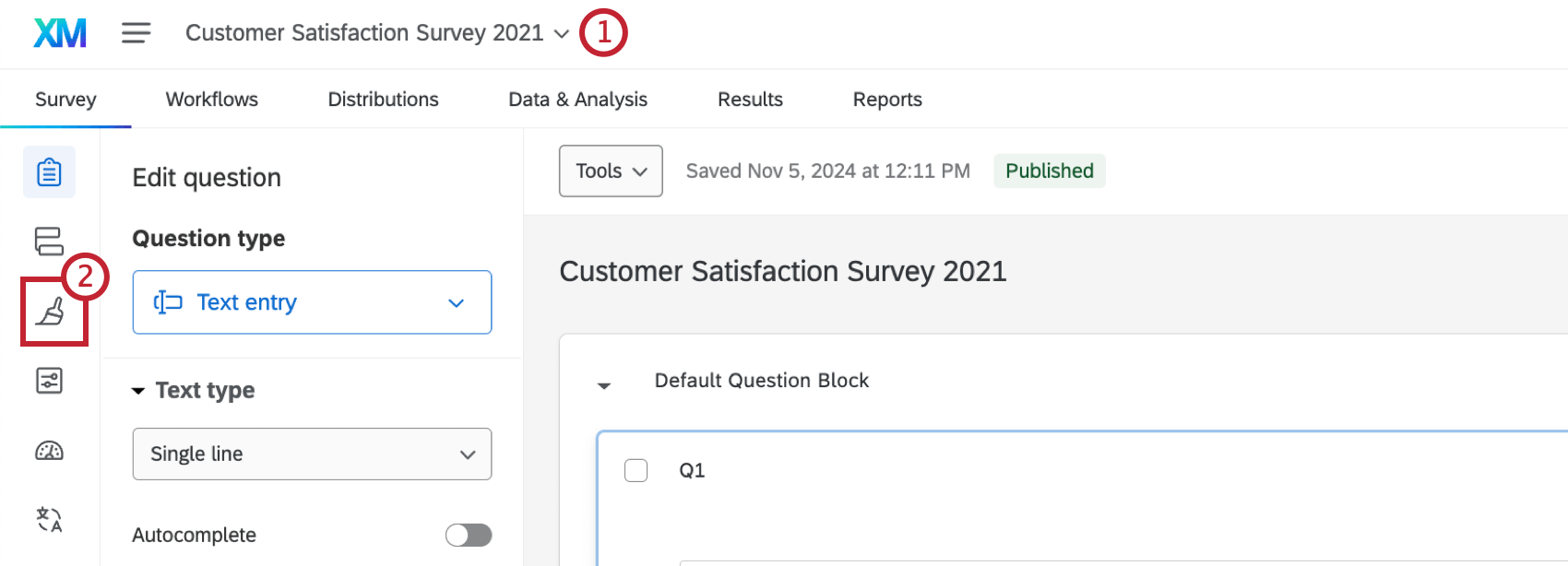
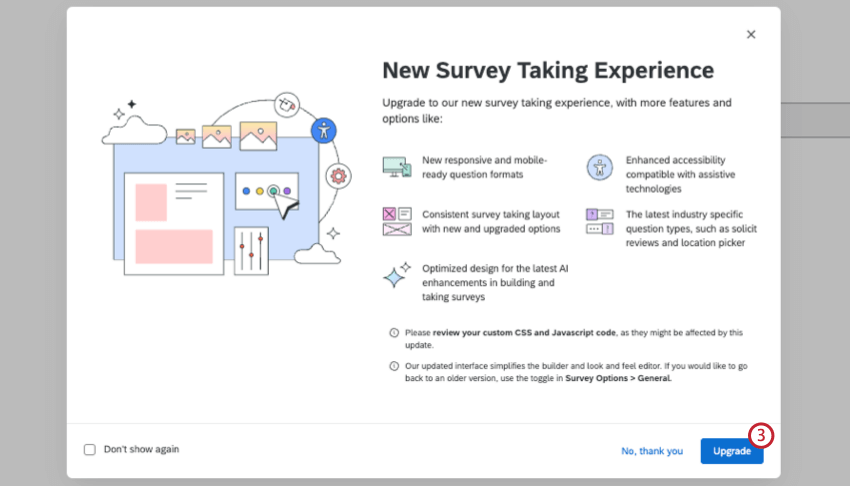
Attention : Si vous cliquez sur Ne plus afficher, la fenêtre contextuelle n’apparaîtra plus dans aucune enquête lorsque vous utiliserez votre navigateur actuel. Si vous accédez à Qualtrics dans un autre navigateur, vous verrez le pop-up.
Certains éléments de votre enquête, tels que les CSS personnalisés et le code Javascript, peuvent être affectés lors du passage à la nouvelle expérience. Pour plus d’informations, voir la section Fonctions d’enquête non prises en charge actuellement.
Astuce : La nouvelle expérience d’enquête peut également être activée dans l’onglet Général des paramètres de votre enquête. Pour plus d’informations, voir la section Nouvelle expérience d’enquête de la page d’aide de l’option d’enquête générale.
Aperçu des améliorations
La nouvelle expérience d’enquête comprend un certain nombre de mises à jour qualitatives afin d’offrir une expérience plus propre et plus visualisation. Cette section n’est en aucun cas exhaustive, mais elle met en évidence certaines des modifications les plus importantes apportées à l’expérience de l’enquête.
Navigation
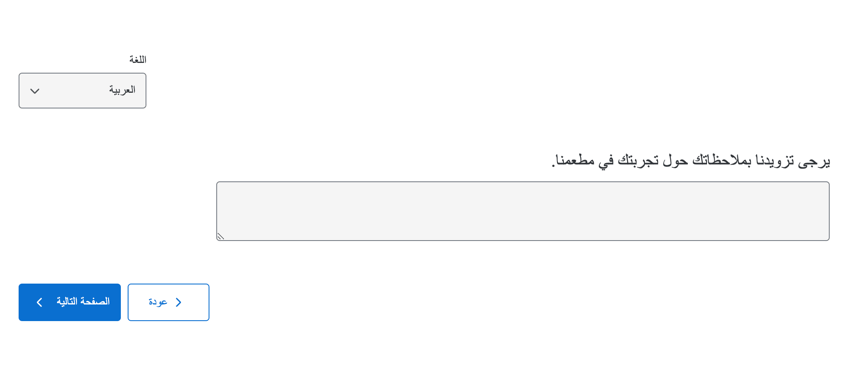
L’interface utilisateur de navigation a toujours été reproduite pour les langues allant de droite à gauche, telles que l’arabe et l’hébreu. Désormais, les deux boutons apparaissent sur la même côte afin d’améliorer la visibilité.
Exemple : En arabe, les boutons “Suivant” et “Retour” seront alignés à gauche, le bouton “Suivant” apparaissant le plus à gauche.


Attentes claires en matière de réponses
La nouvelle expérience d’enquête comprend des signaux visuels accrus pour les différents changements d’état afin d’aider les enquêteurs à mieux comprendre le type de réponses qu’ils sont censés donner.
Exemple : Voici une question de saisie du texte. Notez que l’apparence du champ change selon qu’il est vide, sélectionné, en cours de saisie ou qu’une valeur a déjà été saisie.

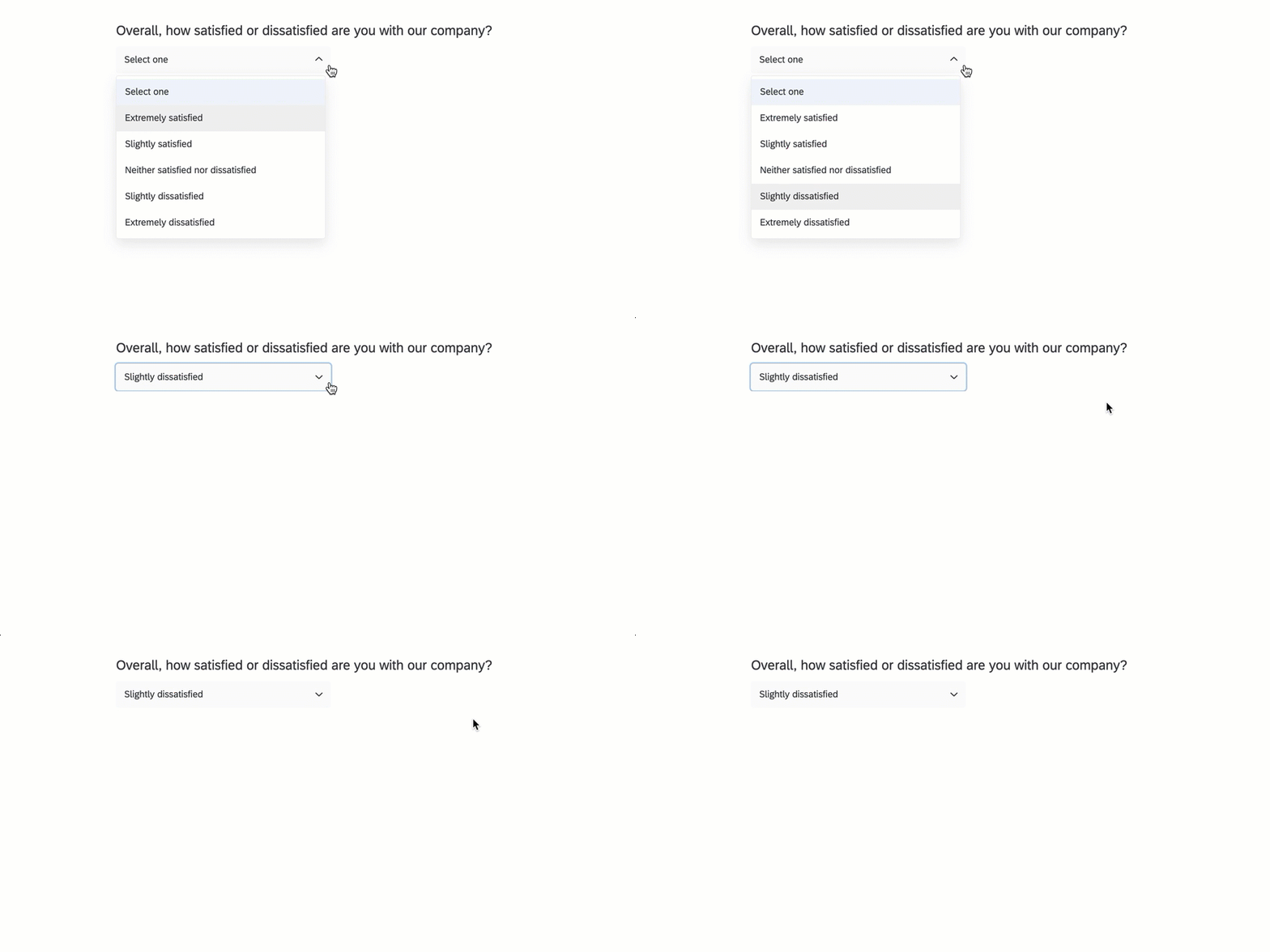
Exemple : Il s’agit d’une question à choix multiple au format déroulant. Notez la différence d’aspect de l’information lorsqu’elle n’est pas sélectionnée, lorsqu’elle est survolée, lorsqu’un choix est sélectionné, etc.
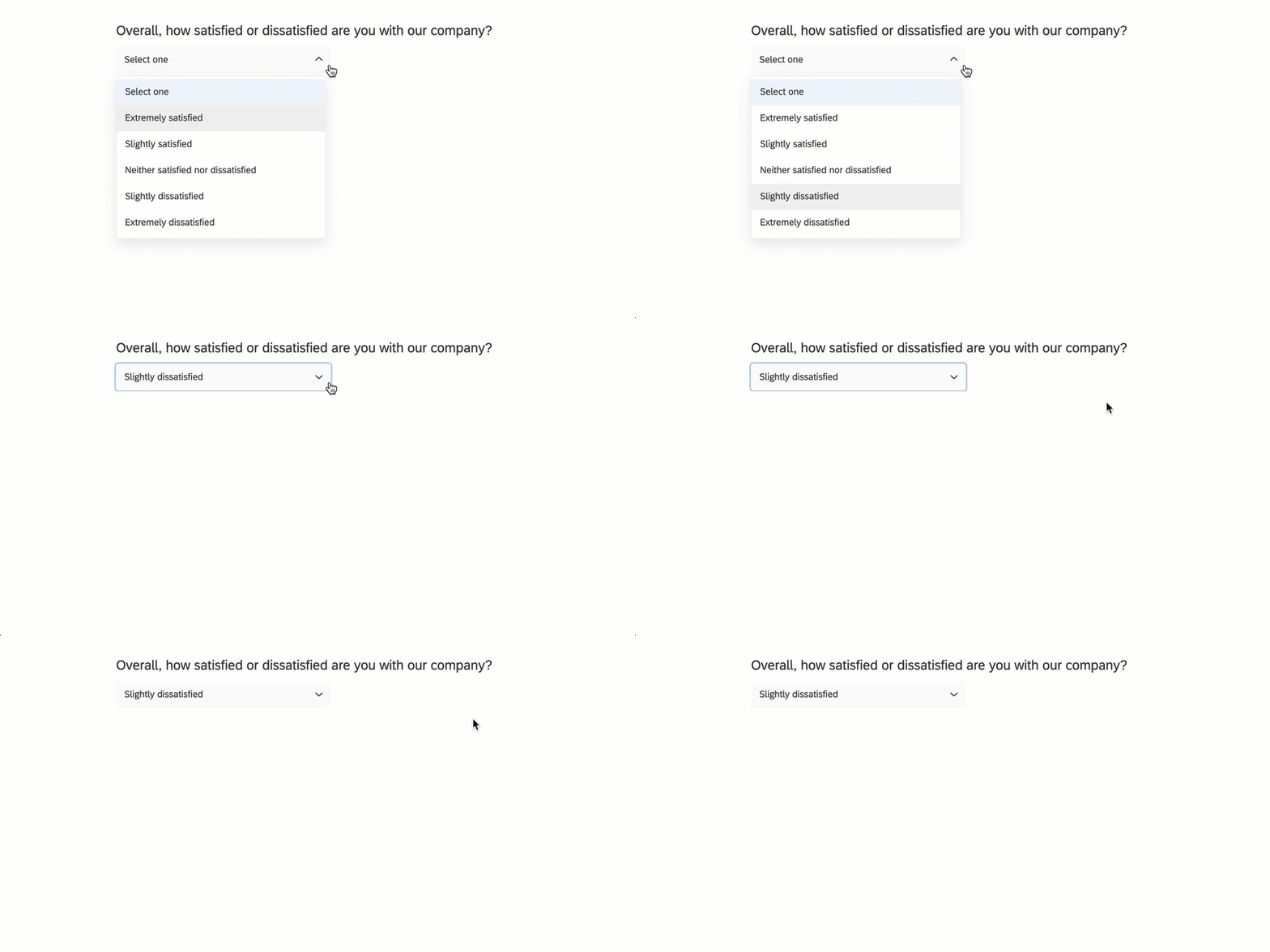
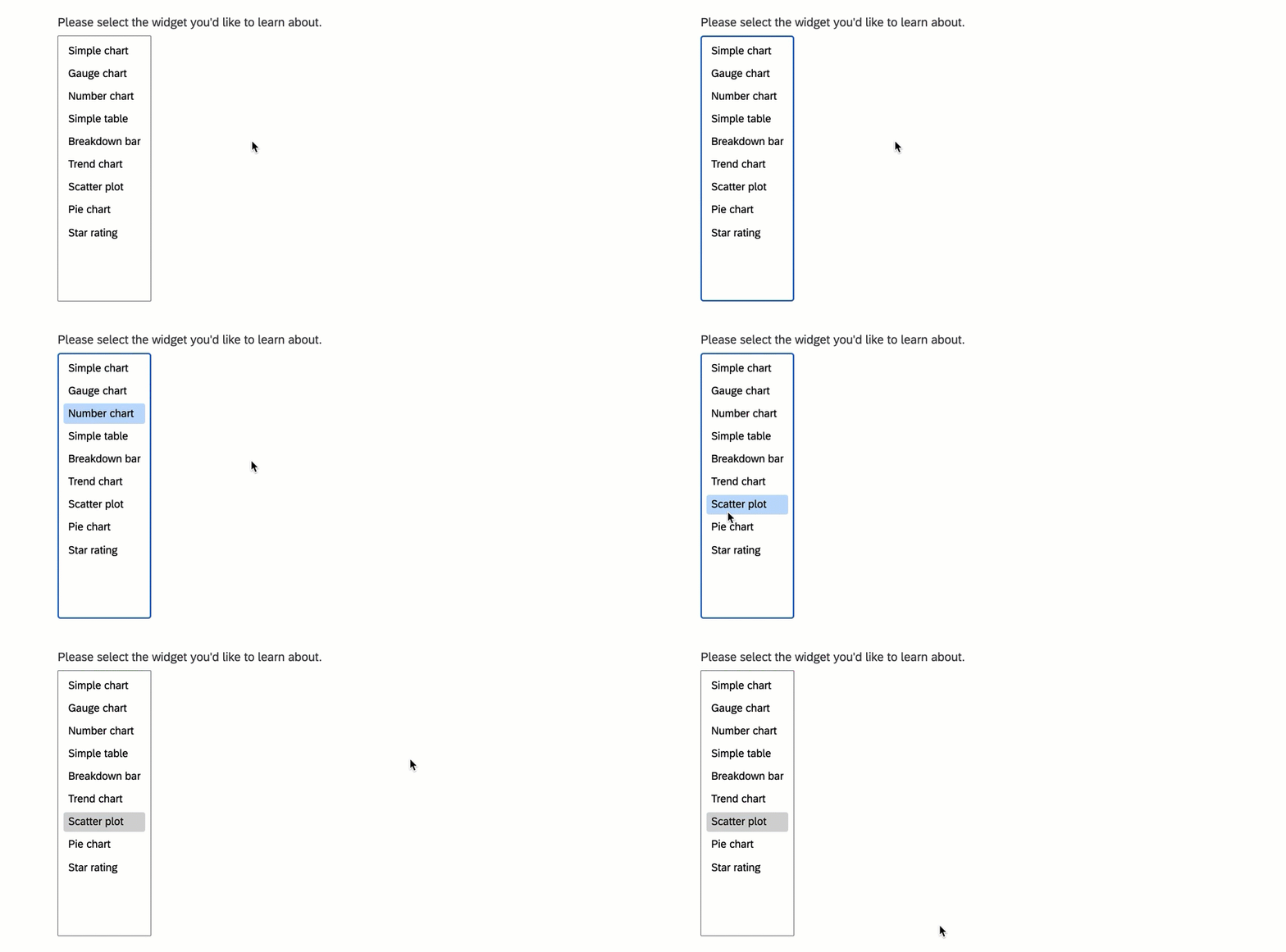
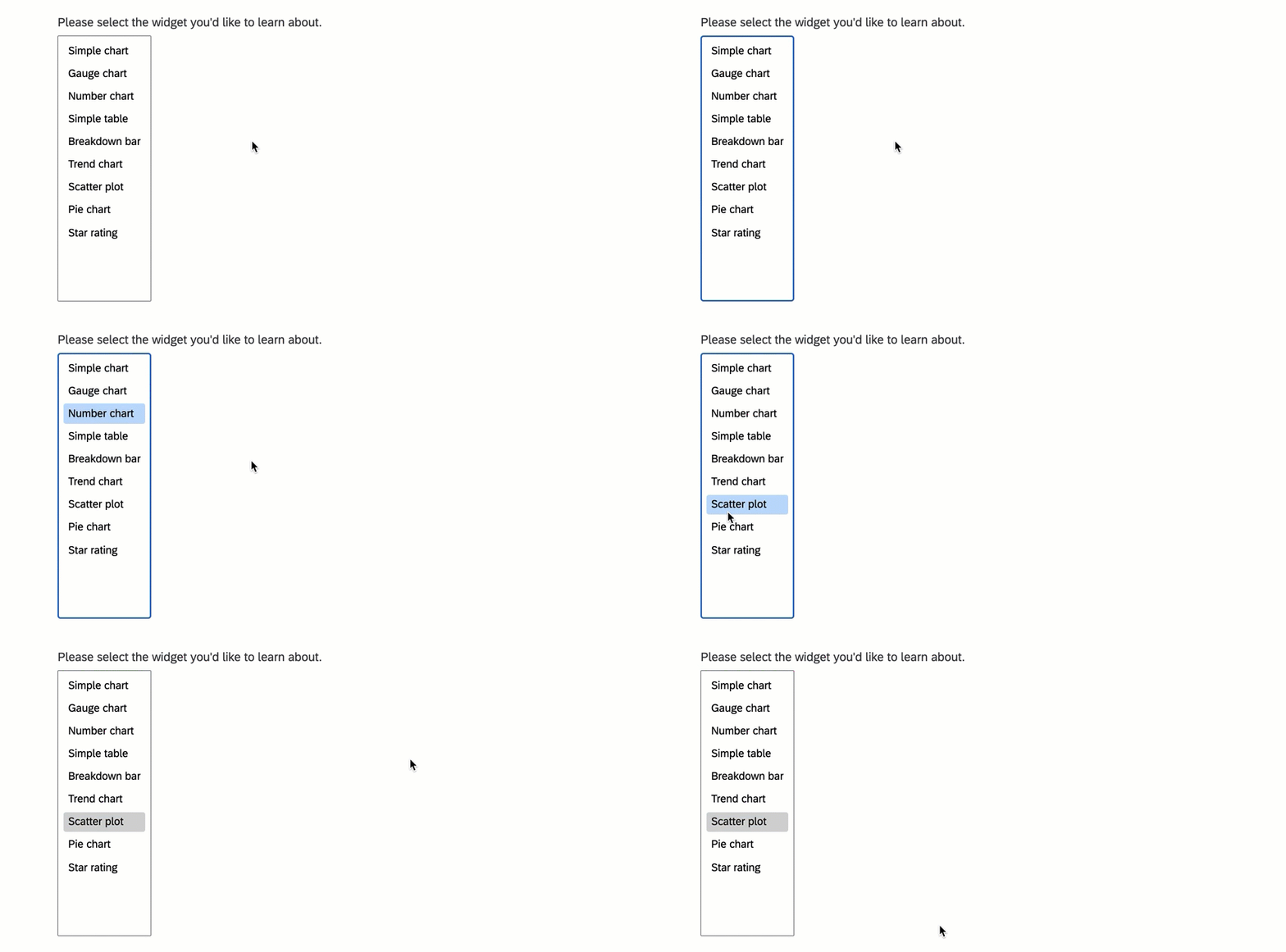
Exemple : Il s’agit d’une question à choix multiple sous forme de boîte de sélection. Notez les différences lorsque vous n’avez pas cliqué, lorsque des éléments sont sélectionnés, lorsque la boîte est survolée, etc.
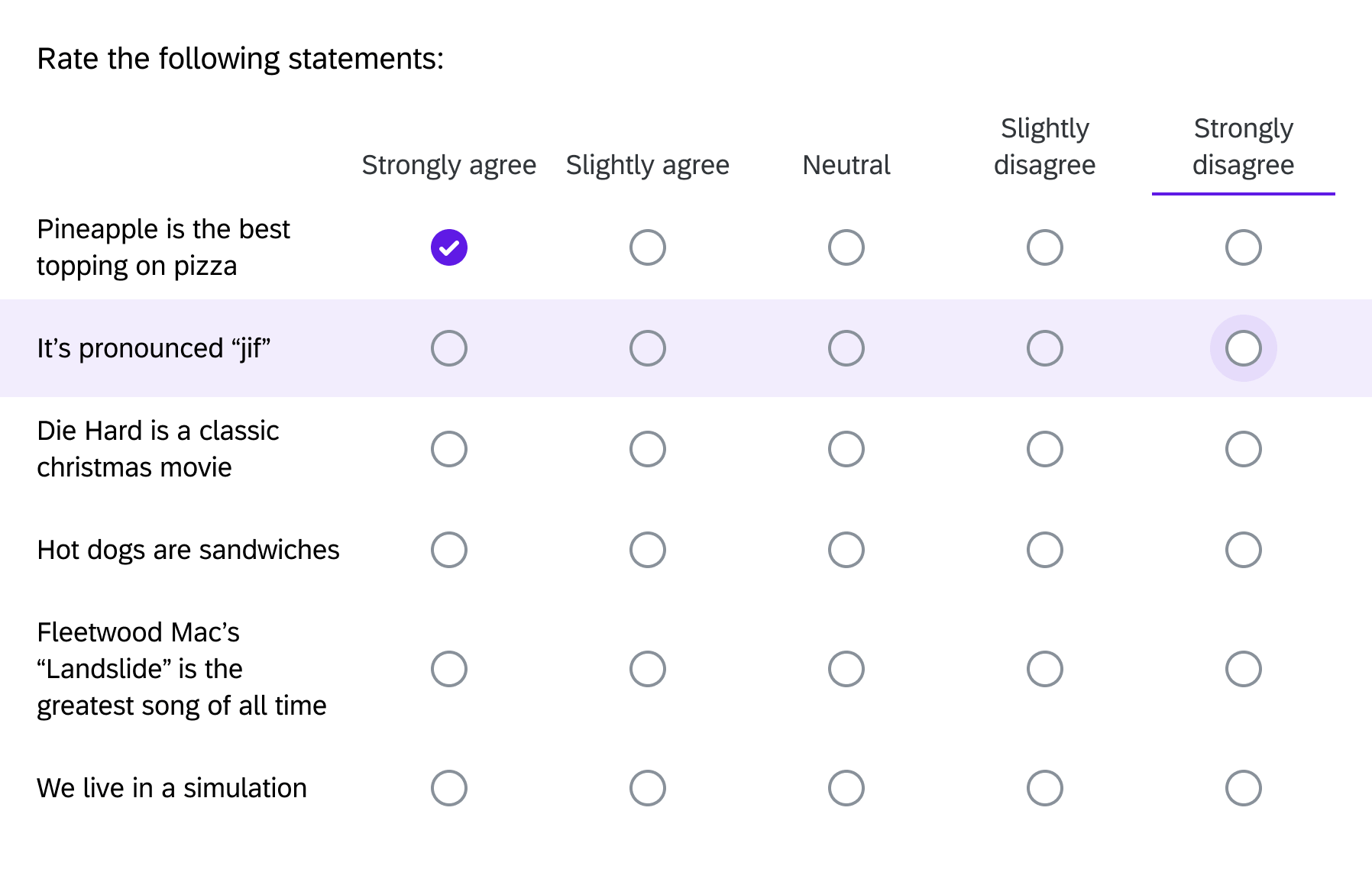
Exemple : Dans cette matrice de Likert, lorsqu’un enquêteur survole une ligne, celle-ci est surlignée pour communiquer l’état d’attention actuel de l’enquêteur.

Conditions requises pour les réponses et validation
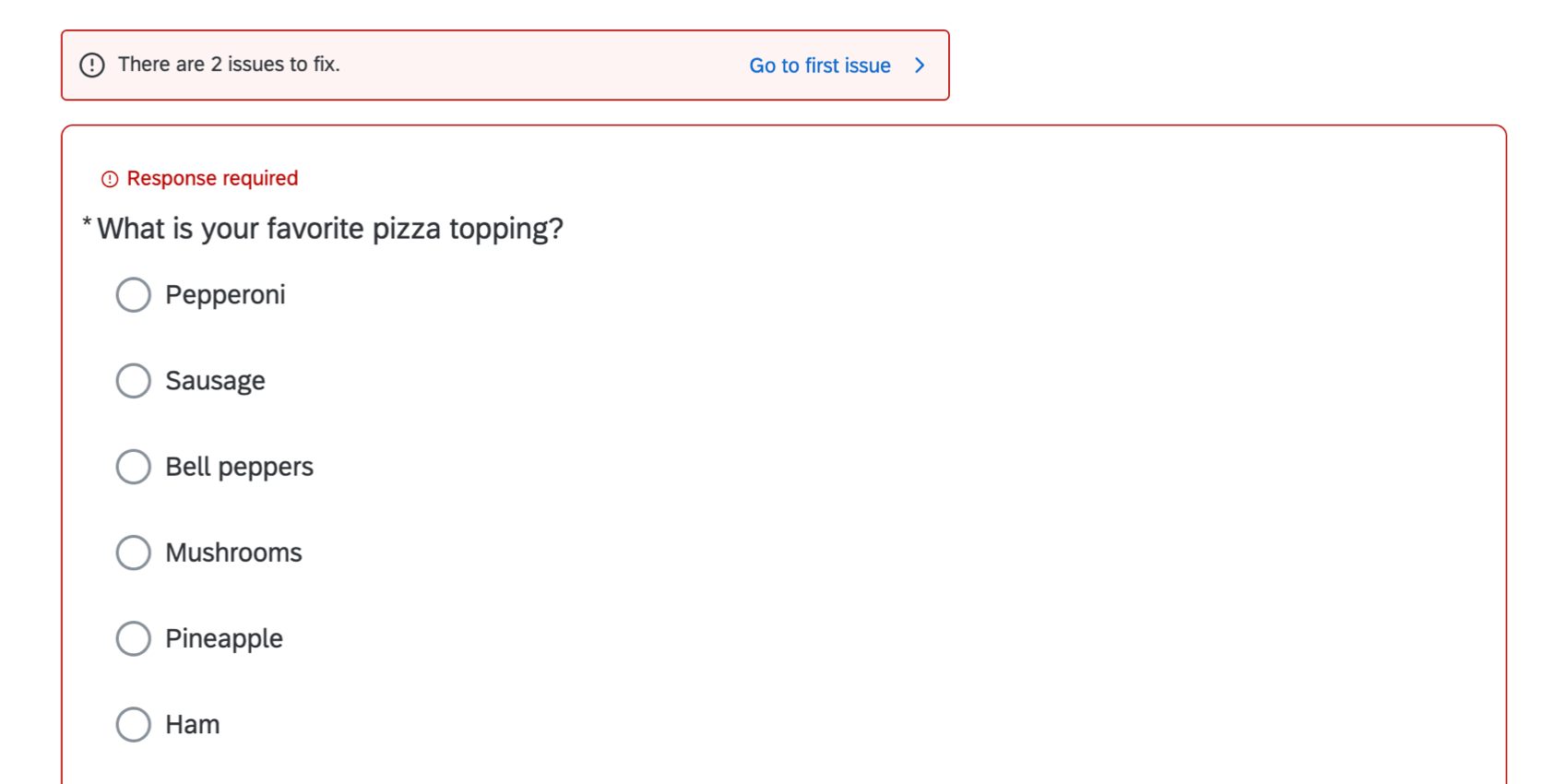
Toutes les questions pour lesquelles l’option Forcer la réponse a été activée comportent un astérisque ( * ) au début de la question pour indiquer les conditions requises pour les réponses. Les erreurs de validation s’affichent après que la personne interrogée a appuyé sur le bouton “Suivant”, résumant les réponses qu’elle doit éventuellement corriger sur cette page de l’enquête.
Le bandeau supérieur indique le nombre d’erreurs sur la page. Les boutons (“Aller au premier problème”, “Aller au problème suivant” et “Aller à la fin”) aident l’utilisateur à résoudre les erreurs plus rapidement en le guidant à travers chaque erreur. Lorsqu’une erreur est résolue, l’utilisateur passe automatiquement à l’erreur suivante. La dernière erreur vous permet de la dépasser pour passer à la page suivante de l’enquête.

Contraste de couleurs accessible
Le contraste des couleurs est un élément important de l’accessibilité. Par exemple, les couleurs de la police et de l’arrière-plan ne doivent pas être identiques ou trop similaires, sinon vous ne pouvez pas lire le texte. Lorsque vous modifiez les couleurs primaires, secondaires et d’arrière-plan de votre enquête, la nouvelle expérience de participation à l’enquête modifie automatiquement les autres couleurs afin de respecter les normes d’accessibilité en matière de contraste. Par exemple, si vous avez une police noire et que vous changez la couleur d’arrière-plan en noir, l’éditeur passe automatiquement à une police gris clair.
Exemple : Lorsque la couleur de fond d’une enquête est personnalisée, les messages de validation des réponses et les couleurs des erreurs conservent des rapports de contraste de couleurs acceptables.
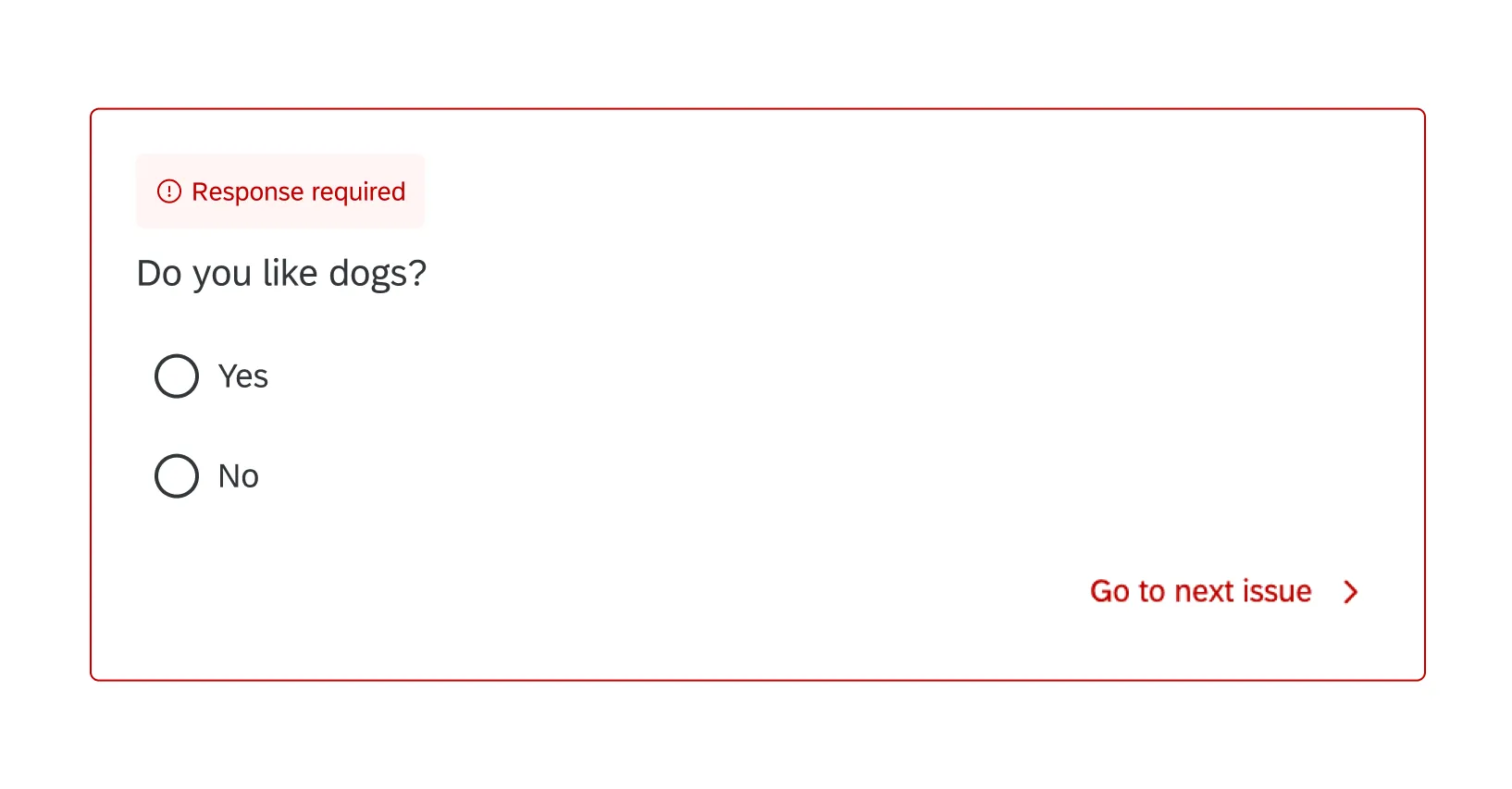
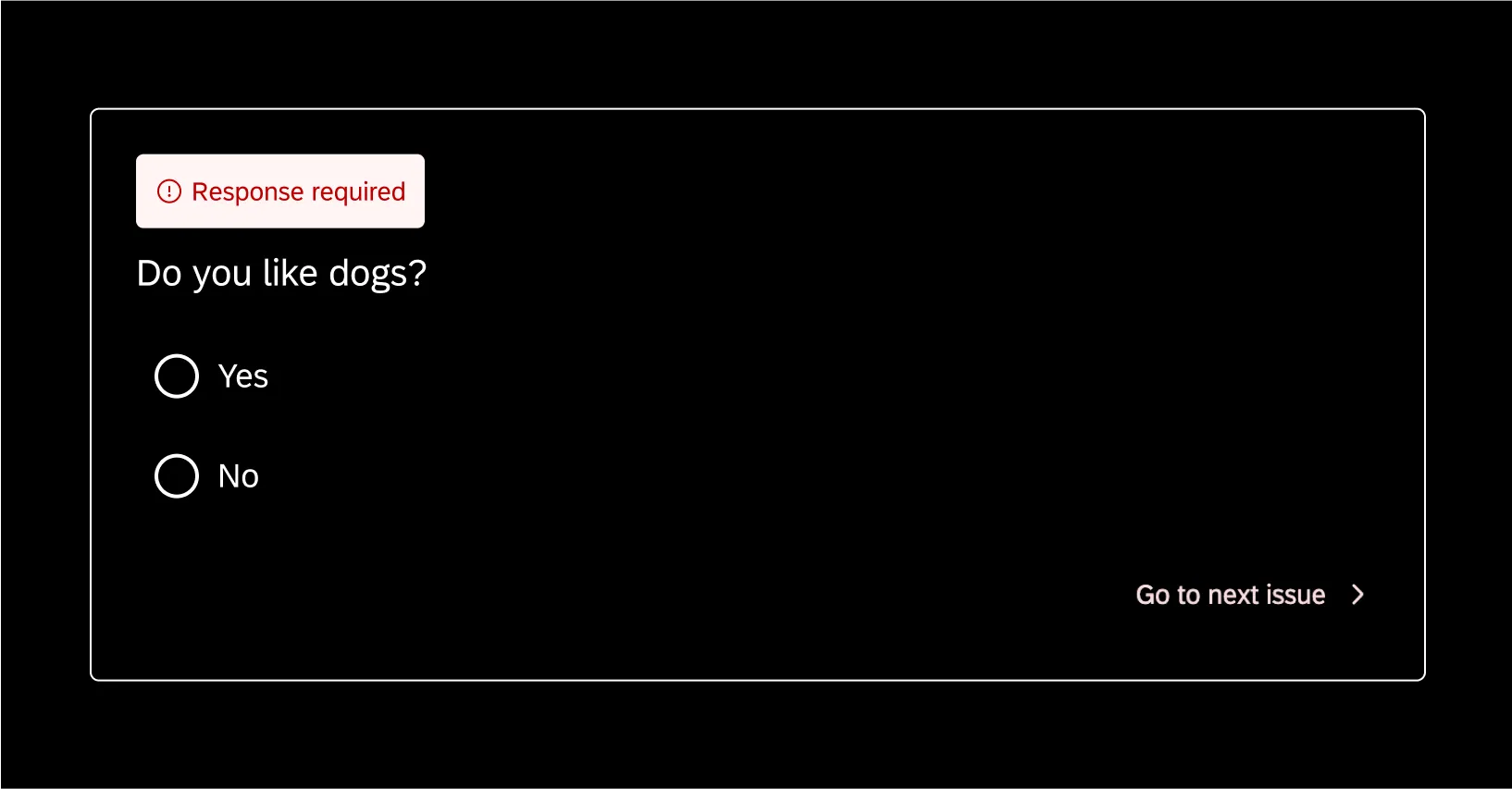


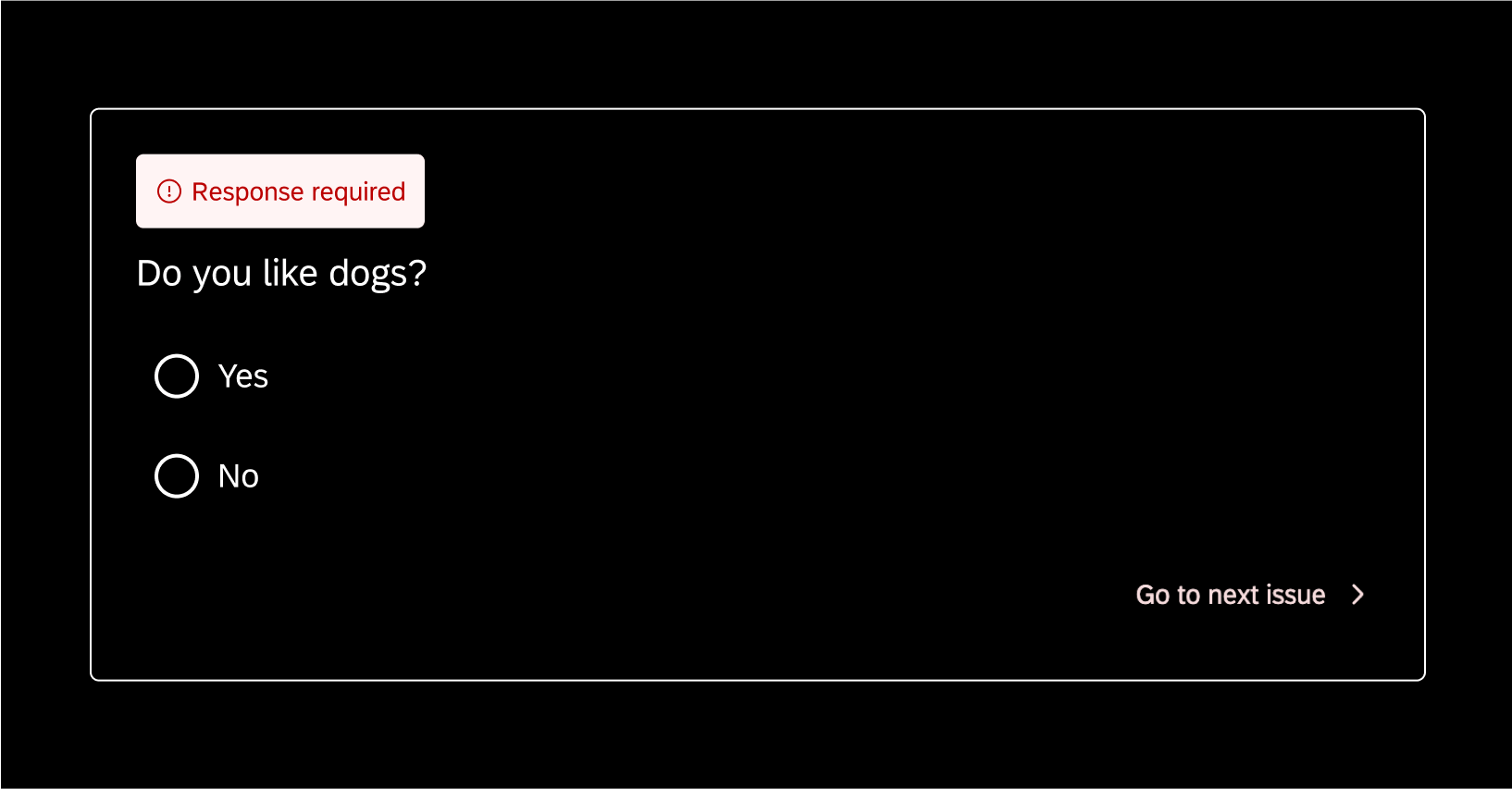
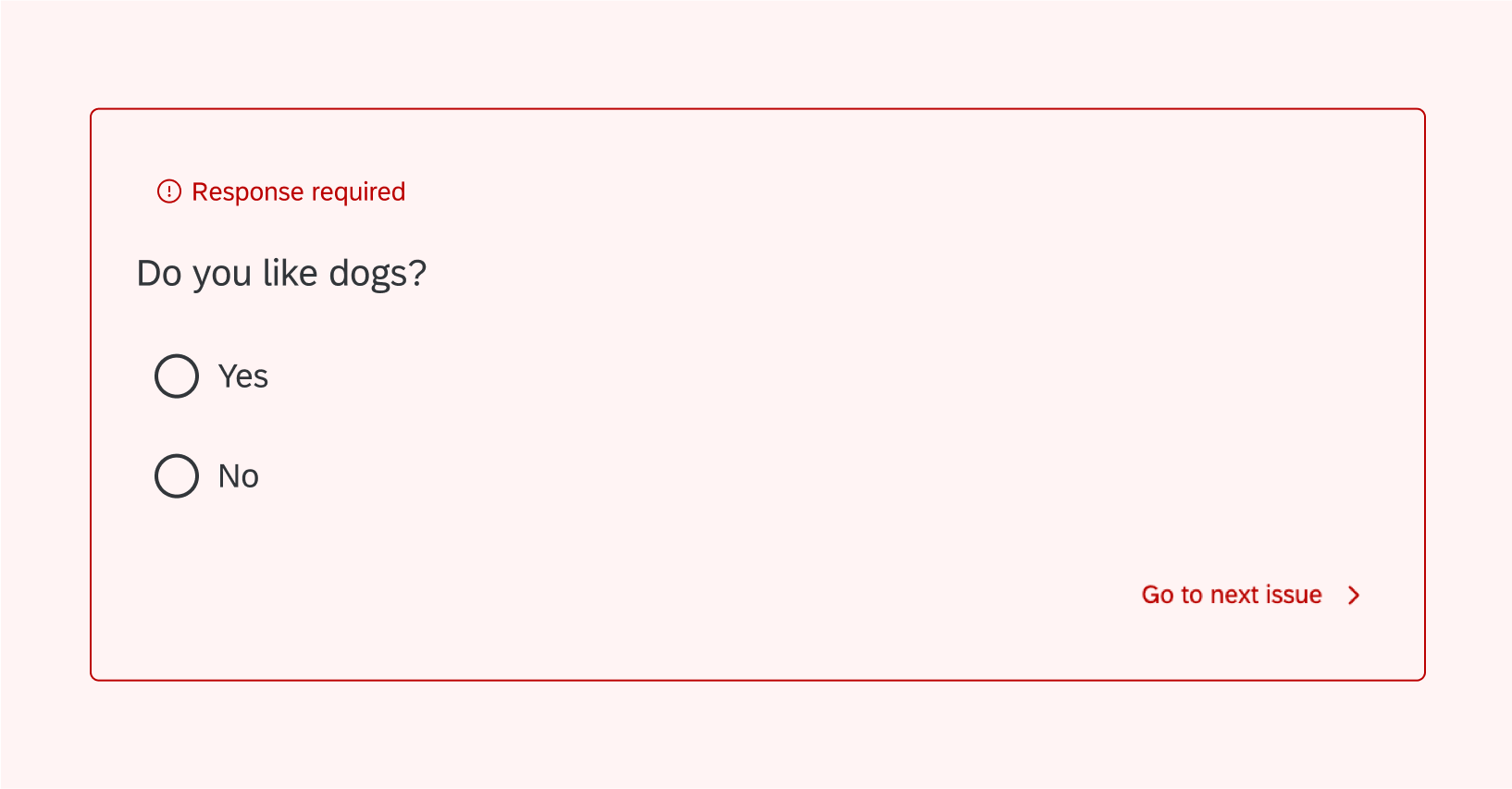

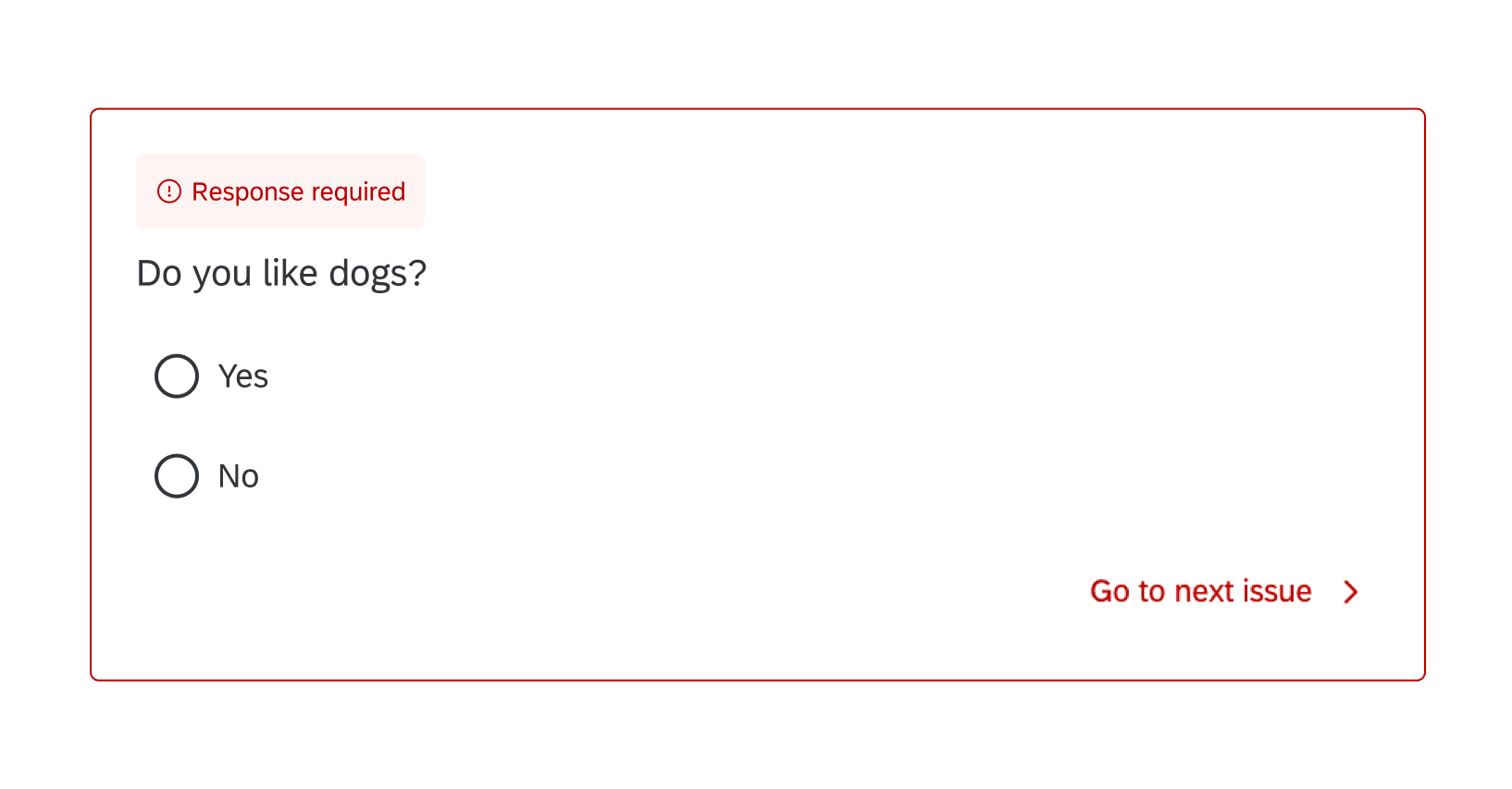
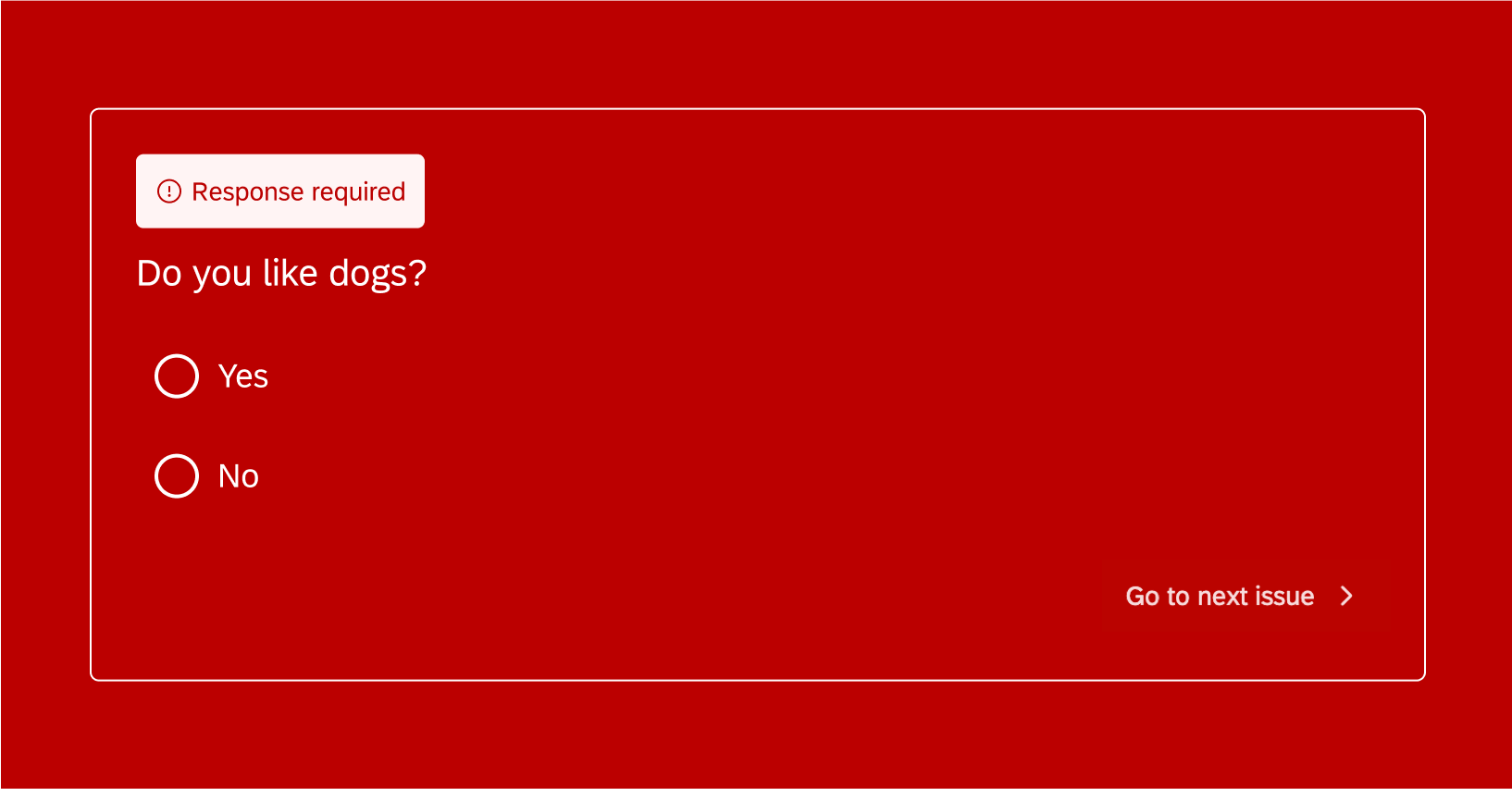
Les contrastes de couleurs pouvant affecter l’organisation de votre enquête, il peut être utile de définir une couleur de fond neutre avant de choisir les couleurs primaires et secondaires, ou de veiller à utiliser un conteneur de questions à fond sombre.
Convivialité pour les mobiles
Exemple: Pour l’accessibilité, la matrice de Likert s’adapte aux petites tailles d’écran (comme les appareils mobiles) en passant à une vue en accordéon au lieu d’une vue en tableau. Chaque énoncé de question est développé par défaut pour afficher les choix.
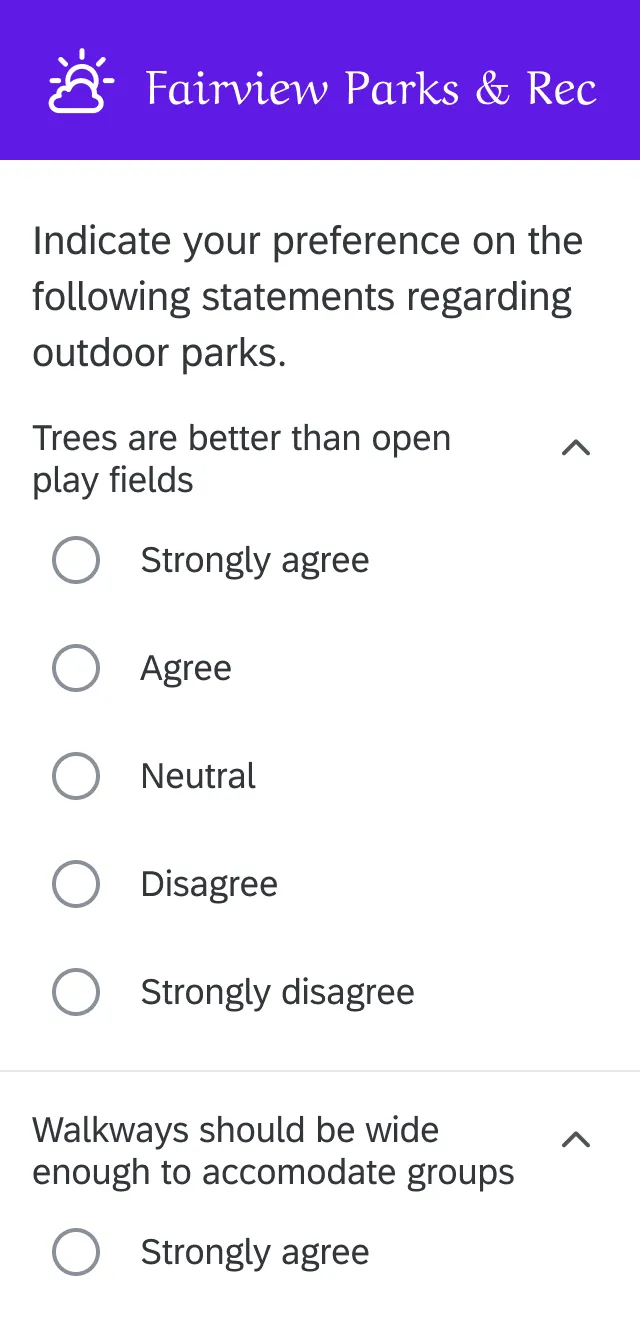
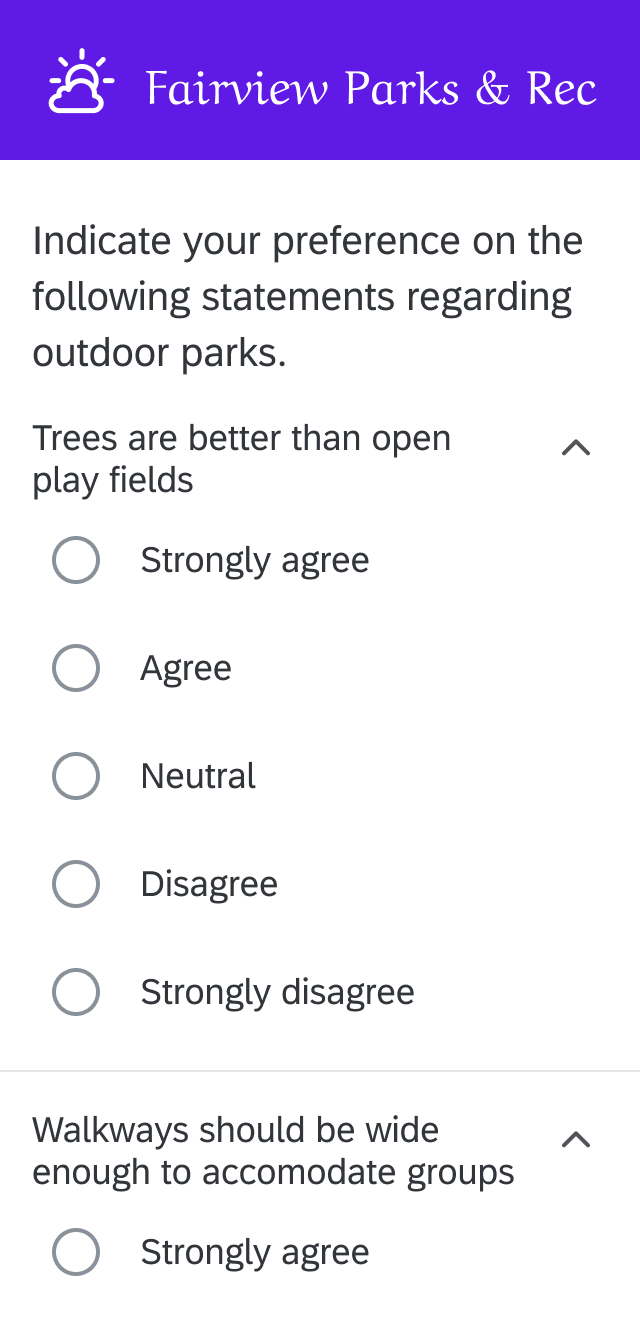
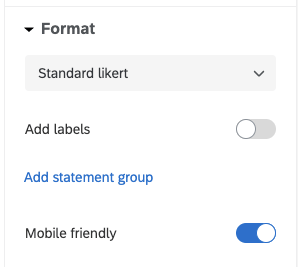
Astuce : Par défaut, les tableaux de la matrice de Likert s’adaptent à l’affichage en accordéon sur les écrans de petite taille pour des raisons d’accessibilité. Vous ne pourrez pas désactiver ce paramètre lorsque vous utiliserez la nouvelle expérience d’enquête.

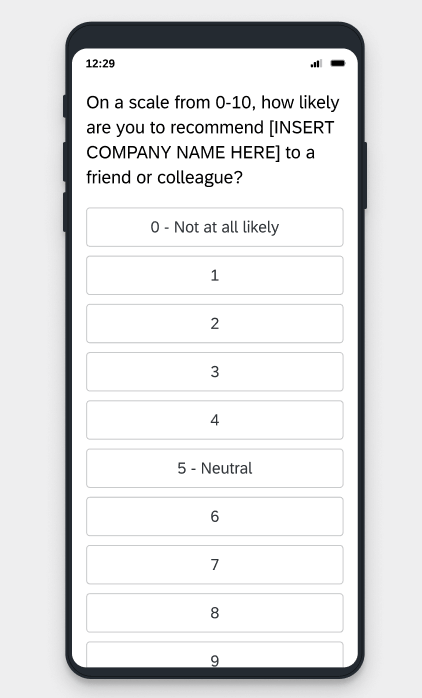
Exemple : Les questions NPS® sont très réactives au toucher sur mobile et affichent des repères visuels plus clairs en cas de léger contact (équivalent au “survol” sur desktop), de clic, etc.

Clavier, lecteurs d’écran et technologies d’assistance
Qualtrics est évaluée en fonction des paramètres par défaut du navigateur et du système d’exploitation pour les différents types de clavier et de lecteur d’écran. Bien que nous puissions garantir que la nouvelle expérience d’enquête répond aux normes d’accessibilité, nous ne pouvons pas confirmer le comportement exact des claviers et des lecteurs d’écran.
Par exemple, lorsque le participant à l’enquête navigue parmi les réponses à une question, 1 navigateur peut annoncer le nombre total de réponses disponibles. (Toutefois, un autre navigateur ne le fera pas, se contentant de lire le texte d’une réponse sans dire combien il y en a au total. Dans de tels cas, nous recommandons d’incorporer le nombre total d’options dans le texte de la question afin que tous les participants à l’enquête disposent de la même information à l’avance. (Par exemple, “Choisissez une réponse parmi les 5 options suivantes”).
Cette section passe en revue quelques exemples courants d’améliorations apportées à la saisie au clavier, au lecteur d’écran et à la technologie d’assistance par la nouvelle expérience de l’enquête. Le système d’exploitation ou le lecteur d’écran que vous avez choisi peut ne pas correspondre exactement à ce qui est décrit.
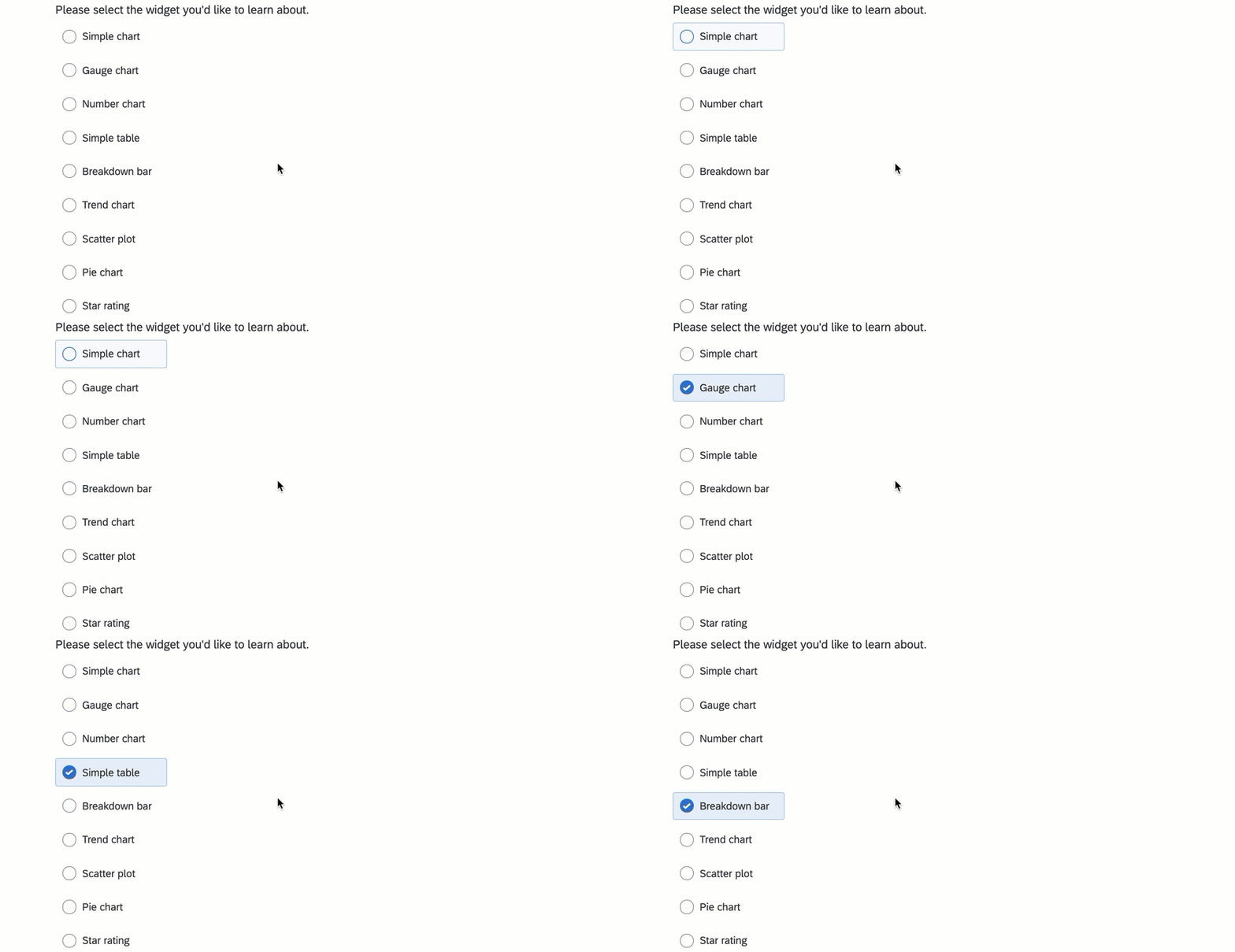
Exemple : Il s’agit d’une question à choix multiple à réponse unique. Une pression sur la touche de tabulation sélectionne la première réponse de la liste et les touches fléchées permettent de naviguer dans les autres réponses. Les choix de réponses sont automatiquement sélectionnés au fur et à mesure que l’utilisateur les parcourt. Lorsque l’utilisateur a terminé et passe à la question suivante, le choix de la réponse affiche un état sélectionné.
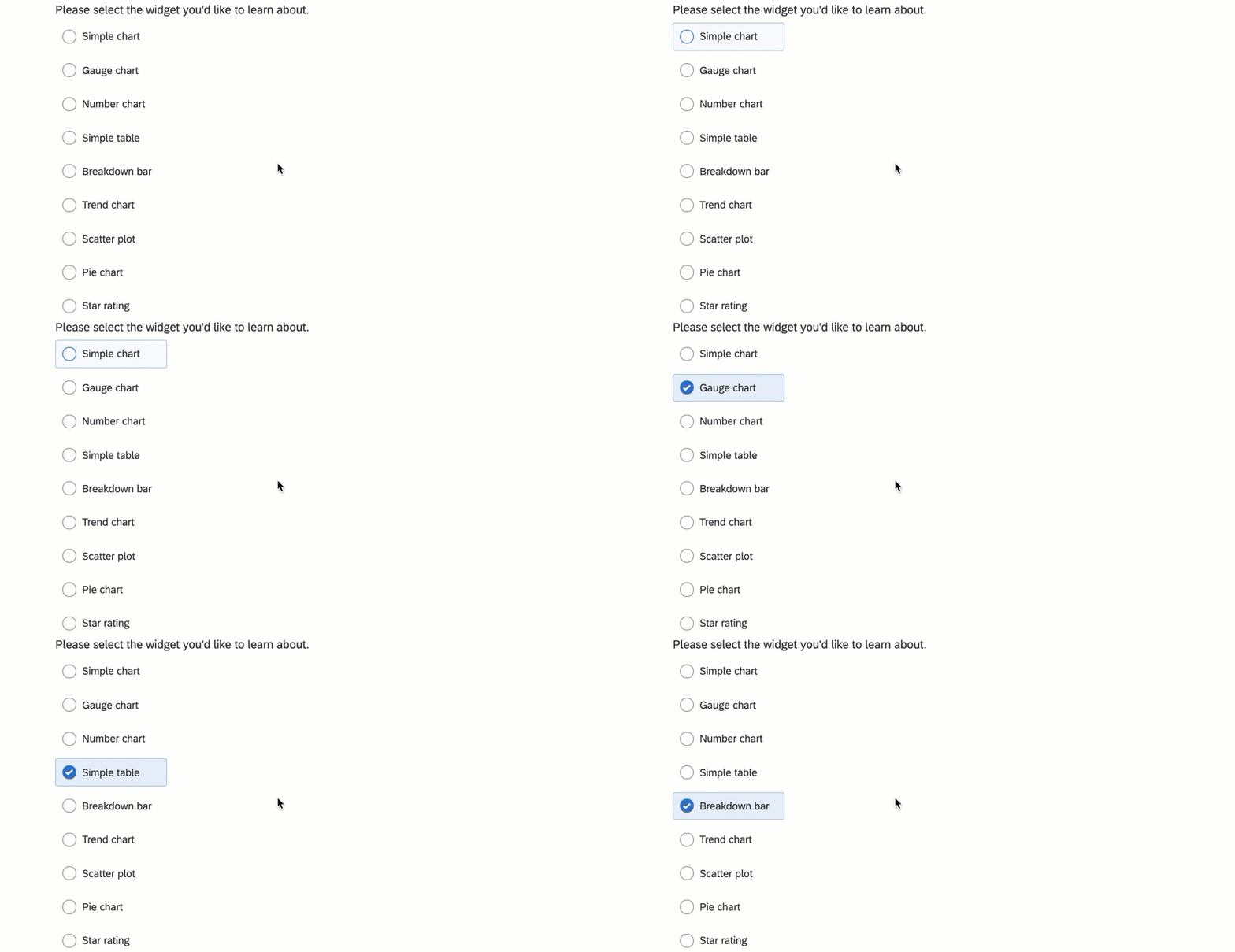
En outre, la touche Espace permet de désélectionner le choix de la réponse à une question à réponses multiples.
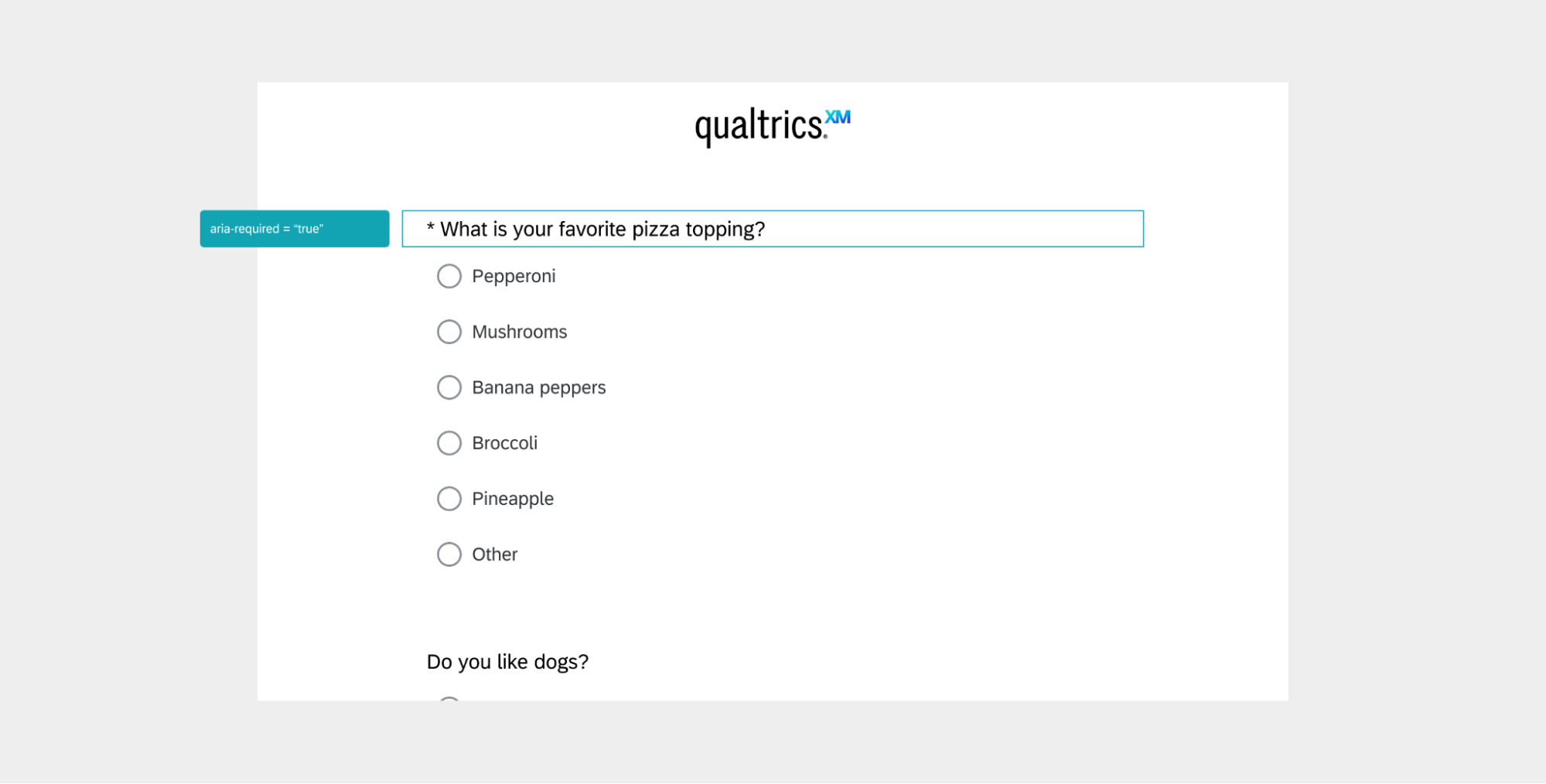
Exemple: Pour les questions avec validation Forcer réponse, un astérisque apparaîtra avant le texte de la question, indiquant que cette question est obligatoire. L’astérisque est configuré pour fonctionner avec les technologies d’assistance telles que les lecteurs d’écran afin de communiquer la mention “obligatoire” lorsque l’on se concentre sur le champ.

Autres questions Améliorations
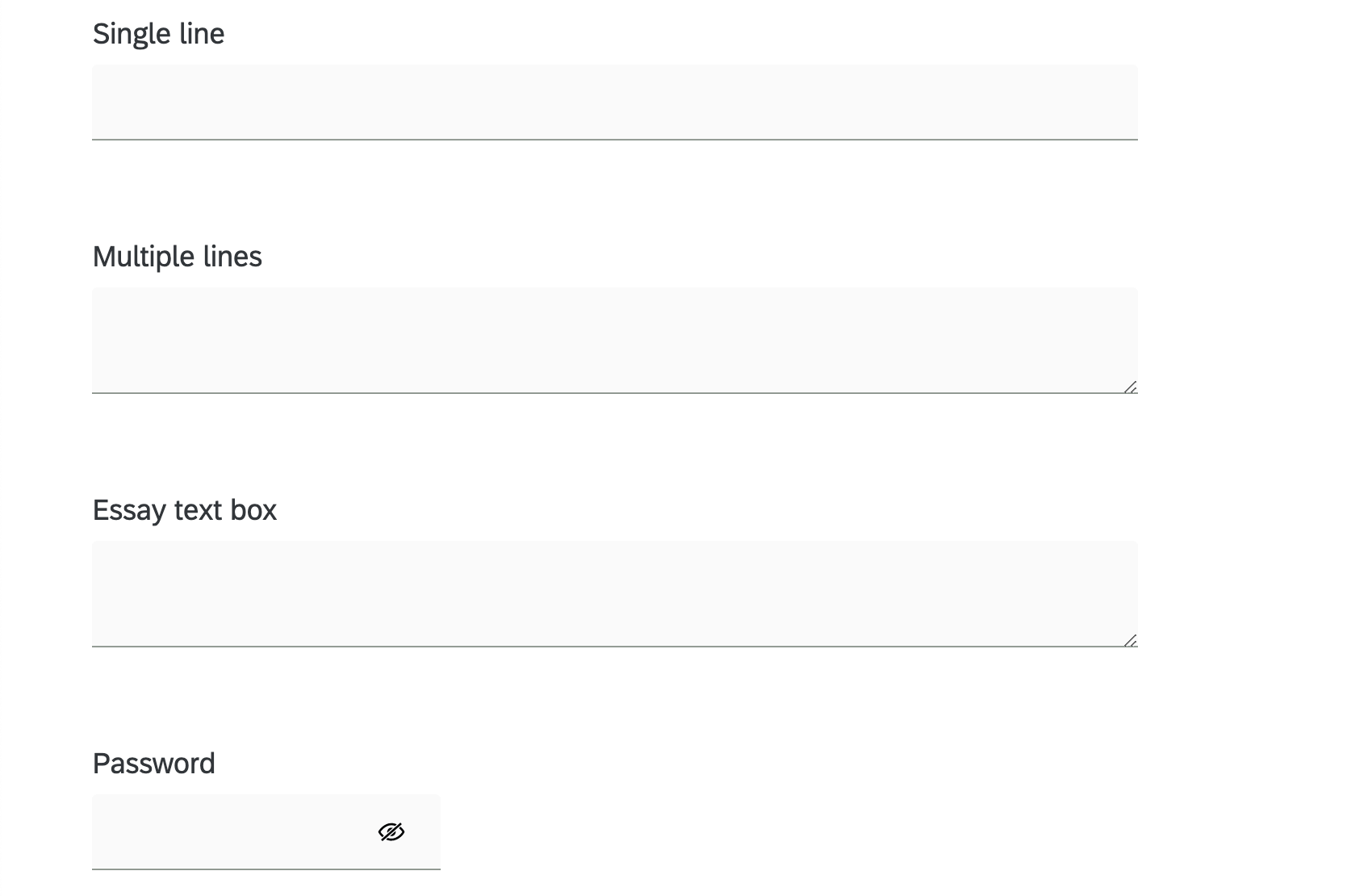
La taille des questions de saisie du texte est désormais cohérente en fonction du type. Ceci a pour but d’aider les participants à l’enquête à identifier plus facilement le type de réponses requises pour le champ.
Les générateurs d’enquêtes peuvent redimensionner la largeur des zones de texte d’une seule ligne et redimensionner à la fois la largeur et la hauteur des zones de texte de plusieurs lignes. En outre, les participants à l’enquête peuvent ajuster la hauteur des champs à lignes multiples et des champs de rédaction en faisant glisser le coin.
Le type de champ de texte mot de passe est accompagné d’une icône indiquant qu’il s’agit d’un champ de mot de passe.

Mises à jour des questions et des fonctions
La nouvelle expérience d’enquête s’efforce d’introduire des améliorations qui rendent l’expérience d’enquête plus accessible, plus utilisable et plus conviviale pour les mobiles. Il s’agit notamment des mises à jour des questions et fonctions d’enquête suivantes :
Questions
Astuce : Ces questions sont les plus couramment utilisées dans la plateforme, ce qui signifie que ces améliorations affecteront l’expérience de la majorité des participants à l’enquête.
- Texte / image
- Saisie du texte (y compris autocomplétion)
- Champ de formulaire
- Curseur
- Choix multiple
- Les variations de la table Matrice suivantes :
- Standard Variation de Likert
- Saisie du texte
- Menu déroulant
- Somme constante
- Différence maximum
- Option de transposition du tableau
- Net Promoter Score® (NPS)
- Analyse par tri successif
- Ordre de classement Astuce : seul le format “glisser-déposer” est disponible dans la nouvelle expérience d’enquête.

- Téléchargement de fichier
- Signature
- Chronomètre
- Méta-informations
- Côte à côte
- Réponse sous forme de vidéo
- Hiérarchie d’organisation (EE)
- Vérification captcha
- Tests sur les arbres
- Somme constante
Astuce : Pour faciliter et rationaliser la conception des enquêtes, la nouvelle expérience de participation aux enquêtes a supprimé la section ” Mise en page” du menu ” Apparence”. Pour en savoir plus sur la manière de s’inscrire ou de se désinscrire de la nouvelle expérience d’enquête.
Fonctions de l’Enquête
Astuce : les fonctions énumérées dans cette section ont été mises à jour du point de vue de la personne qui réalise l’enquête ; ces mises à jour n’entraînent pas nécessairement de modifications dans le générateur d’enquêtes où ces paramètres sont édités.
- Forcer la réponse / demander la réponse
- Protection par mot de passe
- Messagerie de validation
- Aperçu des questions
- Logique d’affichage sur la page actuelle
- Message de Fin d’enquête (qu’il soit défini par défaut ou dans le flux d’enquête)
- Y compris l’affichage d’un récapitulatif des réponses.
- Boutons ” Retour ” et ” Suivant ” (qu’ils soient définis dans le menu ” Apparence ” ou par bloc)
- Description de l’enquête
- Traductions
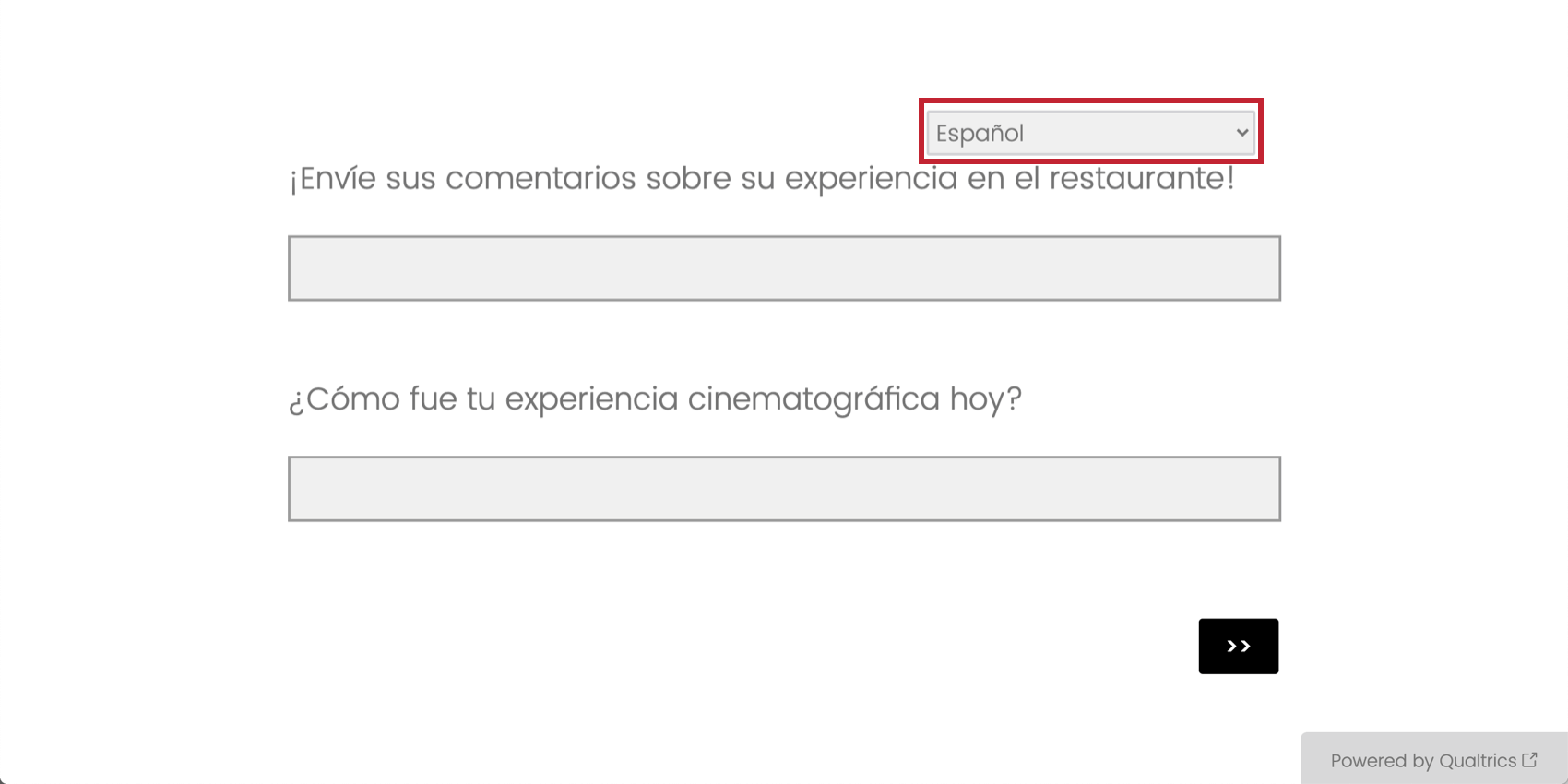
- Sélection de la langue de l’enquête
- En-tête / pied de page
- Apparence
- Support du logo
- Traduction du texte alt du logo
- Barre de progression
- Authentificateurs
- JavaScript personnalisé
- CSS personnalisé (y compris CSS externe)
- Progression automatique Astuce : Lorsque l’avance automatique est activée dans la nouvelle expérience d’enquête, les participants à l’enquête verront une page finale à la fin de l’enquête contenant le texte “Fin de l’enquête”. Sélectionnez Soumettre pour terminer”
- Options de style de question comme le format vertical pour les questions NPS sur les appareils mobiles.
- Table des matières
Fonctions d’enquête non prises en charge actuellement
Lorsque la nouvelle expérience d’enquête est activée dans votre projet, vous pouvez remarquer de petites modifications dans le générateur d’enquêtes. D’une part, seuls certains types de questions sont disponibles, en fonction de ce qui est pris en charge. Certaines fonctions ne sont pas encore compatibles avec la nouvelle expérience d’enquête. Ces restrictions sont censées coïncider avec les améliorations apportées à l’accessibilité, à la facilité d’utilisation et à la précision des méthodes d’enquête, ce qui vous permet d’élaborer plus facilement une meilleure enquête en limitant vos choix.
Si vous essayez d’activer la nouvelle expérience dans une enquête dont les fonctions sont incompatibles, il se peut que vous receviez un message d’avertissement. Pour résoudre ce problème, assurez-vous d’abord que vous n’utilisez que des types de questions et des fonctions qui sont actuellement compatibles avec cette expérience.
Pour un dépannage supplémentaire, voici les fonctions qui ne sont pas encore prises en charge par la nouvelle expérience d’enquête :
- Types de questions :
- Les variantes suivantes de la question de la Matrice:
- Vue du carrousel
- Question sur la zone de focalisation
- Question sur la carte thermique
- Surligner la question
- Question sur la capture d’écran
- Les variantes suivantes de la question de la Matrice:
- Options de l’enquête :
- Thèmes statiques Astuce : au lieu de thèmes statiques, les administrateurs de l’Organisation peuvent créer des thèmes de marque pour l’ensemble de l’entreprise, qui sont compatibles avec la nouvelle expérience de l’Enquête. Voir l’onglet Thèmes pour plus de détails.
- Options supprimées du tableau de la Matrice: Questions de Likert
- Ajuster la largeur de la colonne
- Répéter les en-têtes
- Ajouter un espace blanc
- Suppression des options dans les champs de saisie du texte des questions
- Réglages de la taille
- Autofocus
- Autoadvance sur les questions. L’avance automatique entre les pages est compatible avec l’éditeur d’apparence.
Fonctions incompatibles
Certaines fonctions et certains types de questions ne seront pas transférés dans la nouvelle version de l’Enquête. Il est recommandé d’utiliser les types de questions ou les fonctions ci-dessous en remplacement lors de l’utilisation de la nouvelle expérience.
Astuce : Ces fonctions resteront disponibles dans d’autres mises en page et aucune enquête existante ne sera affectée.
Voici les fonctions qui ne sont pas disponibles dans la nouvelle version de l’Enquête, ainsi que leurs remplacements recommandés :
- Curseur d’images Question : Utilisez plutôt la question du curseur.
- Question à somme constante – Variante à barres : Utilisez plutôt la variation Choix ou la question Curseur.
- Question à somme constante – Variante Curseur : Utilisez plutôt la variation Choix ou la question Curseur.
- Question de type “sélectionner, grouper et classifier” – Option “empiler les éléments” : Utilisez la question Sélectionner, grouper et classifier non empilée à la place.
- Question Sélectionner, Grouper et classifier – Option Empiler les éléments dans les groupes : Utilisez la question Sélectionner, grouper et classifier non empilée à la place.
- Ordre de classement – Variante des boutons radio : Utilisez plutôt la variante “glisser-déposer”.
- Ordre de classement de la question – Texte de la question : Utilisez plutôt la variante “glisser-déposer”.
- Ordre de classement – Variante de la boîte de sélection : Utilisez plutôt la variante “glisser-déposer “.
- Question de la Matrice – Variation de l’Ordre de Classement : Utilisez plutôt la variante “glisser-déposer” de la question sur l’ordre de classement.
Rétablir l’expérience de l’héritage
Vous pouvez désactiver la nouvelle expérience d’enquête et revenir à l’ancienne dans les Options de l’enquête.
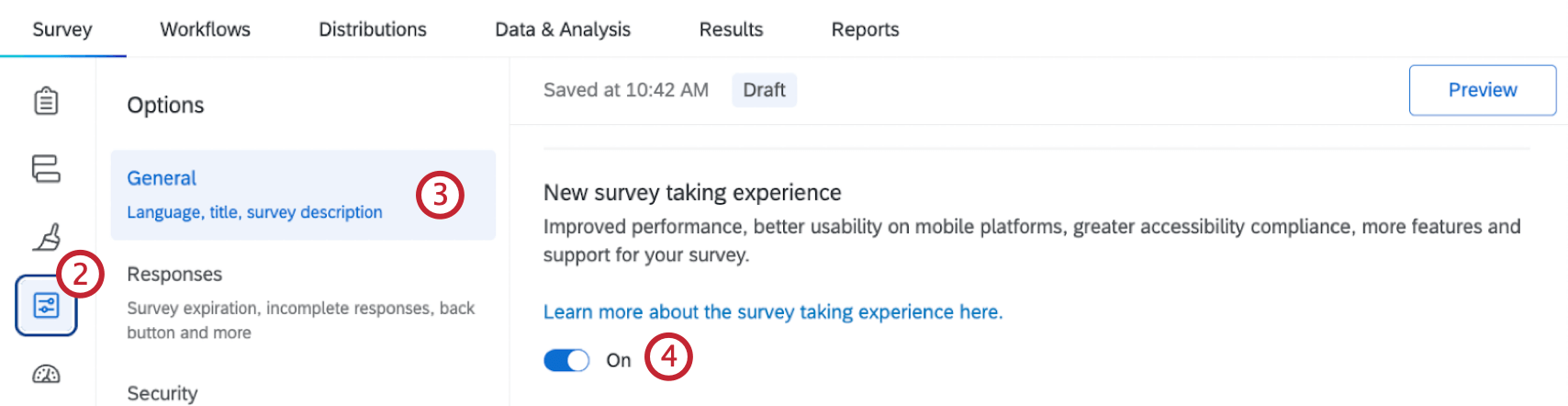
Après avoir rétabli l’ancienne expérience, vous pouvez réactiver la nouvelle expérience à tout moment. La technologie de l’information est différente de la première fois qu’elle a été activée.
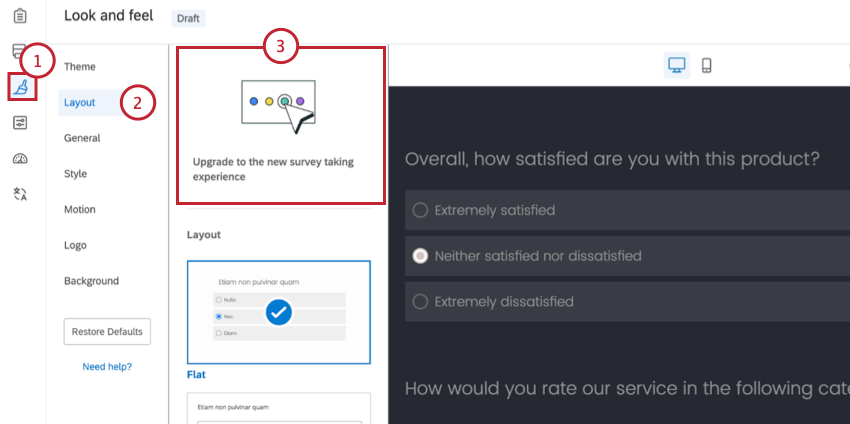
Mise en place d’une expérience d’enquête à l’échelle de l’organisation
Attention : Depuis le 30 juin 2025, de nombreuses organisations utilisent par défaut la nouvelle expérience de prise d’Enquête, qui sera automatiquement activée lors de la création de nouvelles Enquêtes.
Les
administrateurs de l’ Organisation peuvent indiquer s’ils souhaitent que les nouvelles enquêtes menées dans leur organisation utilisent par défaut la nouvelle expérience de l’enquête. Ce paramètre se trouve dans la section Thèmes de la page d’administration, où les administrateurs règlent également les thèmes d’organisation.
Voir les étapes de la définition d’une expérience d’enquête par défaut.
C'est génial! Merci pour votre avis!
Merci pour votre avis!