Options de sécurité d'enquête
Contenus de cette page
Avertissement : Nous vous recommandons d’être particulièrement vigilant lorsque vous mettez en place des enquêtes qui impliquent des incitations (par exemple, avec l’extension Tango Card, en organisant un tirage au sort anonyme ou en mettant en place votre propre enquête d’incitation). L’utilisation et la configuration correctes des paramètres sont essentielles pour s’assurer que les récompenses sont réservées aux répondants voulus. Sans les paramètres adéquats, des personnes pourraient profiter de votre enquête et réclamer les récompenses. Veuillez étudier attentivement les paramètres que vous pouvez utiliser pour protéger votre enquête.

À propos des options de sécurité de l’enquête
Ces options d’enquête peuvent augmenter la sécurité de votre enquête et la protéger contre les réponses indésirables.
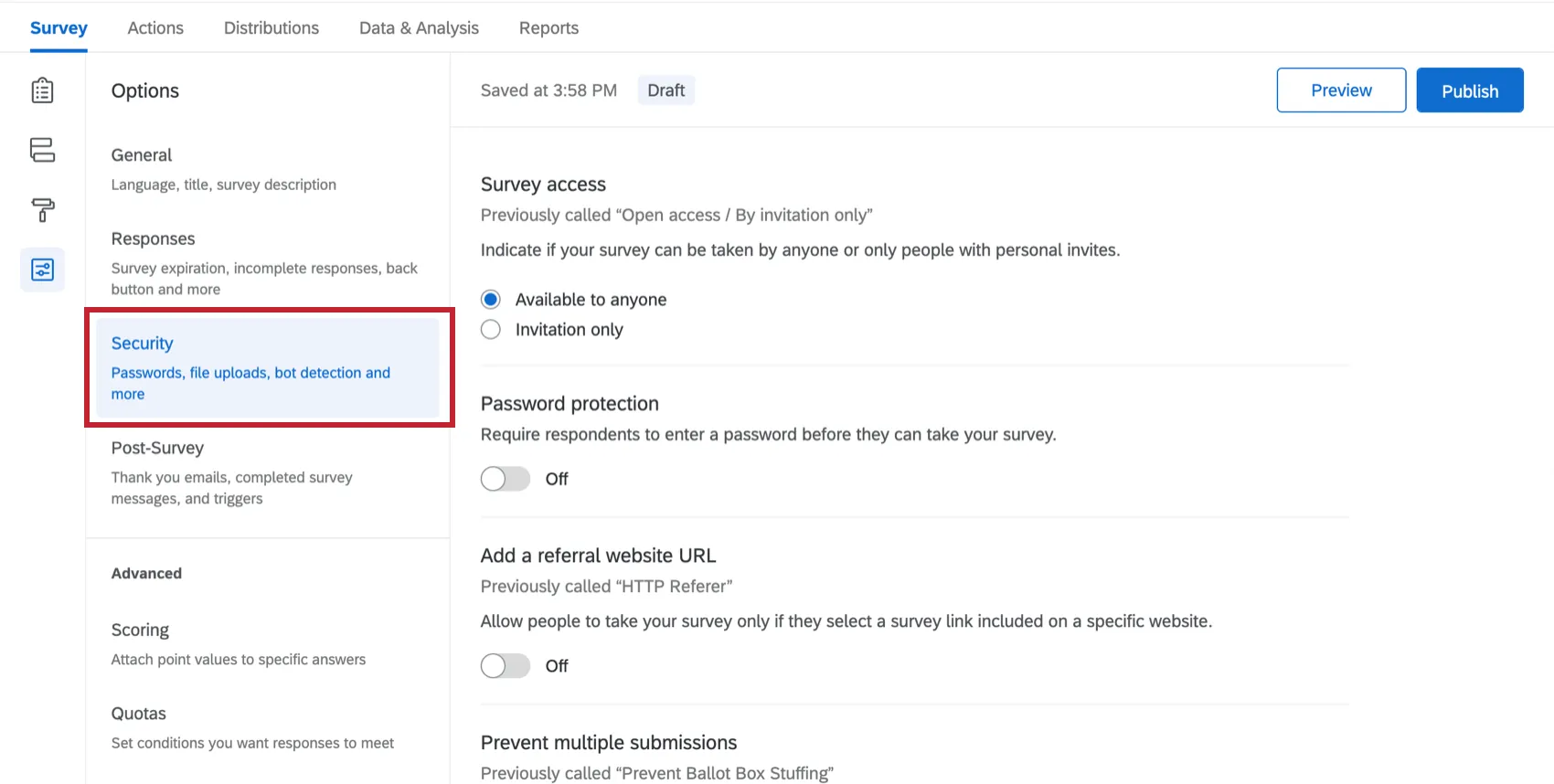
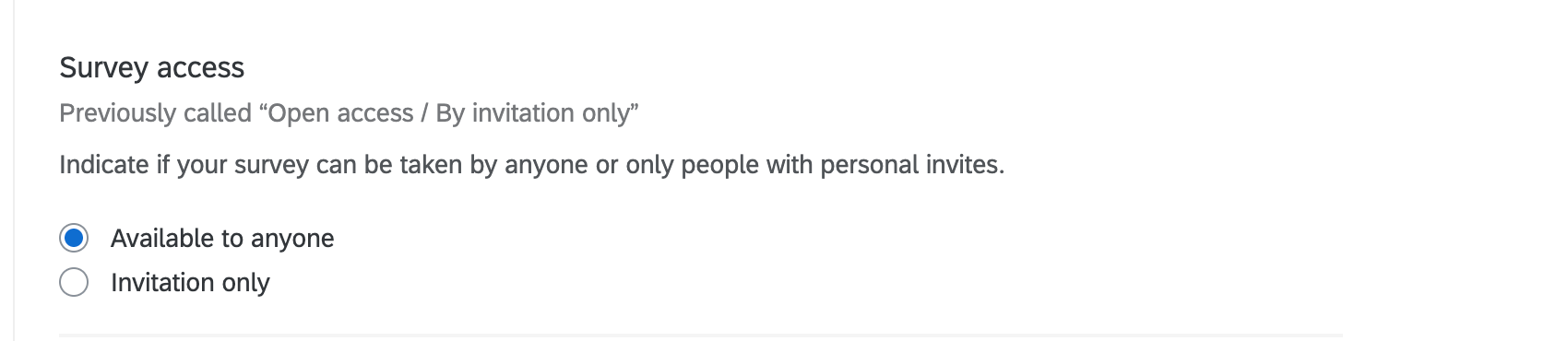
Accès à l’enquête
Astuce : Ces options étaient autrefois appelées “accès libre” et “sur invitation uniquement”

Il y a deux façons pour un répondant d’entrer dans votre enquête. La première consiste à le faire de manière anonyme, en cliquant sur un lien anonyme. La seconde consiste à cliquer sur un lien individuel généré spécialement pour eux (par le biais d’un courrier électronique ou d’un lien unique).
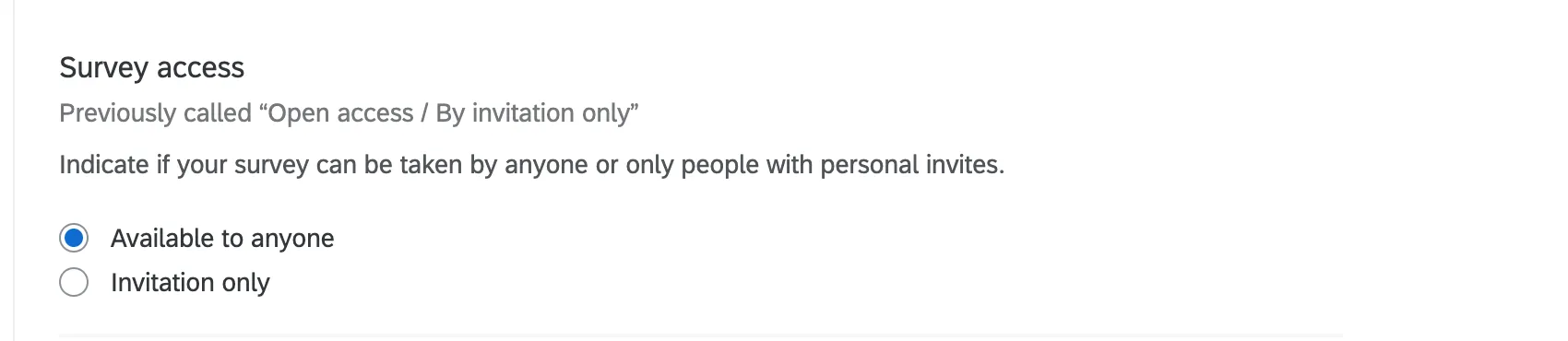
- Disponible pour tout le monde : par défaut, les personnes interrogées ayant un lien anonyme ou un lien individuel peuvent participer à votre enquête.
- Sur invitation uniquement : Sur invitation uniquement : seules les personnes interrogées auxquelles un lien individuel a été envoyé ou qui ont été invitées par e-mail (avec le lien individuel par défaut) peuvent accéder à l’enquête. Personne ne peut participer à l’enquête en utilisant le lien anonyme ou le lien pour remplissage multiple
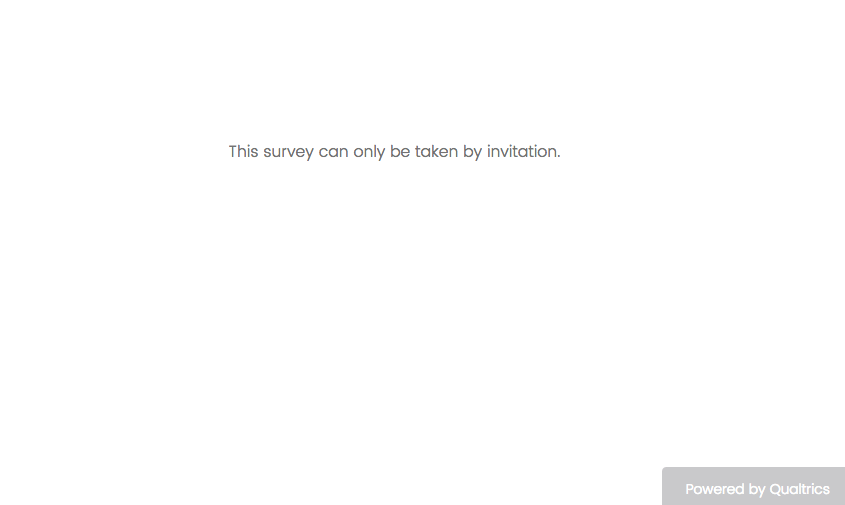
Si une personne tente d’accéder à votre enquête à l’aide d’un lien anonyme ou pour remplissage multiple alors que le paramètre Invitation uniquement est activé, elle recevra un message indiquant que “Cette enquête ne peut être réalisée que sur invitation.”

Protection par mot de passe
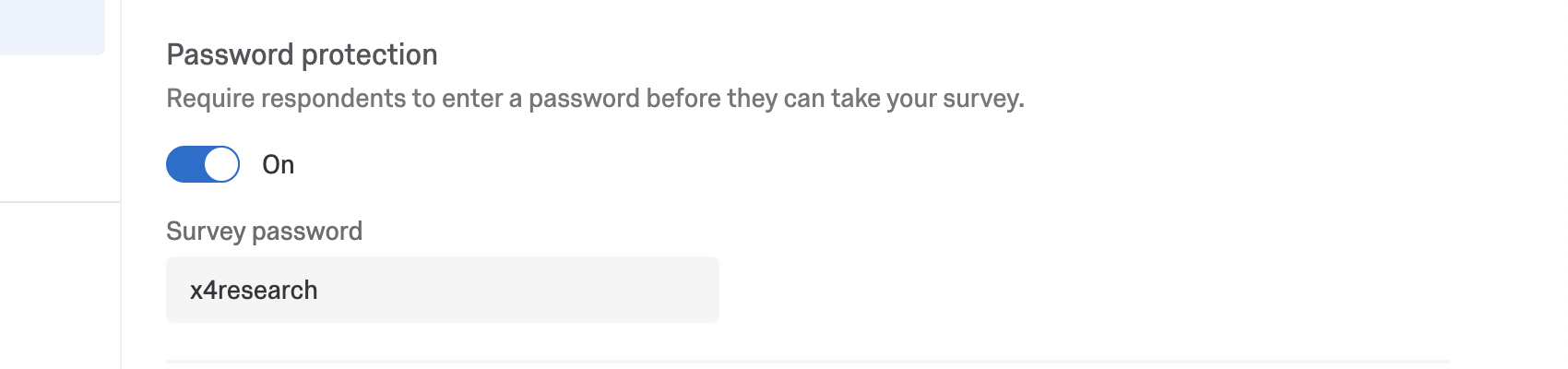
Vous pouvez définir un mot de passe général unique que tout répondant devra saisir pour accéder à votre enquête. Cette fonction est utile lorsque vous utilisez le lien anonyme et que vous souhaitez limiter les personnes autorisées à participer à l’enquête.
Activez la protection par mot de passe et saisissez le mot de passe de votre choix dans le champ qui s’affiche.
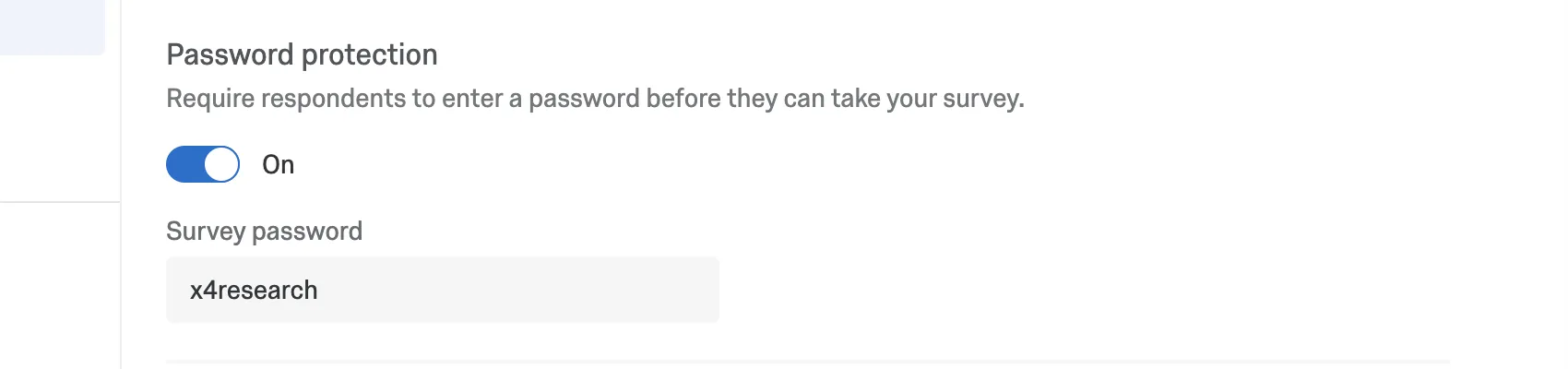
Il n’y a pas de limite au nombre de fois où les répondants peuvent essayer de deviner le mot de passe d’une enquête.
Astuce : Si vous souhaitez avoir un mot de passe unique pour chaque personne participant à l’enquête, vous pouvez envisager d’utiliser un authentificateur dans votre enquête.
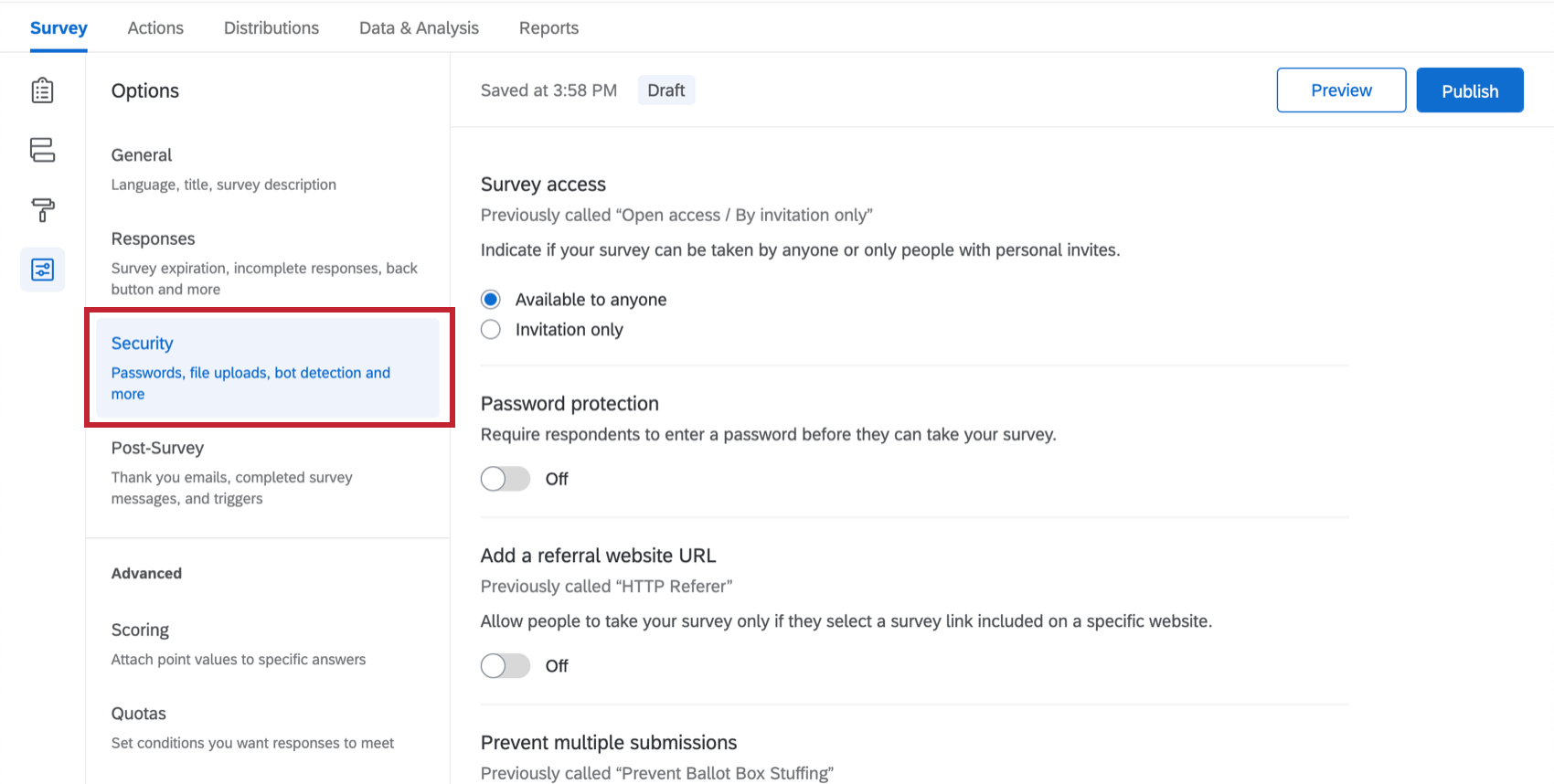
Ajouter une URL de site Web de référence
Indiquez l’URL d’où doivent venir vos répondants pour accéder à votre enquête. Ce paramètre est utile si votre lien vers une enquête est publié sur un site Web précis une page interne d’une université ou d’une entreprise par exemple) et que vous souhaitez vous assurer que le lien n’est pas copié et envoyé à d’autres personnes. Seuls ceux qui peuvent accéder à cette page pourront participer à l’enquête.

Exemple : Un détaillant pourrait vouloir proposer une courte enquête avec, à la fin, un mot de passe pour l’étude suivante. Inquiet que des participants puissent transmettre ce mot de passe et ce lien vers une enquête à des amis, il ajoute une URL du site Web de référence indiquant que le participant doit cliquer sur le lien en même temps qu’il se trouve sur une page précise du site.

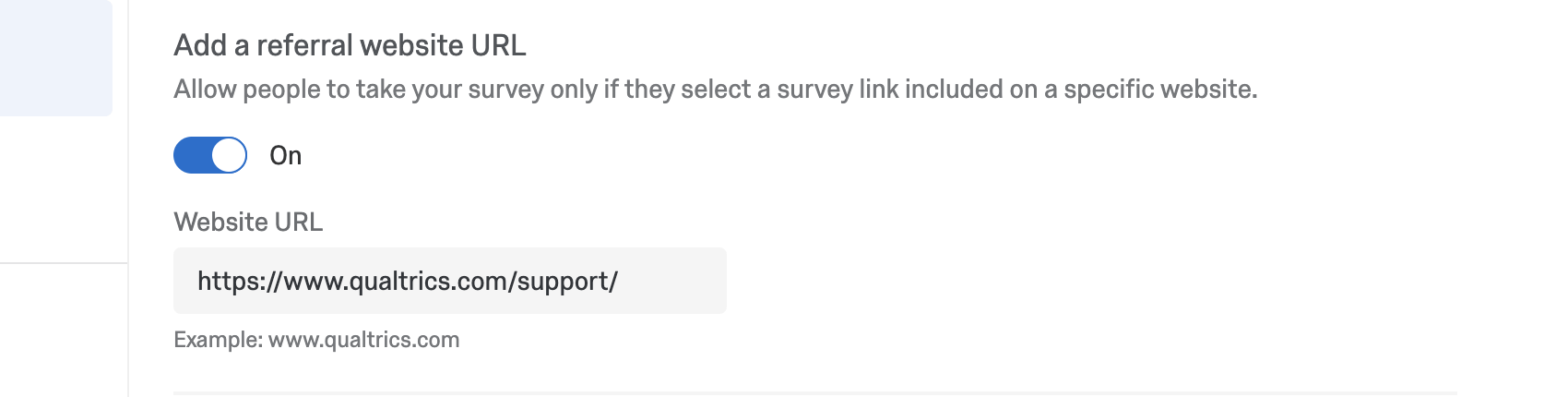
Astuce : L’URL saisie ici doit correspondre exactement à l’URL du site web correspondant. Nous vous recommandons de copier l’URL depuis votre navigateur Web. Par exemple, si nous voulions restreindre les répondants à une enquête accessible sur notre site de support, nous devrions utiliser “https://www.qualtrics.com/support/”. L’utilisation de “support de Qualtrics.com/support” ne fonctionnera pas.
Astuce : En raison de changements récents dans les navigateurs, des limitations ont été apportées aux informations que nous pouvons obtenir à partir des en-têtes de référence. Auparavant, si une URL était “https://www.google.com/search?q=search”, nous pouvions obtenir le référent sous la forme d’une URL complète contenant tous les paramètres de la requête. Aujourd’hui, en raison des changements susmentionnés, nous ne pouvons obtenir que “https://www.google.com”. Cette fonctionnalité est basée sur la politique de référencement des sites web, de sorte que certains sites peuvent recevoir les paramètres de requête et d’autres non.
  ;
Empêcher les envois multiples
Astuce : Cette option s’appelait auparavant “Empêcher le bourrage des urnes”
Si vous offrez une récompense ou effectuez une enquête sensible, vous souhaiterez peut-être empêcher les participants de répondre plus d’une fois à l’enquête. Ce paramètre fonctionne en plaçant un cookie sur leur navigateur lorsqu’ils soumettent une réponse. Si le répondant cliquait à nouveau sur le lien vers une enquête, Qualtrics verra ce cookie et ne lui permettra pas de participer à l’enquête.
« Empêcher les réponses multiples » est un excellent moyen de dissuasion, mais peut être contourné par des participants avertis qui effacent les cookies de leur navigateur, passent à un autre navigateur Web ou utilisent un autre appareil. Pour les enquêtes qui incitent davantage à la tricherie, envisagez de distribuer votre enquête par e-mail (qui crée un lien unique à usage unique pour chaque participant) ou en utilisant un authentificateur.
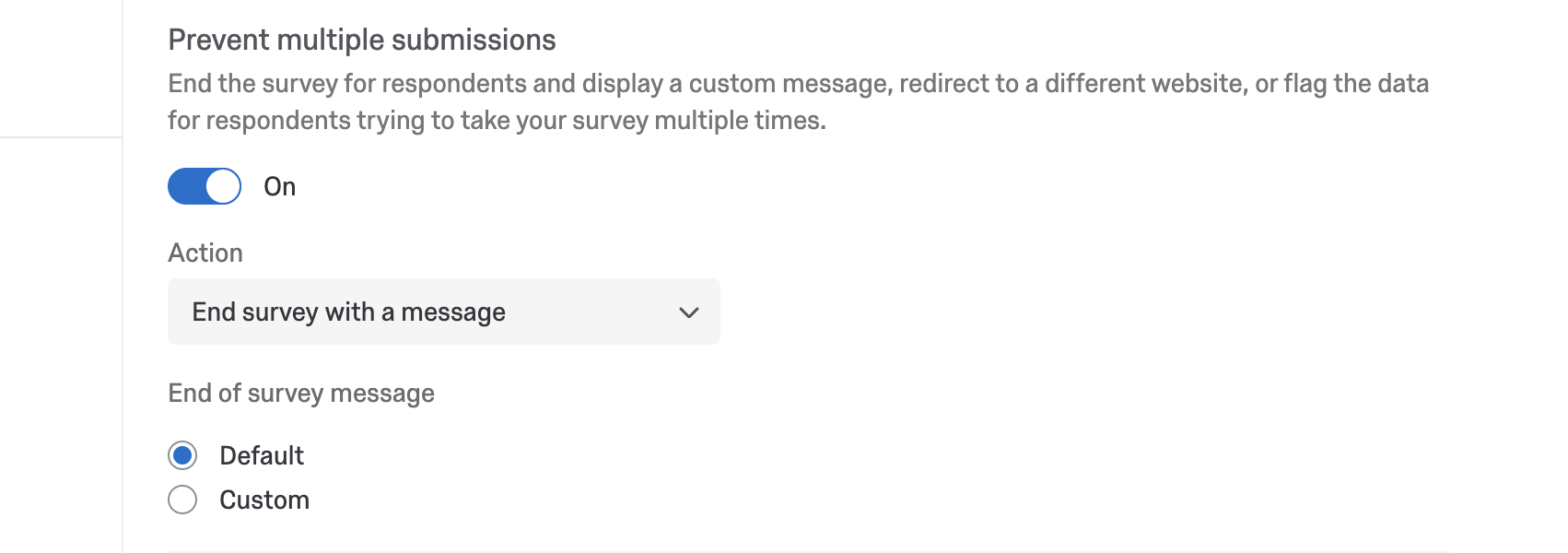

Certains utilisateurs peuvent voir apparaître un ensemble d’actions lorsqu’ils activent ce paramètre. Pour plus de détails, voir la section Empêcher les envois multiples de la page d’assistance sur la détection des fraudes.
Astuce : ce paramètre fonctionne quel que soit le type de lien utilisé. En règle générale, nous ne conseillons pas d’associer ce lien pour remplissage multiple à moins que vous n’ayez choisi “Poursuivre l’enquête et définir un champ de données intégré”
Détection de Bot
Recherchez des répondants qui pourraient être des robots et signalez leurs réponses. Pour plus de détails, voir la section Détection des bots de la page d’assistance sur la détection des fraudes.
Moniteur d’analyse de sécurité
Astuce : Cette option s’appelait auparavant “Blocage de l’analyse du courrier électronique”
Empêchez les scanners de sécurité de lancer accidentellement une nouvelle session de votre enquête. Voir la section Moniteur d’analyse de sécurité de la page d’assistance sur la détection des fraudes.
Détection des dupliquants
Analyser le navigateur et l’appareil d’un répondant pour éviter les réponses dupliquées. Pour plus de détails, voir la section Détection des dupliquers de la page d’assistance sur la détection des fraudes.
Empêcher l’indexation
Les moteurs de recherche fonctionnent en créant ce qu’on appelle une indexation, ou une carte de toutes les pages sur Internet afin qu’elles puissent être recherchées rapidement. En empêchant l’Empêcher l’indexation, vous pouvez empêcher les moteurs de recherche de trouver votre enquête et de la présenter dans leurs résultats de recherche.


Accessibilité des fichiers téléchargés
Astuce : les collaborateurs de l’enquête doivent disposer de l’autorisation d’Autorisation d’ enquête d’afficher les résultats de l’enquête pour pouvoir consulter les fichiers téléchargés.
L’
accès aux fichiers téléchargés détermine si les personnes peuvent télécharger les fichiers soumis par les répondants. Cela inclut les fichiers téléchargés en réponse aux types de questions suivantes : téléchargement de fichiers, capture d’écran et signature. En outre, ces utilisateurs pourront voir les réponses à l’enquête dans les points de contact du Répertoire XM et consulter les réponses complètes dans tous les rapports publics qui leur sont communiqués.
Si vous ne pouvez pas accéder à l’URL à partir de votre exportation de données, c’est parce que le propriétaire de l’enquête a activé l’option ” Seuls les utilisateurs ayant l’autorisation de consulter les réponses” et qu’il ne vous a pas donné l’autorisation de consulter les réponses. Si vous souhaitez que tout le monde puisse voir les liens de l’ensemble de données, vous devez activer l’option Toute personne ayant un lien avec le fichier.
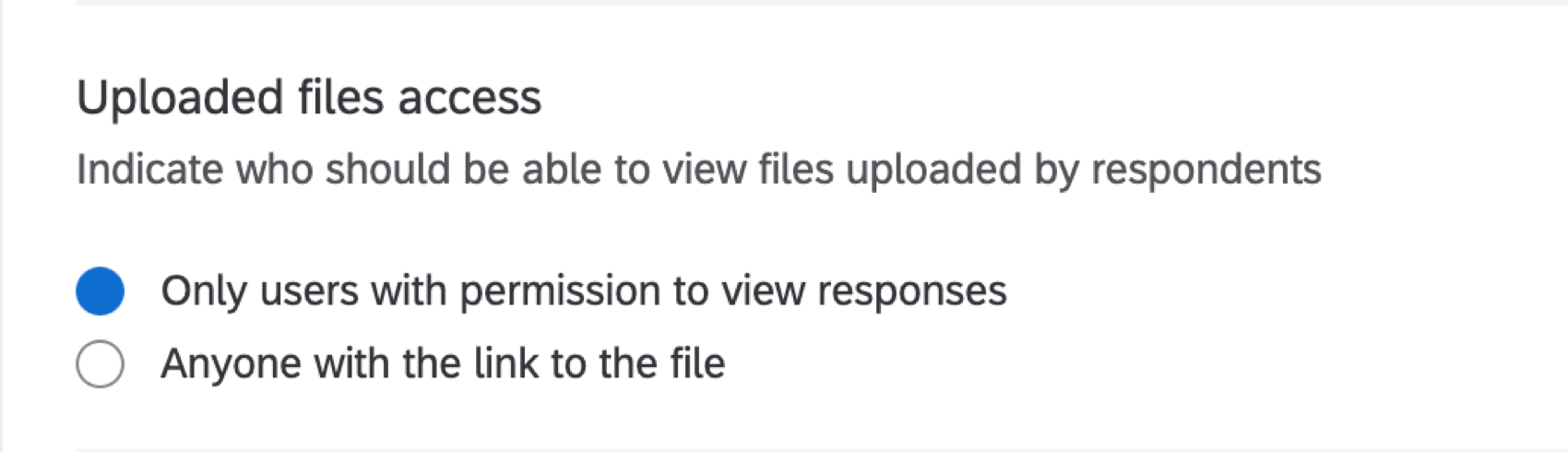
Astuce : “Seuls les utilisateurs autorisés à consulter les réponses” est sélectionné par défaut, mais peut être décoché pour les enquêtes dont les fichiers téléchargés doivent pouvoir être téléchargés par toute personne disposant d’un lien vers le fichier. Cela peut être activé ou désactivé à tout moment.
Astuce : Cette option s’appelait auparavant “Requérir l’autorisation de visualiser les fichiers téléchargés”
Rendre les réponses anonymes
L’activation du paramètre Anonymiser les réponses est un moyen efficace de débarrasser définitivement une réponse des informations permettant de l’identifier avant de l’enregistrer dans les données.


Lorsque les réponses sont recueillies à l’aide de l’application lien anonymeen activant ce paramètre, vous supprimez de vos résultats l’adresse IP, les données de localisation et tous les autres champs par défaut de Qualtrics. Lorsque les réponses sont recueillies à l’aide de l’application lien individuelen activant ce paramètre, l’adresse IP et les données de localisation sont supprimées et la réponse est déconnectée de l’interface utilisateur contact qui l’a fournie. De cette manière, vous pouvez savoir quels contacts ont répondu (par le biais de votre historique de distribution et l’historique des contacts), mais pas quelle réponse appartient à quel contact.
Attention: : Si des réponses ont été enregistrées avant que vous n’activiez l’option Anonymiser les réponses, les informations relatives à ces répondants resteront dans la plateforme mais seront masquées dans certaines vues. Les réponses enregistrées après avoir activé l’option “Anonymiser les réponses” ne contiendront pas ces informations.
Attention: : Si vous disposez du Répertoire XM, les informations relatives à l’invitation à l’enquête seront toujours disponibles dans la chronologie du contact. L’activation de l’anonymisation des réponses empêchera l’affichage de la réponse à l’enquête dans la chronologie. L’ajout de champs de données intégrées à partir de XM Directory à une réponse d’enquête peut entraîner la perte d’anonymat de la réponse à l’enquête.
Astuce: : Il existe un paramètre dans les éléments de fin d’enquête qui fonctionne de la même manière que “Anonymiser les réponses”, appelé“Ne PAS enregistrer d’informations personnelles et supprimer l’association avec le panel (non recommandé)” Si l’option “Anonymiser les réponses” est désactivée dans les options de l’enquête, mais qu’une personne interrogée rencontre un élément de fin d’enquête avec ce paramètre “Ne pas enregistrer” activé, elle sera tout de même anonymisée.
Attention : Lorsque vous consultez l’enregistrement complet d’ une réponse anonymisée qui a été enregistrée avant l’activation de l’option “Anonymiser les réponses” dans un widget d’affichage des réponses, l’adresse IP, la latitude et la longitude de la personne interrogée sont disponibles.
Options de l’enquête dans différents types de projets
Les options de l’enquête sont disponibles dans de nombreux types de projets. Les options décrites sur cette page sont disponibles dans les types de projet suivants :
Il existe quelques autres projets qui ont accès aux options de l’enquête, mais avec des fonctionnalités uniques qu’il convient de garder à l’esprit.
- Pour les projets d’Engagement, de Cycle de vie ou d’études ad hoc sur les employés, veuillez consulter les Options d’enquête (EX).
- Pour Pulse, voir la section sur les options d’enquête dans la rubrique Fonctions disponibles dans les enquêtes Pulse.
- Pour les projets 360, voir Options de l’enquête (360).
- Pour Conjoint et Différence maximum, voir Options de l’enquête.
  ;
  ;
FAQs
Mes participants me disent que leur lien pour accéder à l'enquête ne fonctionne pas. D'où cela pourrait-il provenir ?
Mes participants me disent que leur lien pour accéder à l'enquête ne fonctionne pas. D'où cela pourrait-il provenir ?
- Empêcher les soumissions multiples : le participant peut tenter de participer à une enquête sur le même ordinateur et navigateur avec la fonctionnalité Empêcher les soumissions multiples activée dans les options d’enquête. Empêcher les soumissions multiples de placer un cookie sur le navigateur des participants qui empêchera le démarrage d’une autre session d’enquête à partir de cet appareil. Le participant devra vider la mémoire cache de son navigateur.
- Liens individuels utilisés : le participant tente peut-être d'accéder à l'enquête par le biais d'un lien individuel utilisé ou expiré. Individual Links are created automatically for every person in your contact list when you send the survey out through the Qualtrics mailer or create Personal Links. Ce type de lien d'enquête ne peut être utilisé qu'une fois et devient ensuite invalide. Nous vous recommandons de ne transférer aucun lien individuel afin d'éviter cette situation. En outre, si votre répondant clique sur le lien, décide de ne rien remplir et quitte l’enquête pendant une longue période (une semaine par défaut), cela peut également entraîner la fermeture du lien, car le délai de réponse incomplet à l’enquête est écoulé. Dans ces deux scénarios, le participant devra recevoir un autre lien vers l’enquête (via une nouvelle distribution par e-mail, un lien personnel ou un lien anonyme) afin d’accéder à l’enquête.
- Expiration : le participant tente peut-être d'accéder à une enquête qui a expiré. In the Survey Options, there is an option to set an Expiration Date (after which participants can no longer start new surveys). Désactivez la date d'expiration afin de leur permettre d'accéder à l'enquête. (Veuillez noter que lorsque vous copiez un projet, tous les anciens paramètres de l'enquête seront écrasés, y compris la date d'expiration.)
J'ai défini une date d'expiration de l'enquête, mais je continue à recevoir des réponses. Que se passe-t-il ?
J'ai défini une date d'expiration de l'enquête, mais je continue à recevoir des réponses. Que se passe-t-il ?
Lorsque la date d’expiration de l’enquête arrive, les répondants qui ont déjà commencé leurs enquêtes pourront compléter leurs réponses pendant une période limitée. Leur durée est déterminée par le paramètre Réponse à l’enquête incomplète (également disponible dans les Options de l’enquête).
Par exemple, supposons que la Disponibilité de l’enquête est définie sur 60 jours et que l’option Réponse à l’enquête incomplète est définie sur 2 semaines. Vous recevez le lien vers une enquête et attendez 55 jours avant de cliquer dessus. Dès que vous passez la première page (c’est-à-dire que vous cliquez sur le premier bouton « Suivant »), le paramètre Réponse à l’enquête incomplète prend le relais. Vous avez maintenant 2 semaines pour terminer l'enquête (bien que l'enquête expire dans 5 jours). Ainsi, dans ce type de cas, les participants peuvent soumettre des réponses à l'enquête après qu'une enquête a expiré ou été désactivée.
Si vous voulez éviter ce scénario, vous pouvez suspendre la collecte de réponses et choisir de fermer toutes les réponses incomplètes. Cela fermera toutes les enquêtes indépendamment du statut Réponse à l’enquête incomplète et empêchera quiconque de soumettre une enquête après cela. All the partial data will be added to the Recorded Responses page with all the other survey data.
Comment modifier l’expiration du lien lorsque j’envoie mon enquête par e-mail à l’aide du Distributeur Qualtrics ?
Comment modifier l’expiration du lien lorsque j’envoie mon enquête par e-mail à l’aide du Distributeur Qualtrics ?
Si vous souhaitez modifier l'expiration pour l'ensemble de votre enquête et pas seulement pour quelques liens, consultez la rubrique Disponibilité de l'enquête. Cette disponibilité peut être modifiée à tout moment.
Pourquoi les options des liens Anonyme et Remplissage multiple ne s’affichent-elles pas lorsque j’essaie de modifier le type de lien dans mon e-mail que j’envoie ?
Pourquoi les options des liens Anonyme et Remplissage multiple ne s’affichent-elles pas lorsque j’essaie de modifier le type de lien dans mon e-mail que j’envoie ?
Accédez à l’onglet Enquête et sélectionnez Options de l’enquête. Dans la section Protection de l’enquête, vous pouvez modifier votre enquête en Accès ouvert, ce qui vous permettra de sélectionner des liens Anonymes ou Complets multiples lors de l’envoi de votre enquête.
Une enquête expire-t-elle ? Dans quels cas ?
Une enquête expire-t-elle ? Dans quels cas ?
- Réponses à l’enquête incomplètes : une fois que quelqu’un a commencé une session d’enquête, il dispose de 7 jours pour répondre à l’enquête avant sa fermeture (ce qui signifie que les données sont enregistrées et qu’elle ne peut plus modifier ses réponses). Vous pouvez modifier ce paramètre dans les Options de l'enquête dans l'onglet Enquête. Une fois les modifications apportées, ces dernières seront uniquement applicables pour les nouveaux répondants.
- Expiration du lien : lorsque vous envoyez une distribution d’e-mail ou créez des liens personnels, vos répondants auront 60 jours pour ouvrir le lien vers l’enquête avant son expiration. Après avoir commencé l’enquête, ils seront soumis à la règle Réponses à l’enquête incomplètes mentionnée ci-dessus. Une fois l'expiration définie, elle ne peut être modifiée.
- Date d'expiration de l'enquête : vous pouvez la définir dans les options de l'enquête pour une date et une heure spécifiées. Tous les répondants qui tenteront de commencer à répondre à l'enquête après la date d'expiration définie ne pourront y accéder. Cependant, les répondants qui auront déjà commencé à y répondre pourront toujours y accéder. Vous pouvez activer ou désactiver cette date d'expiration à tout moment.
Je souhaite proposer à mes participants de participer à un tirage au sort après la fin de mon enquête. Je souhaite que les participants envoient leur adresse e-mail, mais qu'elle reste distincte de leur réponse afin qu'elle reste anonyme. Est-ce que c'est possible ?
Je souhaite proposer à mes participants de participer à un tirage au sort après la fin de mon enquête. Je souhaite que les participants envoient leur adresse e-mail, mais qu'elle reste distincte de leur réponse afin qu'elle reste anonyme. Est-ce que c'est possible ?
Qualtrics définit-il la valeur du champ « Référent » ?
Qualtrics définit-il la valeur du champ « Référent » ?
Depuis le 25 août 2020, Chrome a modifié le comportement par défaut autour du champ référent. Auparavant, Chrome affichait par défaut la valeur no referrer-when-downgrade comme valeur pour Referrer-Policy. La valeur par défaut est désormais strict-origin-when-cross-origin. Cela signifie que si le client n'a pas spécifié sa propre politique sur sa page, elle sera définie par défaut sur cette politique. Cette politique affecte les demandes qui sont d’origine croisée, ce qui signifie que la page parent se trouve sur un domaine différent que le lien (c’est-à-dire que ma page Web est example.com et que mon enquête se trouve sur l’URL de base test.qualtrics.com). Dans une demande inter-origines, seule l'origine est transmise. Cela signifie que si ma page est réellement à l'URL qualtrics.com/support-center, le Referer sera qualtrics.com. La modification de ce comportement doit être effectuée par le propriétaire de la page parent.
C'est génial! Merci pour votre avis!
Merci pour votre avis!
Comment puis-je m'assurer que le participant ne répond à l'enquête qu'une seule fois ?
Si vous distribuez votre enquête via le lien anonyme, il existe deux options pour empêcher les participants de répondre à nouveau à l’enquête :