Notation
Contenus de cette page
À propos de la notation
Que vous créiez un quiz utile ou un test de personnalité amusant, vous voulez utiliser la notation. Cette fonctionnalité vous permet d’attacher une valeur calculée en points aux réponses à des types de questions spécifiques. Ces valeurs calculées en points sont additionnées pour fournir à votre répondant un score final.
Astuce : La notation est différente des valeurs recodées. La notation est utilisée pour attribuer des valeurs numériques à vos réponses à l’enquête afin de calculer un score de réponse global. Si vous souhaitez modifier les valeurs sous lesquelles vos données sont exportées, consultez la rubrique Valeurs recodées.
Questions auxquelles une note peut être attribuée
Seuls les types de questions suivants sont compatibles avec la fonctionnalité Notation :
- Toutes les variations à choix multiples
- Matrice – Likert Astuce : la notation est compatible avec les questions de type Carousel et les questions de type matrice de Likert. Les questions de profil ne sont pas compatibles avec la notation.

- Matrice – Bipolaire
- Saisie de texte – Ligne unique
- Saisie de texte – Plusieurs lignes
- Saisie de texte – Zone de texte libre
- Saisie de texte – Mot de passe
- Curseur – Type avec curseur
- Côte à côte – Colonnes de réponse avec une échelle (réponse unique et réponses multiples)
- NPS®
Toutes les questions non citées ici (y compris les différents types de questions énumérées ci-dessus, comme les matrices ouvertes et les formulaires avec saisie de texte) ne peuvent pas être intégrées dans une catégories de notation.
Astuce : La Notation peut être utilisée dans la plupart des types de projets, y compris les enquêtes et les 360, mais elle n’est pas compatible avec l’Engagement, le Cycle de vie ou les recherches ad hoc sur les employés. Les projets relatifs à l’Engagement et au Cycle de vie utilisent plutôt des échelles de notation.
Attribuer une note à une enquête
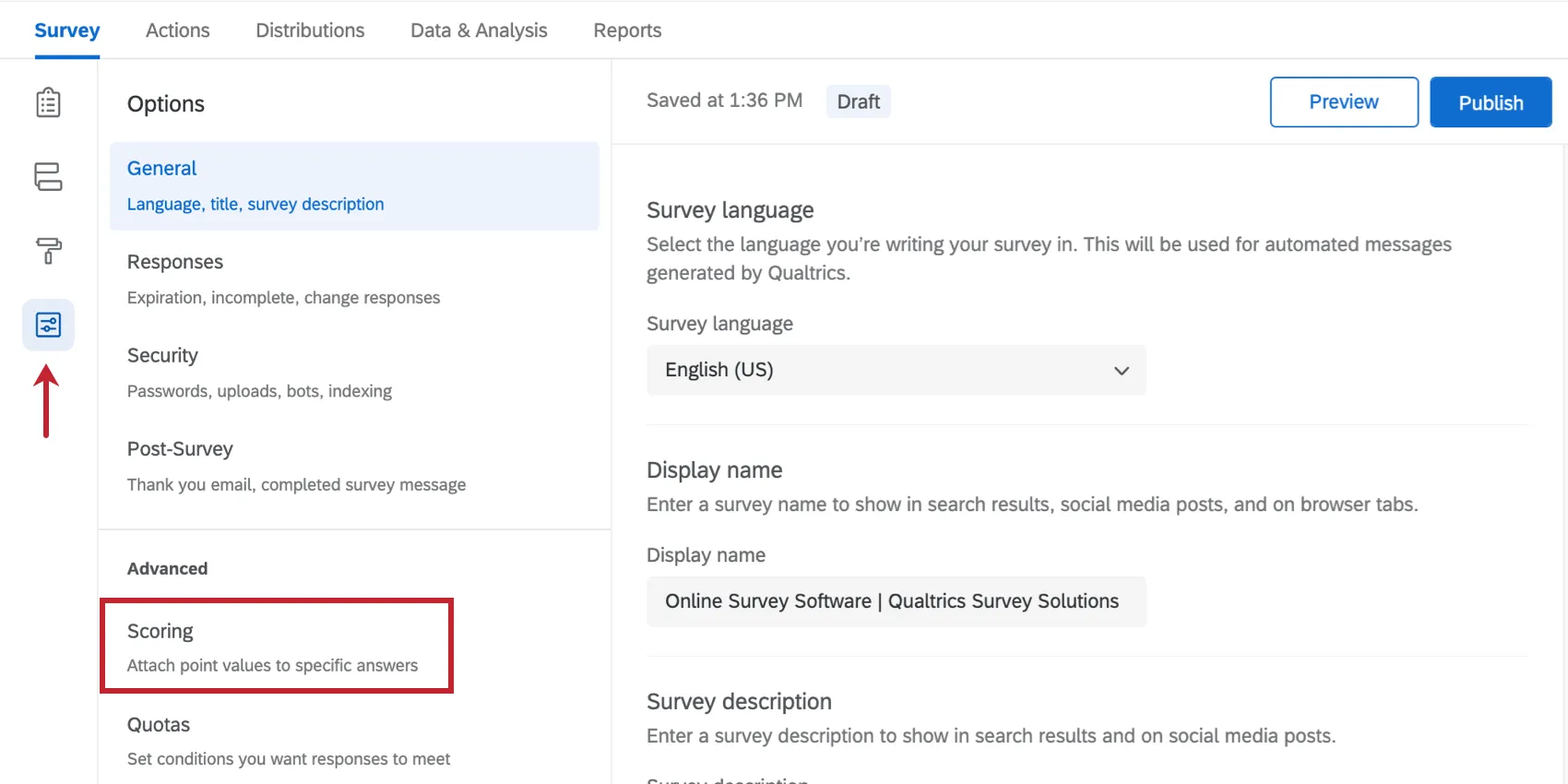
Ouverture de l’éditeur de score
Notation des questions à choix multiples
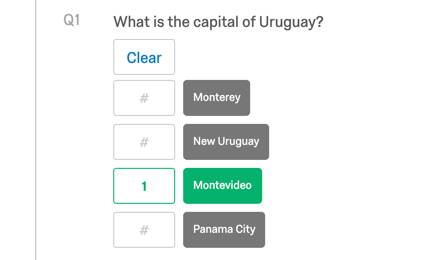
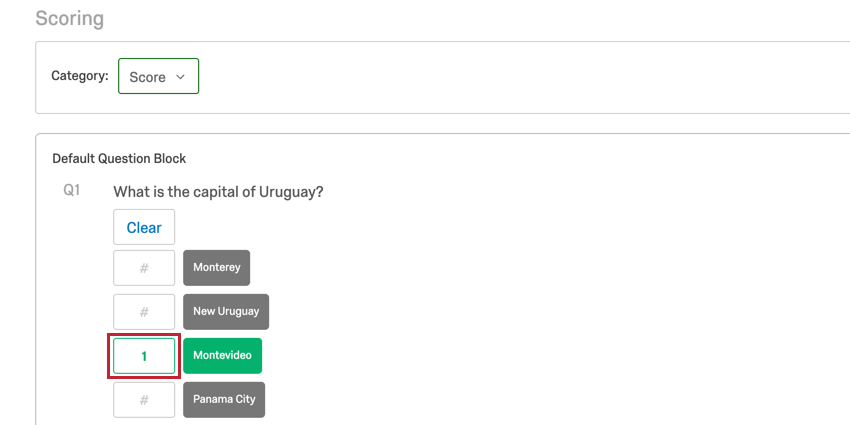
Cliquez sur n’importe quel champ de réponse pour attribuer la valeur de point par défaut de 1.
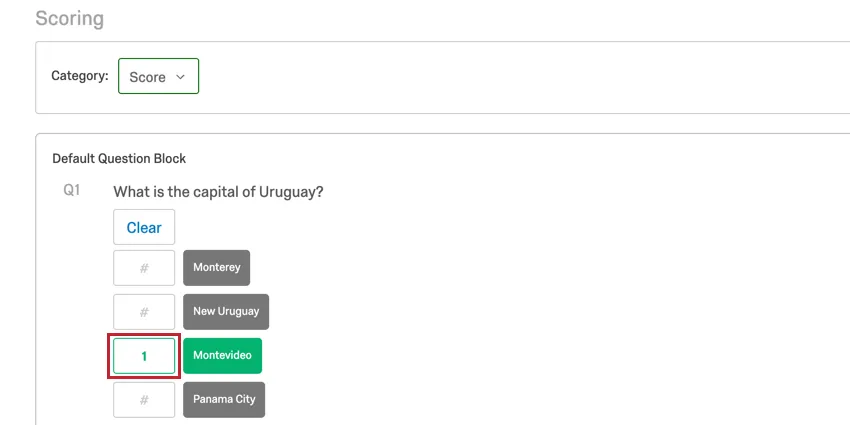
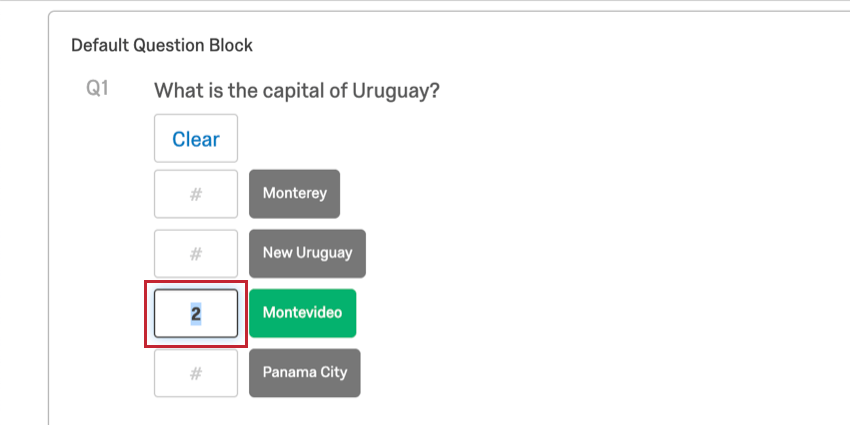
Surlignez toute valeur en points et saisissez un nouveau nombre pour attribuer une valeur différente.

Astuce : Vous pouvez utiliser des valeurs négatives et des décimales dans la notation ! Si vous utilisez des décimales, vous devez utiliser un point (.).
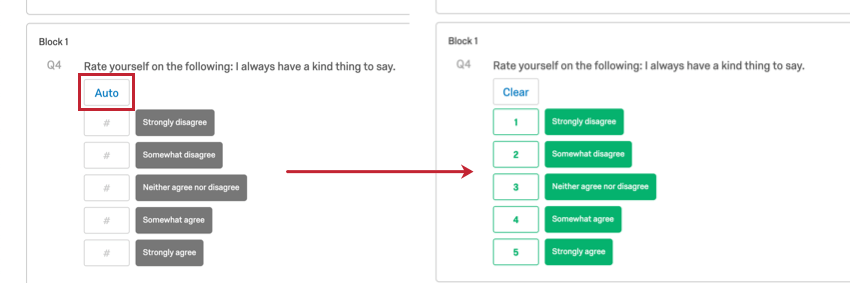
Cliquez sur Auto pour attribuer des notations séquentielles à votre question, par ordre croissant.

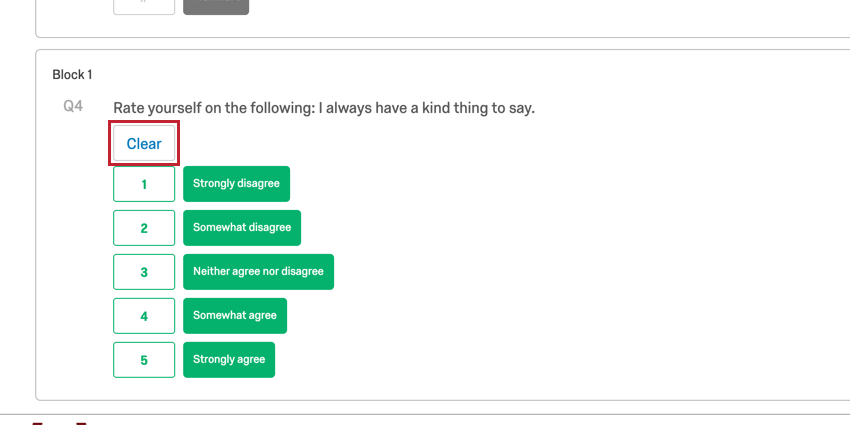
Cliquez sur Effacer pour supprimer la notation de toute question à laquelle des notes ont été attribuées.

Astuce : Vous n’êtes pas obligé de noter tous les choix de votre question ! Par exemple, disons qu’un choix est correct et que les autres ne le sont pas. Vous pouvez attribuer au choix correct une valeur en points tout en ignorant le reste.

Questions de la matrice de notation
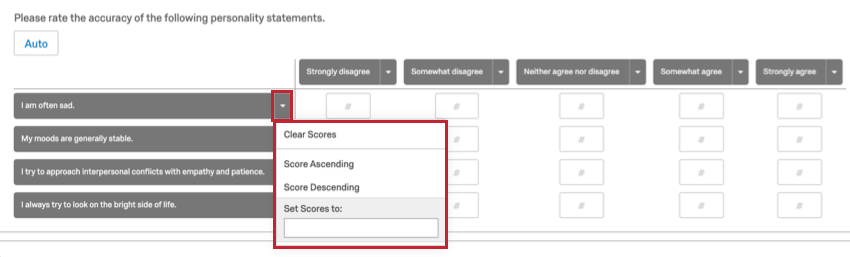
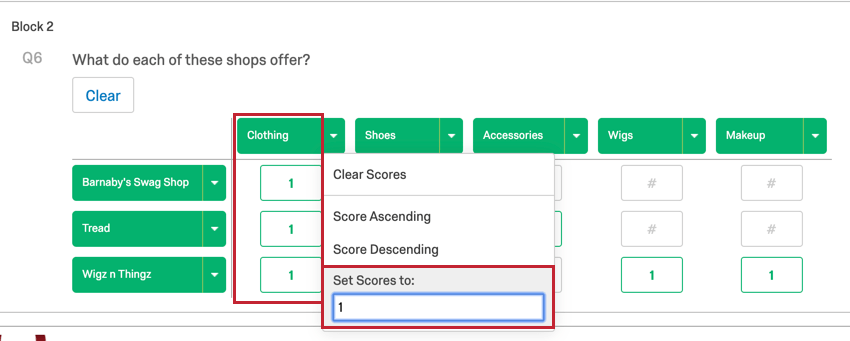
Tout comme pour les questions à choix multiple, vous pouvez cliquer dans n’importe quel champ d’une matrice pour attribuer une valeur ponctuelle à cette réponse. Cependant, il y a des moyens plus rapides d’attribuer une note à une matrice.
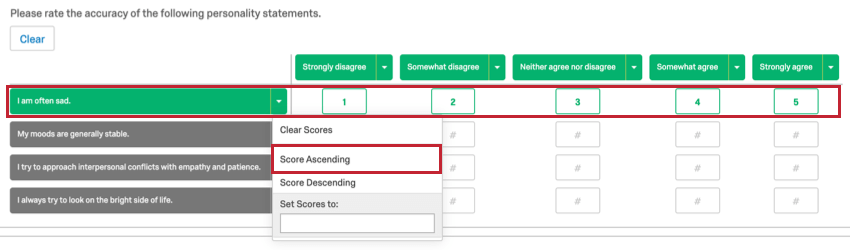
Cliquez sur le menu déroulant d’une colonne ou d’une ligne.
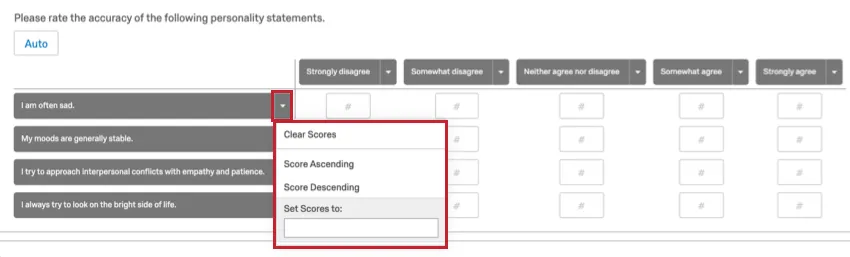
Saisissez une valeur dans la zone de texte Définir les notations à pour définir toutes les valeurs en une seule fois pour cette colonne ou cette ligne.
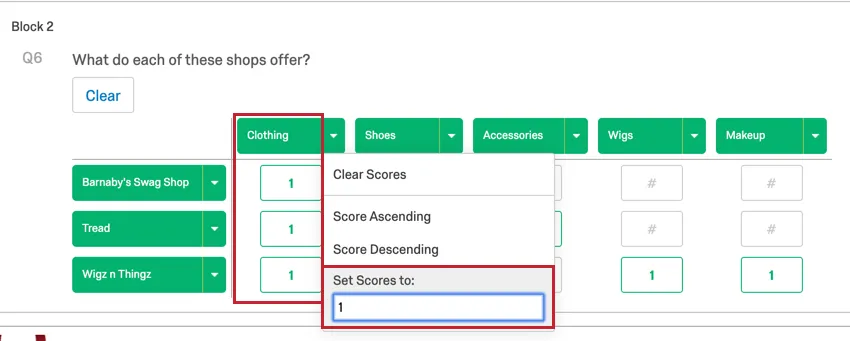
Cliquez sur Notation croissante ou Notation décroissante pour une colonne ou une ligne afin d’attribuer une notation séquentielle.

Notation des questions de saisie de texte
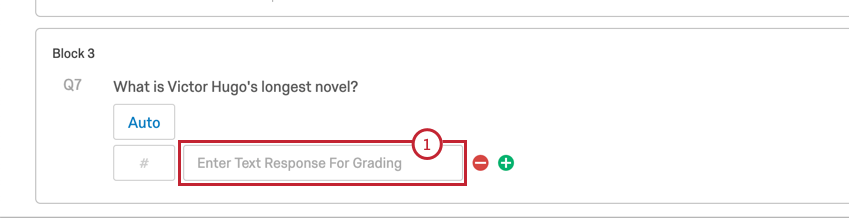
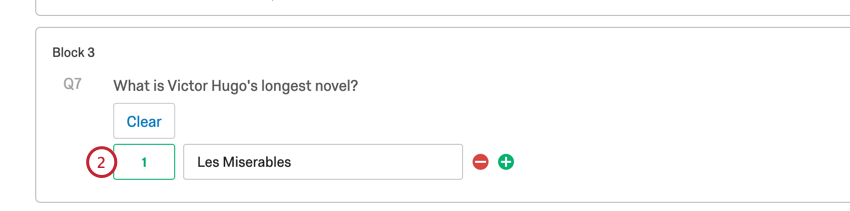
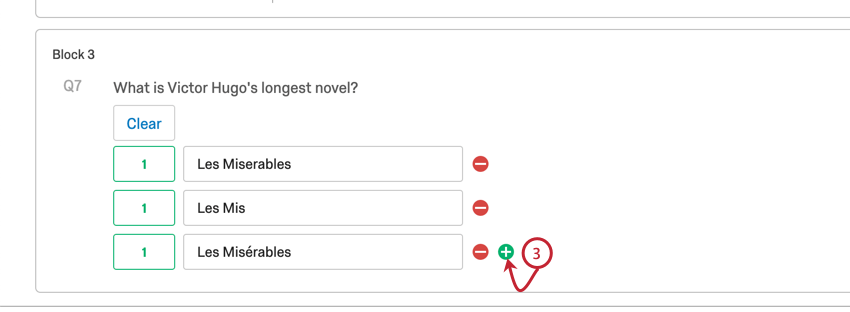
Astuce : Pour que le répondant reçoive le score pour une question de saisie de texte, sa réponse doit correspondre exactement au texte que vous avez indiqué dans l’éditeur de notation (à l’exception des majuscules). C’est pourquoi la notation ne doit jamais être utilisée pour noter des questions de type Texte libre.
Curseurs de notation
Les
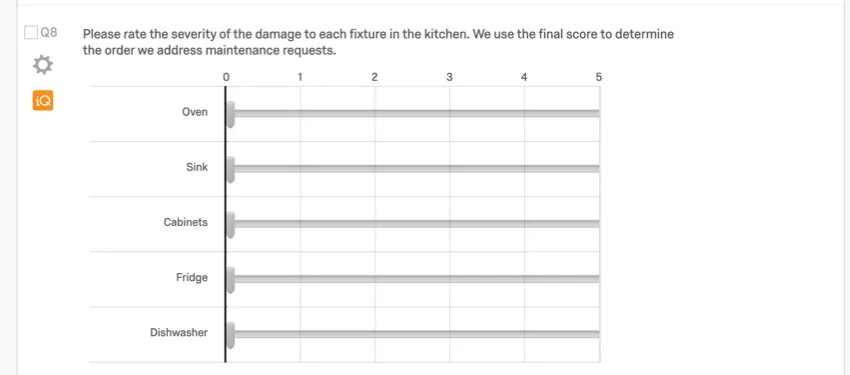
curseurs sont uniques dans la manière dont ils sont notés. La valeur du score que vous attribuez à chaque choix agit comme un multiplicateur pour la valeur du curseur que la personne interrogée sélectionne dans l’enquête. Si la valeur du score est définie sur « 5 » et que le répondant sélectionne « 10 » sur une échelle de curseur de 0 à 10, le score attribué sera de 50 (5 fois 10).
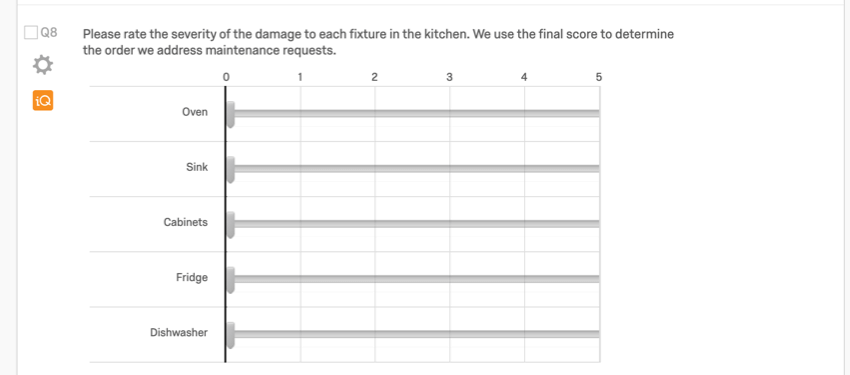
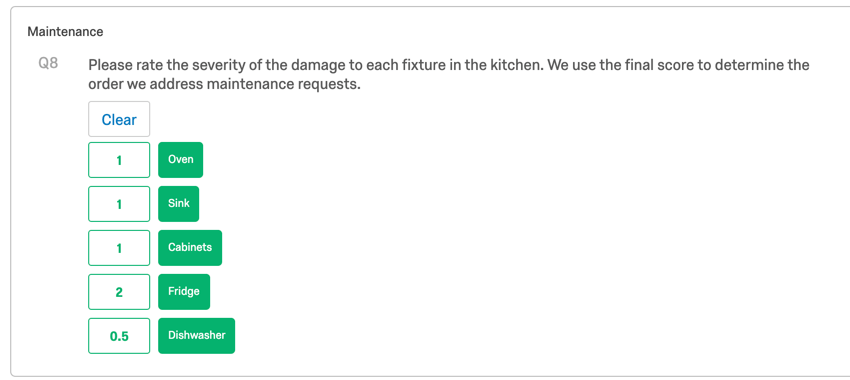
Exemple : Voici une question hypothétique dans laquelle nous demandons aux résidents d’évaluer le niveau de dommages de leur demande d’entretien. S’il y a beaucoup de demandes, l’entretien peut aider les résidents qui ont de plus forts besoins d’entretien.
Voici à quoi ressemble la question lorsqu’on lui attribue une note. Nous pourrions ajouter des multiplicateurs pour indiquer que les dommages constatés sur un appareil sont plus importants que les dommages sur un autre. Par exemple, toutes les évaluations de dommages sur un réfrigérateur seront multipliées par 2, puisqu’une panne de réfrigérateur peut engendrer la perte des aliments du locataire. Des dommages sur un lave-vaisselle sont quant à eux réduits de moitié (multipliés par 0,5), dans la mesure où il est possible de lavés sa vaisselle à la main si le lave-vaisselle est en panne.
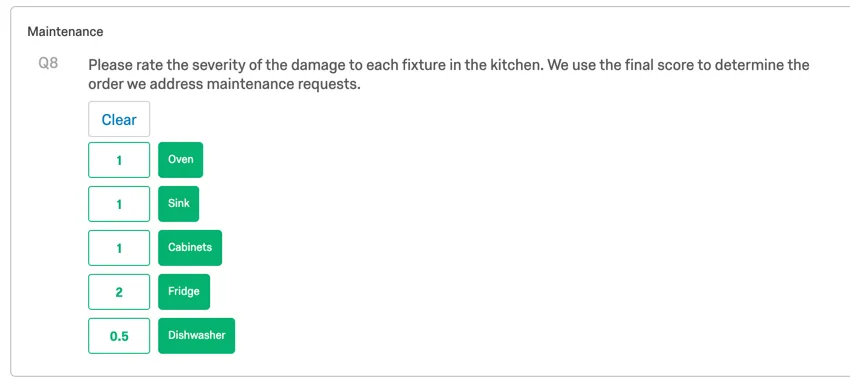

Si vous voulez inclure vos réponses avec curseur dans la notation telles quelles, sans multiplicateurs spéciaux, assurez-vous d’attribuer la valeur de 1 à chaque ligne du curseur.
Astuce : Si vous avez des difficultés à noter votre curseur, envisagez plutôt d’utiliser une question sous forme de tableau de matrice.
Retour à l’onglet Enquête
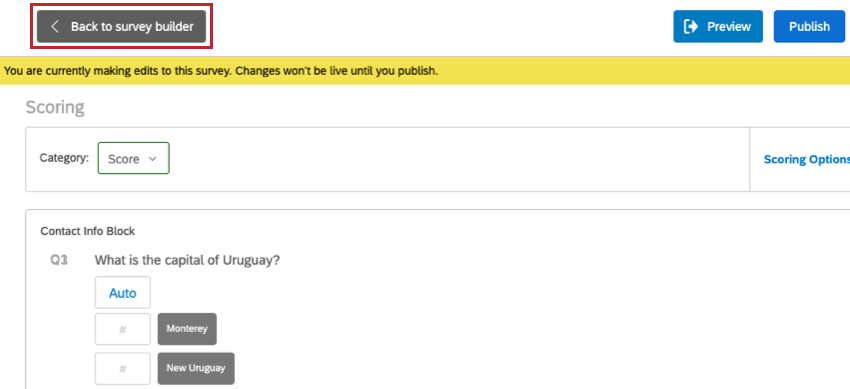
Lorsque vous avez terminé de modifier les notations, vous pouvez revenir à l’éditeur d’enquête en cliquant sur Retour au générateur d’enquêtes.

Options de notation
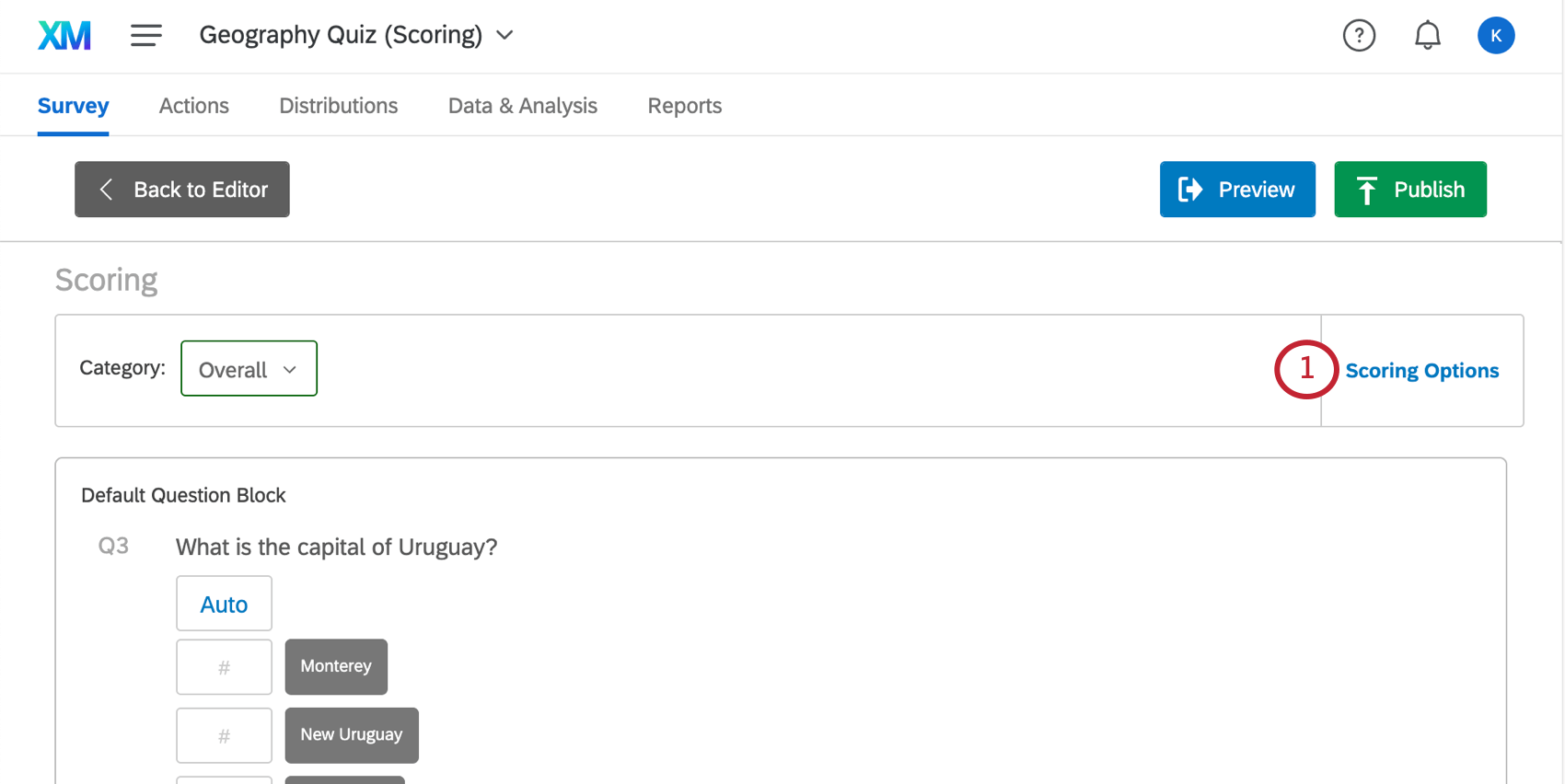
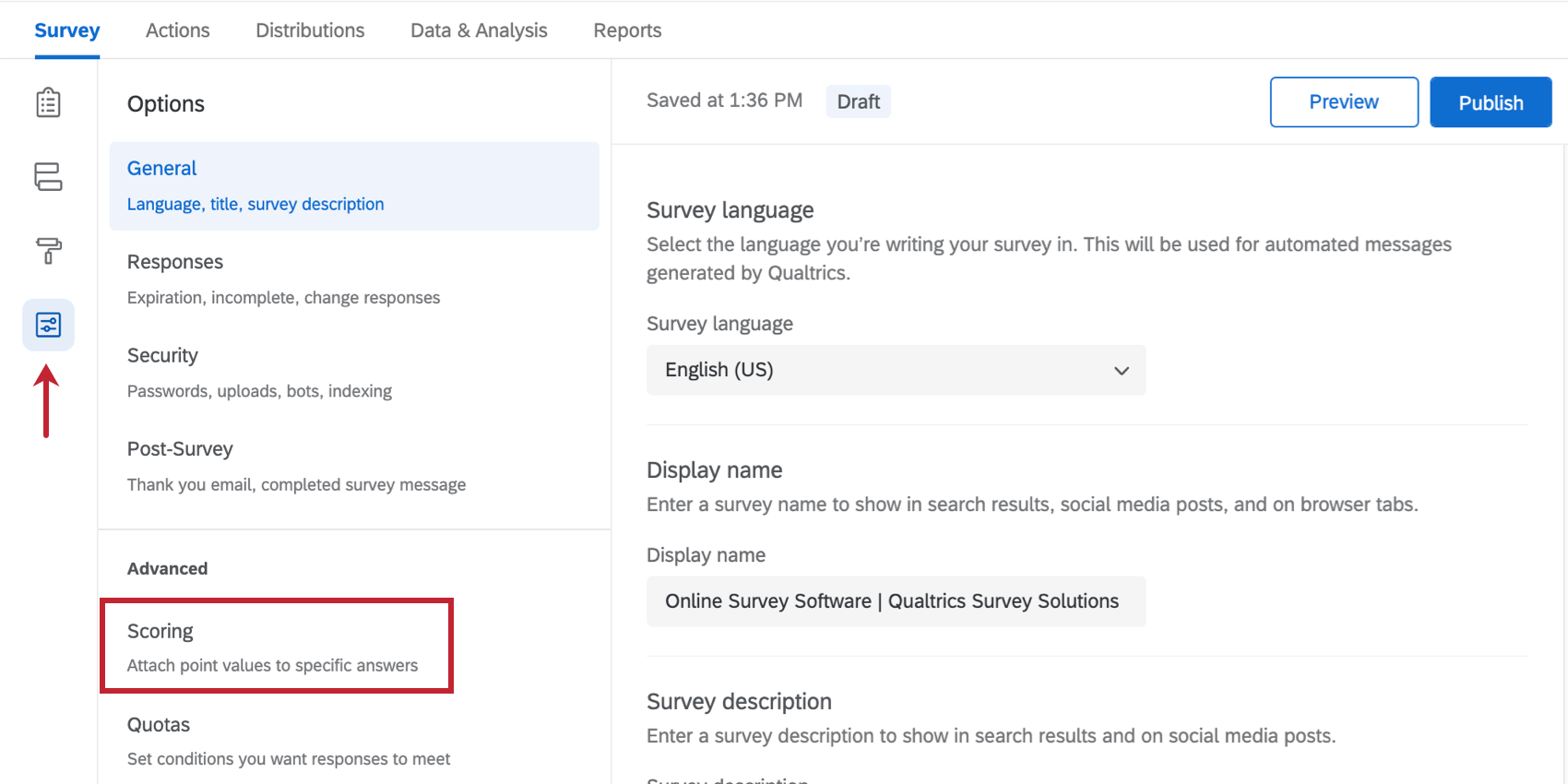
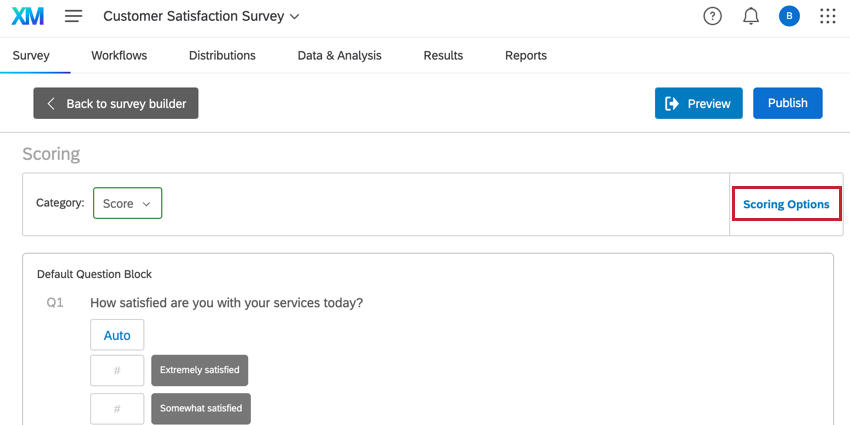
Vous disposez d’un grand nombre d’options pour personnaliser votre système de notation. Pour accéder à ces options, cliquez sur Options de Notation.
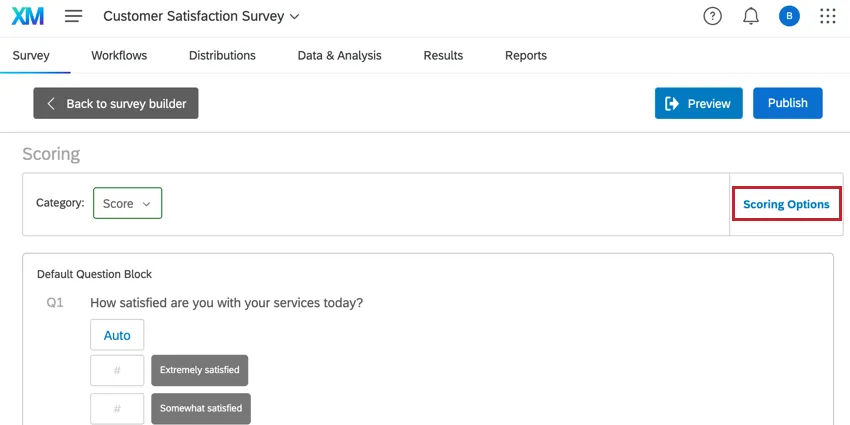
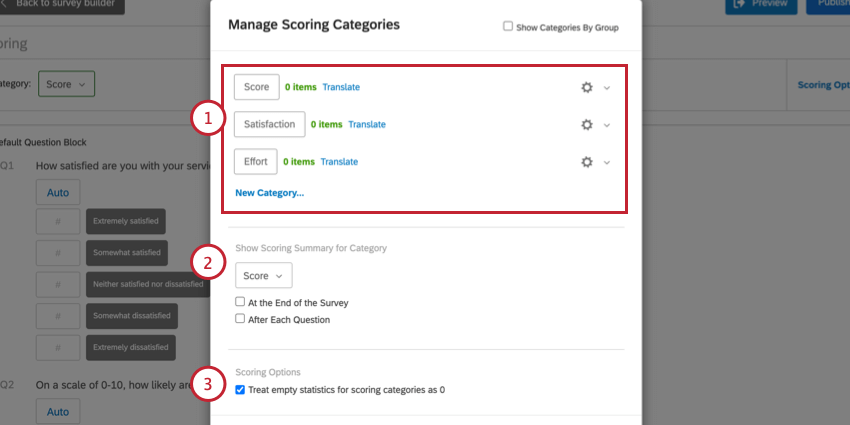
Vous pouvez alors procéder comme suit :
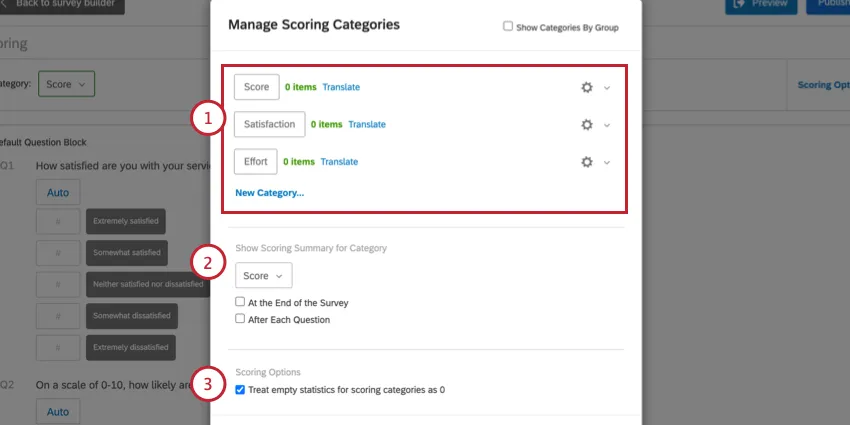
Configuration des catégories de notation
Une enquête Qualtrics peut obtenir un score plusieurs fois dans différentes catégories. Par exemple, dans une enquête sur la satisfaction de vos collaborateurs, vous pouvez ajouter des catégories relatives à l’éthique au travail, le travail d’équipe et le leadership.
Par défaut, il y a une catégorie de notation intitulée “Score” Pour utiliser plus d’une catégorie de notation dans votre enquête, vous devez créer de nouvelles catégories.
Astuce : Étant donné qu’une seule catégorie de notation peut être affichée dans le récapitulatif de fin d’enquête, nous vous recommandons de ne pas activer l’option Afficher le récapitulatif des notations si vous créez plusieurs catégories de notation.
création de catégories de notation
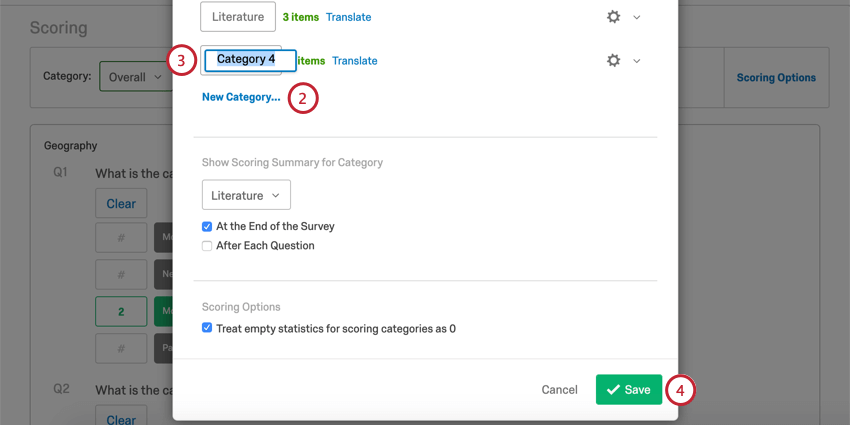
Astuce: pour traduire le nom de votre catégorie de notation, sélectionnez Traduire suivant le nom de la catégorie.
Astuce : si vous avez oublié d’ajouter une catégorie de notation avant d’envoyer votre enquête, ne vous inquiétez pas ! La notation est rétroactive et sera appliquée à toutes les réponses collectées précédemment, ainsi qu’aux réponses futures. Toutefois, la notation n’ est pas rétroactive pour les tableaux de bord.
Choisir la catégorie que vous souhaitez marquer
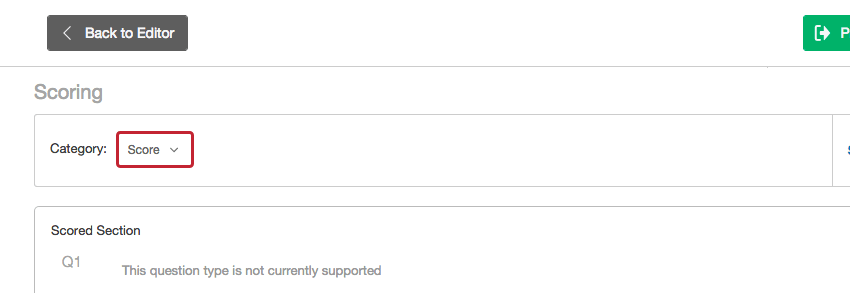
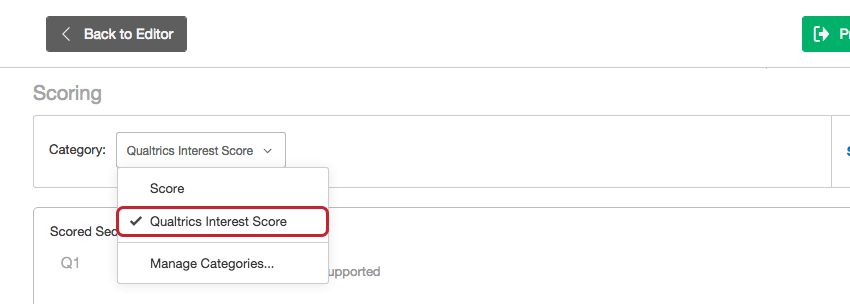
Astuce : vous pouvez noter la même question plusieurs fois dans différentes catégories.
Supprimer des catégories
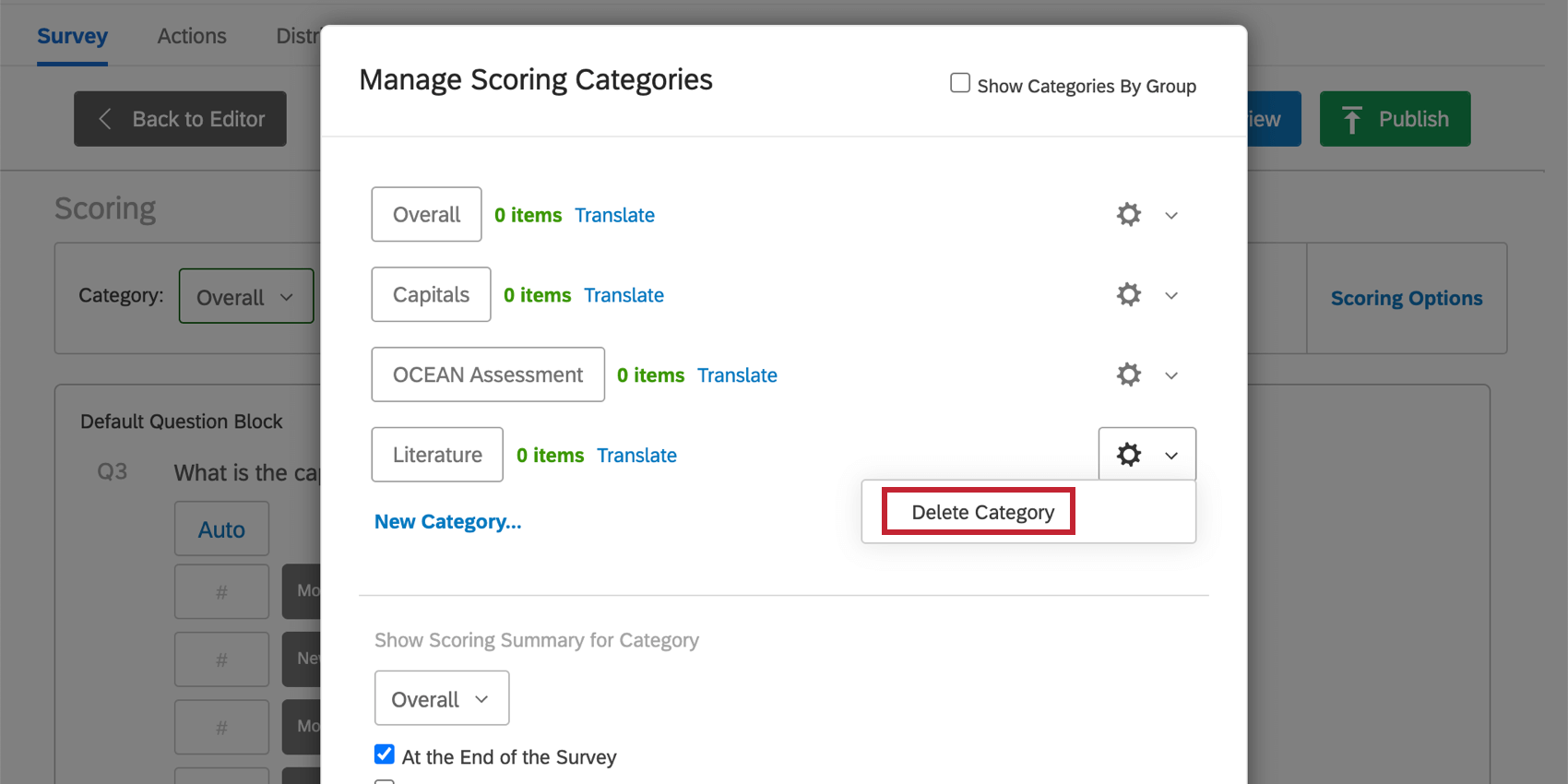
Cliquez sur la roue dentée située à côté d’une catégorie et sélectionnez Supprimer la catégorie pour la supprimer.
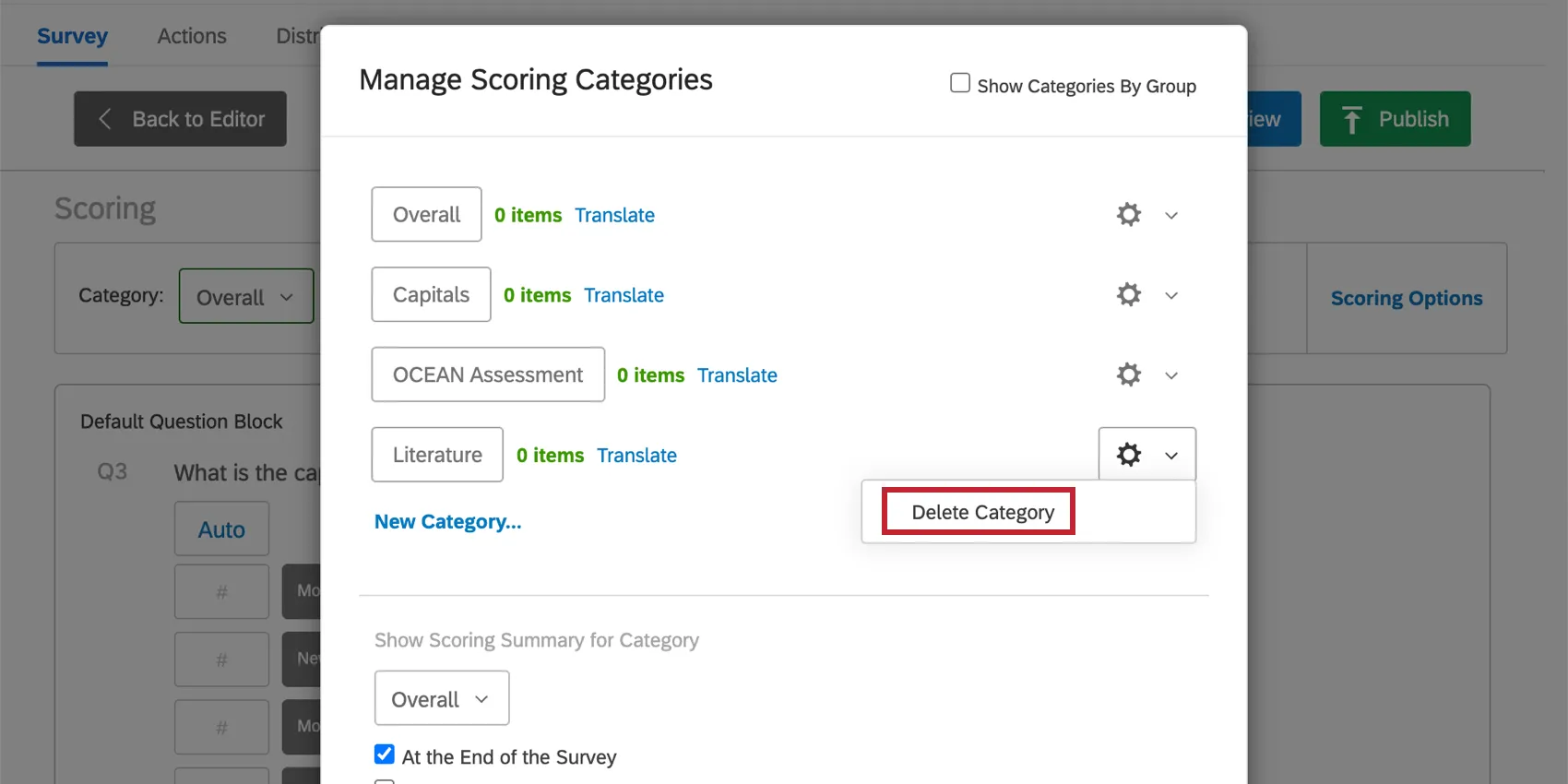
Avertissement : Les catégories de notation que vous supprimez disparaissent définitivement et ne peuvent être récupérées. Vous devrez recréer manuellement toutes les catégories que vous souhaitez restaurer. Ne supprimez une catégorie de notation que si vous êtes certain de vouloir le faire.

Affichage du score auprès des répondants
Affichage des scores après les questions ou à la fin de l’enquête
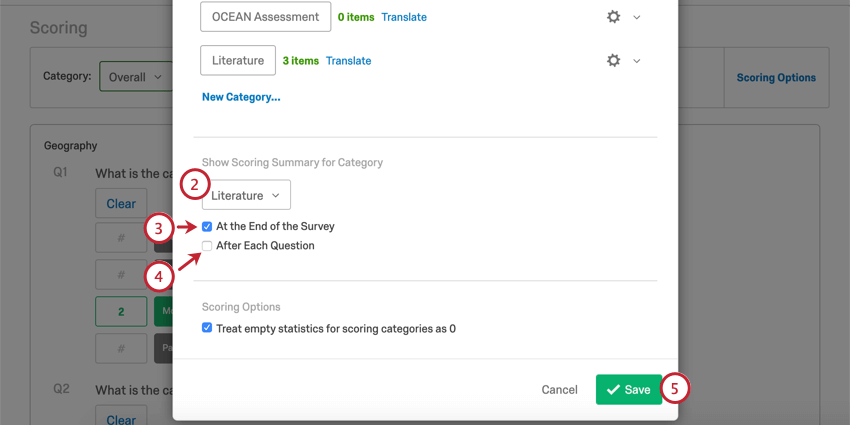
Vous pouvez choisir d’afficher les notes des répondants après chaque question ou de leur montrer un résumé de leur notation à la fin de l’enquête.
Affichage des scores dans les questions et messages d’enquête
Vous pouvez utiliser le texte inséré pour afficher la notation totale à n’importe quel moment de votre enquête. Il suffit de cliquer sur le menu en texte inséré {a} et de sélectionner Notation.
Vous pouvez également utiliser le texte inséré pour effectuer des opérations mathématiques sur les notations avant de les afficher au répondant. Par exemple, l’équation $e{ round( gr://ScoreID/Score , 2 ) } arrondira la notation à 2 décimales.
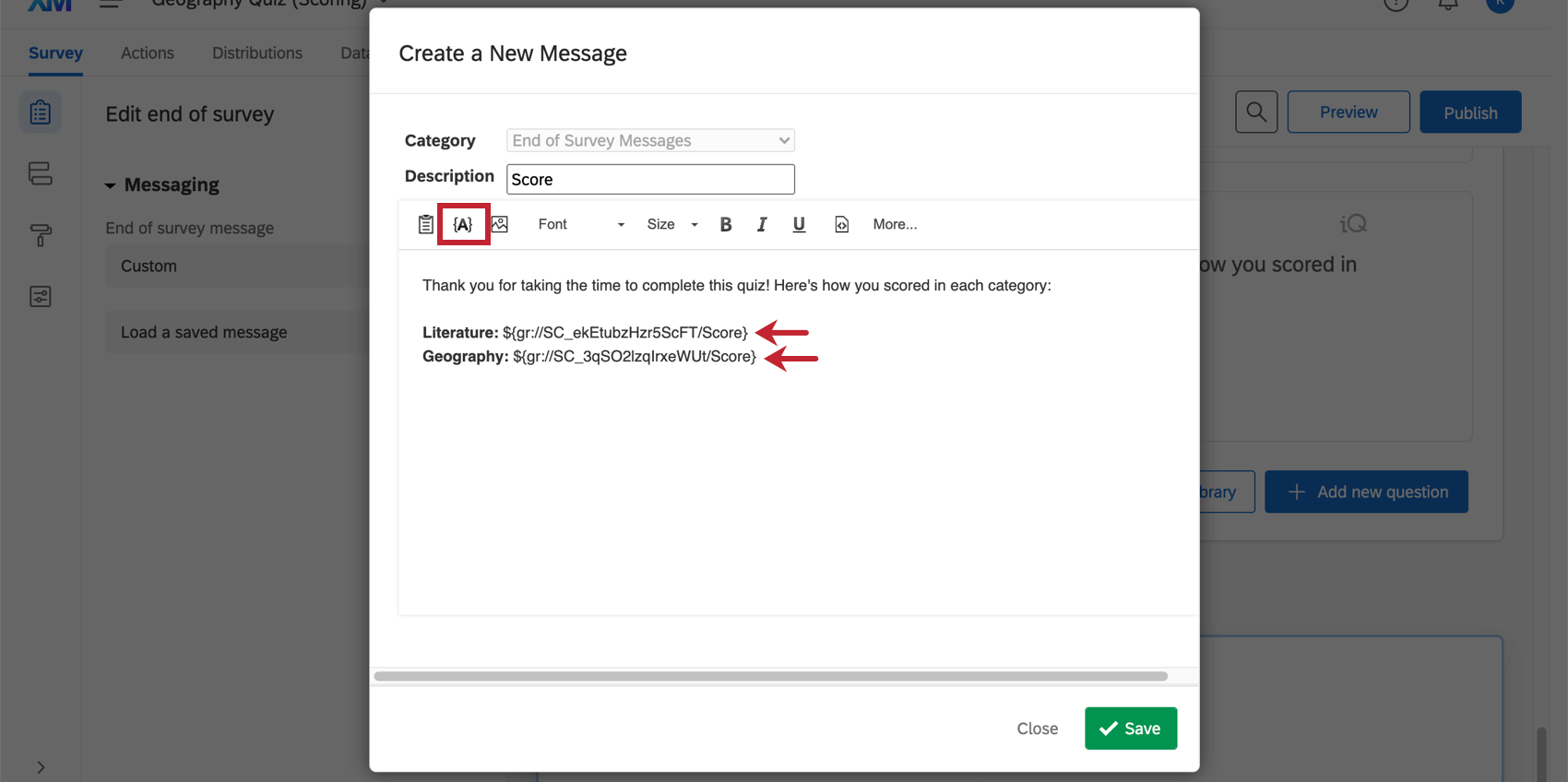
Astuce: Le texte inséré peut être utilisé dans de nombreux endroits, notamment dans des questions de toutes sortes, des textes descriptifs, des messages de fin d’enquête et des tâches d’e-mail!
Afficher différents messages en fonction des scores des personnes interrogées
Concernant les évaluations, nous souhaitons transmettre différents éléments aux personnes en fonction de leurs performances. Nous pouvons féliciter les personnes qui ont obtenu un score de 100 %, mais nous voudrons peut-être offrir des conseils et des guides d’étude à ceux qui ont obtenu un score inférieur à 75 %. Nous pouvons faire une évaluation de la personnalité et vouloir indiquer au répondant le profil qui correspond à ses résultats.
Pour en savoir plus, consultez la page d’aide sur l ‘affichage des messages en fonction de la notation
Groupes de catégories
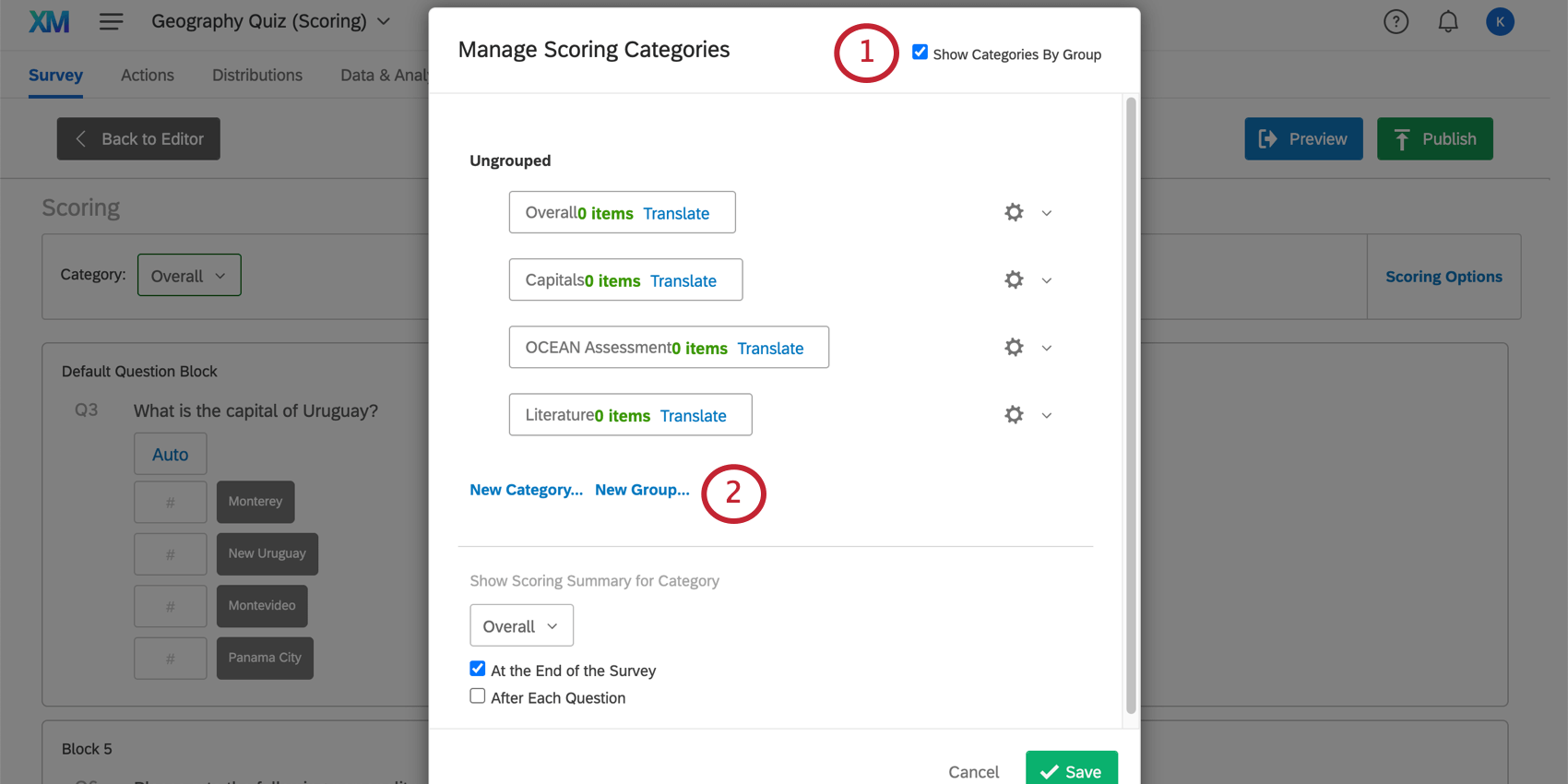
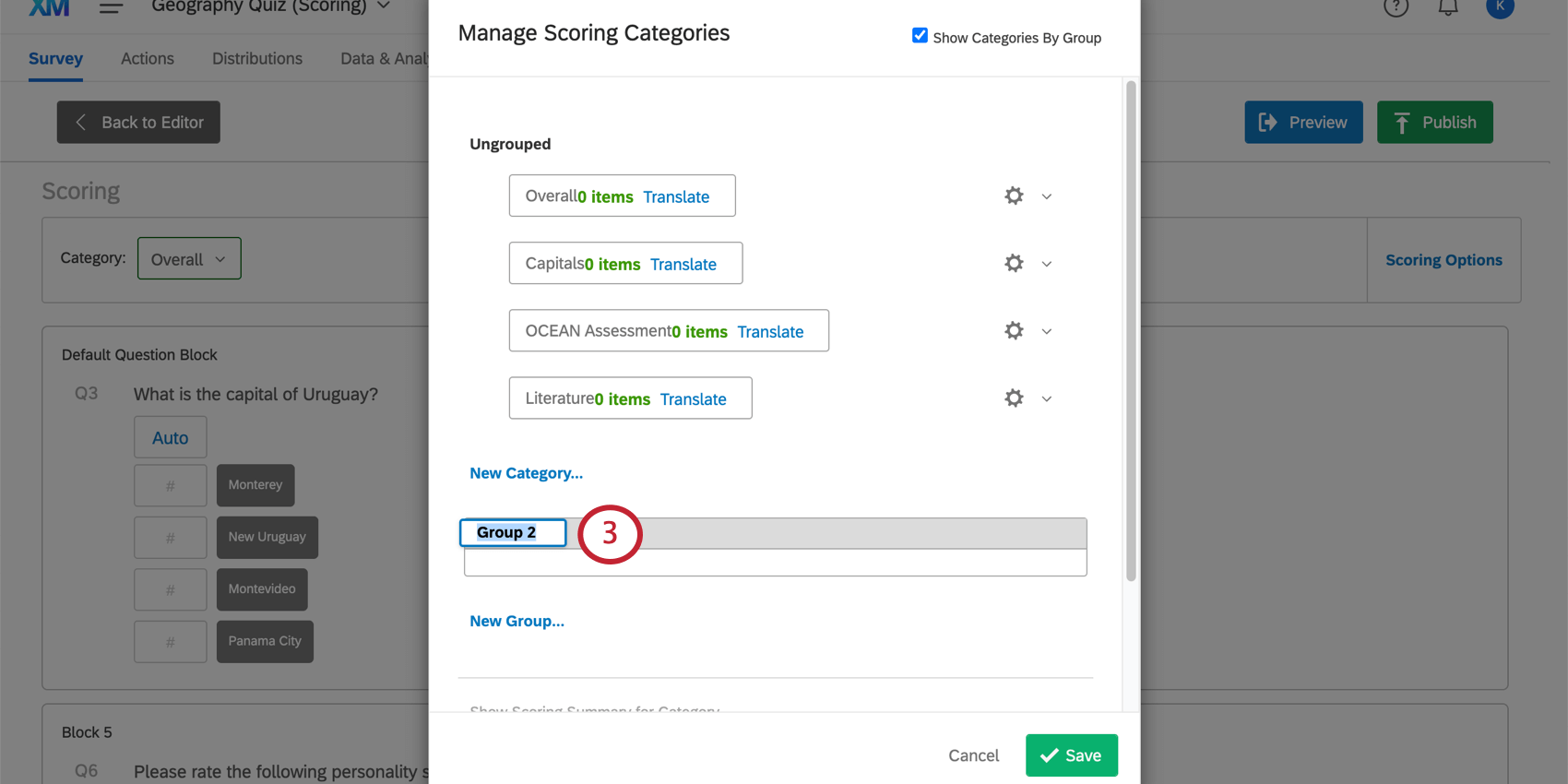
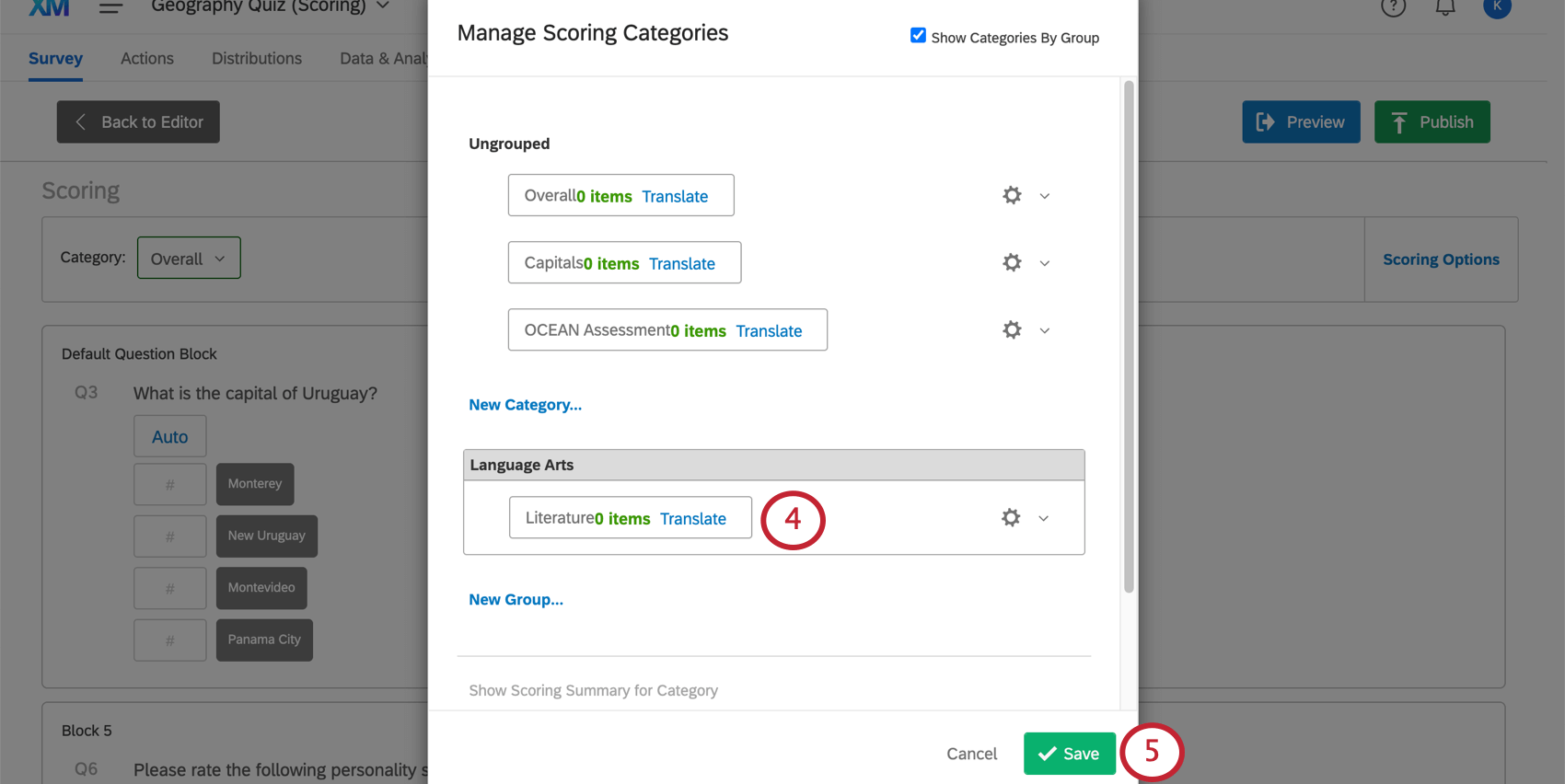
Vous pouvez trier vos catégories de notation en groupes.
Astuce : les groupes servent à l’organisation. Ils ne combinent pas les catégories. Par exemple, si vous avez besoin d’un « Score maître » qui additionne les résultats de toutes vos catégories, vous devez créer une autre catégorie.
Types de projets compatibles
La notation n’ est possible que pour les types de projets suivants :
Astuce :les contenus spécifiques à la conjonction et à la Différence Maximum ne peuvent pas faire l’objet d’une notation.
FAQs
Puis-je configurer l'évaluation après avoir collecté des réponses ?
Puis-je configurer l'évaluation après avoir collecté des réponses ?
Les données d’évaluation sont-elles incluses lorsque j’exporte mes réponses à l’enquête ?
Les données d’évaluation sont-elles incluses lorsque j’exporte mes réponses à l’enquête ?
Comment additionner tous les scores de mes différentes catégories ?
Comment additionner tous les scores de mes différentes catégories ?
Avant de collecter vos données, vous pouvez également effectuer une opération mathématique et l'enregistrer en tant que données intégrées. Cette solution ne fonctionnera pas si vous avez déjà collecté des données.
C'est génial! Merci pour votre avis!
Merci pour votre avis!
Comment baser la logique de redirection ou la logique d’affichage sur les scores des répondants ?